
PDA / Zebra TC21
Zebra TC21에서 박스히어로를 사용하기 위한 설정 방법을 안내합니다.
설정 방법
섹션 제목: “설정 방법”Data Wedge 앱 실행
섹션 제목: “Data Wedge 앱 실행”모든 Zebra 모델에 기본으로 설치되어 있는 앱입니다. 앱 검색에서 "DataWedge"를 검색한 후 실행해 주세요.
Profile 설정
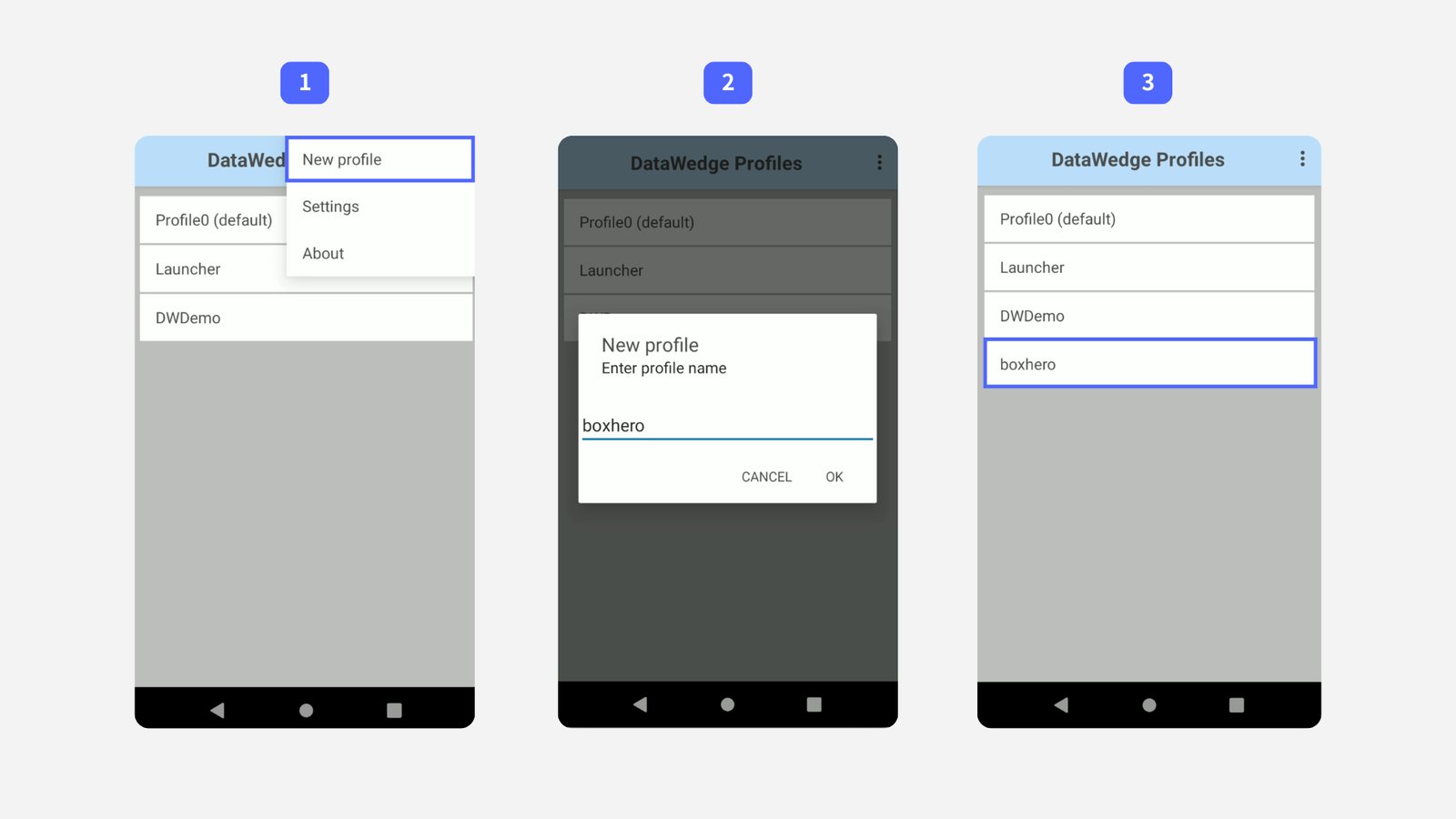
섹션 제목: “Profile 설정”- 우측 상단
[...]버튼 >New profile선택 - "Boxhero" 입력 후
OK버튼 - 목록에서 방금 생성한
Boxhero선택
- 우측 상단
박스히어로 앱 연결
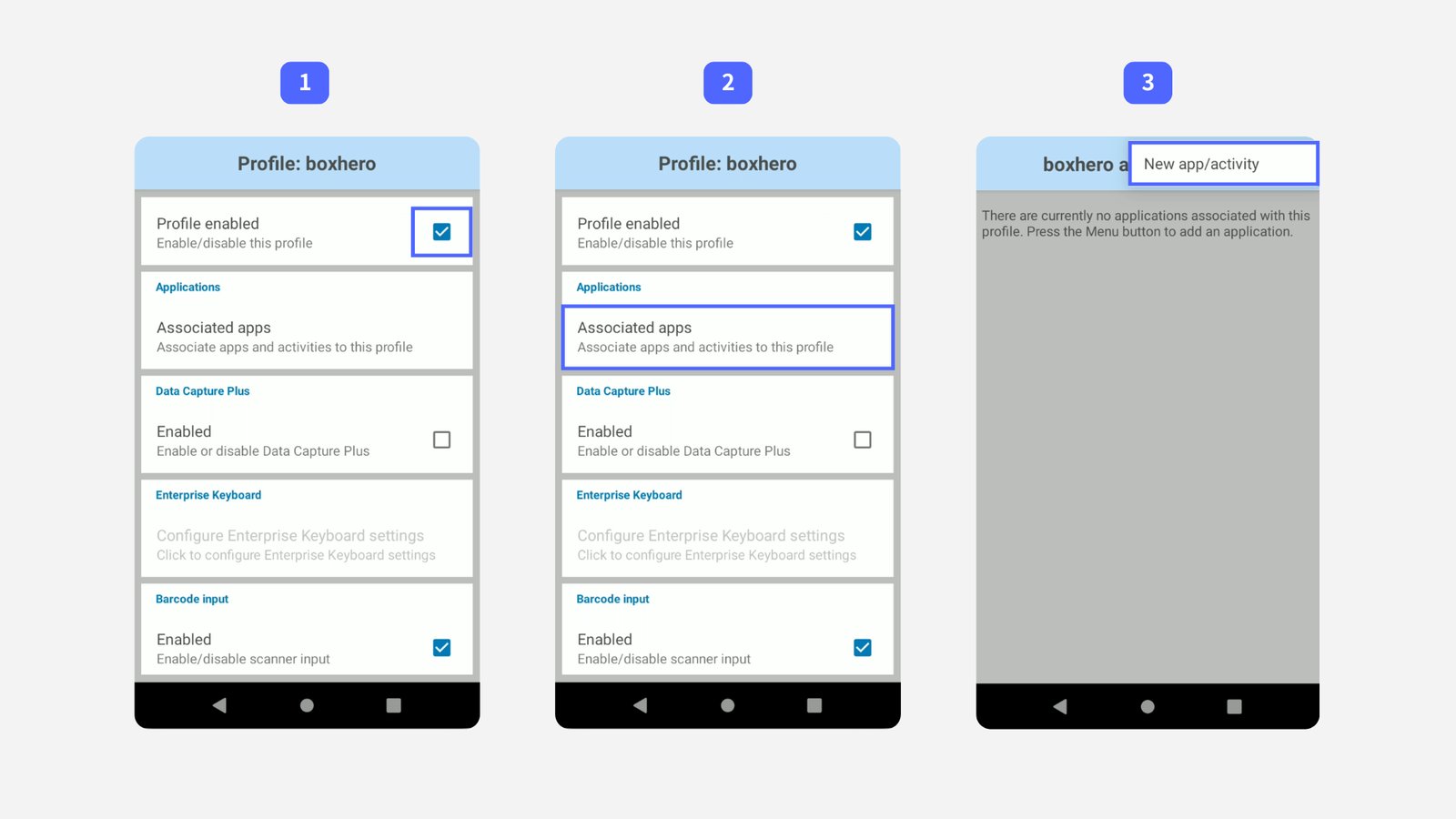
섹션 제목: “박스히어로 앱 연결”Profile enabled체크Associated apps선택- 우측 상단
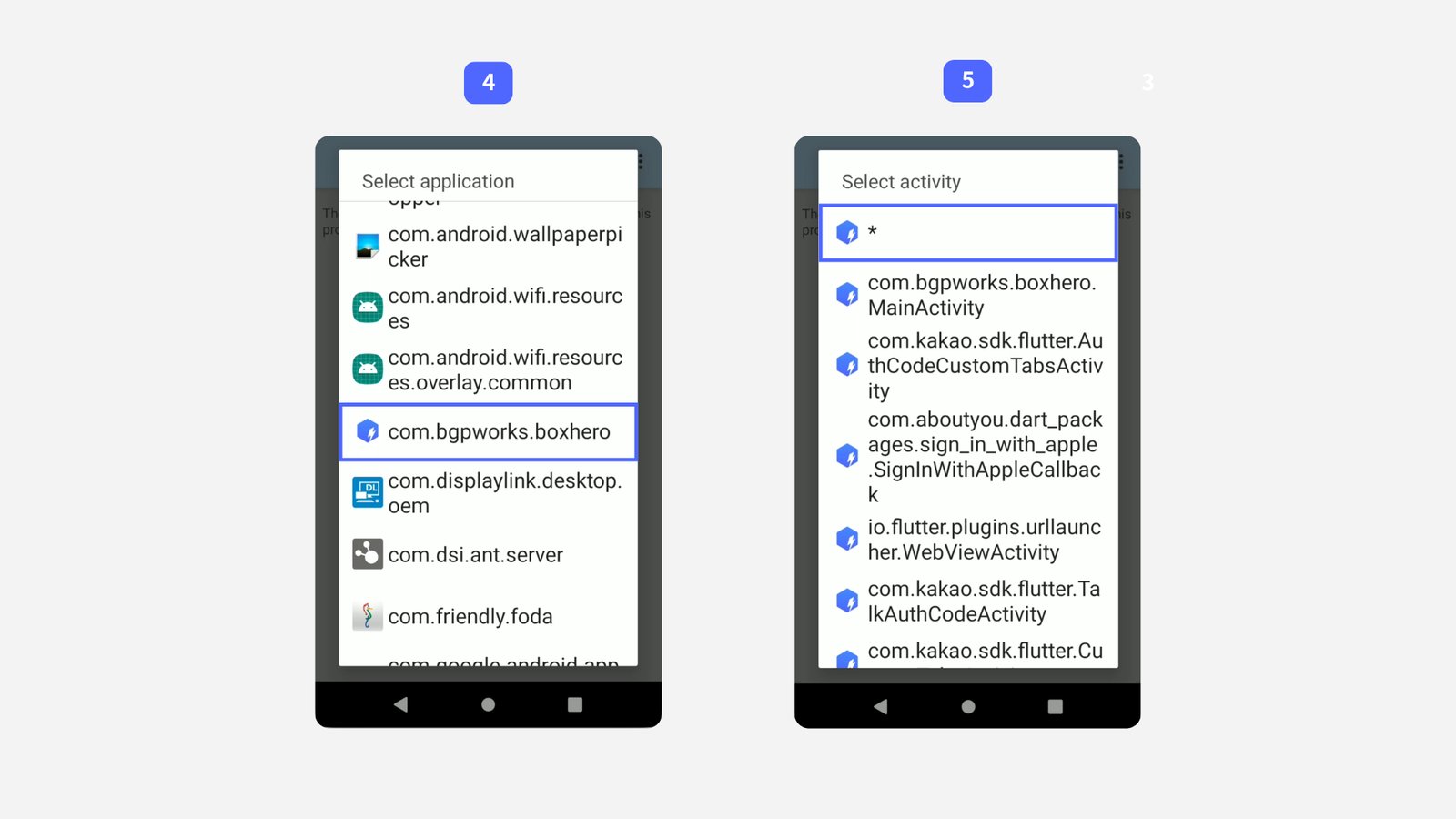
[...]버튼을 누른 후New app/activity선택 - 목록에서
com.bgpworks.boxhero선택 *선택
출력 설정
섹션 제목: “출력 설정”이제 PDA 하단의 뒤로가기 버튼을 눌러 Profile 첫 화면으로 돌아가세요. 화면을 아래로 내려
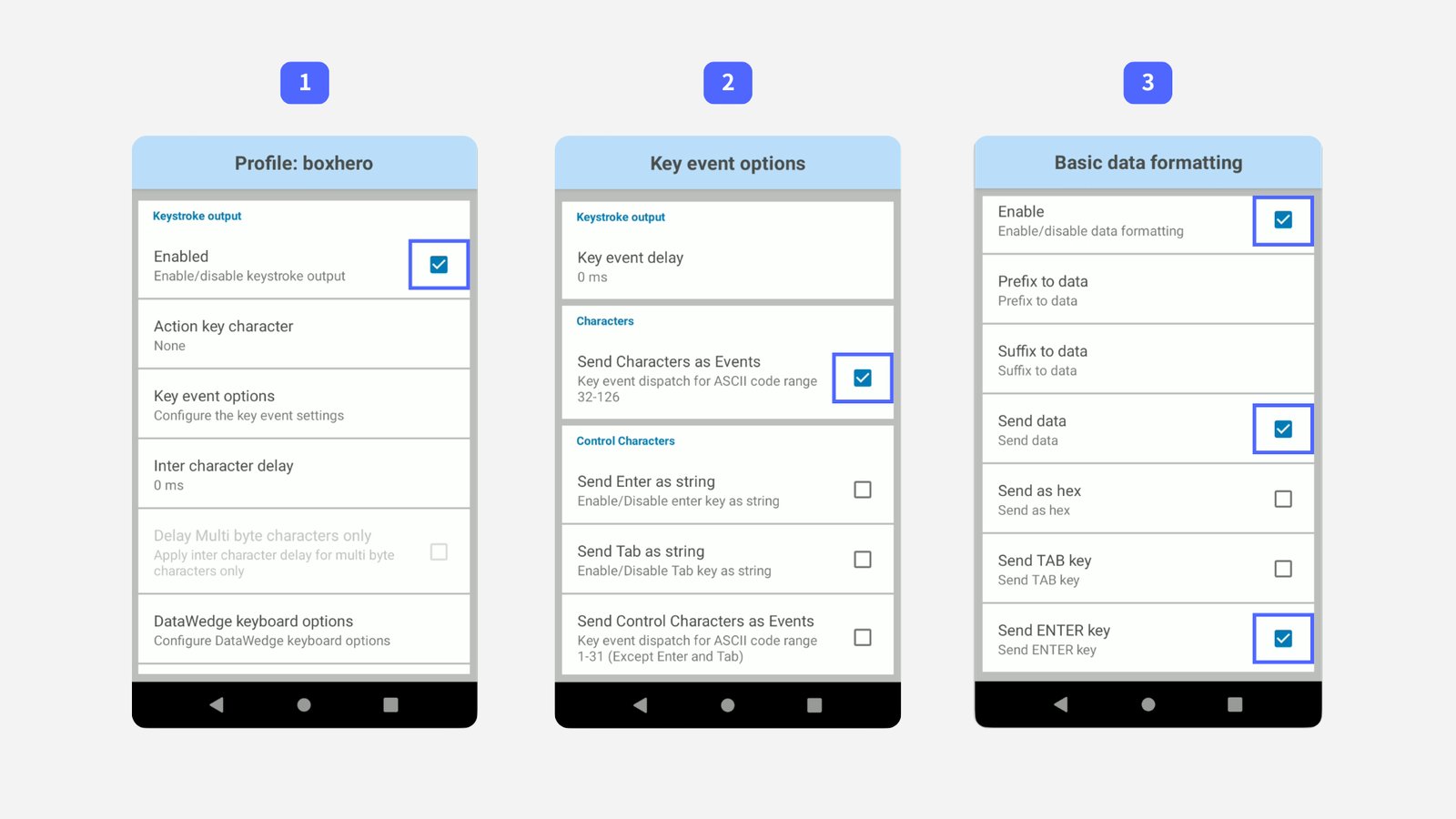
Keystroke output섹션으로 이동합니다.박스히어로에서 바코드를 정상적으로 인식하려면 아래 3가지 설정이 모두 켜져 있어야 합니다.
Enabled체크Key event options선택 >Send Characters as Events체크Basic data formatting선택 >Enable,Send data,Send ENTER key체크
설정 확인
섹션 제목: “설정 확인”설정이 정상적으로 적용되었는지 박스히어로 앱에서 테스트해 주세요. 입고하기에서 바코드 스캔을 선택한 후, 바코드 스캔 방식은 외부 바코드 스캐너로 선택하고 바코드를 스캔해 주세요.