Import et export Excel
Faites entrer et sortir vos données d'Excel
Pas besoin d'abandonner Excel pour vous organiser. Importez vos tableurs pour démarrer vite, puis réexportez vos données vers Excel dès que vous devez créer un rapport ou le partager.
Commencez aujourd'hui avec 30 jours d'essai.

Ajouter
Importez le tableur que vous utilisez déjà pour créer tous vos articles d'un coup.

Modifier
Modifiez prix, quantités ou détails sur tout votre catalogue en masse.

Exporter
Téléchargez vos données dans un tableur pour les présenter, les partager ou les sauvegarder.
Ajoutez avec Excel
Importez votre tableur existant dans BoxHero. Téléchargez un modèle, remplissez-le et envoyez-le. Des modèles distincts couvrent les articles, les emplacements et les partenaires, avec les quantités de départ incluses.
Importer des articles
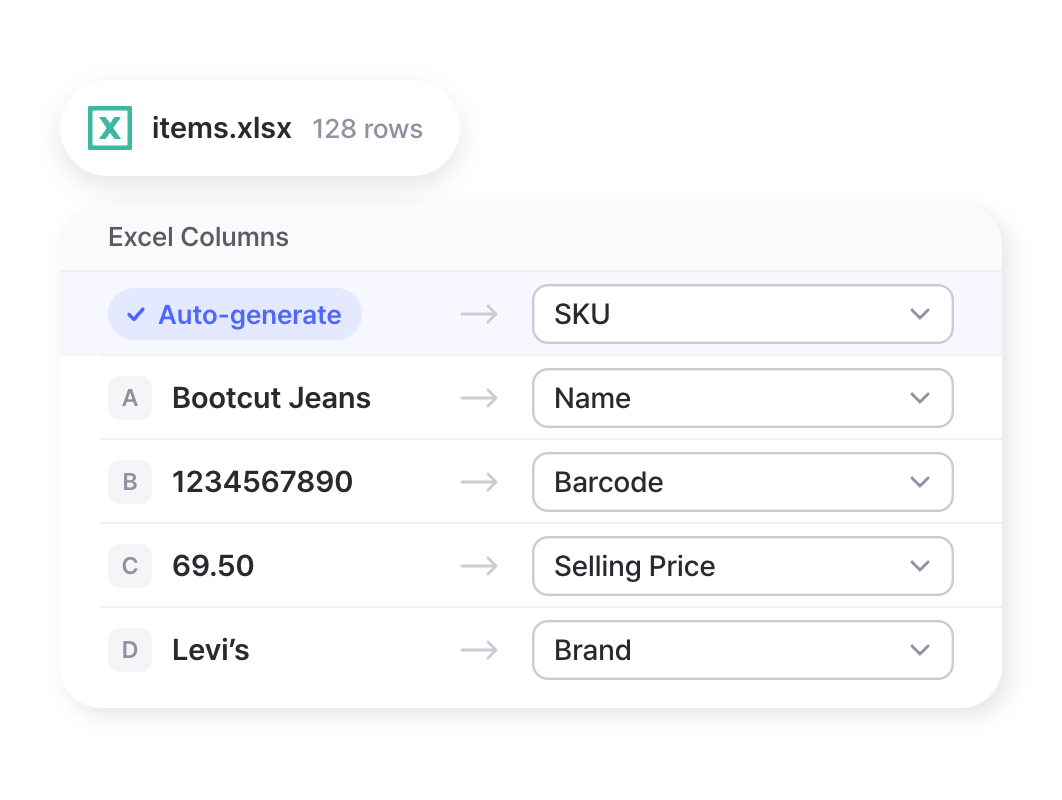
Envoyez un fichier Excel pour ajouter des centaines d'articles d'un coup. Vous pouvez prévoir des colonnes pour les codes-barres, les prix, les informations fournisseur et des attributs personnalisés comme la marque, la taille ou la couleur. Pas encore d'UGS ? Laissez la case vide et BoxHero les générera à l'import.
Ajouter des emplacements
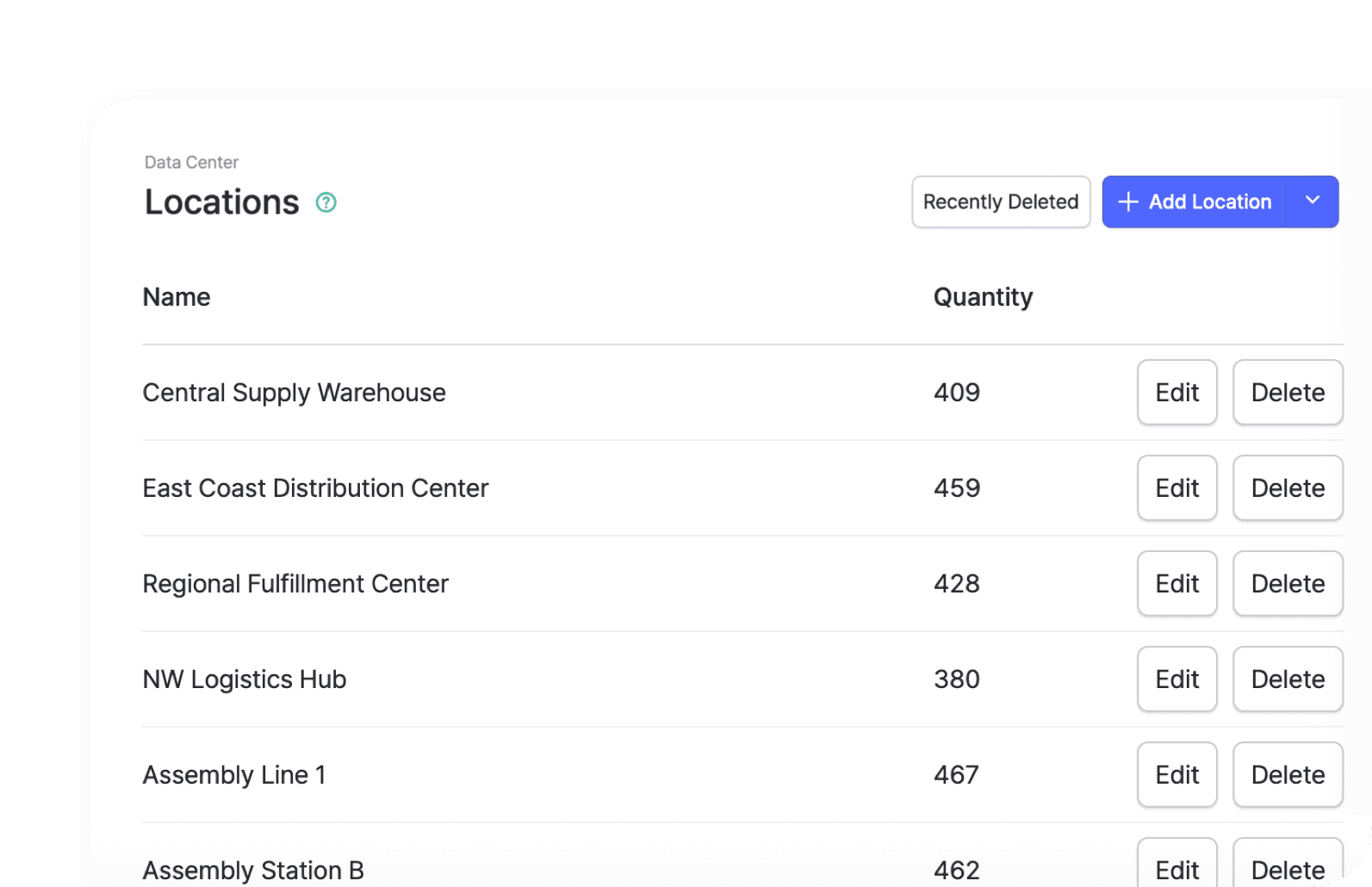
Créez tous vos magasins, entrepôts et zones de stockage en un seul envoi, au lieu de les ajouter un par un. Une fois vos emplacements en place, vous pouvez suivre le stock séparément sur chacun et déplacer des articles entre eux.
Ajouter des partenaires
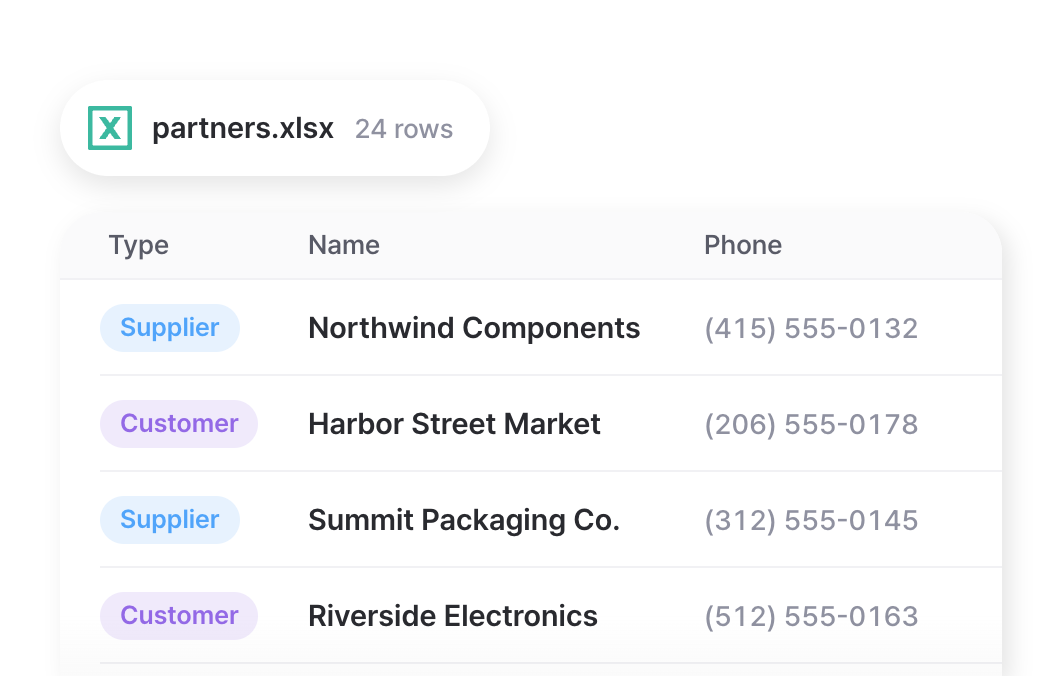
Importez toute votre liste de fournisseurs et de clients depuis un tableur, avec leurs coordonnées. Vos partenaires sont alors prêts à être rattachés à vos ordres d'achat, commandes client et mouvements de stock.
Modifier avec Excel
Mettez votre stock à jour par lot plutôt qu'article par article. Utilisez Excel pour modifier les détails des articles, réinitialiser les quantités et ajouter des photos à tout votre catalogue.
Envoyer des photos
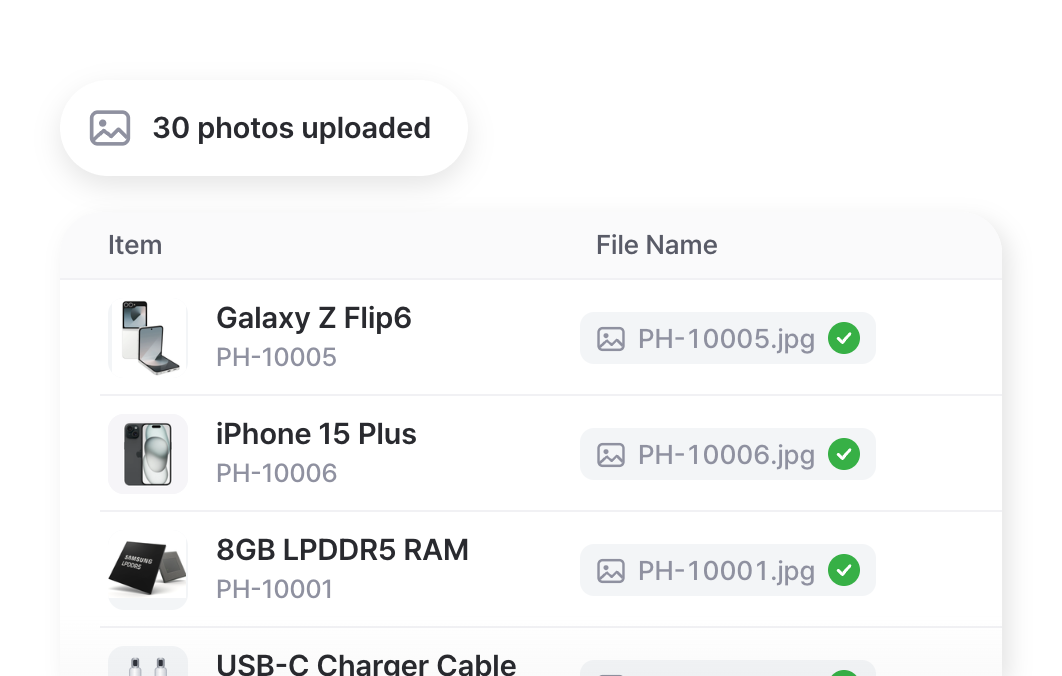
Ajoutez des photos à tous vos articles en nommant chaque fichier image d'après son UGS, puis en les déposant. Les photos rendent le stock plus facile à reconnaître à l'écran, pendant les comptages et dans l'entrepôt.
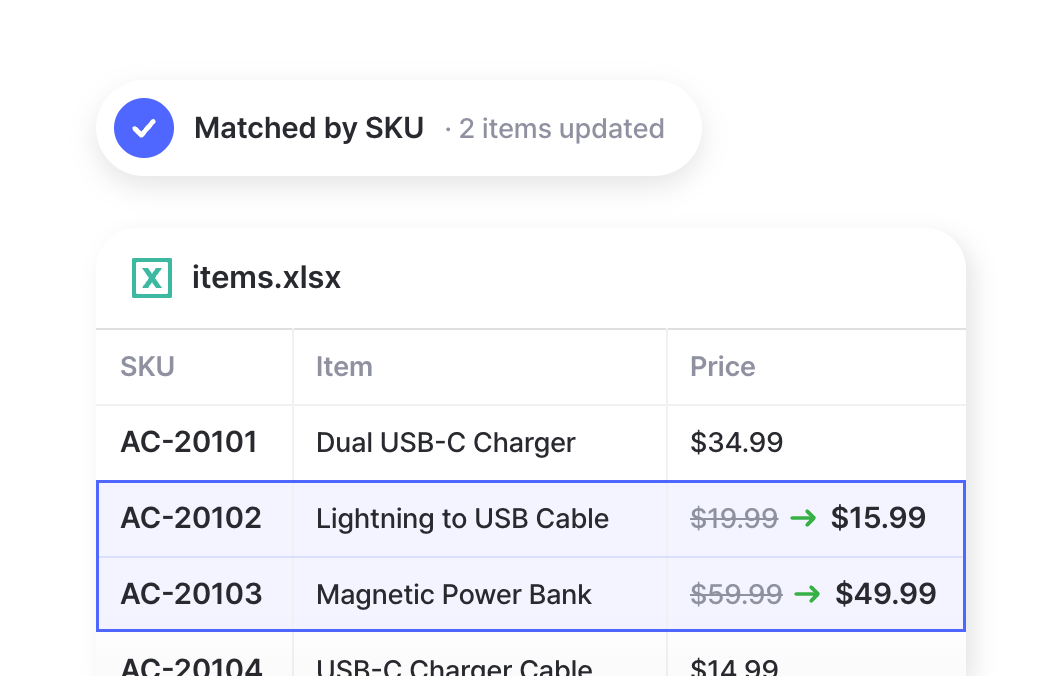
Mettre à jour les articles
Modifiez les noms, prix ou attributs de centaines d'articles dans un tableur, puis réimportez-le. Chaque ligne est associée par UGS ou code-barres, si bien que chaque article conserve son historique de transactions.
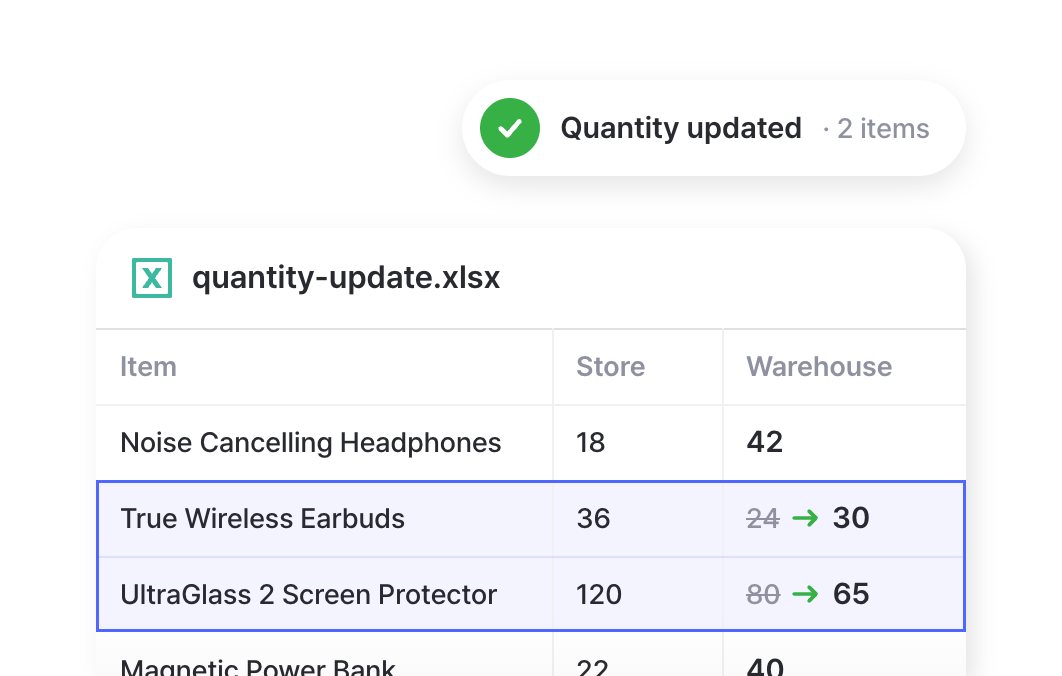
Ajuster le stock
Mettez les quantités à jour par lot en envoyant un tableur avec les nouveaux comptages. Idéal après un inventaire physique ou une grosse livraison, quand corriger chaque article à la main prendrait trop de temps.
Exporter vers Excel
Vos données vous appartiennent. Exportez-les vers un tableur à tout moment pour vos sauvegardes, votre comptabilité, vos partages ou des analyses plus poussées. Tout se télécharge prêt à être ouvert, filtré et croisé dans Excel.
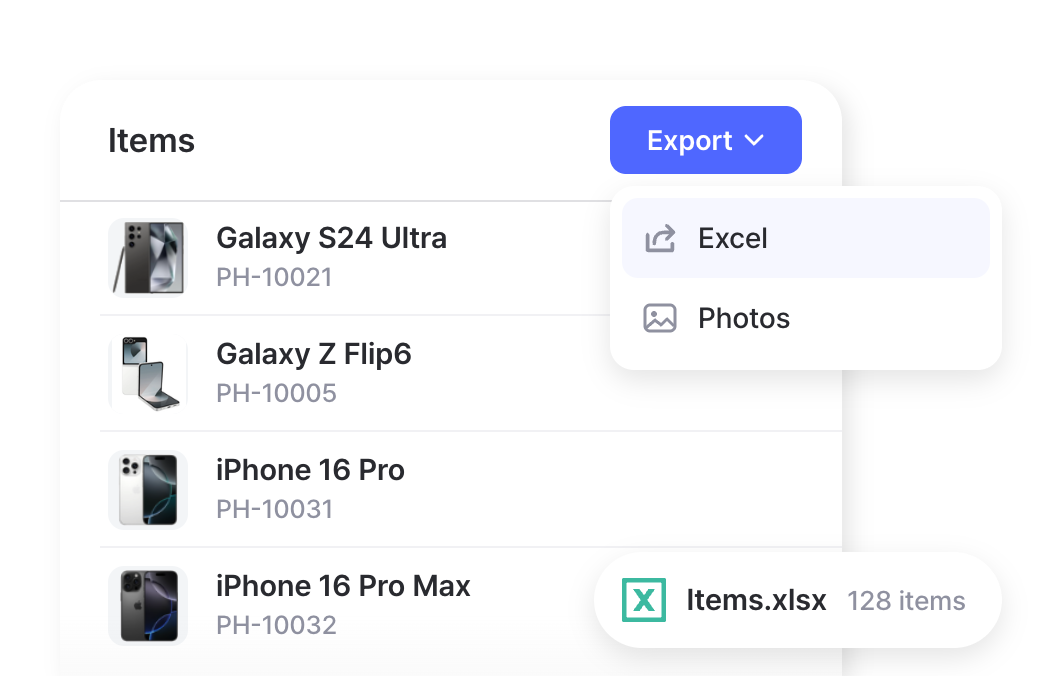
Détails de l'article
Téléchargez votre liste d'articles complète au format Excel, avec UGS, attributs, coût, prix et quantités actuelles. Exportez en HTML pour inclure les photos des articles et les images de codes-barres avec vos données.
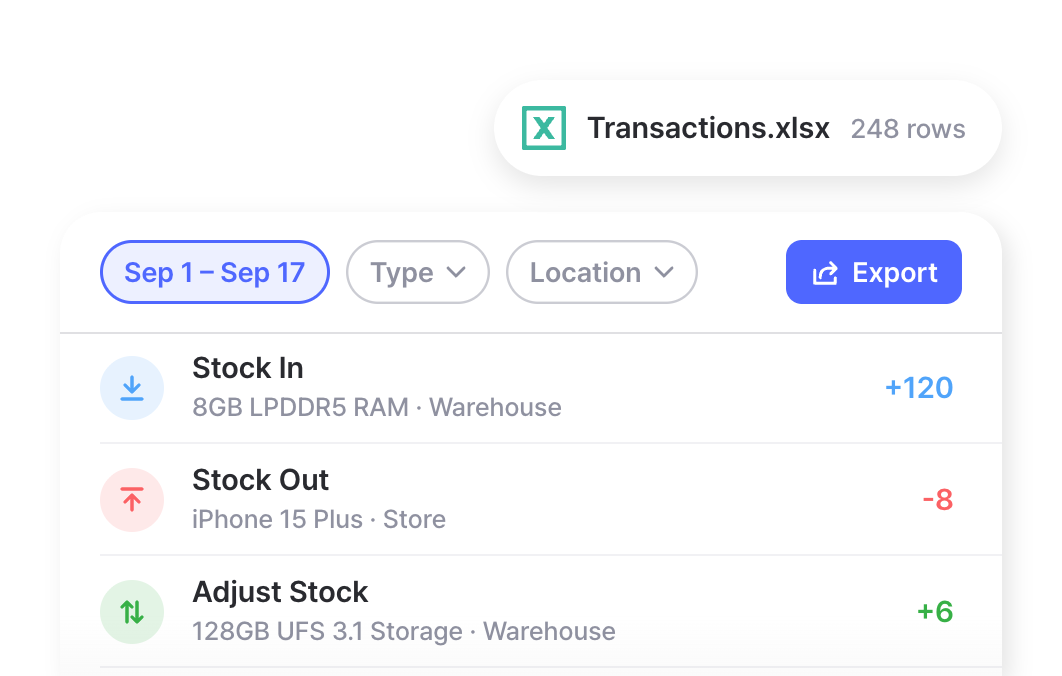
Historique des mouvements
Exportez vers Excel un relevé complet de tous vos mouvements de stock : entrées, sorties, transferts et ajustements. Filtrez par date, type de transaction ou emplacement pour extraire exactement les enregistrements dont vous avez besoin.
Rapports
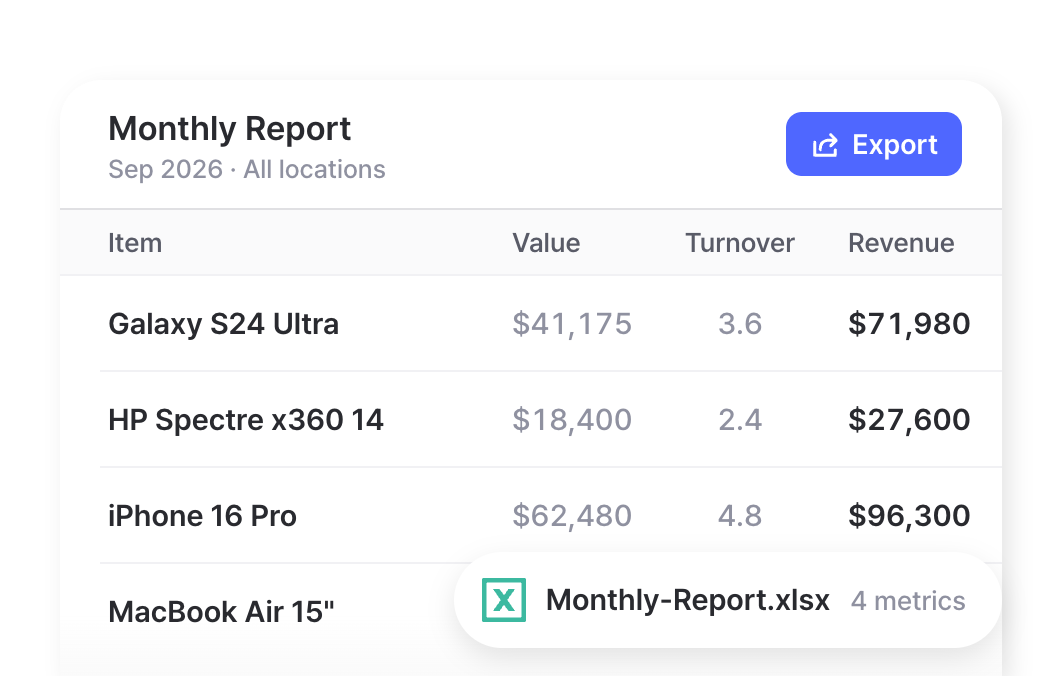
Obtenez vos rapports de stock dans Excel, avec des indicateurs comme l'actif de stock, le taux de rotation, la marge et le statut de réapprovisionnement. Choisissez parmi les formules toutes prêtes de BoxHero ou créez les vôtres, pour un rapport prêt pour une analyse plus poussée.
FAQ
Oui. Importez votre tableur dans Centre de données > Articles > Importer depuis Excel > Ajout groupé pour ajouter vos articles en masse. Cela inclut des informations comme l'UGS, le code-barres, le nom, le coût, le prix, les attributs personnalisés et les quantités de départ.
BoxHero fonctionne avec les fichiers Excel, et vous pouvez aussi importer un CSV. Nous vous conseillons de télécharger d'abord le modèle intégré : vos noms de colonnes correspondront et vous éviterez les erreurs de format.
Par défaut, BoxHero associe chaque ligne à un article par son UGS, pour que vos modifications tombent sur le bon enregistrement au lieu de créer des doublons. Si vous travaillez surtout avec des codes-barres, vous pouvez changer d'identifiant dans Paramètres > Équipe > Paramètres d'import Excel.
Oui. Cherchez le bouton Exporter vers Excel en haut à droite de vos pages Articles, Transactions et Rapports pour les télécharger sous forme de tableur. Vous pouvez aussi exporter en HTML pour inclure les photos de vos articles et les images de codes-barres à côté de vos données.
Importez votre stock en trois étapes
Vous suivez déjà votre stock dans un tableur ? Le plus dur est fait. Voici comment faire entrer votre liste d'articles dans BoxHero.
- 1
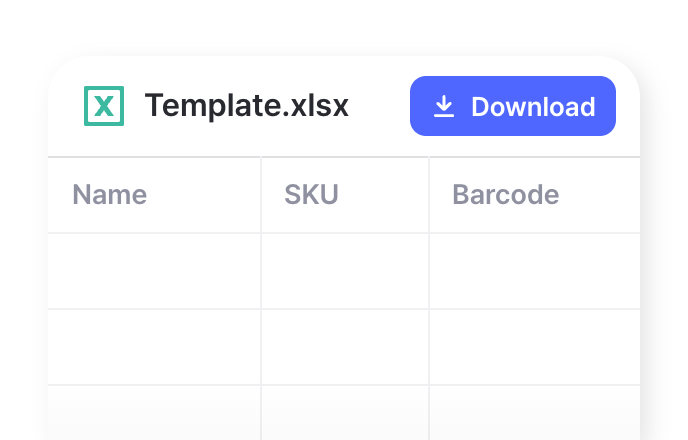
Téléchargez le modèle
Téléchargez le modèle prêt à l'emploi de BoxHero. Il a déjà les bonnes colonnes pour chaque champ, plus les attributs personnalisés que vous avez configurés.
- 2
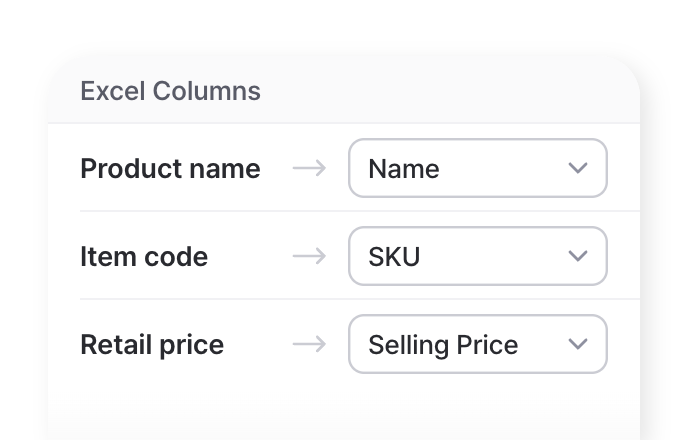
Faites correspondre les colonnes Excel
Transférez vos données dans le modèle, en faisant correspondre vos noms de colonnes à ses en-têtes. Laissez l'UGS ou le code-barres vide pour qu'il soit généré automatiquement.
- 3
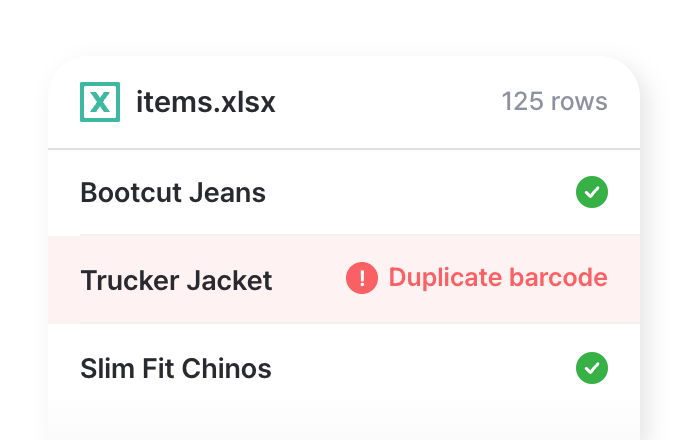
Importez le fichier
Importez votre fichier et prévisualisez ce qui va être ajouté. BoxHero signale les erreurs pour que vous puissiez les corriger avant d'ajouter le tout à votre équipe en une seule fois.
Découvrez d'autres fonctionnalités liées
 En savoir plus
Maîtrise des stocks
Suivez chaque article au même endroit, avec UGS, photos et attributs personnalisés. Enregistrez le coût et le prix de chacun, et gardez des quantités justes à chaque mouvement de stock.
 En savoir plus
Rapports
Créez des rapports à partir de vos données de stock et de ventes : valeur du stock, taux de rotation, bénéfices. Utilisez les formules prédéfinies ou écrivez les vôtres, filtrez par emplacement et par période, puis exportez vers Excel.
 En savoir plus
Codes-barres
Scannez avec l'appareil photo de votre téléphone ou une douchette pour ajouter, retrouver, compter et déplacer des articles. Générez des codes-barres et imprimez des étiquettes personnalisées sur n'importe quelle imprimante standard ou thermique.
Vos données circulent dans les deux sens
Importez votre tableur pour démarrer vite, gérez votre stock dans BoxHero au quotidien et réexportez vers Excel quand vous en avez besoin.

En savoir plus sur Excel et BoxHero
Des guides pratiques pour importer, modifier et analyser vos données de stock avec Excel et BoxHero.

Importer votre fichier Excel dans BoxHero : guide pas à pas
Gérer des fichiers Excel brouillons aux versions innombrables peut être franchement pénible. Avec BoxHero, vous importez vos données de stock en un clin d'œil. Suivez ce guide pour ajouter et mettre à jour vos articles en masse.

Comment convaincre votre direction de quitter Excel
Si votre tableur ne suffit plus mais qu'il vous faut encore convaincre en interne, ce guide peut vous aider. Il détaille les quatre objections que les responsables soulèvent le plus souvent, du coût à l'adoption, et vous donne les chiffres et les arguments pour y répondre.
Suivre son stock dans Excel, et au-delà
Excel est un point de départ naturel pour gérer son stock. Ce guide vous montre comment créer un classeur d'inventaire avec les bons tableaux et formules, le garder fiable à mesure que vous grandissez et savoir quand passer à l'étape suivante.
Prêt à faire évoluer vos tableurs ?
Importez votre stock depuis Excel dès aujourd'hui.
Essayez BoxHero gratuitement pendant 30 jours.
Aide-mémoire
 Guide d'aideDes premiers pas aux notions de base, parcourez notre guide utilisateur détaillé pour en savoir plus sur BoxHero.
 Nous contacterUne question ou une remarque ? Écrivez-nous et nous vous répondrons.
 GlossaireDécouvrez les termes et acronymes les plus importants de la gestion de stock et de la comptabilité pour les petites entreprises.