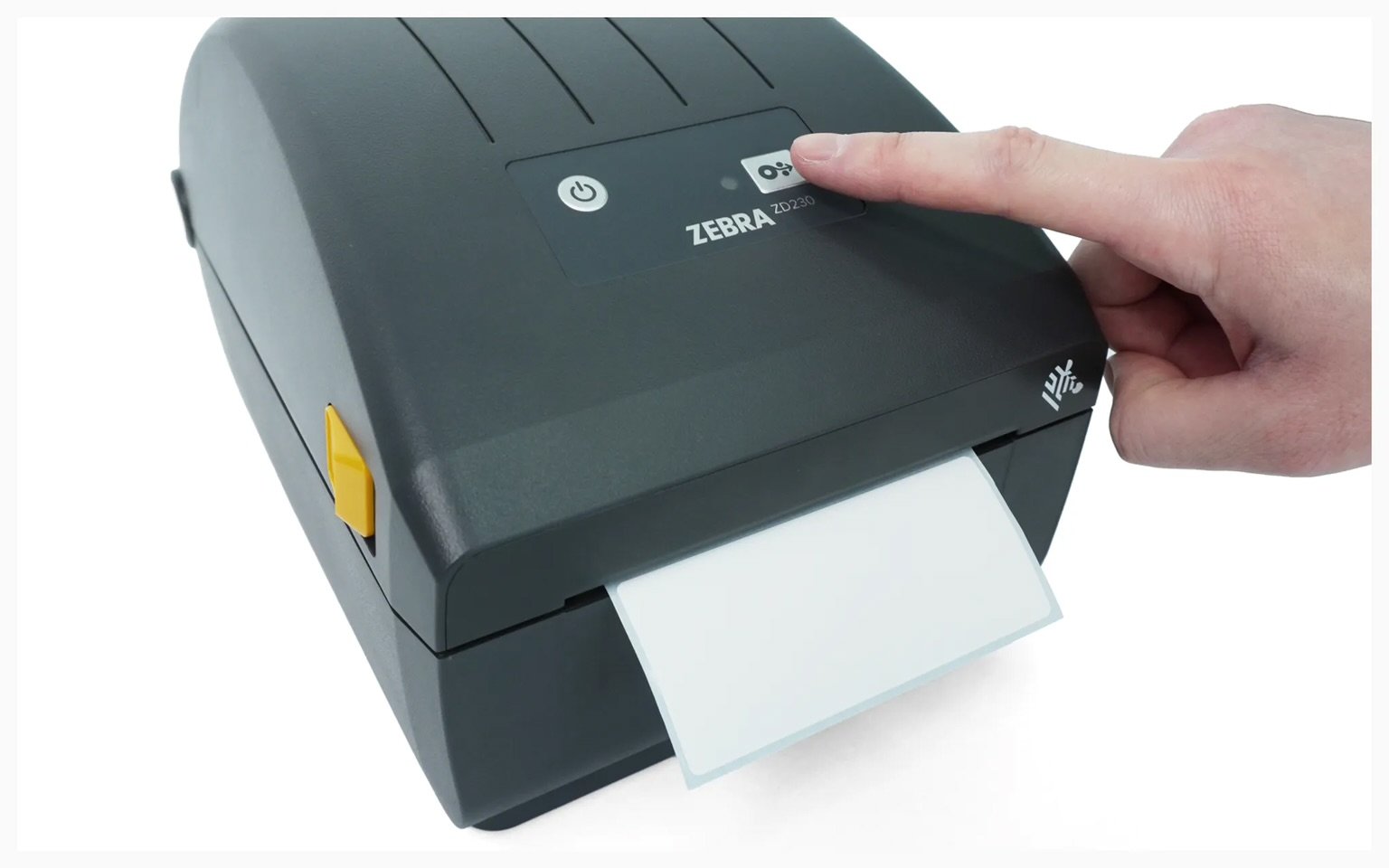
# ZEBRA ZD230D

***

## การตั้งค่าเครื่องพิมพ์

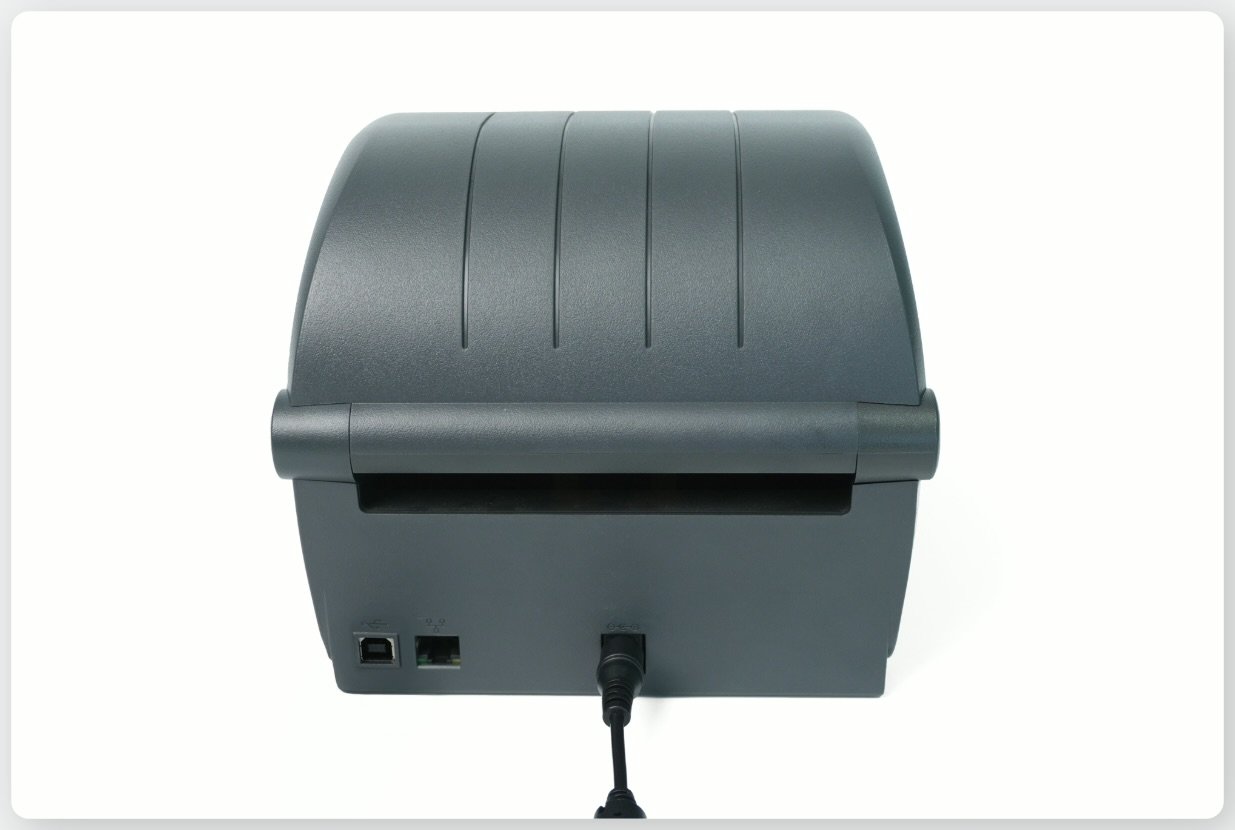
1. เชื่อมต่อ **สายไฟ** เข้ากับเครื่องพิมพ์

<figure><img src="/files/fc8178658daec7d0f8ba09faf2c00154e46671b5" alt=""><figcaption></figcaption></figure>

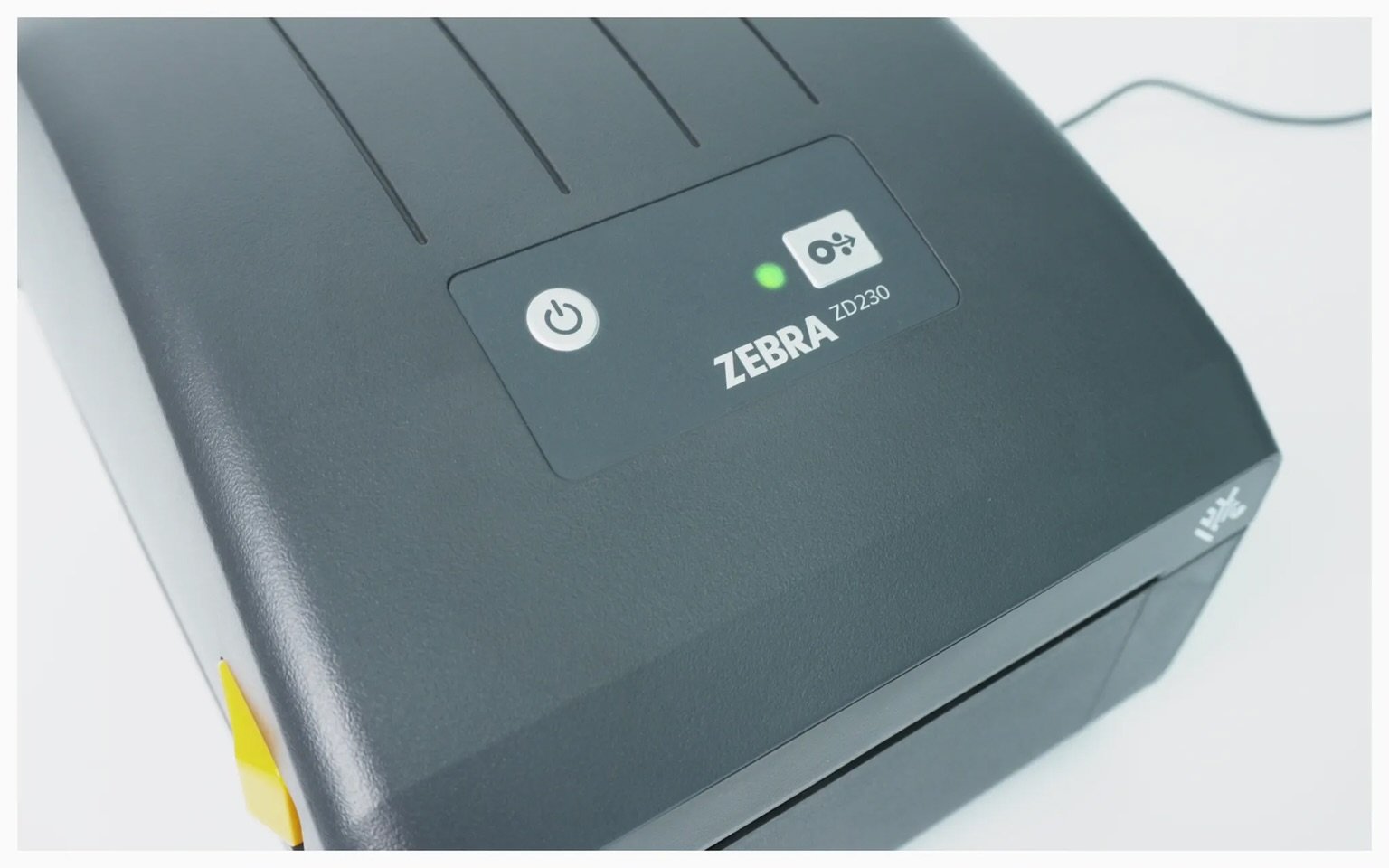
2. กดปุ่มเปิด/ปิดแล้วรอให้ **ไฟ LED สถานะ** เปลี่ยนเป็นสีเขียว

<figure><img src="/files/6e531578e1141622ad5b59fd21198e9648b10dfd" alt=""><figcaption></figcaption></figure>

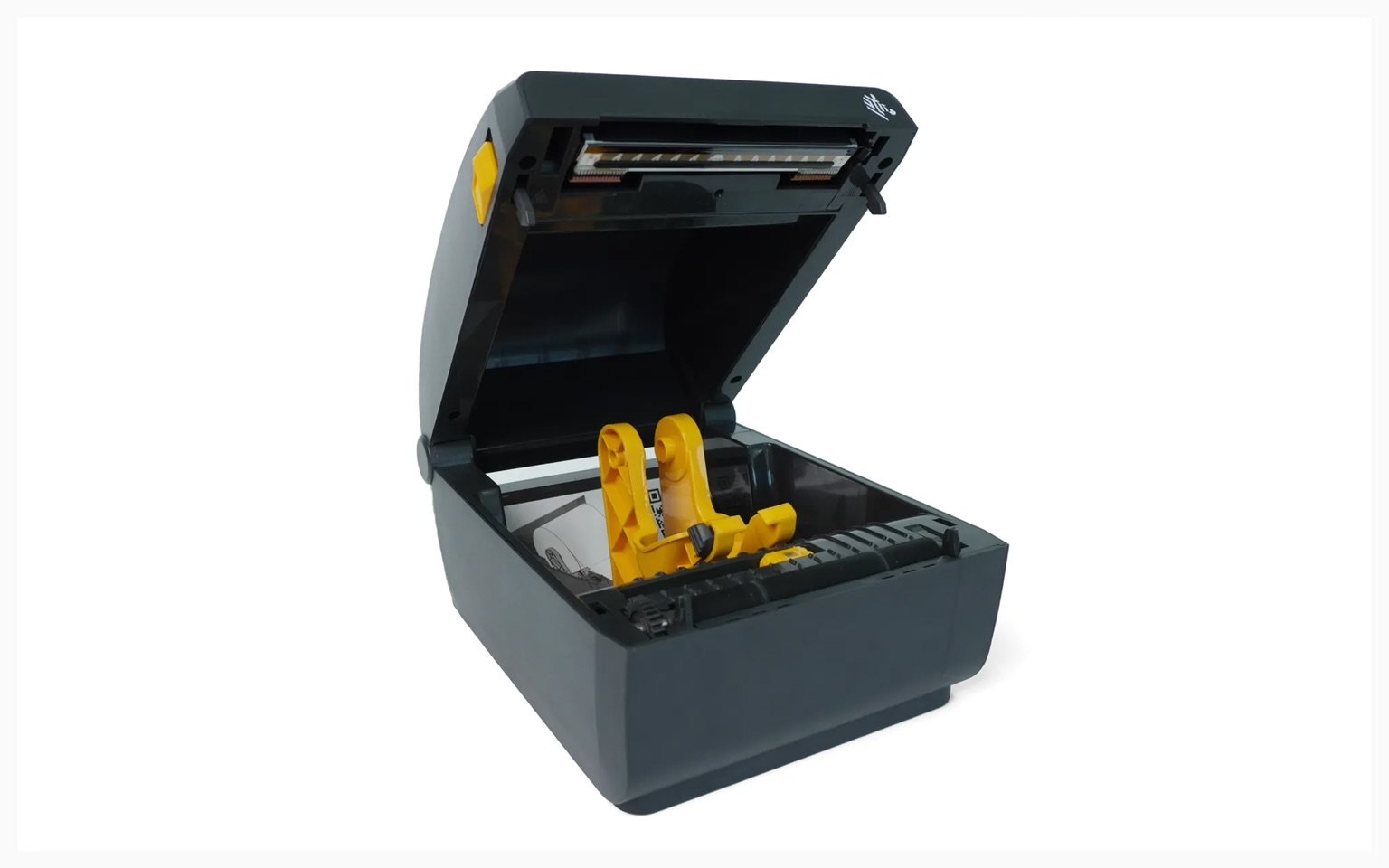
3. ดึง **ปุ่มสีเหลือง** ที่ทั้งสองด้านเพื่อเปิดฝาครอบ

<figure><img src="/files/9cff2661d1f7ca8a757ad0187b2f21af8bd195e2" alt=""><figcaption></figcaption></figure>

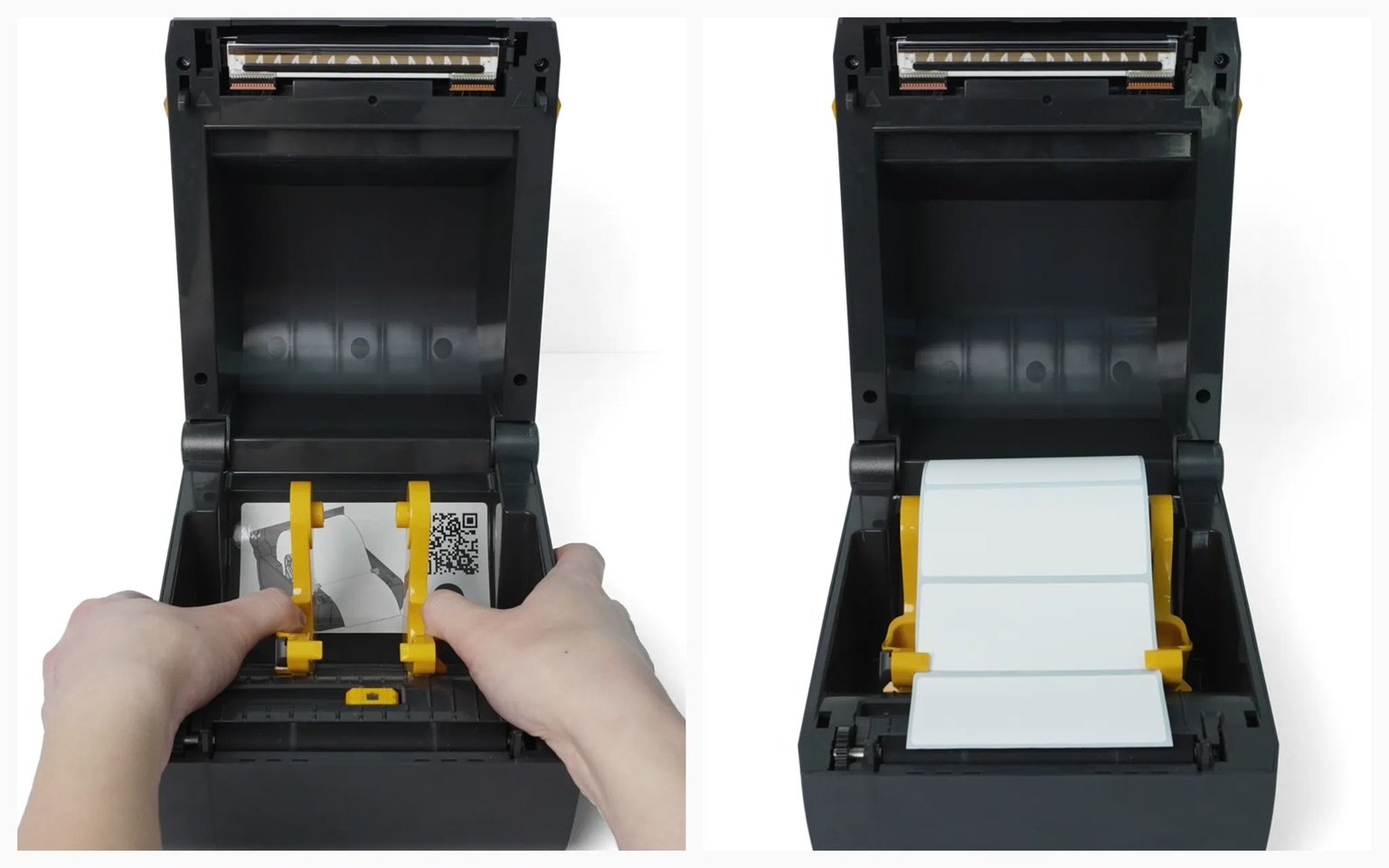
4. ใส่ **ม้วนฉลาก** ระหว่างตัวยึดสื่อ

<figure><img src="/files/bae9570507f35ffcc82a8d2112153efaf843491a" alt=""><figcaption></figcaption></figure>

5. กด **FEED** **ปุ่ม** เพื่อตรวจสอบว่าฉลากป้อนออกมาอย่างถูกต้องหรือไม่

<figure><img src="/files/50ba3954990f33102c7d3db8555c398d99577030" alt=""><figcaption></figcaption></figure>

***

## การเชื่อมต่อเครื่องพิมพ์

{% tabs %}
{% tab title="มือถือ" %}

#### **I. การตั้งค่าอุปกรณ์**

{% hint style="warning" %}
**หมายเหตุ**: การพิมพ์ผ่านมือถือของ ZEBRA รองรับเฉพาะ *อุปกรณ์* Android
{% endhint %}

{% stepper %}
{% step %}
เชื่อมต่อสายไฟและสาย LAN เข้ากับเครื่องพิมพ์

<figure><img src="/files/54545a1d6514f3daff07f3ccbb71f657db064528" alt=""><figcaption></figcaption></figure>
{% endstep %}

{% step %}
ติดตั้ง [Zebra Print](https://play.google.com/store/apps/details?id=com.zebra.channelaps\&utm_source=na_Med) จาก Google Play Store

<figure><img src="/files/50698f6bea327b2b49c3e528c2a3abd172782df9" alt=""><figcaption></figcaption></figure>
{% endstep %}

{% step %}
เปิดแอปแล้วเลือก **เมนูนำทาง (☰)** และแตะ **`การตั้งค่าแอป`**.

<figure><img src="/files/51cf4123d712ff67529a45d3bfa351fdc9499594" alt=""><figcaption></figcaption></figure>
{% endstep %}

{% step %}
เปลี่ยนหน่วยวัดเป็น **มิลลิเมตร (mm)** แล้วกลับไปยังหน้าก่อนหน้า

<figure><img src="/files/7fb3313b280cc3ff88be2d4a2a2e6bc371ccd172" alt=""><figcaption></figcaption></figure>
{% endstep %}

{% step %}
แตะ **`...`** ปุ่มที่ด้านล่างแล้วเลือก **`เพิ่มเครื่องพิมพ์`**.\
เลือก **`เครือข่าย Wi‑Fi & Ethernet`** เป็นวิธีการเชื่อมต่อ

<figure><img src="/files/460c78089e221b8738a01614220dbbd22c145869" alt=""><figcaption></figcaption></figure>
{% endstep %}

{% step %}
แตะ **`เปิดการตั้งค่า`** แล้วเลือกเครือข่าย Wi‑Fi ของคุณ\
(ข้ามขั้นตอนนี้หากเชื่อมต่อ Wi‑Fi อยู่แล้ว)

<figure><img src="/files/961b92febce3ee25c60df131e6bd5e5a1f7d3362" alt=""><figcaption></figcaption></figure>
{% endstep %}

{% step %}
แตะ **`ค้นหาเครื่องพิมพ์`** แล้วเลือกเครื่องพิมพ์ของคุณ

<figure><img src="/files/51f2ab01c4c2fb452958a3dd2f9450a8749d5cb4" alt=""><figcaption></figcaption></figure>
{% endstep %}

{% step %}
ป้อนขนาดฉลากแล้วแตะ **`พิมพ์หน้าทดสอบ`** เพื่อตรวจสอบการพิมพ์ฉลาก

<figure><img src="/files/542e261572203f9f84409d9644a12de1d7f0f610" alt=""><figcaption></figcaption></figure>
{% endstep %}
{% endstepper %}

#### **II. การพิมพ์ฉลาก**

{% hint style="success" %}
เมื่อ **Zebra Print** แอปตั้งค่าเสร็จแล้ว คุณสามารถพิมพ์ฉลากจาก **BoxHero**.
{% endhint %}

{% stepper %}
{% step %}
สร้างฉลากบาร์โค้ดบน [แพลตฟอร์มเว็บ](http://app.boxhero.io/) ของ BoxHero (เดสก์ท็อป) ซึ่งสามารถนำไปใช้บนอุปกรณ์มือถือของคุณได้

<figure><img src="/files/64ccd08c37f8a0e995ce193a440d88582cfaddc4" alt=""><figcaption></figcaption></figure>

<figure><img src="/files/fa3c0b127936dbcb0e1616f3bb6067b2d4043501" alt=""><figcaption></figcaption></figure>

<figure><img src="/files/013f2e69b55fa9dc7ad736baf281944eb95b03b0" alt=""><figcaption></figcaption></figure>

<figure><img src="/files/a5c81bd773227c5ff05df28295245adaf9a01d4a" alt=""><figcaption></figcaption></figure>

{% hint style="info" %}
เรียนรู้เพิ่มเติมเกี่ยวกับการออกแบบฉลากบาร์โค้ด [ที่นี่](https://www.boxhero.io/docs/key-features/print-barcode#create-barcode-labels).
{% endhint %}
{% endstep %}

{% step %}
เปิด [แอป BoxHero](https://docs-en.boxhero.io/getting-started#get-the-mobile-app) บนอุปกรณ์มือถือของคุณแล้วแตะ **`พิมพ์บาร์โค้ด`** บนหน้าหลัก

<figure><img src="/files/93fc3e2d3c5015e707efd943e1e8f73d0054bb47" alt=""><figcaption></figcaption></figure>
{% endstep %}

{% step %}
แตะ **`เลือกฉลาก`** แล้วเลือกแบบที่คุณต้องการ

<figure><img src="/files/4643c8ce5b7078dd336bb05cd20d016bcade84eb" alt=""><figcaption></figcaption></figure>
{% endstep %}

{% step %}
เลือกสินค้าที่จะพิมพ์ ป้อนจำนวนที่พิมพ์ และแตะ **`เสร็จสิ้น`**.

<figure><img src="/files/80a65938b4d73e608f3edc984c7366945c628790" alt=""><figcaption></figcaption></figure>
{% endstep %}

{% step %}
แตะ **`พิมพ์`** ปุ่มและเลือก **`พิมพ์`** อีกครั้งในหน้าต่างป๊อปอัป\
(หากไม่พบเครื่องพิมพ์ในรายการ ให้แตะ “**เพิ่มเติม / ตัวเลือกเพิ่มเติม**”)

<figure><img src="/files/12b0a63ead5051418186454b3ab726938302e97f" alt=""><figcaption></figcaption></figure>
{% endstep %}

{% step %}
เลือกเครื่องพิมพ์ของคุณแล้วแตะ **พิมพ์** **ไอคอน** บนหน้าจอถัดไปเพื่อยืนยันการพิมพ์

<figure><img src="/files/f81ae4933e2583eb2907af0cf2c4954745cd5420" alt=""><figcaption></figcaption></figure>

<figure><img src="/files/ac886b7518145794f633e1ca85229e7af2b3dcfe" alt=""><figcaption></figcaption></figure>
{% endstep %}
{% endstepper %}
{% endtab %}

{% tab title="เดสก์ท็อป" %}

#### **I. การติดตั้งไดรเวอร์**

{% stepper %}
{% step %}
ค้นหารุ่นเครื่องพิมพ์ของคุณบน [เว็บไซต์ ZEBRA](https://www.zebra.com/us/en/support-downloads.html) อย่างเป็นทางการและดาวน์โหลดไดรเวอร์

<figure><img src="/files/8e49e7b425b5655cd506fb9667952eb4b8796491" alt=""><figcaption></figcaption></figure>

<figure><img src="/files/bae48cdacb58d52043ad49fd59f5d964df093695" alt=""><figcaption></figcaption></figure>

<figure><img src="/files/bd794f99ee0d8f374a7f89d515b2dbf5b100a59e" alt=""><figcaption></figcaption></figure>
{% endstep %}

{% step %}
เรียกใช้ไฟล์ไดรเวอร์เพื่อเริ่มการติดตั้ง

<figure><img src="/files/870bc5bd4f394d28c62e1775ba940a387424fa86" alt=""><figcaption></figcaption></figure>
{% endstep %}

{% step %}
บนหน้าจอสุดท้าย ให้เลือก **เรียกใช้ตัวช่วยการติดตั้งเครื่องพิมพ์** แล้วคลิก **`เสร็จสิ้น`**

<figure><img src="/files/e832fd4b270bf2c566f83710c4bc105e5711669b" alt=""><figcaption></figcaption></figure>
{% endstep %}

{% step %}
หยุดกระบวนการชั่วคราวและเตรียมสาย USB เพื่อเชื่อมต่อพีซีของคุณกับเครื่องพิมพ์\
(ยังไม่ต้องเชื่อมต่อ)

<figure><img src="/files/5aee470a4f25121f66971ecf8fb74543b10105f8" alt=""><figcaption></figcaption></figure>
{% endstep %}

{% step %}
ดำเนินการต่อด้วยตัวช่วยการติดตั้งเครื่องพิมพ์

<figure><img src="/files/3ae0ea1acb142937881b4420b068d653e0aeee5d" alt=""><figcaption></figcaption></figure>

<figure><img src="/files/2b062c8b55dc1a887e28192e6892101f881d6ed6" alt=""><figcaption></figcaption></figure>
{% endstep %}

{% step %}
เมื่อมีการแจ้ง ให้เชื่อมต่อสาย USB เข้ากับทั้งเครื่องพิมพ์และคอมพิวเตอร์ หากหน้าจอไม่ไปต่อ ให้ลองถอดและเสียบสาย USB ใหม่

<figure><img src="/files/78fd6c599bd1f4bbd1659d73fee9baaa1002c5d9" alt=""><figcaption></figcaption></figure>
{% endstep %}

{% step %}
คลิก **`ถัดไป`** เพื่อทำการติดตั้งให้เสร็จสมบูรณ์

<figure><img src="/files/f0f2957d3968e969a151b2aa6e691882760a4954" alt=""><figcaption></figcaption></figure>
{% endstep %}

{% step %}
ตอนนี้คุณต้องตั้งค่าขนาดกระดาษในเมนูการตั้งค่าเครื่องพิมพ์ ไปที่ **`บลูทูธและอุปกรณ์`** > **`เครื่องพิมพ์และสแกนเนอร์`**.

<figure><img src="/files/8d23937a654dcfbd279ff289f47190dbef1c894c" alt=""><figcaption></figcaption></figure>

<figure><img src="/files/39942ec48b15e5be4785904833df29eaa9a90092" alt=""><figcaption></figcaption></figure>

<figure><img src="/files/59047095d1f26ccdec603aabedde1aff54d60c24" alt=""><figcaption></figcaption></figure>

{% hint style="danger" %}
หากตั้งค่าขนาดกระดาษในเมนูการตั้งค่าเครื่องพิมพ์ไม่ถูกต้อง ผลการพิมพ์อาจไม่ตรงตำแหน่ง
{% endhint %}
{% endstep %}
{% endstepper %}

#### **II. การพิมพ์ฉลาก**

{% hint style="success" %}
เมื่อติดตั้งไดรเวอร์และตั้งค่าขนาดกระดาษแล้ว คุณสามารถพิมพ์ฉลากจาก BoxHero ได้
{% endhint %}

{% stepper %}
{% step %}
เข้าสู่ระบบ BoxHero บนพีซีของคุณและไปที่ส่วน **`พิมพ์บาร์โค้ด`** \
เลือก **ฉลากความร้อน** และป้อนขนาดกระดาษที่คุณจะใช้

<figure><img src="/files/ec7be02594fca7fffc0a7fcfea8ba673af1bedeb" alt=""><figcaption></figcaption></figure>
{% endstep %}

{% step %}
เลือกเทมเพลตที่ต้องการ: **บาร์โค้ด** หรือ **คิวอาร์โค้ด**.

<figure><img src="/files/fa3c0b127936dbcb0e1616f3bb6067b2d4043501" alt=""><figcaption></figcaption></figure>

{% hint style="info" %}
หน้าตัวอย่างทางด้านขวาจะแสดงหนึ่งในรายการที่คุณลงทะเบียนไว้เพื่อใช้อ้างอิง
{% endhint %}
{% endstep %}

{% step %}
ในส่วน **รายละเอียดการออกแบบ** ที่ด้านล่างของหน้า ให้ตั้งค่าข้อมูลรายการที่คุณต้องการแสดงบนฉลาก

<figure><img src="/files/7dfe445de6d7e19c170cd251d40cb476503f1b23" alt=""><figcaption></figcaption></figure>

{% hint style="warning" %}
ต้องการความช่วยเหลือเกี่ยวกับการตั้งค่าแบบหรือไม่? คลิก [ที่นี่](https://www.boxhero.io/docs/key-features/print-barcode#create-barcode-labels) สำหรับคำแนะนำโดยละเอียด
{% endhint %}
{% endstep %}

{% step %}
เลือก "**เวกเตอร์**" สำหรับรูปแบบบาร์โค้ดแล้วคลิก **`บันทึก`**.

<figure><img src="/files/300c8beca8eb87361ebd71f500fde0e7c3e16fc4" alt=""><figcaption></figcaption></figure>
{% endstep %}

{% step %}
เพิ่มรายการที่คุณต้องการพิมพ์ลงในรายการ แล้วคลิก **`พิมพ์`** ปุ่มที่ด้านล่าง

<figure><img src="/files/a5e33fc3ea59a78699f5d69f7ababfa1197090bb" alt=""><figcaption></figcaption></figure>
{% endstep %}

{% step %}
เลือกเครื่องพิมพ์ที่คุณต้องการใช้แล้วคลิก **`พิมพ์`** เพื่อเริ่มการพิมพ์

<figure><img src="/files/30603bb7bdac4b3cdc4986a1377e005e9720c5cf" alt=""><figcaption></figcaption></figure>

<figure><img src="/files/ac886b7518145794f633e1ca85229e7af2b3dcfe" alt=""><figcaption></figcaption></figure>
{% endstep %}
{% endstepper %}
{% endtab %}
{% endtabs %}


---

# Agent Instructions: Querying This Documentation

If you need additional information that is not directly available in this page, you can query the documentation dynamically by asking a question.

Perform an HTTP GET request on the current page URL with the `ask` query parameter:

```
GET https://www.boxhero.io/docs/documentation/th/resources/guides/zebra-zd230d.md?ask=<question>
```

The question should be specific, self-contained, and written in natural language.
The response will contain a direct answer to the question and relevant excerpts and sources from the documentation.

Use this mechanism when the answer is not explicitly present in the current page, you need clarification or additional context, or you want to retrieve related documentation sections.