Импорт и экспорт Excel
Переносите данные между BoxHero и Excel
Чтобы навести порядок, не нужно отказываться от Excel. Импортируйте свои таблицы для быстрого старта, а затем выгружайте данные обратно в Excel всякий раз, когда нужен отчёт или обмен данными.
Начните сегодня с 30-дневного периода.

Добавление
Импортируйте свою таблицу и добавьте все товары за один раз.

Редактирование
Меняйте цены, количества или детали по всему каталогу массово.

Экспорт
Скачивайте данные в таблицу для отчётности, обмена или резервной копии.
Добавление через Excel
Перенесите свою таблицу в BoxHero. Скачайте шаблон, заполните и загрузите. Отдельные шаблоны есть для товаров, мест хранения и контрагентов — с указанием начальных остатков.
Импорт товаров
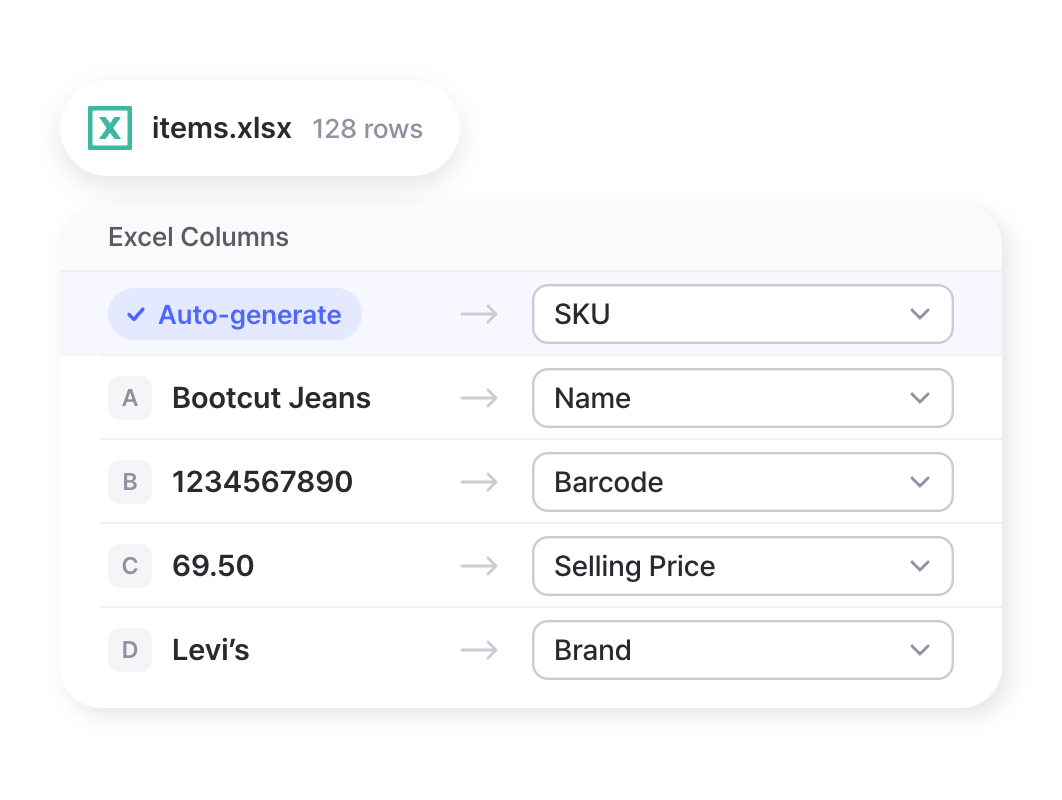
Загрузите файл Excel, чтобы добавить сотни товаров за раз. В столбцах можно задать штрихкоды, цены, данные поставщика и пользовательские атрибуты — бренд, размер, цвет. Артикулов ещё нет? Оставьте поле пустым, и BoxHero создаст их при импорте.
Добавление мест хранения
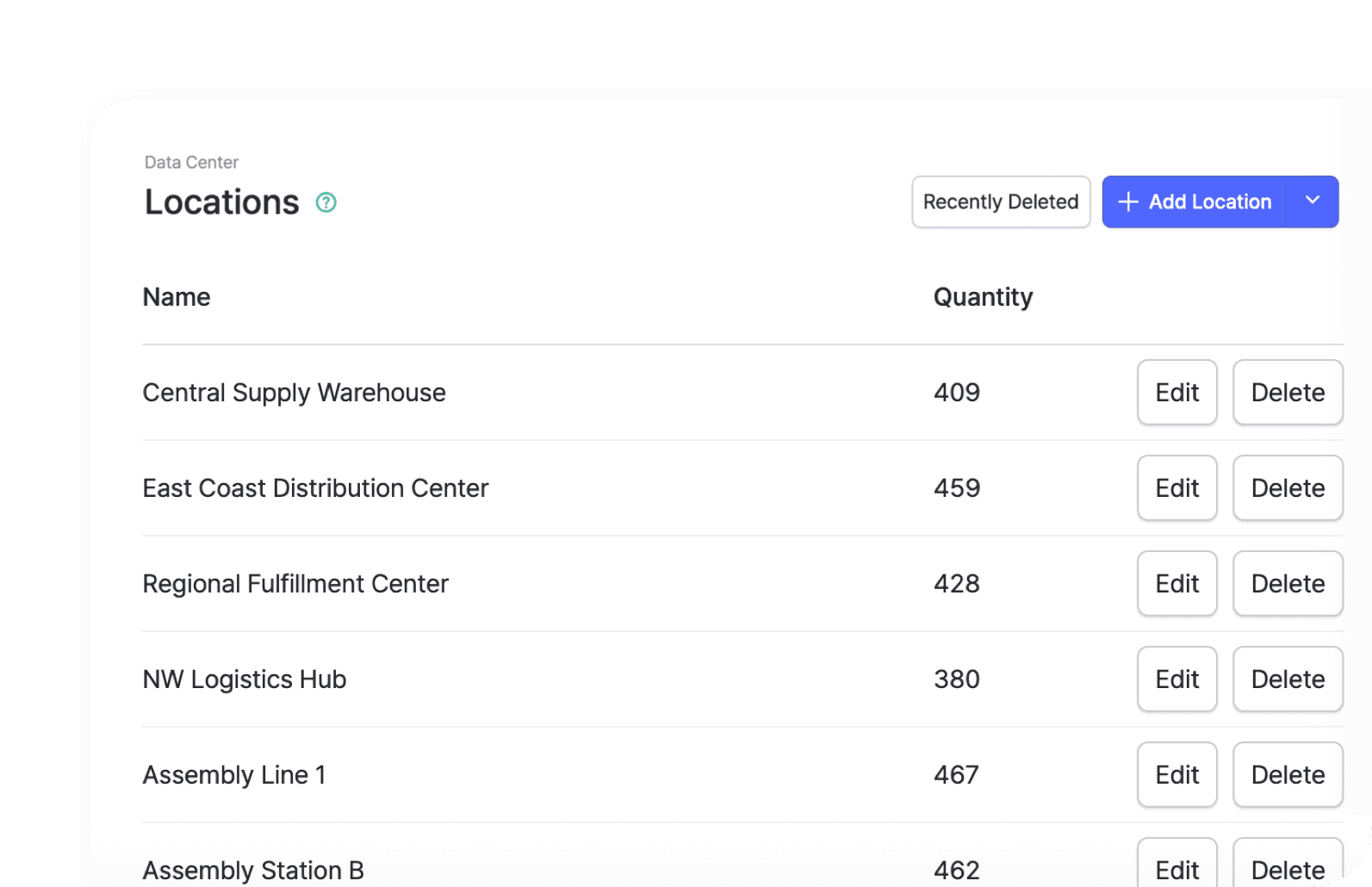
Заведите все магазины, склады и зоны хранения одной загрузкой вместо добавления по одному. Когда места хранения на месте, вы ведёте остатки по каждому отдельно и перемещаете товары между ними.
Добавление контрагентов
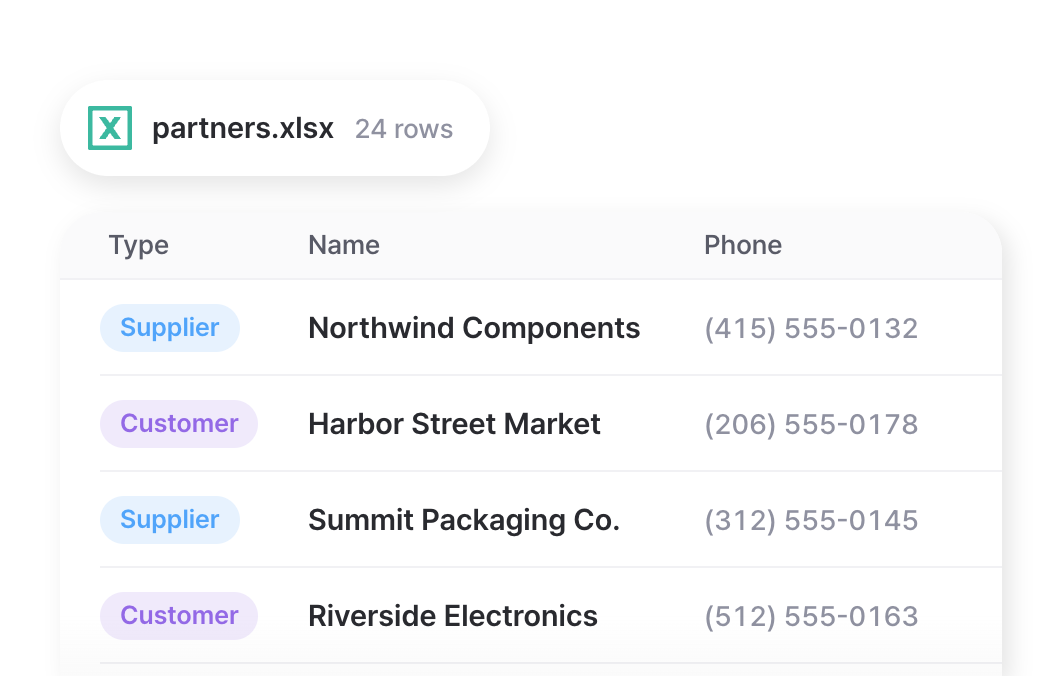
Импортируйте полный список поставщиков и клиентов из таблицы вместе с контактными данными. После этого контрагентов сразу можно привязывать к заказам поставщикам, заказам покупателей и операциям с остатками.
Редактируйте в Excel
Обновляйте запасы пакетами, а не по одному товару. Через Excel меняйте данные товаров, обнуляйте остатки и добавляйте фото по всему каталогу.
Массовая загрузка фото
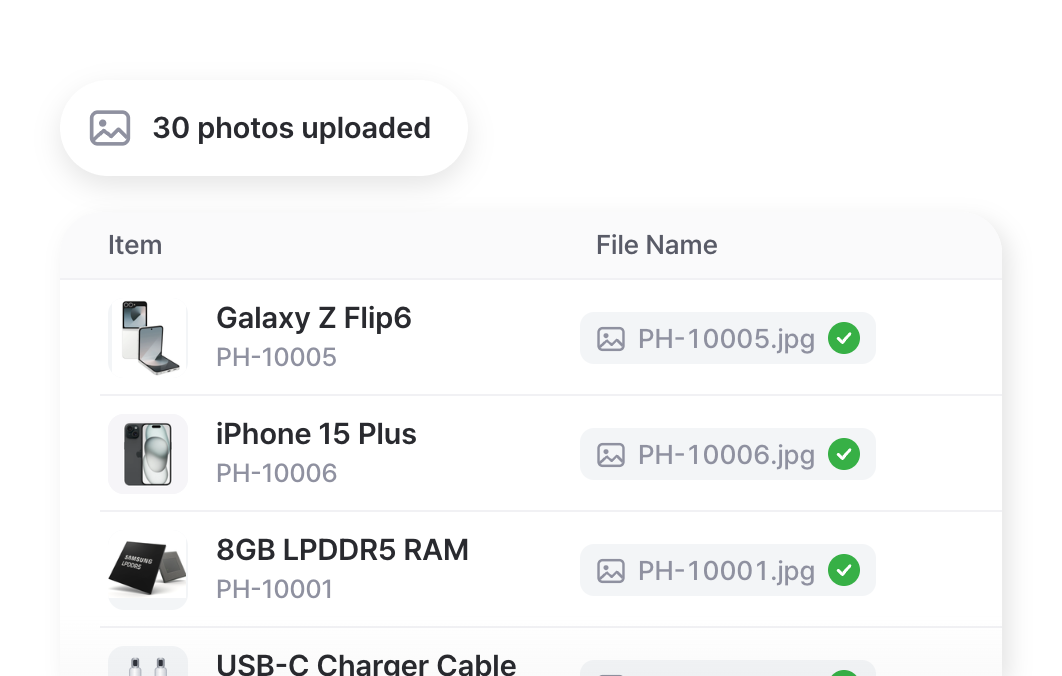
Добавьте фотографии ко всем товарам: назовите каждый файл по артикулу и просто загрузите их. С фото товар легче узнать на экране, при пересчёте и на складе.
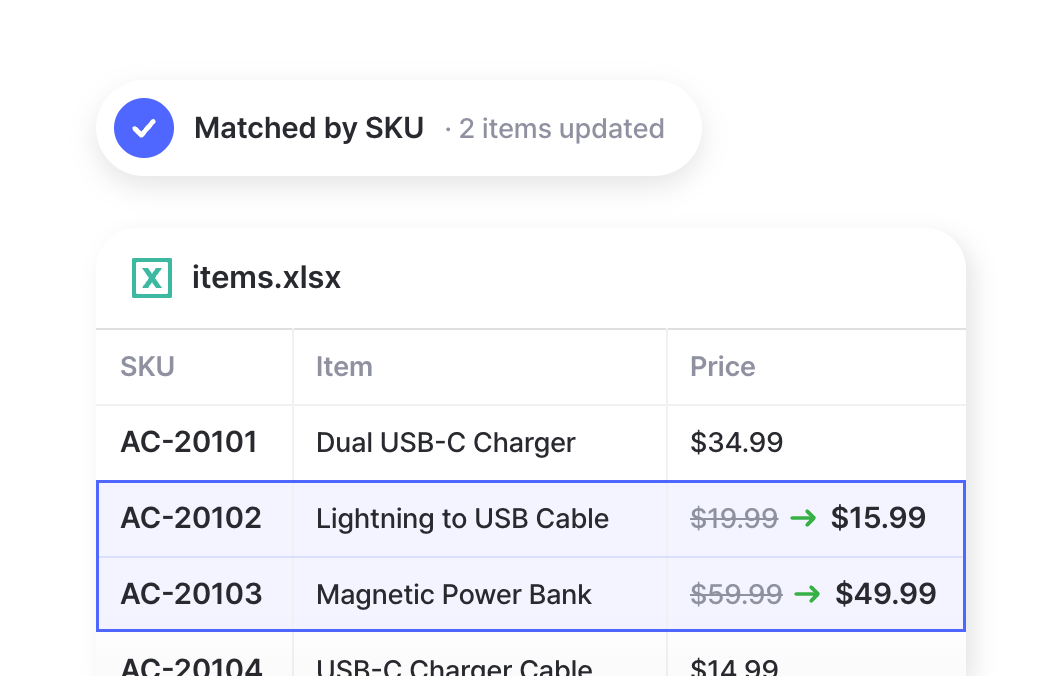
Обновление товаров
Меняйте названия, цены или атрибуты сотен товаров в одной таблице, а затем импортируйте её обратно. Каждая строка сопоставляется по артикулу или штрихкоду, поэтому у каждого товара сохраняется история операций.
Корректировка
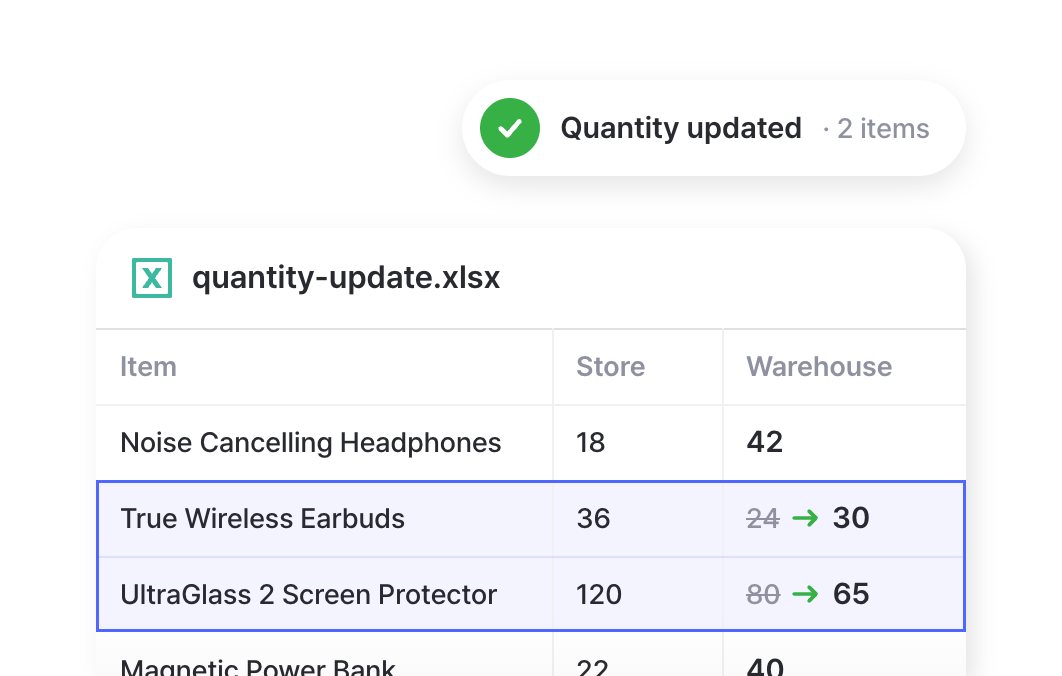
Обновляйте количество пакетами, загрузив таблицу с новыми значениями. Удобно после физического пересчёта или крупной поставки, когда править каждый товар вручную слишком долго.
Экспорт в Excel
Ваши данные всегда принадлежат вам. Выгружайте их в таблицы в любой момент — для резервной копии, бухгалтерии, обмена или углублённого анализа. Всё скачивается готовым к открытию, фильтрации и сводным таблицам в Excel.
Данные о товарах
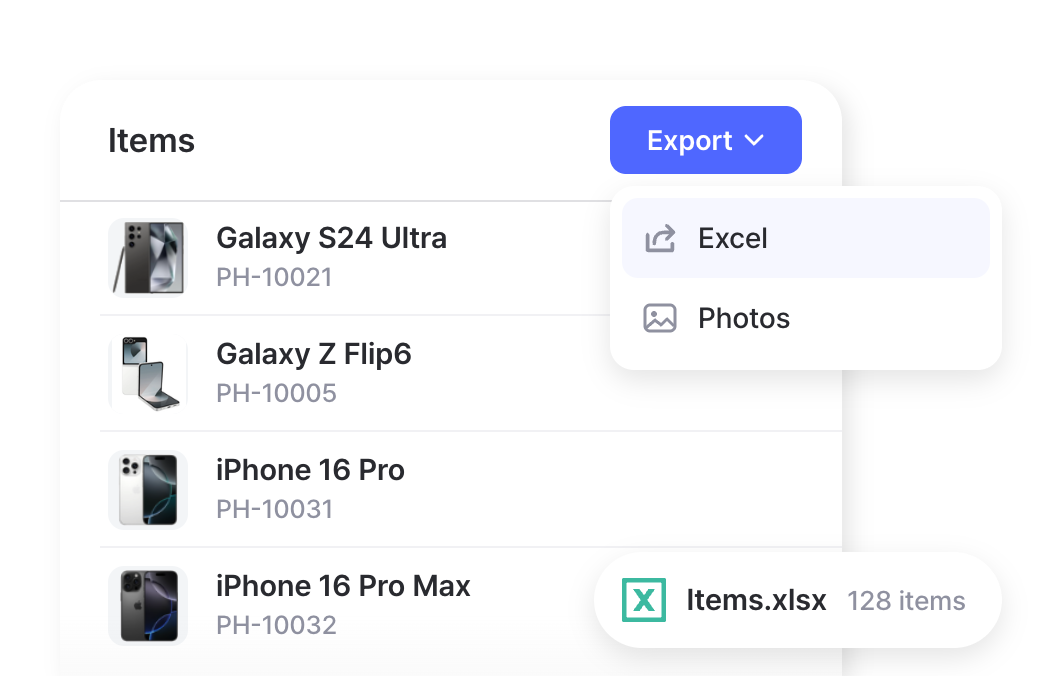
Скачайте полный список товаров в файл Excel — с артикулами, атрибутами, себестоимостью, ценой и текущими остатками. Экспортируйте в HTML, чтобы добавить к данным фото товаров и изображения штрихкодов.
История операций
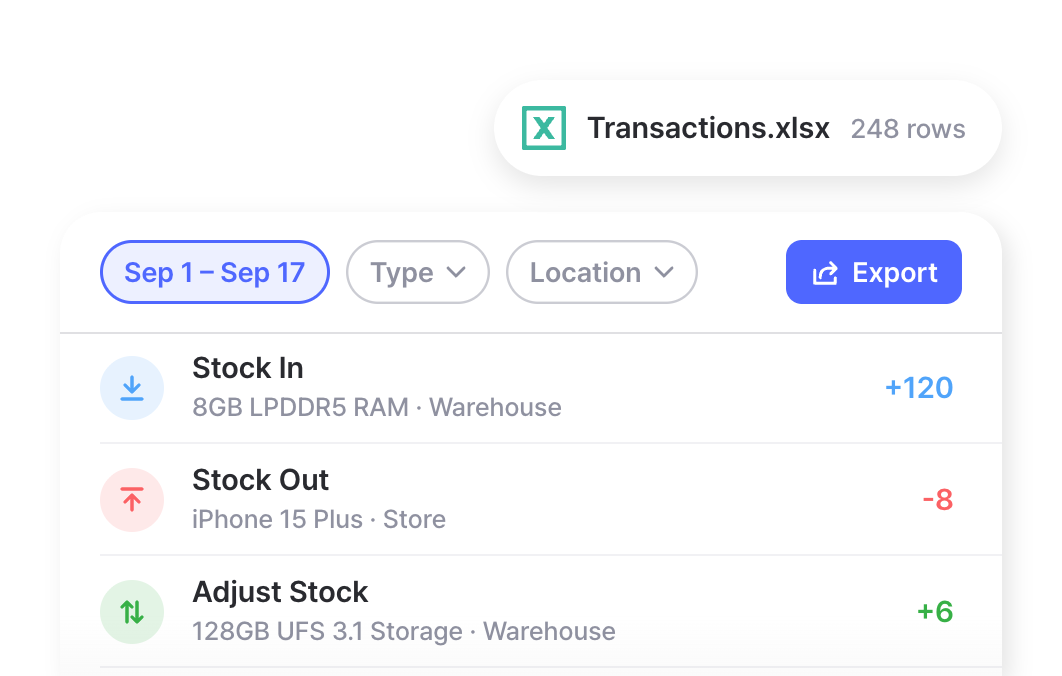
Выгрузите полный журнал операций с запасами в Excel — приход, расход, перемещения и корректировки. Отфильтруйте по дате, типу операции или месту хранения, чтобы получить нужные записи.
Анализ
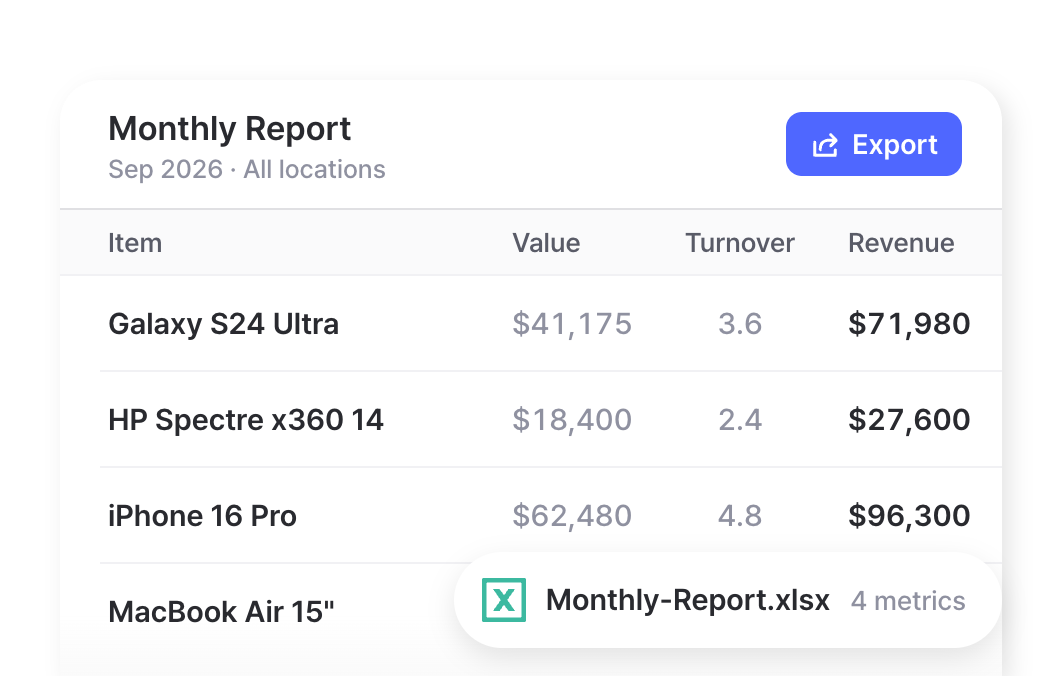
Получайте отчёты по запасам в Excel с такими показателями, как стоимость запасов, оборачиваемость, прибыль и статус дозаказа. Выбирайте готовые формулы BoxHero или создавайте свои — отчёт сразу готов для более глубокого анализа.
Вопросы и ответы
Да. Загрузите свою таблицу в разделе Управление данными > Товары > Импорт из Excel > Массовое добавление, чтобы добавить товары пакетом. Сюда входят артикул, штрихкод, название, себестоимость, цена, любые пользовательские атрибуты и начальные остатки.
BoxHero работает с файлами Excel, а также принимает CSV. Рекомендуем сначала скачать встроенный шаблон, чтобы названия столбцов совпали и не возникло ошибок форматирования.
По умолчанию BoxHero сопоставляет каждую строку с товаром по артикулу, поэтому правки попадают в нужную запись, а не создают дубликаты. Если вы работаете в основном со штрихкодами, идентификатор можно переключить в разделе Настройки > Команда > Настройки импорта Excel.
Да. Найдите кнопку Экспорт в Excel в правом верхнем углу страниц Товары, История, Анализ и скачайте каждую из них как таблицу. Также доступен экспорт в HTML, чтобы вместе с данными выгрузить фотографии товаров и изображения штрихкодов.
Импортируйте свои запасы за три шага
Уже ведёте учёт в таблице? Тогда самое сложное уже позади. Вот как перенести список товаров в BoxHero.
- 1
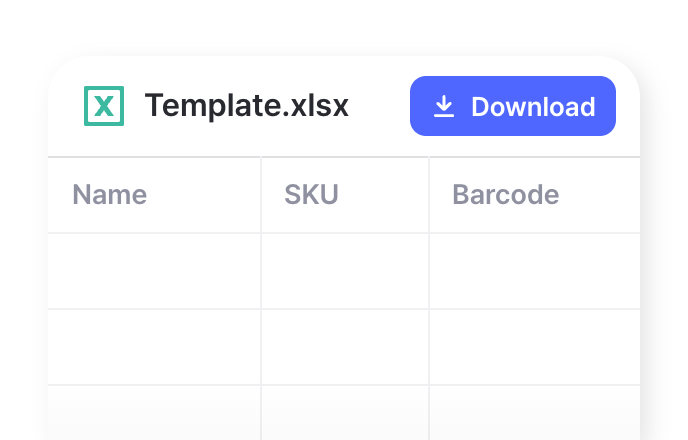
Скачайте шаблон
Скачайте готовый шаблон BoxHero. В нём уже есть нужные столбцы для каждого поля, а также любые настроенные вами пользовательские атрибуты.
- 2
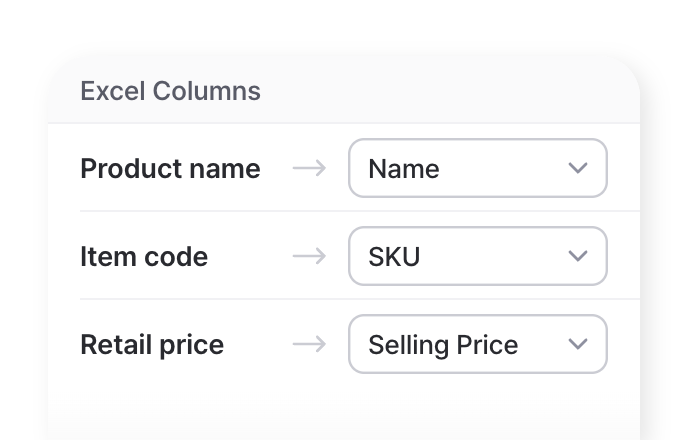
Сопоставьте столбцы Excel
Перенесите данные в шаблон, сопоставив названия своих столбцов с заголовками шаблона. Оставьте артикул или штрихкод пустыми, чтобы сгенерировать их автоматически.
- 3
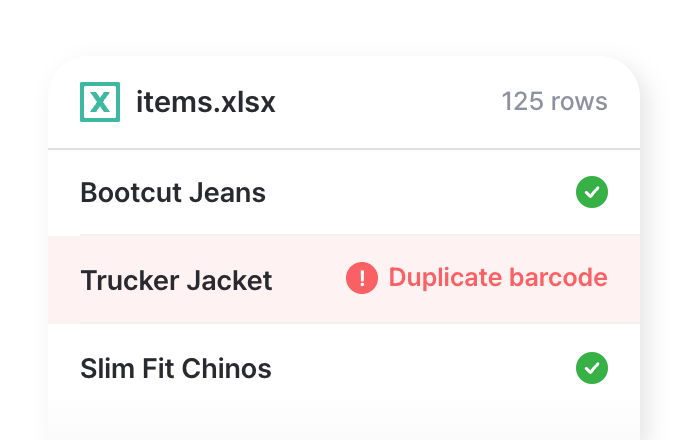
Загрузите файл
Загрузите файл и посмотрите предпросмотр того, что будет добавлено. BoxHero отметит ошибки, чтобы вы могли исправить их до того, как данные попадут в общую базу.
Посмотрите другие связанные возможности
 Подробнее
Контроль запасов
Ведите все товары в одном месте — с артикулами, фото и пользовательскими атрибутами. Фиксируйте себестоимость и цену для каждого и держите количество точным при каждой операции.
 Подробнее
Анализ
Стройте отчёты по данным остатков и продаж — от стоимости запасов и оборачиваемости до прибыли. Используйте готовые формулы или пишите свои, фильтруйте по месту хранения и периоду, а затем выгружайте в Excel.
 Подробнее
Штрихкоды
Сканируйте камерой телефона или ручным сканером, чтобы добавлять, находить, пересчитывать и перемещать товары. Генерируйте штрихкоды и печатайте свои этикетки на любом обычном или термопринтере.
Данные ходят в обе стороны
Импортируйте таблицу, чтобы быстро начать, ведите запасы в BoxHero каждый день и выгружайте обратно в Excel, когда нужно.

Больше об Excel и BoxHero
Практические руководства по импорту, редактированию и анализу данных о запасах в Excel и BoxHero.
Импорт файла Excel в BoxHero: пошаговое руководство
Возиться с запутанными файлами Excel и бесконечными версиями по-настоящему утомительно. В BoxHero данные о запасах импортируются в один момент. Следуйте этому руководству, чтобы добавлять и обновлять товары пакетами.

Как убедить руководителя отказаться от Excel
Если таблица вам уже тесна, но нужно согласие на переход, это руководство поможет. В нём разобраны четыре возражения, которые руководители высказывают чаще всего — от стоимости до внедрения, — и даны цифры и аргументы для каждого.
Учёт запасов в таблицах Excel и за их пределами
Excel — естественная отправная точка для учёта запасов. В этом руководстве — как собрать книгу учёта с нужными таблицами и формулами, сохранять точность по мере роста и понять, когда пора переходить на что-то большее.
Готовы поднять свои таблицы на новый уровень?
Импортируйте свои запасы из Excel уже сегодня.
Попробуйте BoxHero бесплатно 30 дней.


