
인쇄 및 스캔
박스히어로에서 바코드를 인쇄하거나 스캔할 때 자주 묻는 질문입니다.
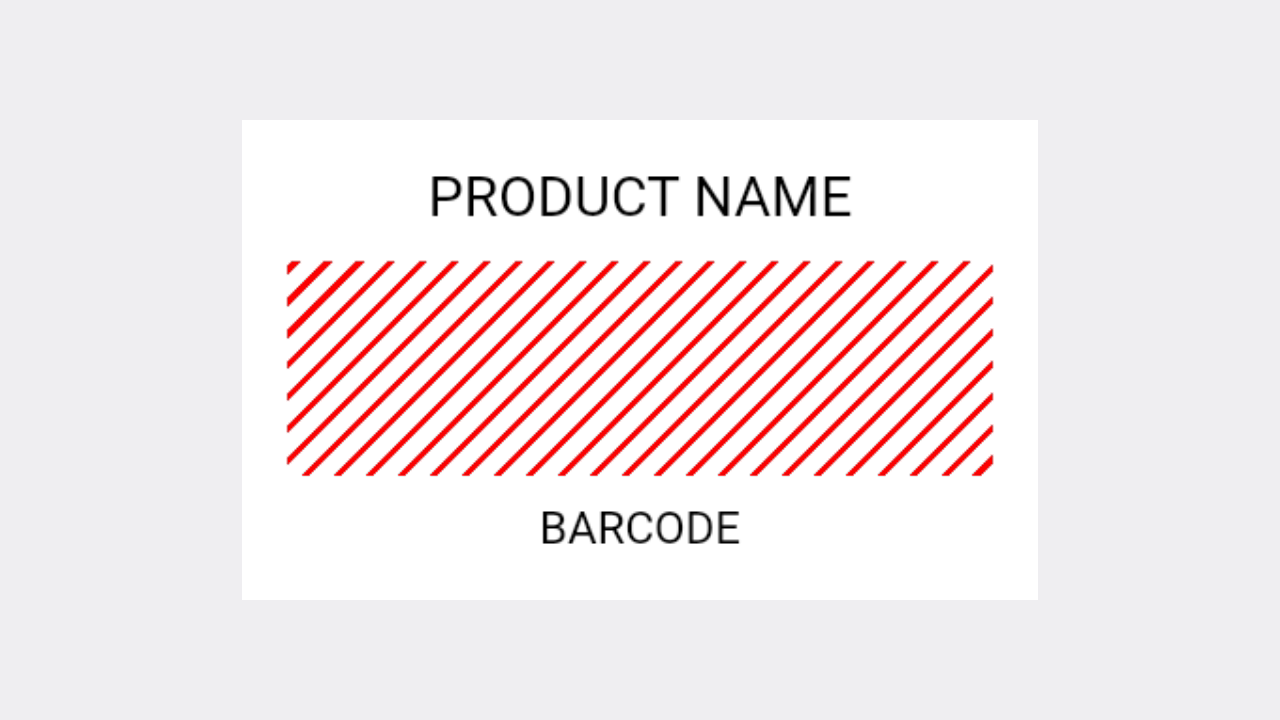
인쇄 미리보기에서 바코드가 빨간 선으로 보여요
섹션 제목: “인쇄 미리보기에서 바코드가 빨간 선으로 보여요”인쇄할 제품에 바코드가 등록되어 있지 않으면 미리보기에서 바코드 영역이 빨간 선으로 표시됩니다. 만약 제품에 바코드가 등록되어 있다면, 바코드에 한글이 포함되어 있는지 확인한 후 수정해 주세요.
바코드 라벨 방향이 회전되어 인쇄돼요
섹션 제목: “바코드 라벨 방향이 회전되어 인쇄돼요”아래 내용을 순서대로 확인한 뒤, 문제가 해결되지 않는 경우 다음 단계로 진행해 주세요.
- 프린터에 라벨 용지가 올바르게 세팅되어 있는지 다시 확인합니다.
- 박스히어로에 추가한 라벨 디자인의 용지 크기가 실제로 사용할 라벨 용지와 동일한지 확인합니다.
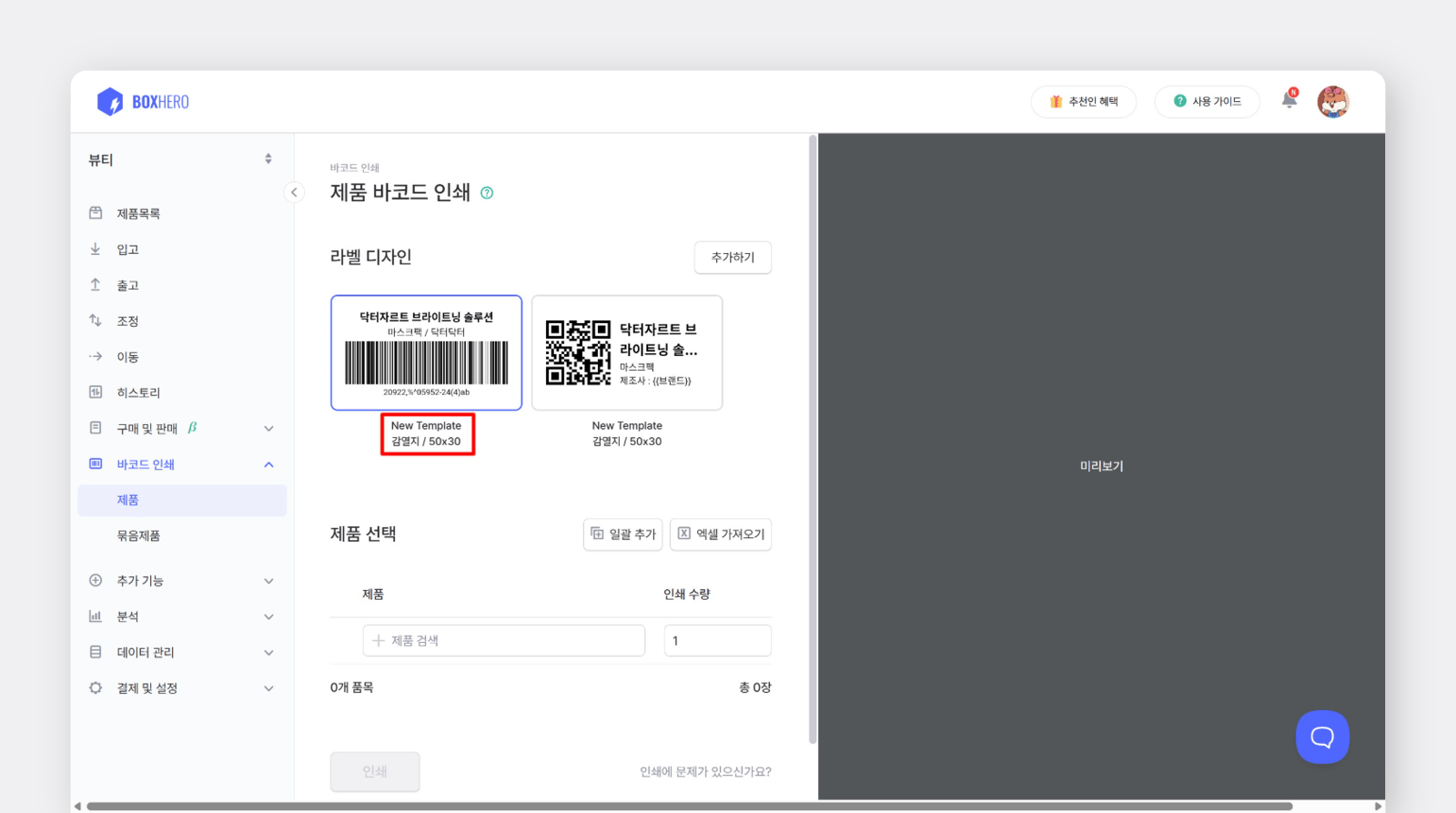
(일반 프린터) 라벨 용지를 위아래 반대 방향으로 넣었는지 확인합니다.
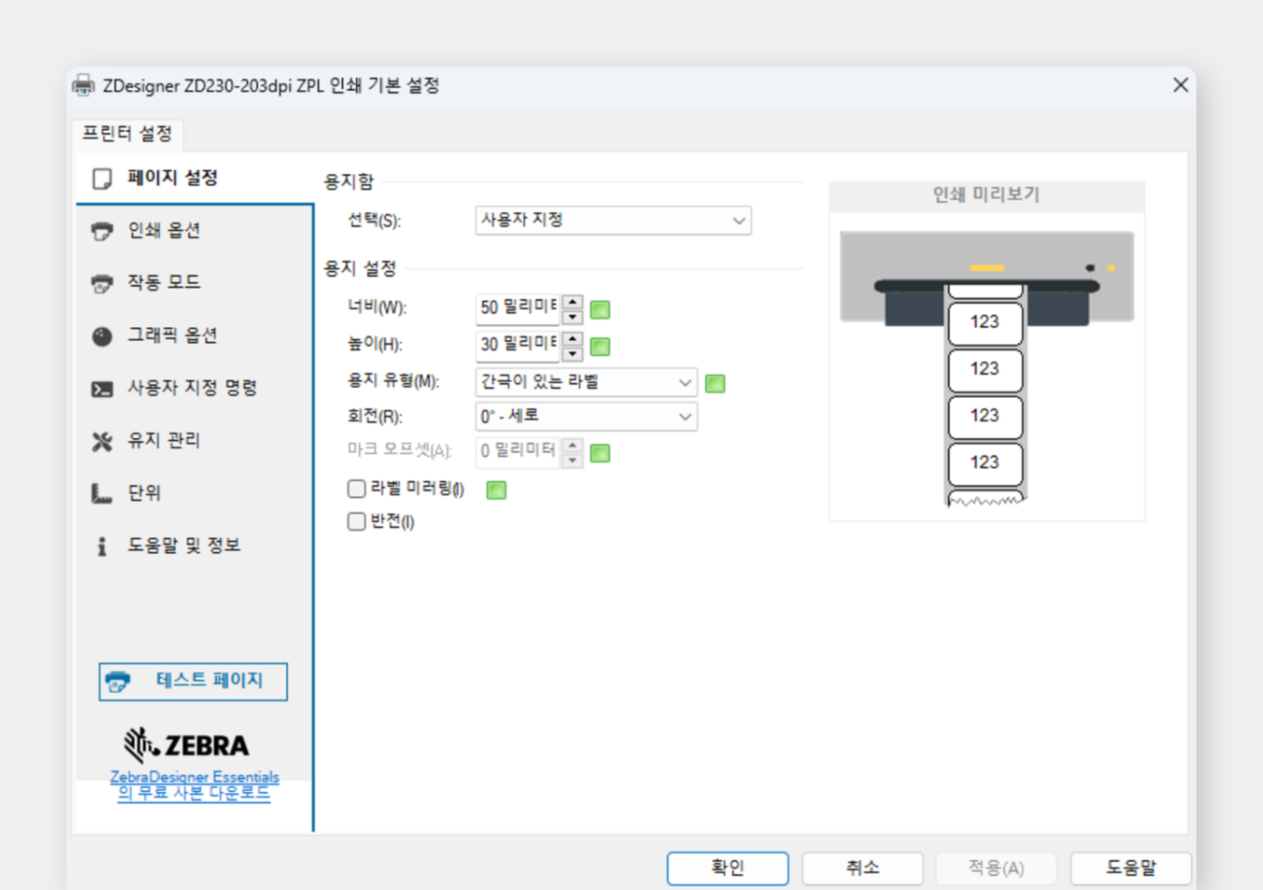
(감열지/열전사 프린터) 제어판에서 용지 크기를 입력했는지 확인합니다.
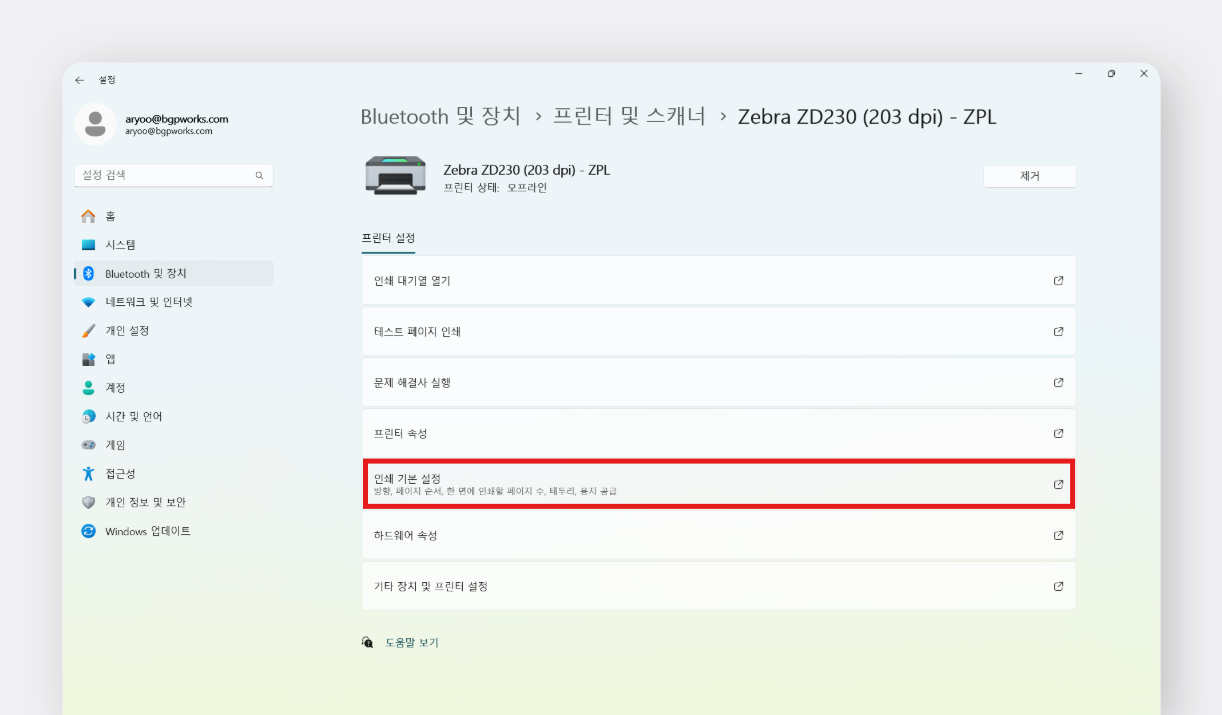
감열식이나 열전사 프린터는 컴퓨터 설정(프린터 및 스캐너)에서 반드시 용지 설정을 해야 합니다.아래 경로로 이동한 후 설정해 주세요.
Bluetooth 및 장치>프린터 및 스캐너>인쇄 기본 설정
바코드 라벨을 가로 방향으로 인쇄할 수 있나요?
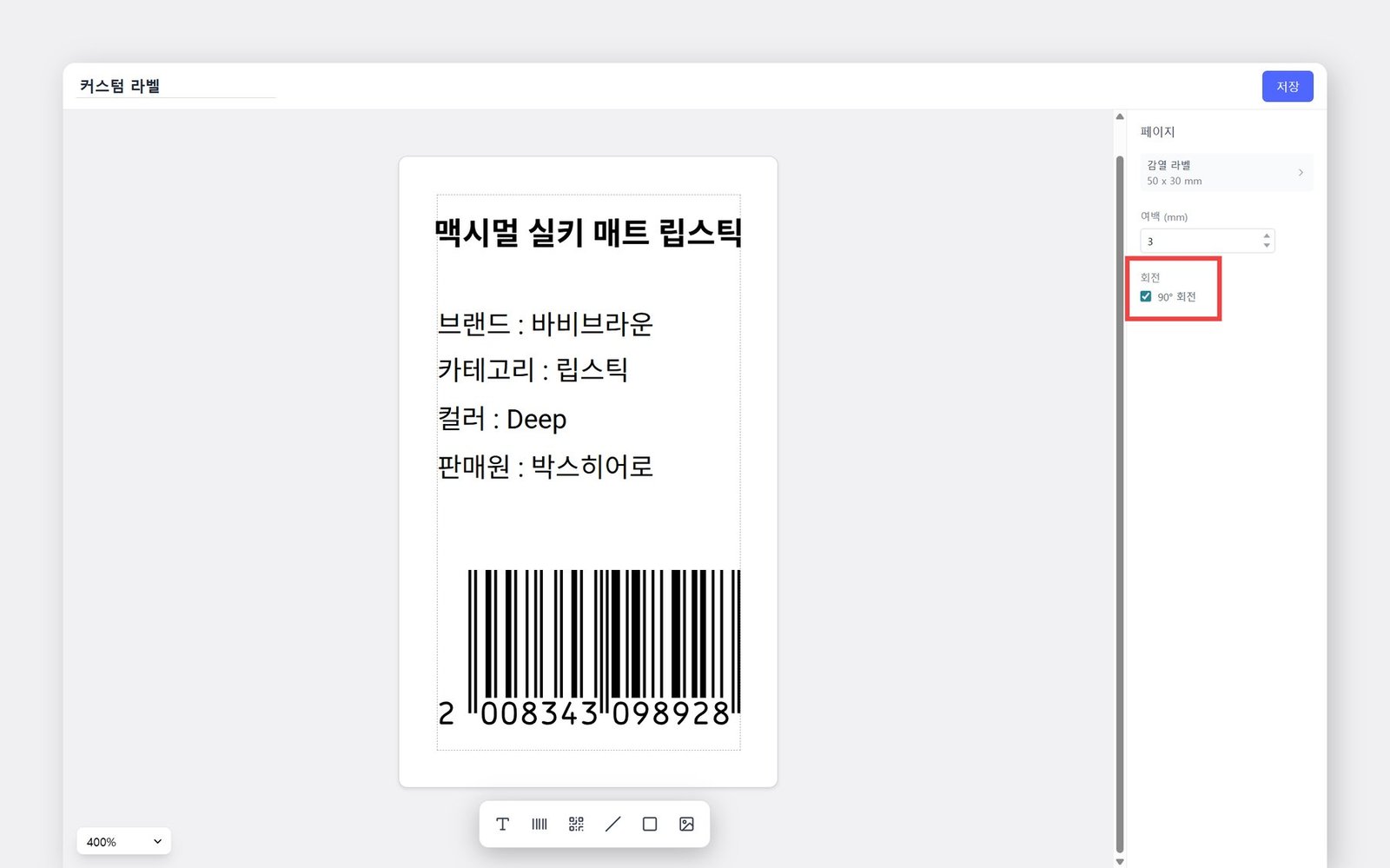
섹션 제목: “바코드 라벨을 가로 방향으로 인쇄할 수 있나요?”가로 방향 라벨 인쇄는 커스텀 디자인 만들기에서 설정할 수 있습니다.
바코드 인쇄>제품>추가하기>커스텀 디자인 만들기로 이동합니다.- 감열 라벨을 선택한 후 너비와 높이는 실제 라벨 규격 그대로 입력합니다.
예를 들어 50 × 30 mm 라벨을 사용할 경우 너비 50 mm, 높이 30 mm로 입력합니다. - 빈 용지 화면이 나타나면 우측 ‘90도 회전’ 옵션을 선택해 용지를 회전합니다.
- 텍스트, 바코드 등 원하는 요소를 추가합니다.
- 우측 상단
저장을 누르고 라벨을 인쇄하면 가로 방향으로 인쇄됩니다.
A4 라벨지에서 사용한 칸을 제외하고 인쇄할 수 있나요?
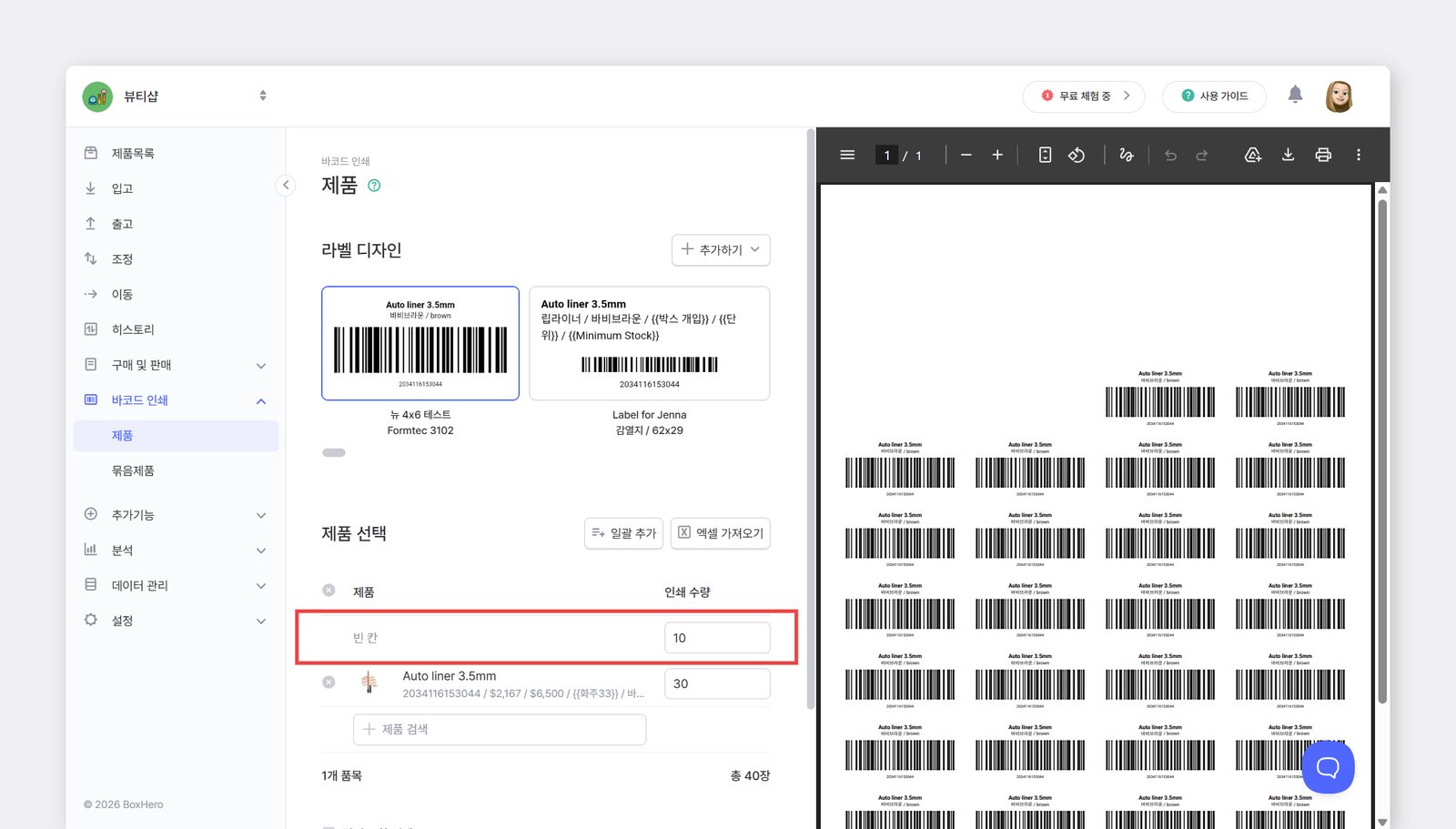
섹션 제목: “A4 라벨지에서 사용한 칸을 제외하고 인쇄할 수 있나요?”폼텍이나 프린텍 같은 A4 라벨지를 사용할 경우, 빈 칸을 추가해 원하는 위치부터 이어서 인쇄할 수 있습니다.
입고한 내역 그대로 바코드 라벨을 바로 인쇄할 수 있나요?
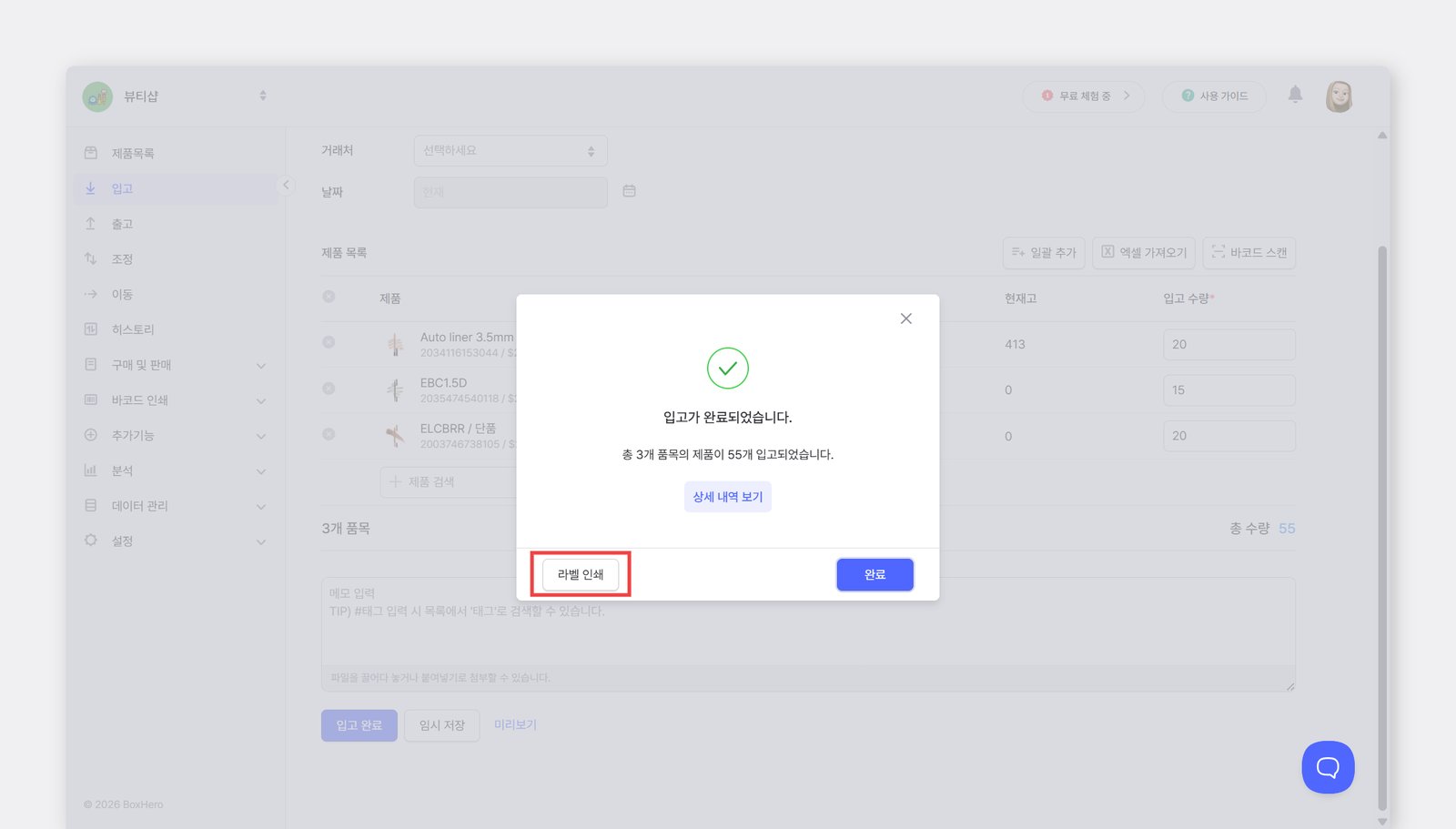
섹션 제목: “입고한 내역 그대로 바코드 라벨을 바로 인쇄할 수 있나요?”입고 완료 후 표시되는 팝업에서 라벨 인쇄를 눌러 바로 인쇄할 수 있습니다. 팝업을 닫은 경우에는 히스토리에서 인쇄할 내역을 선택한 뒤 더 보기 > 라벨 인쇄를 눌러 인쇄할 수 있습니다.
바코드에 포함된 알파벳이 한글로 스캔돼요
섹션 제목: “바코드에 포함된 알파벳이 한글로 스캔돼요”바코드 스캐너는 키보드 입력과 동일한 방식으로 동작합니다. 알파벳이 한글로 입력된다면 키보드의 한/영 키를 눌러 입력 언어를 영어로 변경한 뒤 다시 스캔해 주세요.
바코드가 스캔되지 않아요
섹션 제목: “바코드가 스캔되지 않아요”아래 순서대로 테스트해 주세요.
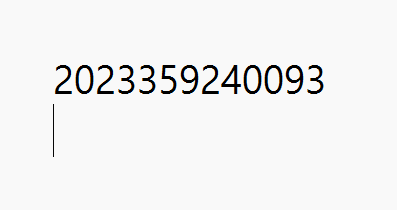
- PC/모바일에서 메모장을 열어 제품 바코드를 스캔해 주세요. 바코드가 메모장에 입력된다면 연결은 정상입니다. 만약 아무것도 입력되지 않는다면 스캐너를 다시 연결해 주세요.
- 메모장에 바코드가 입력된다면 커서 위치를 확인해 주세요. 커서가 바코드 다음 줄이 아닌 바로 뒤에 붙어 있다면 스캔 후 엔터 입력 설정이 꺼져 있는 상태입니다. 구매한 스캐너 매뉴얼을 참고해서 해당 옵션을 켜 주세요.
 정상
정상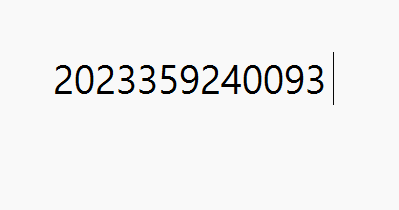 스캔 불가
스캔 불가