故障排除
解决条码打印和扫描中的常见问题,包括位置偏移、无法扫描以及打印质量问题。
如何在 BoxHero 中设置条码扫描?
Section titled “如何在 BoxHero 中设置条码扫描?”要开始扫描条码,您可以:
- 连接支持蓝牙的条码 扫描器,或
- 通过 BoxHero 移动应用使用手机 摄像头。
连接完成后,应用会自动识别并读取条码。
为什么条码打印出来是红色的?
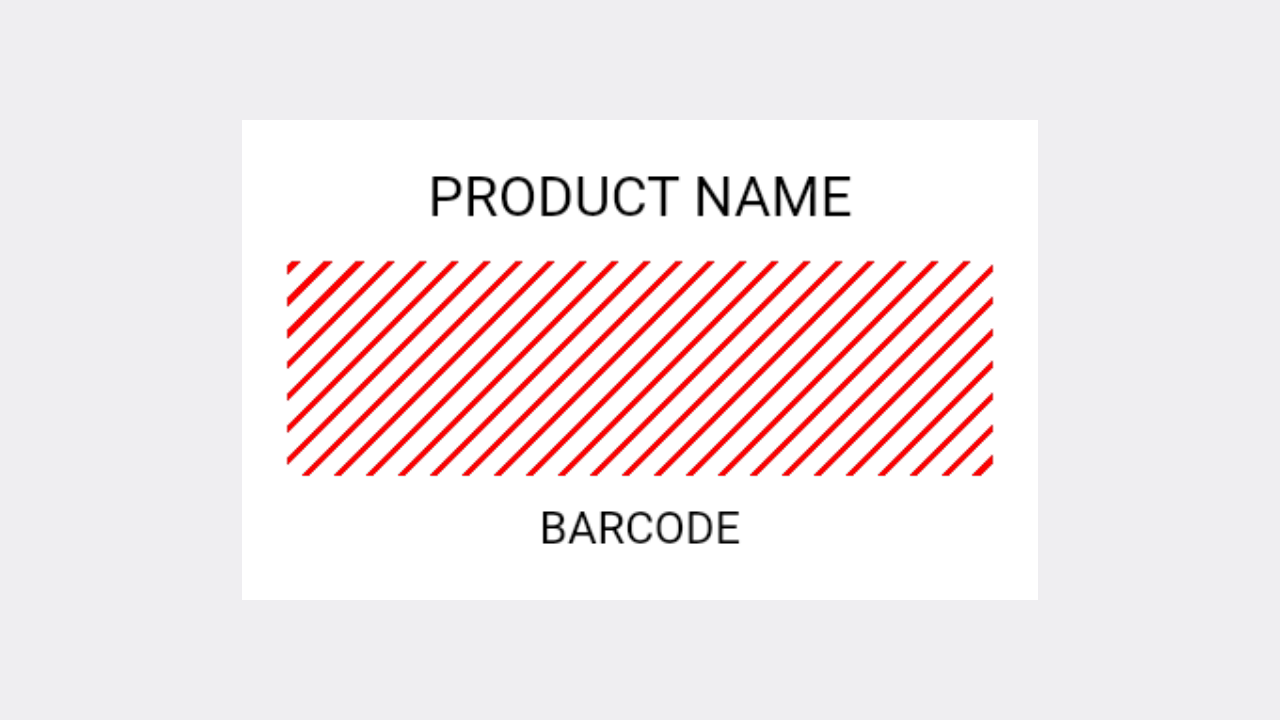
Section titled “为什么条码打印出来是红色的?”条码区域出现红色边框,通常表示该商品尚未设置条码。请为商品添加有效的条码,然后重新打印。
如果已经设置了条码,请检查其中是否包含特殊字符——条码只能包含数字或字母。
标签打印位置不正确,该如何解决?
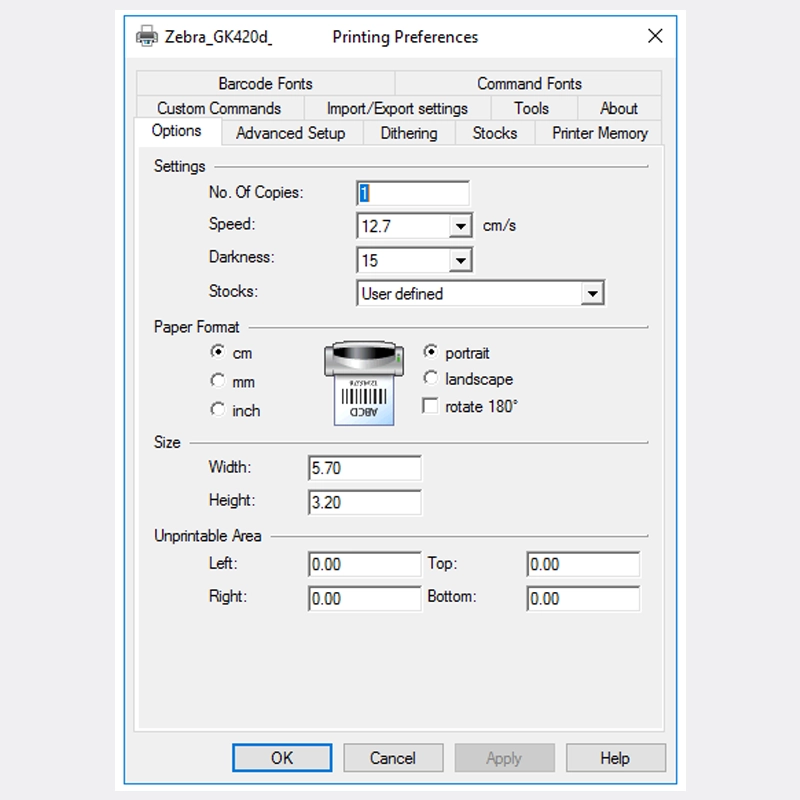
Section titled “标签打印位置不正确,该如何解决?”如果标签打印位置不正确(例如偏移、横向打印或旋转了 90 度),请按顺序尝试以下步骤。
- 确认标签纸已正确装入打印机并对齐。
- 确认您在 BoxHero 中选择的标签尺寸与实际使用的标签纸或标签卷一致。
- 检查打印机设置:
- 对于普通 打印机,请确认标签纸的放入方向正确——如果上下颠倒或正反面放反,打印位置可能会偏移。
- 对于热敏 打印机,请确认系统打印机设置中配置了正确的纸张尺寸(控制面板 > 蓝牙和其他设备 > 打印机和扫描仪 > 打印首选项)。
打印后的条码无法扫描。
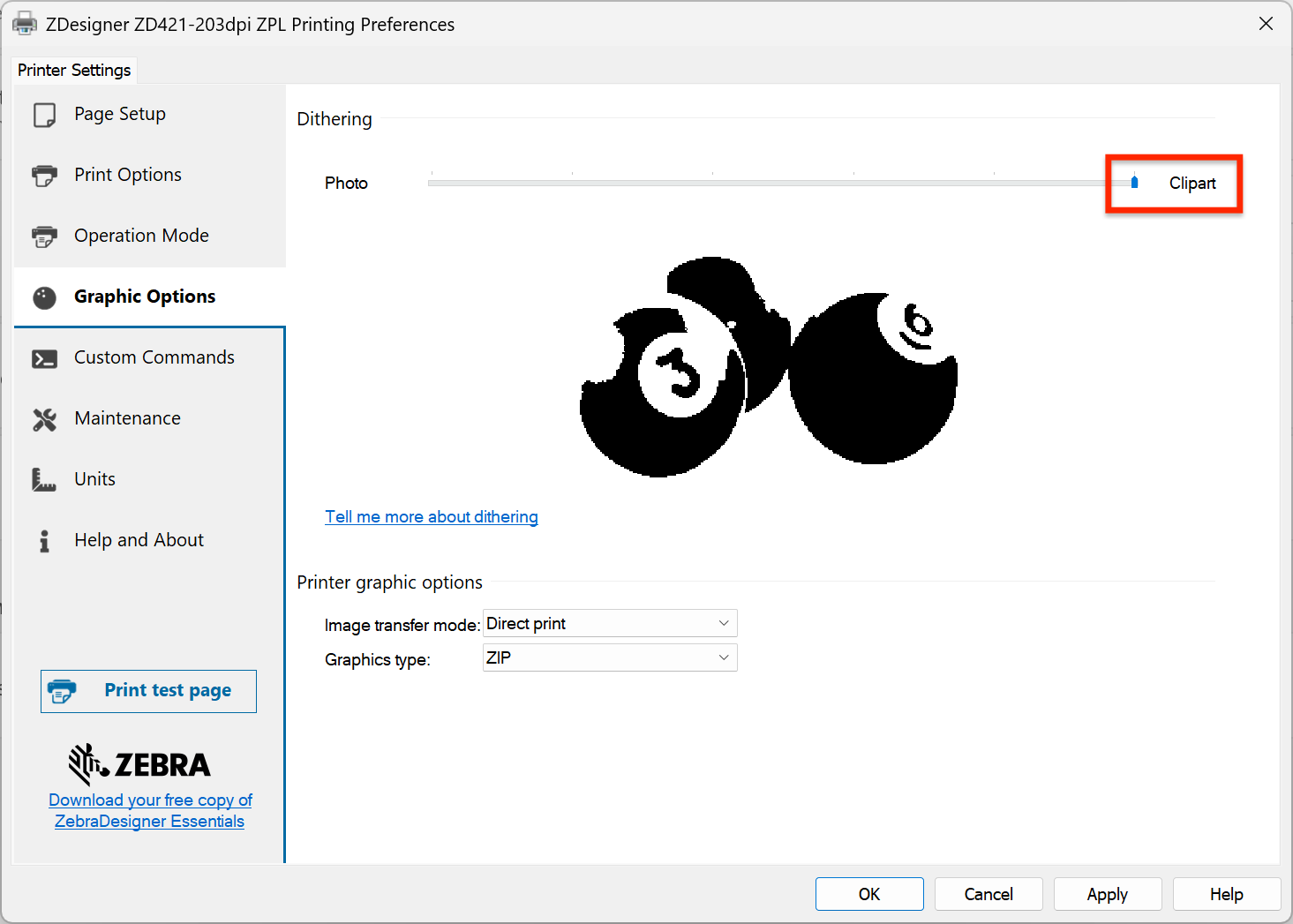
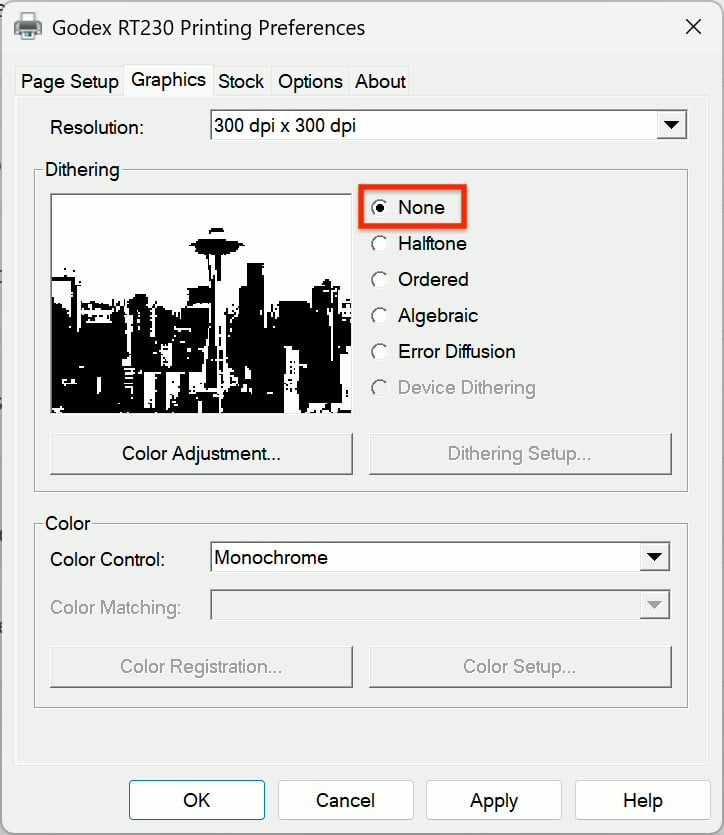
Section titled “打印后的条码无法扫描。”请检查条码是否打印清晰,没有污损、褪色或变形。如果看起来模糊,请尝试在打印机设置中调整打印浓度并关闭抖动(dithering)。
如果您使用的是外接扫描器,请尝试将条码扫描到记事本等文本编辑器中。正常情况下,条码数字显示后会自动换行。如果没有换行,请参阅扫描器说明书,启用 Enter 键后缀。
打印预览与实际打印效果不一致。
Section titled “打印预览与实际打印效果不一致。”请确认 BoxHero 中选择的标签尺寸和打印机设置中的纸张尺寸都与实际标签尺寸一致。对于热敏打印机,还必须在操作系统的打印机首选项中从系统层面设置纸张尺寸。
标签打印为空白或被截断。
Section titled “标签打印为空白或被截断。”请检查打印介质是否已正确装入,以及 BoxHero 中的标签格式是否与实际纸张一致。对于热敏打印机,请在打印机驱动程序中关闭抖动——这是打印空白或褪色的常见原因。
- 在 Zebra 驱动程序中,于 Graphic Options > Dithering 下将抖动设置为“Clipart”。
- 在 BarTender 驱动程序中,于 Graphics 选项卡 > Dithering 下将其设置为“None”。如果标签被截断,很可能是系统打印机设置中的纸张尺寸与您使用的标签卷不一致。