Khắc phục sự cố
Khắc phục các sự cố thường gặp khi in và quét mã vạch, bao gồm lệch vị trí in, không quét được mã vạch và chất lượng in kém.
Làm thế nào để thiết lập quét mã vạch trong BoxHero?
Phần tiêu đề “Làm thế nào để thiết lập quét mã vạch trong BoxHero?”Để bắt đầu quét mã vạch:
- Trên máy tính: kết nối máy quét mã vạch USB hoặc Bluetooth.
- Trên điện thoại hoặc máy tính bảng: dùng camera của thiết bị trong ứng dụng di động BoxHero, hoặc ghép nối máy quét Bluetooth.
Sau khi kết nối, ứng dụng sẽ tự động nhận diện và đọc mã vạch.
Tại sao mã vạch của tôi được in ra màu đỏ?
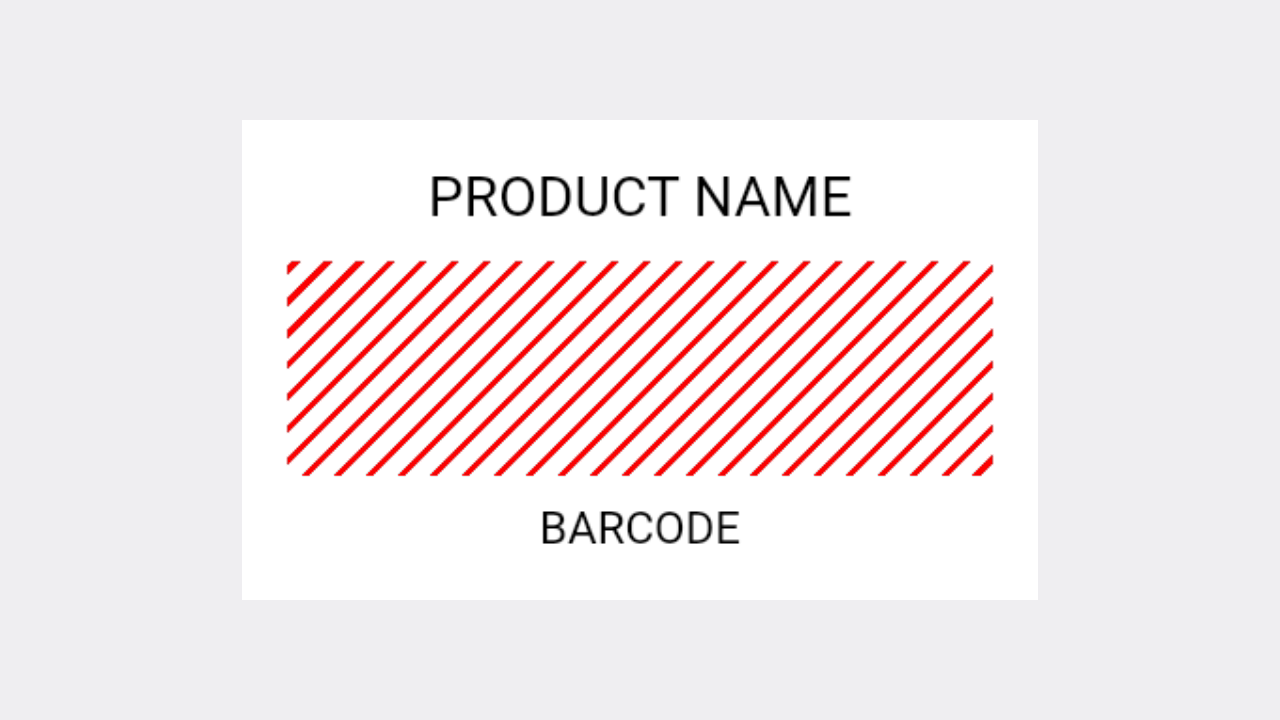
Phần tiêu đề “Tại sao mã vạch của tôi được in ra màu đỏ?”Khung viền màu đỏ ở vùng mã vạch thường có nghĩa là mặt hàng chưa được gán mã vạch. Hãy thêm một mã vạch hợp lệ cho mặt hàng rồi thử in lại.
Nếu mặt hàng đã có mã vạch, hãy kiểm tra xem mã vạch có chứa ký tự đặc biệt hay không. Mã vạch chỉ được chứa chữ số hoặc chữ cái.
Nhãn của tôi bị in lệch. Làm thế nào để khắc phục?
Phần tiêu đề “Nhãn của tôi bị in lệch. Làm thế nào để khắc phục?”Nếu nhãn được in sai vị trí (ví dụ: bị lệch, bị xoay ngang hoặc nghiêng 90 độ), hãy lần lượt thử các bước sau.
- Đảm bảo giấy nhãn đã được lắp đúng cách và thẳng hàng bên trong máy in.
- Xác nhận kích thước nhãn bạn đã chọn trong BoxHero khớp với tờ nhãn hoặc cuộn nhãn thực tế bạn đang dùng.
- Kiểm tra cài đặt máy in của bạn:
- Với máy in thông thường, hãy đảm bảo tờ nhãn được đặt vào đúng chiều — nếu bị lộn ngược hoặc đảo mặt, vị trí in có thể bị lệch.
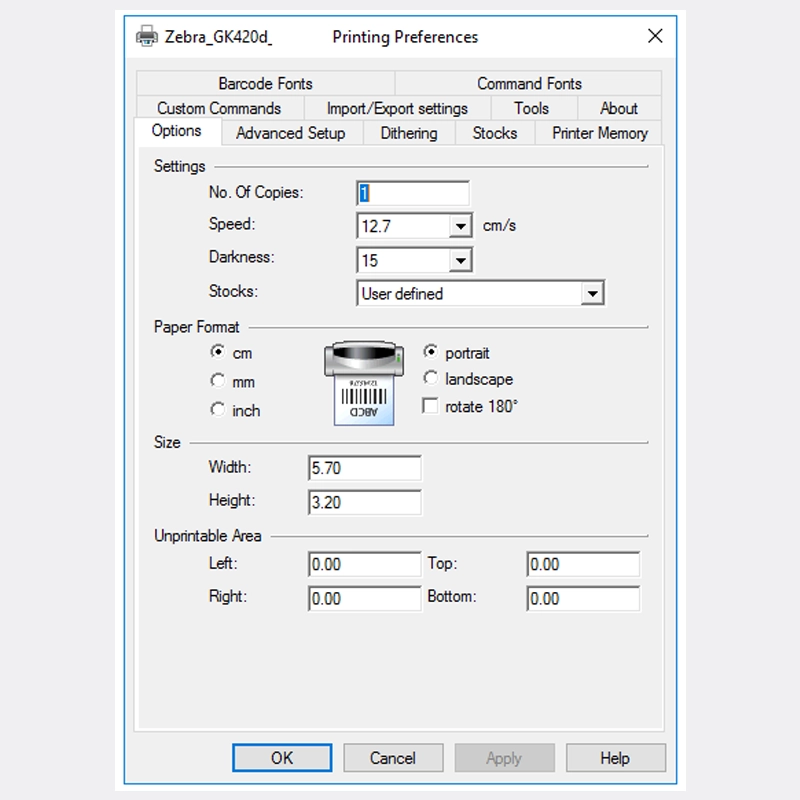
- Với máy in nhiệt, hãy kiểm tra xem kích thước giấy đúng đã được cài đặt trong phần cài đặt máy in của máy tính chưa. Xem Đặt kích thước giấy.
Tôi có thể in nhãn theo chiều ngang không?
Phần tiêu đề “Tôi có thể in nhãn theo chiều ngang không?”Có, bằng cách dùng thiết kế tùy chỉnh:
- Vào
Nhãn mã vạch>In mặt hàng>Thêm>Tạo thiết kế tùy chỉnh. - Chọn Nhãn nhiệt và nhập chiều rộng và chiều cao thực tế của nhãn. Ví dụ, với nhãn 50 × 30 mm, hãy nhập chiều rộng 50 mm và chiều cao 30 mm.
- Khi nhãn trống xuất hiện, chọn tùy chọn Xoay 90° ở bên phải.
- Thêm văn bản, mã vạch và các thành phần khác.
- Nhấp
Lưuở góc trên bên phải. Nhãn sẽ được in theo chiều ngang.
Tôi có thể bỏ qua các nhãn đã dùng trên tờ nhãn không?
Phần tiêu đề “Tôi có thể bỏ qua các nhãn đã dùng trên tờ nhãn không?”Có. Khi in trên tờ nhãn (như Avery hoặc Formtec), hãy thêm các ô trống để việc in bắt đầu từ nhãn đầu tiên chưa dùng.
Tôi có thể in nhãn cho các mặt hàng vừa nhận không?
Phần tiêu đề “Tôi có thể in nhãn cho các mặt hàng vừa nhận không?”Có. Sau khi hoàn tất Nhập kho, nhấp In nhãn trong cửa sổ bật lên xuất hiện. Nếu bạn đã đóng cửa sổ này, hãy vào Giao dịch, chọn giao dịch đó, rồi nhấp Xem thêm > In nhãn.
Mã vạch không quét được sau khi in.
Phần tiêu đề “Mã vạch không quét được sau khi in.”Hãy kiểm tra xem mã vạch có được in rõ nét, không bị nhòe, mờ hay biến dạng không. Nếu mã vạch trông bị mờ, hãy thử điều chỉnh độ đậm khi in và tắt dithering trong cài đặt máy in.
Nếu bạn đang dùng máy quét ngoài, hãy thử quét mã vạch vào một trình soạn thảo văn bản như Notepad. Số mã vạch sẽ hiện ra, theo sau là một dấu xuống dòng tự động. Nếu không, hãy xem hướng dẫn sử dụng của máy quét để bật hậu tố phím Enter.
Bản xem trước khi in khác với bản in thực tế.
Phần tiêu đề “Bản xem trước khi in khác với bản in thực tế.”Hãy đảm bảo kích thước nhãn đã chọn trong BoxHero và kích thước giấy trong cài đặt máy in đều khớp với kích thước nhãn thực tế. Với máy in nhiệt, kích thước giấy cũng phải được thiết lập trong cài đặt máy in của máy tính. Xem Đặt kích thước giấy.
Nhãn in ra bị trống hoặc bị cắt mất.
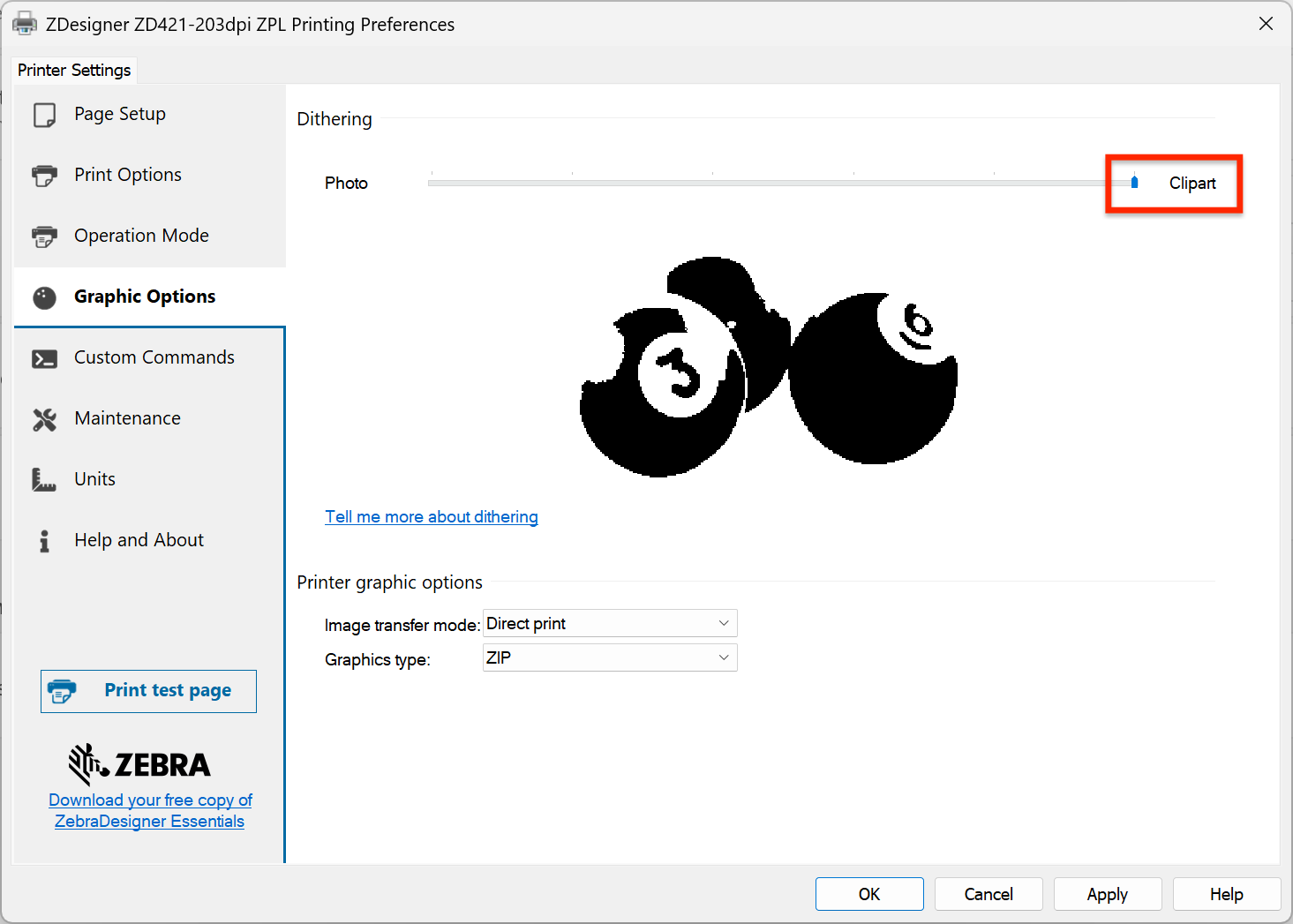
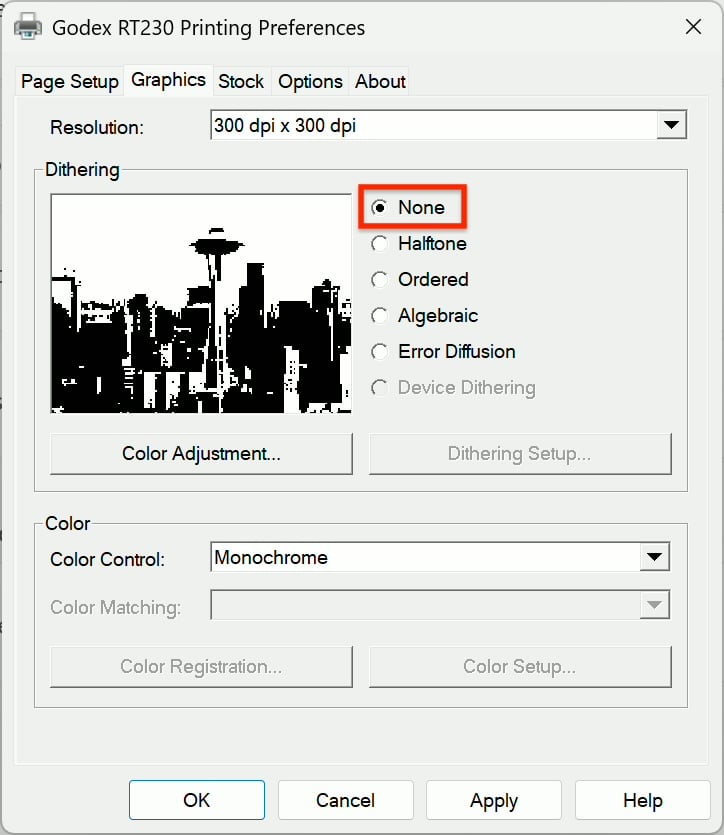
Phần tiêu đề “Nhãn in ra bị trống hoặc bị cắt mất.”Hãy kiểm tra xem giấy in đã được lắp đúng cách chưa và định dạng nhãn trong BoxHero có khớp với giấy thực tế không. Với máy in nhiệt, hãy tắt dithering trong driver máy in — đây là nguyên nhân phổ biến khiến bản in bị trống hoặc bị mờ.
- Với driver Zebra, đặt dithering thành "Clipart" trong Graphic Options > Dithering.
- Với driver BarTender, đặt thành "None" trong Graphics > Dithering. Nếu nhãn bị cắt mất, có thể kích thước giấy trong cài đặt máy in của hệ thống không khớp với cuộn nhãn bạn đang dùng.