Solución de problemas
Resuelva problemas comunes con la impresión y el escaneo de códigos de barras, como la desalineación, los fallos de escaneo y los problemas de calidad de impresión.
¿Cómo configuro el escaneo de códigos de barras en BoxHero?
Sección titulada «¿Cómo configuro el escaneo de códigos de barras en BoxHero?»Para empezar a escanear códigos de barras:
- En una computadora: conecte un lector de códigos de barras USB o Bluetooth.
- En un teléfono o tableta: use la cámara del dispositivo en la app móvil de BoxHero o vincule un lector Bluetooth.
La app detectará y leerá automáticamente los códigos de barras una vez conectado.
¿Por qué mis códigos de barras se imprimen en rojo?
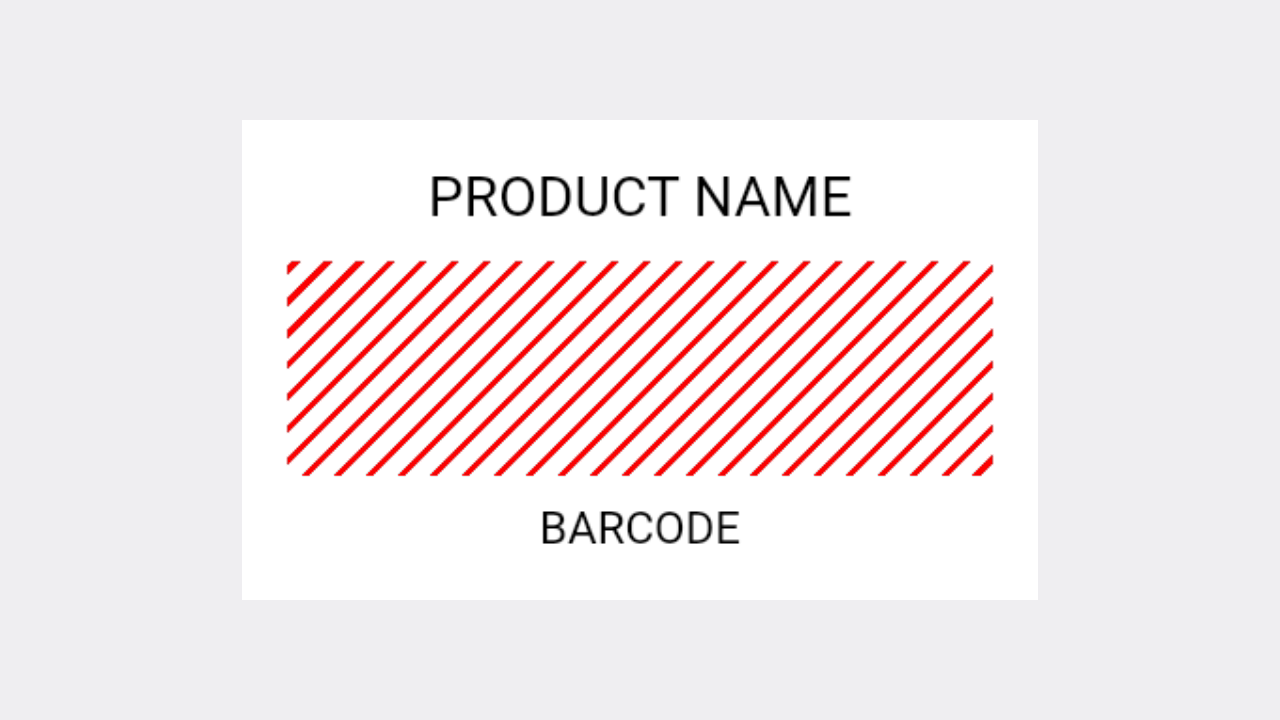
Sección titulada «¿Por qué mis códigos de barras se imprimen en rojo?»Un contorno rojo en el área del código de barras suele indicar que el artículo no tiene un código de barras asignado. Agregue un código de barras válido al artículo e intente imprimir de nuevo.
Si ya tiene un código de barras asignado, compruebe si contiene caracteres especiales. Los códigos de barras solo deben contener números o letras.
Mis etiquetas están desalineadas. ¿Cómo lo soluciono?
Sección titulada «Mis etiquetas están desalineadas. ¿Cómo lo soluciono?»Si sus etiquetas se imprimen en una posición incorrecta (por ejemplo, desplazadas, de lado o giradas 90 grados), siga estos pasos en orden.
- Asegúrese de que el papel de etiquetas esté cargado correctamente y alineado dentro de la impresora.
- Confirme que el tamaño de etiqueta seleccionado en BoxHero coincida con la hoja o el rollo de etiquetas que está usando.
- Revise la configuración de su impresora:
- En las impresoras estándar, asegúrese de que la hoja de etiquetas esté insertada en la orientación correcta; si está al revés o invertida, la posición de impresión puede desplazarse.
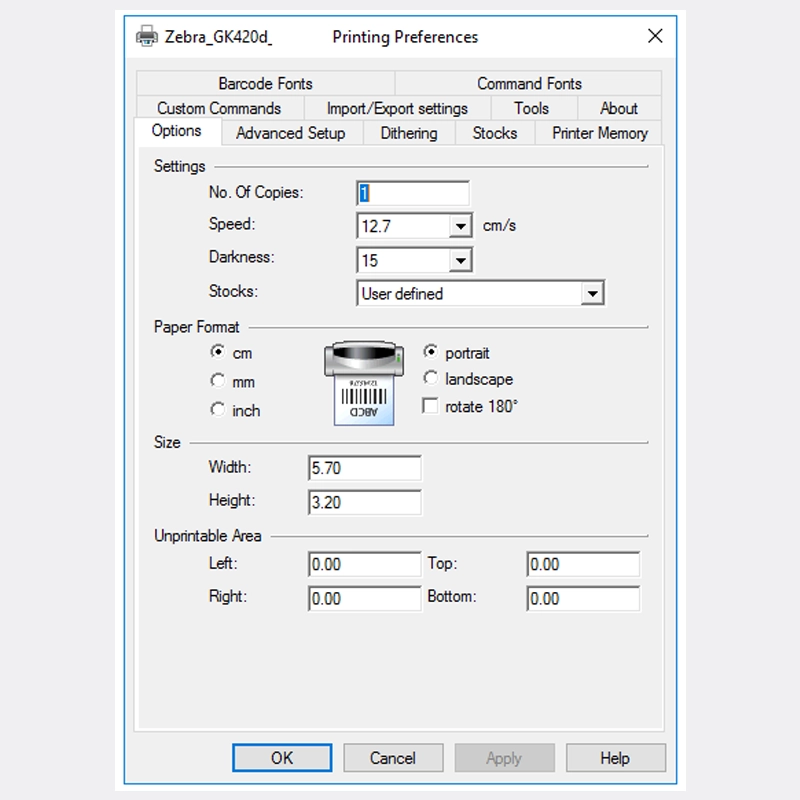
- En las impresoras térmicas, verifique que el tamaño de papel correcto esté configurado en los ajustes de impresora de su computadora. Consulte Configurar el tamaño de papel.
¿Puedo imprimir etiquetas en orientación horizontal?
Sección titulada «¿Puedo imprimir etiquetas en orientación horizontal?»Sí, mediante un diseño personalizado:
- Vaya a
Imprimir etiquetas>Imprimir artículos>Agregar>Crear diseño personalizado. - Seleccione Etiqueta térmica e introduzca el ancho y el alto reales de la etiqueta. Por ejemplo, para una etiqueta de 50 × 30 mm, introduzca un ancho de 50 mm y un alto de 30 mm.
- Cuando aparezca la etiqueta en blanco, seleccione la opción Girar 90° a la derecha.
- Agregue texto, códigos de barras y otros elementos.
- Haga clic en
Guardaren la esquina superior derecha. Las etiquetas se imprimirán en orientación horizontal.
¿Puedo omitir las etiquetas que ya usé en una hoja de etiquetas?
Sección titulada «¿Puedo omitir las etiquetas que ya usé en una hoja de etiquetas?»Sí. Al imprimir en hojas de etiquetas (como Avery o Formtec), agregue celdas en blanco para que la impresión comience en la primera etiqueta sin usar.
¿Puedo imprimir etiquetas de los artículos que acabo de recibir?
Sección titulada «¿Puedo imprimir etiquetas de los artículos que acabo de recibir?»Sí. Después de completar una Entrada de existencias, haga clic en Imprimir etiquetas en la ventana emergente que aparece. Si cerró la ventana emergente, vaya a Transacciones, seleccione el registro y haga clic en Más > Imprimir etiquetas.
Mi código de barras no se escanea después de imprimirlo.
Sección titulada «Mi código de barras no se escanea después de imprimirlo.»Compruebe si el código de barras se imprimió con nitidez, sin manchas, decoloración ni distorsión. Si se ve borroso, intente ajustar la oscuridad de impresión y desactivar el tramado (dithering) en la configuración de su impresora.
Si usa un escáner externo, intente escanear el código de barras en un editor de texto como el Bloc de notas. El número del código de barras debería aparecer seguido de un salto de línea automático. Si no es así, consulte el manual de su escáner para activar el sufijo de la tecla Enter.
La vista previa de impresión se ve diferente de la impresión real.
Sección titulada «La vista previa de impresión se ve diferente de la impresión real.»Asegúrese de que el tamaño de etiqueta seleccionado en BoxHero y el tamaño de papel en la configuración de su impresora coincidan con las dimensiones reales de sus etiquetas. En las impresoras térmicas, el tamaño de papel también debe configurarse en los ajustes de impresora de su computadora. Consulte Configurar el tamaño de papel.
Mis etiquetas se imprimen en blanco o cortadas.
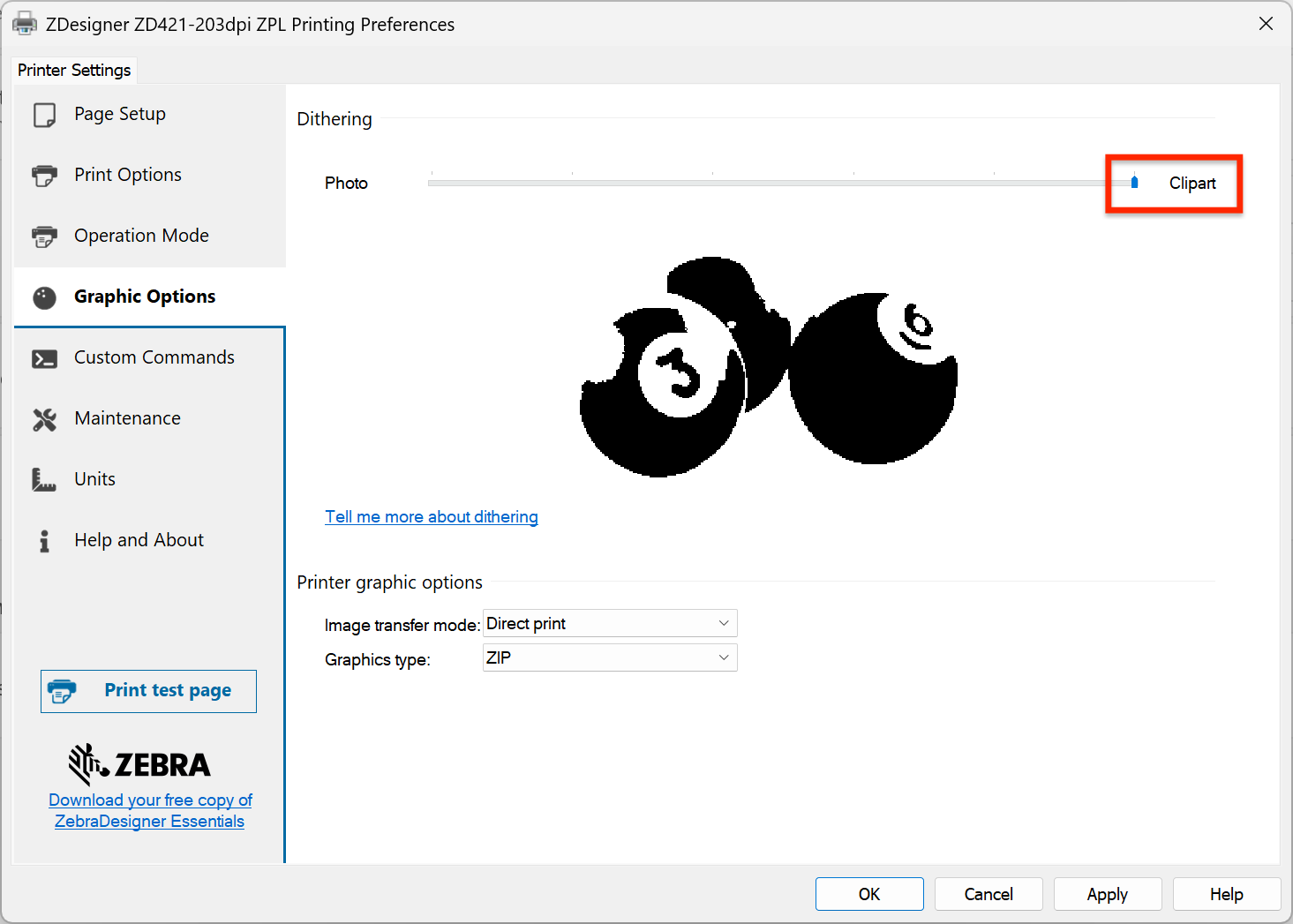
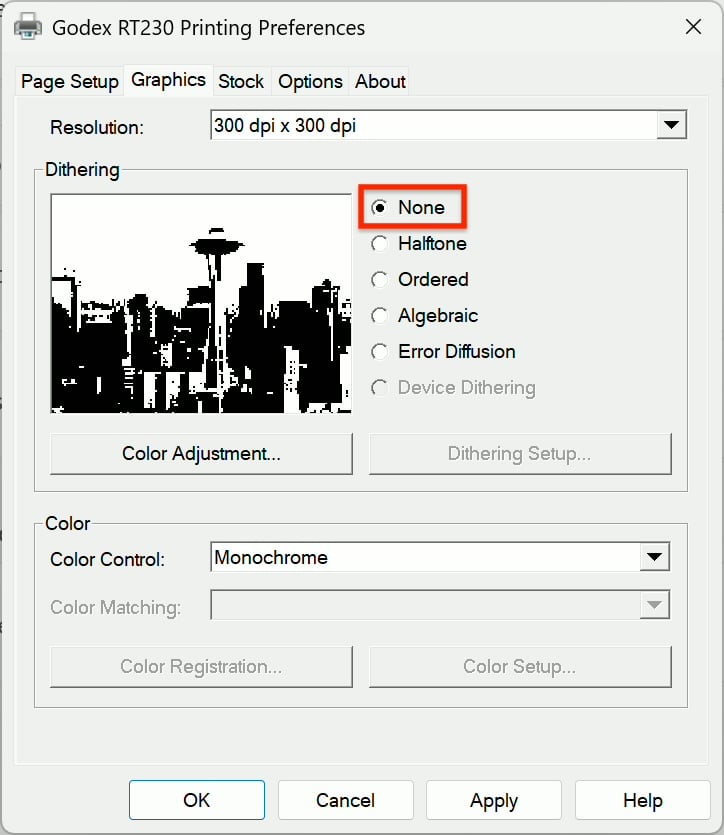
Sección titulada «Mis etiquetas se imprimen en blanco o cortadas.»Compruebe que el material esté cargado correctamente y que el formato de etiqueta en BoxHero coincida con su papel real. En las impresoras térmicas, desactive el tramado (dithering) en el controlador de la impresora; es una causa común de impresiones en blanco o desvaídas.
- En los controladores de Zebra, configure el tramado en "Clipart" en Graphic Options > Dithering.
- En los controladores de BarTender, configúrelo en "None" en Graphics > Dithering. Si las etiquetas salen cortadas, es probable que el tamaño de papel en los ajustes de impresora del sistema no coincida con el rollo que está usando.