Fehlerbehebung
Beheben Sie häufige Probleme beim Drucken und Scannen von Barcodes, darunter Fehlausrichtung, fehlgeschlagene Scans und mangelhafte Druckqualität.
Wie richte ich das Scannen von Barcodes in BoxHero ein?
Abschnitt betitelt „Wie richte ich das Scannen von Barcodes in BoxHero ein?“So beginnen Sie mit dem Scannen von Barcodes:
- Verbinden Sie einen Barcodescanner mit Bluetooth oder
- verwenden Sie die Kamera Ihres Smartphones über die mobile BoxHero-App.
Nach dem Verbinden erkennt und liest die App Barcodes automatisch.
Warum werden meine Barcodes rot gedruckt?
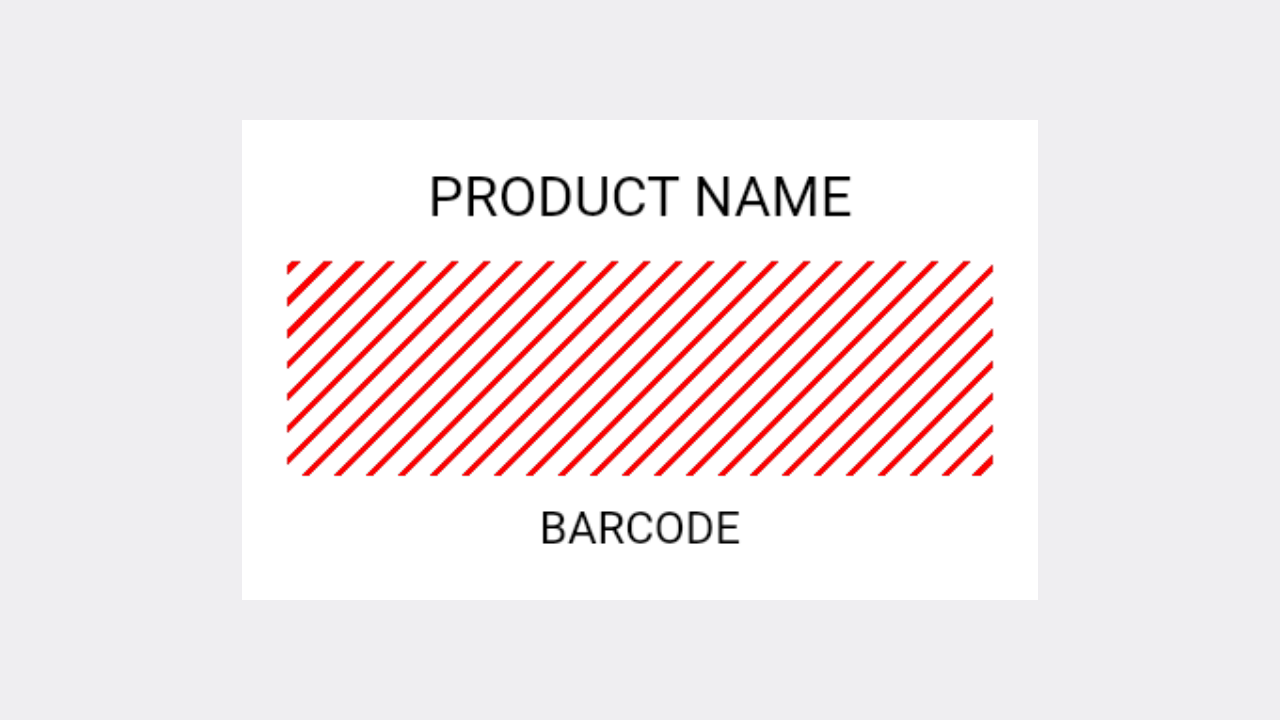
Abschnitt betitelt „Warum werden meine Barcodes rot gedruckt?“Ein roter Rahmen im Barcode-Bereich bedeutet in der Regel, dass dem Artikel kein Barcode zugewiesen ist. Fügen Sie dem Artikel einen gültigen Barcode hinzu und drucken Sie erneut.
Wenn bereits ein Barcode zugewiesen ist, prüfen Sie, ob er Sonderzeichen enthält – Barcodes dürfen nur Ziffern oder Buchstaben enthalten.
Meine Etiketten sind falsch ausgerichtet. Wie behebe ich das?
Abschnitt betitelt „Meine Etiketten sind falsch ausgerichtet. Wie behebe ich das?“Wenn Ihre Etiketten an der falschen Position gedruckt werden (z. B. verschoben, seitlich oder um 90 Grad gedreht), führen Sie die folgenden Schritte der Reihe nach aus.
- Stellen Sie sicher, dass das Etikettenpapier richtig eingelegt und im Drucker korrekt ausgerichtet ist.
- Prüfen Sie, ob die in BoxHero ausgewählte Etikettengröße mit dem tatsächlich verwendeten Etikettenbogen bzw. der Etikettenrolle übereinstimmt.
- Überprüfen Sie Ihre Druckereinstellungen:
- Bei normalen Druckern muss der Etikettenbogen in der richtigen Ausrichtung eingelegt sein – liegt er verkehrt herum oder seitenverkehrt ein, kann sich die Druckposition verschieben.
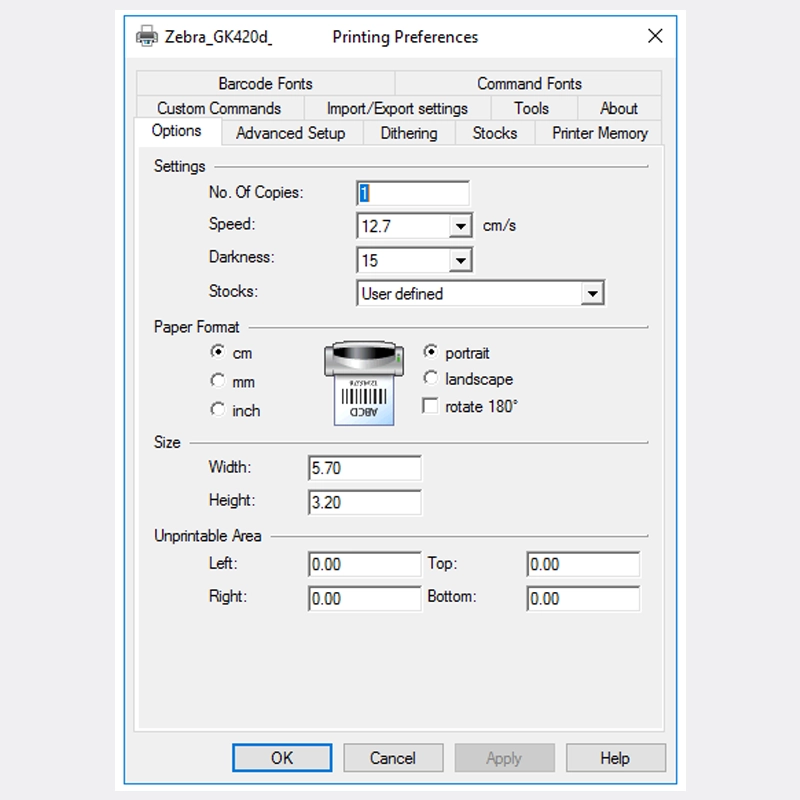
- Bei Druckern mit Thermodruck prüfen Sie, ob in den Druckereinstellungen Ihres Systems die richtige Papiergröße eingestellt ist (Systemsteuerung > Bluetooth und Geräte > Drucker und Scanner > Druckeinstellungen).
Mein Barcode lässt sich nach dem Drucken nicht scannen.
Abschnitt betitelt „Mein Barcode lässt sich nach dem Drucken nicht scannen.“Prüfen Sie, ob der Barcode sauber gedruckt wurde – ohne Verschmieren, Verblassen oder Verzerrungen. Wirkt er unscharf, passen Sie die Druckdichte an und deaktivieren Sie das Dithering in Ihren Druckereinstellungen.
Wenn Sie einen externen Scanner verwenden, scannen Sie den Barcode testweise in einen Texteditor wie Notepad. Die Barcodenummer sollte erscheinen, gefolgt von einem automatischen Zeilenumbruch. Ist das nicht der Fall, aktivieren Sie anhand des Handbuchs Ihres Scanners das Suffix Enter.
Meine Druckvorschau unterscheidet sich vom tatsächlichen Ausdruck.
Abschnitt betitelt „Meine Druckvorschau unterscheidet sich vom tatsächlichen Ausdruck.“Stellen Sie sicher, dass sowohl die in BoxHero ausgewählte Etikettengröße als auch die Papiergröße in Ihren Druckereinstellungen den tatsächlichen Abmessungen Ihrer Etiketten entsprechen. Bei Thermodruckern muss die Papiergröße zusätzlich auf Systemebene in den Druckereinstellungen Ihres Betriebssystems festgelegt werden.
Meine Etiketten werden leer oder abgeschnitten gedruckt.
Abschnitt betitelt „Meine Etiketten werden leer oder abgeschnitten gedruckt.“Prüfen Sie, ob das Druckmedium richtig eingelegt ist und das Etikettenformat in BoxHero Ihrem tatsächlichen Papier entspricht. Deaktivieren Sie bei Thermodruckern das Dithering in Ihrem Druckertreiber – es ist eine häufige Ursache für leere oder blasse Ausdrucke.
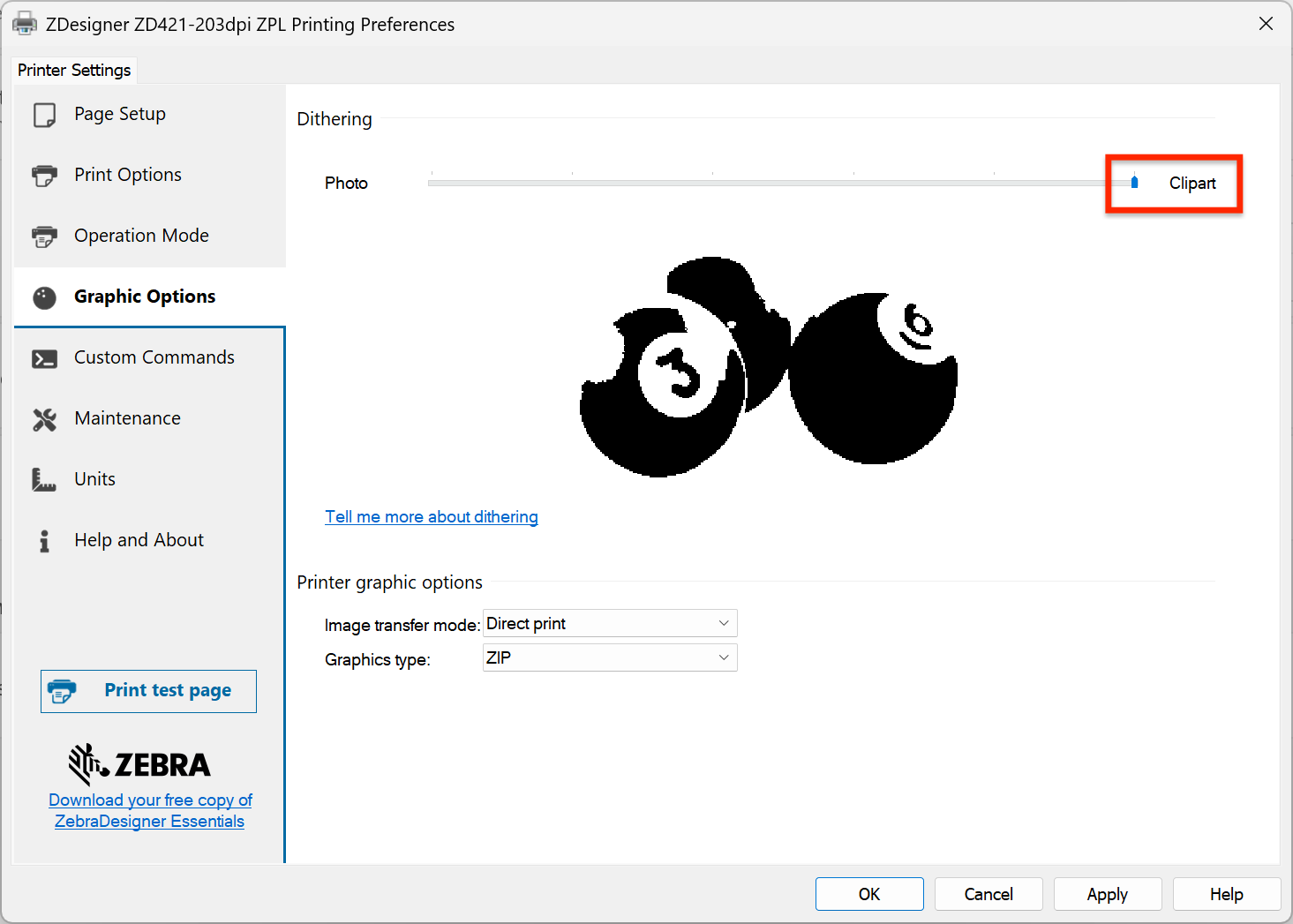
- Stellen Sie bei Zebra-Treibern das Dithering unter Graphic Options > Dithering auf „Clipart“ ein.
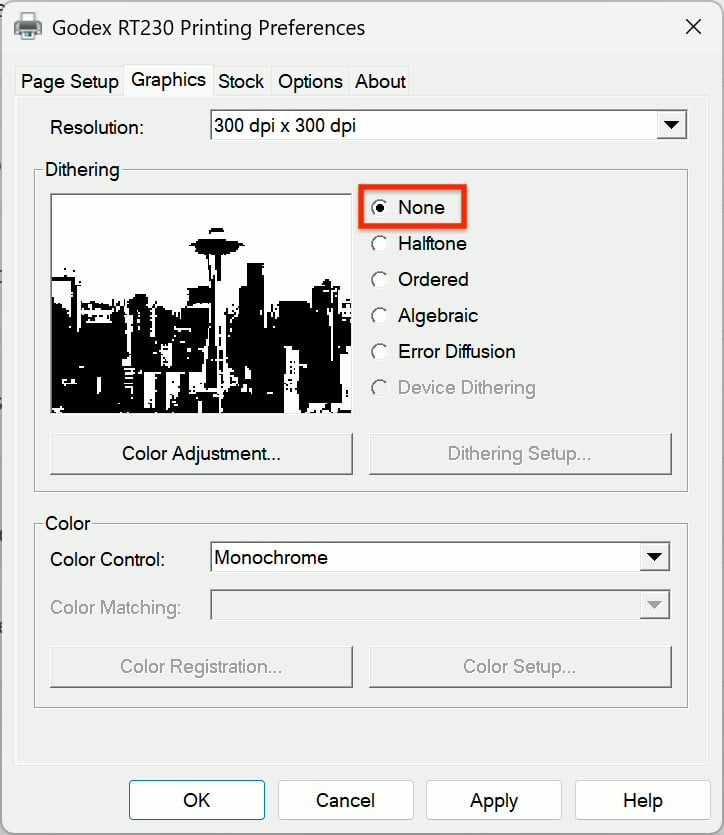
- Stellen Sie es bei BarTender-Treibern auf der Registerkarte Graphics > Dithering auf „None“ ein. Werden Etiketten abgeschnitten, stimmt die Papiergröße in den Druckereinstellungen Ihres Systems wahrscheinlich nicht mit der verwendeten Rolle überein.