การแก้ไขปัญหา
แก้ไขปัญหาที่พบบ่อยเกี่ยวกับการพิมพ์และการสแกนบาร์โค้ด เช่น ตำแหน่งพิมพ์คลาดเคลื่อน สแกนไม่ติด และคุณภาพการพิมพ์
จะตั้งค่าการสแกนบาร์โค้ดใน BoxHero ได้อย่างไร?
หัวข้อที่มีชื่อว่า “จะตั้งค่าการสแกนบาร์โค้ดใน BoxHero ได้อย่างไร?”วิธีเริ่มสแกนบาร์โค้ด:
- เชื่อมต่อ เครื่องสแกน บาร์โค้ด ที่รองรับ Bluetooth หรือ
- ใช้ กล้อง โทรศัพท์ ผ่านแอป BoxHero บนมือถือ
เมื่อเชื่อมต่อแล้ว แอปจะตรวจจับและอ่านบาร์โค้ดให้โดยอัตโนมัติ
ทำไมบาร์โค้ดจึงพิมพ์ออกมาเป็นสีแดง?
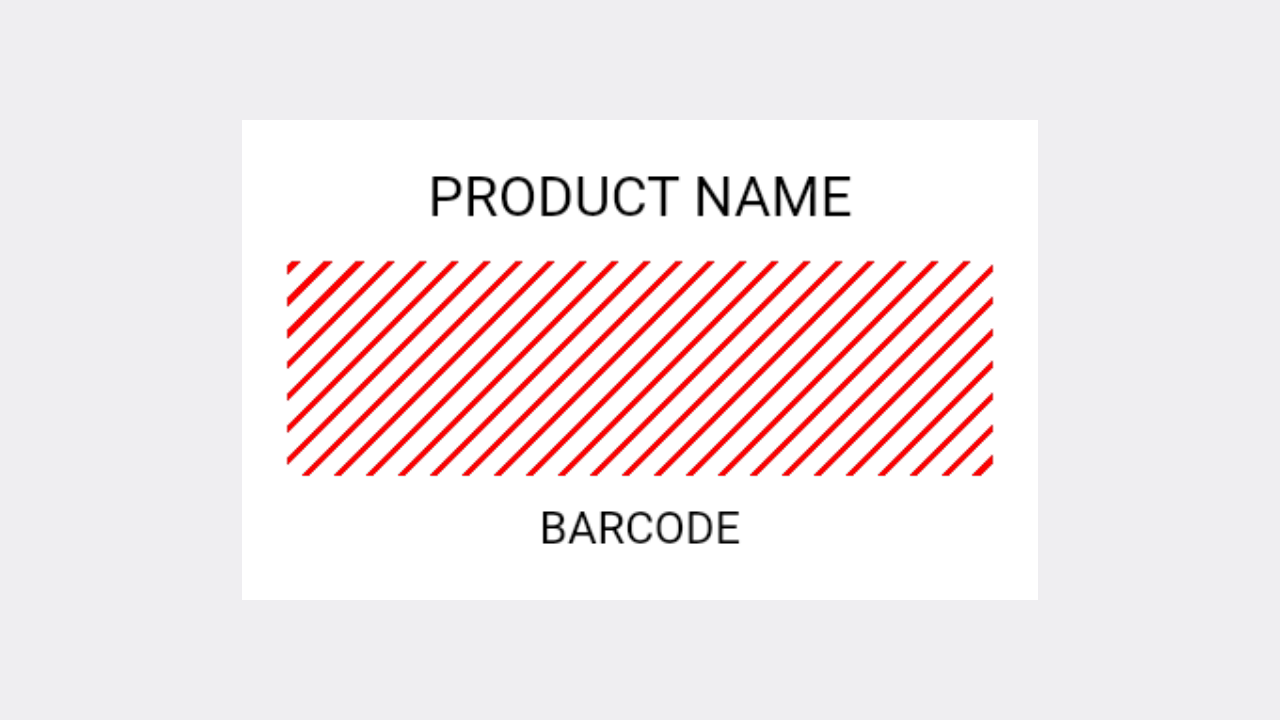
หัวข้อที่มีชื่อว่า “ทำไมบาร์โค้ดจึงพิมพ์ออกมาเป็นสีแดง?”กรอบสีแดงในพื้นที่บาร์โค้ดมักหมายความว่าสินค้านั้นยังไม่มีบาร์โค้ด ให้เพิ่มบาร์โค้ดที่ถูกต้องให้กับสินค้า แล้วลองพิมพ์อีกครั้ง
หากสินค้ามีบาร์โค้ดอยู่แล้ว ให้ตรวจสอบว่าบาร์โค้ดมีอักขระพิเศษหรือไม่ เพราะบาร์โค้ดต้องประกอบด้วยตัวเลขหรือตัวอักษรเท่านั้น
ฉลากพิมพ์ออกมาไม่ตรงตำแหน่ง จะแก้ไขอย่างไร?
หัวข้อที่มีชื่อว่า “ฉลากพิมพ์ออกมาไม่ตรงตำแหน่ง จะแก้ไขอย่างไร?”หากฉลากพิมพ์ออกมาผิดตำแหน่ง (เช่น เลื่อนไป พิมพ์ตะแคง หรือหมุน 90 องศา) ให้ลองทำตามขั้นตอนต่อไปนี้ตามลำดับ
- ตรวจสอบว่าใส่กระดาษฉลากอย่างถูกต้องและจัดให้ตรงแนวภายในเครื่องพิมพ์
- ตรวจสอบว่าขนาดฉลากที่เลือกใน BoxHero ตรงกับแผ่นฉลากหรือม้วนฉลากที่ใช้งานจริง
- ตรวจสอบการตั้งค่าเครื่องพิมพ์:
- สำหรับ เครื่องพิมพ์ ทั่วไป ให้ตรวจสอบว่าใส่แผ่นฉลากถูกทิศทาง หากใส่กลับหัวหรือกลับด้าน ตำแหน่งการพิมพ์อาจคลาดเคลื่อน
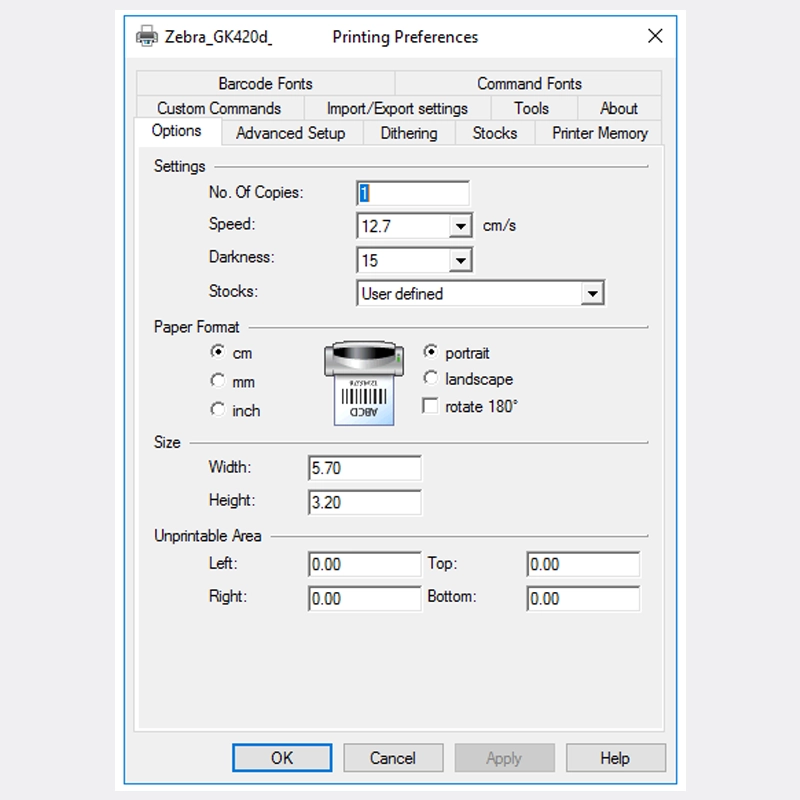
- สำหรับ เครื่องพิมพ์ ความร้อน ให้ตรวจสอบว่าได้กำหนดขนาดกระดาษที่ถูกต้องในการตั้งค่าเครื่องพิมพ์ของระบบ (Control Panel > Bluetooth & Devices > Printers & Scanners > Printing Preferences)
สแกนบาร์โค้ดไม่ได้หลังจากพิมพ์
หัวข้อที่มีชื่อว่า “สแกนบาร์โค้ดไม่ได้หลังจากพิมพ์”ตรวจสอบว่าบาร์โค้ดพิมพ์ออกมาชัดเจน ไม่เลอะ ไม่ซีดจาง และไม่ผิดรูป หากดูพร่ามัว ให้ลองปรับความเข้มของการพิมพ์และปิด dithering ในการตั้งค่าเครื่องพิมพ์
หากคุณใช้เครื่องสแกนบาร์โค้ดภายนอก ให้ลองสแกนบาร์โค้ดลงในโปรแกรมแก้ไขข้อความ เช่น Notepad ตัวเลขบาร์โค้ดควรปรากฏขึ้นพร้อมการขึ้นบรรทัดใหม่โดยอัตโนมัติ หากไม่เป็นเช่นนั้น ให้ดูคู่มือของเครื่องสแกนเพื่อเปิดใช้งานการต่อท้ายด้วยปุ่ม Enter
ตัวอย่างก่อนพิมพ์ดูไม่เหมือนกับงานพิมพ์จริง
หัวข้อที่มีชื่อว่า “ตัวอย่างก่อนพิมพ์ดูไม่เหมือนกับงานพิมพ์จริง”ตรวจสอบว่าขนาดฉลากที่เลือกใน BoxHero และขนาดกระดาษในการตั้งค่าเครื่องพิมพ์ตรงกับขนาดฉลากจริงทั้งคู่ สำหรับเครื่องพิมพ์ความร้อน ต้องตั้งค่าขนาดกระดาษในระดับระบบในการตั้งค่าเครื่องพิมพ์ของระบบปฏิบัติการด้วย
ฉลากพิมพ์ออกมาว่างเปล่าหรือถูกตัดขาด
หัวข้อที่มีชื่อว่า “ฉลากพิมพ์ออกมาว่างเปล่าหรือถูกตัดขาด”ตรวจสอบว่าใส่วัสดุพิมพ์อย่างถูกต้อง และรูปแบบฉลากใน BoxHero ตรงกับกระดาษที่ใช้งานจริง สำหรับเครื่องพิมพ์ความร้อน ให้ปิด dithering ในไดรเวอร์เครื่องพิมพ์ ซึ่งเป็นสาเหตุที่พบบ่อยของงานพิมพ์ที่ว่างเปล่าหรือซีดจาง
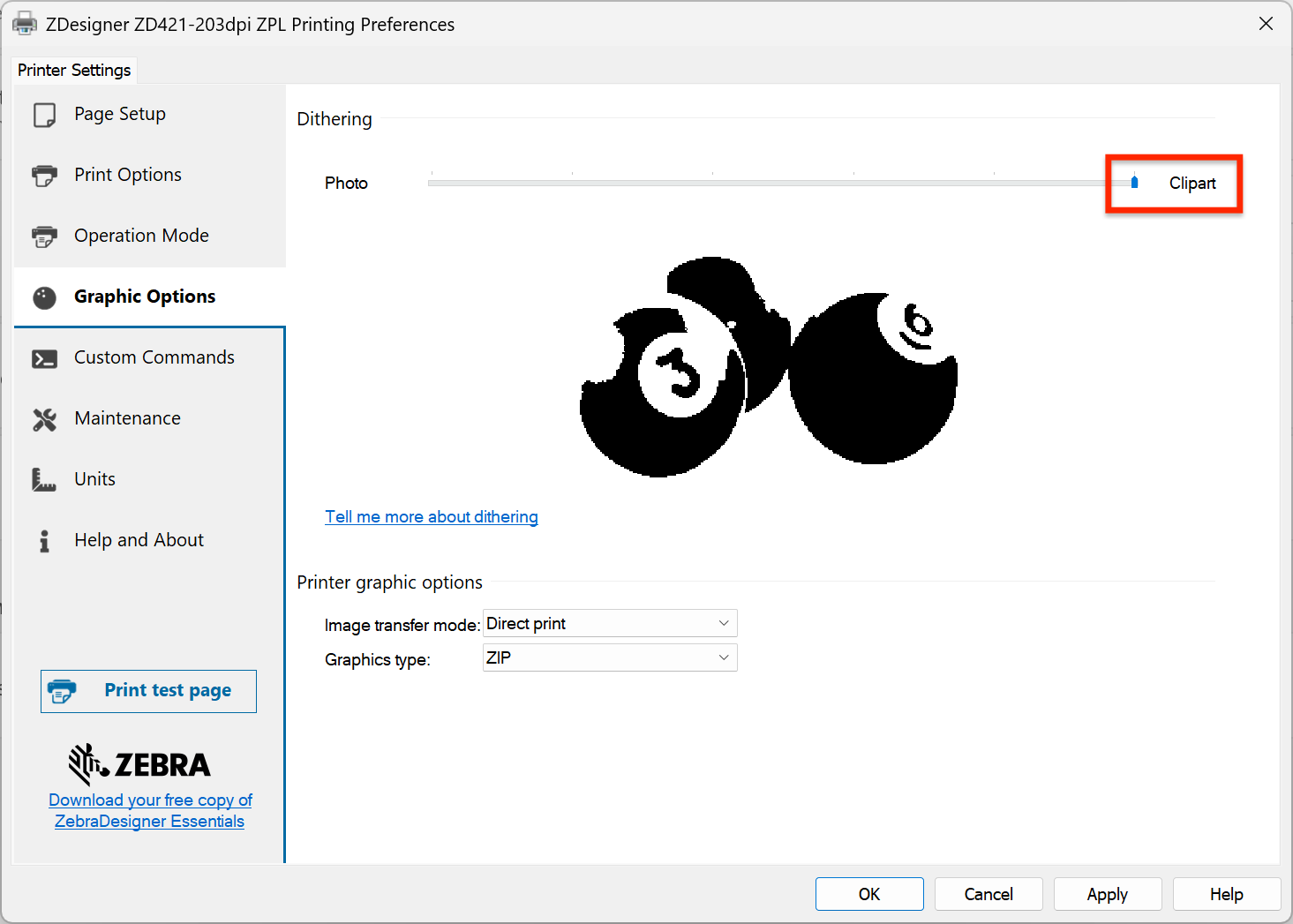
- ในไดรเวอร์ Zebra ให้ตั้งค่า dithering เป็น “Clipart” ที่ Graphic Options > Dithering
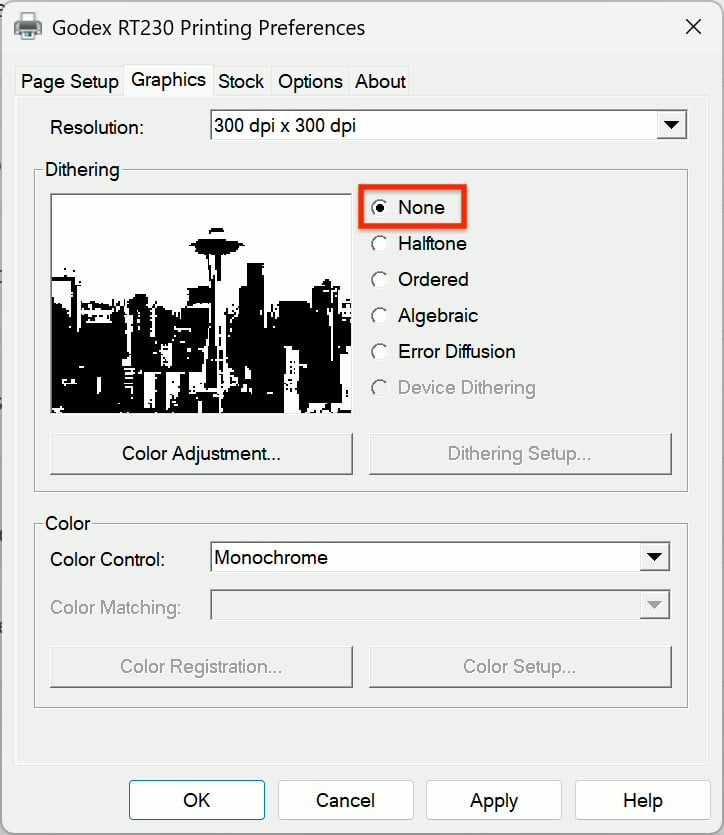
- ในไดรเวอร์ BarTender ให้ตั้งค่าเป็น “None” ที่แท็บ Graphics > Dithering หากฉลากถูกตัดขาด แสดงว่าขนาดกระดาษในการตั้งค่าเครื่องพิมพ์ของระบบอาจไม่ตรงกับม้วนฉลากที่คุณใช้