Solução de problemas
Resolva problemas comuns de impressão e leitura de códigos de barras, como desalinhamento, falhas de leitura e baixa qualidade de impressão.
Como configuro a leitura de códigos de barras no BoxHero?
Seção intitulada “Como configuro a leitura de códigos de barras no BoxHero?”Para começar a ler códigos de barras:
- Conecte um leitor de código de barras com Bluetooth, ou
- Use a câmera do seu celular no app móvel do BoxHero.
Depois de conectado, o app detecta e lê os códigos de barras automaticamente.
Por que meus códigos de barras estão sendo impressos em vermelho?
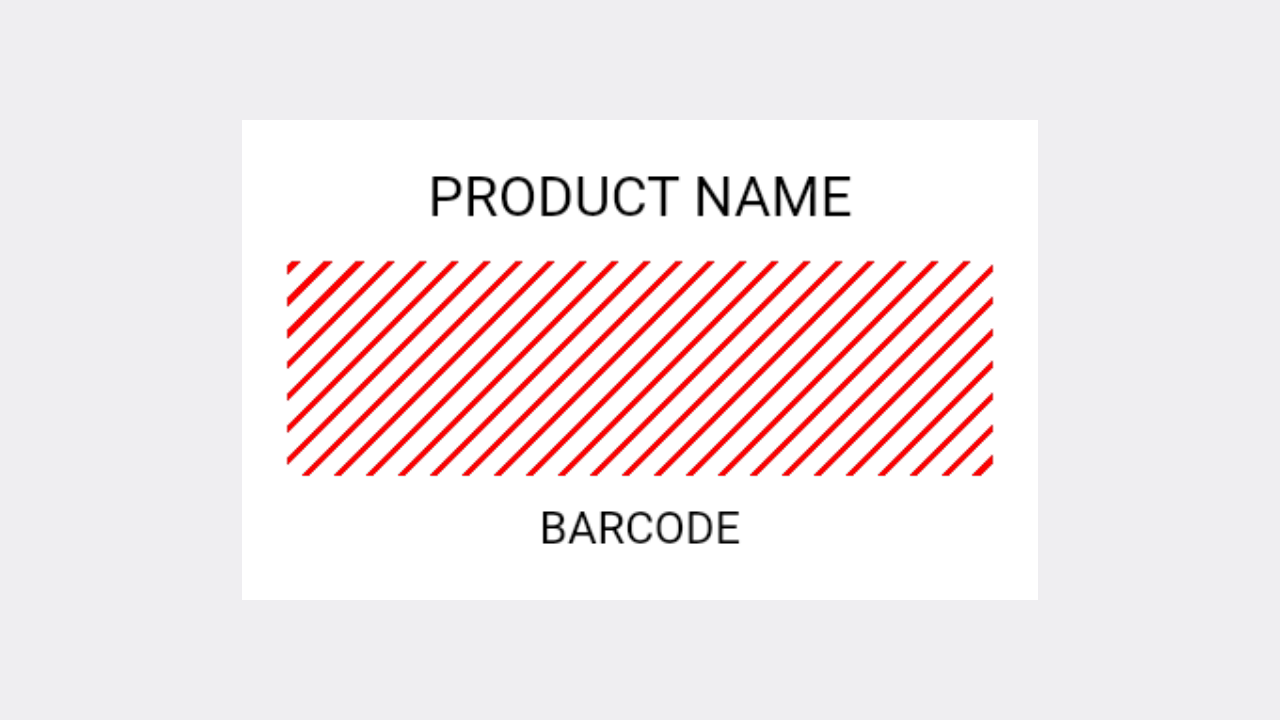
Seção intitulada “Por que meus códigos de barras estão sendo impressos em vermelho?”Um contorno vermelho na área do código de barras geralmente significa que o item não tem um código de barras atribuído. Adicione um código de barras válido ao item e tente imprimir novamente.
Se o item já tiver um código de barras, verifique se ele contém caracteres especiais — os códigos de barras devem conter apenas números ou letras.
Minhas etiquetas estão desalinhadas. Como corrijo isso?
Seção intitulada “Minhas etiquetas estão desalinhadas. Como corrijo isso?”Se as etiquetas estiverem sendo impressas na posição errada (por exemplo, deslocadas, de lado ou giradas em 90 graus), siga estes passos na ordem.
- Verifique se o papel de etiqueta está colocado corretamente e alinhado dentro da impressora.
- Confirme se o tamanho de etiqueta selecionado no BoxHero corresponde à folha ou ao rolo de etiquetas que você está usando.
- Verifique as configurações da impressora:
- Em impressoras comuns, confira se a folha de etiquetas foi inserida na orientação correta — se estiver de cabeça para baixo ou invertida, a posição de impressão pode mudar.
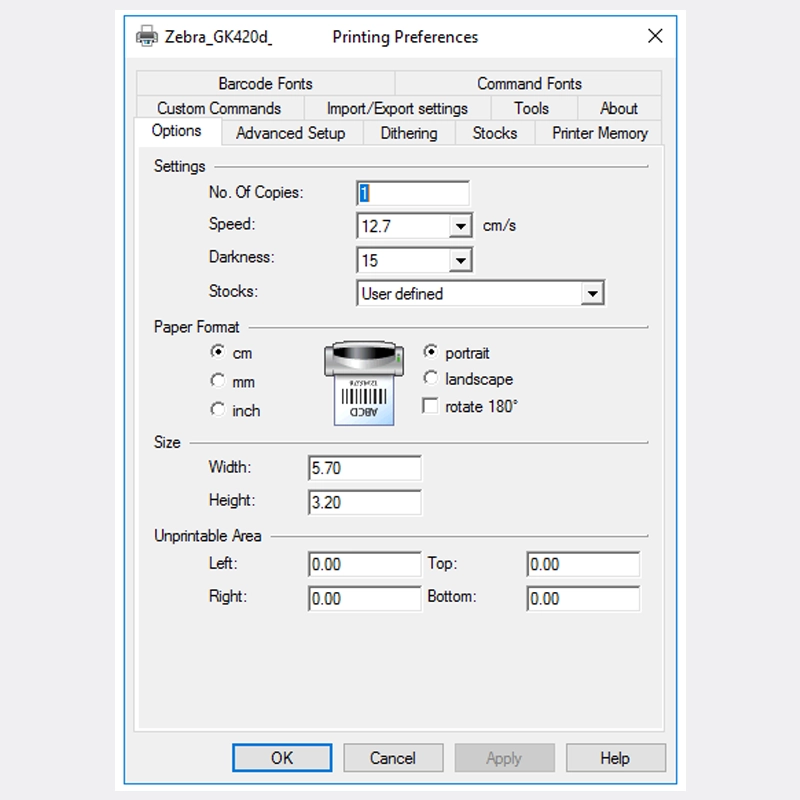
- Em impressoras térmicas, verifique se o tamanho de papel correto está configurado nas configurações de impressora do sistema (Painel de Controle > Bluetooth e dispositivos > Impressoras e scanners > Preferências de impressão).
Meu código de barras não é lido depois de impresso.
Seção intitulada “Meu código de barras não é lido depois de impresso.”Verifique se o código de barras foi impresso com nitidez, sem manchas, falhas ou distorções. Se estiver borrado, tente ajustar a intensidade (darkness) de impressão e desativar o pontilhamento (dithering) nas configurações da impressora.
Se você usa um leitor externo, tente ler o código de barras em um editor de texto, como o Bloco de Notas. O número do código de barras deve aparecer seguido de uma quebra de linha automática. Caso contrário, consulte o manual do leitor para ativar o sufixo da tecla Enter.
A pré-visualização de impressão está diferente da impressão real.
Seção intitulada “A pré-visualização de impressão está diferente da impressão real.”Verifique se o tamanho de etiqueta selecionado no BoxHero e o tamanho de papel nas configurações da impressora correspondem às dimensões reais da sua etiqueta. Em impressoras térmicas, o tamanho do papel também precisa ser definido no nível do sistema, nas preferências de impressora do sistema operacional.
Minhas etiquetas saem em branco ou cortadas.
Seção intitulada “Minhas etiquetas saem em branco ou cortadas.”Verifique se a mídia está colocada corretamente e se o formato de etiqueta no BoxHero corresponde ao papel que você está usando. Em impressoras térmicas, desative o pontilhamento (dithering) no driver da impressora — essa é uma causa comum de impressões em branco ou apagadas.
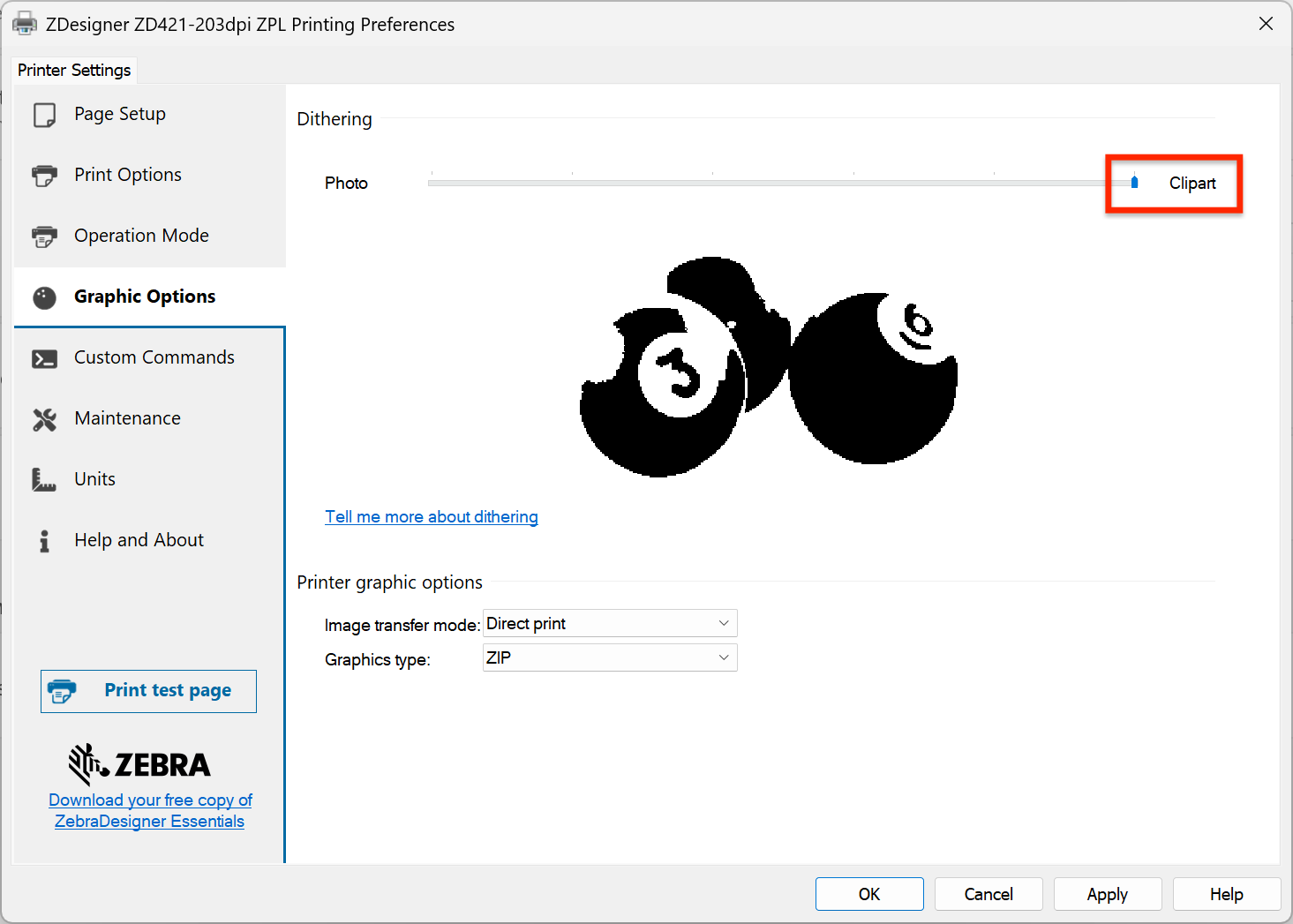
- Nos drivers da Zebra, defina o dithering como “Clipart” em Graphic Options > Dithering.
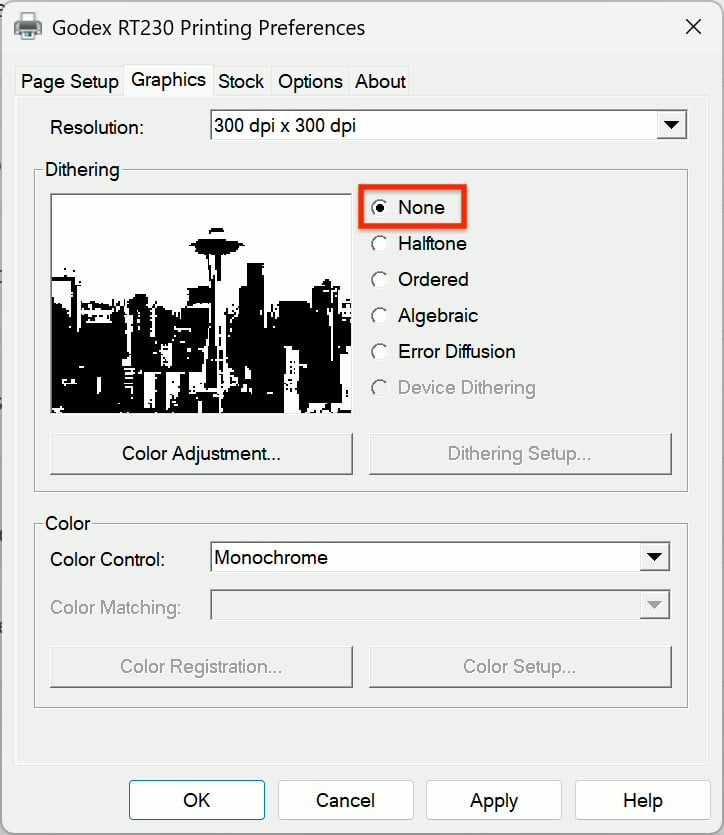
- Nos drivers do BarTender, defina-o como “None” na aba Graphics > Dithering. Se as etiquetas saírem cortadas, provavelmente o tamanho do papel nas configurações de impressora do sistema não corresponde ao rolo que você está usando.