Dépannage
Résolvez les problèmes courants d’impression et de scan de codes-barres, notamment les décalages, les échecs de scan et les problèmes de qualité d’impression.
Comment configurer le scan de codes-barres dans BoxHero ?
Section intitulée « Comment configurer le scan de codes-barres dans BoxHero ? »Pour commencer à scanner des codes-barres :
- Connectez un lecteur de codes-barres compatible Bluetooth, ou
- Utilisez l’appareil photo de votre téléphone via l’application mobile BoxHero.
Une fois connecté, l’application détecte et lit automatiquement les codes-barres.
Pourquoi mes codes-barres s’impriment-ils en rouge ?
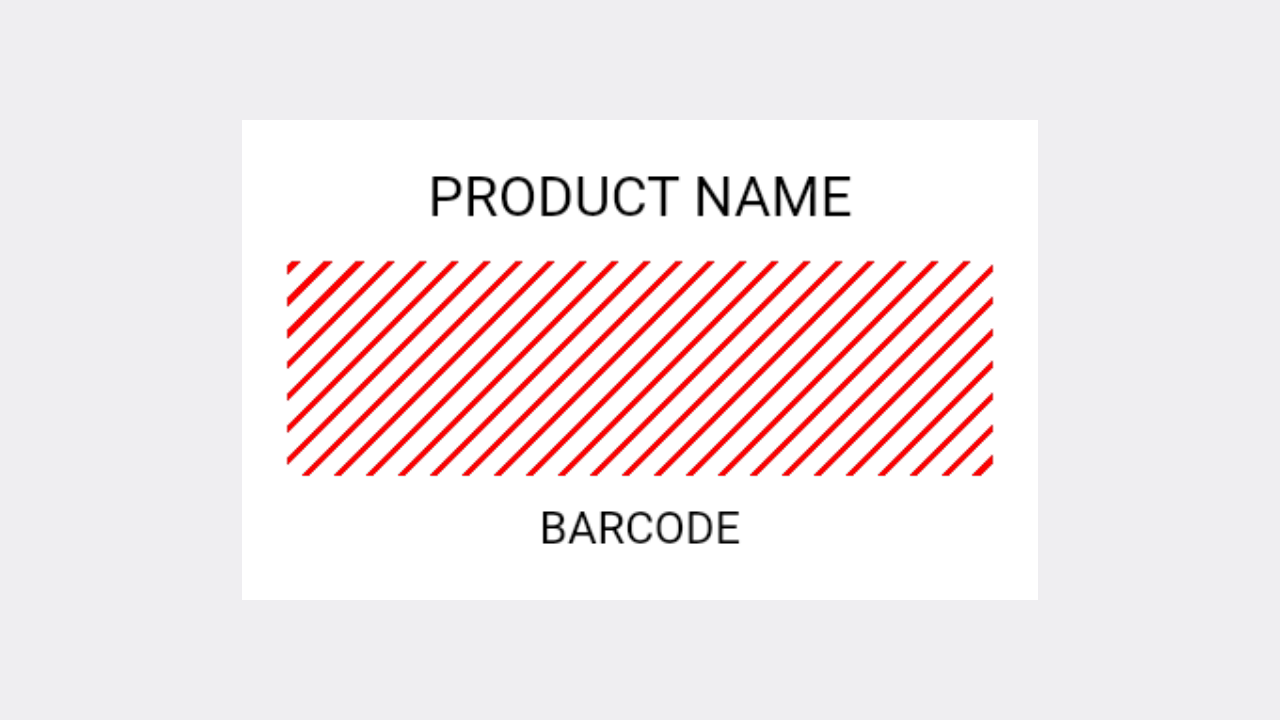
Section intitulée « Pourquoi mes codes-barres s’impriment-ils en rouge ? »Un contour rouge dans la zone du code-barres signifie généralement qu’aucun code-barres n’est attribué à l’article. Ajoutez un code-barres valide à l’article, puis relancez l’impression.
Si un code-barres est déjà attribué, vérifiez qu’il ne contient pas de caractères spéciaux : les codes-barres ne doivent contenir que des chiffres ou des lettres.
Mes étiquettes sont mal alignées. Comment corriger ce problème ?
Section intitulée « Mes étiquettes sont mal alignées. Comment corriger ce problème ? »Si vos étiquettes s’impriment au mauvais endroit (par exemple décalées, de travers ou pivotées de 90 degrés), essayez les étapes suivantes dans l’ordre.
- Vérifiez que le papier d’étiquettes est correctement chargé et aligné dans l’imprimante.
- Assurez-vous que la taille d’étiquette sélectionnée dans BoxHero correspond à la planche ou au rouleau d’étiquettes que vous utilisez réellement.
- Vérifiez les paramètres de votre imprimante :
- Pour les imprimantes standard, assurez-vous que la planche d’étiquettes est insérée dans le bon sens : si elle est à l’envers ou retournée, la position d’impression peut être décalée.
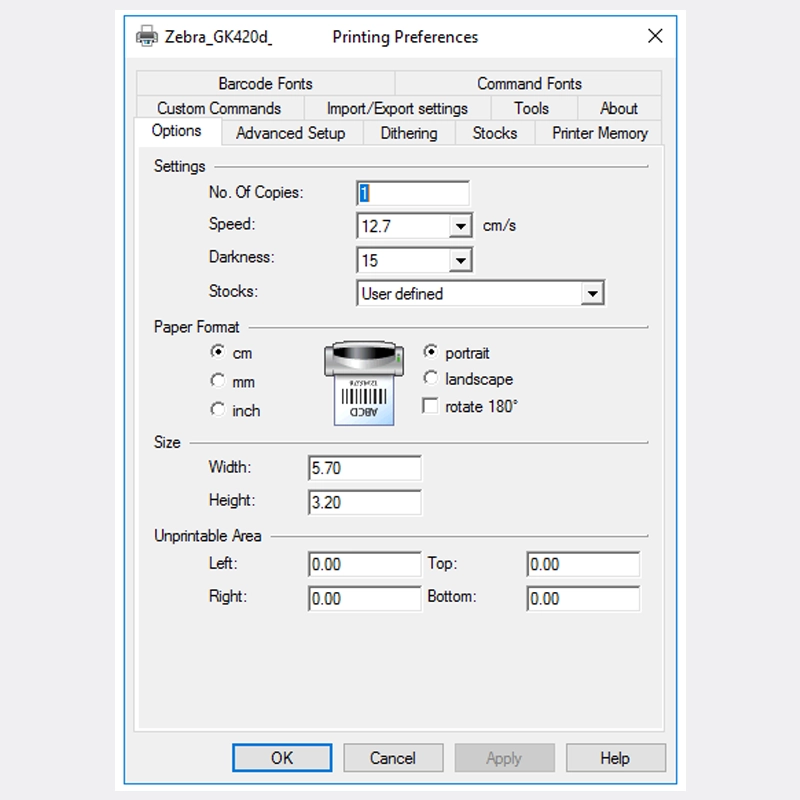
- Pour les imprimantes thermiques, vérifiez que le bon format de papier est configuré dans les paramètres d’imprimante de votre système (Panneau de configuration > Bluetooth et appareils > Imprimantes et scanners > Options d’impression).
Mon code-barres ne se scanne pas après l’impression.
Section intitulée « Mon code-barres ne se scanne pas après l’impression. »Vérifiez que le code-barres s’est imprimé nettement, sans bavure, décoloration ni déformation. S’il paraît flou, essayez d’ajuster la densité d’impression et de désactiver le tramage (dithering) dans les paramètres de votre imprimante.
Si vous utilisez un lecteur externe, essayez de scanner le code-barres dans un éditeur de texte comme le Bloc-notes. Le numéro du code-barres doit s’afficher, suivi d’un retour à la ligne automatique. Si ce n’est pas le cas, consultez le manuel de votre lecteur pour activer le suffixe de touche Entrée.
L’aperçu avant impression est différent de l’impression réelle.
Section intitulée « L’aperçu avant impression est différent de l’impression réelle. »Assurez-vous que la taille d’étiquette sélectionnée dans BoxHero et le format de papier défini dans les paramètres de votre imprimante correspondent tous deux aux dimensions réelles de vos étiquettes. Pour les imprimantes thermiques, le format de papier doit également être défini au niveau du système, dans les préférences d’imprimante de votre système d’exploitation.
Mes étiquettes s’impriment vierges ou coupées.
Section intitulée « Mes étiquettes s’impriment vierges ou coupées. »Vérifiez que le support est correctement chargé et que le format d’étiquette dans BoxHero correspond à votre papier réel. Pour les imprimantes thermiques, désactivez le tramage (dithering) dans le pilote de votre imprimante : c’est une cause fréquente d’impressions vierges ou pâles.
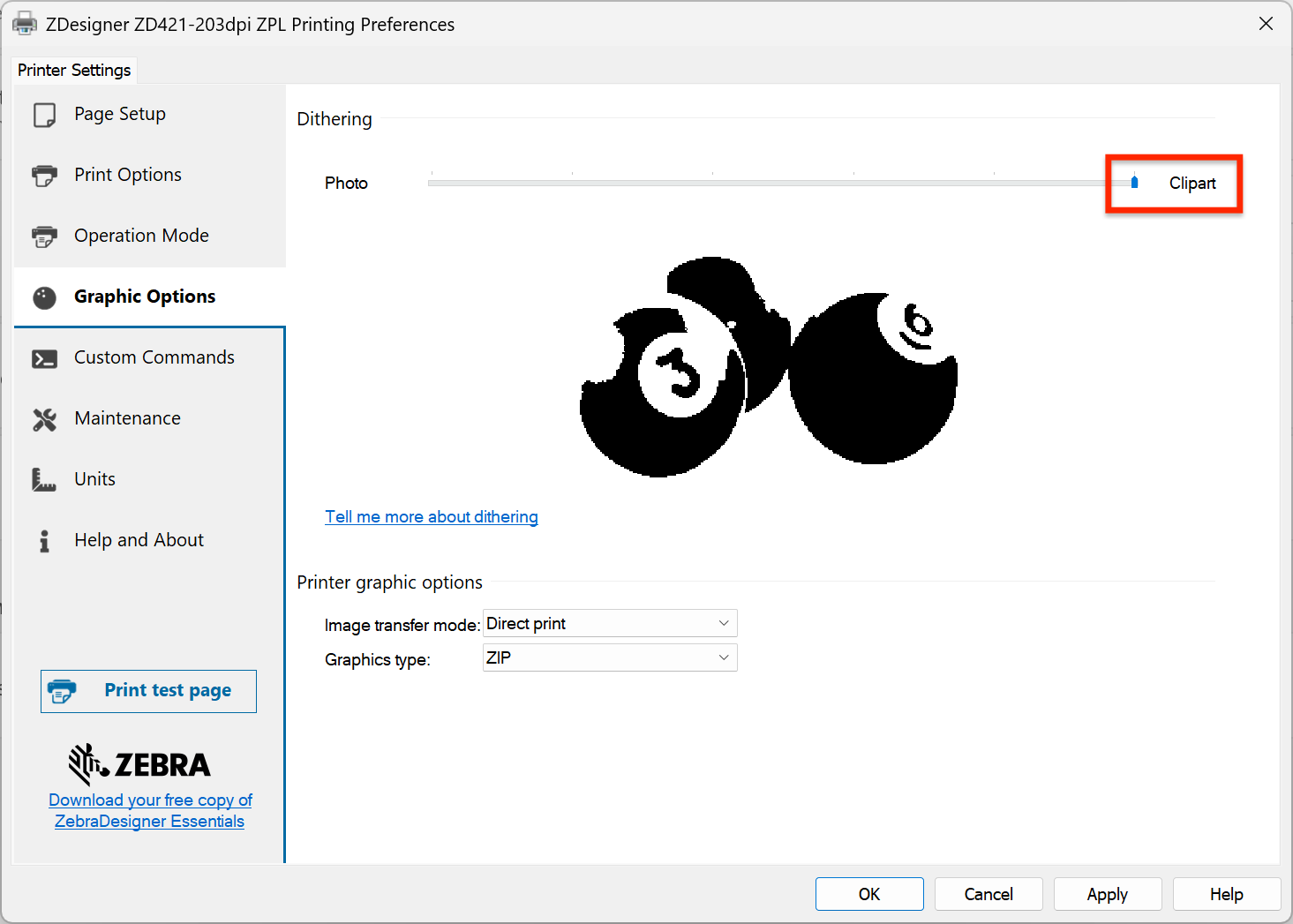
- Sur les pilotes Zebra, réglez le tramage sur « Clipart » dans Graphic Options > Dithering.
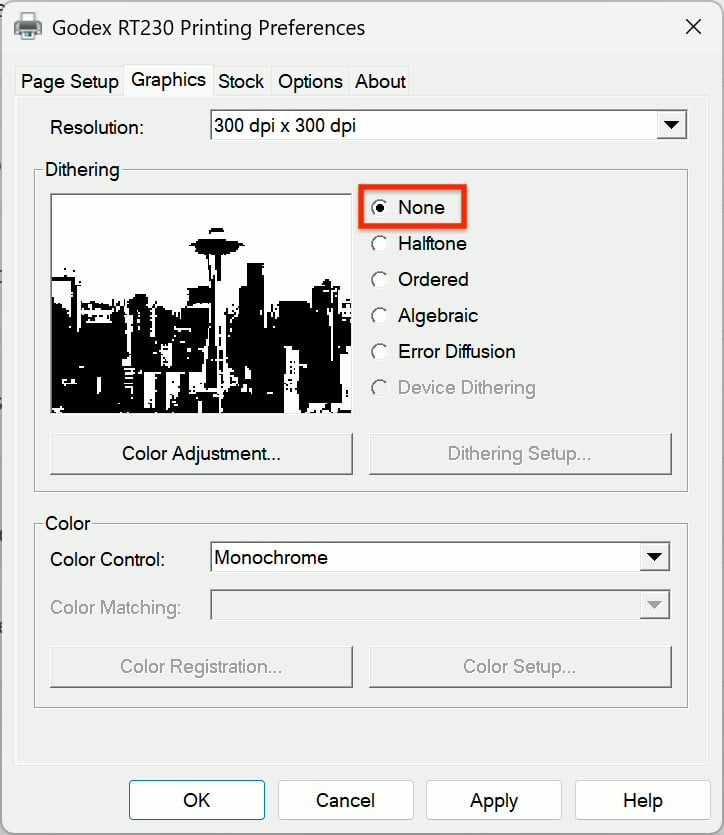
- Sur les pilotes BarTender, réglez-le sur « None » dans l’onglet Graphics > Dithering. Si les étiquettes sont coupées, le format de papier défini dans les paramètres d’imprimante de votre système ne correspond probablement pas au rouleau que vous utilisez.