Устранение неполадок
Решение распространённых проблем с печатью и сканированием штрихкодов, включая смещение этикеток, ошибки сканирования и плохое качество печати.
Как настроить сканирование штрихкодов в BoxHero?
Заголовок раздела «Как настроить сканирование штрихкодов в BoxHero?»Чтобы начать сканировать штрихкоды:
- Подключите Bluetooth-сканер штрихкодов или
- Используйте камеру телефона в мобильном приложении BoxHero.
После подключения приложение будет автоматически распознавать и считывать штрихкоды.
Почему штрихкоды печатаются красным?
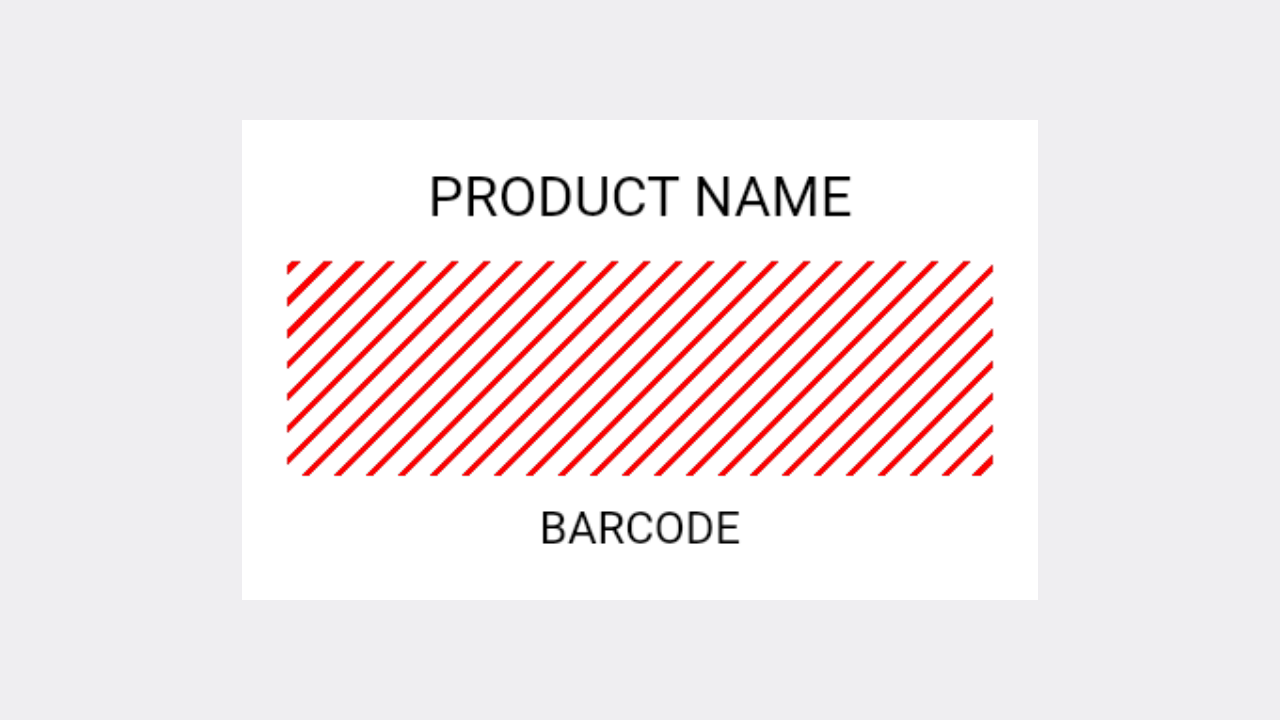
Заголовок раздела «Почему штрихкоды печатаются красным?»Красная рамка в области штрихкода обычно означает, что товару не назначен штрихкод. Добавьте товару корректный штрихкод и повторите печать.
Если штрихкод уже назначен, проверьте, нет ли в нём специальных символов — штрихкод может содержать только цифры и буквы.
Этикетки печатаются со смещением. Как это исправить?
Заголовок раздела «Этикетки печатаются со смещением. Как это исправить?»Если этикетки печатаются не в том месте (например, со сдвигом, боком или с поворотом на 90 градусов), выполните следующие шаги по порядку.
- Убедитесь, что бумага для этикеток правильно вставлена и выровнена в принтере.
- Проверьте, что размер этикетки, выбранный в BoxHero, соответствует листу или рулону этикеток, который вы используете.
- Проверьте настройки принтера:
- Для обычных принтеров убедитесь, что лист с этикетками вставлен правильной стороной — если он перевёрнут или вставлен задом наперёд, положение печати может сместиться.
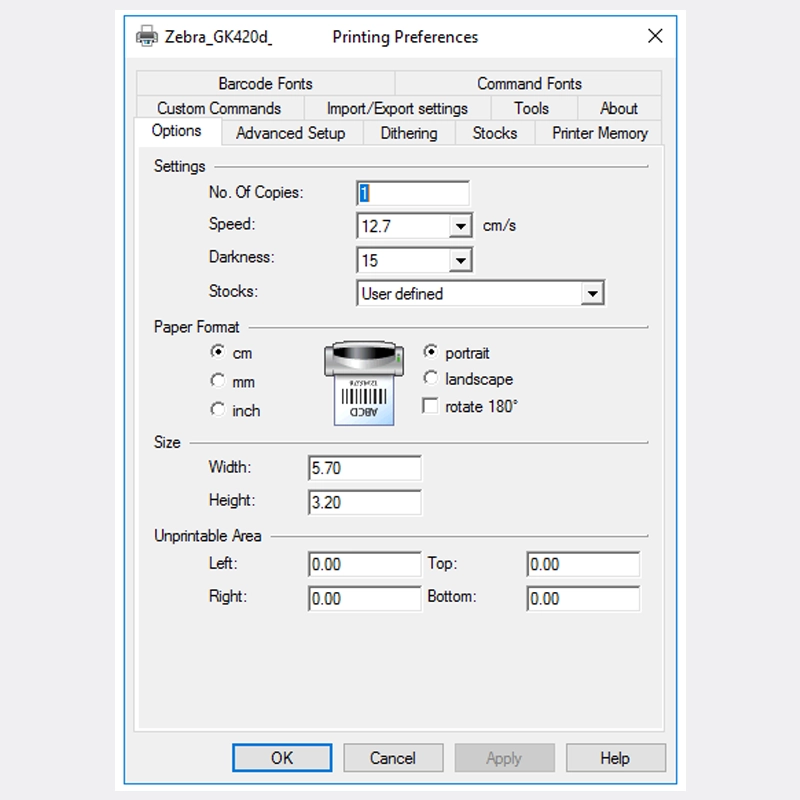
- Для термопринтеров этикеток проверьте, что в системных настройках принтера задан правильный размер бумаги (Панель управления > Bluetooth и устройства > Принтеры и сканеры > Настройки печати).
Штрихкод не сканируется после печати.
Заголовок раздела «Штрихкод не сканируется после печати.»Проверьте, что штрихкод напечатан чётко, без размазывания, выцветания или искажений. Если он выглядит размытым, попробуйте изменить плотность (темноту) печати и отключить дизеринг в настройках принтера.
Если вы используете внешний сканер, попробуйте отсканировать штрихкод в текстовый редактор, например Блокнот. Номер штрихкода должен появиться с автоматическим переносом строки после него. Если этого не происходит, найдите в руководстве к сканеру, как включить суффикс клавиши Enter.
Предпросмотр печати отличается от фактического результата.
Заголовок раздела «Предпросмотр печати отличается от фактического результата.»Убедитесь, что размер этикетки, выбранный в BoxHero, и размер бумаги в настройках принтера соответствуют реальным размерам ваших этикеток. Для термопринтеров размер бумаги также нужно задать на уровне системы в настройках принтера вашей ОС.
Этикетки печатаются пустыми или обрезанными.
Заголовок раздела «Этикетки печатаются пустыми или обрезанными.»Проверьте, что носитель вставлен правильно и формат этикетки в BoxHero соответствует вашей бумаге. Для термопринтеров отключите дизеринг в драйвере принтера — это частая причина пустой или бледной печати.
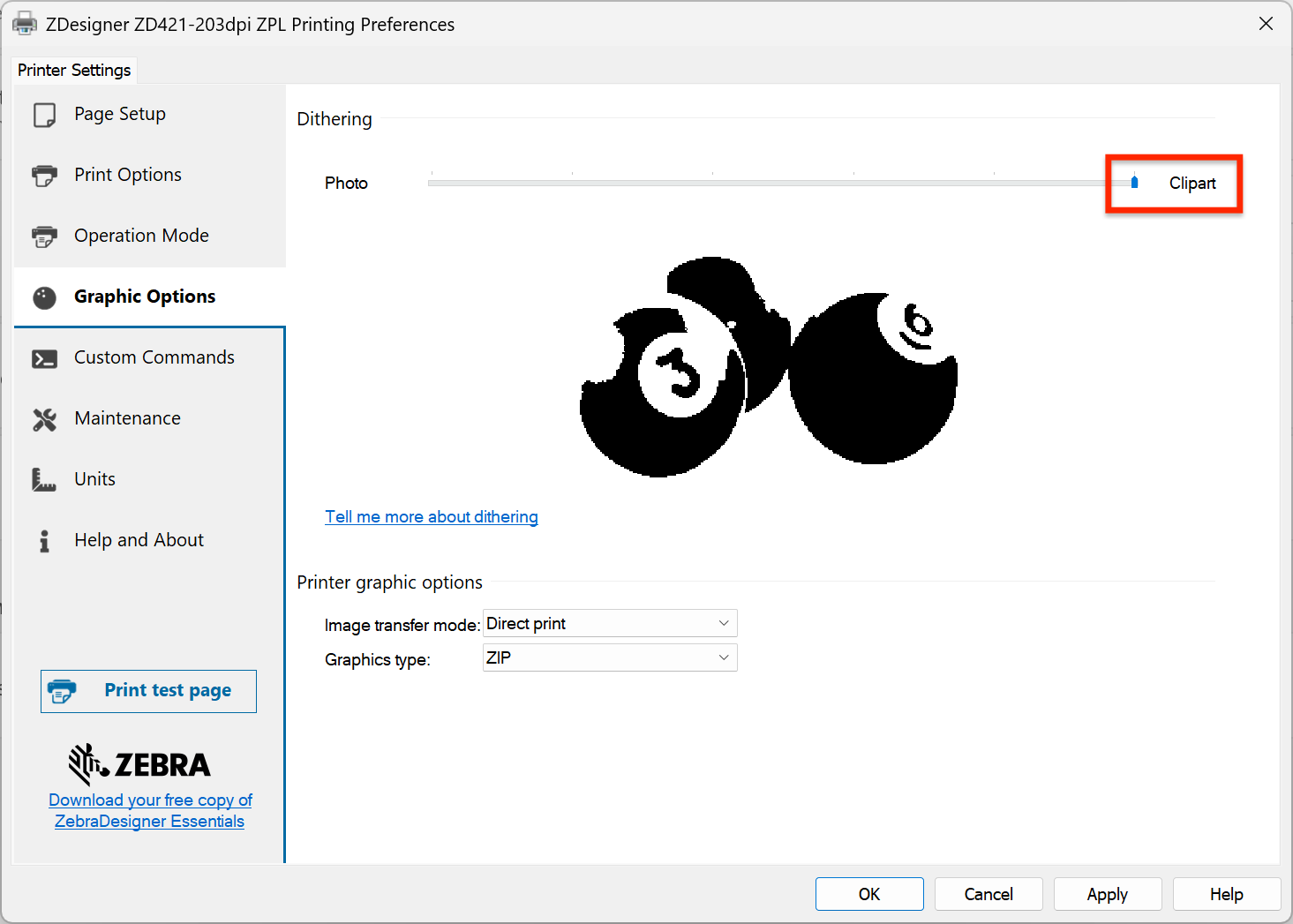
- В драйверах Zebra установите для дизеринга значение «Clipart» в разделе Graphic Options > Dithering.
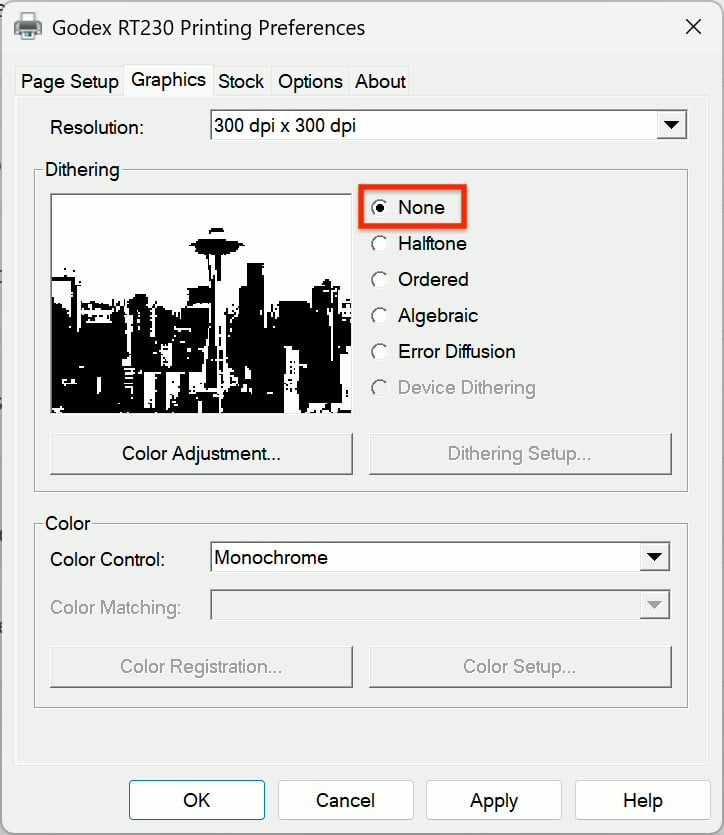
- В драйверах BarTender установите значение «None» на вкладке Graphics > Dithering. Если этикетки обрезаются, скорее всего, размер бумаги в системных настройках принтера не соответствует используемому рулону.