トラブルシューティング
バーコードの印刷とスキャンで起こりやすい問題(位置ずれ、読み取りエラー、印刷品質など)の解決方法を紹介します。
BoxHeroでバーコードスキャンを設定するには?
Section titled “BoxHeroでバーコードスキャンを設定するには?”バーコードスキャンを始めるには、次のいずれかの方法を使用します。
- Bluetooth対応のバーコード スキャナーを接続する
- BoxHeroモバイルアプリでスマートフォンの カメラを使用する
接続が完了すると、アプリが自動的にバーコードを検出して読み取ります。
バーコードが赤色で印刷されるのはなぜですか?
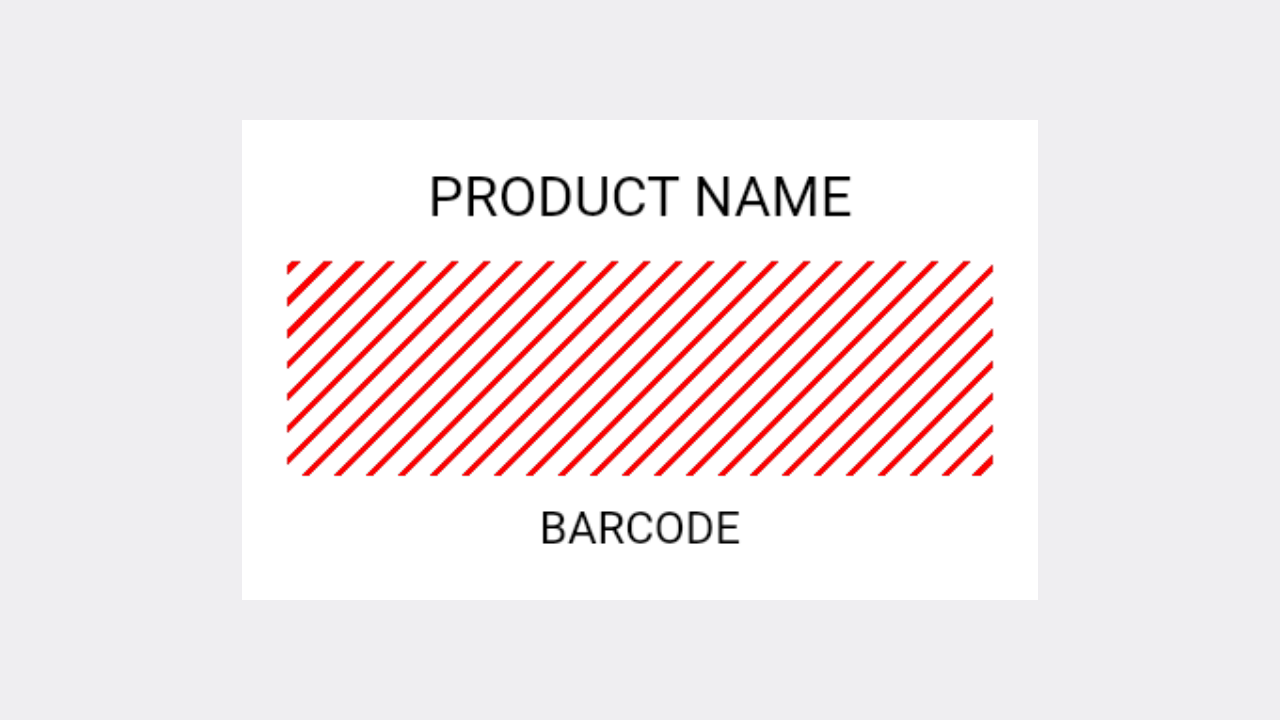
Section titled “バーコードが赤色で印刷されるのはなぜですか?”バーコード欄に赤い枠が表示される場合、通常はその商品にバーコードが登録されていないことを意味します。商品に有効なバーコードを追加してから、もう一度印刷してください。
すでにバーコードが登録されている場合は、特殊文字が含まれていないか確認してください。バーコードには数字または英字のみを使用できます。
ラベルの位置がずれてしまいます。どうすれば直せますか?
Section titled “ラベルの位置がずれてしまいます。どうすれば直せますか?”ラベルが正しくない位置に印刷される場合(ずれる、横向きになる、90度回転するなど)は、次の手順を順番にお試しください。
- ラベル用紙がプリンターに正しくセットされ、まっすぐ揃っているか確認します。
- BoxHeroで選択したラベルサイズが、実際に使用しているラベルシートまたはロールと一致しているか確認します。
- プリンターの設定を確認します。
- 一般 プリンターの場合は、ラベルシートが正しい向きで挿入されているか確認してください。上下や表裏が逆になっていると、印刷位置がずれることがあります。
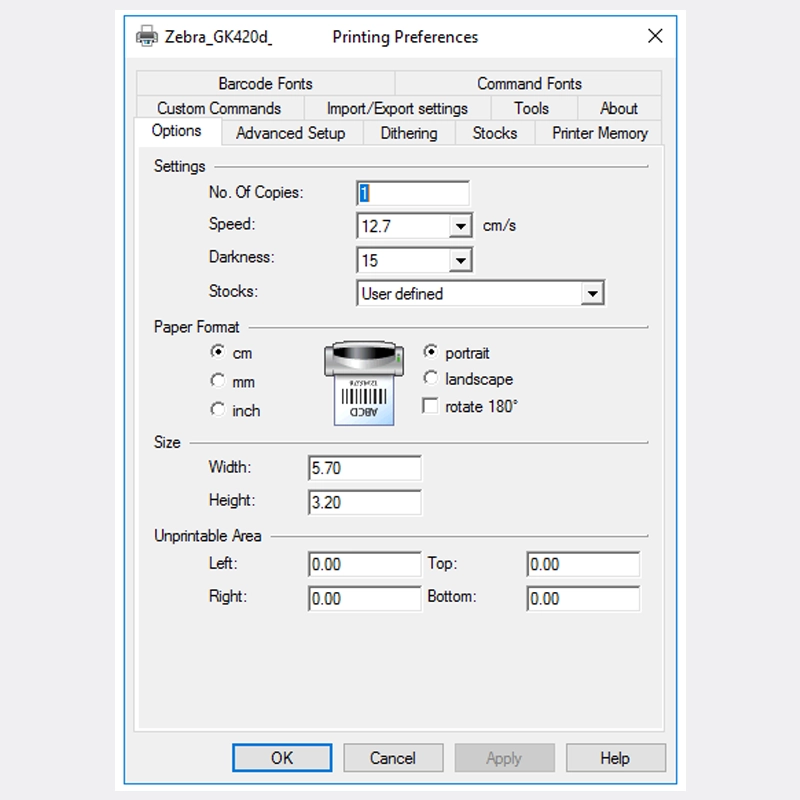
- 感熱 プリンターの場合は、システムのプリンター設定で正しい用紙サイズが設定されているか確認してください(コントロール パネル > Bluetooth とデバイス > プリンターとスキャナー > 印刷設定)。
印刷したバーコードが読み取れません。
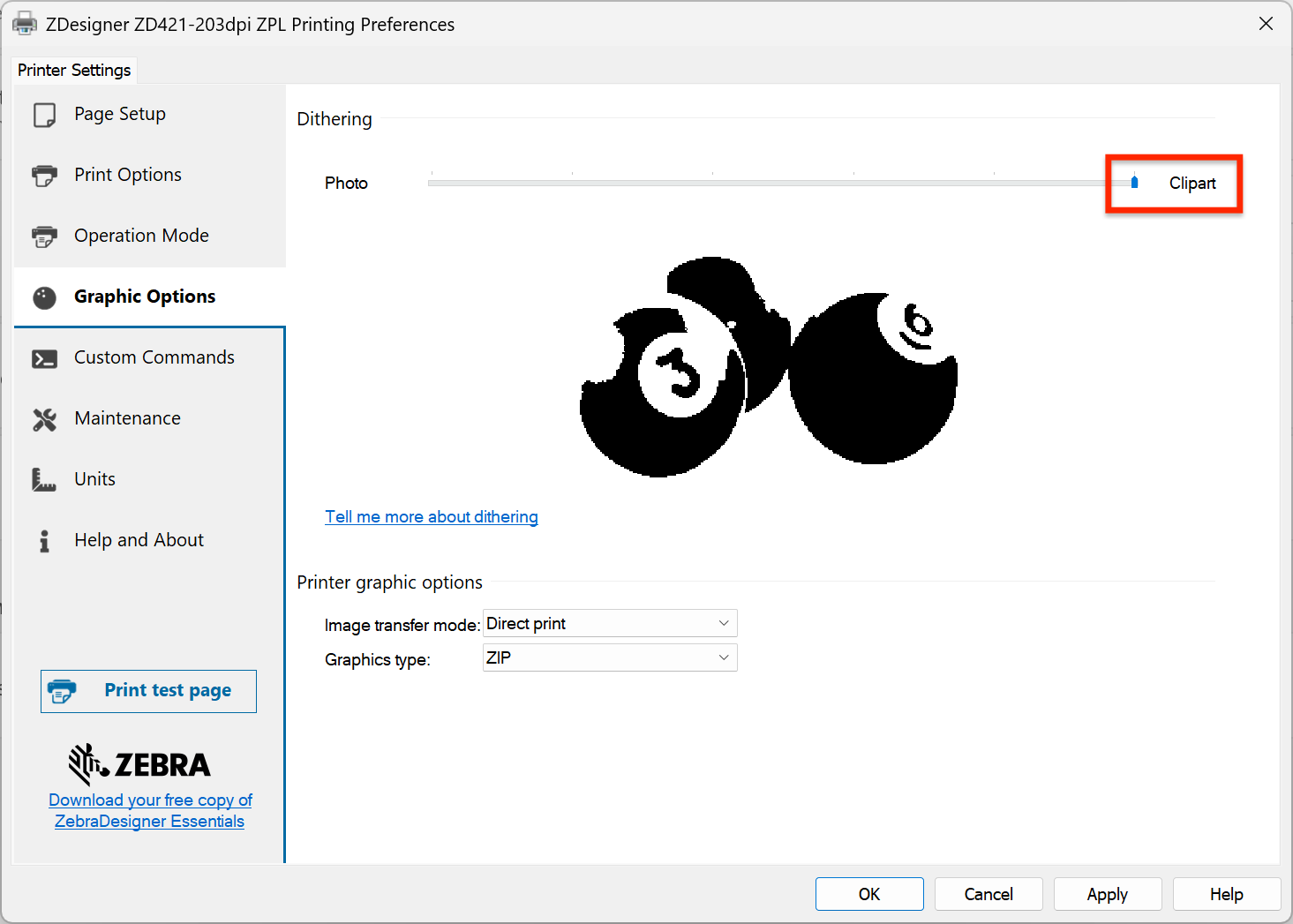
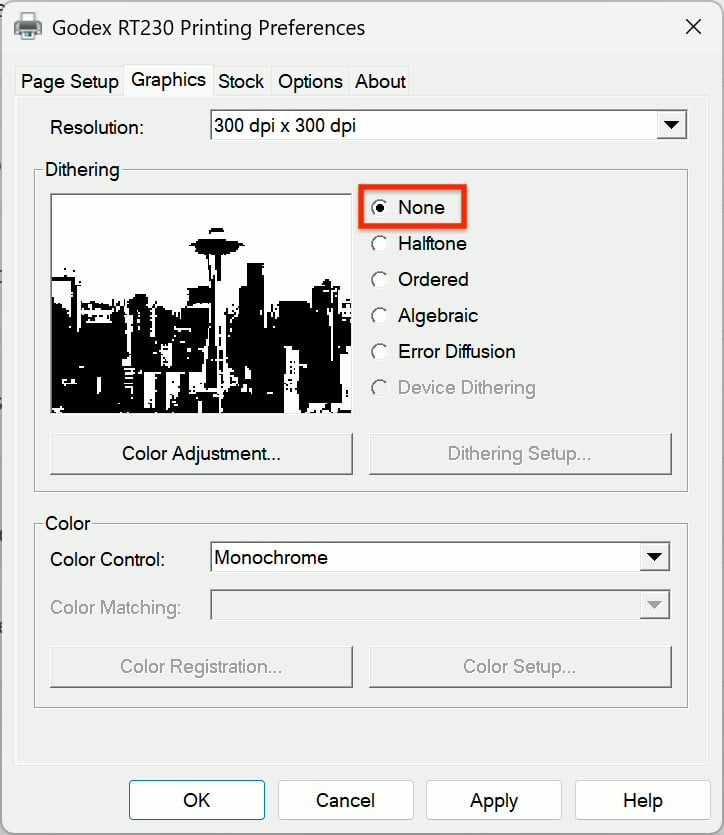
Section titled “印刷したバーコードが読み取れません。”バーコードがにじみ、かすれ、ゆがみなく鮮明に印刷されているか確認してください。ぼやけている場合は、プリンター設定で印刷濃度を調整し、ディザリングをオフにしてみてください。
外部スキャナーを使用している場合は、メモ帳などのテキストエディタにバーコードをスキャンしてみてください。バーコード番号が表示された後、自動的に改行されれば正常です。改行されない場合は、スキャナーのマニュアルを参照して Enter キーのサフィックスを有効にしてください。
印刷プレビューと実際の印刷結果が異なります。
Section titled “印刷プレビューと実際の印刷結果が異なります。”BoxHeroで選択したラベルサイズとプリンター設定の用紙サイズが、どちらも実際のラベルの寸法と一致しているか確認してください。感熱プリンターの場合は、OSのプリンター設定でもシステムレベルで用紙サイズを設定する必要があります。
ラベルが白紙で印刷される、または途中で切れてしまいます。
Section titled “ラベルが白紙で印刷される、または途中で切れてしまいます。”用紙が正しくセットされているか、またBoxHeroのラベル形式が実際の用紙と一致しているか確認してください。感熱プリンターの場合は、プリンタードライバーでディザリングをオフにしてください。ディザリングは、白紙やかすれた印刷のよくある原因です。
- Zebraドライバーでは、Graphic Options > Dithering で「Clipart」に設定します。
- BarTenderドライバーでは、Graphics タブ > Dithering で「None」に設定します。ラベルが途中で切れる場合は、システムのプリンター設定の用紙サイズが使用中のロールと一致していない可能性があります。