疑難排解
解決條碼列印與掃描的常見問題,包括位置偏移、無法掃描以及列印品質問題。
如何在 BoxHero 中設定條碼掃描?
Section titled “如何在 BoxHero 中設定條碼掃描?”若要開始掃描條碼,您可以:
- 連接支援藍牙的條碼掃描器,或
- 透過 BoxHero 行動應用程式使用手機相機。
連接完成後,應用程式會自動偵測並讀取條碼。
為什麼條碼印出來是紅色的?
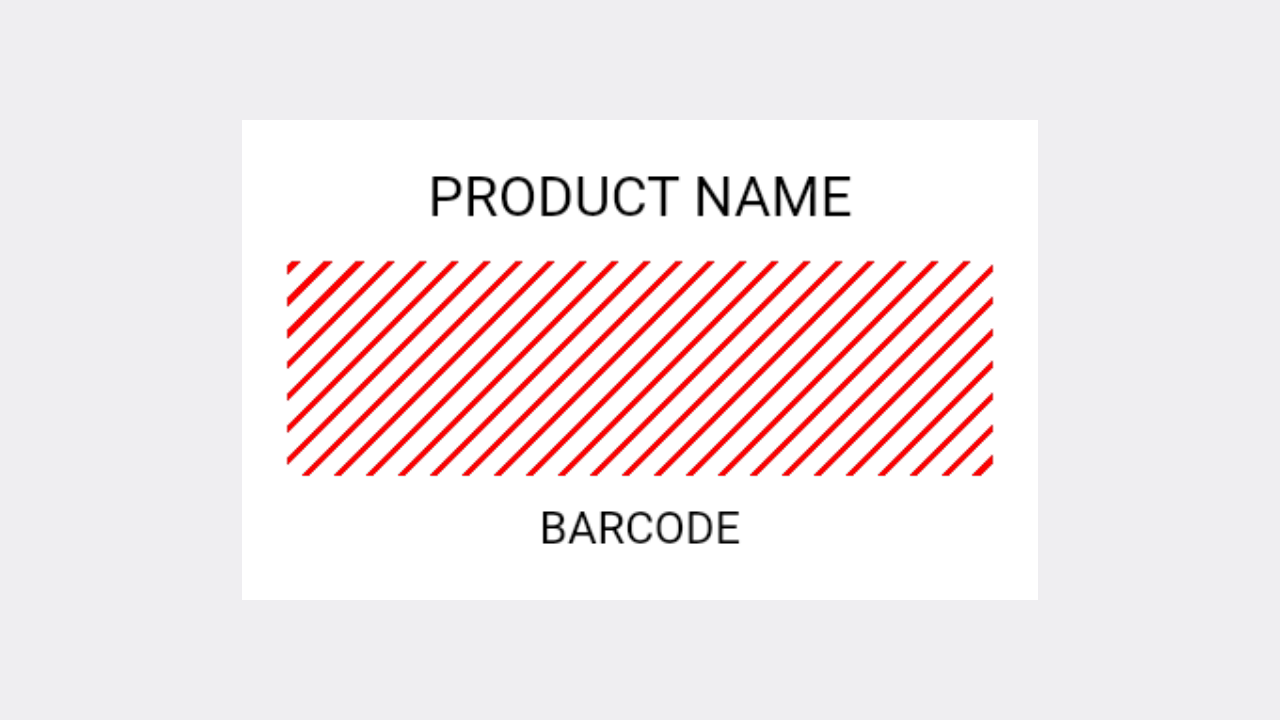
Section titled “為什麼條碼印出來是紅色的?”條碼區域出現紅色外框,通常表示該品項尚未設定條碼。請為品項新增有效的條碼,然後再重新列印。
如果已經設定了條碼,請檢查其中是否含有特殊字元——條碼只能包含數字或英文字母。
標籤列印位置不正確,該如何解決?
Section titled “標籤列印位置不正確,該如何解決?”如果標籤列印的位置不正確(例如偏移、橫向列印或旋轉了 90 度),請依序嘗試以下步驟。
- 確認標籤紙已正確放入印表機並對齊。
- 確認您在 BoxHero 中選擇的標籤尺寸與實際使用的標籤紙或標籤捲一致。
- 檢查印表機設定:
- 若使用一般印表機,請確認標籤紙的放入方向正確——如果上下顛倒或正反面放反,列印位置可能會偏移。
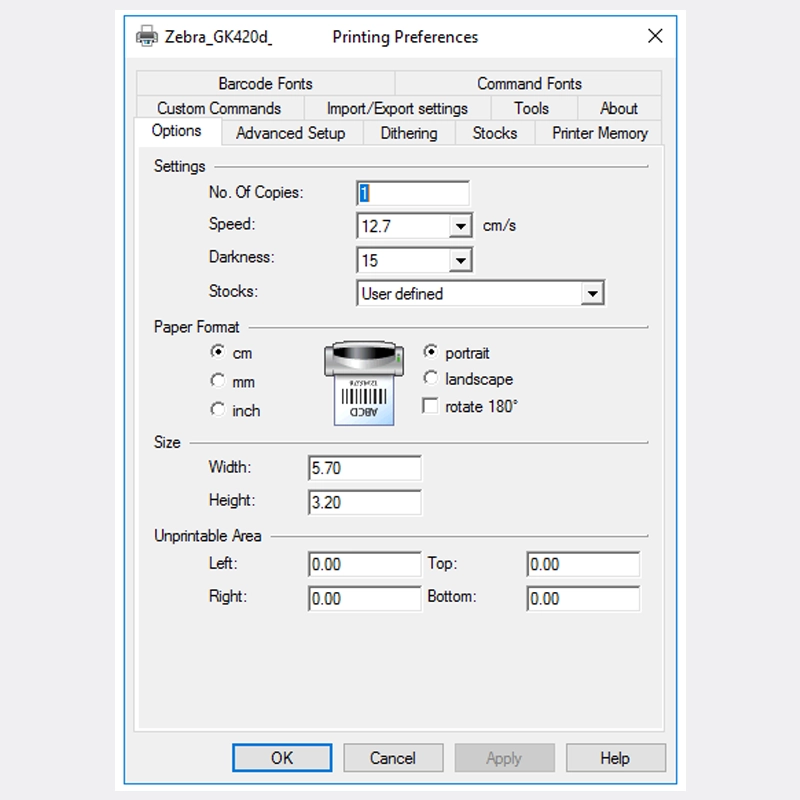
- 若使用感熱印表機,請確認系統的印表機設定中已設定正確的紙張尺寸(控制台 > 藍牙與裝置 > 印表機與掃描器 > 列印喜好設定)。
條碼印出後無法掃描。
Section titled “條碼印出後無法掃描。”請檢查條碼是否印得清晰,沒有髒汙、褪色或變形。如果看起來模糊,請嘗試在印表機設定中調整列印濃度,並關閉混色(dithering)。
如果您使用外接掃描器,請嘗試將條碼掃描到記事本等文字編輯器中。正常情況下,條碼號碼顯示後會自動換行。如果沒有換行,請參閱掃描器的使用手冊,啟用 Enter 鍵後綴。
列印預覽與實際列印結果不一致。
Section titled “列印預覽與實際列印結果不一致。”請確認 BoxHero 中選擇的標籤尺寸與印表機設定中的紙張尺寸,都與實際的標籤尺寸一致。若使用感熱印表機,還必須在作業系統的印表機喜好設定中,於系統層級設定紙張尺寸。
標籤印出空白或被截斷。
Section titled “標籤印出空白或被截斷。”請檢查耗材是否已正確放入,以及 BoxHero 中的標籤格式是否與實際紙張一致。若使用感熱印表機,請在印表機驅動程式中關閉混色(dithering)——這是列印空白或褪色的常見原因。
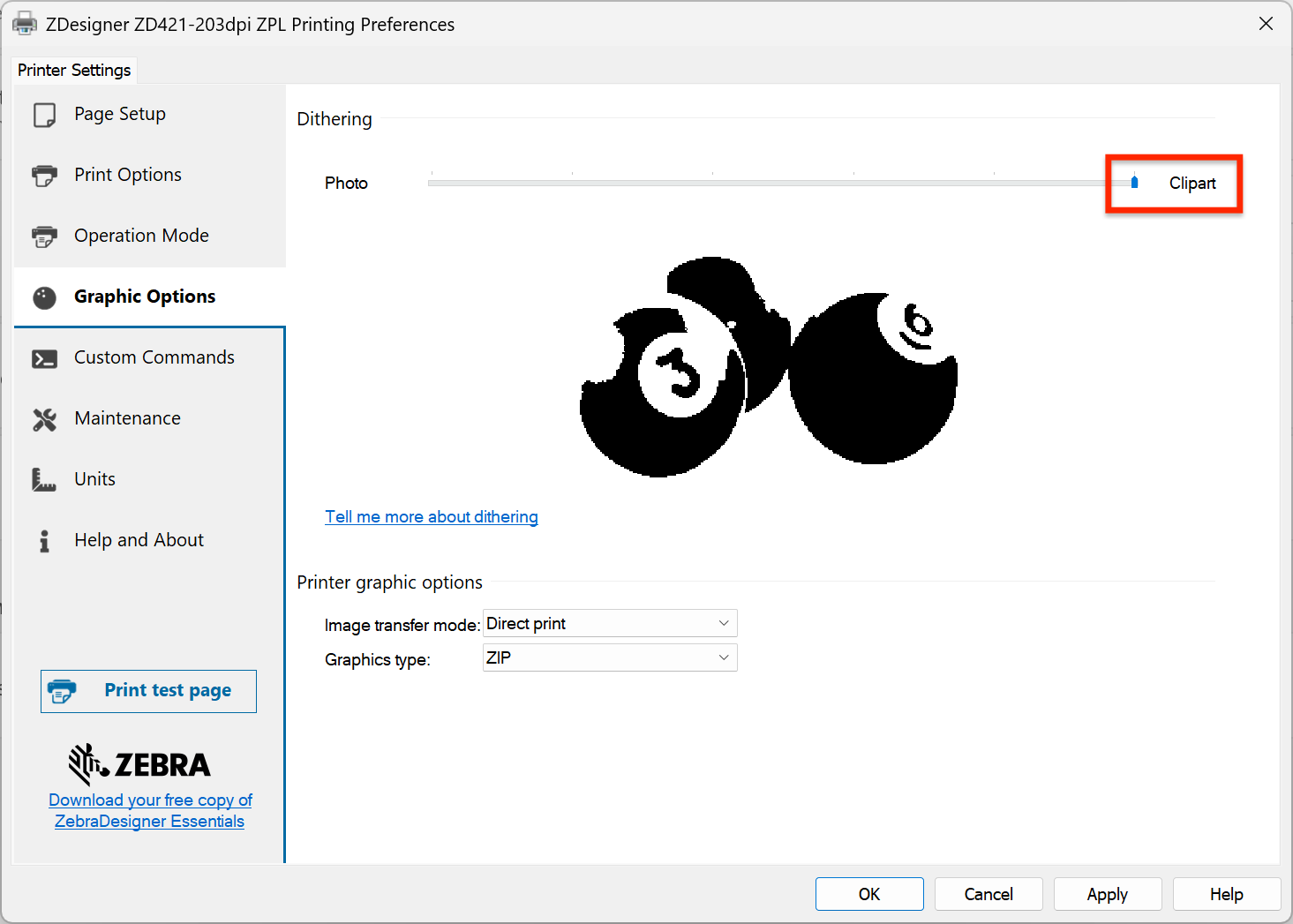
- 在 Zebra 驅動程式中,於 Graphic Options > Dithering 下將 dithering 設為「Clipart」。
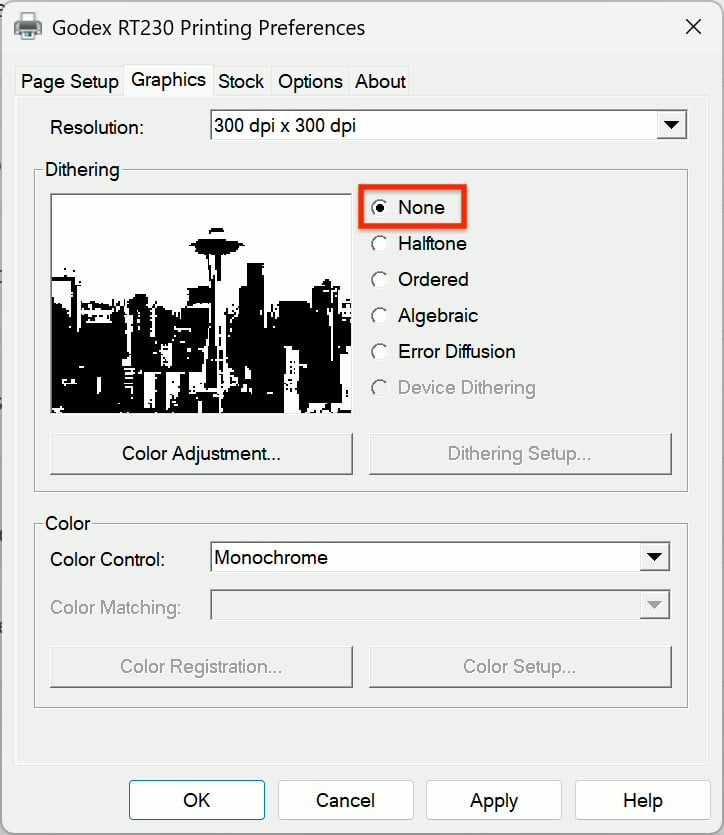
- 在 BarTender 驅動程式中,於 Graphics 分頁 > Dithering 下將其設為「None」。如果標籤被截斷,很可能是系統印表機設定中的紙張尺寸與您使用的標籤捲不一致。