
Neuigkeiten
Entdecken Sie die Neuigkeiten in BoxHero. Hier finden Sie unsere neuesten Produkt-Updates, neue Funktionen und Verbesserungen, die die Bestandsverwaltung einfacher und bequemer machen.
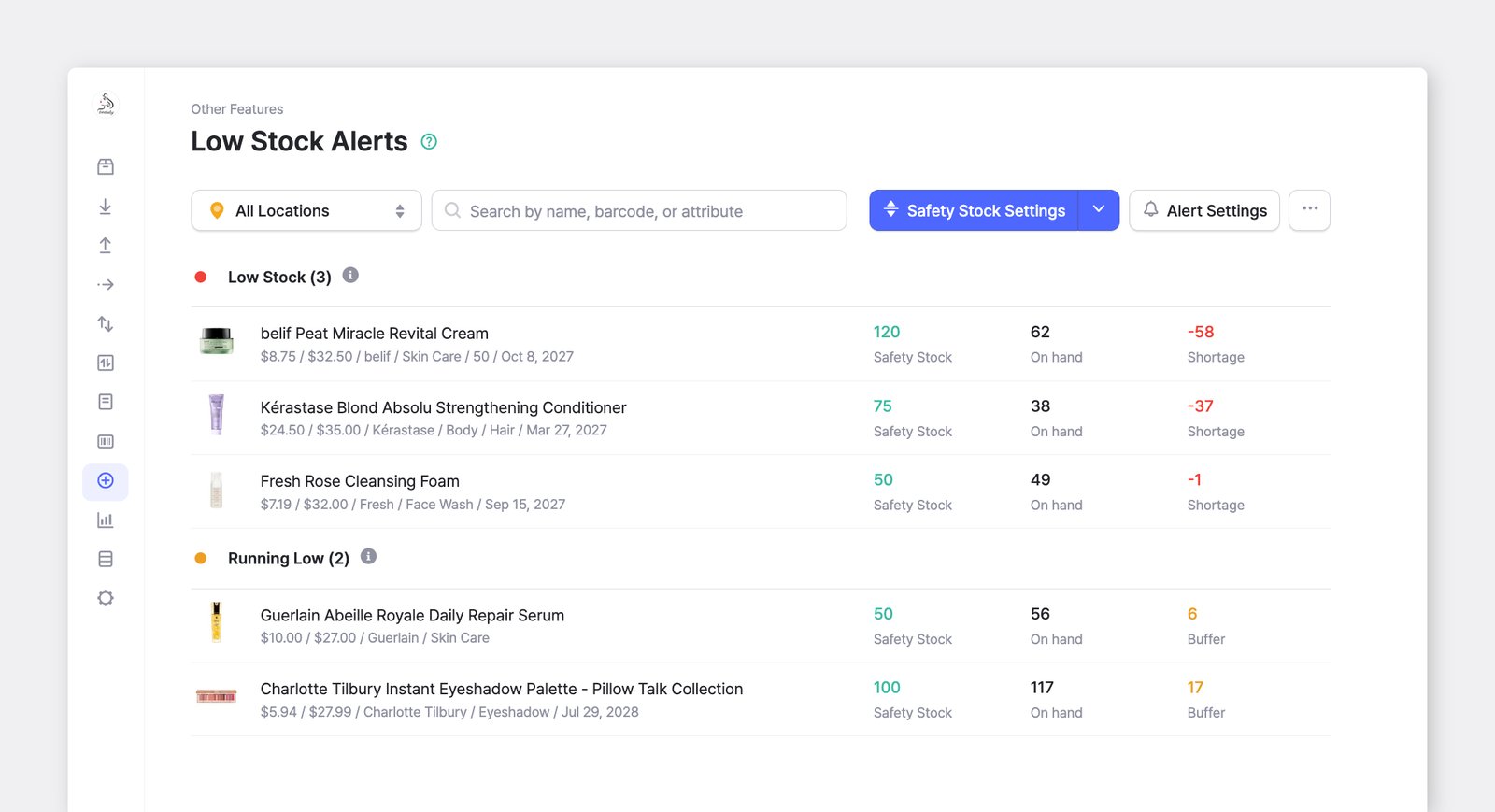
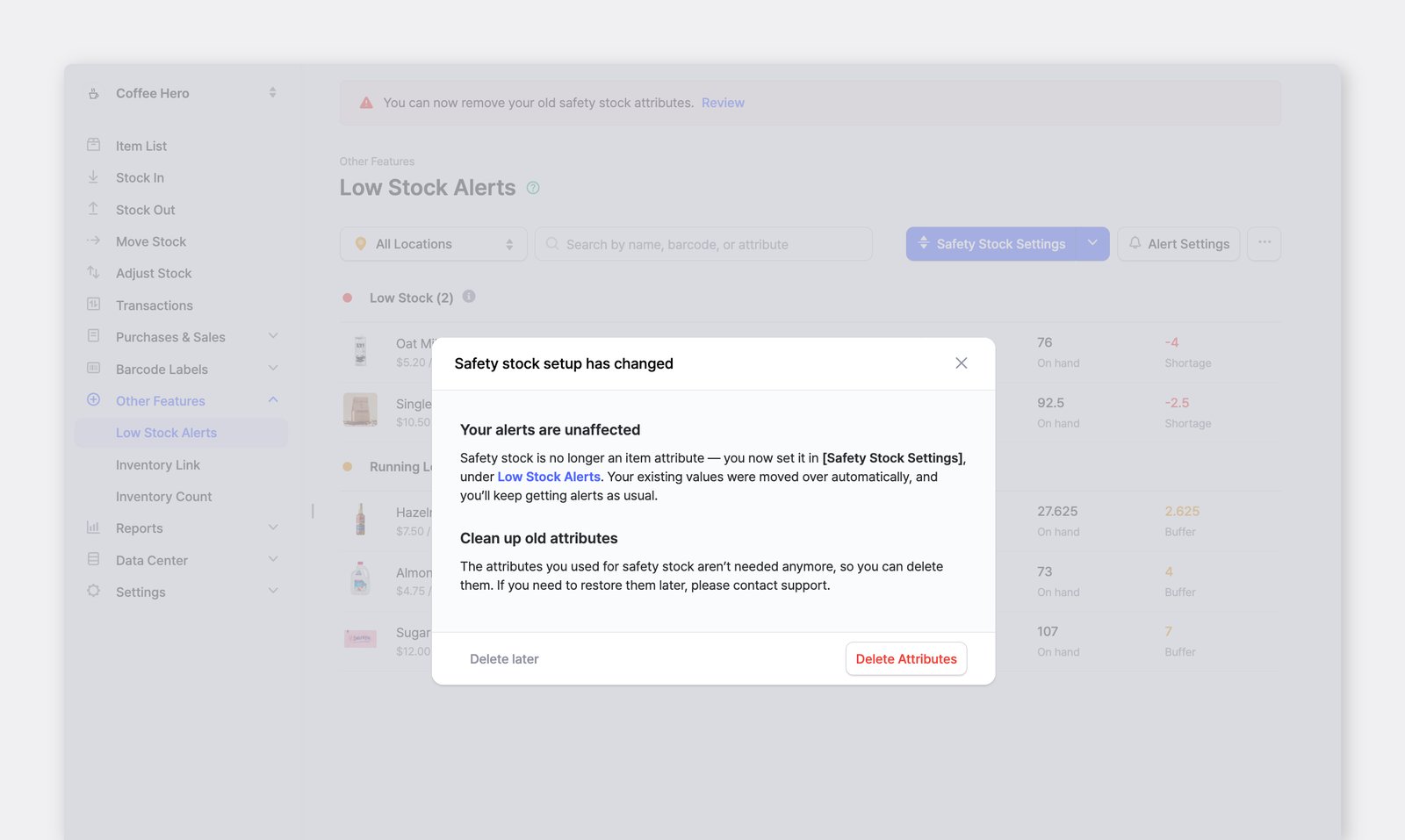
Sicherheitsbestand jetzt in der Niedrigbestand-Warnung
Abschnitt betitelt „Sicherheitsbestand jetzt in der Niedrigbestand-Warnung“Sie können den Sicherheitsbestand jetzt direkt in der Niedrigbestand-Warnung festlegen – ganz ohne Attribut – und jeder Person eine eigene Benachrichtigungszeit und Zustellungsart zuweisen.
Was ist neu
Abschnitt betitelt „Was ist neu“- Keine Attributeinrichtung. Der Sicherheitsbestand wird direkt in den
Sicherheitsbestand-Einstellungeneingegeben. Der Umweg über ein numerisches Attribut entfällt. - Werte pro Standort. Legen Sie den Sicherheitsbestand für alle Standorte gemeinsam oder für jeden Standort einzeln fest – jeweils unabhängig voneinander überwacht.
- Status auf einen Blick. Artikel werden nach Status gruppiert und zeigen Sicherheitsbestand, aktuellen Bestand und die Differenz zwischen beiden an.
- Benachrichtigungen pro Person. Weisen Sie jedem Teammitglied eine eigene Benachrichtigungszeit und einen eigenen Kanal zu:
Push,E-Mailoder beides. - Excel importieren. Legen Sie Werte für viele Artikel auf einmal fest und exportieren Sie Ihre aktuelle Liste jederzeit.
Zusätzliche Gebühren in Bestell- und Verkaufsaufträgen
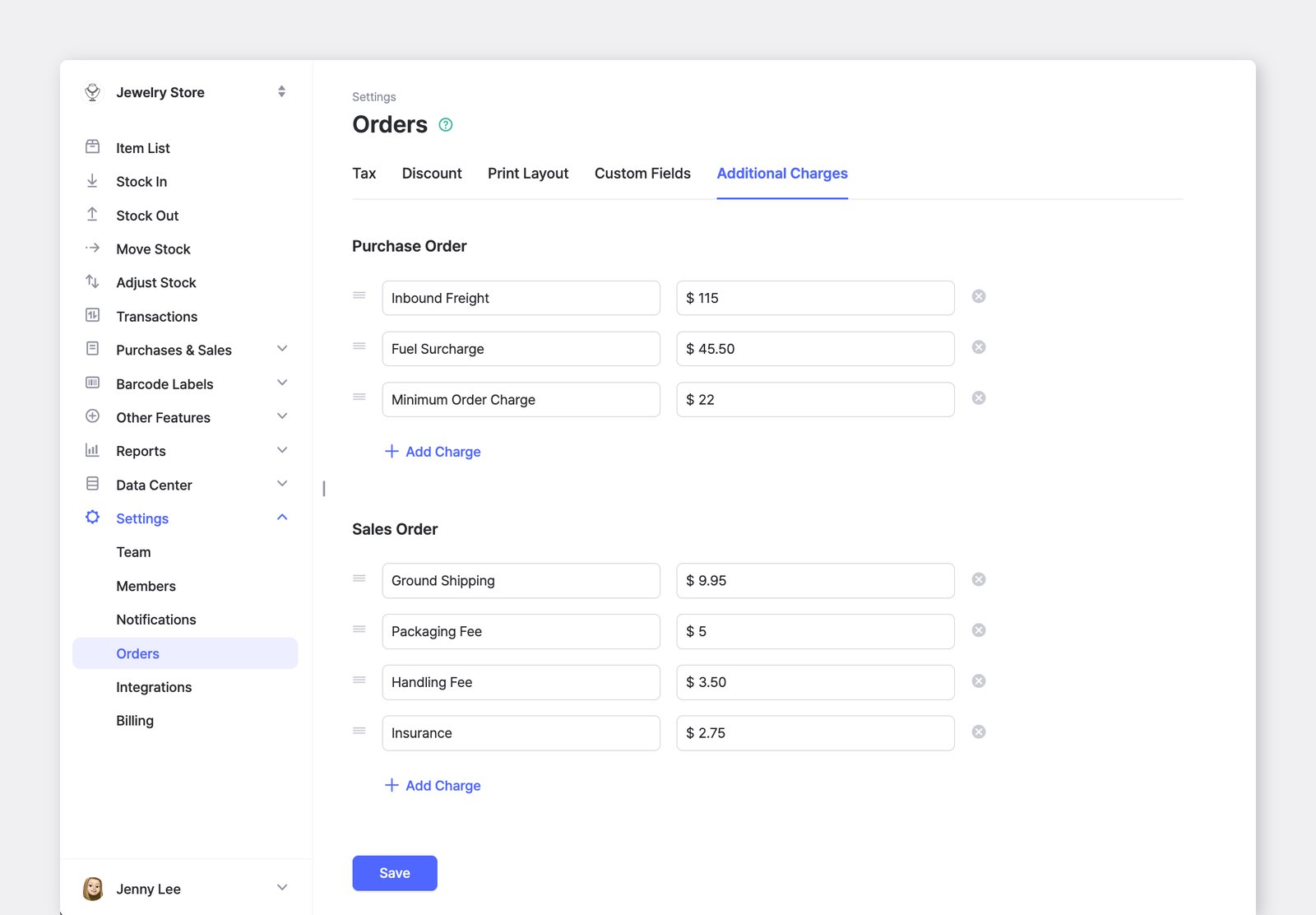
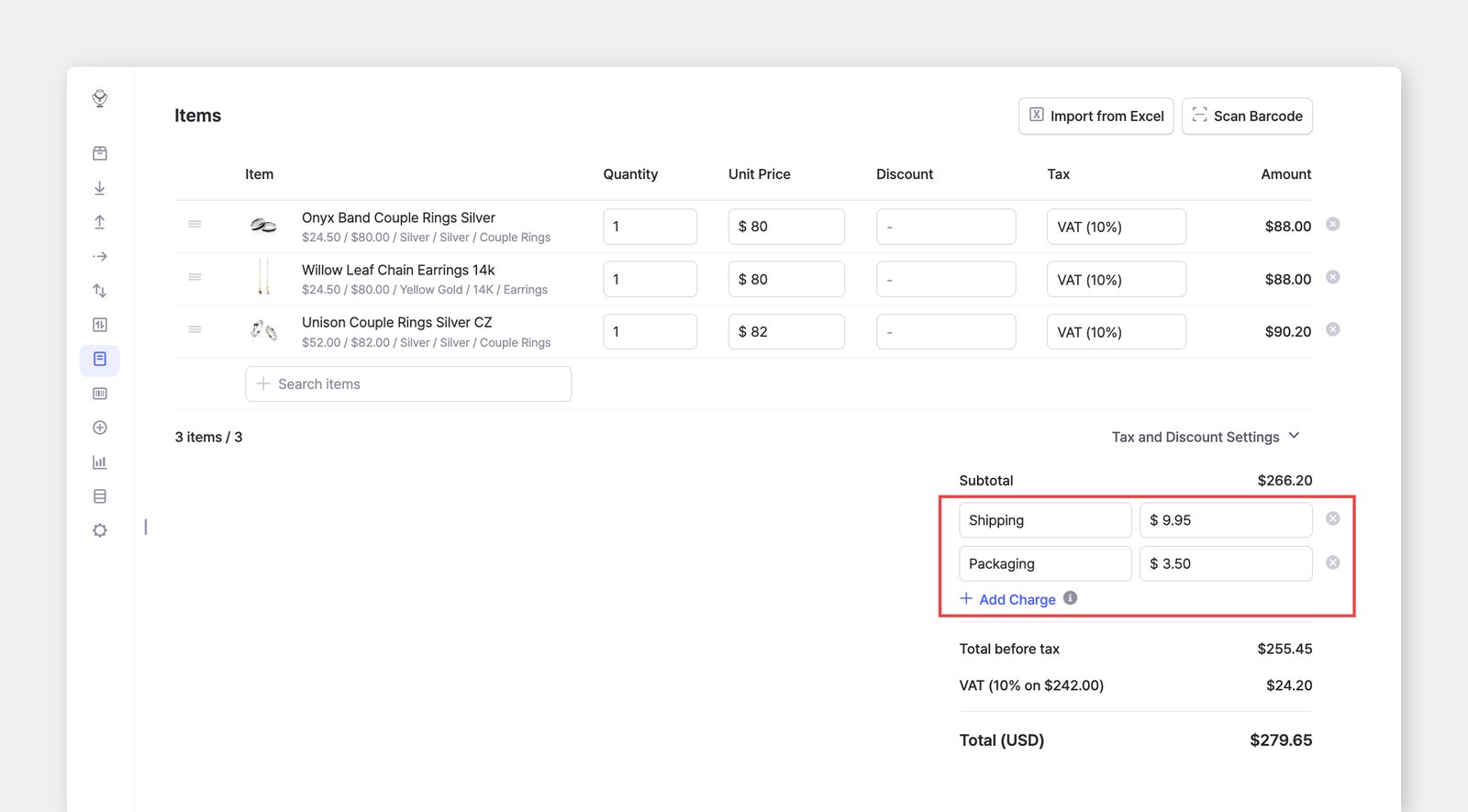
Abschnitt betitelt „Zusätzliche Gebühren in Bestell- und Verkaufsaufträgen“Sie können Ihren Bestell- und Verkaufsaufträgen jetzt Kosten hinzufügen, die nicht im Artikelpreis enthalten sind, etwa Versand-, Bearbeitungs- oder Verpackungsgebühren.
Fügen Sie Gebühren direkt im Auftragsbildschirm hinzu oder speichern Sie häufig verwendete Gebühren als Vorlagen, um sie in neuen Aufträgen schnell wiederzuverwenden.
Was ist neu
Abschnitt betitelt „Was ist neu“- Gebühren zu jedem Auftrag hinzufügen. Wählen Sie im Auftragsbildschirm
+ Gebühr hinzufügenund geben Sie dann eine Bezeichnung und einen Betrag ein. Gebühren werden zur Zwischensumme addiert und in die Auftragssumme einbezogen. - Häufig verwendete Gebühren als Vorlagen speichern. Hinterlegen Sie die Gebühren unter
Einstellungen>Bestellungen>Zusatzkosten, damit sie für neue Aufträge bereitstehen. - Einkaufs- und Verkaufsgebühren getrennt verwalten. Bestellaufträge und Verkaufsaufträge haben jeweils eigene Listen gespeicherter Gebührenvorlagen.
- Gebühren pro Auftrag anpassen. Ändern Sie den Betrag oder entfernen Sie eine Gebühr in einem einzelnen Auftrag, ohne Ihre gespeicherten Vorlagen zu verändern.
Benutzerdefinierte Berichte per Versionsverlauf zurücksetzen
Abschnitt betitelt „Benutzerdefinierte Berichte per Versionsverlauf zurücksetzen“Jede Änderung an einem Bericht in Benutzerdefinierte Berichte – ob über den KI-Assistenten oder durch eigene Bearbeitung des SQL – wird jetzt als Version gespeichert. Wenn eine Änderung nicht wie gewünscht ausfällt, können Sie den Bericht jederzeit auf eine frühere Version zurücksetzen.
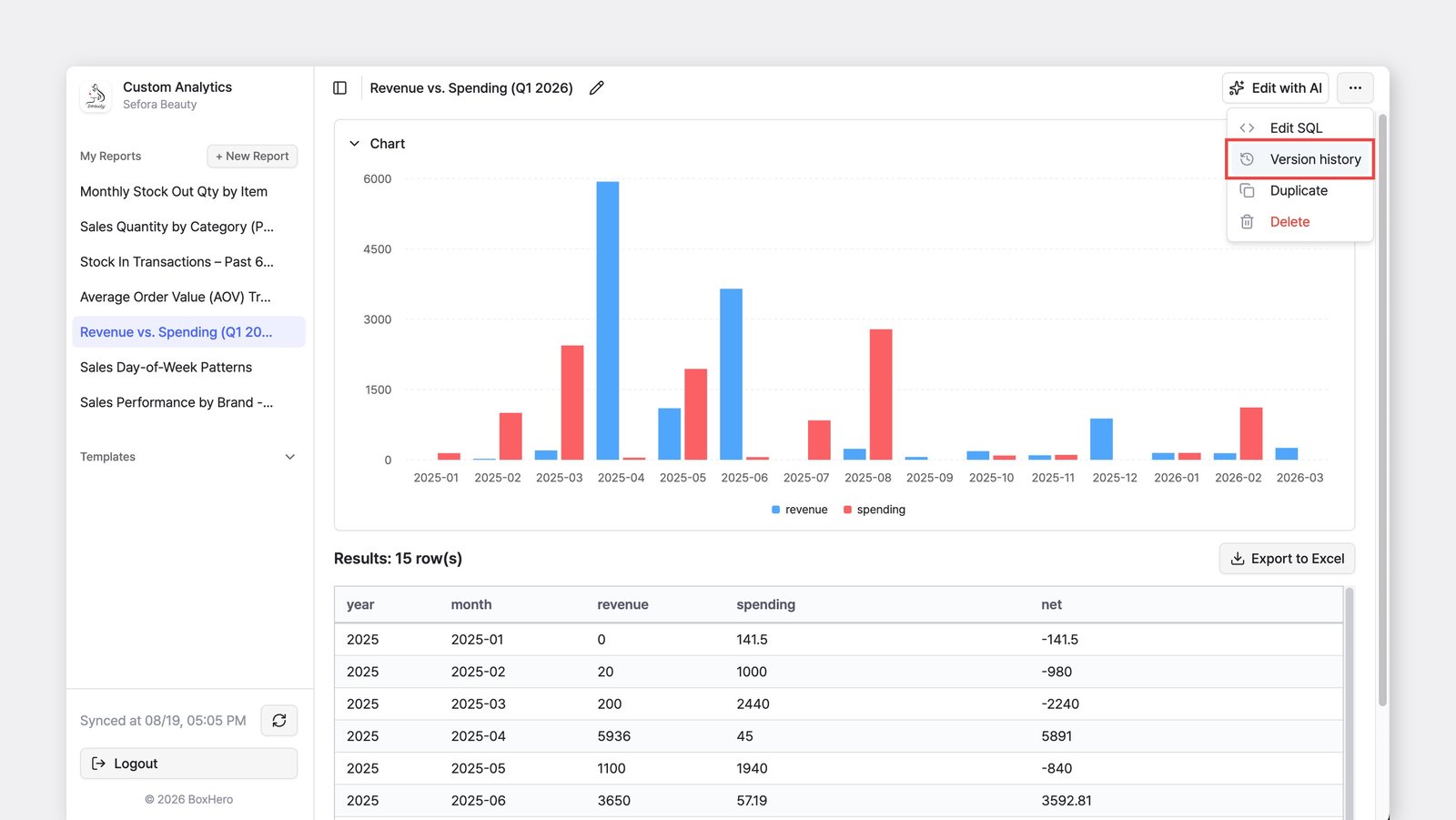
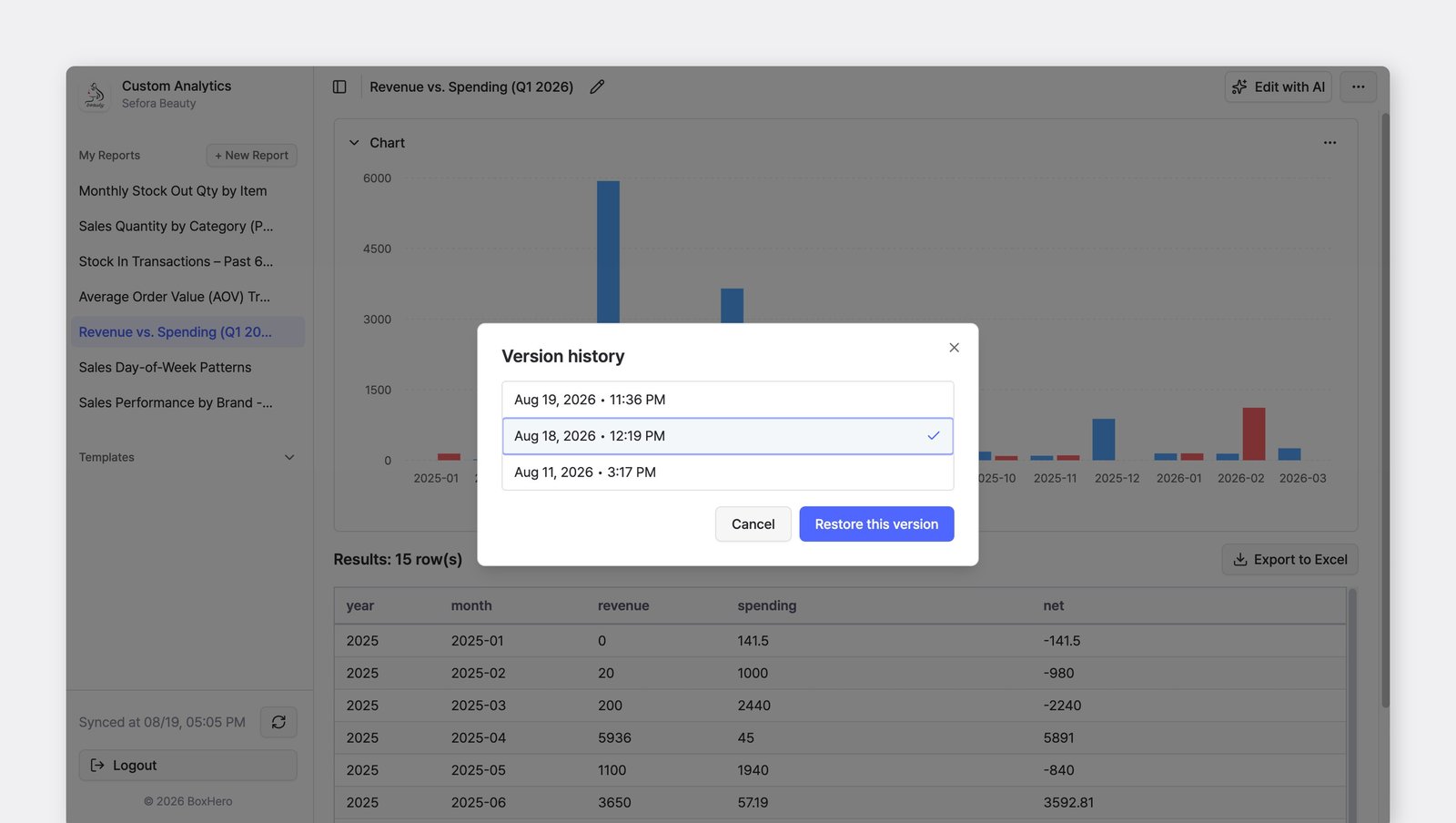
Wählen Sie einen Bericht aus, klicken Sie oben rechts auf die Schaltfläche ··· (Mehr) und wählen Sie Versionsverlauf. Wählen Sie die gewünschte Version aus der Liste und klicken Sie auf Diese Version wiederherstellen.
Fußzeile für Bestellaufträge und Rechnungen
Abschnitt betitelt „Fußzeile für Bestellaufträge und Rechnungen“Sie können Ihren Bestellaufträgen und Rechnungen jetzt eine Fußzeile hinzufügen. Die Fußzeile ist ein fester Textblock, der unten auf jedem gedruckten oder per E-Mail versendeten Dokument erscheint. Sie eignet sich für einen Dankesgruß, Standardbedingungen, Abholhinweise oder alles andere, was Sie sonst bei jedem Auftrag erneut eintippen würden.
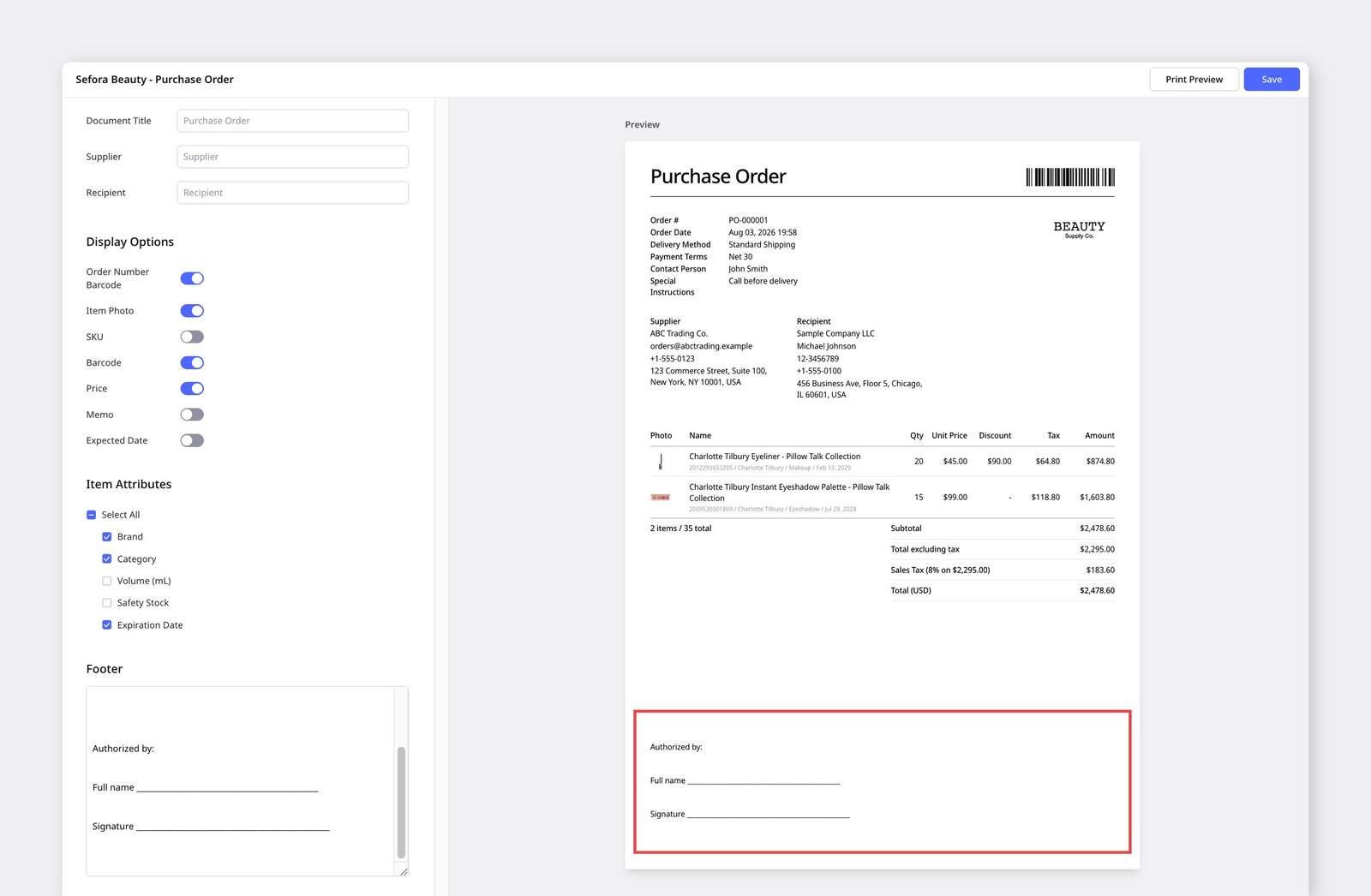
Richten Sie sie unter Einstellungen > Bestellungen > Druckeinstellungen ein. Zeilenumbrüche und Abstände werden unterstützt, sodass Sie die Fußzeile nach Bedarf formatieren können – einschließlich einer Unterschrifts- oder Freigabezeile.
Verbesserungen bei Preisvorlagen
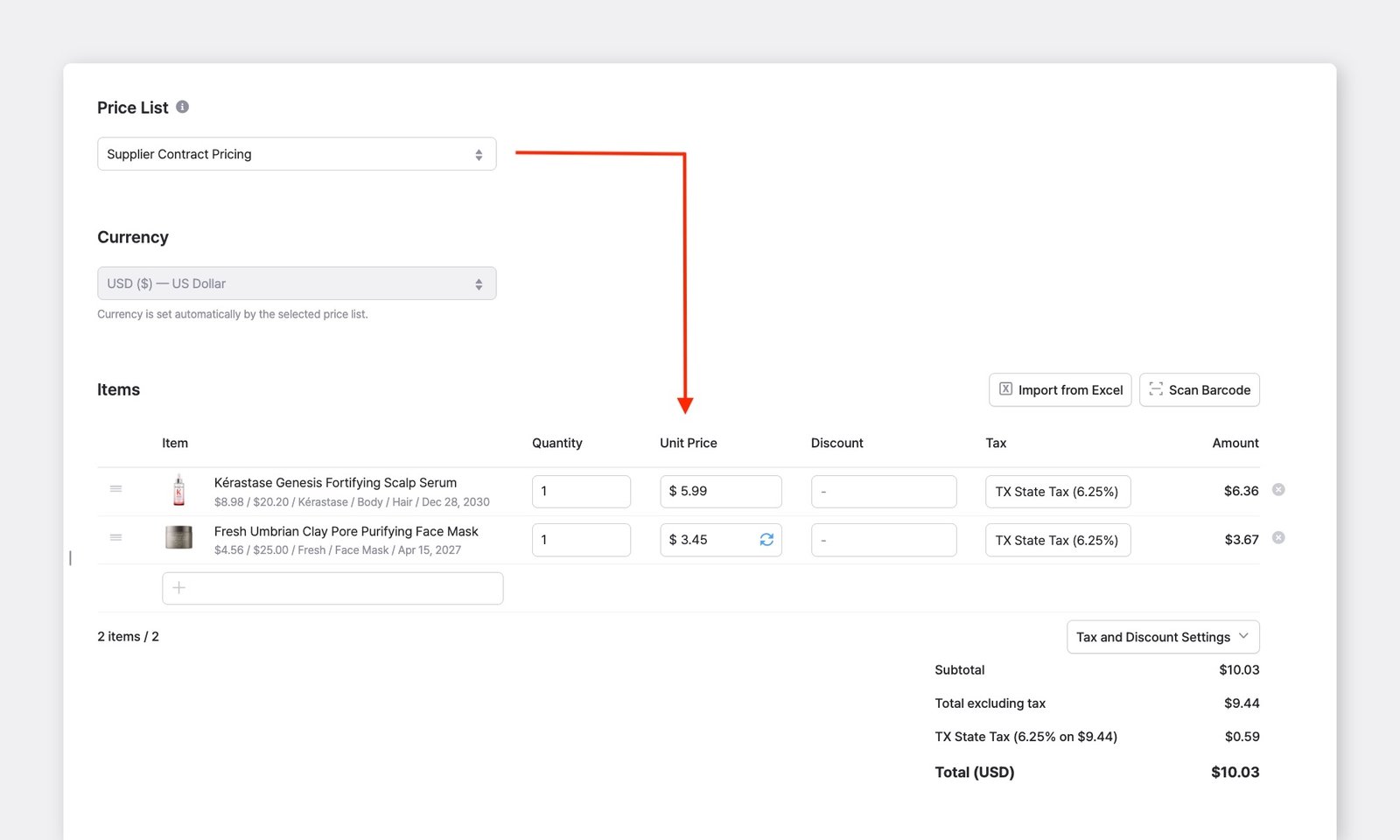
Abschnitt betitelt „Verbesserungen bei Preisvorlagen“Zwei Änderungen bei Preisvorlagen: Artikel, die nicht in einer Vorlage enthalten sind, verwenden jetzt ihre Standardpreise statt 0, und Sie können einen bearbeiteten Preis direkt aus dem Auftragsbildschirm in die Vorlage zurückspeichern.
Was ist neu
Abschnitt betitelt „Was ist neu“- Standardpreise für Artikel, die nicht in einer Vorlage enthalten sind. Wenn Sie eine Preisvorlage auf einen Auftrag anwenden, verwendet jeder Artikel, der nicht in dieser Vorlage enthalten ist, jetzt die Kosten bzw. den Preis aus seinen Artikeldetails. Bisher wurde für diese Artikel ein Stückpreis von 0 angezeigt.
- Preis in die Vorlage zurückspeichern. Weicht ein eingegebener Stückpreis von dem in der angewendeten Vorlage gespeicherten ab, erscheint neben dem Feld ein Aktualisierungssymbol (🔄). Klicken Sie darauf, um den aktuellen Preis in der Vorlage zu speichern.
Aufträge in der Sprache Ihres Partners senden
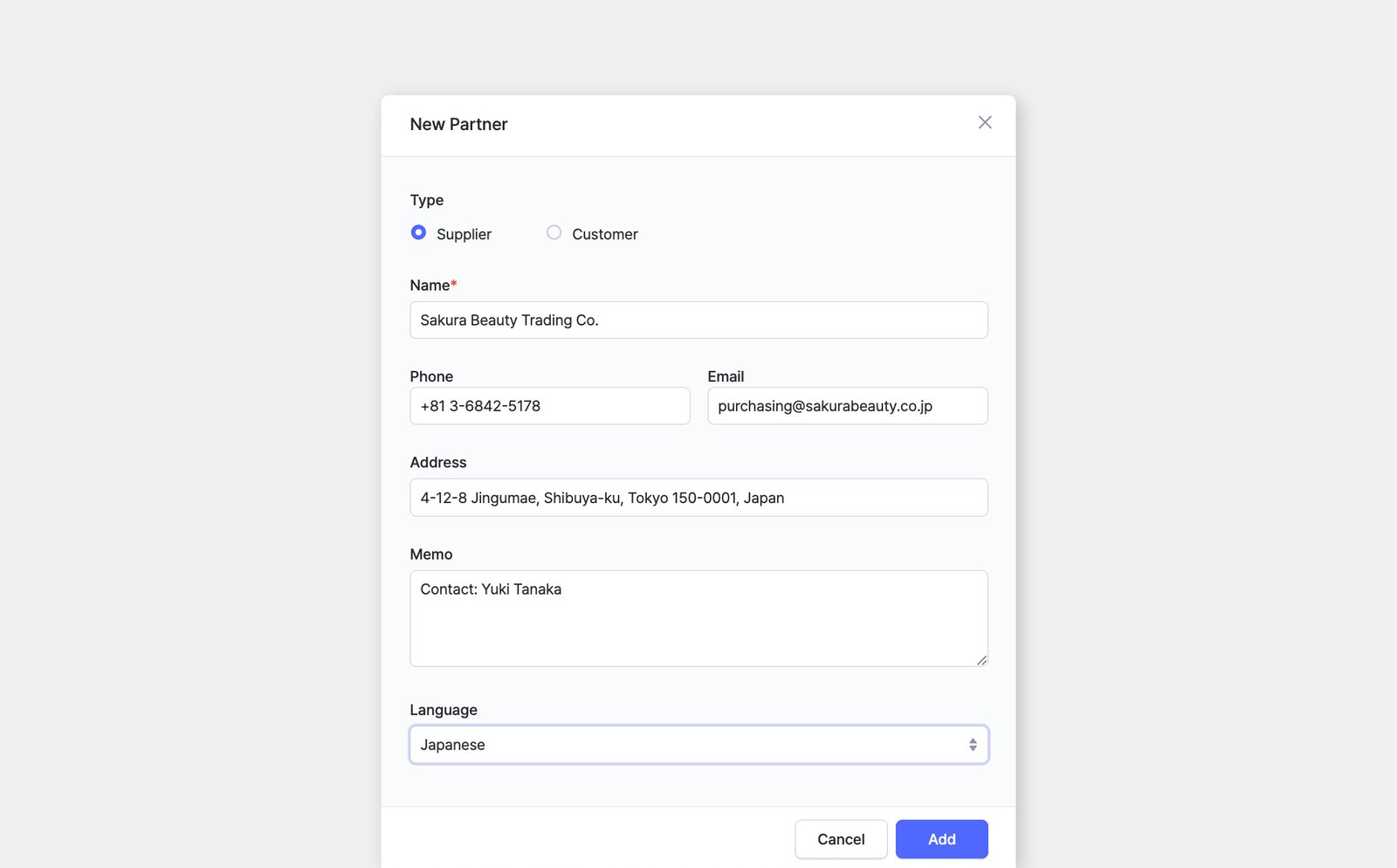
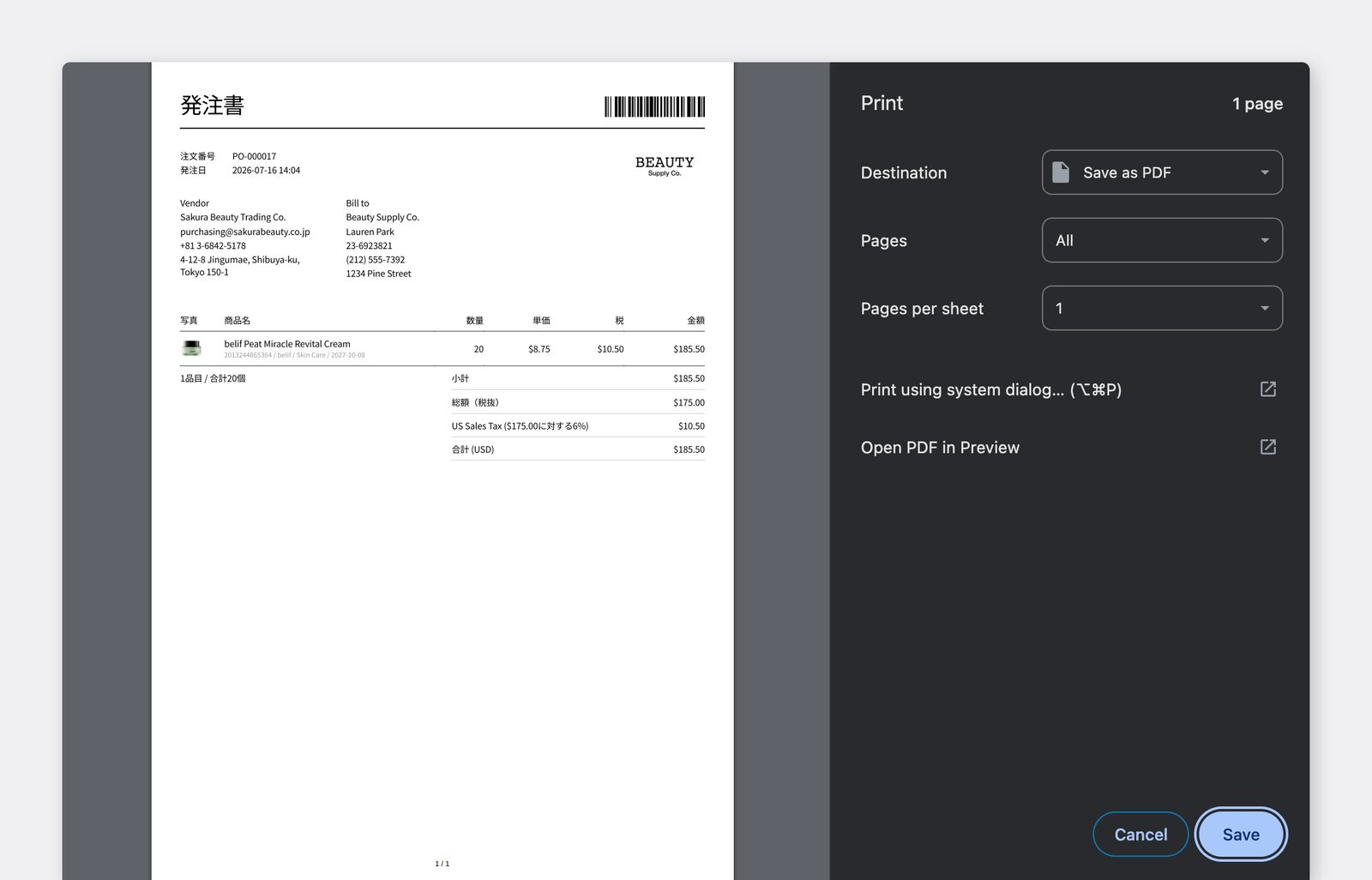
Abschnitt betitelt „Aufträge in der Sprache Ihres Partners senden“Bei der Zusammenarbeit mit ausländischen Partnern sind Aufträge, die nur in der Sprache des Absenders gedruckt oder per E-Mail versendet werden, für den Empfänger oft schwer zu lesen. Jetzt können Sie für jeden Lieferanten oder Kunden eine bevorzugte Sprache speichern, und BoxHero verwendet sie automatisch, sobald Sie Bestell- oder Verkaufsaufträge dieses Partners drucken oder per E-Mail versenden.
Gehen Sie zu Datenzentrum > Partner, fügen Sie dann einen neuen Partner hinzu oder bearbeiten Sie einen bestehenden und legen Sie das Feld Sprache fest.
Was ist neu
Abschnitt betitelt „Was ist neu“- Sprache pro Partner festlegen. Die Dialoge
Partner hinzufügenundPartner bearbeitenenthalten jetzt ein FeldSprache. Wählen Sie die Sprache, in der die Dokumente dieses Partners versendet werden sollen. - Gilt für Druck und E-Mail. Die gespeicherte Sprache wird verwendet, wenn Sie einen Bestellauftrag oder Verkaufsauftrag für diesen Partner drucken oder per E-Mail versenden.
- Standard beibehalten, wenn gewünscht. Belassen Sie das Feld auf
Standard, werden Dokumente wie bisher in der Bildschirmsprache des Absenders versendet. - Unterstützt beim Excel-Massenimport. Wenn Sie Partner per Excel in großer Zahl anlegen, können Sie eine Sprachspalte einfügen. Nicht unterstützte Sprachcodes werden als Fehler markiert, sodass Sie sie vor dem Import korrigieren können.
Barcode-Etiketten per Drucklink teilen
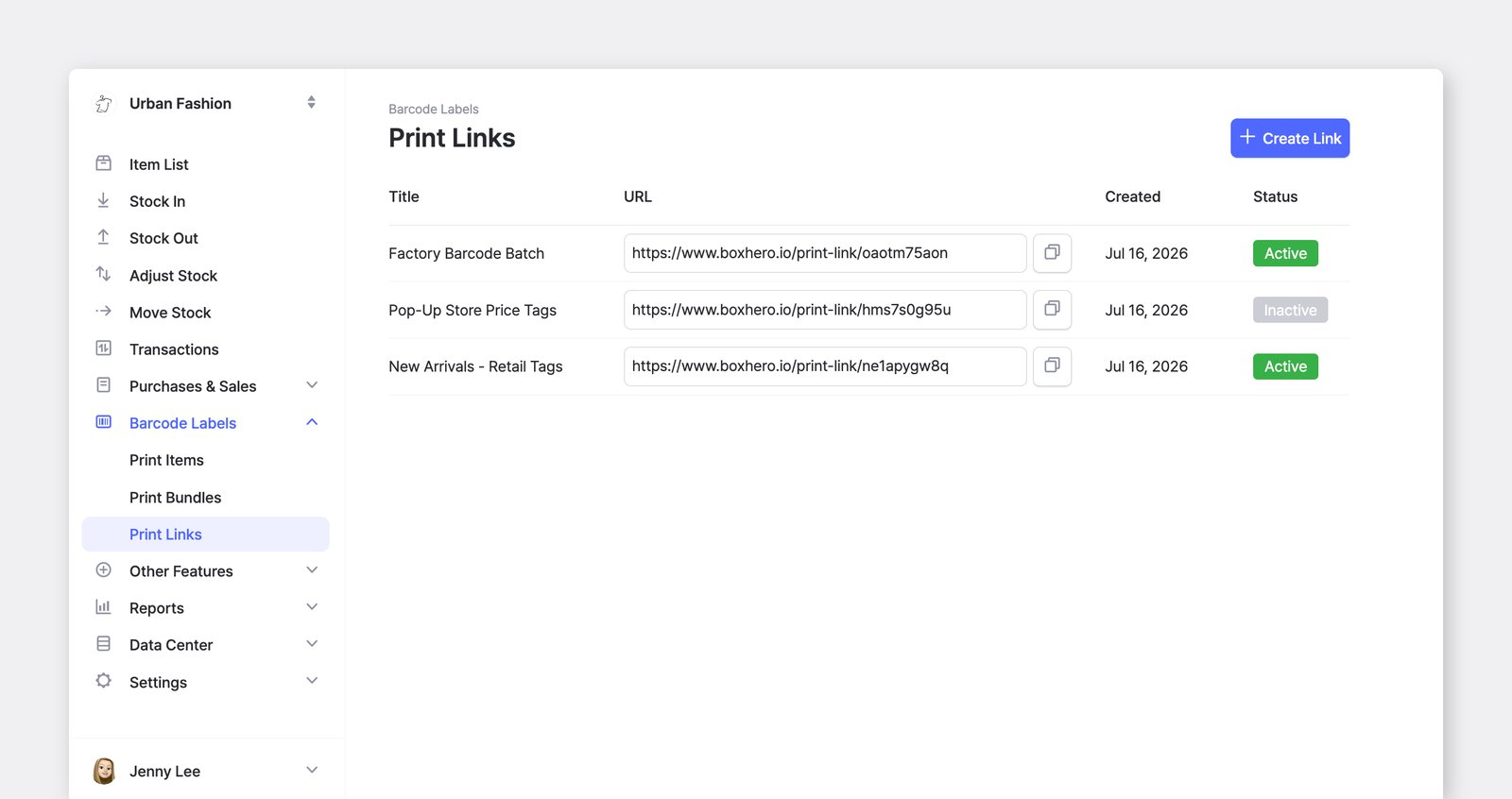
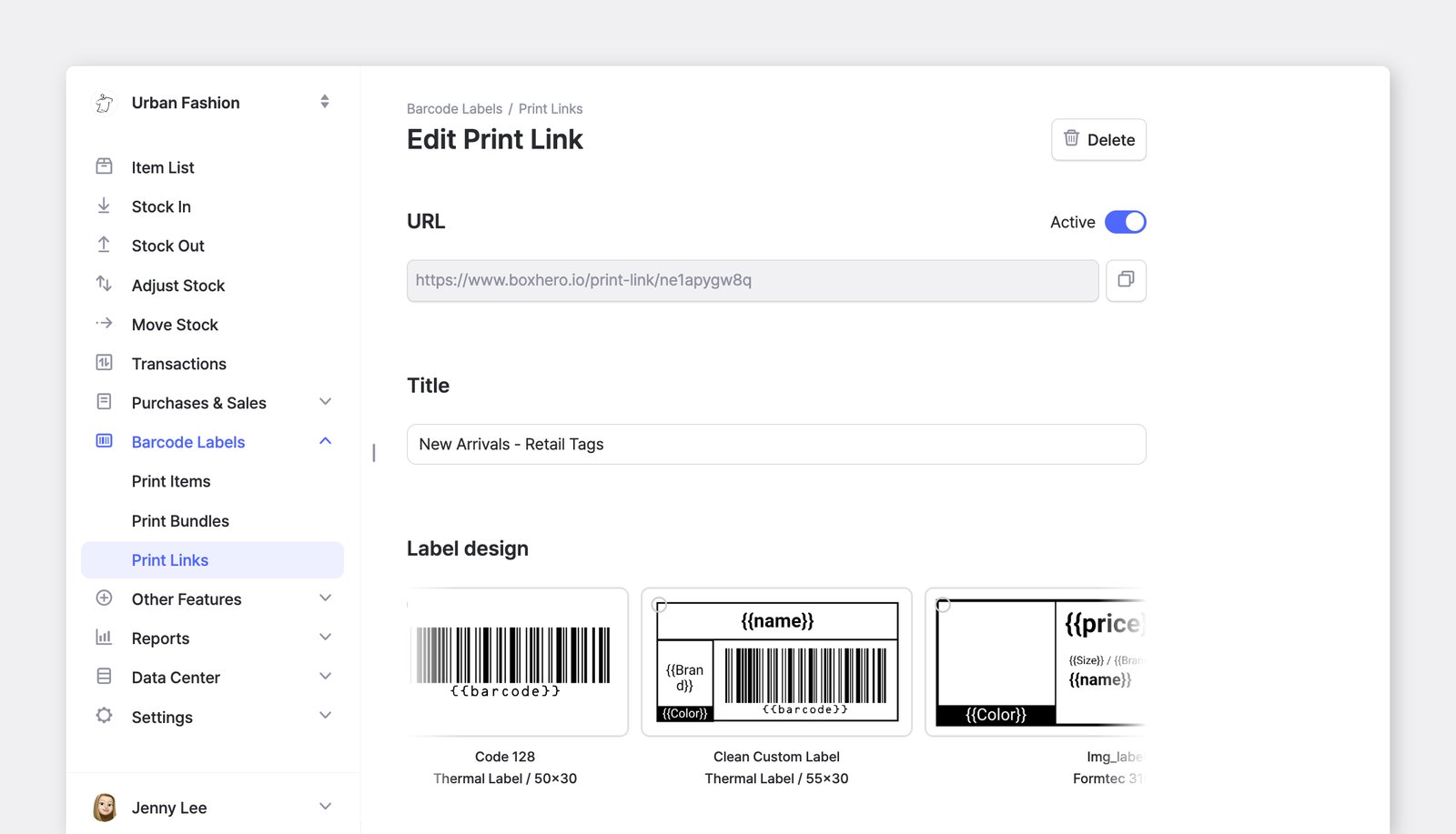
Abschnitt betitelt „Barcode-Etiketten per Drucklink teilen“Sie können den Bildschirm zum Etikettendruck jetzt mit Personen außerhalb Ihres Teams teilen – diese benötigen kein BoxHero-Konto. Wenn Sie schon einmal einen Lieferanten oder eine Fabrik Artikel-Barcodes drucken lassen wollten, ohne Ihre Bestandsdaten preiszugeben, können Sie mit Drucklinks genau das Drucken teilen und sonst nichts.
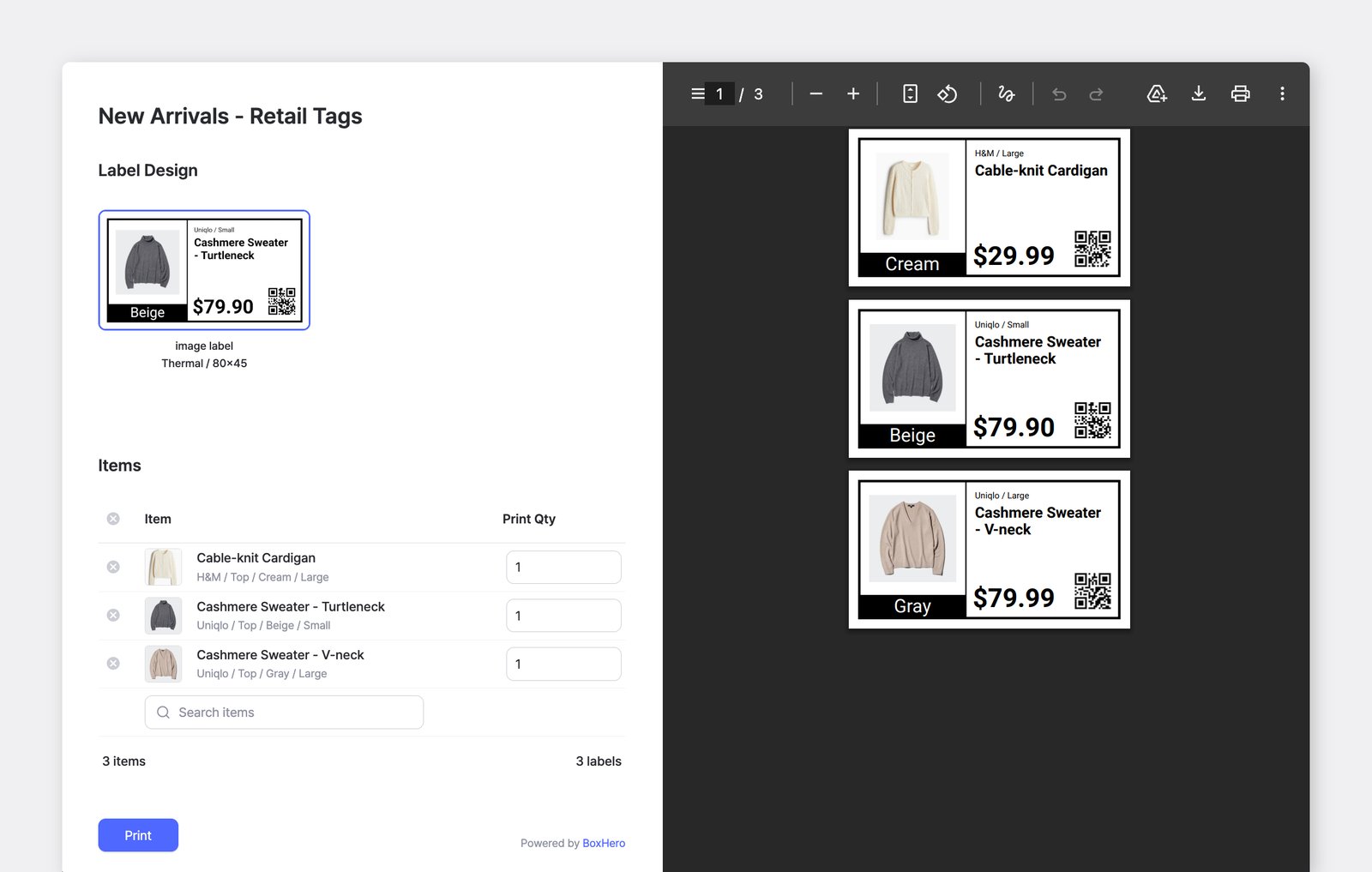
Erstellen Sie unter Barcode-Etiketten > Drucklink einen Link, wählen Sie das Etikettendesign und die einzubeziehenden Artikeldetails aus und versenden Sie ihn. Die Empfänger wählen ihre Artikel aus, legen eine Druckmenge fest und drucken direkt aus dem Browser – Ihre Bestandsmengen bleiben dabei privat.
Barcodes für mehrere Bündel generieren
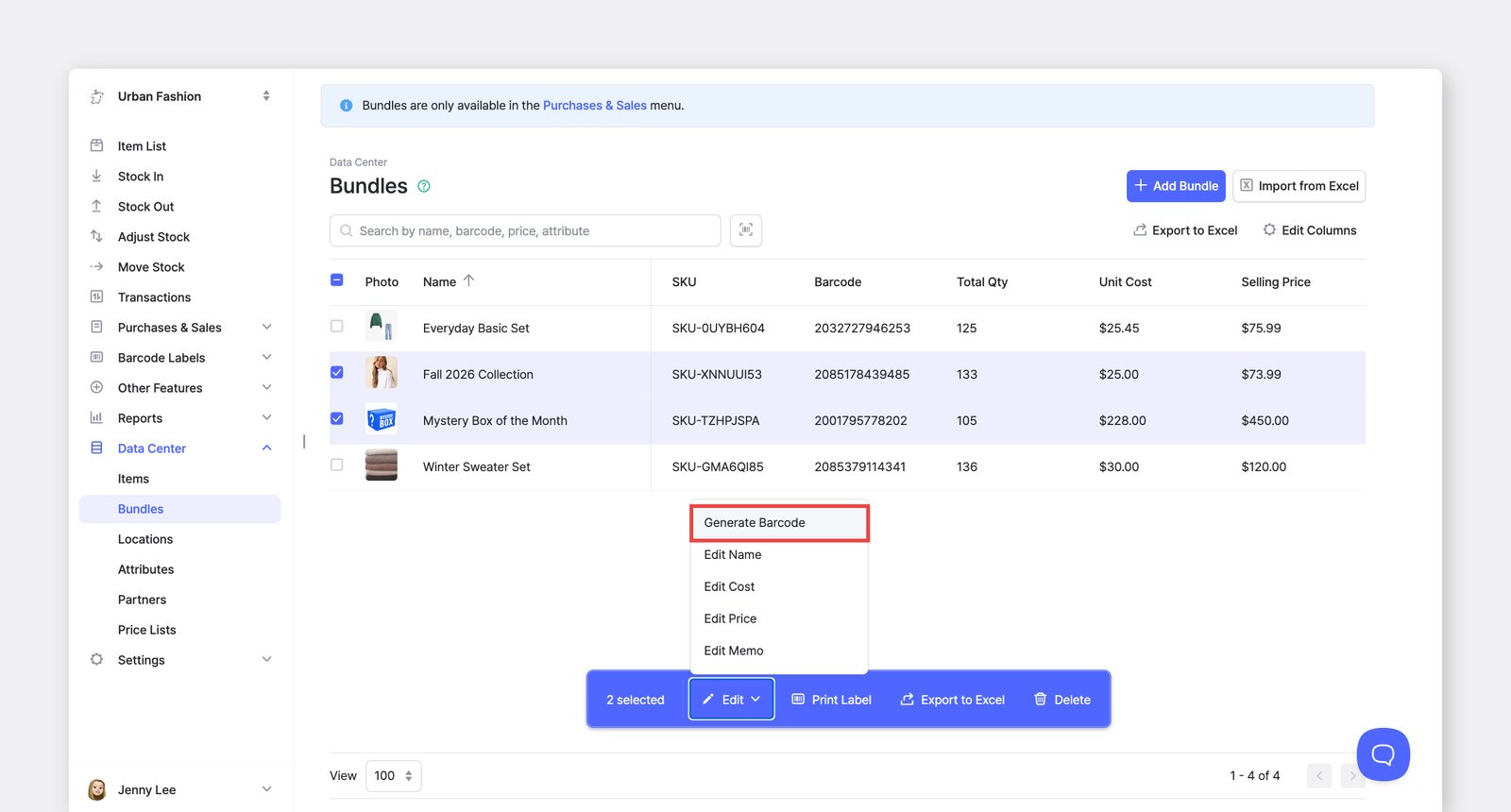
Abschnitt betitelt „Barcodes für mehrere Bündel generieren“Sie können jetzt für mehrere Bündel auf einmal automatisch Barcodes generieren. Wählen Sie die gewünschten Bündel unter Datenzentrum > Bündel aus und weisen Sie allen mit einer einzigen Aktion neue Barcodes zu.
So funktioniert es
Abschnitt betitelt „So funktioniert es“- Wählen Sie die Bündel aus, die Sie aktualisieren möchten.
- Klicken Sie in der Aktionsleiste unten auf
Bearbeiten>Barcode generieren. - Die ausgewählten Bündel erhalten neu generierte Barcodes.
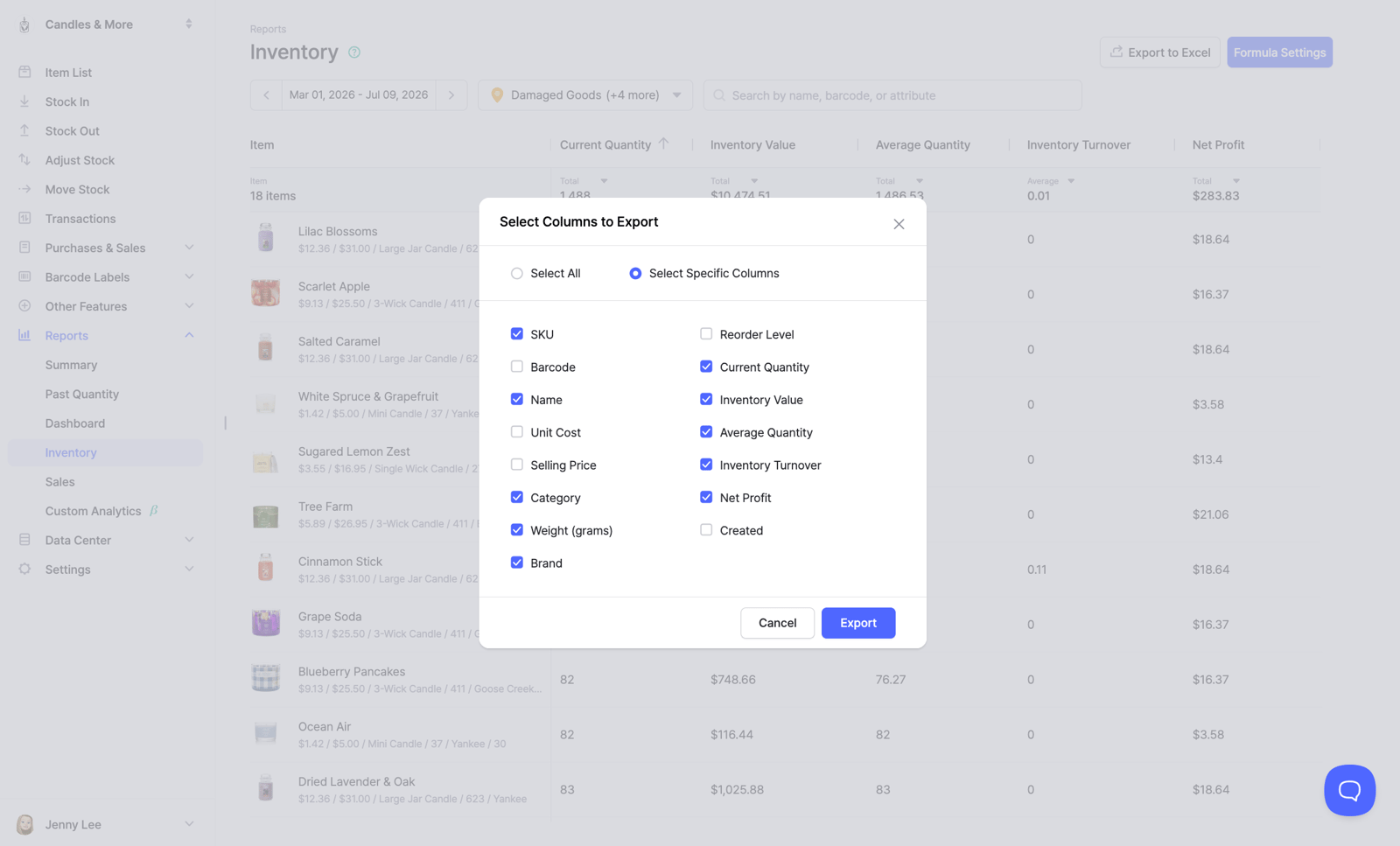
Spalten für den Excel-Export auswählen
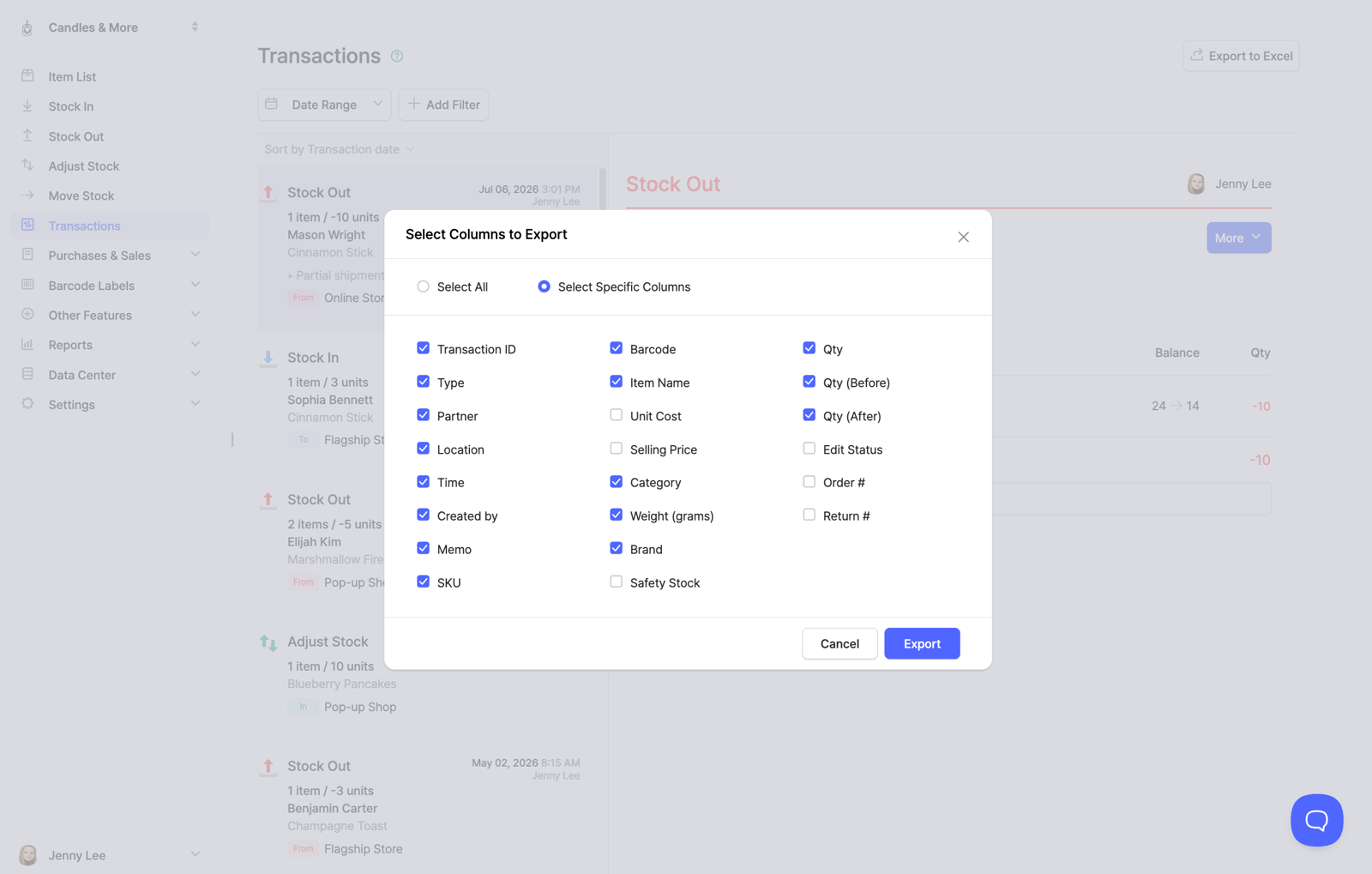
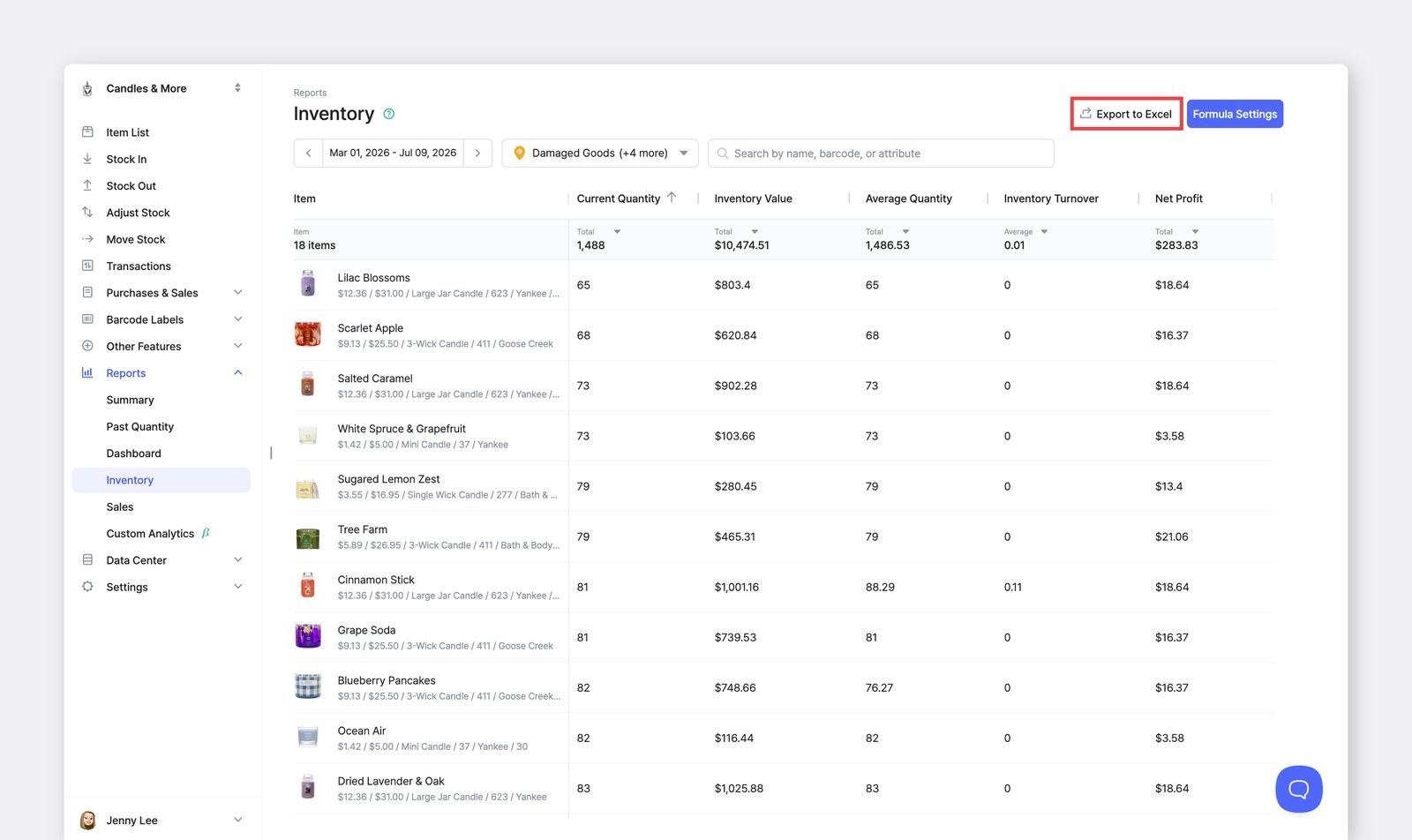
Abschnitt betitelt „Spalten für den Excel-Export auswählen“Im neuen Dialog Zu exportierende Spalten auswählen legen Sie vor dem Herunterladen genau fest, welche Spalten in Ihre Excel-Datei übernommen werden – so sind Ihre Exporte sofort einsatzbereit.
Was ist neu
Abschnitt betitelt „Was ist neu“- Spalten vor dem Herunterladen auswählen. Wählen Sie
Excel exportieren, und es öffnet sich ein Dialog, in dem SieAlle auswählenoderNur bestimmte Spaltenwählen können – markieren Sie nur die Spalten, die Sie benötigen. - Für alle wichtigen Exporte verfügbar. Dieselbe Spaltenauswahl finden Sie unter
Items,Bundles,Transactions,OrdersundReports. - Ihre Auswahl wird gespeichert. Die gewählten Spalten werden für jeden Exporttyp separat gespeichert und beim nächsten Export automatisch angewendet.
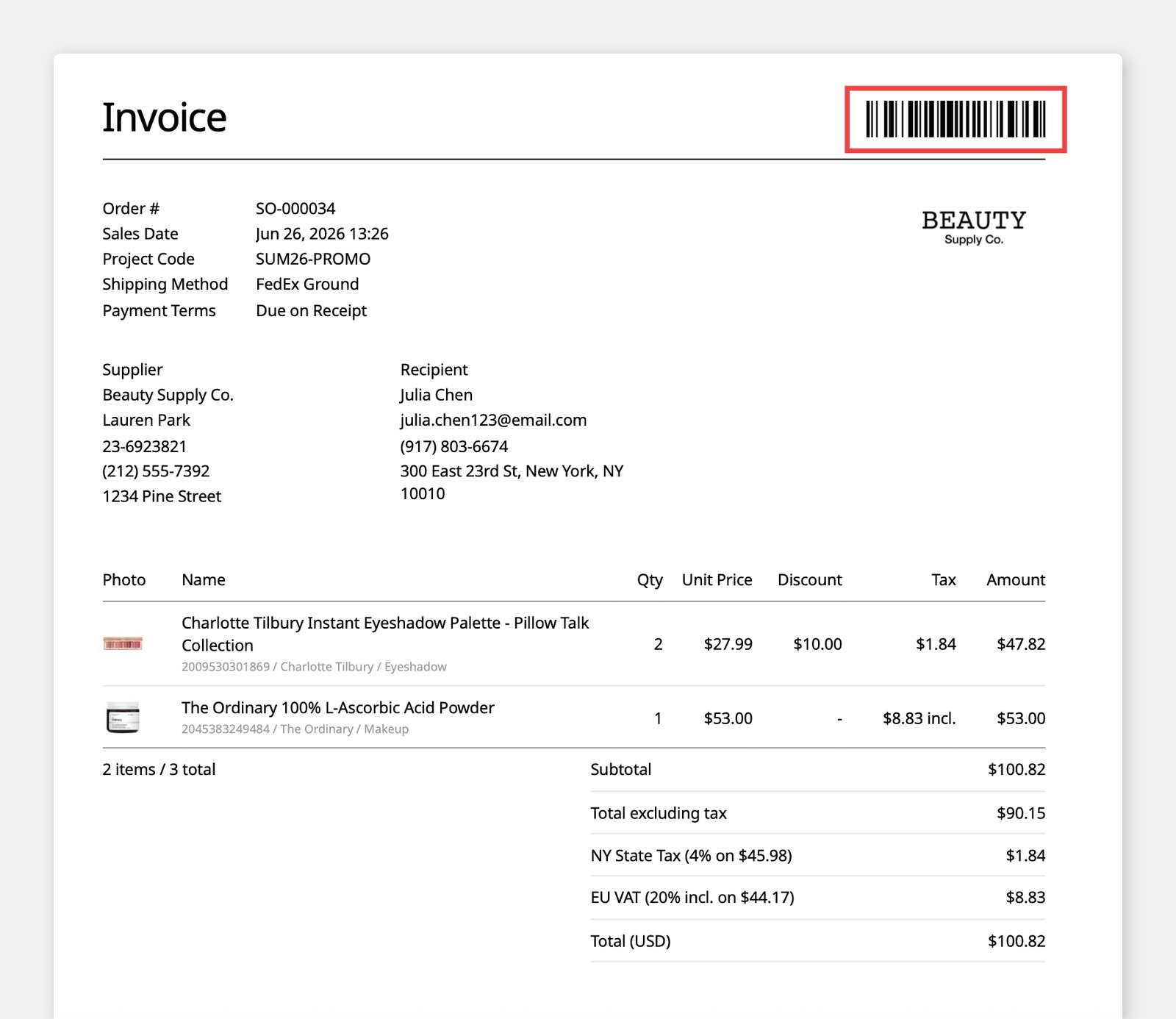
Barcodes auf Bestell- und Verkaufsaufträgen
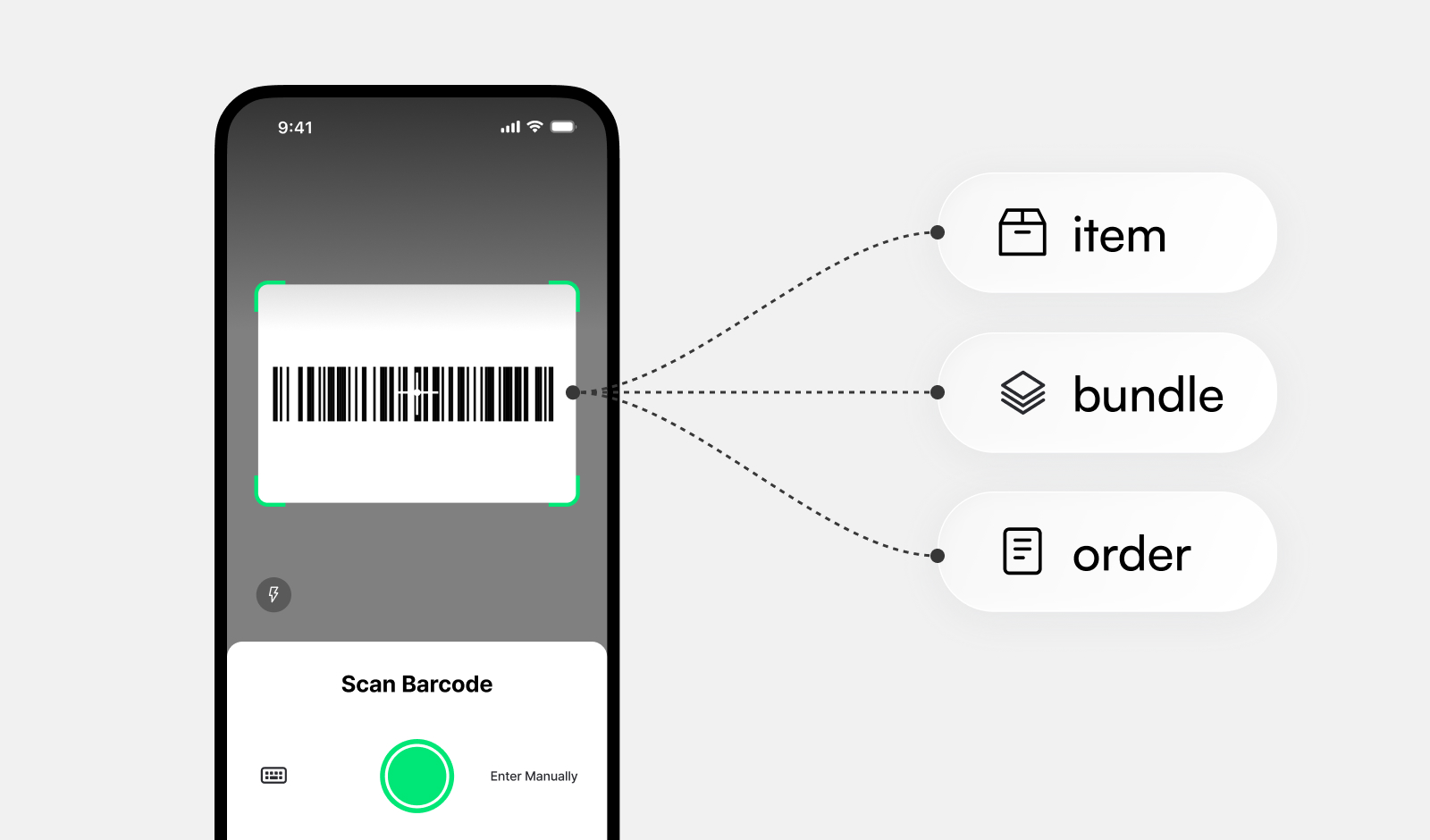
Abschnitt betitelt „Barcodes auf Bestell- und Verkaufsaufträgen“Jeder Auftrag enthält jetzt einen Barcode, der direkt auf das Dokument gedruckt wird. Scannen Sie ihn mit der mobilen BoxHero-App, um den Auftrag sofort aufzurufen. Außerdem haben wir das Scannen von Bündel-Barcodes, ein Kamerablitzlicht und einen übersichtlicheren Scanner-Bildschirm hinzugefügt.
Was ist neu
Abschnitt betitelt „Was ist neu“- Barcodes auf Ihren Bestell- und Verkaufsaufträgen: Oben rechts auf jedem gedruckten oder per E-Mail versendeten Auftrag erscheint jetzt ein Barcode. Scannen Sie ihn auf dem Startbildschirm der mobilen App, um direkt zur Detailseite des Auftrags zu gelangen.
- Ein- oder ausschalten: Sie möchten Ihre Aufträge lieber ohne Barcode? Sie können ihn jederzeit unter
Einstellungen>Bestellungen>Druckeinstellungendeaktivieren. - Scannen von Bündel-Barcodes: Scannen Sie Bündel-Barcodes direkt auf dem Startbildschirm.
- Kamerablitz: Eine neue Blitz-Schaltfläche erleichtert das Scannen bei schwachem Licht.
- Verbesserter Scanner-Bildschirm: Der mobile Barcode-Scanner ist jetzt intuitiver und einfacher zu bedienen.
Variable „Artikelfoto“ im benutzerdefinierten Etikettendesign
Abschnitt betitelt „Variable „Artikelfoto“ im benutzerdefinierten Etikettendesign“Benutzerdefinierte Etikettendesigns unterstützen jetzt die Variable „Artikelfoto“.
Beim Gestalten von Barcode-Etiketten können Sie ein Bildelement hinzufügen und es direkt mit dem gespeicherten Foto des jeweiligen Artikels verknüpfen. Ihre Vorlage übernimmt dann automatisch das richtige Foto für jeden Artikel, sodass Sie nicht für jedes Etikett manuell ein statisches Bild hochladen müssen.
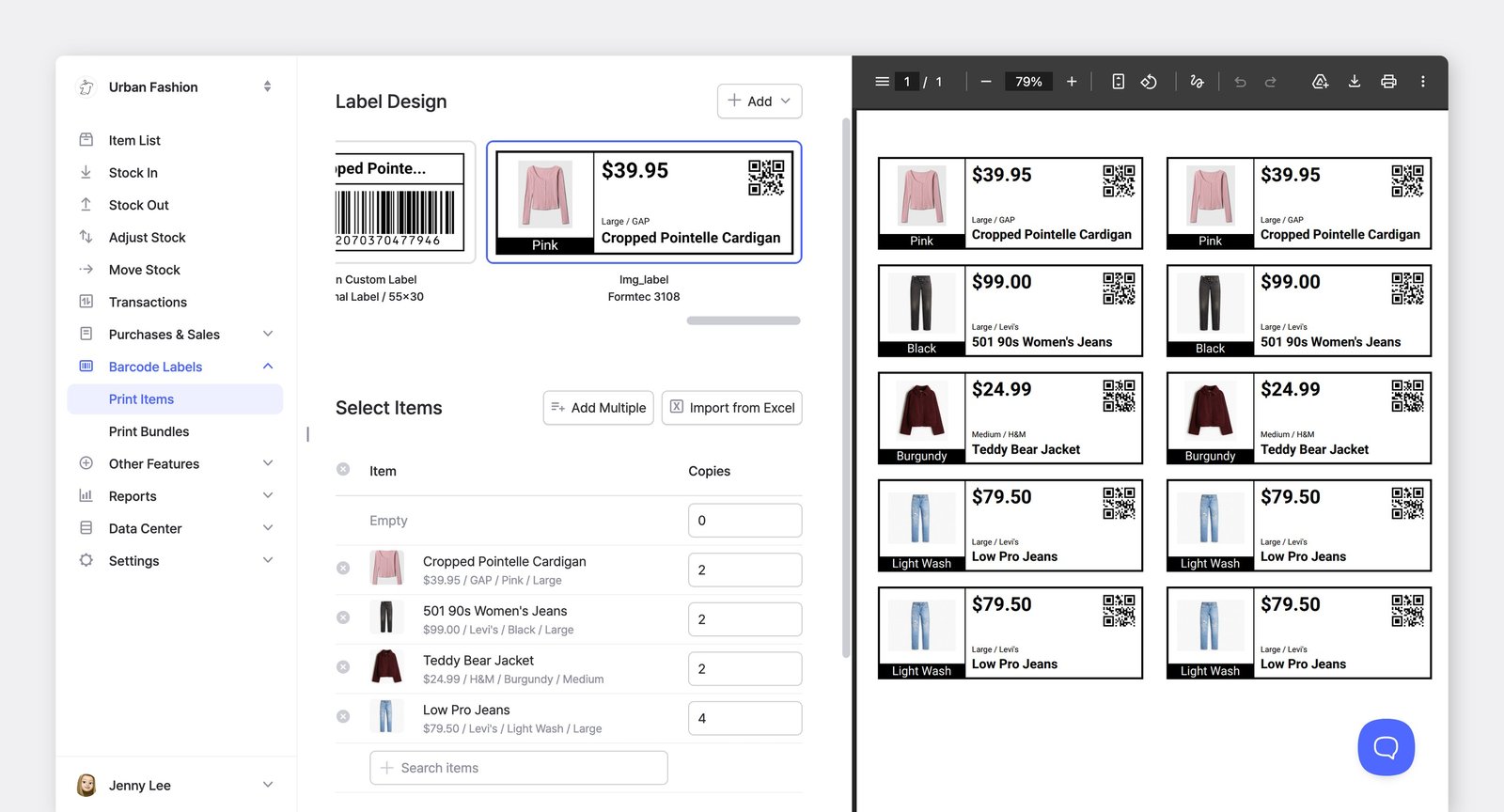
So funktioniert es
Abschnitt betitelt „So funktioniert es“- Gehen Sie zu
Barcode-Etiketten>Artikel drucken>Hinzufügen>Benutzerdefiniertes Design erstellen. - Fügen Sie im Etiketteneditor über die untere Werkzeugleiste ein Bild als Element hinzu.
- Wählen Sie im rechten Bereich unter
Bilddie Option+ Variable hinzufügen>Artikelfoto. - Klicken Sie auf
Speichern. Beim Drucken übernimmt jedes Etikett automatisch das Foto des entsprechenden Artikels.
Suche in Memos
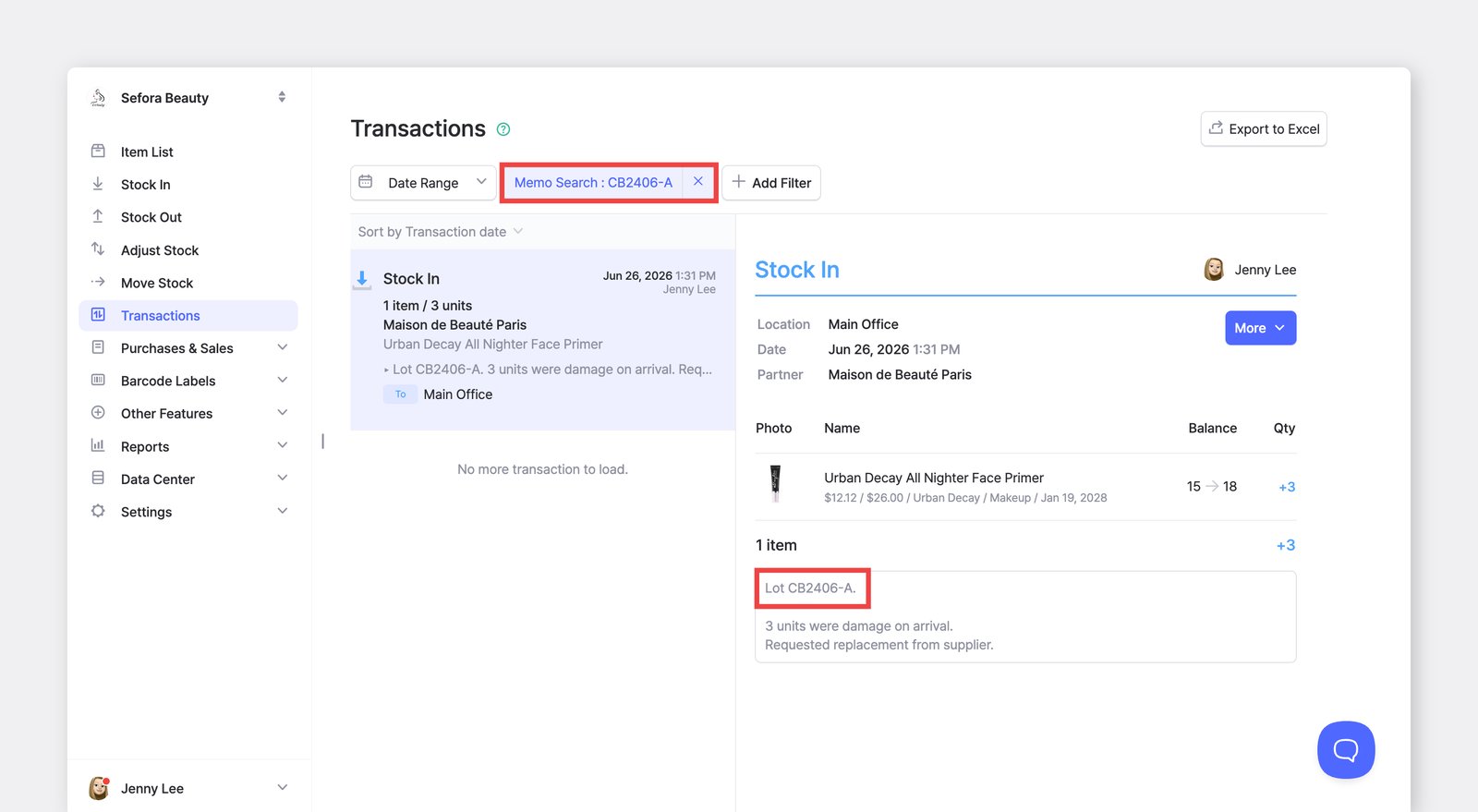
Abschnitt betitelt „Suche in Memos“Ihre Suche durchsucht jetzt auch Memo-Felder – ganz ohne Hashtags. Alles, was Sie in einem Memofeld notiert haben, ist teamweit durchsuchbar.
Was ist neu
Abschnitt betitelt „Was ist neu“- Memofelder sind jetzt durchsuchbar. Wählen Sie den Filter „Memo“, um Memotext zusätzlich zu den bereits durchsuchbaren Feldern zu finden.
- An vier Stellen verfügbar. Die Memosuche funktioniert in
Transaktionen,Einkäufe,VerkäufeundRücksendungen. - Geben Sie Ihren Suchbegriff in die Suchleiste ein, und jeder Eintrag mit passendem Memo erscheint in den Ergebnissen (ab zwei Zeichen).
Vollständiger Änderungsverlauf für Artikel
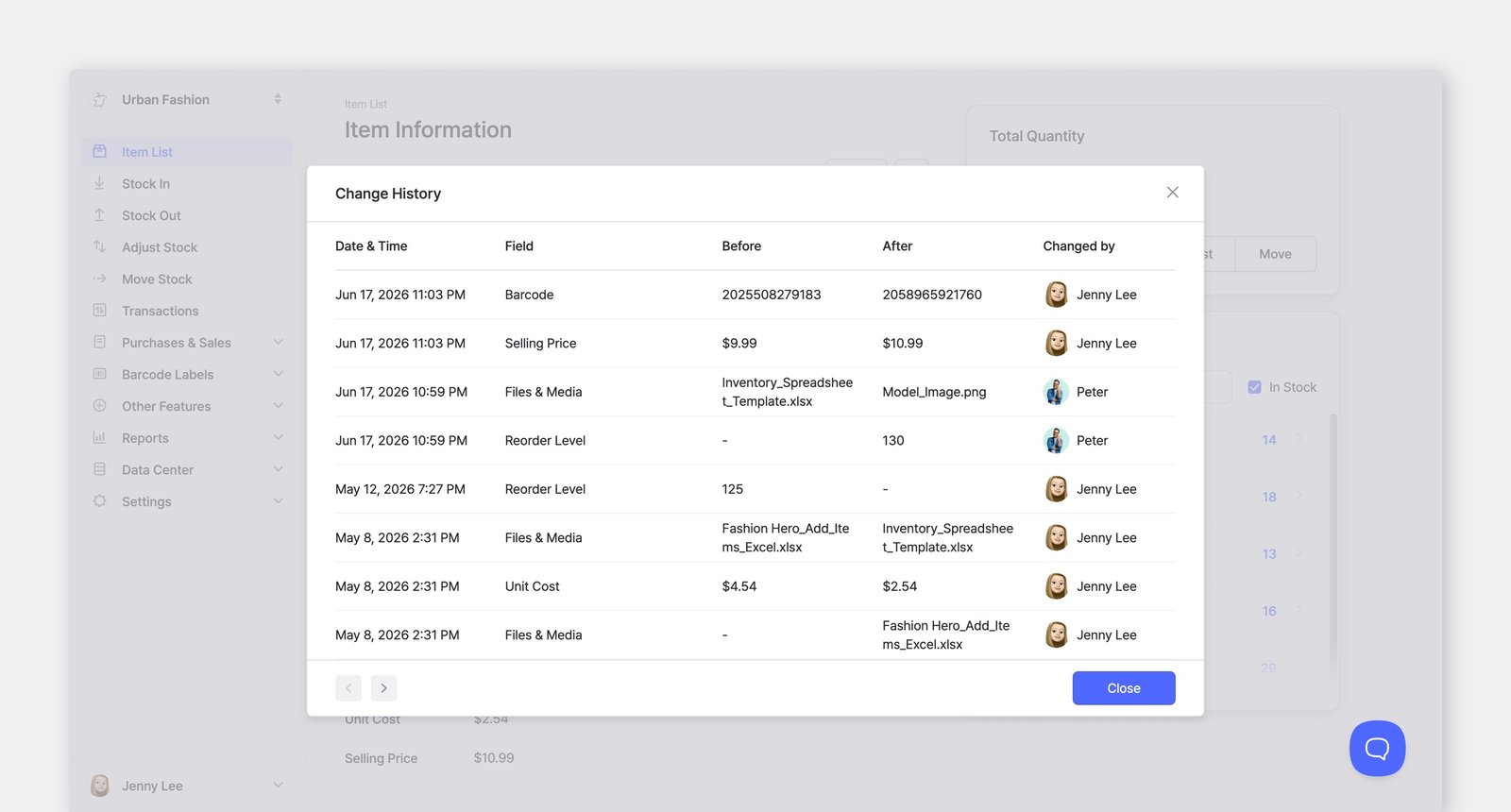
Abschnitt betitelt „Vollständiger Änderungsverlauf für Artikel“Aus dem bisherigen Attributverlauf wird der Änderungsverlauf – und er erfasst weit mehr als nur Attribute. Sehen Sie, wer was wann an den wichtigsten Angaben eines Artikels geändert hat.
Was ist neu
Abschnitt betitelt „Was ist neu“- Mehr erfasste Felder. Neben Attributen sehen Sie jetzt auch Änderungen an Name, SKU, Barcode, Stückkosten, Verkaufspreis und Foto des Artikels.
- Jetzt auch für Bündel verfügbar. Der Änderungsverlauf war bisher auf normale Artikel beschränkt und funktioniert jetzt auch für Bündel, wo er zusätzlich Änderungen am Memo erfasst.
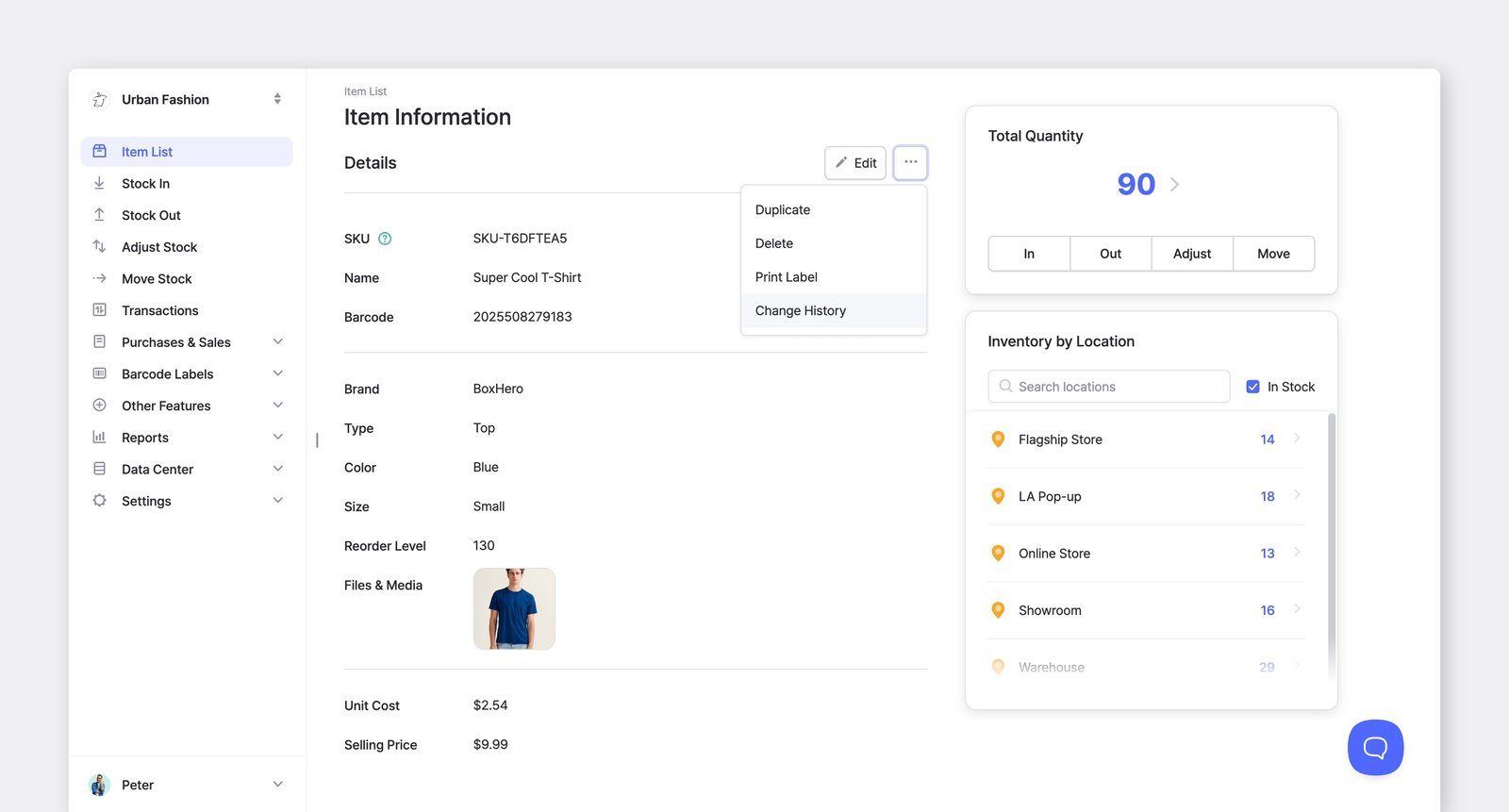
- Einheitlicher Einstiegspunkt. Die Detailbildschirme von Bündeln verwenden jetzt dieselbe Schaltfläche
Bearbeitenund dasselbe Mehr-Menü···wie normale Artikel, sodass sich die Aktionen überall an derselben Stelle befinden.
Wo Sie ihn finden
Abschnitt betitelt „Wo Sie ihn finden“Wählen Sie auf dem Detailbildschirm eines Artikels oder Bündels das Mehr-Menü ··· > Änderungsverlauf.
Ein neues Design für das Web
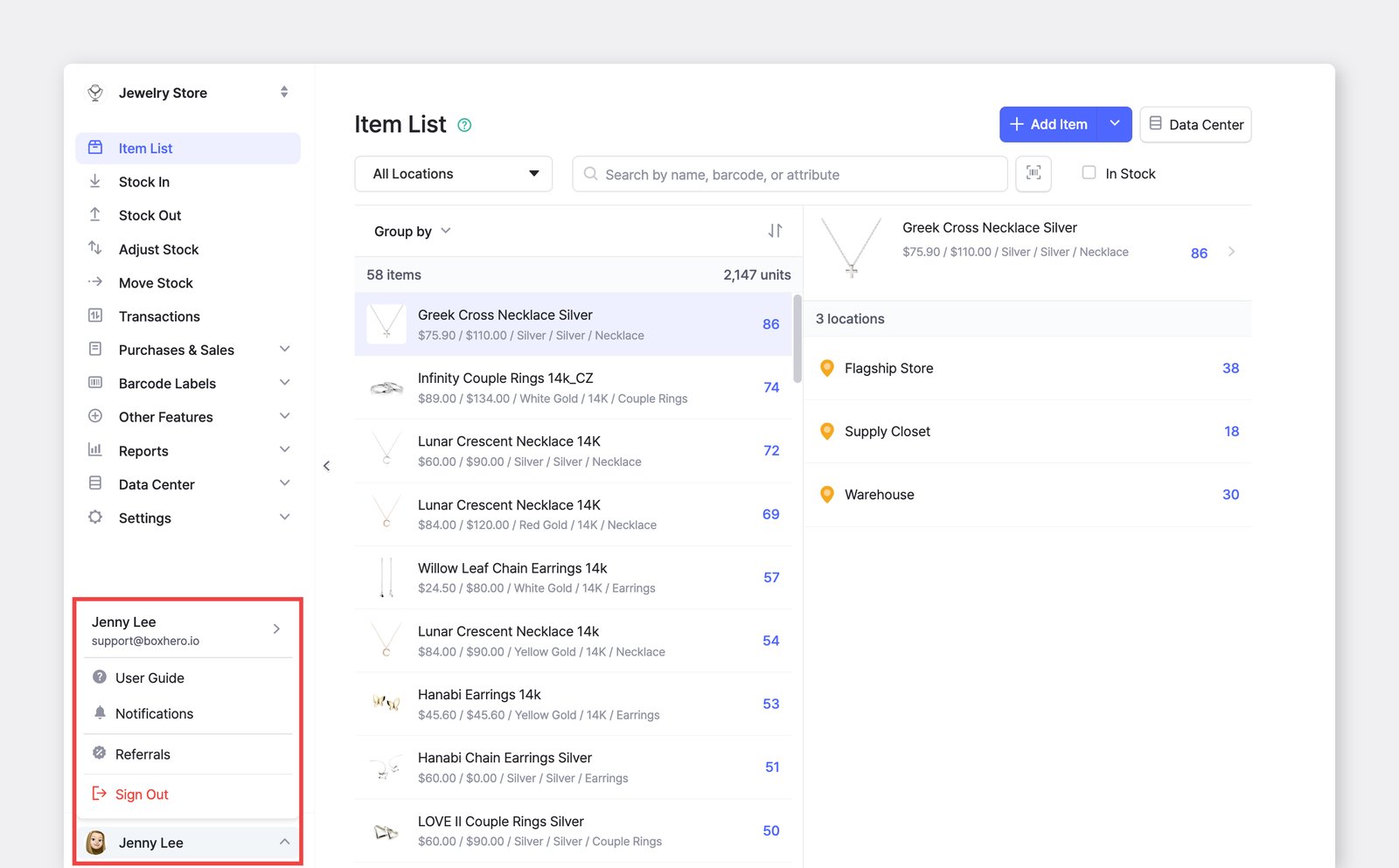
Abschnitt betitelt „Ein neues Design für das Web“Wir haben die Weboberfläche von BoxHero für ein aufgeräumteres, moderneres Erlebnis neu gestaltet.
Was ist neu
Abschnitt betitelt „Was ist neu“- Die linke Seitenleiste und der obere Bereich wirken aufgeräumter und schlanker.
- Ihre
Kontoeinstellungenbefinden sich jetzt unten in der linken Seitenleiste. - Die Schaltfläche zum Einklappen/Ausklappen befindet sich jetzt in der Mitte der linken Seitenleiste.
- Pop-up-Fenster wurden überarbeitet und an das neue Design angepasst.
Open API: SKU-Unterstützung und neue Endpunkte
Abschnitt betitelt „Open API: SKU-Unterstützung und neue Endpunkte“Mit der BoxHero Open API können Sie Artikel jetzt allein über die SKU bearbeiten (keine interne item_id erforderlich) sowie Bestellaufträge, Verkaufsaufträge, Rücksendungen, Bündel und Preisvorlagen direkt über die API verwalten.
Was ist neu
Abschnitt betitelt „Was ist neu“- Arbeiten per SKU: Neue
by-sku-Routen zum Abrufen, Aktualisieren und Löschen von Artikeln (z. B./v1/items/by-sku/{sku}) sowie Unterstützung füritem_sku/bundle_skuin Request-Bodys. - Bestell- und Verkaufsaufträge: Aufträge erstellen und verwalten, Status ändern und Ware einbuchen oder ausliefern – teilweise oder vollständig auf einmal.
- Rücksendungen: Rücksendungen verwalten und zurückgesendete Ware einbuchen, mit Abruf über die Rücksendenummer (
by-number). - Bündel: Vollständiges CRUD, Abruf per SKU und Komponenten, die per SKU referenziert werden.
- Preisvorlagen: Preisvorlagen erstellen, aktualisieren und löschen, getrennt nach Einkaufs- und Verkaufstyp.
Die vollständigen Request- und Response-Schemas finden Sie in der API-Referenz.
Neue Sprache: Thailändisch
Abschnitt betitelt „Neue Sprache: Thailändisch“Thailändisch (ไทย) ist jetzt als Sprachoption in der Desktop- und der Mobile-App verfügbar. Die Hilfedokumentation von BoxHero steht ebenfalls auf Thailändisch zur Verfügung.
Zum Wechseln gehen Sie zu Kontoeinstellungen (Profilsymbol oben rechts) > Sprache.
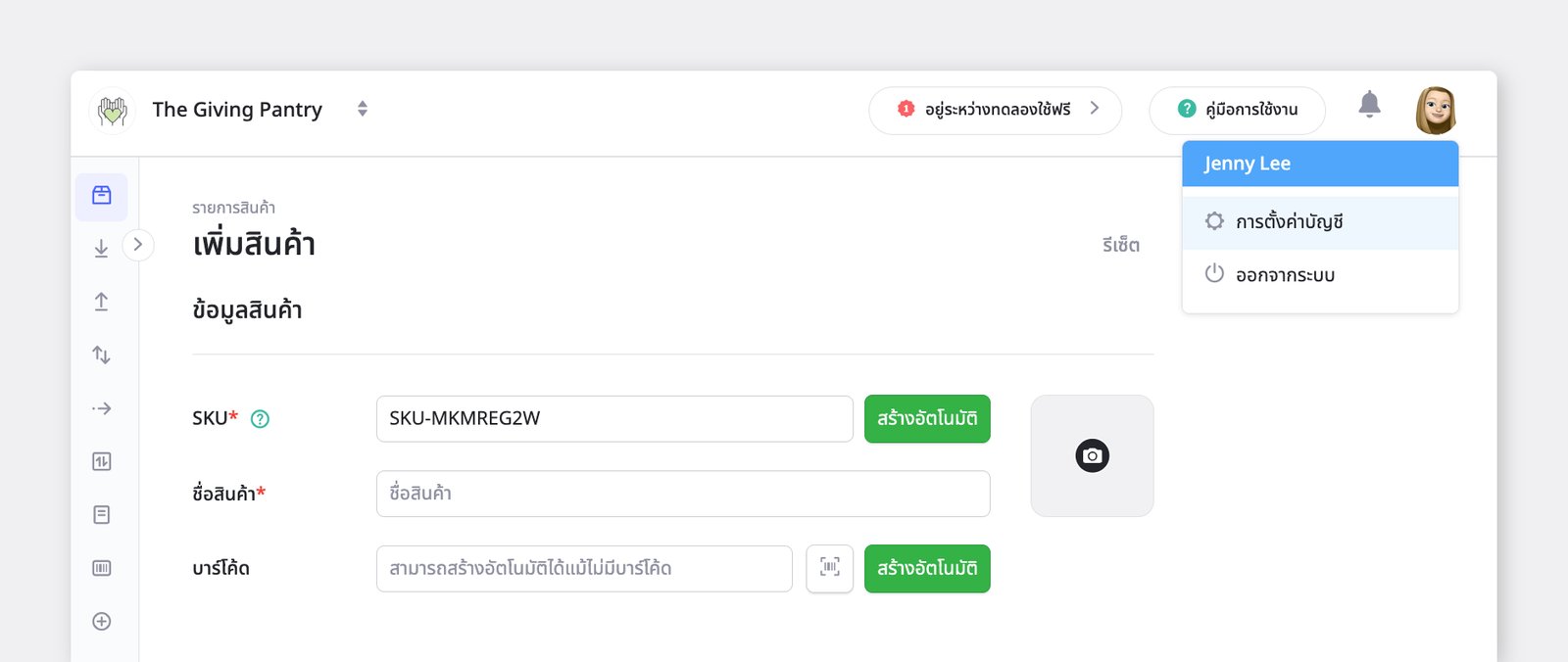
Hier ist die vollständige Liste der Sprachen, die BoxHero jetzt unterstützt:
Mehrere Währungen für Einkauf & Verkauf
Abschnitt betitelt „Mehrere Währungen für Einkauf & Verkauf“Sie können jetzt beim Erstellen von Bestellauftrag oder Verkaufsauftrag eine Währung auswählen – unabhängig davon, welche Sprache Ihr Team verwendet.
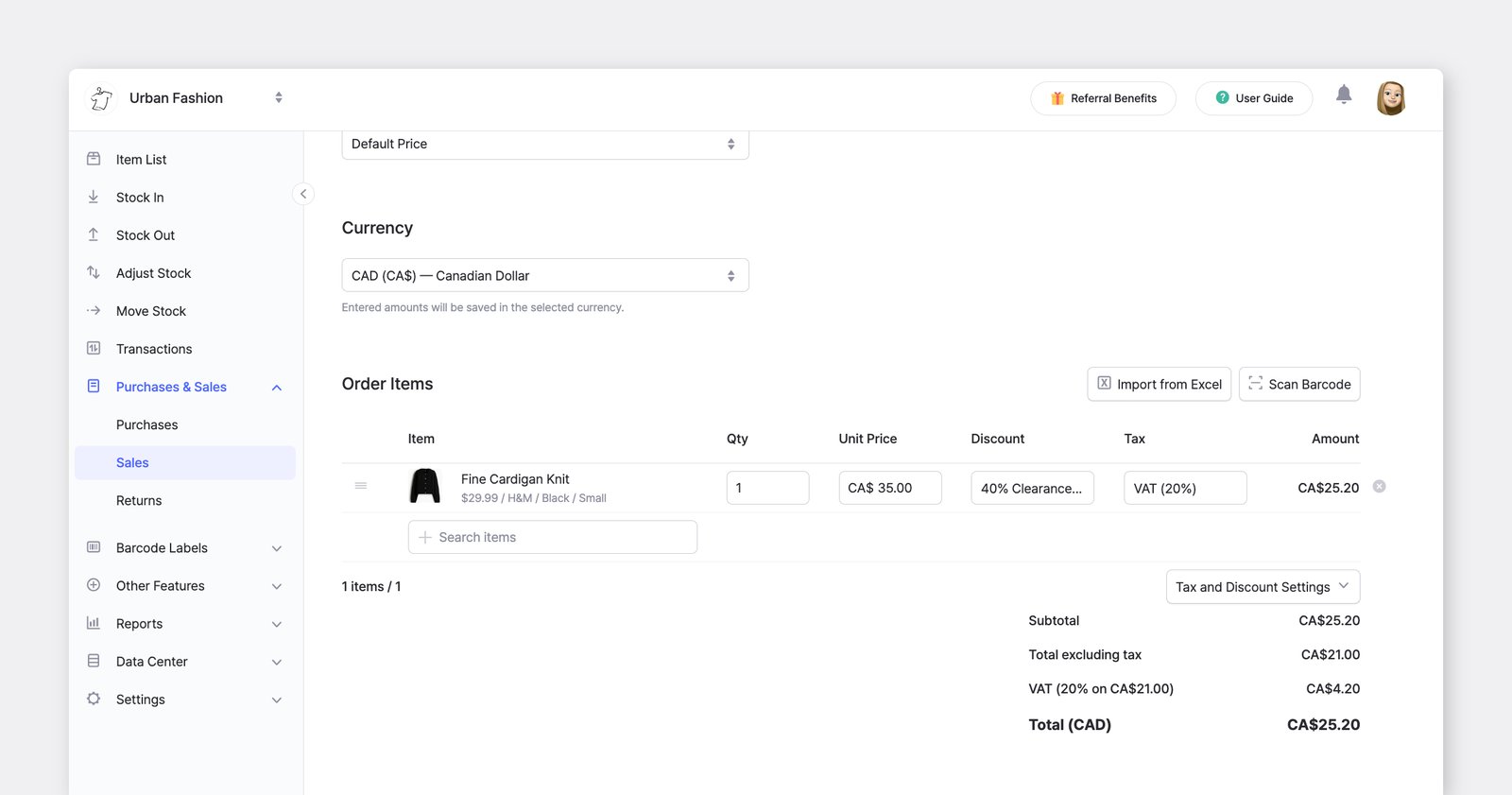
- Legen Sie für Ihr Team eine Standardwährung fest, die unabhängig von Ihrer Spracheinstellung ist.
- Die Standardwährung wird bei neuen Aufträgen automatisch ausgewählt, und Sie können direkt im Auftragsbildschirm zu einer anderen Währung wechseln.
- Wenn Sie eine
Preisvorlageanwenden, wird automatisch deren gespeicherte Währung verwendet. Verkaufsberichterechnen stets mit dem aktuellen Wechselkurs in Ihre aktuelle Anzeigewährung um.
Einrichtung
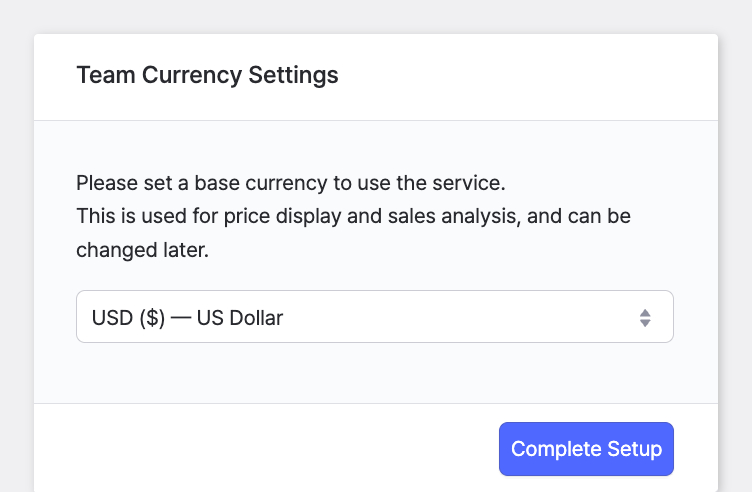
Abschnitt betitelt „Einrichtung“Wenn jemand aus Ihrem Team BoxHero nach diesem Update zum ersten Mal öffnet, erscheint ein Pop-up zur Währungsauswahl – die gewählte Währung gilt sofort für das gesamte Team. Sie können sie später hier ändern:
- Desktop:
Einstellungen>Team>Anzeigeeinstellungen>Währung - Mobil:
Einstellungen>Anzeigeeinstellungen>Währung
Ergebnisse benutzerdefinierter Berichte als Diagramme darstellen
Abschnitt betitelt „Ergebnisse benutzerdefinierter Berichte als Diagramme darstellen“Abfrageergebnisse aus dem KI-Assistent lassen sich jetzt in Diagramme umwandeln. Erkennen Sie Trends und Muster auf einen Blick, statt Tabellenzeilen durchzusehen.
- Wählen Sie je nach Auswertung zwischen den Diagrammtypen
Kreis,BalkenundLinie. - Legen Sie fest, welche Spalten für die X- und Y-Achse verwendet werden.
- Tippen Sie bei einem beliebigen Abfrageergebnis neben
Excel exportierenaufDiagramm, um loszulegen.
KI-Assistent für benutzerdefinierte Berichte
Abschnitt betitelt „KI-Assistent für benutzerdefinierte Berichte“Sie können Berichte in Benutzerdefinierte Berichte jetzt erstellen, indem Sie Fragen in natürlicher Sprache stellen. Der neue KI-Assistent schreibt das SQL für Sie, führt es aus und zeigt die Ergebnisse an.
Was ist neu
Abschnitt betitelt „Was ist neu“- Keine SQL-Kenntnisse erforderlich. Stellen Sie eine Frage und erhalten Sie eine funktionierende Abfrage.
- Das Assistentenfenster öffnet sich automatisch, wenn Sie eine neue Abfrage erstellen.
- Generierte Abfragen können wie jede andere Abfrage bearbeitet, gespeichert und wiederverwendet werden.
So verwenden Sie ihn
Abschnitt betitelt „So verwenden Sie ihn“- Gehen Sie zu
Berichte>Benutzerdefinierte Berichte>+ Neu. - Geben Sie Ihre Frage im Assistentenfenster ein. Zum Beispiel:
- „Artikel unter dem Sicherheitsbestand“
- „Was wurde in den letzten 90 Tagen nicht verkauft?“
- „Top 10 SKUs nach verkauften Einheiten in diesem Monat“
- Prüfen Sie, ob die Ergebnisse Ihren Erwartungen entsprechen.
- Wählen Sie
Speichern, um die Abfrage für die spätere Verwendung zu behalten.
Weitere Details finden Sie in der vollständigen Anleitung.
Direkt zu Ihrem Aufgabenblatt
Abschnitt betitelt „Direkt zu Ihrem Aufgabenblatt“Die Inventur auf dem Mobilgerät beginnt jetzt auf dem Startbildschirm.
Wir haben eine Verknüpfung Meine Aufgabenblätter hinzugefügt, damit Sie direkt zu Ihren zugewiesenen Aufgaben springen können. Sie müssen sich nicht mehr durch mehrere Bildschirme der Inventur tippen, um dorthin zu gelangen.
Die Verknüpfung erscheint nur, wenn Ihnen ein Aufgabenblatt zugewiesen ist, sodass der Startbildschirm für alle anderen übersichtlich bleibt.
Entwürfe jetzt auf dem Startbildschirm
Abschnitt betitelt „Entwürfe jetzt auf dem Startbildschirm“Gespeicherte Entwürfe befinden sich jetzt auf dem Startbildschirm, damit Sie dort weitermachen können, wo Sie aufgehört haben – ohne lange danach zu suchen.
Was ist neu
Abschnitt betitelt „Was ist neu“- Gespeicherte Entwürfe, die bisher oben im Tab Wareneingang / Warenausgang angezeigt wurden, erscheinen jetzt direkt auf dem Startbildschirm.
- Ein rotes Zahlensymbol zeigt an, wie viele Entwürfe warten (einschließlich der von anderen Teammitgliedern gespeicherten Entwürfe).
- Wenn keine Entwürfe vorhanden sind, wird das Menü
Entwürfeauf dem Startbildschirm ausgeblendet.
Update des Artikel-Tabs in der mobilen App
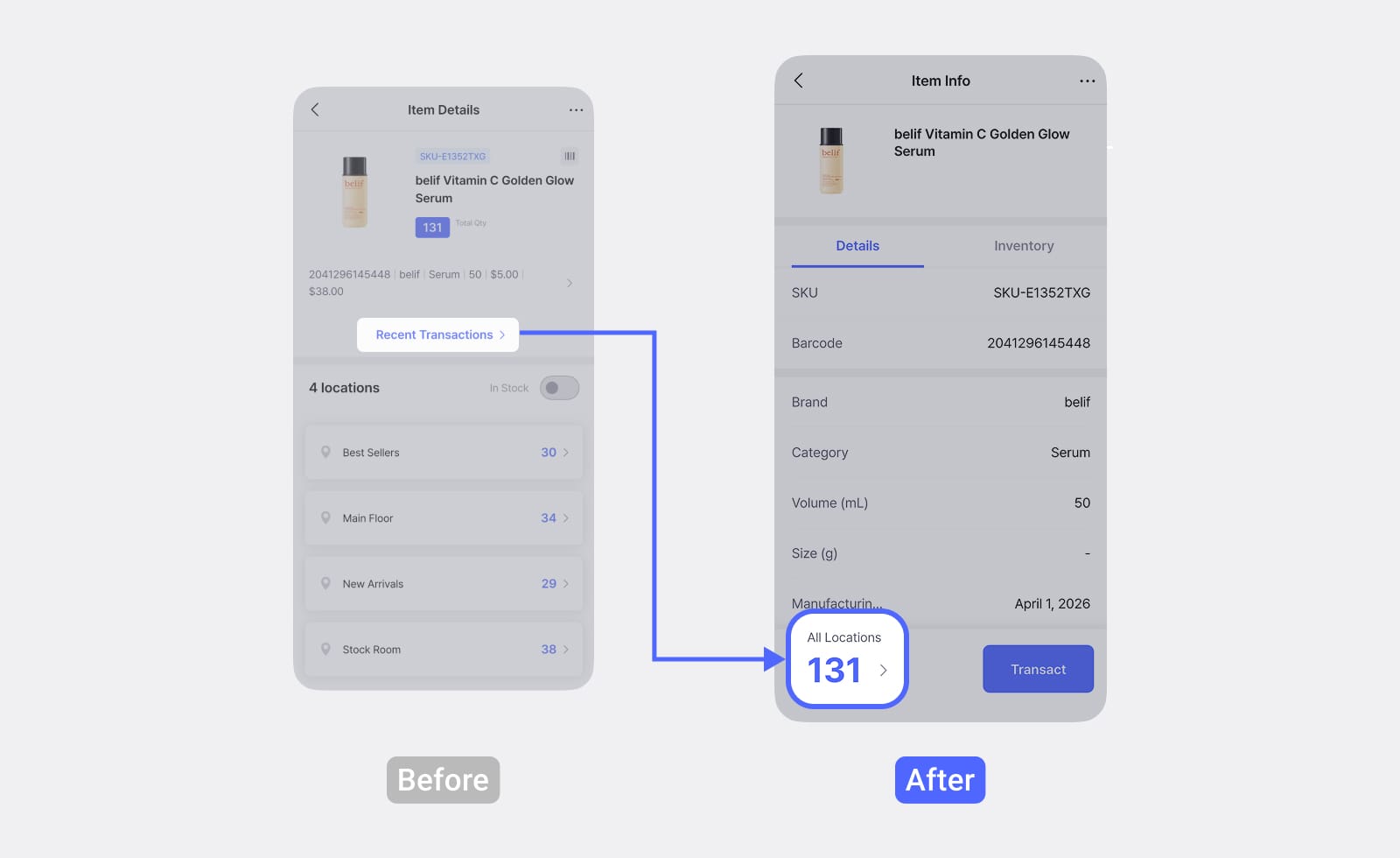
Abschnitt betitelt „Update des Artikel-Tabs in der mobilen App“Wir haben den Tab Artikel in der mobilen BoxHero-App neu gestaltet. Das überarbeitete Layout bietet eine übersichtlichere Liste, neu gestaltete Artikeldetails und eine einfachere Möglichkeit, Transaktionen zu erfassen.
Artikelliste
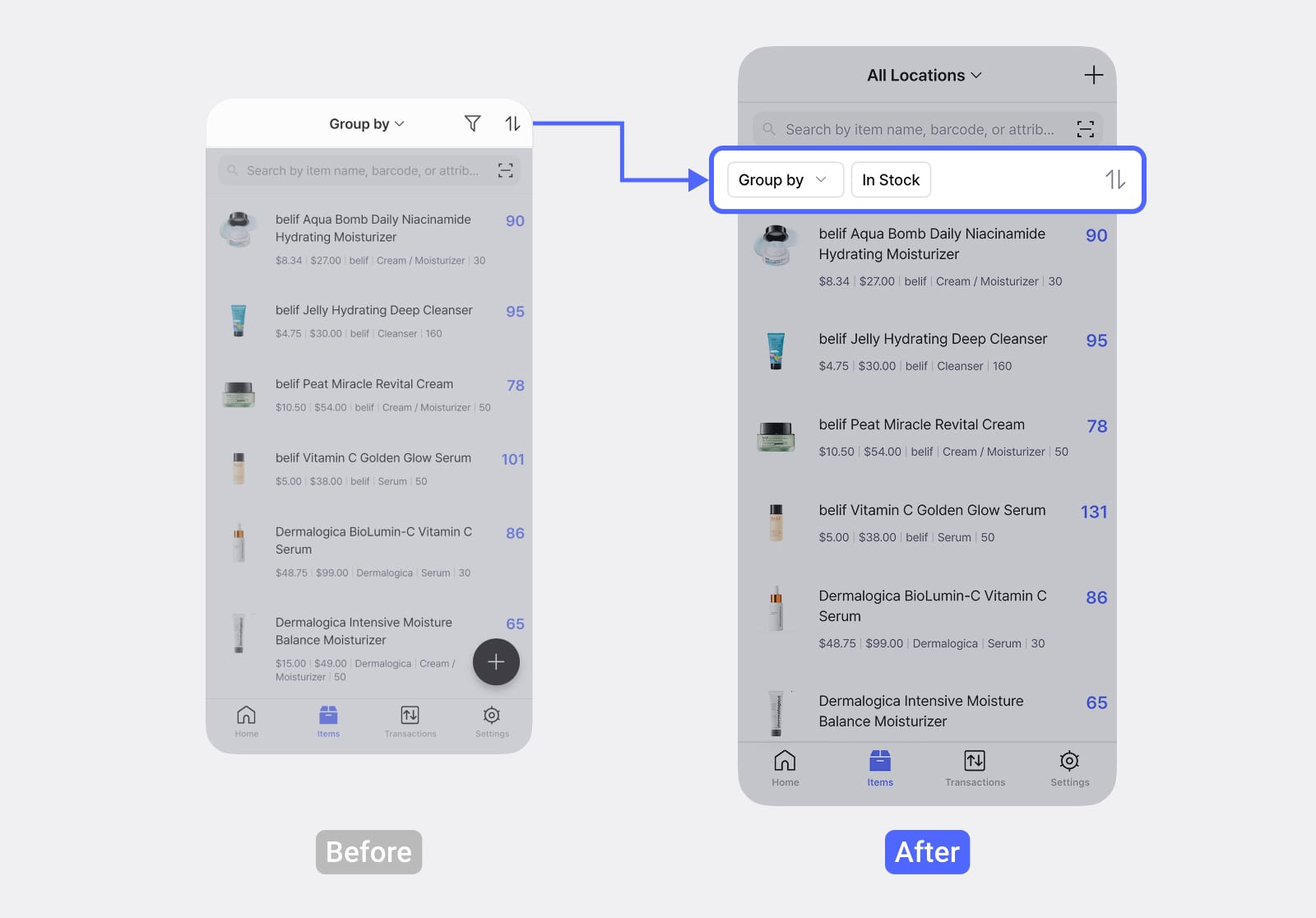
Abschnitt betitelt „Artikelliste“In der Artikelliste gibt es drei wesentliche Änderungen:
Standortfilter
Der Gruppierungsfilter oben in der Liste wurde durch einen Standortfilter ersetzt, sodass Sie den Bestand an einem bestimmten Standort schnell anzeigen können.
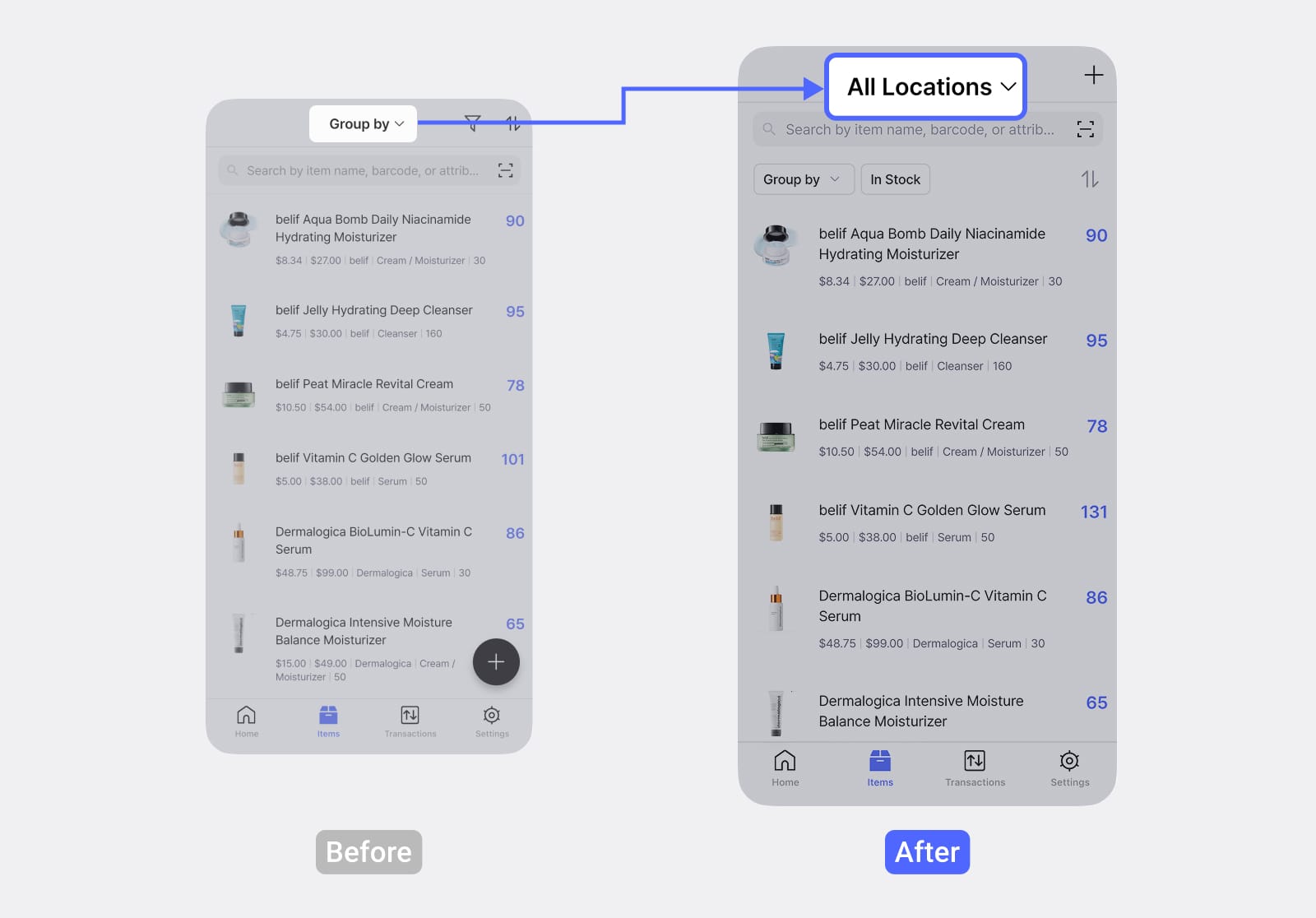
Gruppieren nach, Auf Lager, Sortieren nach
Diese Optionen befinden sich jetzt unterhalb der Suchleiste.
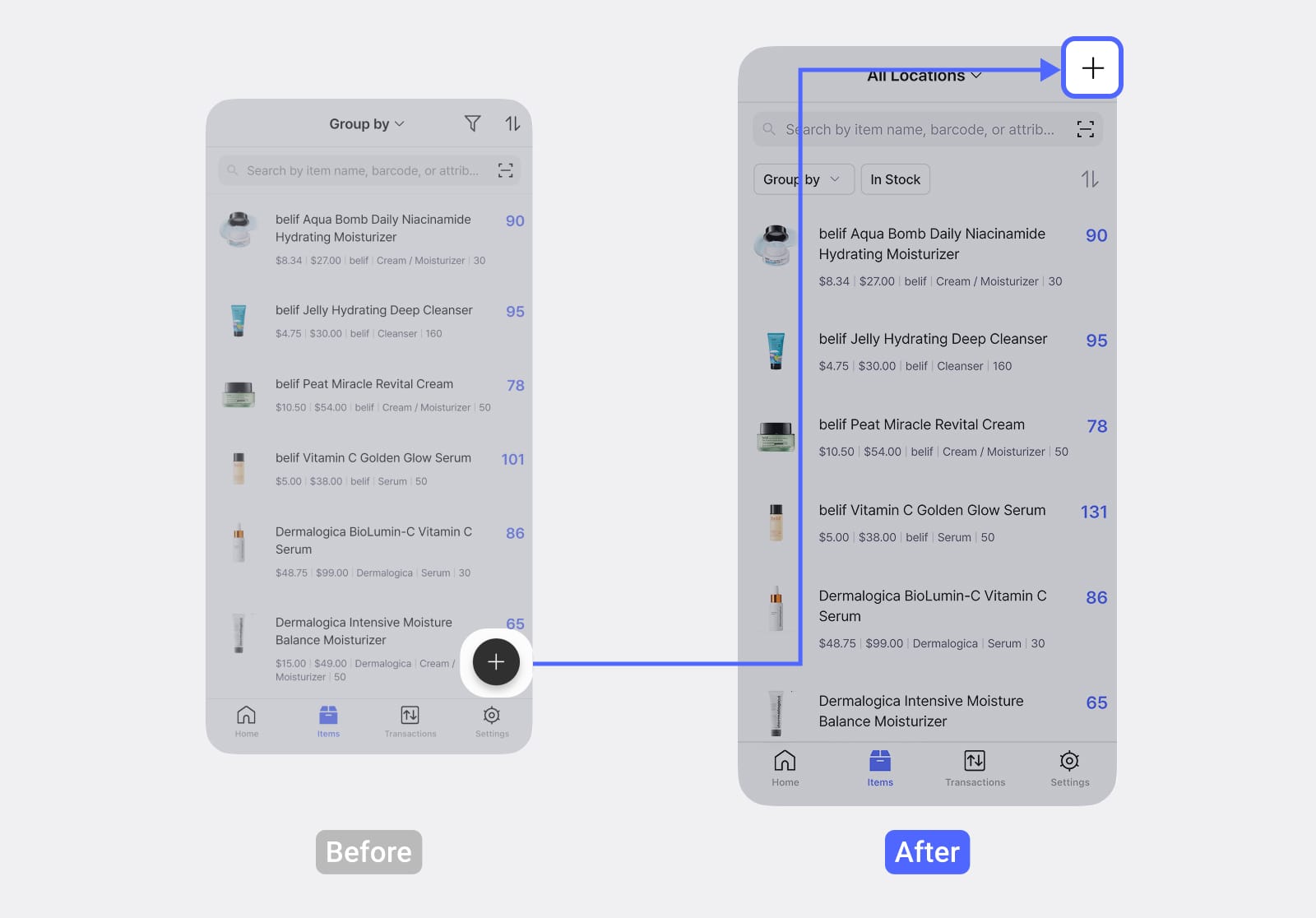
Artikel hinzufügen
Die Schaltfläche + zum Hinzufügen eines neuen Artikels wurde vom unteren Bildschirmrand in die obere rechte Ecke verschoben.
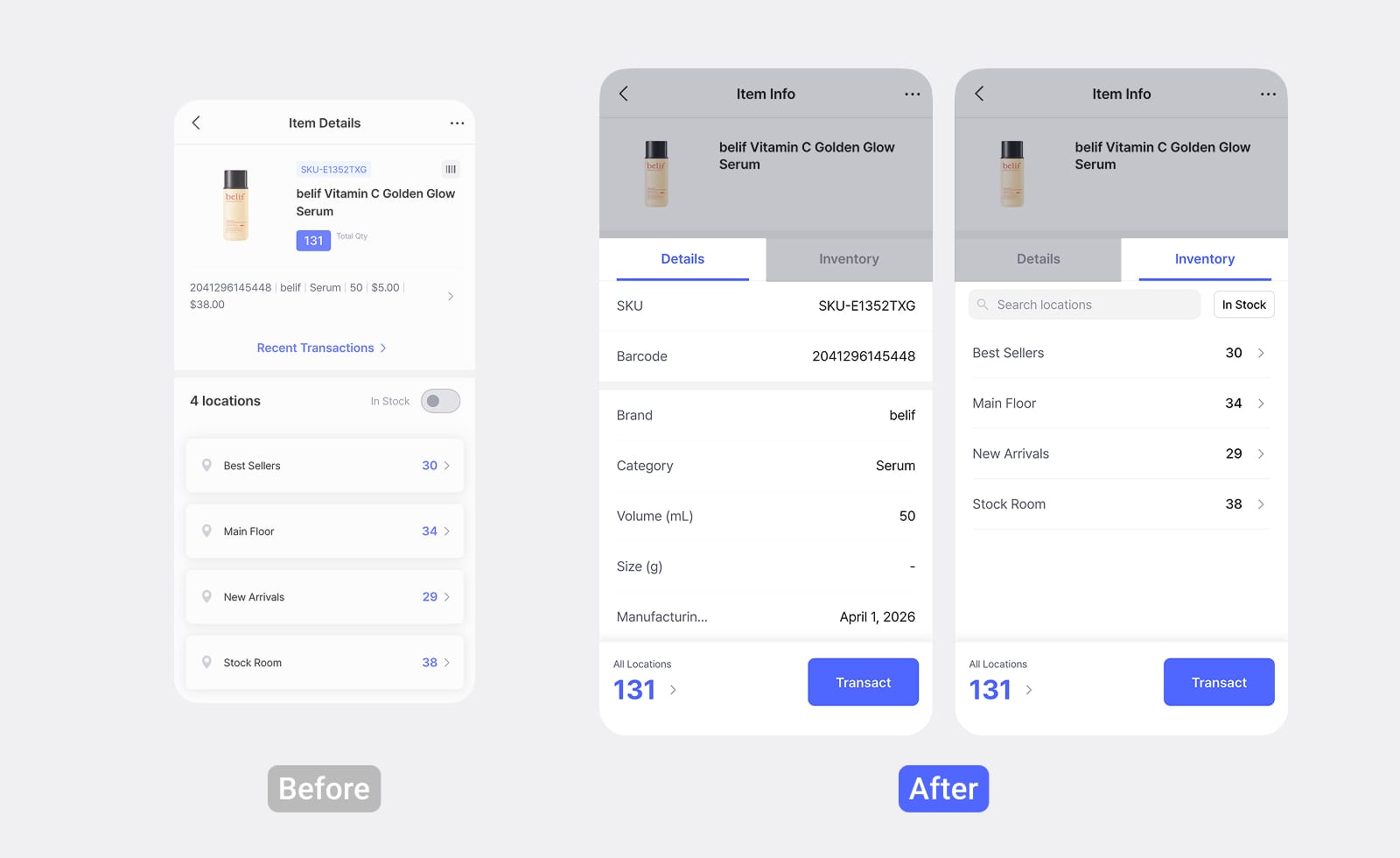
Artikelinformationen
Abschnitt betitelt „Artikelinformationen“Der Bildschirm mit den Artikelinformationen ist jetzt in zwei Tabs gegliedert:
- Details: Alle wichtigen Angaben zum Artikel in einer Ansicht.
- Bestand: Bestandsmengen aufgeschlüsselt nach Standort (wie bisher).
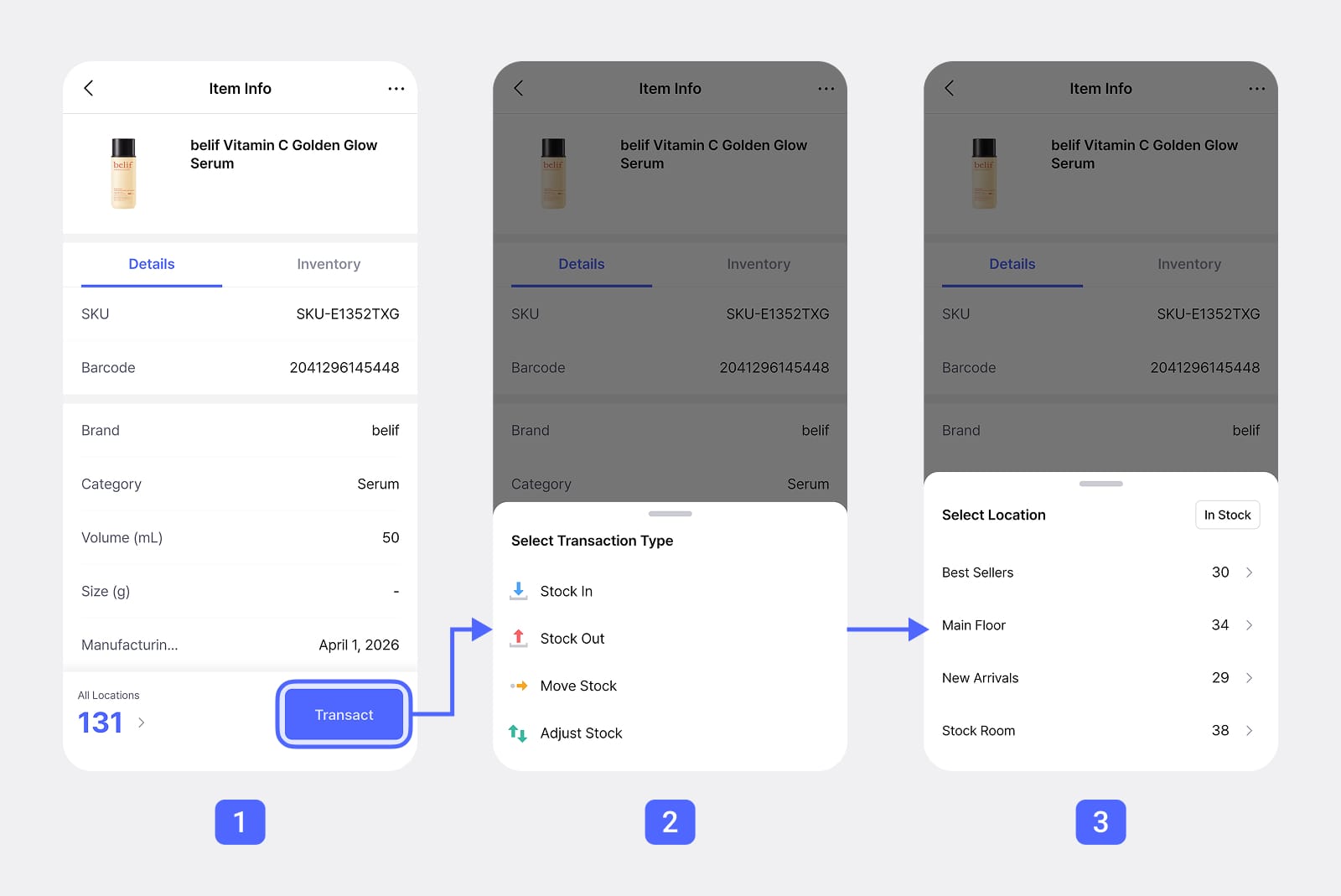
Bestandstransaktionen erfassen
Abschnitt betitelt „Bestandstransaktionen erfassen“Wenn Sie mehrere Standorte verwalten, haben sich die Schritte zum Erfassen von Bestandstransaktionen geändert:
- Vorher: Standort auswählen, dann Transaktionsart wählen.
- Jetzt: Tippen Sie auf die Schaltfläche
Transaktionund wählen Sie dann Transaktionsart und Standort.
Transaktionsverlauf anzeigen
Abschnitt betitelt „Transaktionsverlauf anzeigen“- Vorher: Tippen Sie auf dem Bildschirm mit den Artikelinformationen auf die Schaltfläche
Aktuelle Transaktionen anzeigen. - Jetzt: Tippen Sie auf die unten auf dem Bildschirm angezeigte Menge.
Neue Sprachen: Vietnamesisch und Russisch
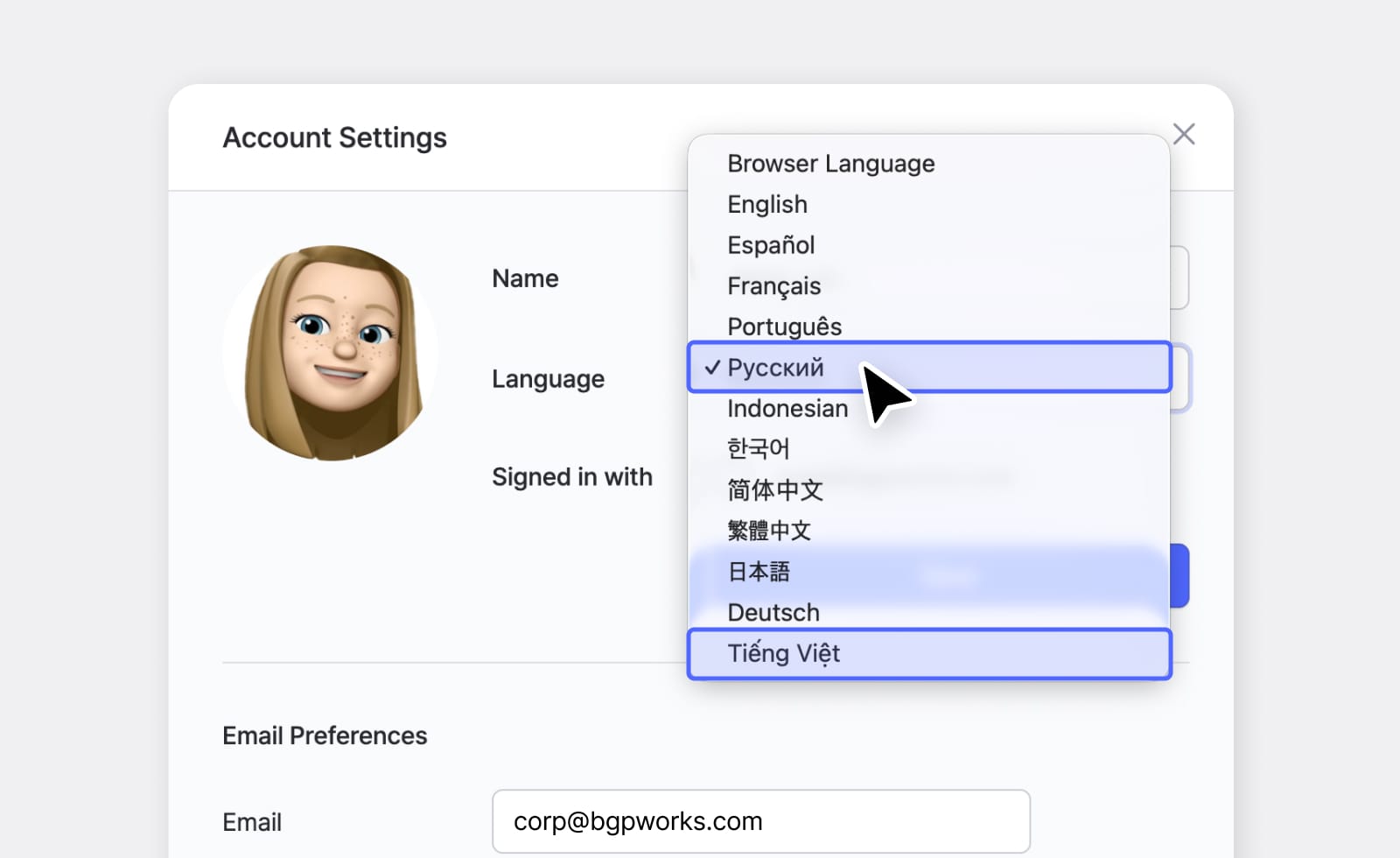
Abschnitt betitelt „Neue Sprachen: Vietnamesisch und Russisch“Vietnamesisch (Tiếng Việt) und Russisch (Русский) sind jetzt als Sprachoptionen in der Desktop- und der Mobile-App verfügbar. Die Hilfedokumentation von BoxHero steht ebenfalls in beiden Sprachen zur Verfügung.
So wechseln Sie die Sprache
Abschnitt betitelt „So wechseln Sie die Sprache“- Gehen Sie zu
Kontoeinstellungen(Profilsymbol oben rechts) >Sprache.
12 Sprachen und es werden mehr
Abschnitt betitelt „12 Sprachen und es werden mehr“Hier ist die vollständige Liste der Sprachen, die BoxHero jetzt unterstützt:
Changelog aktualisiert
Abschnitt betitelt „Changelog aktualisiert“Neue Funktionen und Verbesserungen werden ab sofort auf dieser Seite veröffentlicht.
Frühere Updates finden Sie in unserem Blog.
📫 Haben Sie Fragen?
Kontaktieren Sie uns jederzeit unter support@boxhero.io.