
Einkauf & Verkauf
Optimieren Sie Ihre Bestands- und Auftragsverwaltung – vom Einkauf und Wareneingang bis zum Verkauf und Versand. Sie können Ihre Aufträge verwalten, den Bestand verfolgen und Ihre Verkäufe analysieren.
Die wichtigsten Funktionen
Abschnitt betitelt „Die wichtigsten Funktionen“- Auftragsverwaltung: Erstellen und verwalten Sie Bestellaufträge und Verkaufsaufträge.
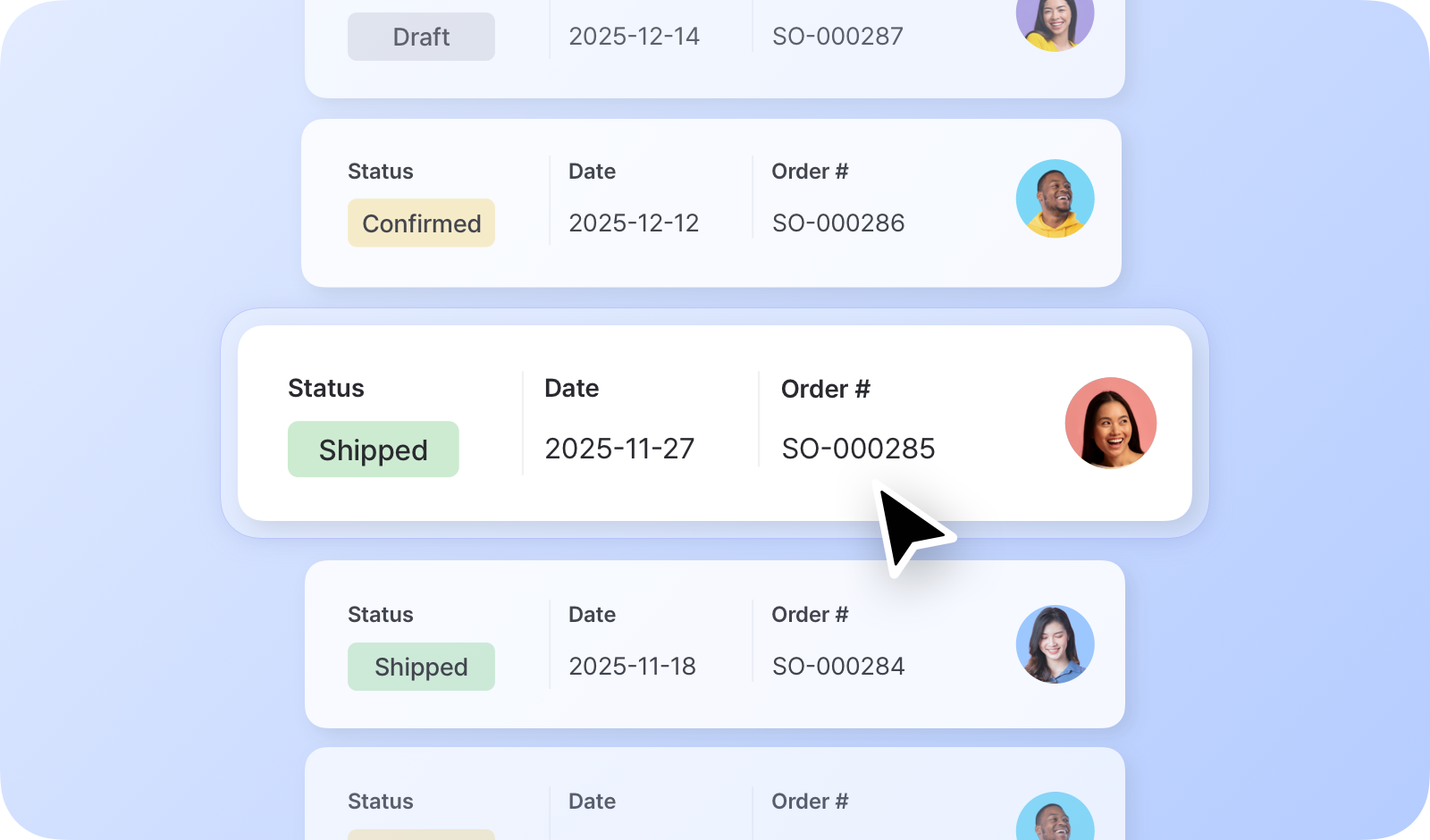
- Statusverfolgung: Verfolgen Sie den Fortschritt Ihrer Aufträge anhand eindeutiger Statusanzeigen.
- Rechnungsstellung: Senden Sie Rechnungen per E-Mail an Partner oder exportieren Sie sie zum Drucken als PDF.
- Gebündelte Artikel: Fassen Sie zusammengehörige Artikel einfach als Bündel zusammen.
- Individuelle Preise: Legen Sie individuelle Preise für bestimmte Aufträge fest und wenden Sie Steuern und Rabatte an.
- Rücksendungsverwaltung: Verwalten Sie Rücksendungen und Erstattungen für bestimmte Aufträge.
- Verkaufsberichte: Analysieren Sie Ihre Verkaufsdaten mit detaillierten Berichten.
Einkäufe
Abschnitt betitelt „Einkäufe“Gehen Sie zu Einkauf & Verkauf > Einkäufe, um Bestellaufträge zu erstellen und zu verwalten.
Status von Bestellaufträgen
Abschnitt betitelt „Status von Bestellaufträgen“| Status des Bestellauftrags | Beschreibung | Aktualisiert den Bestand? | In Verkaufsberichten enthalten? |
|---|---|---|---|
| Entwurf | Gespeichert, aber noch nicht an den Lieferanten gesendet | Nein | Nein |
| Bestellt | Beim Lieferanten aufgegeben; Lieferung ausstehend | Nein | Ja |
| Teilweise erhalten | Einige Artikel erhalten, andere noch ausstehend | Ja | Ja |
| Erhalten | Alle Artikel erhalten | Ja | Ja |
Artikel mit einem Bestellauftrag empfangen
Abschnitt betitelt „Artikel mit einem Bestellauftrag empfangen“Wenn Ihre Artikel eintreffen, öffnen Sie den Bestellauftrag, um den Wareneingang zu buchen.
- Um die gesamte bestellte Menge auf einmal zu empfangen, klicken Sie auf
Alle empfangen. - Um Artikel in Teillieferungen zu empfangen, sobald sie eintreffen, klicken Sie auf
Teilweiser Wareneingang.
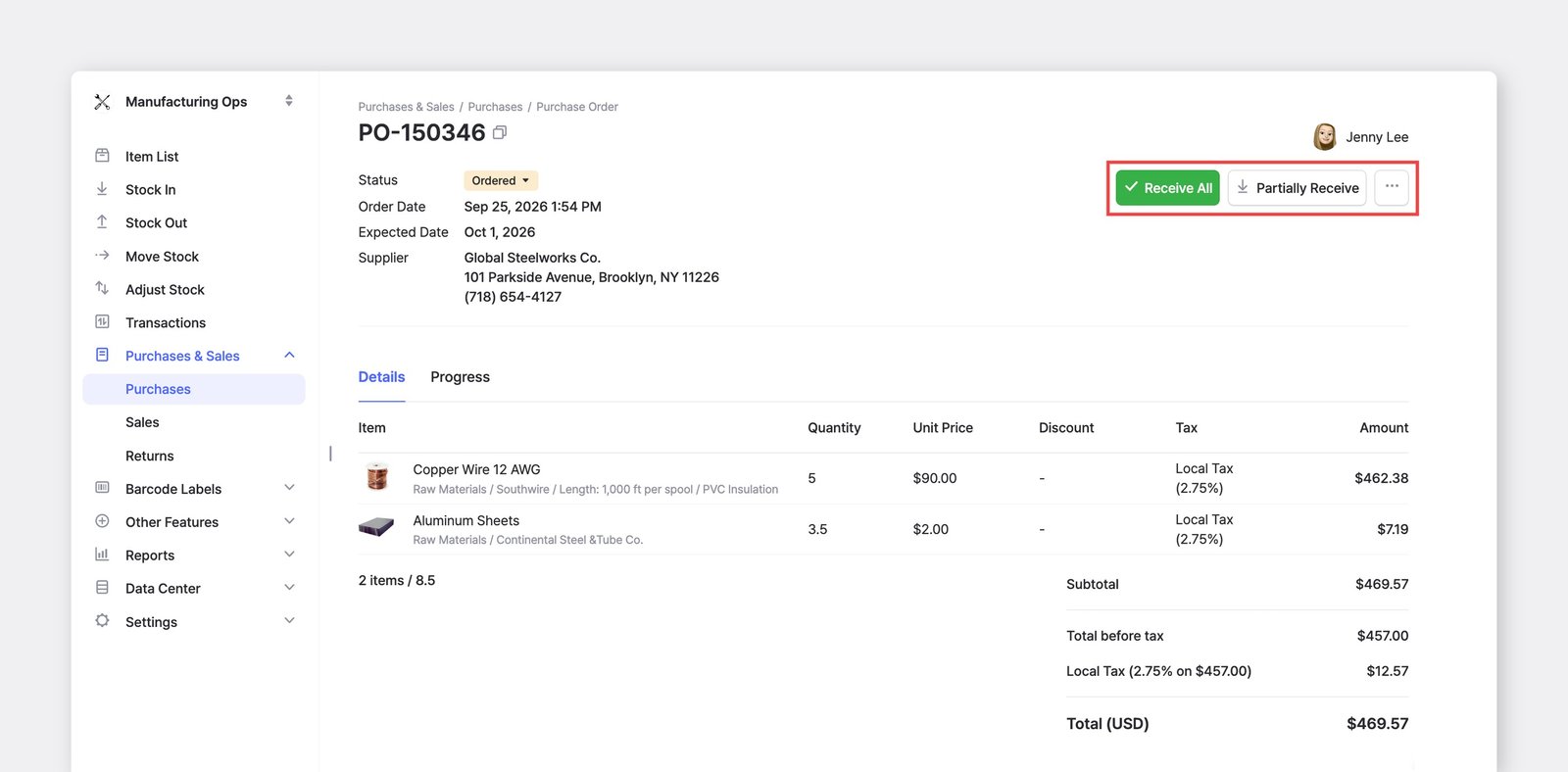
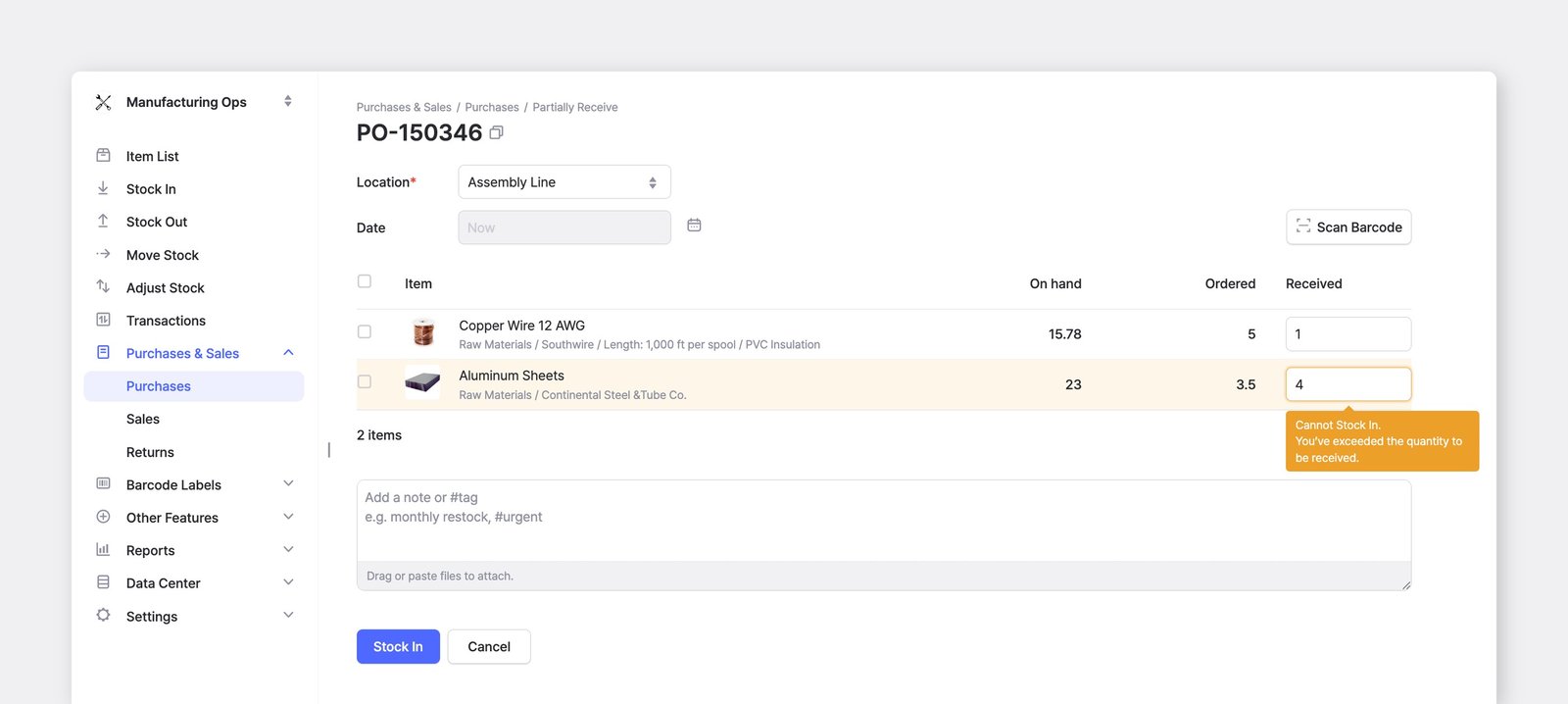
Wenn Sie auf Teilweiser Wareneingang klicken, öffnet sich ein Bildschirm, in dem Sie die erhaltene Menge für jeden Artikel erfassen können. Wenn Sie 5 Einheiten bestellt haben, aber nur 1 eingetroffen ist, geben Sie 1 ein – der Auftragsstatus wird als Teilweise erhalten angezeigt, bis die restlichen Artikel eingebucht sind.
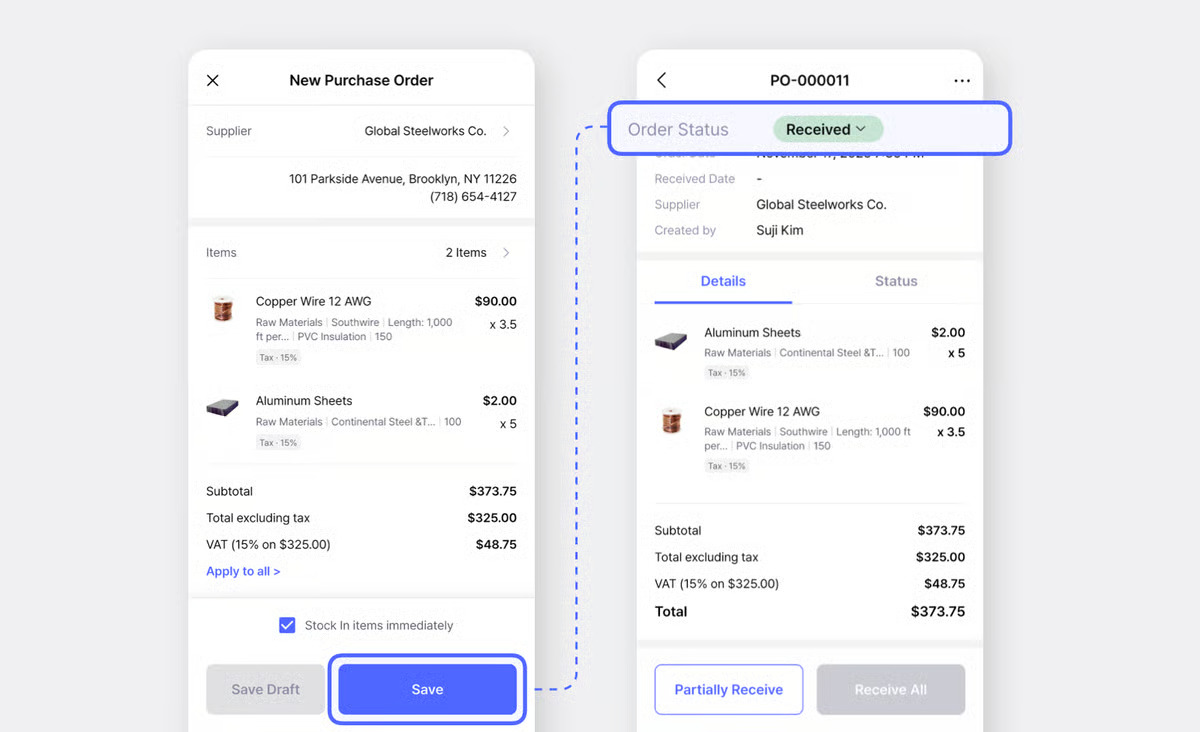
Wenn die Artikel beim Erstellen des Bestellauftrags bereits eingetroffen sind, aktivieren Sie unten im Auftragsbildschirm „Artikel jetzt einbuchen“. Der Auftrag wird mit dem Status Erhalten gespeichert und Ihr Bestand wird sofort aktualisiert.
Verkäufe
Abschnitt betitelt „Verkäufe“Gehen Sie zu Einkauf & Verkauf > Verkäufe, um Verkaufsaufträge zu erstellen und zu verwalten.
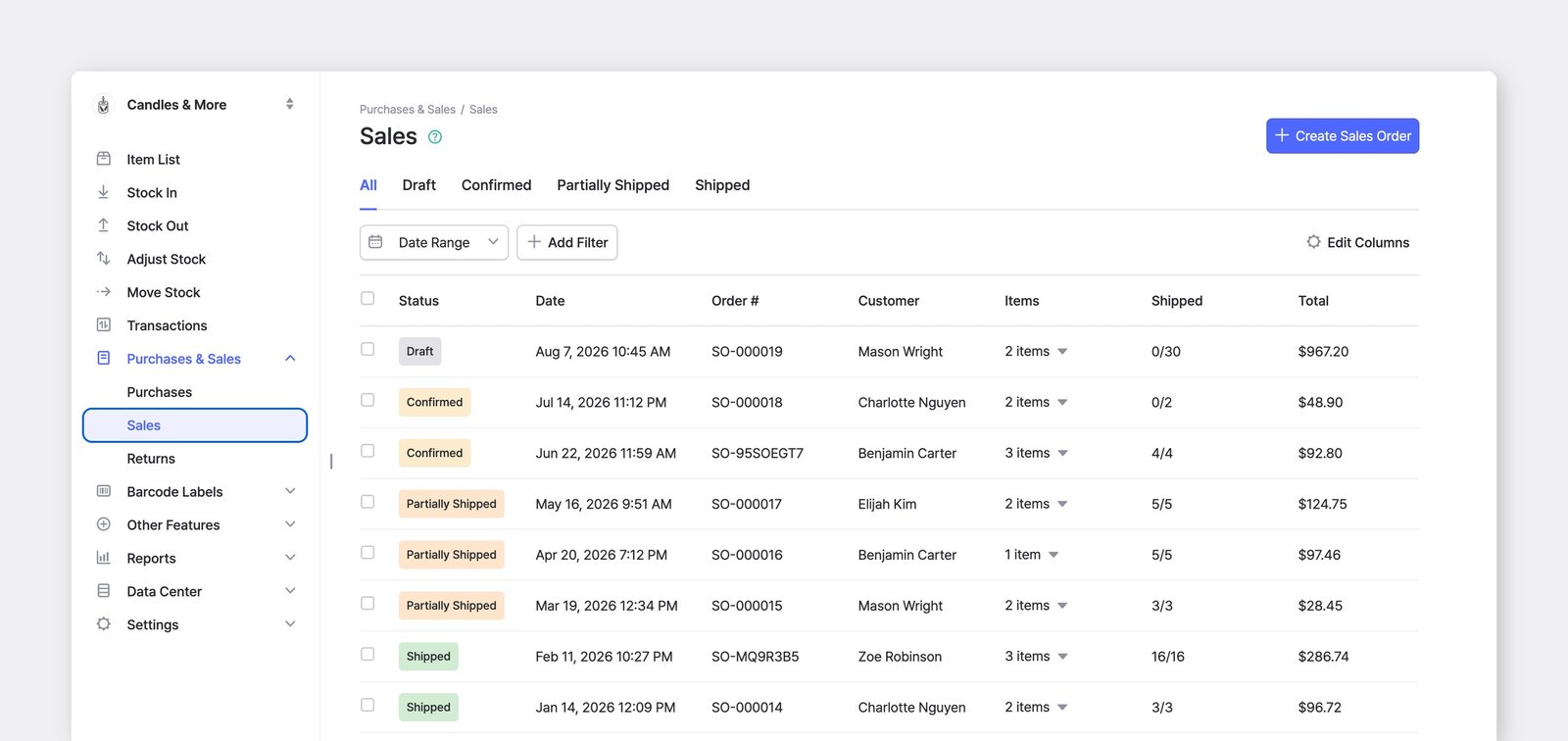
Status von Verkaufsaufträgen
Abschnitt betitelt „Status von Verkaufsaufträgen“| Status des Verkaufsauftrags | Beschreibung | Aktualisiert den Bestand? | In Verkaufsberichten enthalten? |
|---|---|---|---|
| Entwurf | Gespeichert, aber noch nicht bestätigt | Nein | Nein |
| Bestätigt | Bestätigt; Versand ausstehend | Nein | Ja |
| Teilweise versendet | Einige Artikel versendet, andere noch ausstehend | Ja | Ja |
| Versendet | Alle Artikel versendet | Ja | Ja |
Artikel mit einem Verkaufsauftrag versenden
Abschnitt betitelt „Artikel mit einem Verkaufsauftrag versenden“Wenn Sie bereit sind, Artikel zu versenden, öffnen Sie den Verkaufsauftrag, um den Warenausgang zu buchen. Um die gesamte verkaufte Menge auf einmal zu versenden, klicken Sie auf Alle versenden. Um Artikel in Teillieferungen zu versenden, klicken Sie auf Teilweiser Warenausgang.
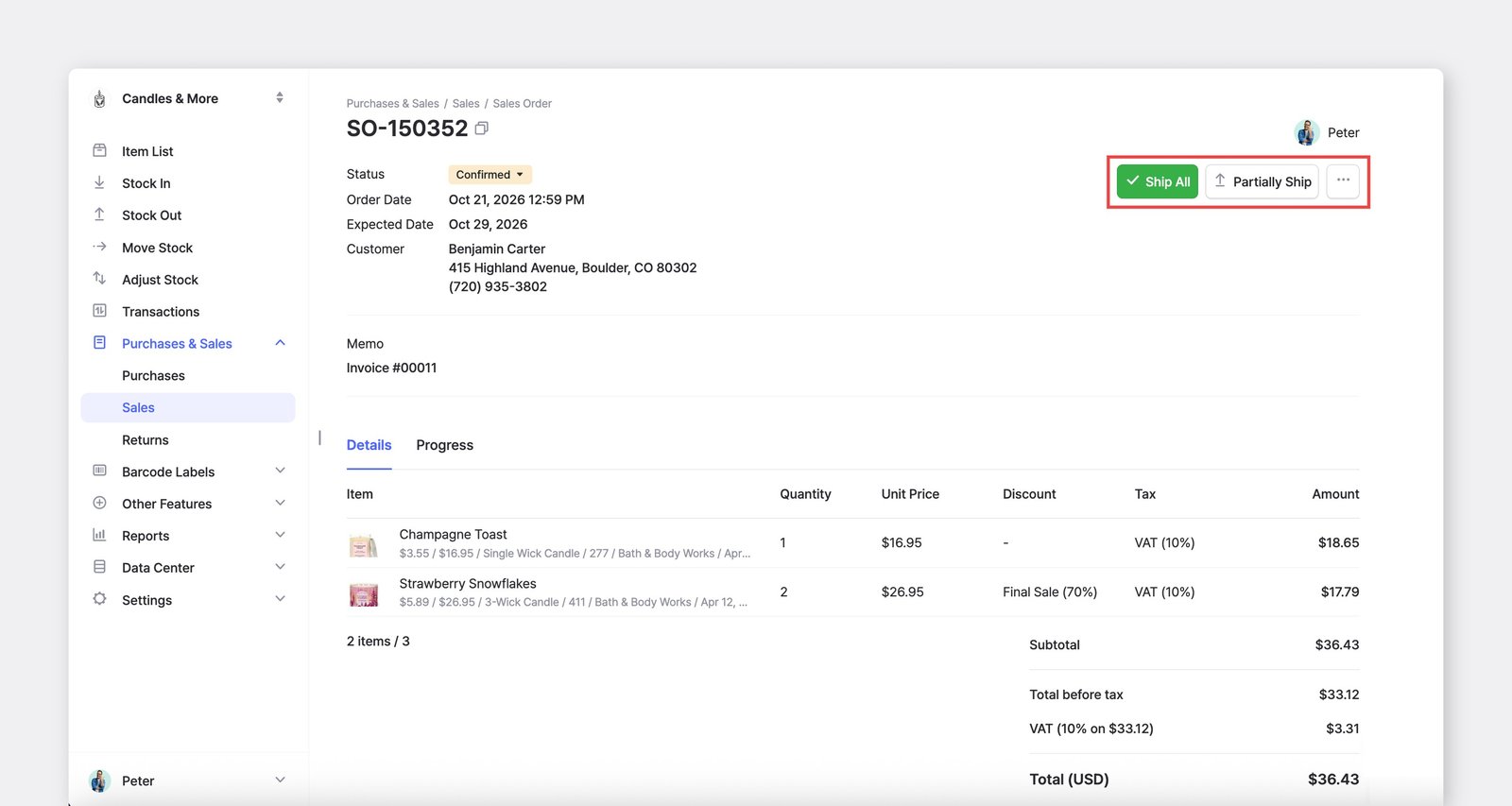
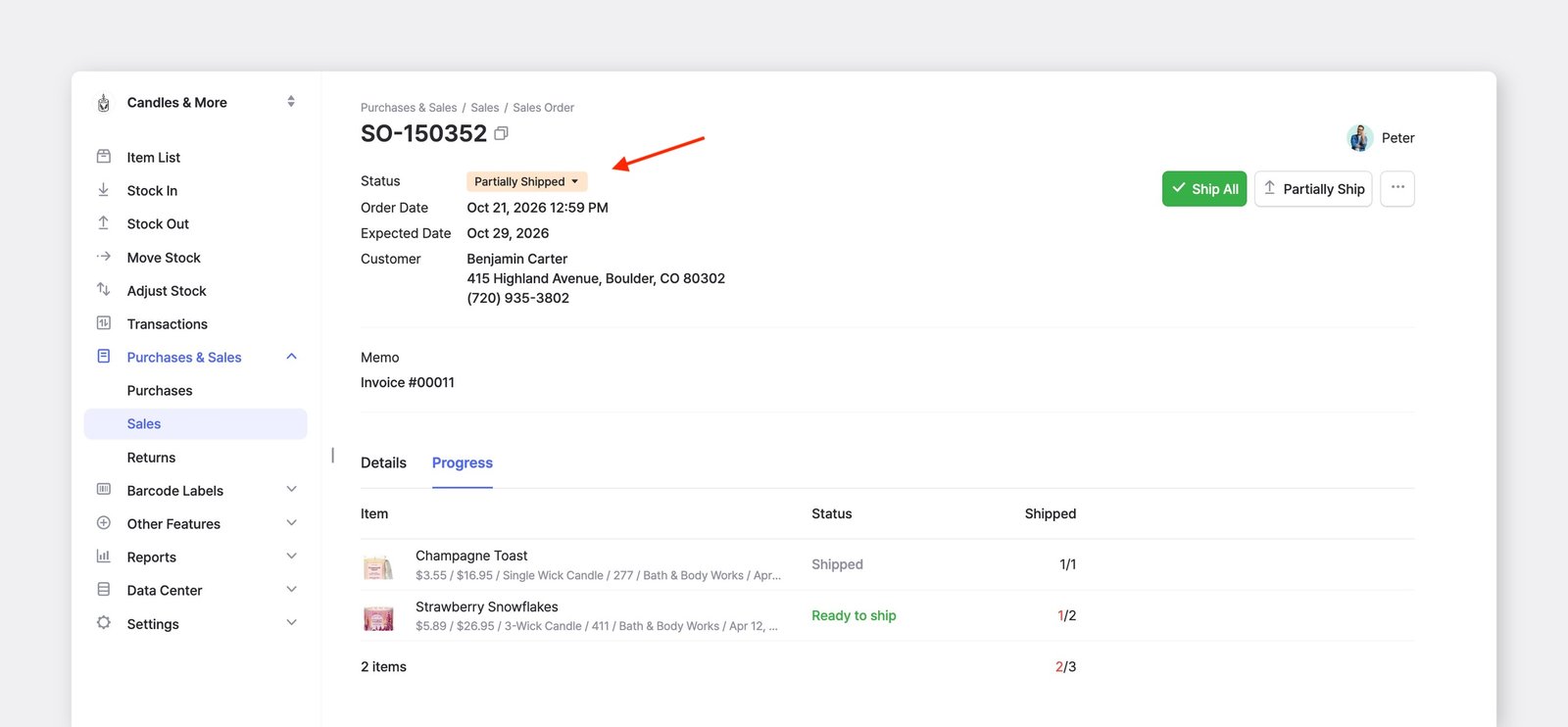
Wenn Sie auf Teilweiser Warenausgang klicken, können Sie die versendete Menge für jeden Artikel eingeben – geben Sie einfach die Menge ein, die Sie tatsächlich versenden. Der Auftragsstatus wird als Teilweise versendet angezeigt, bis alle Artikel versendet sind.
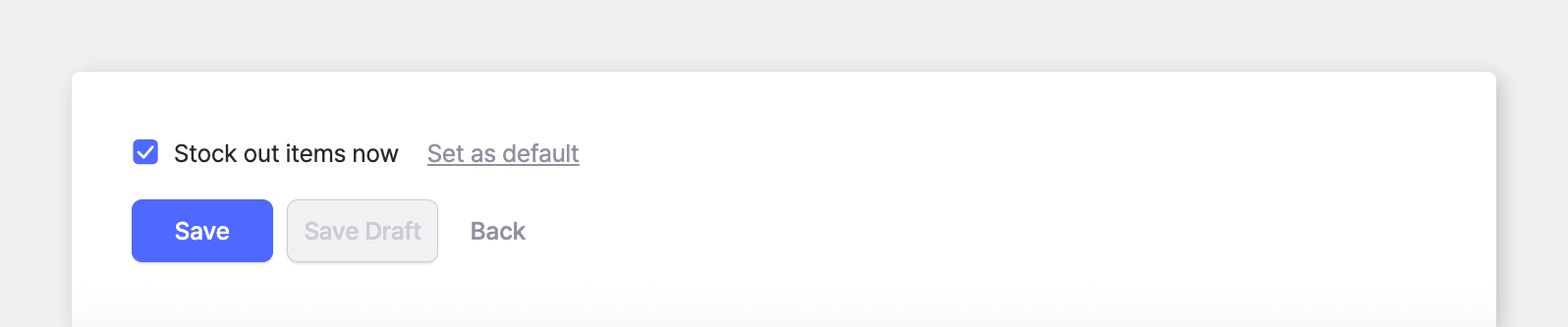
Wenn die Artikel beim Erstellen des Verkaufsauftrags bereits versendet wurden, aktivieren Sie unten im Auftragsbildschirm „Artikel jetzt ausbuchen“. Der Auftrag wird mit dem Status Versendet gespeichert und Ihr Bestand wird sofort aktualisiert.
Rücksendungen
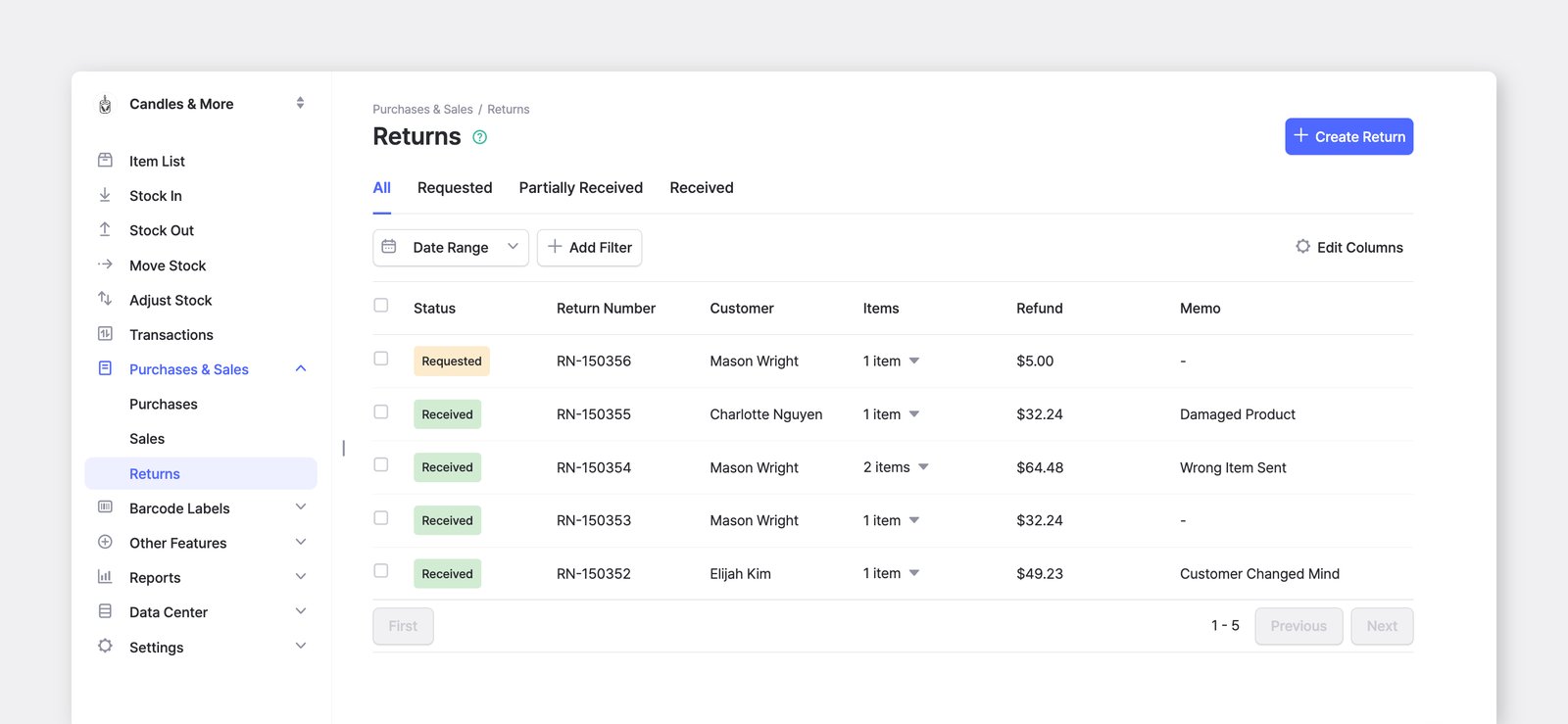
Abschnitt betitelt „Rücksendungen“Sie können Kundenrücksendungen vereinfachen, indem Sie sie direkt mit Ihren ursprünglichen Verkaufsaufträgen verknüpfen.
Status von Rücksendungen
Abschnitt betitelt „Status von Rücksendungen“- Angefordert: Die Rücksendung wurde angefordert, aber die Artikel sind noch nicht am Standort eingetroffen.
- Teilweise erhalten: Einige Artikel aus dem ursprünglichen Verkaufsauftrag sind eingetroffen, andere stehen noch aus.
- Erhalten: Alle Artikel der Rücksendung wurden physisch empfangen und wieder in den Bestand aufgenommen.
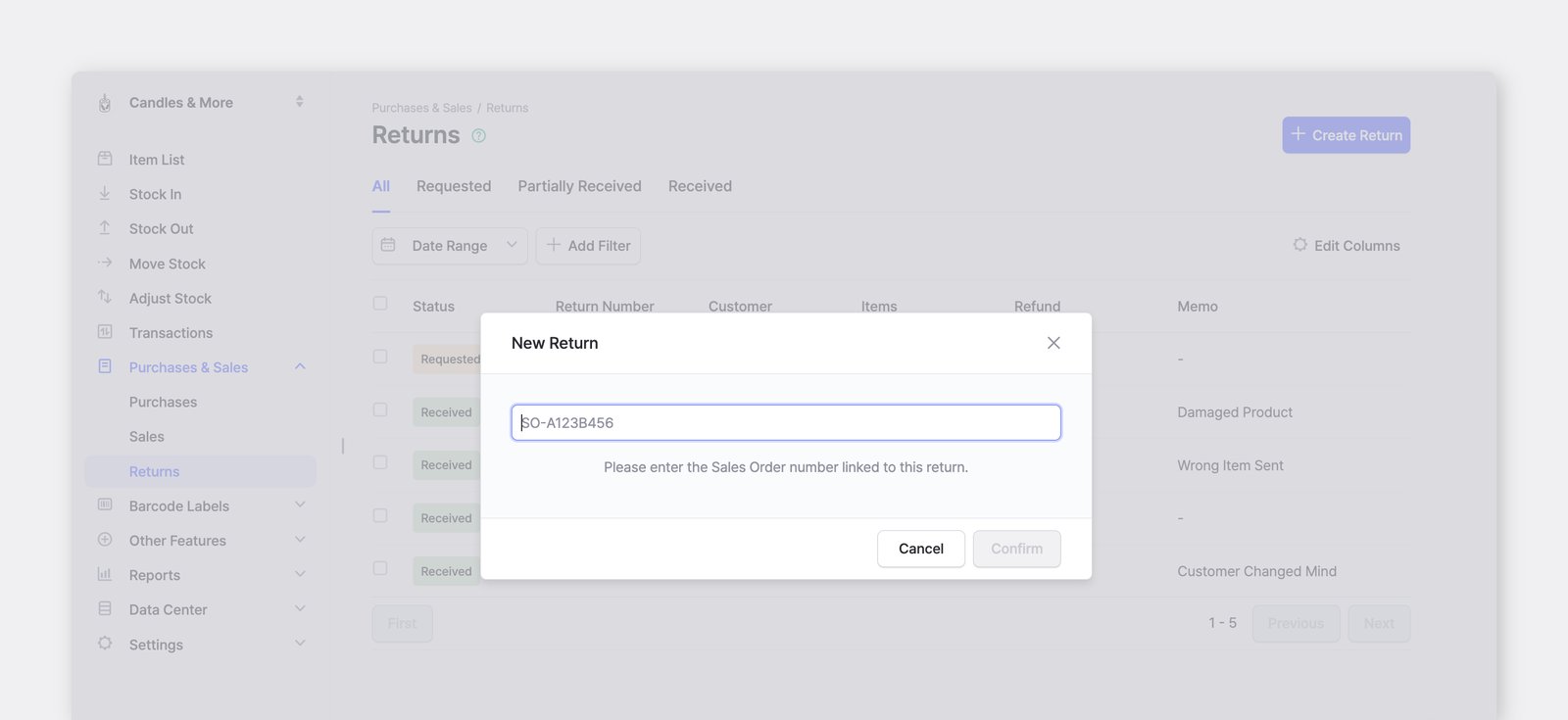
Option 1: Rücksendung über die Auftragsnummer erstellen
Abschnitt betitelt „Option 1: Rücksendung über die Auftragsnummer erstellen“Verwenden Sie diese Methode, wenn Sie die Quittung oder Rechnung des Kunden zur Hand haben.
- Navigieren Sie in der Seitenleiste zu
Einkauf & Verkauf>Rücksendungen. - Erstellen Sie eine neue Rücksendung.
- Geben Sie die Verkaufsauftragsnummer in das Suchfeld ein. Das System ruft die ursprünglichen Artikeldetails automatisch ab.
- Wählen Sie die zurückgesendeten Artikel aus und speichern Sie den Auftrag.
Option 2: Rücksendung aus der Verkaufsliste erstellen
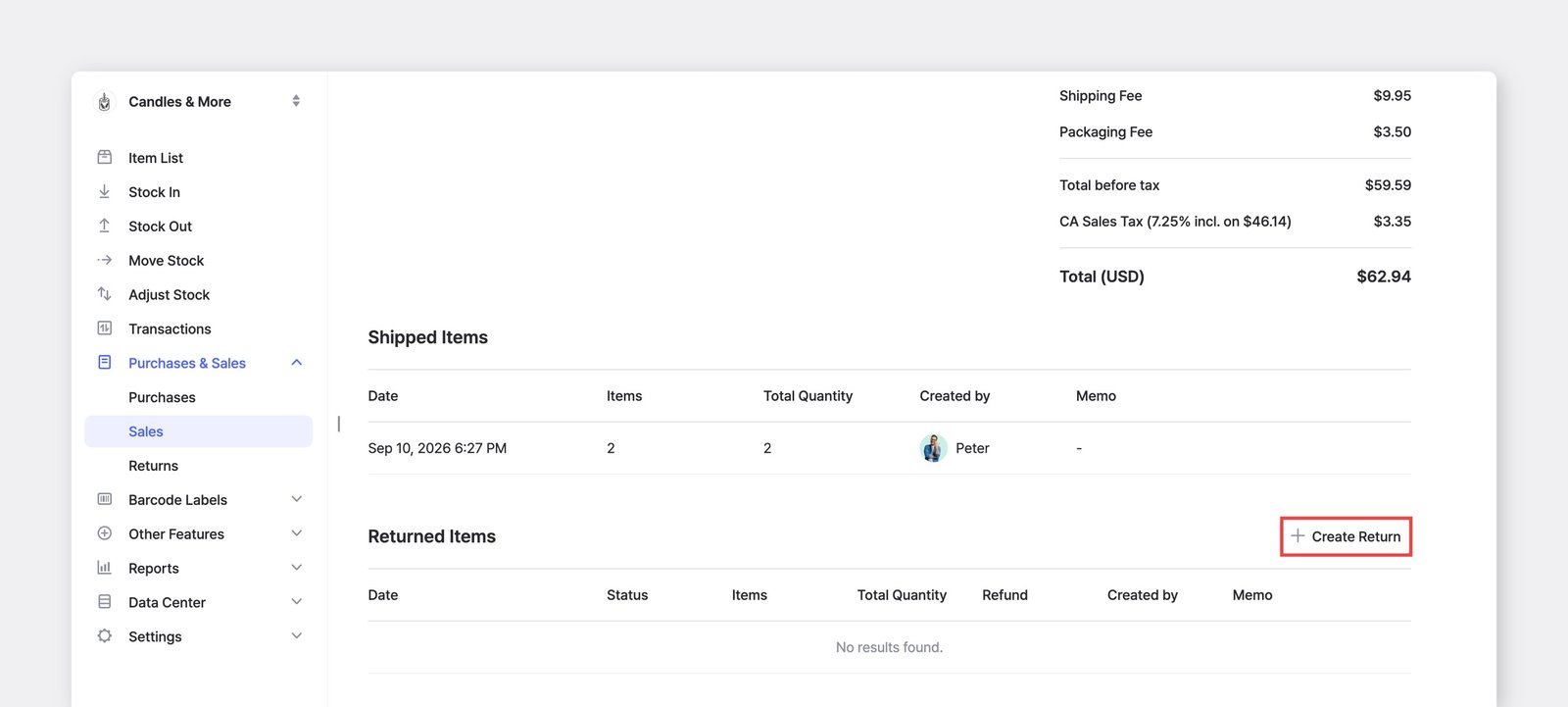
Abschnitt betitelt „Option 2: Rücksendung aus der Verkaufsliste erstellen“Verwenden Sie diese Methode, wenn Sie zuerst nach dem ursprünglichen Vorgang suchen müssen.
- Gehen Sie zu
Einkauf & Verkauf>Verkäufeund suchen Sie den Auftrag, den der Kunde zurücksenden möchte. - Klicken Sie auf den Auftrag, um die Ansicht Details zu öffnen.
- Klicken Sie im Abschnitt Zurückgesendete Artikel auf die Schaltfläche
+ Rücksendung erstellen.
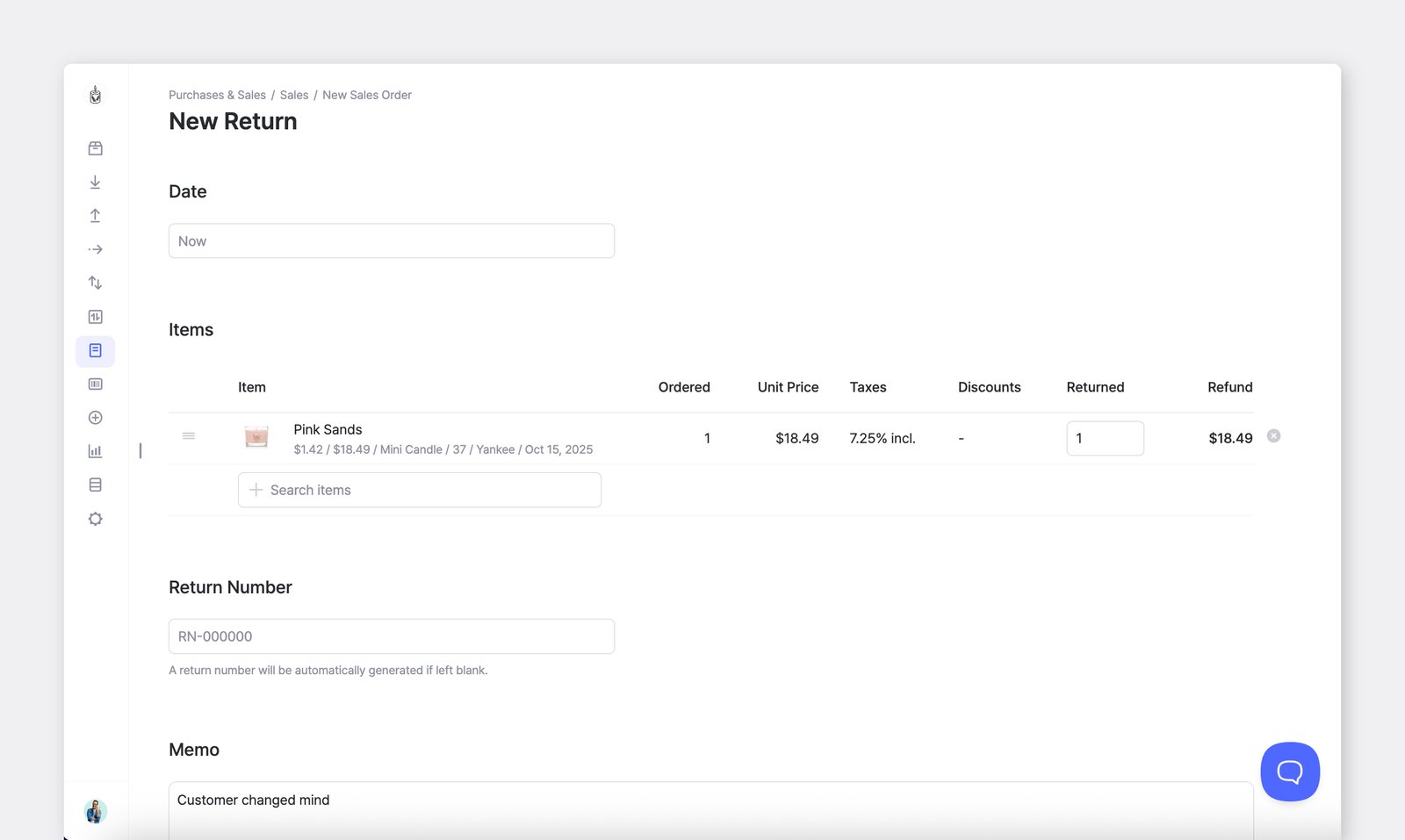
- (Optional) Geben Sie Details zur Rücksendung im Feld Memo ein, um die Nachverfolgung und die Kommunikation im Team zu verbessern (z. B. „Kunde hat es sich anders überlegt“).
Auftragseinstellungen
Abschnitt betitelt „Auftragseinstellungen“Aufträge teilen und drucken
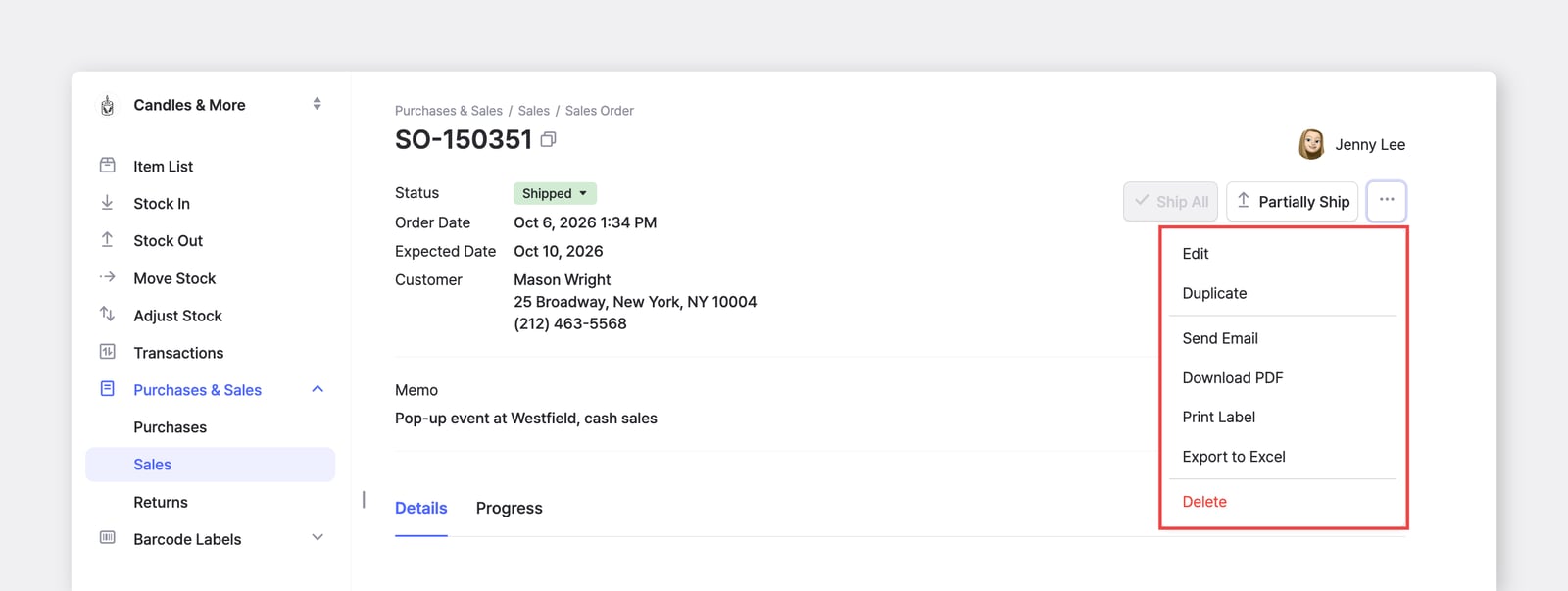
Abschnitt betitelt „Aufträge teilen und drucken“Sie können Ihre Aufträge per E-Mail senden, drucken lassen oder als PDF speichern. Klicken Sie oben rechts auf das Menü ... und wählen Sie die gewünschte Option.
Auftragsinformationen verwalten
Abschnitt betitelt „Auftragsinformationen verwalten“- Fügen Sie Lieferanten- und Kundeninformationen unter
Datenzentrum>Partnerhinzu oder bearbeiten Sie sie. - Aktualisieren Sie Ihre Unternehmensinformationen unter
Einstellungen>Team.
A. Druckeinstellungen
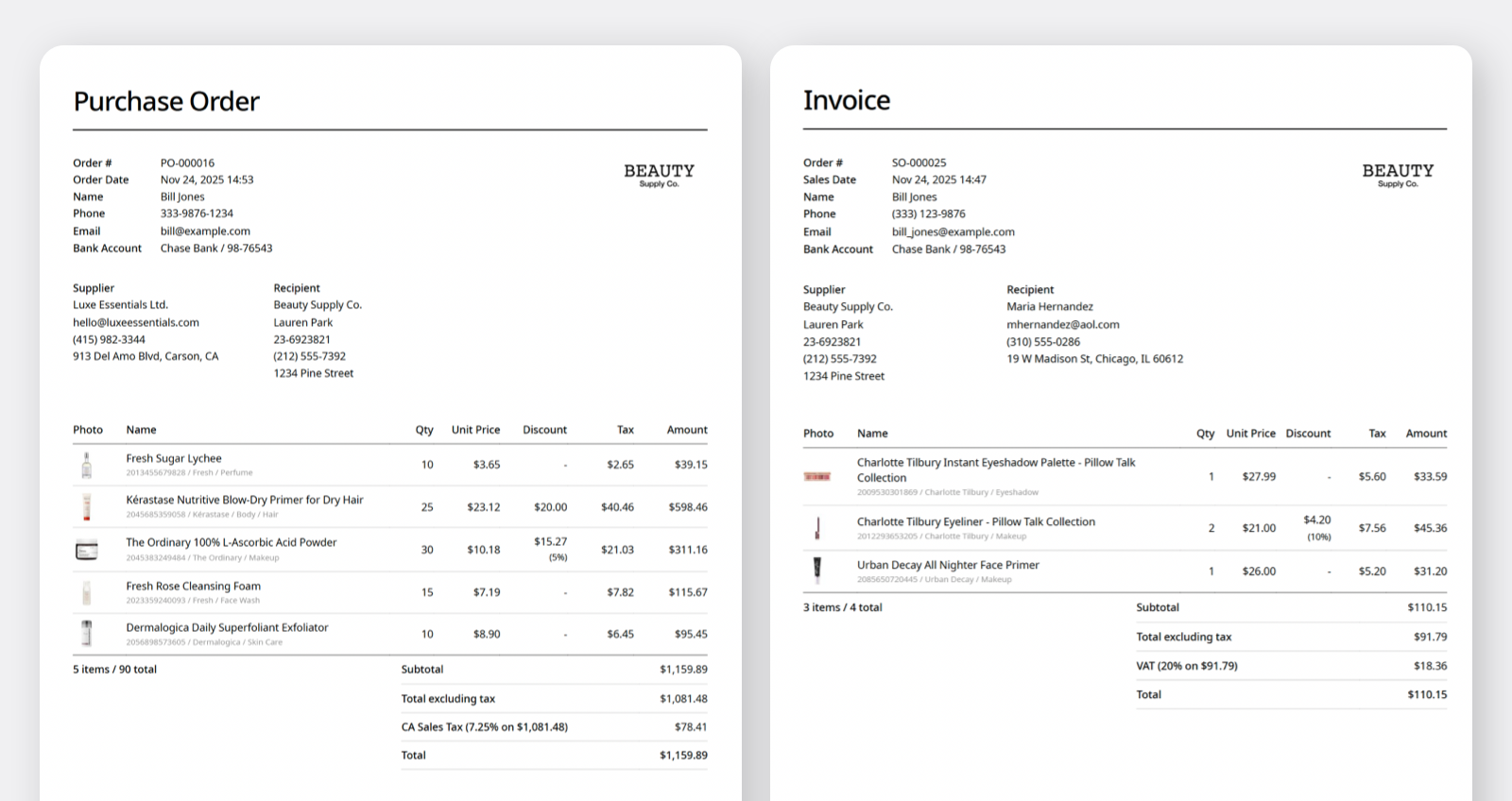
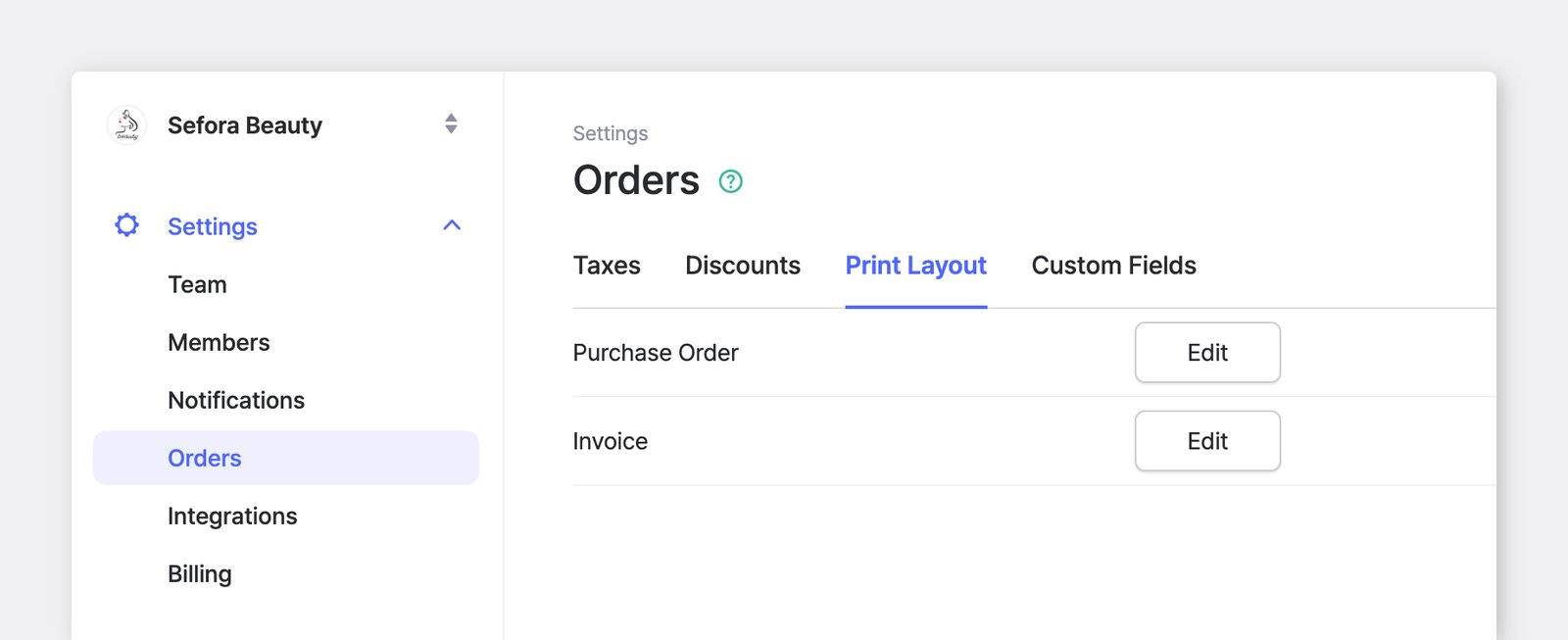
Abschnitt betitelt „A. Druckeinstellungen“Legen Sie fest, welche Informationen auf Ihren Bestellaufträgen und Verkaufsrechnungen erscheinen. Sie können für jeden Dokumenttyp unterschiedliche Layoutvorlagen festlegen.
Gehen Sie zu: Einstellungen > Bestellungen > Druckeinstellungen
Layout-Einstellungen
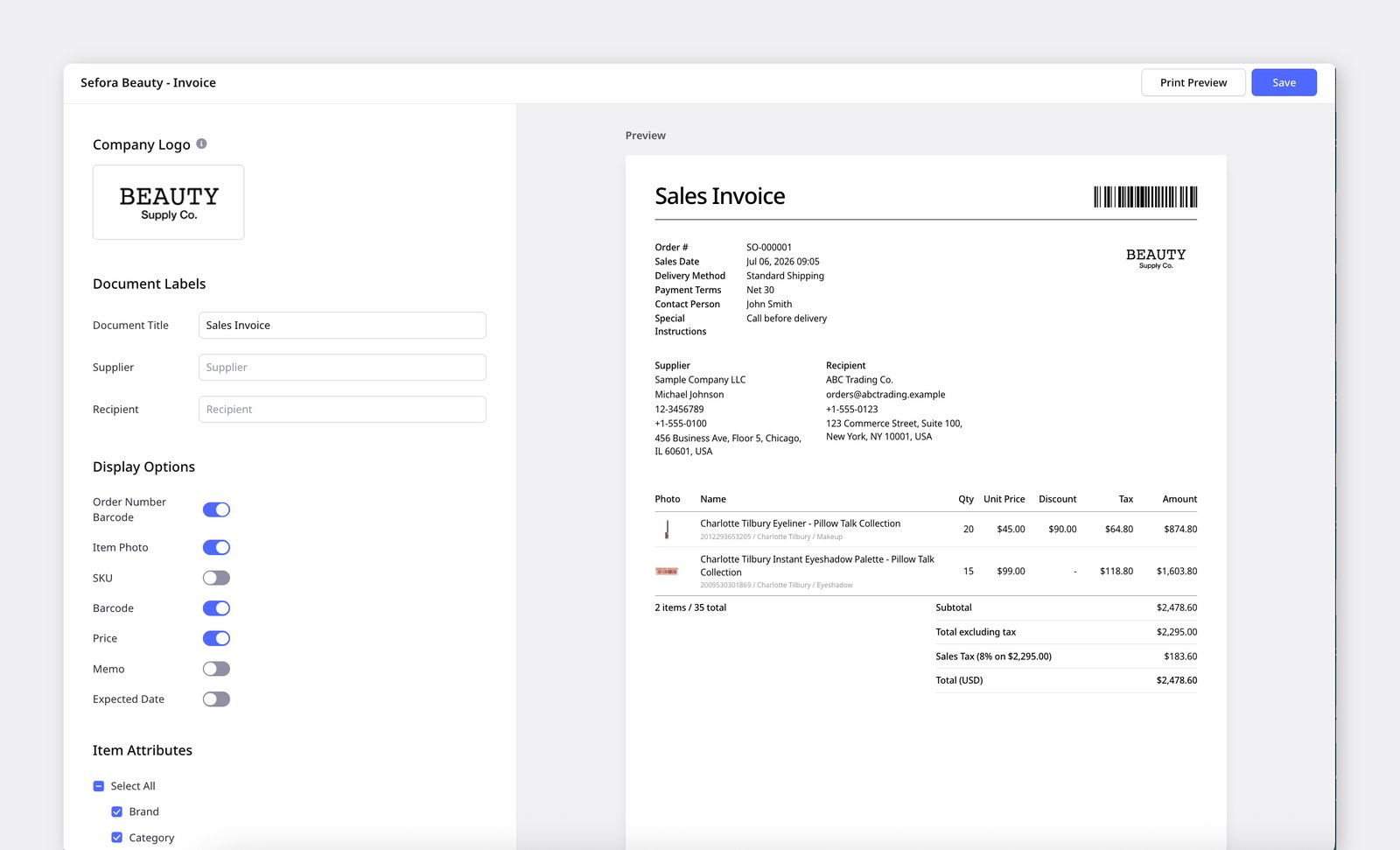
Abschnitt betitelt „Layout-Einstellungen“- Firmenlogo – Fügen Sie Ihr Markenbild oben rechts im Dokument ein.
- Dokumentbezeichnungen – Ändern Sie die im Dokument angezeigten Begriffe.
- Dokumenttitel (z. B. Bestellung, Rechnung, Packzettel, Lieferschein)
- Lieferant (z. B. Anbieter, Verkäufer, Von)
- Empfänger (z. B. Kunde, Rechnungsempfänger, Lieferadresse, Käufer)
- Anzeigeoptionen – Wählen Sie aus, welche Felder im Dokument enthalten sein sollen.
- Verfügbare Optionen: Barcode der Auftragsnummer, Artikelfoto, SKU, Barcode, Preise, Memo, Erwartetes Datum (Wareneingang/Warenausgang)
- Artikelattribute – Wählen Sie aus, welche Artikelattribute im Abschnitt mit den Artikeldetails des Dokuments angezeigt werden.
- Fußzeile – Fügen Sie unten im Dokument einen festen Text hinzu (z. B. einen Gruß, Standardbedingungen oder eine Unterschriftszeile). Zeilenumbrüche und Abstände werden unterstützt, sodass Sie den Text nach Bedarf formatieren können.
B. Benutzerdefinierte Felder
Abschnitt betitelt „B. Benutzerdefinierte Felder“Wenn Sie zusätzliche Felder wie eine Versandart oder Zahlungsinformationen benötigen, können Sie beim Erstellen eines Bestellauftrags oder Verkaufsauftrags Benutzerdefinierte Felder hinzufügen.
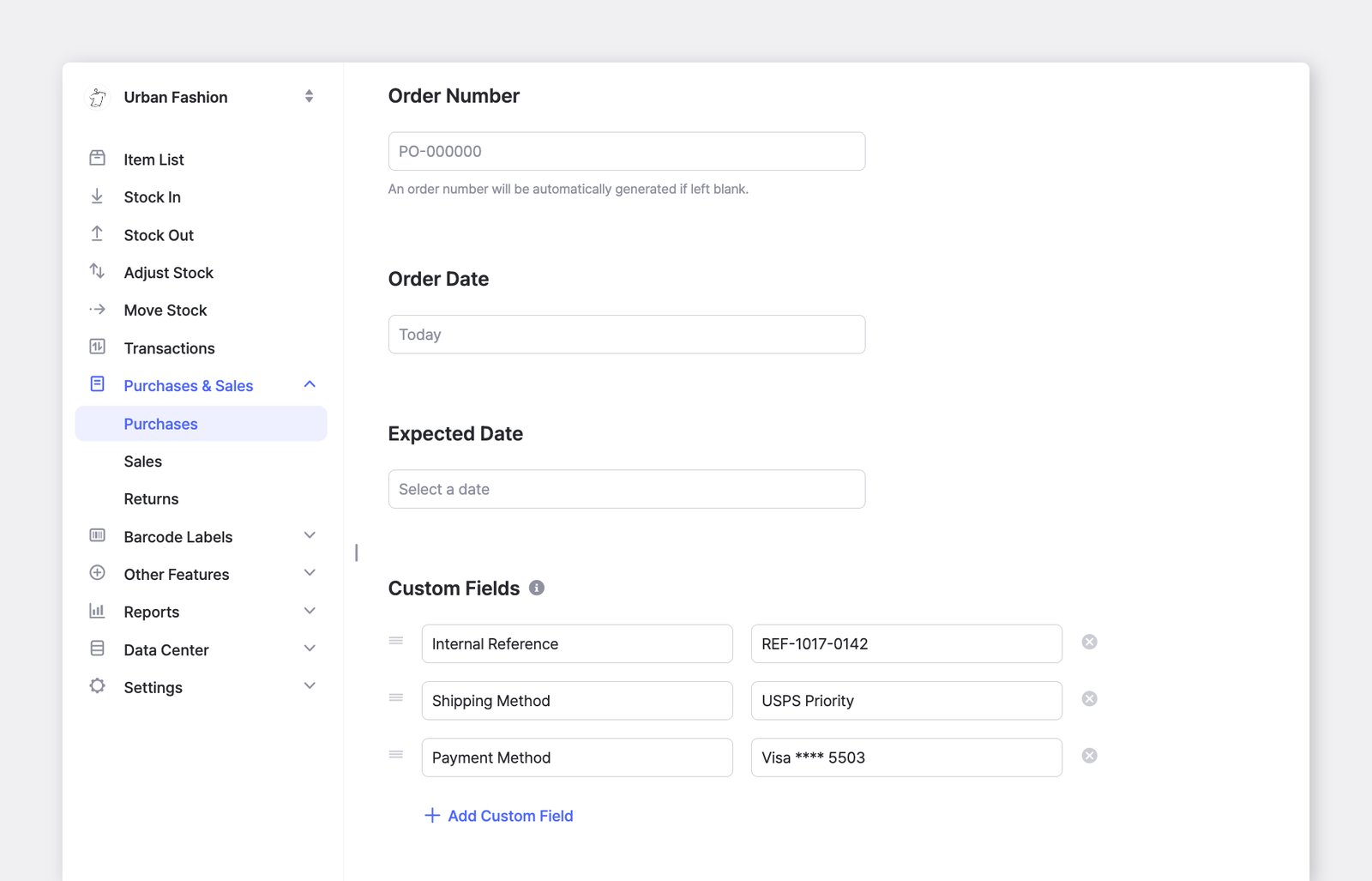
Wenn Sie häufig dieselben Felder verwenden, speichern Sie sie als Vorlage.
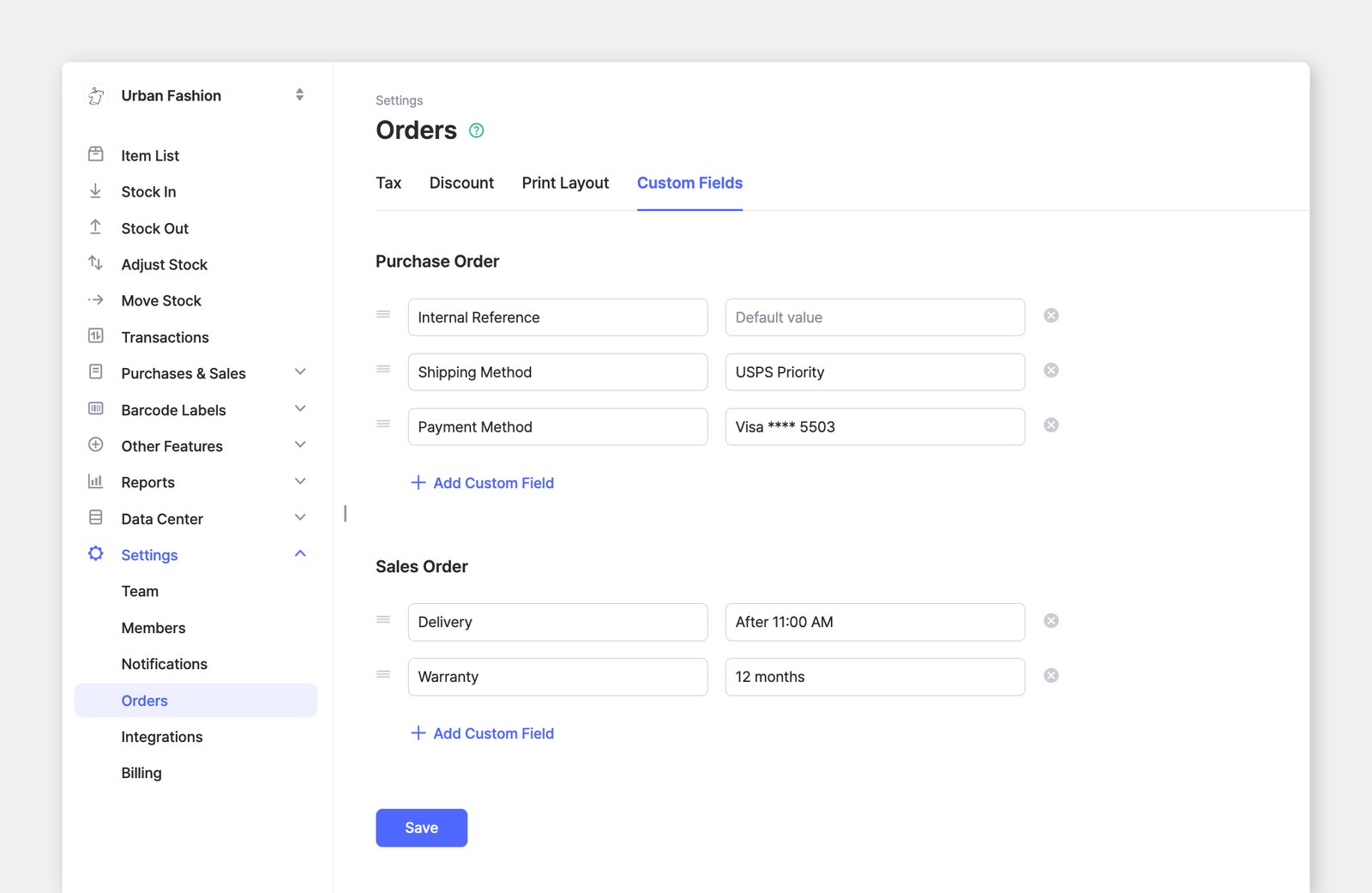
Gehen Sie zu: Einstellungen > Bestellungen > Benutzerdefinierte Felder, um ein neues benutzerdefiniertes Feld hinzuzufügen. Alle gespeicherten Felder und ihre Werte erscheinen dann automatisch, wenn Sie einen neuen Auftrag erstellen.
C. Steuern
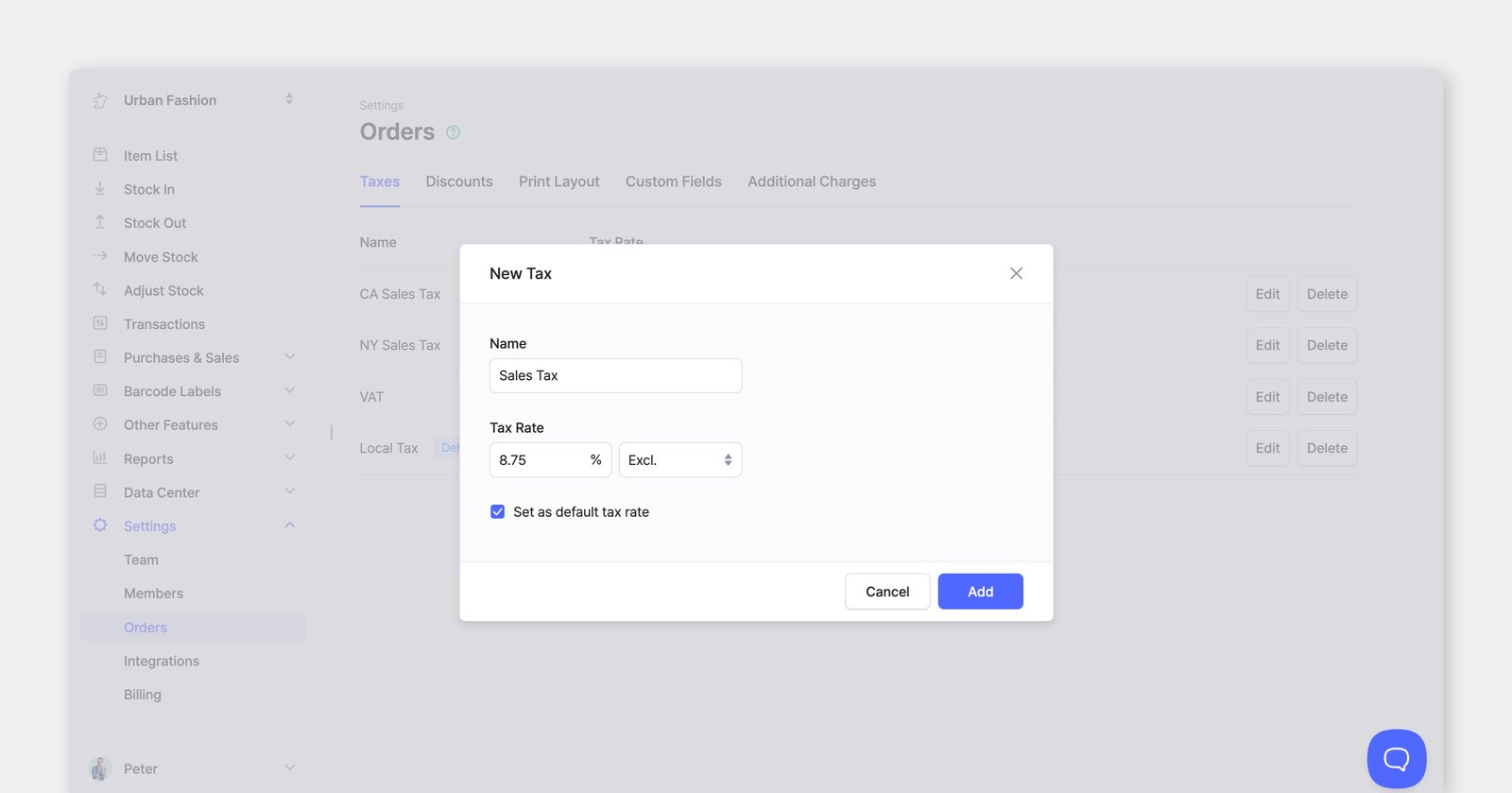
Abschnitt betitelt „C. Steuern“Sie können Steuern auf Ihre Aufträge anwenden und festlegen, wie sie berechnet werden:
- Inklusive: Die Steuer ist bereits im Artikelpreis enthalten.
- Exklusive: Die Steuer wird zusätzlich zum Artikelpreis berechnet.
D. Rabatte
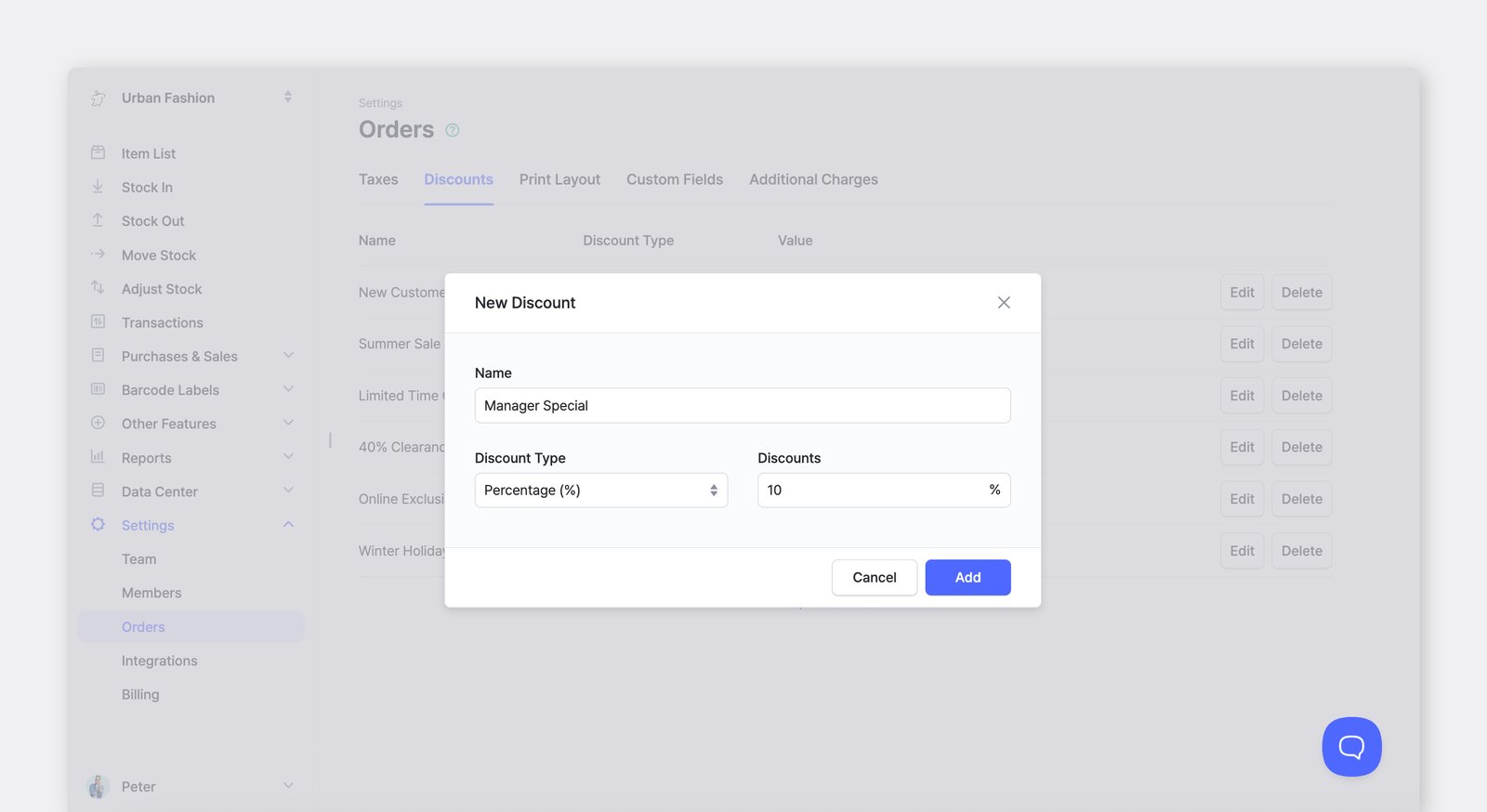
Abschnitt betitelt „D. Rabatte“Sie können auch Rabatte auf Ihre Aufträge anwenden:
- Prozentsatz (z. B. 10 % Rabatt)
- Fester Betrag (z. B. 5 $ Rabatt)
E. Zusätzliche Gebühren
Abschnitt betitelt „E. Zusätzliche Gebühren“Beim Erstellen eines Bestellauftrags oder Verkaufsauftrags können Sie zusätzliche Kosten über den Artikelpreis hinaus hinzufügen, z. B. Versand- oder Bearbeitungsgebühren. Jede Gebühr wird zur Auftragssumme addiert.
Um einem einzelnen Auftrag eine Gebühr hinzuzufügen, wählen Sie unter der Auftragsübersicht + Gebühr hinzufügen und geben Sie dann einen Namen und einen Betrag ein.
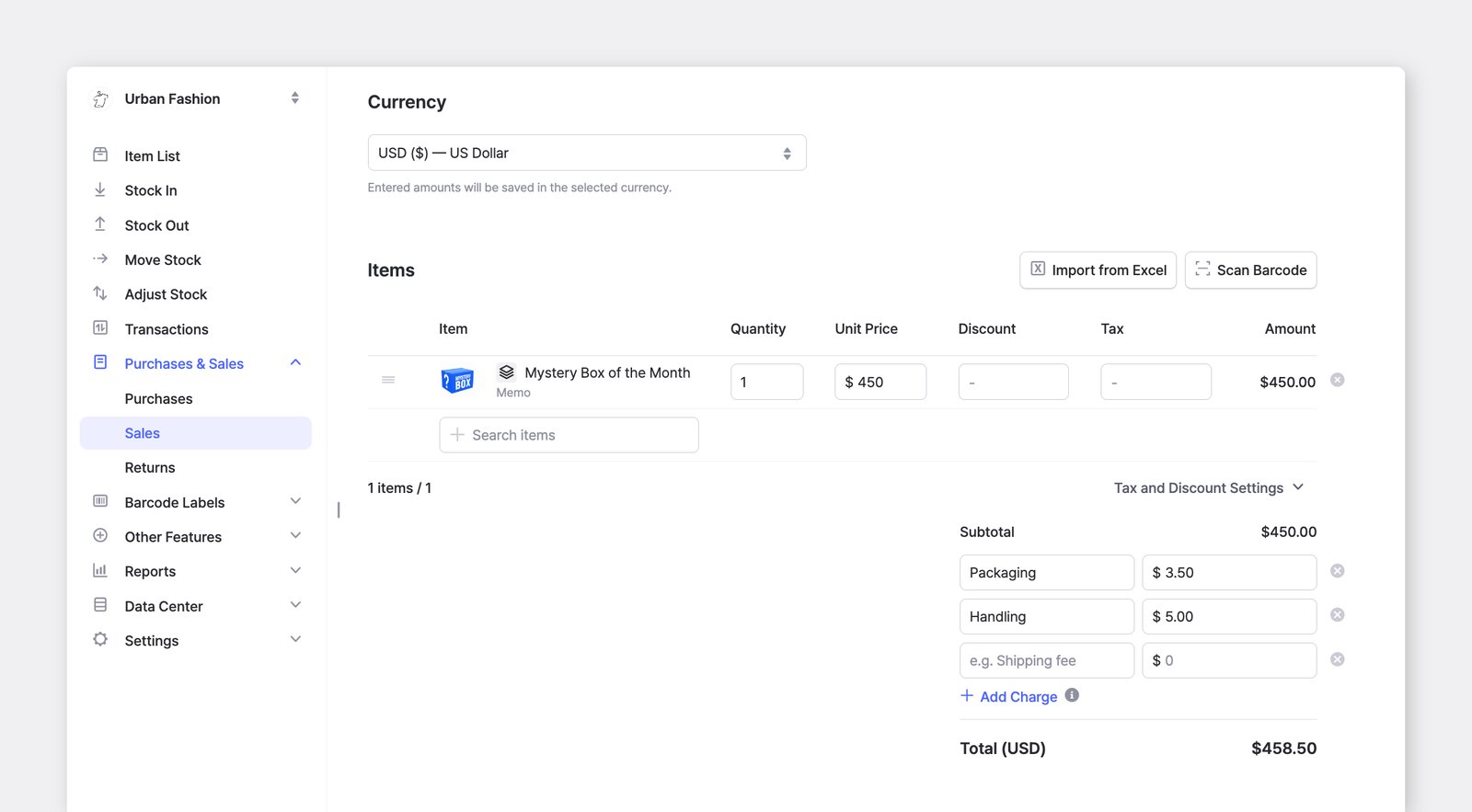
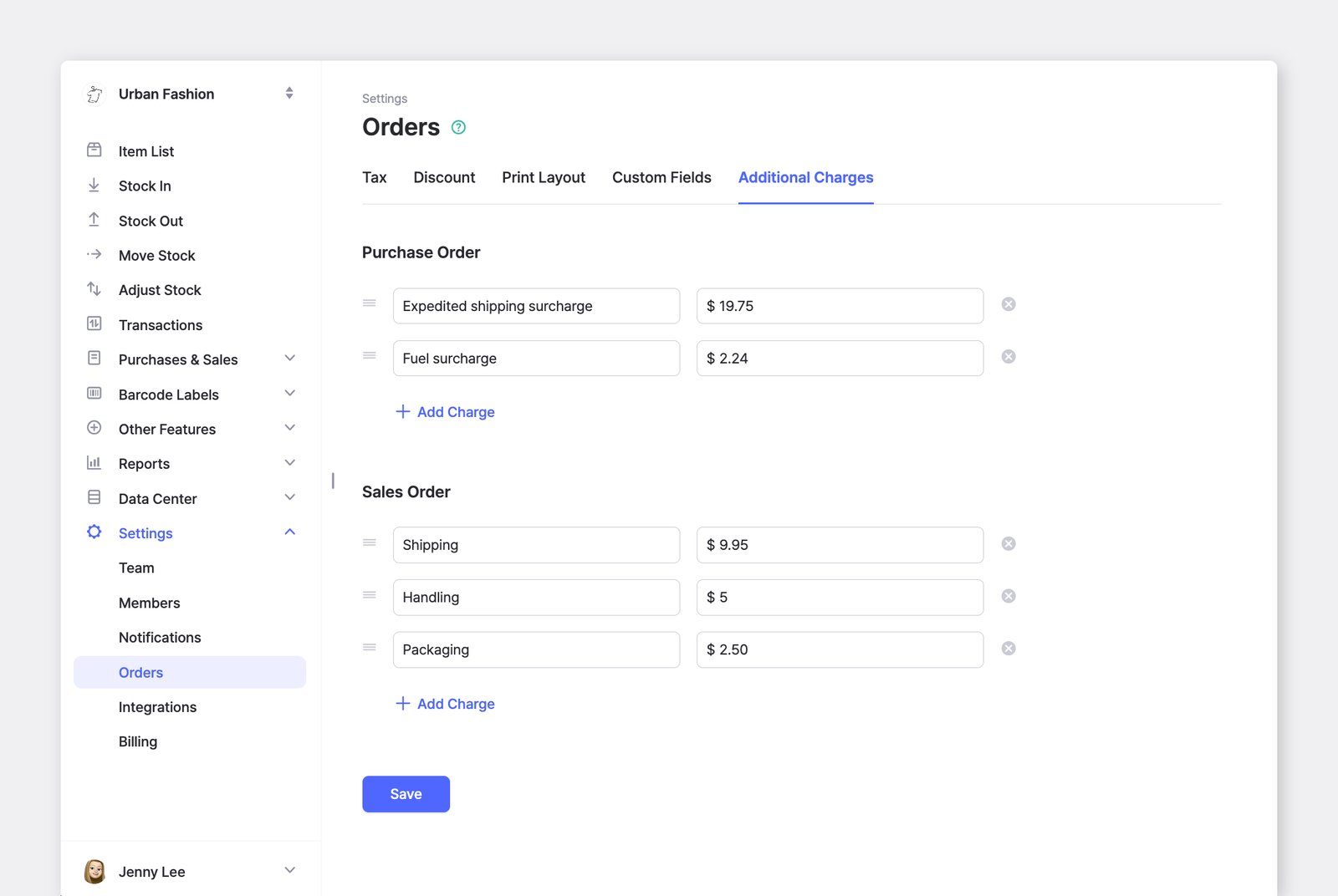
Wenn Sie häufig dieselben Gebühren verwenden, können Sie sie zur Wiederverwendung speichern.
Gehen Sie zu: Einstellungen > Bestellungen > Zusatzkosten, um eine Gebühr zu registrieren. Alle gespeicherten Gebühren erscheinen dann automatisch, wenn Sie einen neuen Auftrag erstellen. Gebühren können für Bestellaufträge und Verkaufsaufträge getrennt festgelegt werden, und Sie können sie in einem einzelnen Auftrag weiterhin bearbeiten oder entfernen.
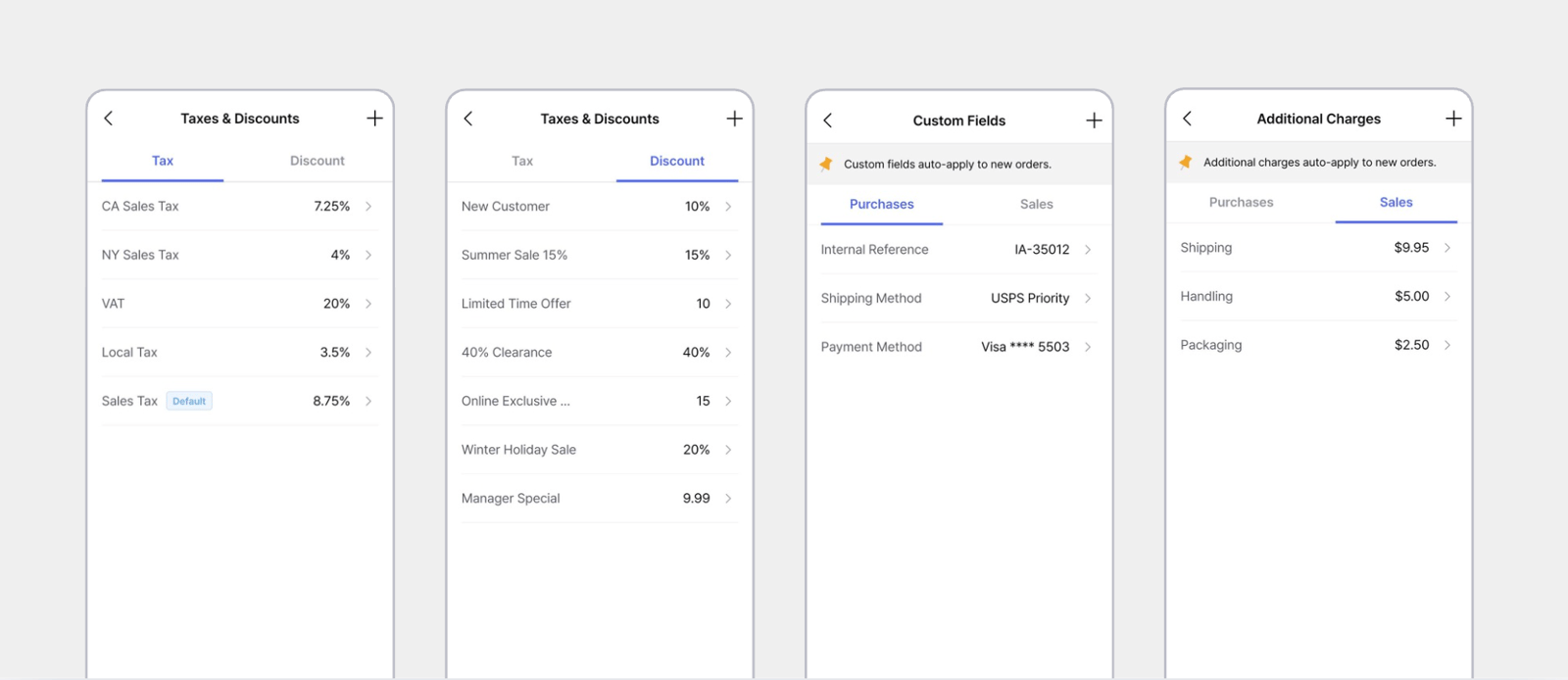
Dieselben Auftragseinstellungen finden Sie auch in der BoxHero-Mobil-App.
Preisvorlagen
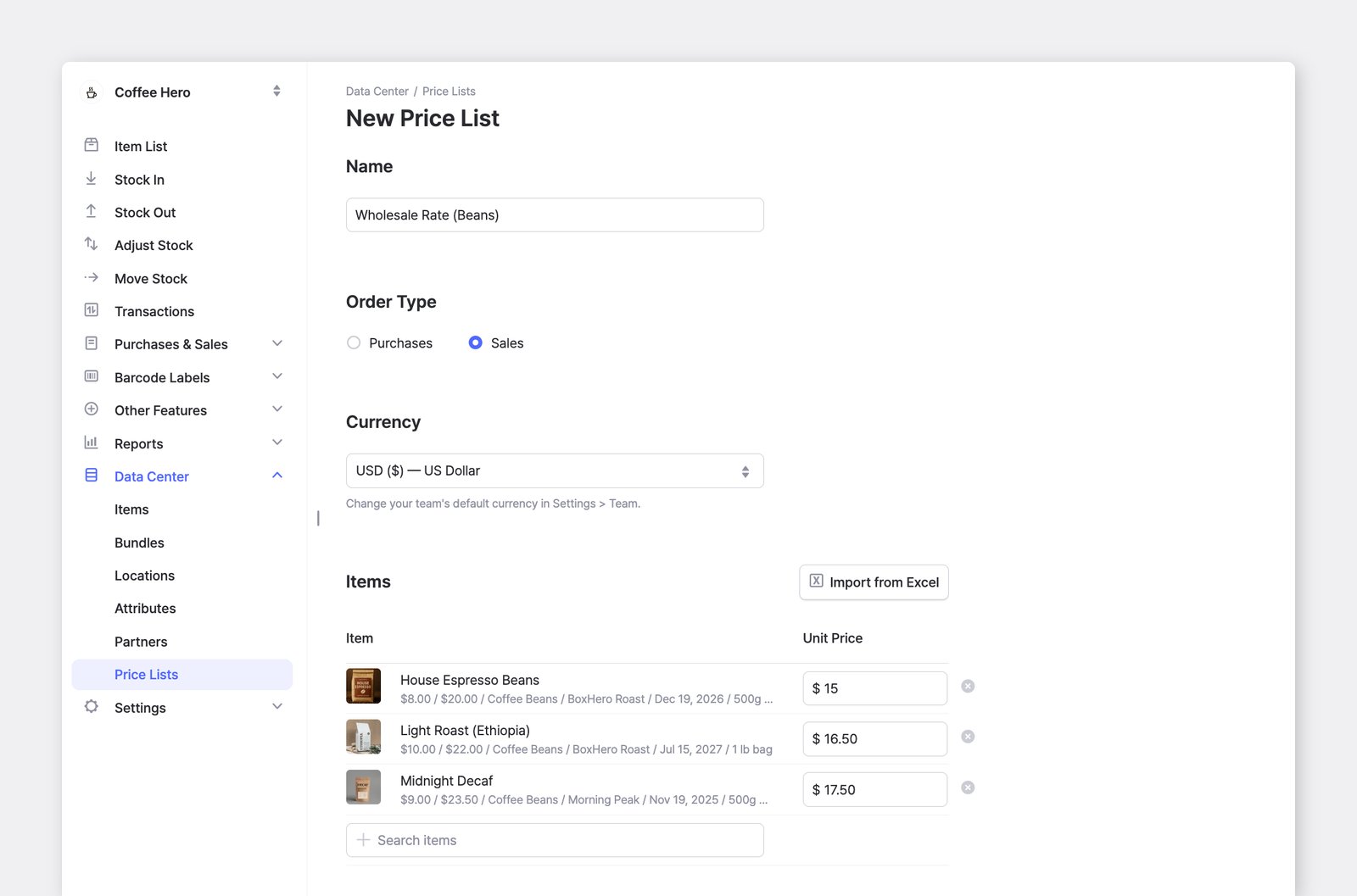
Abschnitt betitelt „Preisvorlagen“Mit Preisvorlagen können Sie unterschiedliche Preise für bestimmte Kunden, Aktionen oder Sondervereinbarungen speichern. Zusätzlich zu Ihren Standardkosten und Ihrem Standardverkaufspreis können Sie weitere Preissätze erstellen und diese beim Erstellen eines Bestellauftrags oder Verkaufsauftrags anwenden.
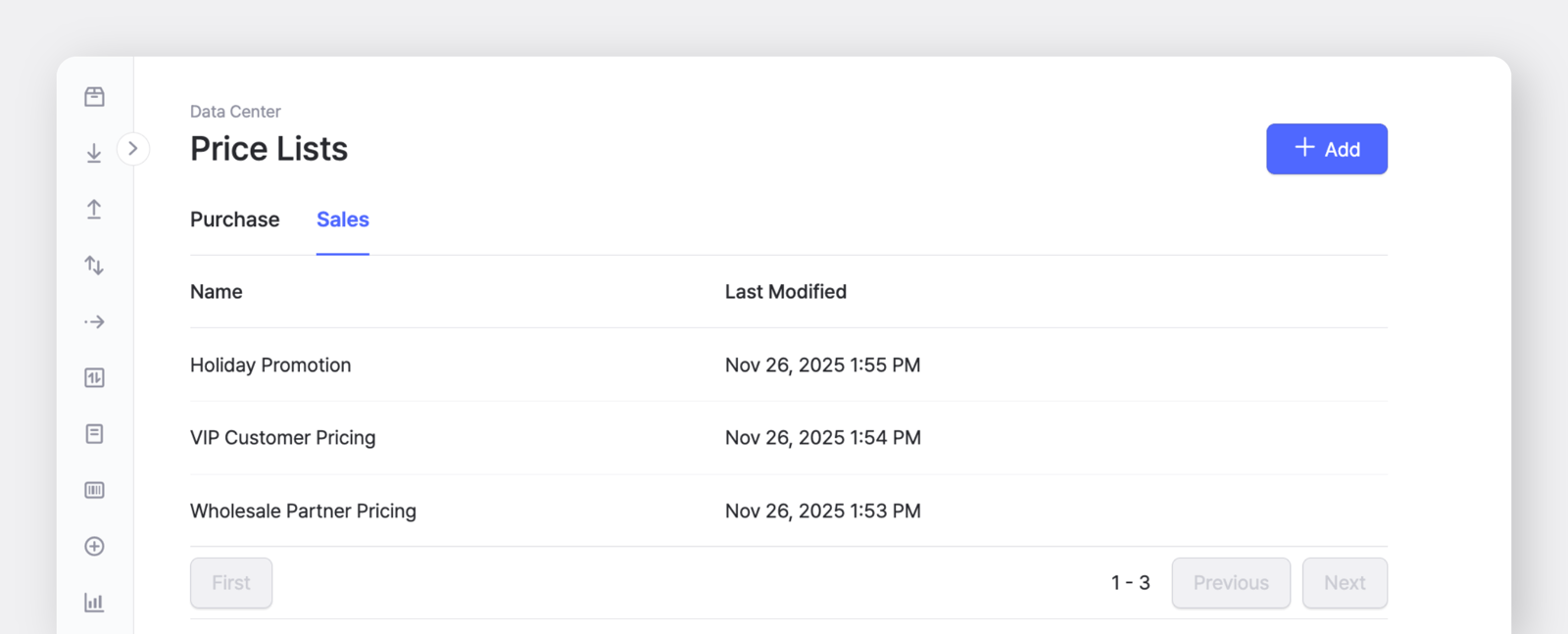
Sie können eine Preisvorlage unter Datenzentrum > Preisvorlagen erstellen.
Preisvorlagen können für Einkauf und Verkauf getrennt eingerichtet werden. Fügen Sie Artikelpreise manuell hinzu oder laden Sie sie alle auf einmal mit einer Excel-Datei hoch.
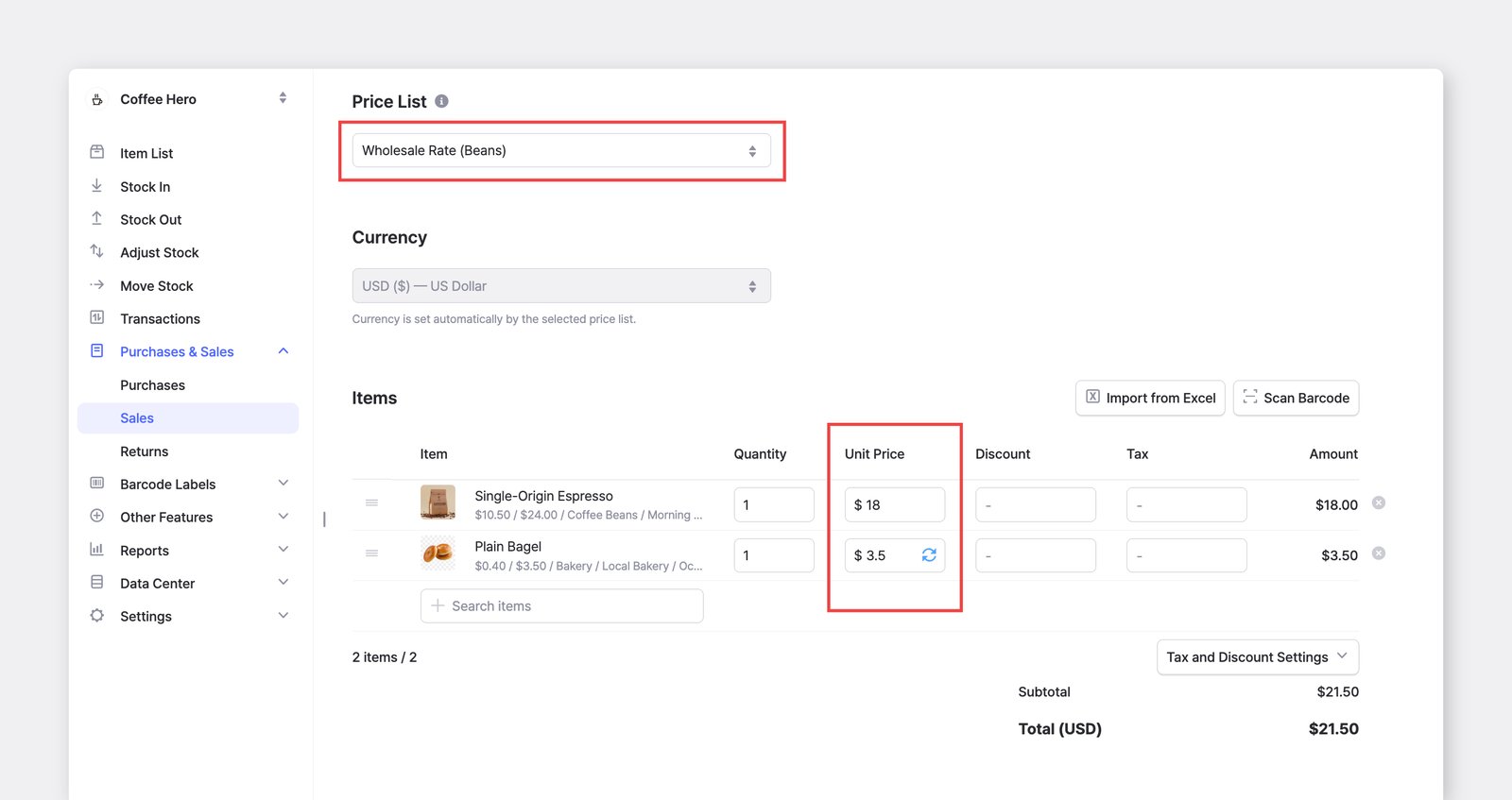
Wenn Sie einen Auftrag erstellen, klicken Sie auf das Feld Stückpreis, um eine Preisvorlage auszuwählen. Wenn Sie während der Bearbeitung zu einer anderen Preisvorlage wechseln, werden die Stückpreise auf Grundlage der ausgewählten Vorlage aktualisiert.
Wenn Sie einen Preis eingeben, der von dem in der angewendeten Vorlage gespeicherten Preis abweicht, erscheint neben dem Feld Stückpreis ein Aktualisierungssymbol (🔄). Klicken Sie darauf, um den neuen Preis in der Vorlage zu speichern und Ihre Preisvorlagen aktuell zu halten.
Währung
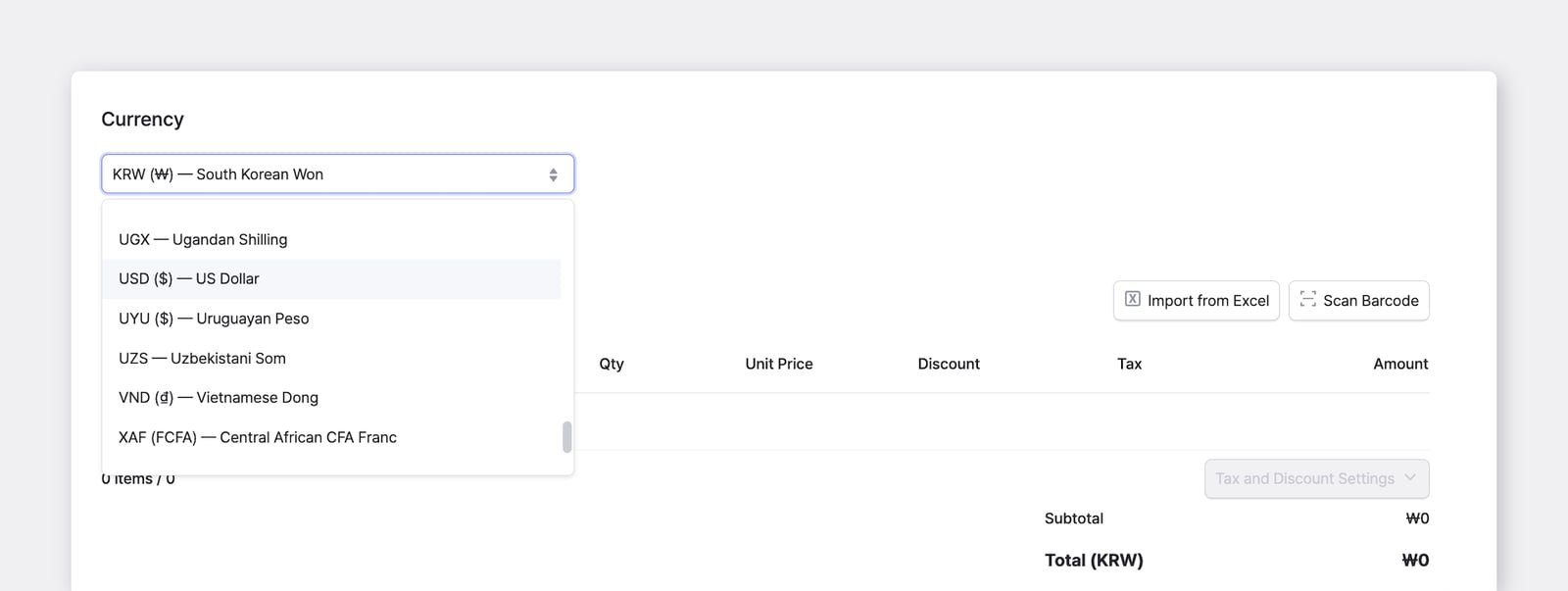
Abschnitt betitelt „Währung“Sie können bei Bedarf für jeden Bestellauftrag und Verkaufsauftrag eine eigene Währung festlegen – unabhängig von Ihren Teameinstellungen.
- Wenn Sie eine Standardwährung für Ihr Team festlegen, wird sie bei jedem neuen Auftrag automatisch ausgewählt.
- Sie können direkt im Auftragsbildschirm zu einer anderen Währung wechseln.
Wechselkurse
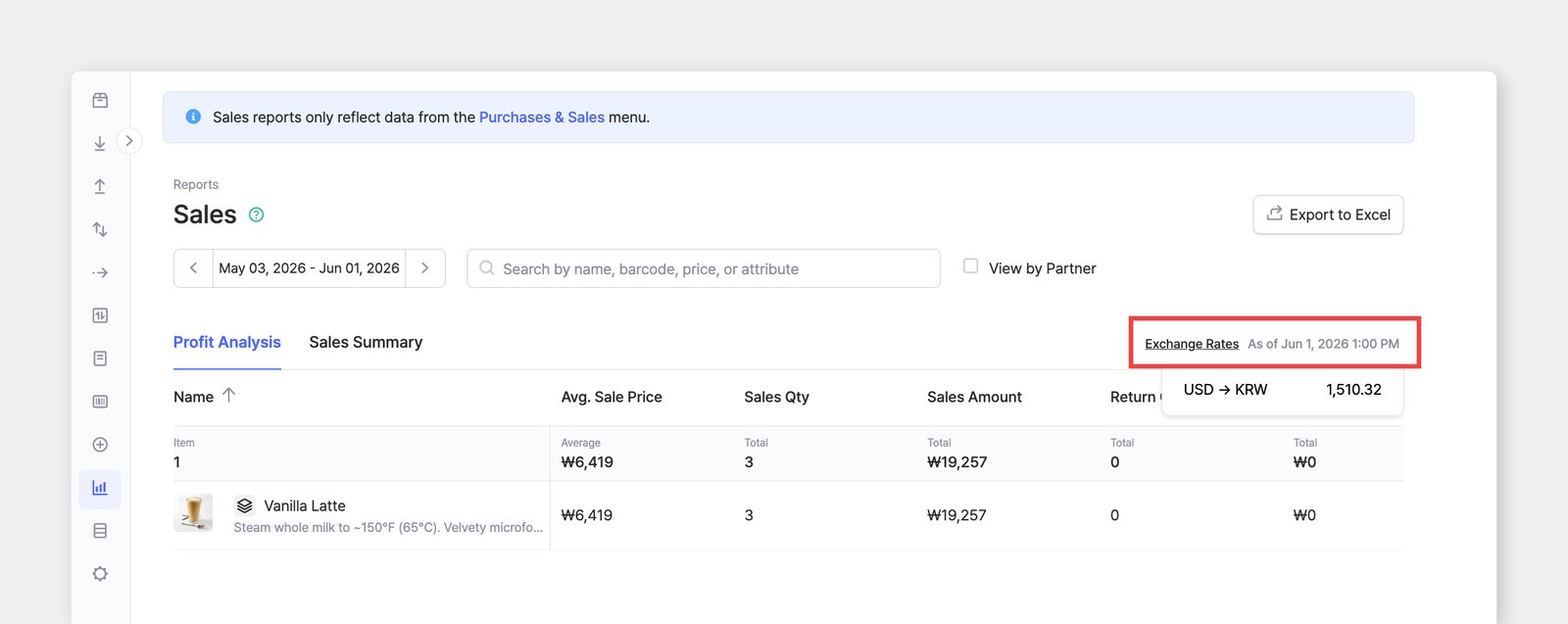
Abschnitt betitelt „Wechselkurse“Im Verkaufsbericht wird jeder Auftrag aus der Währung, in der er erstellt wurde, zum aktuellsten Wechselkurs in Ihre Anzeigewährung umgerechnet.
Der angewendete Kurs erscheint in der Anzeige Wechselkursinformationen oben im Bericht, zusammen mit Datum und Uhrzeit des Abrufs (zum Beispiel „Stand: 1. Juni 2026, 13:00 Uhr“).
Weitere Funktionen
Abschnitt betitelt „Weitere Funktionen“Entdecken Sie weitere Funktionen in Einkauf & Verkauf, um das Beste aus Ihren Aufträgen herauszuholen.
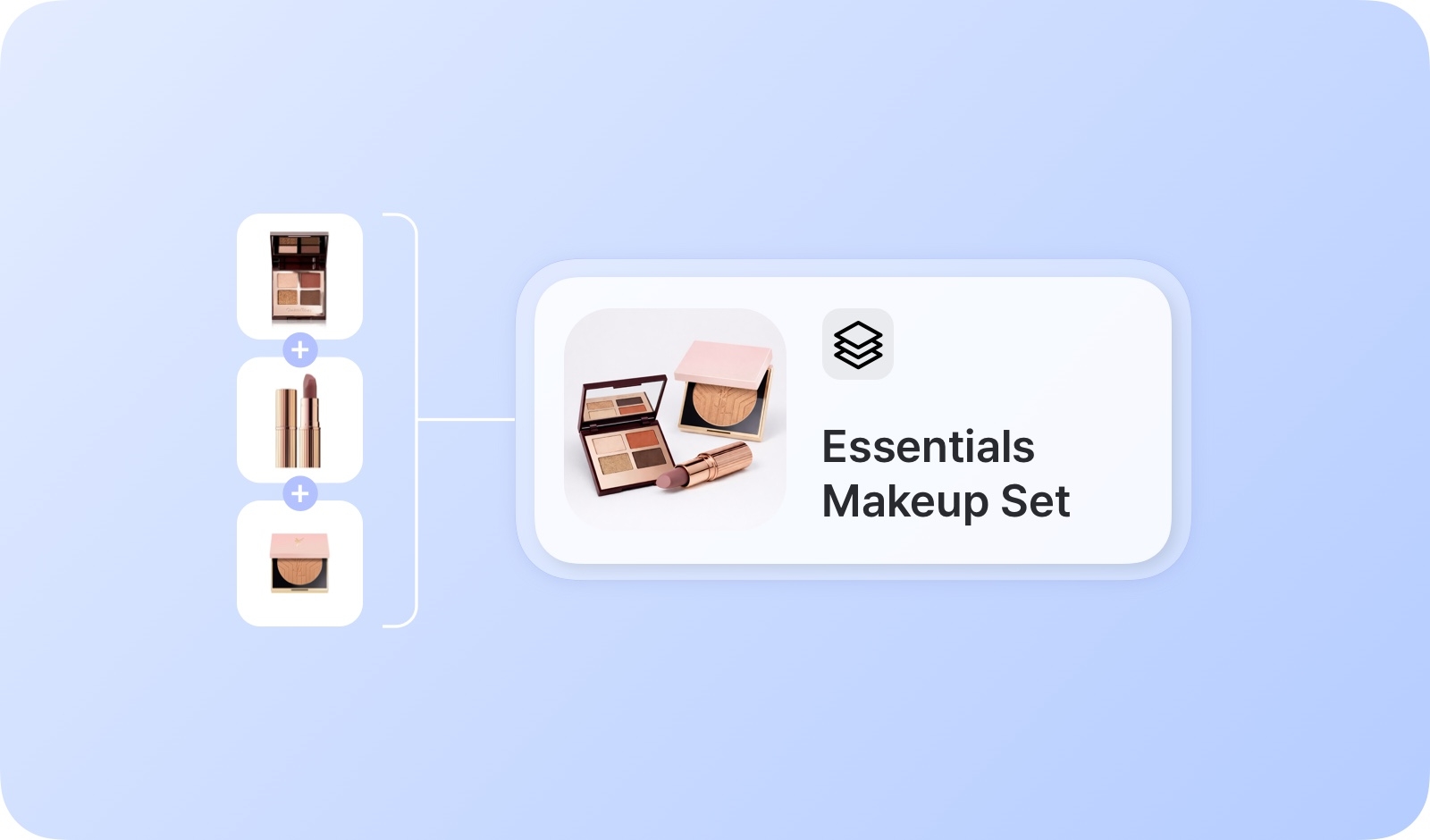 BündelFassen Sie mehrere Artikel zu einer Einheit zusammen, um Bestell- und Verkaufsaufträge zu vereinfachen.
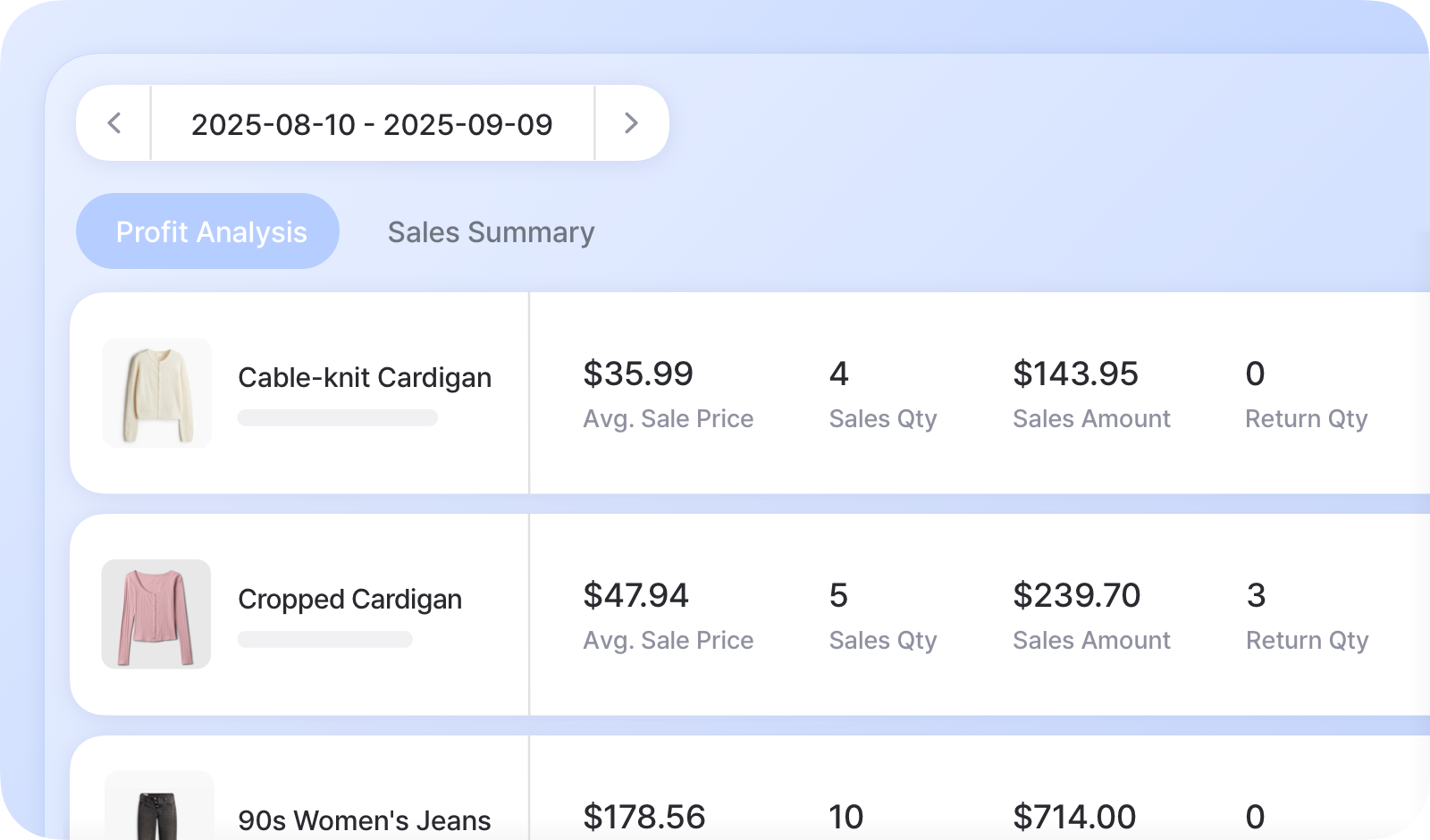 VerkaufsberichteVerfolgen Sie Gewinnanalysen und Verkaufsleistung, um Einblicke in Ihr Unternehmen zu gewinnen.
Häufig gestellte Fragen
Abschnitt betitelt „Häufig gestellte Fragen“Haben Sie Fragen zu Einkauf & Verkauf? Sehen Sie sich unsere FAQ an: