
更新日志
了解 BoxHero 的最新动态。浏览我们最新的产品更新、功能发布和改进,让库存管理更简单、更轻松。
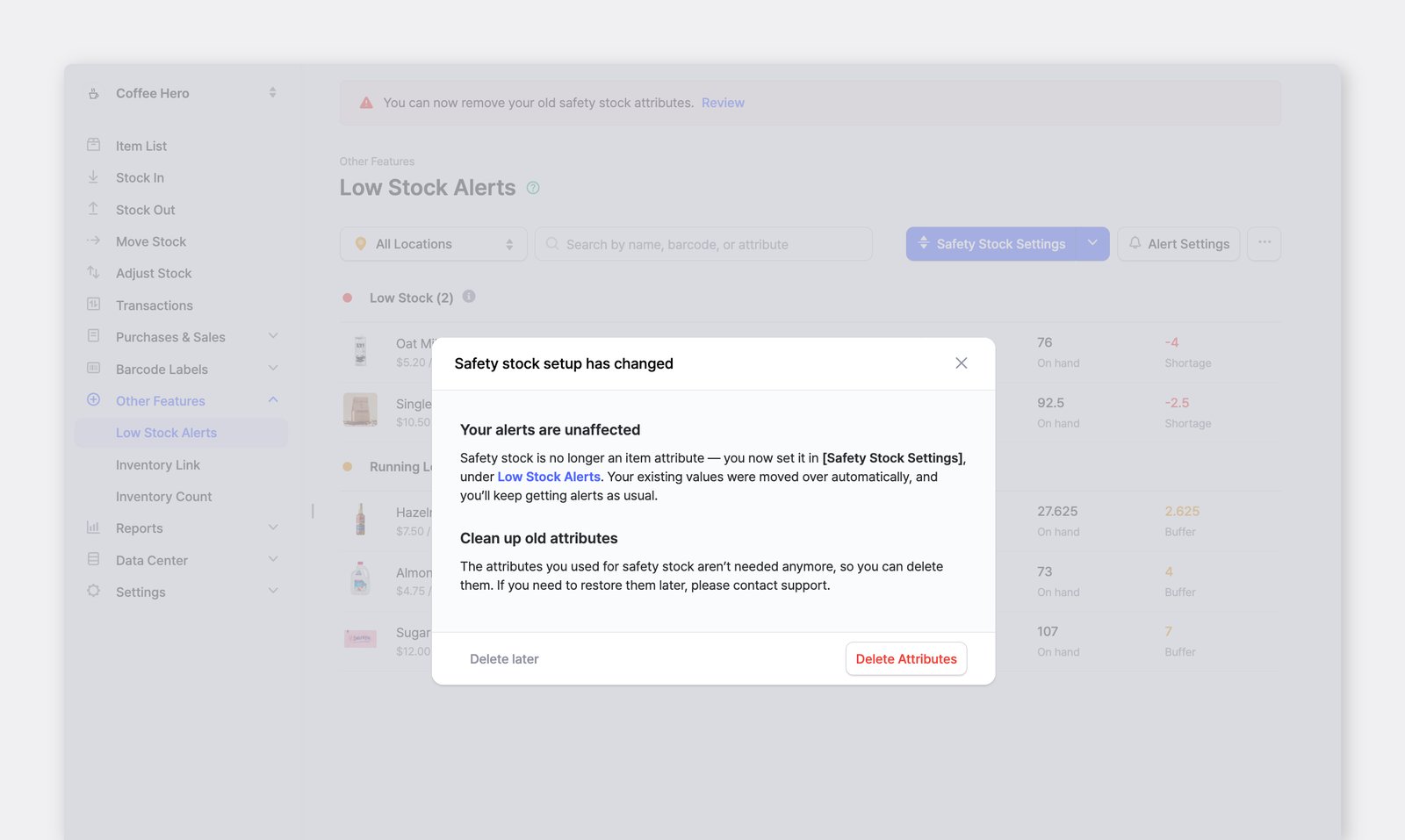
安全库存移至低库存提醒
Section titled “安全库存移至低库存提醒”现在您可以直接在 低库存提醒 中设置安全库存——无需再使用属性——还可以为每个人单独设置提醒时间和接收方式。
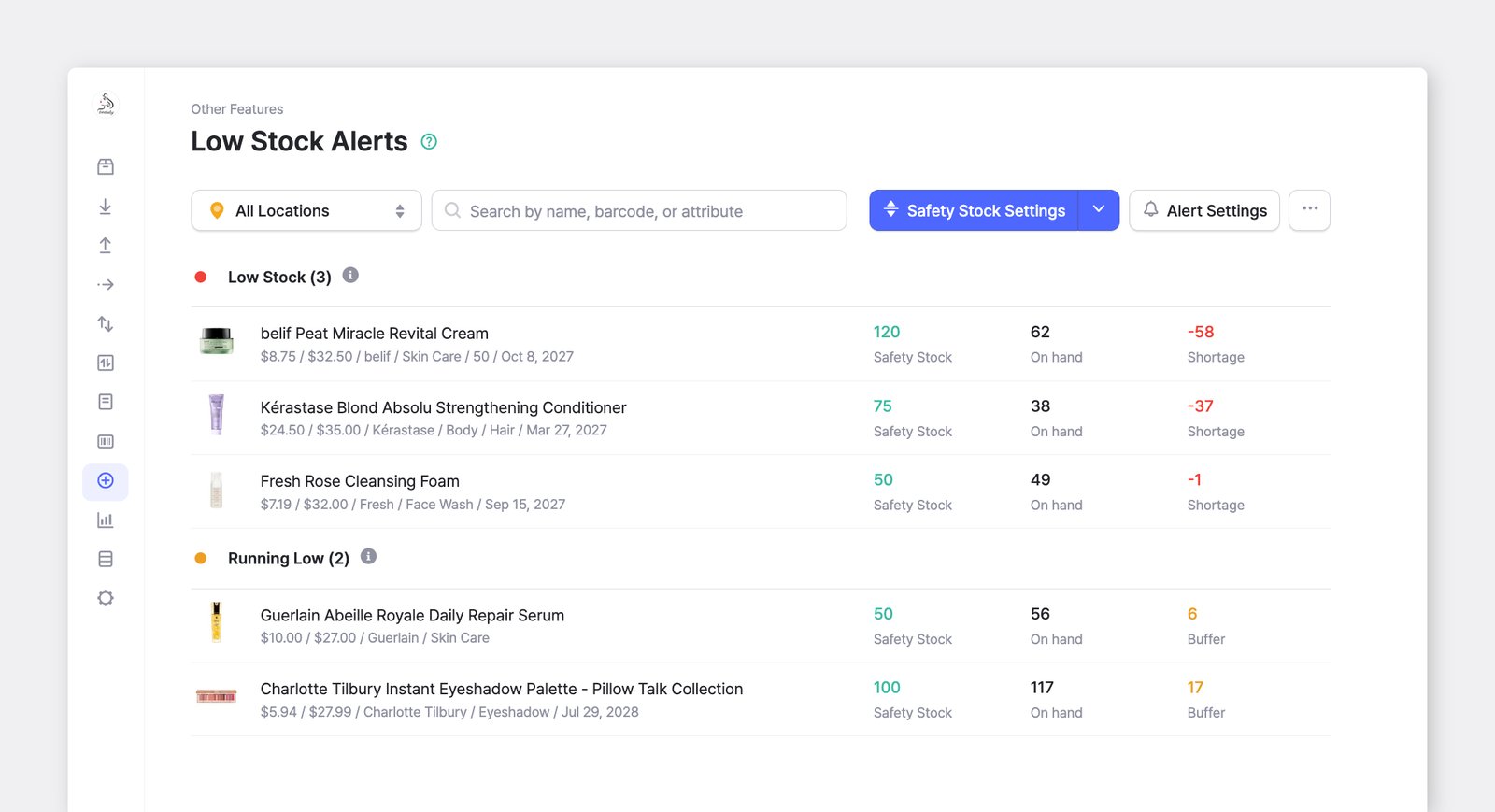
- 无需设置属性。 安全库存直接在
设置安全库存中输入,不再需要设置数字属性这一步骤。 - 按位置设置。 可以为所有位置统一设置安全库存,也可以逐个位置分别设置,每个位置独立跟踪。
- 状态一目了然。 商品按状态分组显示,并列出安全库存、现有数量以及两者之间的差额。
- 按人设置提醒。 为每位团队成员单独设置提醒时间和渠道:
推送通知、电子邮件,或两者兼用。 - 导入 Excel。 一次为多个商品设置安全库存,并可随时导出当前列表。
为采购订单和销售订单添加附加费用
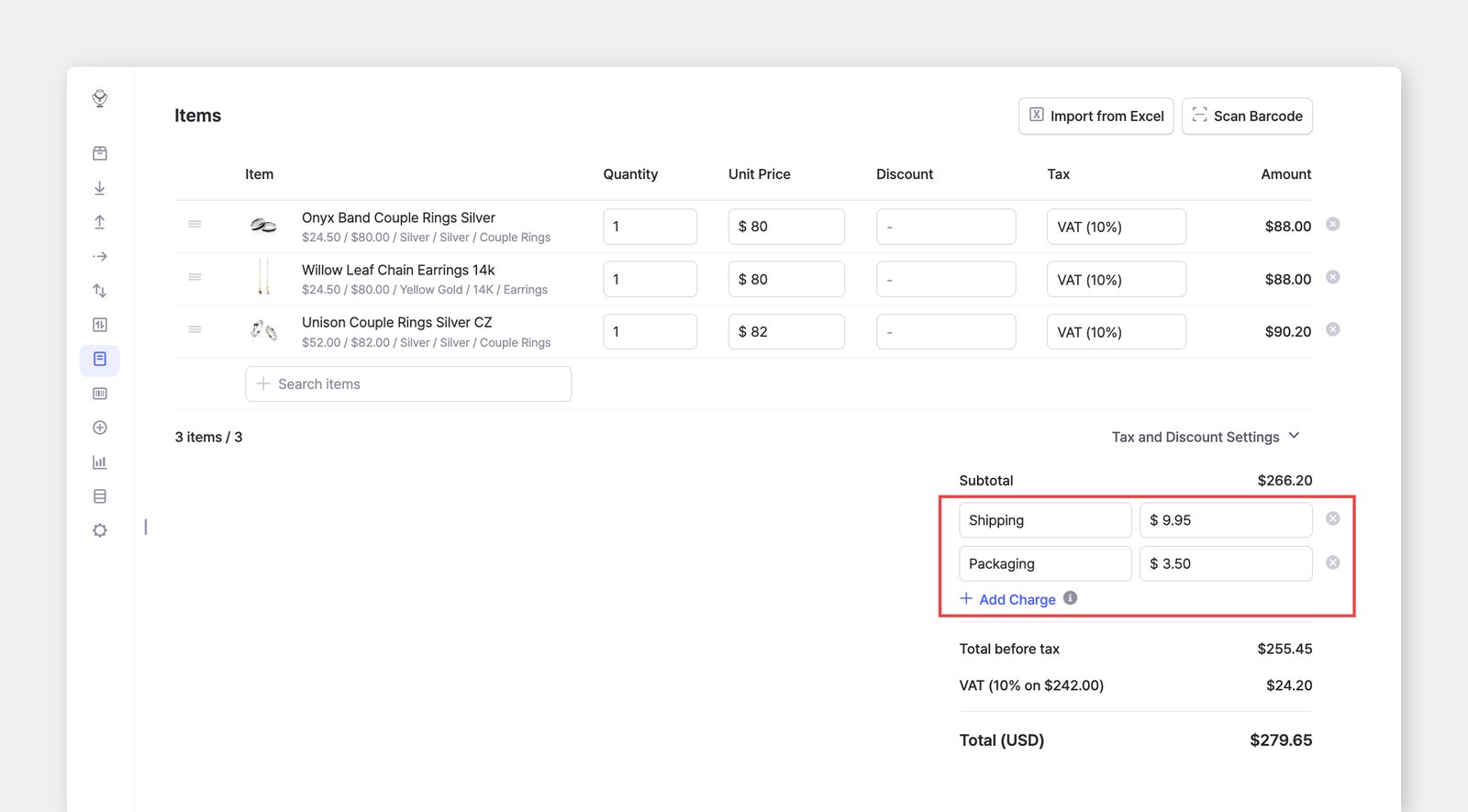
Section titled “为采购订单和销售订单添加附加费用”现在您可以在采购订单和销售订单中添加商品价格以外的费用,例如运费、手续费或包装费。
您可以直接在订单页面添加费用,也可以将常用费用保存为预设,以便在新订单中快速重复使用。
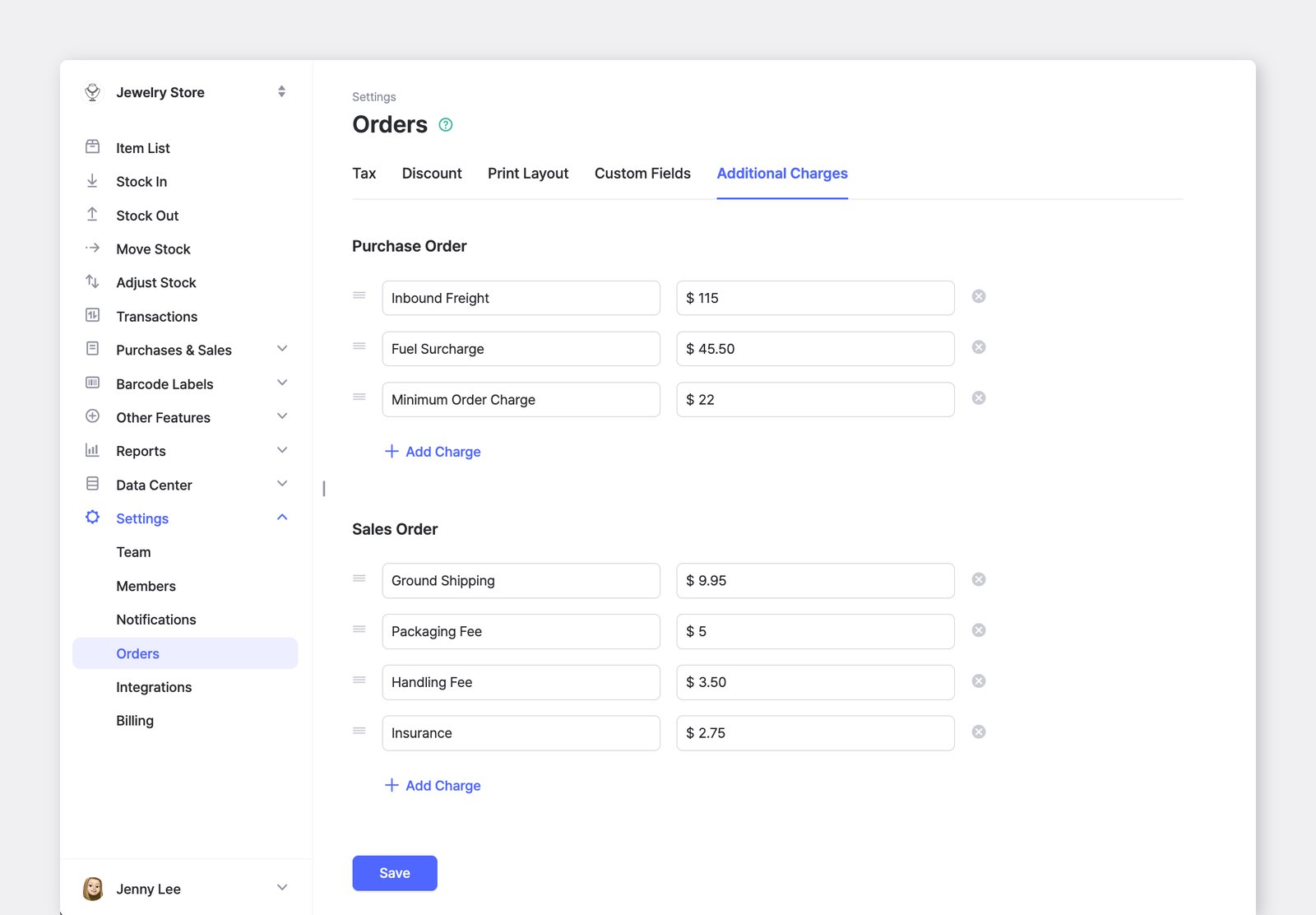
- 为任意订单添加费用。 在订单页面选择
+ 添加费用,然后输入名称和金额。费用会计入小计,并包含在订单总额中。 - 将常用费用保存为预设。 在
设置>订单>附加费用中登记费用,即可随时添加到新订单中。 - 分别管理采购和销售费用。 采购订单和销售订单各自拥有独立的费用预设列表。
- 按订单调整费用。 您可以在单个订单中更改金额或移除费用,而不会影响已保存的预设。
通过版本历史回滚任意自定义报表
Section titled “通过版本历史回滚任意自定义报表”现在,您对自定义报表所做的每一次编辑——无论是通过 AI 助手还是自行编辑 SQL——都会保存为一个版本。如果某次更改的效果不如预期,您可以随时将报表回滚到之前的版本。
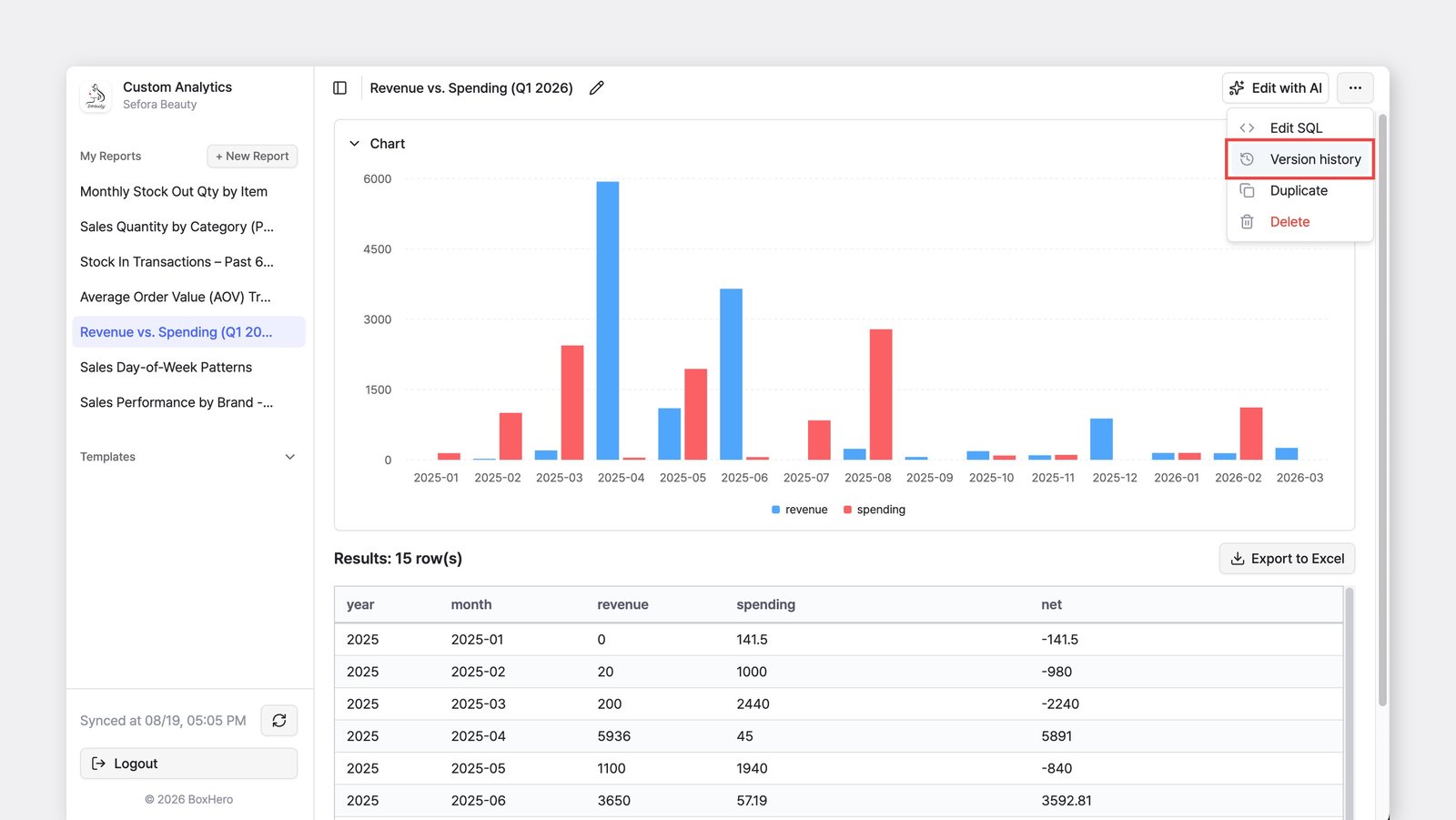
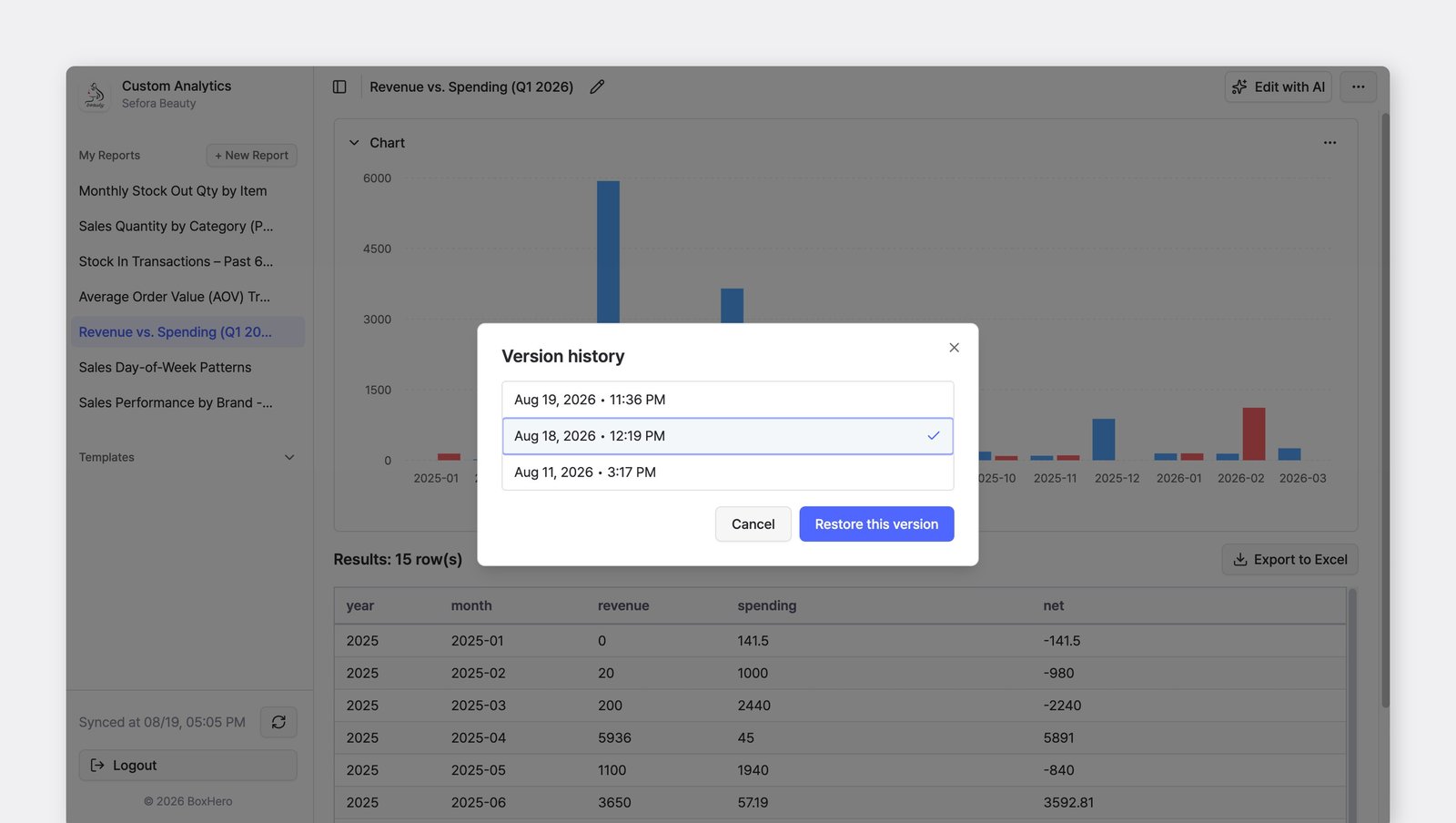
选择一个报表,点击右上角的 ···(更多)按钮,然后选择 版本历史。从列表中选择所需的版本,然后点击 恢复此版本。
为采购订单和发票添加页脚
Section titled “为采购订单和发票添加页脚”现在您可以为采购订单和发票添加页脚。页脚是一段固定文本,会显示在每份打印或通过电子邮件发送的单据底部。它适合用于感谢语、标准条款、取货说明,或其他原本需要在每个订单中重复输入的内容。
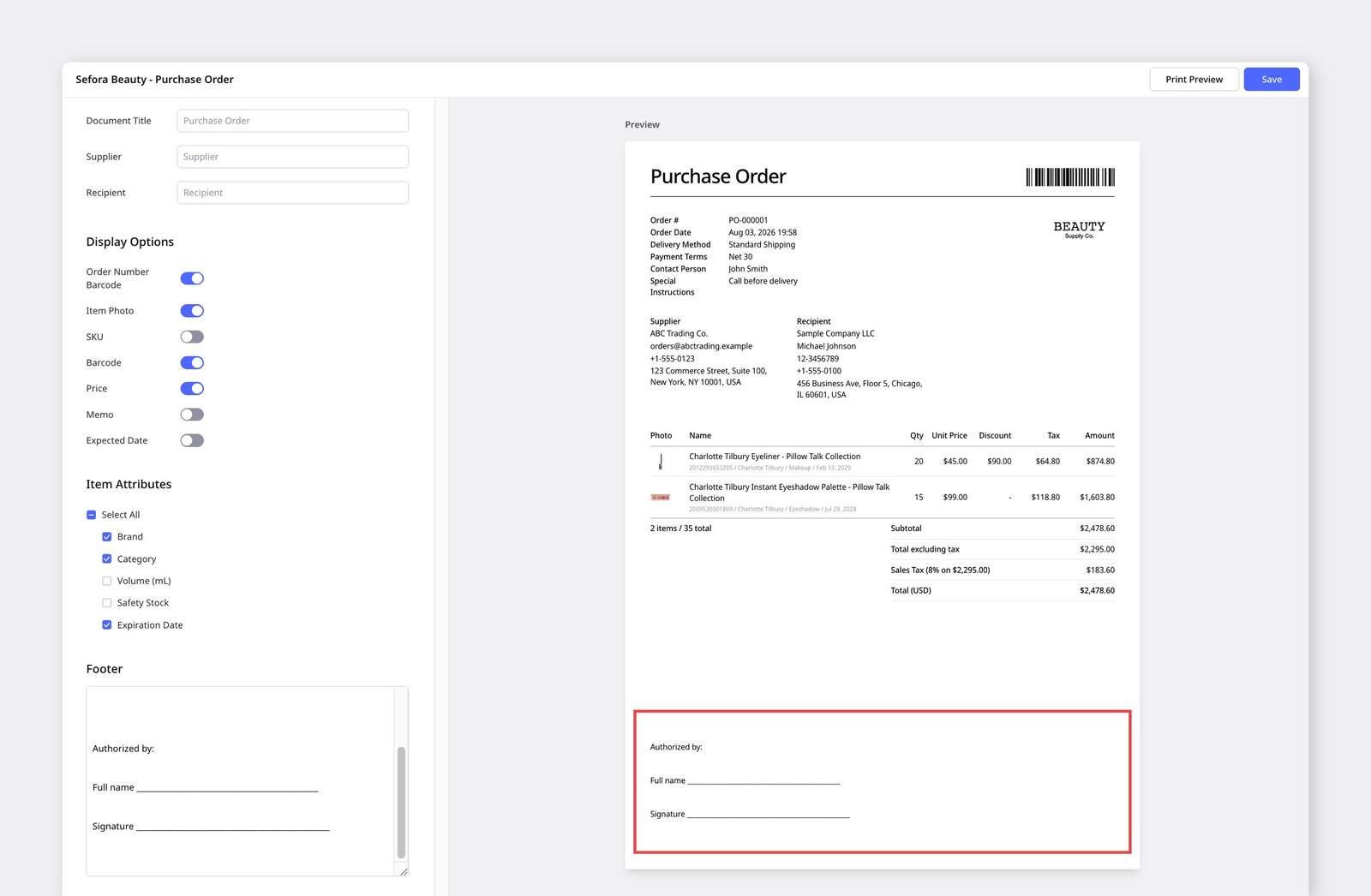
请在 设置 > 订单 > 打印设置 中进行设置。页脚支持换行和空格,因此您可以根据需要调整格式,包括添加签名栏或审批栏。
价格模板改进
Section titled “价格模板改进”价格模板有两项变化:不在模板中的商品现在会使用其默认价格,而不是显示为 0;此外,您还可以在订单页面将修改后的价格保存回模板。
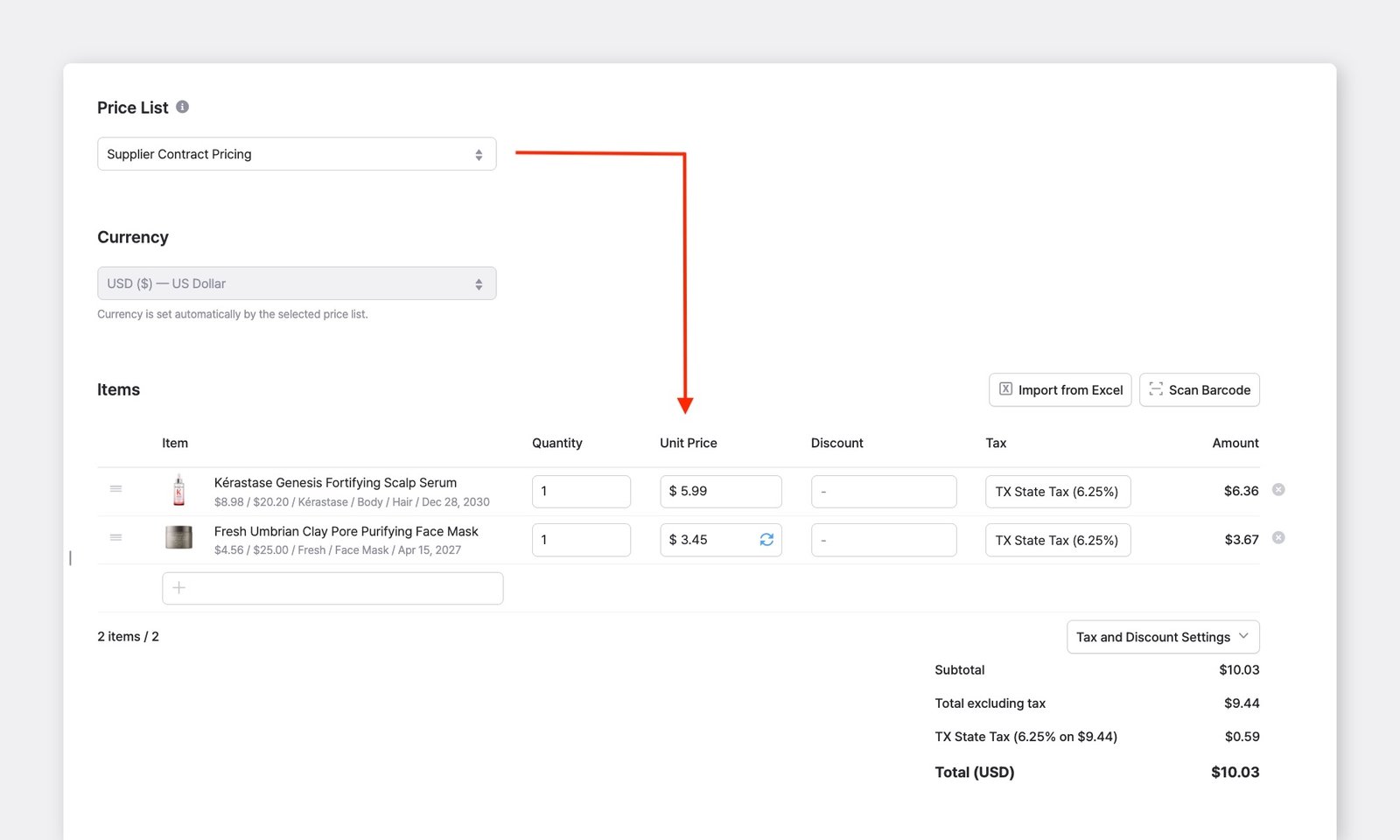
- 不在模板中的商品使用默认价格。 在订单中应用价格模板时,不在该模板中的商品现在会使用其商品详情中的成本或价格。此前,这些商品的单价显示为 0。
- 将价格保存回模板。 如果您输入的单价与所应用模板中保存的价格不同,字段旁会出现更新图标(🔄)。点击该图标即可将当前价格保存到模板中。
以合作伙伴的语言发送订单
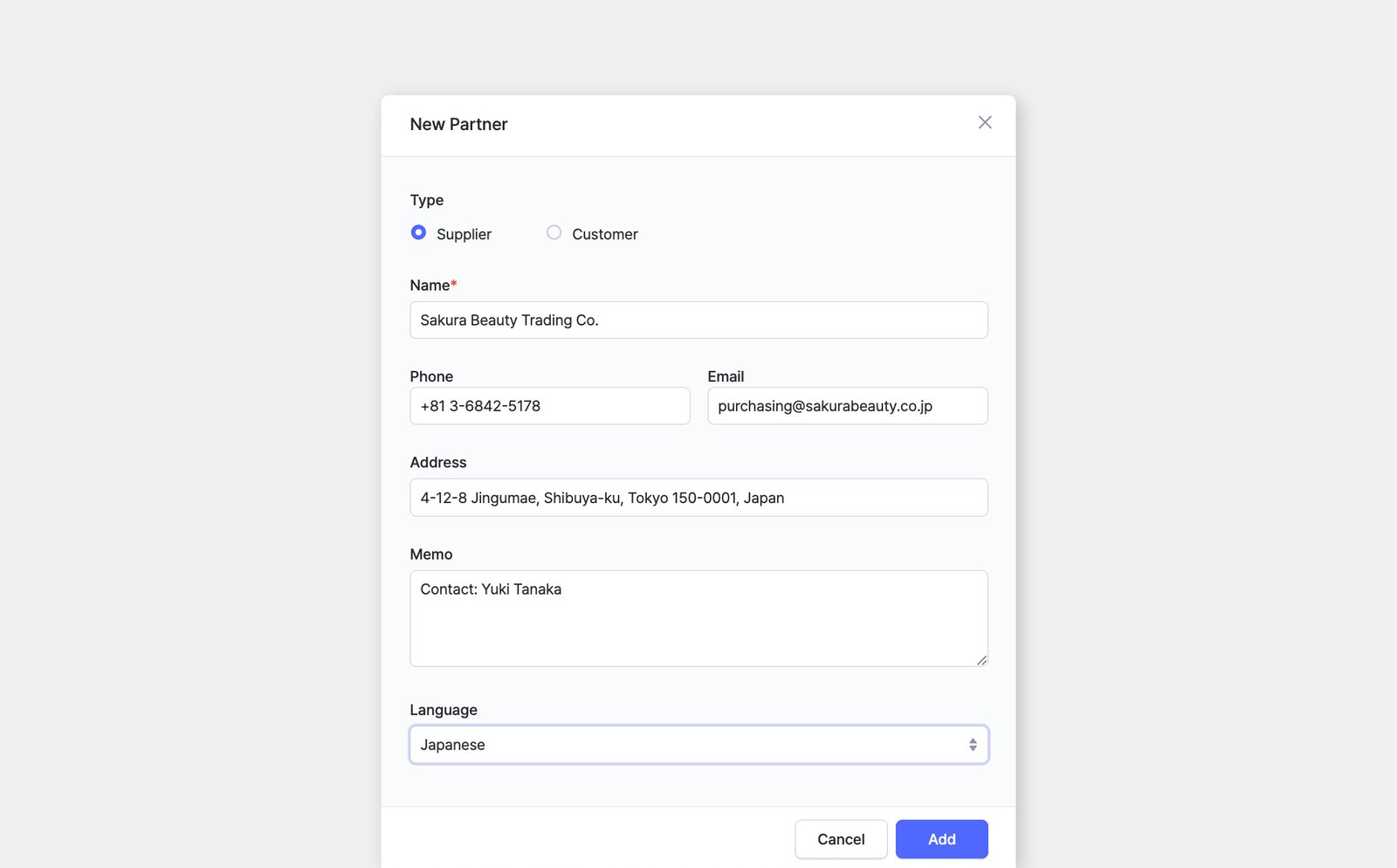
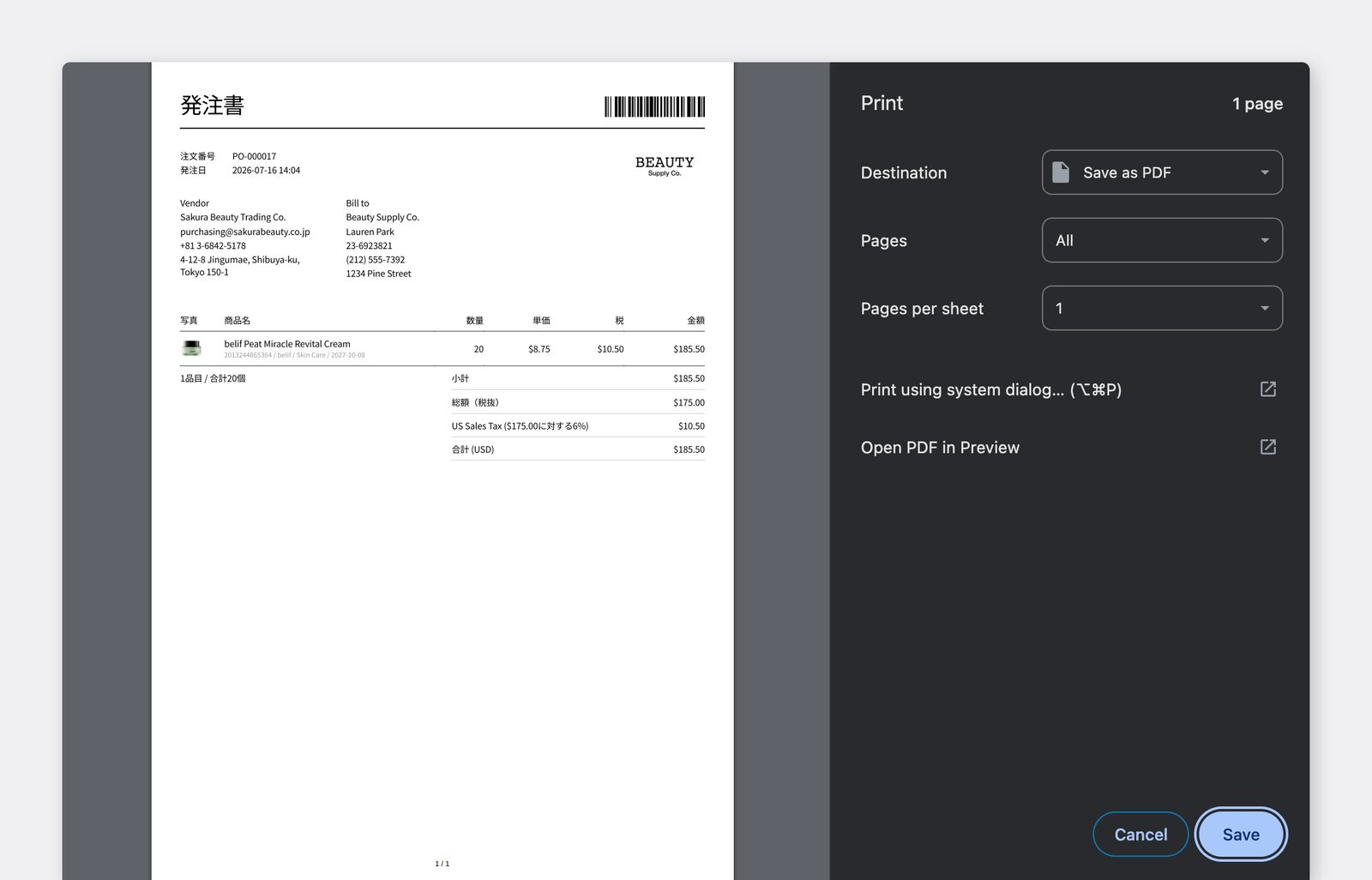
Section titled “以合作伙伴的语言发送订单”与海外合作伙伴往来时,如果订单只能以发送方的语言打印或通过电子邮件发送,接收方可能难以阅读。现在,您可以为每个供应商或客户保存首选语言,每当您打印或通过电子邮件发送该合作伙伴的采购订单或销售订单时,BoxHero 都会自动使用该语言。
前往 数据中心 > 合作伙伴,然后添加新的合作伙伴或编辑现有合作伙伴,并设置 语言 字段。
- 为每个合作伙伴设置语言。
添加合作伙伴和编辑合作伙伴窗口中新增了语言字段。请选择您希望该合作伙伴的单据使用的语言。 - 适用于打印和电子邮件。 为该合作伙伴打印或通过电子邮件发送采购订单或销售订单时,将使用已保存的语言。
- 也可以保持默认。 如果将该字段保留为
默认,单据将与以前完全一样,以发送方的界面语言发出。 - 支持通过 Excel 批量导入。 通过 Excel 批量登记合作伙伴时,可以包含语言列。不支持的语言代码会被标记为错误,方便您在导入前进行修正。
通过打印共享链接共享条码标签
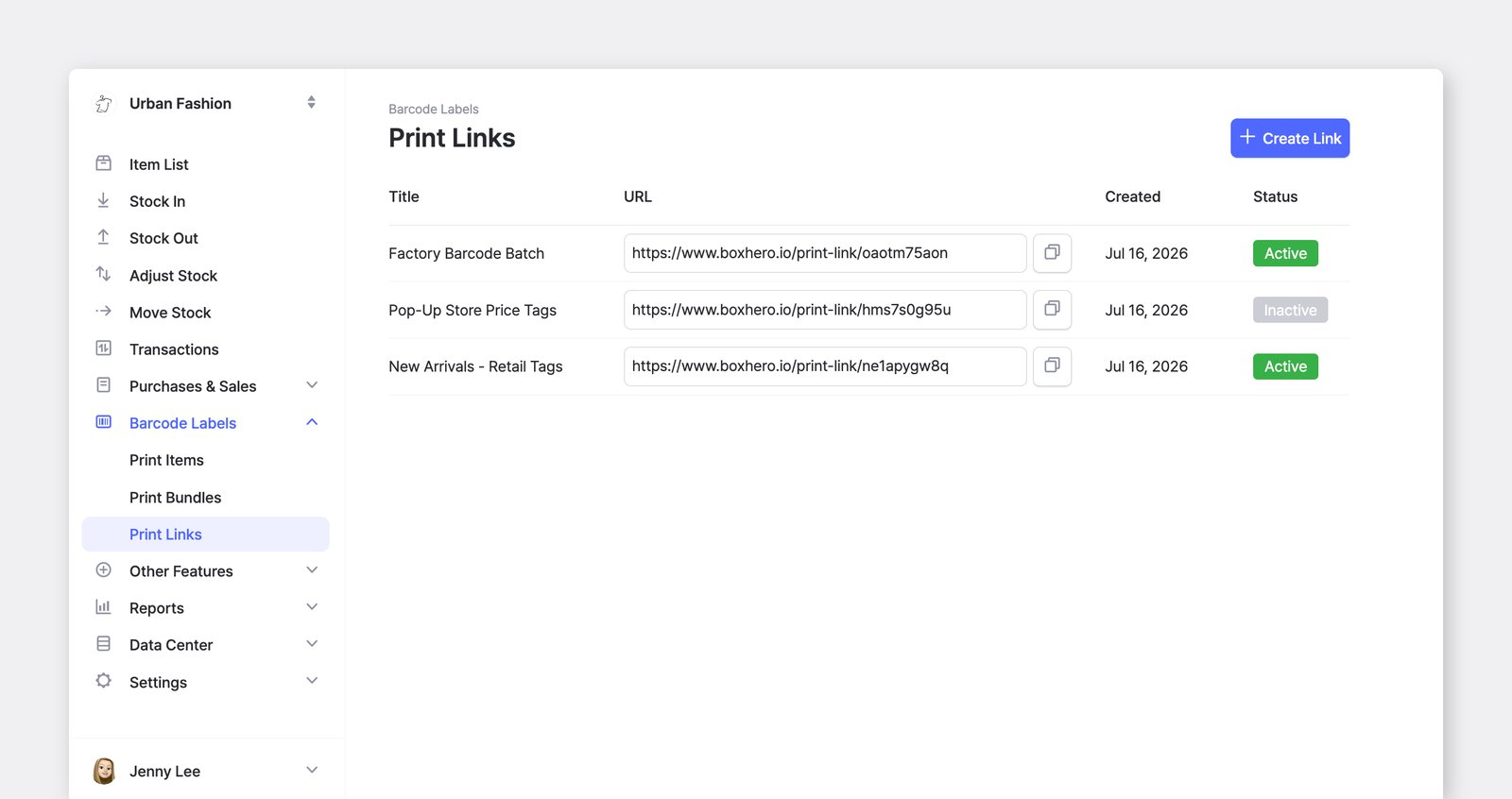
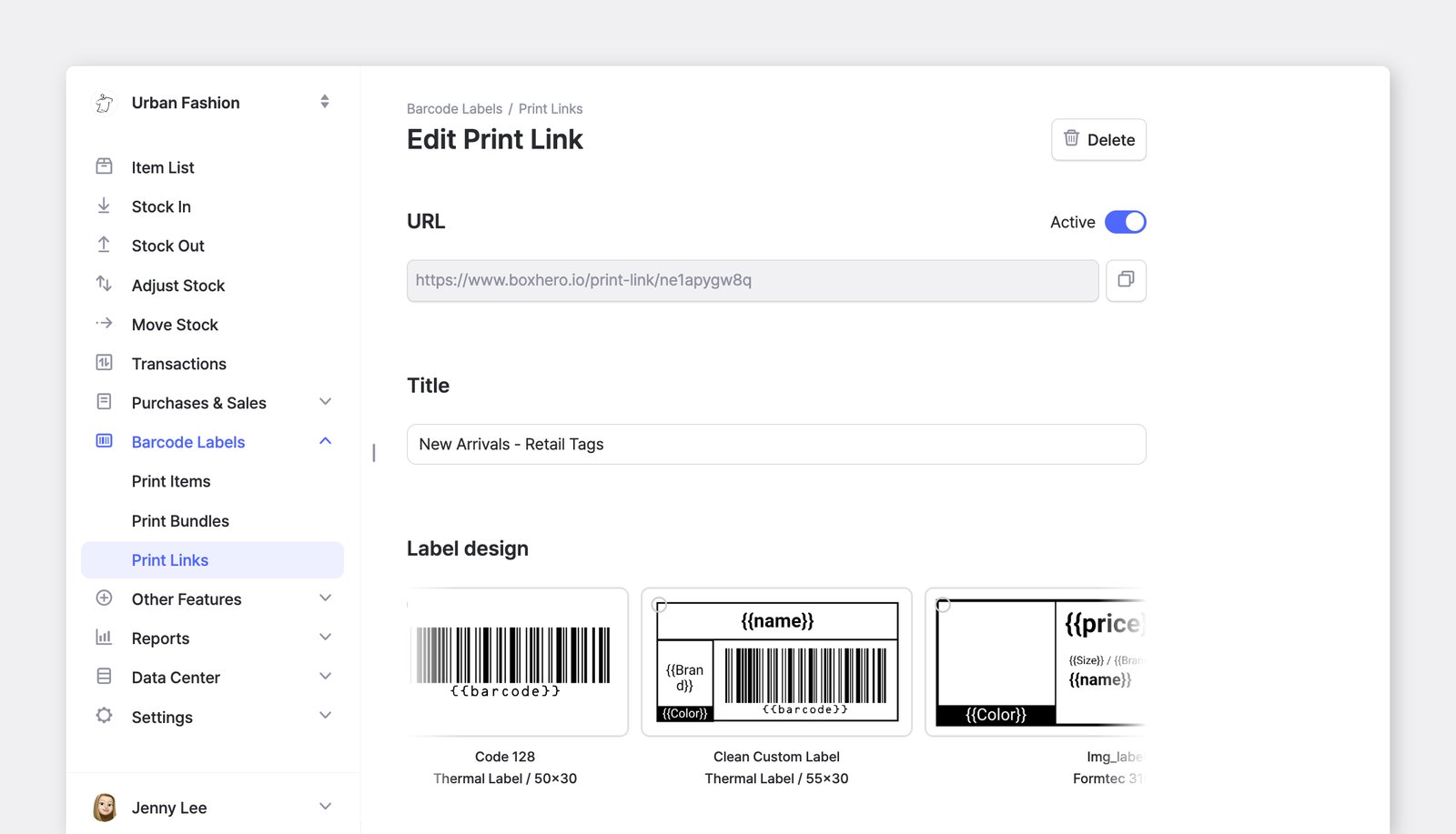
Section titled “通过打印共享链接共享条码标签”现在,您可以与团队以外的人员共享标签打印页面——对方无需拥有 BoxHero 账户。如果您曾需要让供应商或工厂打印商品条码,却不想交出库存数据,打印共享链接可以让您只共享打印功能,其他一概不共享。
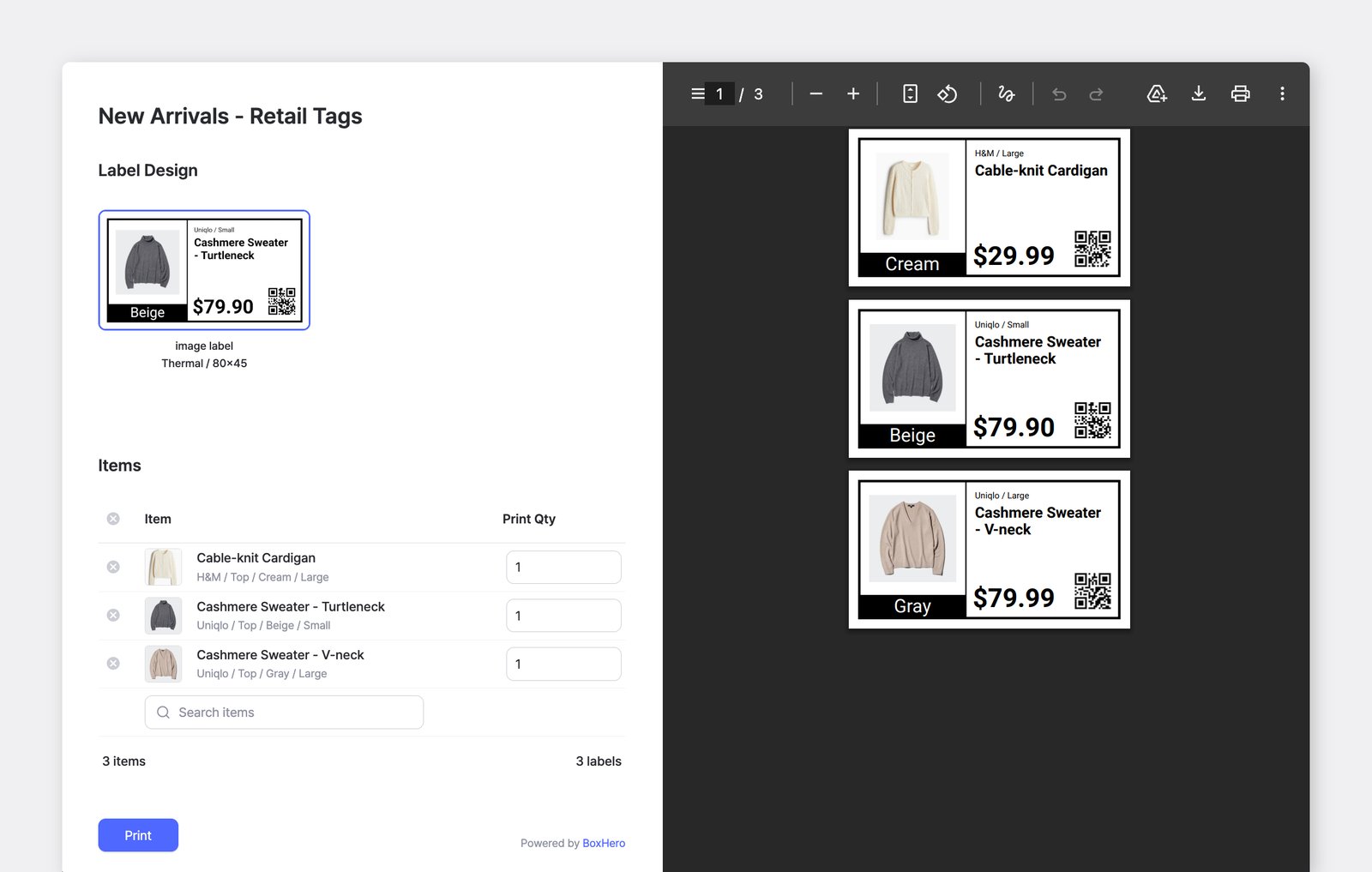
在 打印条码 > 打印共享链接 中创建链接,选择要包含的标签设计和商品信息,然后发送即可。接收方可以选择商品、设置打印数量,并直接在浏览器中打印——而您的库存数量始终保密。
为多个捆绑商品生成条码
Section titled “为多个捆绑商品生成条码”现在您可以一次为多个捆绑商品自动生成条码。在 数据中心 > 捆绑商品 中选择所需的捆绑商品,只需一步操作即可为它们全部分配新条码。
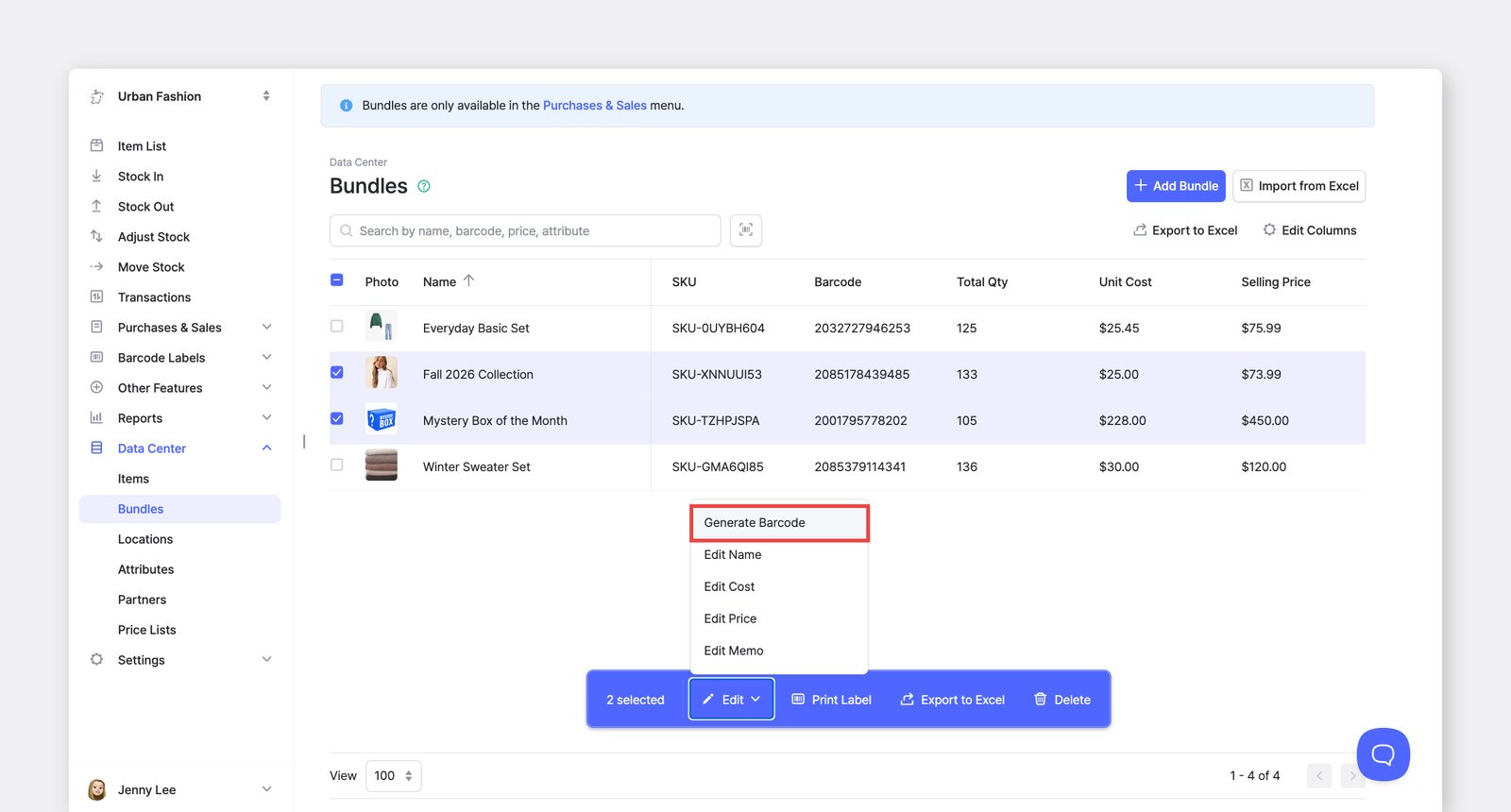
- 选择要更新的捆绑商品。
- 在底部的操作栏中,点击
编辑>生成条码。 - 所选捆绑商品将获得新生成的条码。
选择要导出的 Excel 列
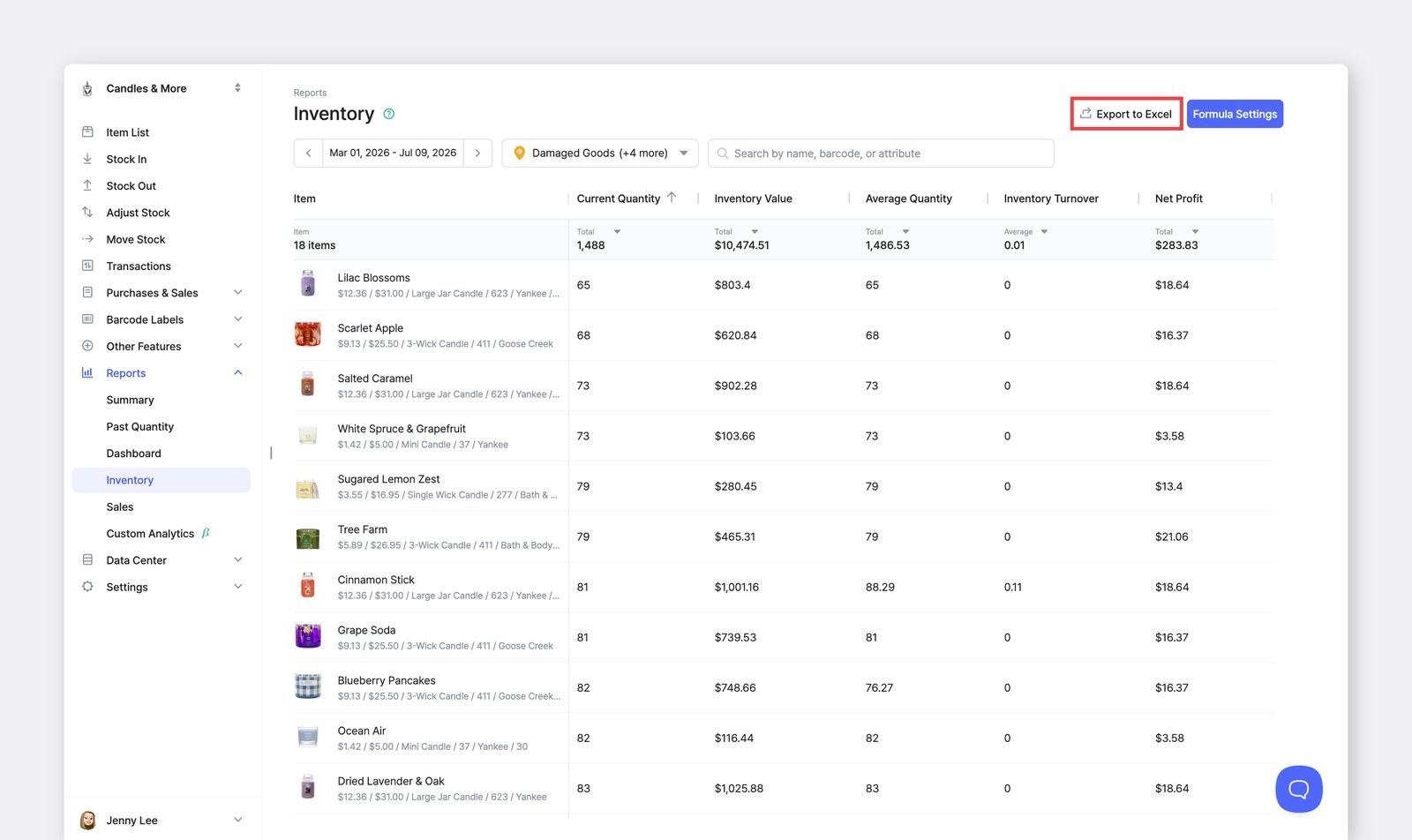
Section titled “选择要导出的 Excel 列”新的 选择要导出的列 窗口让您在下载前准确选择要导出到 Excel 文件中的列,导出的文件即可直接使用。
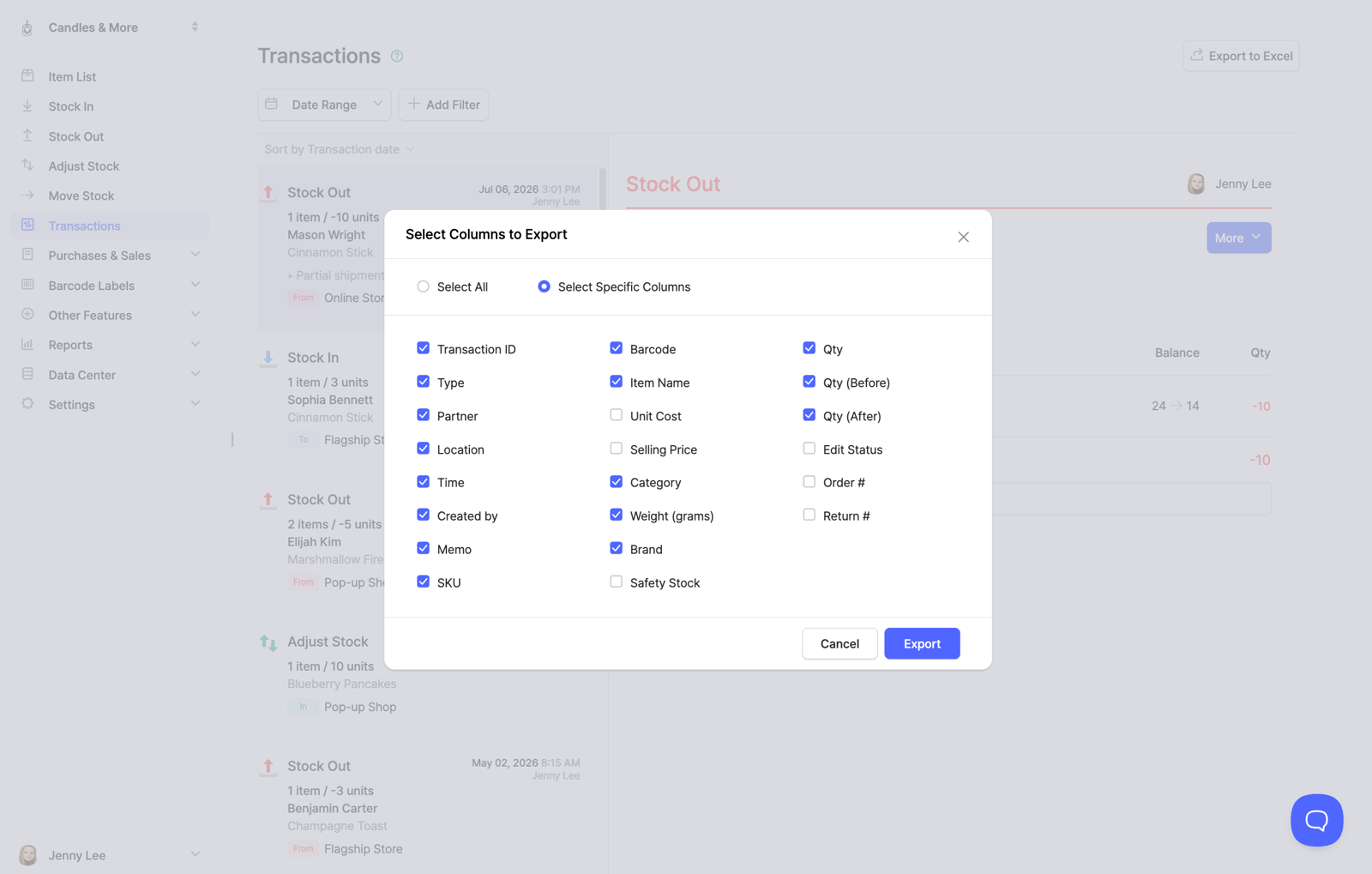
- 下载前选择列。 选择
导出 Excel后会打开一个窗口,您可以选择全选或仅选择特定列——只勾选您需要的列。 - 适用于所有主要导出功能。 在
Items、Bundles、Transactions、Orders和Reports中都提供相同的列选择功能。 - 自动记住您的选择。 您选择的列会按导出类型分别保存,并在下次导出时自动应用。
采购订单和销售订单上的条码
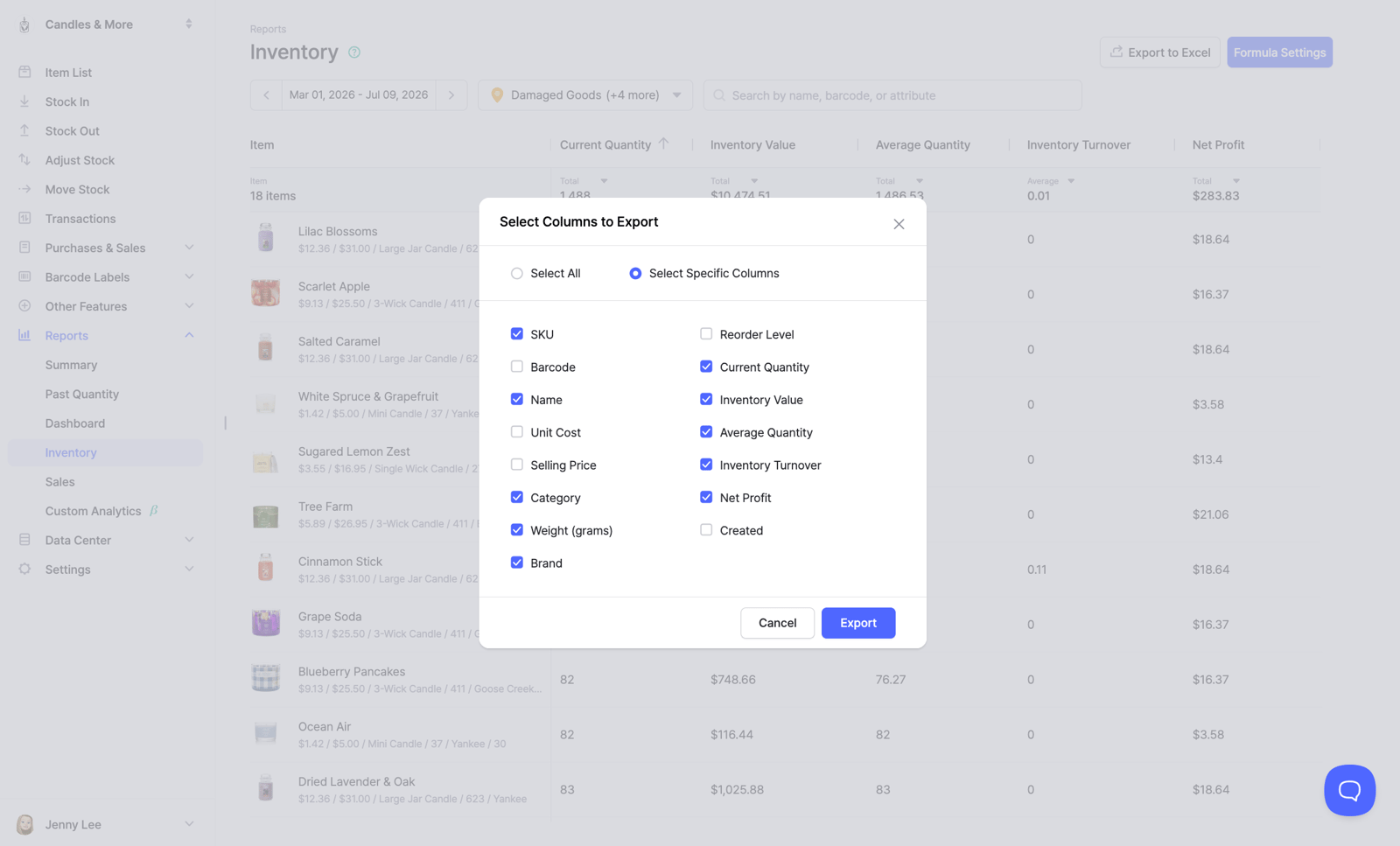
Section titled “采购订单和销售订单上的条码”现在每个订单都带有条码——直接打印在单据上。使用 BoxHero 移动应用扫描该条码,即可立即调出对应订单。此外,我们还新增了捆绑商品条码扫描、相机闪光灯功能,并简化了扫描页面。
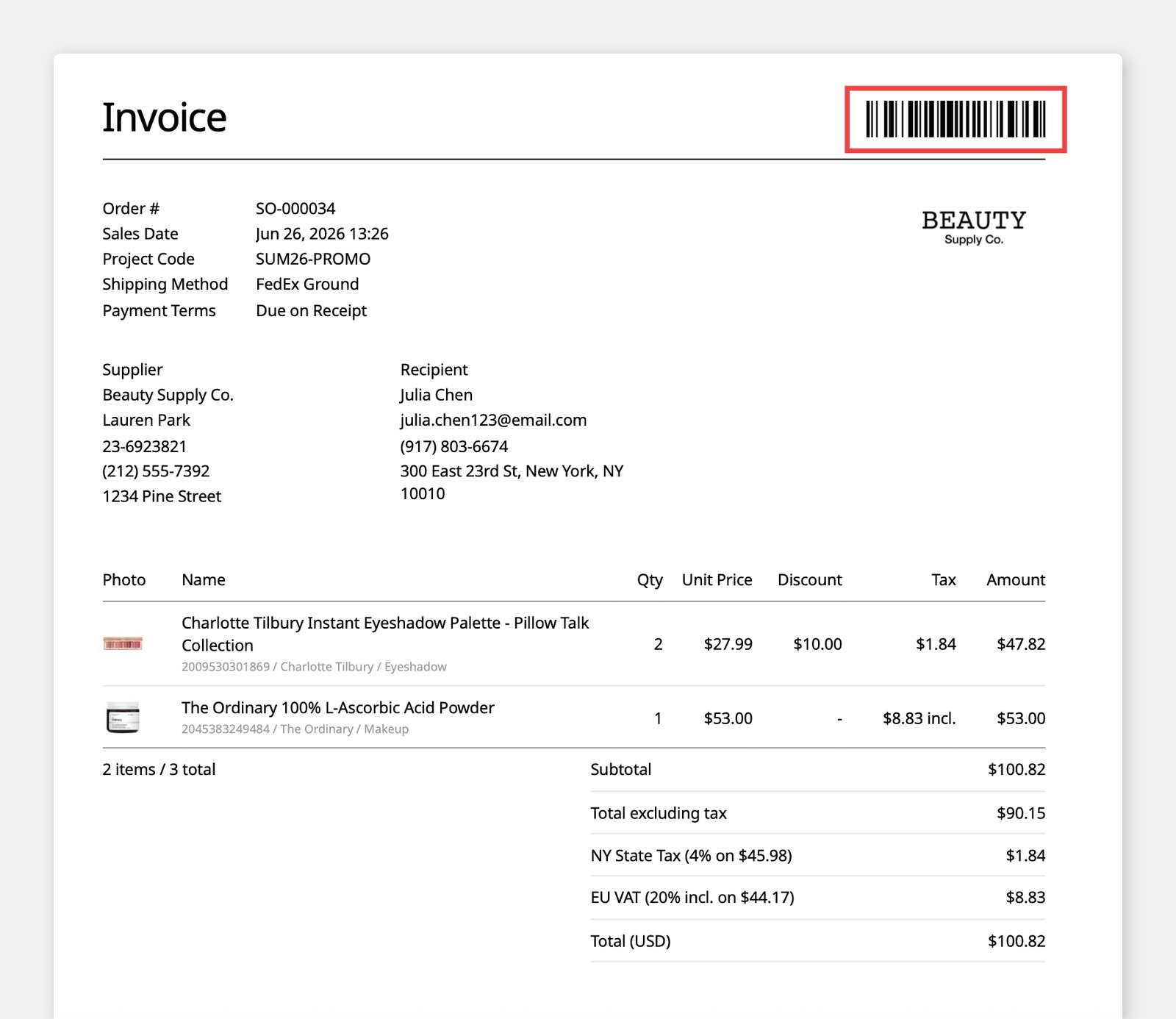
- 采购订单和销售订单上的条码: 每份打印或通过电子邮件发送的订单右上角现在都会显示条码。在移动应用的主页扫描该条码,即可直接跳转到订单详情页面。
- 开启或关闭: 不希望订单上显示条码?您可以随时在
设置>订单>打印设置中将其关闭。 - 捆绑商品条码扫描: 直接在主页扫描捆绑商品条码。
- 相机闪光灯: 新增的闪光灯按钮让您在光线较暗时也能轻松扫描。
- 改进的扫描页面: 移动端条码扫描器现在更直观、更易用。
自定义标签设计支持商品照片变量
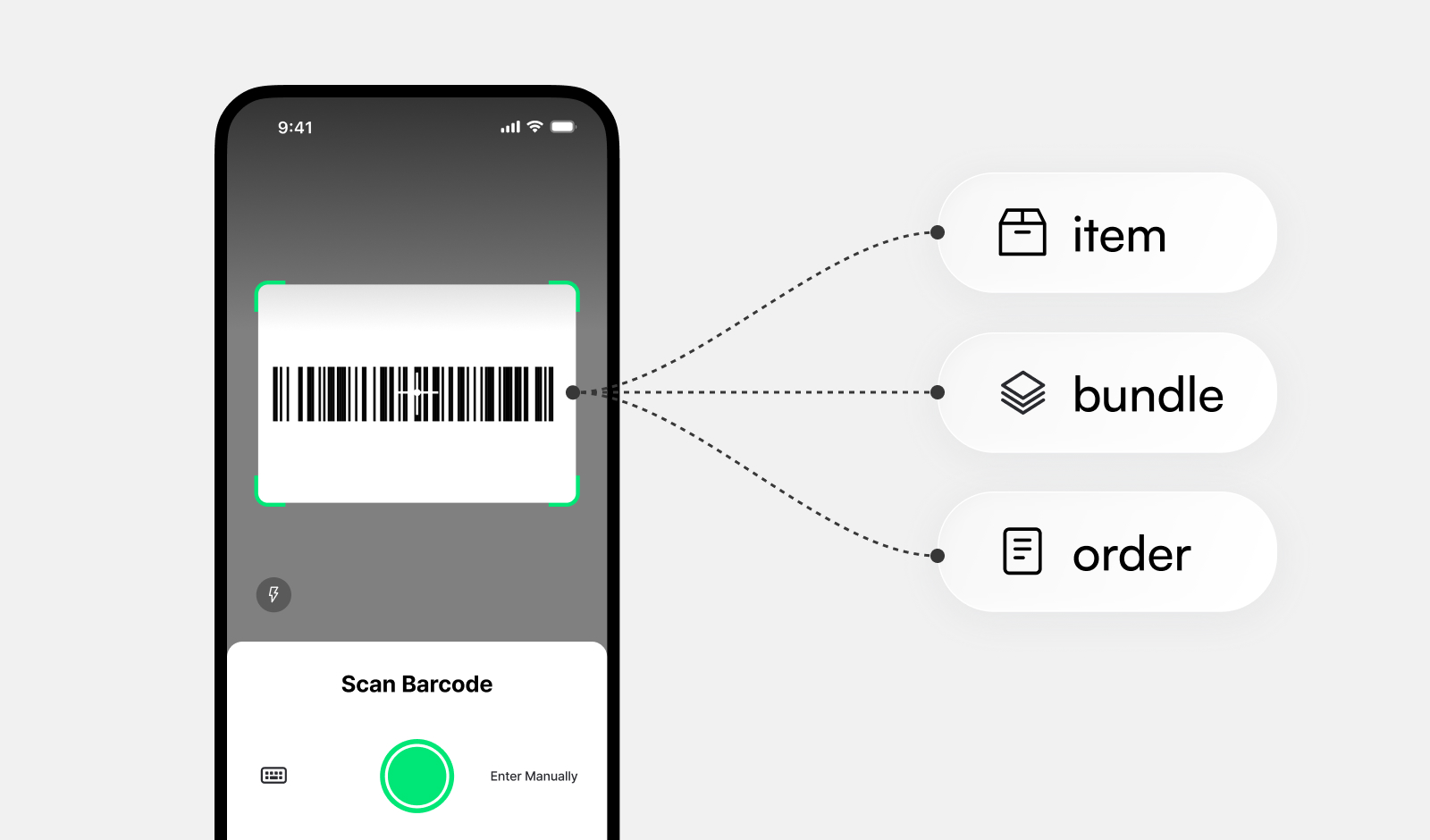
Section titled “自定义标签设计支持商品照片变量”自定义标签设计现已支持“商品照片”变量。
设计条码标签时,您可以添加图片元素,并将其直接链接到每个商品已保存的照片。模板会自动为每个商品调用正确的照片,无需为每个标签手动上传静态图片。
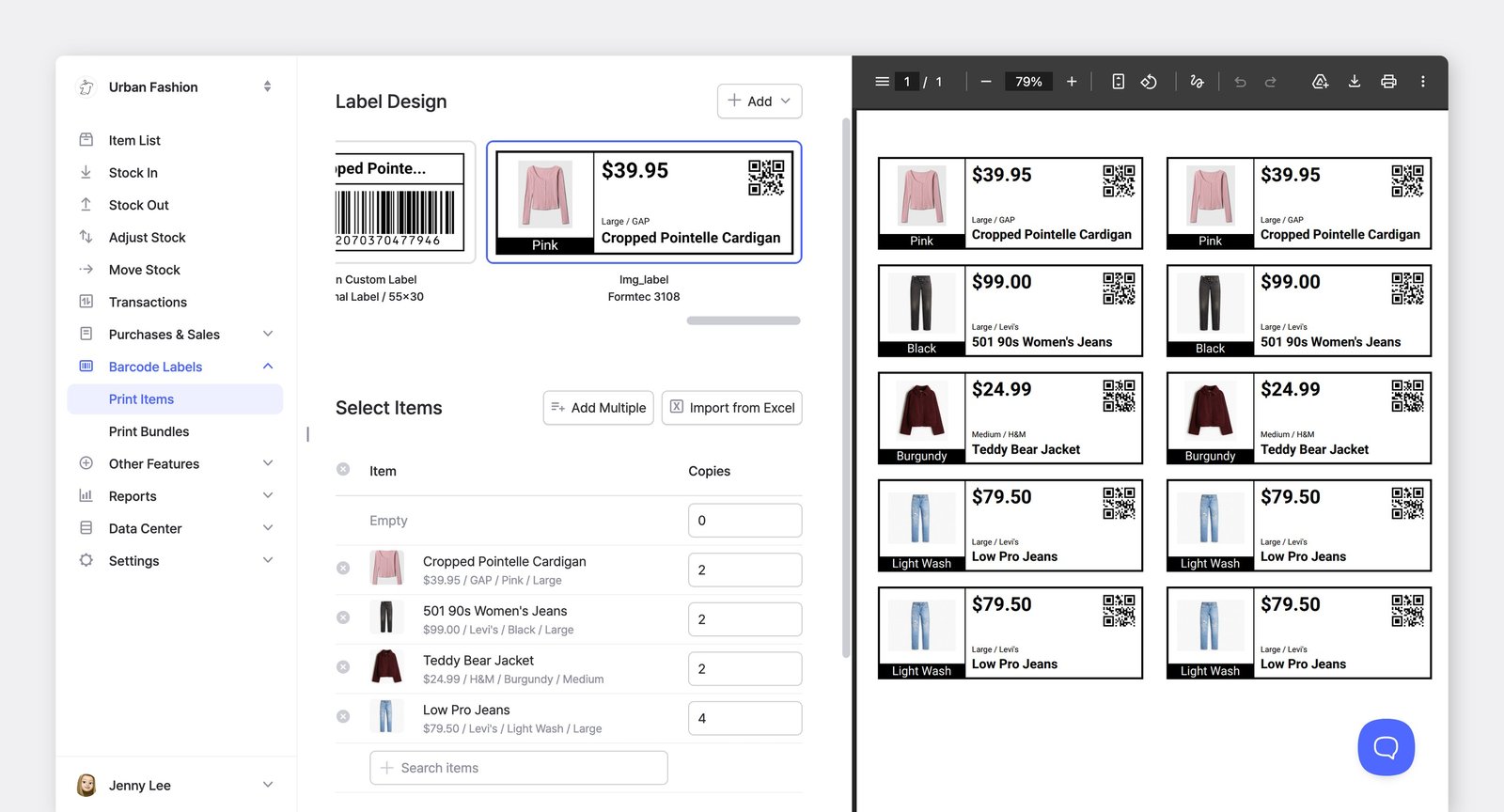
- 前往
打印条码>打印商品>添加>创建自定义设计。 - 在标签编辑器中,从底部工具栏添加一个图片 元素。
- 在右侧面板的
图片下,选择+ 添加变量>商品照片。 - 点击
保存。打印时,每个标签都会自动调用对应商品的照片。
在备注中搜索
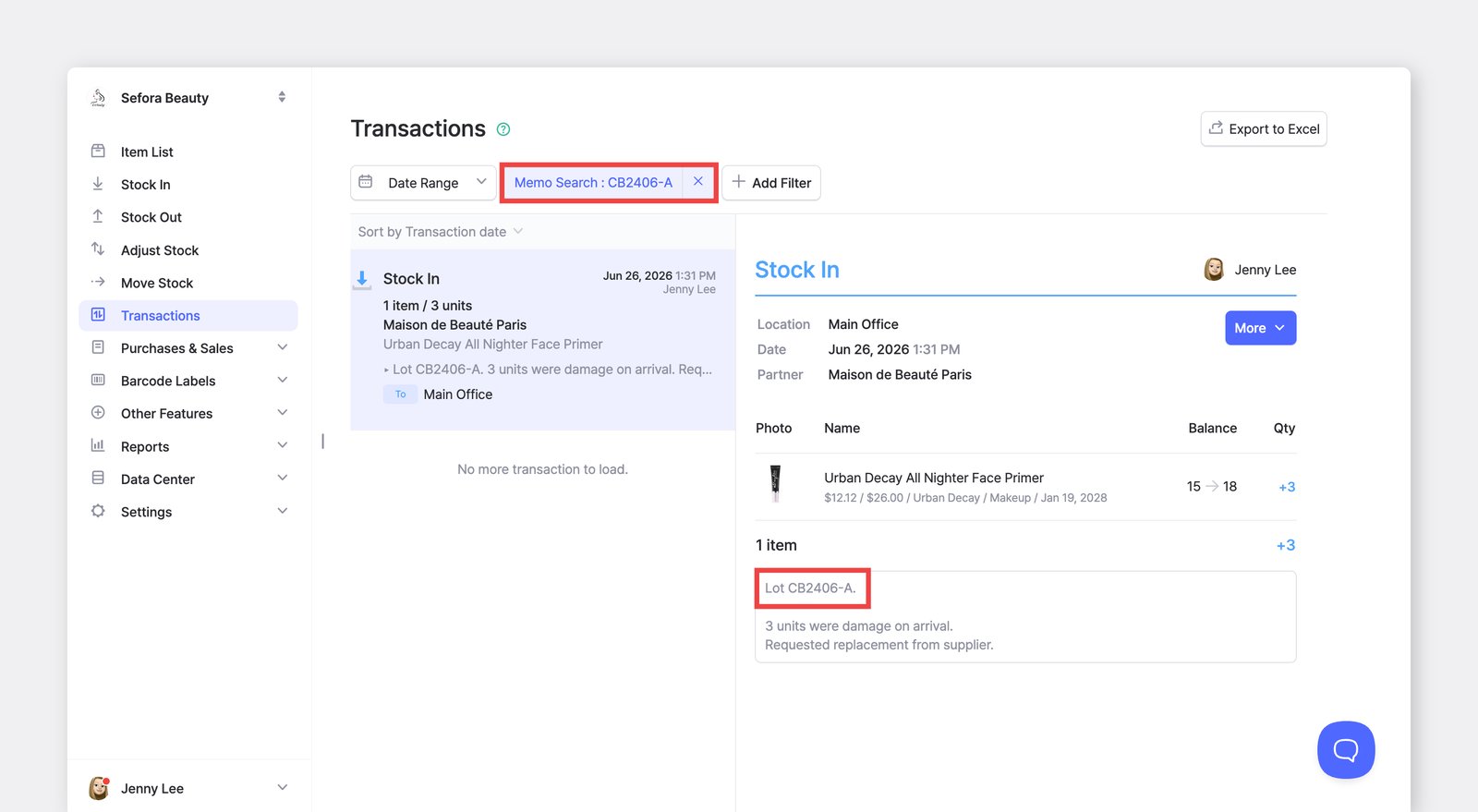
Section titled “在备注中搜索”现在搜索功能会查找 备注 中的内容——无需使用标签(#)。您在备注字段中记下的任何内容,都可以在整个团队范围内搜索到。
- 备注字段现在可以搜索。 选择“备注”筛选条件,即可在原有可搜索字段之外同时查找备注文本。
- 适用于四个位置。 备注搜索可在
交易、采购、销售和退货中使用。 - 在搜索栏中输入关键词,备注内容匹配的所有记录都会显示在结果中(需输入两个或以上字符)。
完整的商品变更记录
Section titled “完整的商品变更记录”原来的 属性变更记录 现已更名为 信息变更记录——跟踪的内容也远不止属性。您可以查看是谁在何时更改了商品核心信息中的哪些内容。
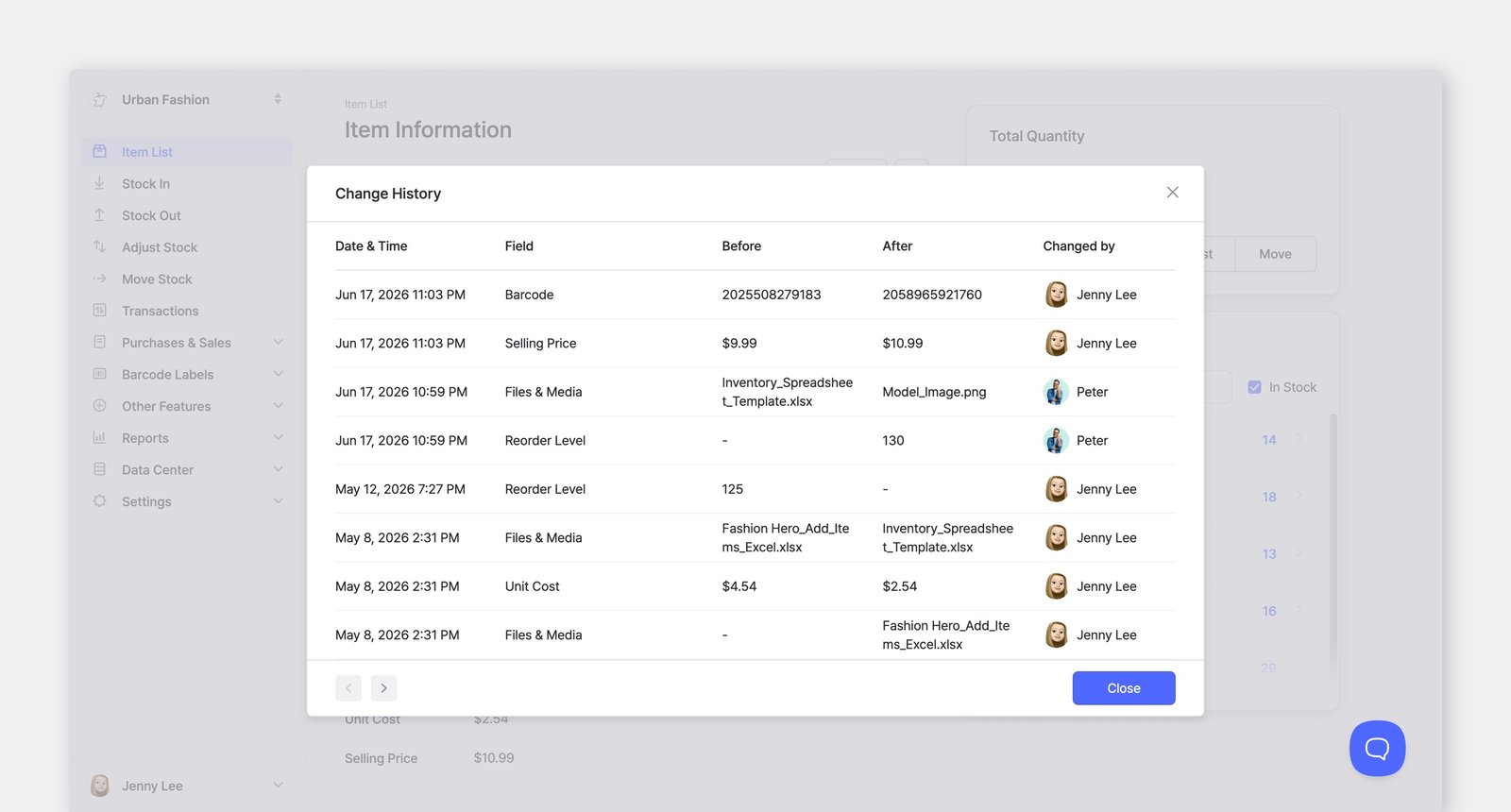
- 跟踪更多字段。 除属性外,您现在还可以查看商品名称、SKU、条码、单位成本、价格和照片的更改。
- 现已支持捆绑商品。 信息变更记录此前仅适用于普通商品,现在也适用于捆绑商品,并且还会跟踪备注的更改。
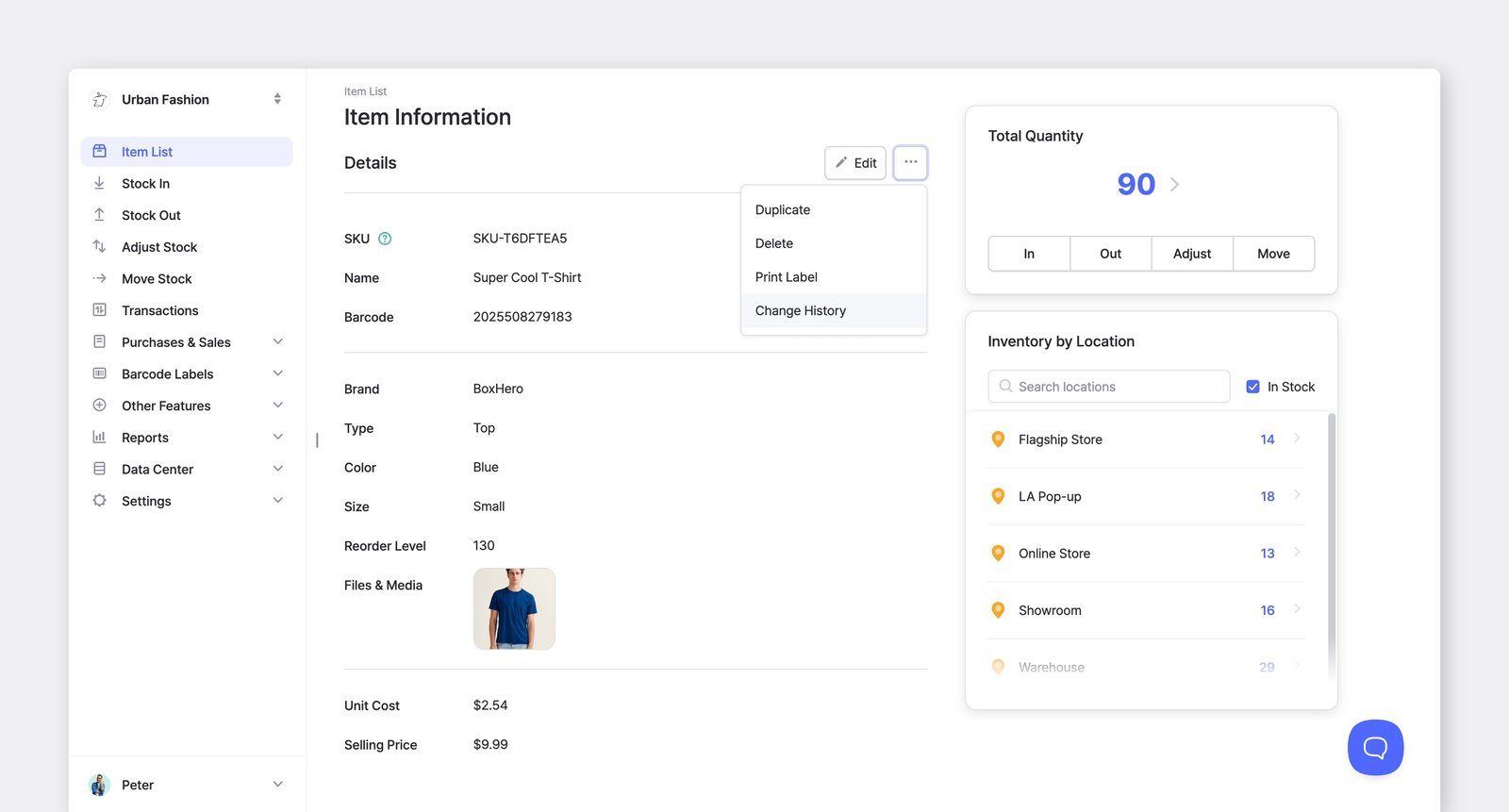
- 统一的操作入口。 捆绑商品详情页面现在与普通商品一样,使用相同的
编辑按钮和···更多菜单,所有操作都位于相同的位置。
在任意商品或捆绑商品的详情页面,选择 ··· 更多菜单 > 信息变更记录。
网页版焕新外观
Section titled “网页版焕新外观”我们重新设计了 BoxHero 的网页界面,带来更简洁、更现代的体验。
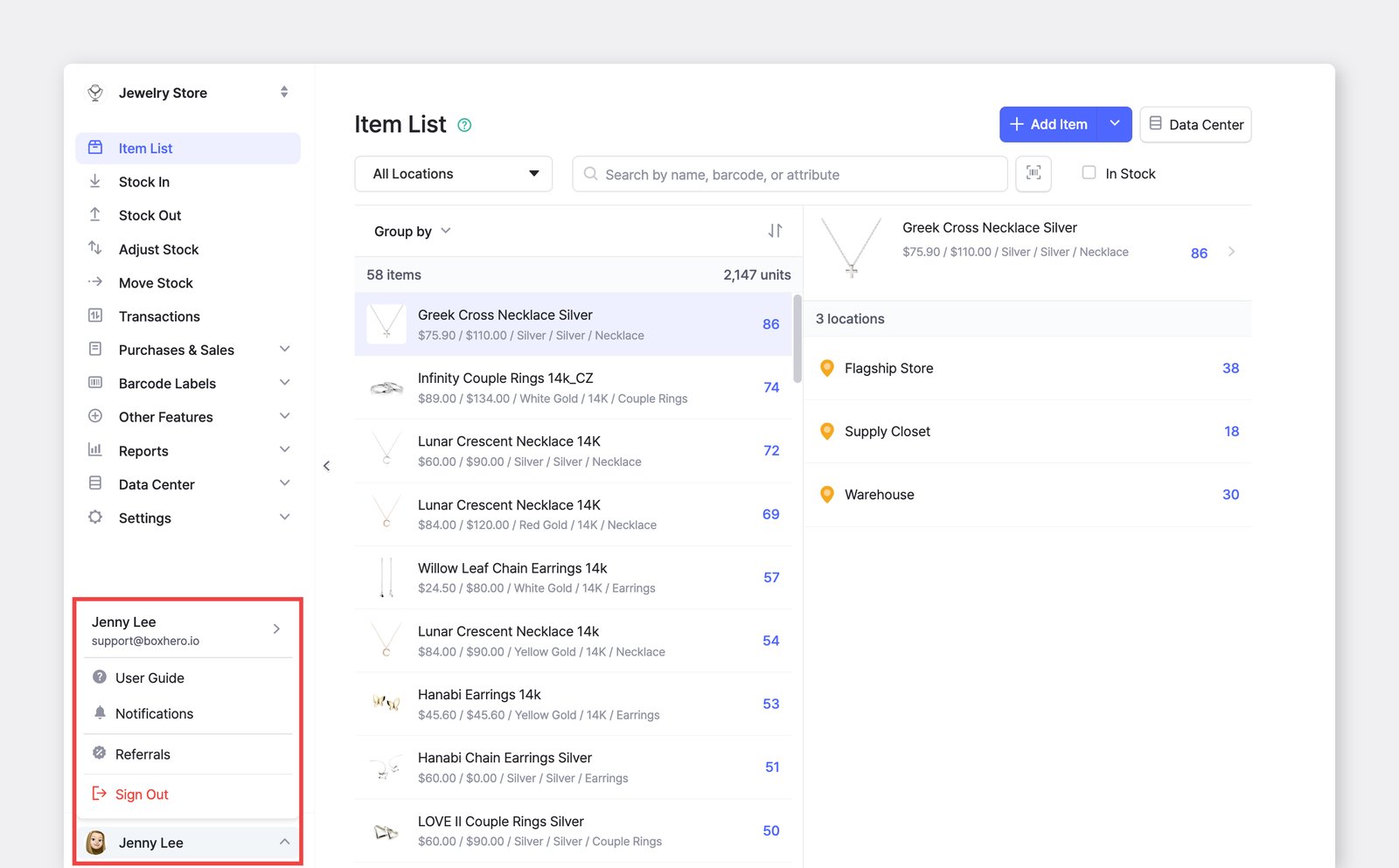
- 左侧边栏和顶部 区域的外观更加简洁流畅。
账户设置已移至左侧边栏底部。- 折叠/展开按钮现在位于左侧边栏的中间。
- 弹出窗口也经过优化,与新风格保持一致。
Open API:支持 SKU 和新增端点
Section titled “Open API:支持 SKU 和新增端点”现在,BoxHero Open API 支持仅通过 SKU 操作商品(无需内部 item_id),并可直接通过 API 管理采购订单、销售订单、退货、捆绑商品和价格模板。
- 通过 SKU 操作: 新增
by-sku路由,用于查询、更新和删除商品(例如/v1/items/by-sku/{sku}),并在请求体中支持item_sku/bundle_sku。 - 采购订单和销售订单: 创建和管理订单、更改状态,以及部分或一次性全部入库或出库。
- 退货: 管理退货并将退回的库存入库,支持按退货编号查询(
by-number)。 - 捆绑商品: 完整的 CRUD 操作、按 SKU 查询,以及通过 SKU 引用组成商品。
- 价格模板: 创建、更新和删除价格模板,按采购和销售类型区分。
有关完整的请求和响应结构,请参阅 API 参考文档。
新增语言:泰语
Section titled “新增语言:泰语”桌面端和移动端应用均已新增泰语(ไทย)语言选项。BoxHero 的帮助文档现在也提供泰语版本。
要切换语言,请前往 账户设置(右上角的个人资料图标)> 语言。
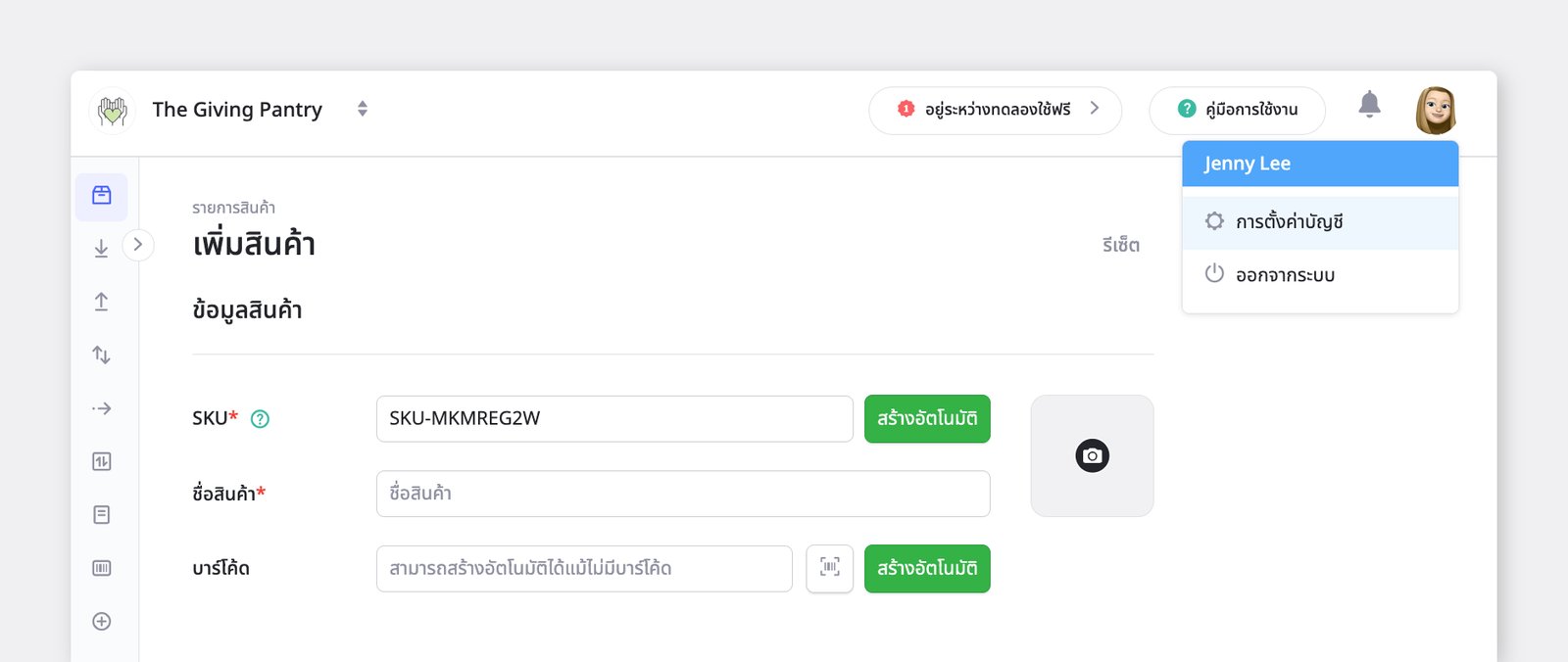
以下是 BoxHero 目前支持的全部语言:
采购与销售支持多币种
Section titled “采购与销售支持多币种”现在,无论您的团队使用哪种语言,都可以在创建 采购订单 或 销售订单 时选择货币。
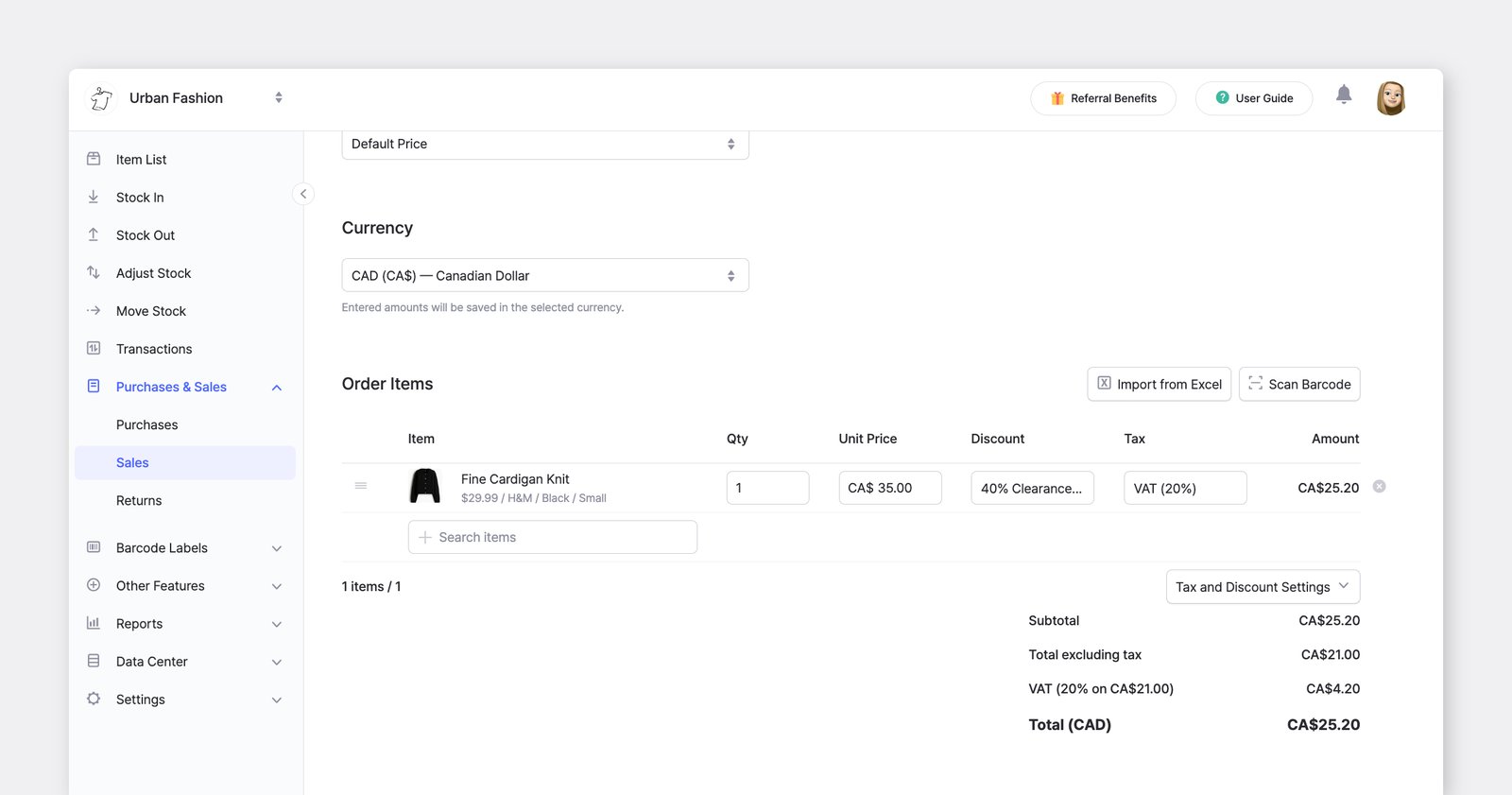
- 为团队设置独立于语言设置的默认货币。
- 新订单会自动选择默认货币,您也可以直接在订单页面切换为其他货币。
- 应用
价格模板时,会自动使用该模板中保存的货币。 销售报告始终会使用最新汇率换算为您当前的显示货币。
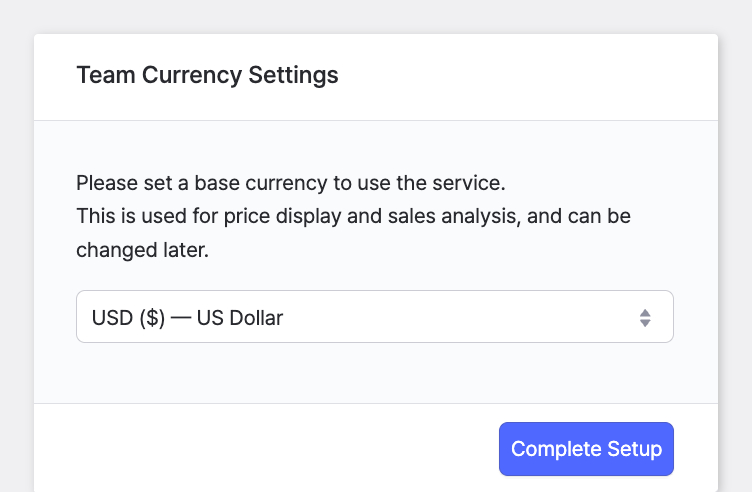
此次更新后,团队中任何人首次打开 BoxHero 时,都会弹出货币选择窗口——所选货币会立即应用于整个团队。之后您可以在以下位置进行更改:
- 桌面端:
设置>团队>显示设置>货币 - 移动端:
设置>显示设置>货币
将自定义报表结果可视化为图表
Section titled “将自定义报表结果可视化为图表”现在,AI 助手 返回的查询结果可以转换为图表。无需逐行浏览表格,即可一眼看出趋势和规律。
- 根据要查看的内容,选择
饼图、柱状图或折线图。 - 选择用作 X 轴和 Y 轴的列。
- 在任意查询结果中,点击
导出 Excel旁边的图表即可开始使用。
自定义报表新增 AI 助手
Section titled “自定义报表新增 AI 助手”现在,您只需用日常语言提问,即可在 自定义报表 中创建报表。全新的 AI 助手会为您编写 SQL、运行查询并显示结果。
- 无需掌握 SQL 知识。输入问题,即可获得可用的查询。
- 创建新查询时,助手面板会自动打开。
- 生成的查询可以像其他查询一样进行编辑、保存和重复使用。
- 前往
报告>自定义报表>+ 新建。 - 在助手面板中输入您的问题。例如:
- “低于安全库存水平的商品”
- “过去 90 天内哪些商品没有卖出?”
- “本月销量排名前 10 的 SKU”
- 查看结果,确认是否符合您的预期。
- 选择
保存,保留该查询以供日后使用。
有关详细信息,请参阅完整指南。
直接跳转到您的任务表
Section titled “直接跳转到您的任务表”现在,在移动端进行库存盘点可以直接从主页开始。
我们新增了 我的任务表 快捷入口,让您直接跳转到分配给您的工作。无需再从库存盘点逐层点击多个页面。
只有在有任务表分配给您时,才会显示该快捷入口,因此其他人的主页依然保持简洁。
草稿移至主页
Section titled “草稿移至主页”我们已将保存的草稿移至主页,方便您从上次中断的地方继续——无需再四处寻找。
- 以前位于入库 / 出库标签页顶部的已保存草稿,现在直接显示在主页上。
- 您会看到一个红色数字徽章,显示待处理的草稿数量(包括其他团队成员保存的草稿)。
- 如果没有草稿,主页上将隐藏
草稿菜单。
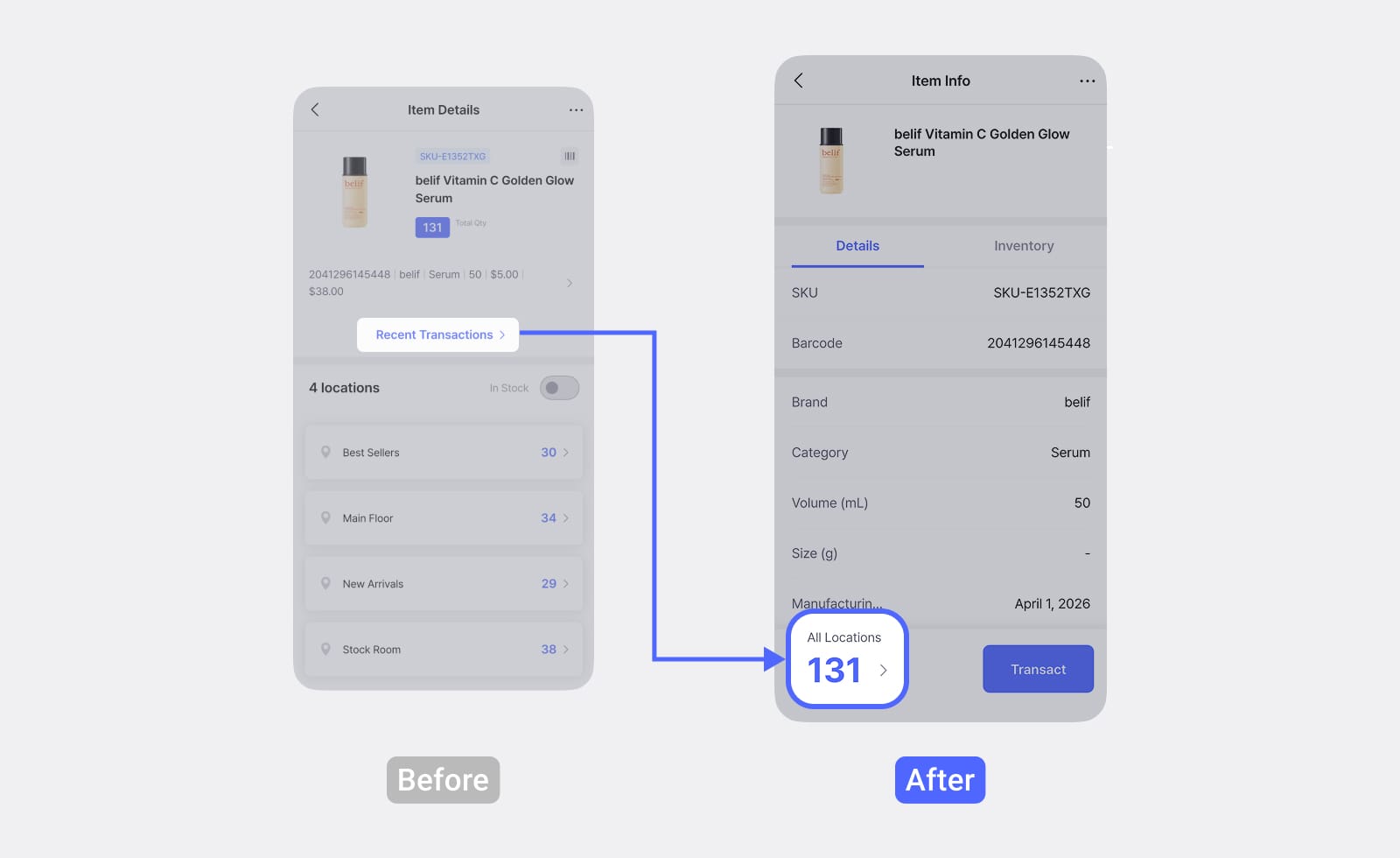
移动端商品标签页更新
Section titled “移动端商品标签页更新”我们重新设计了 BoxHero 移动应用中的 商品 标签页。新布局提供更简洁的列表、重新设计的商品详情,以及更便捷的交易记录方式。
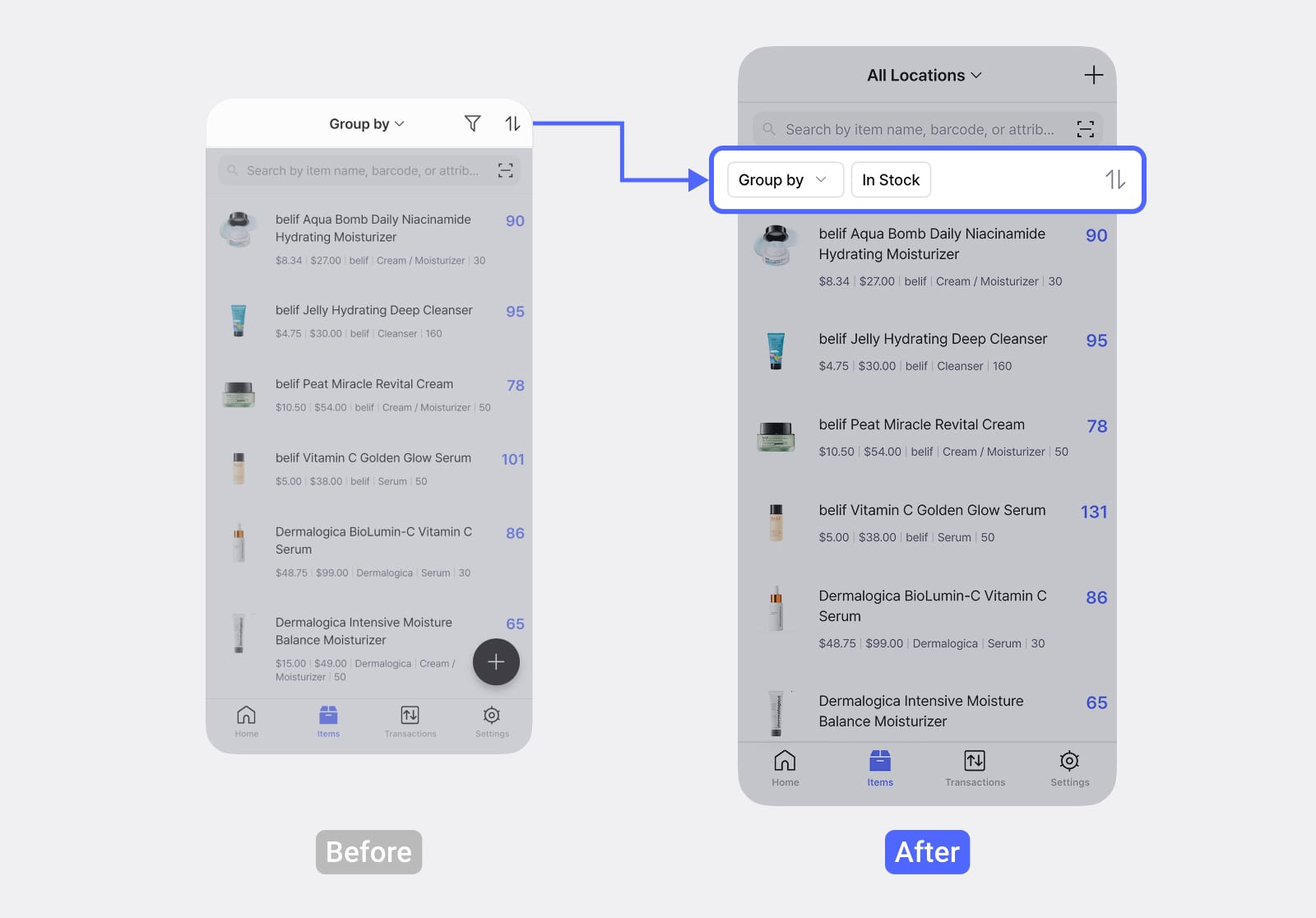
商品 列表主要有三项变化:
位置筛选
列表顶部的分组筛选已替换为位置筛选,让您可以快速查看特定位置的库存。
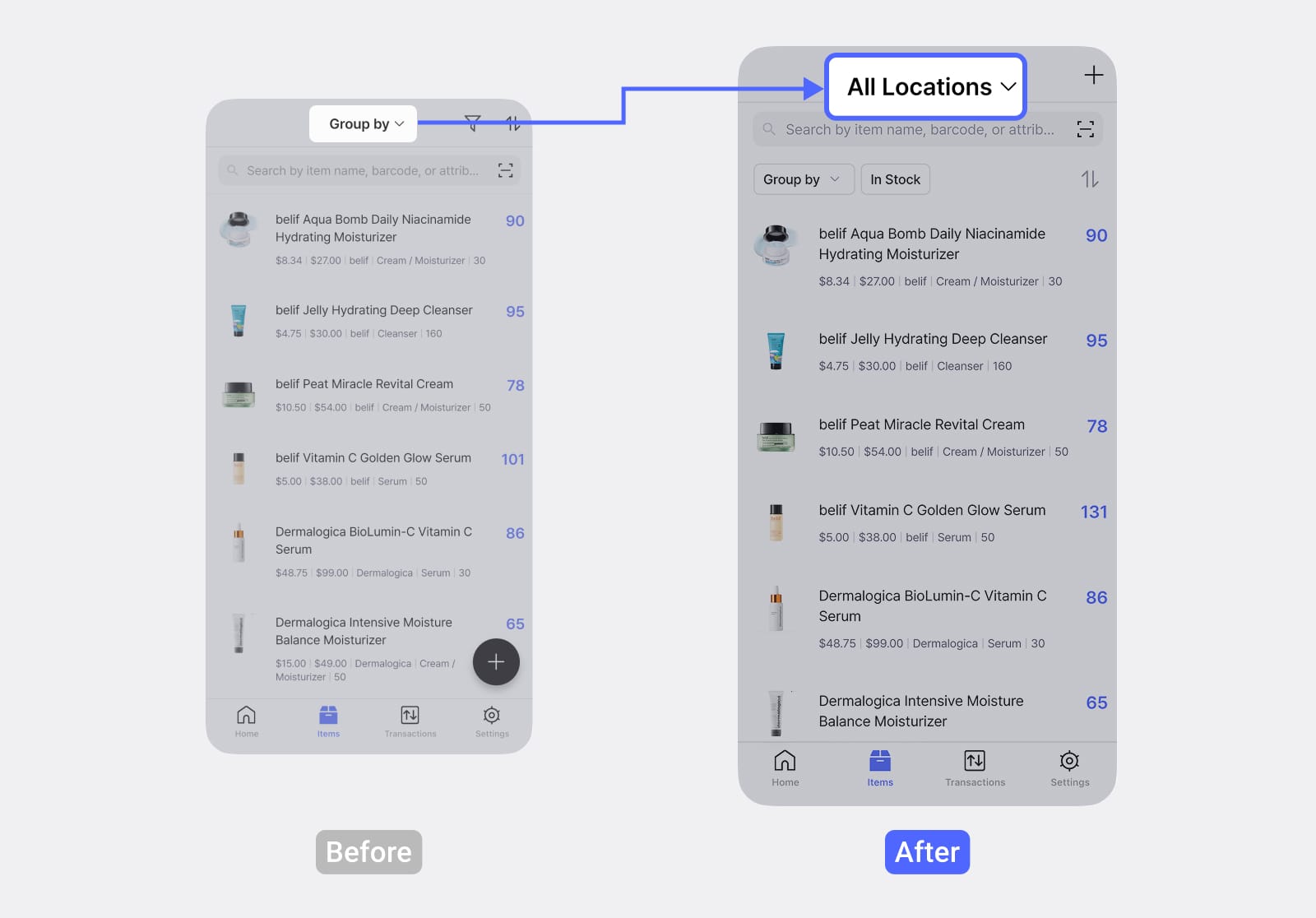
分组依据、有货、排序方式
这些选项已移至搜索栏下方。
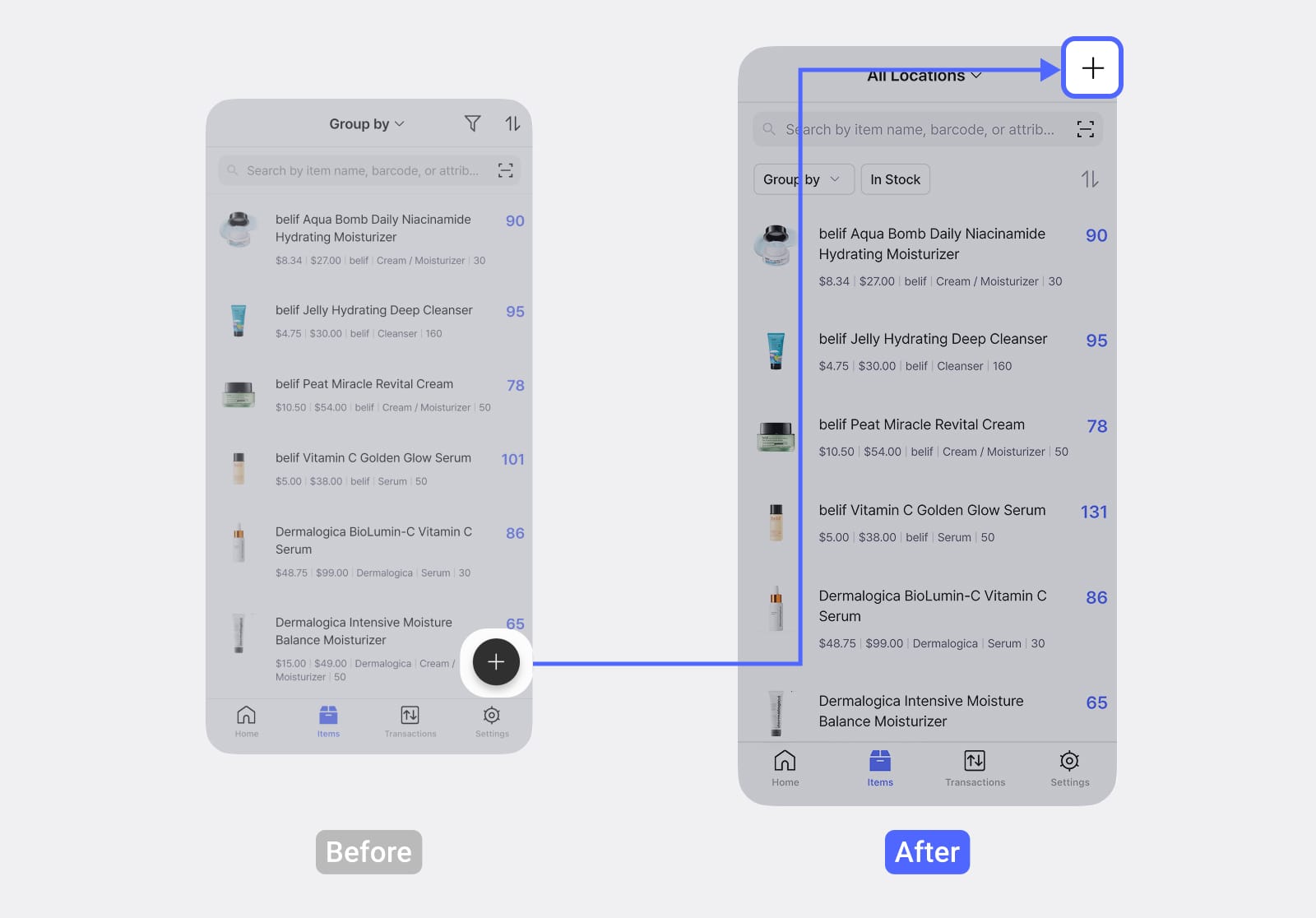
添加商品
用于添加新商品的 + 按钮已从页面底部移至右上角。
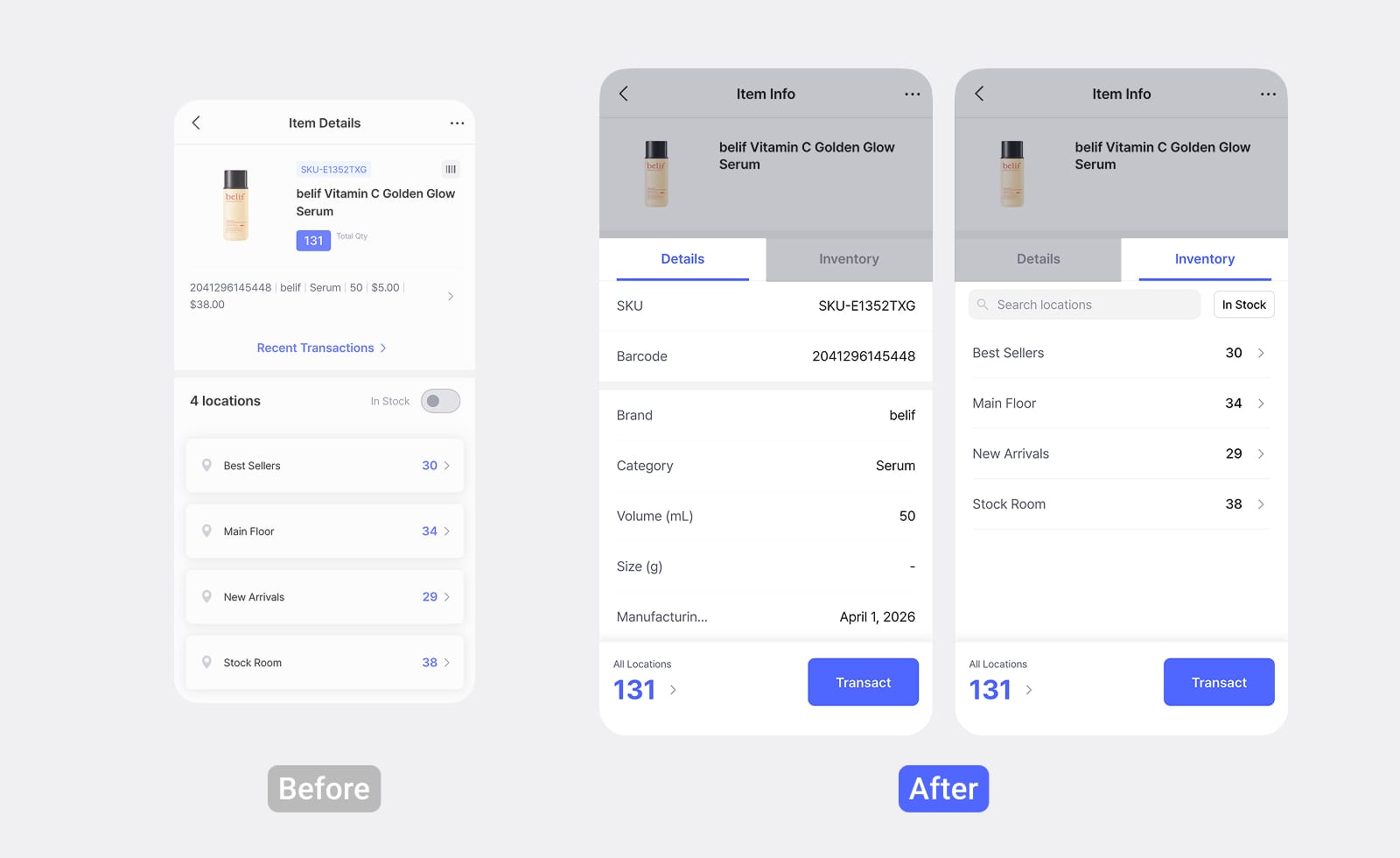
商品信息页面现在分为两个标签页:
- 详情: 在一个视图中查看商品的所有核心信息。
- 库存: 按位置显示的库存数量(与以前相同)。
记录库存交易
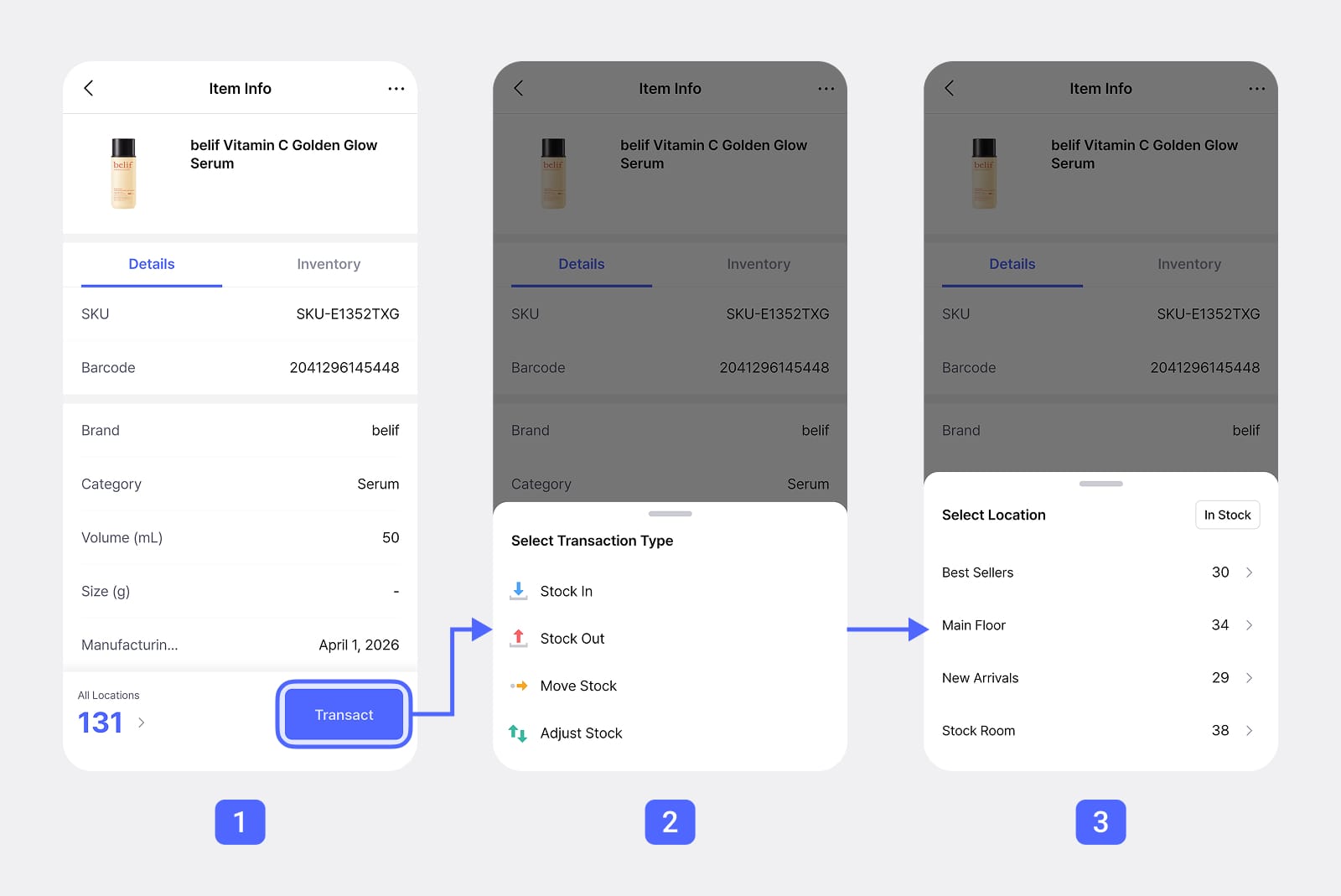
Section titled “记录库存交易”如果您管理多个位置,记录库存交易的步骤有所变化:
- 以前: 先选择位置,再选择交易类型。
- 现在: 点击
出入库按钮,然后选择交易类型和位置。
查看交易记录
Section titled “查看交易记录”- 以前: 在商品信息页面点击
查看最近交易按钮。 - 现在: 点击页面底部显示的数量。
新增语言:越南语和俄语
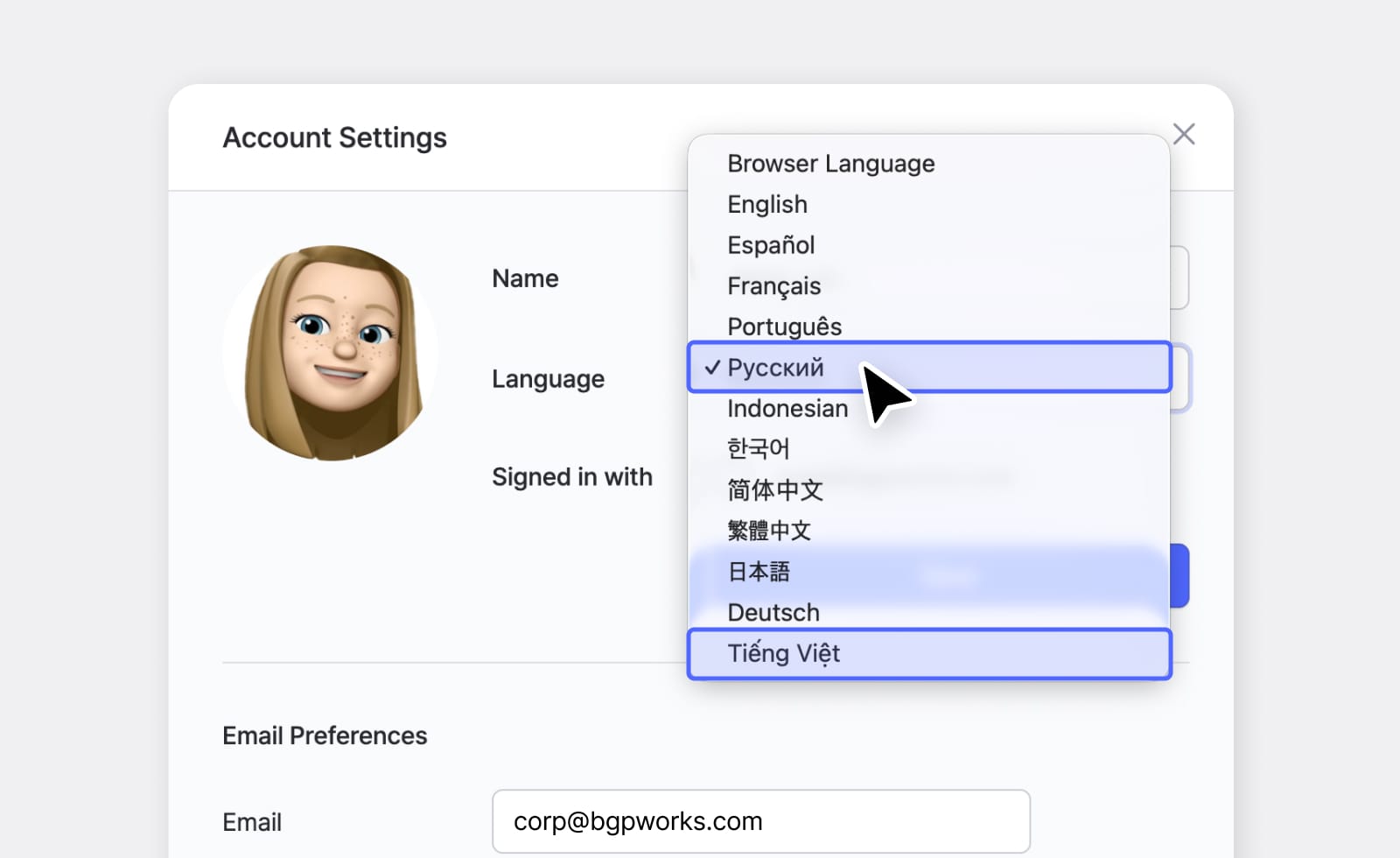
Section titled “新增语言:越南语和俄语”桌面端和移动端应用均已新增越南语(Tiếng Việt)和俄语(Русский)语言选项。BoxHero 的帮助文档也同样提供这两种语言版本。
如何切换语言
Section titled “如何切换语言”- 前往
账户设置(右上角的个人资料图标)>语言。
12 种语言,持续增加中
Section titled “12 种语言,持续增加中”以下是 BoxHero 目前支持的全部语言:
📫 有疑问吗?
欢迎随时通过 support@boxhero.io 联系我们。