
อัปเดตล่าสุด
ดูว่ามีอะไรใหม่ใน BoxHero ติดตามอัปเดตผลิตภัณฑ์ ฟีเจอร์ใหม่ และการปรับปรุงล่าสุดที่ช่วยให้การจัดการสต็อกง่ายและสะดวกยิ่งขึ้น
ย้ายสต็อกขั้นต่ำมาไว้ในการแจ้งเตือนสต็อกต่ำ
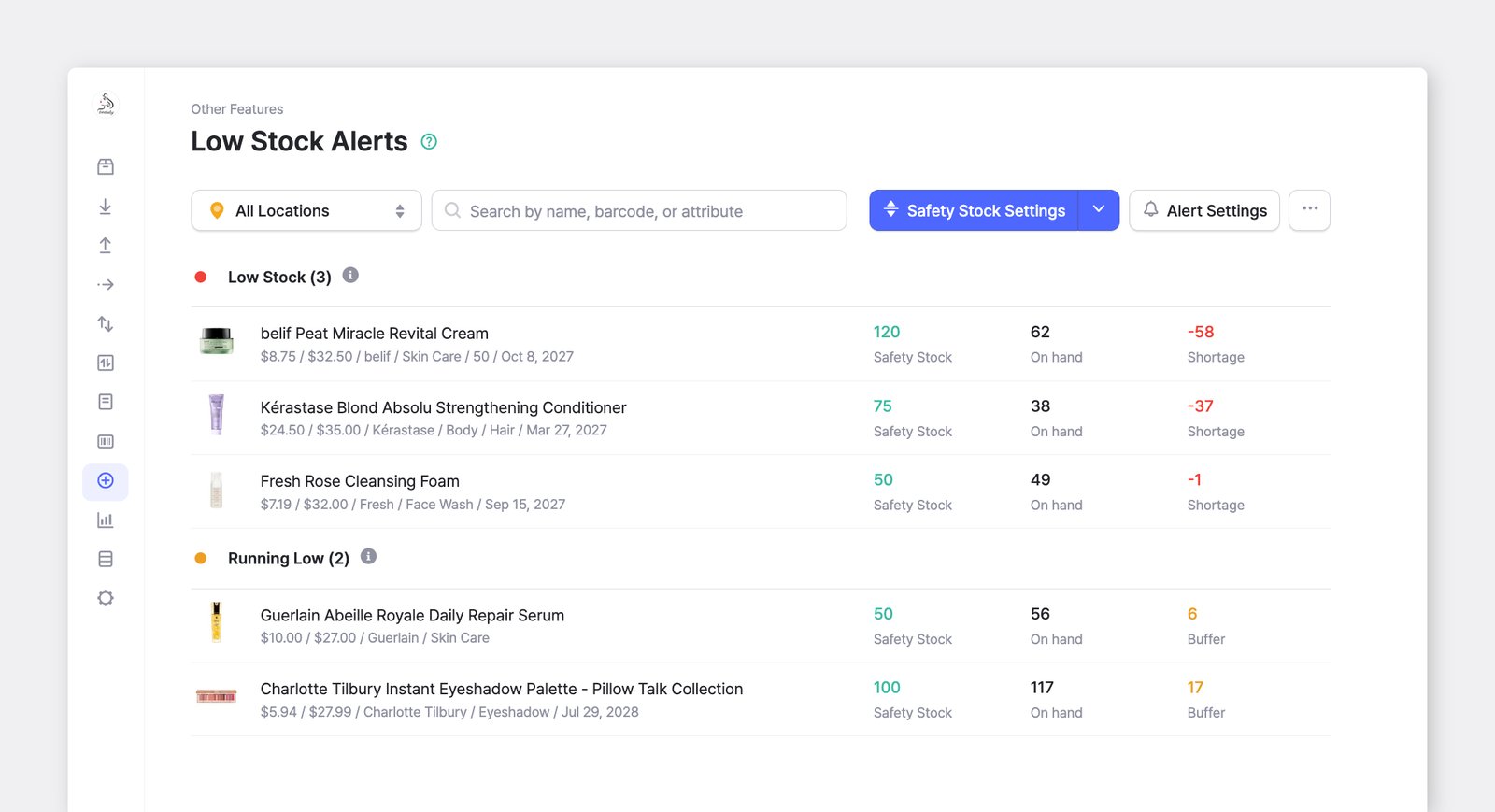
หัวข้อที่มีชื่อว่า “ย้ายสต็อกขั้นต่ำมาไว้ในการแจ้งเตือนสต็อกต่ำ”ตอนนี้คุณสามารถตั้งค่าสต็อกขั้นต่ำได้โดยตรงใน การแจ้งเตือนสต็อกต่ำ โดยไม่ต้องใช้คุณสมบัติ และกำหนดเวลาแจ้งเตือนและวิธีรับการแจ้งเตือนให้แต่ละคนแยกกันได้
มีอะไรใหม่
หัวข้อที่มีชื่อว่า “มีอะไรใหม่”- ไม่ต้องตั้งค่าคุณสมบัติ ป้อนสต็อกขั้นต่ำได้โดยตรงใน
ตั้งค่าสต็อกขั้นต่ำไม่ต้องสร้างคุณสมบัติแบบตัวเลขอีกต่อไป - กำหนดระดับแยกตามตำแหน่งจัดเก็บ ตั้งค่าสต็อกขั้นต่ำสำหรับทุกตำแหน่งจัดเก็บ หรือทีละตำแหน่ง โดยแต่ละตำแหน่งจะติดตามแยกกัน
- ดูสถานะได้ในพริบตา สินค้าจะถูกจัดกลุ่มตามสถานะ พร้อมแสดงสต็อกขั้นต่ำ จำนวนคงเหลือ และส่วนต่างระหว่างทั้งสอง
- การแจ้งเตือนรายบุคคล กำหนดเวลาแจ้งเตือนและช่องทางให้สมาชิกในทีมแต่ละคนได้:
การแจ้งเตือนแบบพุช,อีเมลหรือทั้งสองอย่าง - นำเข้าจาก Excel ตั้งค่าระดับสต็อกให้สินค้าจำนวนมากได้ในครั้งเดียว และส่งออกรายการปัจจุบันได้ทุกเมื่อ
เพิ่มค่าใช้จ่ายเพิ่มเติมในใบสั่งซื้อและใบสั่งขาย
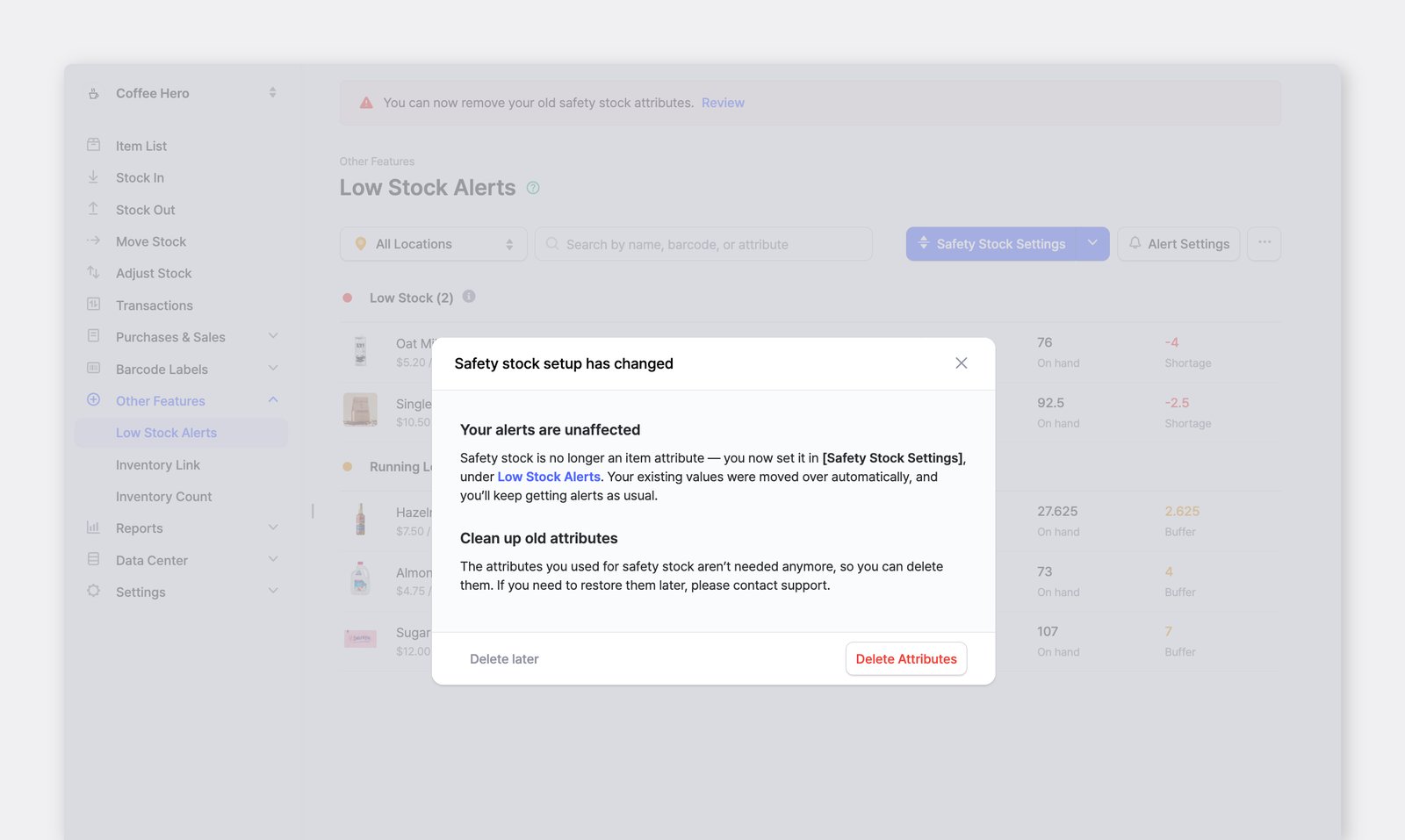
หัวข้อที่มีชื่อว่า “เพิ่มค่าใช้จ่ายเพิ่มเติมในใบสั่งซื้อและใบสั่งขาย”ตอนนี้คุณสามารถเพิ่มค่าใช้จ่ายที่อยู่นอกเหนือจากราคาสินค้า เช่น ค่าจัดส่ง ค่าดำเนินการ หรือค่าบรรจุภัณฑ์ ลงในใบสั่งซื้อและใบสั่งขายได้
เพิ่มค่าใช้จ่ายได้โดยตรงจากหน้าจอคำสั่งซื้อขาย หรือบันทึกค่าใช้จ่ายที่ใช้บ่อยเป็นค่าที่ตั้งไว้ล่วงหน้า เพื่อนำกลับมาใช้กับคำสั่งซื้อขายใหม่ได้อย่างรวดเร็ว
มีอะไรใหม่
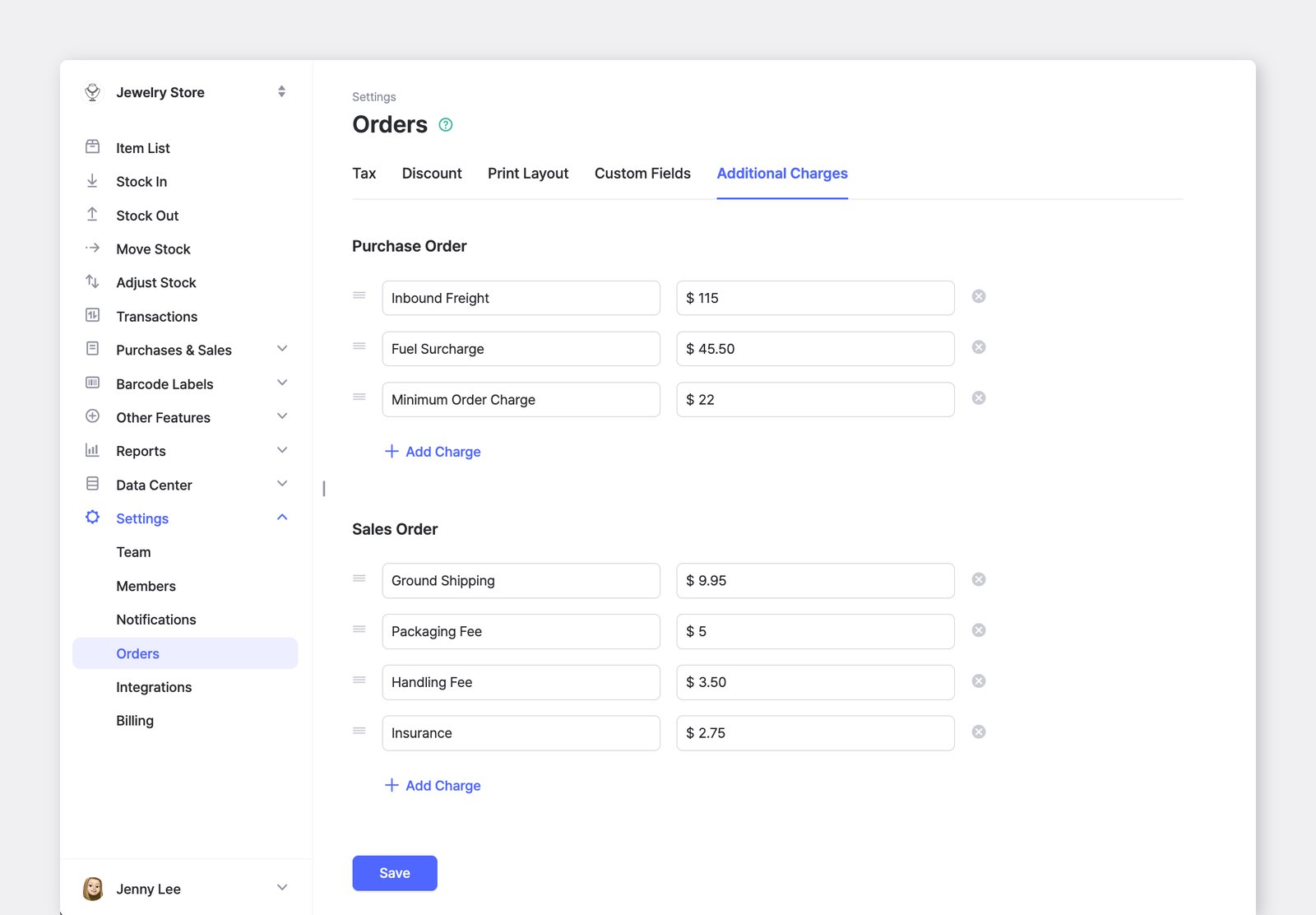
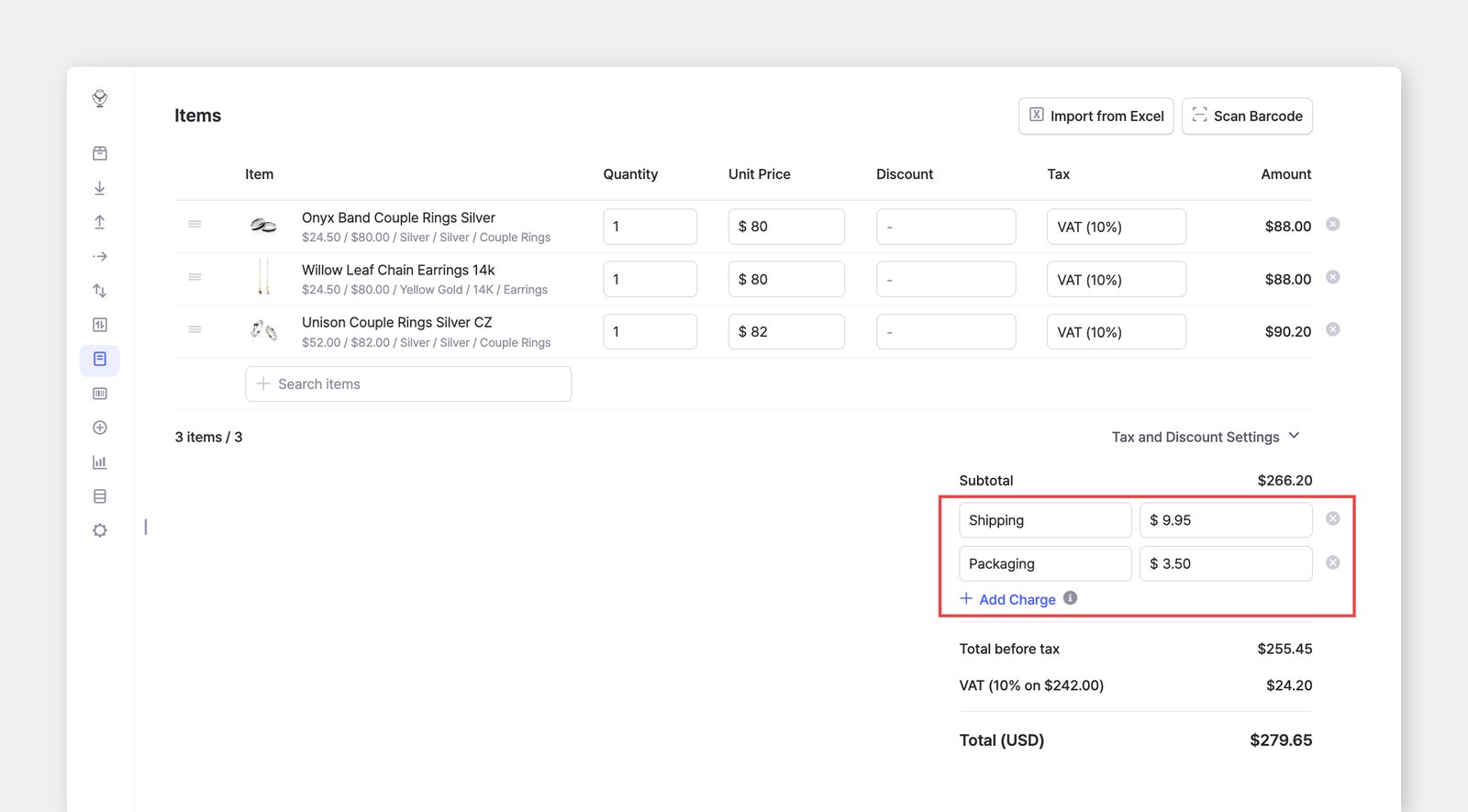
หัวข้อที่มีชื่อว่า “มีอะไรใหม่”- เพิ่มค่าใช้จ่ายในคำสั่งซื้อขายใดก็ได้ เลือก
+ เพิ่มค่าใช้จ่ายในหน้าจอคำสั่งซื้อขาย แล้วป้อนชื่อและจำนวนเงิน ค่าใช้จ่ายจะถูกเพิ่มเข้าในยอดรวมย่อยและรวมอยู่ในยอดรวมของคำสั่งซื้อขาย - บันทึกค่าใช้จ่ายที่ใช้บ่อยเป็นค่าที่ตั้งไว้ล่วงหน้า ลงทะเบียนค่าใช้จ่ายไว้ที่
การตั้งค่า>การซื้อและการขาย>ค่าใช้จ่ายเพิ่มเติมเพื่อให้พร้อมเพิ่มลงในคำสั่งซื้อขายใหม่ - จัดการค่าใช้จ่ายฝั่งซื้อและฝั่งขายแยกกัน ใบสั่งซื้อและใบสั่งขายมีรายการค่าใช้จ่ายที่ตั้งไว้ล่วงหน้าแยกกัน
- ปรับค่าใช้จ่ายได้ในแต่ละคำสั่งซื้อขาย เปลี่ยนจำนวนเงินหรือนำค่าใช้จ่ายออกจากคำสั่งซื้อขายแต่ละรายการได้ โดยไม่กระทบกับค่าที่ตั้งไว้ล่วงหน้า
ย้อนรายงานแบบกำหนดเองกลับไปเวอร์ชันก่อนหน้าด้วยประวัติเวอร์ชัน
หัวข้อที่มีชื่อว่า “ย้อนรายงานแบบกำหนดเองกลับไปเวอร์ชันก่อนหน้าด้วยประวัติเวอร์ชัน”การแก้ไขทุกครั้งที่คุณทำกับรายงานในรายงานแบบกำหนดเอง ไม่ว่าจะผ่าน ผู้ช่วย AI หรือแก้ไข SQL ด้วยตัวเอง จะถูกบันทึกเป็น เวอร์ชัน แล้ว หากการเปลี่ยนแปลงไม่เป็นไปตามที่ต้องการ คุณสามารถย้อนรายงานกลับไปเป็นเวอร์ชันก่อนหน้าได้ทุกเมื่อ
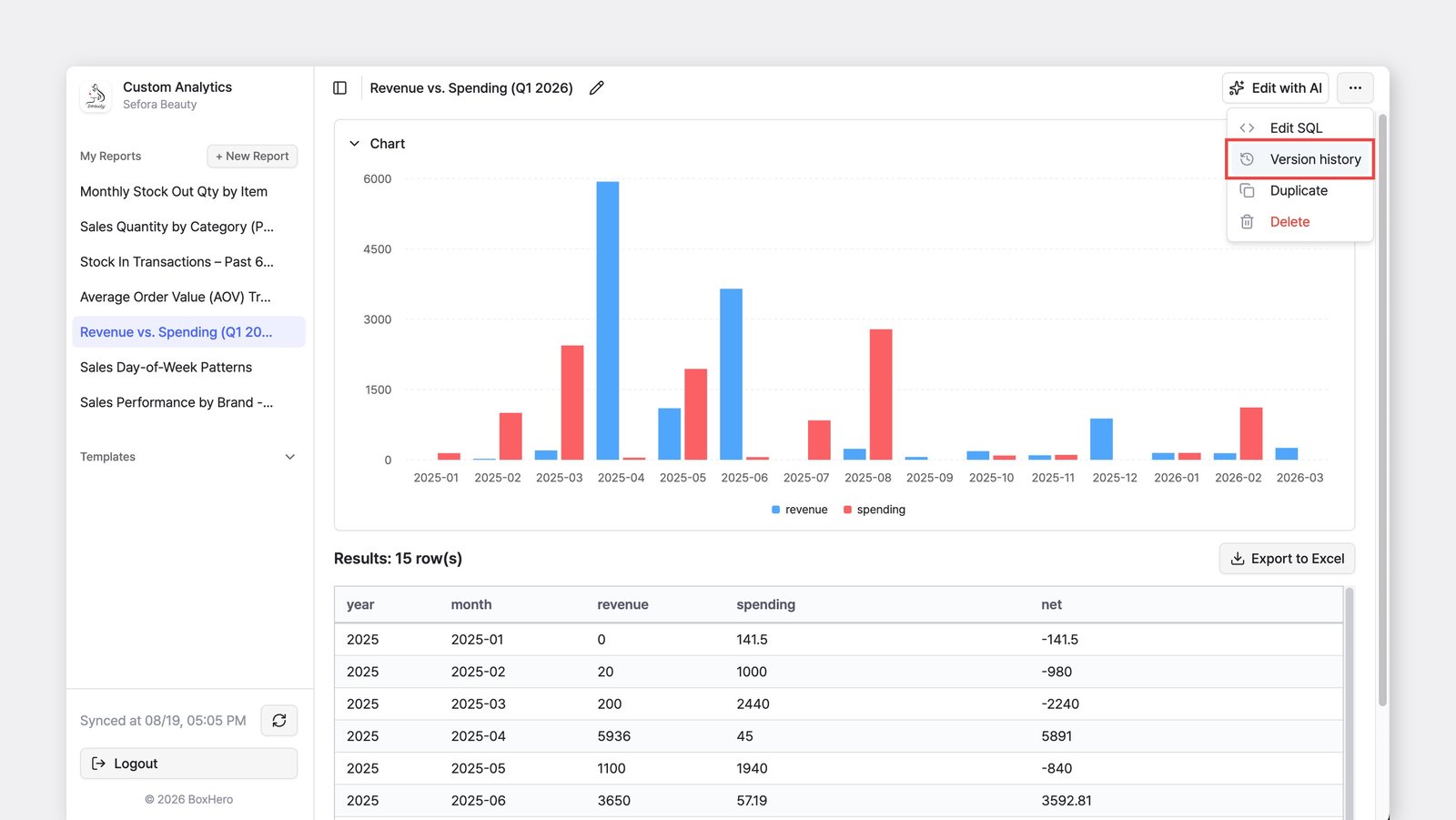
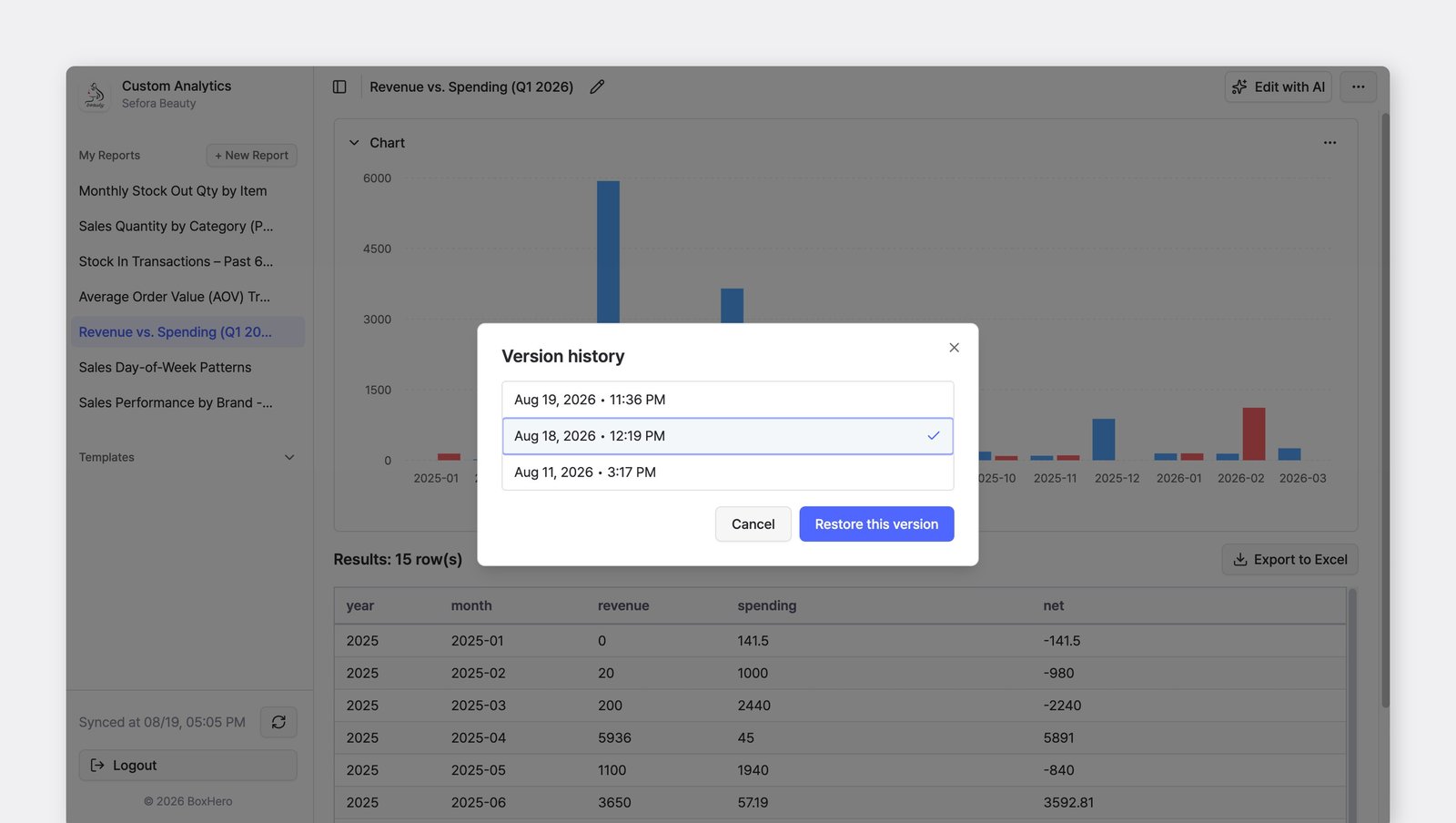
เลือกรายงาน คลิกปุ่ม ··· (เพิ่มเติม) ที่มุมขวาบน แล้วเลือก ประวัติเวอร์ชัน เลือกเวอร์ชันที่ต้องการจากรายการ แล้วคลิก กู้คืนเวอร์ชันนี้
เพิ่มส่วนท้ายในใบสั่งซื้อและใบแจ้งหนี้
หัวข้อที่มีชื่อว่า “เพิ่มส่วนท้ายในใบสั่งซื้อและใบแจ้งหนี้”ตอนนี้คุณสามารถเพิ่มส่วนท้ายในใบสั่งซื้อและใบแจ้งหนี้ได้แล้ว ส่วนท้ายคือข้อความคงที่ที่จะแสดงอยู่ด้านล่างของเอกสารทุกฉบับที่พิมพ์หรือส่งทางอีเมล เหมาะสำหรับข้อความขอบคุณ เงื่อนไขมาตรฐาน วิธีการรับสินค้า หรือข้อความอื่น ๆ ที่คุณต้องพิมพ์ซ้ำในทุกคำสั่งซื้อขาย
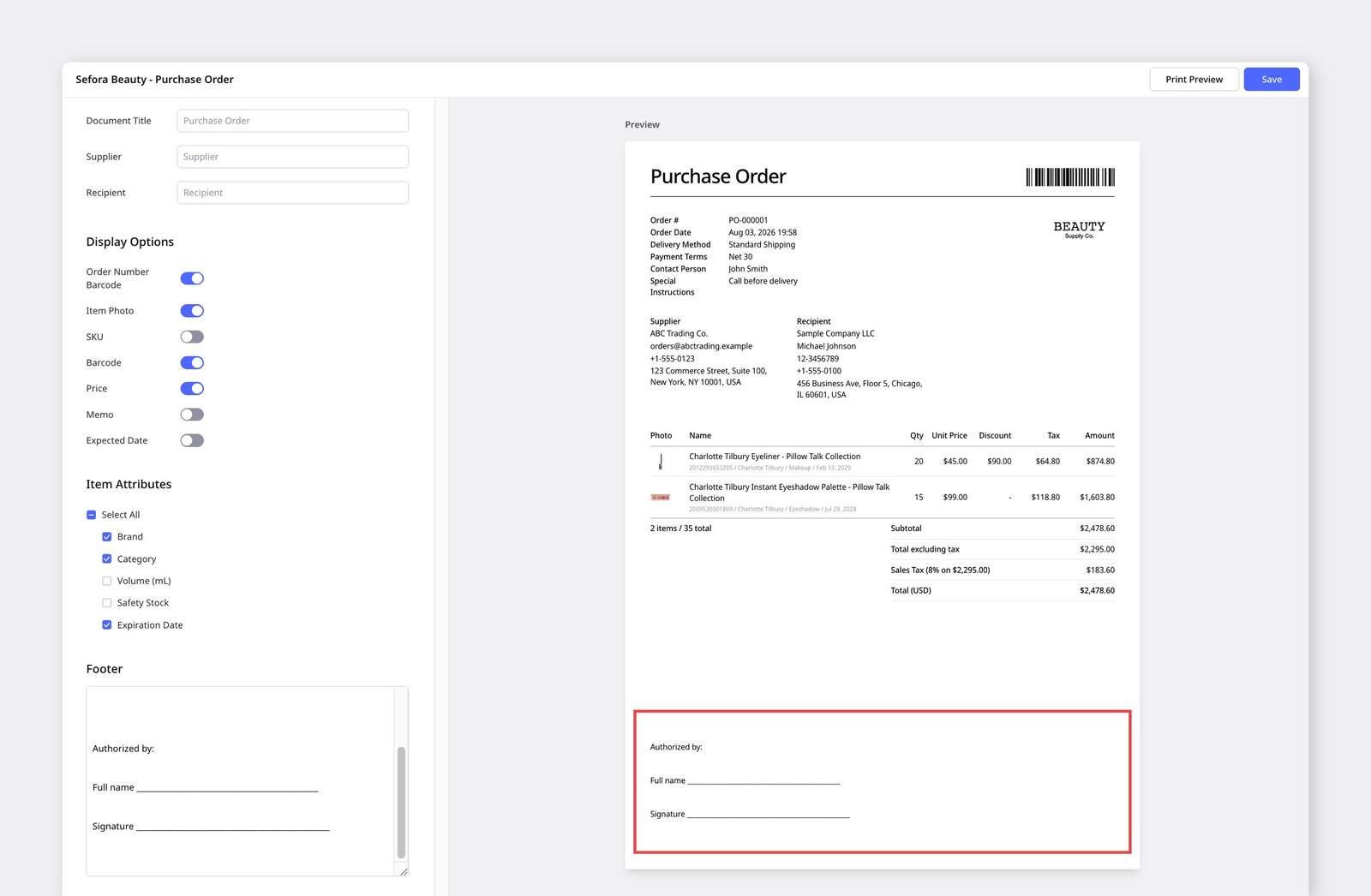
ตั้งค่าได้ที่ การตั้งค่า > การซื้อและการขาย > เทมเพลตการพิมพ์ รองรับการขึ้นบรรทัดใหม่และการเว้นวรรค คุณจึงจัดรูปแบบส่วนท้ายได้ตามต้องการ รวมถึงเพิ่มช่องลายเซ็นหรือช่องอนุมัติ
ปรับปรุงเทมเพลตราคา
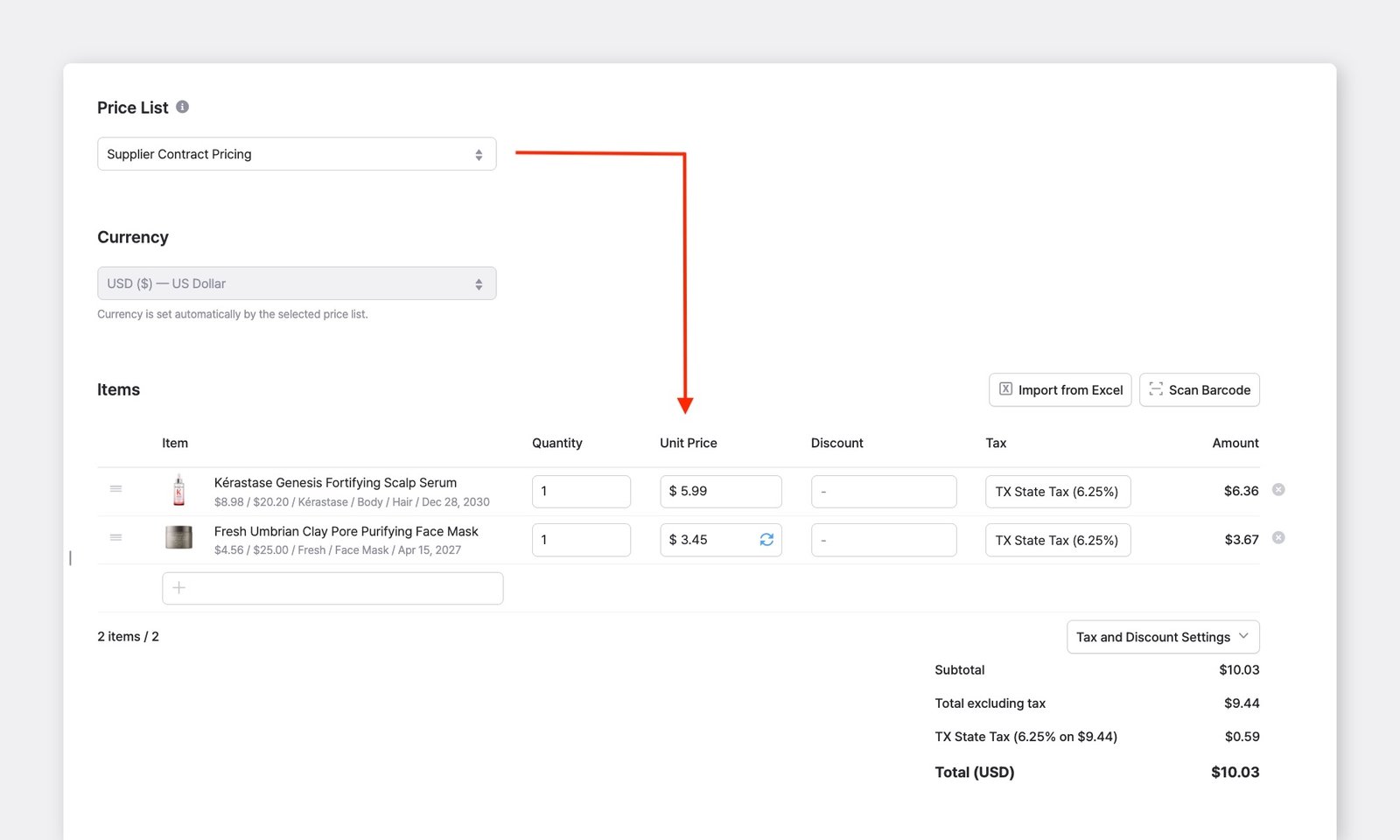
หัวข้อที่มีชื่อว่า “ปรับปรุงเทมเพลตราคา”มีการเปลี่ยนแปลง 2 อย่างในเทมเพลตราคา: สินค้าที่ไม่อยู่ในเทมเพลตจะใช้ราคาเริ่มต้นแทนการแสดงเป็น 0 และคุณสามารถบันทึกราคาที่แก้ไขกลับไปยังเทมเพลตได้จากหน้าจอคำสั่งซื้อขาย
มีอะไรใหม่
หัวข้อที่มีชื่อว่า “มีอะไรใหม่”- ราคาเริ่มต้นสำหรับสินค้าที่ไม่อยู่ในเทมเพลต เมื่อคุณใช้เทมเพลตราคากับคำสั่งซื้อขาย สินค้าที่ไม่อยู่ในเทมเพลตนั้นจะใช้ราคาซื้อหรือราคาขายจากรายละเอียดสินค้า ก่อนหน้านี้ สินค้าเหล่านี้จะแสดงราคาต่อหน่วยเป็น 0
- บันทึกราคากลับไปยังเทมเพลต หากราคาต่อหน่วยที่คุณป้อนแตกต่างจากราคาที่บันทึกไว้ในเทมเพลตที่ใช้อยู่ ไอคอนอัปเดต (🔄) จะปรากฏข้างช่องกรอก คลิกไอคอนเพื่อบันทึกราคาปัจจุบันลงในเทมเพลต
ส่งคำสั่งซื้อขายเป็นภาษาของคู่ค้า
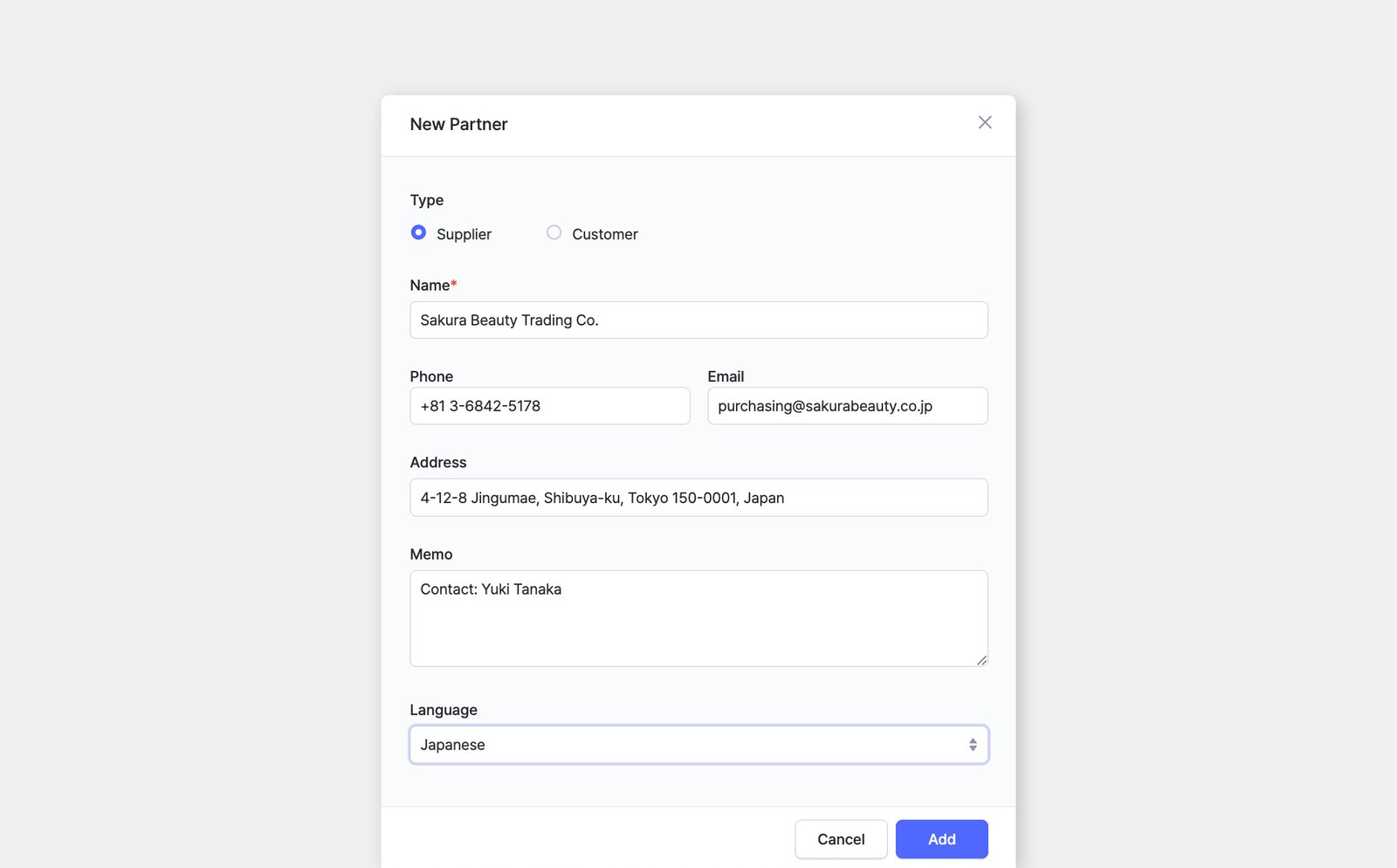
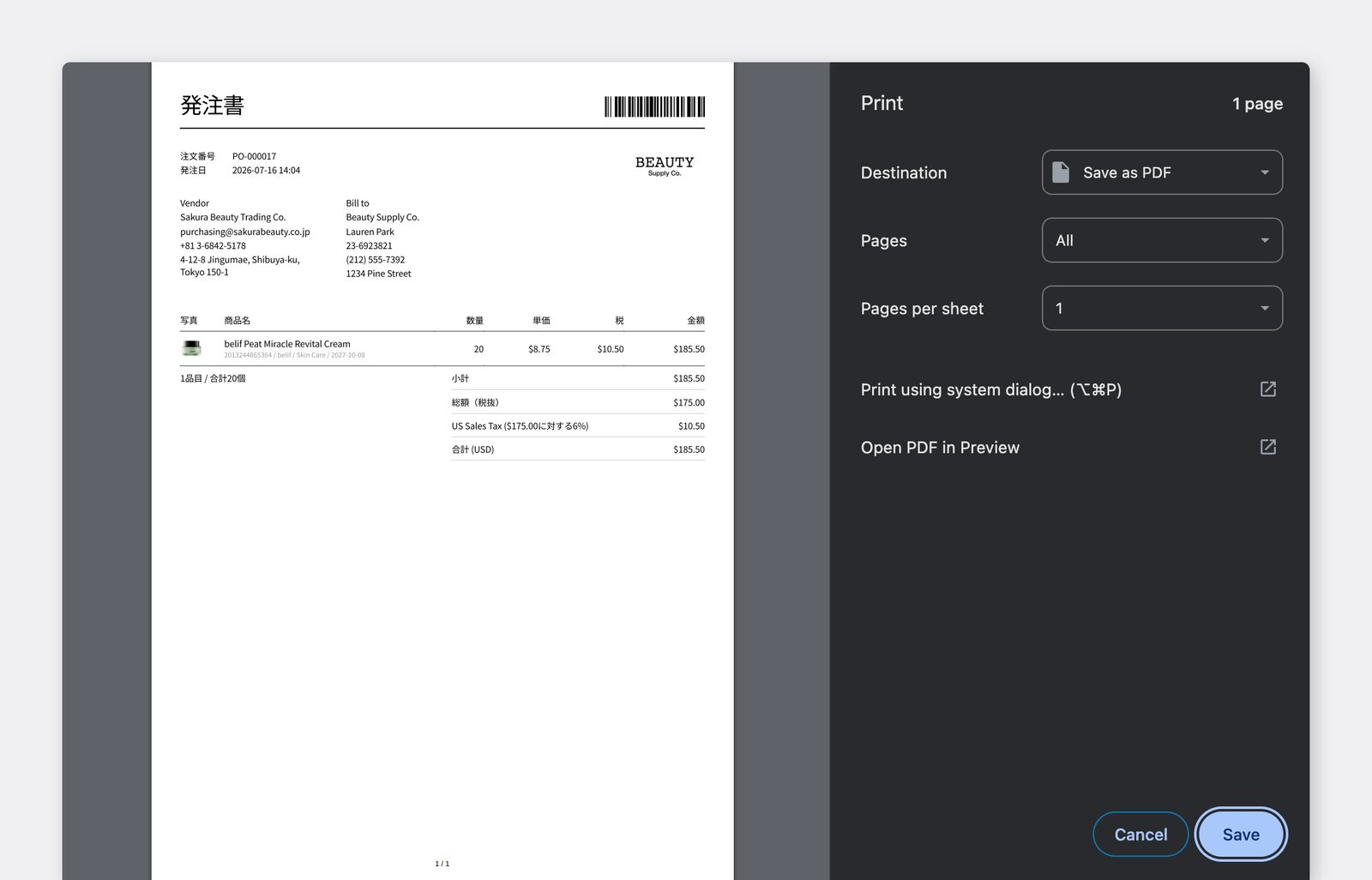
หัวข้อที่มีชื่อว่า “ส่งคำสั่งซื้อขายเป็นภาษาของคู่ค้า”เมื่อทำธุรกิจกับคู่ค้าต่างประเทศ คำสั่งซื้อขายที่พิมพ์หรือส่งทางอีเมลเป็นภาษาของผู้ส่งเท่านั้นอาจทำให้ผู้รับอ่านได้ยาก ตอนนี้คุณสามารถ บันทึกภาษาที่ต้องการสำหรับซัพพลายเออร์หรือลูกค้าแต่ละราย ได้ และ BoxHero จะใช้ภาษานั้นโดยอัตโนมัติทุกครั้งที่คุณพิมพ์หรือส่งใบสั่งซื้อหรือใบสั่งขายของคู่ค้ารายนั้นทางอีเมล
ไปที่ การจัดการข้อมูล > คู่ค้า จากนั้นเพิ่มคู่ค้าใหม่หรือแก้ไขคู่ค้าที่มีอยู่ แล้วตั้งค่าช่อง ภาษา
มีอะไรใหม่
หัวข้อที่มีชื่อว่า “มีอะไรใหม่”- ตั้งค่าภาษาแยกตามคู่ค้า หน้าต่าง
เพิ่มคู่ค้าและแก้ไขคู่ค้ามีช่องภาษาแล้ว เลือกภาษาที่ต้องการใช้ในเอกสารที่ส่งถึงคู่ค้ารายนั้น - ใช้ได้ทั้งการพิมพ์และอีเมล ภาษาที่บันทึกไว้จะถูกใช้เมื่อคุณพิมพ์หรือส่งใบสั่งซื้อหรือใบสั่งขายของคู่ค้ารายนั้นทางอีเมล
- ใช้ค่าเริ่มต้นต่อไปก็ได้ หากตั้งช่องนี้เป็น
ค่าเริ่มต้นไว้ เอกสารจะใช้ภาษาหน้าจอของผู้ส่งเหมือนเดิมทุกประการ - รองรับการนำเข้าจำนวนมากผ่าน Excel เมื่อคุณเพิ่มคู่ค้าจำนวนมากผ่าน Excel คุณสามารถใส่คอลัมน์ภาษาได้ รหัสภาษาที่ไม่รองรับจะถูกแจ้งเป็นข้อผิดพลาดเพื่อให้คุณแก้ไขก่อนนำเข้า
แชร์การพิมพ์ฉลากบาร์โค้ดด้วยลิงก์แชร์การพิมพ์ฉลาก
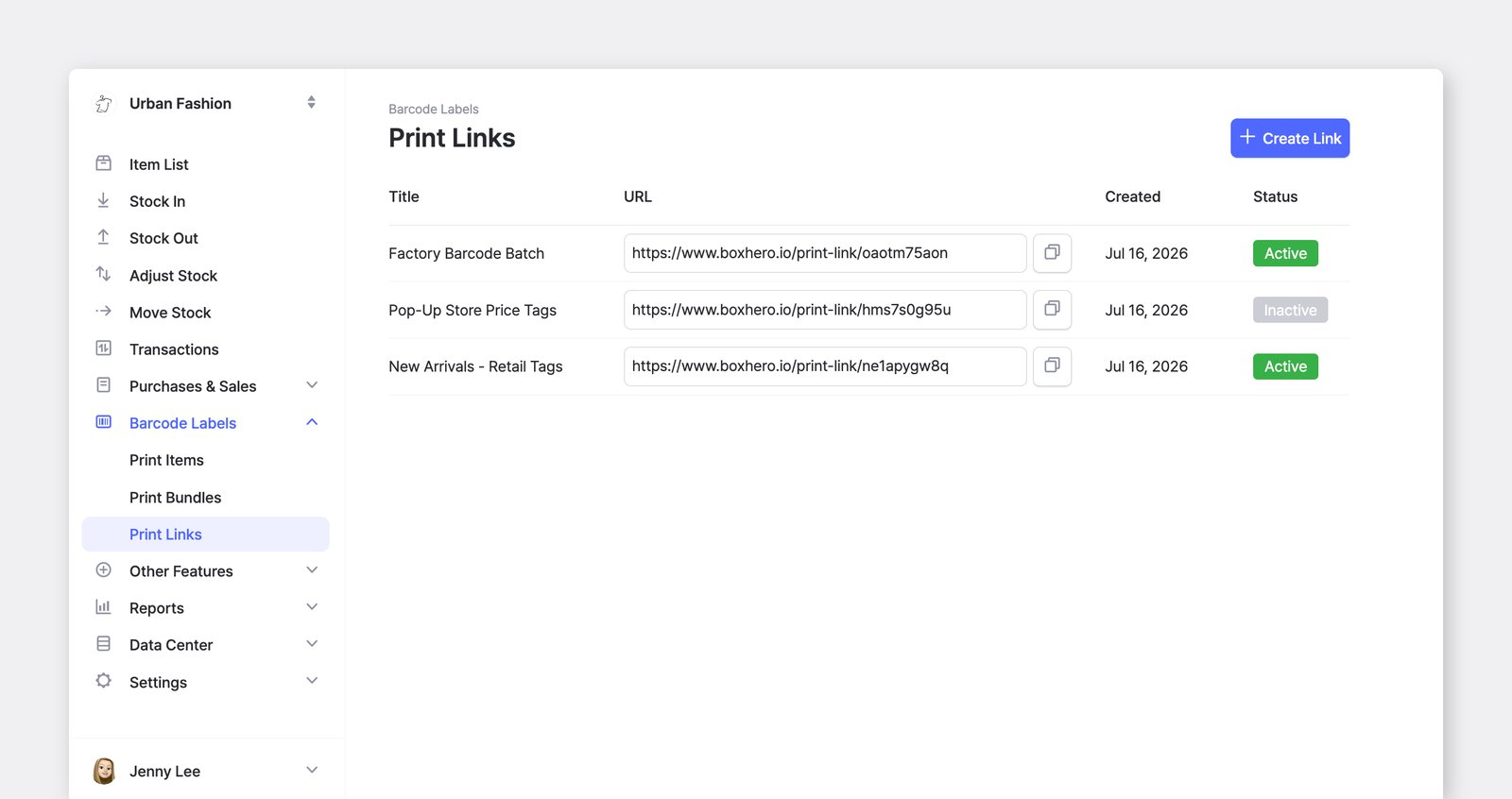
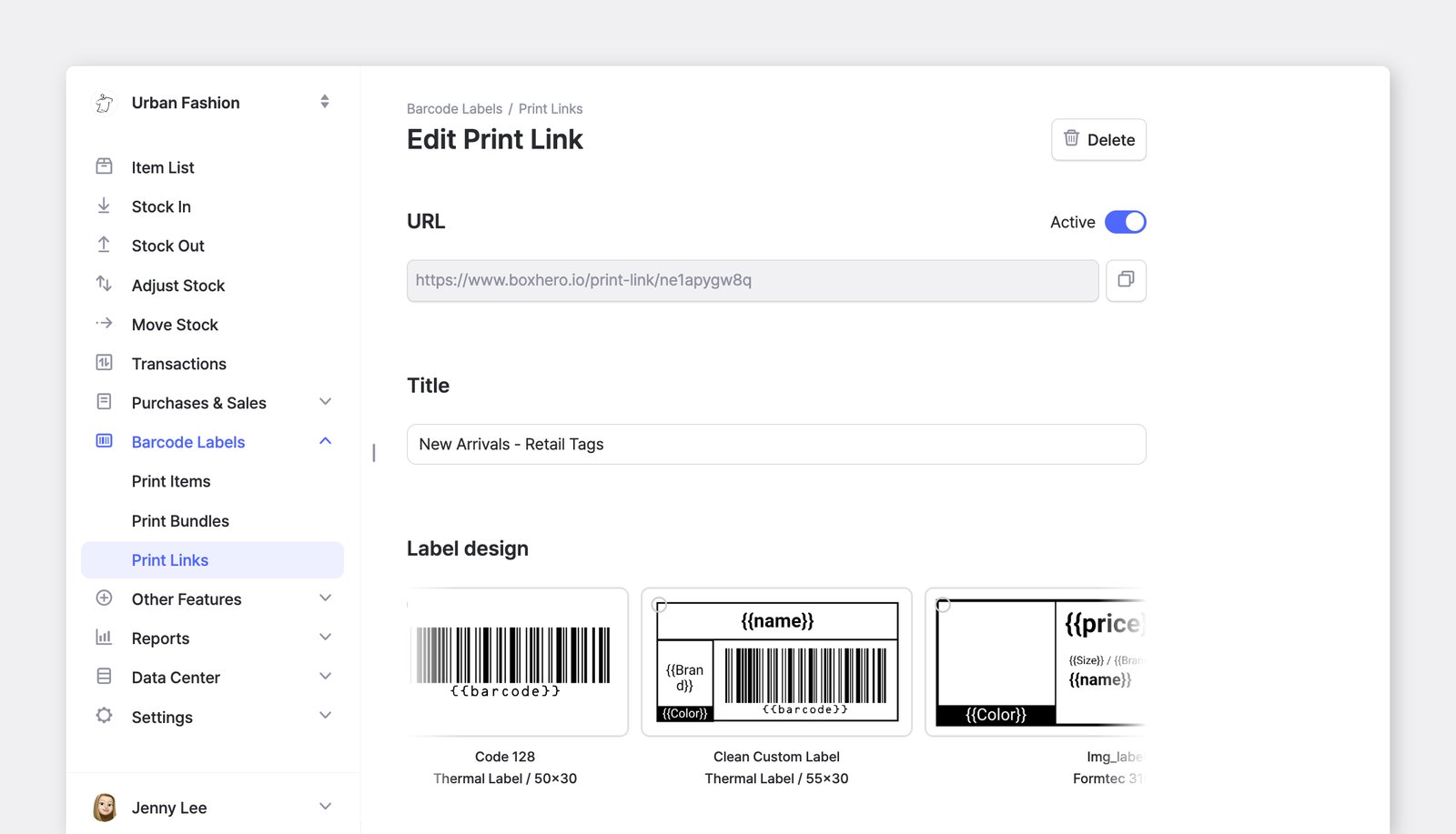
หัวข้อที่มีชื่อว่า “แชร์การพิมพ์ฉลากบาร์โค้ดด้วยลิงก์แชร์การพิมพ์ฉลาก”ตอนนี้คุณสามารถแชร์หน้าจอพิมพ์ฉลากให้กับบุคคลภายนอกทีมได้ โดยผู้รับไม่จำเป็นต้องมีบัญชี BoxHero หากคุณเคยต้องการให้ซัพพลายเออร์หรือโรงงานพิมพ์บาร์โค้ดสินค้า แต่ไม่อยากเปิดเผยข้อมูลสต็อก ลิงก์แชร์การพิมพ์ฉลาก ช่วยให้คุณแชร์เฉพาะการพิมพ์เท่านั้น โดยไม่มีข้อมูลอื่นใด
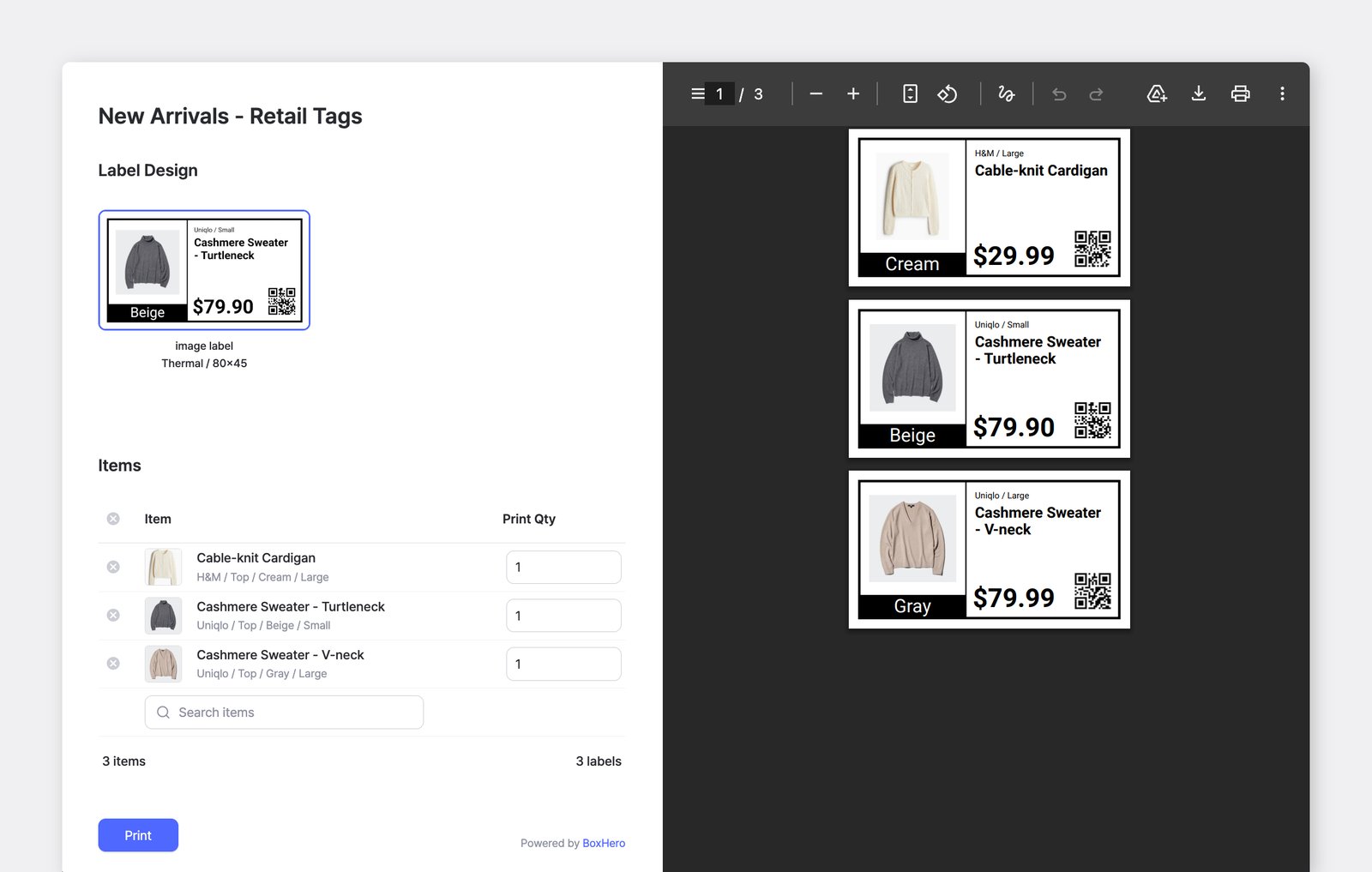
สร้างลิงก์ได้ที่ พิมพ์บาร์โค้ด > ลิงก์แชร์การพิมพ์ฉลาก เลือกดีไซน์ฉลากและรายละเอียดสินค้าที่จะแสดง แล้วส่งลิงก์ออกไป ผู้รับสามารถเลือกสินค้า กำหนดจำนวนที่จะพิมพ์ และพิมพ์ได้ทันทีจากเบราว์เซอร์ ในขณะที่ระดับสต็อกของคุณยังคงเป็นความลับ
สร้างบาร์โค้ดให้สินค้าชุดหลายรายการพร้อมกัน
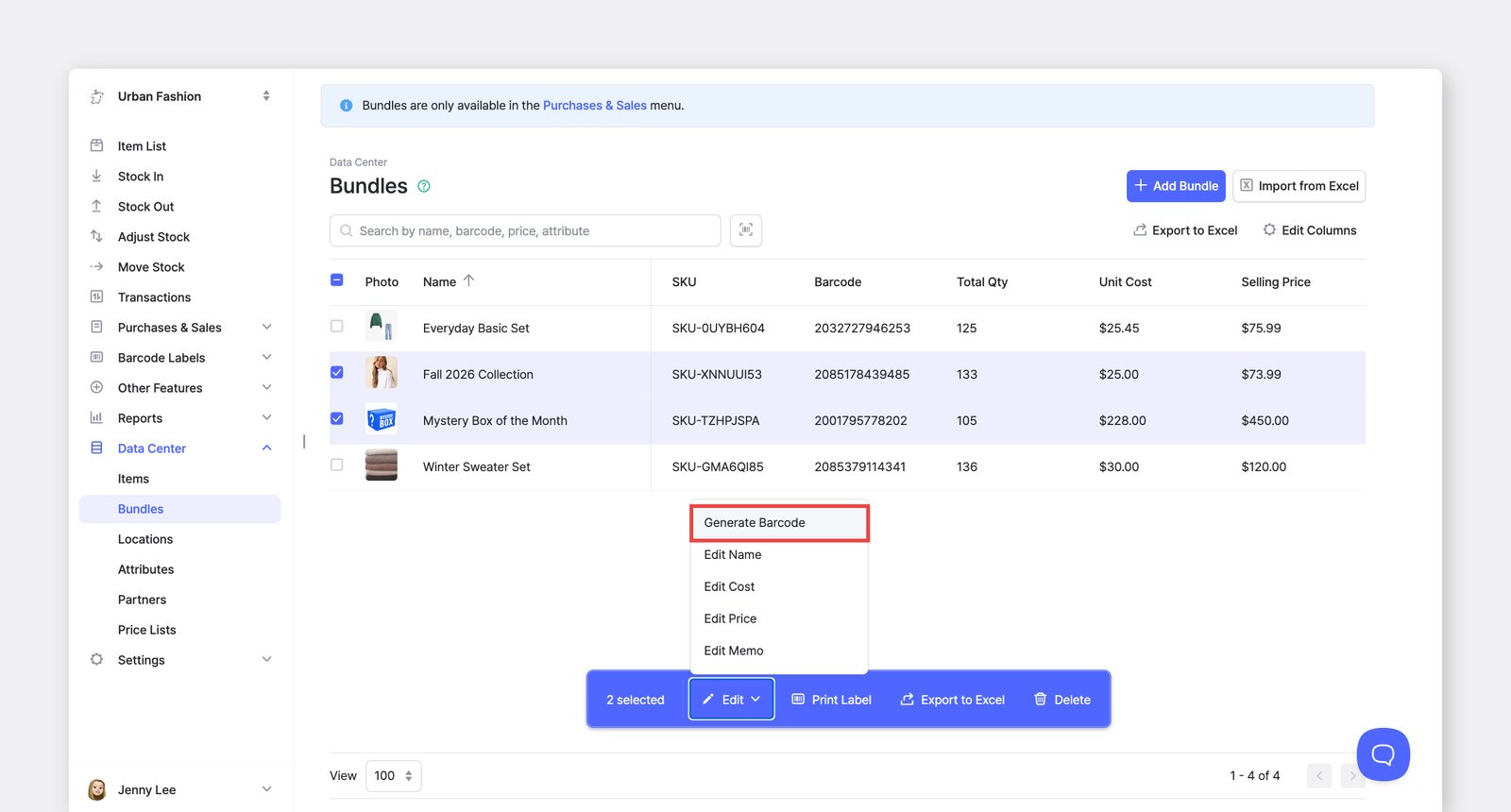
หัวข้อที่มีชื่อว่า “สร้างบาร์โค้ดให้สินค้าชุดหลายรายการพร้อมกัน”ตอนนี้คุณสามารถสร้างบาร์โค้ดอัตโนมัติให้สินค้าชุดหลายรายการได้ในครั้งเดียว เลือกสินค้าชุดที่ต้องการใน การจัดการข้อมูล > สินค้าชุด แล้วกำหนดบาร์โค้ดใหม่ให้ทั้งหมดได้ด้วยการดำเนินการเพียงครั้งเดียว
วิธีการทำงาน
หัวข้อที่มีชื่อว่า “วิธีการทำงาน”- เลือกสินค้าชุดที่ต้องการอัปเดต
- ในแถบการดำเนินการด้านล่าง คลิก
แก้ไข>สร้างบาร์โค้ดอัตโนมัติ - สินค้าชุดที่เลือกจะได้รับบาร์โค้ดที่สร้างขึ้นใหม่
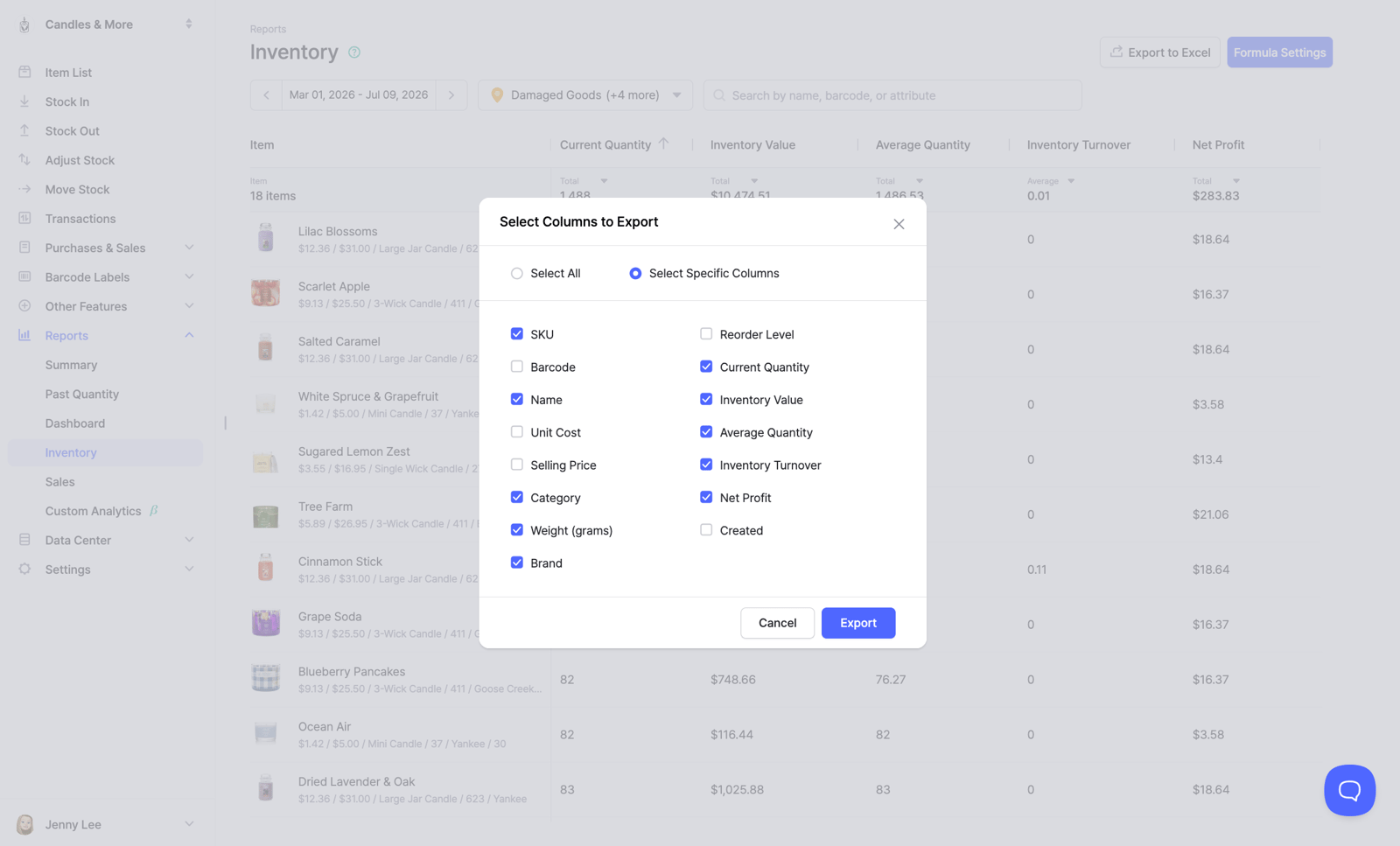
เลือกคอลัมน์ Excel ที่จะส่งออก
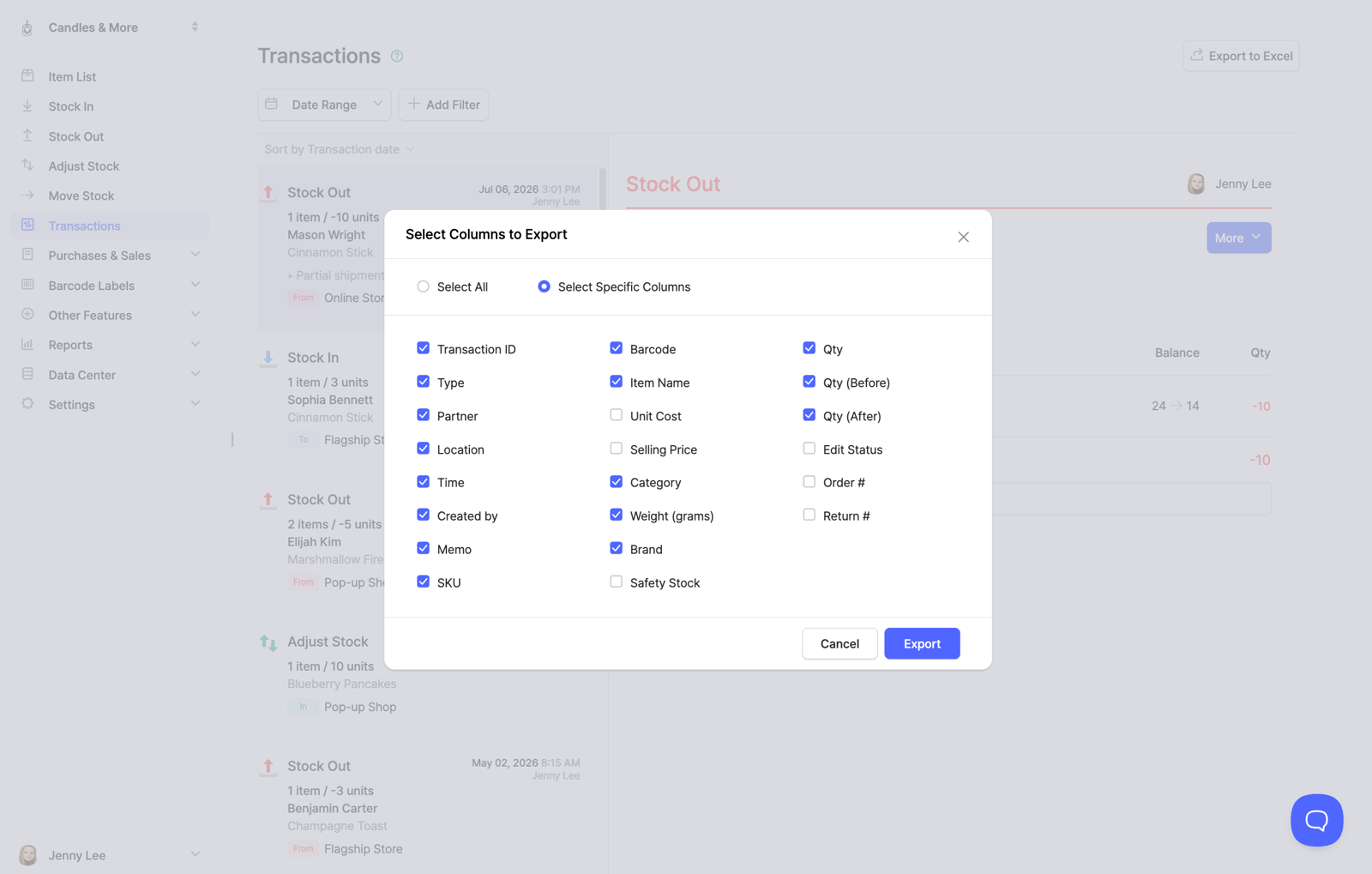
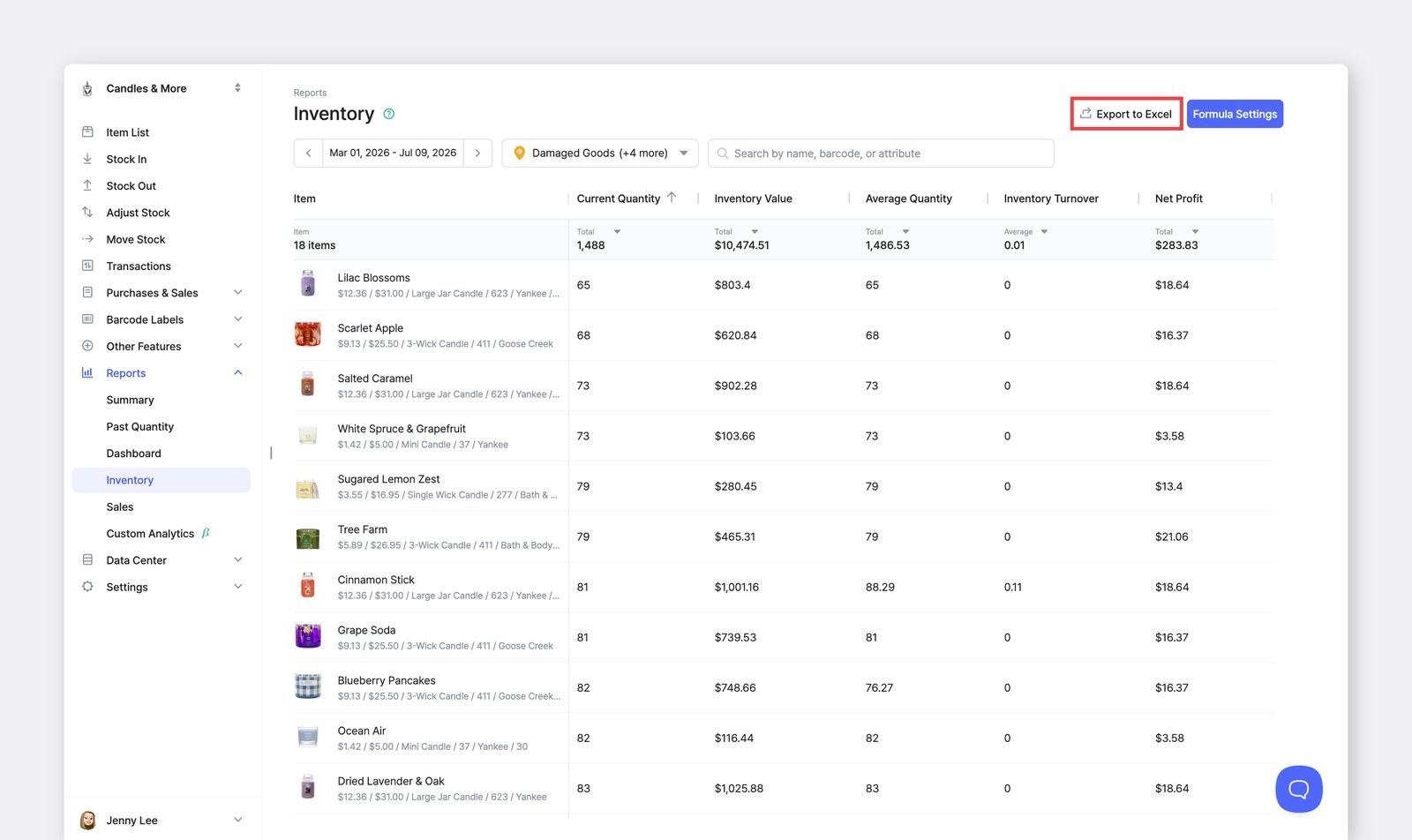
หัวข้อที่มีชื่อว่า “เลือกคอลัมน์ Excel ที่จะส่งออก”หน้าต่าง เลือกคอลัมน์ที่จะส่งออก ใหม่ช่วยให้คุณเลือกได้ว่าจะใส่คอลัมน์ใดในไฟล์ Excel ก่อนดาวน์โหลด ไฟล์ที่ส่งออกจึงพร้อมใช้งานได้ทันที
มีอะไรใหม่
หัวข้อที่มีชื่อว่า “มีอะไรใหม่”- เลือกคอลัมน์ก่อนดาวน์โหลด เลือก
ส่งออกเป็น Excelแล้วหน้าต่างจะเปิดขึ้นให้คุณเลือกเลือกทั้งหมดหรือเลือกเฉพาะบางคอลัมน์แล้วเลือกเฉพาะคอลัมน์ที่ต้องการ - ใช้ได้กับการส่งออกหลักทั้งหมด คุณจะพบการเลือกคอลัมน์แบบเดียวกันใน
สินค้า,สินค้าชุด,ประวัติ,การซื้อและการขายและการวิเคราะห์ - ระบบจดจำการเลือกของคุณ คอลัมน์ที่คุณเลือกจะถูกบันทึกแยกตามประเภทการส่งออก และนำมาใช้โดยอัตโนมัติในการส่งออกครั้งถัดไป
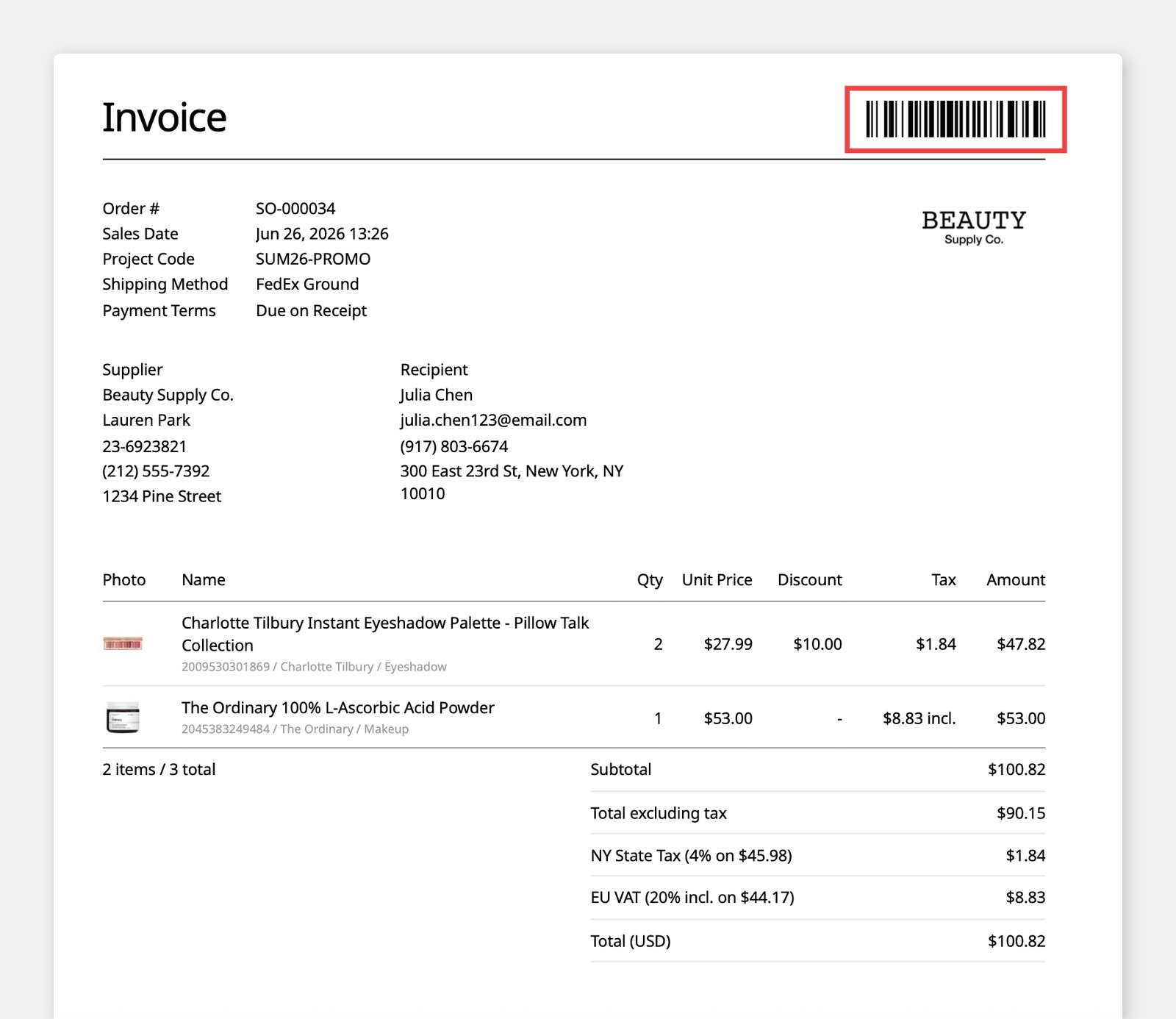
บาร์โค้ดบนใบสั่งซื้อและใบสั่งขาย
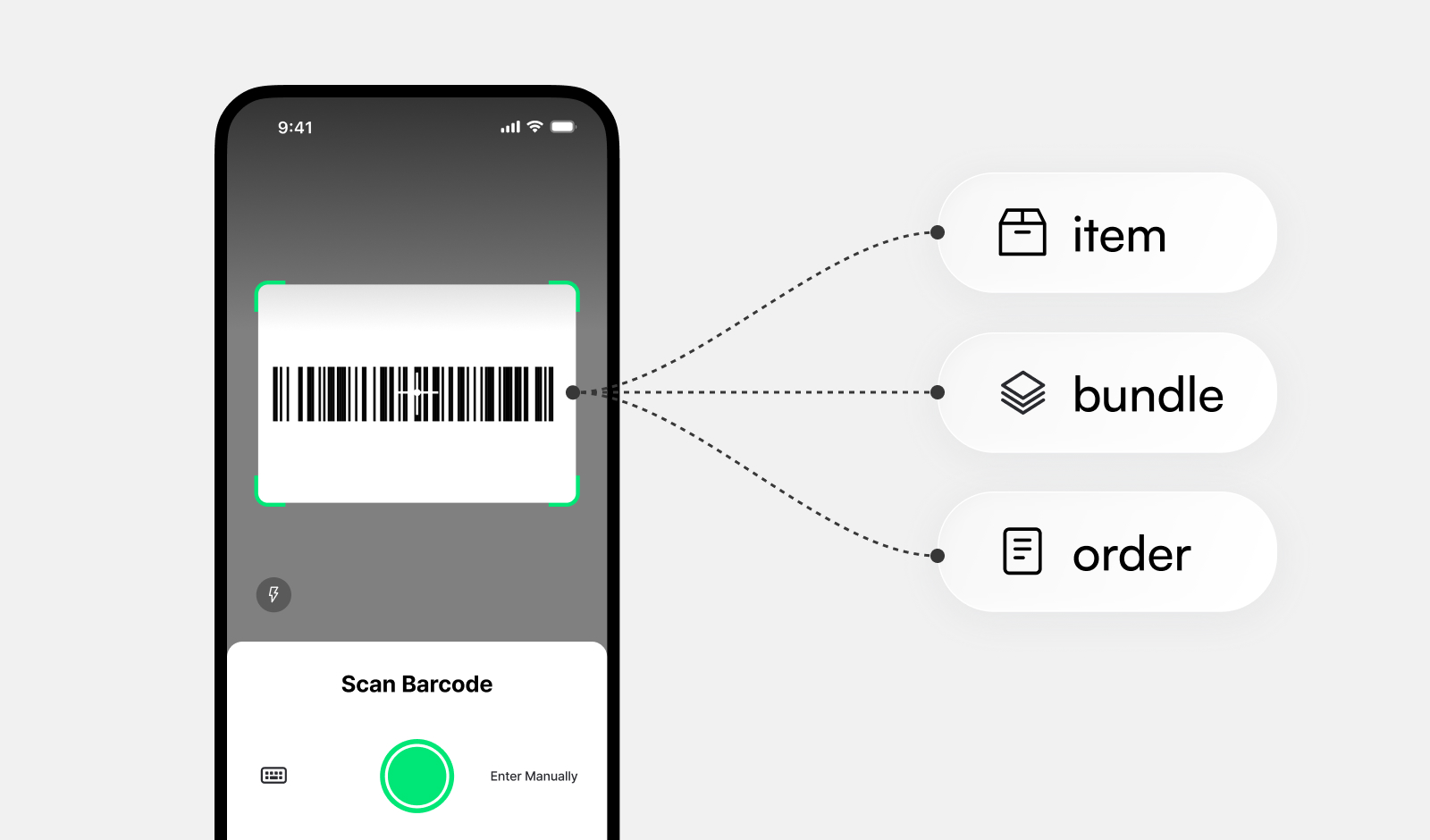
หัวข้อที่มีชื่อว่า “บาร์โค้ดบนใบสั่งซื้อและใบสั่งขาย”ตอนนี้คำสั่งซื้อขายทุกรายการมีบาร์โค้ดพิมพ์อยู่บนเอกสาร สแกนด้วยแอป BoxHero บนมือถือเพื่อเปิดคำสั่งซื้อขายนั้นได้ทันที นอกจากนี้ เรายังเพิ่มการสแกนบาร์โค้ดสินค้าชุด แฟลชกล้อง และหน้าจอสแกนที่ใช้งานง่ายขึ้น
มีอะไรใหม่
หัวข้อที่มีชื่อว่า “มีอะไรใหม่”- บาร์โค้ดบนใบสั่งซื้อและใบสั่งขาย: บาร์โค้ดจะแสดงที่มุมขวาบนของคำสั่งซื้อขายทุกรายการที่พิมพ์หรือส่งทางอีเมล สแกนจากหน้าจอหลักของแอปมือถือเพื่อไปยังหน้ารายละเอียดของคำสั่งซื้อขายนั้นได้ทันที
- เปิดหรือปิดได้: ไม่ต้องการให้มีบาร์โค้ดบนคำสั่งซื้อขายใช่ไหม? คุณสามารถปิดได้ทุกเมื่อที่
การตั้งค่า>การซื้อและการขาย>เทมเพลตการพิมพ์ - การสแกนบาร์โค้ดสินค้าชุด: สแกนบาร์โค้ดสินค้าชุดได้โดยตรงจากหน้าจอหลัก
- แฟลชกล้อง: ปุ่มแฟลชใหม่ช่วยให้สแกนได้ง่ายขึ้นในที่แสงน้อย
- หน้าจอสแกนที่ปรับปรุงใหม่: เครื่องสแกนบาร์โค้ดบนมือถือใช้งานได้ง่ายและเข้าใจได้ทันทีมากขึ้น
ตัวแปรรูปภาพสินค้าในดีไซน์ฉลากแบบกำหนดเอง
หัวข้อที่มีชื่อว่า “ตัวแปรรูปภาพสินค้าในดีไซน์ฉลากแบบกำหนดเอง”ดีไซน์ฉลากแบบกำหนดเอง รองรับตัวแปร “รูปภาพสินค้า” แล้ว
เมื่อออกแบบฉลากบาร์โค้ด คุณสามารถเพิ่มองค์ประกอบรูปภาพและ เชื่อมโยงเข้ากับรูปภาพที่บันทึกไว้ของสินค้าแต่ละรายการได้โดยตรง เทมเพลตจะดึงรูปภาพที่ถูกต้องของสินค้าแต่ละรายการมาให้โดยอัตโนมัติ คุณจึงไม่ต้องอัปโหลดรูปภาพคงที่ให้กับฉลากแต่ละแผ่นด้วยตัวเอง
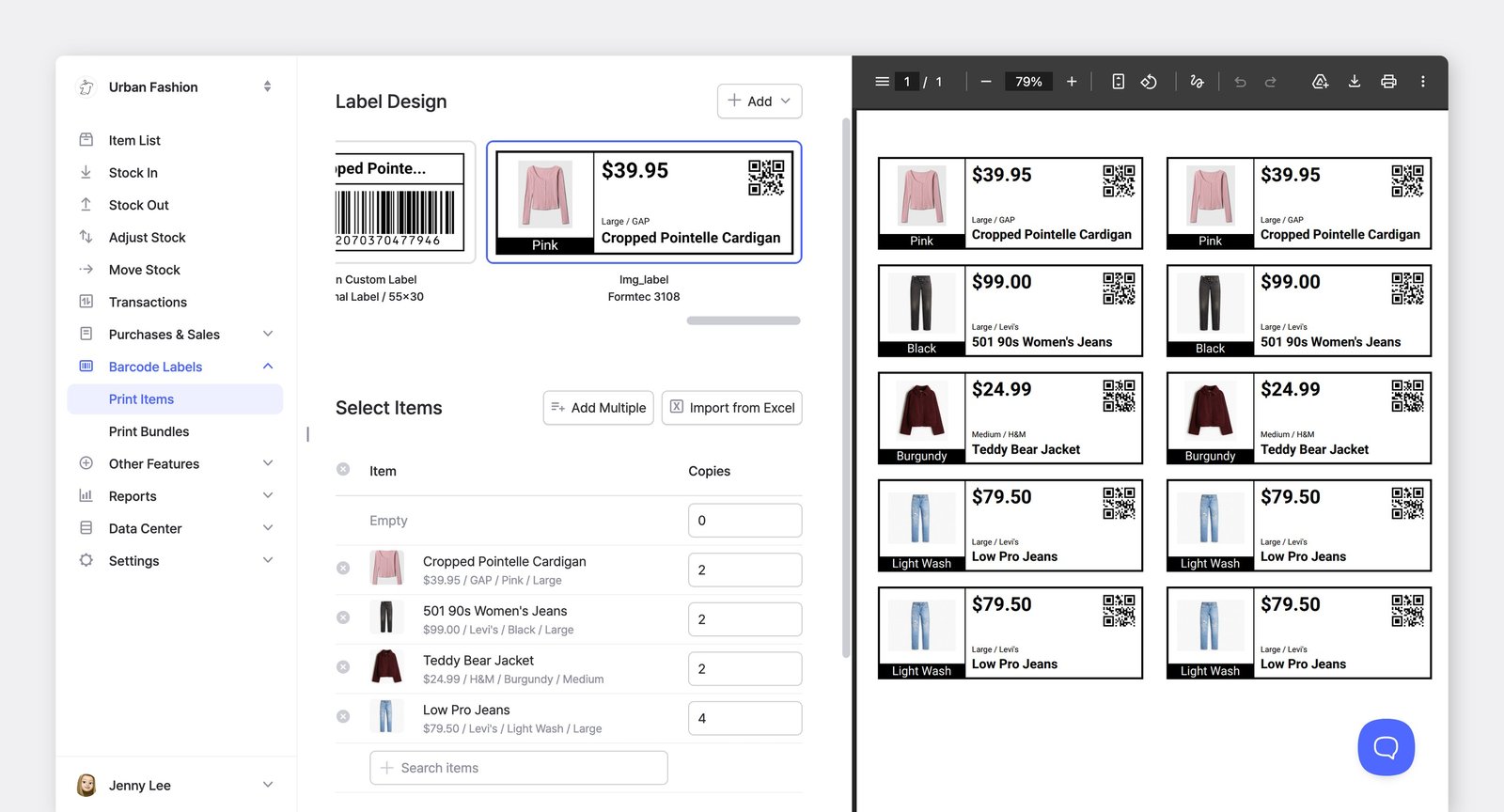
วิธีการทำงาน
หัวข้อที่มีชื่อว่า “วิธีการทำงาน”- ไปที่
พิมพ์บาร์โค้ด>พิมพ์บาร์โค้ดสินค้า>เพิ่ม>สร้างดีไซน์กำหนดเอง - ในตัวแก้ไขฉลาก ให้เพิ่ม องค์ประกอบ รูปภาพ จากแถบเครื่องมือด้านล่าง
- ในแผงด้านขวาใต้
รูปภาพให้เลือก+ เพิ่มตัวแปร>รูปภาพสินค้า - คลิก
บันทึกเมื่อพิมพ์ ฉลากแต่ละแผ่นจะดึงรูปภาพของสินค้าที่ตรงกันมาโดยอัตโนมัติ
ค้นหาในหมายเหตุ
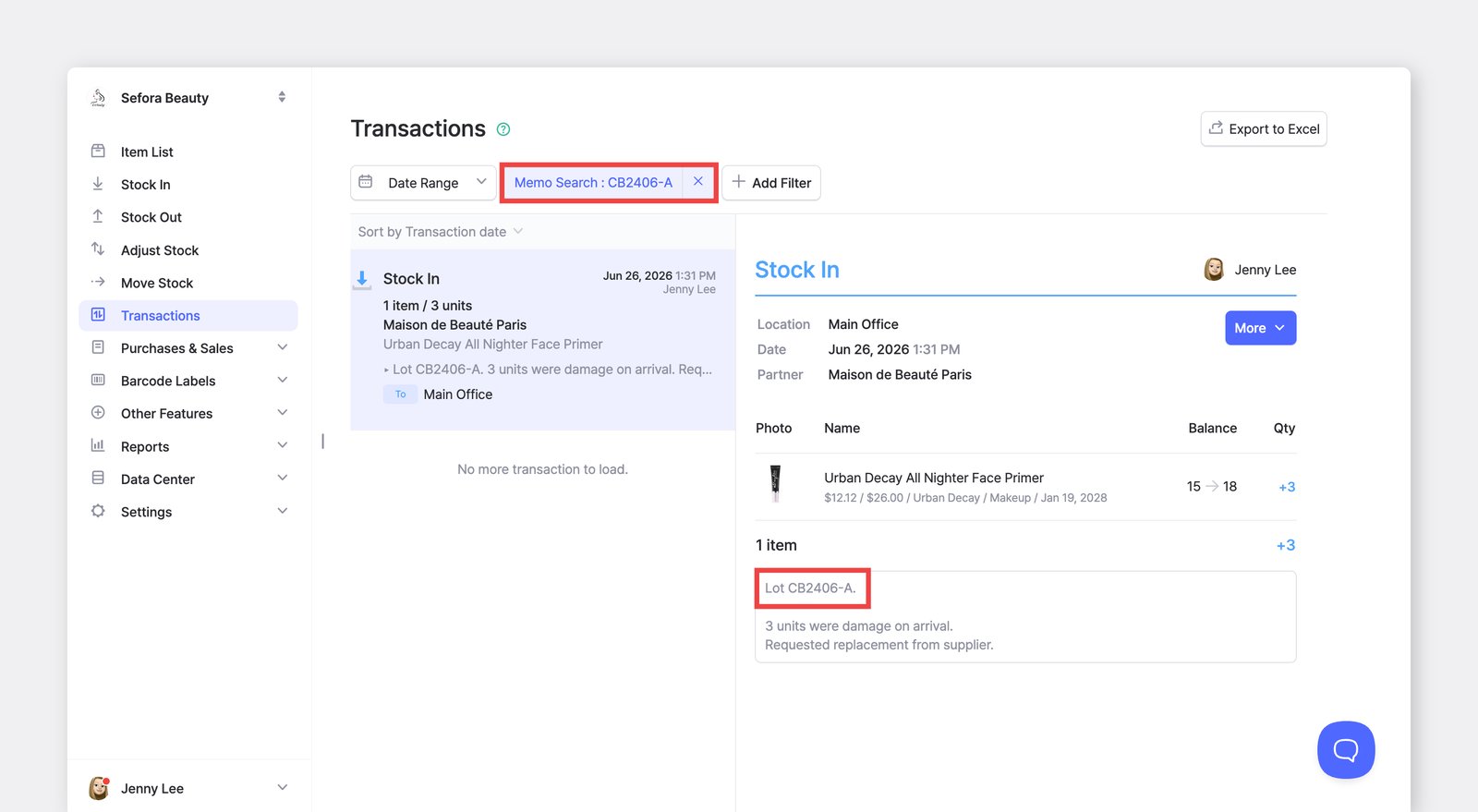
หัวข้อที่มีชื่อว่า “ค้นหาในหมายเหตุ”ตอนนี้การค้นหาจะค้นในช่อง หมายเหตุ ด้วย โดยไม่ต้องใช้แฮชแท็ก ทุกอย่างที่คุณจดไว้ในช่องหมายเหตุสามารถค้นหาได้ทั่วทั้งทีม
มีอะไรใหม่
หัวข้อที่มีชื่อว่า “มีอะไรใหม่”- ค้นหาในช่องหมายเหตุได้แล้ว เลือกตัวกรอง “หมายเหตุ” เพื่อค้นหาข้อความในหมายเหตุควบคู่กับช่องที่ค้นหาได้อยู่แล้ว
- ใช้ได้ใน 4 ที่ การค้นหาหมายเหตุใช้ได้ใน
ประวัติ,การซื้อ,การขายและการคืนสินค้า - พิมพ์คำค้นหาในแถบค้นหา แล้วรายการที่มีหมายเหตุตรงกันจะแสดงในผลการค้นหา (ตั้งแต่ 2 ตัวอักษรขึ้นไป)
ประวัติการเปลี่ยนแปลงแบบครบถ้วนสำหรับสินค้า
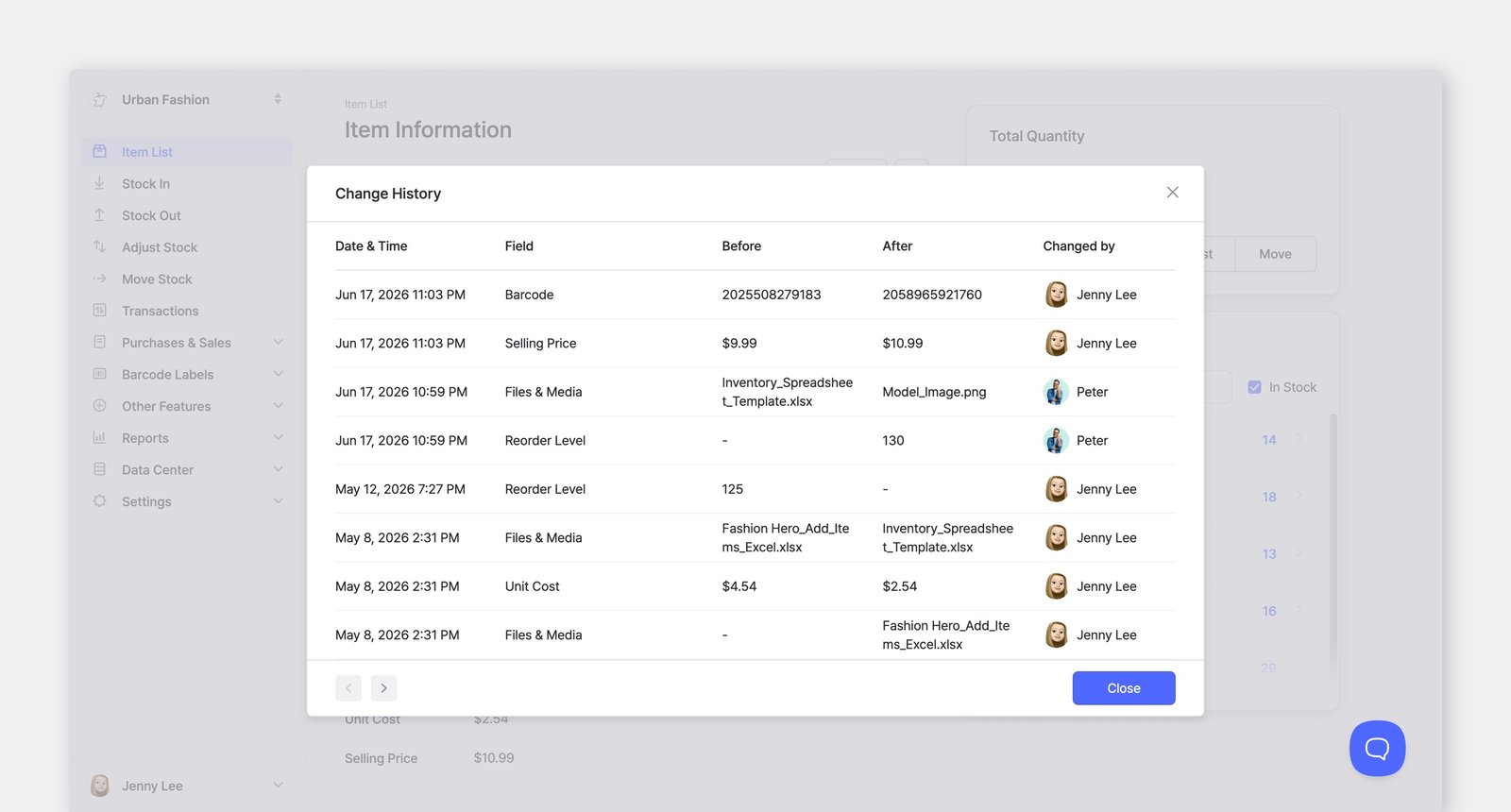
หัวข้อที่มีชื่อว่า “ประวัติการเปลี่ยนแปลงแบบครบถ้วนสำหรับสินค้า”ประวัติคุณสมบัติ เดิม ตอนนี้เปลี่ยนเป็น ประวัติการเปลี่ยนแปลงข้อมูล และติดตามได้มากกว่าแค่คุณสมบัติ ดูได้ว่าใครเปลี่ยนแปลงอะไรและเมื่อไร ครอบคลุมรายละเอียดหลักของสินค้า
มีอะไรใหม่
หัวข้อที่มีชื่อว่า “มีอะไรใหม่”- ติดตามข้อมูลได้มากขึ้น นอกจากคุณสมบัติแล้ว คุณยังดูการเปลี่ยนแปลงชื่อสินค้า SKU บาร์โค้ด ราคาซื้อ ราคาขาย และรูปภาพได้ด้วย
- ใช้กับสินค้าชุดได้แล้ว ประวัติการเปลี่ยนแปลงข้อมูลซึ่งเดิมใช้ได้เฉพาะสินค้าทั่วไป ตอนนี้ใช้กับสินค้าชุดได้ด้วย โดยจะติดตามการเปลี่ยนแปลงหมายเหตุด้วย
- จุดเข้าใช้งานที่สอดคล้องกัน หน้าจอรายละเอียดสินค้าชุดใช้ปุ่ม
แก้ไขและเมนู···(เพิ่มเติม) แบบเดียวกับสินค้าทั่วไปแล้ว การดำเนินการต่าง ๆ จึงอยู่ในตำแหน่งเดียวกันทุกที่
ดูได้ที่ไหน
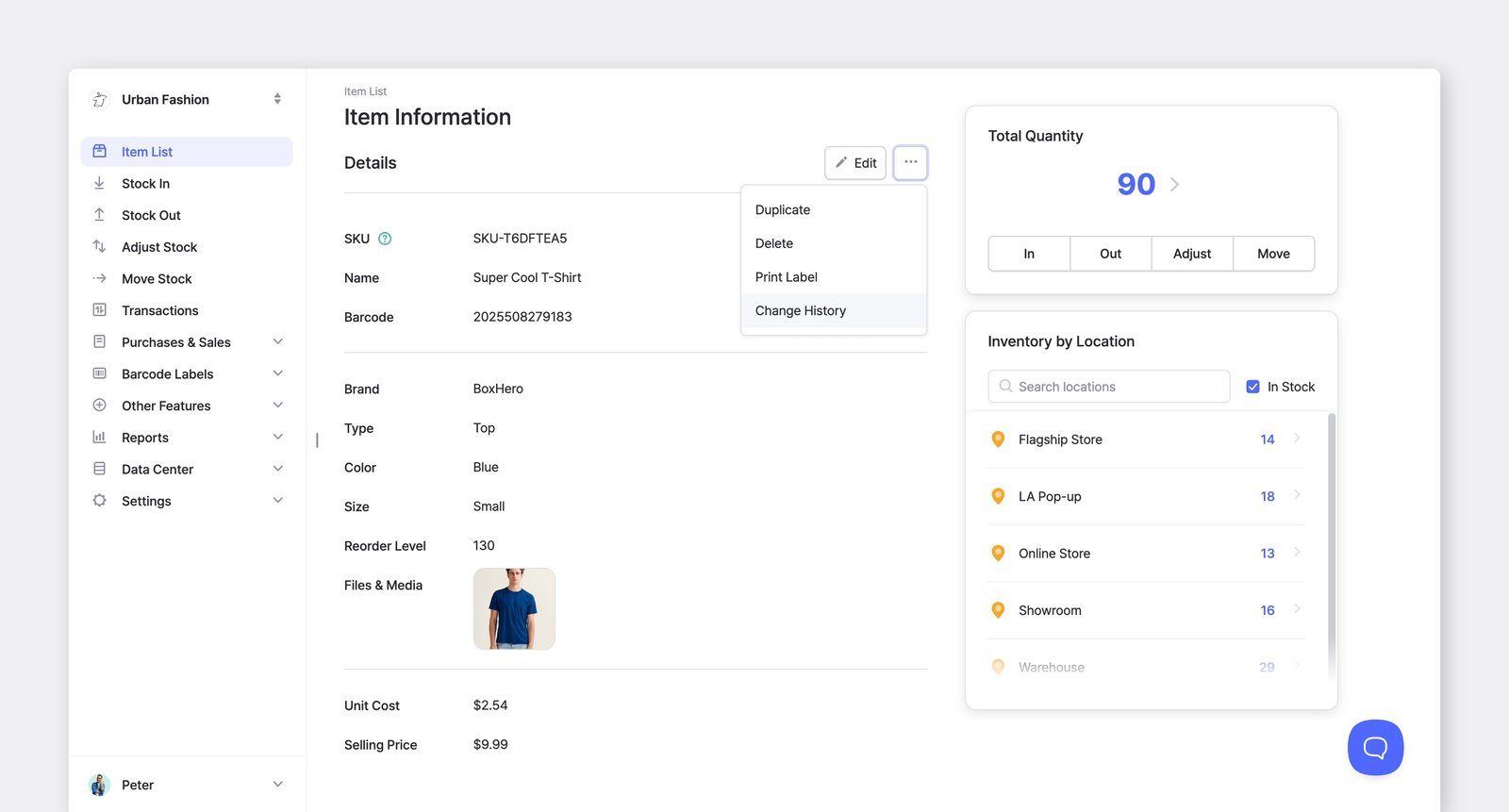
หัวข้อที่มีชื่อว่า “ดูได้ที่ไหน”ในหน้าจอรายละเอียดสินค้าหรือสินค้าชุด ให้เลือกเมนู ··· (เพิ่มเติม) > ประวัติการเปลี่ยนแปลงข้อมูล
โฉมใหม่ของเว็บ
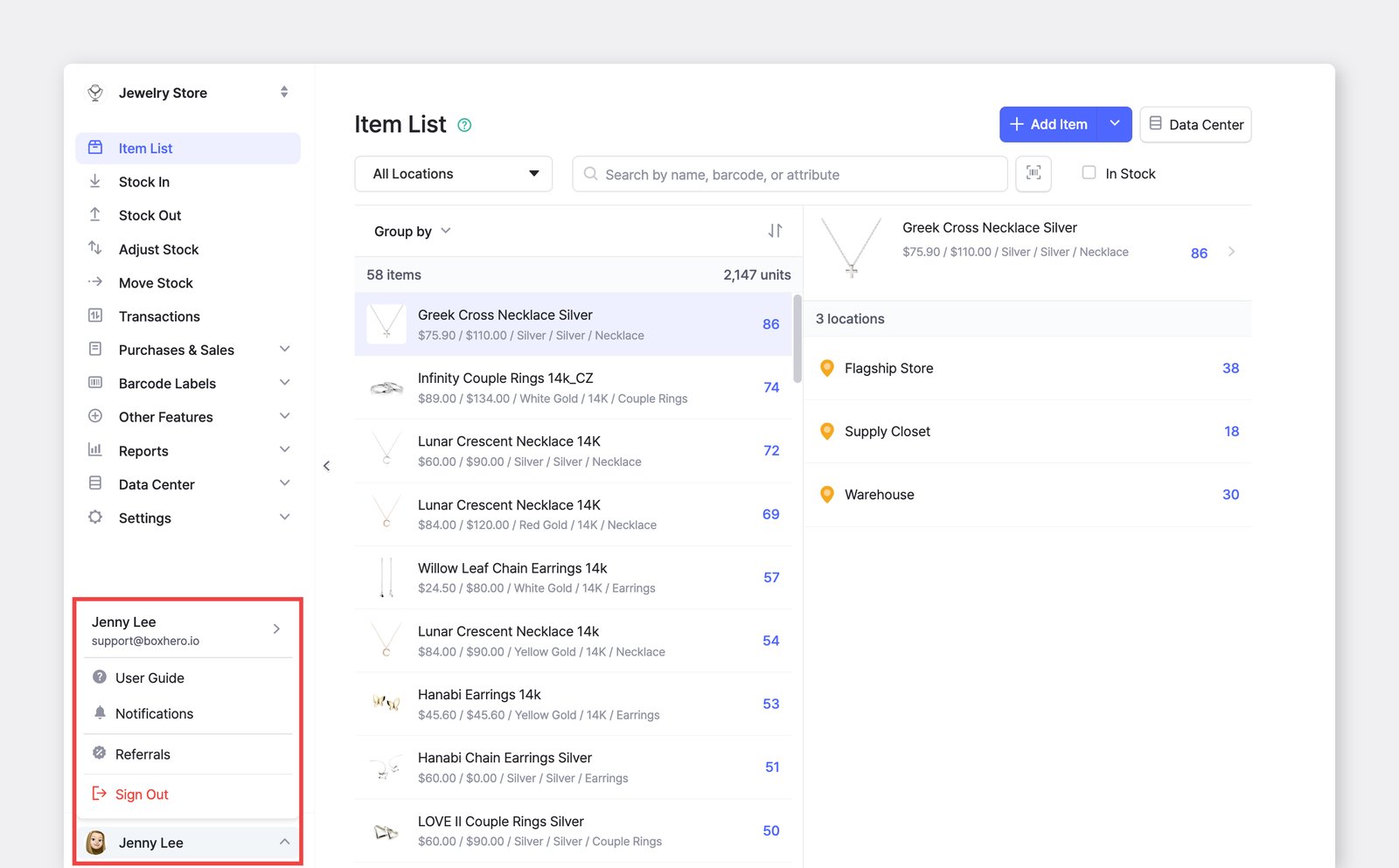
หัวข้อที่มีชื่อว่า “โฉมใหม่ของเว็บ”เราได้ออกแบบอินเทอร์เฟซเว็บของ BoxHero ใหม่ให้เรียบง่ายและทันสมัยยิ่งขึ้น
มีอะไรใหม่
หัวข้อที่มีชื่อว่า “มีอะไรใหม่”- แถบด้านซ้าย และ พื้นที่ ด้านบน มีดีไซน์ที่เรียบง่ายและกระชับยิ่งขึ้น
การตั้งค่าบัญชีย้ายไปอยู่ที่ด้านล่างของแถบด้านซ้ายแล้ว- ปุ่ม ย่อ/ขยาย ย้ายมาอยู่ตรงกลางของแถบด้านซ้าย
- หน้าต่างป๊อปอัป ได้รับการปรับให้เข้ากับสไตล์ใหม่
Open API: รองรับ SKU และเอนด์พอยต์ใหม่
หัวข้อที่มีชื่อว่า “Open API: รองรับ SKU และเอนด์พอยต์ใหม่”ตอนนี้ BoxHero Open API ช่วยให้คุณจัดการสินค้าได้ด้วย SKU เพียงอย่างเดียว (ไม่ต้องใช้ item_id ภายใน) และจัดการใบสั่งซื้อ ใบสั่งขาย การคืนสินค้า สินค้าชุด และเทมเพลตราคาได้โดยตรงผ่าน API
มีอะไรใหม่
หัวข้อที่มีชื่อว่า “มีอะไรใหม่”- ทำงานด้วย SKU: เส้นทาง
by-skuใหม่สำหรับค้นหา อัปเดต และลบสินค้า (เช่น/v1/items/by-sku/{sku}) รวมถึงรองรับitem_sku/bundle_skuใน request body - ใบสั่งซื้อและใบสั่งขาย: สร้างและจัดการคำสั่งซื้อขาย เปลี่ยนสถานะ และรับเข้าหรือนำออกสต็อก ทั้งแบบบางส่วนหรือทั้งหมดในครั้งเดียว
- การคืนสินค้า: จัดการการคืนสินค้าและรับเข้าสต็อกที่ถูกคืน พร้อมค้นหาด้วยหมายเลขการคืนสินค้า (
by-number) - สินค้าชุด: รองรับ CRUD ครบถ้วน ค้นหาด้วย SKU และอ้างอิงส่วนประกอบด้วย SKU
- เทมเพลตราคา: สร้าง อัปเดต และลบเทมเพลตราคา โดยแยกตามประเภทการซื้อและการขาย
ดูสคีมา request และ response ทั้งหมดได้ที่ เอกสารอ้างอิง API
ภาษาใหม่: ภาษาไทย
หัวข้อที่มีชื่อว่า “ภาษาใหม่: ภาษาไทย”เพิ่ม ภาษาไทย (Thai) เป็นตัวเลือกภาษาทั้งในแอปเดสก์ท็อปและแอปมือถือแล้ว และคู่มือช่วยเหลือของ BoxHero ก็มีให้บริการเป็นภาษาไทยแล้วเช่นกัน
หากต้องการเปลี่ยนภาษา ให้ไปที่ การตั้งค่าบัญชี (ไอคอนโปรไฟล์ มุมขวาบน) > ภาษา
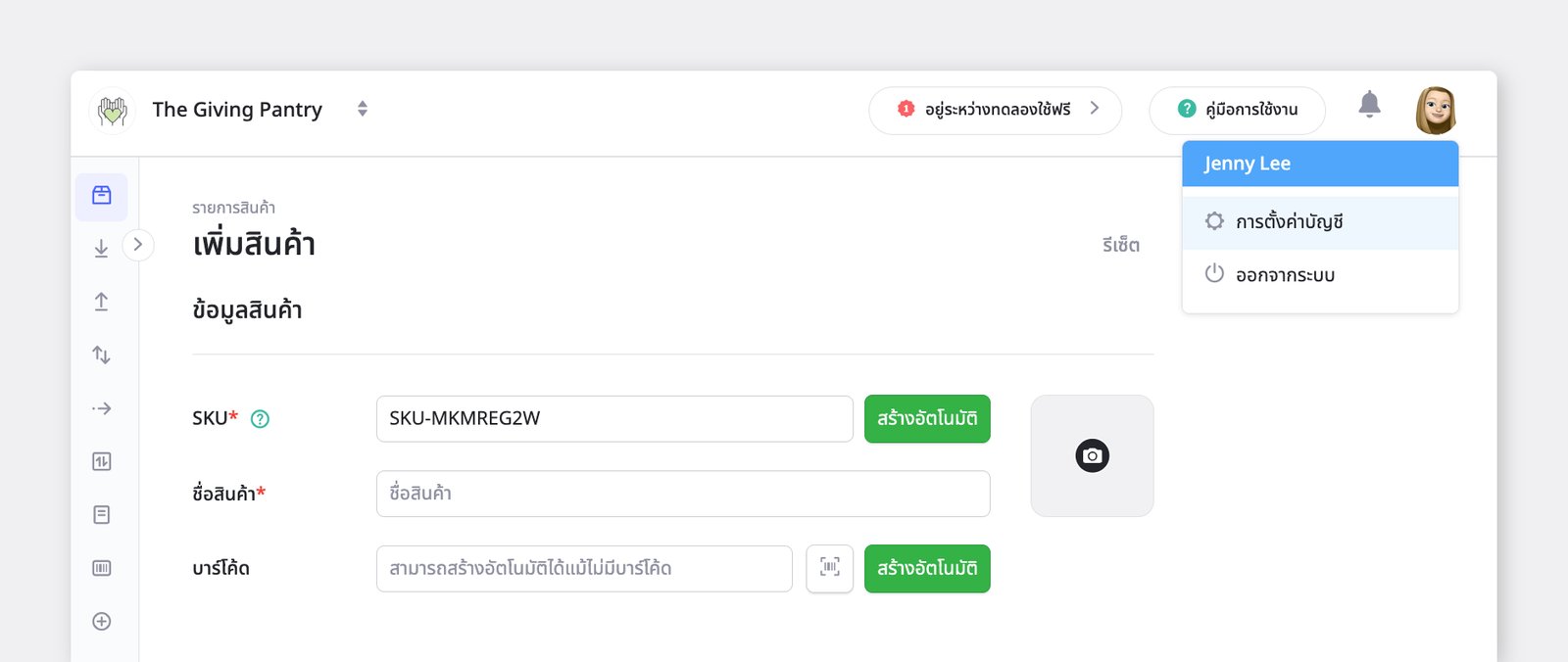
รายชื่อภาษาทั้งหมดที่ BoxHero รองรับในขณะนี้:
รองรับหลายสกุลเงินสำหรับการซื้อและการขาย
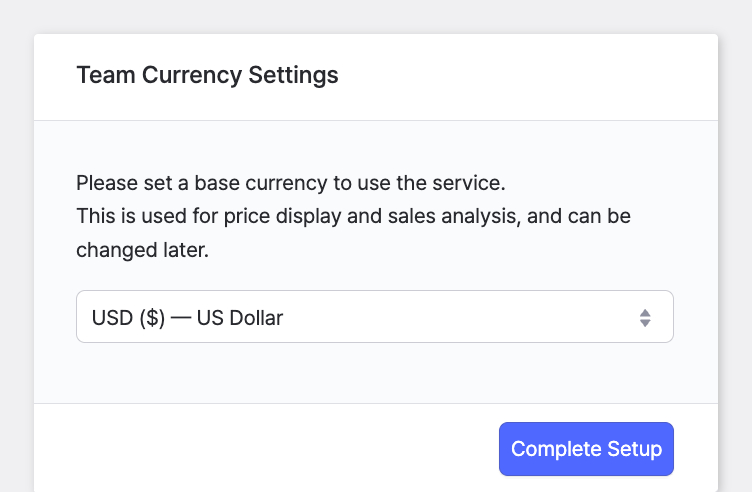
หัวข้อที่มีชื่อว่า “รองรับหลายสกุลเงินสำหรับการซื้อและการขาย”ตอนนี้คุณสามารถเลือกสกุลเงินเมื่อสร้าง ใบสั่งซื้อ หรือ ใบสั่งขาย ได้ ไม่ว่าทีมของคุณจะใช้ภาษาใดก็ตาม
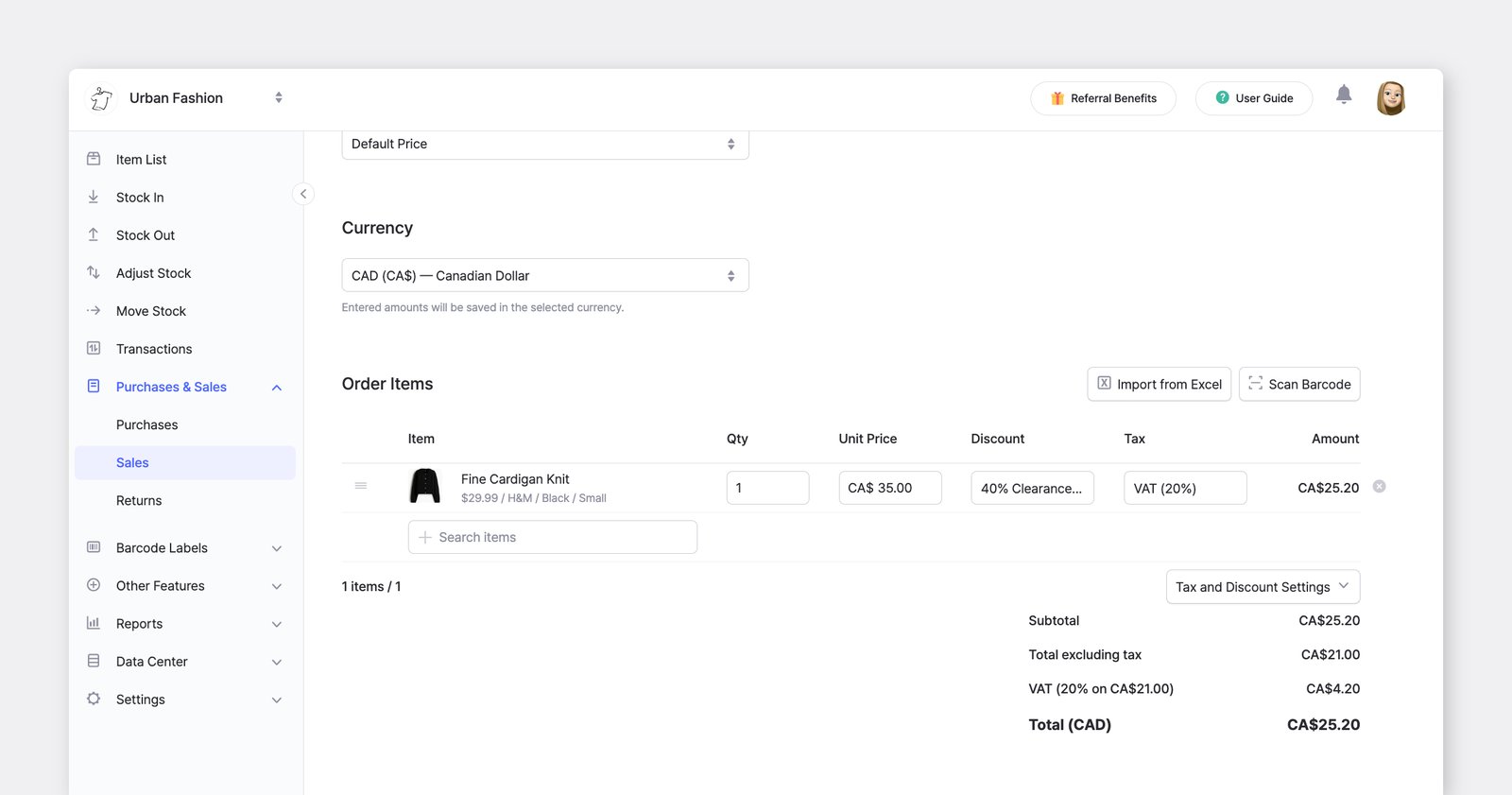
- ตั้งค่า สกุลเงินเริ่มต้น ของทีมได้โดยไม่ขึ้นกับการตั้งค่าภาษา
- สกุลเงินเริ่มต้นจะถูกเลือกโดยอัตโนมัติในคำสั่งซื้อขายใหม่ และคุณสามารถเปลี่ยนเป็นสกุลเงินอื่นได้โดยตรงจากหน้าจอคำสั่งซื้อขาย
- เมื่อคุณใช้
เทมเพลตราคาระบบจะใช้สกุลเงินที่บันทึกไว้ในเทมเพลตนั้นโดยอัตโนมัติ รายงานการขายจะแปลงเป็นสกุลเงินที่แสดงผลอยู่ในปัจจุบันเสมอ โดยใช้อัตราแลกเปลี่ยนล่าสุด
วิธีตั้งค่า
หัวข้อที่มีชื่อว่า “วิธีตั้งค่า”เมื่อสมาชิกคนใดในทีมเปิด BoxHero เป็นครั้งแรกหลังจากอัปเดตนี้ หน้าต่างป๊อปอัปให้เลือกสกุลเงินจะปรากฏขึ้น และสกุลเงินที่เลือกจะมีผลกับทั้งทีมทันที คุณสามารถเปลี่ยนได้ในภายหลังที่:
- เดสก์ท็อป:
การตั้งค่า>ทีม>การตั้งค่าการแสดงผล>สกุลเงิน - มือถือ:
การตั้งค่า>การตั้งค่าการแสดงผล>สกุลเงิน
แสดงผลลัพธ์รายงานแบบกำหนดเองเป็นแผนภูมิ
หัวข้อที่มีชื่อว่า “แสดงผลลัพธ์รายงานแบบกำหนดเองเป็นแผนภูมิ”ตอนนี้ผลลัพธ์การค้นหาจาก ผู้ช่วย AI สามารถแสดงเป็นแผนภูมิได้แล้ว มองเห็นแนวโน้มและรูปแบบได้ในพริบตา โดยไม่ต้องไล่ดูแถวในตาราง
- เลือกแผนภูมิแบบ
วงกลม,แท่งหรือเส้นตามข้อมูลที่ต้องการดู - เลือกคอลัมน์ที่จะใช้สำหรับแกน X และแกน Y
- แตะ
แผนภูมิข้างส่งออกเป็น Excelในผลลัพธ์การค้นหาใดก็ได้เพื่อเริ่มต้นใช้งาน
ผู้ช่วย AI สำหรับรายงานแบบกำหนดเอง
หัวข้อที่มีชื่อว่า “ผู้ช่วย AI สำหรับรายงานแบบกำหนดเอง”ตอนนี้คุณสามารถสร้างรายงานใน รายงานแบบกำหนดเอง ได้ด้วยการถามคำถามเป็นภาษาธรรมดา ผู้ช่วย AI ใหม่จะเขียน SQL ให้ รันคำสั่ง และแสดงผลลัพธ์
มีอะไรใหม่
หัวข้อที่มีชื่อว่า “มีอะไรใหม่”- ไม่จำเป็นต้องมีความรู้ SQL เพียงพิมพ์คำถาม ก็จะได้คำสั่งค้นหาที่ใช้งานได้
- แผงผู้ช่วยจะเปิดขึ้นโดยอัตโนมัติเมื่อคุณสร้างคำสั่งค้นหาใหม่
- คำสั่งค้นหาที่สร้างขึ้นสามารถแก้ไข บันทึก และนำกลับมาใช้ซ้ำได้เหมือนคำสั่งค้นหาอื่น ๆ
วิธีใช้งาน
หัวข้อที่มีชื่อว่า “วิธีใช้งาน”- ไปที่
การวิเคราะห์>รายงานแบบกำหนดเอง>+ สร้างใหม่ - พิมพ์คำถามในแผงผู้ช่วย ตัวอย่างเช่น:
- “สินค้าที่ต่ำกว่าระดับสต็อกขั้นต่ำ”
- “สินค้าใดที่ขายไม่ออกในช่วง 90 วันที่ผ่านมา?”
- “10 SKU ที่ขายได้จำนวนมากที่สุดในเดือนนี้”
- ตรวจสอบผลลัพธ์ว่าตรงกับที่คุณคาดไว้
- เลือก
บันทึกเพื่อเก็บคำสั่งค้นหาไว้ใช้ในอนาคต
ดูรายละเอียดเพิ่มเติมได้ที่คู่มือฉบับเต็ม
ไปที่ใบงานตรวจนับของคุณได้ทันที
หัวข้อที่มีชื่อว่า “ไปที่ใบงานตรวจนับของคุณได้ทันที”การตรวจนับสต็อกบนมือถือเริ่มต้นได้จากหน้าจอหลักแล้ว
เราได้เพิ่มทางลัด ใบงานตรวจนับของฉัน เพื่อให้คุณไปยังงานที่ได้รับมอบหมายได้ทันที ไม่ต้องแตะผ่านหลายหน้าจอจาก การตรวจนับสต็อก อีกต่อไป
ทางลัดนี้จะแสดงเฉพาะเมื่อคุณมีใบงานที่ได้รับมอบหมายเท่านั้น หน้าจอหลักของคนอื่น ๆ จึงยังคงเรียบร้อยเหมือนเดิม
ย้ายแบบร่างมาไว้ที่หน้าจอหลัก
หัวข้อที่มีชื่อว่า “ย้ายแบบร่างมาไว้ที่หน้าจอหลัก”เราได้ย้ายแบบร่างที่บันทึกไว้มาไว้ที่หน้าจอหลัก เพื่อให้คุณทำงานต่อจากที่ค้างไว้ได้โดยไม่ต้องเสียเวลาค้นหา
มีอะไรใหม่
หัวข้อที่มีชื่อว่า “มีอะไรใหม่”- แบบร่างที่บันทึกไว้ซึ่งเดิมอยู่ด้านบนของแท็บ การรับเข้า / การนำออก ตอนนี้จะแสดงบน หน้าจอหลัก โดยตรง
- คุณจะเห็น ตัวเลขสีแดง ที่แสดงจำนวนแบบร่างที่รออยู่ (รวมถึงแบบร่างที่สมาชิกคนอื่นในทีมบันทึกไว้)
- หากไม่มีแบบร่าง เมนู
บันทึกแบบร่างจะถูกซ่อนจากหน้าจอหลัก
อัปเดตแท็บสินค้าบนมือถือ
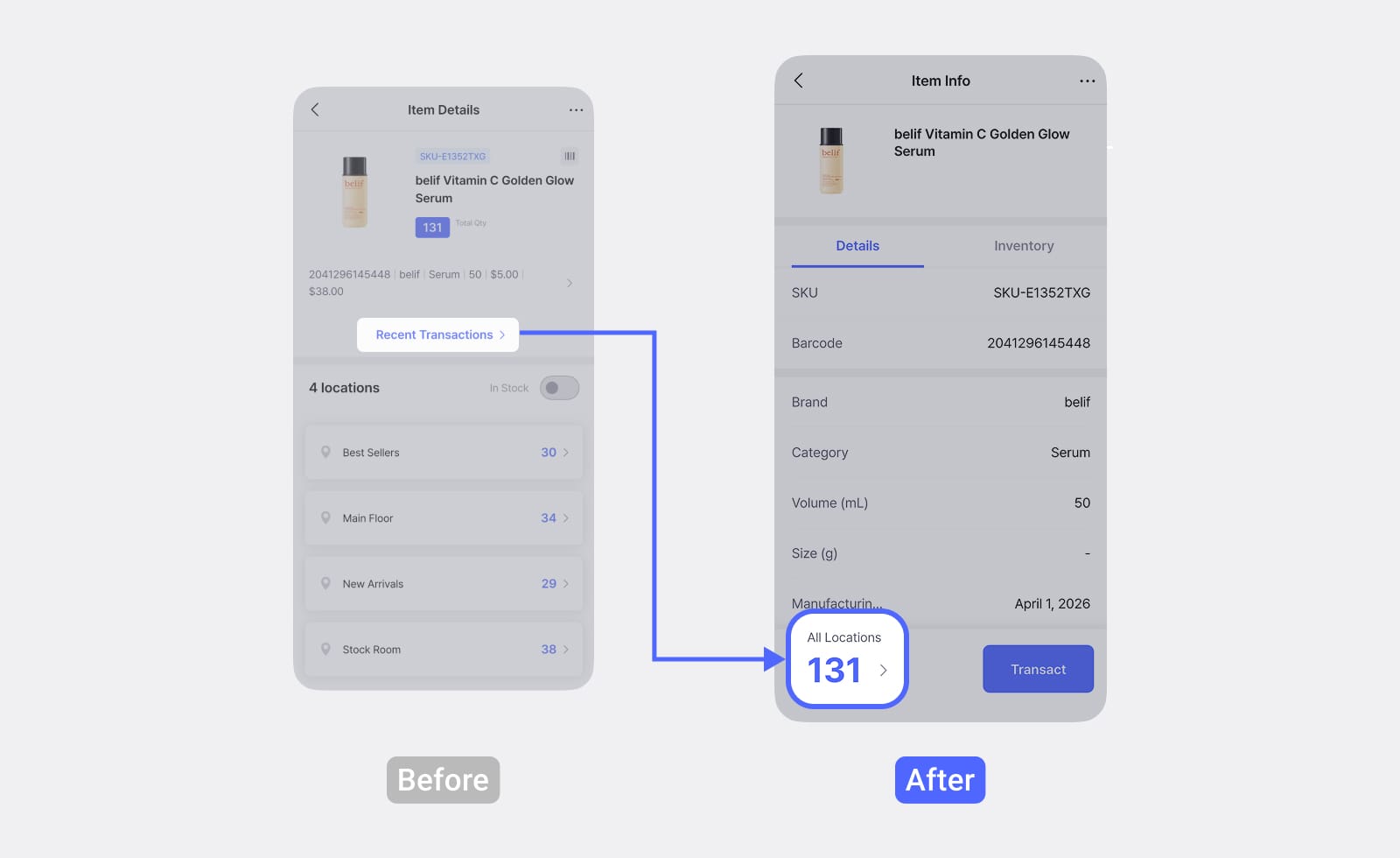
หัวข้อที่มีชื่อว่า “อัปเดตแท็บสินค้าบนมือถือ”เราได้ออกแบบแท็บ สินค้า ในแอป BoxHero บนมือถือใหม่ เลย์เอาต์ที่อัปเดตมาพร้อมรายการที่ดูสะอาดตาขึ้น หน้ารายละเอียดสินค้าที่ออกแบบใหม่ และวิธีบันทึกรายการที่ง่ายขึ้น
รายการสินค้า
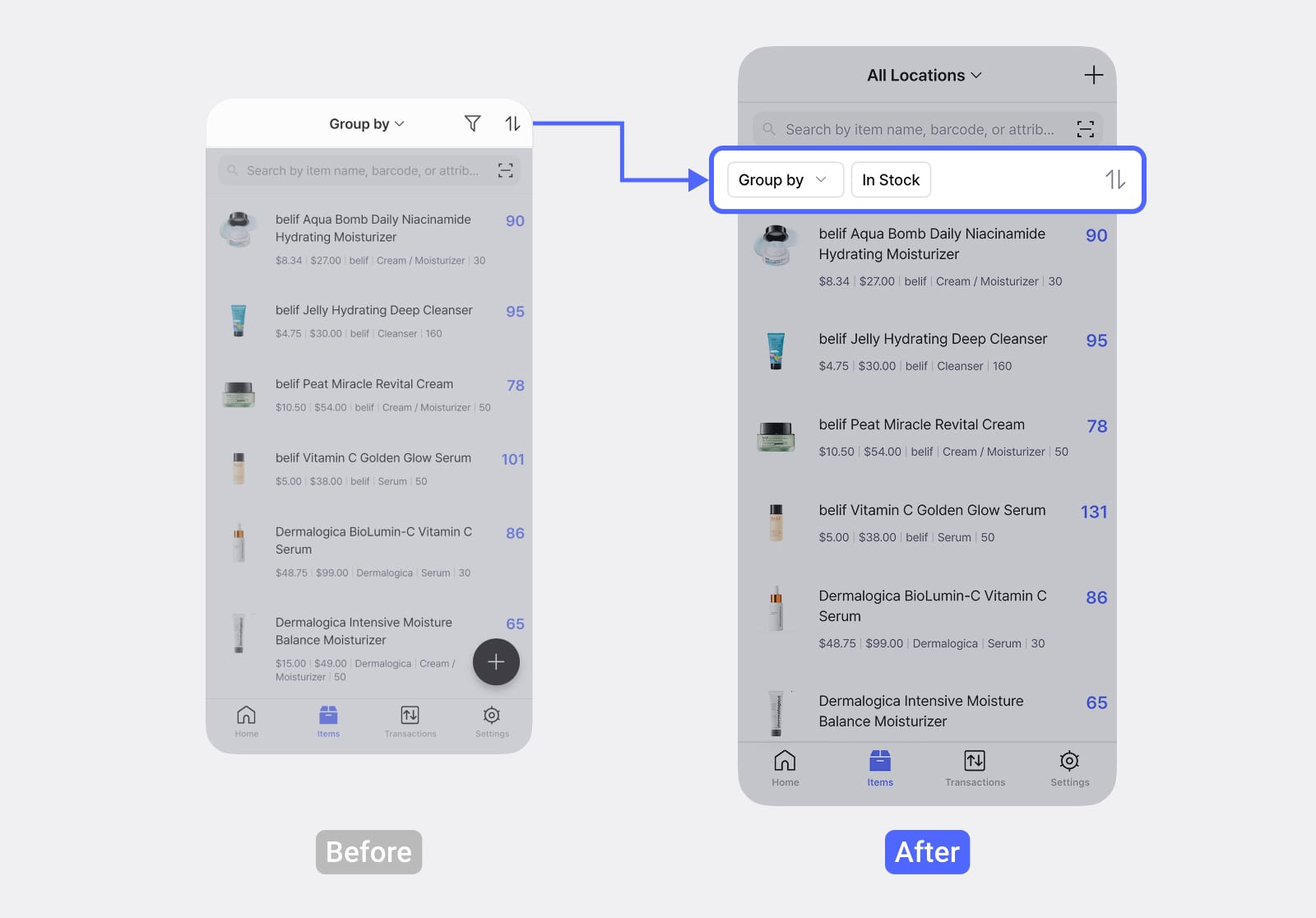
หัวข้อที่มีชื่อว่า “รายการสินค้า”มีการเปลี่ยนแปลงหลัก 3 อย่างใน รายการสินค้า:
ตัวกรองตำแหน่งจัดเก็บ
ตัวกรองการจัดกลุ่มที่ด้านบนของรายการถูกแทนที่ด้วยตัวกรองตำแหน่งจัดเก็บ คุณจึงดูสต็อกในตำแหน่งจัดเก็บที่ต้องการได้อย่างรวดเร็ว
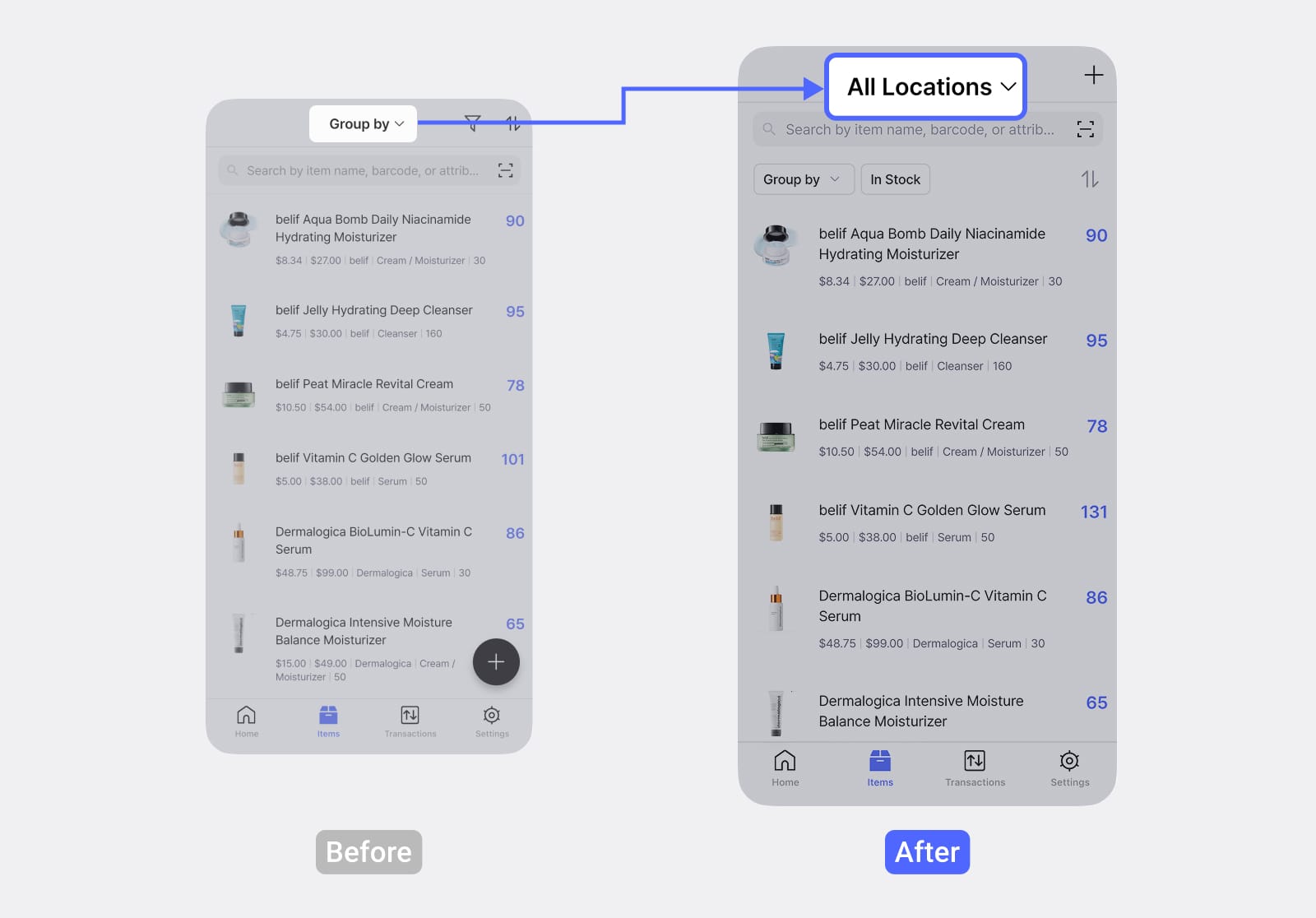
จัดกลุ่มตาม, มีสต็อก, เรียงตาม
ตัวเลือกเหล่านี้ย้ายไปอยู่ใต้แถบค้นหาแล้ว
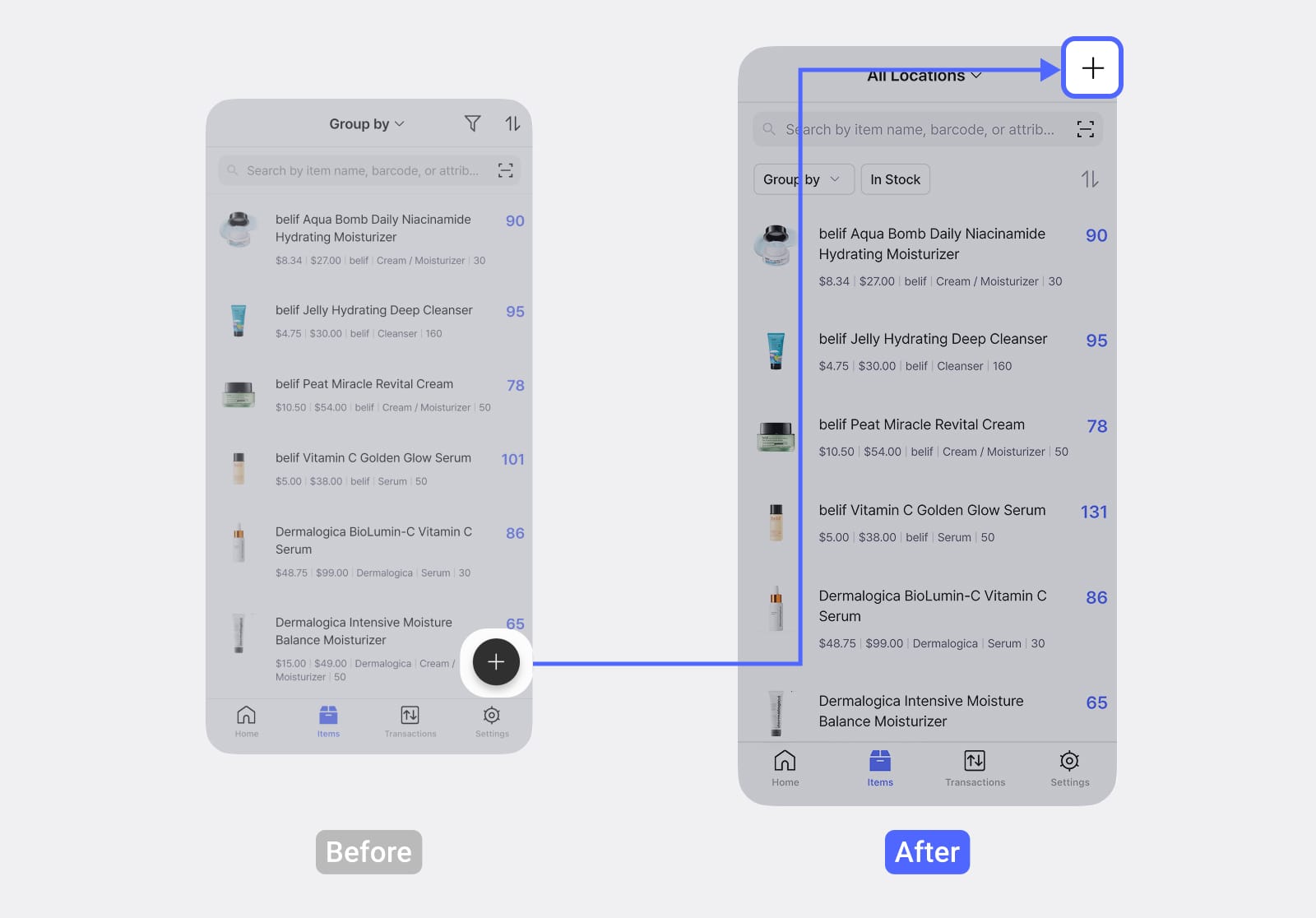
การเพิ่มสินค้า
ปุ่ม + สำหรับเพิ่มสินค้าใหม่ย้ายจากด้านล่างของหน้าจอไปอยู่ที่มุมขวาบน
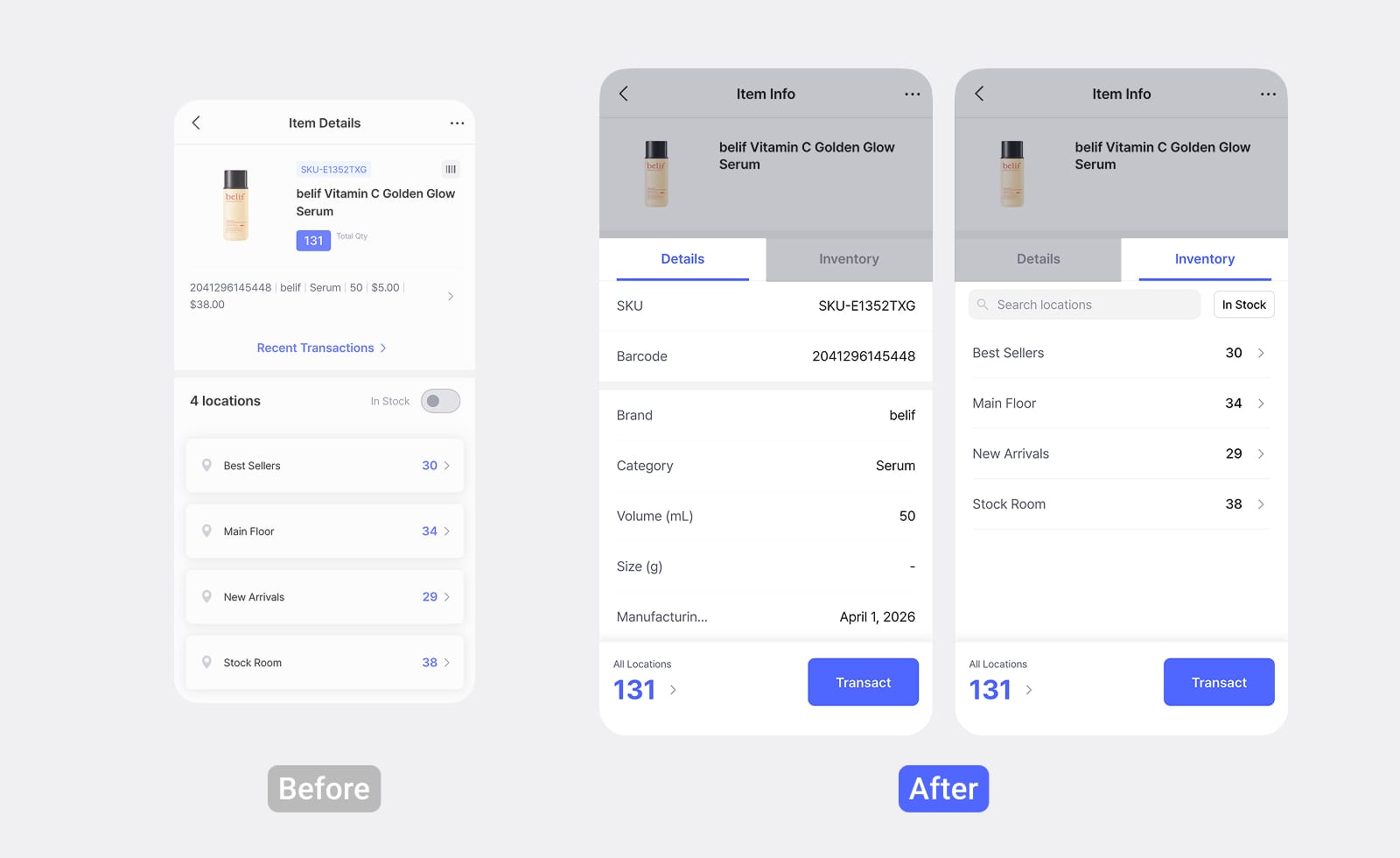
ข้อมูลสินค้า
หัวข้อที่มีชื่อว่า “ข้อมูลสินค้า”หน้าจอข้อมูลสินค้าถูกแบ่งออกเป็น 2 แท็บ:
- รายละเอียด: รายละเอียดหลักทั้งหมดของสินค้าในหน้าเดียว
- สต็อก: จำนวนสต็อกแยกตามตำแหน่งจัดเก็บ (เหมือนเดิม)
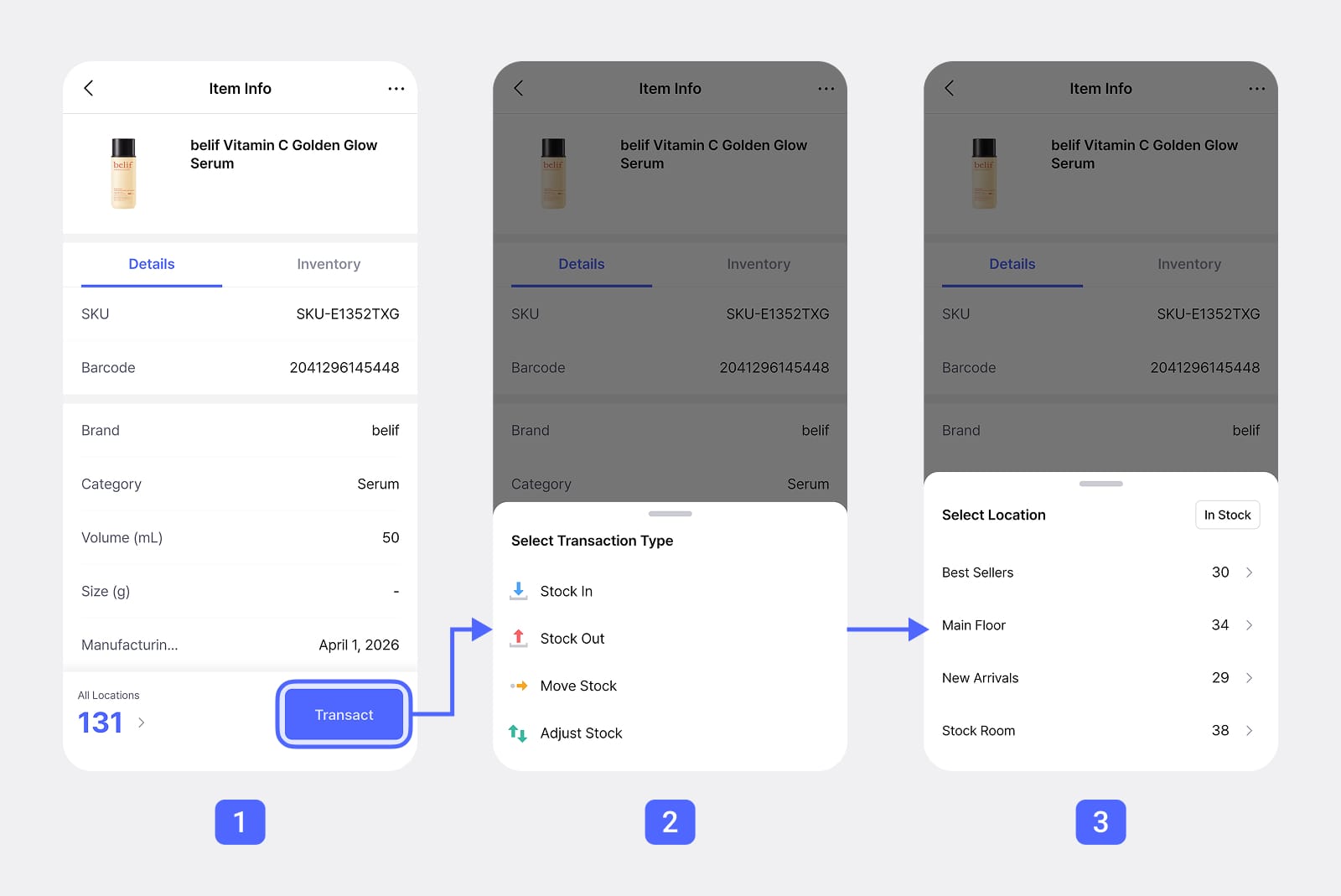
การบันทึกรายการเคลื่อนไหวของสต็อก
หัวข้อที่มีชื่อว่า “การบันทึกรายการเคลื่อนไหวของสต็อก”หากคุณจัดการหลายตำแหน่งจัดเก็บ ขั้นตอนการบันทึกรายการเคลื่อนไหวของสต็อกมีการเปลี่ยนแปลงดังนี้:
- ก่อน: เลือกตำแหน่งจัดเก็บ แล้วเลือกประเภทรายการ
- หลัง: แตะปุ่ม
บันทึกรายการแล้วเลือกประเภทรายการและตำแหน่งจัดเก็บ
การดูประวัติรายการ
หัวข้อที่มีชื่อว่า “การดูประวัติรายการ”- ก่อน: แตะปุ่ม
รายการเคลื่อนไหวของสต็อกในหน้าจอข้อมูลสินค้า - หลัง: แตะจำนวนที่แสดงอยู่ด้านล่างของหน้าจอ
ภาษาใหม่: ภาษาเวียดนามและภาษารัสเซีย
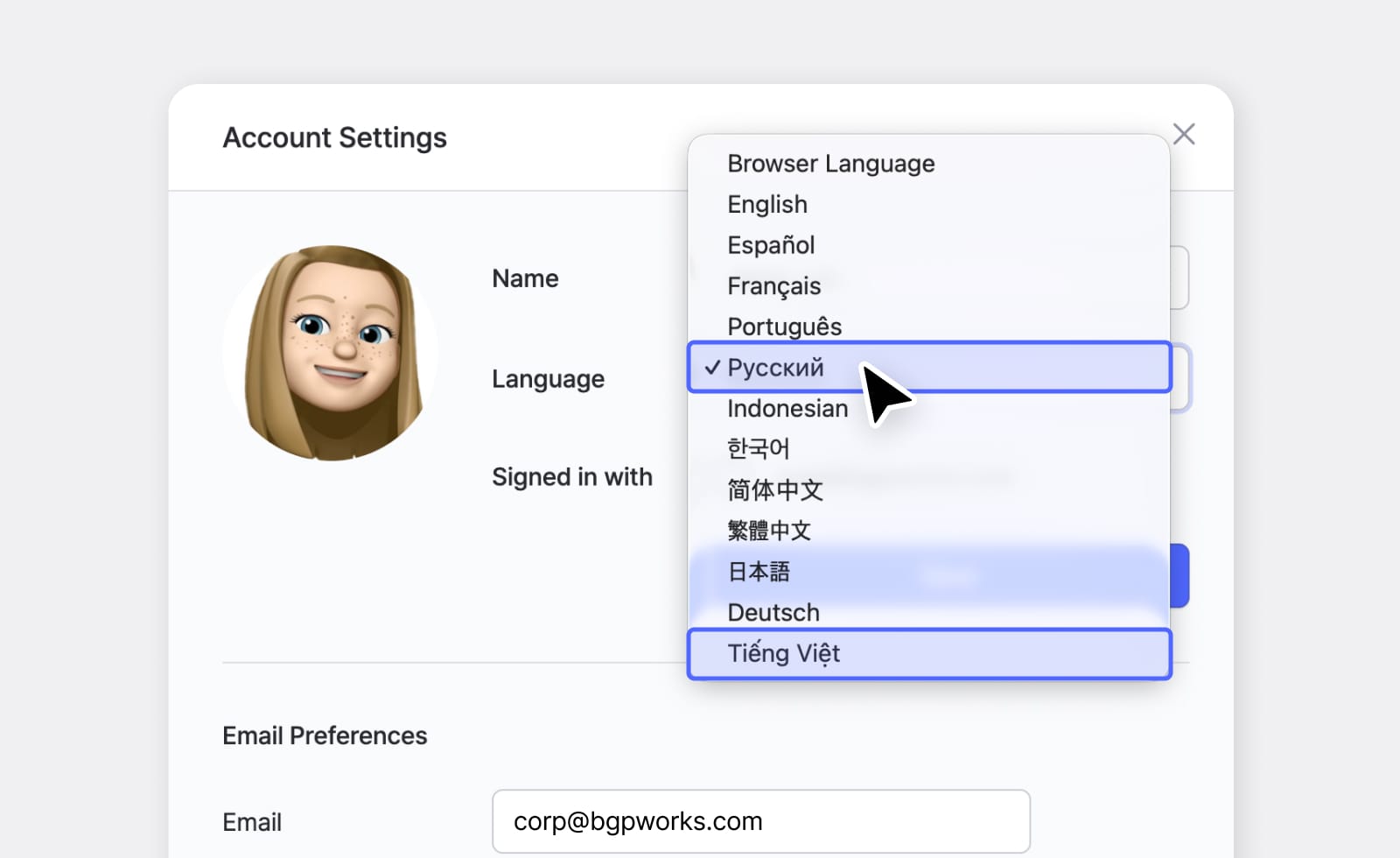
หัวข้อที่มีชื่อว่า “ภาษาใหม่: ภาษาเวียดนามและภาษารัสเซีย”เพิ่ม ภาษาเวียดนาม (Tiếng Việt) และ ภาษารัสเซีย (Русский) เป็นตัวเลือกภาษาทั้งในแอปเดสก์ท็อปและแอปมือถือแล้ว และคู่มือช่วยเหลือของ BoxHero ก็มีให้บริการในทั้งสองภาษาเช่นกัน
วิธีเปลี่ยนภาษา
หัวข้อที่มีชื่อว่า “วิธีเปลี่ยนภาษา”- ไปที่
การตั้งค่าบัญชี(ไอคอนโปรไฟล์ มุมขวาบน) >ภาษา
12 ภาษาและกำลังเพิ่มขึ้นเรื่อย ๆ
หัวข้อที่มีชื่อว่า “12 ภาษาและกำลังเพิ่มขึ้นเรื่อย ๆ”รายชื่อภาษาทั้งหมดที่ BoxHero รองรับในขณะนี้:
อัปเดตหน้าบันทึกการเปลี่ยนแปลง
หัวข้อที่มีชื่อว่า “อัปเดตหน้าบันทึกการเปลี่ยนแปลง”ฟีเจอร์ใหม่และการปรับปรุงต่าง ๆ จะประกาศในหน้านี้นับจากนี้เป็นต้นไป
คุณสามารถดูอัปเดตก่อนหน้าได้ในบล็อกของเรา
📫 มีคำถามใช่ไหม?
ติดต่อเราได้ทุกเมื่อที่ support@boxhero.io