
Novedades
Descubra las novedades de BoxHero. Consulte nuestras últimas actualizaciones del producto, lanzamientos de funciones y mejoras pensadas para que la gestión de inventario sea más simple y sencilla.
Las existencias de seguridad pasan a Alerta de existencias bajas
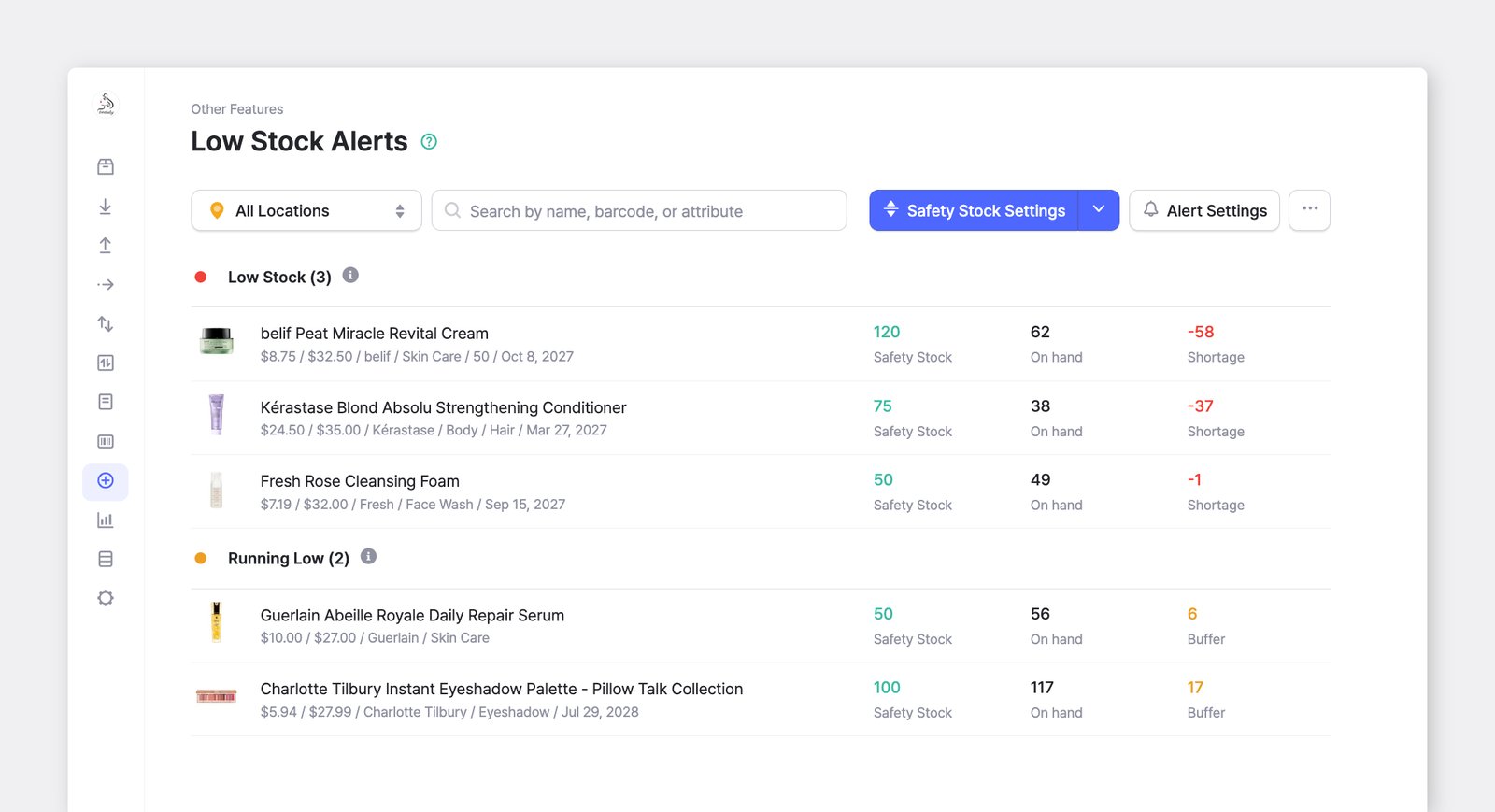
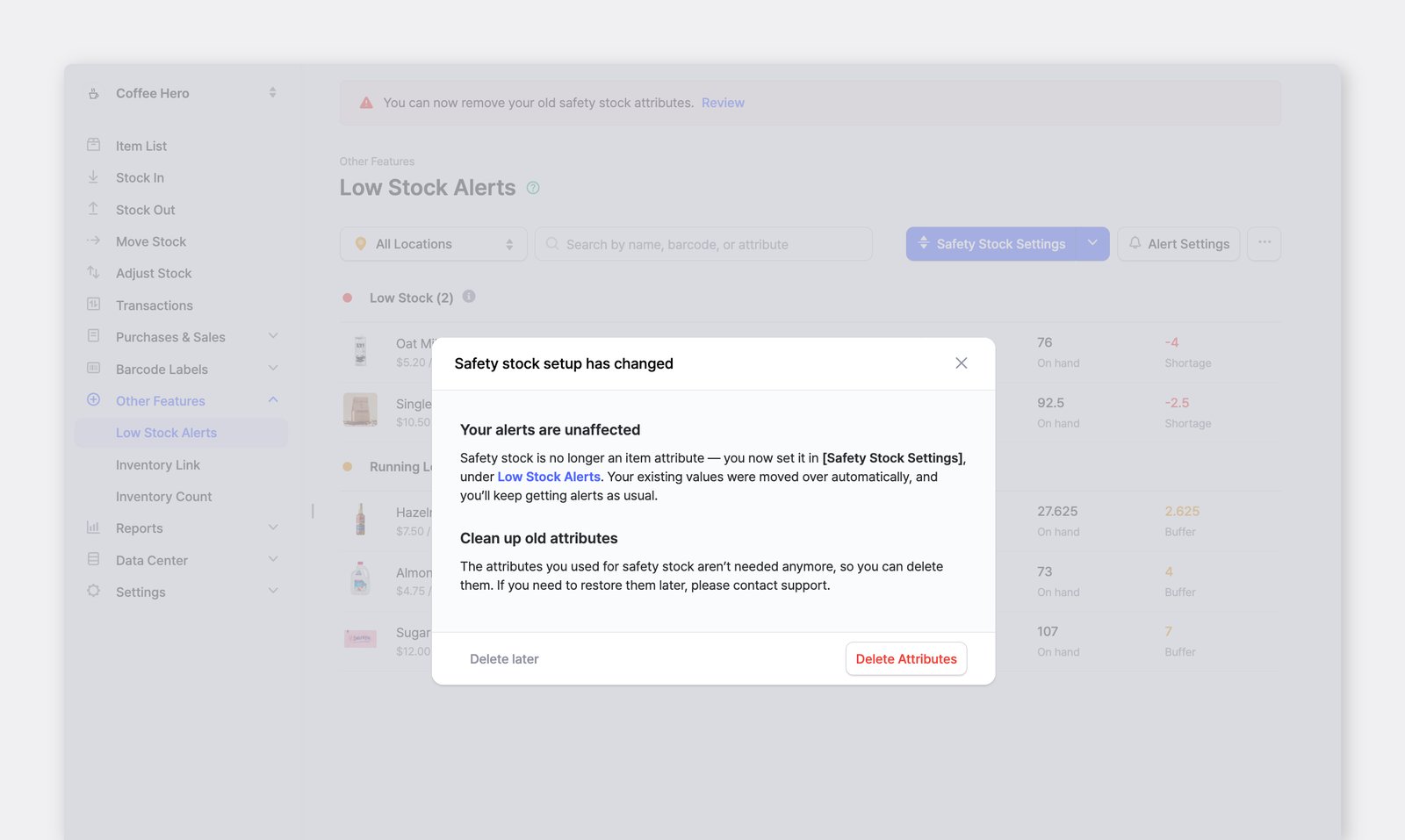
Sección titulada «Las existencias de seguridad pasan a Alerta de existencias bajas»Ahora puede configurar las existencias de seguridad directamente en Alerta de existencias bajas, sin necesidad de atributos, y asignar a cada persona su propio horario de alerta y método de envío.
Novedades
Sección titulada «Novedades»- Sin configurar atributos. Las existencias de seguridad se introducen directamente en
Configuración de existencias de seguridad. Ya no es necesario el paso del atributo numérico. - Niveles por ubicación. Configure las existencias de seguridad para todas las ubicaciones o para una ubicación a la vez, cada una con seguimiento independiente.
- Estado de un vistazo. Los artículos se agrupan por estado y muestran las existencias de seguridad, la cantidad disponible y la diferencia entre ambas.
- Alertas por persona. Asigne a cada miembro del equipo su propio horario y canal de alerta:
Notificación push,Correo electrónicoo ambos. - Importación desde Excel. Configure los niveles de muchos artículos a la vez y exporte su lista actual en cualquier momento.
Agregue cargos adicionales a las órdenes de compra y venta
Sección titulada «Agregue cargos adicionales a las órdenes de compra y venta»Ahora puede agregar a sus órdenes de compra y de venta costos que no forman parte del precio del artículo, como gastos de envío, manipulación o embalaje.
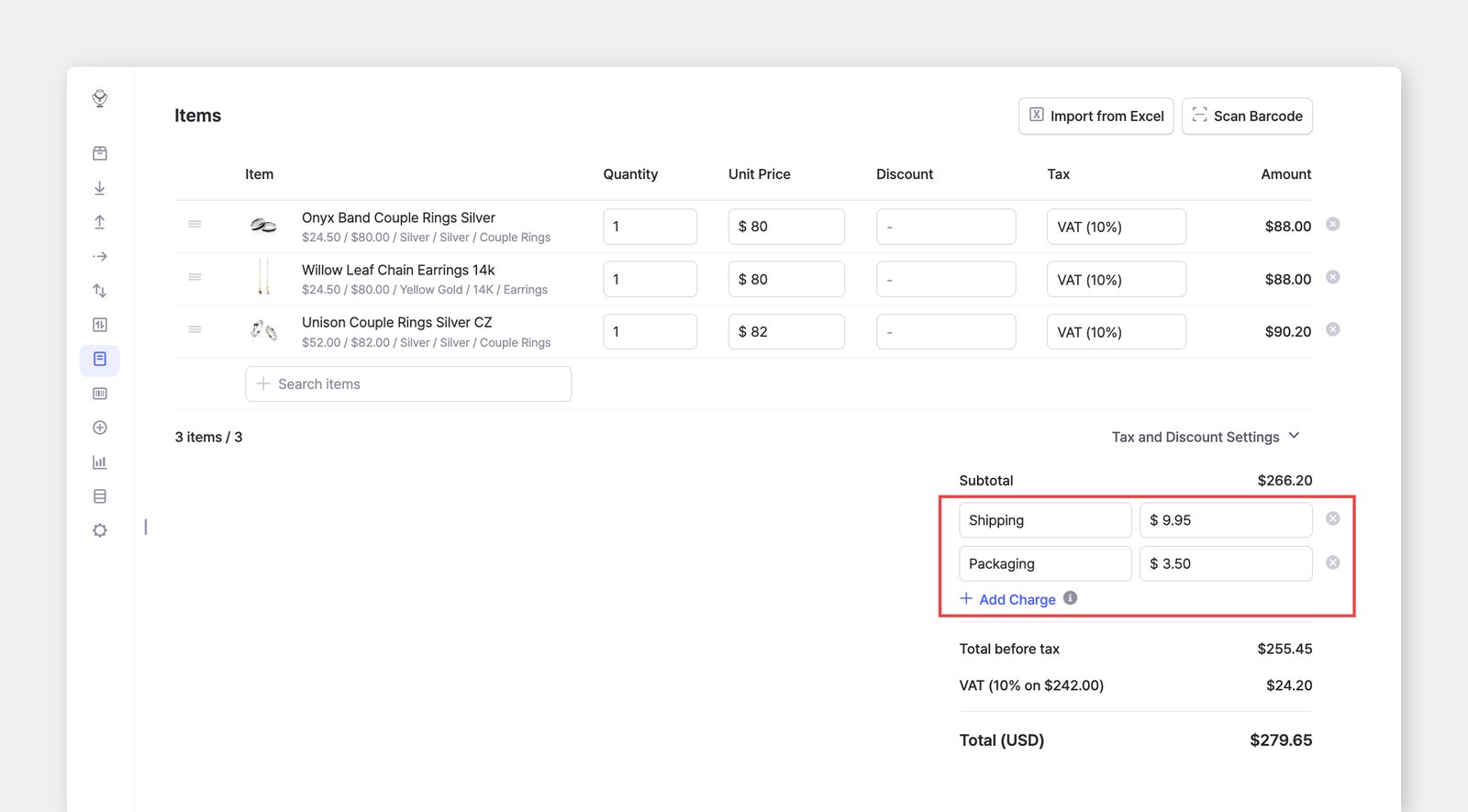
Agregue los cargos directamente desde la pantalla del pedido o guarde los cargos que usa con frecuencia como predefinidos para reutilizarlos rápidamente en nuevos pedidos.
Novedades
Sección titulada «Novedades»- Agregue cargos a cualquier pedido. Seleccione
+ Agregar cargoen la pantalla del pedido e introduzca un nombre y un importe. Los cargos se suman al subtotal y se incluyen en el total del pedido. - Guarde los cargos frecuentes como predefinidos. Registre los cargos en
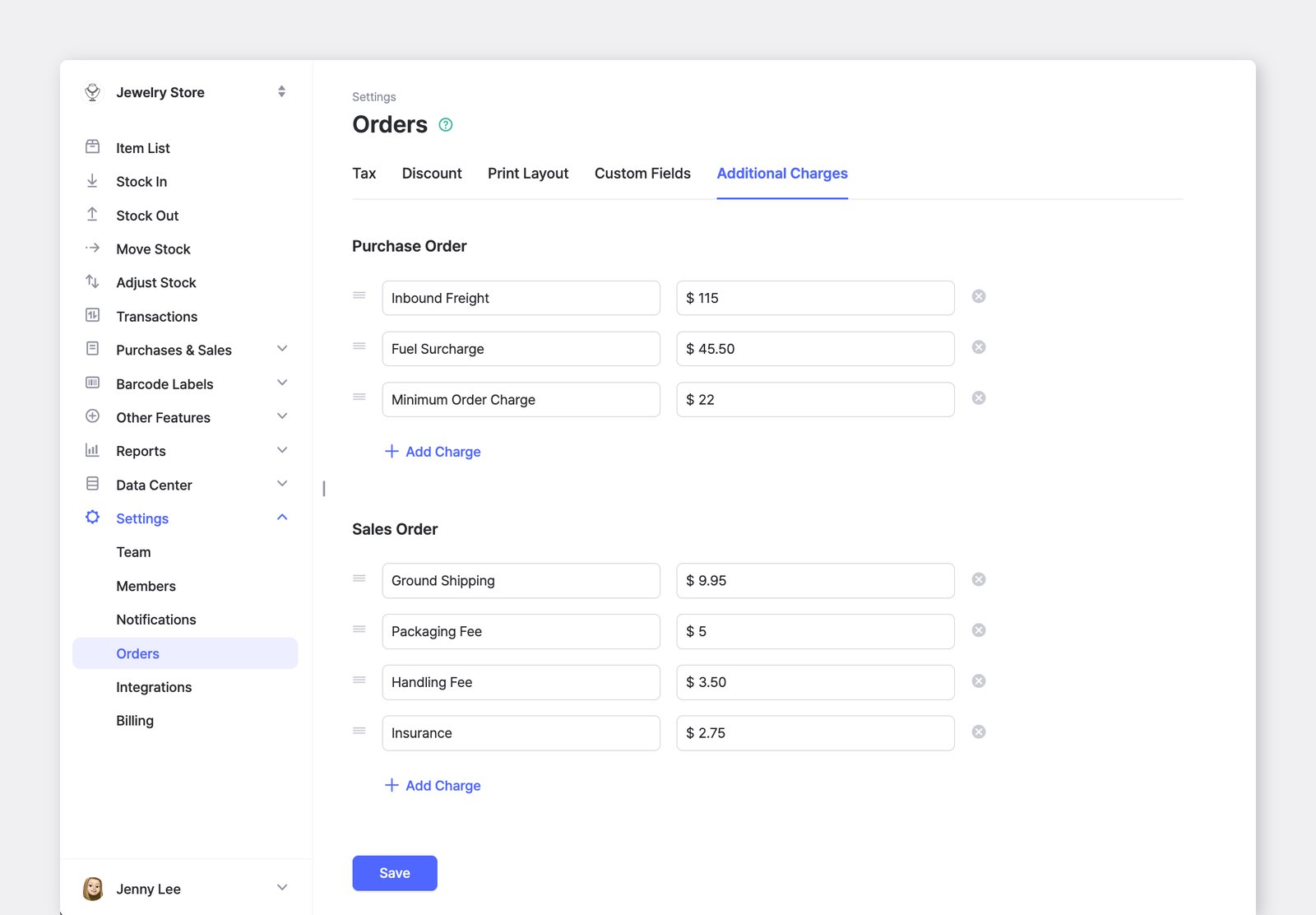
Ajustes>Pedidos>Cargos adicionalespara tenerlos listos al crear nuevos pedidos. - Gestione por separado los cargos de compra y de venta. Las órdenes de compra y las órdenes de venta tienen sus propias listas de cargos predefinidos.
- Ajuste los cargos en cada pedido. Cambie el importe o quite un cargo en un pedido concreto sin afectar a sus cargos predefinidos.
Restaure cualquier informe personalizado con el historial de versiones
Sección titulada «Restaure cualquier informe personalizado con el historial de versiones»Cada cambio que realice en un informe de Informes personalizados, ya sea mediante el Asistente de IA o editando usted mismo el SQL, ahora se guarda como una versión. Si un cambio no sale como esperaba, puede volver a una versión anterior del informe en cualquier momento.
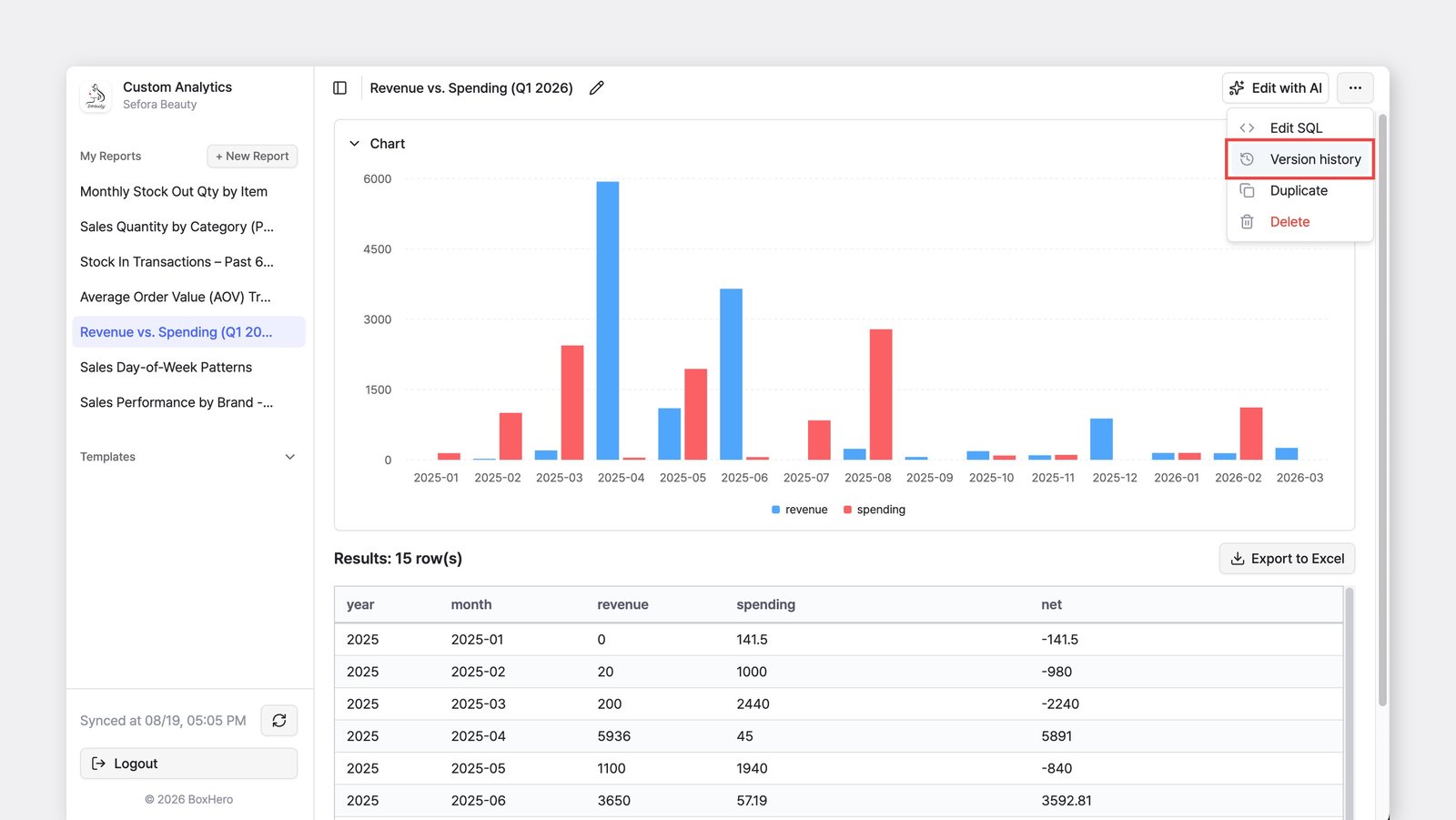
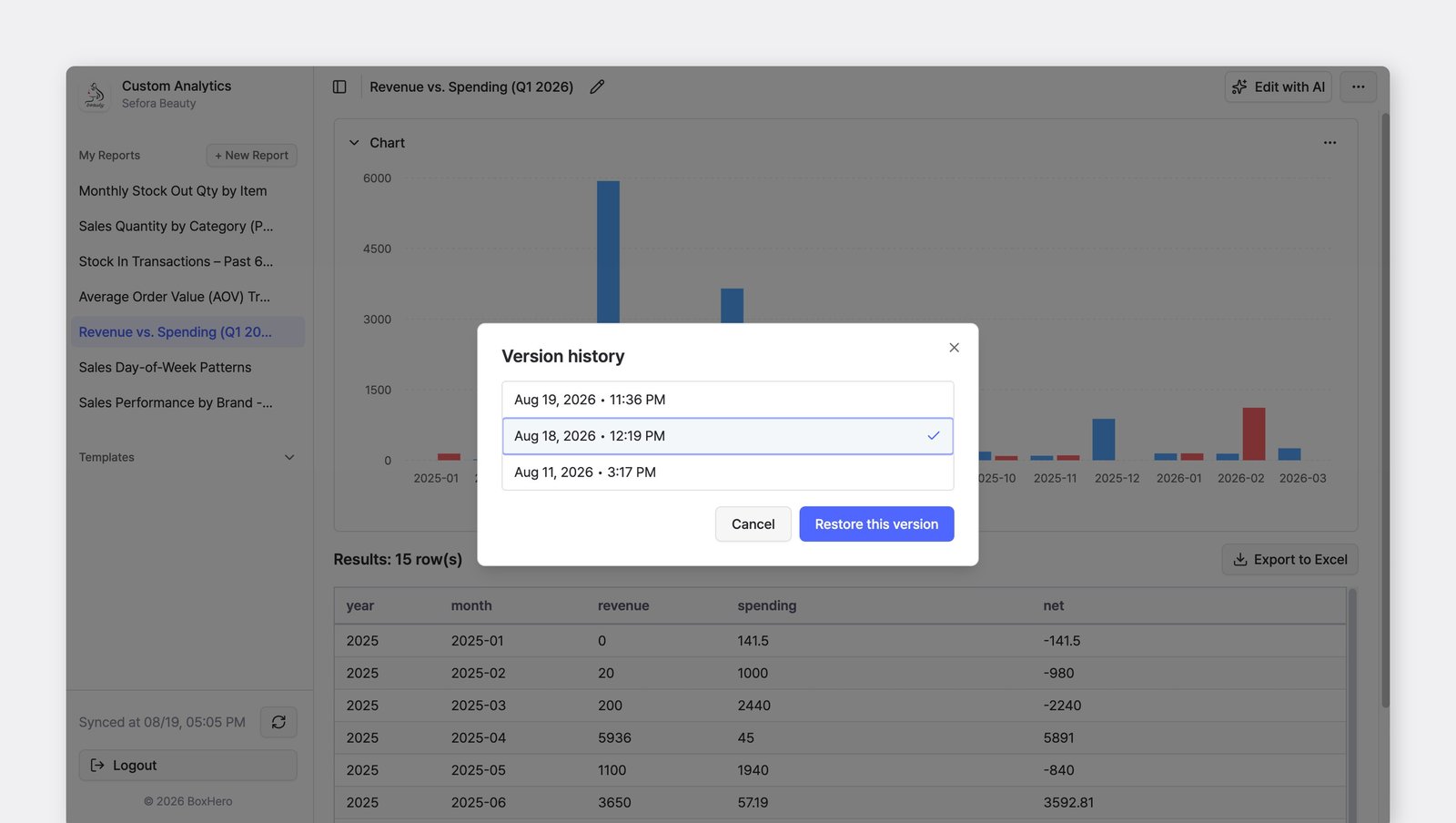
Seleccione un informe, haga clic en el botón ··· (más) de la esquina superior derecha y elija Historial de versiones. Elija la versión que desee en la lista y haga clic en Recuperar esta versión.
Agregue un pie de página a las órdenes de compra y facturas
Sección titulada «Agregue un pie de página a las órdenes de compra y facturas»Ahora puede agregar un pie de página a sus órdenes de compra y facturas. El pie de página es un bloque de texto fijo que aparece al final de cada documento impreso o enviado por correo electrónico. Resulta útil para una nota de agradecimiento, condiciones estándar, instrucciones de recogida o cualquier otro texto que, de otro modo, tendría que volver a escribir en cada pedido.
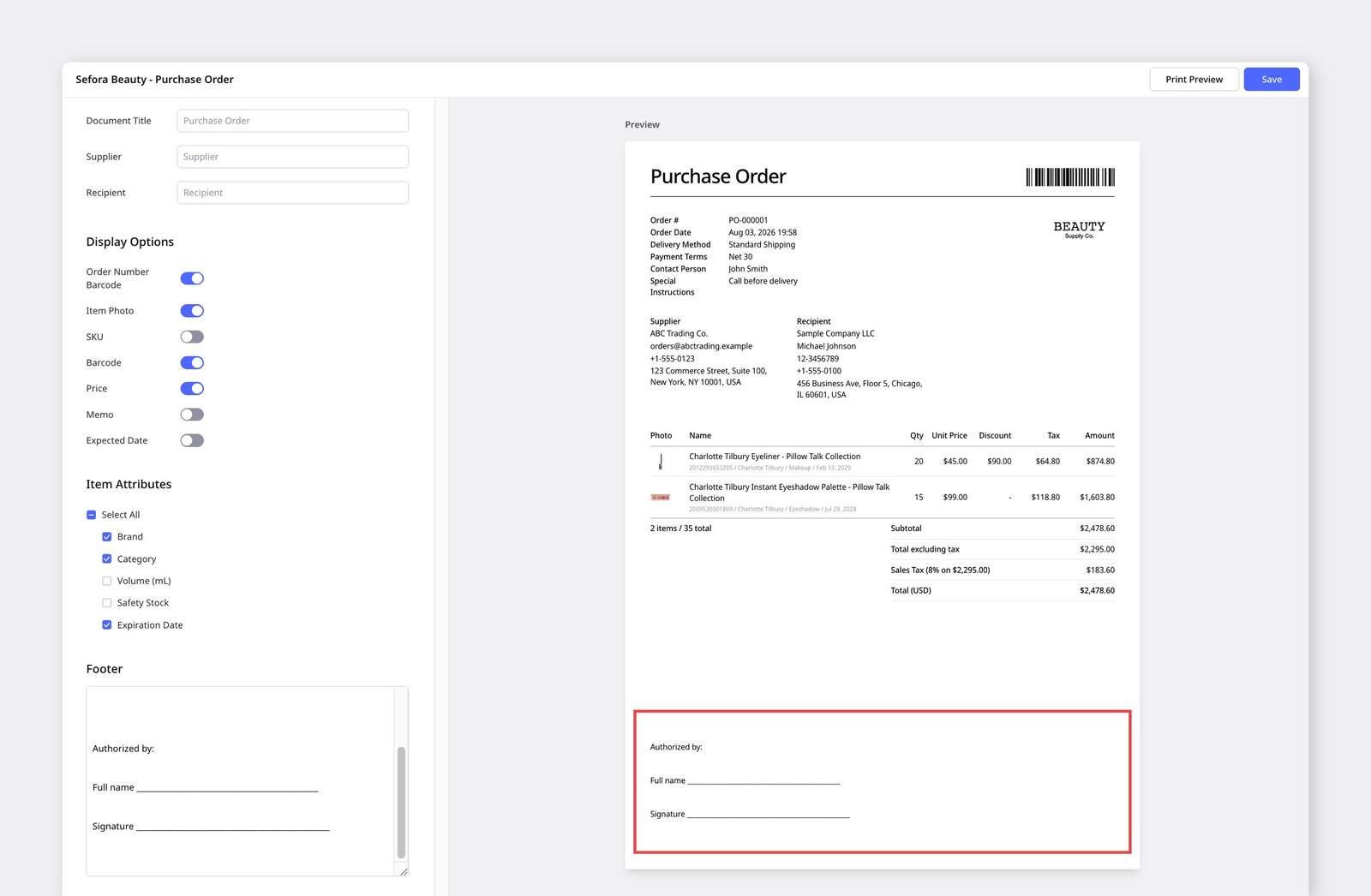
Configúrelo en Ajustes > Pedidos > Ajustes de impresión. Se admiten saltos de línea y espacios, por lo que puede dar al pie de página el formato que necesite, incluida una línea de firma o de aprobación.
Mejoras en las plantillas de precios
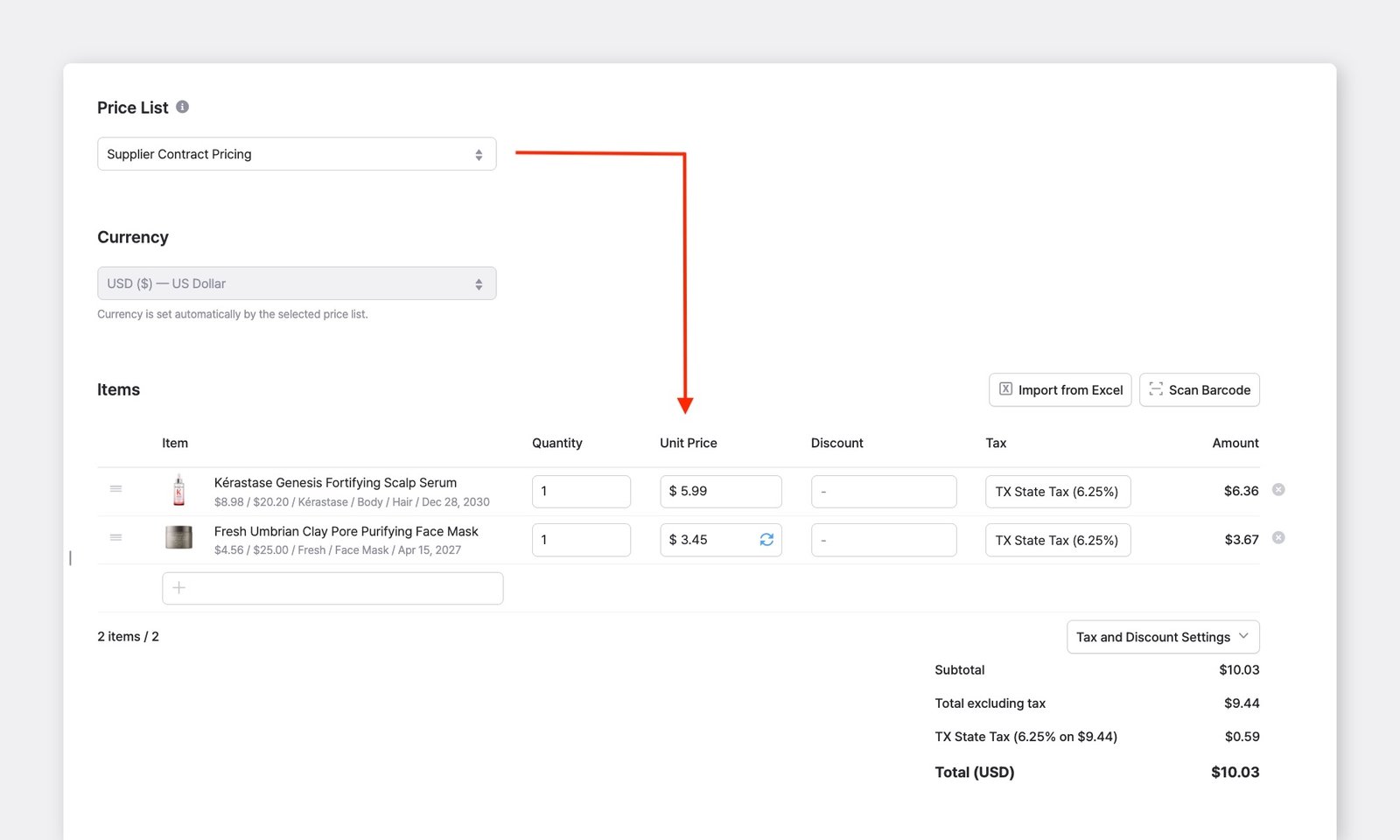
Sección titulada «Mejoras en las plantillas de precios»Dos cambios en las plantillas de precios: los artículos que no están en una plantilla ahora usan sus precios predeterminados en lugar de mostrar 0, y puede guardar en la plantilla un precio modificado desde la pantalla del pedido.
Novedades
Sección titulada «Novedades»- Precios predeterminados para los artículos que no están en una plantilla. Al aplicar una plantilla de precios a un pedido, cualquier artículo que no esté en esa plantilla usa ahora el costo o el precio de venta de los detalles del artículo. Antes, estos artículos mostraban un precio unitario de 0.
- Guarde un precio en la plantilla. Si el precio unitario que introduce difiere del guardado en la plantilla aplicada, aparece un icono de actualización (🔄) junto al campo. Haga clic en él para guardar el precio actual en la plantilla.
Envíe pedidos en el idioma de su socio
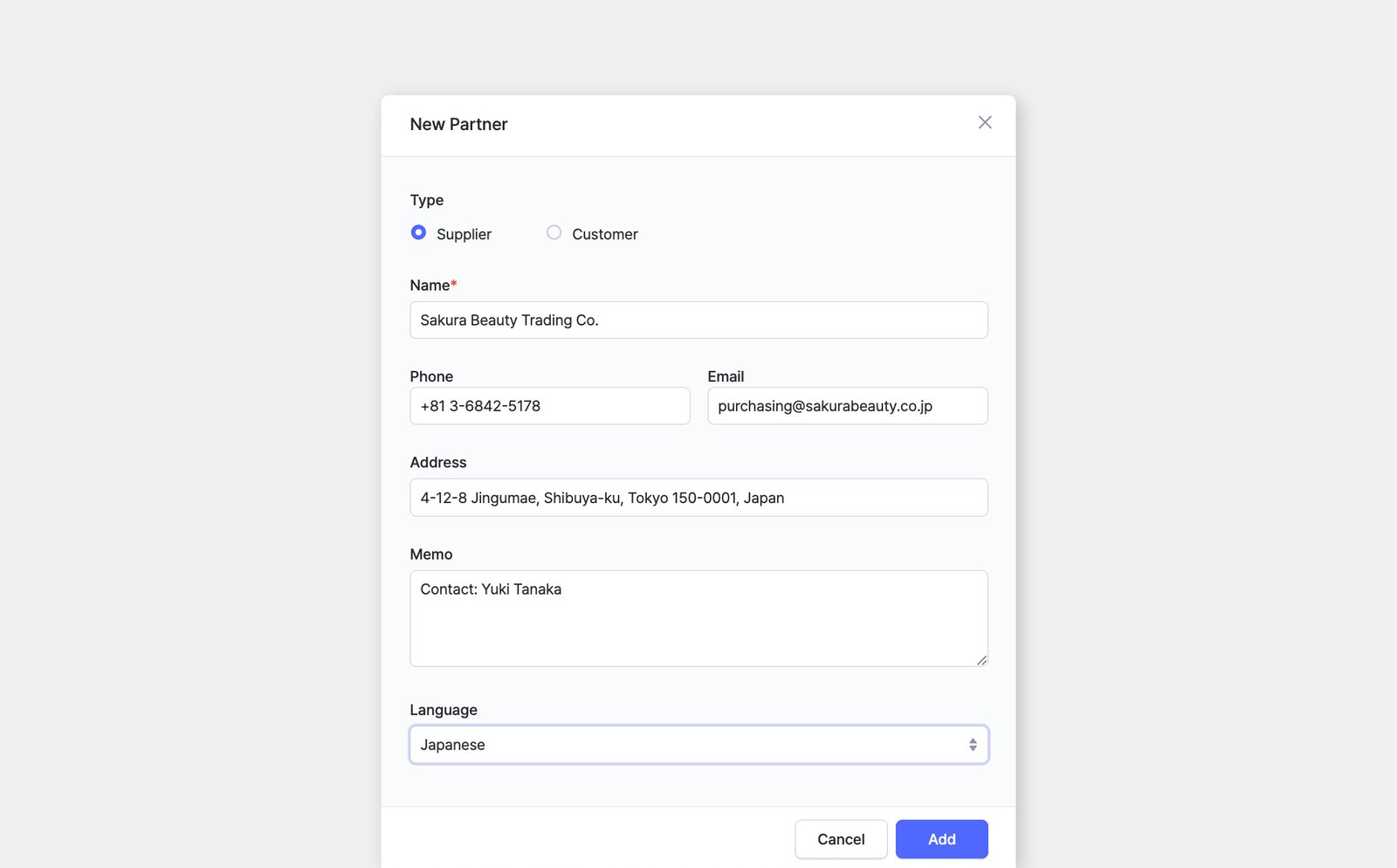
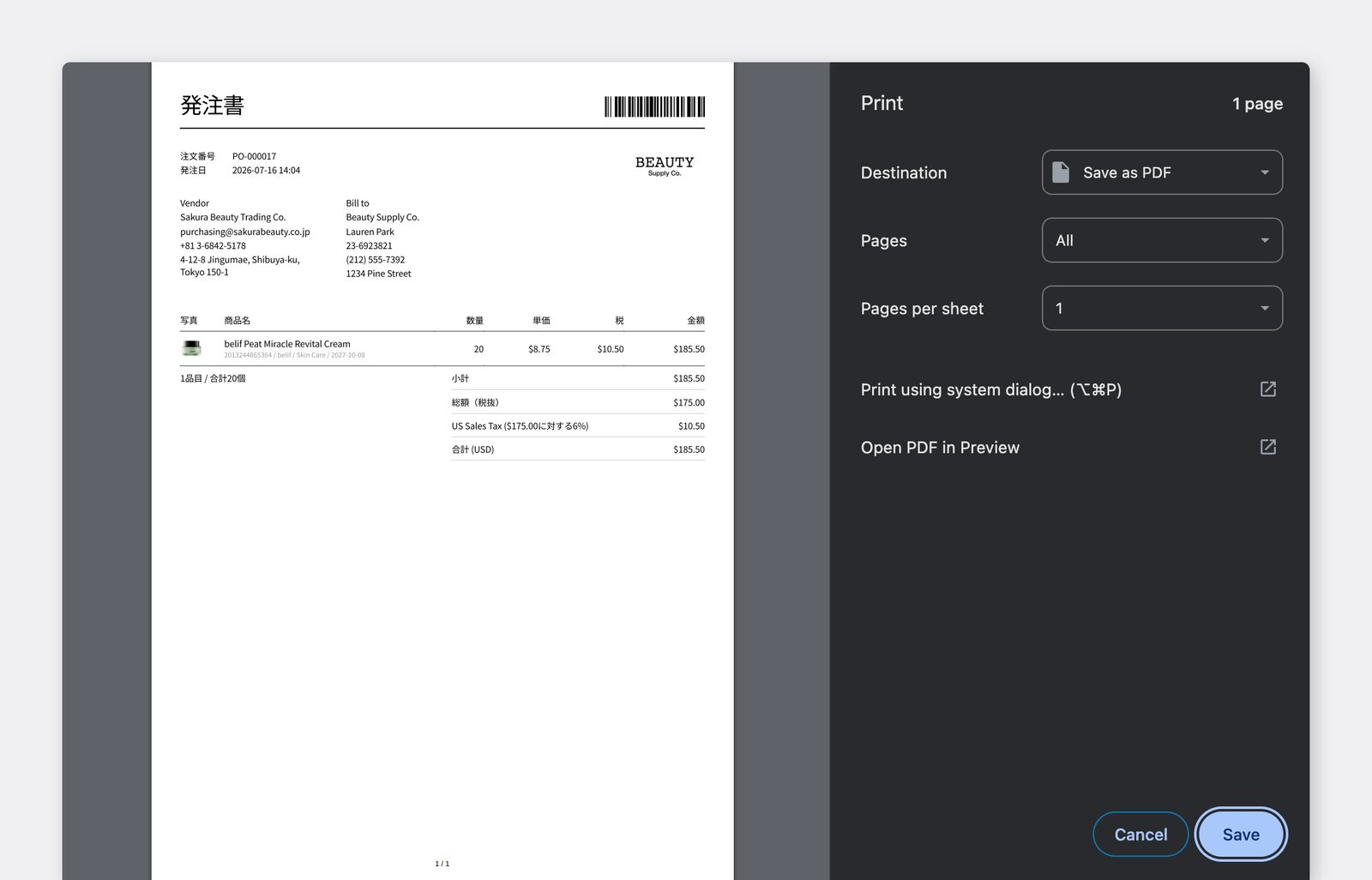
Sección titulada «Envíe pedidos en el idioma de su socio»Cuando trabaja con socios en el extranjero, los pedidos que solo se imprimen o envían por correo electrónico en el idioma del remitente pueden resultar difíciles de leer para el destinatario. Ahora puede guardar un idioma preferido para cada proveedor o cliente, y BoxHero lo usará automáticamente siempre que imprima o envíe por correo electrónico las órdenes de compra o de venta de ese socio.
Vaya a Centro de datos > Socios, agregue un socio nuevo o edite uno existente y configure el campo Idioma.
Novedades
Sección titulada «Novedades»- Configure un idioma por socio. Las ventanas
Agregar socioyEditar socioincluyen ahora un campoIdioma. Elija el idioma en el que desea que se envíen los documentos de ese socio. - Se aplica a la impresión y al correo electrónico. El idioma guardado se usa al imprimir o enviar por correo electrónico una orden de compra o de venta de ese socio.
- Mantenga el valor predeterminado si lo prefiere. Deje el campo en
Predeterminadoy los documentos se enviarán en el idioma de pantalla del remitente, igual que antes. - Compatible con la importación masiva desde Excel. Al registrar socios de forma masiva mediante Excel, puede incluir una columna de idioma. Los códigos de idioma no admitidos se marcan como errores para que pueda corregirlos antes de importar.
Comparta etiquetas de códigos de barras con un enlace de impresión
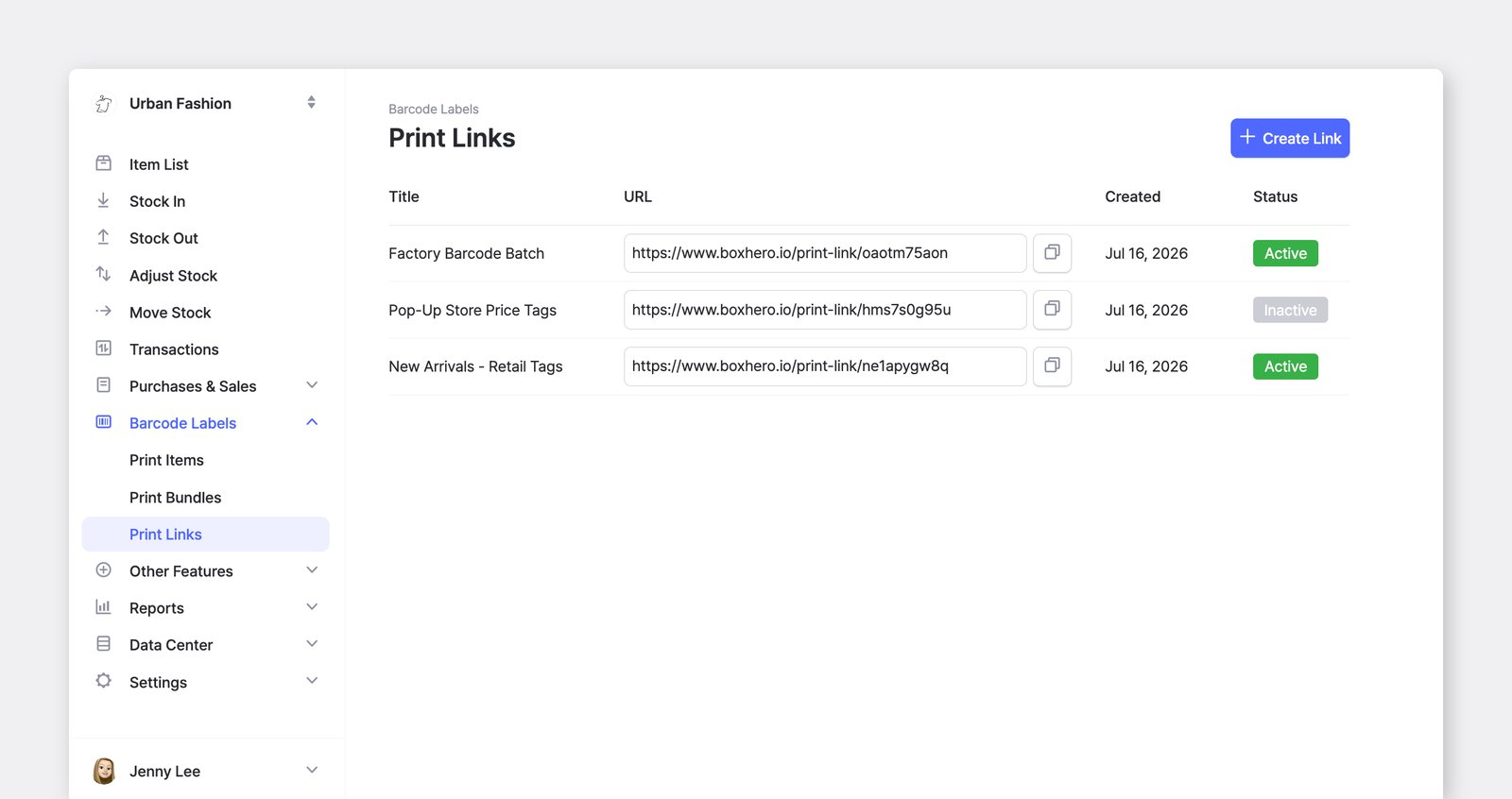
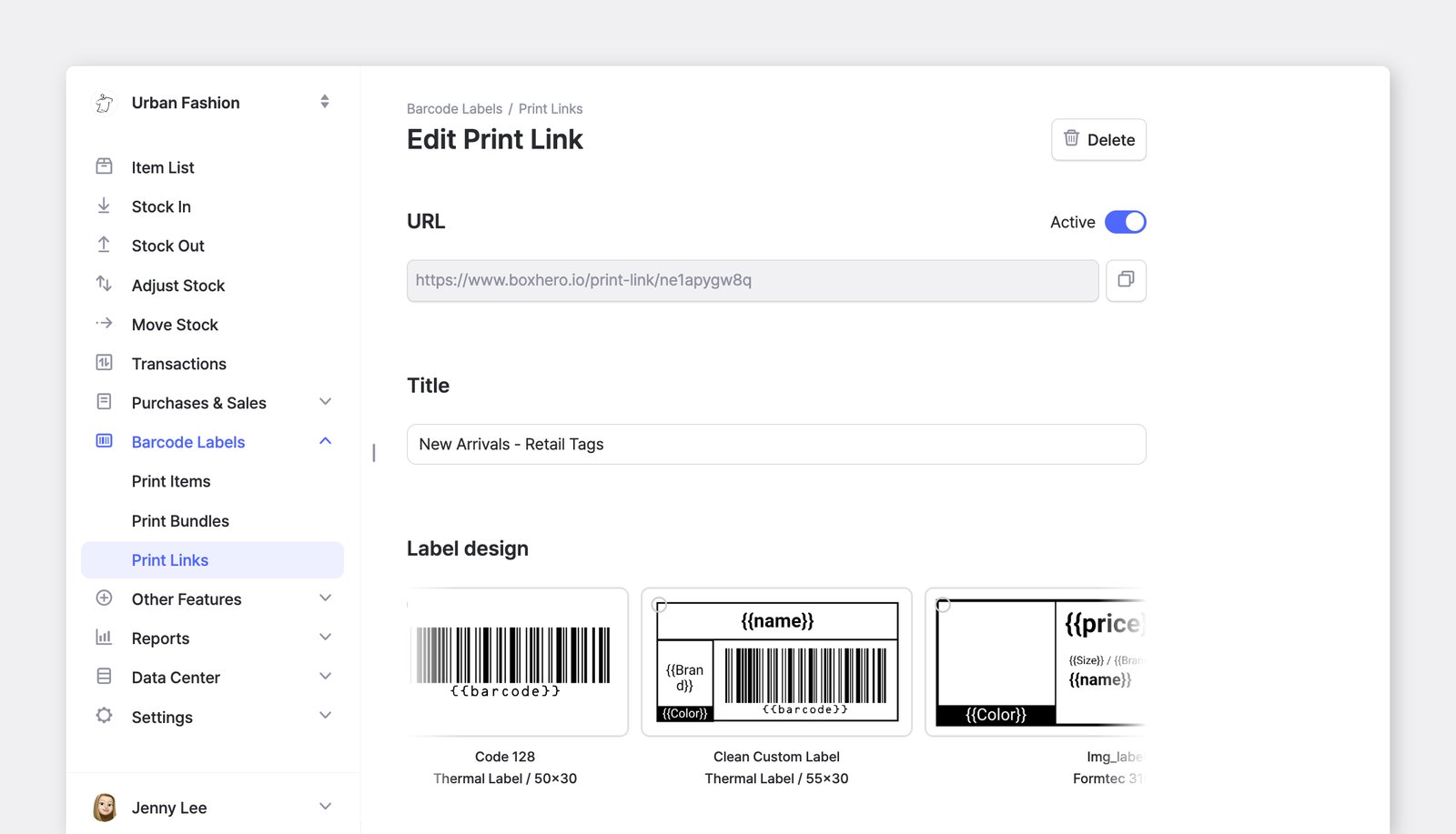
Sección titulada «Comparta etiquetas de códigos de barras con un enlace de impresión»Ahora puede compartir la pantalla de impresión de etiquetas con personas ajenas a su equipo, sin que necesiten una cuenta de BoxHero. Si alguna vez ha necesitado que un proveedor o una fábrica imprimiera los códigos de barras de sus artículos sin querer darles acceso a sus datos de inventario, los enlaces de impresión le permiten compartir solo la impresión y nada más.
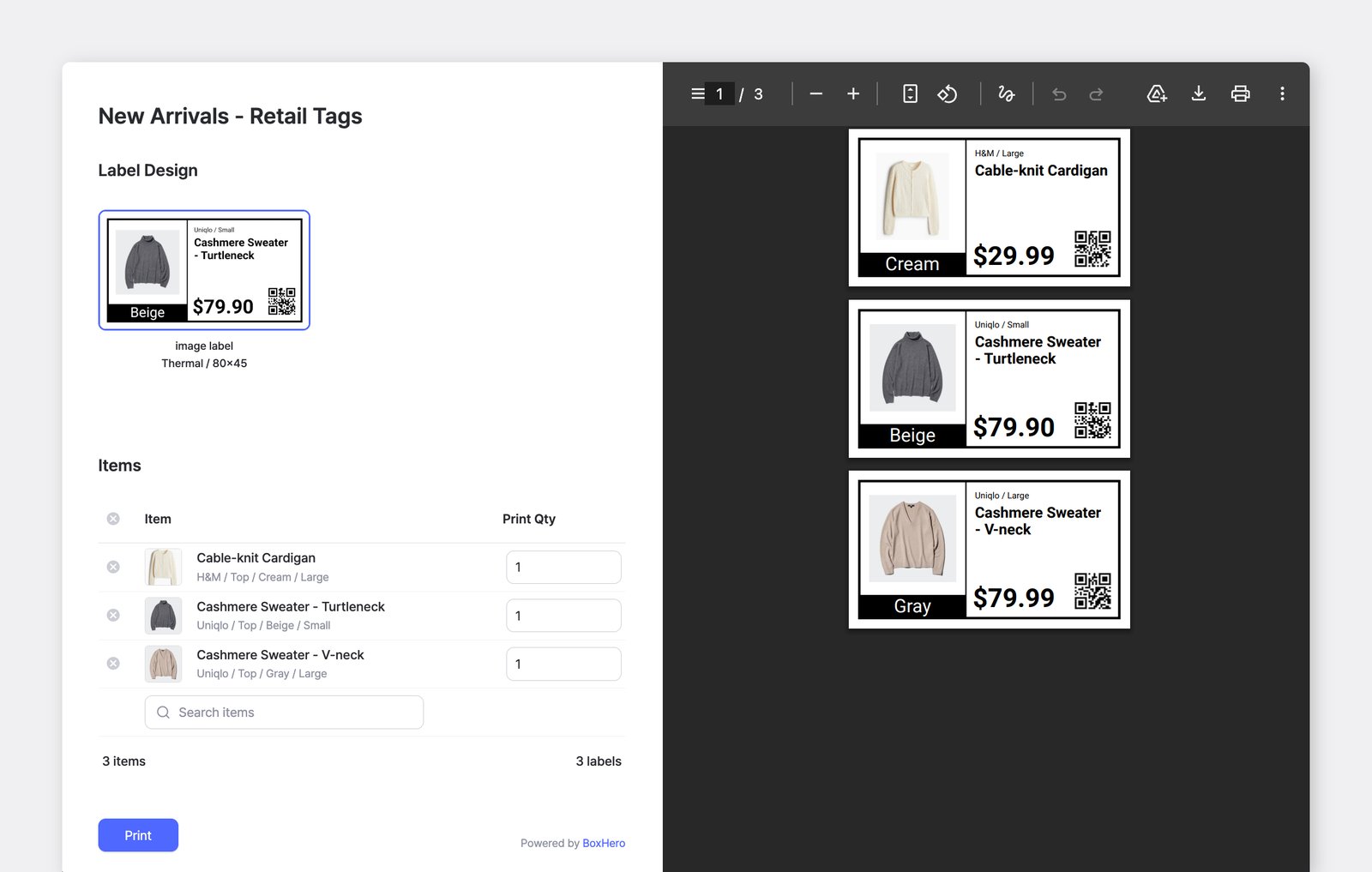
Cree un enlace en Imprimir QR/barras > Enlaces de impresión, elija el diseño de etiqueta y los detalles del artículo que desea incluir, y envíelo. Los destinatarios eligen sus artículos, indican la cantidad a imprimir e imprimen directamente desde el navegador, mientras sus niveles de existencias se mantienen privados.
Genere códigos de barras para varios paquetes
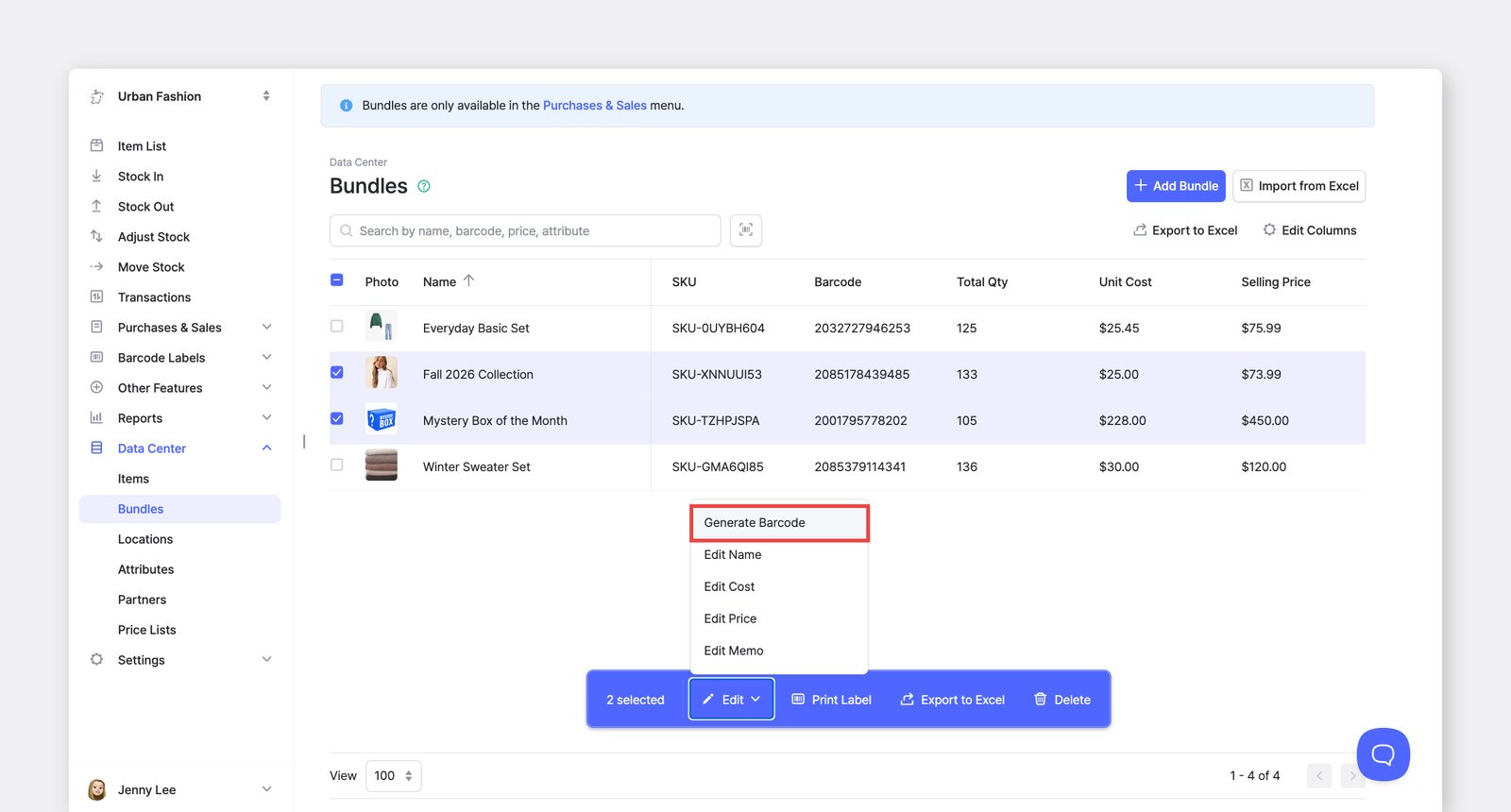
Sección titulada «Genere códigos de barras para varios paquetes»Ahora puede generar automáticamente códigos de barras para varios paquetes de una sola vez. Seleccione los paquetes que desee en Centro de datos > Paquetes y asígneles nuevos códigos de barras a todos con una sola acción.
Cómo funciona
Sección titulada «Cómo funciona»- Seleccione los paquetes que desea actualizar.
- En la barra de acciones de la parte inferior, haga clic en
Editar>Generar códigos de barras. - Los paquetes seleccionados recibirán códigos de barras recién generados.
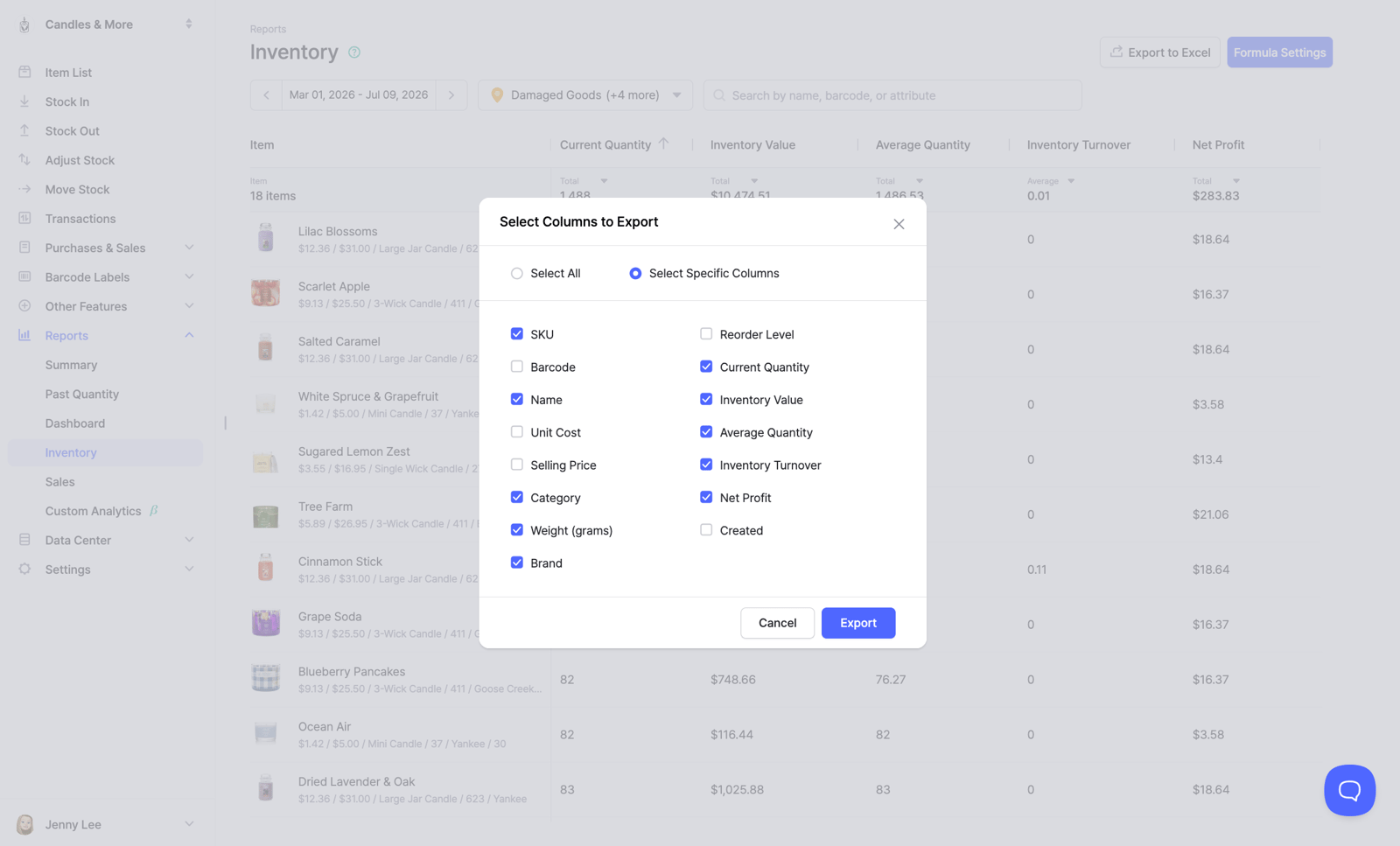
Elija las columnas de Excel que desea exportar
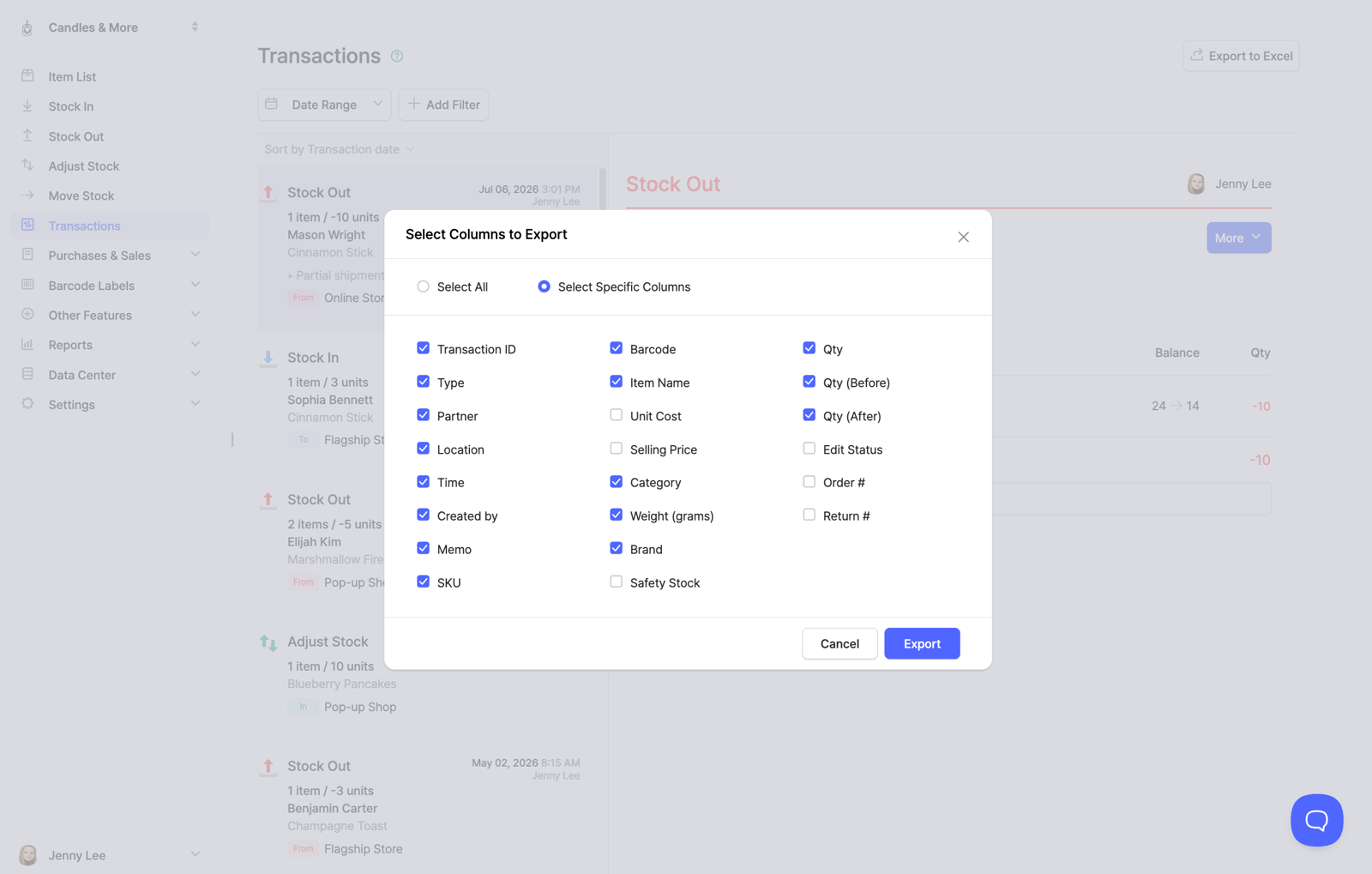
Sección titulada «Elija las columnas de Excel que desea exportar»Una nueva ventana Seleccionar columnas para exportar le permite elegir exactamente qué columnas se incluyen en su archivo de Excel antes de descargarlo, para que sus exportaciones queden listas para usar.
Novedades
Sección titulada «Novedades»- Elija sus columnas antes de descargar. Seleccione
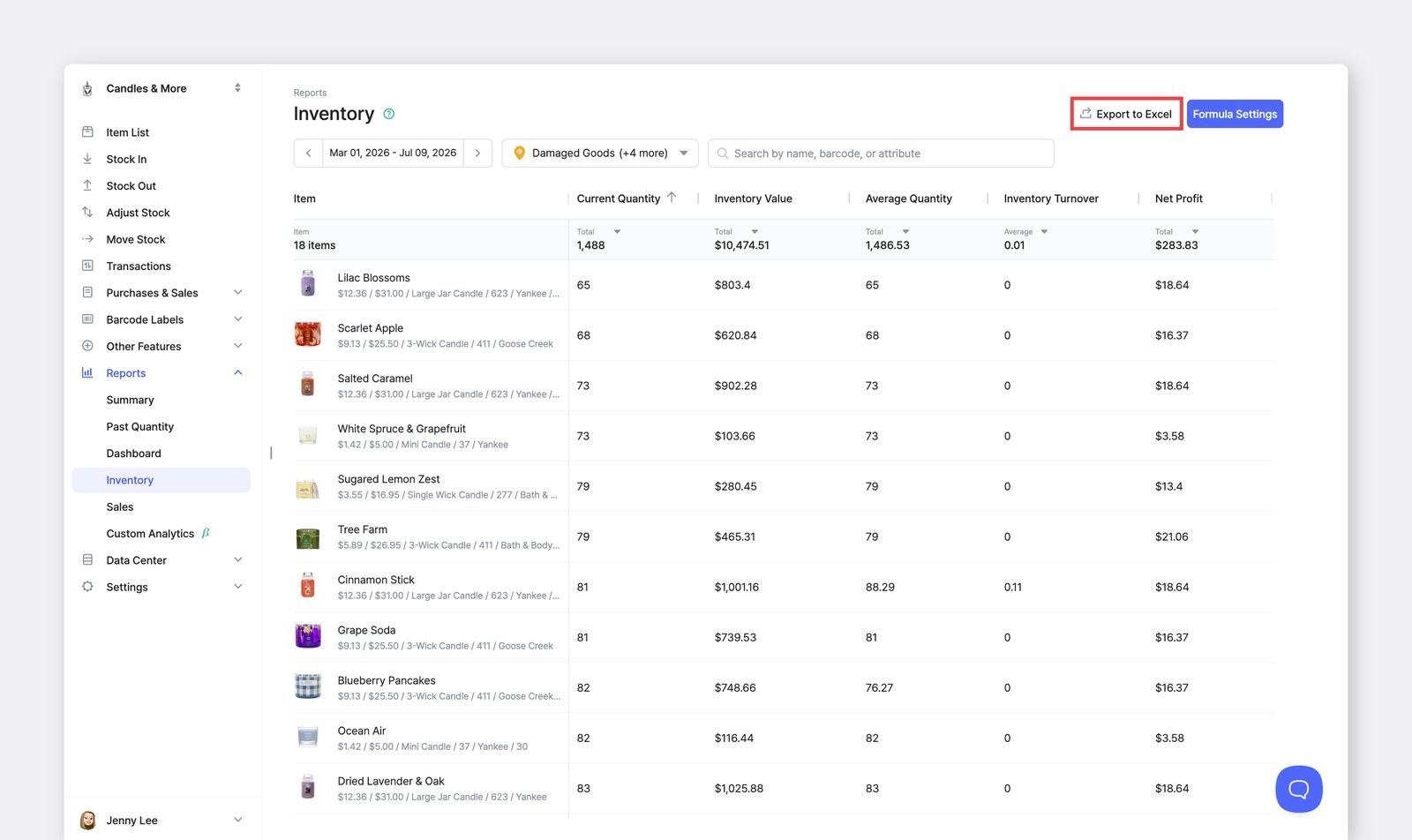
Exportar Excely se abrirá una ventana en la que puede elegirSeleccionar todooSeleccionar columnas específicasy marcar solo las que necesite. - Disponible en todas las exportaciones principales. Encontrará la misma selección de columnas en
Items,Bundles,Transactions,OrdersyReports. - Su selección se recuerda. Las columnas que elija se guardan por separado para cada tipo de exportación y se aplican automáticamente la próxima vez que exporte.
Códigos de barras en las órdenes de compra y venta
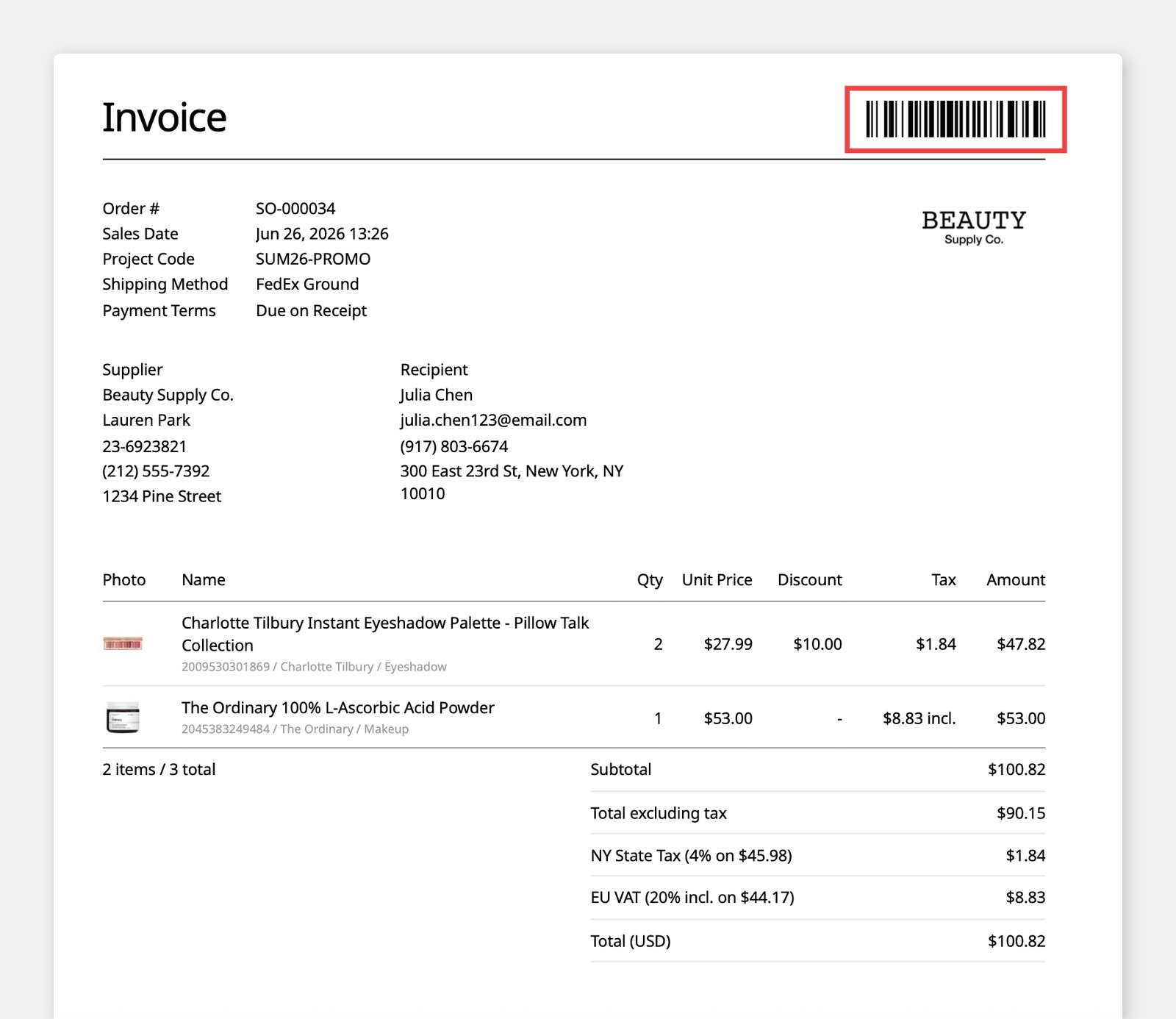
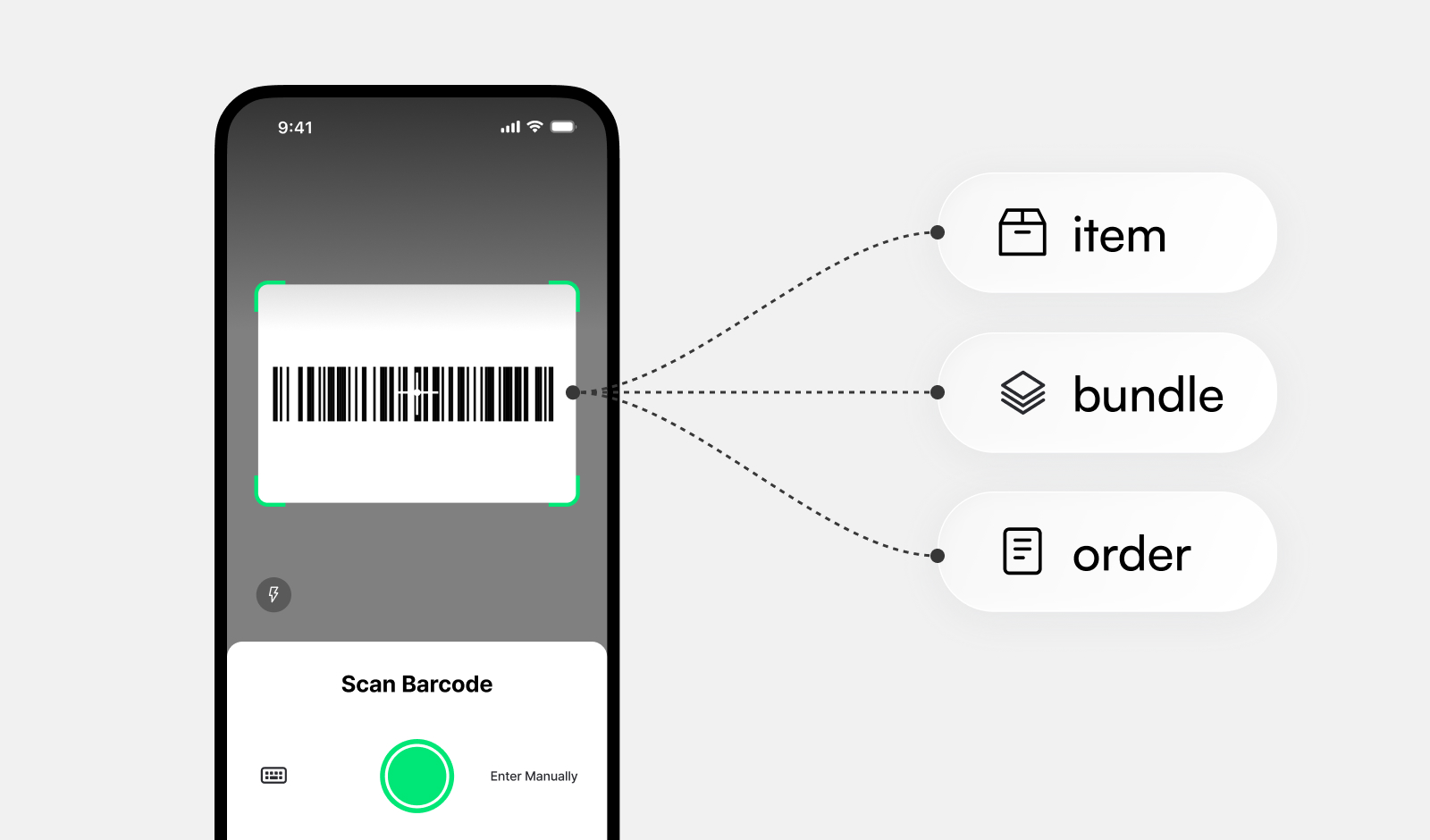
Sección titulada «Códigos de barras en las órdenes de compra y venta»Cada pedido incluye ahora un código de barras impreso en el propio documento. Escanéelo con la app móvil de BoxHero para abrir el pedido al instante. También hemos agregado el escaneo de códigos de barras de paquetes, el flash de la cámara y una pantalla de escáner más clara.
Novedades
Sección titulada «Novedades»- Códigos de barras en sus órdenes de compra y venta: Ahora aparece un código de barras en la esquina superior derecha de cada pedido impreso o enviado por correo electrónico. Escanéelo desde la pantalla de inicio de la app móvil para ir directamente a la página de detalles del pedido.
- Actívelo o desactívelo: ¿Prefiere sus pedidos sin código de barras? Puede desactivarlo en cualquier momento en
Ajustes>Pedidos>Ajustes de impresión. - Escaneo de códigos de barras de paquetes: Escanee los códigos de barras de los paquetes directamente desde la pantalla de inicio.
- Flash de la cámara: Un nuevo botón de flash facilita el escaneo con poca luz.
- Pantalla de escáner mejorada: El escáner de códigos de barras móvil es ahora más intuitivo y fácil de usar.
Variable de foto del artículo en el diseño de etiquetas personalizado
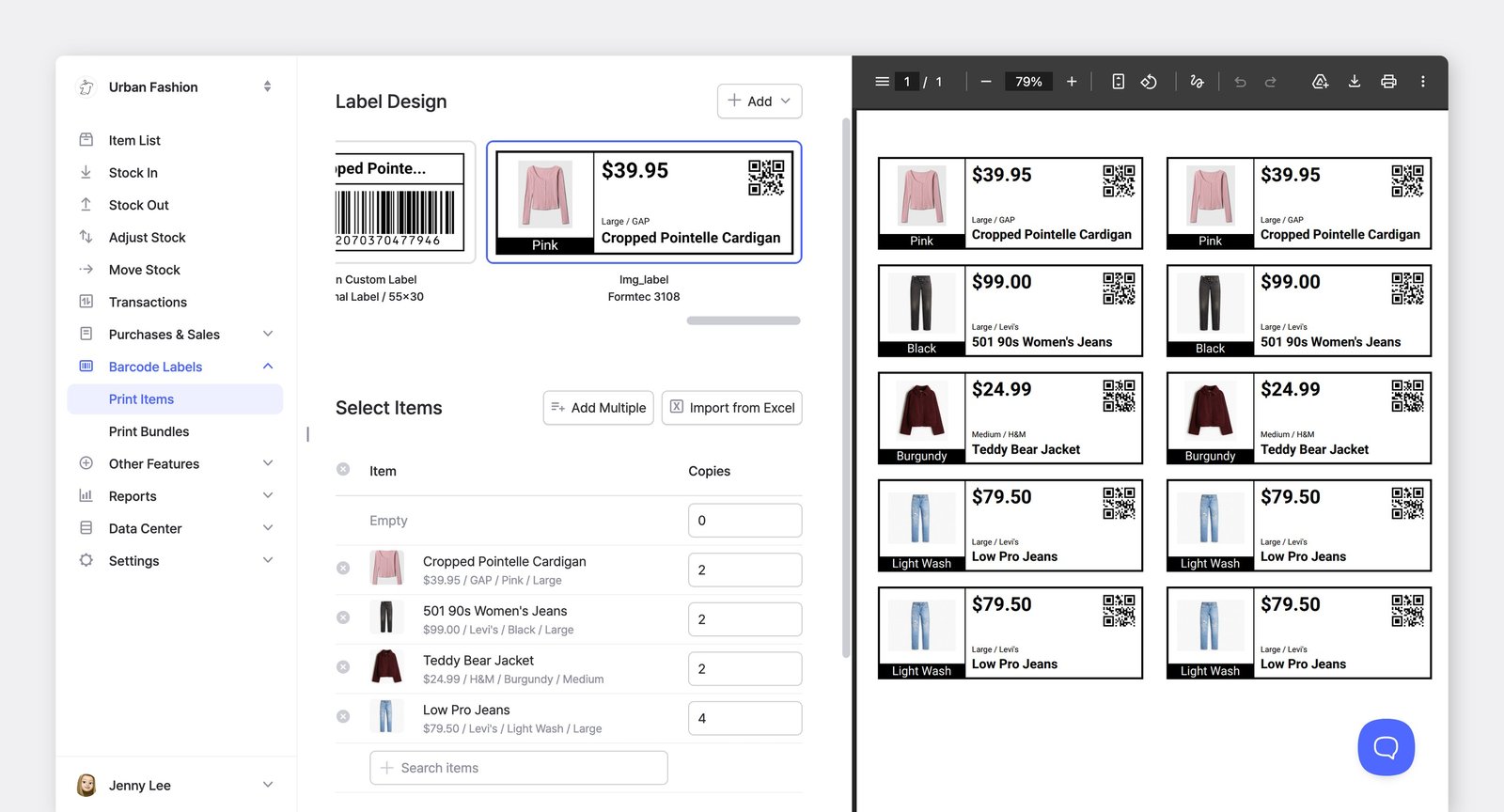
Sección titulada «Variable de foto del artículo en el diseño de etiquetas personalizado»Los diseños de etiquetas personalizados admiten ahora la variable “Foto del artículo”.
Al diseñar etiquetas de códigos de barras, puede agregar un elemento de imagen y vincularlo directamente a la foto guardada de cada artículo. Así, su plantilla toma automáticamente la foto correcta de cada artículo y no es necesario subir manualmente una imagen estática para cada etiqueta.
Cómo funciona
Sección titulada «Cómo funciona»- Vaya a
Imprimir QR/barras>Imprimir artículos>Agregar>Crear diseño personalizado. - En el editor de etiquetas, agregue un elemento de imagen desde la barra de herramientas inferior.
- En el panel derecho, en
Imagen, seleccione+ Agregar variable>Foto del artículo. - Haga clic en
Guardar. Al imprimir, cada etiqueta incorpora automáticamente la foto del artículo correspondiente.
Búsqueda en los memos
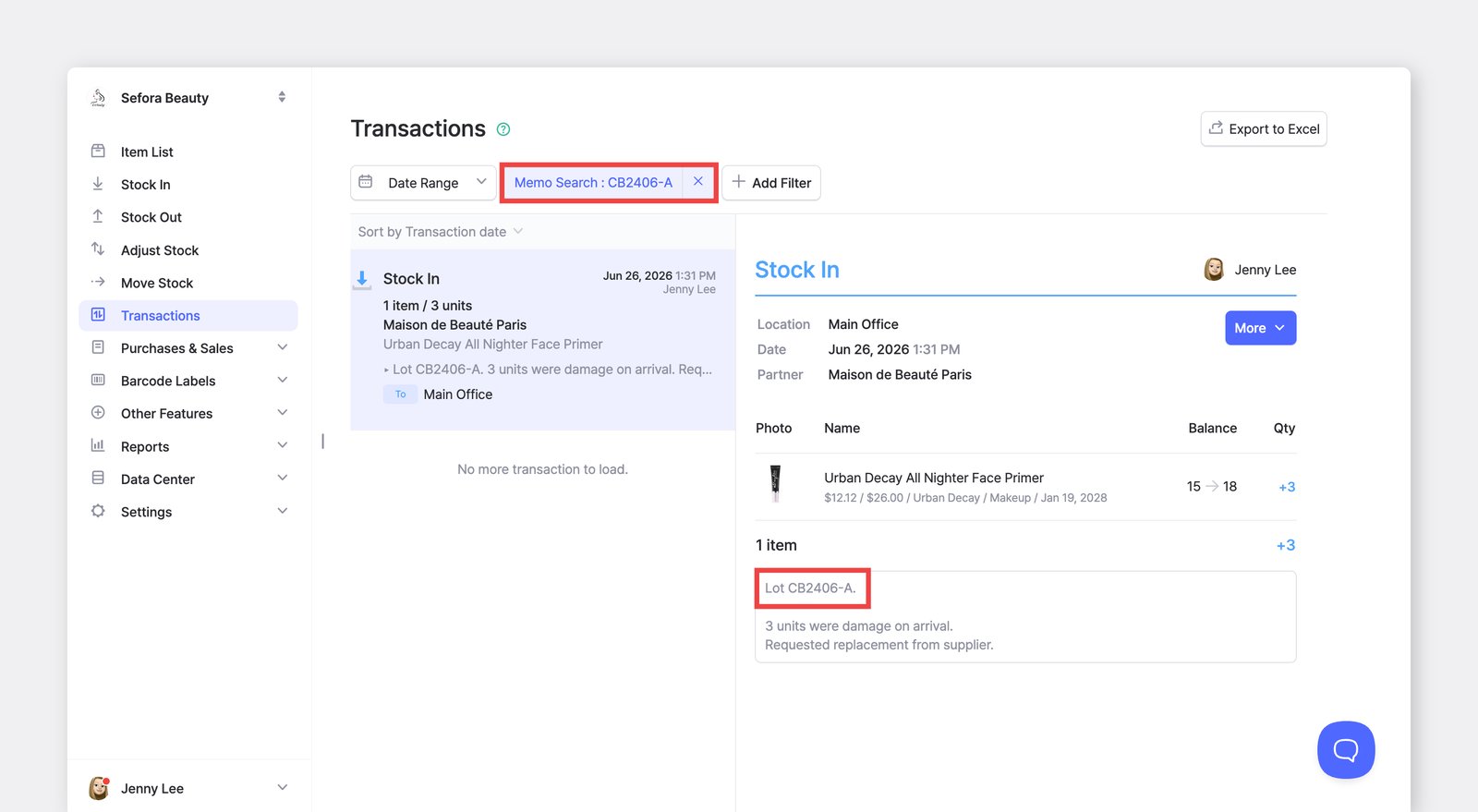
Sección titulada «Búsqueda en los memos»Ahora la búsqueda también examina el Memo, sin necesidad de hashtags. Todo lo que haya anotado en un campo de memo se puede buscar en todo su equipo.
Novedades
Sección titulada «Novedades»- Ahora se pueden buscar los campos de memo. Seleccione el filtro “Memo” para buscar texto de los memos junto con los campos que ya podía buscar.
- Disponible en cuatro lugares. La búsqueda en memos funciona en
Transacciones,Compras,VentasyDevoluciones. - Escriba su palabra clave en la barra de búsqueda y aparecerá en los resultados cualquier registro cuyo memo coincida (dos o más caracteres).
Historial de cambios completo de los artículos
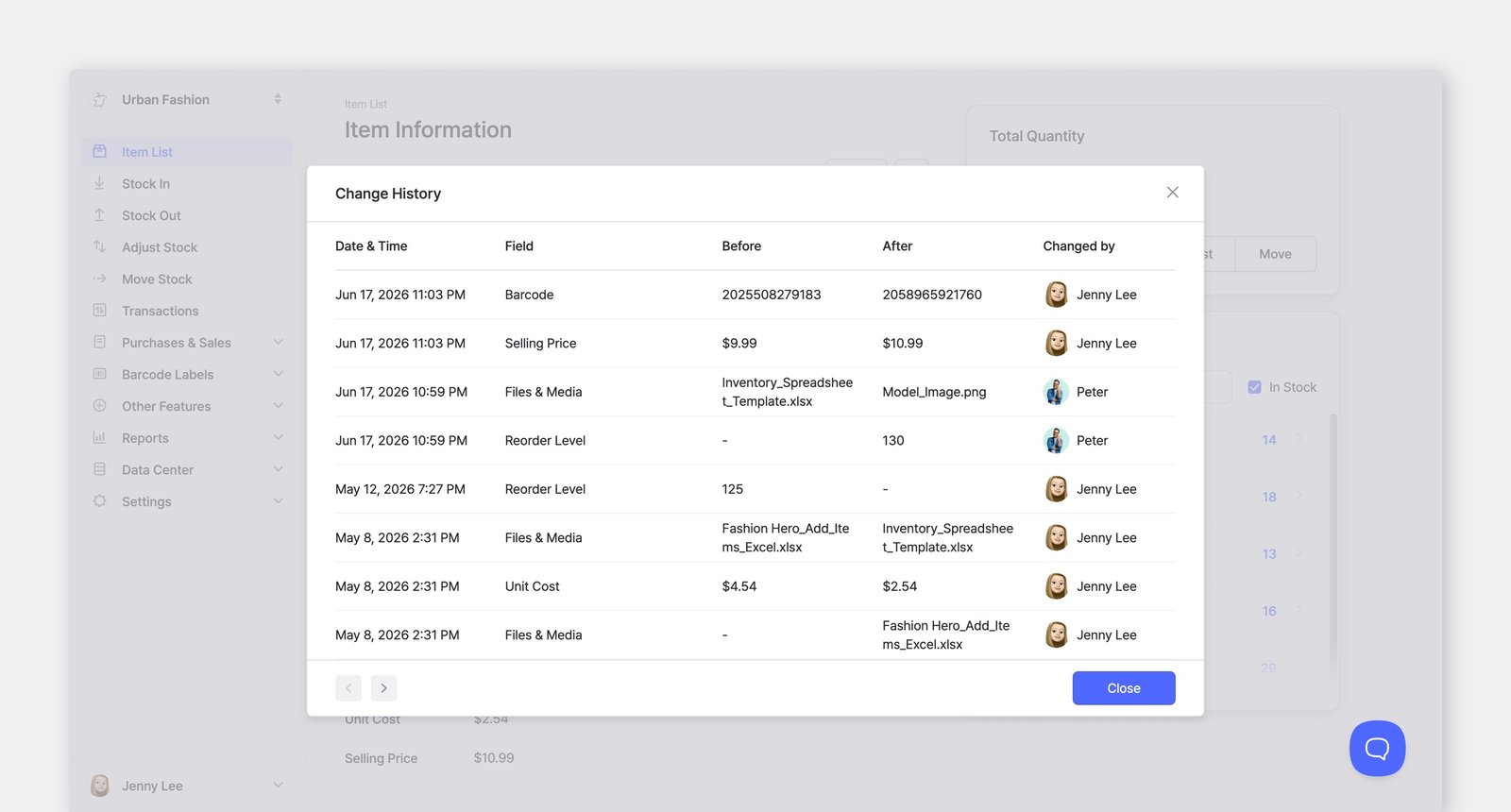
Sección titulada «Historial de cambios completo de los artículos»Lo que antes era Historial de atributos ahora es Historial de cambios de información, y registra mucho más que los atributos. Vea quién cambió qué y cuándo en los datos principales de un artículo.
Novedades
Sección titulada «Novedades»- Más campos registrados. Además de los atributos, ahora puede ver los cambios en el nombre, el SKU, el código de barras, el costo unitario, el precio de venta y la foto del artículo.
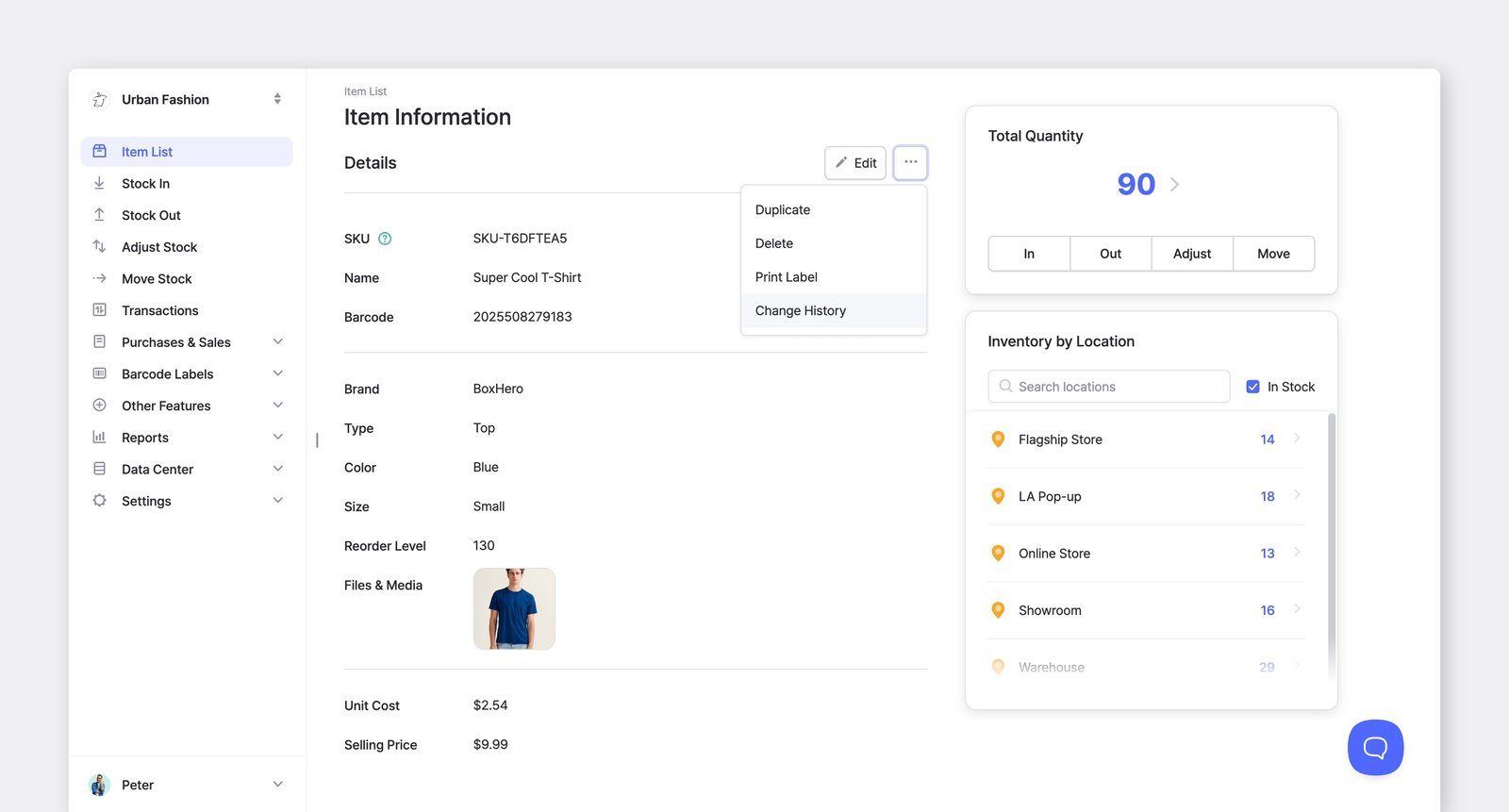
- Ahora disponible para paquetes. Antes limitado a los artículos normales, el historial de cambios ahora también funciona con los paquetes, donde además registra los cambios en el memo.
- Un punto de acceso uniforme. Las pantallas de detalles de los paquetes usan ahora el mismo botón
Editary el mismo menú···(más) que los artículos normales, de modo que las acciones están en el mismo lugar en todas partes.
Dónde encontrarlo
Sección titulada «Dónde encontrarlo»En cualquier pantalla de detalles de un artículo o paquete, seleccione el menú ··· (más) > Historial de cambios de información.
Un nuevo diseño para la web
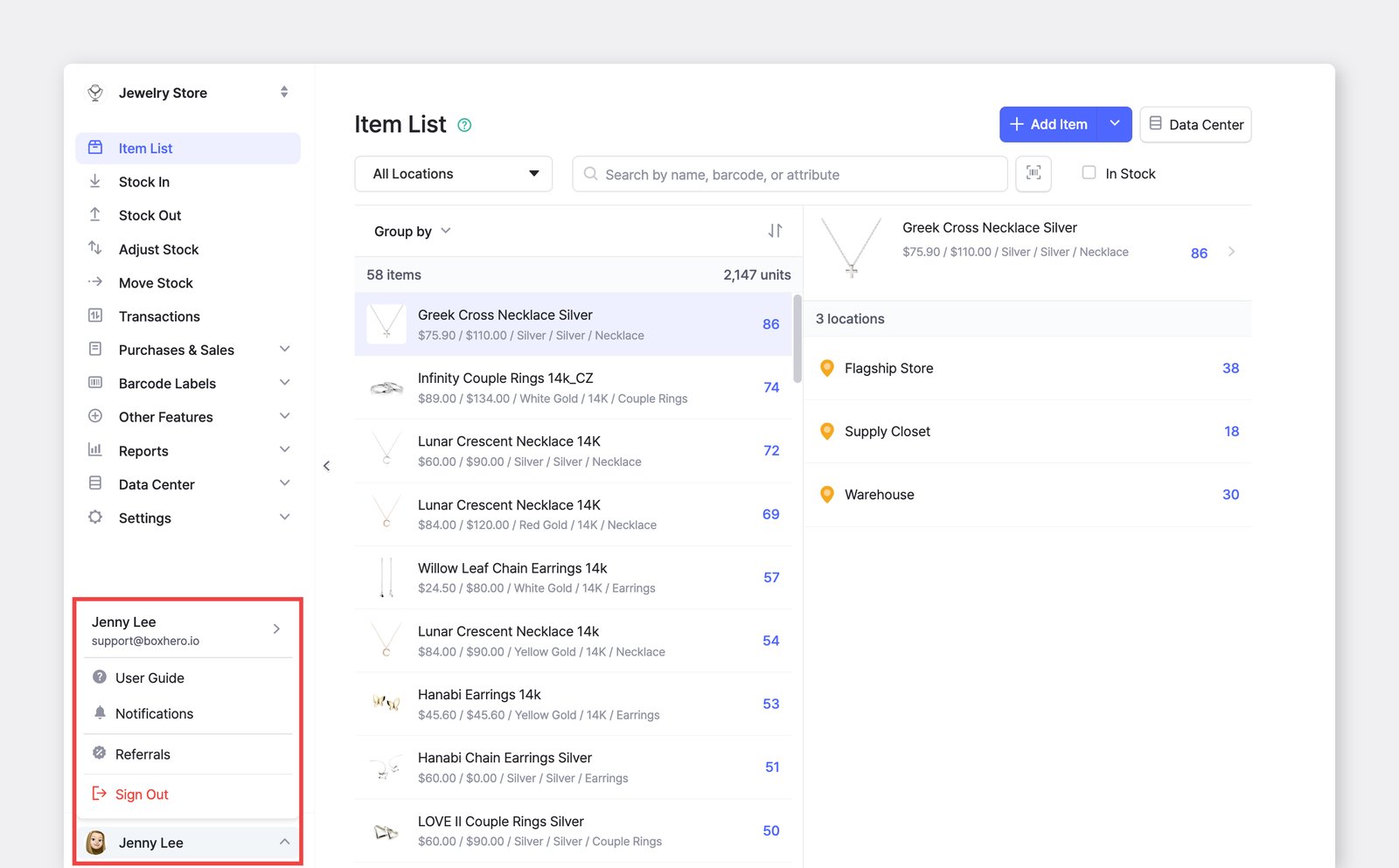
Sección titulada «Un nuevo diseño para la web»Hemos rediseñado la interfaz web de BoxHero para ofrecer una experiencia más limpia y moderna.
Novedades
Sección titulada «Novedades»- La barra lateral izquierda y el área superior tienen un aspecto más limpio y simplificado.
- Su
Configuración de la cuentase ha trasladado a la parte inferior de la barra lateral izquierda. - El botón para contraer/expandir se encuentra ahora en el centro de la barra lateral izquierda.
- Las ventanas emergentes se han perfeccionado para adaptarse al nuevo estilo.
Open API: compatibilidad con SKU y nuevos endpoints
Sección titulada «Open API: compatibilidad con SKU y nuevos endpoints»La Open API de BoxHero ahora le permite trabajar con artículos usando solo el SKU (sin necesidad del item_id interno) y gestionar órdenes de compra, órdenes de venta, devoluciones, paquetes y plantillas de precios directamente a través de la API.
Novedades
Sección titulada «Novedades»- Trabajo por SKU: Nuevas rutas
by-skupara consultar, actualizar y eliminar artículos (p. ej.,/v1/items/by-sku/{sku}), además de compatibilidad conitem_sku/bundle_skuen el cuerpo de las solicitudes. - Órdenes de compra y venta: Cree y gestione pedidos, cambie su estado y registre el ingreso o la salida de existencias, de forma parcial o completa.
- Devoluciones: Gestione devoluciones y registre el ingreso de las existencias devueltas, con consulta por número de devolución (
by-number). - Paquetes: CRUD completo, consulta por SKU y componentes referenciados por SKU.
- Plantillas de precios: Cree, actualice y elimine plantillas de precios, separadas por tipo de compra y de venta.
Para ver los esquemas completos de solicitudes y respuestas, consulte la referencia de la API.
Nuevo idioma: tailandés
Sección titulada «Nuevo idioma: tailandés»Se ha agregado el tailandés (ไทย) como opción de idioma en las apps de escritorio y móvil. La documentación de ayuda de BoxHero ya está disponible también en tailandés.
Para cambiarlo, vaya a Configuración de la cuenta (icono de perfil, arriba a la derecha) > Idioma.
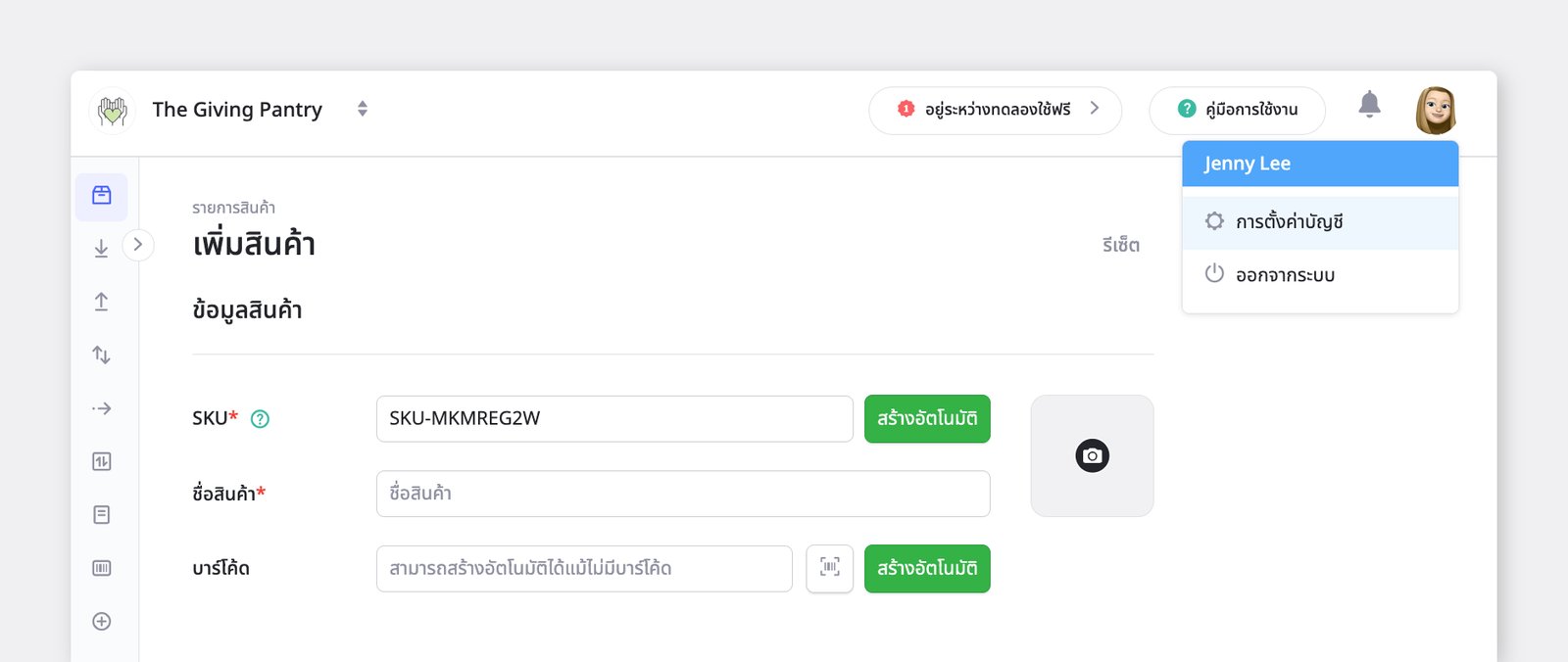
Esta es la lista completa de idiomas que BoxHero admite actualmente:
Compatibilidad con varias monedas en Compras y ventas
Sección titulada «Compatibilidad con varias monedas en Compras y ventas»Ahora puede elegir una moneda al crear una Orden de compra o una Orden de venta, sin importar el idioma que use su equipo.
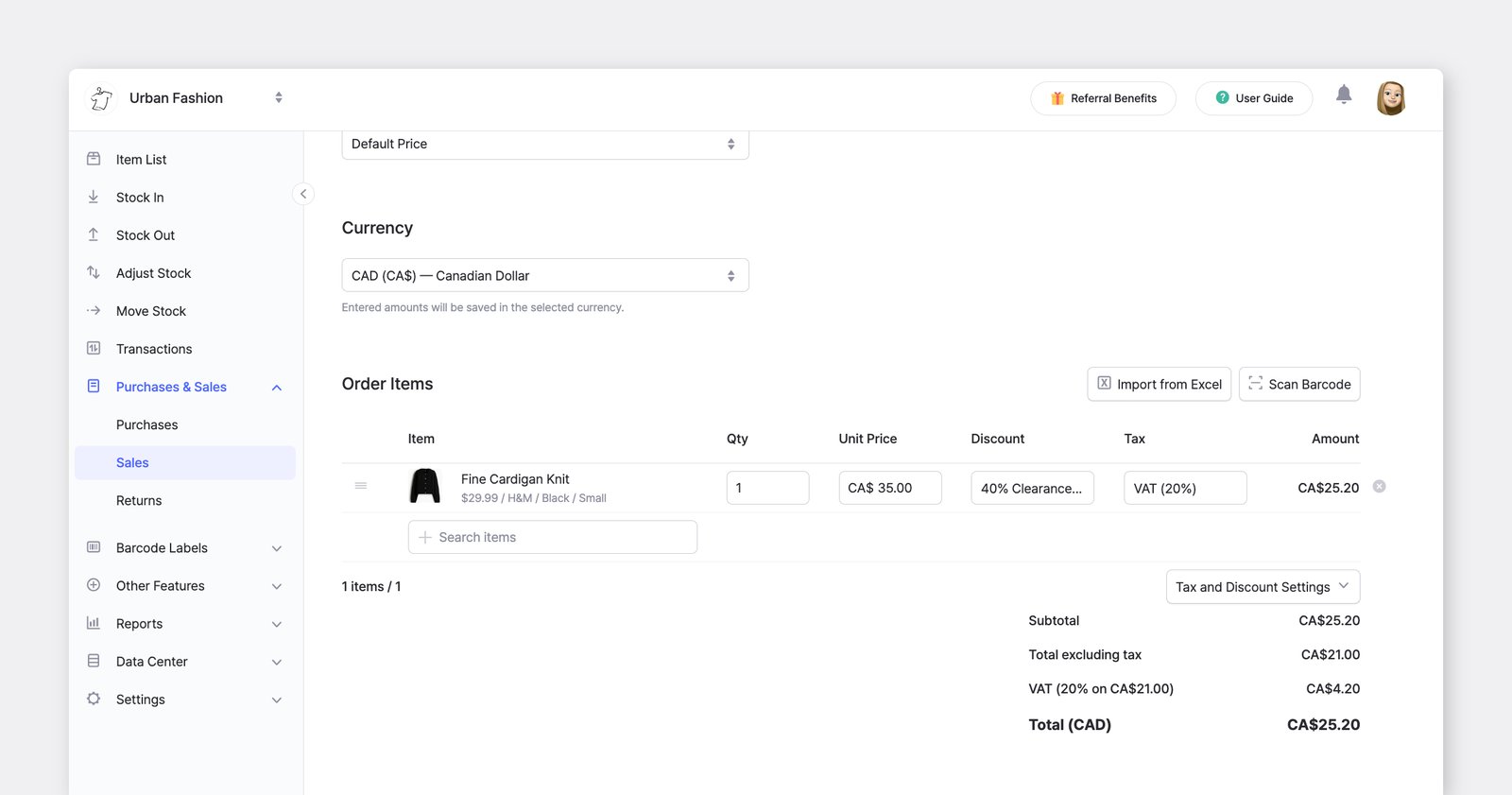
- Configure una moneda predeterminada para su equipo, independiente de su configuración de idioma.
- La moneda predeterminada se selecciona automáticamente en los pedidos nuevos, y puede cambiarla por otra directamente desde la pantalla del pedido.
- Al aplicar una
Plantilla de precios, se usa automáticamente la moneda guardada en ella. Análisis de ventassiempre convierte los importes a su moneda de visualización actual con el tipo de cambio más reciente.
Cómo configurarlo
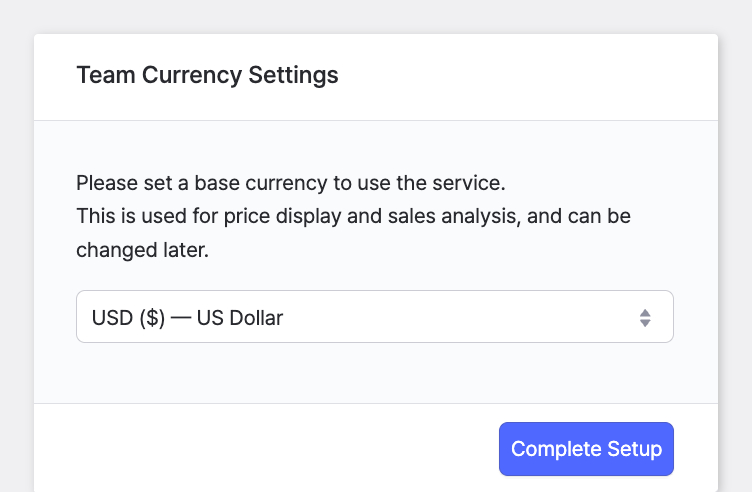
Sección titulada «Cómo configurarlo»La primera vez que alguien de su equipo abra BoxHero después de esta actualización, aparecerá una ventana emergente para seleccionar la moneda; la opción elegida se aplica de inmediato a todo el equipo. Puede cambiarla más adelante desde:
- Escritorio:
Ajustes>Equipo>Ajustes de visualización>Moneda - Móvil:
Ajustes>Ajustes de visualización>Moneda
Visualice los resultados de Informes personalizados como gráficos
Sección titulada «Visualice los resultados de Informes personalizados como gráficos»Los resultados de las consultas del Asistente de IA ahora se pueden convertir en gráficos. Detecte tendencias y patrones de un vistazo en lugar de revisar filas de una tabla.
- Elija entre gráficos
Circular,BarrasyLíneassegún lo que esté analizando. - Elija qué columnas usar para los ejes X e Y.
- Toque
Gráficojunto aExportar Excelen cualquier resultado de consulta para empezar.
Asistente de IA para Informes personalizados
Sección titulada «Asistente de IA para Informes personalizados»Ahora puede crear informes en Informes personalizados haciendo preguntas en lenguaje natural. El nuevo Asistente de IA escribe el SQL por usted, lo ejecuta y muestra los resultados.
Novedades
Sección titulada «Novedades»- No necesita conocimientos de SQL. Escriba una pregunta y obtenga una consulta que funciona.
- El panel del asistente se abre automáticamente al crear una nueva consulta.
- Las consultas generadas se pueden editar, guardar y reutilizar como cualquier otra consulta.
Cómo usarlo
Sección titulada «Cómo usarlo»- Vaya a
Informes>Informes personalizados>+ Nuevo. - Escriba su pregunta en el panel del asistente. Por ejemplo:
- “Artículos por debajo del nivel de existencias de seguridad”
- “¿Qué no se ha vendido en los últimos 90 días?”
- “Los 10 SKU más vendidos en unidades este mes”
- Revise los resultados para confirmar que coinciden con lo que espera.
- Seleccione
Guardarpara conservar la consulta y usarla más adelante.
Para obtener más detalles, consulte la guía completa.
Vaya directamente a su hoja de tareas
Sección titulada «Vaya directamente a su hoja de tareas»El conteo de inventario en el móvil ahora empieza desde la pantalla de inicio.
Hemos agregado un acceso directo a Mis hojas de tareas para que pueda ir directamente al trabajo que tiene asignado. Ya no tendrá que pasar por varias pantallas desde Conteo de inventario para llegar.
El acceso directo solo aparece cuando tiene una hoja asignada, de modo que la pantalla de inicio se mantiene despejada para los demás.
Los borradores pasan a la pantalla de inicio
Sección titulada «Los borradores pasan a la pantalla de inicio»Hemos trasladado los borradores guardados a la pantalla de inicio para que pueda continuar donde lo dejó, sin tener que buscarlos.
Novedades
Sección titulada «Novedades»- Los borradores guardados que antes aparecían en la parte superior de la pestaña Ingreso de existencias / Salida de existencias ahora aparecen directamente en la pantalla de inicio.
- Verá una insignia roja con un número que indica cuántos hay pendientes (incluidos los borradores guardados por otros miembros del equipo).
- Si no hay borradores, el menú
Borradores guardadosse oculta en la pantalla de inicio.
Actualización de la pestaña Artículos en el móvil
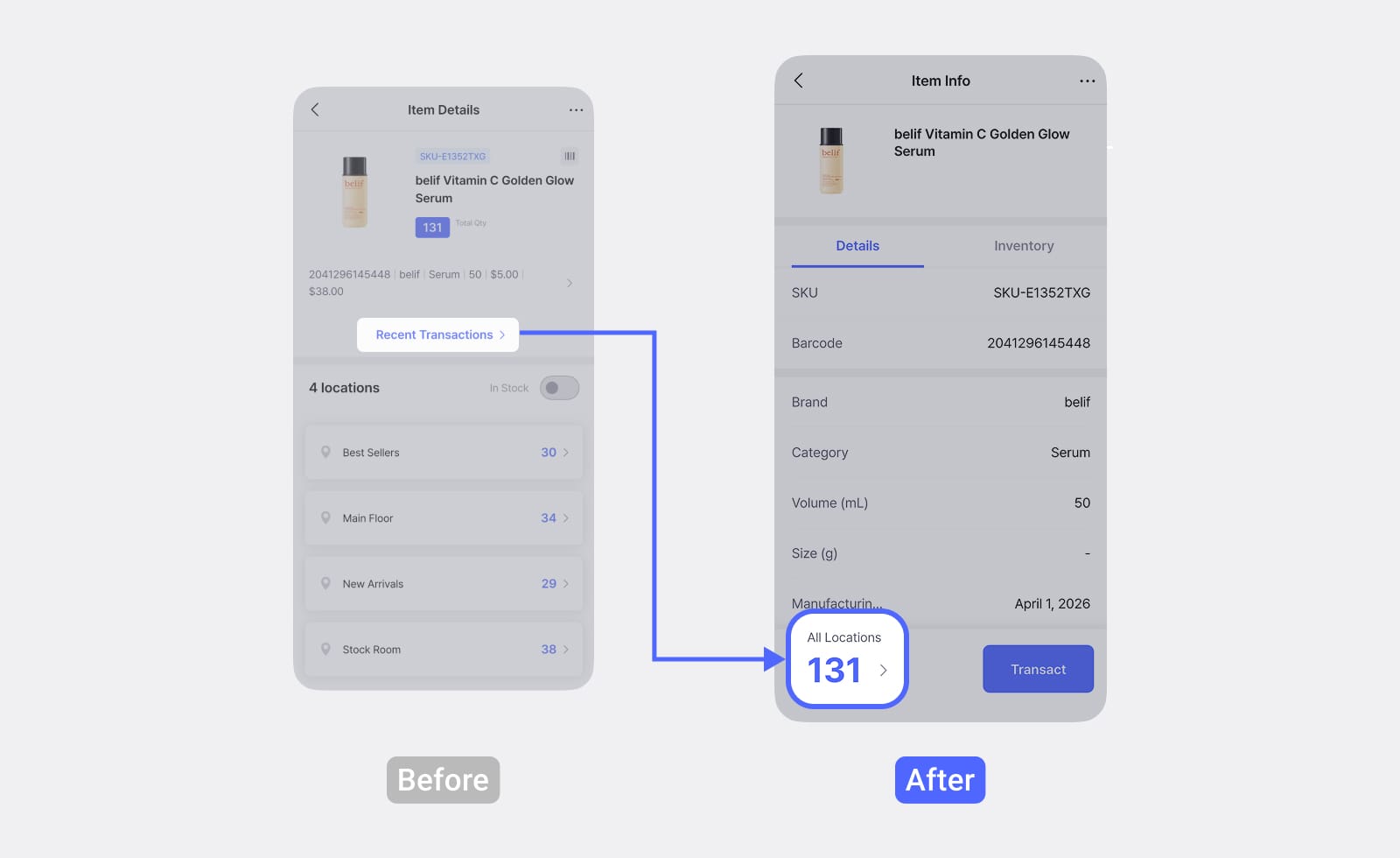
Sección titulada «Actualización de la pestaña Artículos en el móvil»Hemos rediseñado la pestaña Artículos de la app móvil de BoxHero. El nuevo diseño ofrece una lista más limpia, detalles del artículo rediseñados y una forma más sencilla de registrar transacciones.
Lista de artículos
Sección titulada «Lista de artículos»Hay tres cambios principales en la Lista de artículos:
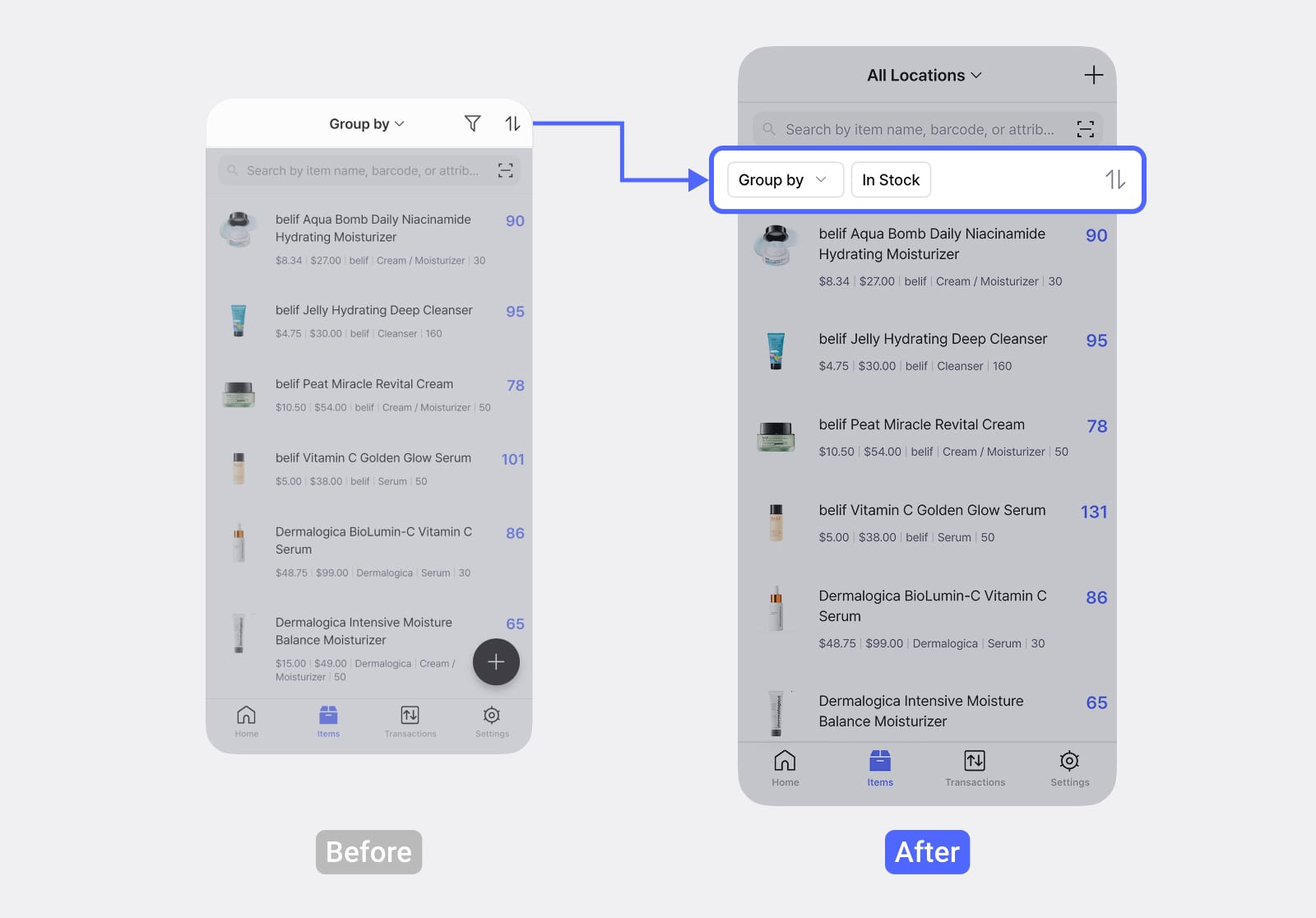
Filtro de ubicación
El filtro de agrupación de la parte superior de la lista se ha sustituido por un filtro de ubicación, para que pueda ver rápidamente el inventario de una ubicación concreta.
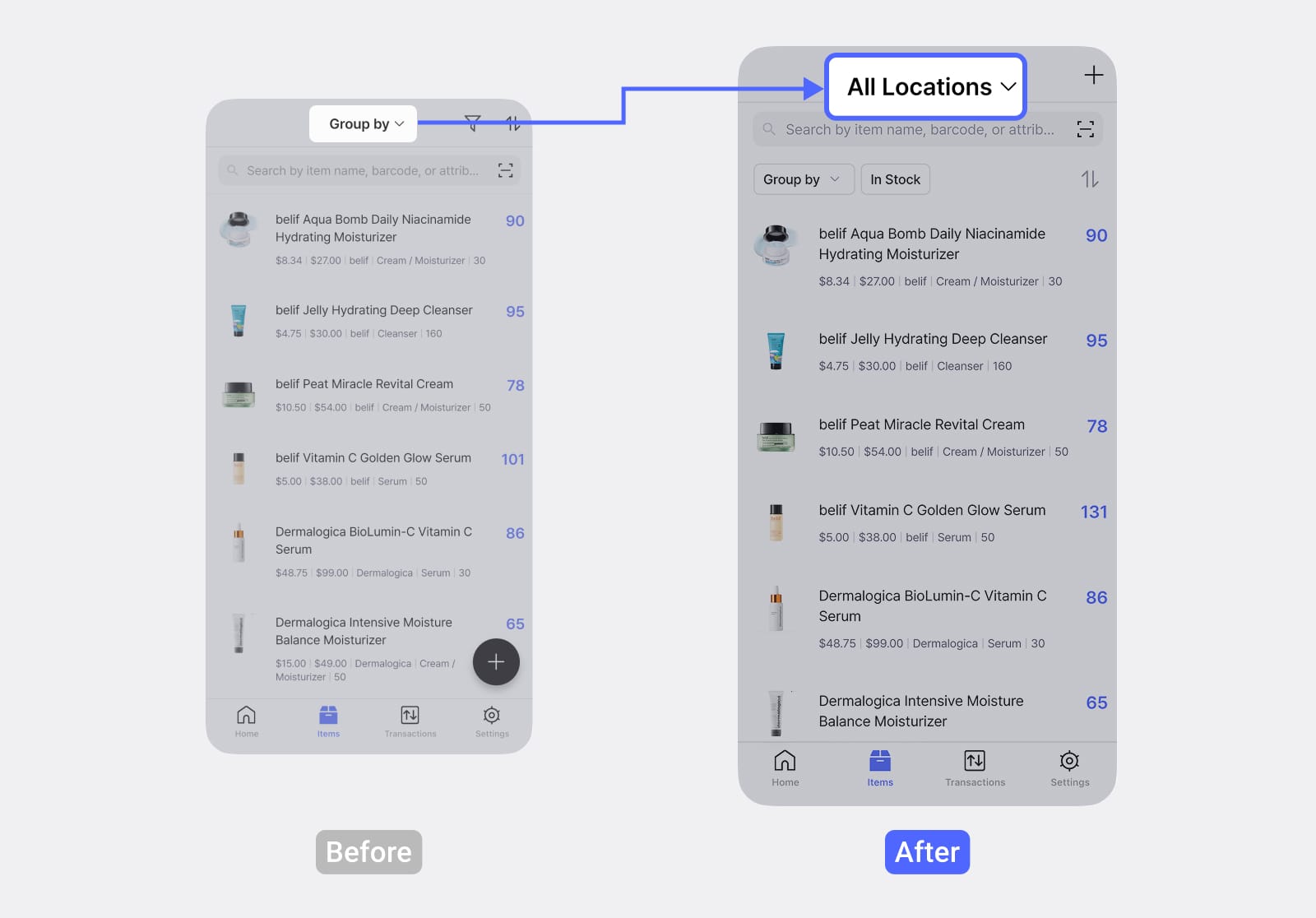
Agrupar por, En existencia, Ordenar por
Estas opciones se han trasladado debajo de la barra de búsqueda.
Agregar artículos
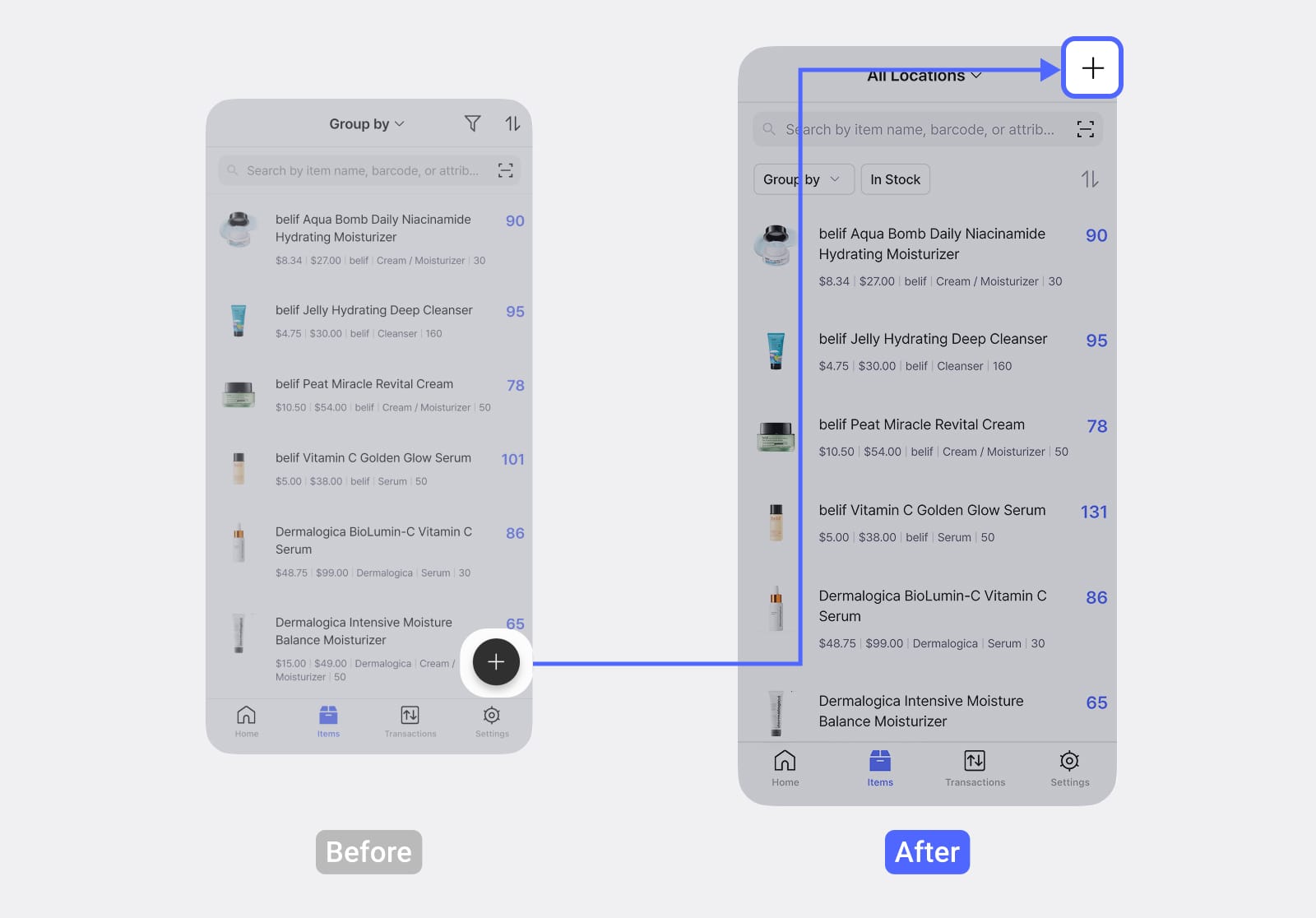
El botón + para agregar un artículo nuevo se ha trasladado de la parte inferior de la pantalla a la esquina superior derecha.
Información del artículo
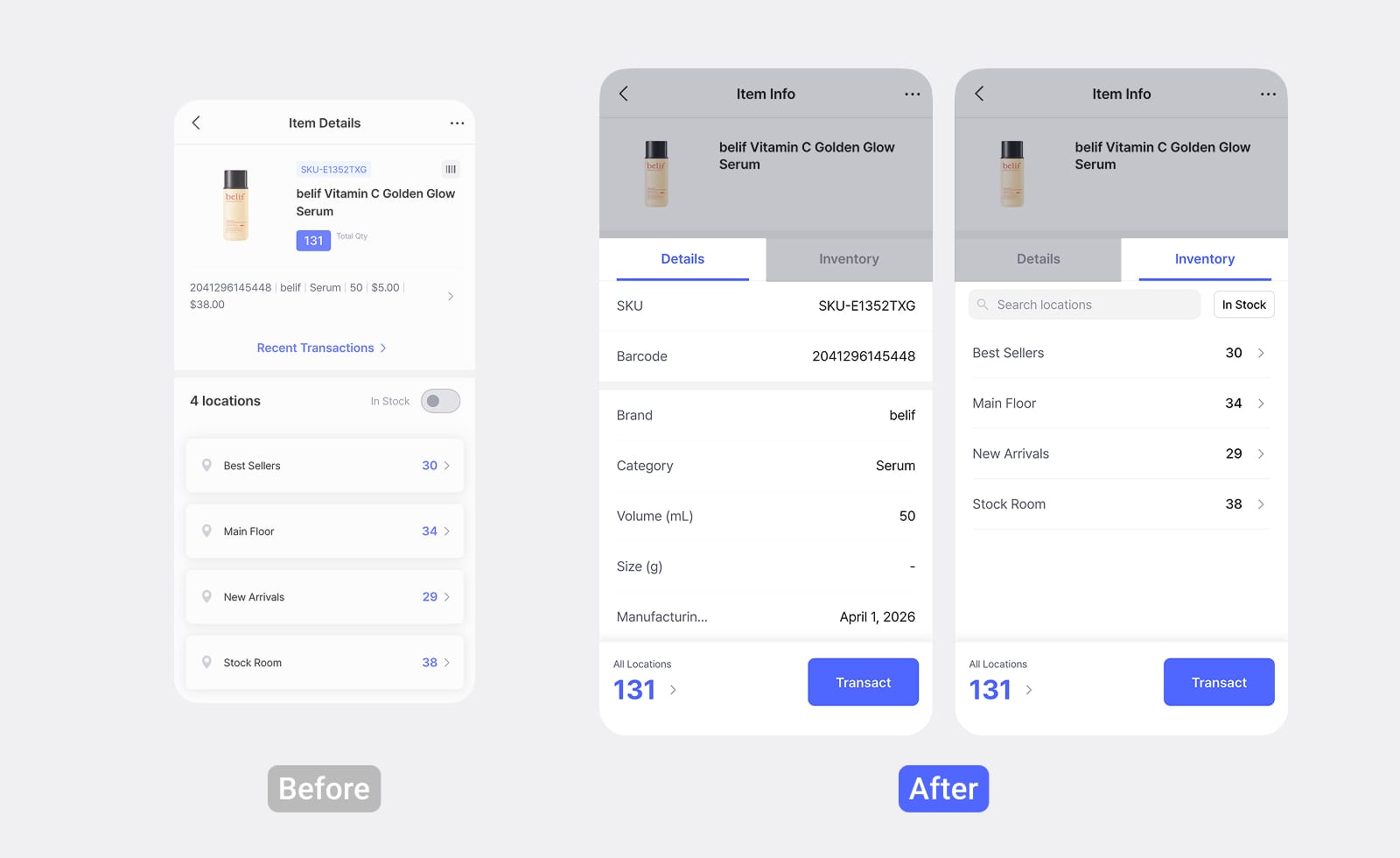
Sección titulada «Información del artículo»La pantalla de información del artículo se organiza ahora en dos pestañas:
- Detalles: Todos los datos principales del artículo en una sola vista.
- Inventario: Cantidades de existencias desglosadas por ubicación (igual que antes).
Registro de transacciones de inventario
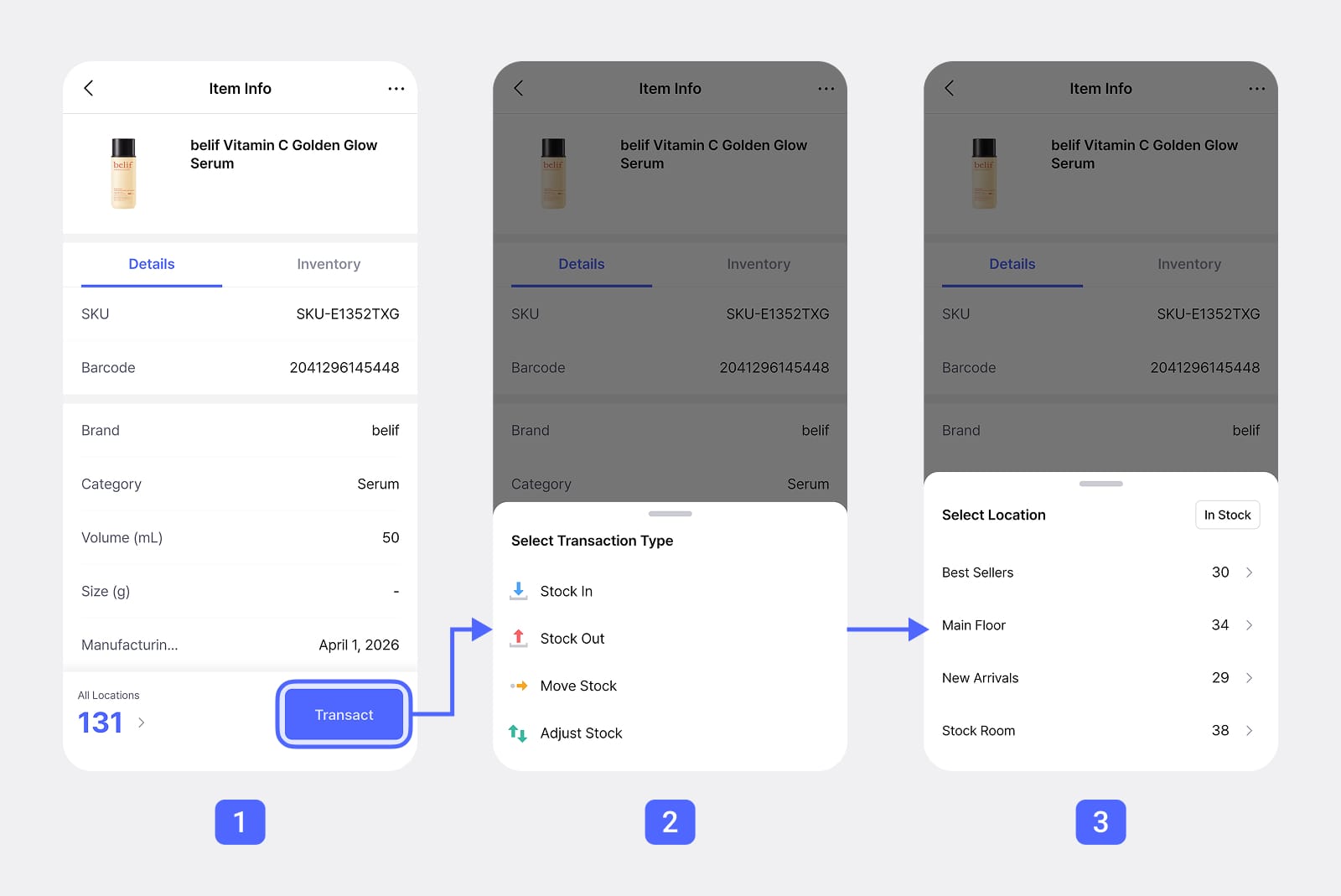
Sección titulada «Registro de transacciones de inventario»Si gestiona varias ubicaciones, los pasos para registrar transacciones de existencias han cambiado:
- Antes: Seleccione una ubicación y, a continuación, elija un tipo de transacción.
- Ahora: Toque el botón
Transaccióny, a continuación, elija un tipo de transacción y una ubicación.
Consulta del historial de transacciones
Sección titulada «Consulta del historial de transacciones»- Antes: Toque el botón
Transacciones recientesen la pantalla de información del artículo. - Ahora: Toque la cantidad que se muestra en la parte inferior de la pantalla.
Nuevos idiomas: vietnamita y ruso
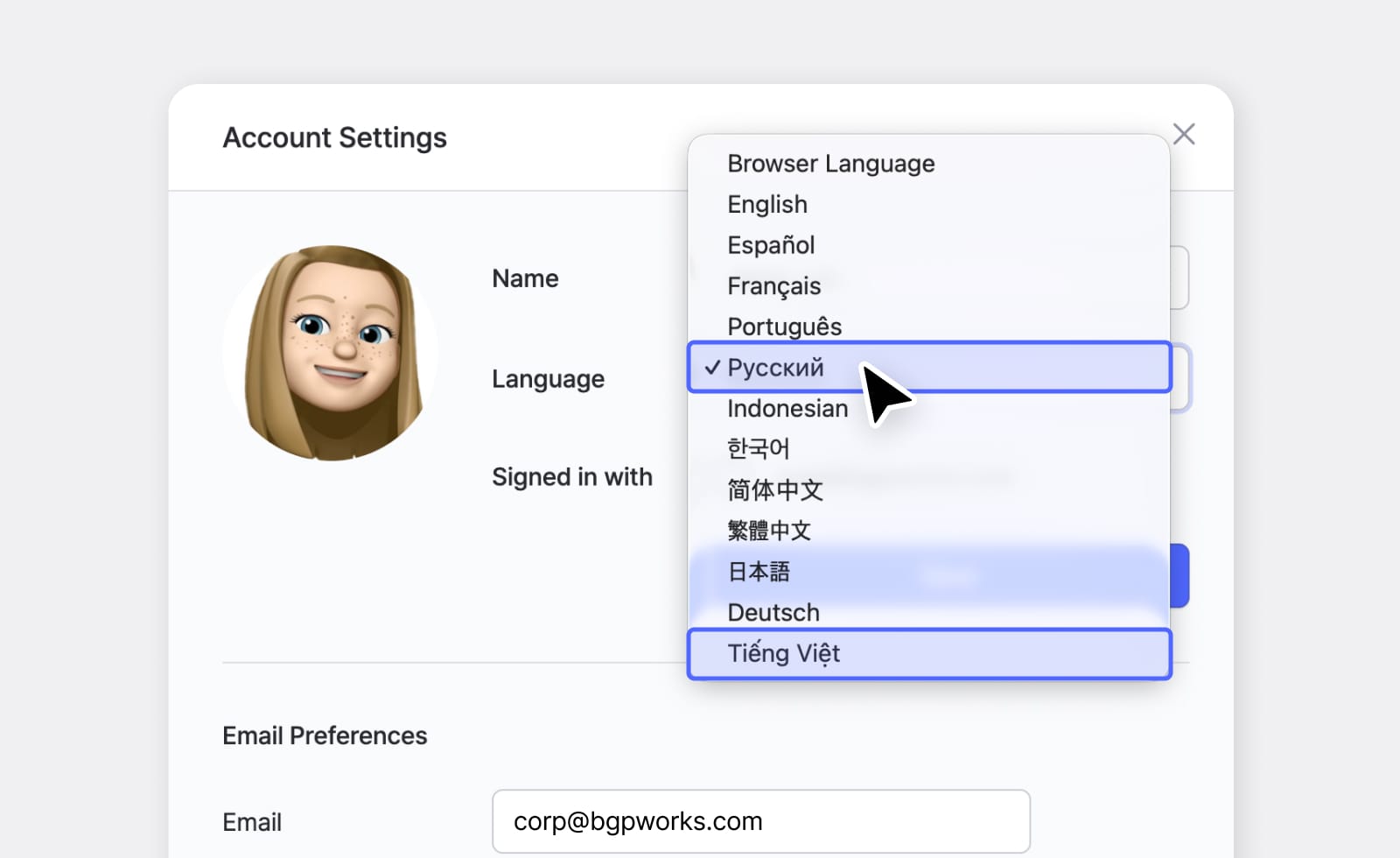
Sección titulada «Nuevos idiomas: vietnamita y ruso»Se han agregado el vietnamita (Tiếng Việt) y el ruso (Русский) como opciones de idioma en las apps de escritorio y móvil. La documentación de ayuda de BoxHero también está disponible en ambos idiomas.
Cómo cambiar de idioma
Sección titulada «Cómo cambiar de idioma»- Vaya a
Configuración de la cuenta(icono de perfil, arriba a la derecha) >Idioma.
12 idiomas y contando
Sección titulada «12 idiomas y contando»Esta es la lista completa de idiomas que BoxHero admite actualmente:
Registro de cambios actualizado
Sección titulada «Registro de cambios actualizado»A partir de ahora, las nuevas funciones y mejoras se publicarán en esta página.
Puede encontrar las actualizaciones anteriores en nuestro blog.
📫 ¿Tiene preguntas?
Escríbanos cuando quiera a support@boxhero.io.