
アップデート情報
BoxHeroの最新情報をご確認ください。在庫管理をよりシンプルで簡単にするための製品アップデート、新機能、改善点をまとめています。
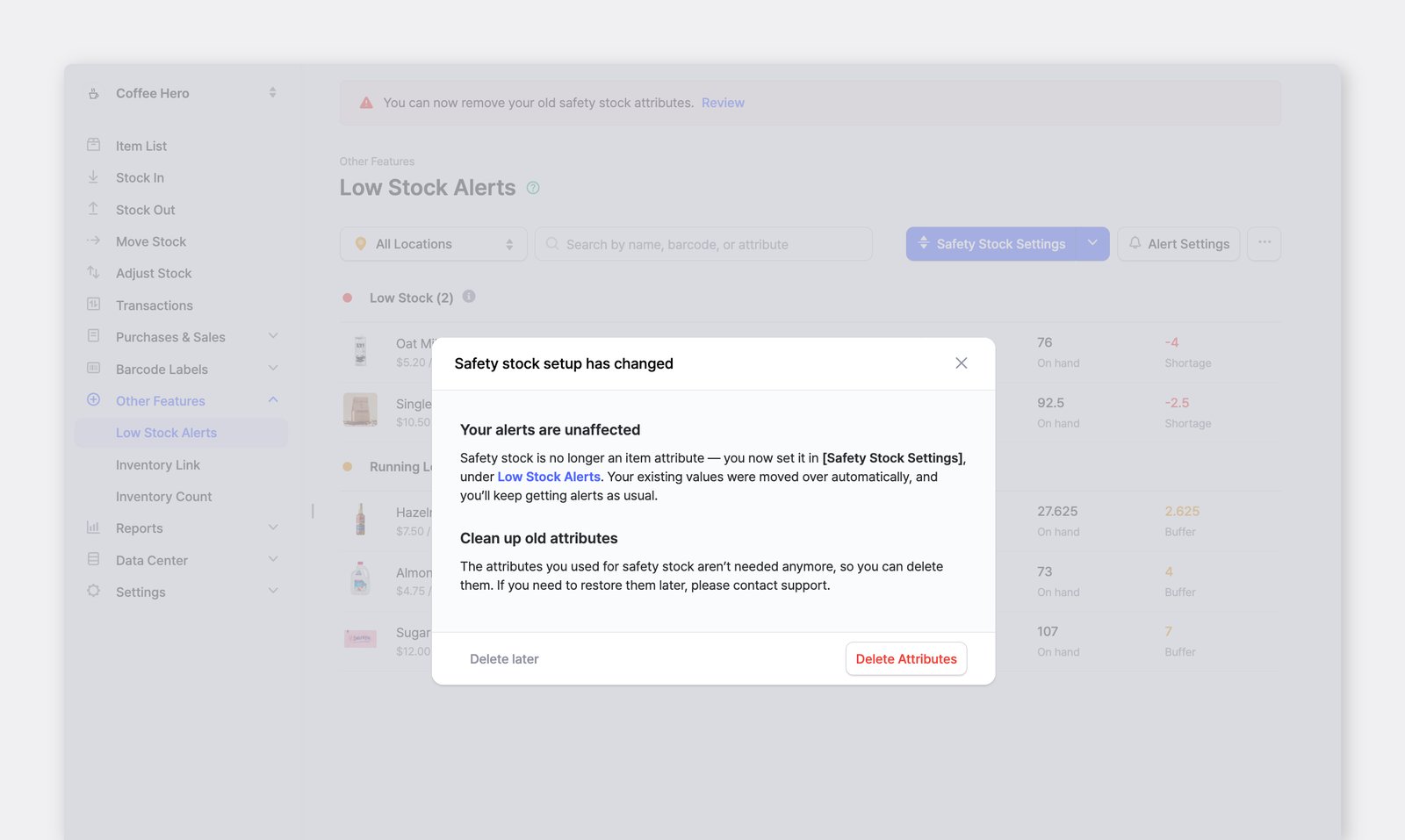
安全在庫の設定が在庫不足アラートに統合されました
Section titled “安全在庫の設定が在庫不足アラートに統合されました”在庫不足アラート の中で、属性を使わずに直接安全在庫を設定できるようになりました。また、メンバーごとに通知時間と受信方法を個別に設定できます。
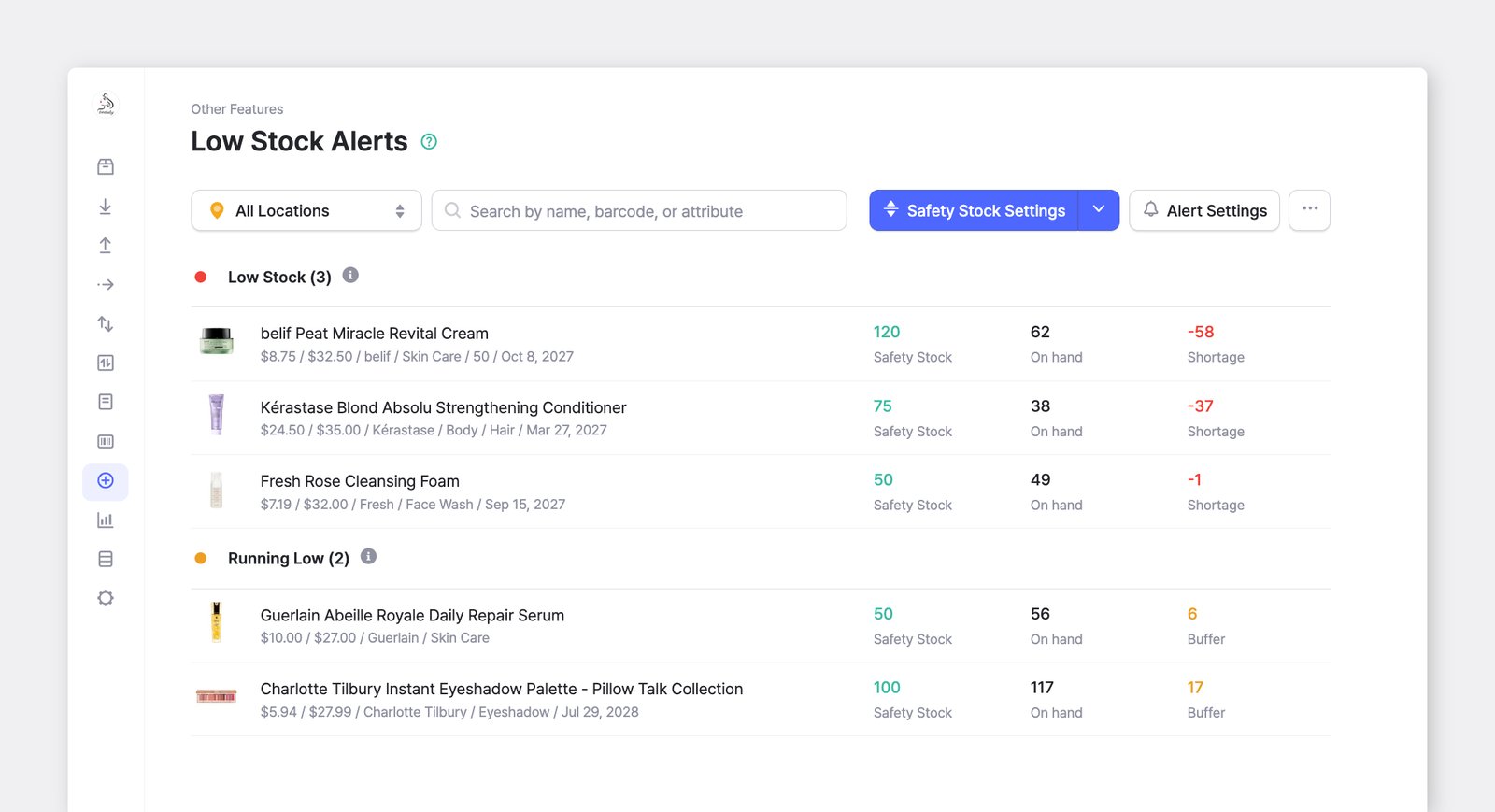
- 属性の設定が不要に。 安全在庫は
安全在庫設定で直接入力します。数値属性を作成する手順はなくなりました。 - ロケーションごとの設定。 安全在庫は全ロケーション一括でも、ロケーションごとにも設定でき、それぞれ個別に管理されます。
- ステータスをひと目で確認。 商品がステータス別にグループ化され、安全在庫、現在の在庫数、その差が表示されます。
- メンバーごとの通知。 チームメンバーごとに通知時間と受信方法(
プッシュ通知、メール、またはその両方)を設定できます。 - Excelを読み込み。 多数の商品の安全在庫を一度に設定でき、現在のリストもいつでもエクスポートできます。
発注書・販売注文に追加費用を登録できるようになりました
Section titled “発注書・販売注文に追加費用を登録できるようになりました”送料、手数料、梱包費など、商品の価格以外にかかる費用を発注書や販売注文に追加できるようになりました。
費用は注文画面から直接追加できるほか、よく使う費用をプリセットとして保存しておけば、新しい注文ですばやく再利用できます。
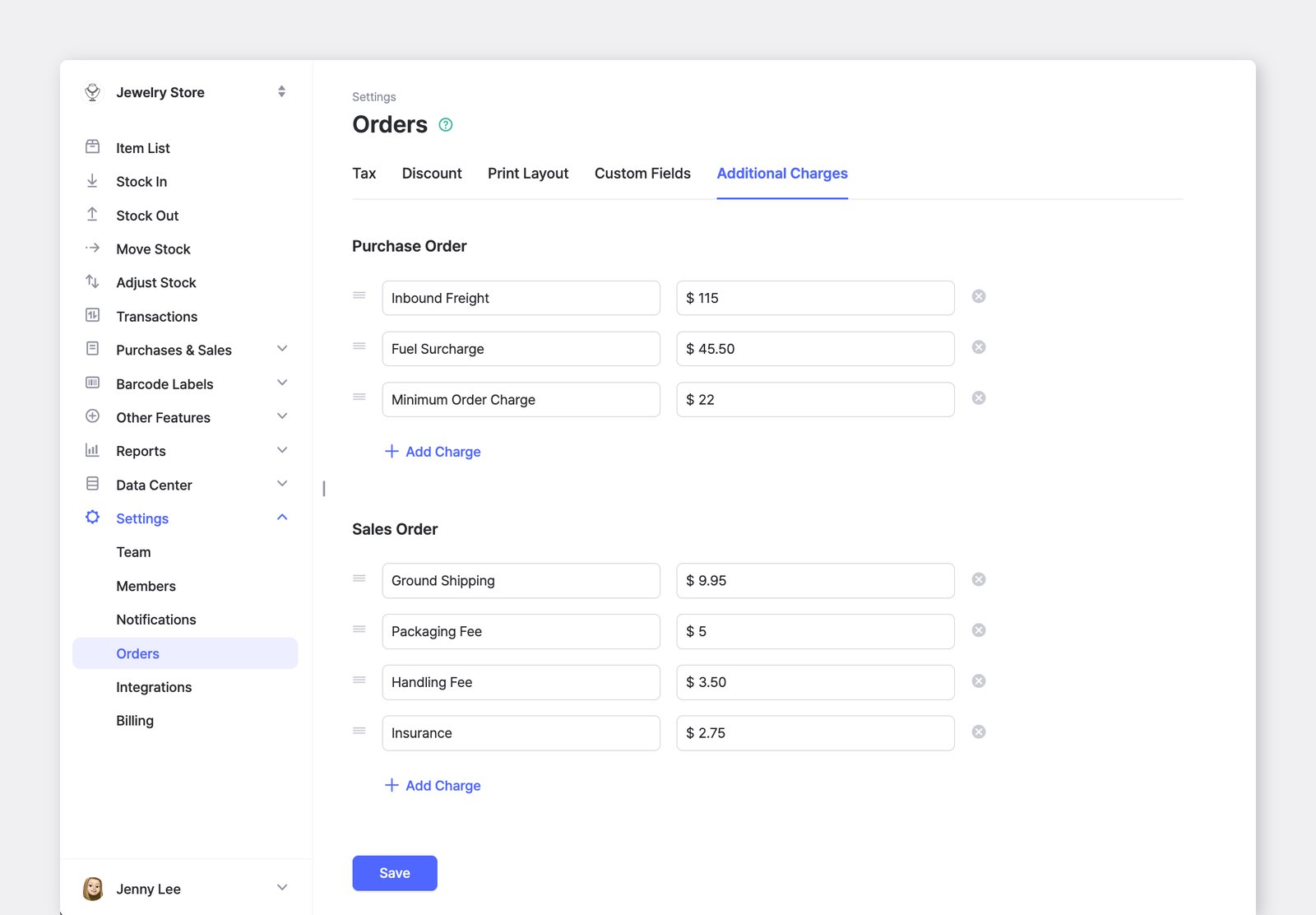
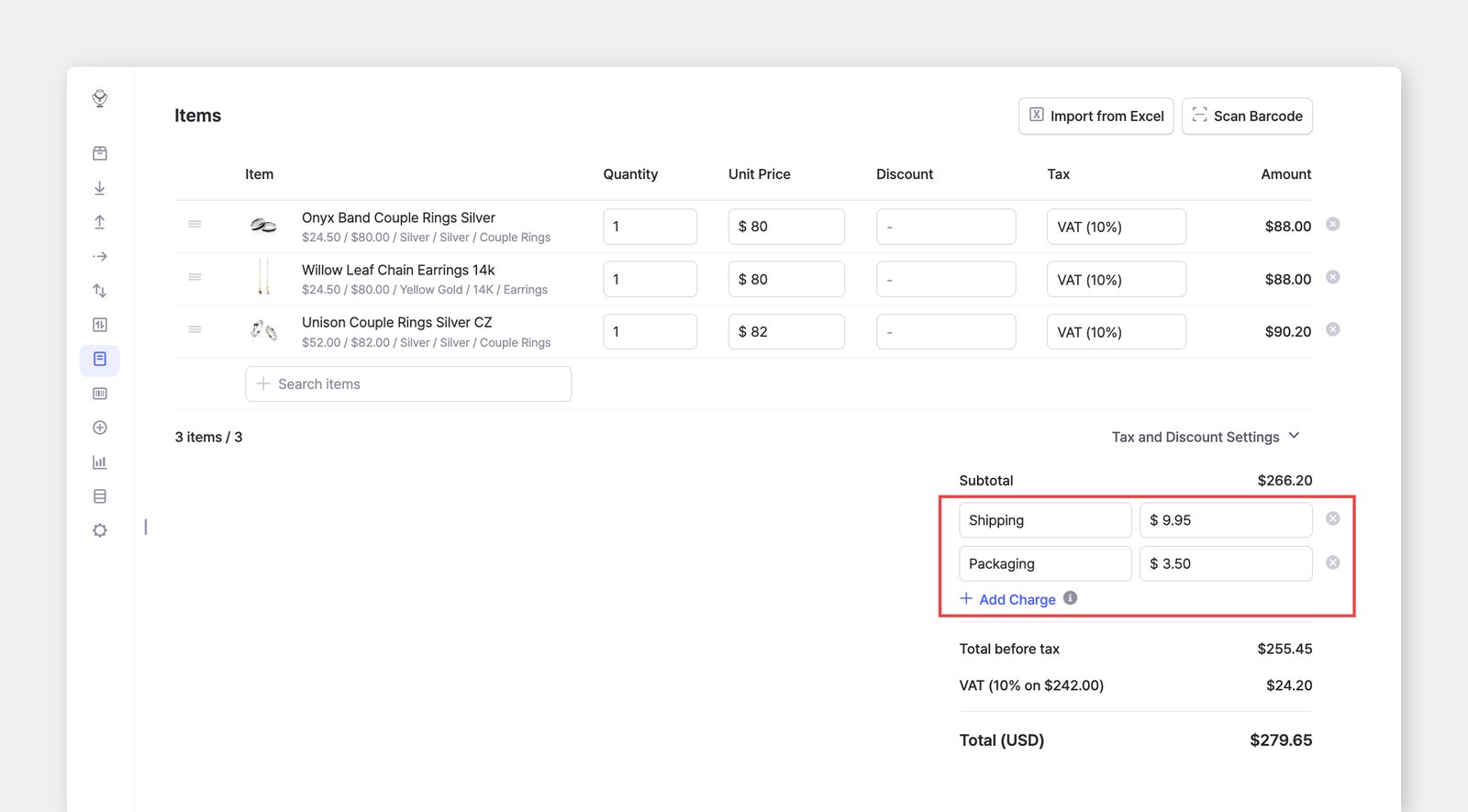
- どの注文にも費用を追加可能。 注文画面で
+ 費用を追加を選択し、名前と金額を入力します。費用は小計に加算され、注文の合計金額に含まれます。 - よく使う費用をプリセットとして保存。
設定>注文>追加費用設定で費用を登録しておくと、新しい注文にすぐに追加できます。 - 購入と販売の費用を個別に管理。 発注書と販売注文では、それぞれ別の費用プリセットのリストを使用します。
- 注文ごとに費用を調整。 個別の注文で費用の金額を変更したり削除したりしても、保存済みのプリセットには影響しません。
バージョン履歴でカスタムレポートを以前の状態に戻せるようになりました
Section titled “バージョン履歴でカスタムレポートを以前の状態に戻せるようになりました”カスタムレポートのレポートに加えた編集は、AIアシスタントを使った場合でもSQLを直接編集した場合でも、すべてバージョンとして保存されるようになりました。変更が意図したとおりにならなかった場合は、いつでもレポートを以前のバージョンに戻せます。
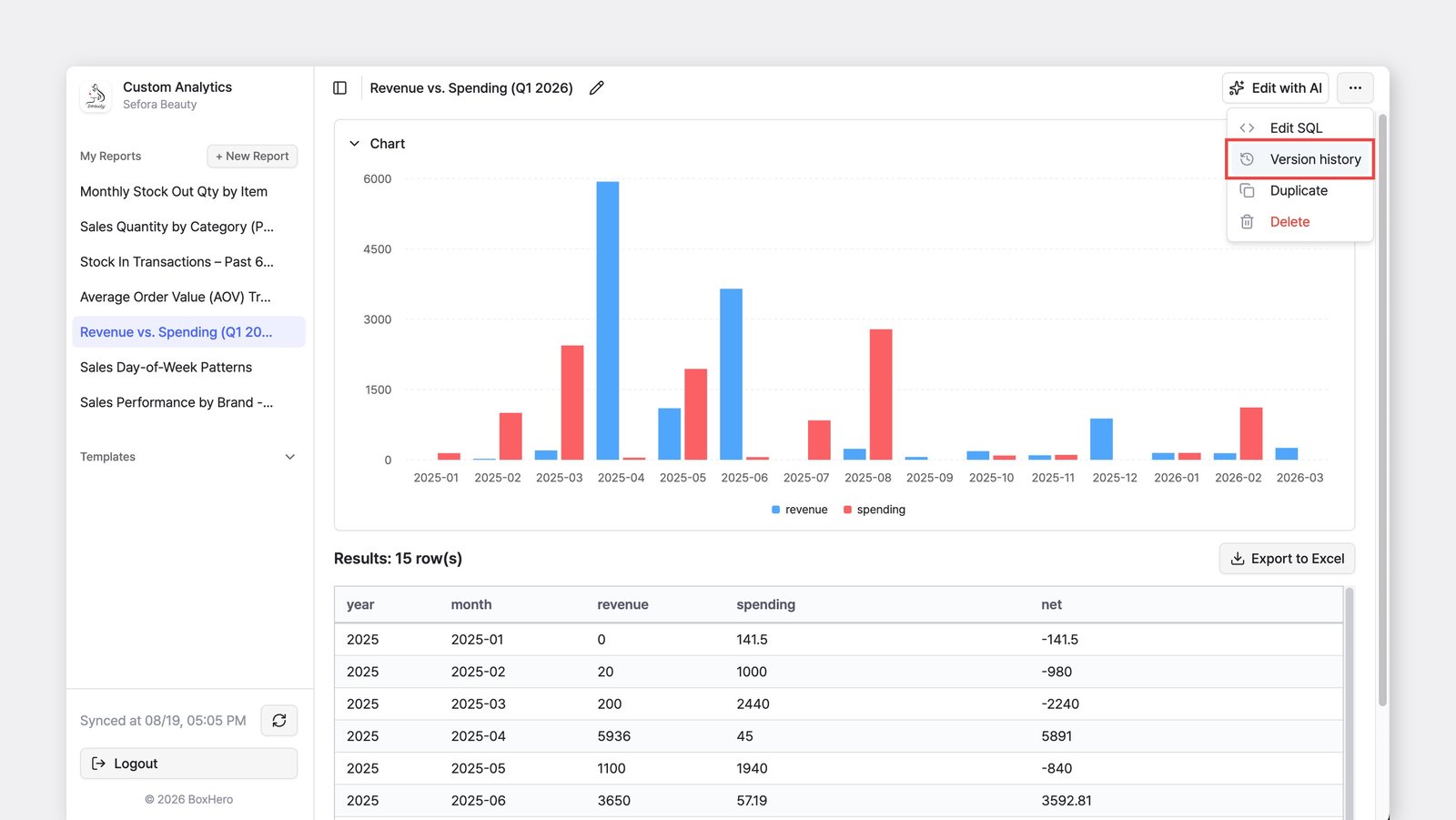
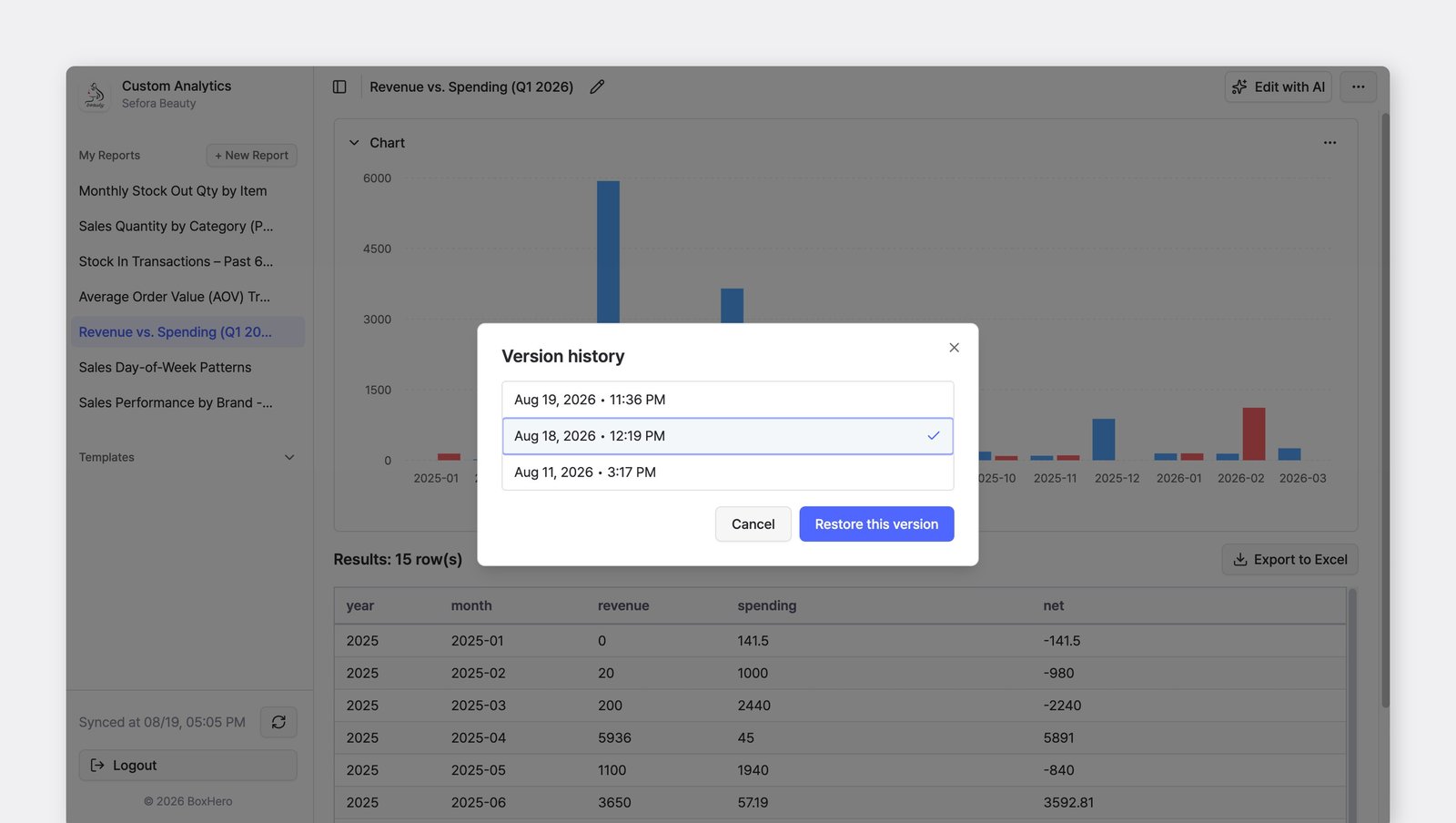
レポートを選択し、右上の ···(その他)ボタンをクリックして バージョン履歴 を選択します。一覧から目的のバージョンを選び、このバージョンに復元 をクリックしてください。
発注書・請求書にフッターを追加できるようになりました
Section titled “発注書・請求書にフッターを追加できるようになりました”発注書や請求書にフッターを追加できるようになりました。フッターは、印刷またはメール送信するすべての書類の下部に表示される固定のテキストです。お礼のメッセージ、標準の取引条件、受け取り方法の案内など、注文のたびに入力し直していた内容を記載するのに便利です。
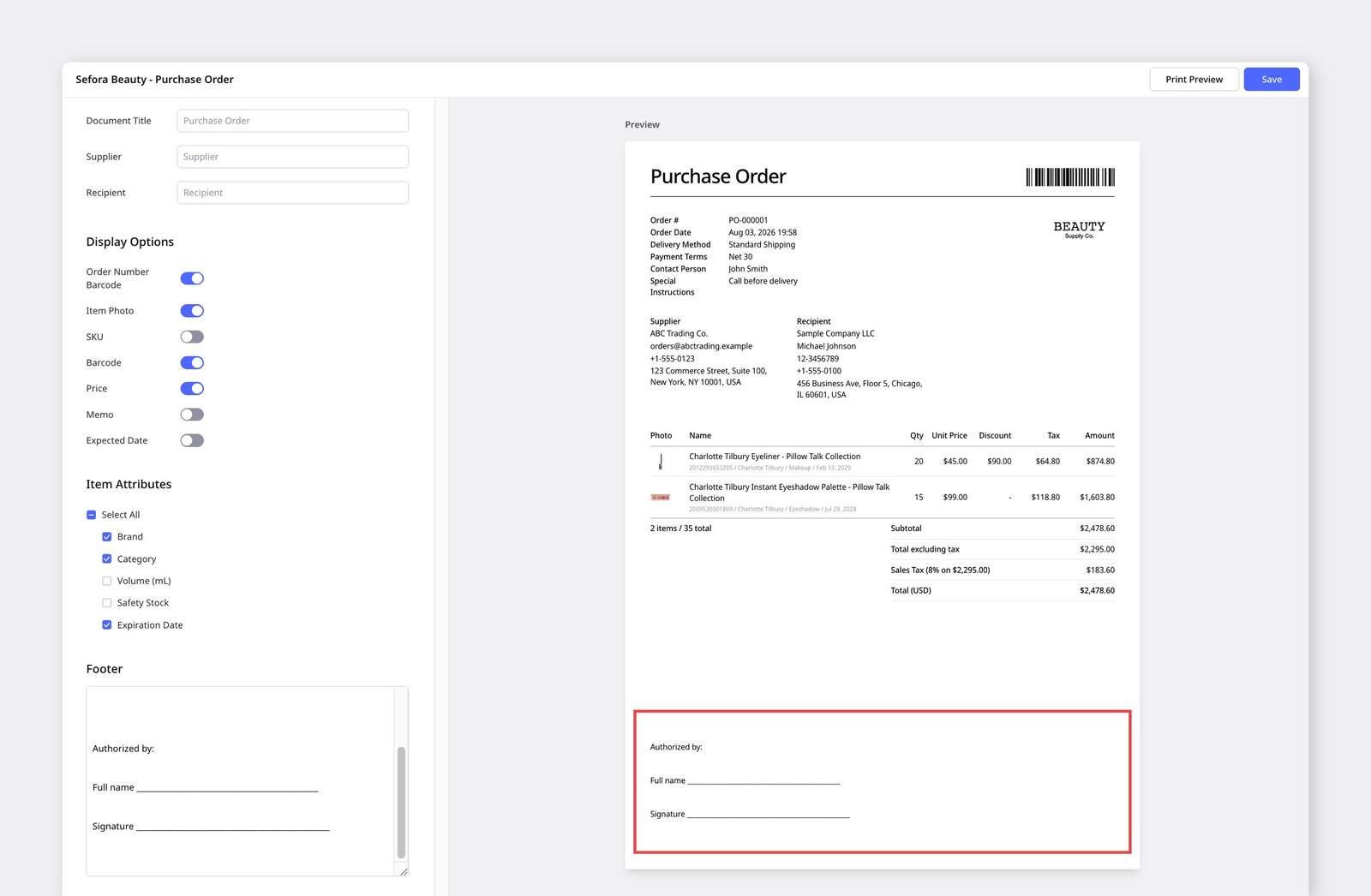
設定 > 注文 > 印刷表示設定 で設定します。改行やスペースにも対応しているため、署名欄や承認欄を含め、必要に応じてフッターの書式を整えられます。
価格テンプレートの改善
Section titled “価格テンプレートの改善”価格テンプレートに2つの変更が加わりました。テンプレートに含まれていない商品には0ではなくデフォルトの価格が使用されるようになり、また注文画面で編集した価格をテンプレートに保存できるようになりました。
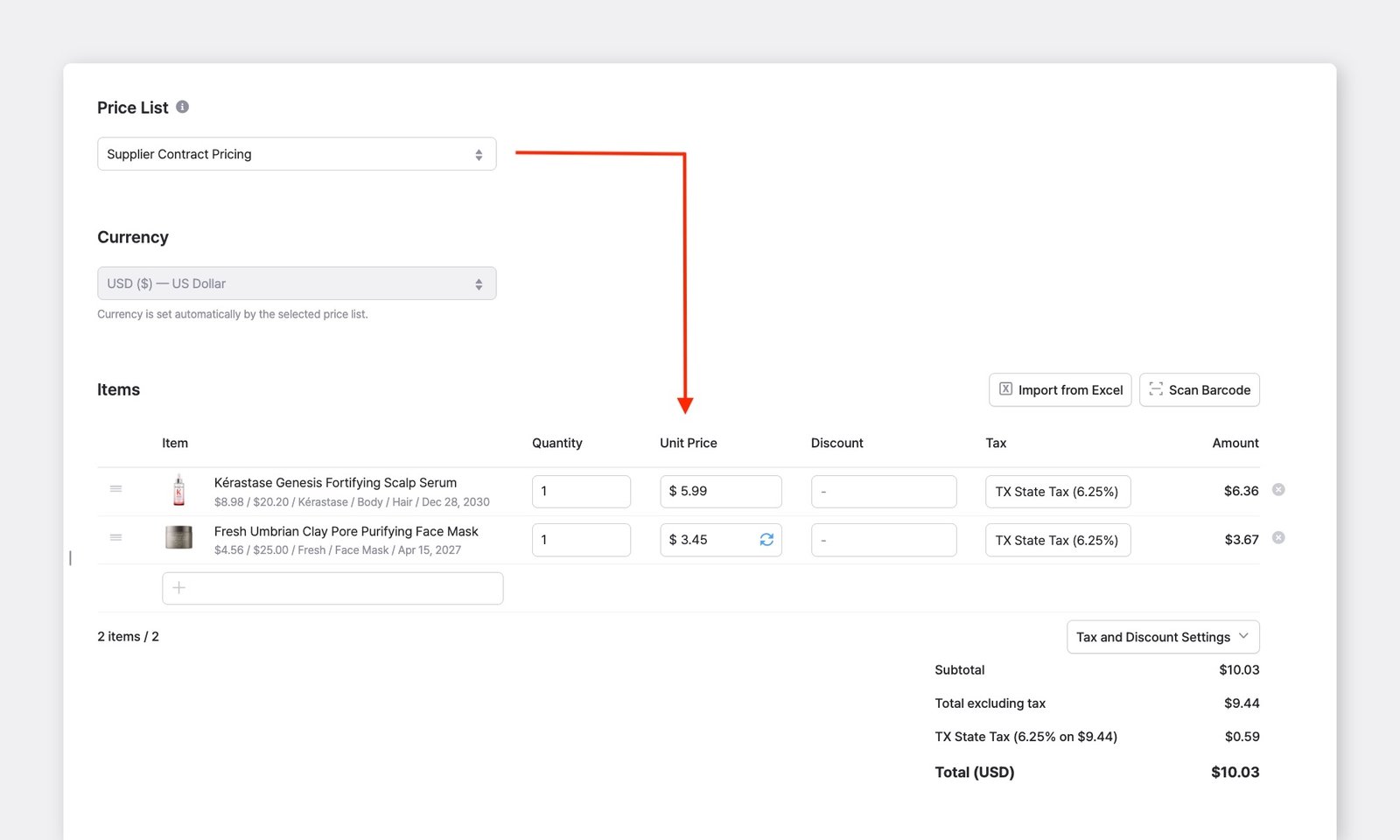
- テンプレートにない商品にはデフォルト価格を使用。 注文に価格テンプレートを適用すると、そのテンプレートに含まれていない商品には、商品詳細に登録された原価または販売価格が使用されます。以前は、これらの商品の単価は0と表示されていました。
- 価格をテンプレートに保存。 入力した単価が適用中のテンプレートに保存されている価格と異なる場合、入力欄の横に更新アイコン(🔄)が表示されます。クリックすると、現在の価格がテンプレートに保存されます。
取引先の言語で注文書を送信できるようになりました
Section titled “取引先の言語で注文書を送信できるようになりました”海外の取引先とやり取りする場合、送信者の言語でしか印刷・メール送信できない注文書は、受け取る側にとって読みにくいことがあります。今回のアップデートで、サプライヤーや顧客ごとに使用する言語を保存できるようになり、その取引先の発注書や販売注文を印刷またはメール送信する際に、BoxHeroが自動的にその言語を使用します。
データ管理 > 取引先 に移動し、新しい取引先を追加するか既存の取引先を編集して、言語 欄を設定してください。
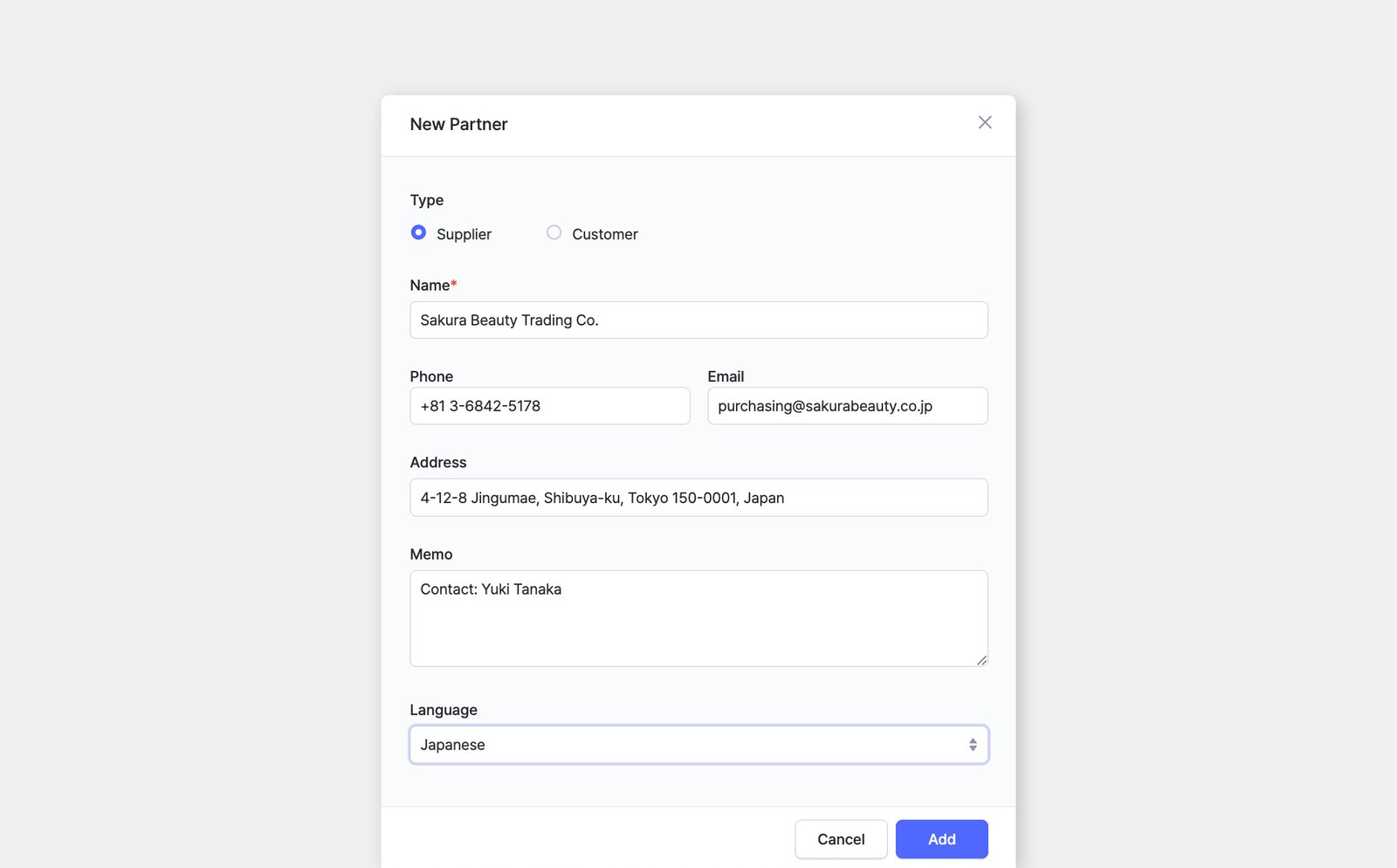
- 取引先ごとに言語を設定。
取引先を追加と取引先を編集の画面に言語欄が追加されました。その取引先に送る書類の言語を選択してください。 - 印刷とメールの両方に適用。 保存した言語は、その取引先の発注書や販売注文を印刷またはメール送信する際に使用されます。
- デフォルトのままでもOK。 欄を
デフォルトのままにしておくと、これまでどおり送信者の画面の言語で書類が送信されます。 - Excel一括登録にも対応。 Excelで取引先を一括登録する際に、言語の列を含めることができます。対応していない言語コードはエラーとして表示されるため、読み込む前に修正できます。
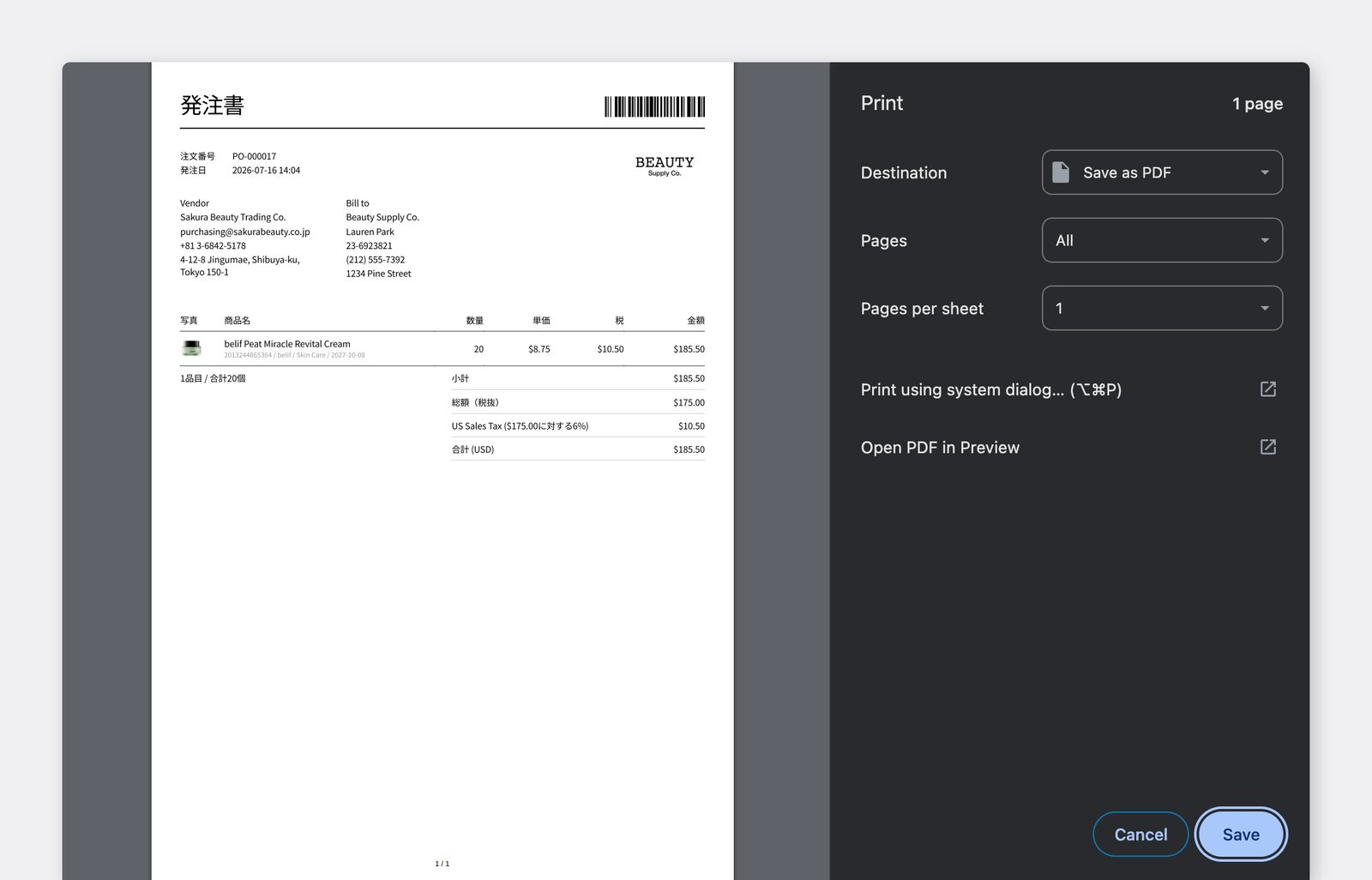
印刷用共有リンクでバーコードラベルを共有できるようになりました
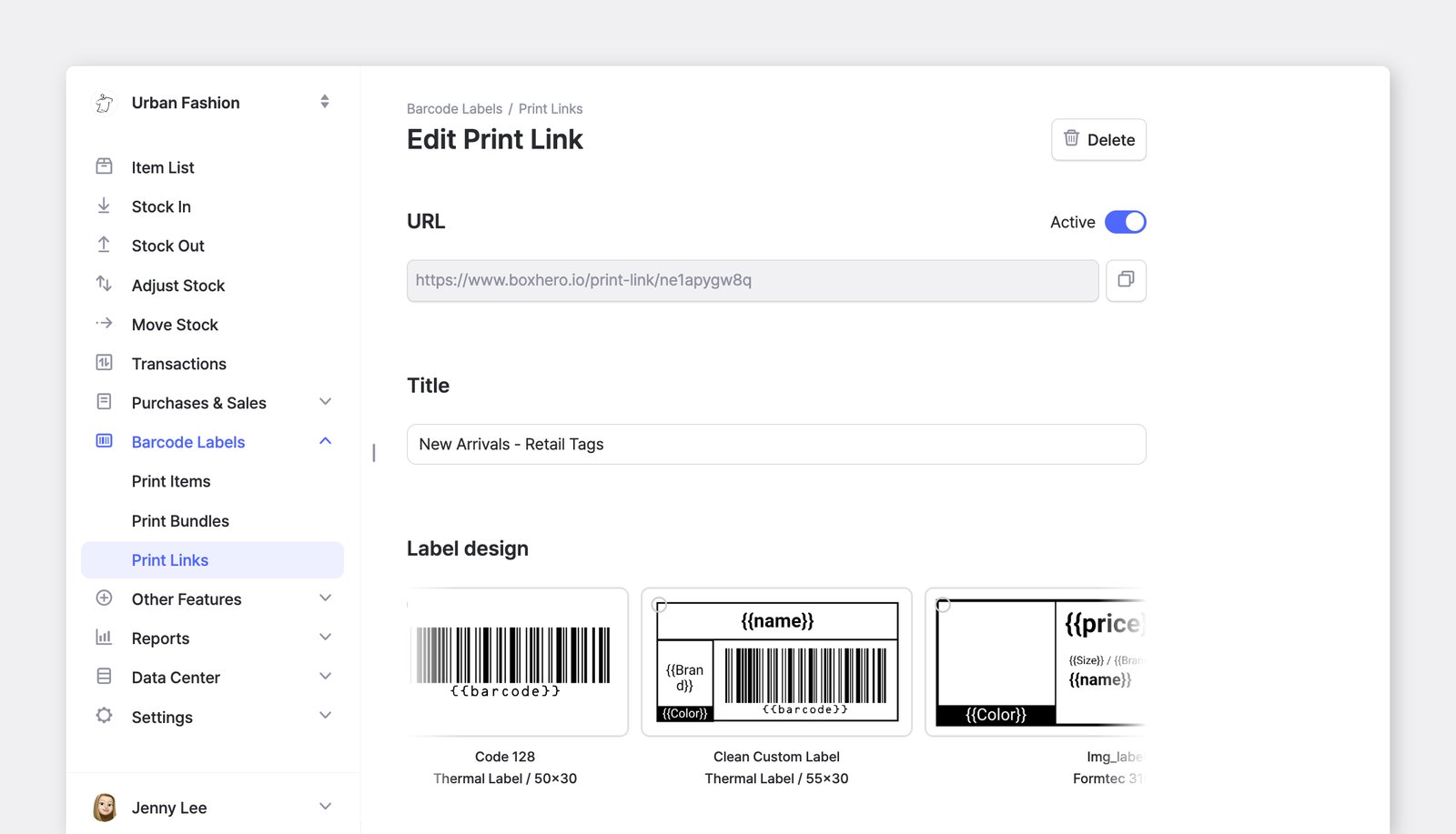
Section titled “印刷用共有リンクでバーコードラベルを共有できるようになりました”ラベル印刷画面をチーム外の人と共有できるようになりました。相手はBoxHeroアカウントを持っている必要はありません。サプライヤーや工場に商品のバーコードを印刷してもらいたいけれど在庫データは見せたくない、という場合に、印刷用共有リンクを使えば印刷機能だけを共有できます。
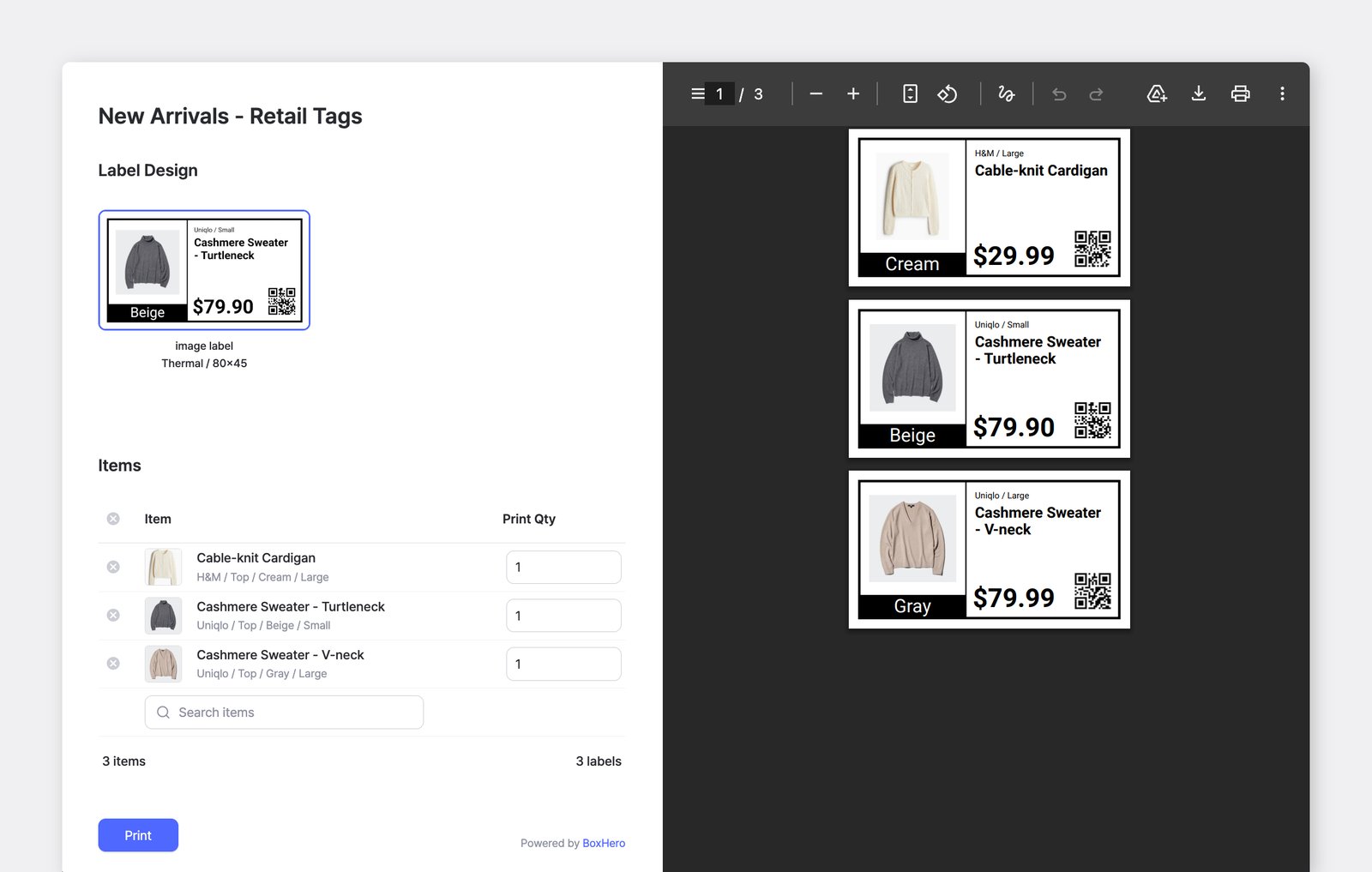
バーコード印刷 > 印刷用共有リンク でリンクを作成し、ラベルデザインと表示する商品情報を選んで送信します。受け取った人は商品を選んで印刷枚数を設定し、ブラウザから直接印刷できます。在庫数は非公開のままです。
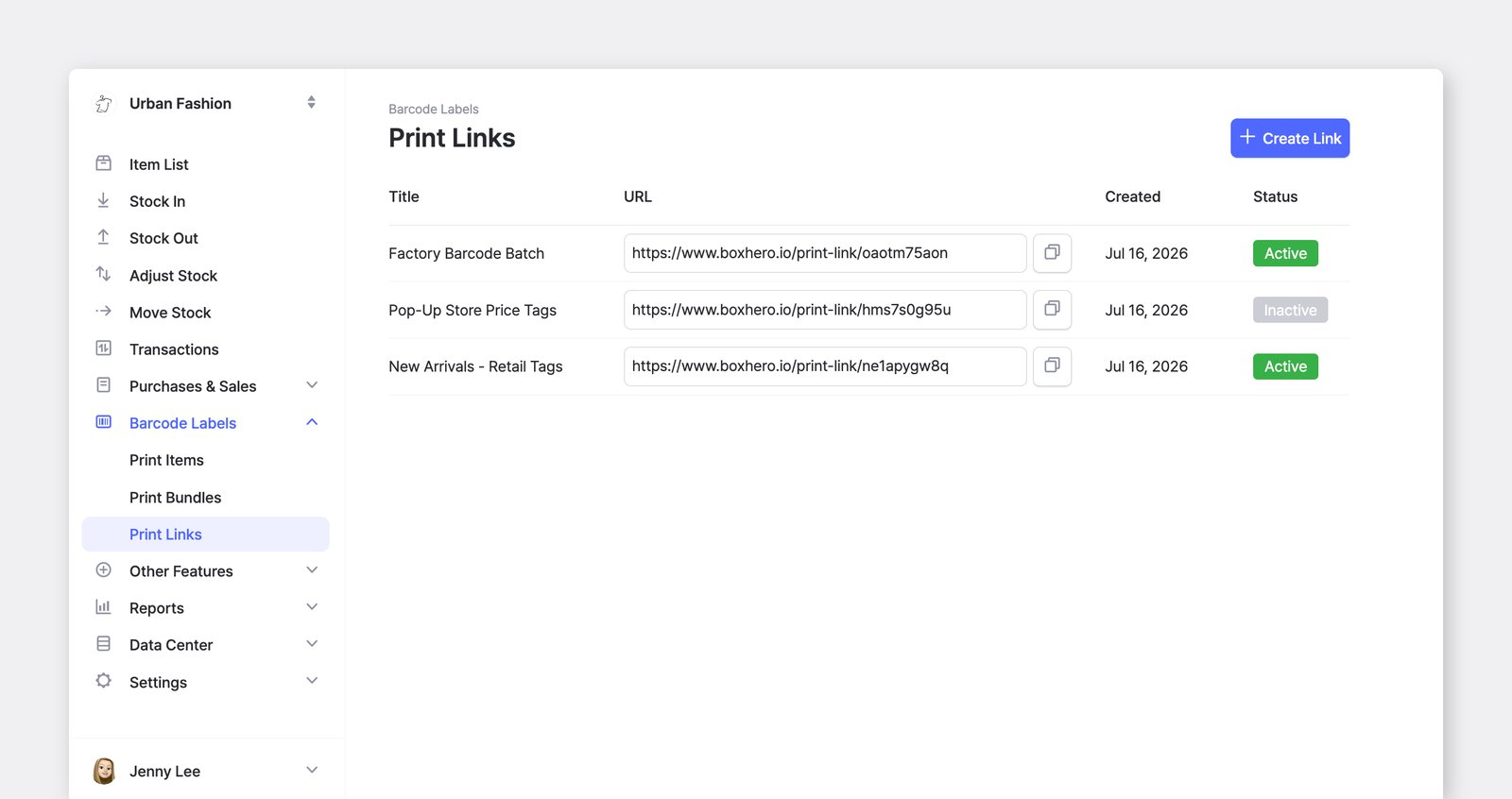
複数のバンドルのバーコードを一括生成
Section titled “複数のバンドルのバーコードを一括生成”複数のバンドルのバーコードを一度に自動生成できるようになりました。データ管理 > バンドル で対象のバンドルを選択し、1回の操作ですべてに新しいバーコードを割り当てられます。
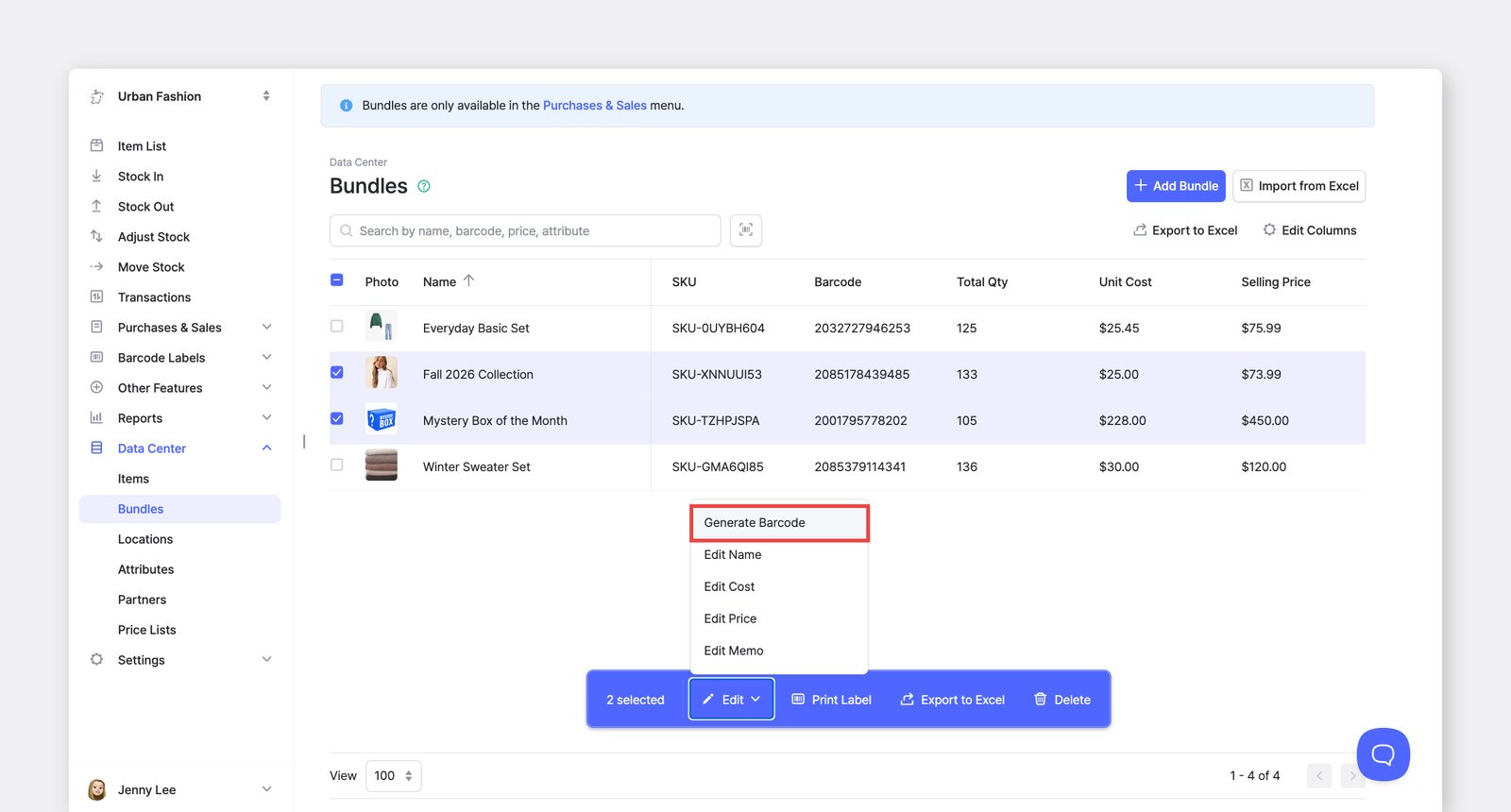
- 更新したいバンドルを選択します。
- 画面下部のアクションバーで
編集>バーコード自動生成をクリックします。 - 選択したバンドルに新しいバーコードが生成されます。
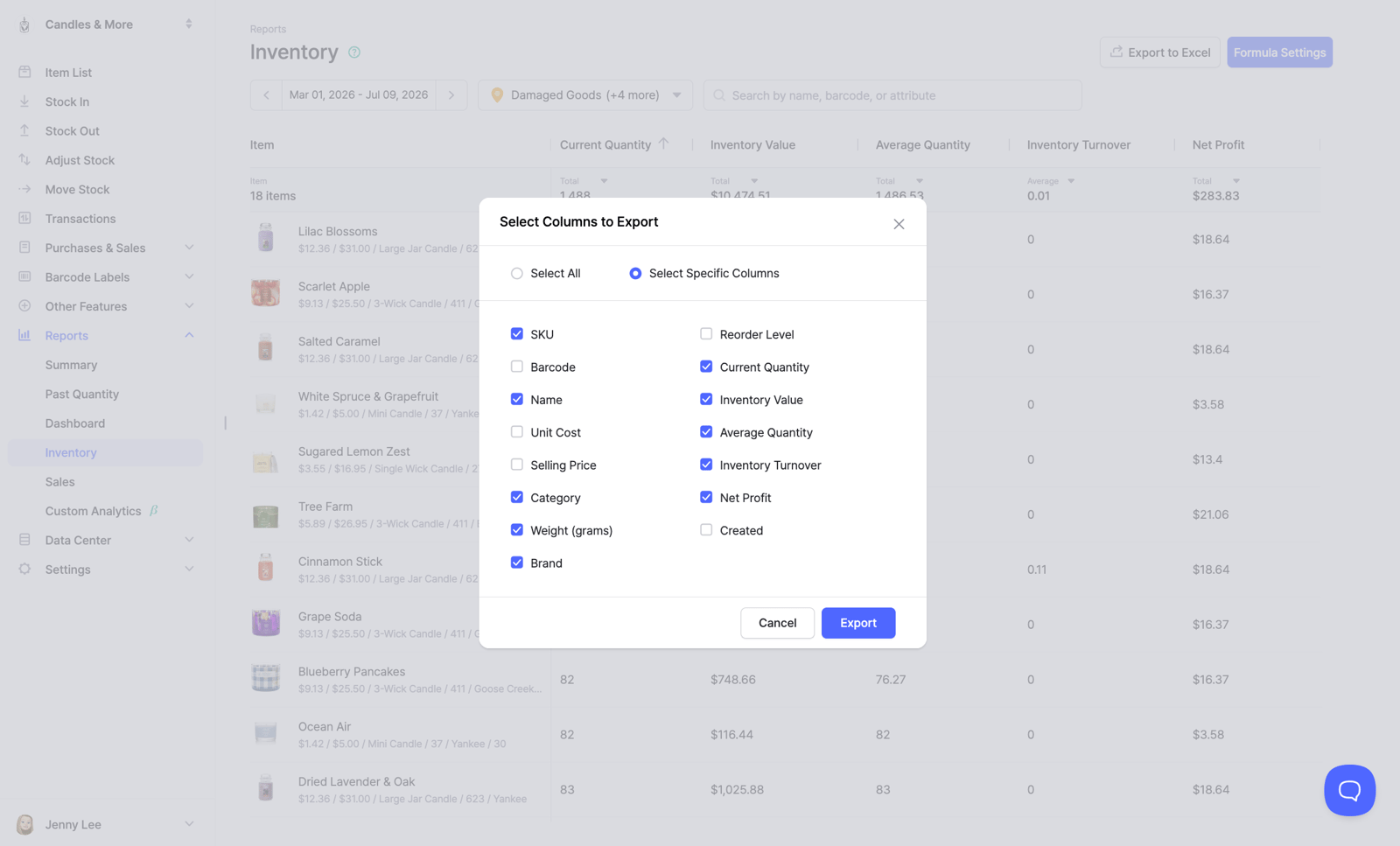
エクスポートするExcelのカラムを選択
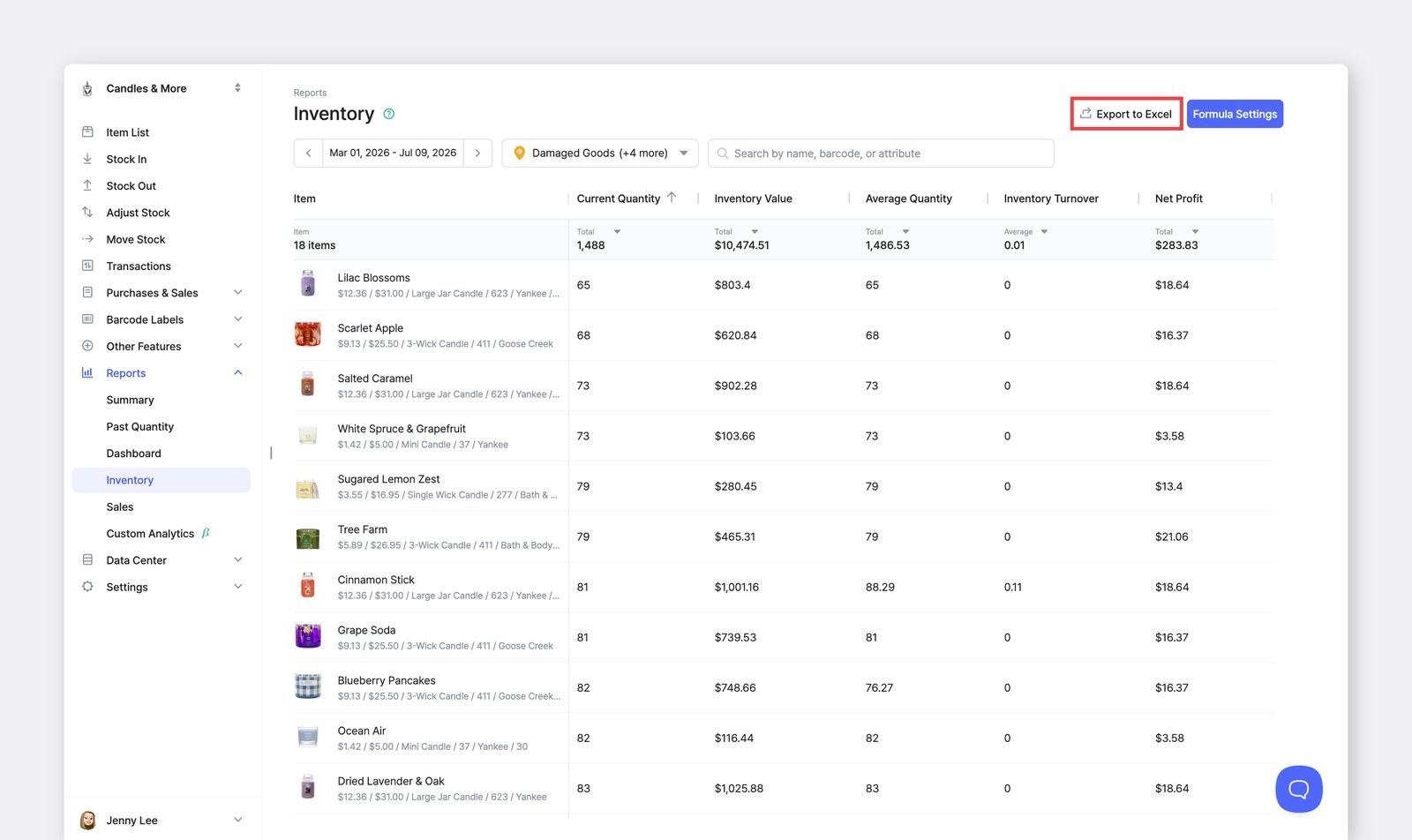
Section titled “エクスポートするExcelのカラムを選択”新しい エクスポートするカラムを選択 画面で、ダウンロード前にExcelファイルに含めるカラムを正確に選べるようになりました。エクスポートしたファイルをそのまま使えます。
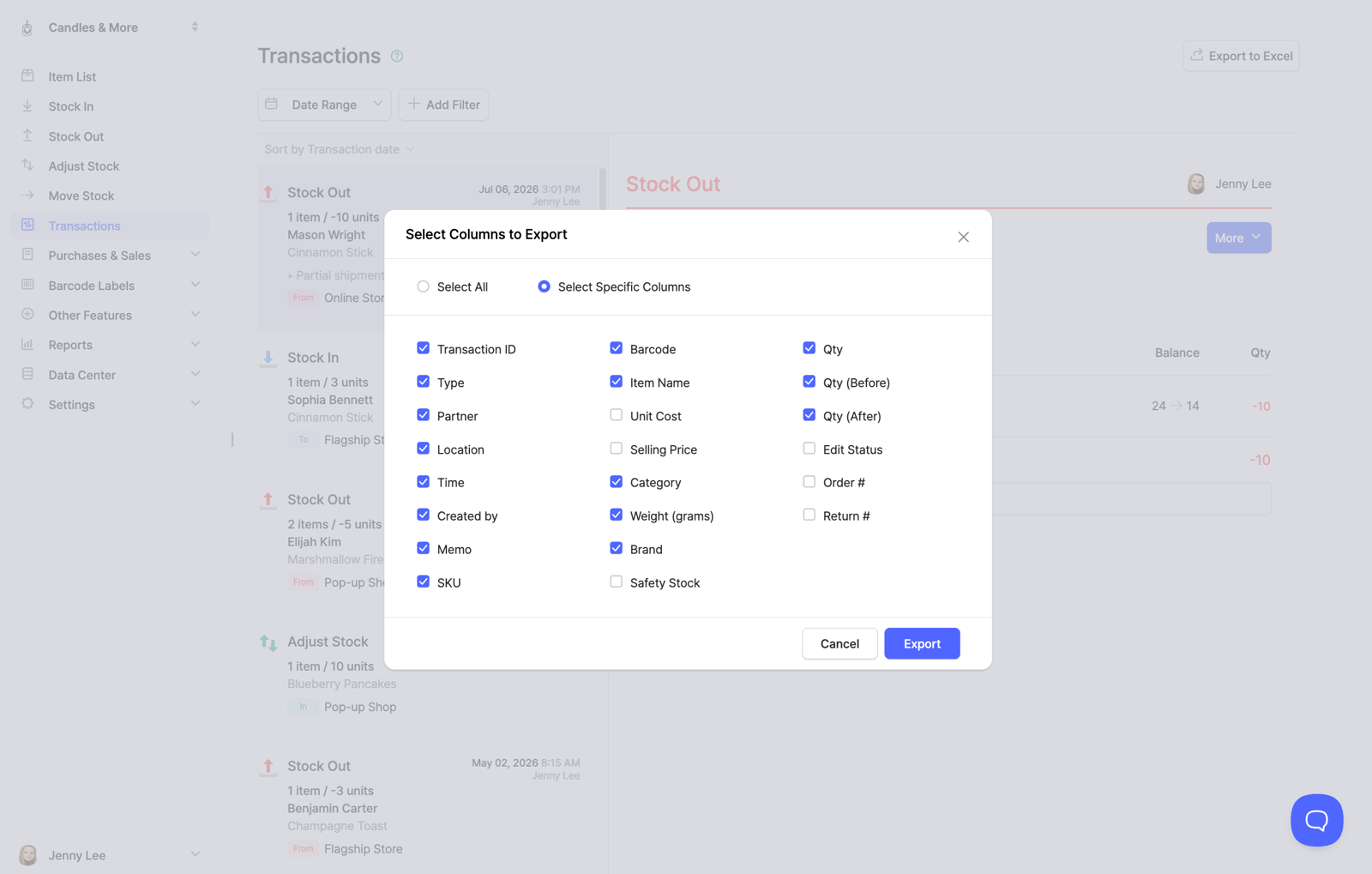
- ダウンロード前にカラムを選択。
Excelへエクスポートを選択すると画面が開き、すべて選択または特定のカラムのみ選択を選べます。必要なカラムだけにチェックを入れてください。 - 主要なエクスポートすべてに対応。 同じカラム選択機能を
Items、Bundles、Transactions、Orders、Reportsで利用できます。 - 選択内容を記憶。 選択したカラムはエクスポートの種類ごとに保存され、次回のエクスポート時に自動的に適用されます。
発注書・販売注文にバーコードを表示
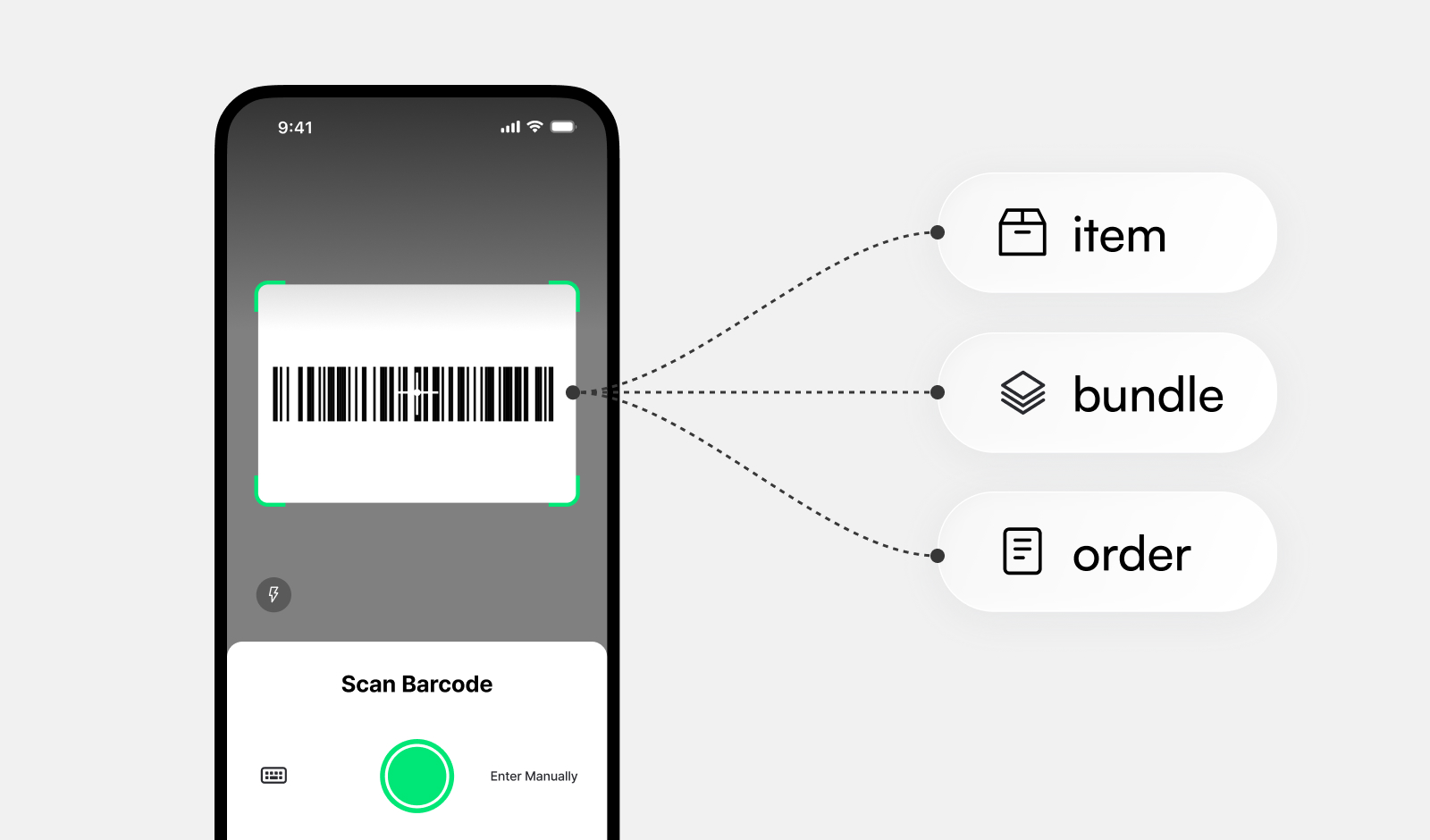
Section titled “発注書・販売注文にバーコードを表示”すべての注文書にバーコードが印字されるようになりました。BoxHeroモバイルアプリでスキャンすると、その注文をすぐに開けます。あわせて、バンドルのバーコードスキャン、カメラのフラッシュ、よりすっきりしたスキャナー画面も追加しました。
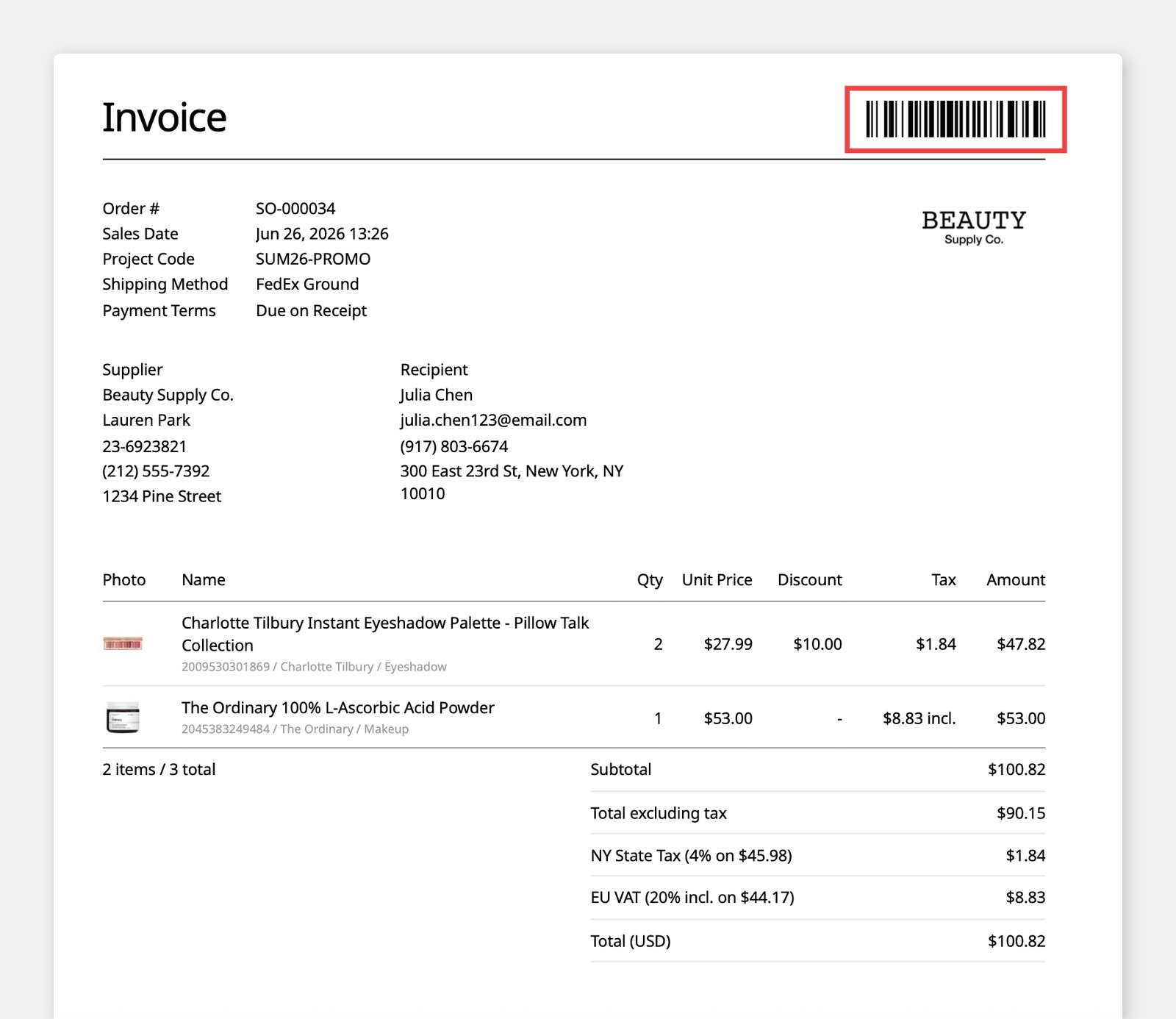
- 発注書・販売注文のバーコード: 印刷またはメール送信するすべての注文書の右上にバーコードが表示されるようになりました。モバイルアプリのホーム画面からスキャンすると、注文の詳細画面に直接移動します。
- オン・オフの切り替え: バーコードを表示したくない場合は、
設定>注文>印刷表示設定でいつでも無効にできます。 - バンドルのバーコードスキャン: ホーム画面から直接バンドルのバーコードをスキャンできます。
- カメラのフラッシュ: 新しいフラッシュボタンで、暗い場所でもスキャンしやすくなりました。
- スキャナー画面の改善: モバイルのバーコードスキャナーがより直感的で使いやすくなりました。
カスタムラベルデザインに商品写真の変数を追加
Section titled “カスタムラベルデザインに商品写真の変数を追加”カスタムラベルデザインで「商品写真」変数を使用できるようになりました。
バーコードラベルをデザインする際に画像要素を追加し、各商品に保存された写真と直接連携させることができます。テンプレートが商品ごとに正しい写真を自動的に読み込むため、ラベルごとに固定の画像を手動でアップロードする必要はありません。
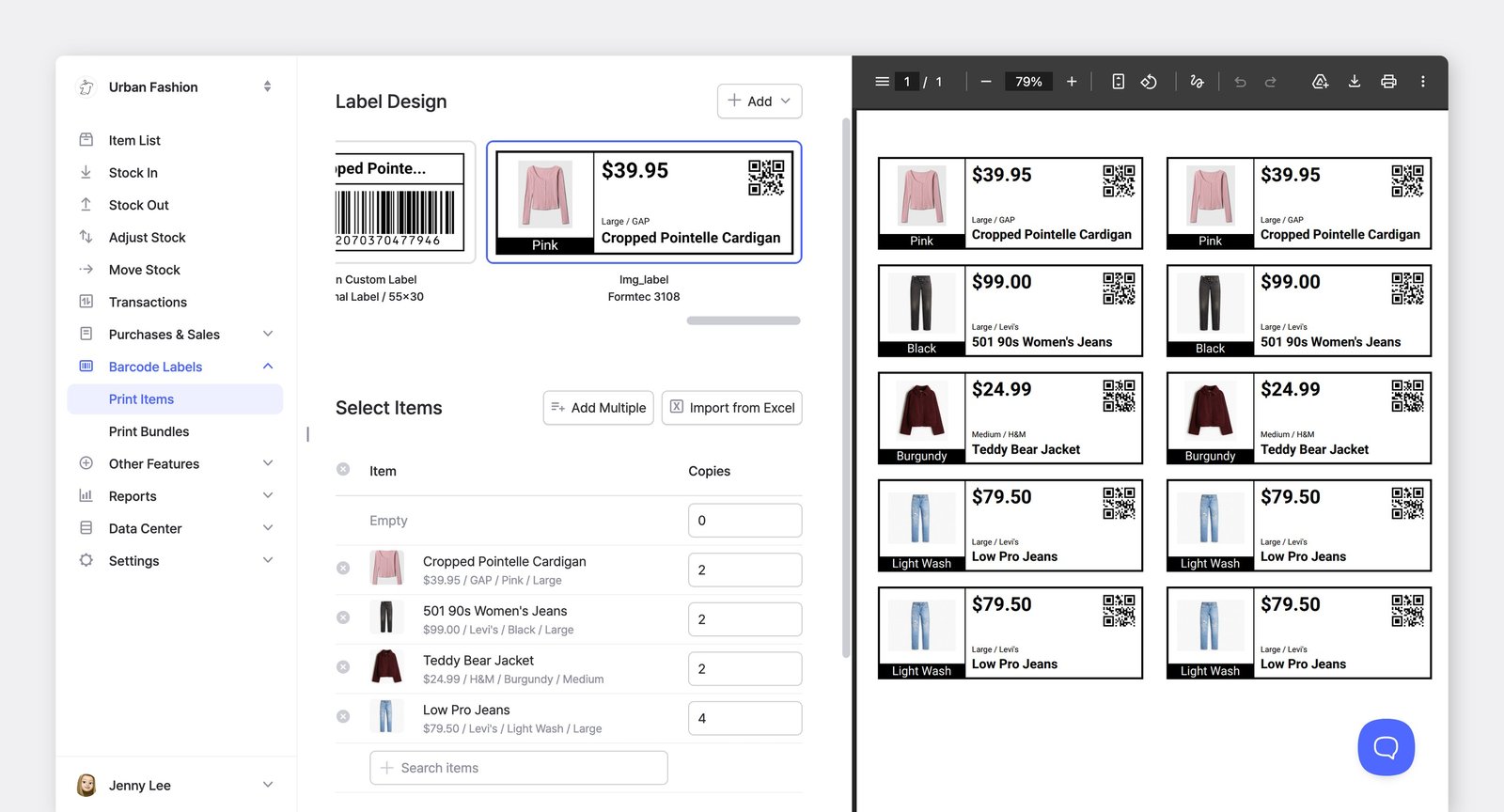
バーコード印刷>商品を印刷>追加>カスタムデザインを作成に移動します。- ラベルエディタで、下部のツールバーから画像 要素を追加します。
- 右側のパネルの
画像で、+ 変数を追加>商品写真を選択します。 保存をクリックします。印刷すると、各ラベルに該当する商品の写真が自動的に反映されます。
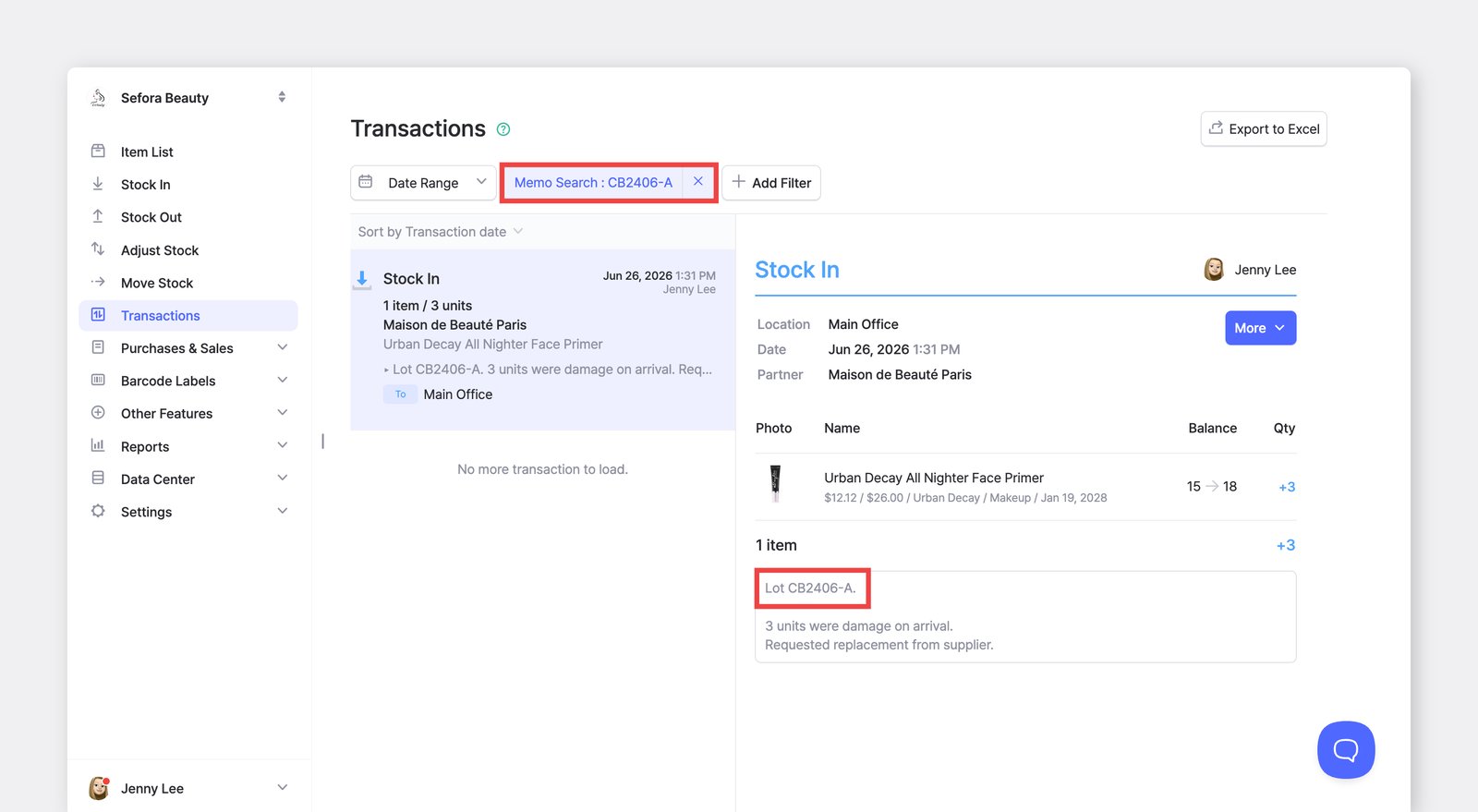
メモ内の検索に対応
Section titled “メモ内の検索に対応”検索で メモ の内容も対象になりました。ハッシュタグは必要ありません。メモ欄に書き留めた内容は、チーム全体で検索できます。
- メモ欄が検索可能に。 「メモ」フィルターを選択すると、これまで検索できた項目とあわせてメモのテキストも検索できます。
- 4つの画面で利用可能。 メモ検索は
履歴、購入、販売、返品で利用できます。 - 検索バーにキーワードを入力すると、メモの内容が一致する記録が検索結果に表示されます(2文字以上)。
商品のすべての変更履歴を確認
Section titled “商品のすべての変更履歴を確認”属性変更履歴 が 情報変更履歴 になり、属性以外の変更も記録されるようになりました。商品の主要な情報について、誰がいつ何を変更したかを確認できます。
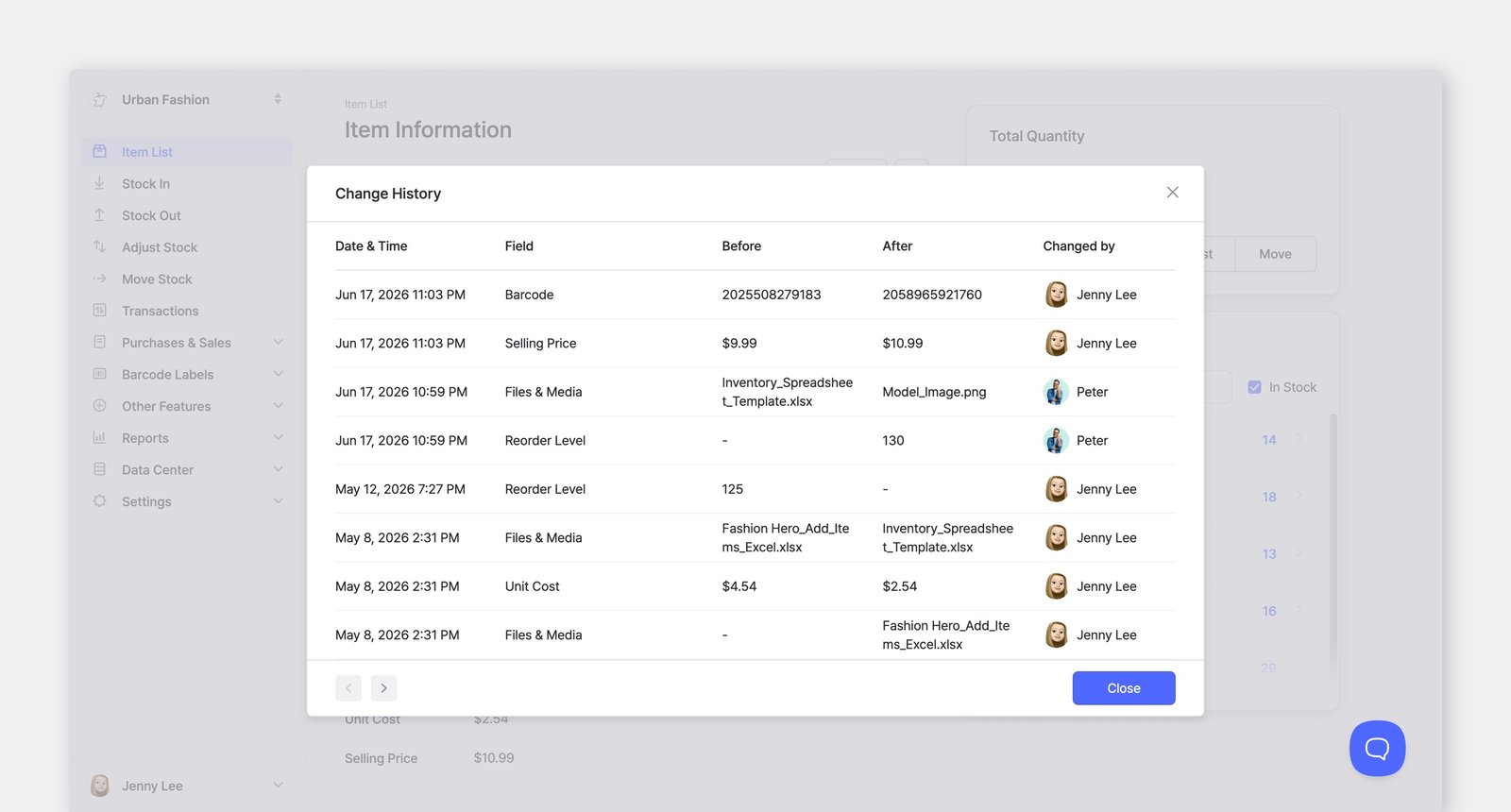
- 記録される項目が増加。 属性に加えて、商品の名前、SKU、バーコード、原価、販売価格、写真の変更も確認できるようになりました。
- バンドルにも対応。 これまで通常の商品のみが対象でしたが、情報変更履歴がバンドルでも利用できるようになり、メモの変更も記録されます。
- 操作場所を統一。 バンドルの詳細画面でも、通常の商品と同じ
編集ボタンと···その他メニューを使用するようになり、どこでも同じ場所で操作できます。
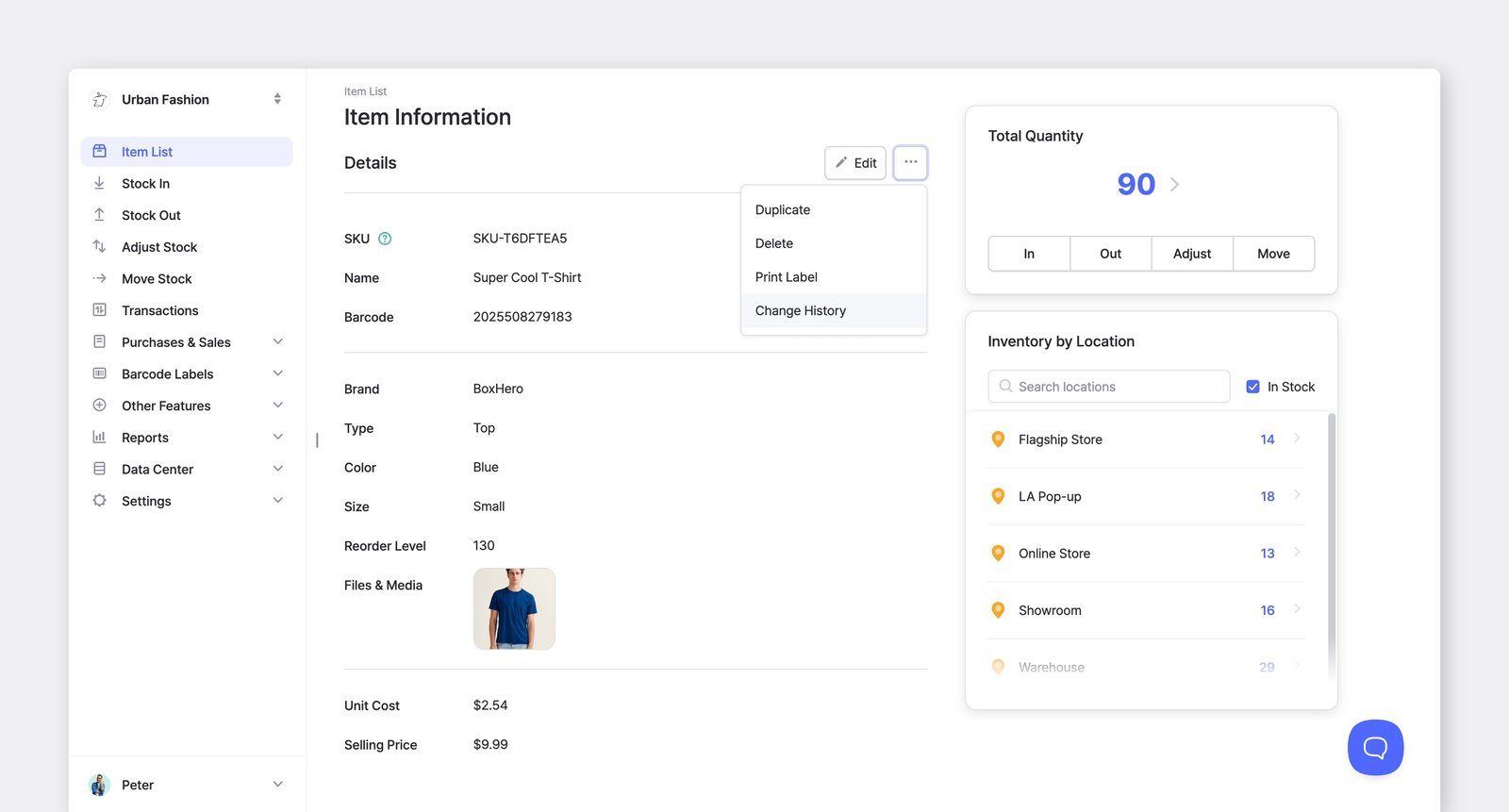
商品またはバンドルの詳細画面で、··· その他メニュー > 情報変更履歴 を選択します。
Webの新しいデザイン
Section titled “Webの新しいデザイン”BoxHeroのWeb画面を、よりすっきりとモダンなデザインに一新しました。
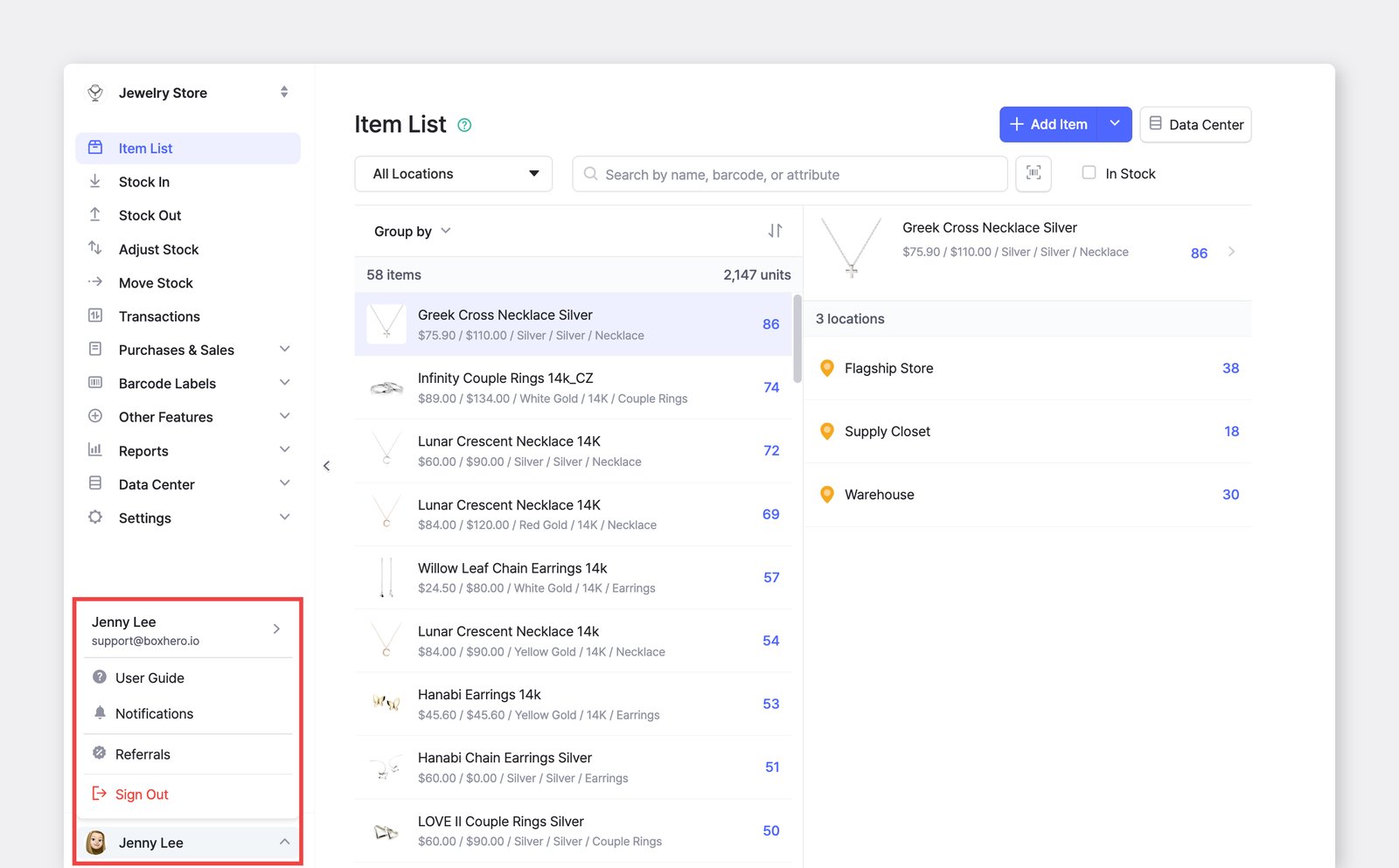
- 左サイドバーと画面上部の エリアが、よりすっきりと洗練されたデザインになりました。
アカウント設定が左サイドバーの下部に移動しました。- 折りたたみ/展開ボタンが左サイドバーの中央に配置されました。
- ポップアップウィンドウも新しいスタイルに合わせて改善されました。
Open API:SKU対応と新しいエンドポイント
Section titled “Open API:SKU対応と新しいエンドポイント”BoxHero Open APIで、SKUだけで商品を扱えるようになりました(内部の item_id は不要です)。また、発注書、販売注文、返品、バンドル、価格テンプレートをAPIから直接管理できるようになりました。
- SKUで操作: 商品を照会・更新・削除するための新しい
by-skuルート(例:/v1/items/by-sku/{sku})を追加し、リクエストボディでitem_sku/bundle_skuに対応しました。 - 発注書・販売注文: 注文の作成と管理、ステータスの変更、入荷・出荷(一部または一括)ができます。
- 返品: 返品の管理と返品された在庫の入庫ができ、返品番号(
by-number)で照会できます。 - バンドル: CRUD操作のすべてに対応し、SKUでの照会や、構成商品のSKUでの指定ができます。
- 価格テンプレート: 価格テンプレートの作成・更新・削除ができ、購入用と販売用に分けて管理されます。
リクエストとレスポンスの詳しいスキーマについては、APIリファレンスをご覧ください。
新しい言語:タイ語
Section titled “新しい言語:タイ語”デスクトップアプリとモバイルアプリの両方で、言語オプションにタイ語(ไทย)が追加されました。BoxHeroのヘルプドキュメントもタイ語でご覧いただけるようになりました。
言語を切り替えるには、アカウント設定(右上のプロフィールアイコン) > 言語 に移動します。
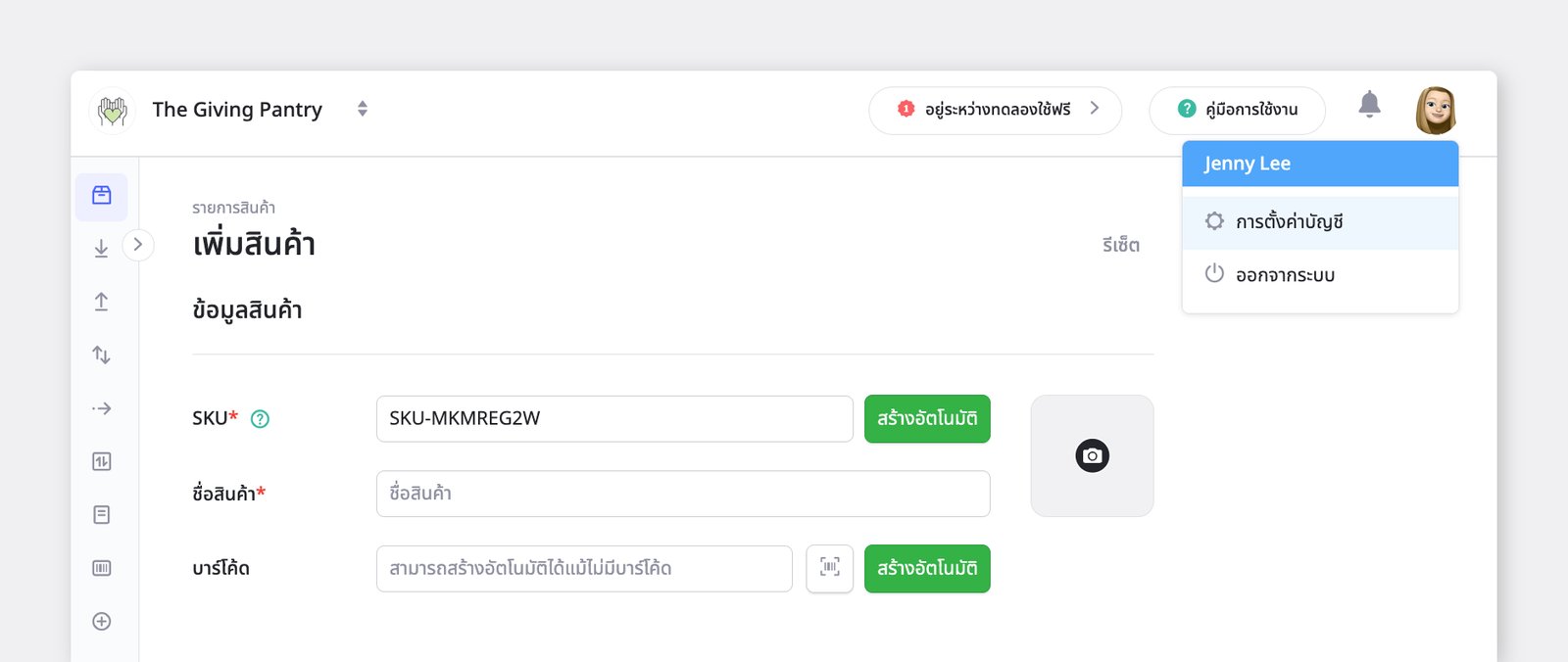
現在BoxHeroが対応しているすべての言語は次のとおりです。
購入と販売で複数通貨に対応
Section titled “購入と販売で複数通貨に対応”チームで使用している言語に関係なく、発注書 や 販売注文 を作成する際に通貨を選択できるようになりました。
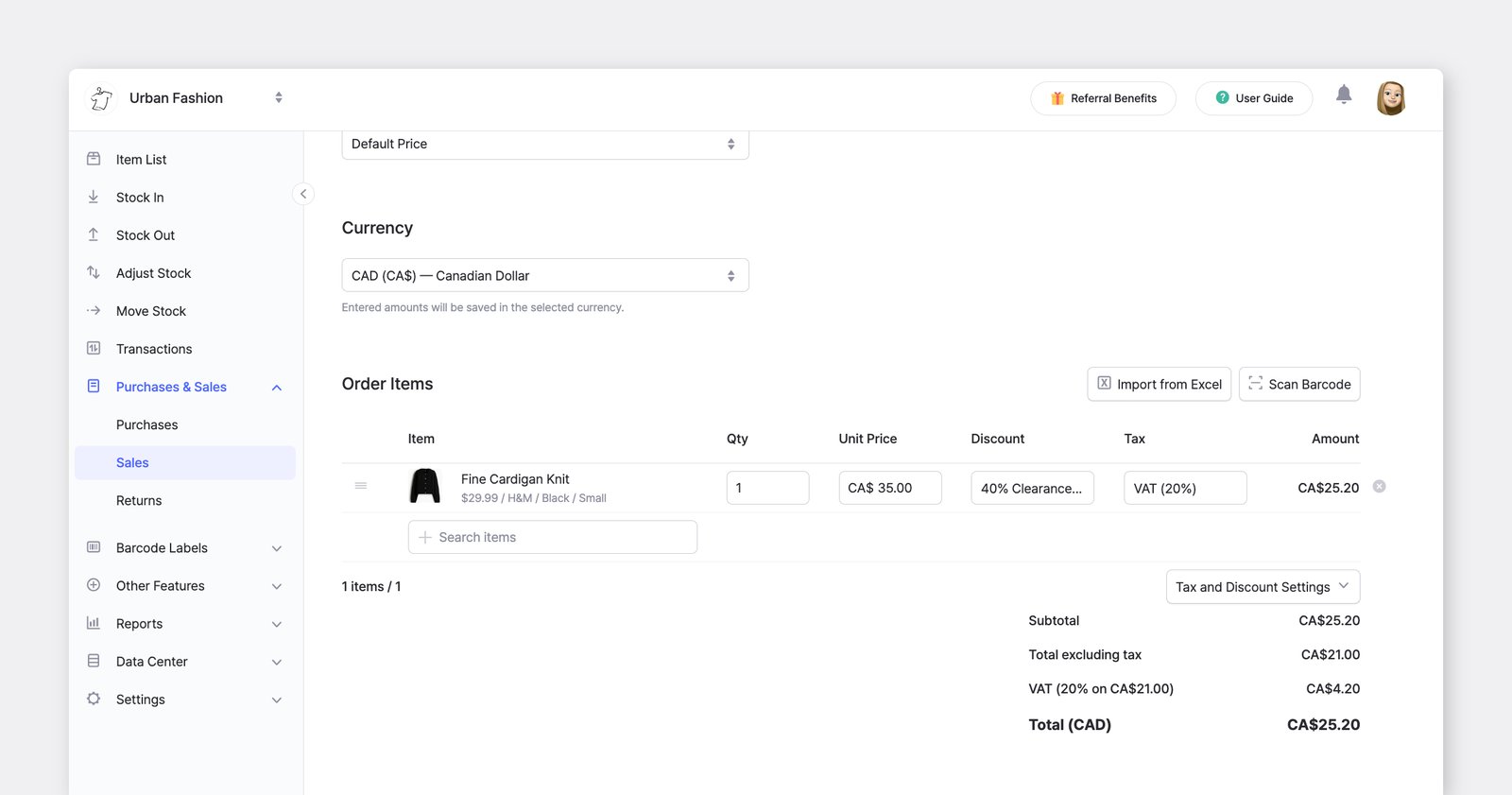
- 言語設定とは別に、チームのデフォルト通貨を設定できます。
- 新しい注文ではデフォルト通貨が自動的に選択され、注文画面から直接別の通貨に切り替えることもできます。
価格テンプレートを適用すると、そのテンプレートに保存された通貨が自動的に使用されます。販売分析では、常に最新の為替レートを使用して現在の表示通貨に換算されます。
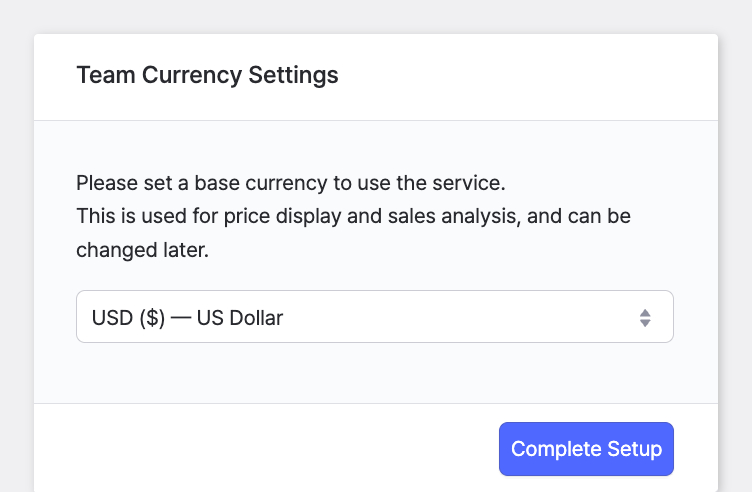
このアップデート後に、チームの誰かが初めてBoxHeroを開くと、通貨選択のポップアップが表示されます。選択した通貨はすぐにチーム全体に適用されます。後から次の場所で変更できます。
- デスクトップ:
設定>チーム>表示設定>通貨 - モバイル:
設定>表示設定>通貨
カスタムレポートの結果をグラフで可視化
Section titled “カスタムレポートの結果をグラフで可視化”AIアシスタント のクエリ結果をグラフに変換できるようになりました。表の行を一つずつ確認しなくても、傾向やパターンをひと目で把握できます。
- 内容に応じて、
円、棒、折れ線グラフから選択できます。 - X軸とY軸に使用するカラムを選べます。
- クエリ結果の
Excelへエクスポートの横にあるグラフをタップして始めましょう。
カスタムレポートのAIアシスタント
Section titled “カスタムレポートのAIアシスタント”カスタムレポート で、普段の言葉で質問するだけでレポートを作成できるようになりました。新しいAIアシスタントがSQLを作成して実行し、結果を表示します。
- SQLの知識は不要です。質問を入力するだけで、実行可能なクエリが作成されます。
- 新しいクエリを作成すると、アシスタントパネルが自動的に開きます。
- 生成されたクエリは、他のクエリと同様に編集、保存、再利用できます。
分析>カスタムレポート>+ 新規作成に移動します。- アシスタントパネルに質問を入力します。例:
- 「安全在庫を下回っている商品」
- 「過去90日間に売れていない商品は?」
- 「今月の販売数量上位10件のSKU」
- 結果が想定どおりか確認します。
保存を選択すると、クエリを保存して今後も使用できます。
詳しくはガイドをご覧ください。
作業シートにすぐアクセス
Section titled “作業シートにすぐアクセス”モバイルでの棚卸しを、ホーム画面から始められるようになりました。
マイ作業シート のショートカットを追加し、割り当てられた作業にすぐ移動できるようにしました。棚卸しから何度も画面をタップして移動する必要はもうありません。
ショートカットは自分に作業シートが割り当てられている場合にのみ表示されるため、それ以外のメンバーのホーム画面はすっきりしたままです。
下書きがホーム画面に移動
Section titled “下書きがホーム画面に移動”保存した下書きをホーム画面に移動し、探さなくても作業の続きをすぐに再開できるようにしました。
- これまで入庫 / 出庫タブの上部にあった保存済みの下書きが、ホーム画面に直接表示されるようになりました。
- 待機中の下書きの件数を示す赤い数字バッジが表示されます(他のチームメンバーが保存した下書きも含みます)。
- 下書きがない場合、
下書きメニューはホーム画面に表示されません。
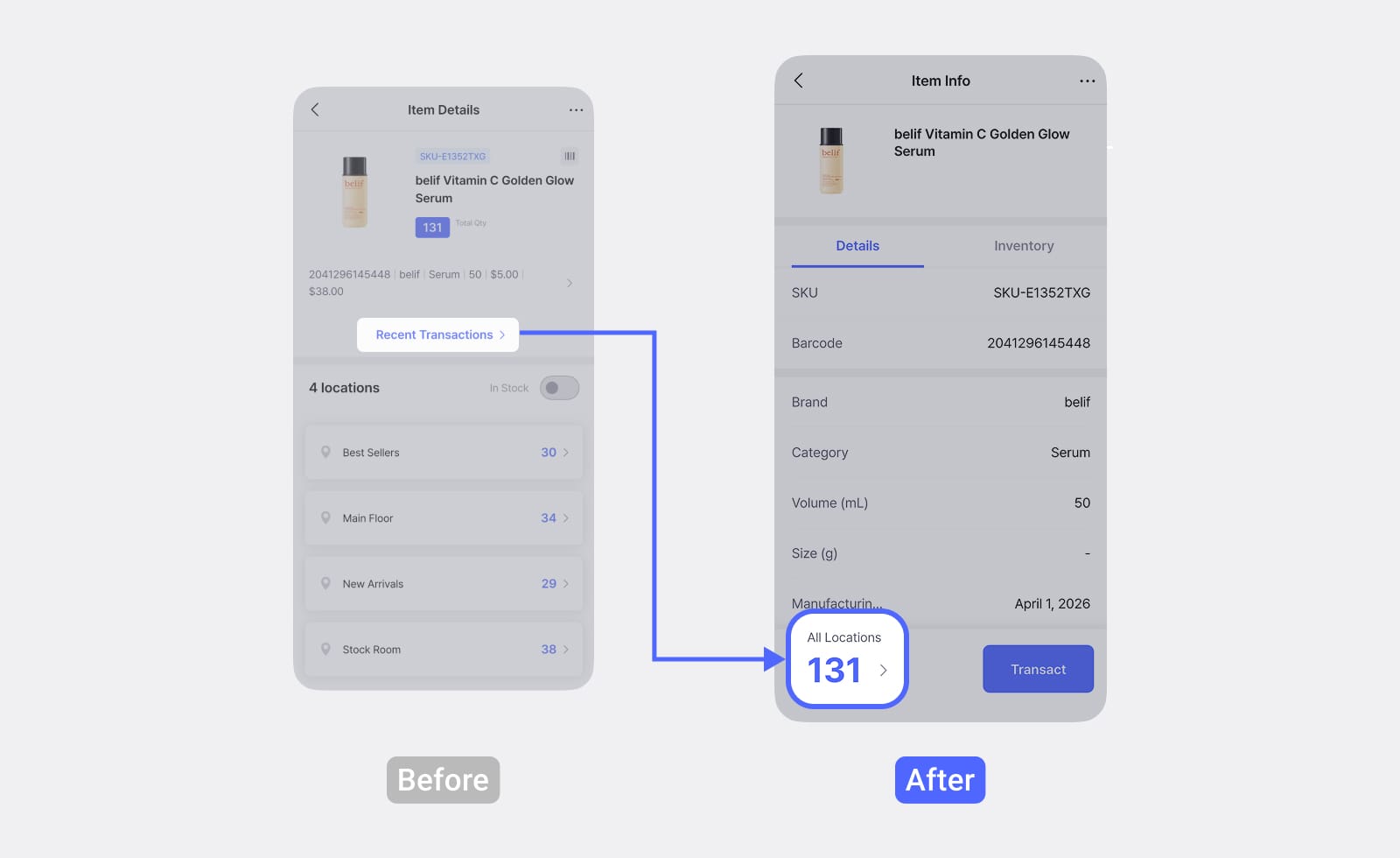
モバイルの商品タブのアップデート
Section titled “モバイルの商品タブのアップデート”BoxHeroモバイルアプリの 商品 タブのデザインを一新しました。すっきりとしたリスト、新しくなった商品詳細、より簡単な入出庫の記録方法が特徴です。
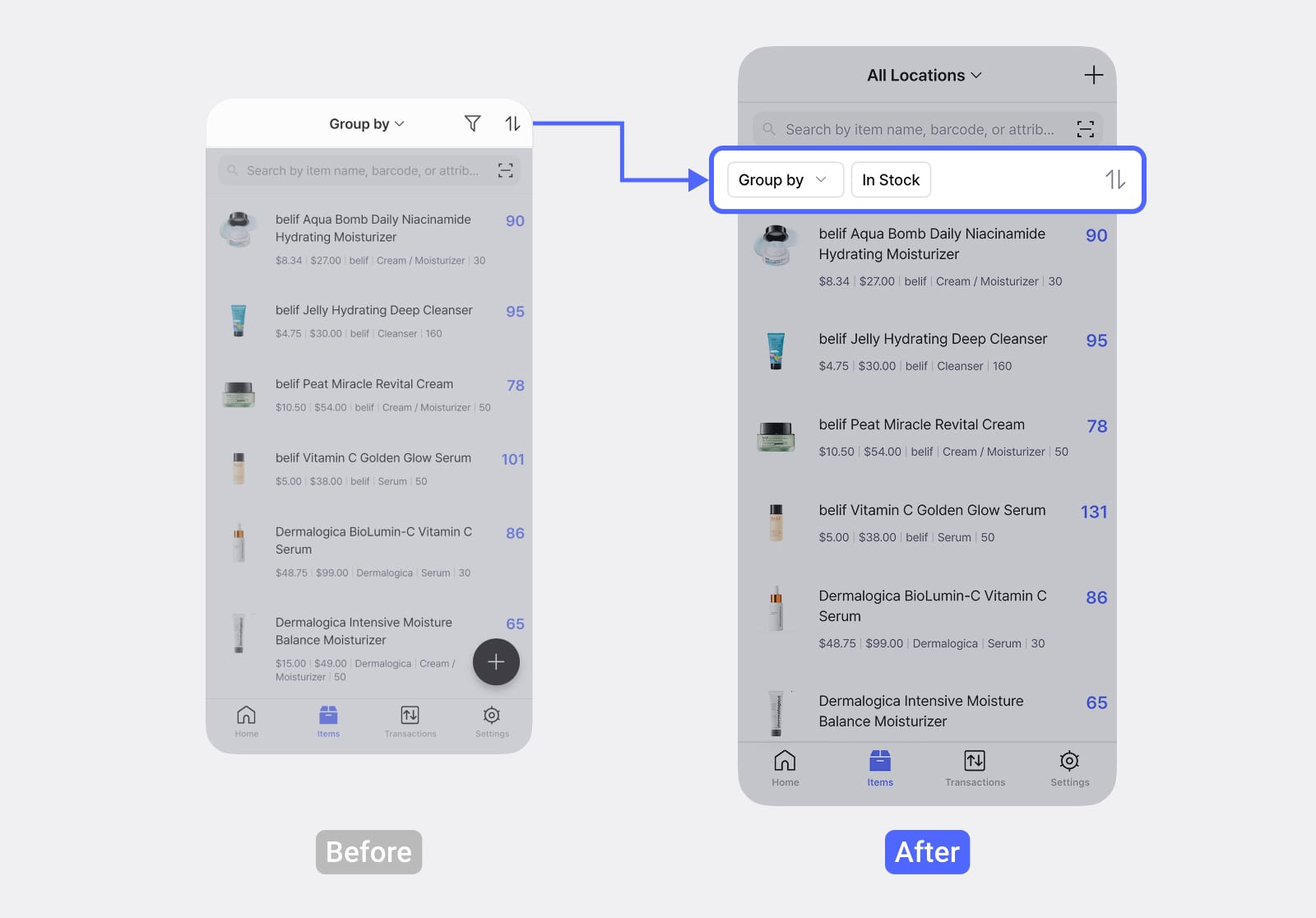
商品のリストには、主に3つの変更点があります。
ロケーションフィルター
リスト上部のグループ化フィルターがロケーションフィルターに置き換わり、特定のロケーションの在庫をすばやく確認できるようになりました。
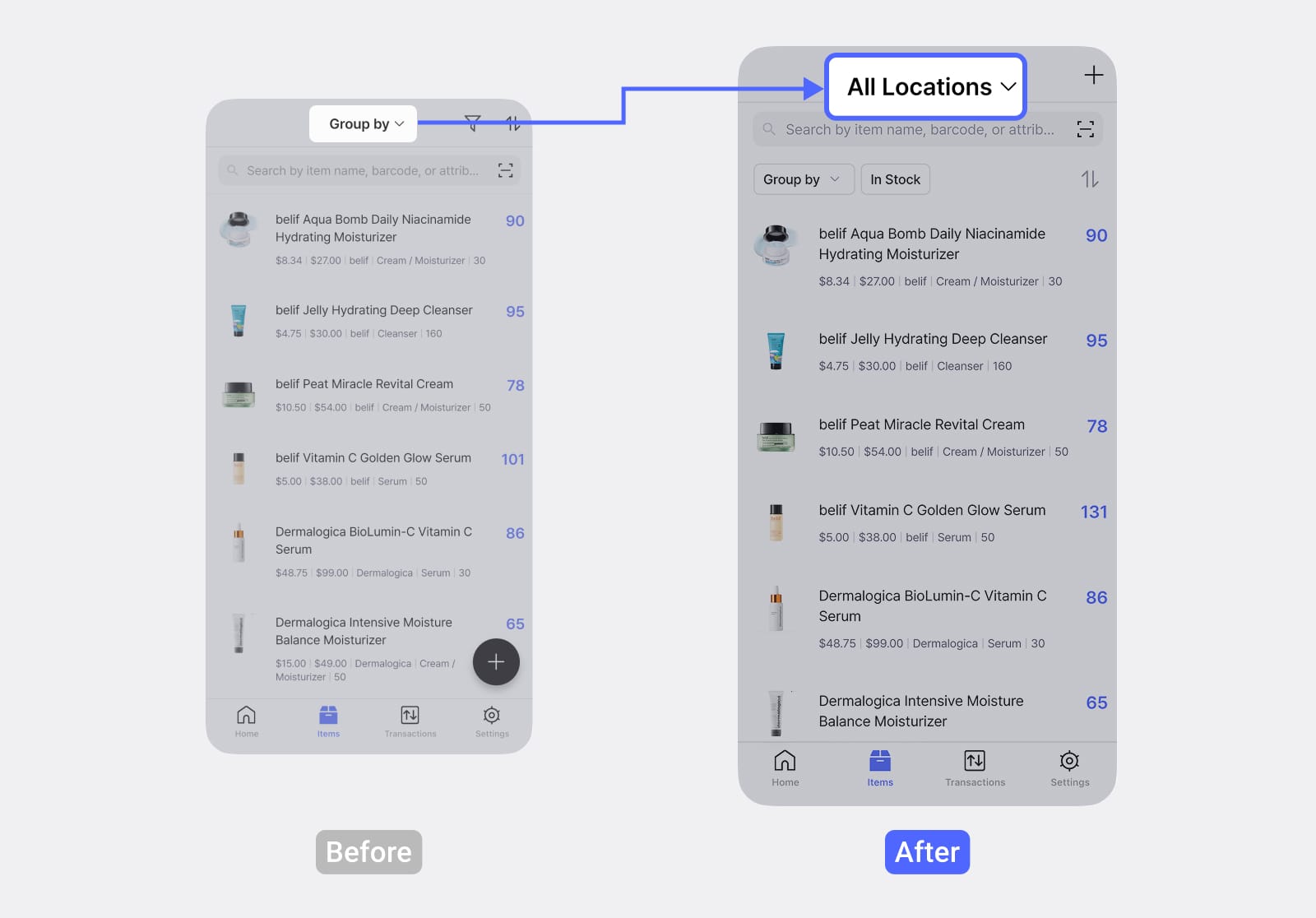
グループ化、在庫あり、並べ替え
これらのオプションは検索バーの下に移動しました。
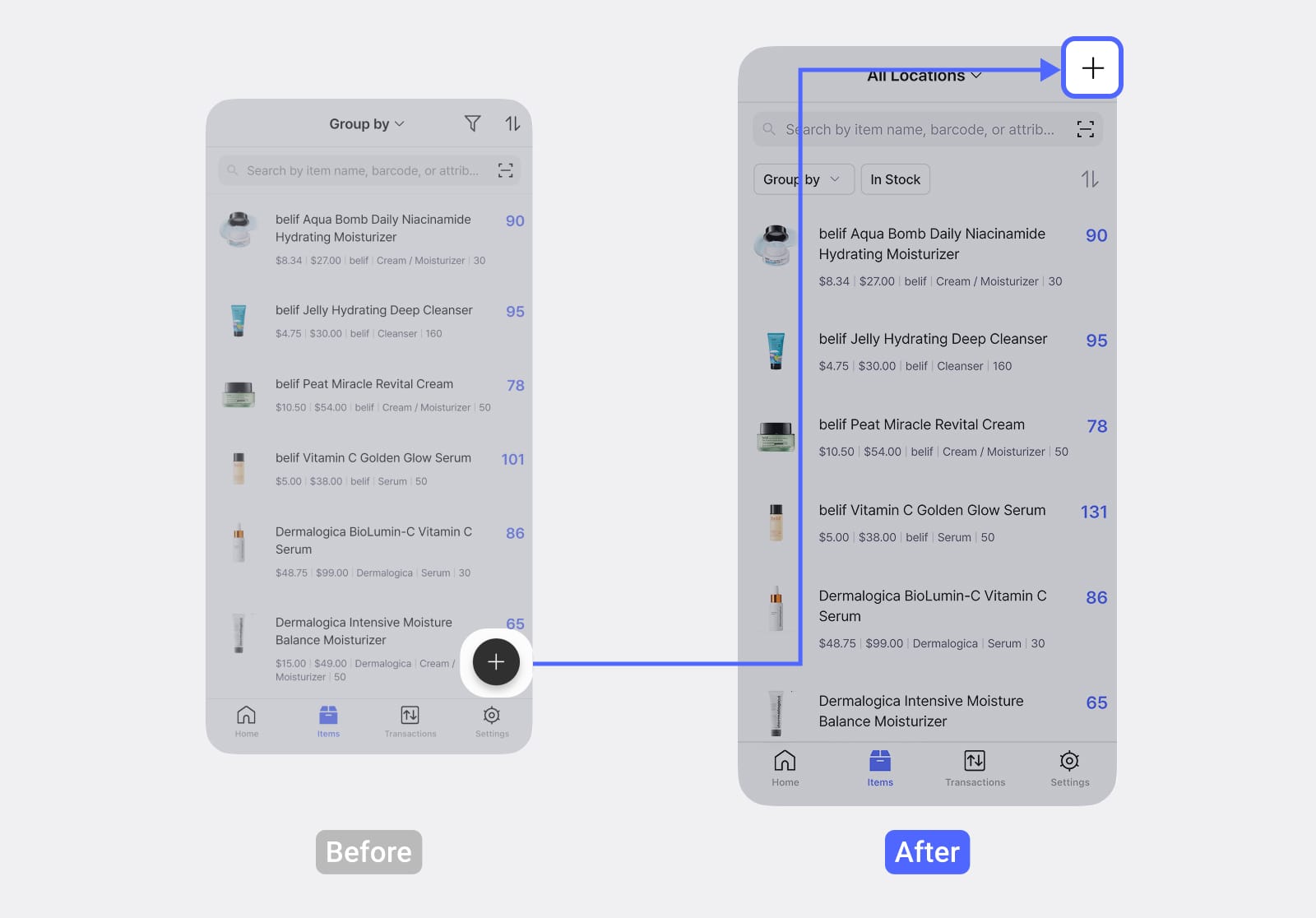
商品の追加
新しい商品を追加する + ボタンが、画面下部から右上に移動しました。
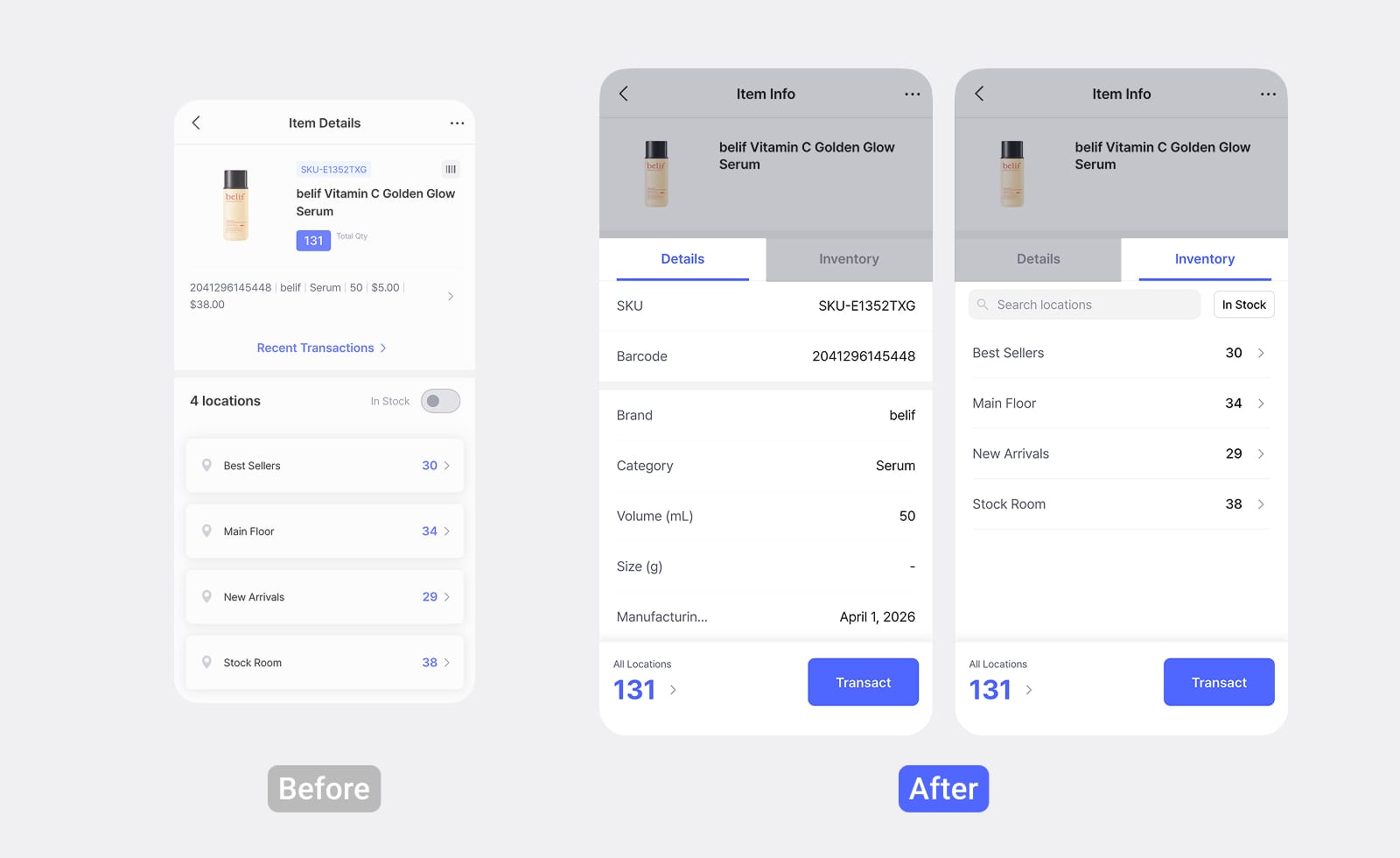
商品情報画面は、次の2つのタブで構成されるようになりました。
- 詳細: 商品の主要な情報をまとめて表示します。
- 在庫: ロケーション別の在庫数を表示します(以前と同じ)。
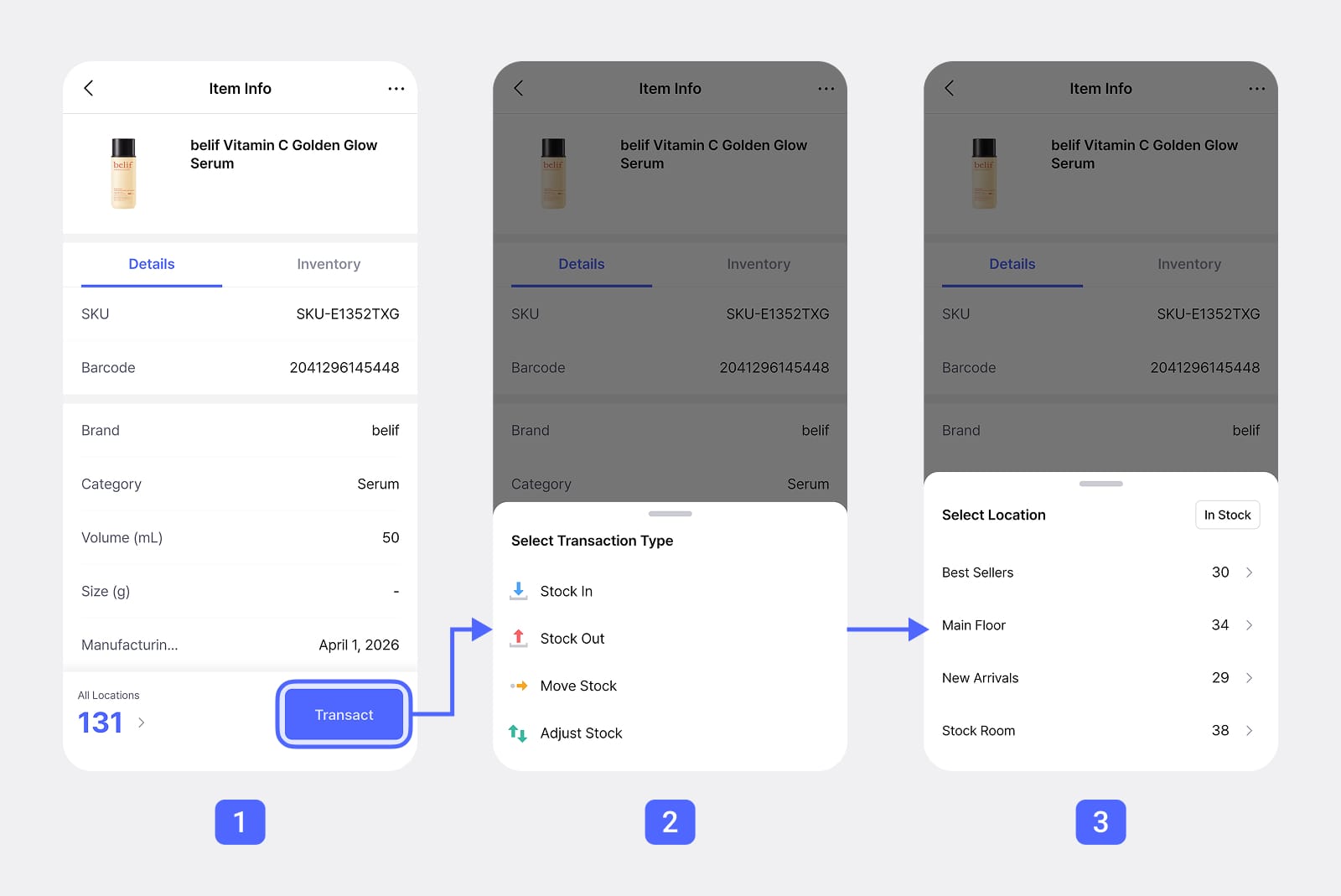
入出庫の記録
Section titled “入出庫の記録”複数のロケーションを管理している場合、入出庫を記録する手順が変わりました。
- 変更前: ロケーションを選択してから、入出庫の種類を選択します。
- 変更後:
入出庫ボタンをタップしてから、入出庫の種類とロケーションを選択します。
入出庫履歴の確認
Section titled “入出庫履歴の確認”- 変更前: 商品情報画面で
在庫変動履歴ボタンをタップします。 - 変更後: 画面下部に表示されている数量をタップします。
新しい言語:ベトナム語とロシア語
Section titled “新しい言語:ベトナム語とロシア語”デスクトップアプリとモバイルアプリの両方で、言語オプションにベトナム語(Tiếng Việt)とロシア語(Русский)が追加されました。BoxHeroのヘルプドキュメントも両方の言語でご覧いただけます。
言語の切り替え方法
Section titled “言語の切り替え方法”アカウント設定(右上のプロフィールアイコン) >言語に移動します。
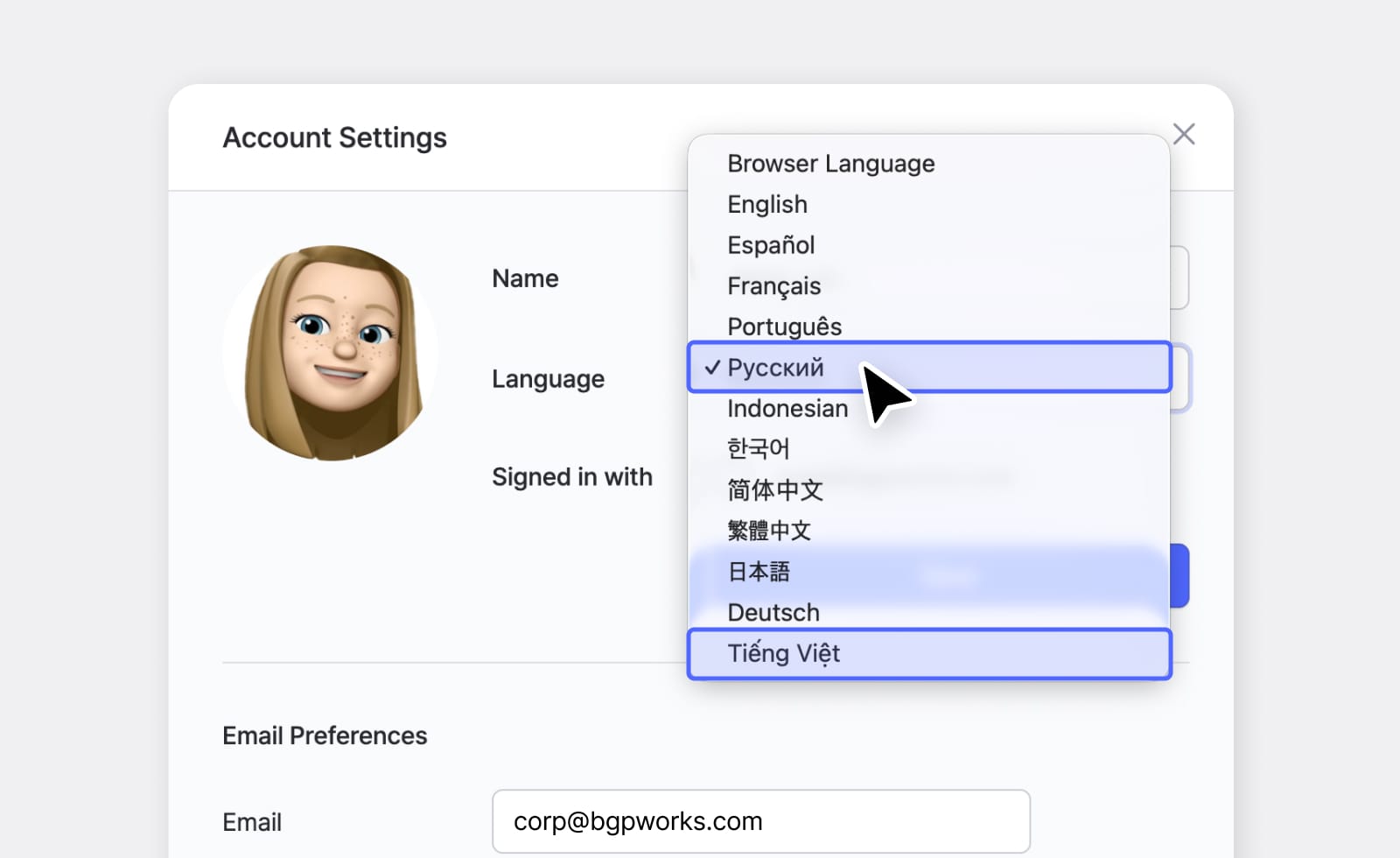
12の言語に対応、今後も拡大予定
Section titled “12の言語に対応、今後も拡大予定”現在BoxHeroが対応しているすべての言語は次のとおりです。
📫 ご質問がありますか?
support@boxhero.io までいつでもお問い合わせください。