
Bestandstransaktionen
Erfassen Sie mit den Funktionen Eingang, Ausgang, Verschieben und Anpassung alle Änderungen an Ihrem Bestand. Genaue Aufzeichnungen für jede Transaktionsart erleichtern die Bestandsverwaltung erheblich.
Arten von Bestandstransaktionen
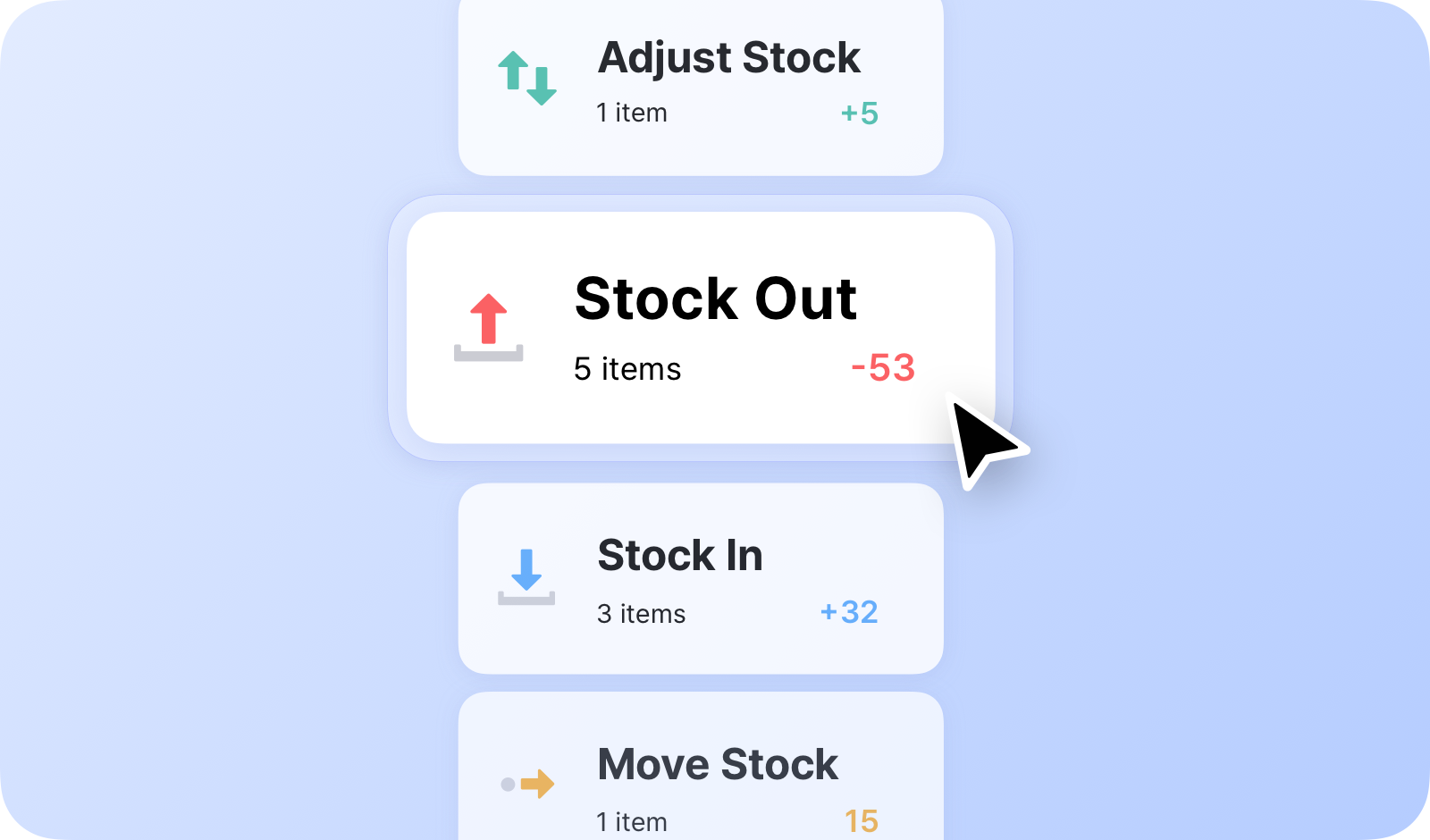
Abschnitt betitelt „Arten von Bestandstransaktionen“Mit den vier zentralen Bestandstransaktionen von BoxHero verwalten Sie Ihre Bestandsmengen:
- Wareneingang: Erfassen Sie Artikel, die in Ihren Bestand gelangen.
- Warenausgang: Erfassen Sie Artikel, die Ihren Bestand verlassen.
- Verschieben: Übertragen Sie Bestand zwischen Standorten.
- Anpassung: Korrigieren Sie Bestandsmengen (bei Beschädigung, Verlust usw.)
Wareneingang
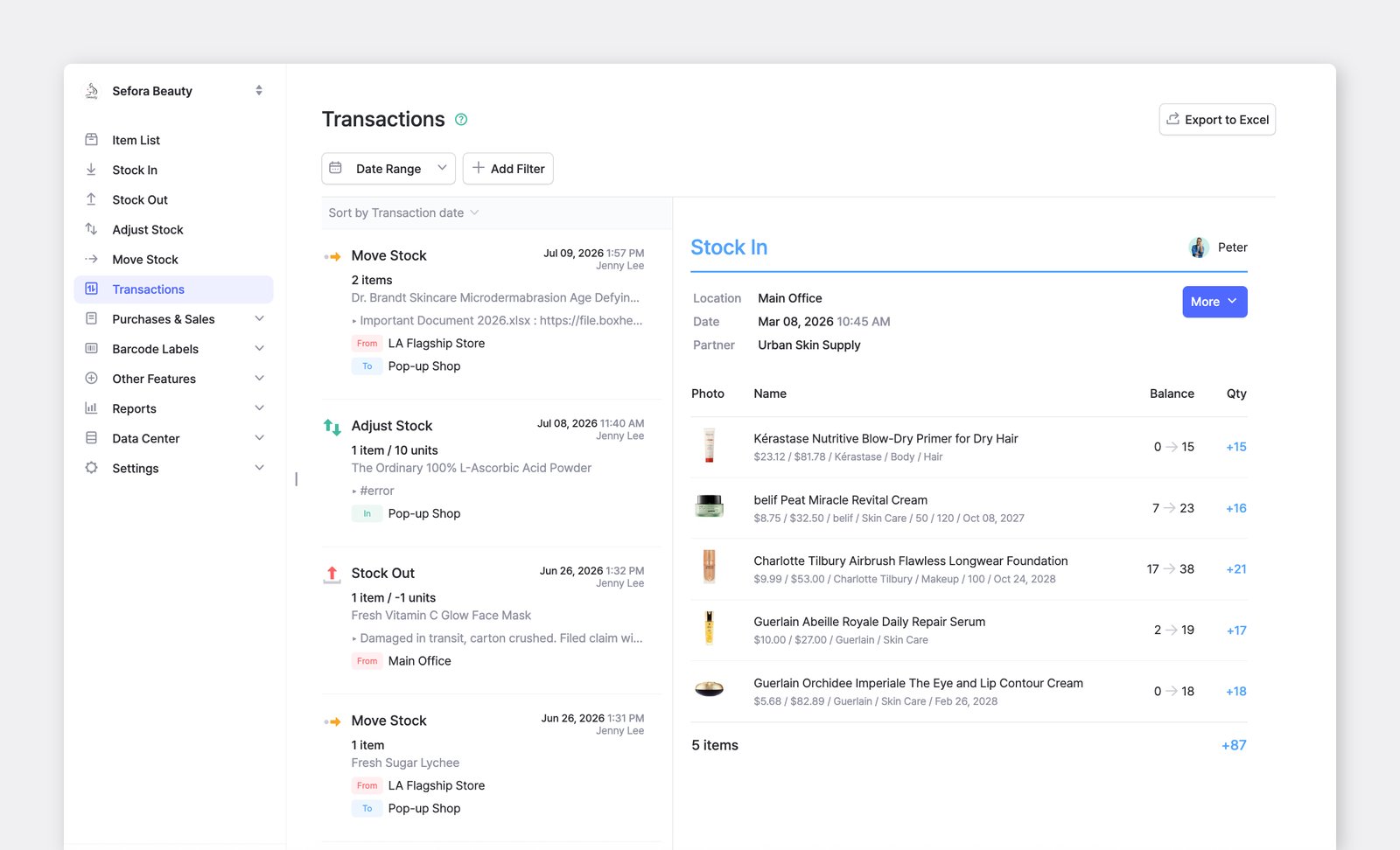
Abschnitt betitelt „Wareneingang“Verwenden Sie das Menü Wareneingang, um eingehenden Bestand zu erfassen, z. B. neue Einkäufe oder zurückgesendete Artikel.
Warenausgang
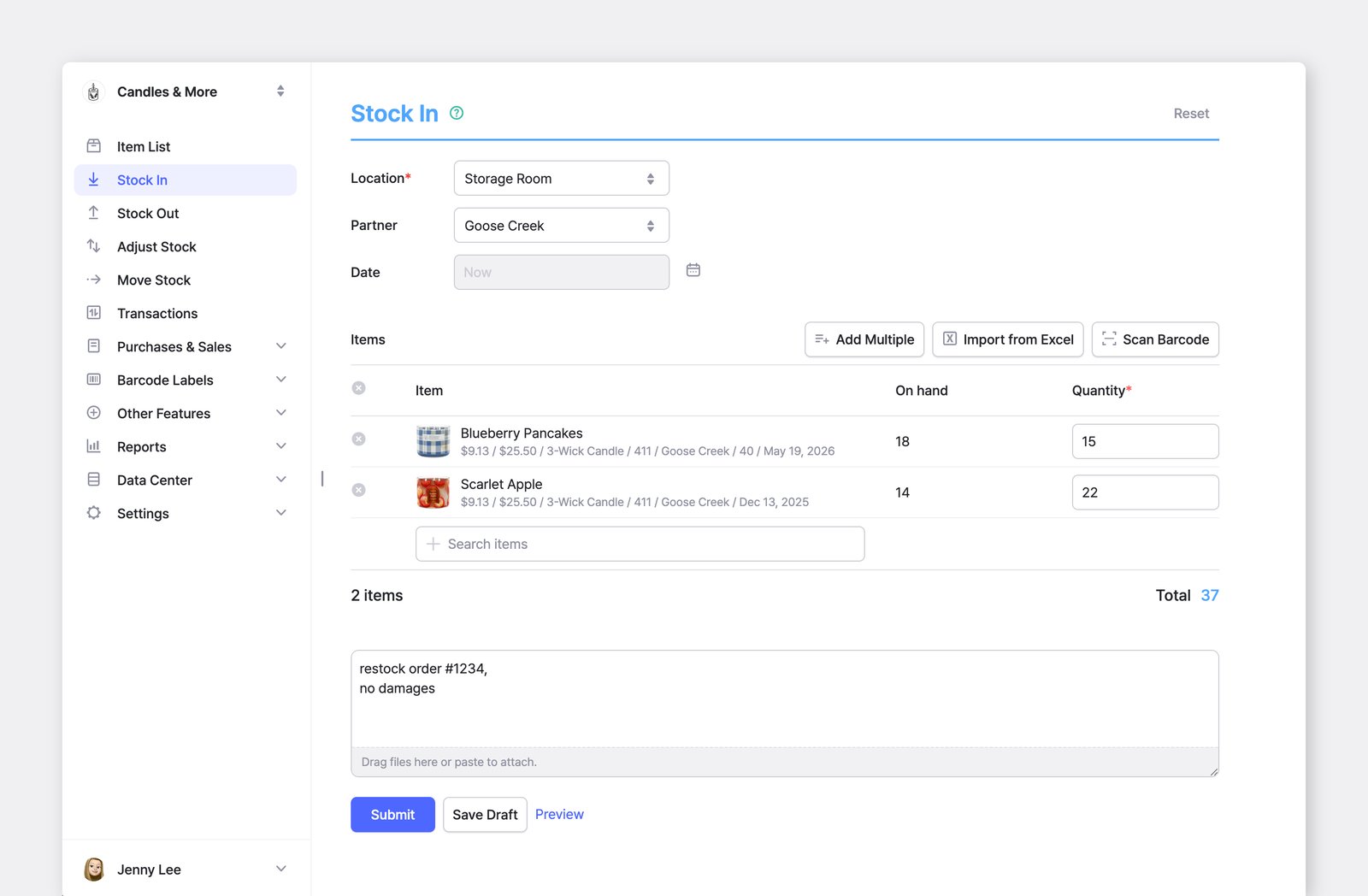
Abschnitt betitelt „Warenausgang“Verwenden Sie das Menü Warenausgang, um ausgehenden Bestand zu erfassen, etwa Verkäufe, Lieferungen oder Entsorgungen.
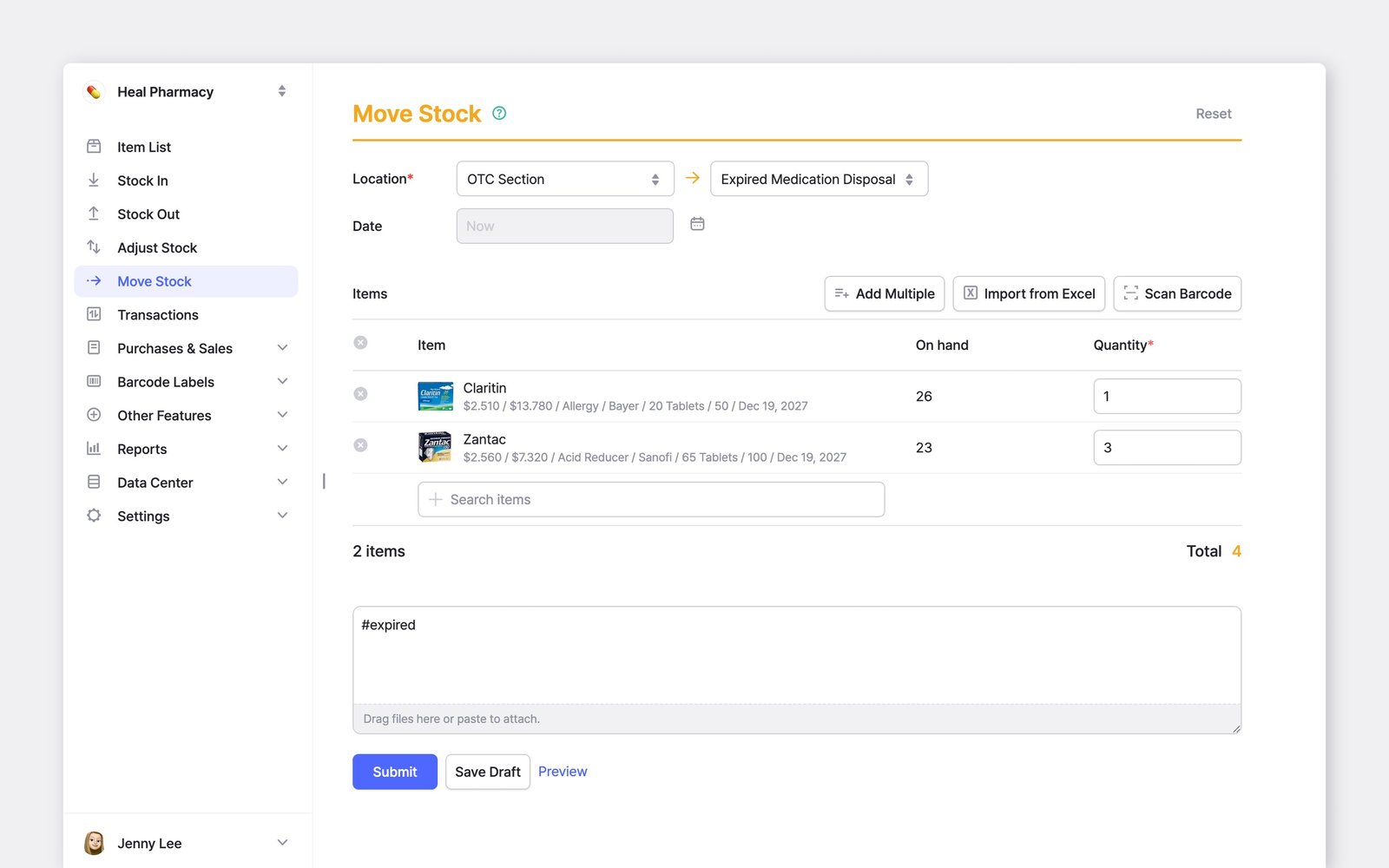
Verschieben
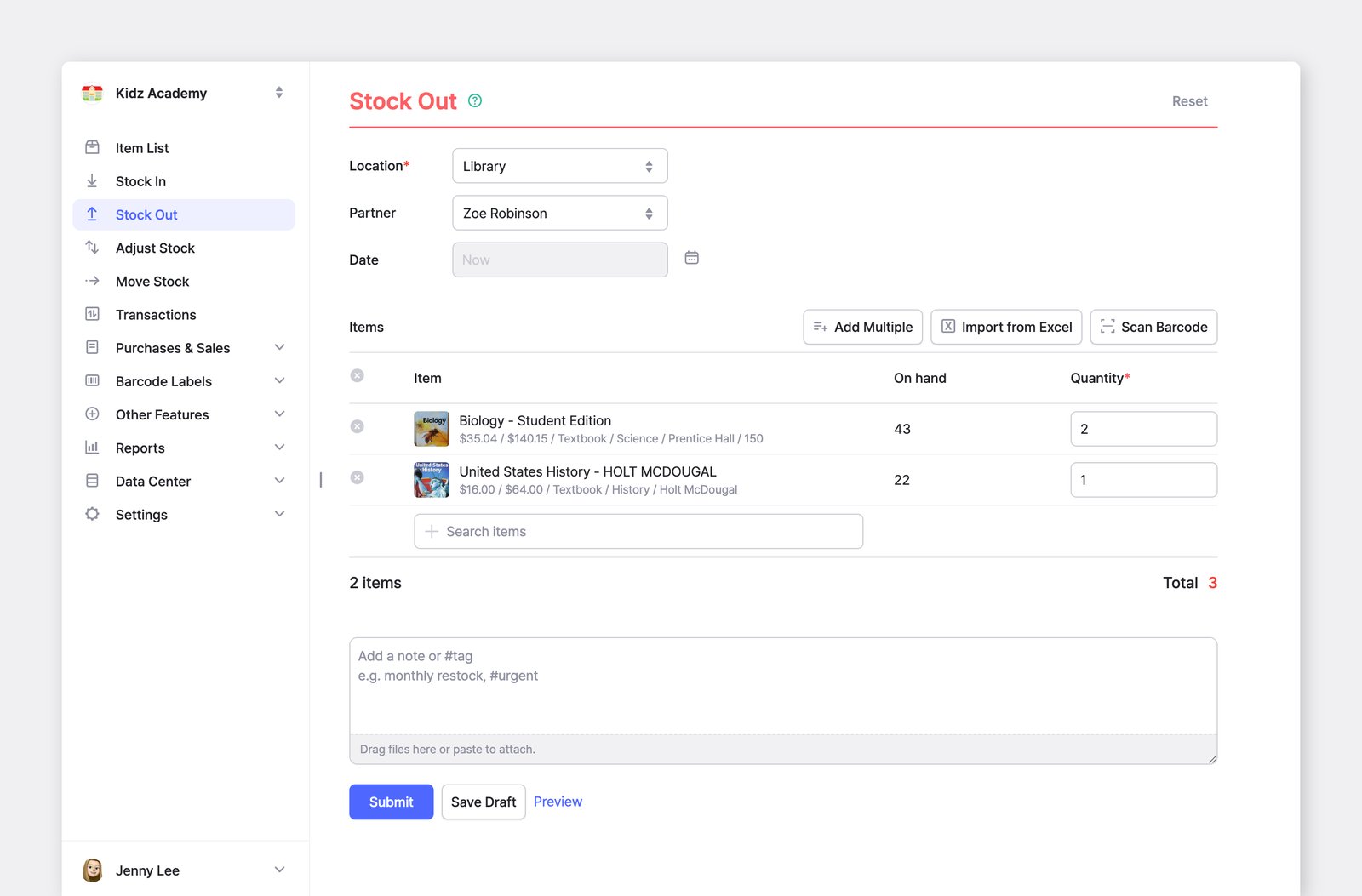
Abschnitt betitelt „Verschieben“Verwenden Sie das Menü Verschieben, um Bestand zwischen einem oder mehreren Standorten zu übertragen.
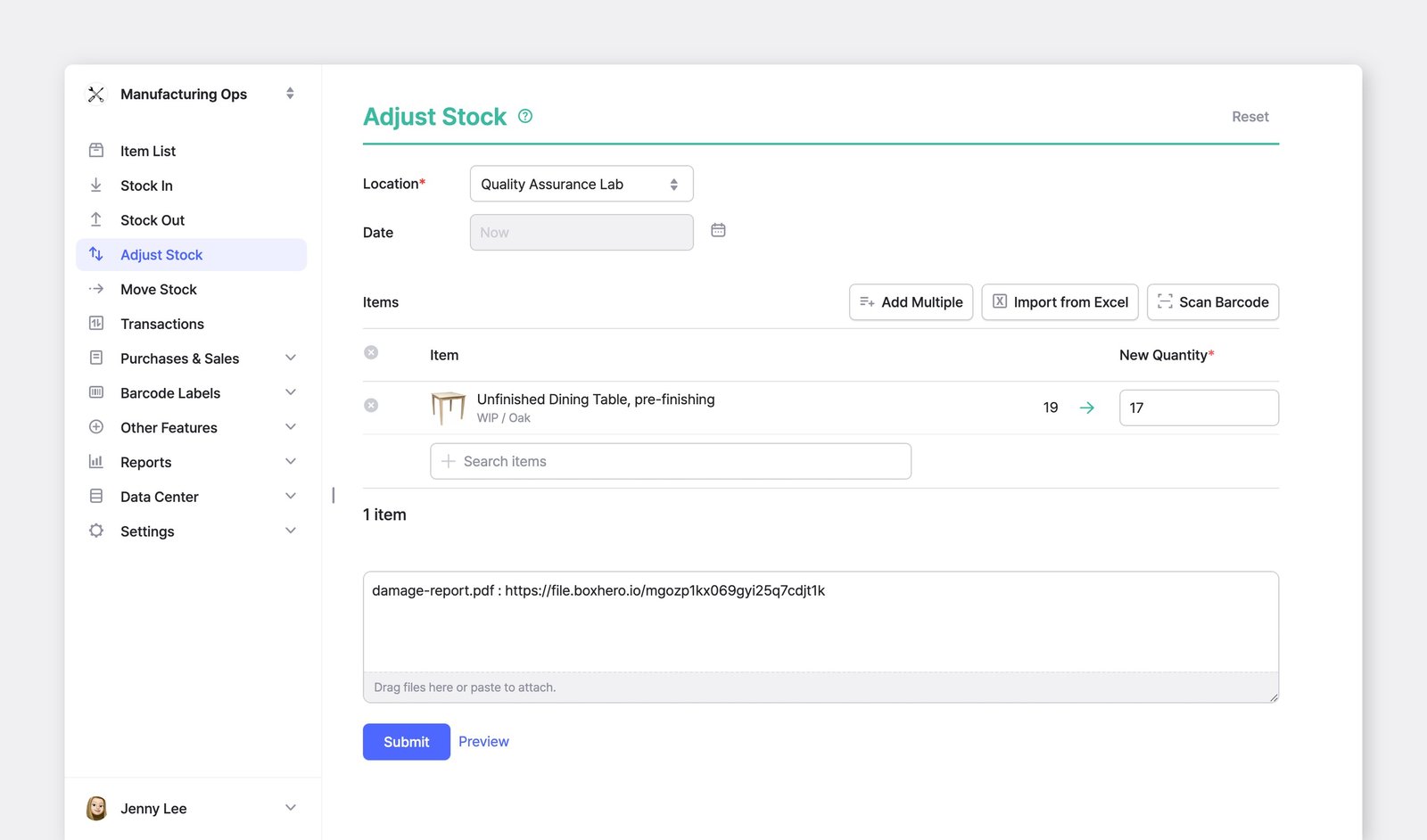
Anpassung
Abschnitt betitelt „Anpassung“Verwenden Sie das Menü Anpassung, um Bestandszahlen zu aktualisieren, Fehler zu korrigieren oder Änderungen wie beschädigte oder verlorene Artikel abzubilden.
So aktualisieren Sie Artikelmengen
Abschnitt betitelt „So aktualisieren Sie Artikelmengen“BoxHero bietet Ihnen mehrere Möglichkeiten, eine neue Transaktion schneller zu erfassen.
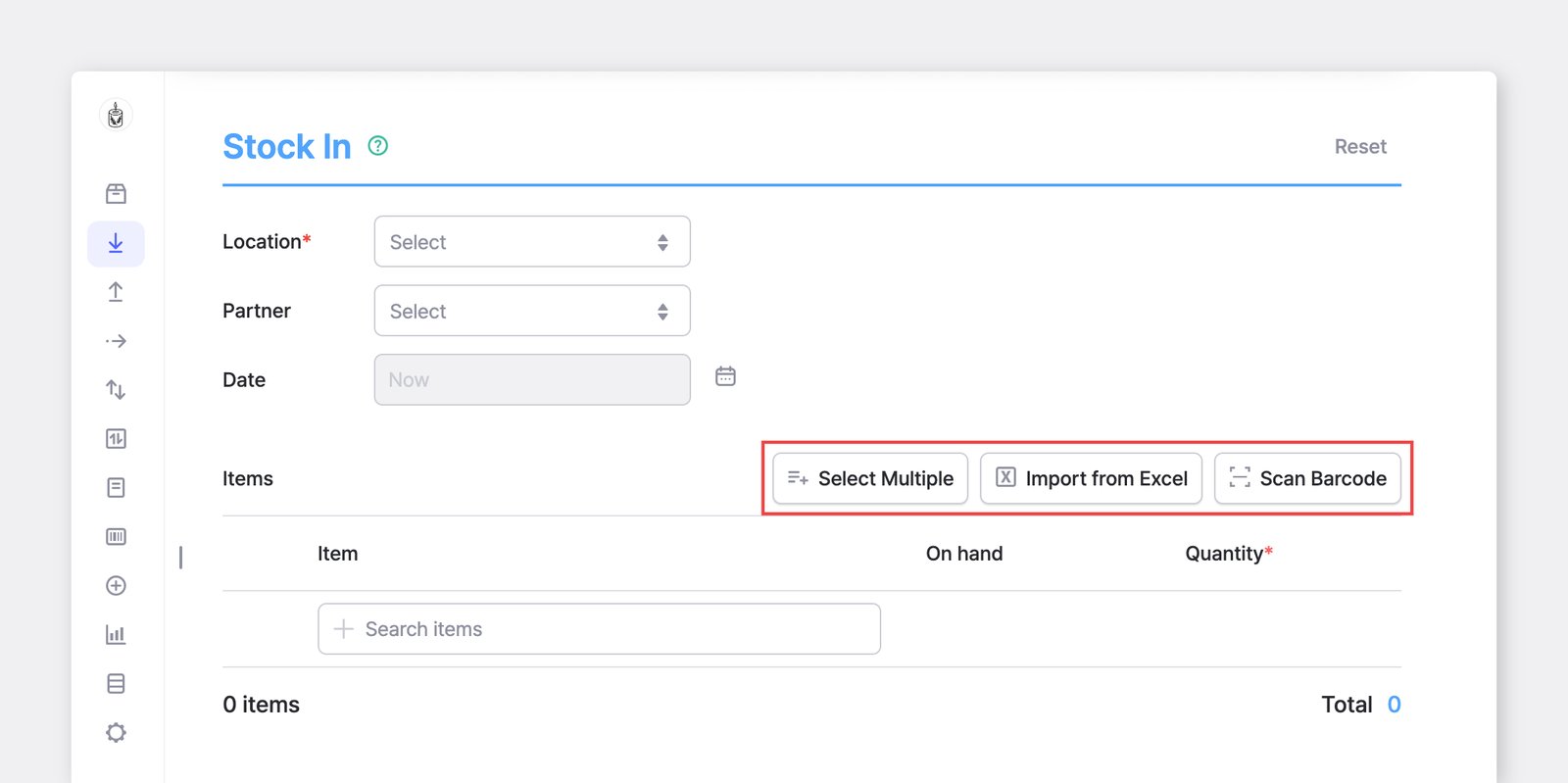
Sobald Sie eine Transaktionsart (Wareneingang, Warenausgang, Verschieben, Anpassung) gewählt sowie Standort und Datum festgelegt haben, stehen Ihnen drei Abkürzungen zum Hinzufügen von Artikeln zur Verfügung:
- Massenhinzufügung
- Excel importieren
- Barcode scannen
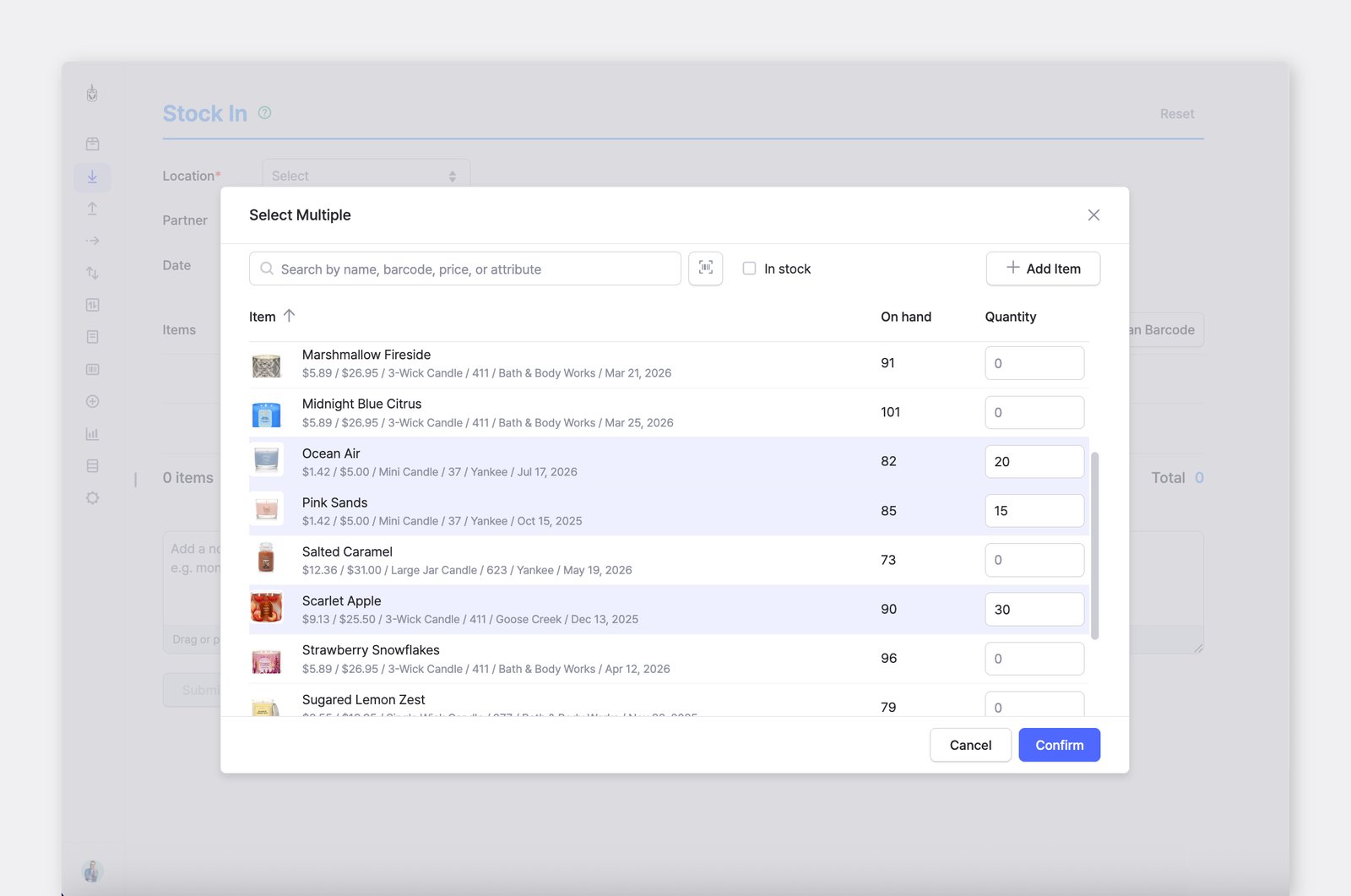
Massenhinzufügung
Abschnitt betitelt „Massenhinzufügung“Klicken Sie auf Massenhinzufügung, um mehrere Artikel aus einer einzigen durchsuchbaren Liste hinzuzufügen. Suchen Sie nach Name, Barcode, Preis oder Attribut. Geben Sie für jeden Artikel eine Menge ein und klicken Sie auf Bestätigen.
Excel importieren
Abschnitt betitelt „Excel importieren“- Klicken Sie auf
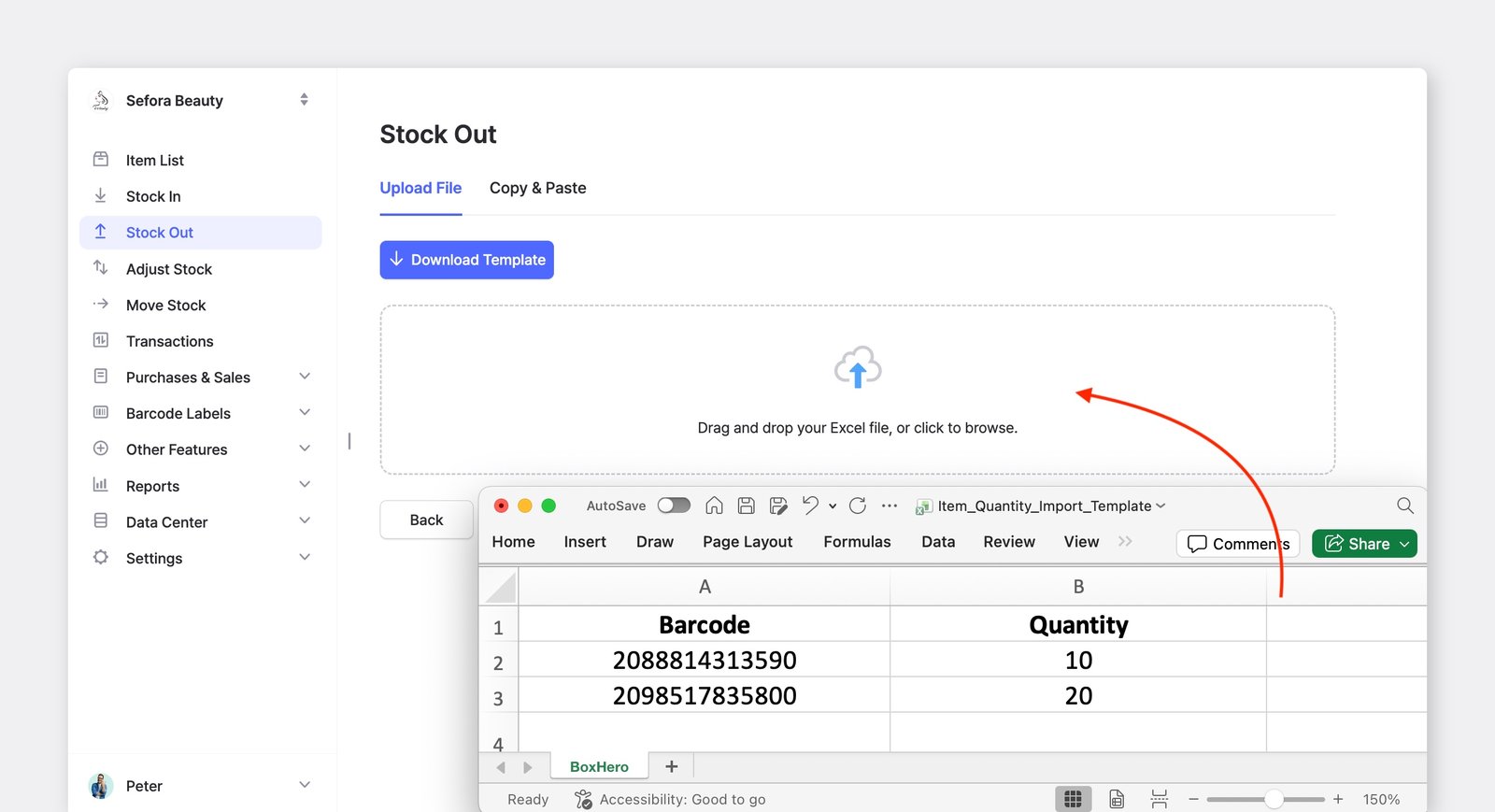
Excel importieren, um viele Artikel auf einmal über eine Tabelle zu aktualisieren. - Klicken Sie dann auf
Vorlage herunterladen, um das richtige Format zu erhalten, und füllen Sie gemäß den Richtlinien für Excel-Dateien die zwei Spalten aus — Barcode (oder SKU) und Menge. - Ziehen Sie Ihre Datei in den Upload-Bereich oder wechseln Sie zum Tab
Kopieren & Einfügen, um Ihre Zeilen direkt einzufügen.
Barcode scannen
Abschnitt betitelt „Barcode scannen“- Klicken Sie auf
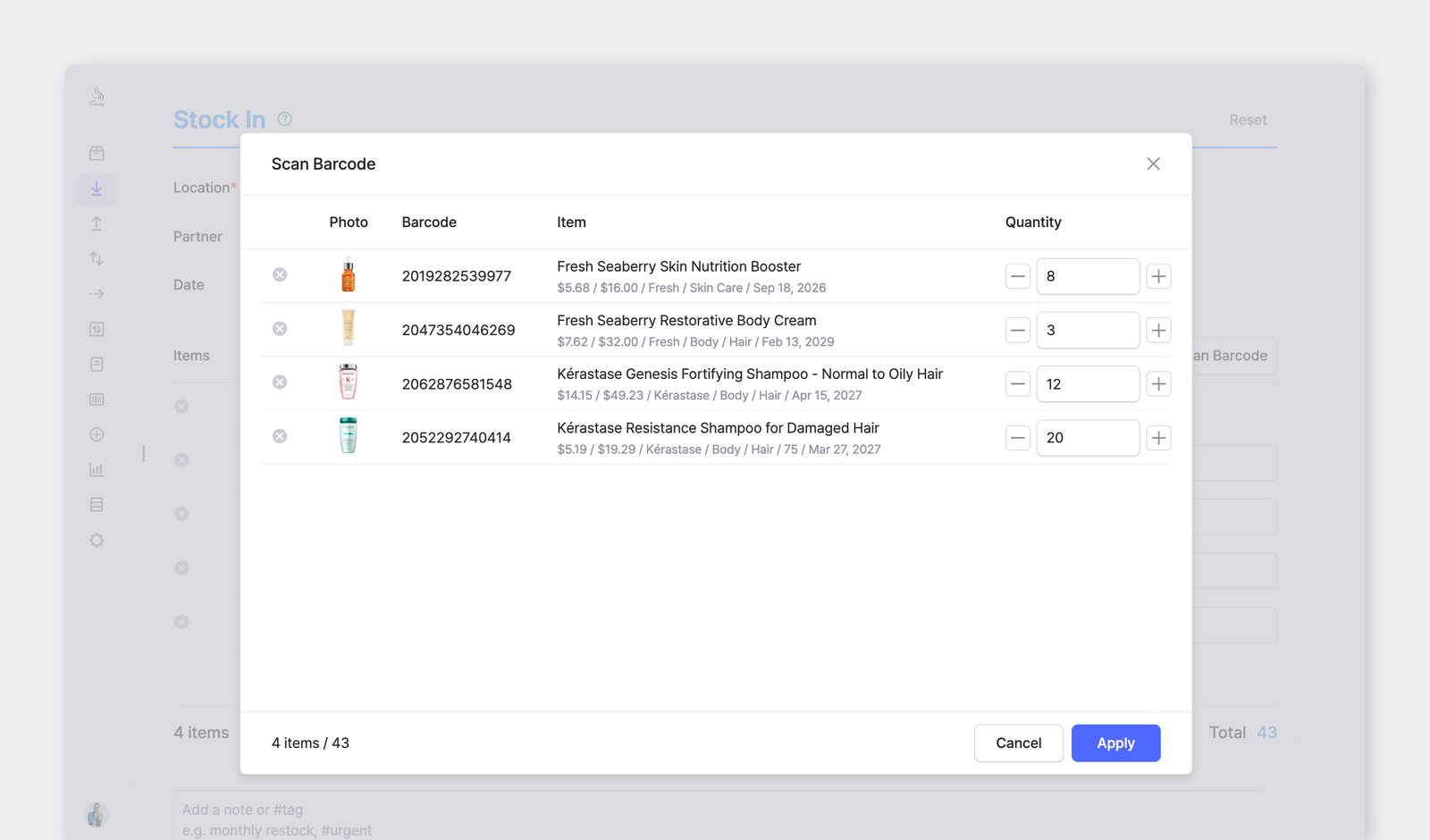
Barcode scannen, um Artikel mit einem angeschlossenen Barcodescanner hinzuzufügen. - Richten Sie Ihren Scanner auf einen Barcode, um zu beginnen. Jeder Scan fügt den Artikel der Liste hinzu. Sie können erneut scannen oder die Menge mit den Schaltflächen
+/–festlegen. - Wenn Sie fertig sind, klicken Sie auf
Anwenden, um alles Ihrer Transaktion hinzuzufügen.
Transaktionen
Abschnitt betitelt „Transaktionen“Alle Änderungen Ihrer Bestandsmengen, die über die vier Bestandstransaktionen vorgenommen werden, werden im Menü Transaktionen erfasst. Hier sehen Sie den vollständigen Verlauf aller vergangenen Bestandsvorgänge.
A. Transaktionen filtern
Abschnitt betitelt „A. Transaktionen filtern“Um bestimmte Transaktionen zu finden, wählen Sie den gewünschten Zeitraum aus oder fügen Sie weitere Filter hinzu (z. B. Transaktionsart, Partner, Standort).
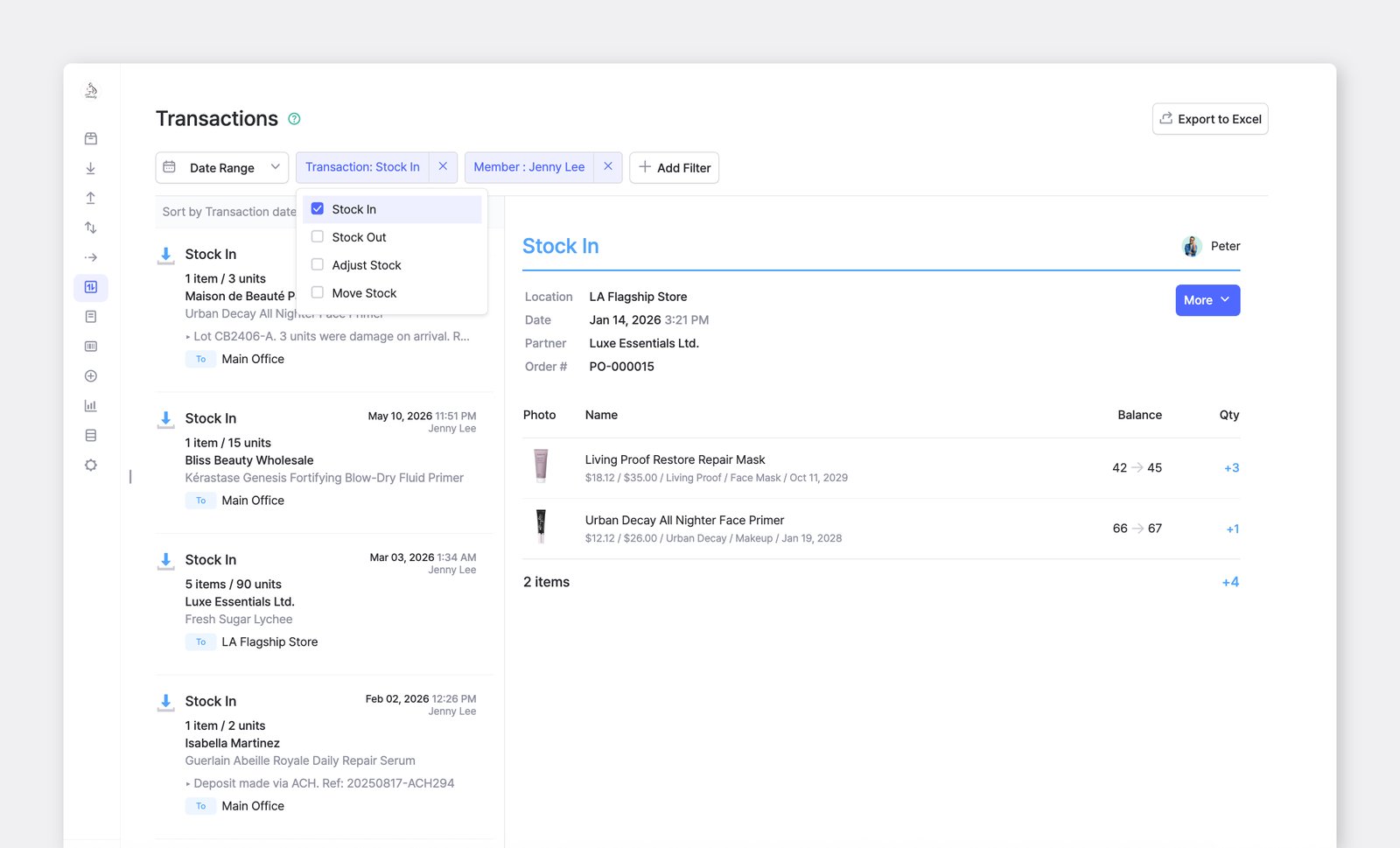
Hinzufügen eines Filters nach Transaktionsart (Wareneingang) und Mitglied (Jenny Lee)
B. Transaktionen drucken
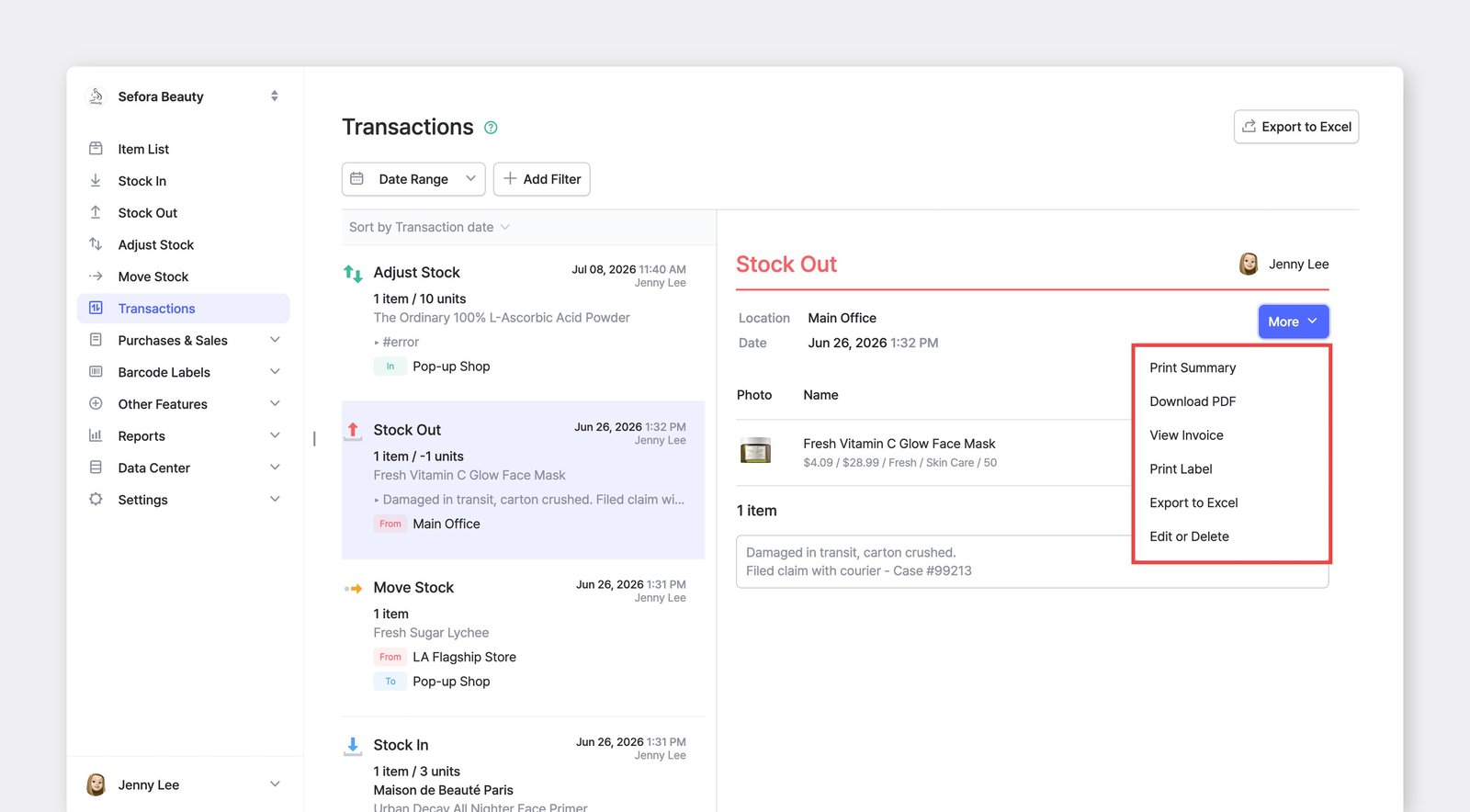
Abschnitt betitelt „B. Transaktionen drucken“Sie können Ihre Bestandstransaktionen über Mehr > Transaktion drucken oder PDF herunterladen drucken.
C. Transaktionen löschen
Abschnitt betitelt „C. Transaktionen löschen“Ist eine Transaktion falsch, können Sie sie ändern oder löschen.Transaktionen > Mehr > Bearbeiten / Löschen.
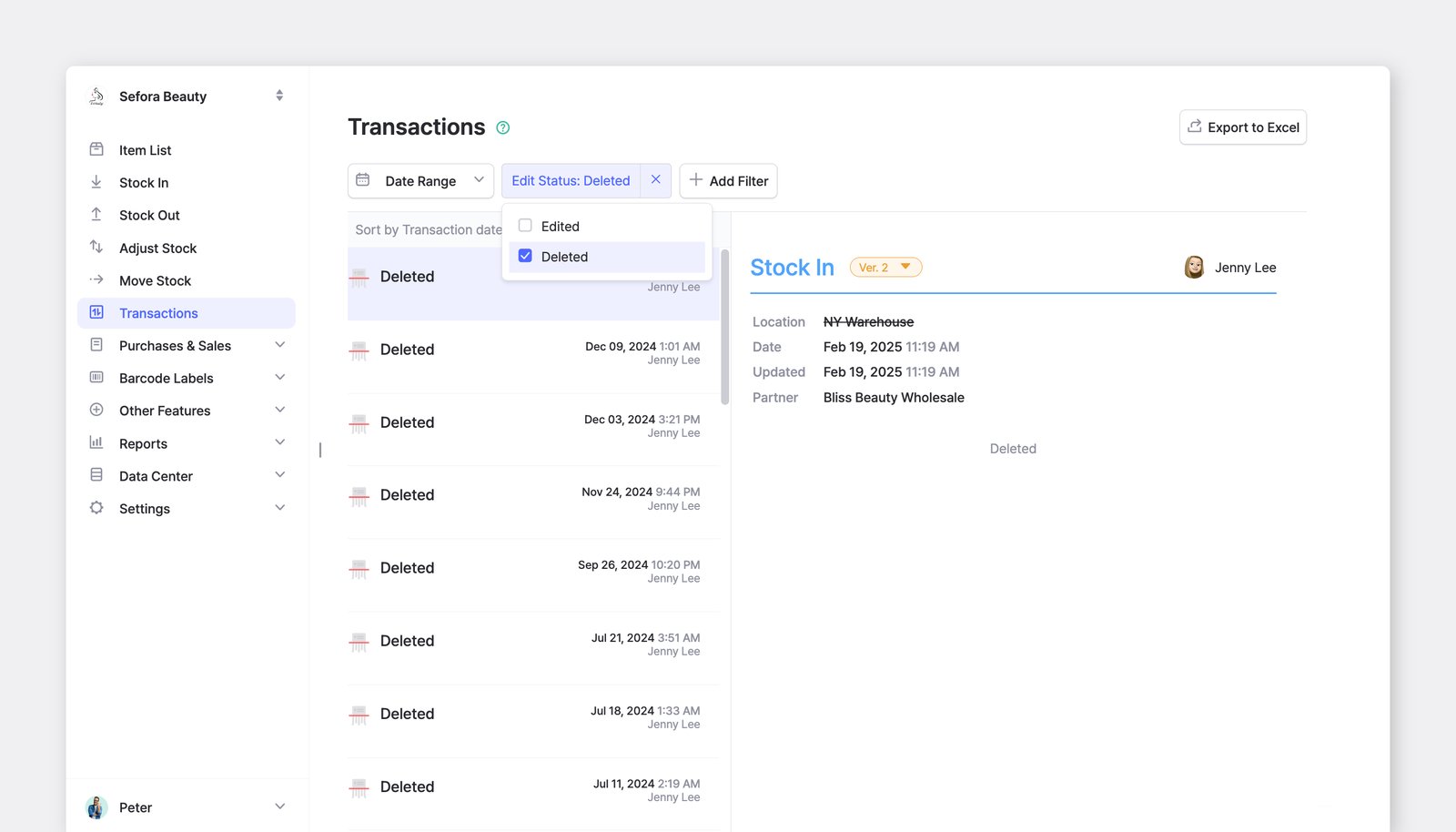
Hinzufügen eines Filters für Bestandstransaktionen nach Bearbeitungsstatus (Gelöscht)
D. Transaktionen bearbeiten
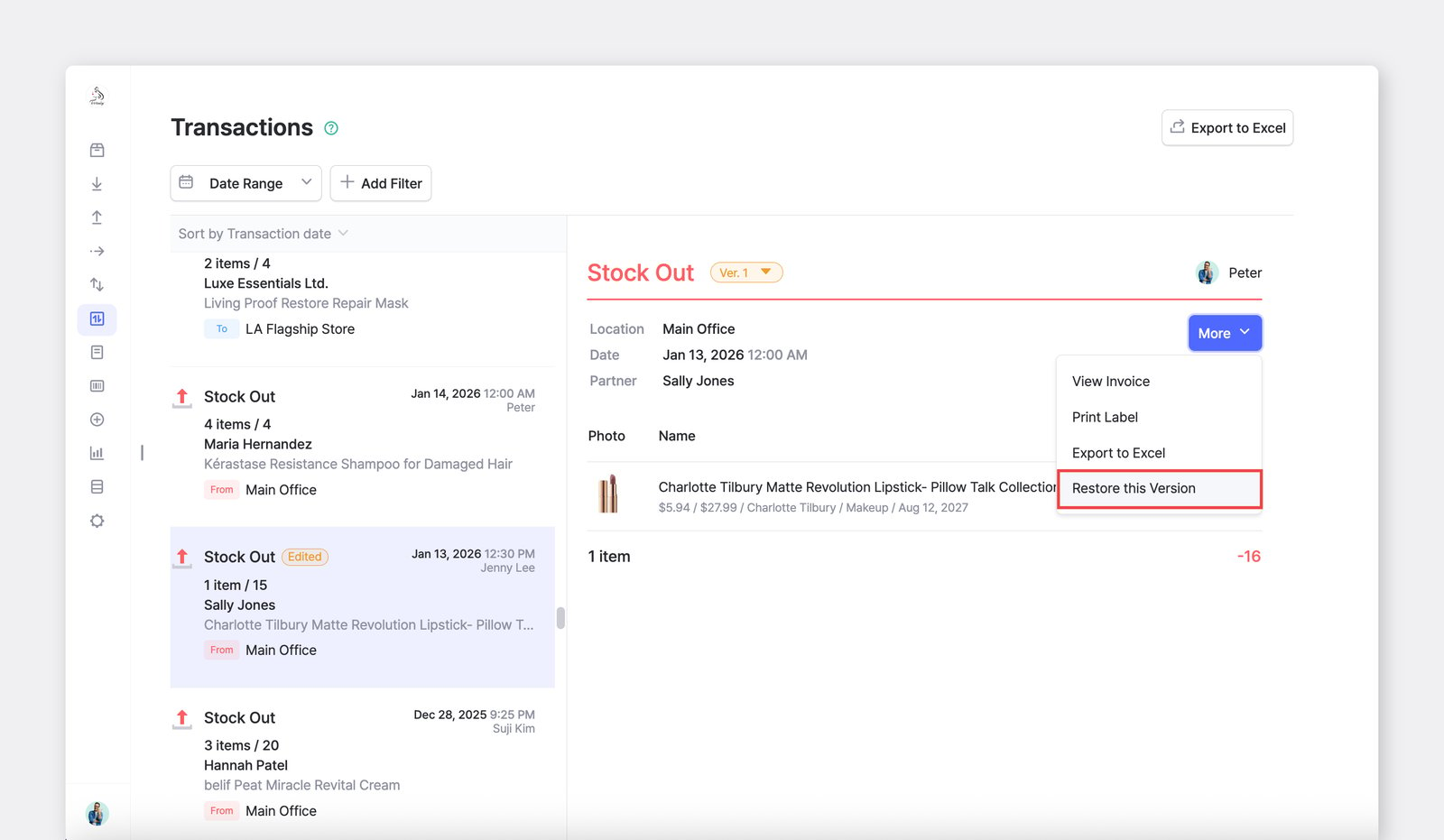
Abschnitt betitelt „D. Transaktionen bearbeiten“Wird eine Transaktion bearbeitet, erhält sie ein orangefarbenes Abzeichen „Bearbeitet“ und zeigt ihre aktuelle Versionsnummer an.
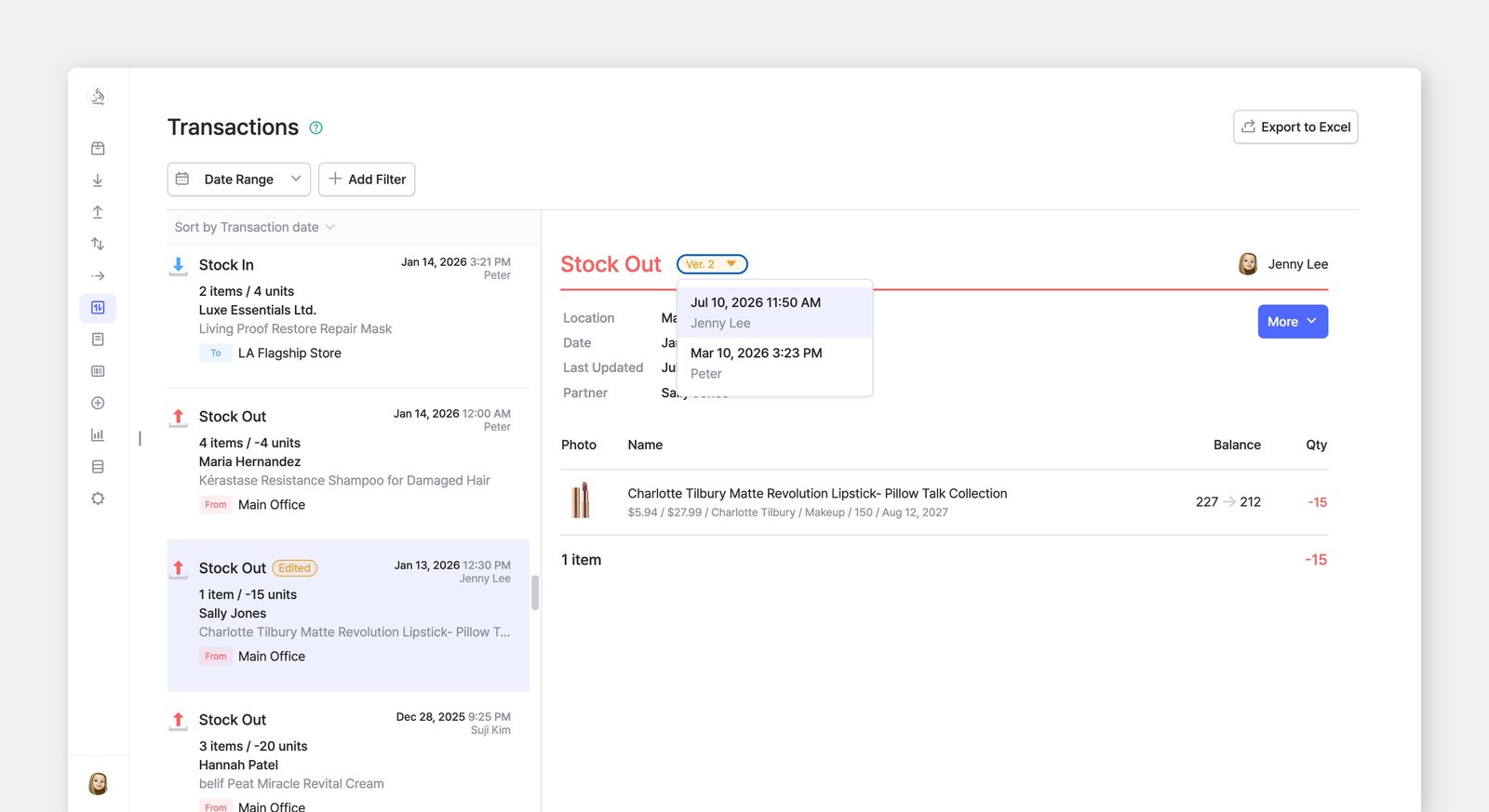
Um eine frühere Version wiederherzustellen, wählen Sie die gewünschte Version aus und klicken Sie auf Mehr > Diese Version wiederherstellen.
E. Transaktionsentwürfe
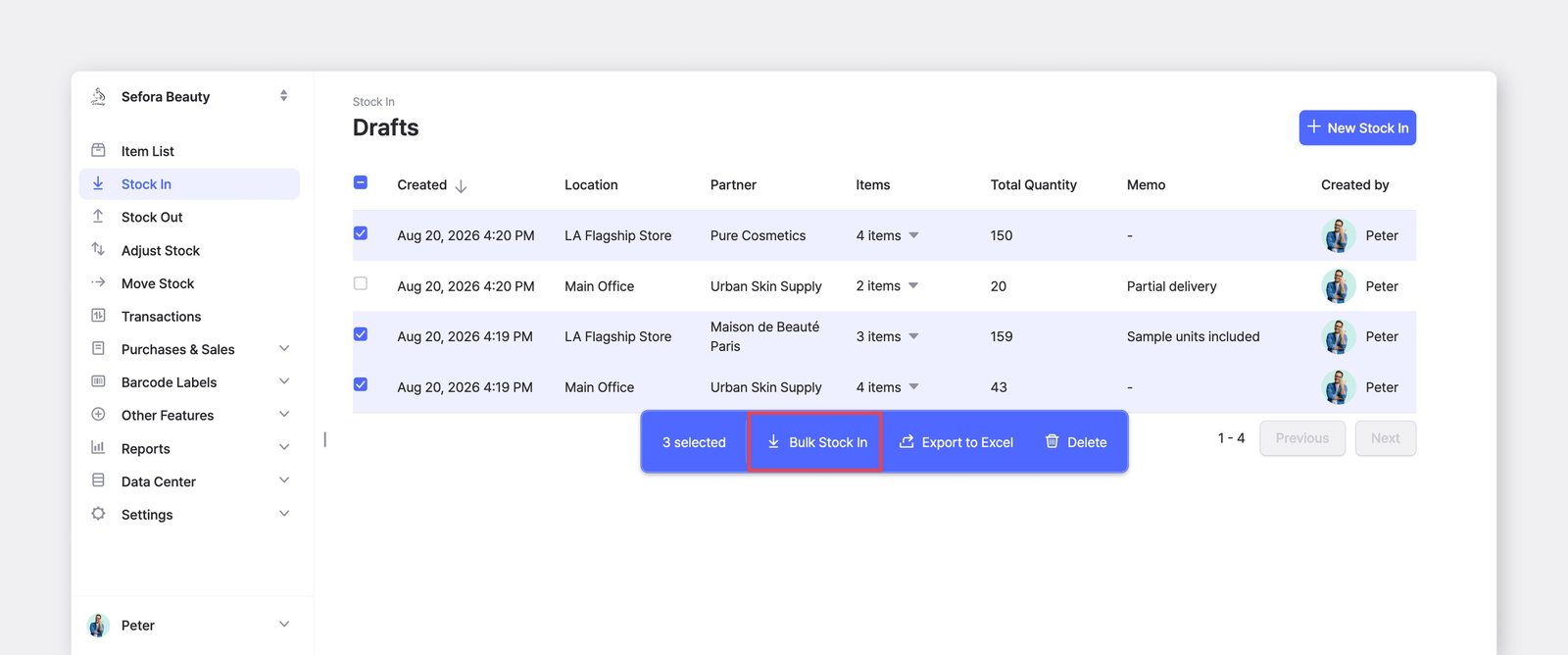
Abschnitt betitelt „E. Transaktionsentwürfe“Speichern Sie eine Transaktion als Entwurf, bevor Sie sie abschließen. Entwürfe erscheinen im Menü der Bestandstransaktionen in der Seitenleiste, sodass Sie dort weitermachen können, wo Sie aufgehört haben — oder Sie ignorieren sie und beginnen jederzeit eine neue Transaktion.
Häufig gestellte Fragen
Abschnitt betitelt „Häufig gestellte Fragen“Haben Sie Fragen zu Transaktionen? Lesen Sie unsere FAQ: