
Nouveautés
Découvrez les nouveautés de BoxHero. Parcourez nos dernières mises à jour, nouvelles fonctionnalités et améliorations conçues pour rendre la gestion des stocks plus simple et plus facile.
Le stock de sécurité rejoint les alertes sur les stocks faibles
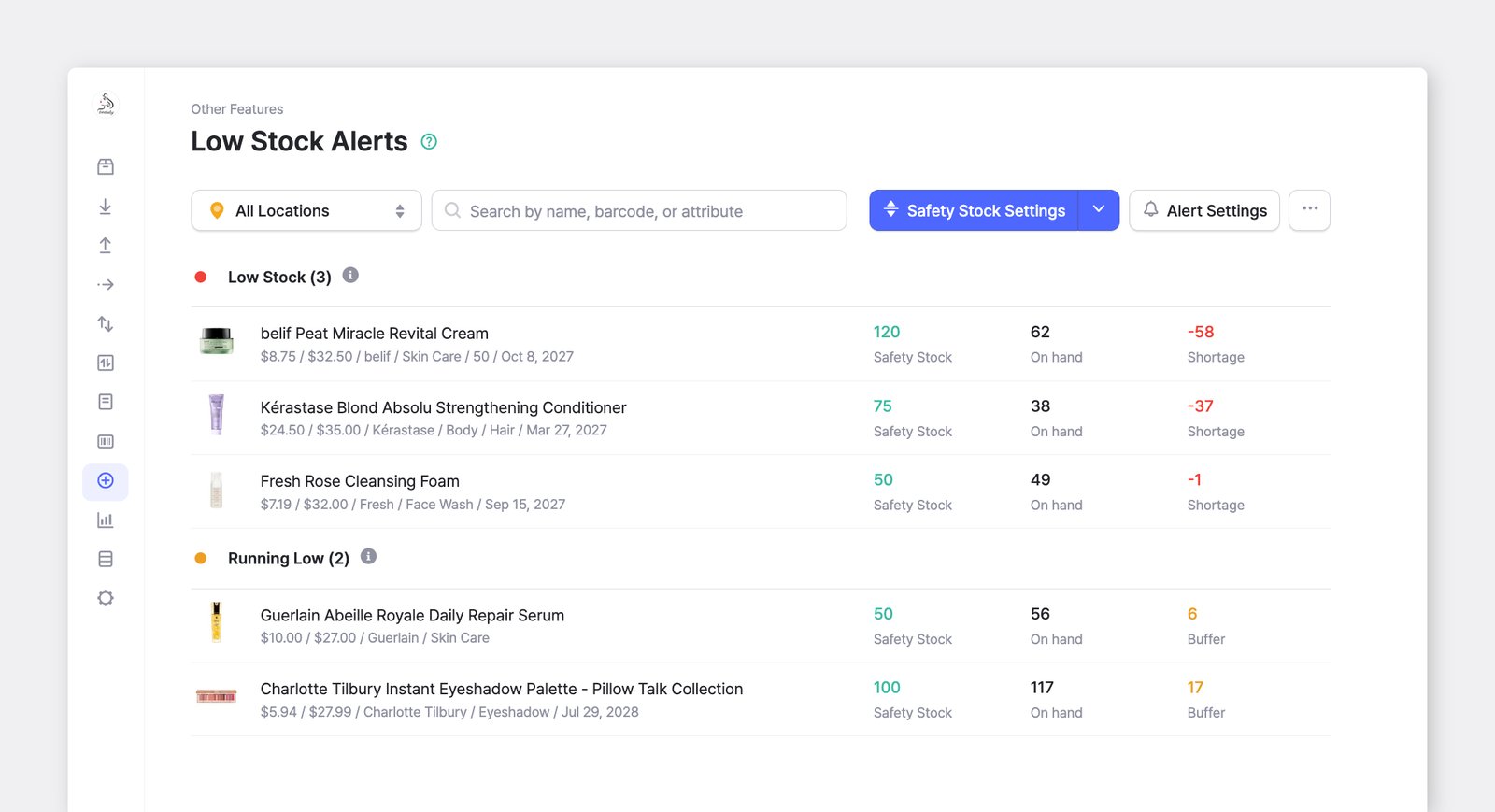
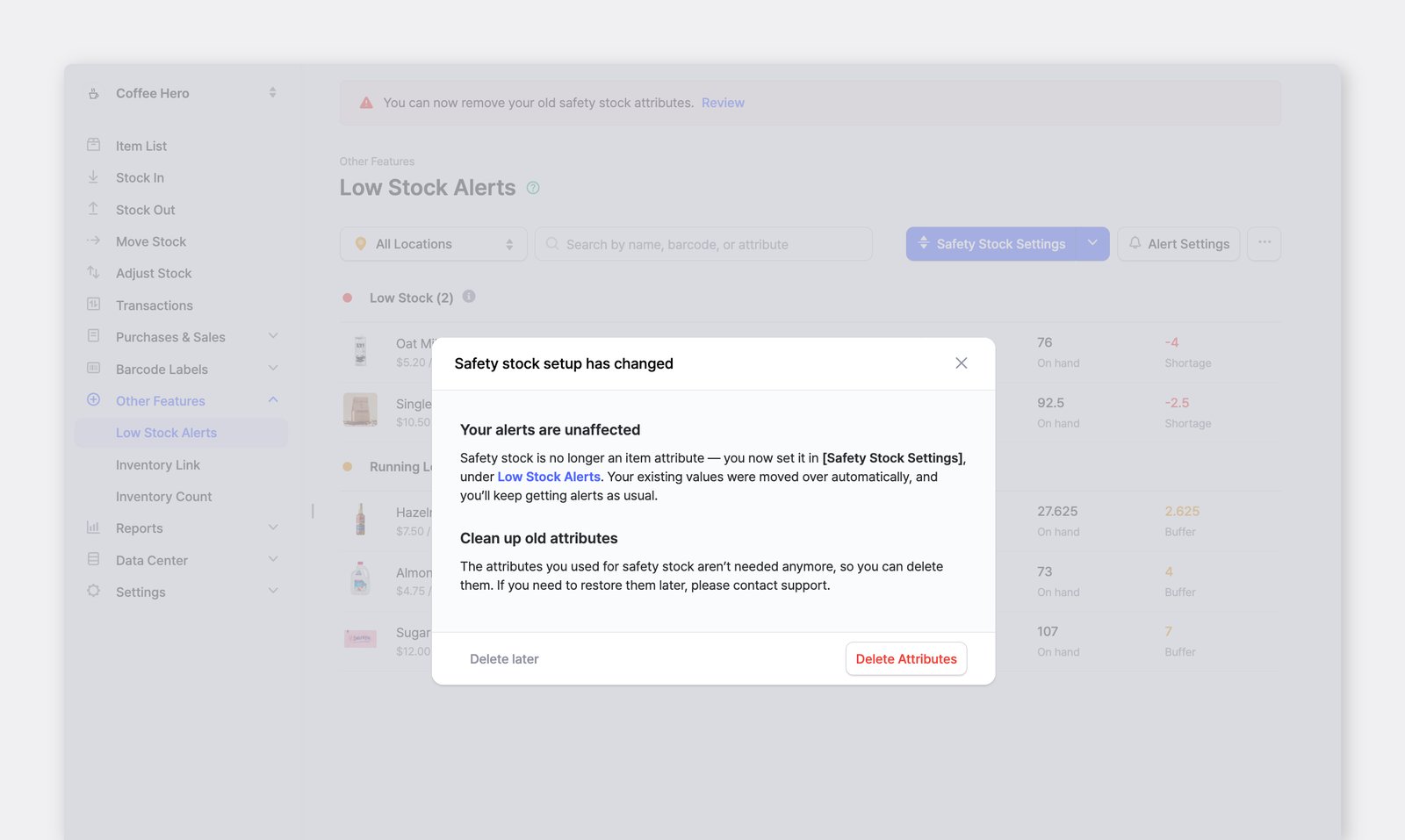
Section intitulée « Le stock de sécurité rejoint les alertes sur les stocks faibles »Vous pouvez désormais définir le stock de sécurité directement dans Alerte sur les stocks faibles — sans attribut — et attribuer à chaque personne sa propre heure d’alerte et son propre mode d’envoi.
Nouveautés
Section intitulée « Nouveautés »- Plus besoin de configurer un attribut. Le stock de sécurité se saisit directement dans
Configurer un stock de sécurité. L’étape de l’attribut numérique disparaît. - Niveaux par emplacement. Définissez le stock de sécurité pour tous les emplacements ou pour un site à la fois, chacun étant suivi indépendamment.
- Statut en un coup d’œil. Les articles sont regroupés par statut, avec le stock de sécurité, la quantité disponible et l’écart entre les deux.
- Alertes par personne. Attribuez à chaque membre de l’équipe sa propre heure d’alerte et son propre canal :
Push,Adresse e-mailou les deux. - Import depuis Excel. Définissez les niveaux de nombreux articles en une seule fois et exportez votre liste actuelle à tout moment.
Ajoutez des frais supplémentaires aux ordres d’achat et commandes clients
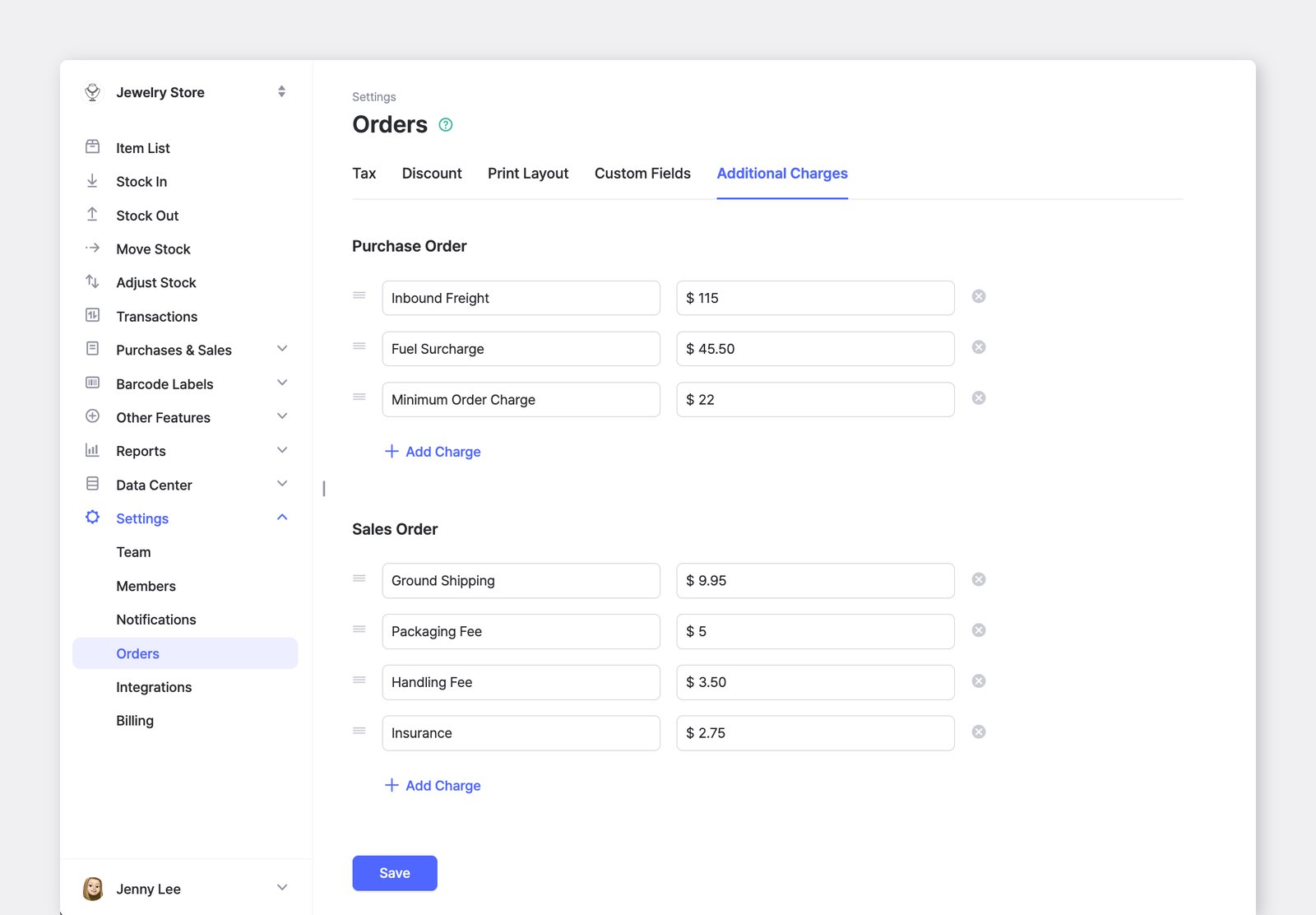
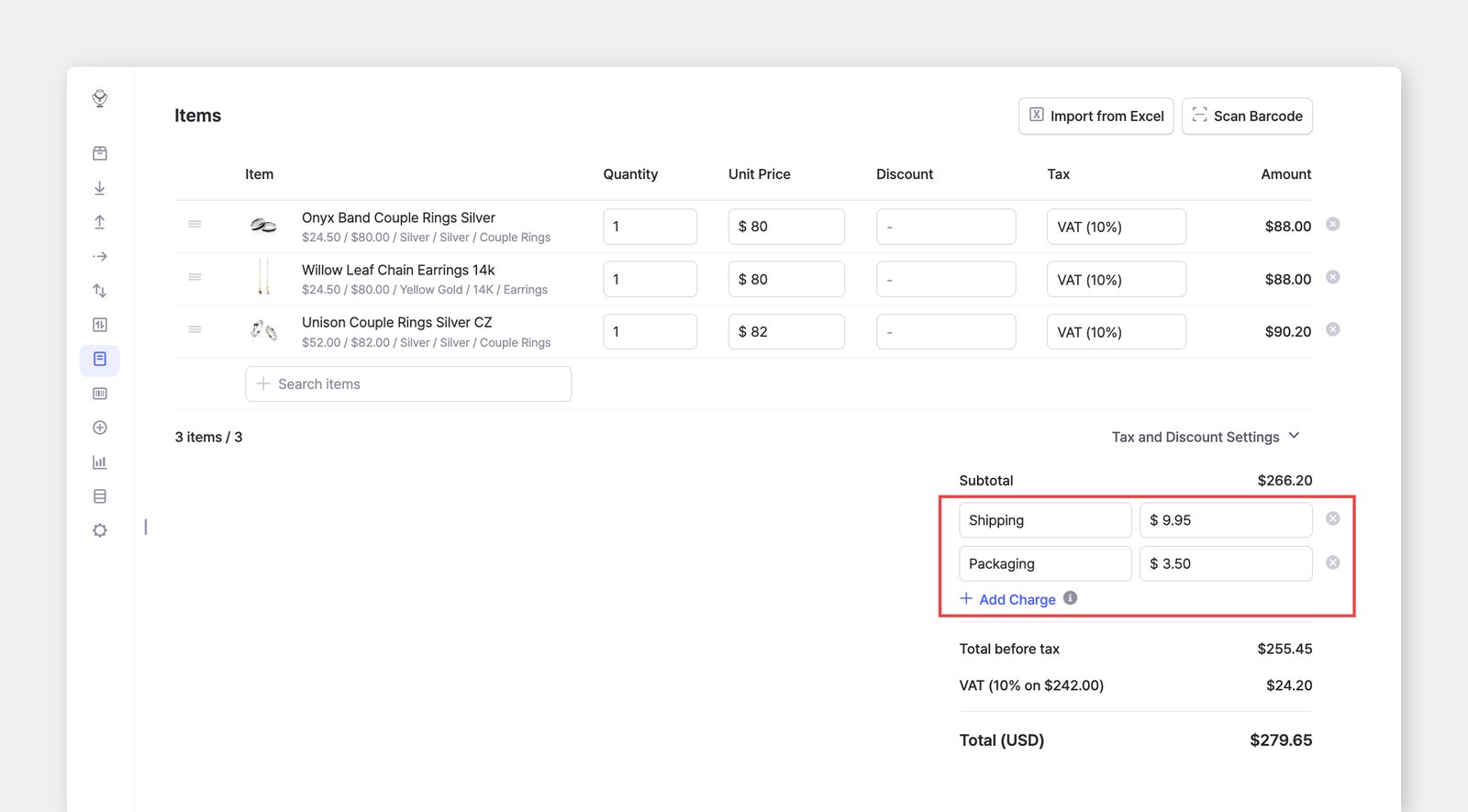
Section intitulée « Ajoutez des frais supplémentaires aux ordres d’achat et commandes clients »Vous pouvez désormais ajouter à vos ordres d’achat et commandes clients des coûts qui ne font pas partie du prix des articles, comme les frais d’expédition, de manutention ou d’emballage.
Ajoutez des frais directement depuis l’écran de la commande, ou enregistrez les frais fréquemment utilisés comme préréglages pour les réutiliser rapidement dans de nouvelles commandes.
Nouveautés
Section intitulée « Nouveautés »- Ajoutez des frais à n’importe quelle commande. Sélectionnez
+ Ajouter des fraissur l’écran de la commande, puis saisissez un nom et un montant. Les frais s’ajoutent au sous-total et sont inclus dans le total de la commande. - Enregistrez les frais fréquents comme préréglages. Enregistrez-les dans
Paramètres>Commandes>Frais supplémentairespour pouvoir les ajouter facilement aux nouvelles commandes. - Gérez séparément les frais d’achat et de vente. Les ordres d’achat et les commandes clients disposent chacun de leur propre liste de préréglages de frais.
- Ajustez les frais par commande. Modifiez le montant ou supprimez des frais sur une commande donnée sans toucher à vos préréglages enregistrés.
Restaurez n’importe quel rapport personnalisé grâce à l’historique des versions
Section intitulée « Restaurez n’importe quel rapport personnalisé grâce à l’historique des versions »Chaque modification apportée à un rapport Rapports Personnalisés — que ce soit via l’Assistant IA ou en modifiant vous-même le SQL — est désormais enregistrée comme une version. Si une modification ne donne pas le résultat souhaité, vous pouvez à tout moment rétablir une version antérieure du rapport.
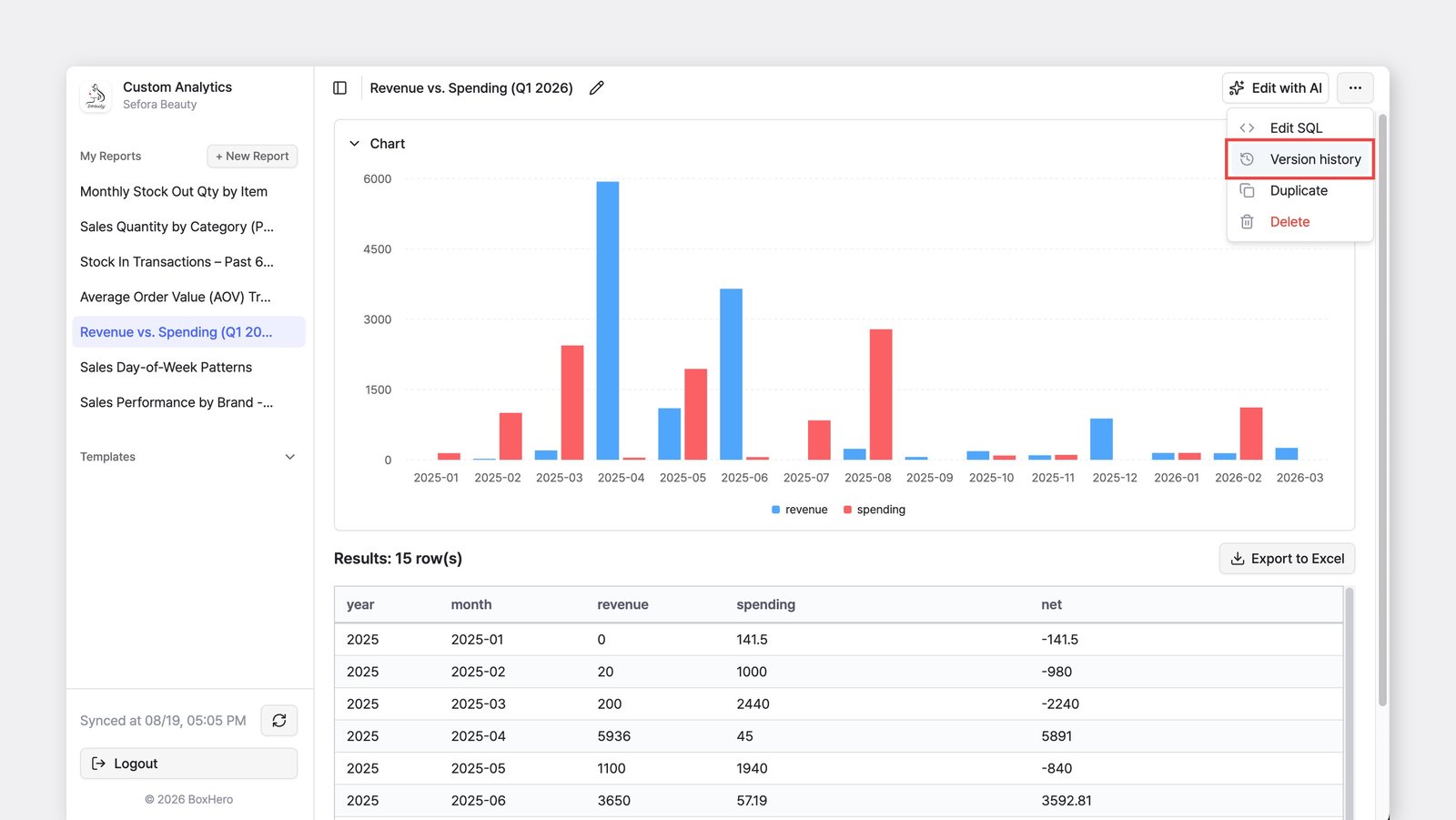
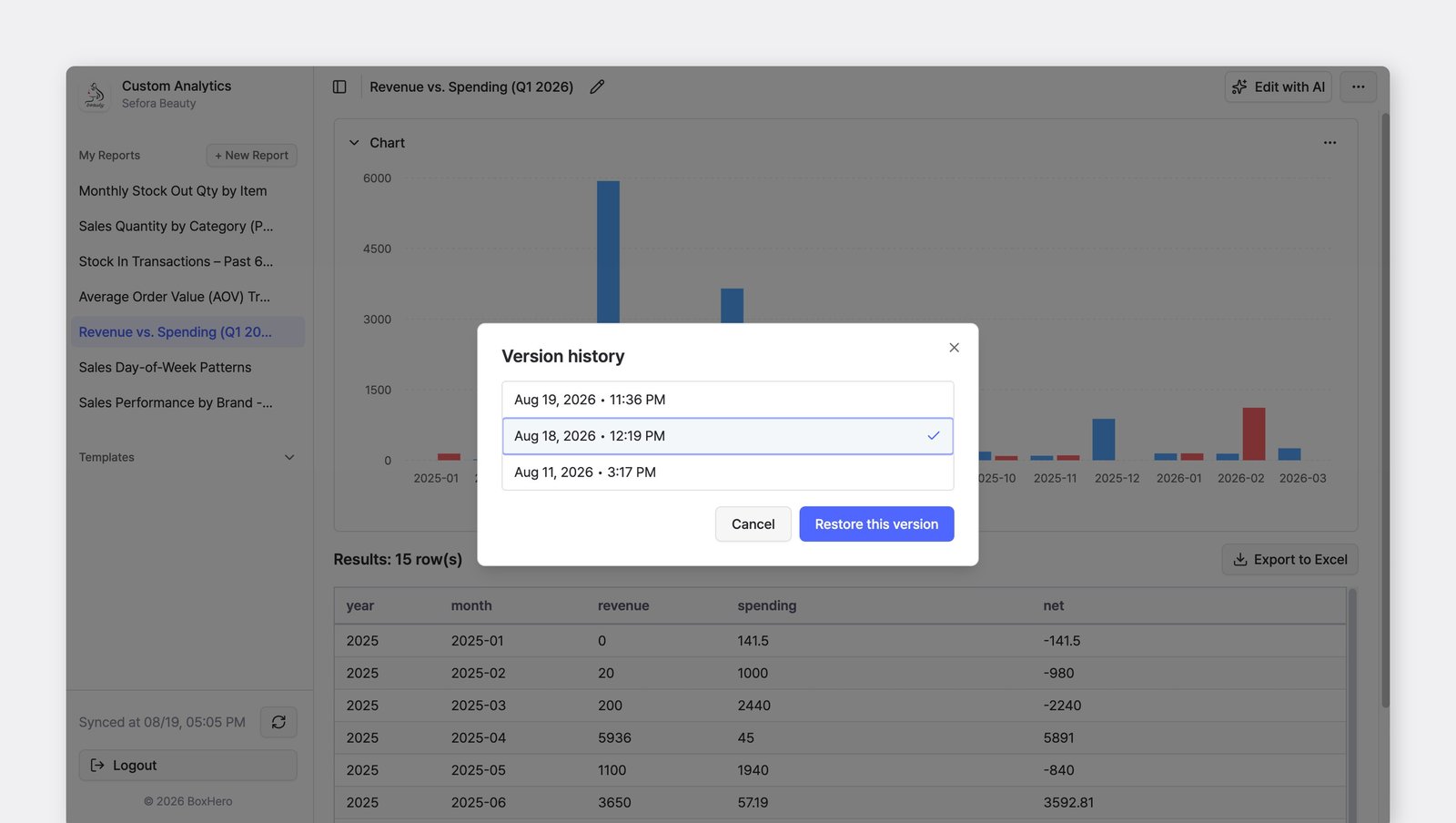
Sélectionnez un rapport, cliquez sur le bouton ··· (plus) en haut à droite, puis choisissez Historique des versions. Choisissez la version souhaitée dans la liste et cliquez sur Restaurer cette version.
Ajoutez un pied de page aux ordres d’achat et factures
Section intitulée « Ajoutez un pied de page aux ordres d’achat et factures »Vous pouvez désormais ajouter un pied de page à vos ordres d’achat et à vos factures. Le pied de page est un bloc de texte fixe qui apparaît en bas de chaque document imprimé ou envoyé par e-mail. Il est utile pour un mot de remerciement, des conditions générales, des instructions de retrait ou tout autre texte que vous devriez sinon ressaisir sur chaque commande.
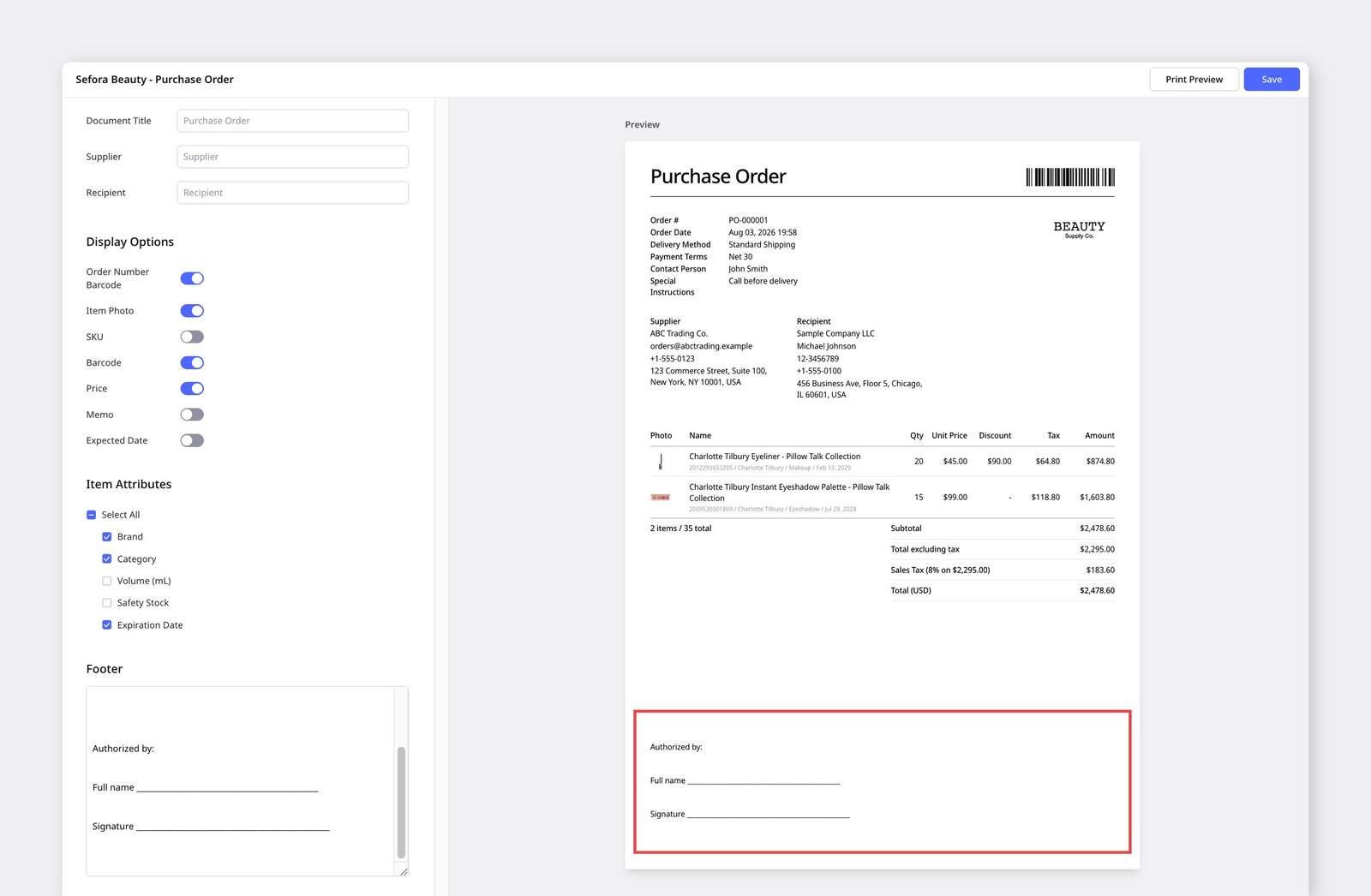
Configurez-le dans Paramètres > Commandes > Paramètres d'impression. Les retours à la ligne et les espacements sont pris en charge : vous pouvez donc mettre en forme le pied de page selon vos besoins, y compris avec une ligne de signature ou d’approbation.
Améliorations des modèles de prix
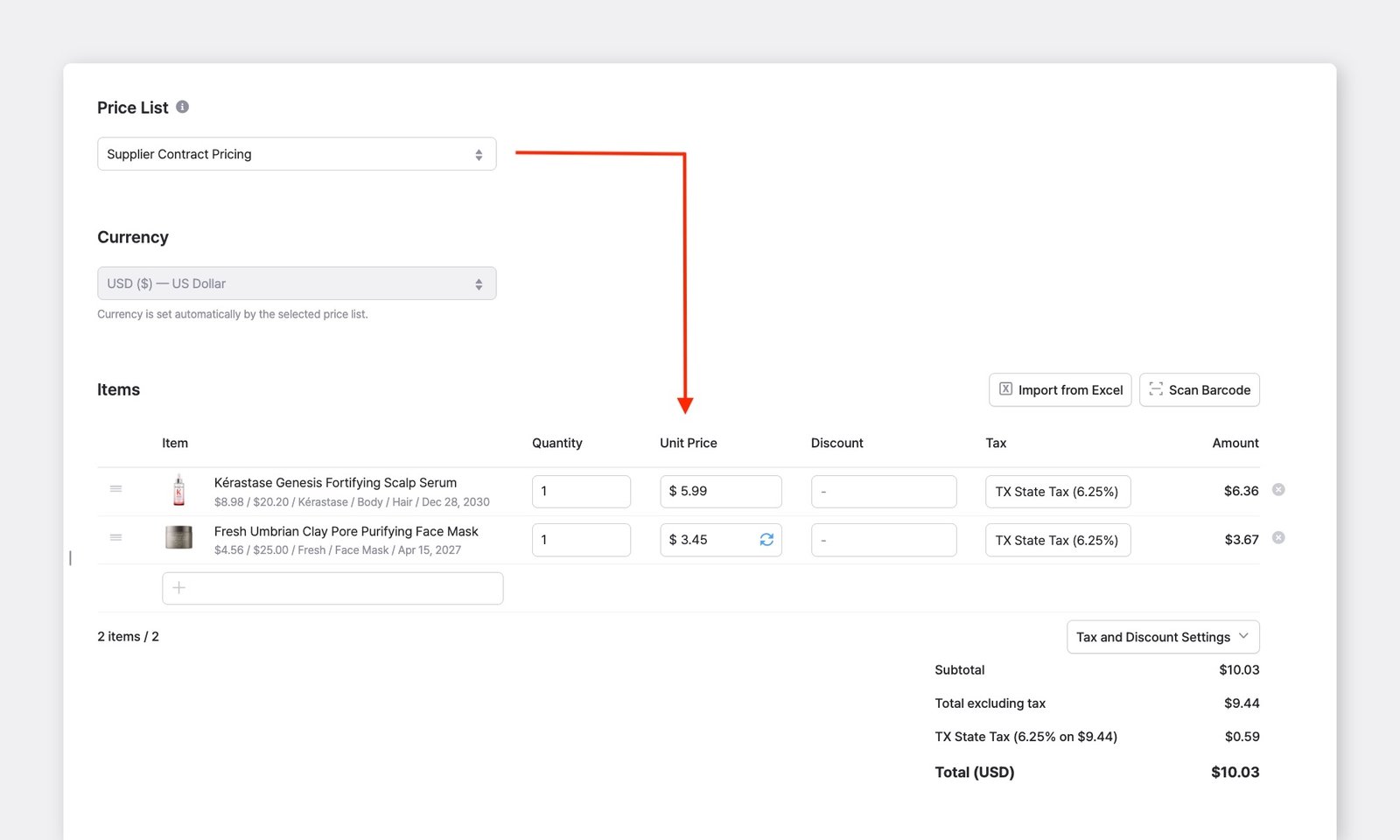
Section intitulée « Améliorations des modèles de prix »Deux changements pour les modèles de prix : les articles absents d’un modèle utilisent désormais leurs prix par défaut au lieu d’afficher 0, et vous pouvez enregistrer un prix modifié dans le modèle directement depuis l’écran de la commande.
Nouveautés
Section intitulée « Nouveautés »- Prix par défaut pour les articles absents d’un modèle. Lorsque vous appliquez un modèle de prix à une commande, tout article qui n’y figure pas utilise désormais le coût ou le prix de vente indiqué dans ses détails. Auparavant, ces articles affichaient un prix à l’unité de 0.
- Enregistrez un prix dans le modèle. Si le prix à l’unité que vous saisissez diffère de celui enregistré dans le modèle appliqué, une icône de mise à jour (🔄) apparaît à côté du champ. Cliquez dessus pour enregistrer le prix actuel dans le modèle.
Envoyez les commandes dans la langue de votre partenaire
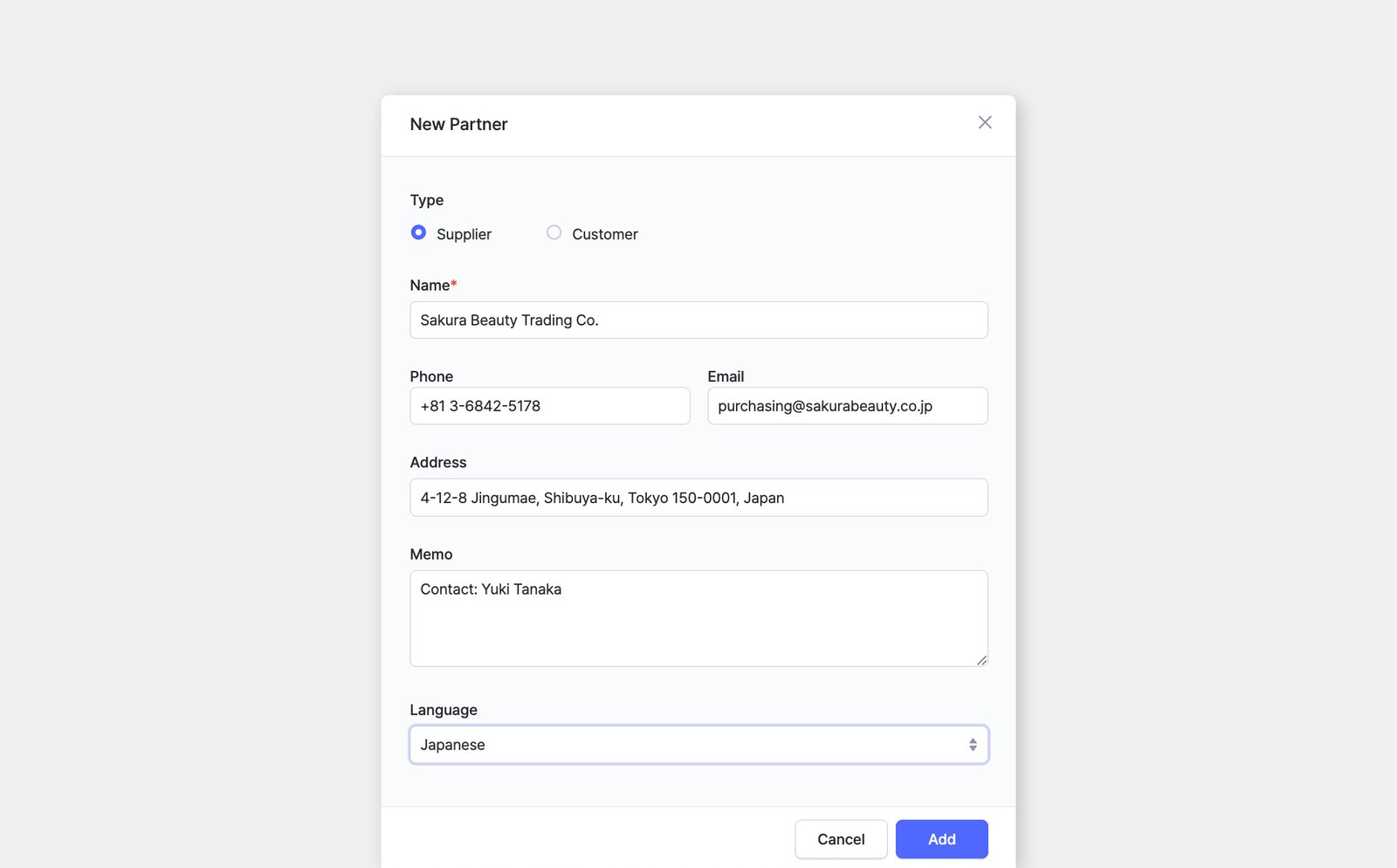
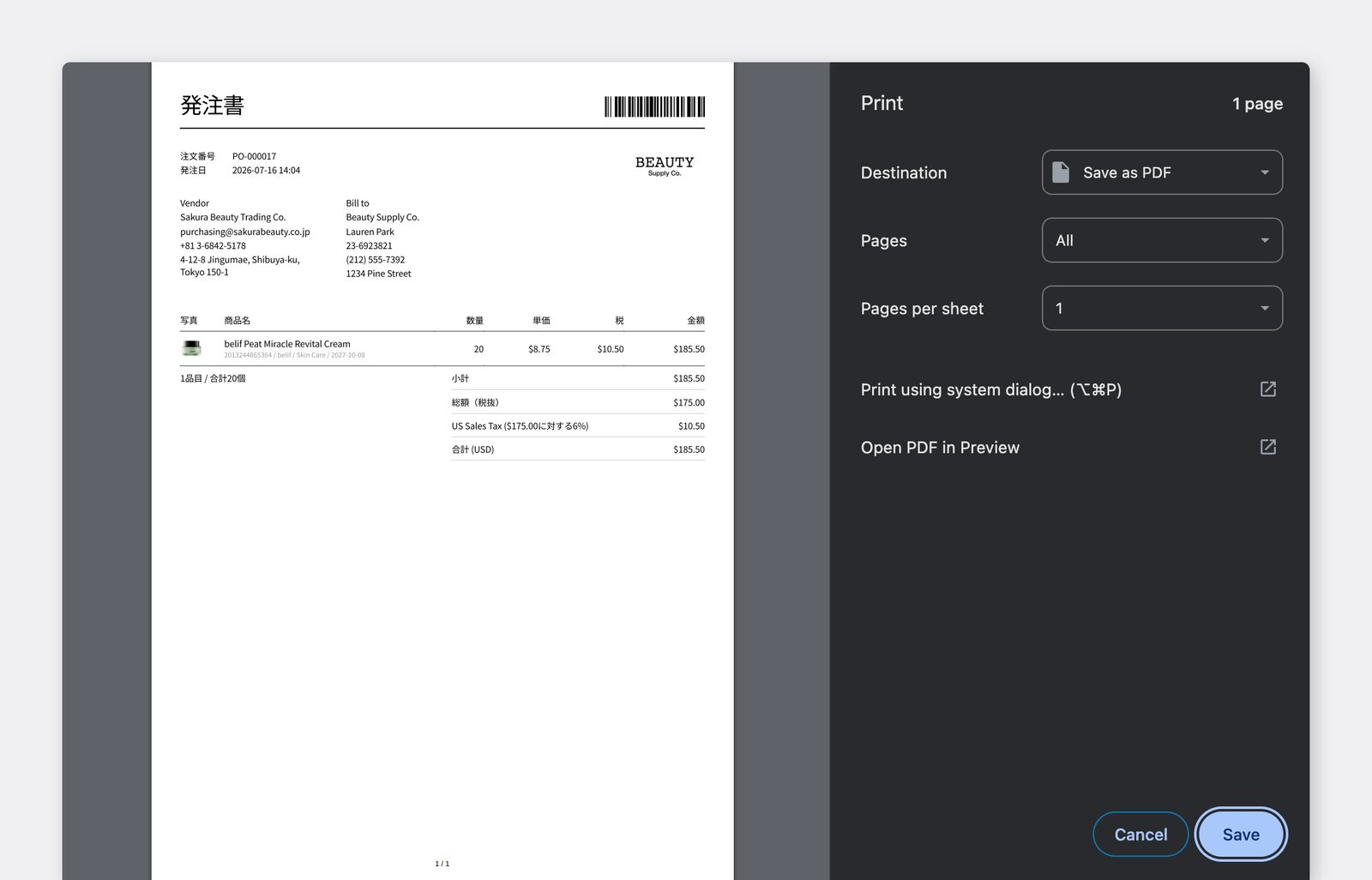
Section intitulée « Envoyez les commandes dans la langue de votre partenaire »Lorsque vous travaillez avec des partenaires à l’étranger, des commandes imprimées ou envoyées par e-mail uniquement dans la langue de l’expéditeur peuvent être difficiles à lire pour le destinataire. Vous pouvez désormais enregistrer une langue préférée pour chaque fournisseur ou client, et BoxHero l’utilise automatiquement chaque fois que vous imprimez ou envoyez par e-mail les ordres d’achat ou commandes clients de ce partenaire.
Accédez à Centre de données > Partenaires, puis ajoutez un nouveau partenaire ou modifiez un partenaire existant et renseignez le champ Langue.
Nouveautés
Section intitulée « Nouveautés »- Définissez une langue par partenaire. Les fenêtres
Ajouter un partenaireetModifier le partenairecomportent désormais un champLangue. Choisissez la langue dans laquelle les documents de ce partenaire doivent être envoyés. - S’applique à l’impression et à l’e-mail. La langue enregistrée est utilisée lorsque vous imprimez ou envoyez par e-mail un ordre d’achat ou une commande client pour ce partenaire.
- Conservez la valeur par défaut si vous le préférez. Laissez le champ sur
Par défautet les documents sont envoyés dans la langue d’affichage de l’expéditeur, exactement comme avant. - Pris en charge dans l’import groupé Excel. Lorsque vous enregistrez des partenaires en masse via Excel, vous pouvez inclure une colonne de langue. Les codes de langue non pris en charge sont signalés comme des erreurs afin que vous puissiez les corriger avant l’import.
Partagez des étiquettes de code-barres avec un lien d’impression
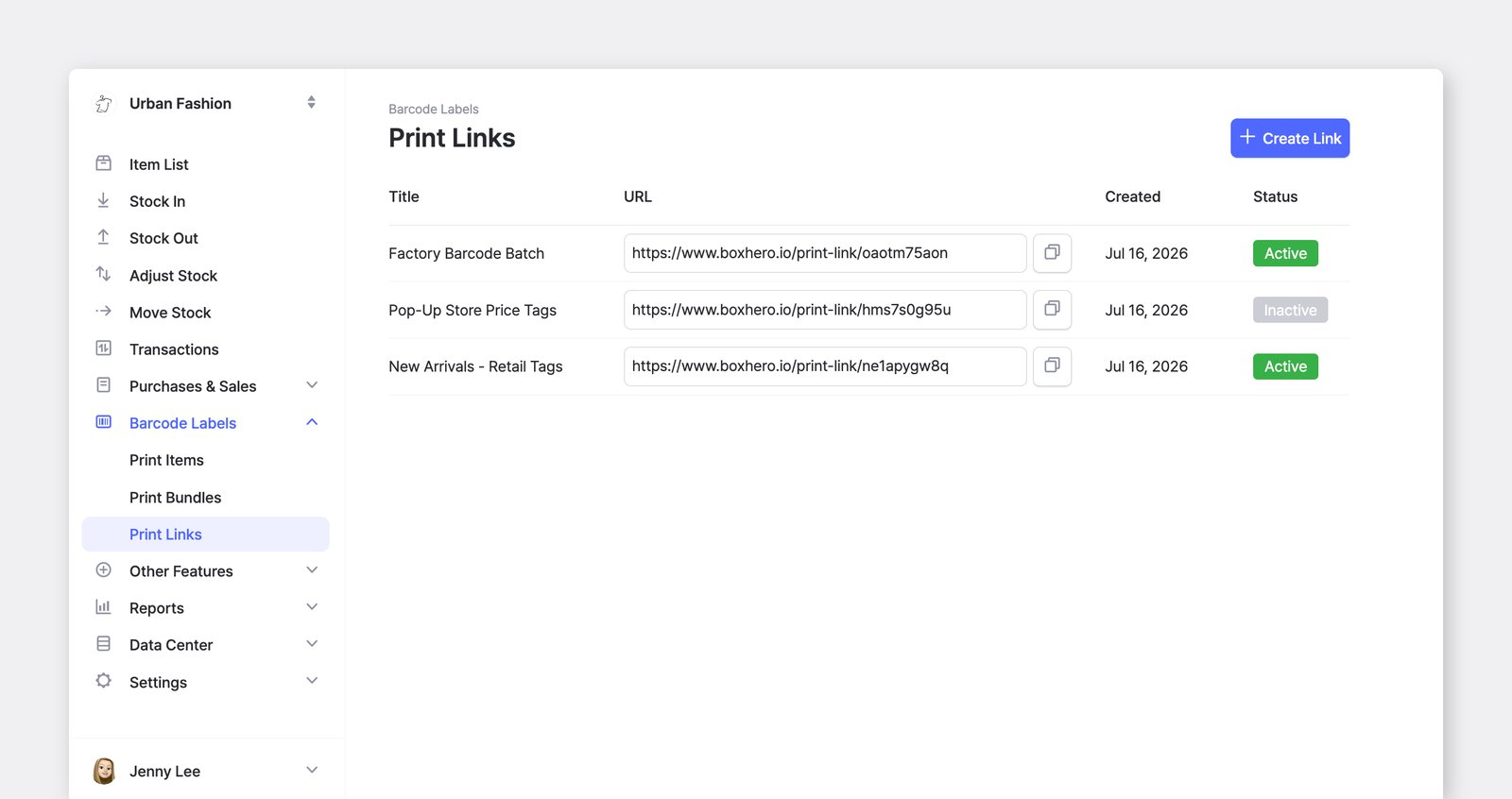
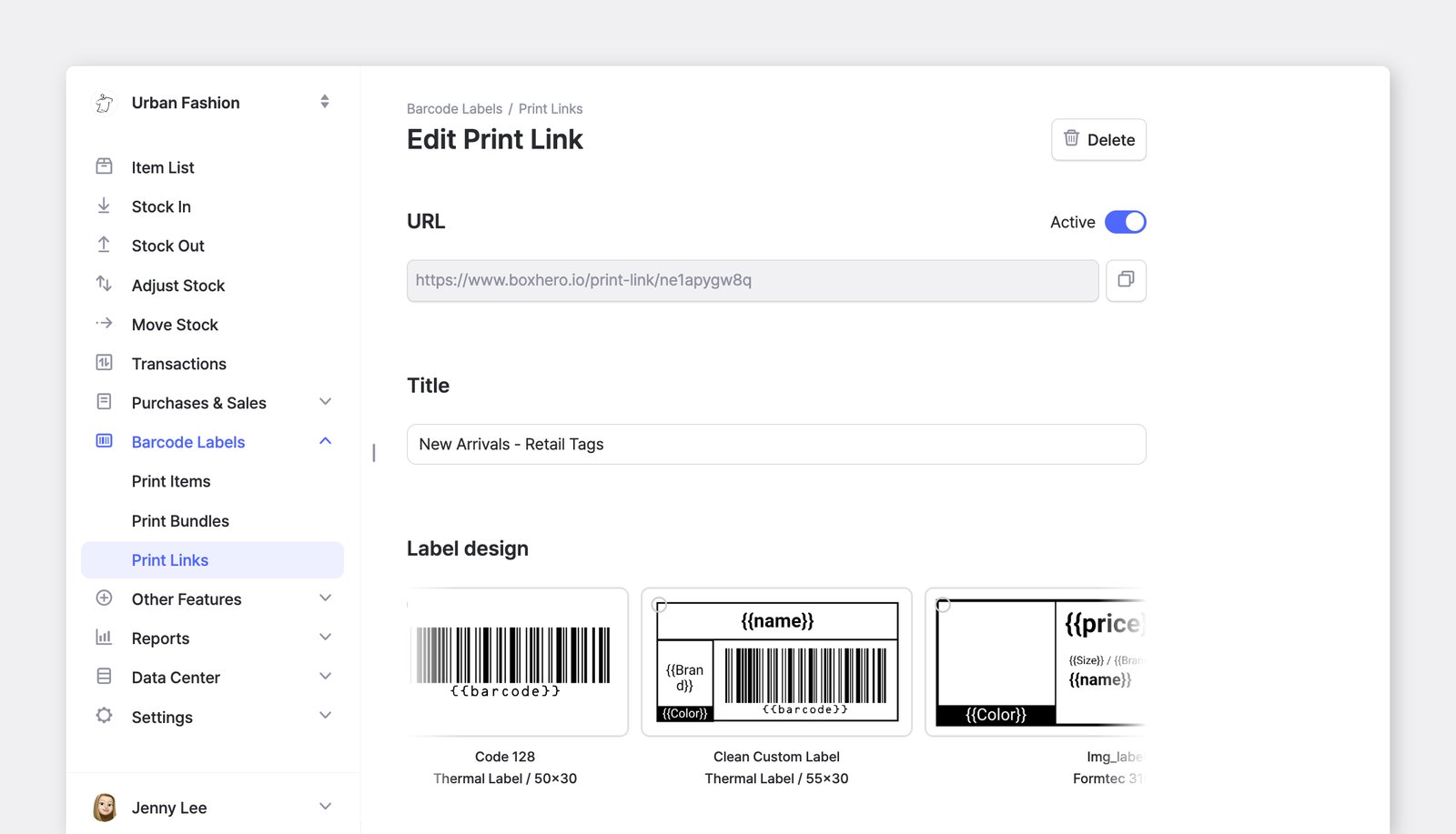
Section intitulée « Partagez des étiquettes de code-barres avec un lien d’impression »Vous pouvez désormais partager l’écran d’impression d’étiquettes avec des personnes extérieures à votre équipe, sans qu’elles aient besoin d’un compte BoxHero. S’il vous est déjà arrivé de devoir faire imprimer des codes-barres d’articles par un fournisseur ou une usine sans vouloir leur donner accès à vos données de stock, les liens d’impression vous permettent de partager uniquement l’impression, et rien d’autre.
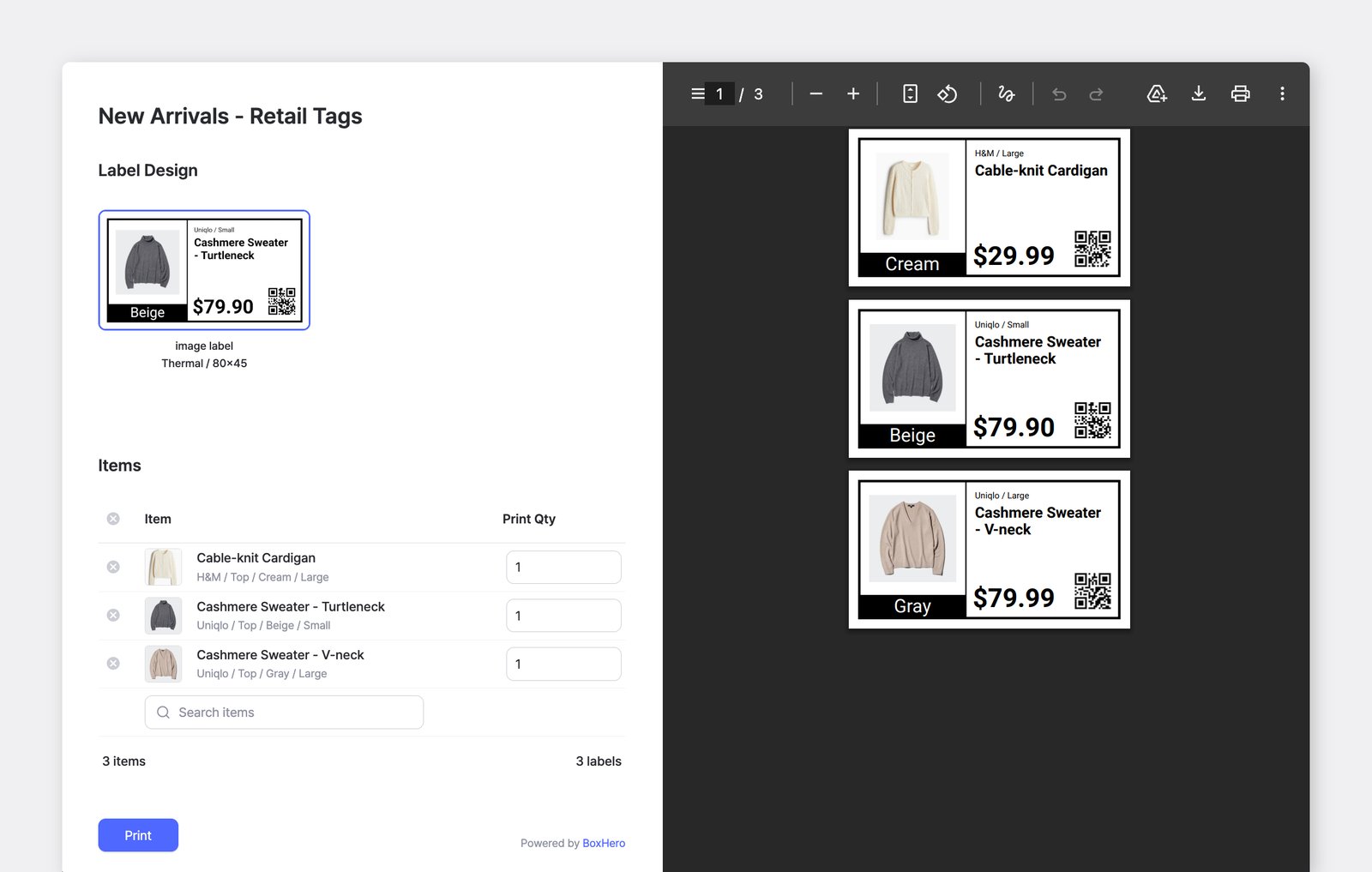
Créez un lien dans Imprimer le code-barres > Lien d'impression, choisissez le design d’étiquette et les informations d’article à inclure, puis envoyez-le. Les destinataires choisissent leurs articles, définissent une quantité à imprimer et impriment directement depuis leur navigateur, tandis que vos niveaux de stock restent privés.
Générez des codes-barres pour plusieurs lots
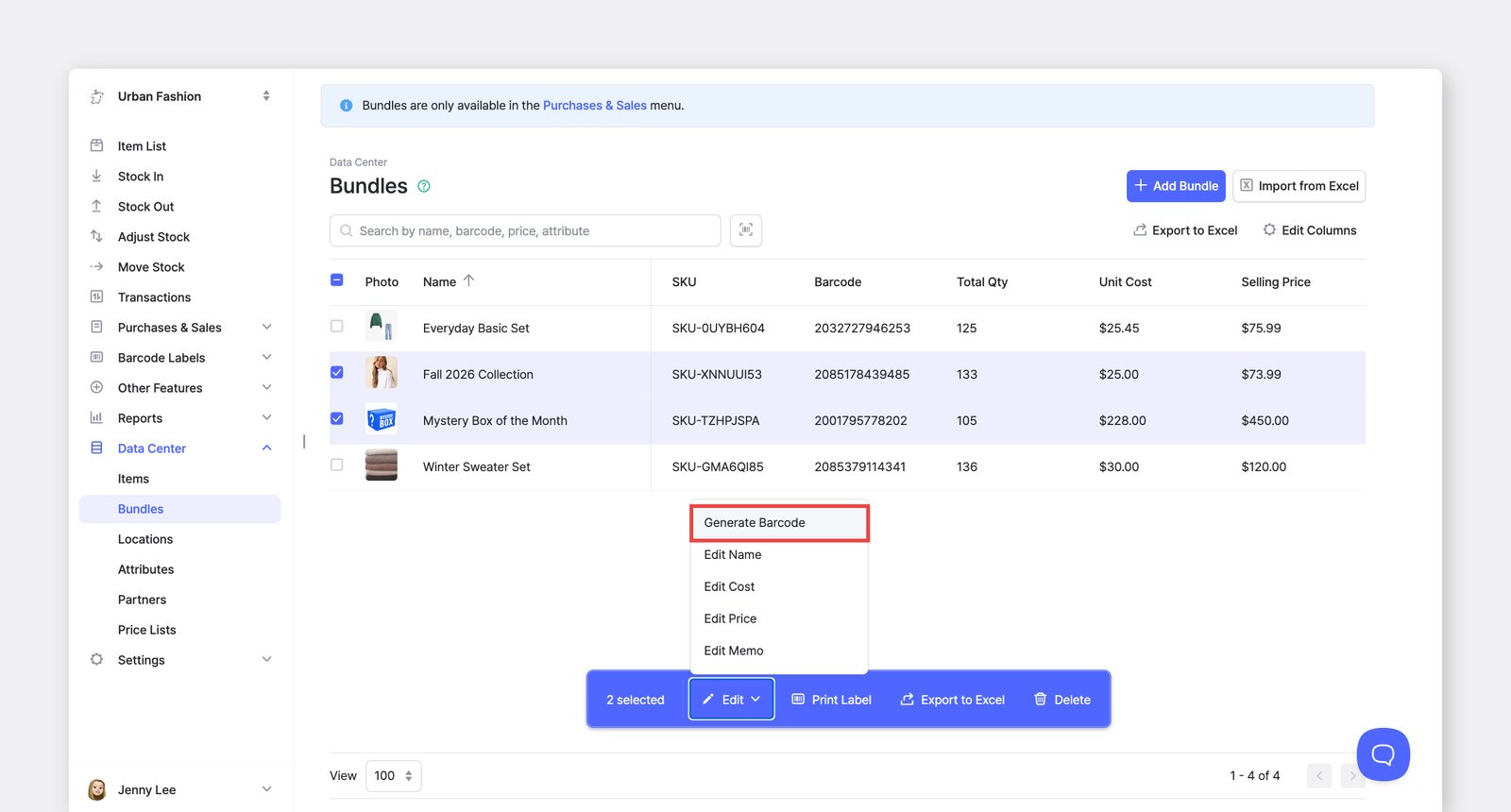
Section intitulée « Générez des codes-barres pour plusieurs lots »Vous pouvez désormais générer automatiquement des codes-barres pour plusieurs lots en une seule fois. Sélectionnez les lots souhaités dans Centre de données > Lots, puis attribuez-leur à tous de nouveaux codes-barres en une seule action.
Fonctionnement
Section intitulée « Fonctionnement »- Sélectionnez les lots à mettre à jour.
- Dans la barre d’actions en bas, cliquez sur
Modifier>Générer un code-barres. - De nouveaux codes-barres sont générés pour les lots sélectionnés.
Choisissez les colonnes Excel à exporter
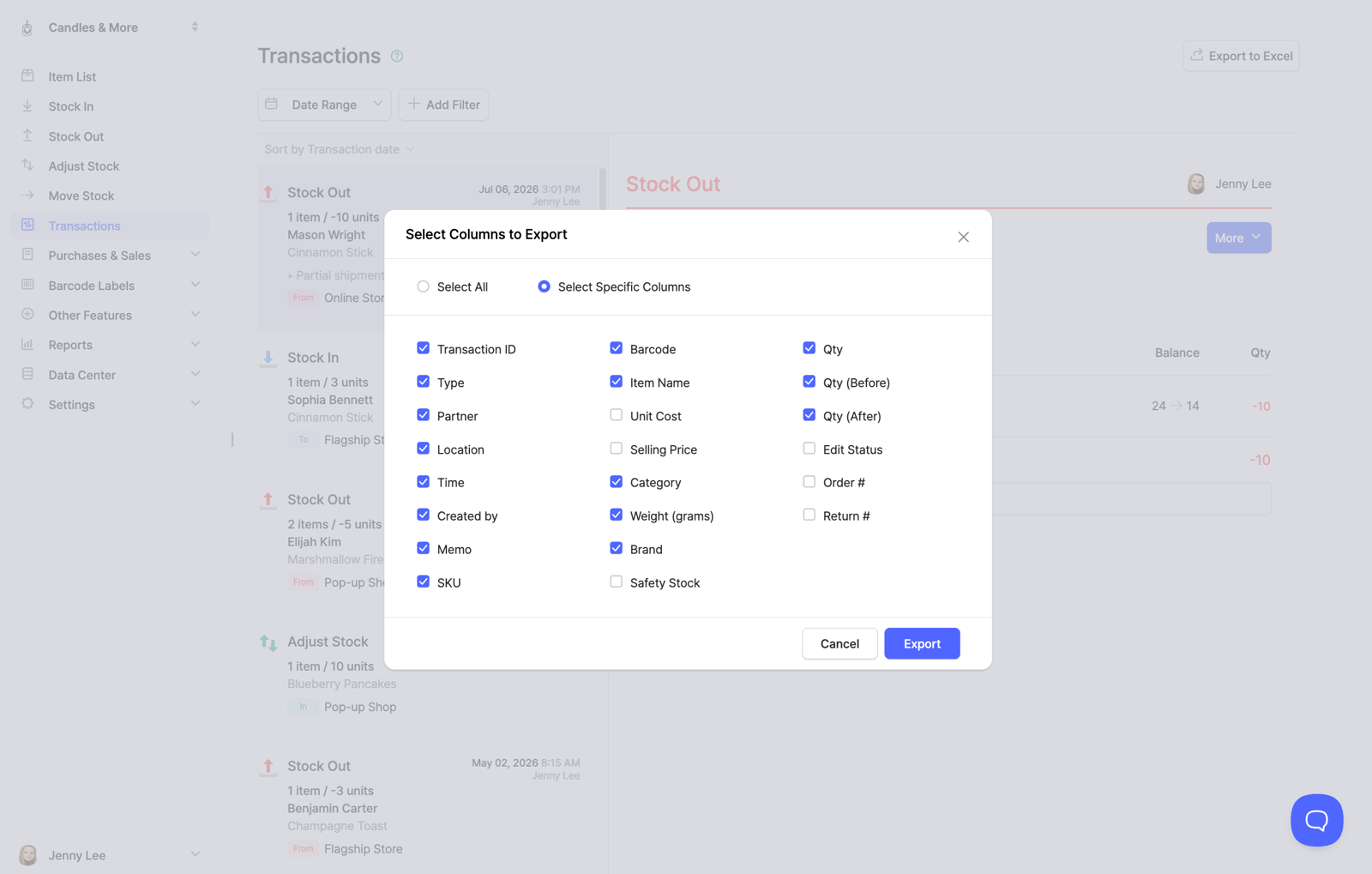
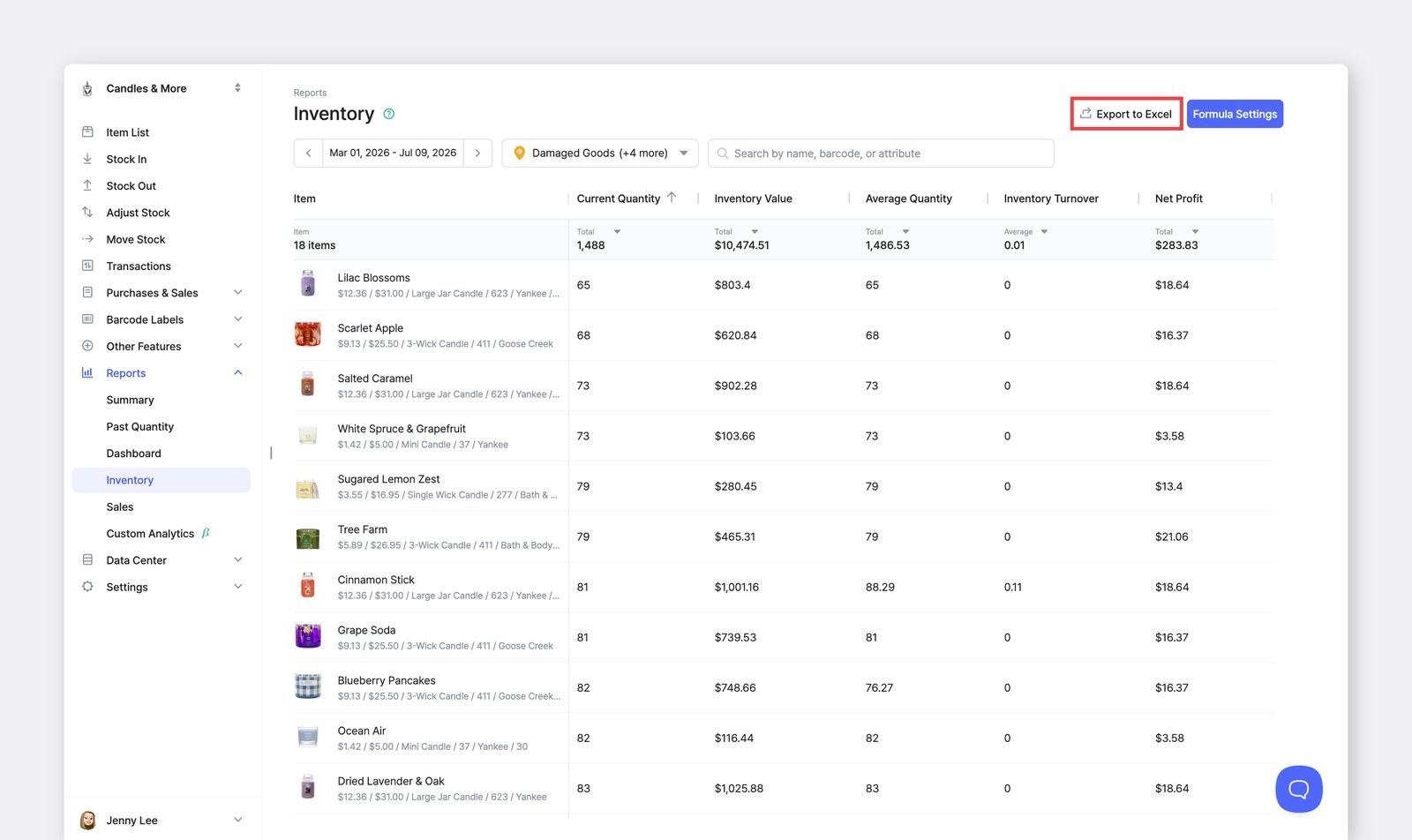
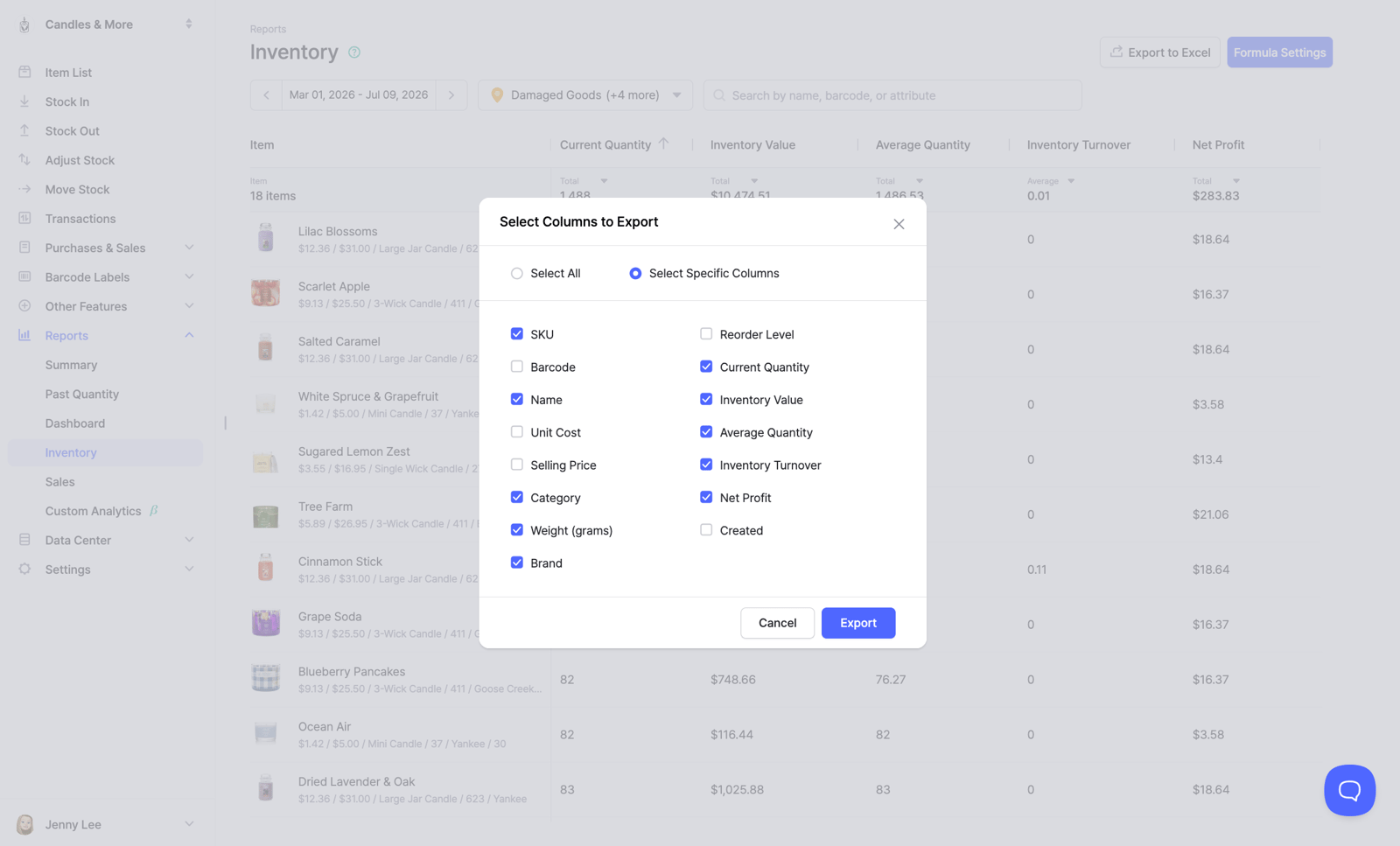
Section intitulée « Choisissez les colonnes Excel à exporter »Une nouvelle fenêtre Sélectionner les colonnes à exporter vous permet de choisir précisément les colonnes à inclure dans votre fichier Excel avant le téléchargement, pour obtenir des exports prêts à l’emploi.
Nouveautés
Section intitulée « Nouveautés »- Choisissez vos colonnes avant de télécharger. Sélectionnez
Exporter vers Excel: une fenêtre s’ouvre dans laquelle vous pouvez choisirTout sélectionnerouColonnes spécifiques uniquement, puis cocher uniquement celles dont vous avez besoin. - Disponible pour tous les principaux exports. Vous retrouverez la même sélection de colonnes dans
Articles,Lots,Transactions,CommandesetRapports. - Vos choix sont mémorisés. Les colonnes choisies sont enregistrées séparément pour chaque type d’export et appliquées automatiquement lors de votre prochain export.
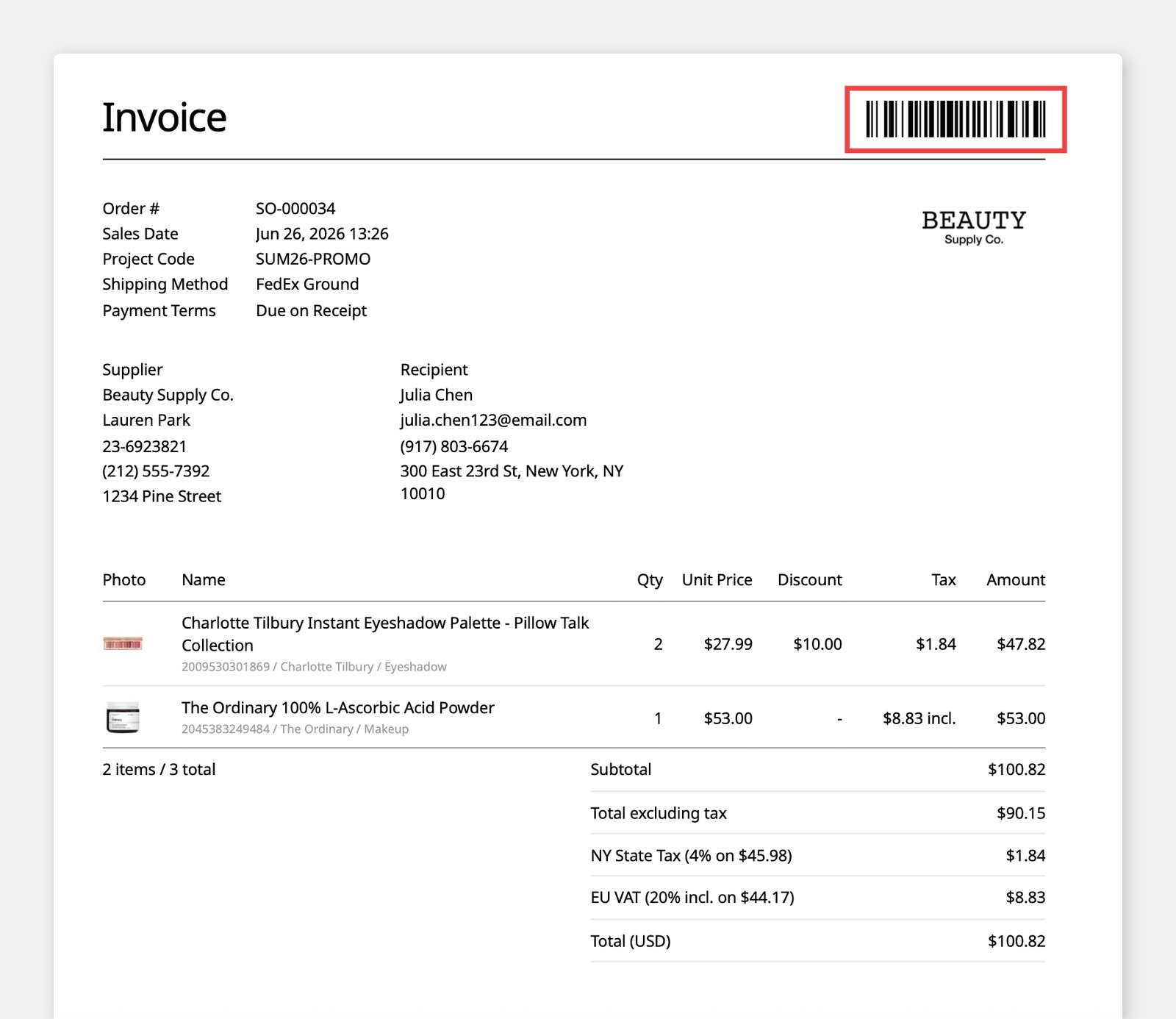
Des codes-barres sur les ordres d’achat et commandes clients
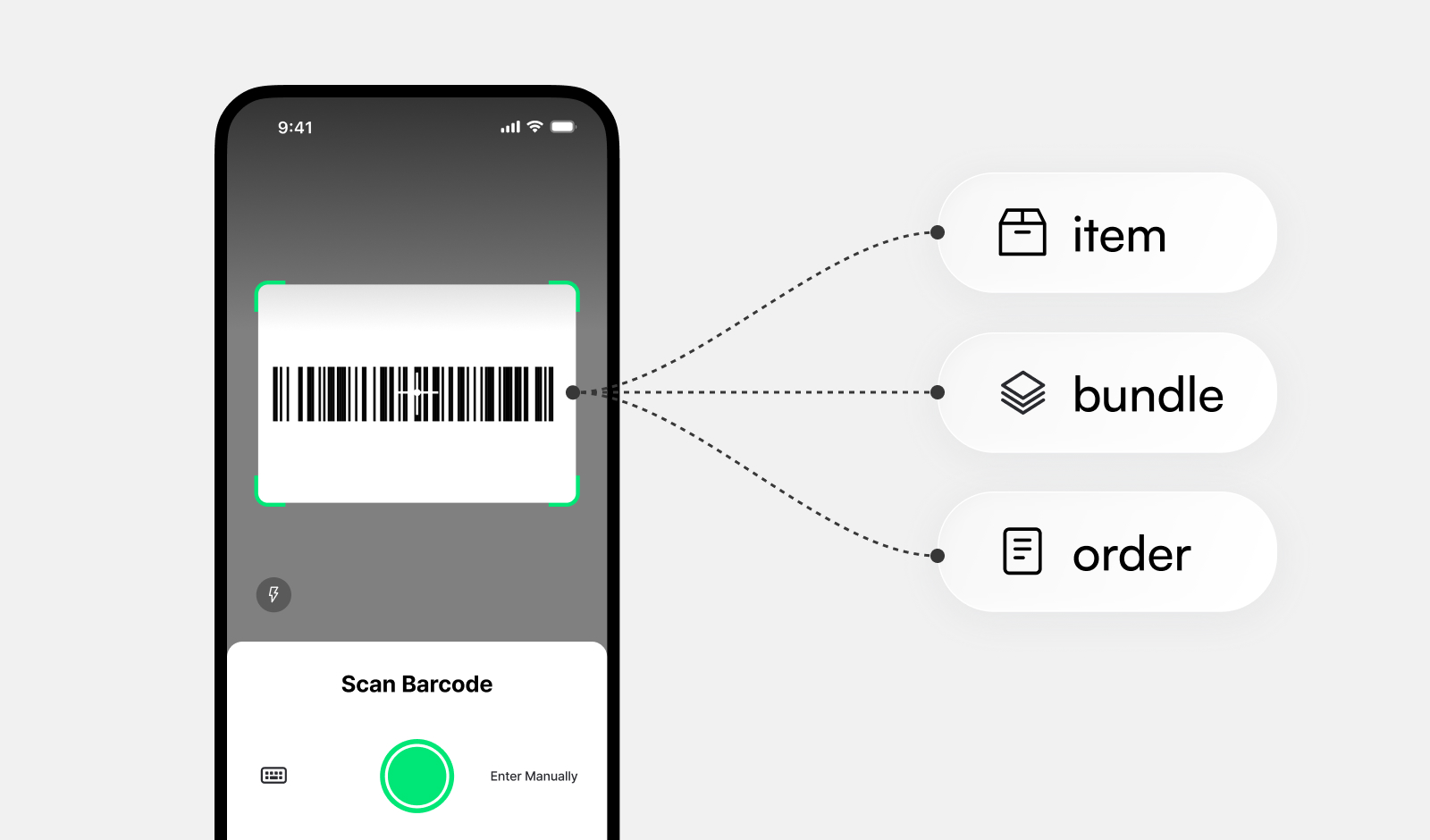
Section intitulée « Des codes-barres sur les ordres d’achat et commandes clients »Chaque commande comporte désormais un code-barres, imprimé directement sur le document. Scannez-le avec l’application mobile BoxHero pour afficher instantanément la commande. Nous avons également ajouté le scan des codes-barres de lots, un flash pour l’appareil photo et un écran de scan épuré.
Nouveautés
Section intitulée « Nouveautés »- Des codes-barres sur vos ordres d’achat et commandes clients : Un code-barres apparaît désormais en haut à droite de chaque commande imprimée ou envoyée par e-mail. Scannez-le depuis l’écran d’accueil de l’application mobile pour accéder directement à la page de détails de la commande.
- Activez-le ou désactivez-le : Vous préférez vos commandes sans code-barres ? Vous pouvez le désactiver à tout moment dans
Paramètres>Commandes>Paramètres d'impression. - Scan des codes-barres de lots : Scannez les codes-barres de lots directement depuis l’écran d’accueil.
- Flash de l’appareil photo : Un nouveau bouton de flash facilite le scan en faible luminosité.
- Écran de scan amélioré : Le lecteur de codes-barres mobile est désormais plus intuitif et plus simple à utiliser.
Variable Photo de l’article dans le design d’étiquette personnalisé
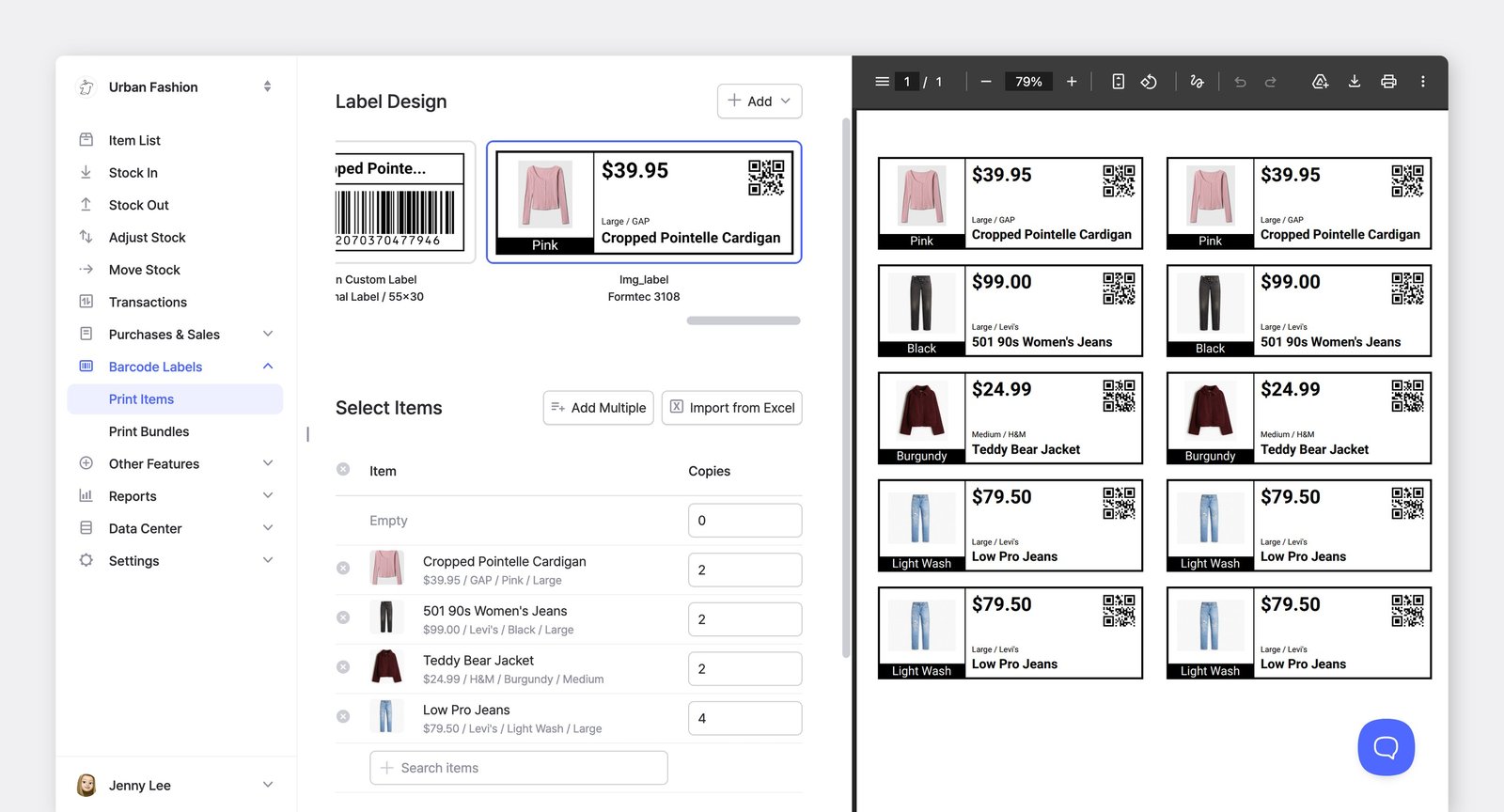
Section intitulée « Variable Photo de l’article dans le design d’étiquette personnalisé »Les designs d’étiquettes personnalisés prennent désormais en charge une variable « Photo de l’article ».
Lors de la conception d’étiquettes de code-barres, vous pouvez ajouter un élément image et le lier directement à la photo enregistrée de chaque article. Votre modèle récupère alors automatiquement la bonne photo pour chaque article : plus besoin de téléverser manuellement une image statique pour chaque étiquette.
Fonctionnement
Section intitulée « Fonctionnement »- Accédez à
Imprimer le code-barres>Imprimer des articles>Ajouter>Créer un design personnalisé. - Dans l’éditeur d’étiquettes, ajoutez un élément image depuis la barre d’outils du bas.
- Dans le panneau de droite, sous
Image, sélectionnez+ Ajouter une variable>Photo de l'article. - Cliquez sur
Enregistrer. À l’impression, chaque étiquette intègre automatiquement la photo de l’article correspondant.
Recherche dans les mémos
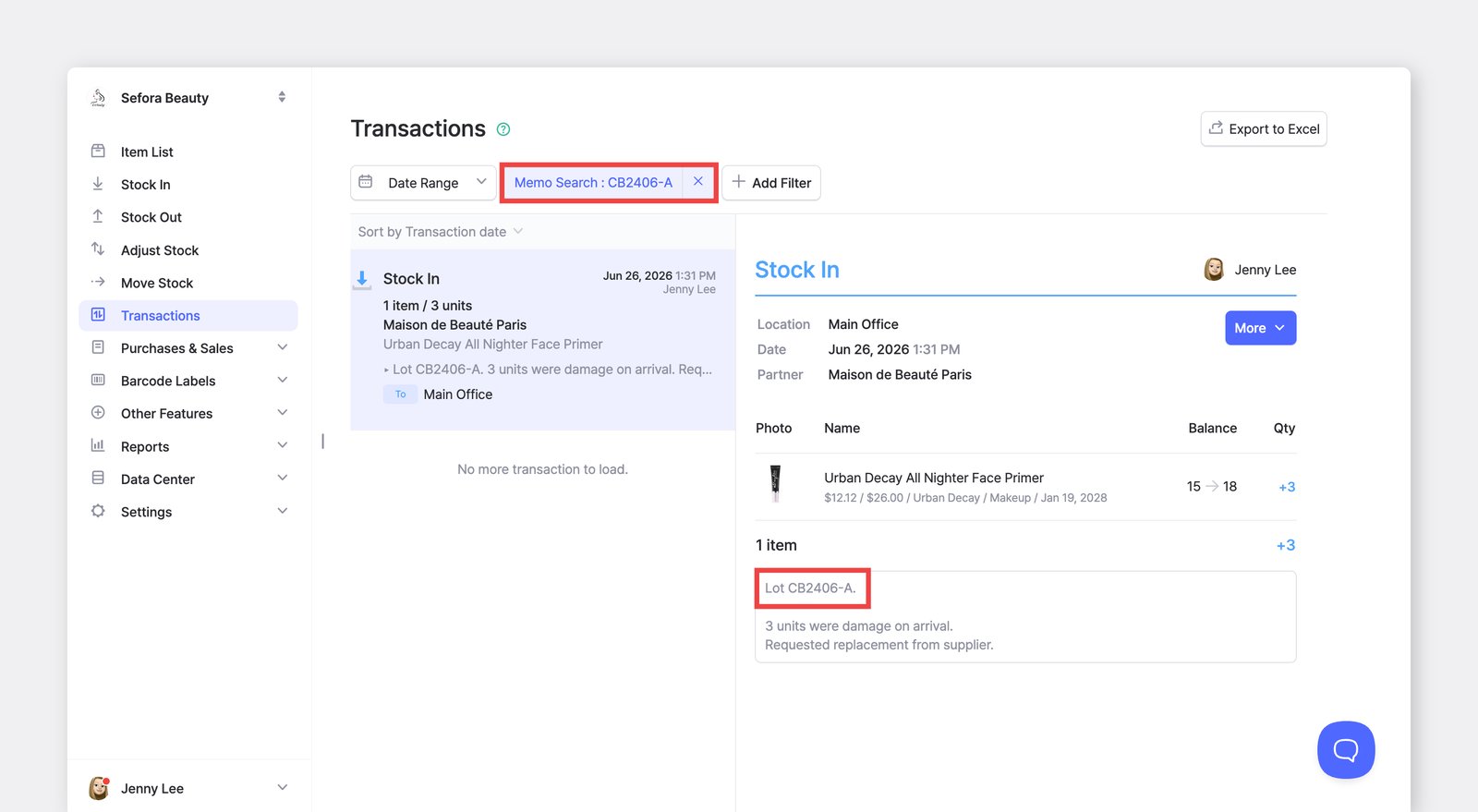
Section intitulée « Recherche dans les mémos »La recherche porte désormais aussi sur les Mémos, sans avoir besoin de hashtags. Tout ce que vous avez noté dans un champ de mémo est consultable par recherche dans toute votre équipe.
Nouveautés
Section intitulée « Nouveautés »- Les champs de mémo sont désormais consultables. Sélectionnez le filtre « Mémo » pour rechercher le texte des mémos en plus des champs déjà disponibles à la recherche.
- Disponible à quatre endroits. La recherche dans les mémos fonctionne dans
Transactions,Achats,VentesetRetours. - Saisissez votre mot-clé dans la barre de recherche : tous les enregistrements dont le mémo correspond apparaîtront dans les résultats (deux caractères minimum).
Historique complet des modifications des articles
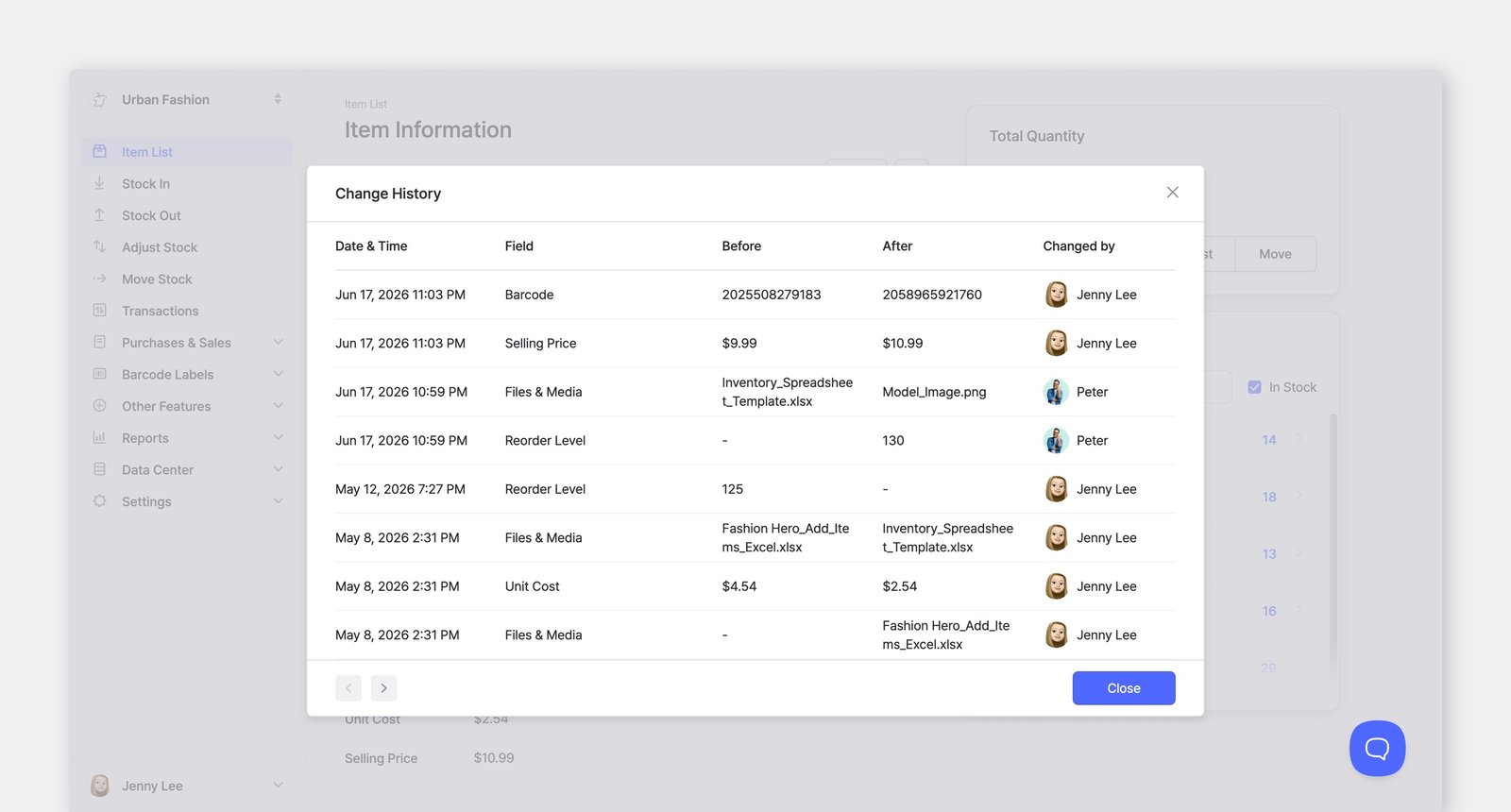
Section intitulée « Historique complet des modifications des articles »L’ancien Historique des attributs devient Historique des modifications, et il suit bien plus que les attributs. Voyez qui a modifié quoi, et quand, dans les informations principales d’un article.
Nouveautés
Section intitulée « Nouveautés »- Davantage de champs suivis. En plus des attributs, vous pouvez désormais voir les modifications du nom, de l’UGS, du code-barres, du coût unitaire, du prix de vente et de la photo de l’article.
- Désormais disponible pour les lots. Auparavant réservé aux articles standard, l’historique des modifications fonctionne désormais aussi pour les lots, où il suit également les modifications du mémo.
- Un point d’accès cohérent. Les écrans de détails des lots utilisent désormais le même bouton
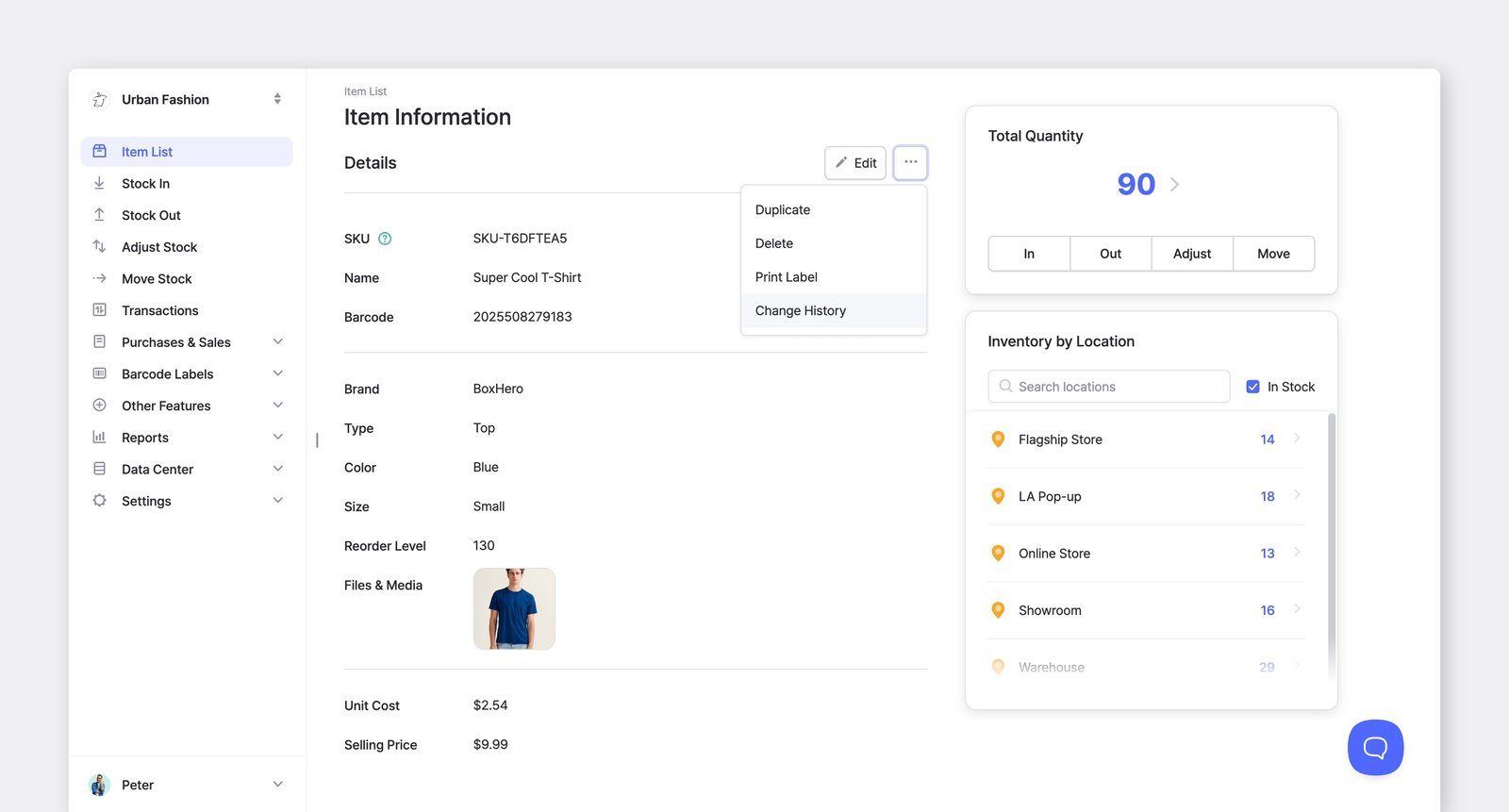
Modifieret le même menu···(plus) que les articles standard : les actions se trouvent ainsi au même endroit partout.
Où le trouver
Section intitulée « Où le trouver »Sur l’écran de détails de n’importe quel article ou lot, sélectionnez le menu ··· (plus) > Historique des modifications.
Une nouvelle apparence pour le Web
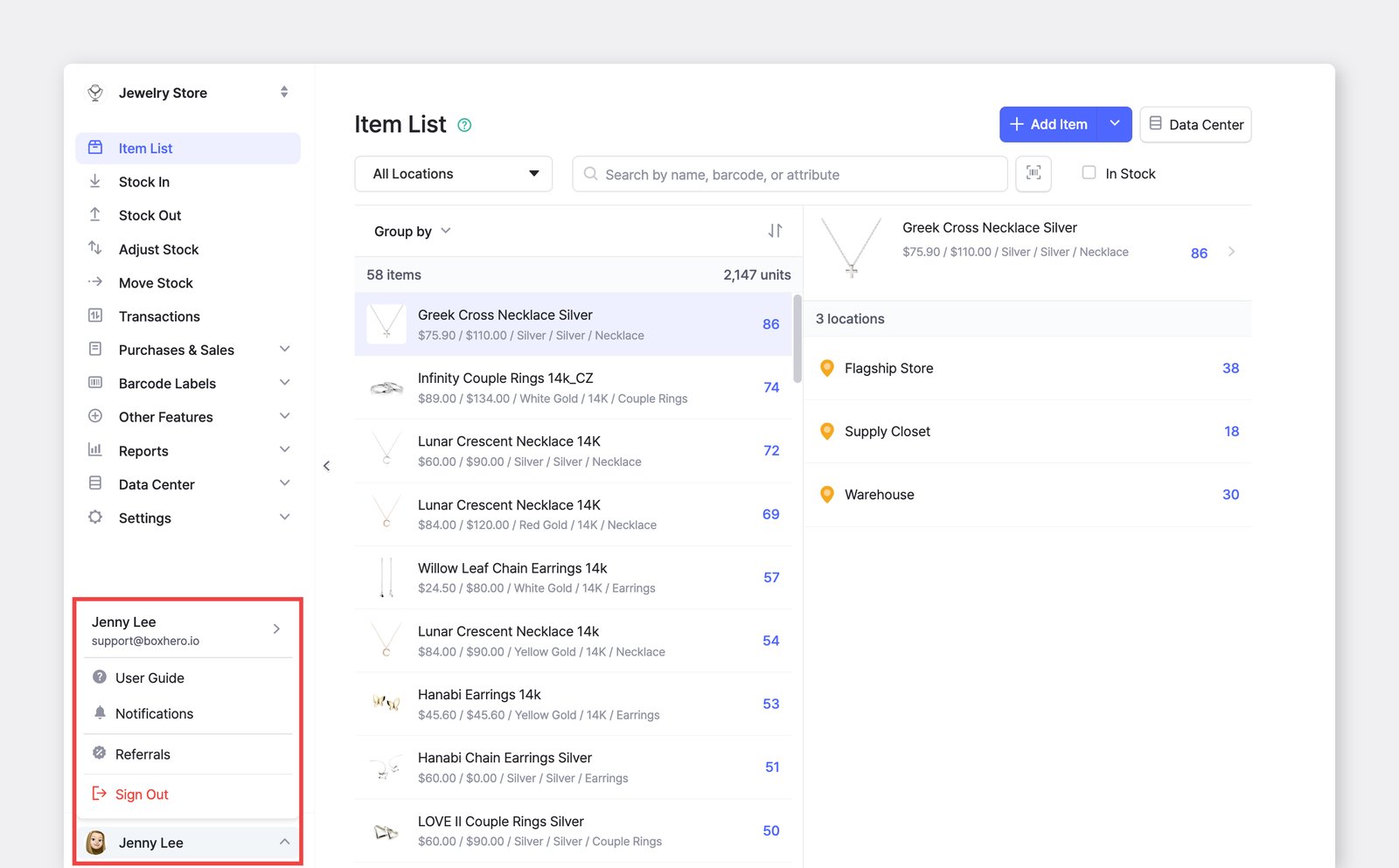
Section intitulée « Une nouvelle apparence pour le Web »Nous avons repensé l’interface web de BoxHero pour une expérience plus épurée et plus moderne.
Nouveautés
Section intitulée « Nouveautés »- La barre latérale gauche et la zone supérieure ont un aspect plus épuré et plus simple.
- Vos
Paramètres du comptese trouvent désormais en bas de la barre latérale gauche. - Le bouton réduire/développer se trouve désormais au milieu de la barre latérale gauche.
- Les fenêtres contextuelles ont été retravaillées pour s’accorder au nouveau style.
Open API : prise en charge des UGS et nouveaux endpoints
Section intitulée « Open API : prise en charge des UGS et nouveaux endpoints »L’Open API de BoxHero vous permet désormais de manipuler les articles à l’aide de leur seule UGS (sans item_id interne), et de gérer les ordres d’achat, commandes clients, retours, lots et modèles de prix directement via l’API.
Nouveautés
Section intitulée « Nouveautés »- Travailler par UGS : Nouvelles routes
by-skupour rechercher, mettre à jour et supprimer des articles (p. ex./v1/items/by-sku/{sku}), ainsi que la prise en charge deitem_sku/bundle_skudans le corps des requêtes. - Ordres d’achat et commandes clients : Créez et gérez des commandes, modifiez leur statut, et réceptionnez ou expédiez du stock, partiellement ou en totalité.
- Retours : Gérez les retours et réceptionnez le stock retourné, avec une recherche par numéro de retour (
by-number). - Lots : CRUD complet, recherche par UGS et composants référencés par UGS.
- Modèles de prix : Créez, mettez à jour et supprimez des modèles de prix, séparés par type (achat ou vente).
Pour les schémas complets des requêtes et des réponses, consultez la référence de l’API.
Nouvelle langue : thaï
Section intitulée « Nouvelle langue : thaï »Le thaï (ไทย) a été ajouté comme option de langue dans les applications de bureau et mobile. La documentation d’aide de BoxHero est également disponible en thaï.
Pour changer de langue, accédez à Paramètres du compte (icône de profil, en haut à droite) > Langue.
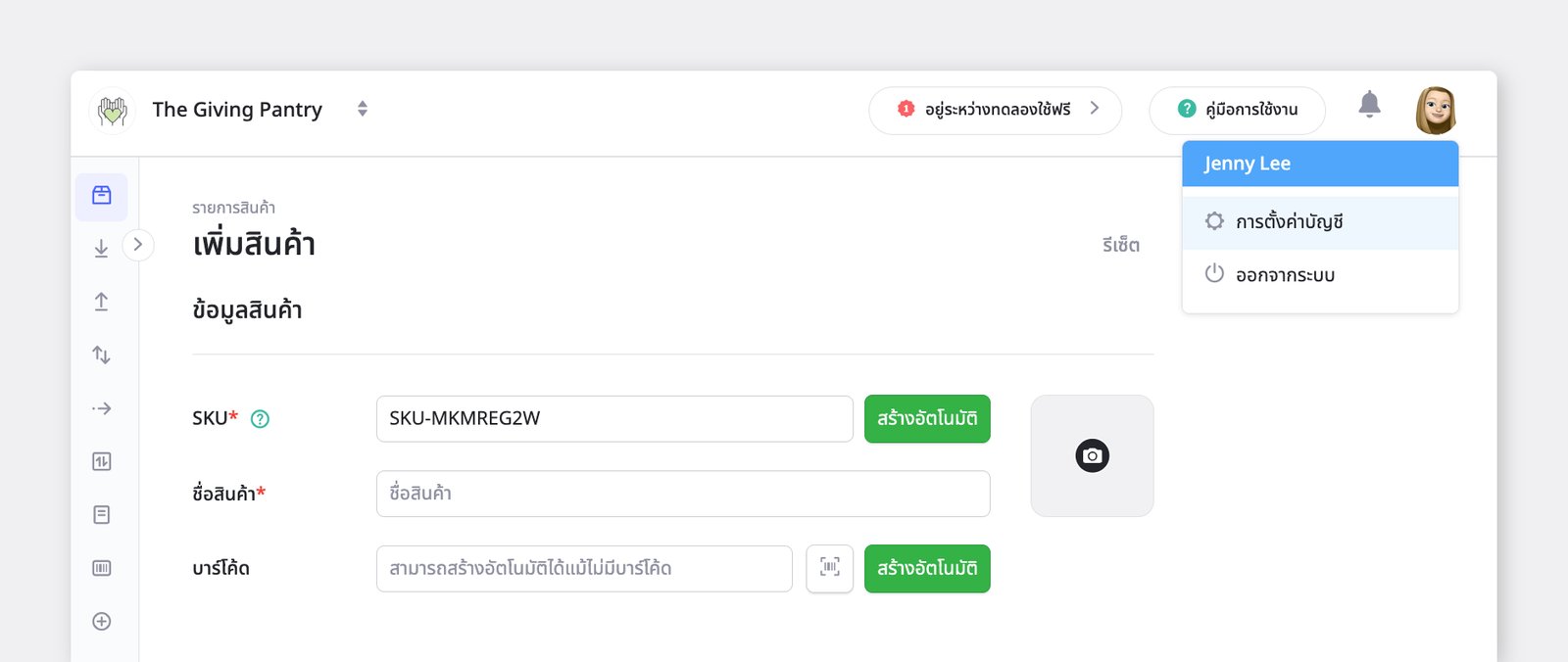
Voici la liste complète des langues désormais prises en charge par BoxHero :
Prise en charge multidevise pour les achats et ventes
Section intitulée « Prise en charge multidevise pour les achats et ventes »Vous pouvez désormais choisir une devise lors de la création d’un Ordre d'achat ou d’une Commande client, quelle que soit la langue utilisée par votre équipe.
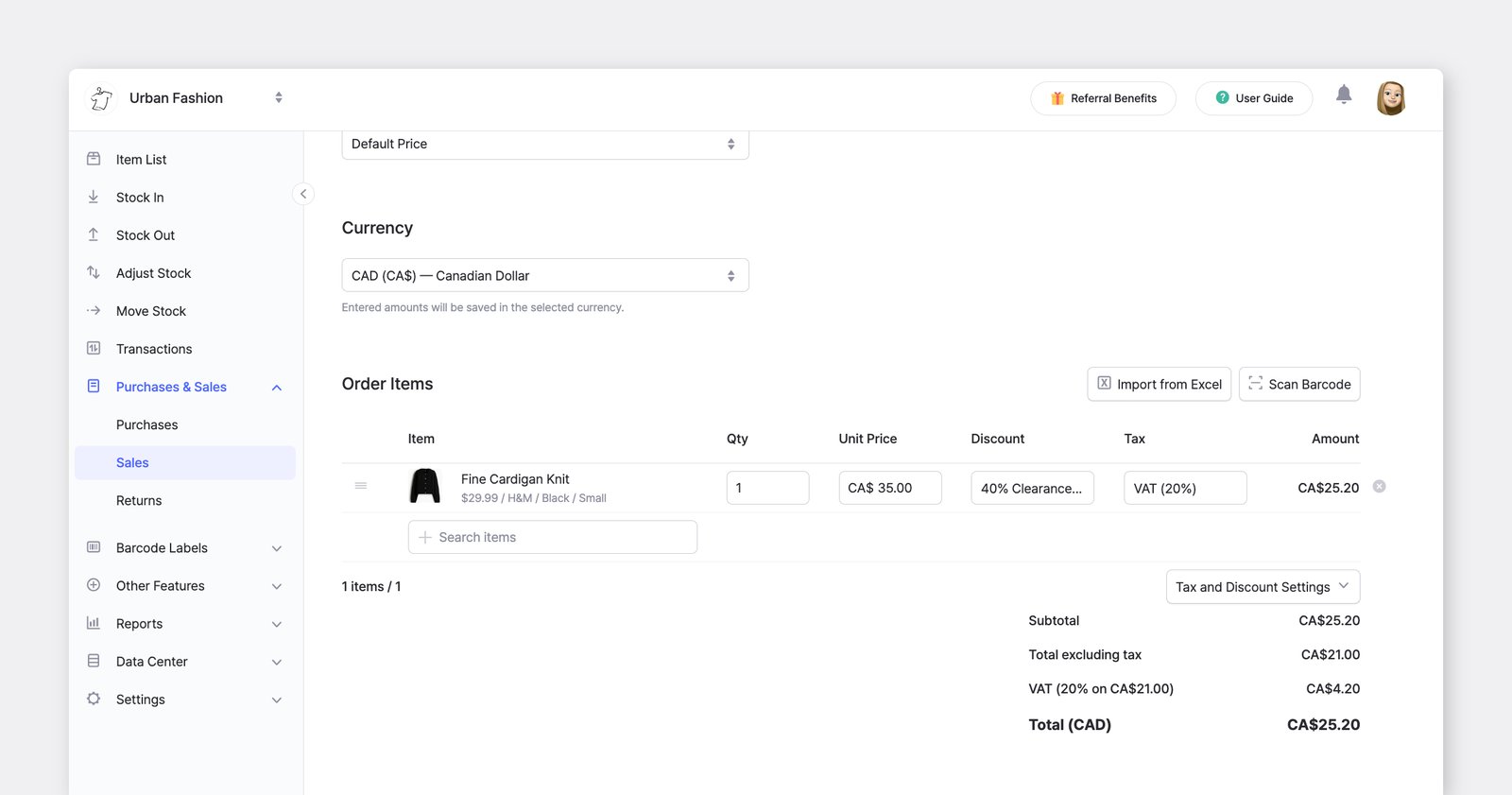
- Définissez une devise par défaut pour votre équipe, indépendante de votre paramètre de langue.
- La devise par défaut est sélectionnée automatiquement sur les nouvelles commandes, et vous pouvez en changer directement depuis l’écran de la commande.
- Lorsque vous appliquez un
Modèle de prix, la devise qui y est enregistrée est utilisée automatiquement. Rapports de ventesconvertit toujours les montants dans votre devise d’affichage actuelle au dernier taux de change.
Configuration
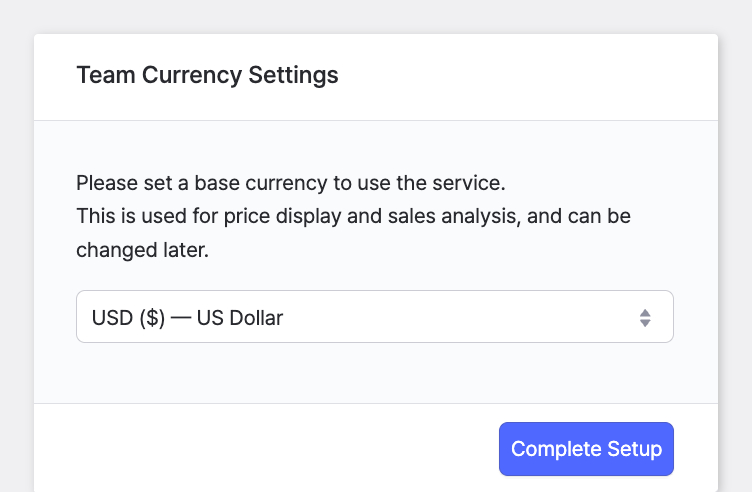
Section intitulée « Configuration »La première fois qu’un membre de votre équipe ouvre BoxHero après cette mise à jour, une fenêtre de sélection de la devise s’affiche : le choix effectué s’applique immédiatement à toute l’équipe. Vous pouvez le modifier ultérieurement depuis :
- Ordinateur :
Paramètres>Équipe>Paramètres d'affichage>Devise - Mobile :
Paramètres>Paramètres d'affichage>Devise
Visualisez les résultats des rapports personnalisés sous forme de graphiques
Section intitulée « Visualisez les résultats des rapports personnalisés sous forme de graphiques »Les résultats de requête de l’Assistant IA peuvent désormais être transformés en graphiques. Repérez les tendances et les schémas en un coup d’œil au lieu de parcourir les lignes d’un tableau.
- Choisissez entre des graphiques
Secteurs,BarresetCourbesselon les données que vous consultez. - Choisissez les colonnes à utiliser pour les axes X et Y.
- Appuyez sur
Graphiqueà côté deExporter vers Excelsur n’importe quel résultat de requête pour commencer.
Assistant IA pour les rapports personnalisés
Section intitulée « Assistant IA pour les rapports personnalisés »Vous pouvez désormais créer des rapports dans Rapports Personnalisés en posant vos questions en langage courant. Le nouvel Assistant IA rédige le SQL pour vous, l’exécute et affiche les résultats.
Nouveautés
Section intitulée « Nouveautés »- Aucune connaissance en SQL n’est requise. Posez une question, obtenez une requête fonctionnelle.
- Le panneau de l’assistant s’ouvre automatiquement lorsque vous créez une nouvelle requête.
- Les requêtes générées peuvent être modifiées, enregistrées et réutilisées comme n’importe quelle autre requête.
Utilisation
Section intitulée « Utilisation »- Accédez à
Rapports>Rapports Personnalisés>+ Nouveau. - Saisissez votre question dans le panneau de l’assistant. Par exemple :
- « Articles sous le niveau de stock de sécurité »
- « Qu’est-ce qui ne s’est pas vendu au cours des 90 derniers jours ? »
- « Top 10 des UGS par unités vendues ce mois-ci »
- Examinez les résultats pour vérifier qu’ils correspondent à vos attentes.
- Sélectionnez
Enregistrerpour conserver la requête et la réutiliser plus tard.
Pour plus de détails, consultez le guide complet.
Accédez directement à votre fiche de travail
Section intitulée « Accédez directement à votre fiche de travail »Sur mobile, le comptage d’inventaire commence désormais depuis l’écran d’accueil.
Nous avons ajouté un raccourci Mes fiches de travail pour vous permettre d’accéder directement au travail qui vous est attribué. Plus besoin de naviguer entre plusieurs écrans depuis le Comptage d’inventaire pour y arriver.
Le raccourci n’apparaît que lorsqu’une fiche vous est attribuée : l’écran d’accueil reste ainsi épuré pour tous les autres.
Les brouillons arrivent sur l’écran d’accueil
Section intitulée « Les brouillons arrivent sur l’écran d’accueil »Nous avons déplacé les brouillons enregistrés vers l’écran d’accueil pour que vous puissiez reprendre là où vous vous étiez arrêté, sans avoir à les chercher.
Nouveautés
Section intitulée « Nouveautés »- Les brouillons enregistrés qui se trouvaient en haut de l’onglet Stockage / Déstockage apparaissent désormais directement sur l’écran d’accueil.
- Un badge numérique rouge indique le nombre de brouillons en attente (y compris ceux enregistrés par d’autres membres de l’équipe).
- S’il n’y a aucun brouillon, le menu
Brouillonsest masqué sur l’écran d’accueil.
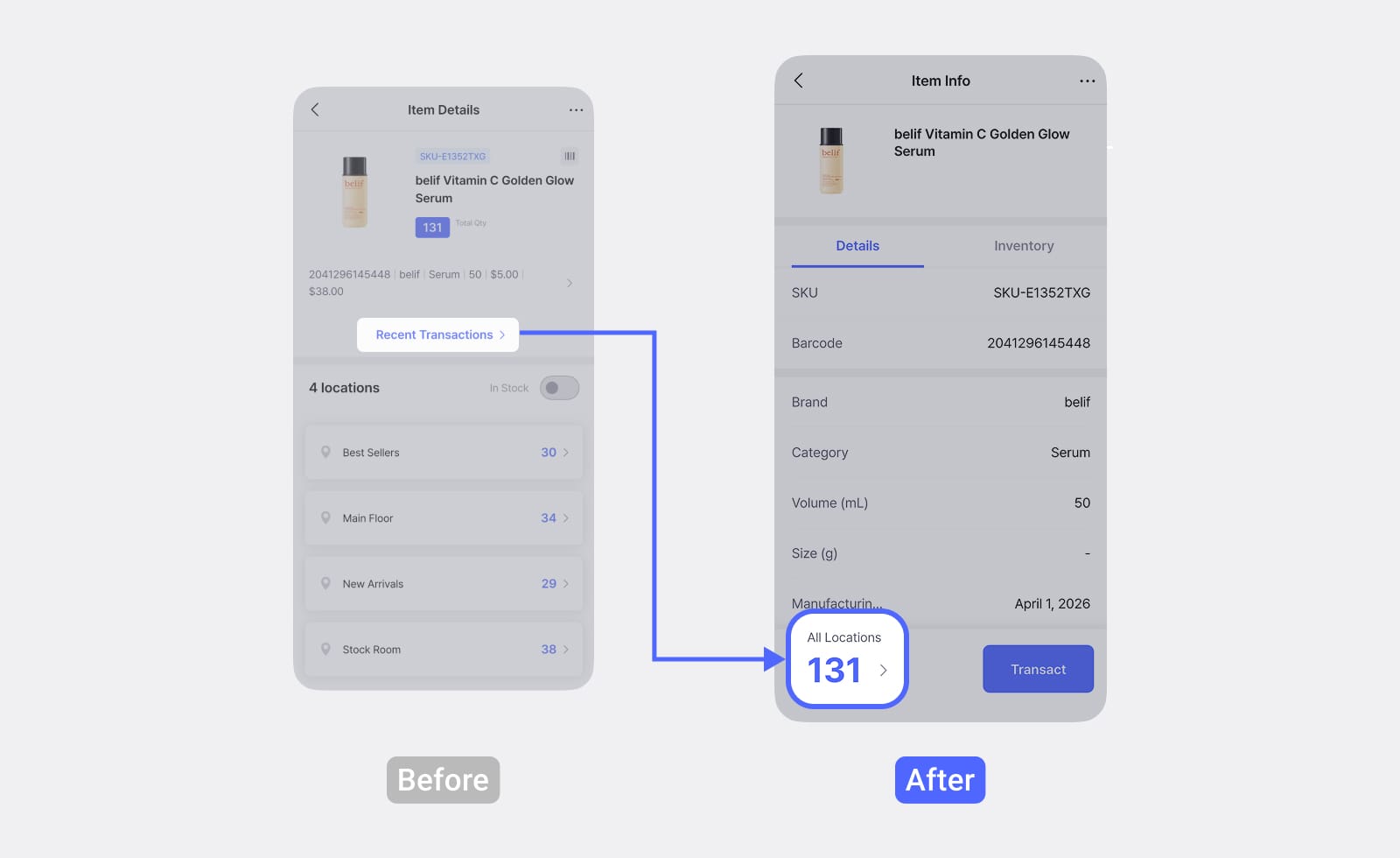
Mise à jour de l’onglet Articles sur mobile
Section intitulée « Mise à jour de l’onglet Articles sur mobile »Nous avons repensé l’onglet Articles de l’application mobile BoxHero. La nouvelle mise en page propose une liste plus épurée, des détails d’article repensés et un moyen plus simple d’enregistrer les transactions.
Liste des articles
Section intitulée « Liste des articles »La Liste des articles comporte trois changements principaux :
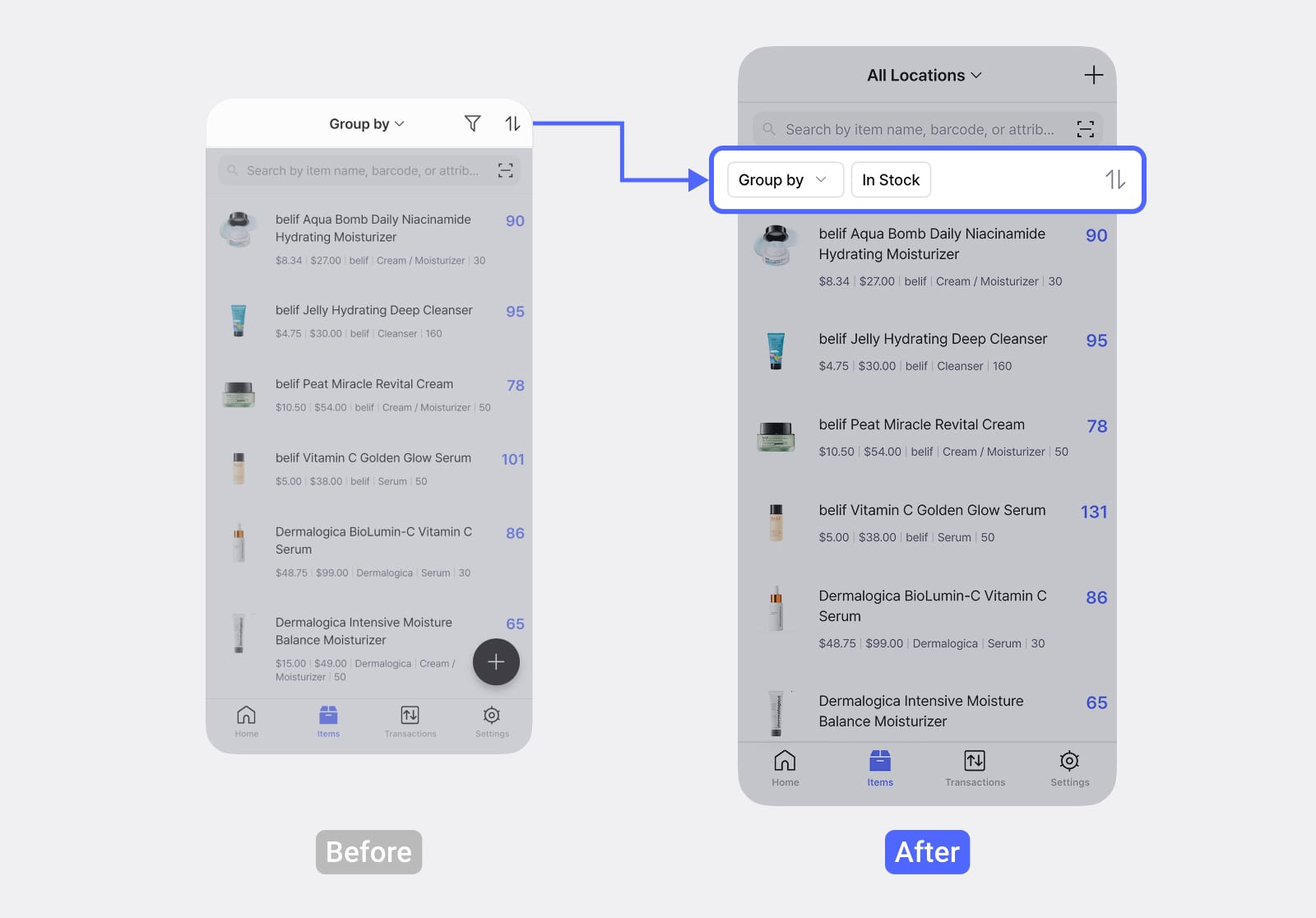
Filtre par emplacement
Le filtre de regroupement en haut de la liste a été remplacé par un filtre par emplacement, pour consulter rapidement le stock d’un emplacement précis.
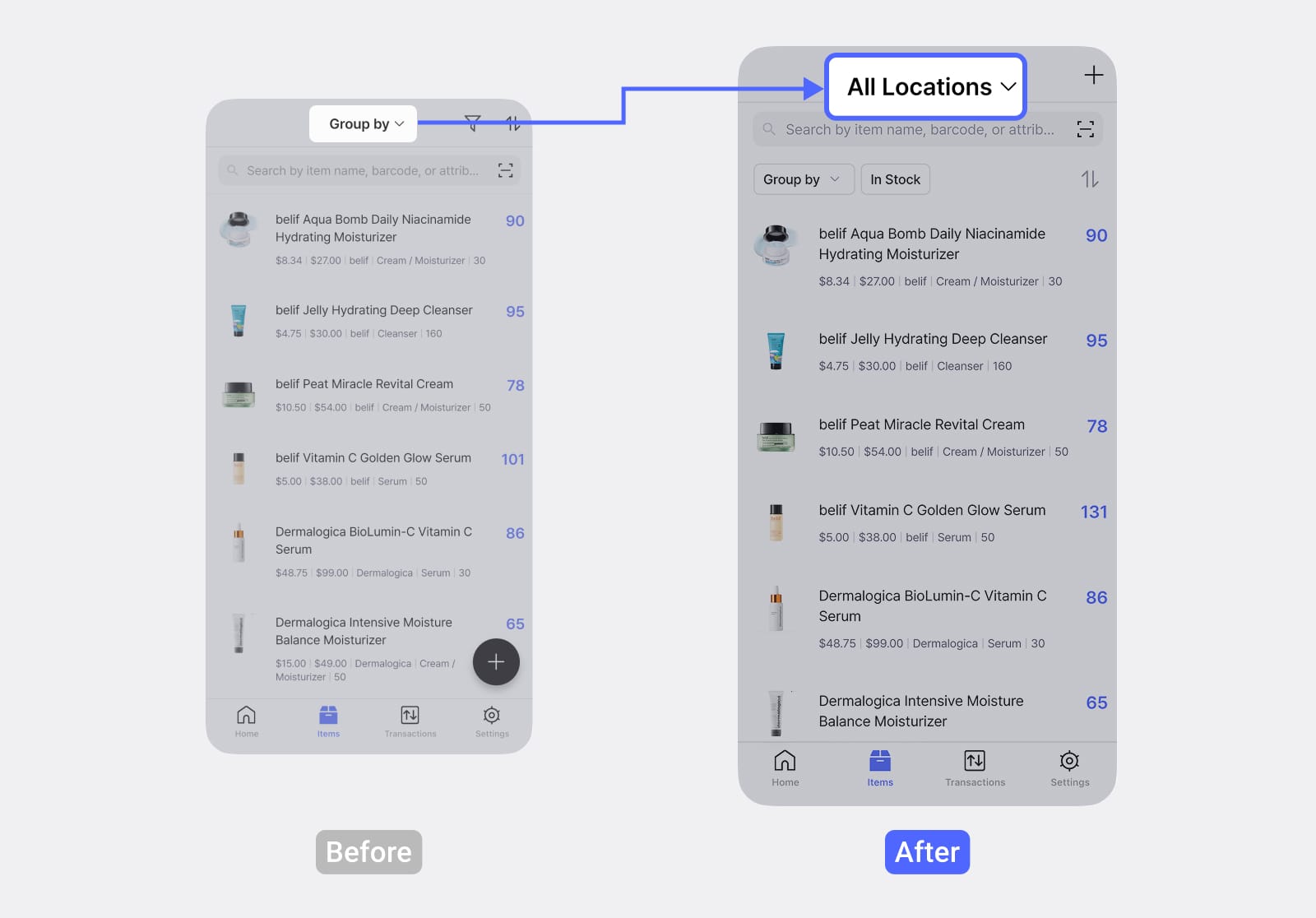
Grouper par, En stock, Trier par
Ces options se trouvent désormais sous la barre de recherche.
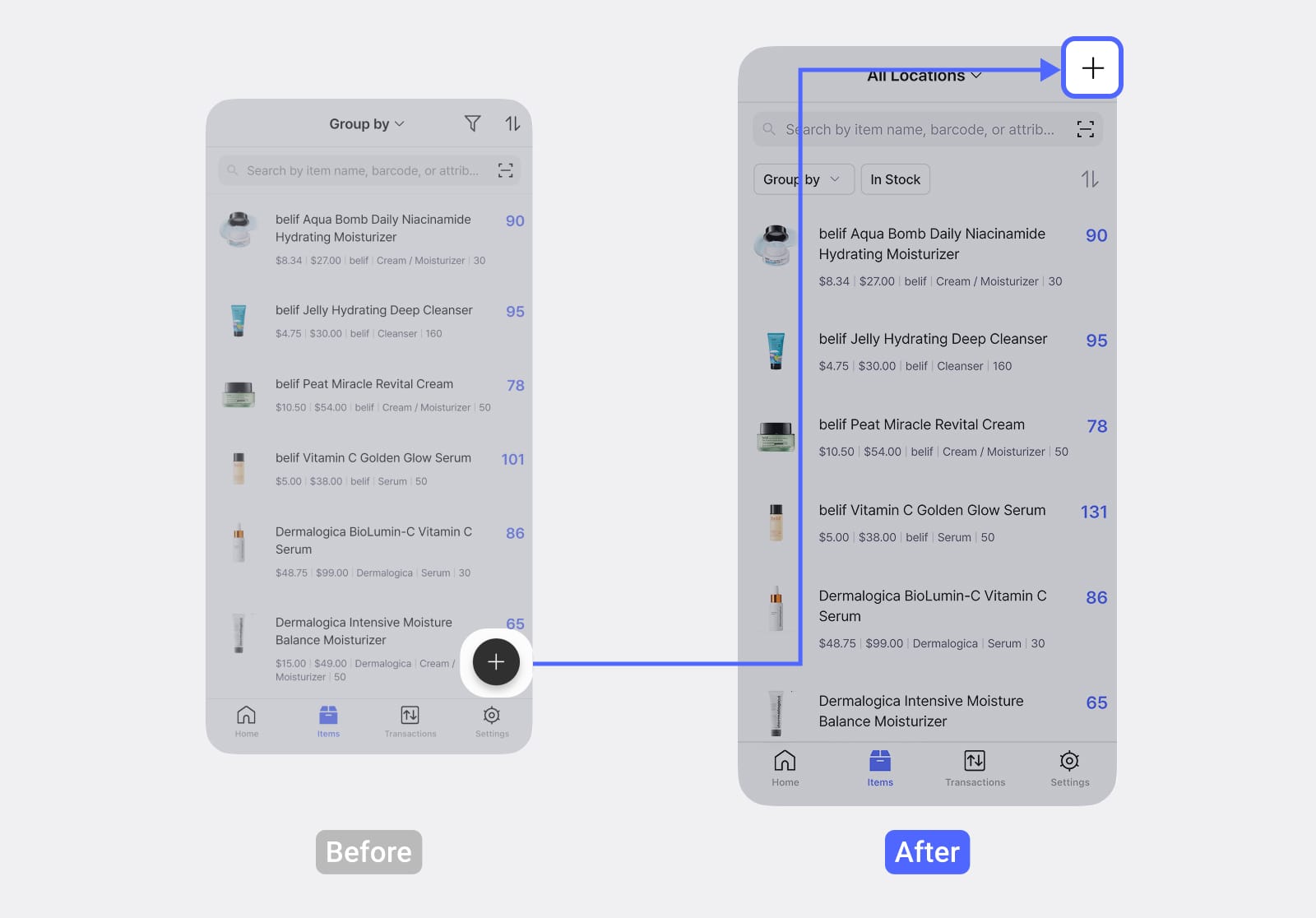
Ajout d’articles
Le bouton + permettant d’ajouter un nouvel article est passé du bas de l’écran au coin supérieur droit.
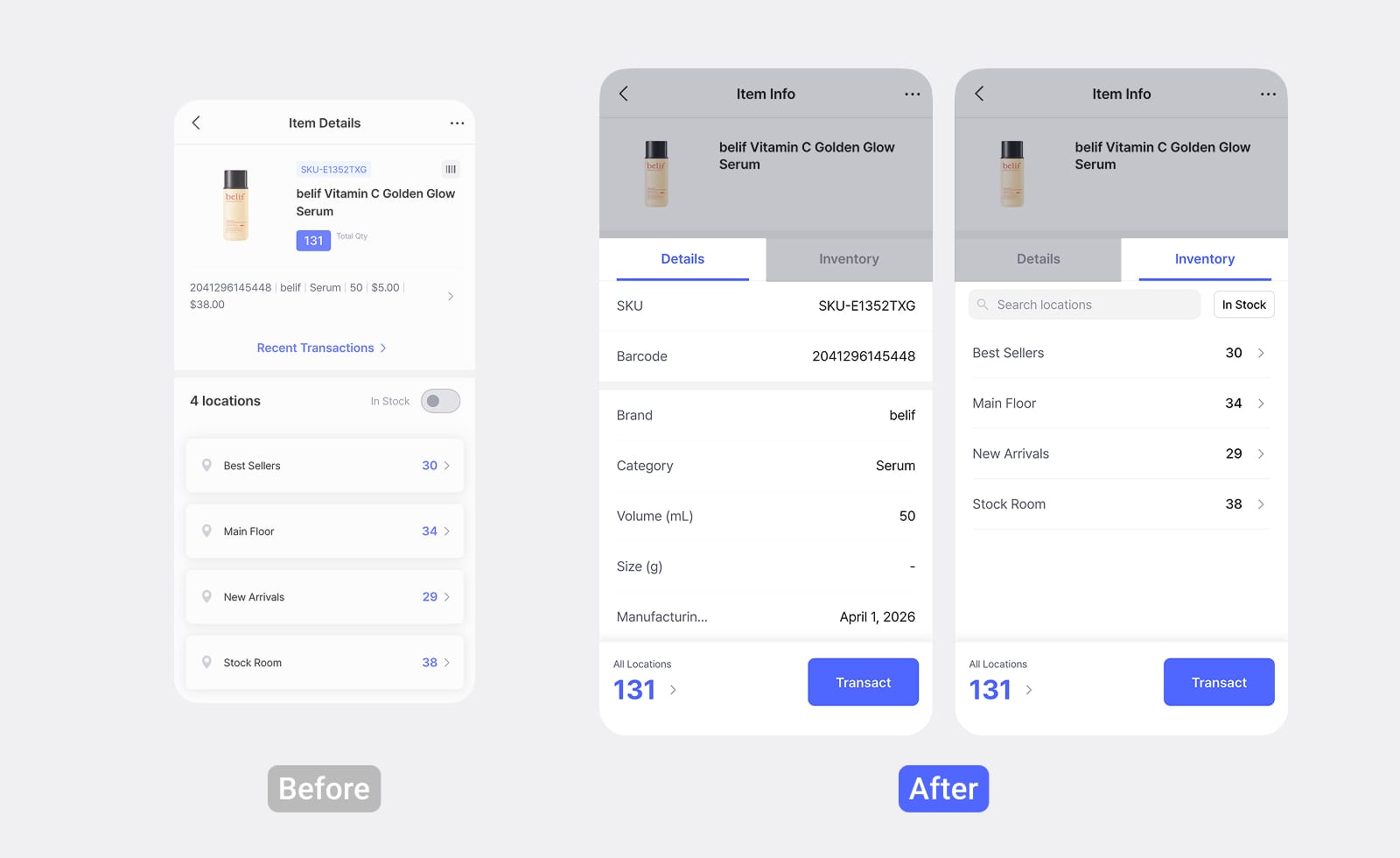
Informations sur l’article
Section intitulée « Informations sur l’article »L’écran d’informations de l’article est désormais organisé en deux onglets :
- Détails : Toutes les informations principales de l’article en une seule vue.
- Stock : Les quantités en stock réparties par emplacement (comme auparavant).
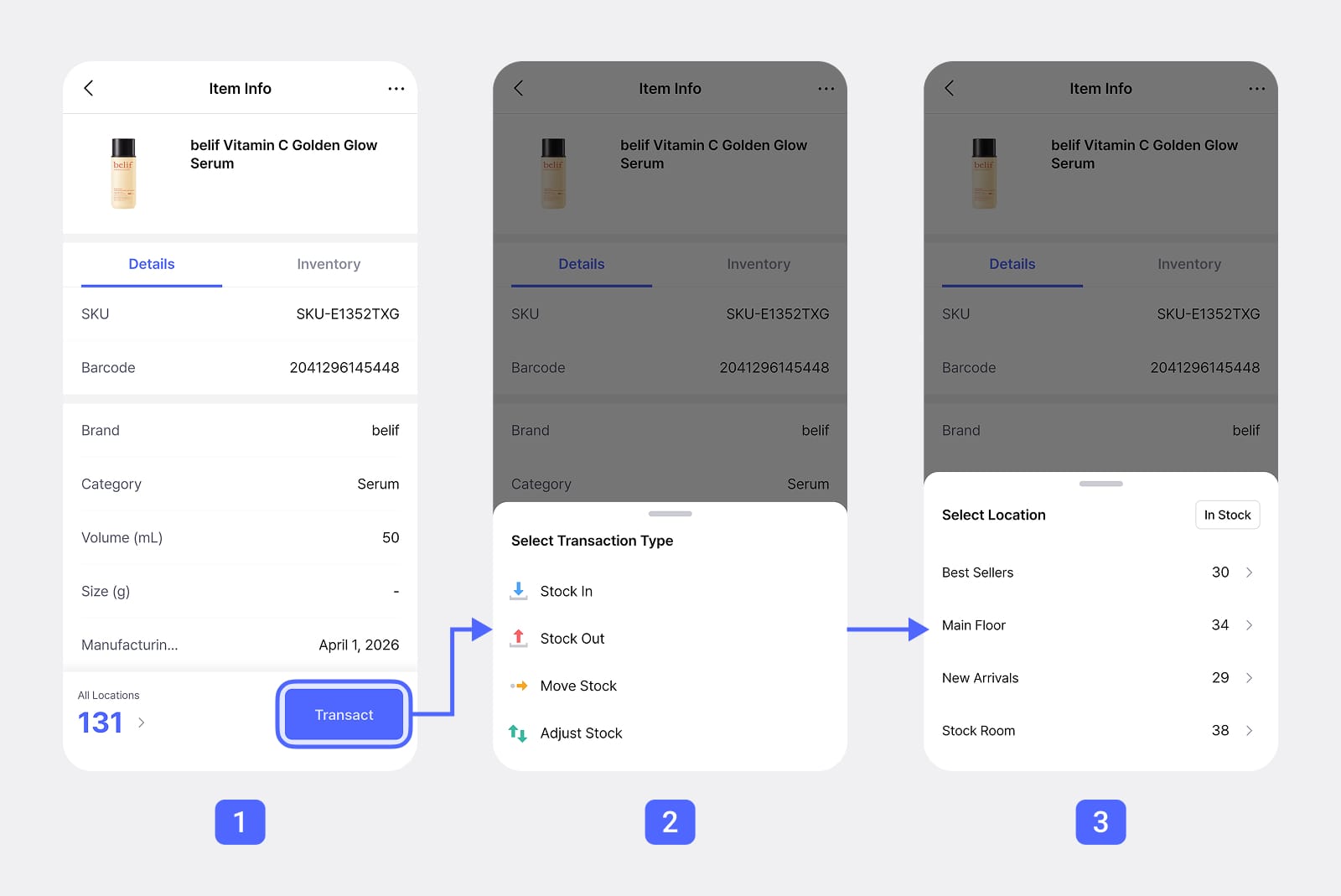
Enregistrement des transactions de stock
Section intitulée « Enregistrement des transactions de stock »Si vous gérez plusieurs emplacements, les étapes d’enregistrement des transactions de stock ont changé :
- Avant : Sélectionnez un emplacement, puis choisissez un type de transaction.
- Après : Appuyez sur le bouton
Transaction, puis choisissez un type de transaction et un emplacement.
Consultation de l’historique des transactions
Section intitulée « Consultation de l’historique des transactions »- Avant : Appuyez sur le bouton
Afficher les transactions récentessur l’écran d’informations de l’article. - Après : Appuyez sur la quantité affichée en bas de l’écran.
Nouvelles langues : vietnamien et russe
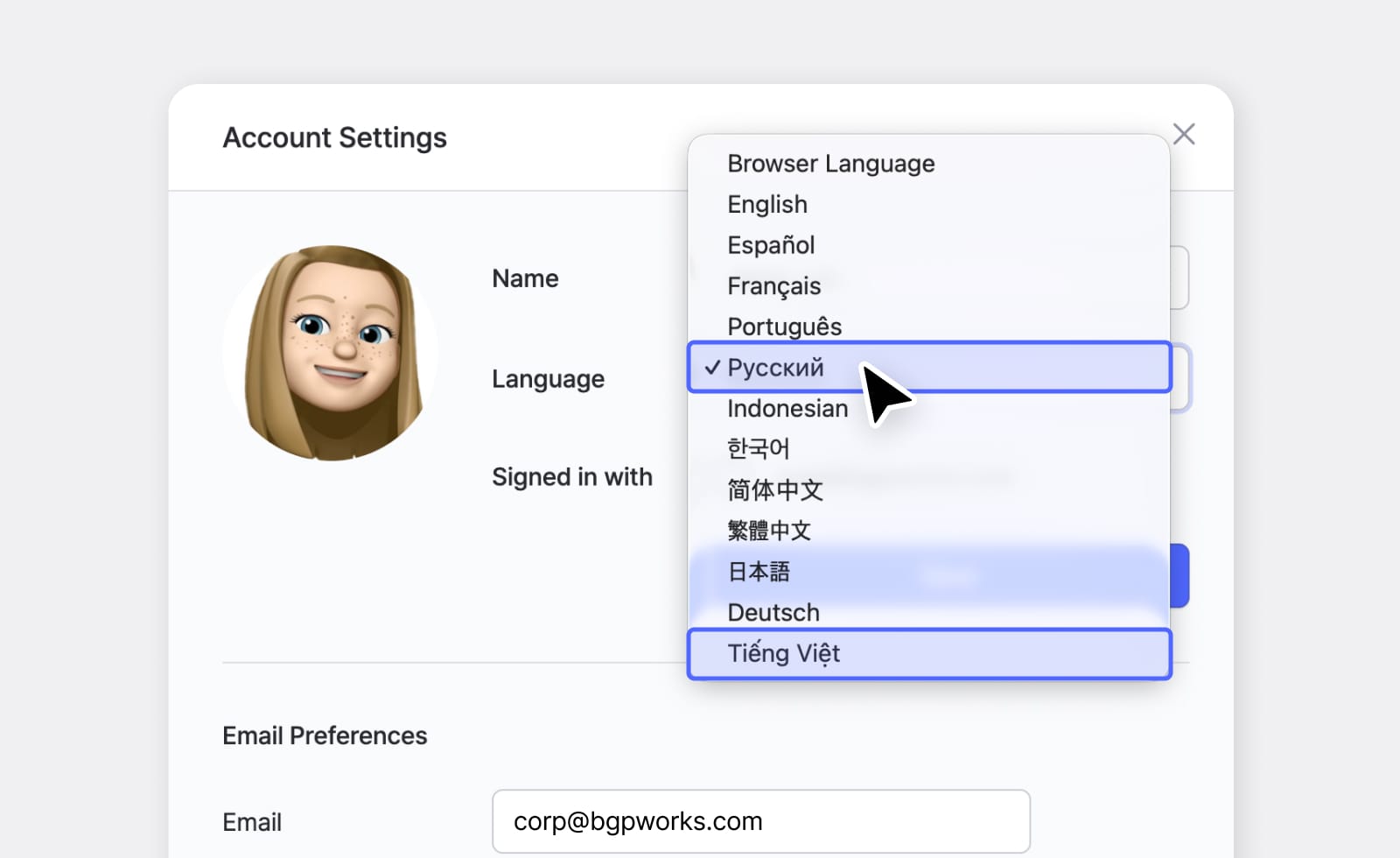
Section intitulée « Nouvelles langues : vietnamien et russe »Le vietnamien (Tiếng Việt) et le russe (Русский) ont été ajoutés comme options de langue dans les applications de bureau et mobile. La documentation d’aide de BoxHero est également disponible dans ces deux langues.
Comment changer de langue
Section intitulée « Comment changer de langue »- Accédez à
Paramètres du compte(icône de profil, en haut à droite) >Langue.
12 langues, et ce n’est pas fini
Section intitulée « 12 langues, et ce n’est pas fini »Voici la liste complète des langues désormais prises en charge par BoxHero :
Mise à jour du journal des modifications
Section intitulée « Mise à jour du journal des modifications »Les nouvelles fonctionnalités et améliorations seront désormais présentées sur cette page.
Vous trouverez les mises à jour précédentes sur notre blog.
📫 Des questions ?
Contactez-nous à tout moment à l’adresse support@boxhero.io.