
Novidades
Descubra as novidades do BoxHero. Confira as atualizações mais recentes do produto, os lançamentos de recursos e as melhorias criadas para tornar a gestão de inventário mais simples e fácil.
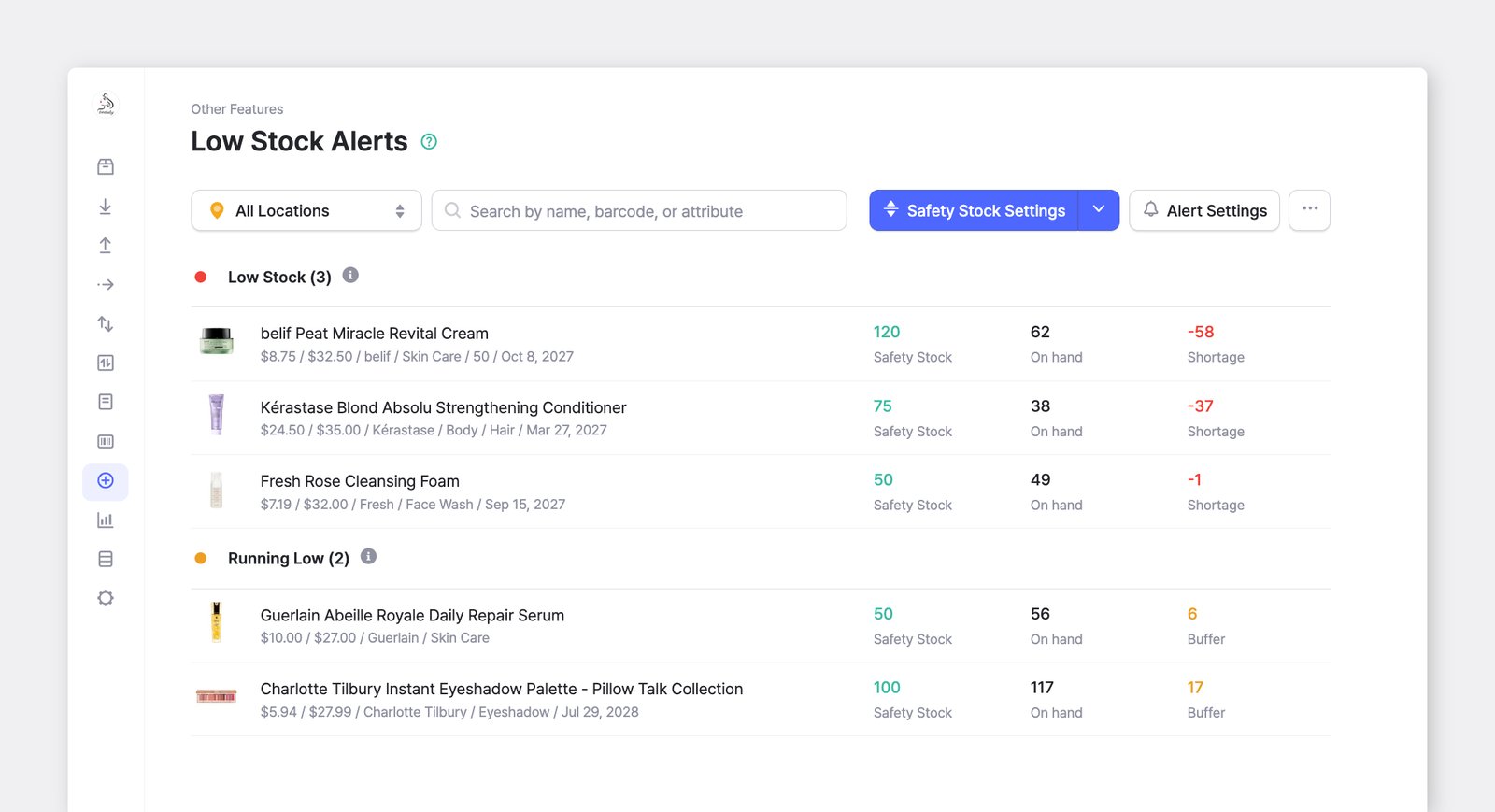
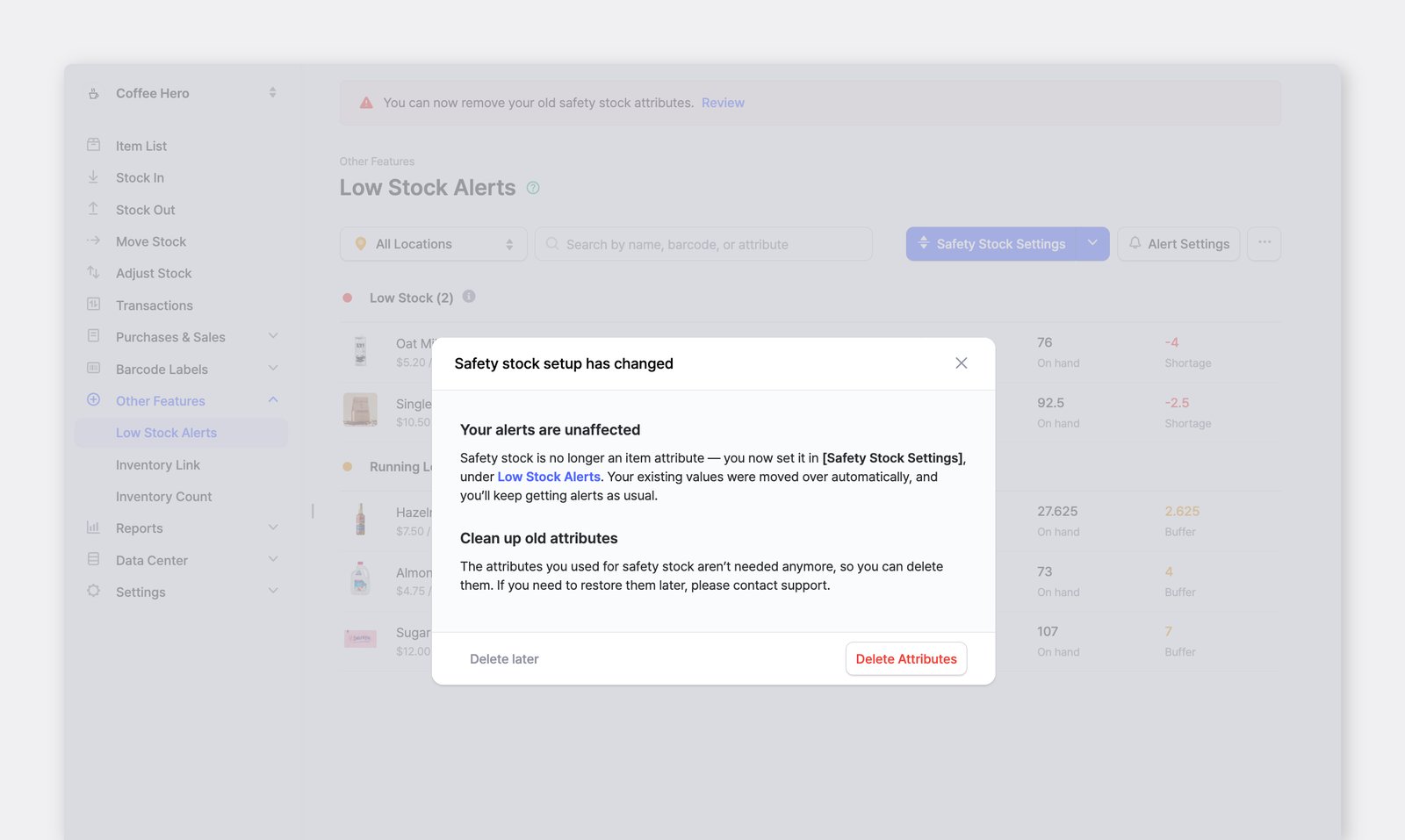
O estoque de segurança agora fica no Alerta de estoque baixo
Seção intitulada “O estoque de segurança agora fica no Alerta de estoque baixo”Agora você pode definir o estoque de segurança diretamente em Alerta de estoque baixo — sem precisar de atributos — e escolher para cada pessoa o próprio horário e método de envio dos alertas.
Novidades
Seção intitulada “Novidades”- Sem configurar atributos. O estoque de segurança é informado diretamente em
Configurar Estoque de segurança. A etapa do atributo numérico deixou de existir. - Níveis por local. Defina o estoque de segurança para todos os locais ou para um local de cada vez, cada um acompanhado de forma independente.
- Status em um piscar de olhos. Os itens são agrupados por status, mostrando o estoque de segurança, a quantidade disponível e a diferença entre eles.
- Alertas por pessoa. Defina para cada membro da equipe o próprio horário e canal de alerta:
Push,E-mailou ambos. - Importação do Excel. Defina os níveis de vários itens de uma só vez e exporte sua lista atual quando quiser.
Adicione taxas extras às ordens de compra e de venda
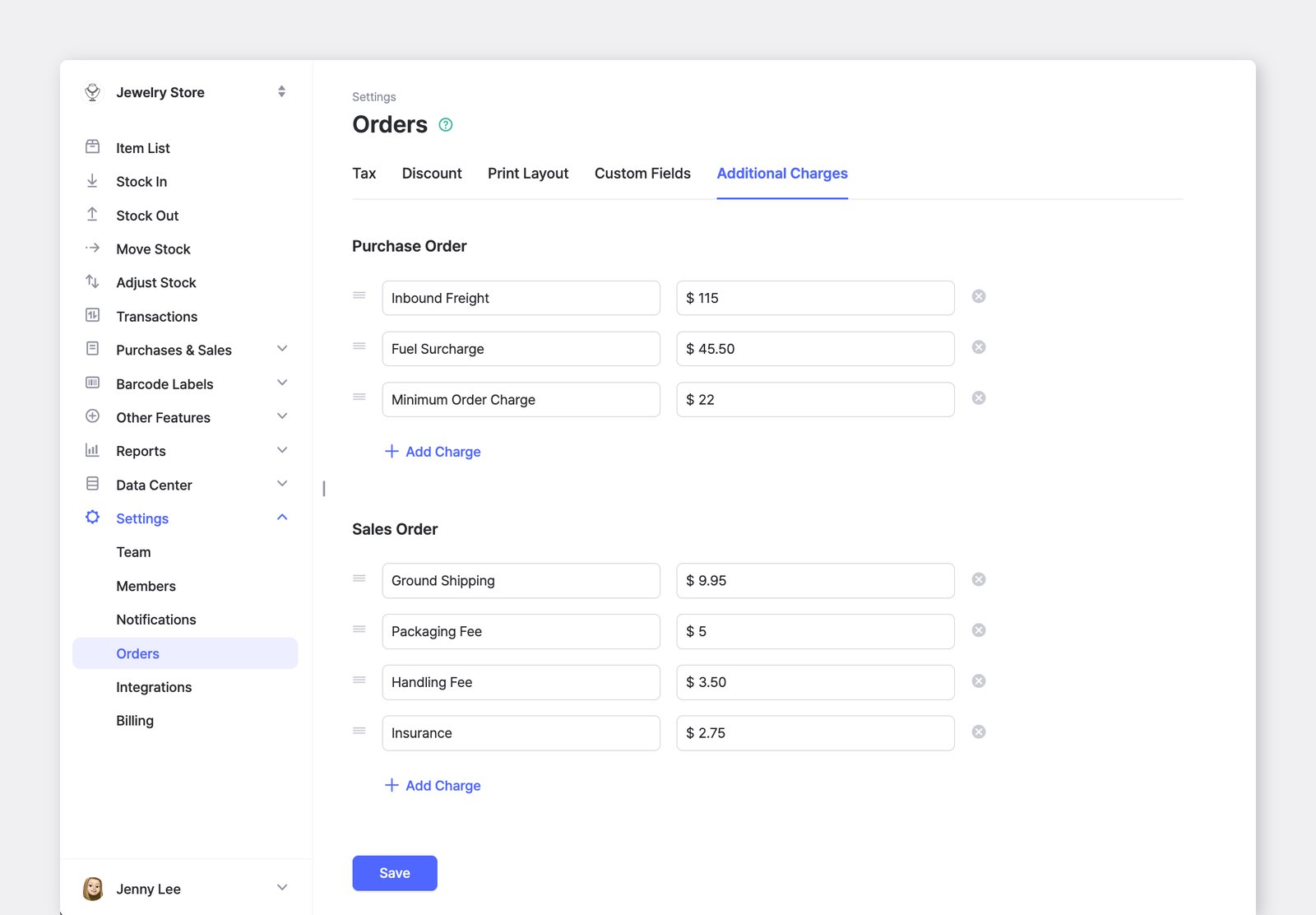
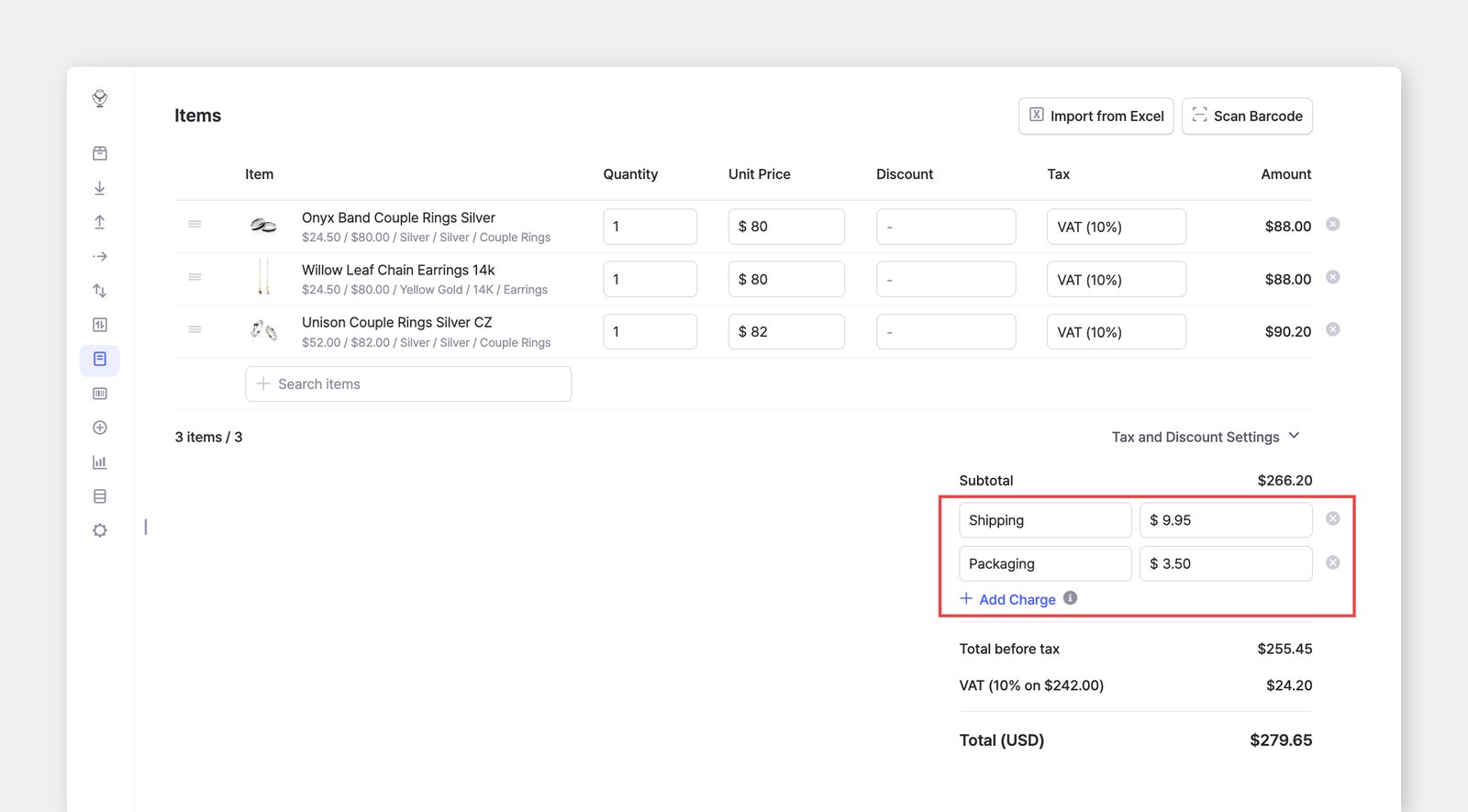
Seção intitulada “Adicione taxas extras às ordens de compra e de venda”Agora você pode adicionar às suas ordens de compra e de venda custos que não fazem parte do preço do item, como frete, manuseio ou embalagem.
Adicione taxas diretamente na tela do pedido ou salve as taxas mais usadas como predefinições para reutilizá-las rapidamente em novos pedidos.
Novidades
Seção intitulada “Novidades”- Adicione taxas a qualquer pedido. Selecione
+ Adicionar taxana tela do pedido e informe um nome e um valor. As taxas são somadas ao subtotal e incluídas no total do pedido. - Salve as taxas mais usadas como predefinições. Cadastre as taxas em
Configurações>Pedidos>Encargos adicionaispara deixá-las prontas para novos pedidos. - Gerencie as taxas de compra e de venda separadamente. As ordens de compra e as ordens de venda têm listas próprias de taxas predefinidas.
- Ajuste as taxas em cada pedido. Altere o valor ou remova uma taxa em um pedido específico sem afetar suas predefinições salvas.
Restaure qualquer relatório personalizado com o histórico de versões
Seção intitulada “Restaure qualquer relatório personalizado com o histórico de versões”Cada edição feita em um relatório de Relatórios Personalizados — seja pelo Assistente de IA ou editando o SQL você mesmo — agora é salva como uma versão. Se uma alteração não sair como você queria, é possível restaurar uma versão anterior do relatório a qualquer momento.
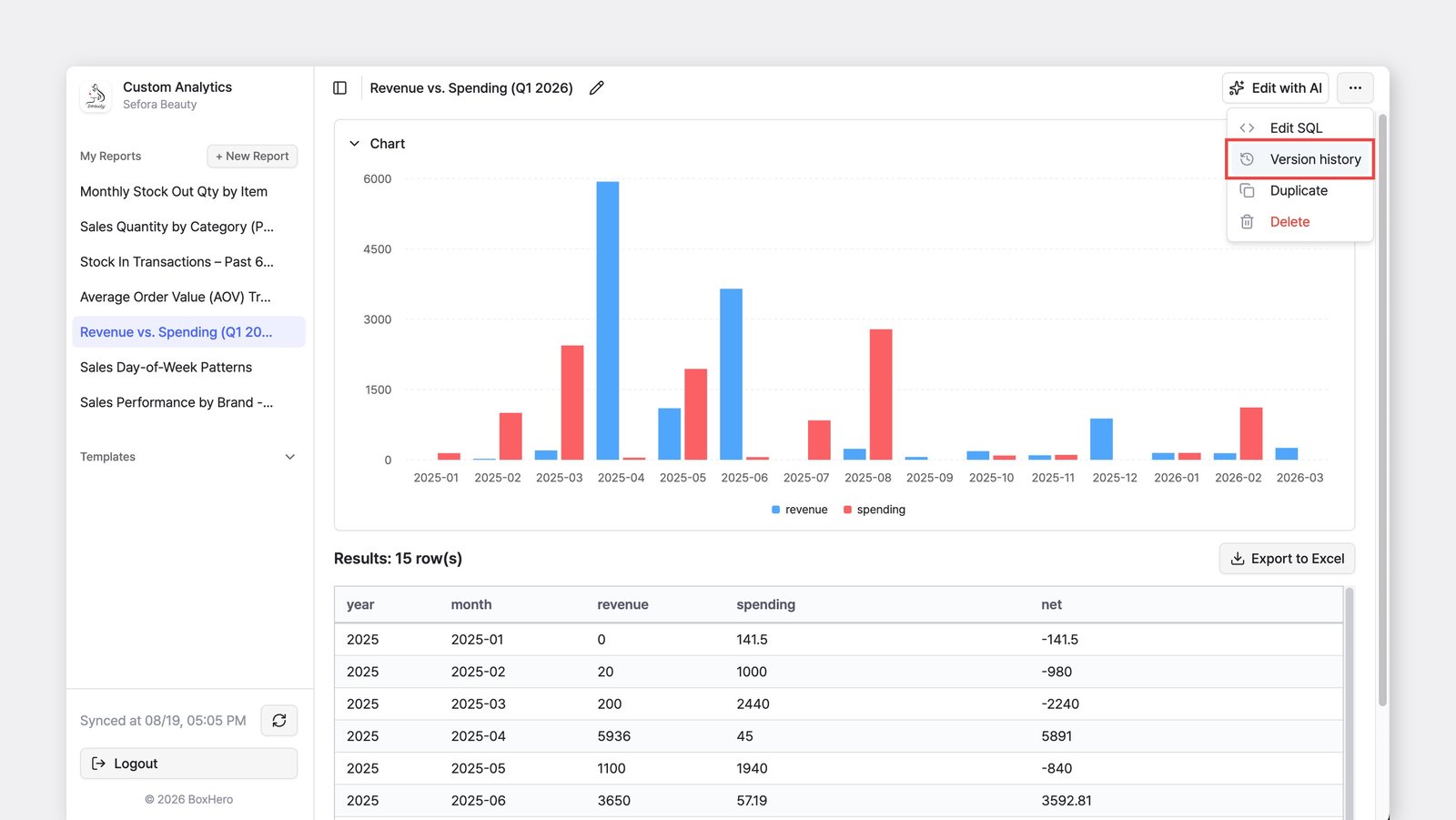
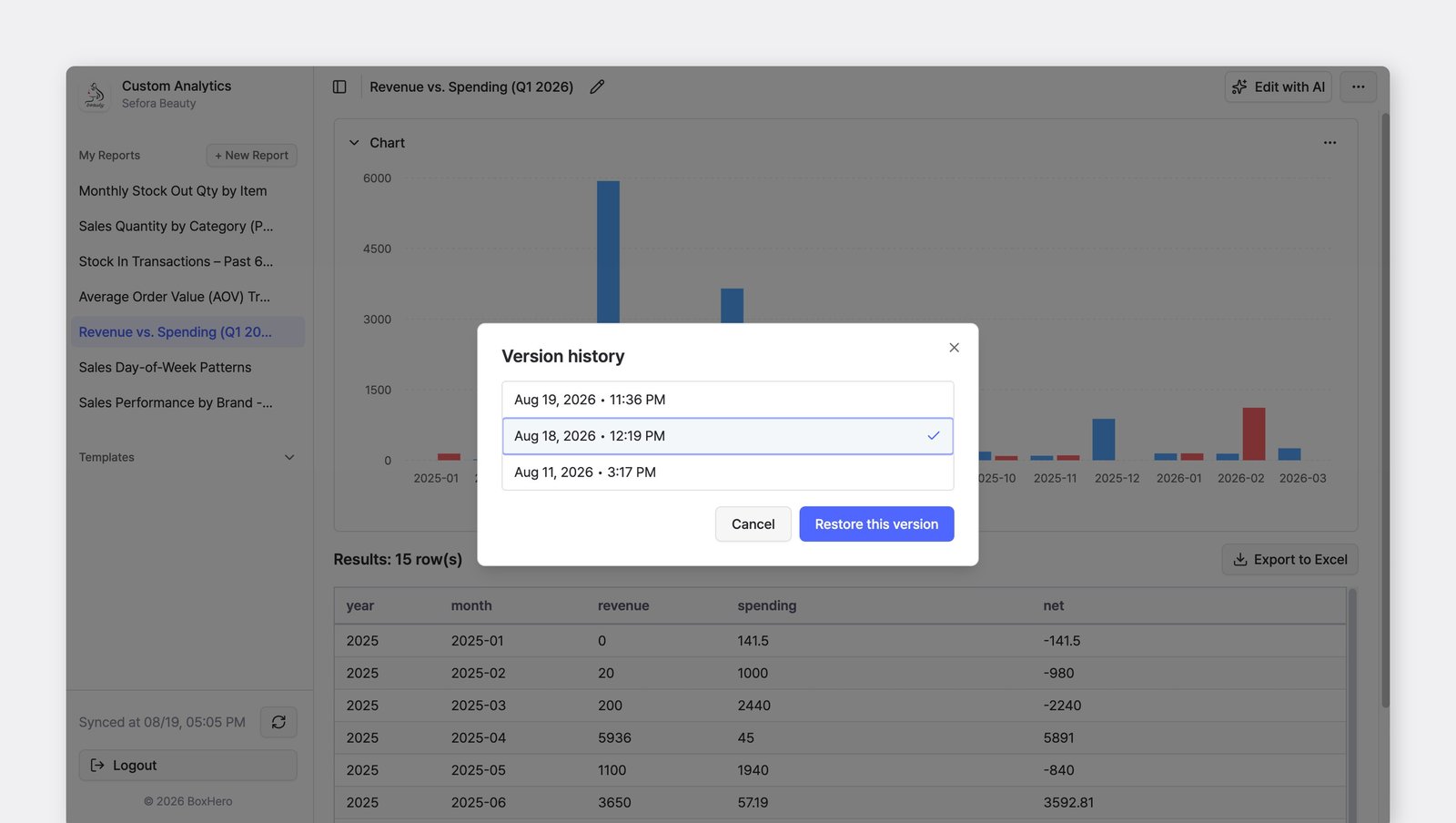
Selecione um relatório, clique no botão ··· (mais) no canto superior direito e escolha Histórico de versões. Escolha a versão desejada na lista e clique em Restaurar esta versão.
Adicione um rodapé às ordens de compra e faturas
Seção intitulada “Adicione um rodapé às ordens de compra e faturas”Agora você pode adicionar um rodapé às suas ordens de compra e faturas. O rodapé é um bloco de texto fixo exibido na parte inferior de todos os documentos impressos ou enviados por e-mail. Ele é útil para uma mensagem de agradecimento, condições padrão, instruções de retirada ou qualquer outra informação que você digitaria novamente em cada pedido.
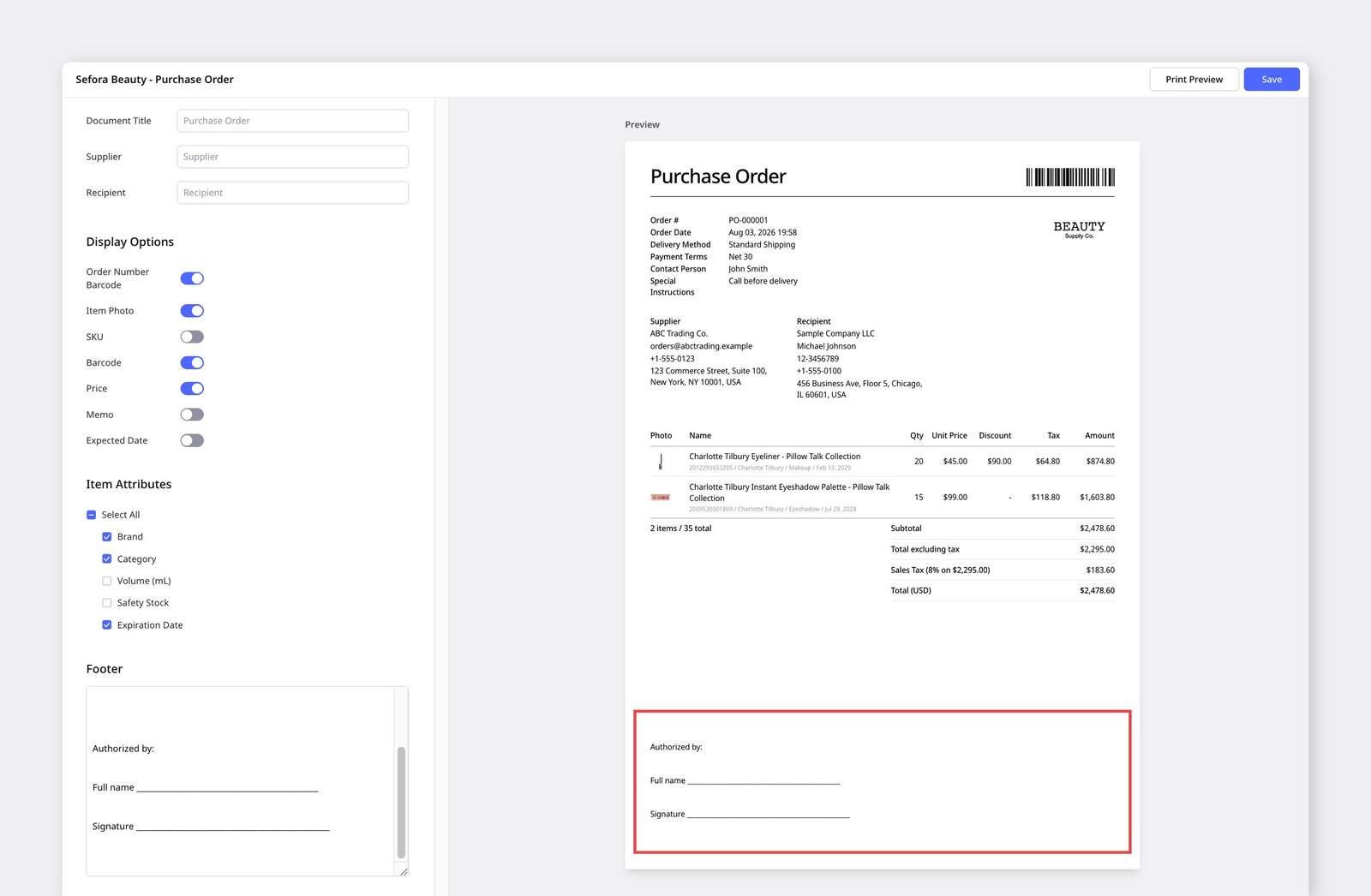
Configure-o em Configurações > Pedidos > Configurações de impressão. Quebras de linha e espaçamento são aceitos, então você pode formatar o rodapé como precisar — inclusive com uma linha de assinatura ou aprovação.
Melhorias no modelo de preço
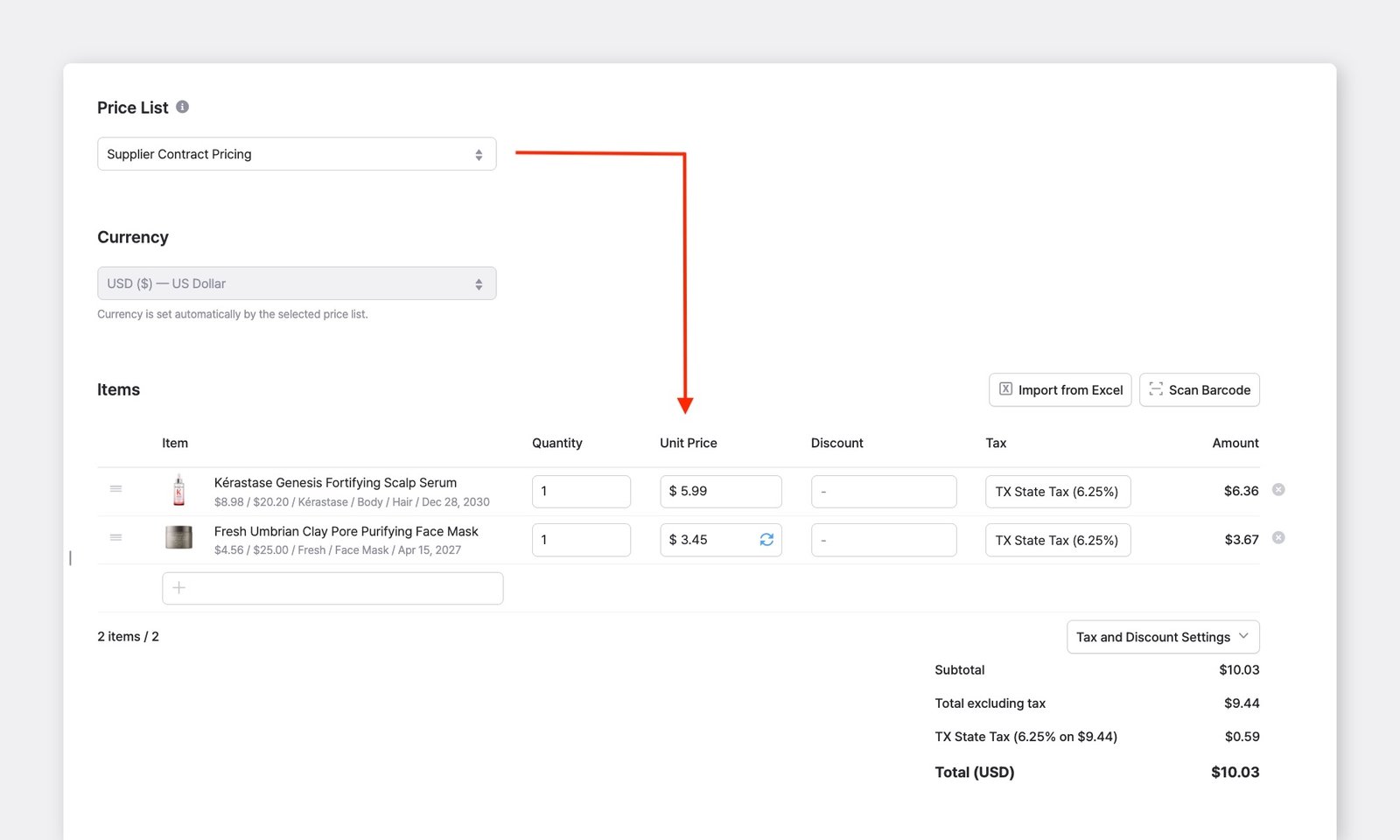
Seção intitulada “Melhorias no modelo de preço”Duas mudanças nos Modelos de preço: os itens que não estão em um modelo agora usam seus preços padrão em vez de mostrar 0, e você pode salvar no modelo um preço editado diretamente na tela do pedido.
Novidades
Seção intitulada “Novidades”- Preços padrão para itens fora do modelo. Ao aplicar um modelo de preço a um pedido, todo item que não estiver nesse modelo passa a usar o custo ou o preço de venda definido nos detalhes do item. Antes, esses itens mostravam preço unitário 0.
- Salve um preço no modelo. Se o preço unitário informado for diferente do salvo no modelo aplicado, um ícone de atualização (🔄) aparece ao lado do campo. Clique nele para salvar o preço atual no modelo.
Envie pedidos no idioma do seu parceiro
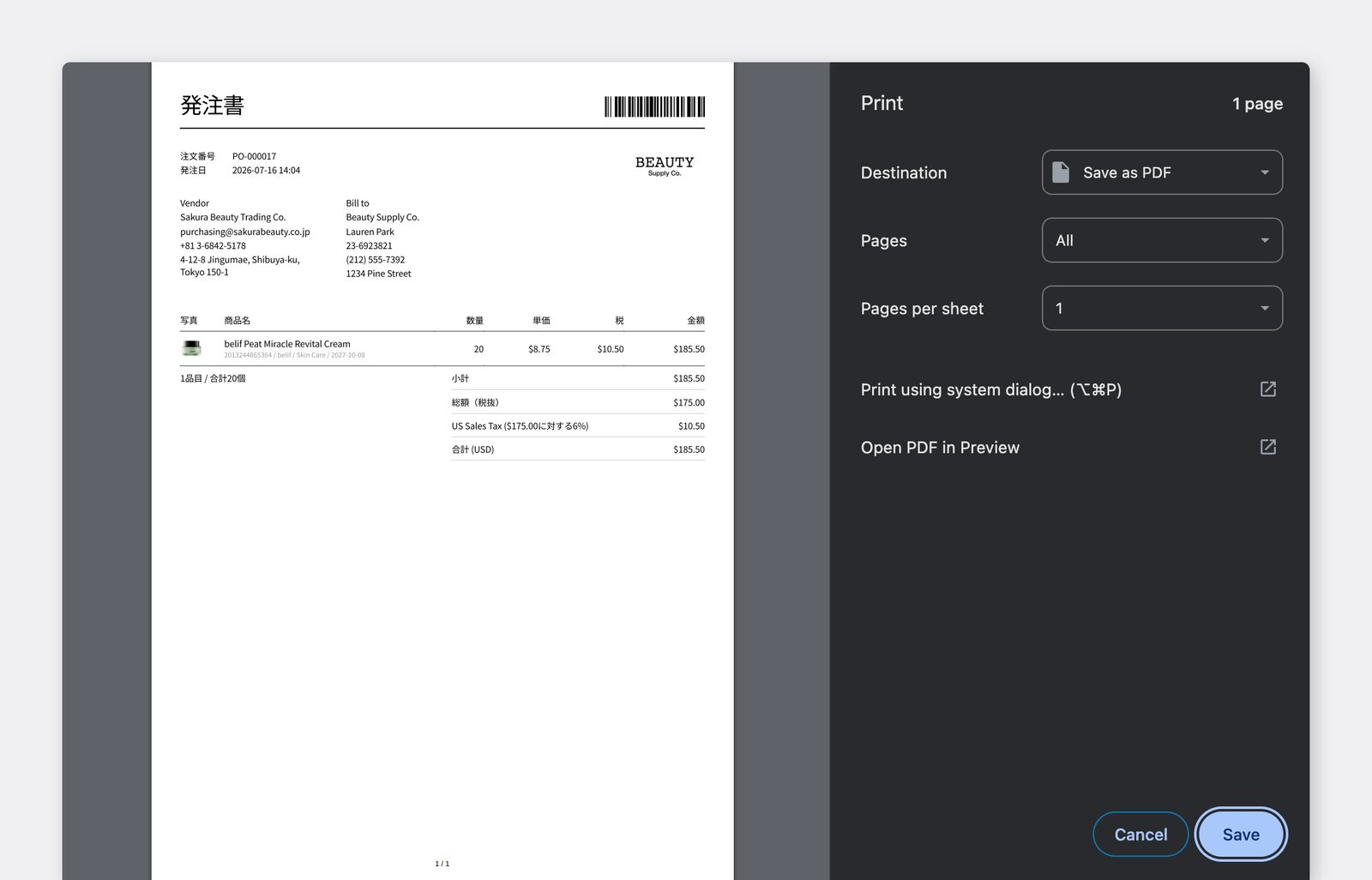
Seção intitulada “Envie pedidos no idioma do seu parceiro”Quando você trabalha com parceiros no exterior, pedidos impressos ou enviados por e-mail apenas no idioma de quem envia podem ser difíceis de ler para o destinatário. Agora você pode salvar um idioma preferido para cada fornecedor ou cliente, e o BoxHero o usa automaticamente sempre que você imprime ou envia por e-mail as ordens de compra ou de venda desse parceiro.
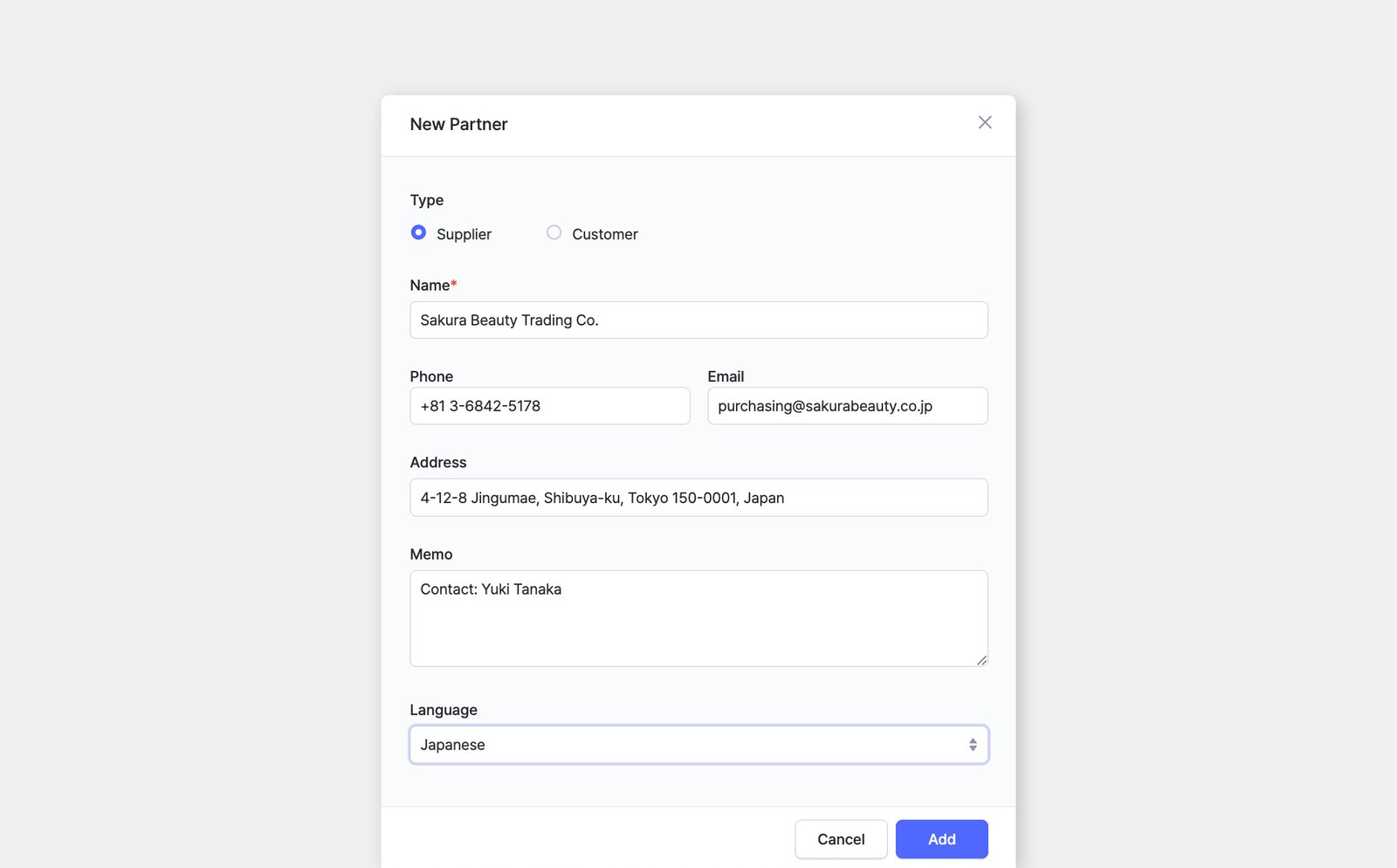
Acesse Centro de Dados > Parceiros, adicione um novo parceiro ou edite um existente e defina o campo Idioma.
Novidades
Seção intitulada “Novidades”- Defina um idioma por parceiro. As janelas
Adicionar parceiroeEditar parceiroagora incluem o campoIdioma. Escolha o idioma em que os documentos desse parceiro devem ser enviados. - Vale para impressão e e-mail. O idioma salvo é usado quando você imprime ou envia por e-mail uma ordem de compra ou de venda desse parceiro.
- Mantenha o padrão, se preferir. Deixe o campo como
Padrãoe os documentos serão enviados no idioma da tela de quem envia, exatamente como antes. - Compatível com a importação em lote pelo Excel. Ao cadastrar parceiros em lote pelo Excel, você pode incluir uma coluna de idioma. Códigos de idioma não compatíveis são sinalizados como erros para que você possa corrigi-los antes de importar.
Compartilhe etiquetas de código de barras com um link de impressão
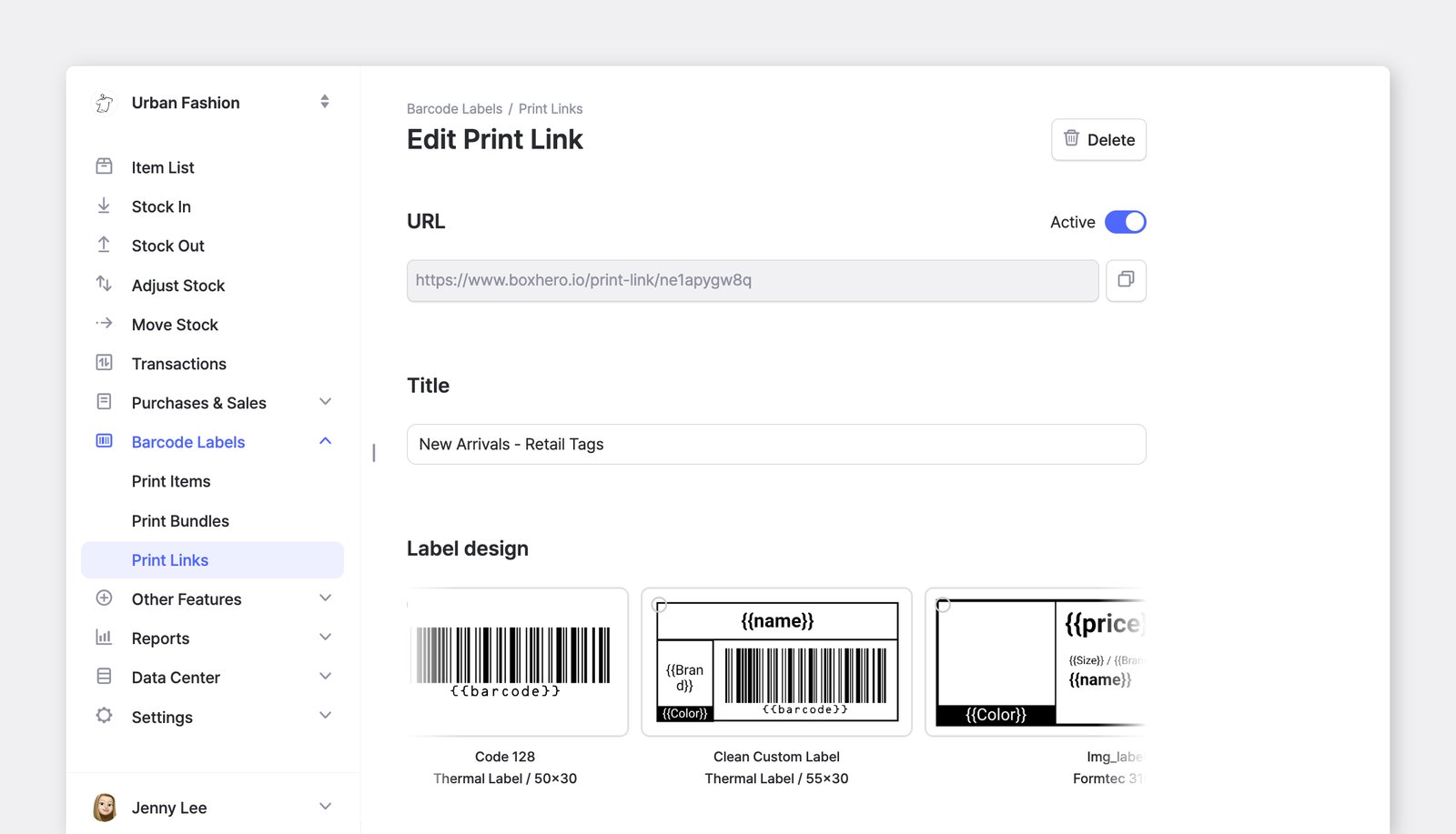
Seção intitulada “Compartilhe etiquetas de código de barras com um link de impressão”Agora você pode compartilhar a tela de impressão de etiquetas com pessoas de fora da sua equipe — sem que elas precisem de uma conta no BoxHero. Se você já precisou que um fornecedor ou uma fábrica imprimisse os códigos de barras dos itens, mas não queria entregar seus dados de inventário, os Links de impressão permitem compartilhar apenas a impressão e nada mais.
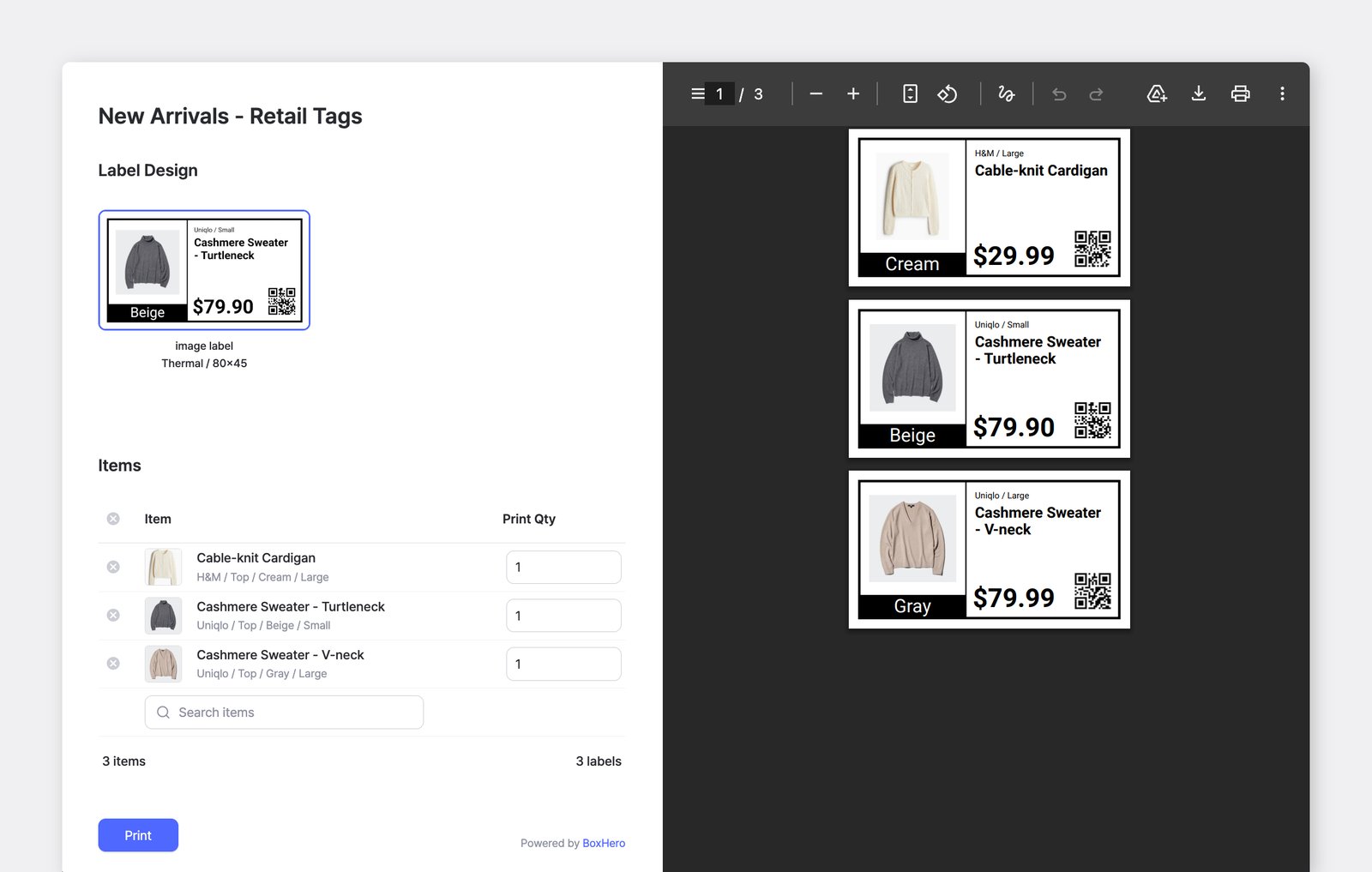
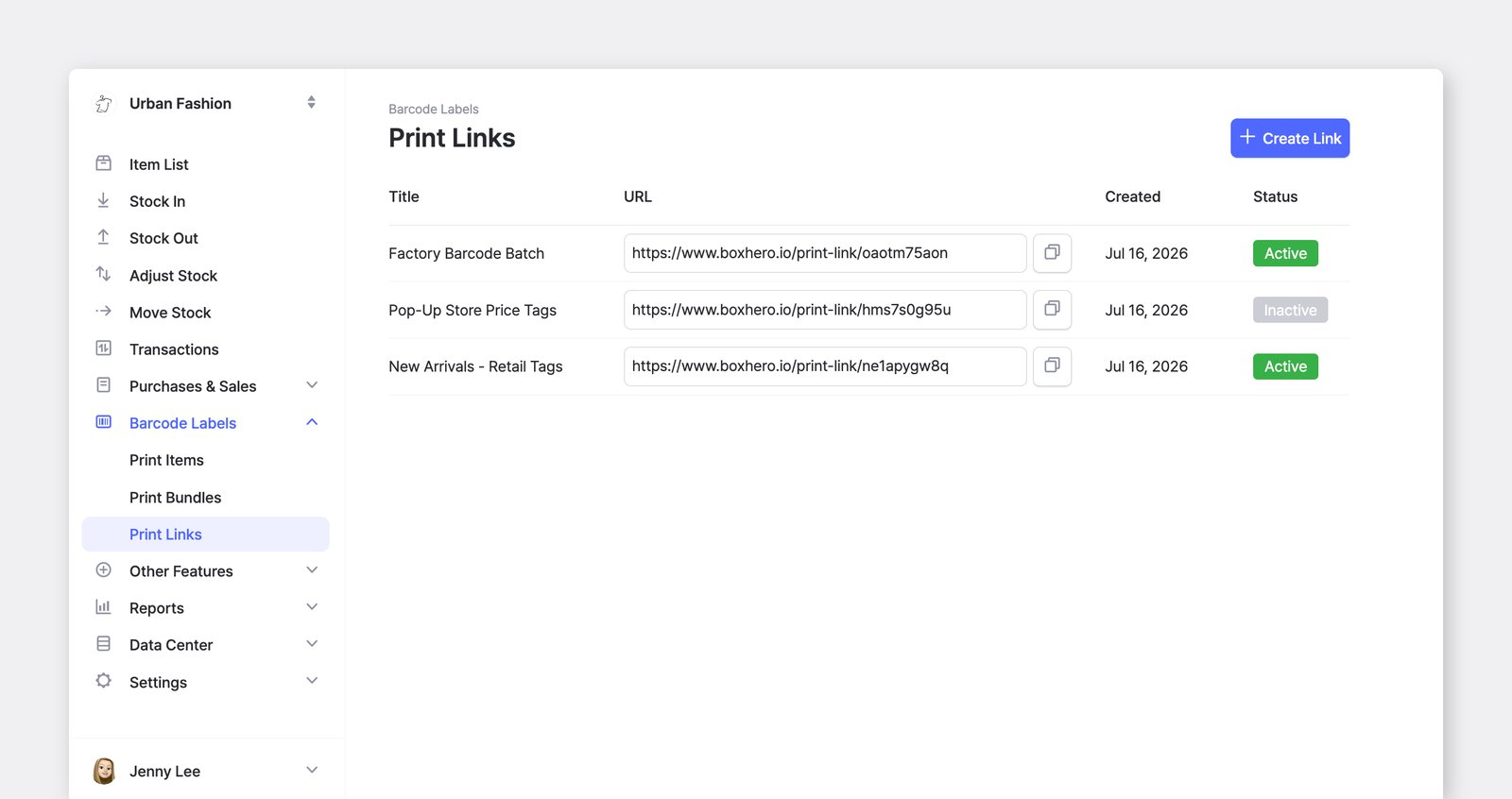
Crie um link em Códigos de barras > Link de impressão, escolha o design da etiqueta e os detalhes do item a incluir e envie. Os destinatários escolhem os itens, definem a quantidade a imprimir e imprimem direto no navegador — enquanto seus níveis de estoque continuam privados.
Gere códigos de barras para vários lotes
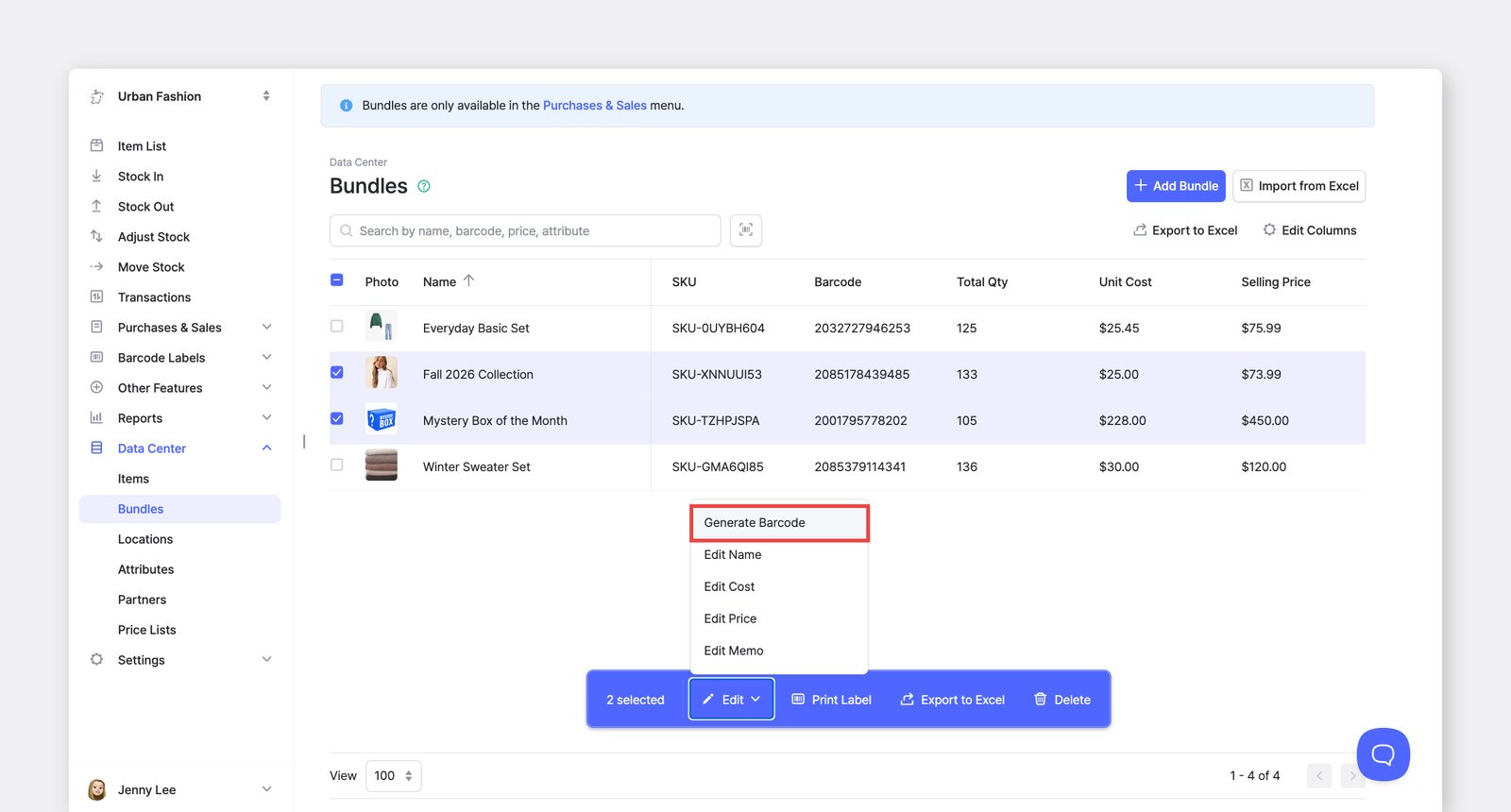
Seção intitulada “Gere códigos de barras para vários lotes”Agora você pode gerar códigos de barras automaticamente para vários lotes de uma só vez. Selecione os lotes desejados em Centro de Dados > Lotes e atribua novos códigos de barras a todos eles com uma única ação.
Como funciona
Seção intitulada “Como funciona”- Selecione os lotes que deseja atualizar.
- Na barra de ações na parte inferior, clique em
Editar>Gerar código de barras. - Os lotes selecionados receberão códigos de barras recém-gerados.
Escolha as colunas do Excel a exportar
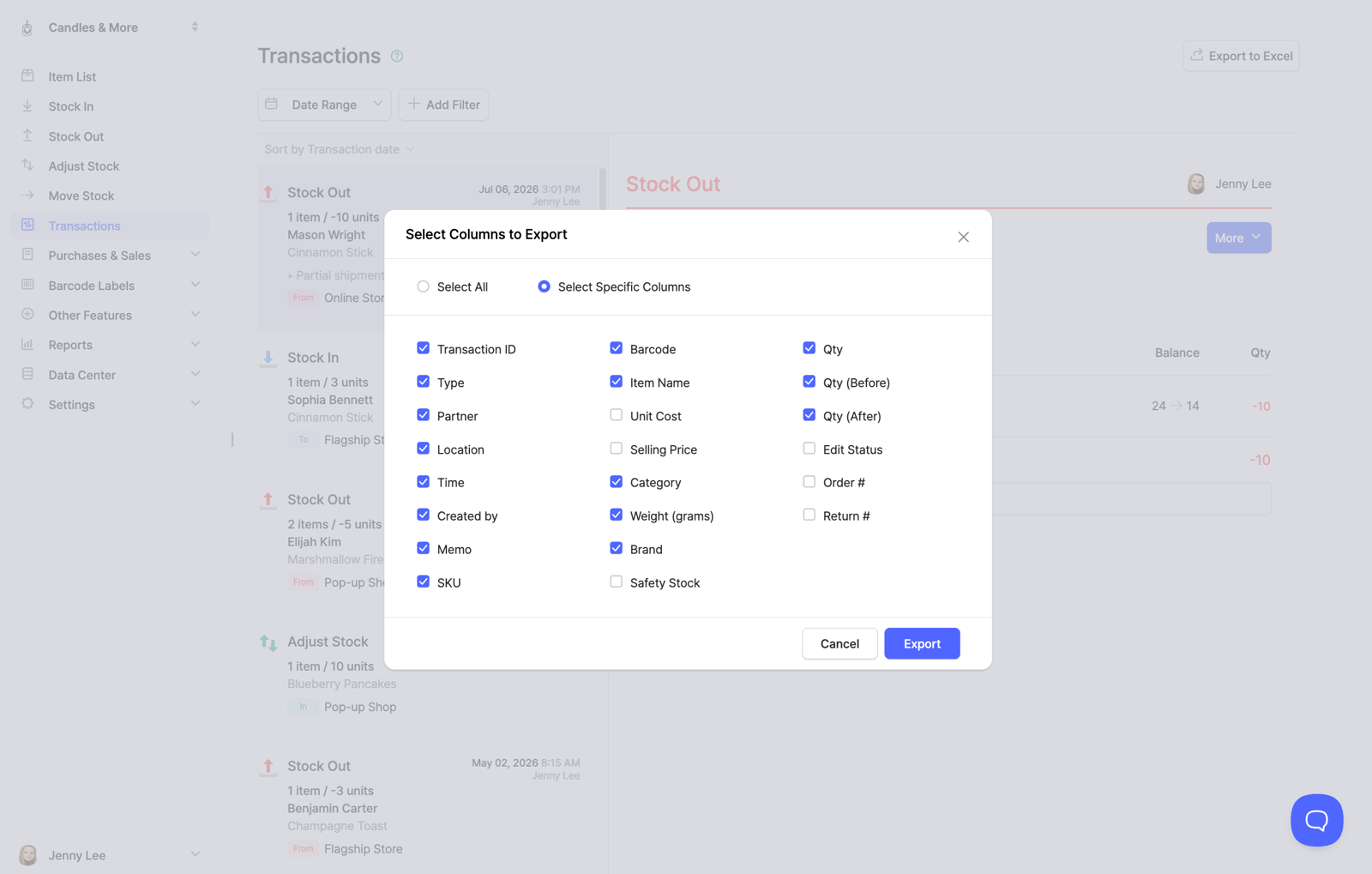
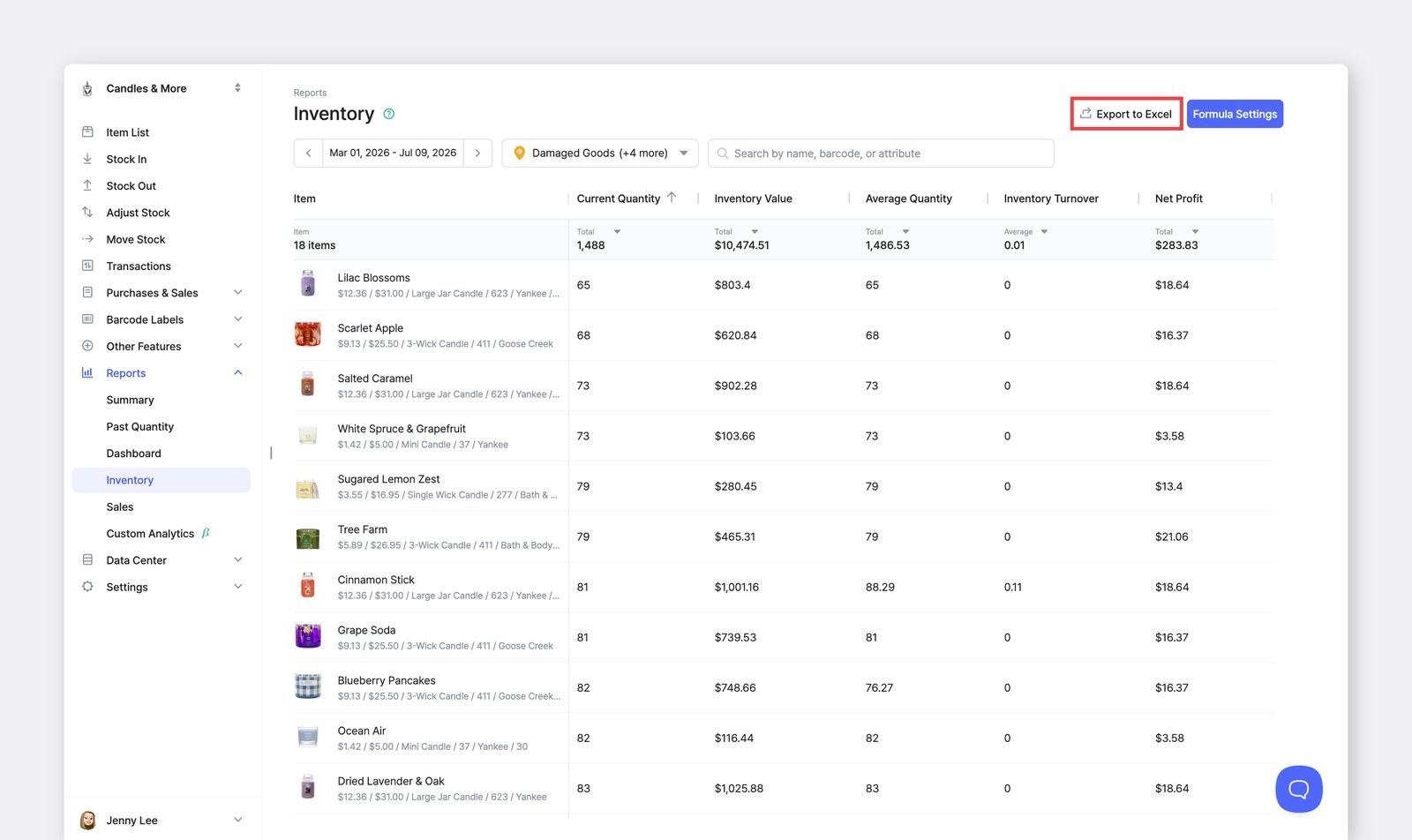
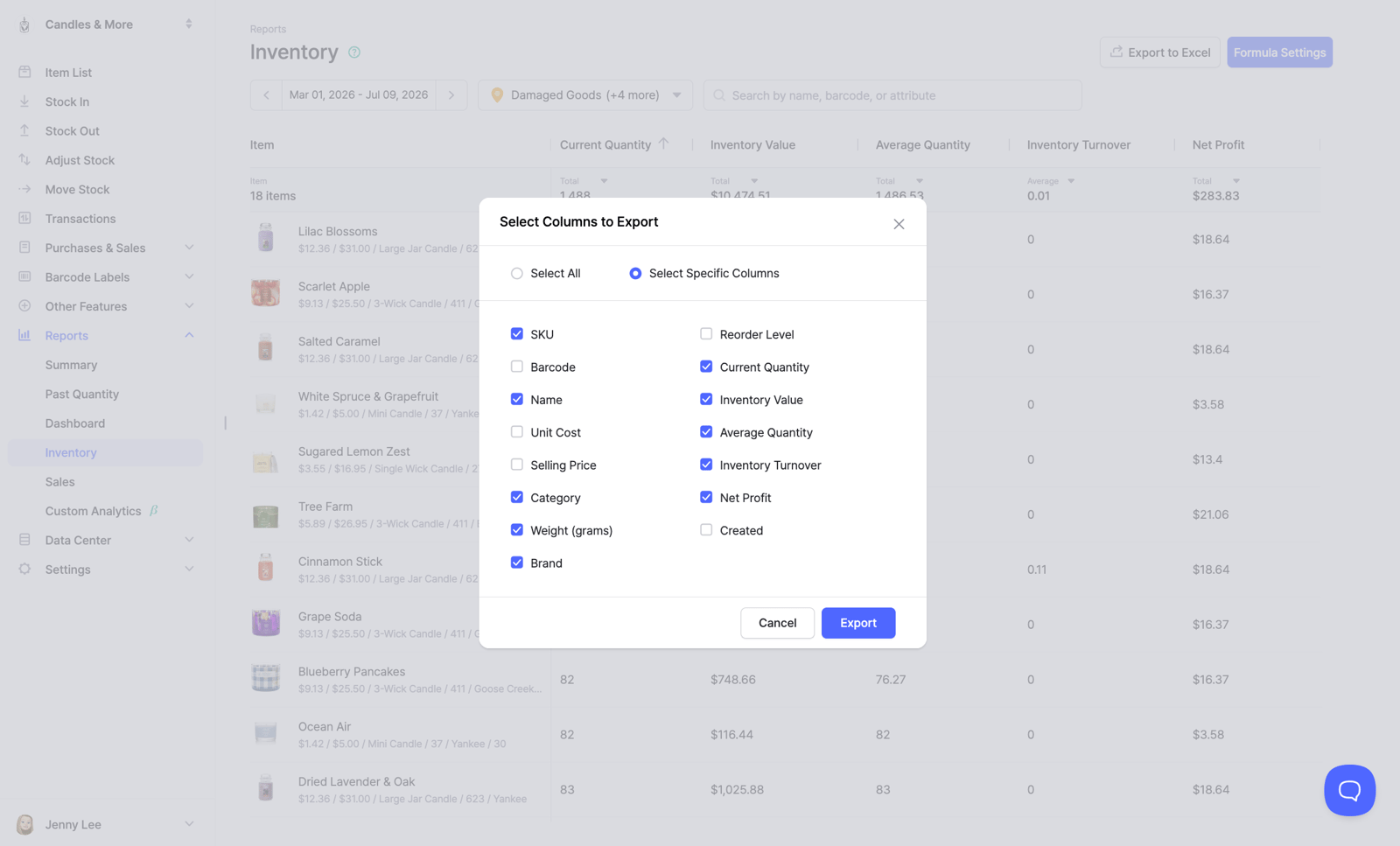
Seção intitulada “Escolha as colunas do Excel a exportar”A nova janela Selecionar colunas para exportar permite escolher exatamente quais colunas entram no arquivo do Excel antes do download, para que suas exportações já saiam prontas para uso.
Novidades
Seção intitulada “Novidades”- Escolha as colunas antes de baixar. Selecione
Exportar Excele uma janela será aberta para você escolherSelecionar tudoouSelecionar colunas específicas— marque apenas as que precisar. - Disponível nas principais exportações. A mesma seleção de colunas está disponível em
Items,Bundles,Transactions,OrderseReports. - Suas escolhas ficam salvas. As colunas escolhidas são salvas separadamente para cada tipo de exportação e aplicadas automaticamente na próxima vez que você exportar.
Códigos de barras nas ordens de compra e de venda
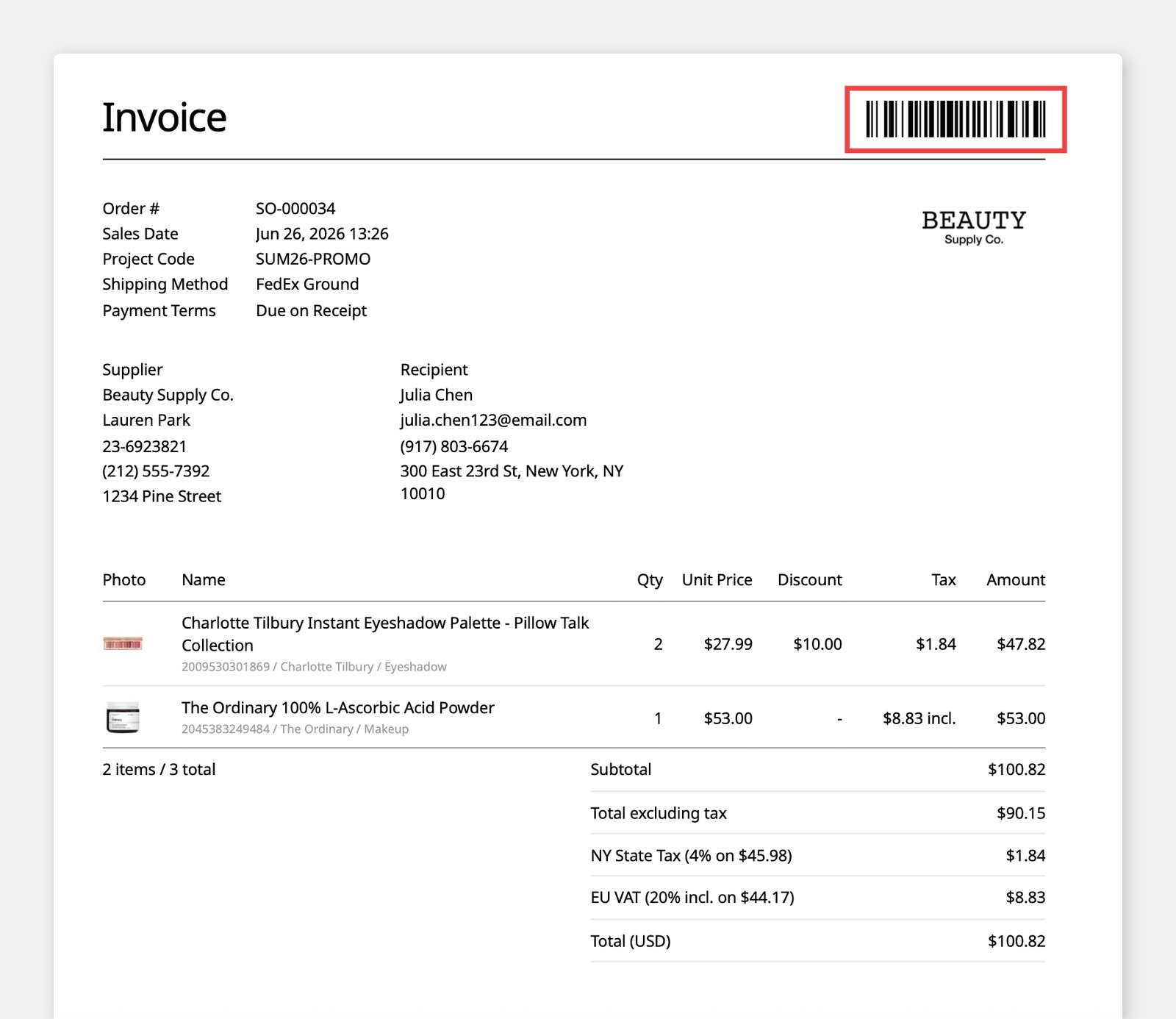
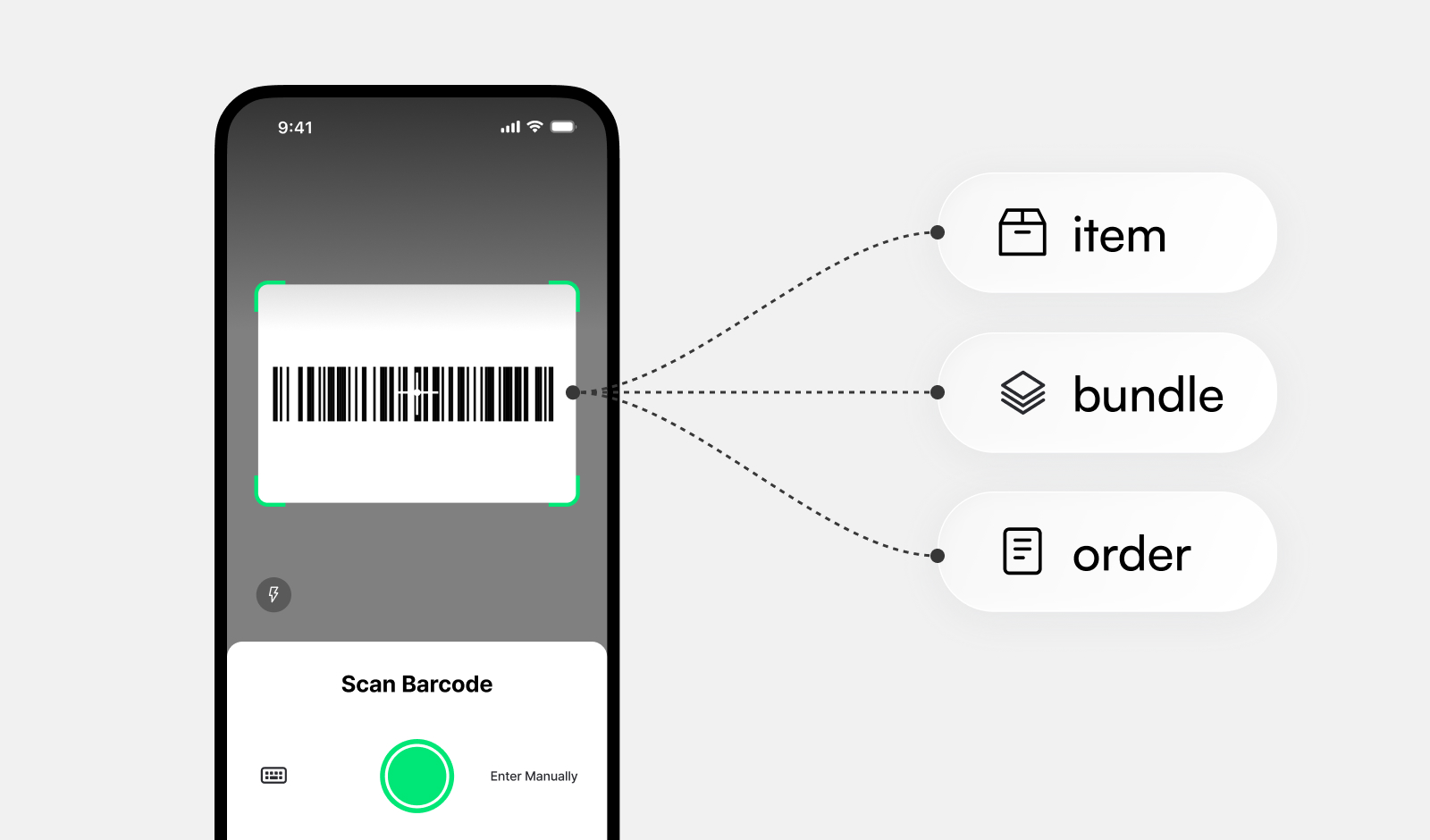
Seção intitulada “Códigos de barras nas ordens de compra e de venda”Agora todo pedido inclui um código de barras impresso no próprio documento. Leia-o com o app móvel do BoxHero para abrir o pedido na hora. Também adicionamos a leitura de códigos de barras de lotes, o flash da câmera e uma tela de leitura mais limpa.
Novidades
Seção intitulada “Novidades”- Códigos de barras nas ordens de compra e de venda: um código de barras agora aparece no canto superior direito de todos os pedidos impressos ou enviados por e-mail. Leia-o na tela inicial do app móvel para ir direto à página de detalhes do pedido.
- Ative ou desative: prefere seus pedidos sem código de barras? Você pode desativá-lo quando quiser em
Configurações>Pedidos>Configurações de impressão. - Leitura de códigos de barras de lotes: leia os códigos de barras dos lotes direto na tela inicial.
- Flash da câmera: um novo botão de flash facilita a leitura em ambientes com pouca luz.
- Tela de leitura aprimorada: o leitor de códigos de barras do app móvel ficou mais intuitivo e fácil de usar.
Variável de foto do item no design personalizado de etiquetas
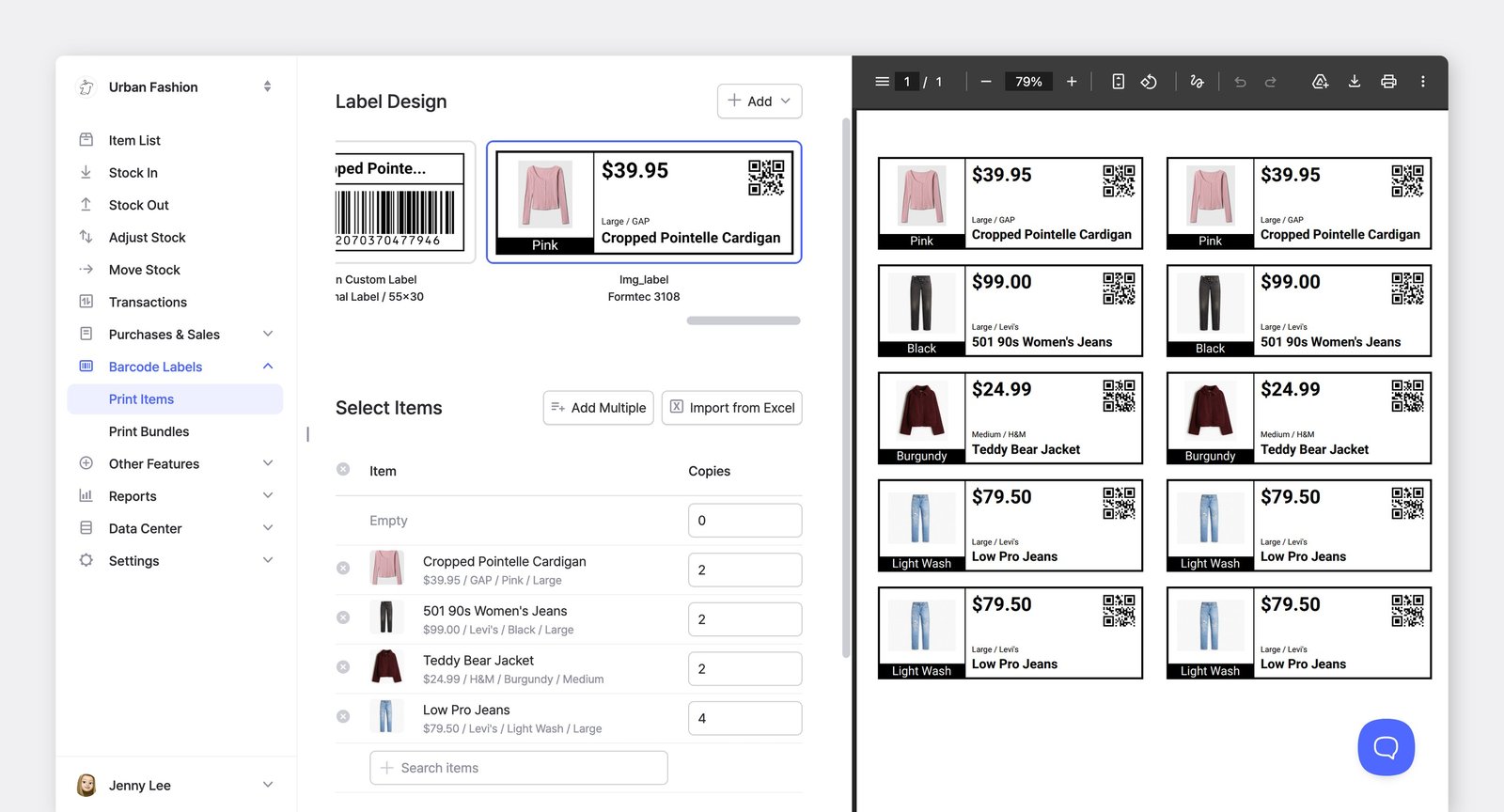
Seção intitulada “Variável de foto do item no design personalizado de etiquetas”Os designs personalizados de etiquetas agora aceitam a variável “Foto do item”.
Ao criar etiquetas de código de barras, você pode adicionar um elemento de imagem e vinculá-lo diretamente à foto salva de cada item. O modelo passa a usar automaticamente a foto correta de cada item, sem que você precise carregar uma imagem estática para cada etiqueta.
Como funciona
Seção intitulada “Como funciona”- Acesse
Códigos de barras>Imprimir itens>Adicionar>Criar design personalizado. - No editor de etiquetas, adicione um elemento de imagem pela barra de ferramentas inferior.
- No painel direito, em
Imagem, selecione+ Adicionar variável>Foto do item. - Clique em
Salvar. Na impressão, cada etiqueta usa automaticamente a foto do item correspondente.
Pesquise dentro dos memos
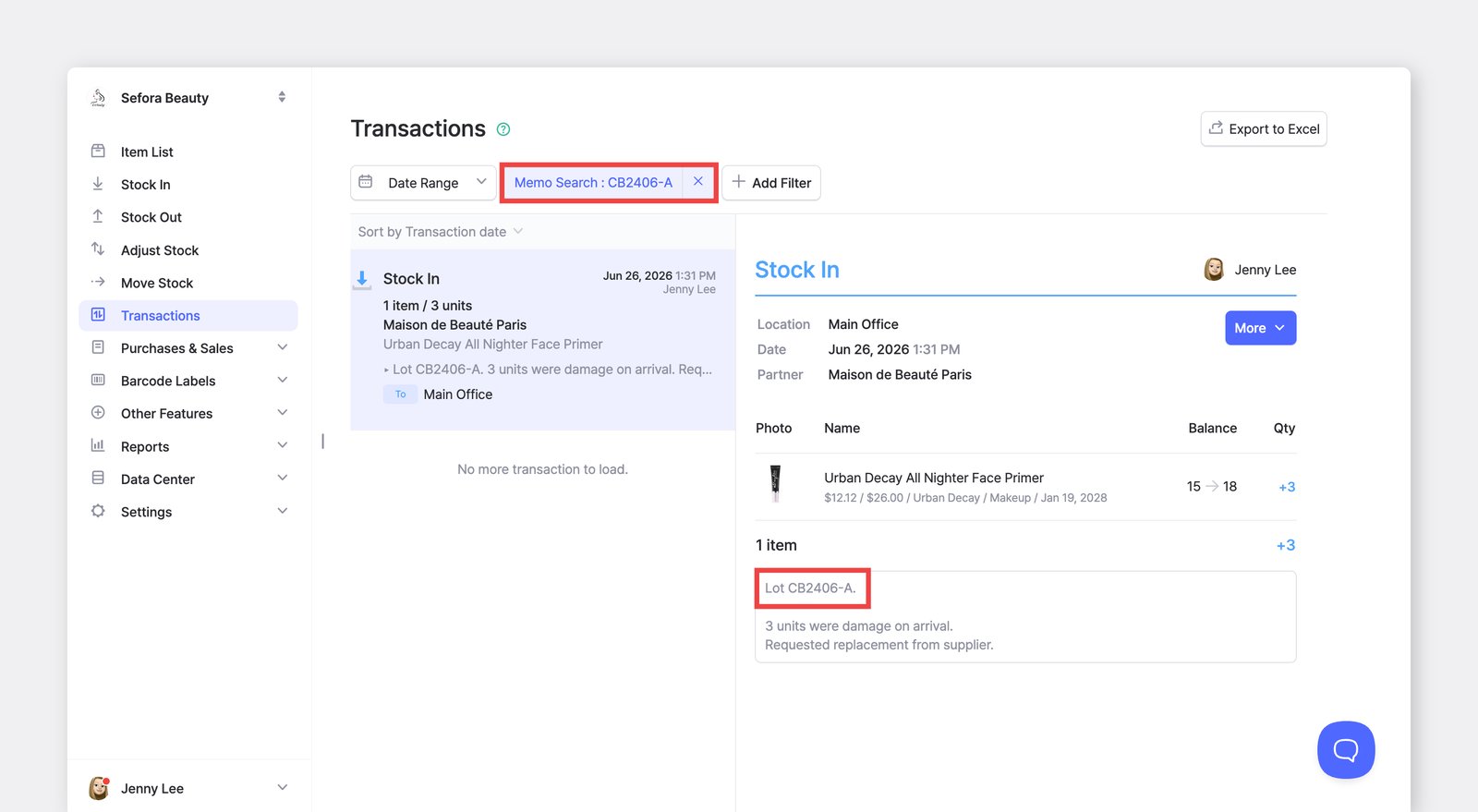
Seção intitulada “Pesquise dentro dos memos”Agora a pesquisa também procura dentro dos Memos — sem precisar de hashtags. Tudo o que você anotou em um campo de memo pode ser pesquisado por toda a equipe.
Novidades
Seção intitulada “Novidades”- Os campos de memo agora podem ser pesquisados. Selecione o filtro “Memo” para encontrar textos de memo junto com os campos que você já podia pesquisar.
- Disponível em quatro lugares. A pesquisa de memos funciona em
Transações,Compras,VendaseDevoluções. - Digite a palavra-chave na barra de pesquisa, e todos os registros com um memo correspondente aparecerão nos resultados (dois ou mais caracteres).
Histórico completo de alterações dos itens
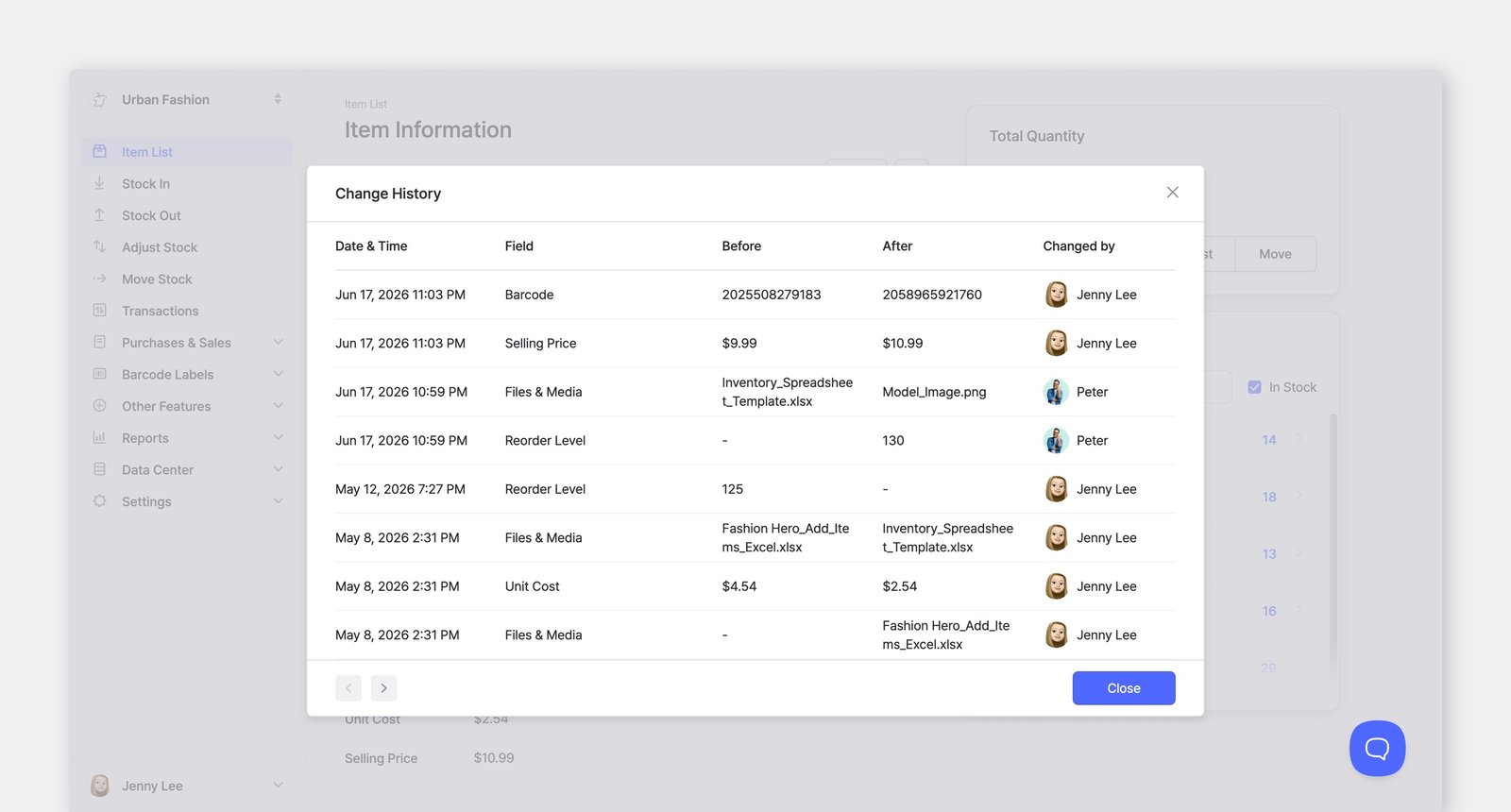
Seção intitulada “Histórico completo de alterações dos itens”O antigo Histórico de atributos agora se chama Histórico de alterações — e registra muito mais do que atributos. Veja quem alterou o quê, e quando, nos principais detalhes de um item.
Novidades
Seção intitulada “Novidades”- Mais campos registrados. Além dos atributos, agora você pode ver alterações no nome, SKU, código de barras, custo unitário, preço de venda e foto do item.
- Agora disponível para lotes. Antes limitado aos itens comuns, o Histórico de alterações agora também funciona para lotes, nos quais também registra alterações no memo.
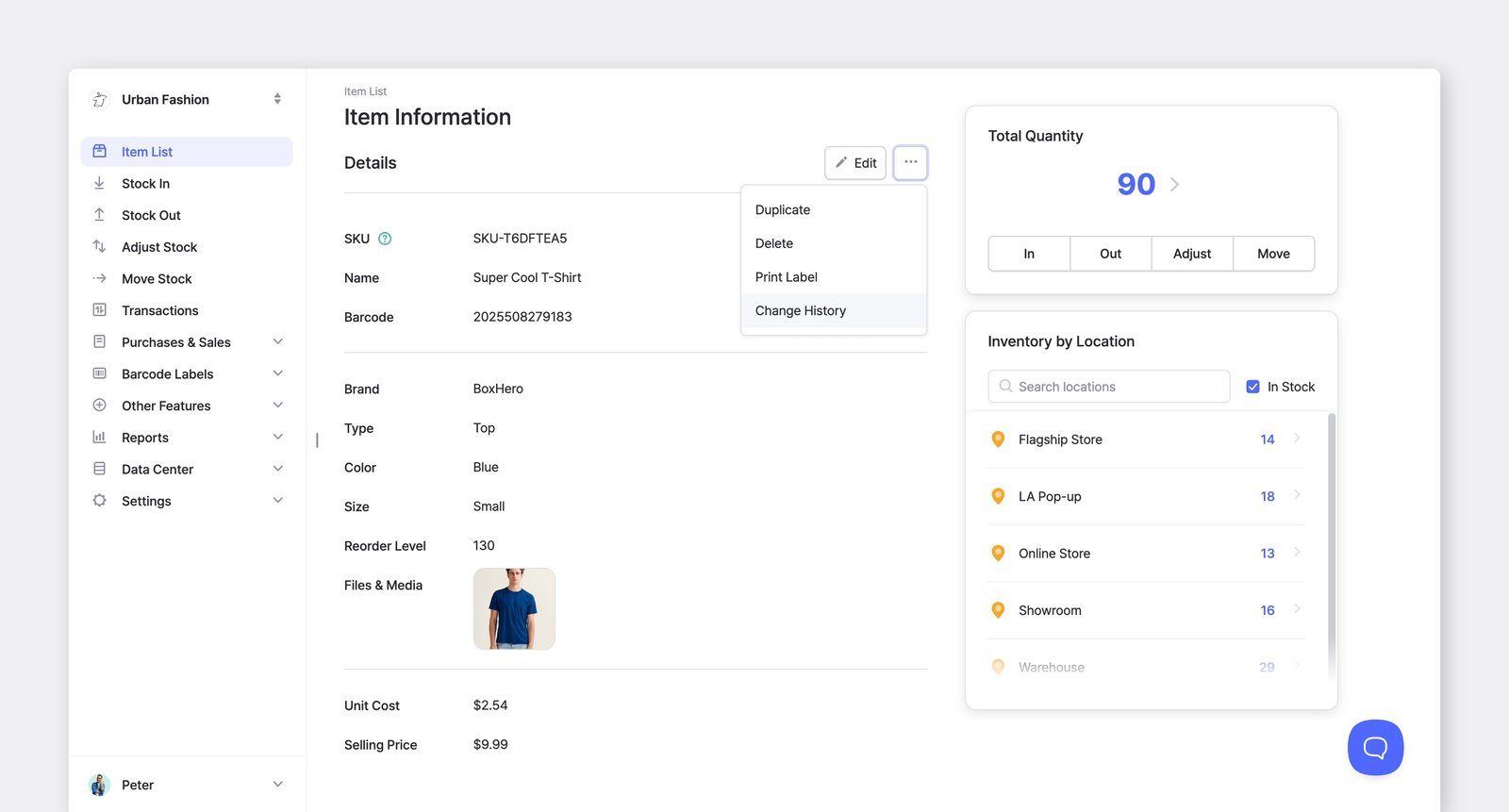
- Um ponto de acesso padronizado. As telas de detalhes dos lotes agora usam o mesmo botão
Editare o mesmo menu···(mais) dos itens comuns, então as ações ficam no mesmo lugar em todo o app.
Onde encontrar
Seção intitulada “Onde encontrar”Em qualquer tela de detalhes de item ou lote, selecione o menu ··· (mais) > Histórico de alterações.
Um novo visual para a web
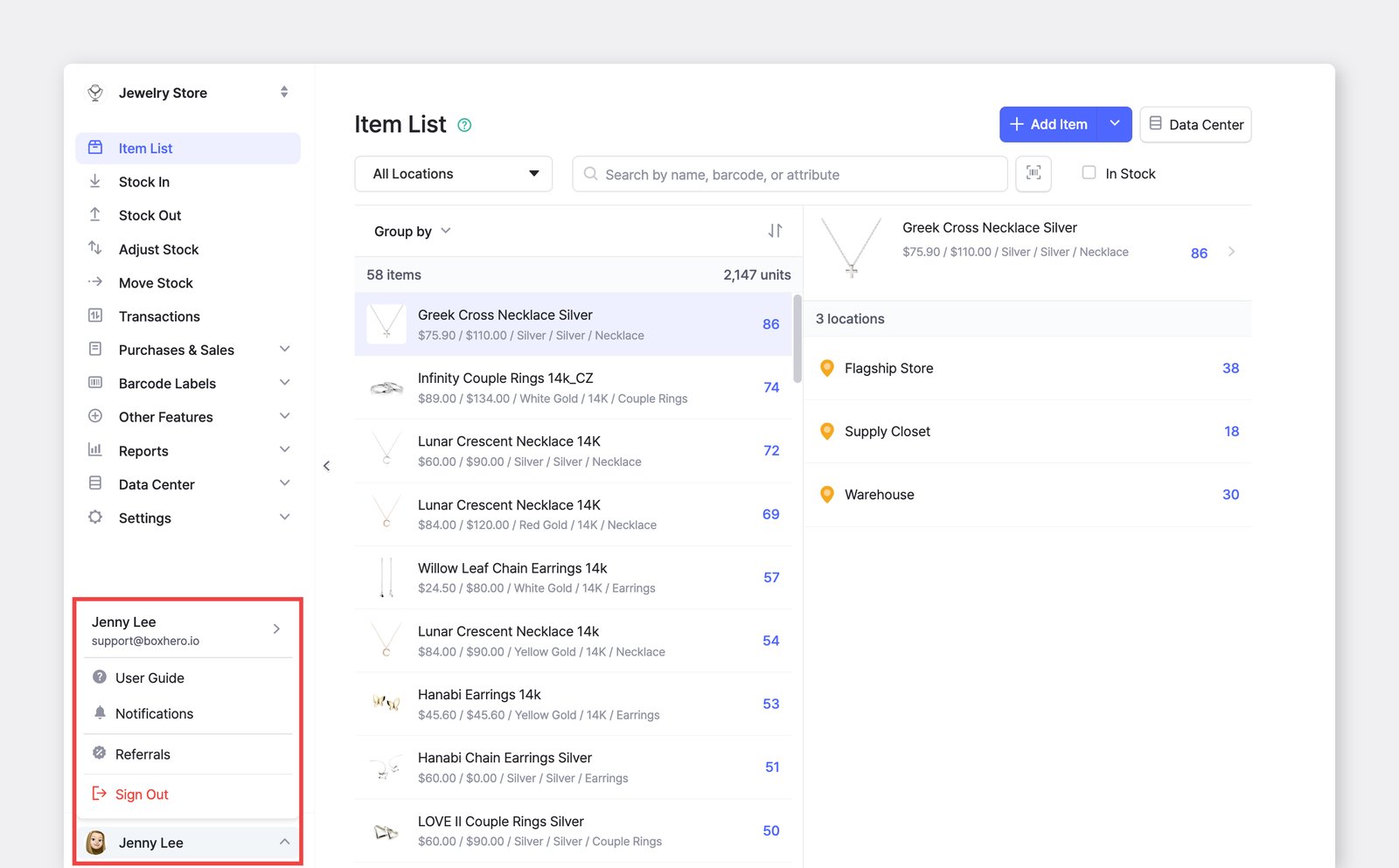
Seção intitulada “Um novo visual para a web”Redesenhamos a interface web do BoxHero para oferecer uma experiência mais limpa e moderna.
Novidades
Seção intitulada “Novidades”- A barra lateral esquerda e a área superior ganharam um visual mais limpo e simplificado.
- As
Configurações da contaforam movidas para a parte inferior da barra lateral esquerda. - O botão de recolher/expandir agora fica no meio da barra lateral esquerda.
- As janelas pop-up foram aprimoradas para combinar com o novo estilo.
Open API: suporte a SKU e novos endpoints
Seção intitulada “Open API: suporte a SKU e novos endpoints”A Open API do BoxHero agora permite trabalhar com itens usando apenas o SKU (sem precisar do item_id interno) e gerenciar ordens de compra, ordens de venda, devoluções, lotes e modelos de preço diretamente pela API.
Novidades
Seção intitulada “Novidades”- Trabalhe por SKU: novas rotas
by-skupara consultar, atualizar e excluir itens (por exemplo,/v1/items/by-sku/{sku}), além de suporte aitem_sku/bundle_skuno corpo das requisições. - Ordens de compra e de venda: crie e gerencie pedidos, altere o status e registre a entrada ou a saída de estoque — parcialmente ou tudo de uma vez.
- Devoluções: gerencie devoluções e registre a entrada do estoque devolvido, com consulta pelo número da devolução (
by-number). - Lotes: CRUD completo, consulta por SKU e componentes referenciados por SKU.
- Modelos de preço: crie, atualize e exclua modelos de preço, separados por tipo de compra e de venda.
Para ver os esquemas completos de requisição e resposta, consulte a referência da API.
Novo idioma: tailandês
Seção intitulada “Novo idioma: tailandês”O tailandês (ไทย) foi adicionado como opção de idioma nos apps para desktop e celular. A central de ajuda do BoxHero também já está disponível em tailandês.
Para mudar, acesse Configurações da conta (ícone do perfil, no canto superior direito) > Idioma.
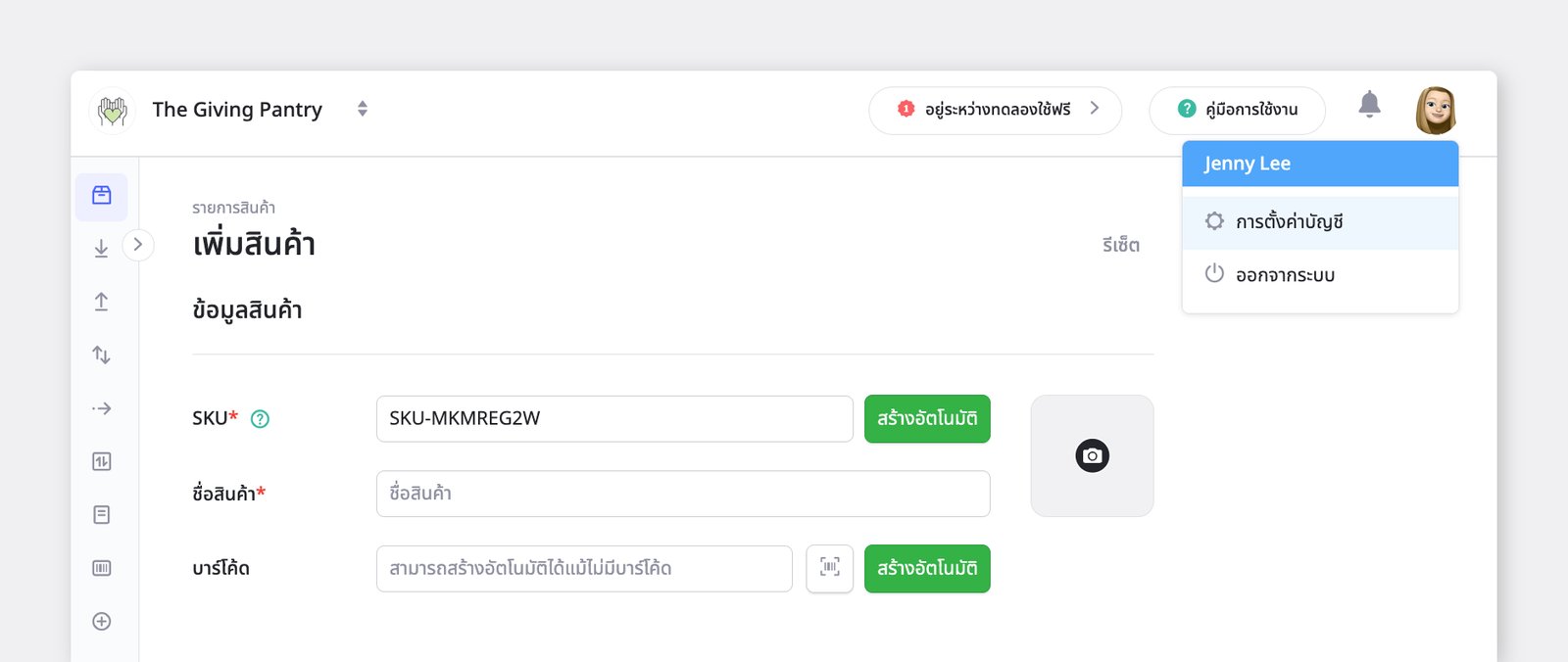
Esta é a lista completa de idiomas que o BoxHero oferece agora:
Suporte a várias moedas em compras e vendas
Seção intitulada “Suporte a várias moedas em compras e vendas”Agora você pode escolher uma moeda ao criar uma Ordem de compra ou Ordem de venda — independentemente do idioma que sua equipe usa.
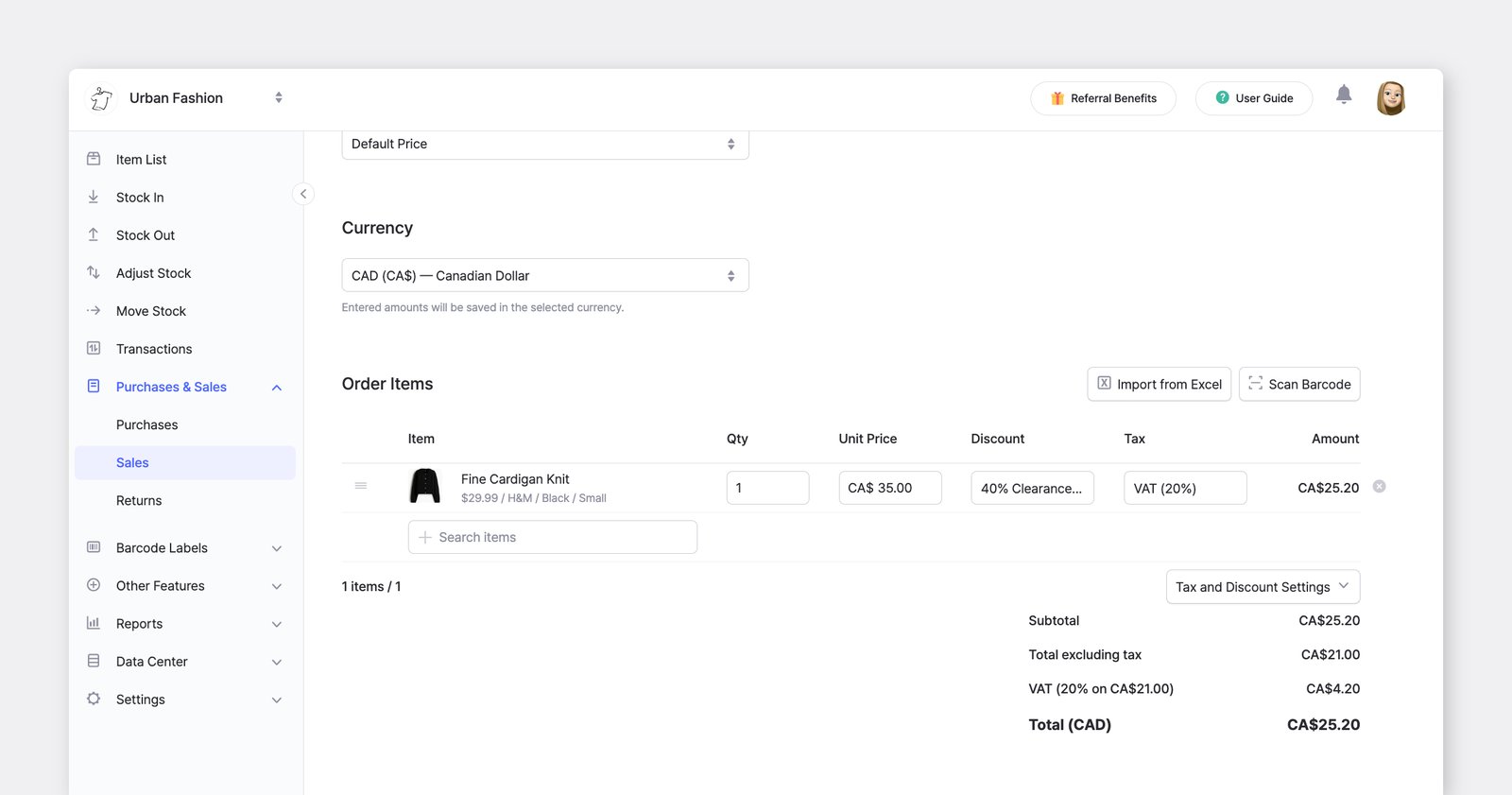
- Defina uma moeda padrão para sua equipe, independente da configuração de idioma.
- A moeda padrão é selecionada automaticamente em novos pedidos, e você pode trocá-la diretamente na tela do pedido.
- Ao aplicar um
Modelo de preço, a moeda salva nele é usada automaticamente. - Os
Relatórios de vendassempre convertem os valores para a moeda de exibição atual usando a taxa de câmbio mais recente.
Como configurar
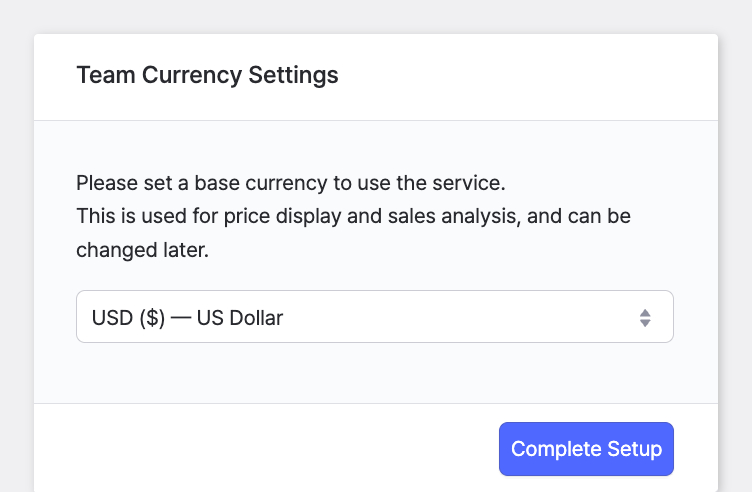
Seção intitulada “Como configurar”Na primeira vez que alguém da sua equipe abrir o BoxHero após esta atualização, aparecerá uma janela para selecionar a moeda — a opção escolhida vale imediatamente para toda a equipe. Você pode alterá-la depois em:
- Desktop:
Configurações>Equipe>Configurações de exibição>Moeda - Celular:
Configurações>Configurações de exibição>Moeda
Visualize os resultados dos Relatórios Personalizados em gráficos
Seção intitulada “Visualize os resultados dos Relatórios Personalizados em gráficos”Os resultados das consultas do Assistente de IA agora podem ser transformados em gráficos. Identifique tendências e padrões rapidamente, sem precisar percorrer as linhas da tabela.
- Escolha entre gráficos de
Pizza,BarraseLinhas, conforme o que você está analisando. - Escolha quais colunas usar nos eixos X e Y.
- Toque em
Gráficoao lado deExportar Excelem qualquer resultado de consulta para começar.
Assistente de IA para Relatórios Personalizados
Seção intitulada “Assistente de IA para Relatórios Personalizados”Agora você pode criar relatórios em Relatórios Personalizados fazendo perguntas em linguagem simples. O novo Assistente de IA escreve o SQL para você, executa a consulta e mostra os resultados.
Novidades
Seção intitulada “Novidades”- Não é preciso saber SQL. Digite uma pergunta e receba uma consulta pronta para uso.
- O painel do assistente abre automaticamente quando você cria uma nova consulta.
- As consultas geradas podem ser editadas, salvas e reutilizadas como qualquer outra consulta.
Como usar
Seção intitulada “Como usar”- Acesse
Relatórios>Relatórios Personalizados>+ Novo. - Digite sua pergunta no painel do assistente. Por exemplo:
- “Itens abaixo do estoque de segurança”
- “O que não foi vendido nos últimos 90 dias?”
- “Top 10 SKUs por unidades vendidas este mês”
- Revise os resultados para confirmar que correspondem ao esperado.
- Selecione
Salvarpara guardar a consulta para uso futuro.
Para mais detalhes, consulte o guia completo.
Vá direto para a sua folha de tarefa
Seção intitulada “Vá direto para a sua folha de tarefa”A contagem de inventário no celular agora começa na tela inicial.
Adicionamos o atalho Minhas folhas de tarefa para você ir direto ao trabalho atribuído a você. Não é mais preciso passar por várias telas a partir da Contagem de inventário para chegar lá.
O atalho só aparece quando há uma folha atribuída a você, então a tela inicial continua limpa para todos os outros.
Os rascunhos agora ficam na tela inicial
Seção intitulada “Os rascunhos agora ficam na tela inicial”Movemos os rascunhos salvos para a tela inicial para que você continue de onde parou — sem precisar procurá-los.
Novidades
Seção intitulada “Novidades”- Os rascunhos salvos que ficavam no topo da aba Em estoque / Sem estoque agora aparecem diretamente na tela inicial.
- Um indicador numérico vermelho mostra quantos rascunhos estão pendentes (incluindo os salvos por outros membros da equipe).
- Se não houver rascunhos, o menu
Rascunhosfica oculto na tela inicial.
Atualização da aba Itens no celular
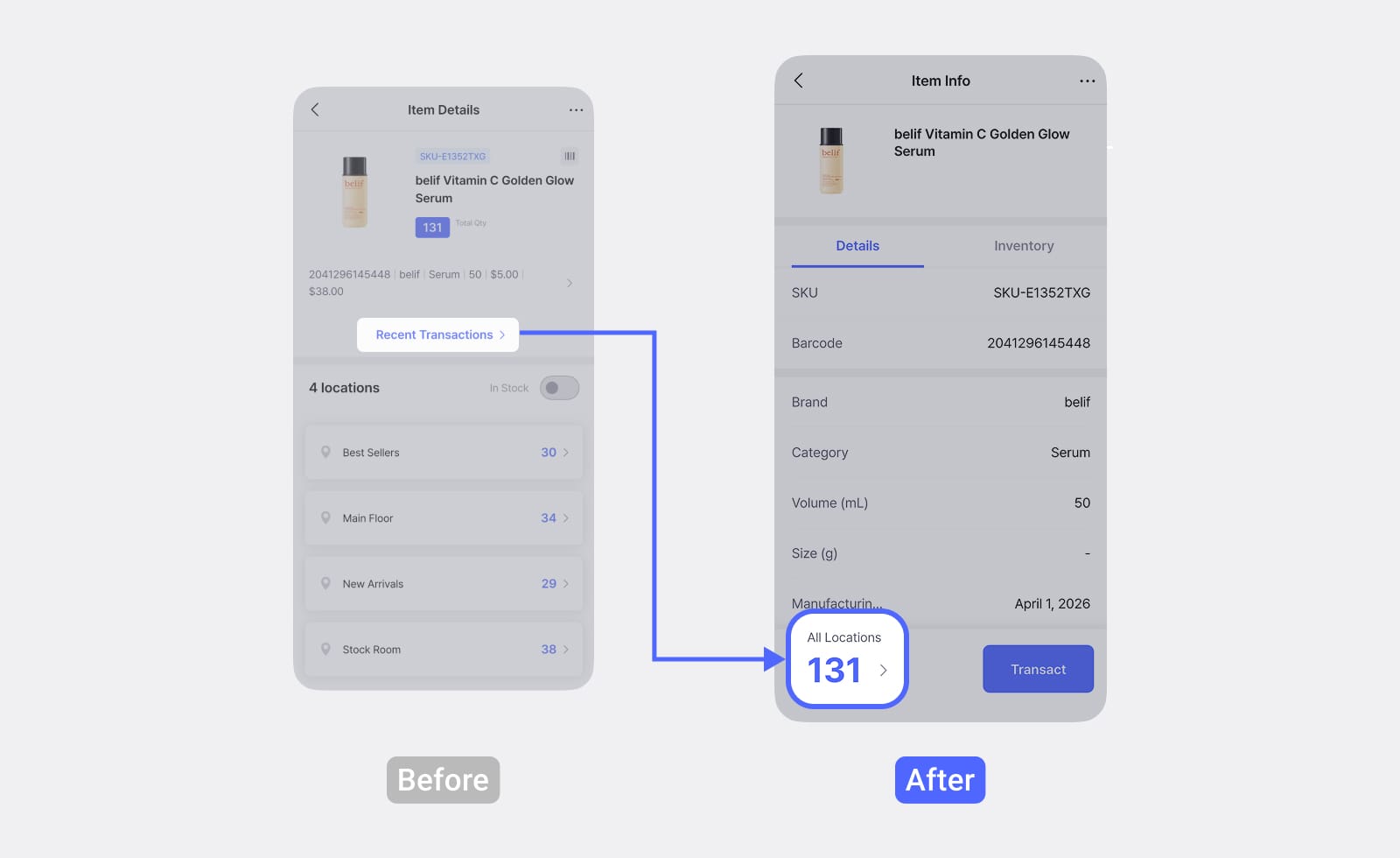
Seção intitulada “Atualização da aba Itens no celular”Redesenhamos a aba Itens no app móvel do BoxHero. O novo layout traz uma lista mais limpa, detalhes do item redesenhados e uma forma mais fácil de registrar transações.
Lista de produtos
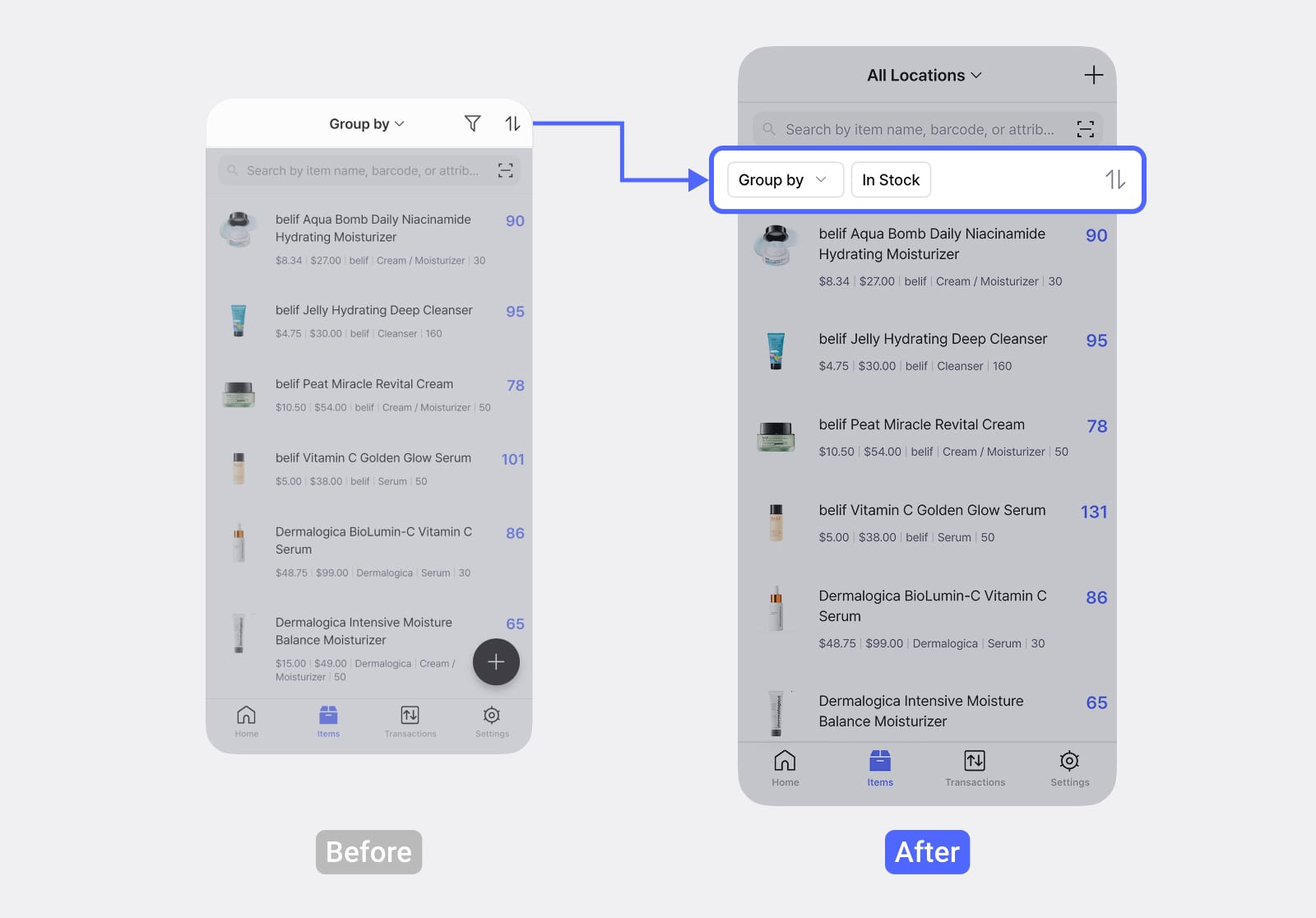
Seção intitulada “Lista de produtos”Há três mudanças principais na Lista de produtos:
Filtro de local
O filtro de agrupamento no topo da lista foi substituído por um filtro de local, para que você veja rapidamente o inventário de um local específico.
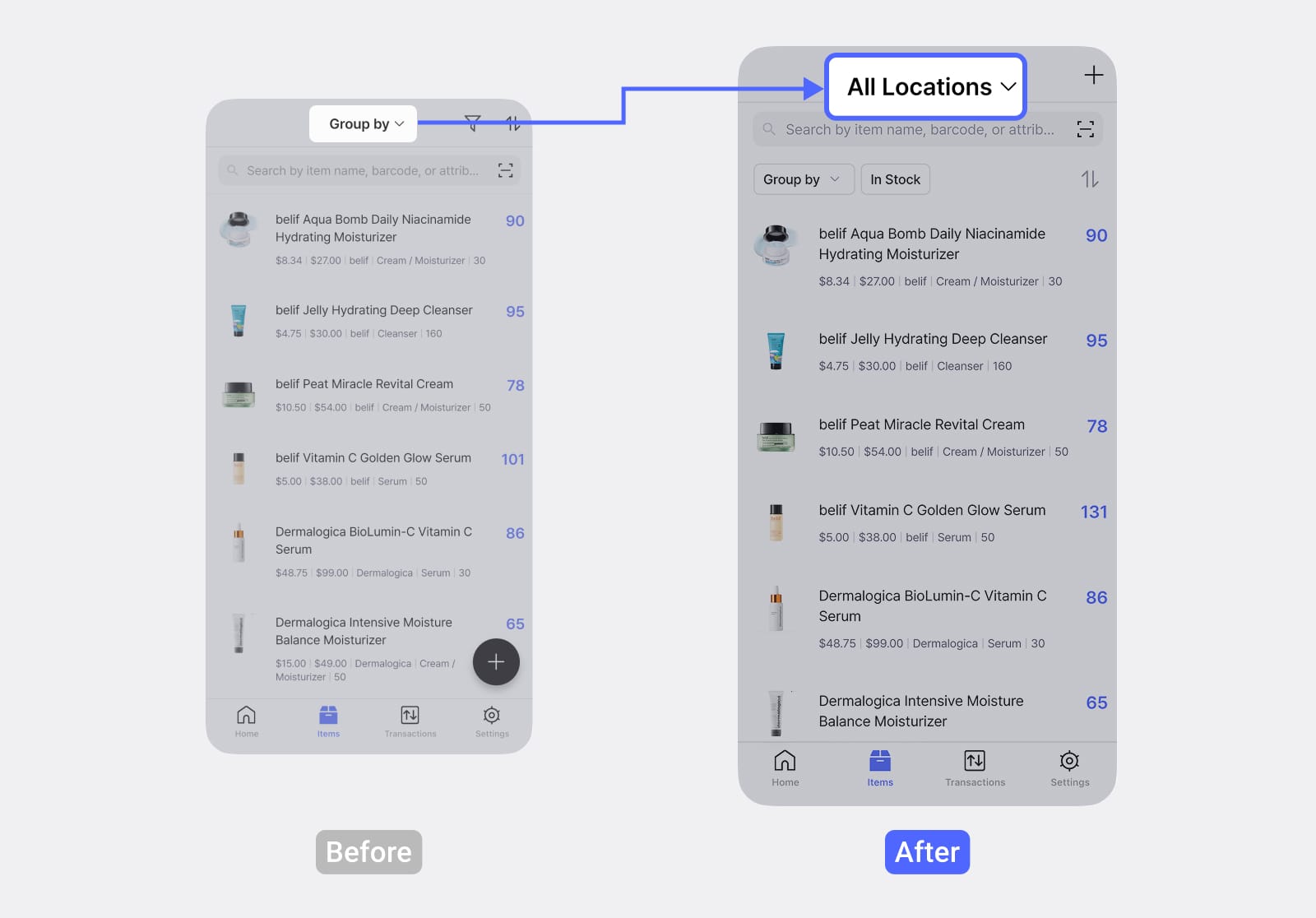
Agrupar por, No estoque, Ordenar por
Essas opções foram movidas para baixo da barra de pesquisa.
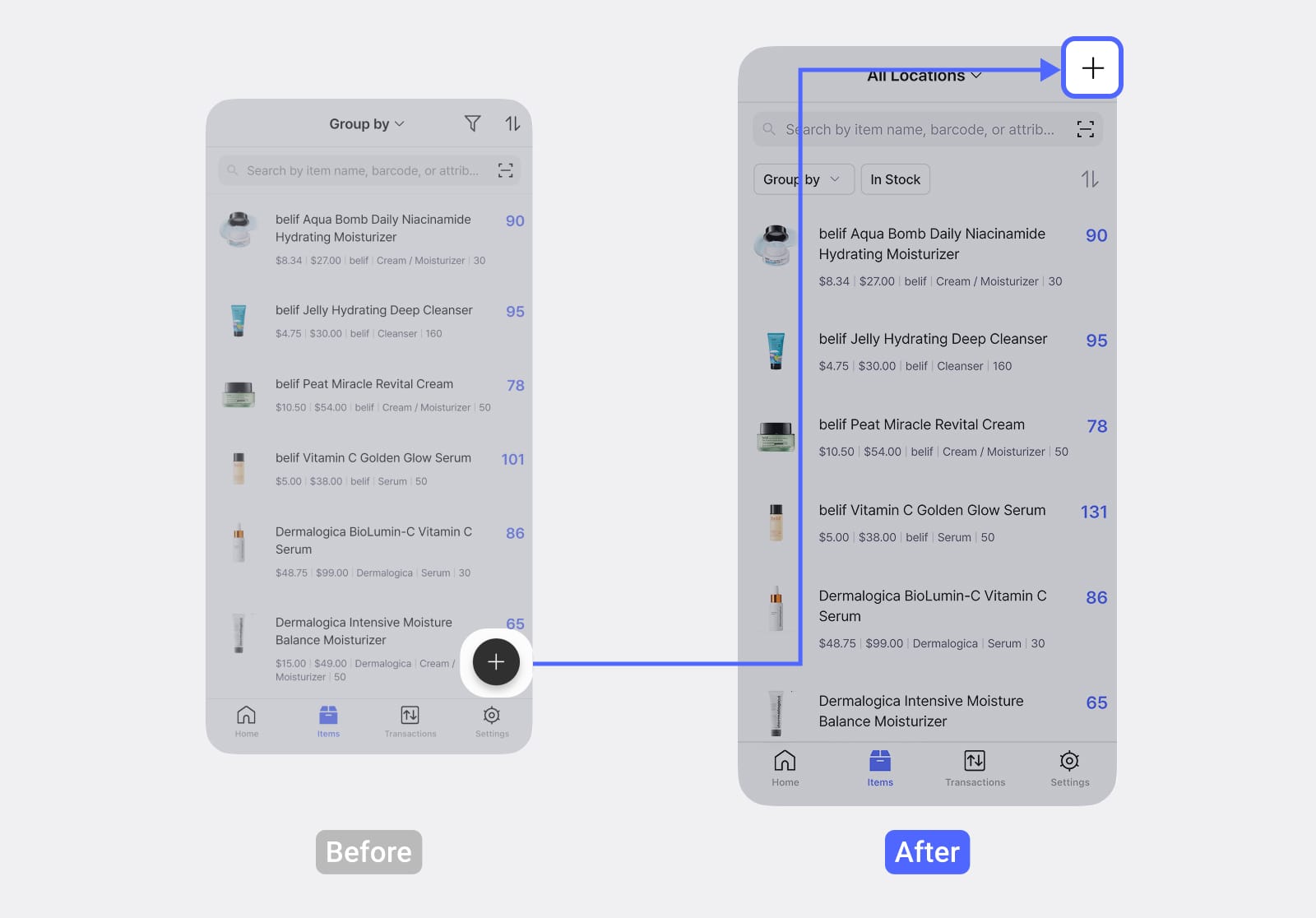
Adicionar itens
O botão + para adicionar um novo item saiu da parte inferior da tela e foi para o canto superior direito.
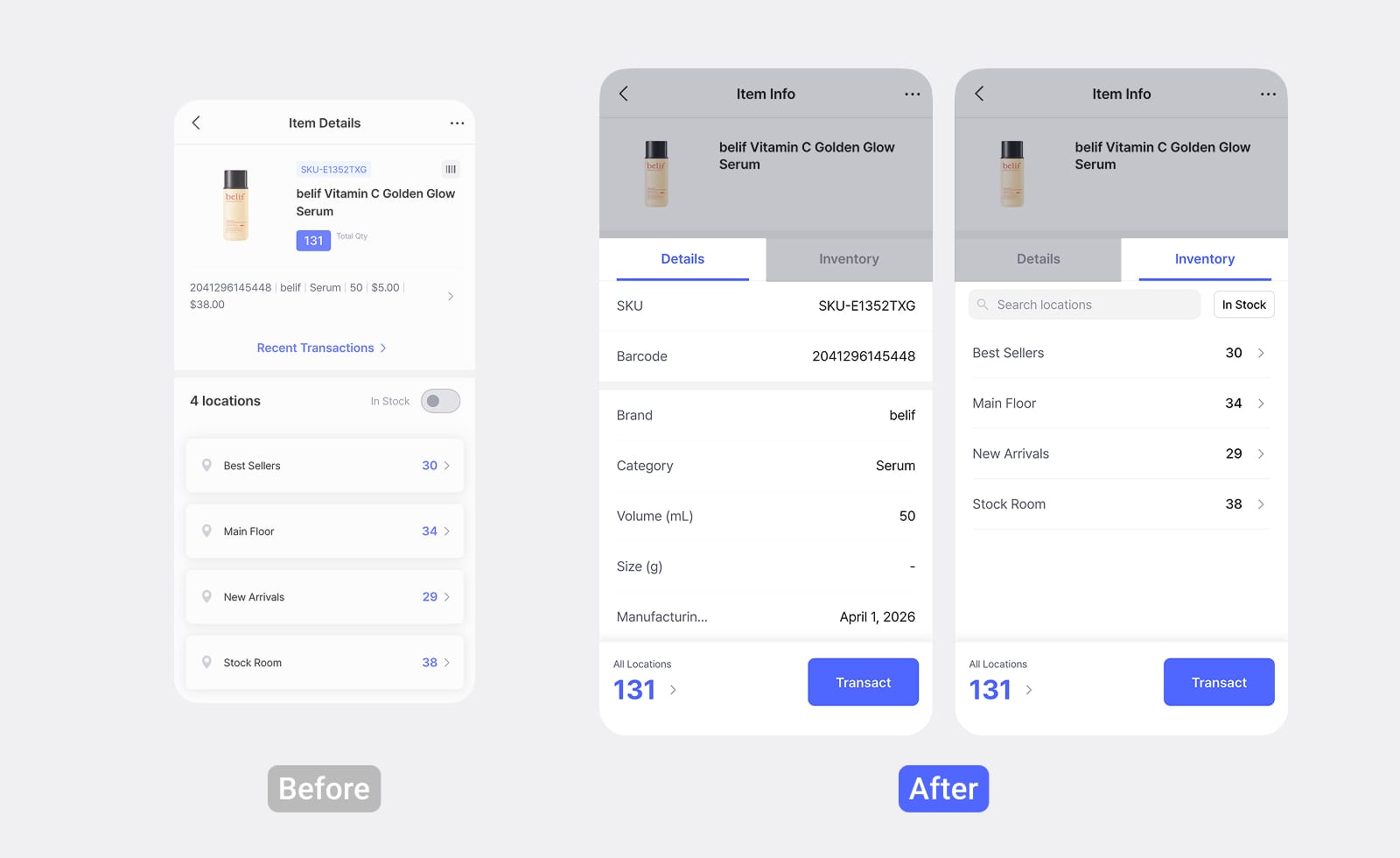
Informações do item
Seção intitulada “Informações do item”A tela de informações do item agora está organizada em duas abas:
- Detalhes: todos os principais detalhes do item em uma só tela.
- Inventário: quantidades em estoque por local (como antes).
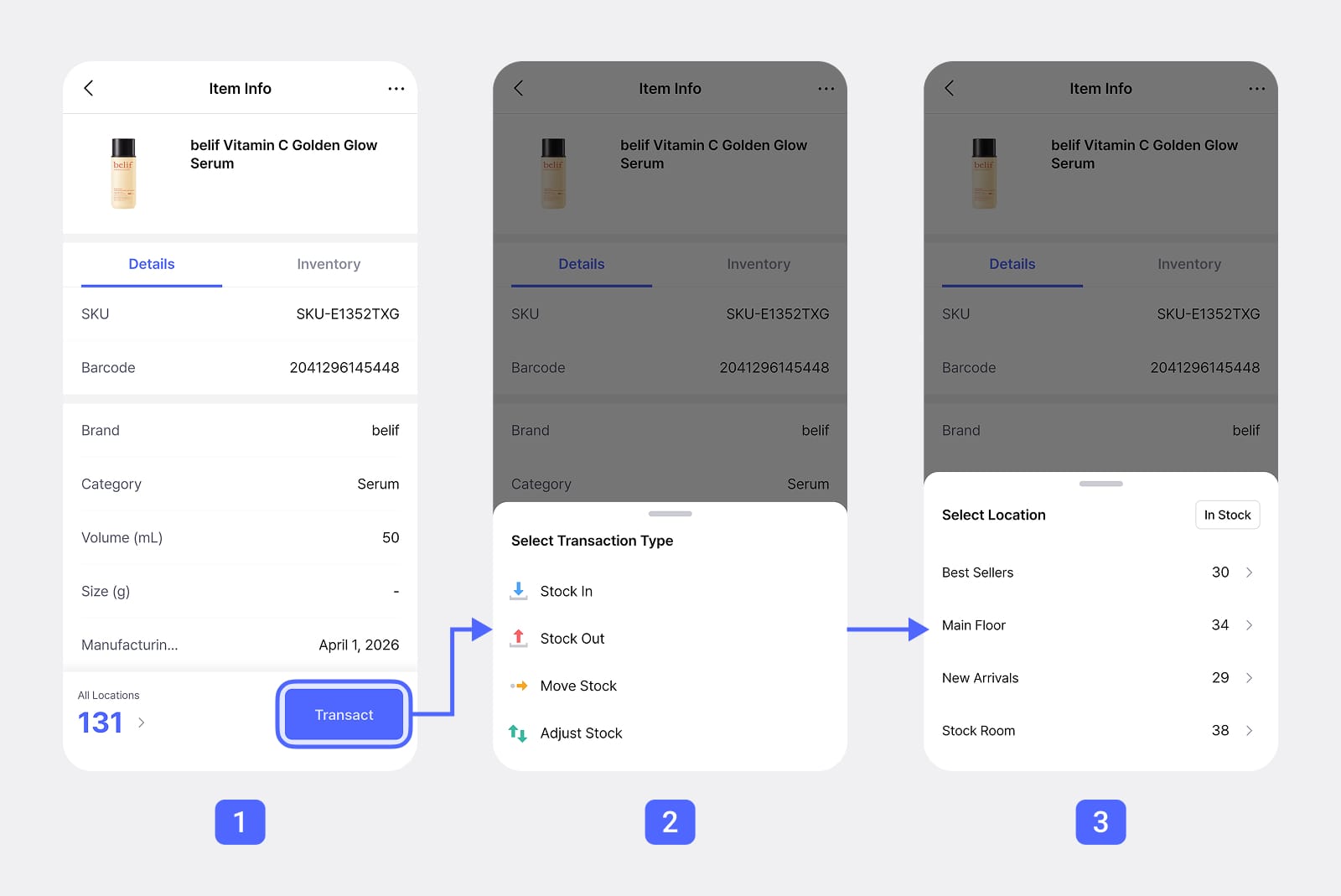
Registrar transações de inventário
Seção intitulada “Registrar transações de inventário”Se você gerencia vários locais, as etapas para registrar transações de estoque mudaram:
- Antes: selecione um local e depois escolha o tipo de transação.
- Agora: toque no botão
Registrar transaçãoe depois escolha o tipo de transação e o local.
Ver o histórico de transações
Seção intitulada “Ver o histórico de transações”- Antes: toque no botão
Ver transações recentesna tela de informações do item. - Agora: toque na quantidade exibida na parte inferior da tela.
Novos idiomas: vietnamita e russo
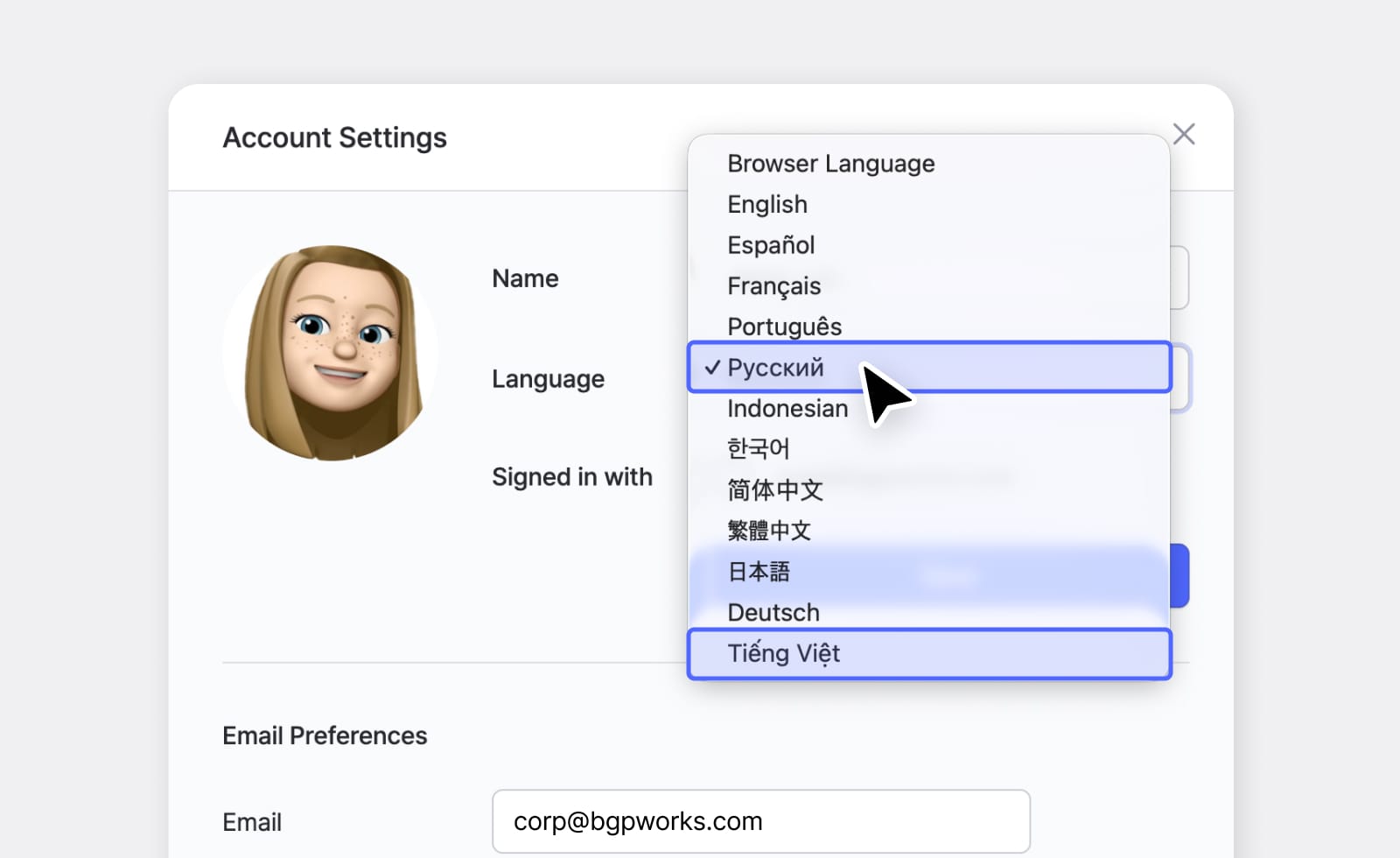
Seção intitulada “Novos idiomas: vietnamita e russo”O vietnamita (Tiếng Việt) e o russo (Русский) foram adicionados como opções de idioma nos apps para desktop e celular. A central de ajuda do BoxHero também está disponível nos dois idiomas.
Como mudar o idioma
Seção intitulada “Como mudar o idioma”- Acesse
Configurações da conta(ícone do perfil, no canto superior direito) >Idioma.
12 idiomas e contando
Seção intitulada “12 idiomas e contando”Esta é a lista completa de idiomas que o BoxHero oferece agora:
Novidades agora nesta página
Seção intitulada “Novidades agora nesta página”Os novos recursos e melhorias passarão a ser divulgados nesta página.
Você encontra as atualizações anteriores no nosso blog.
📫 Tem dúvidas?
Entre em contato quando quiser pelo support@boxhero.io.