
更新紀錄
探索 BoxHero 的最新消息。瀏覽我們最新的產品更新、功能發布與各項改善,讓庫存管理變得更簡單、更輕鬆。
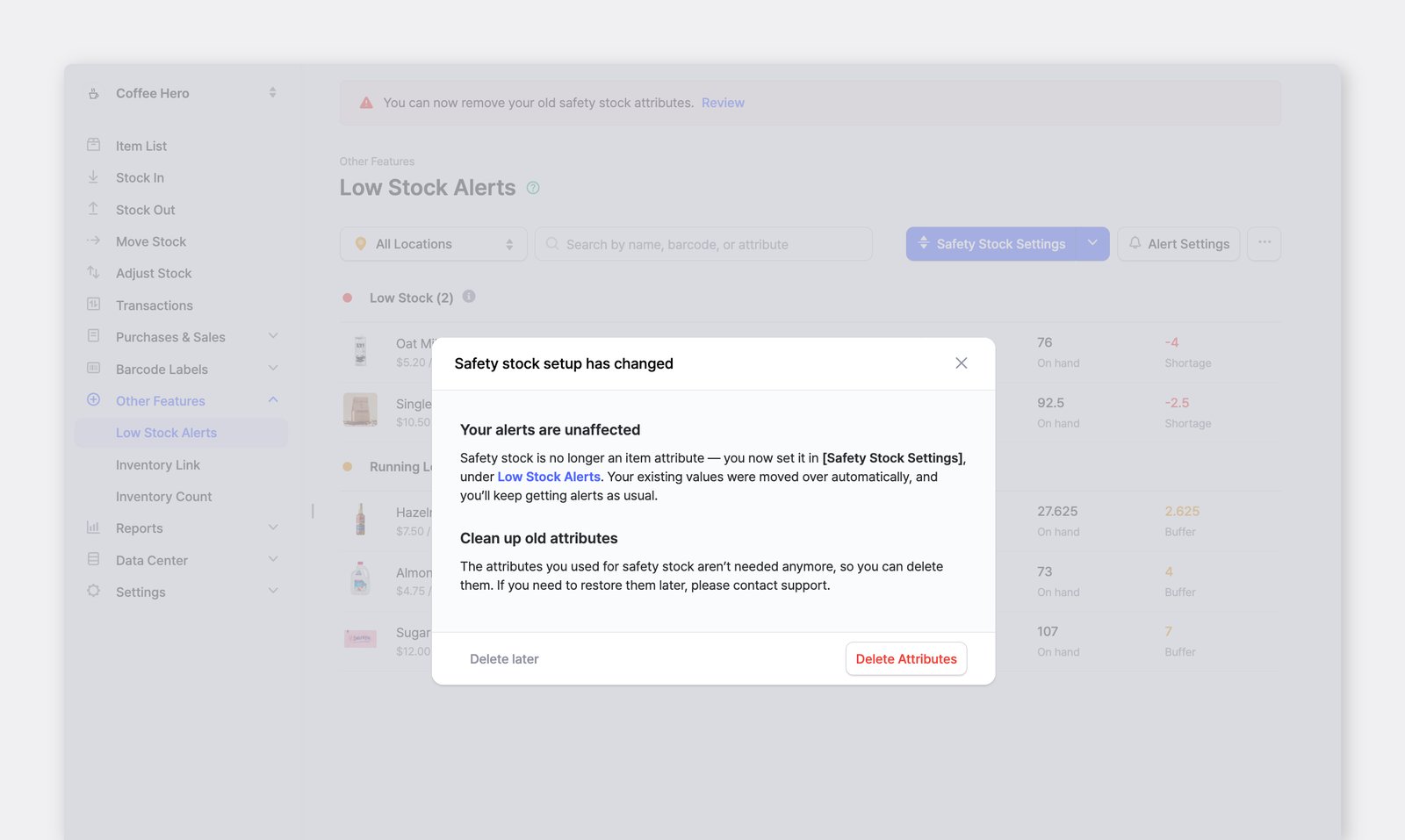
安全庫存移至庫存不足警示
Section titled “安全庫存移至庫存不足警示”現在您可以直接在 庫存不足警示 中設定安全庫存——不需要任何屬性——並為每個人分別設定警示時間與接收方式。
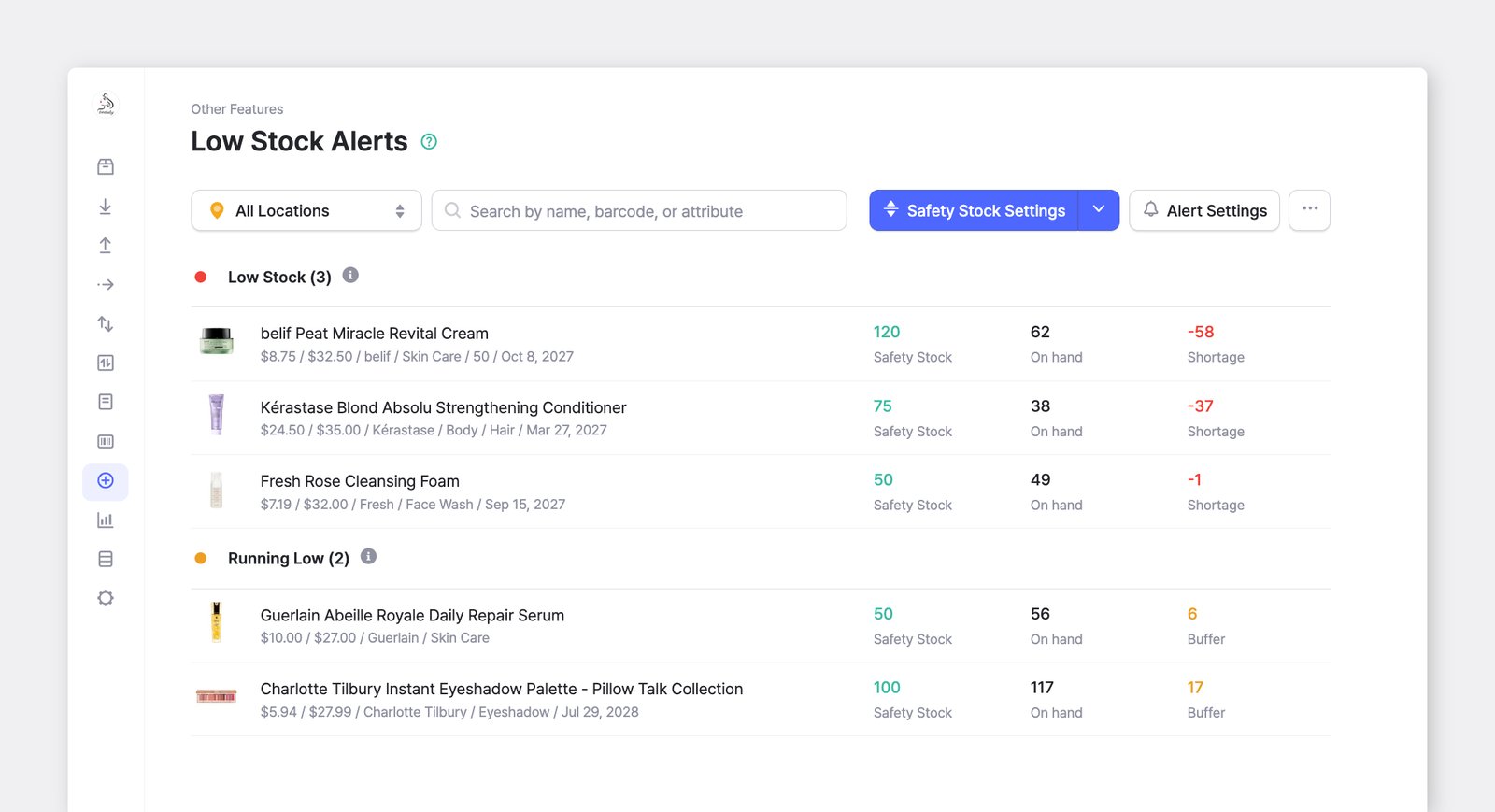
- 不需設定屬性。 安全庫存直接在
設定安全庫存中輸入,不再需要設定數字屬性的步驟。 - 依位置設定。 可以為所有位置統一設定安全庫存,也可以逐一為各個地點設定,每個位置都會獨立追蹤。
- 狀態一目了然。 品項依狀態分組顯示,並列出安全庫存、現有數量,以及兩者之間的差距。
- 依人員設定警示。 為每位團隊成員分別設定警示時間與管道:
推播通知、電子郵件,或兩者皆使用。 - 匯入 Excel。 一次為多個品項設定安全庫存,也可以隨時匯出目前的清單。
在購買與銷售訂單中新增額外費用
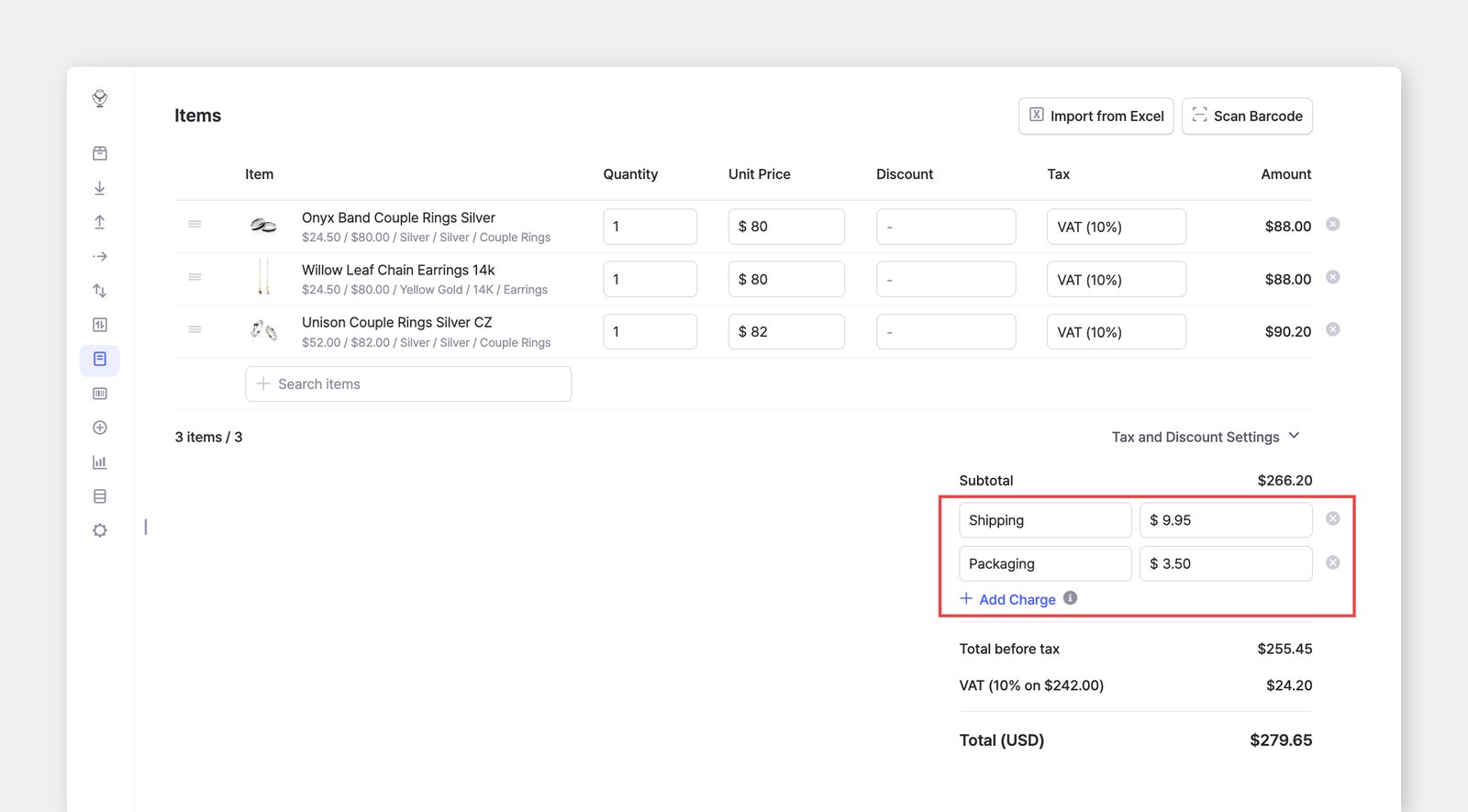
Section titled “在購買與銷售訂單中新增額外費用”現在您可以在購買訂單與銷售訂單中,新增品項價格以外的費用,例如運費、處理費或包裝費。
您可以直接在訂單畫面中新增費用,也可以將常用的費用儲存為預設項目,以便在新訂單中快速重複使用。
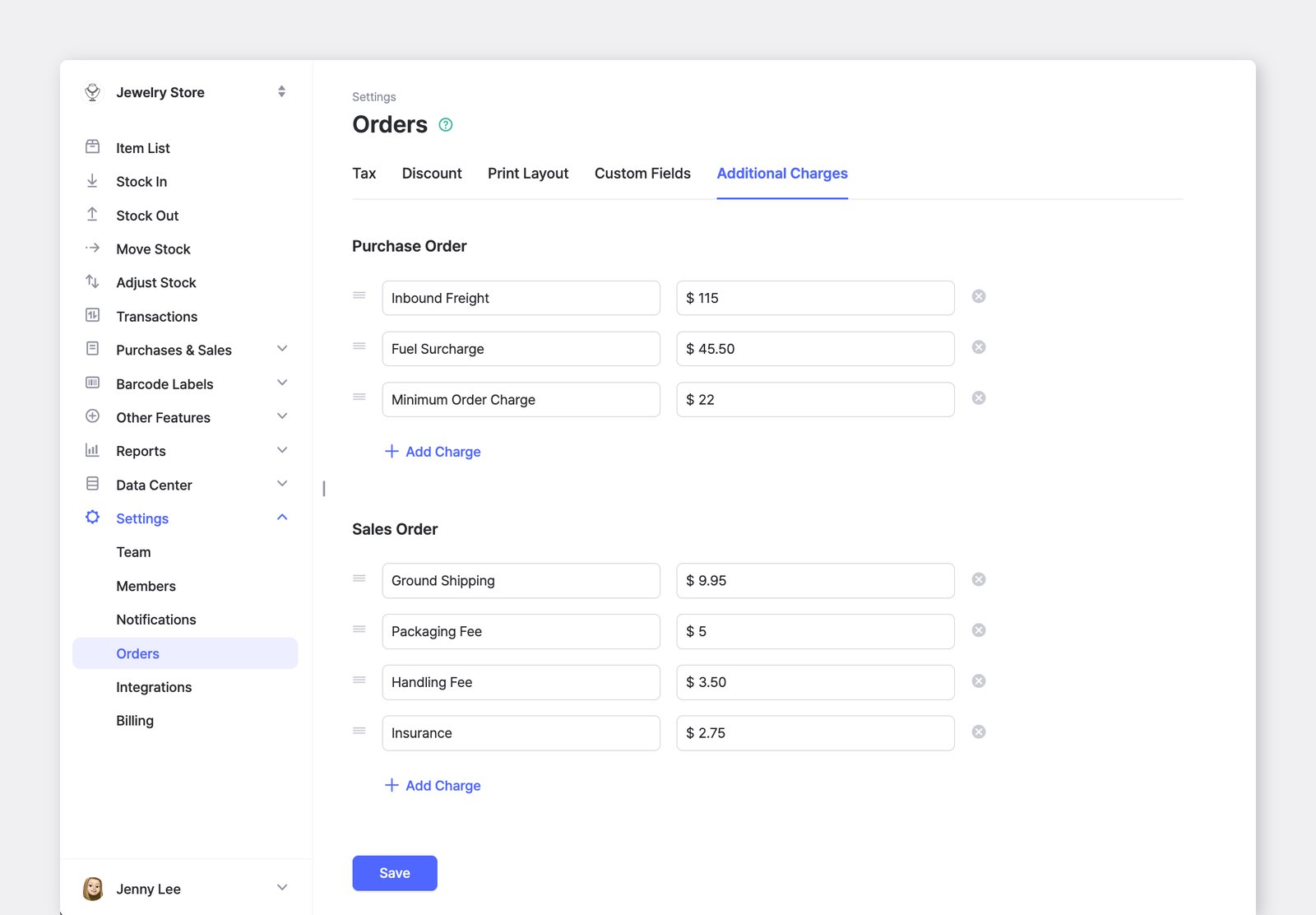
- 為任何訂單新增費用。 在訂單畫面中選擇
+ 新增費用,然後輸入名稱與金額。費用會加入小計,並計入訂單總額。 - 將常用費用儲存為預設項目。 在
設定>訂單>額外費用設定中登錄費用,即可隨時新增至新訂單。 - 分別管理購買與銷售費用。 購買訂單與銷售訂單各自擁有獨立的費用預設清單。
- 依訂單調整費用。 您可以在個別訂單中變更金額或移除費用,而不會影響已儲存的預設項目。
透過版本紀錄還原任何自訂報表
Section titled “透過版本紀錄還原任何自訂報表”您對自訂報表所做的每一次編輯——無論是透過 AI 助理,還是自行編輯 SQL——現在都會儲存為一個版本。如果變更的結果不如預期,您隨時都可以將報表還原至先前的版本。
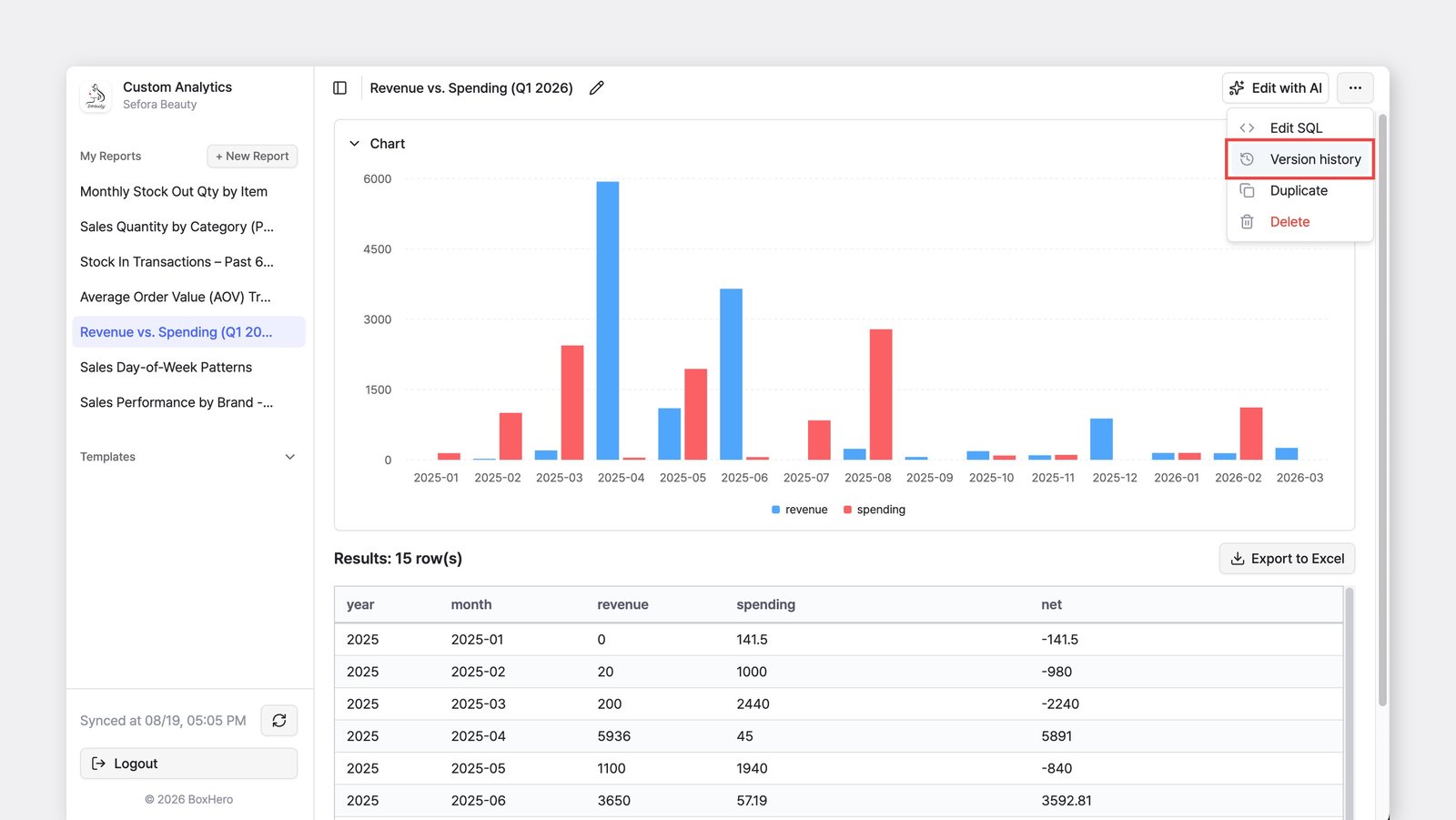
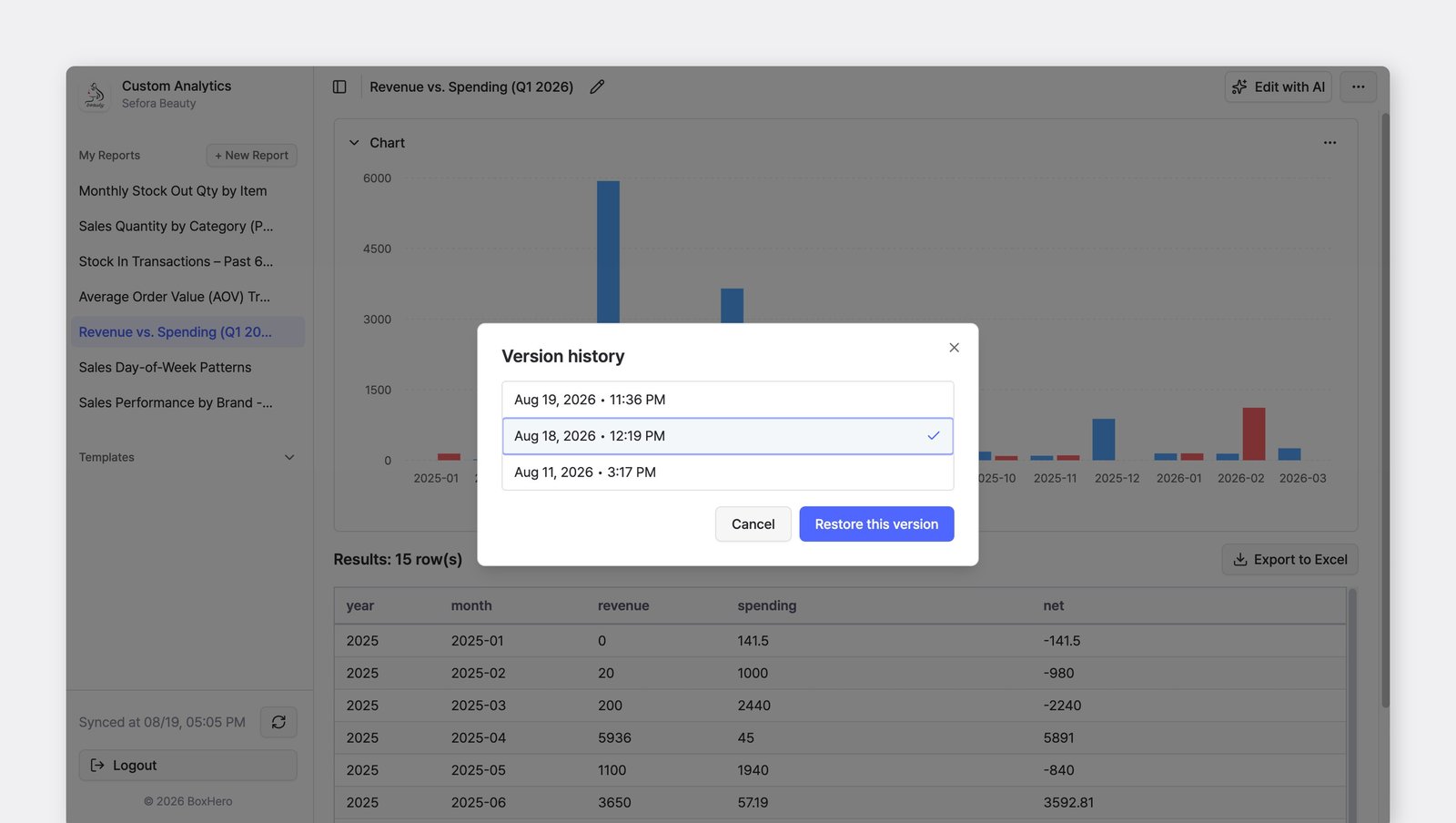
選擇一份報表,點選右上角的 ···(更多)按鈕,然後選擇 版本紀錄。從清單中挑選您要的版本,再點選 復原此版本。
在購買訂單與發票中加入頁尾
Section titled “在購買訂單與發票中加入頁尾”現在您可以在購買訂單與發票中加入頁尾。頁尾是一段固定的文字,會顯示在每份列印或以電子郵件寄出的文件底部。它很適合用來放置感謝詞、標準條款、取貨說明,或任何您原本需要在每張訂單上重複輸入的內容。
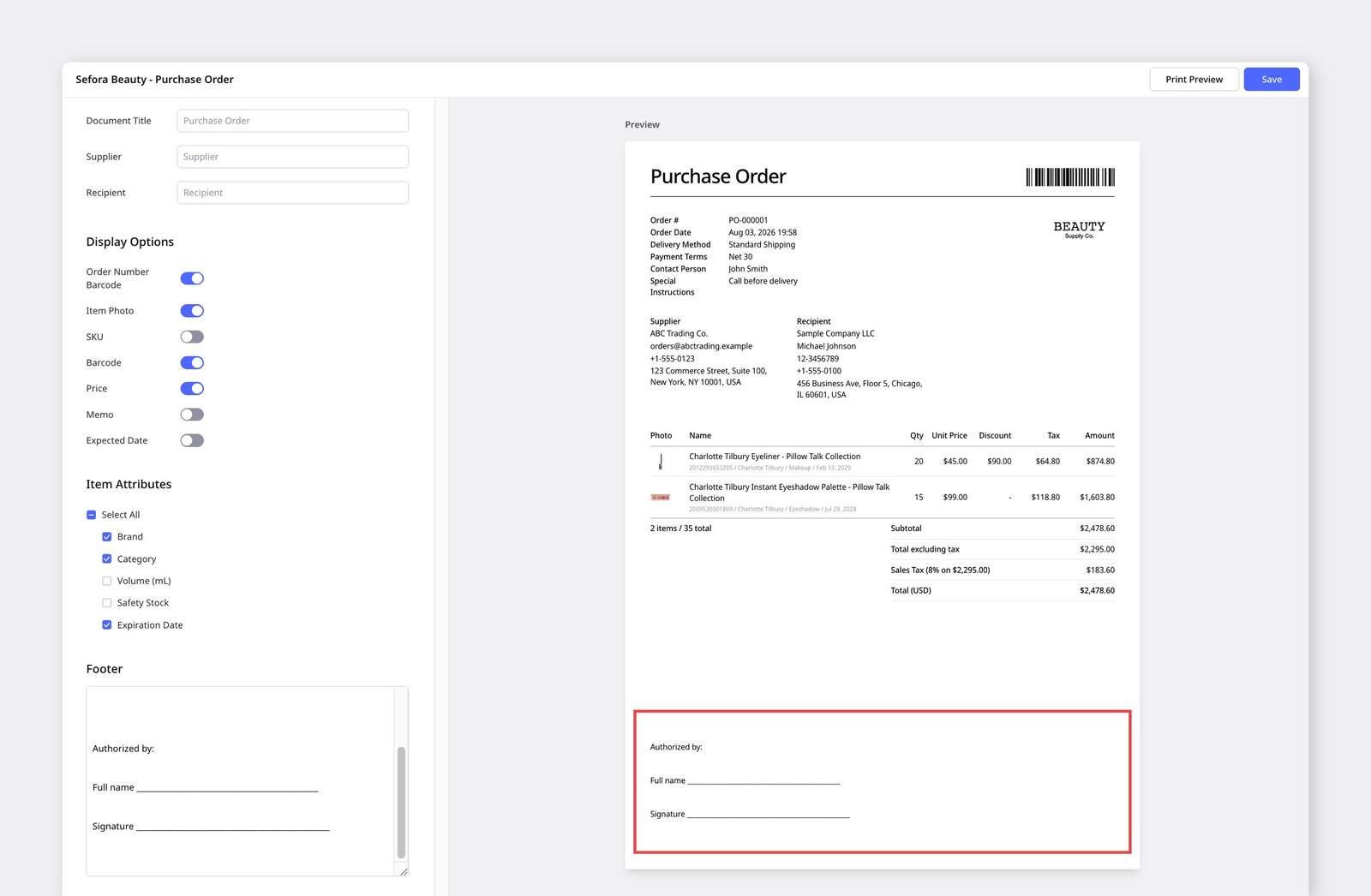
請在 設定 > 訂單 > 列印設定 中進行設定。頁尾支援換行與空白,您可以依需要調整格式——包括加入簽名欄或核准欄。
價格模板功能改善
Section titled “價格模板功能改善”價格模板有兩項變更:不在模板中的品項現在會使用其預設價格,而不再顯示為 0;此外,您也可以從訂單畫面將編輯過的價格儲存回模板。
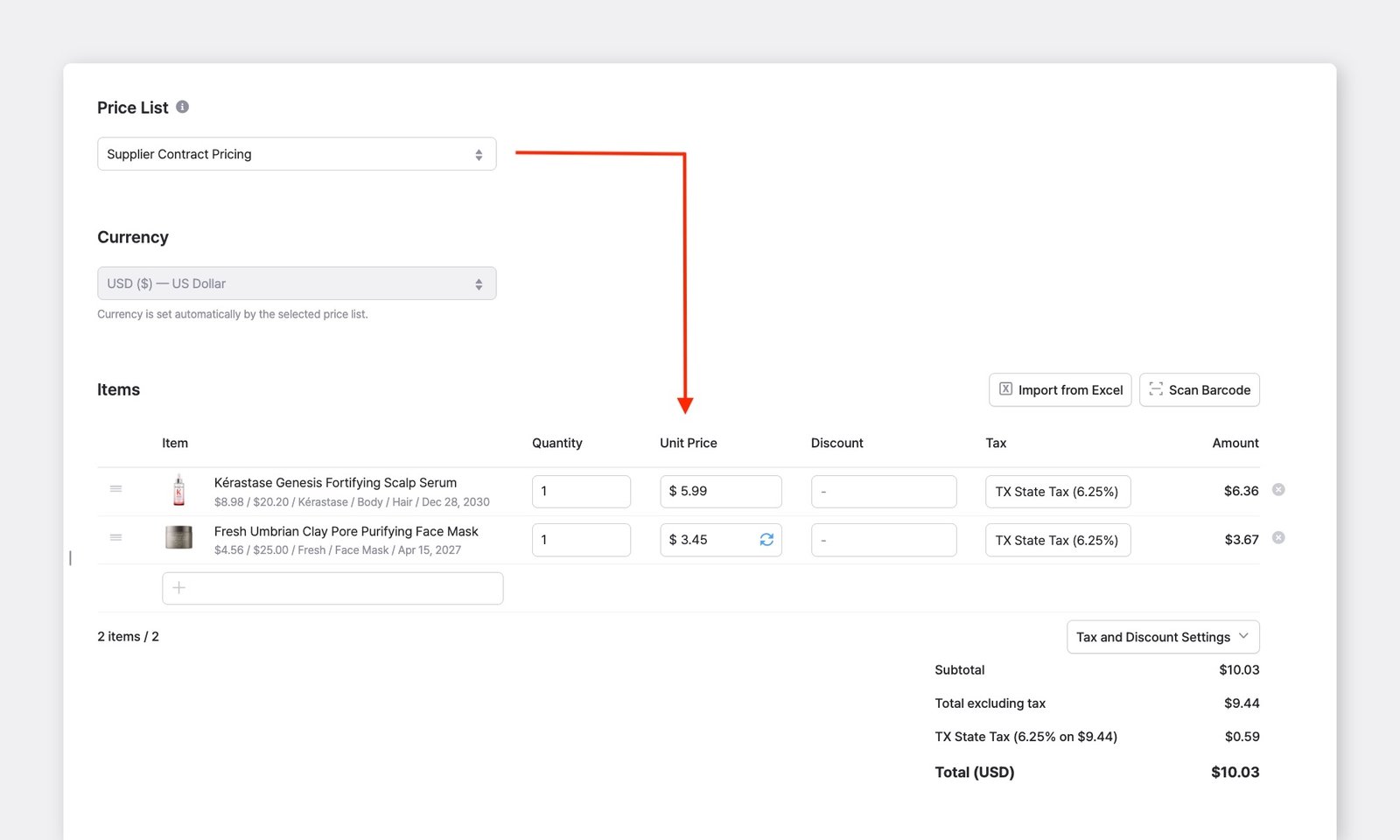
- 不在模板中的品項使用預設價格。 在訂單中套用價格模板時,不在該模板中的品項現在會使用品項詳細資訊中的成本或價格。先前這些品項的單價會顯示為 0。
- 將價格儲存回模板。 如果您輸入的單價與所套用模板中儲存的價格不同,欄位旁會出現更新圖示(🔄)。點選該圖示即可將目前的價格儲存至模板。
以合作夥伴的語言寄送訂單
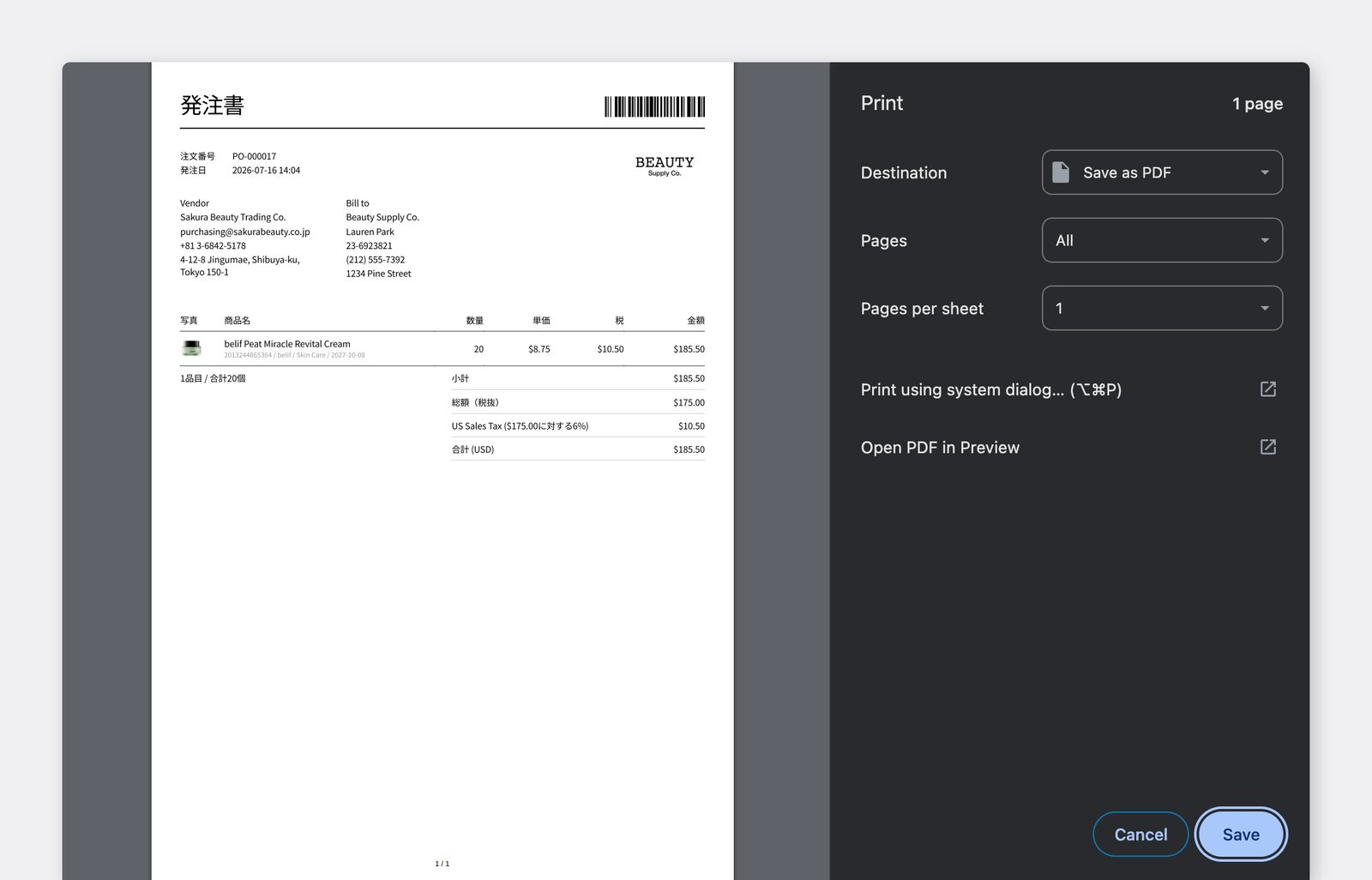
Section titled “以合作夥伴的語言寄送訂單”與海外合作夥伴往來時,只能以寄件者語言列印或寄送的訂單,可能會讓收件者難以閱讀。現在您可以為每個供應商或客戶儲存偏好語言,當您列印或以電子郵件寄送該合作夥伴的購買訂單或銷售訂單時,BoxHero 會自動使用該語言。
前往 資料中心 > 合作夥伴,新增合作夥伴或編輯現有的合作夥伴,然後設定 語言 欄位。
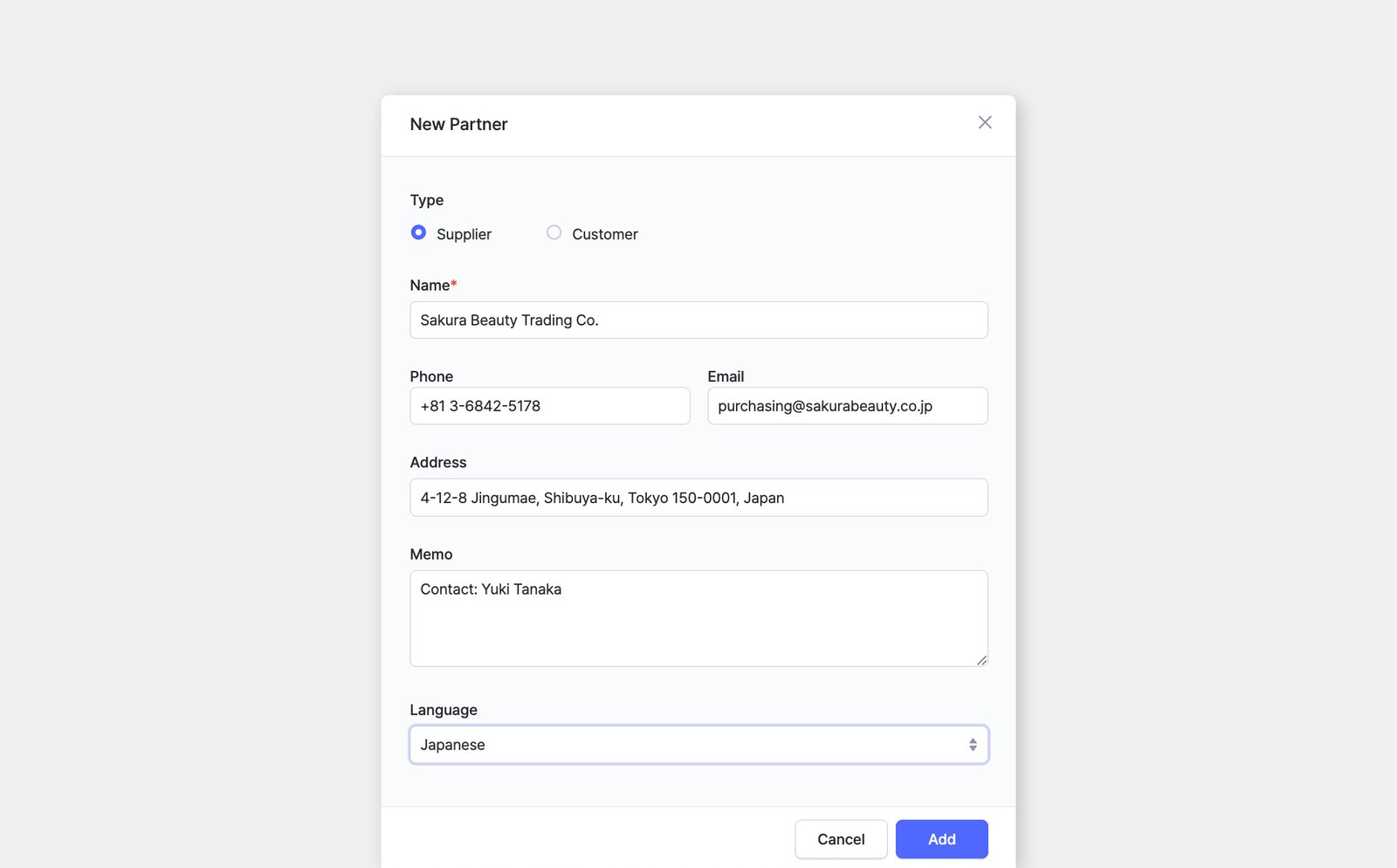
- 為每個合作夥伴設定語言。
新增合作夥伴與編輯合作夥伴視窗現在新增了語言欄位。請選擇您希望該合作夥伴的文件所使用的語言。 - 適用於列印與電子郵件。 為該合作夥伴列印或以電子郵件寄送購買訂單或銷售訂單時,會使用已儲存的語言。
- 也可以維持預設。 若將該欄位保留為
預設,文件會和以前一樣,以寄件者的畫面語言寄出。 - 支援 Excel 批量匯入。 透過 Excel 批量登錄合作夥伴時,可以加入語言欄位。不支援的語言代碼會被標示為錯誤,方便您在匯入前修正。
透過列印分享連結分享條碼標籤
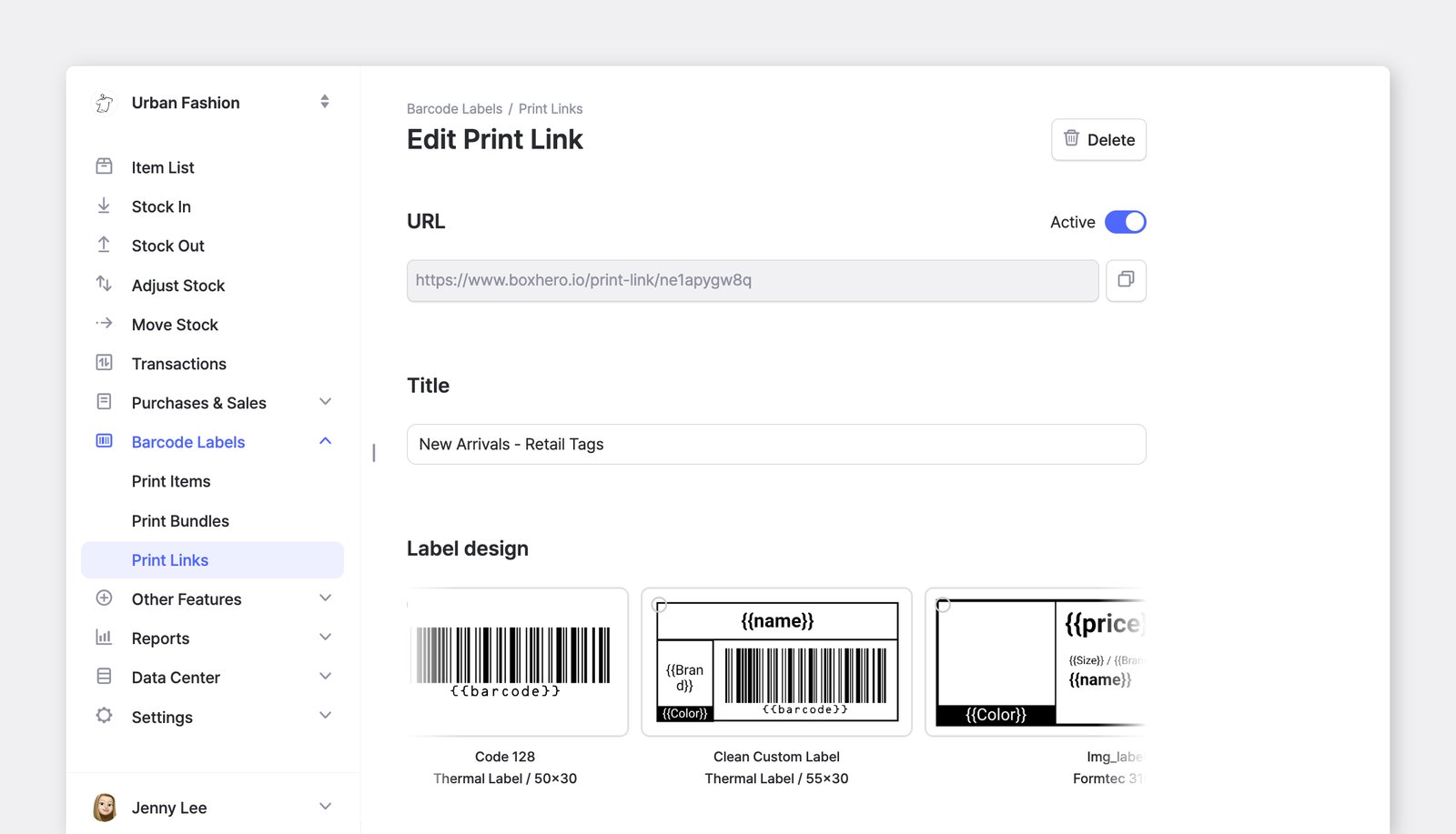
Section titled “透過列印分享連結分享條碼標籤”現在您可以與團隊以外的人分享標籤列印畫面——對方不需要 BoxHero 帳戶。如果您曾經需要請供應商或工廠列印品項條碼,卻不想交出您的庫存資料,列印分享連結讓您只分享列印功能,其他一概不公開。
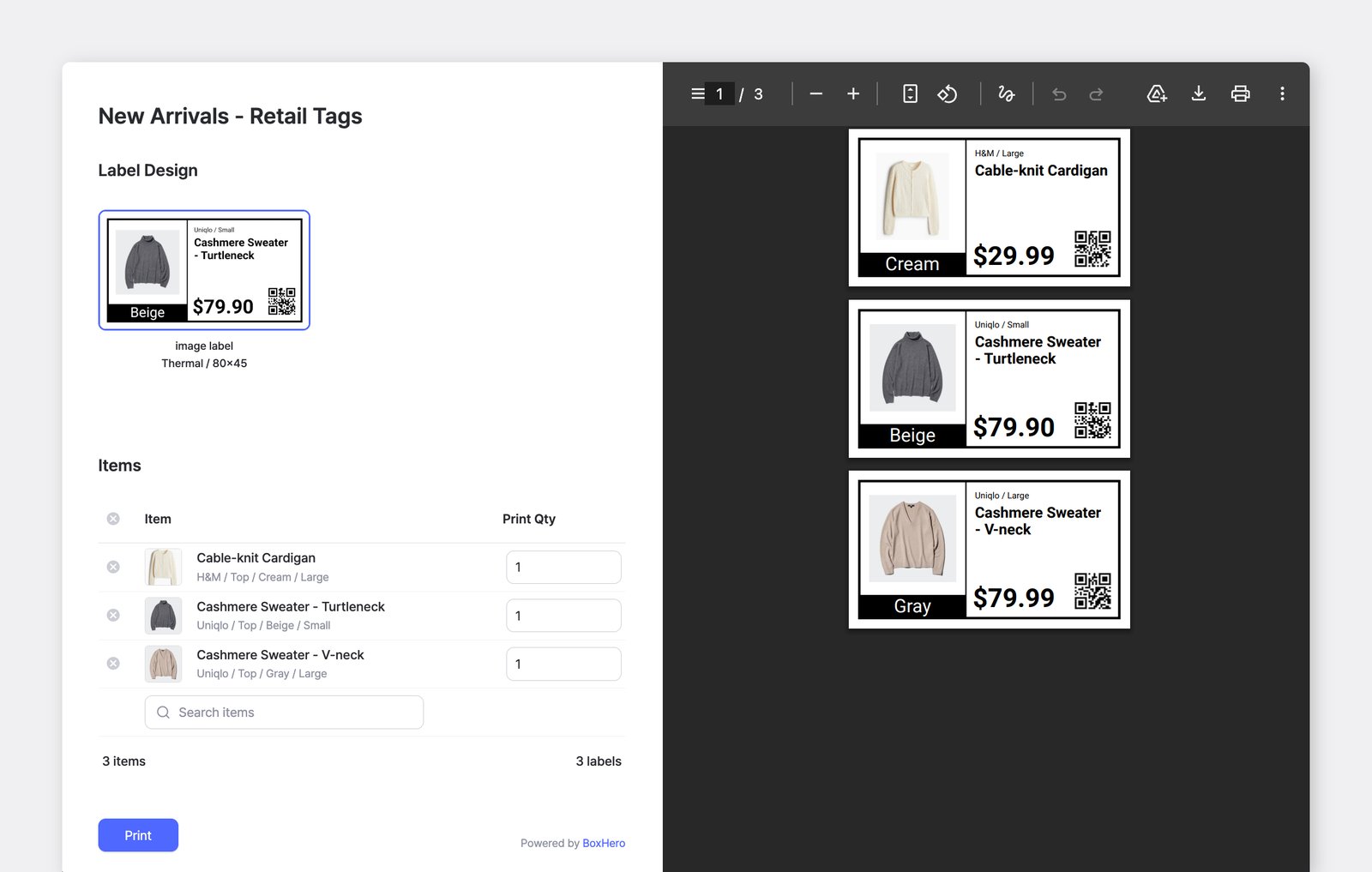
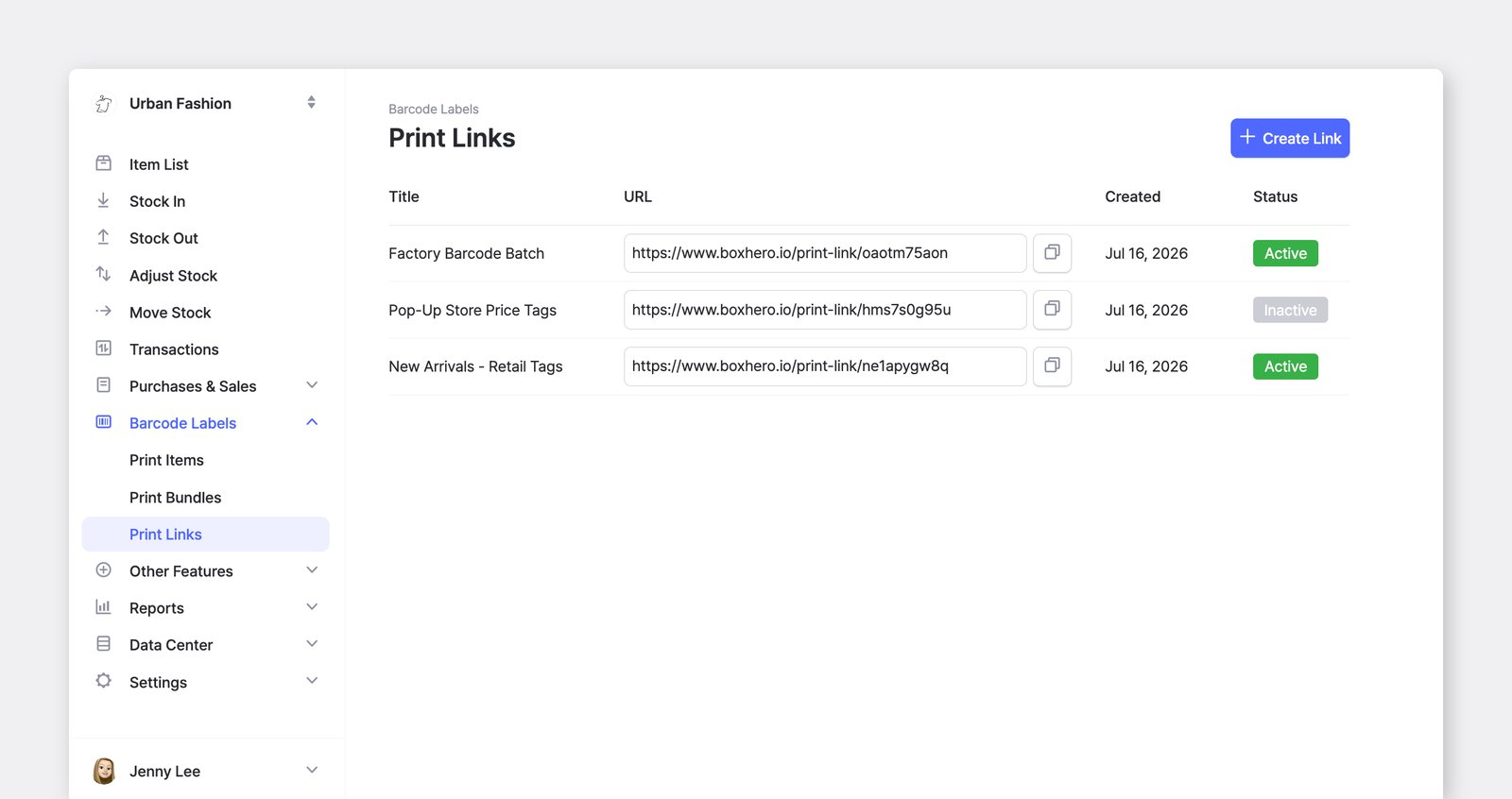
在 列印條碼 > 列印分享連結 中建立連結,選擇要包含的標籤設計與品項資訊,然後將連結傳送出去。收件者可以挑選品項、設定列印數量,並直接從瀏覽器列印——而您的庫存數量則會保持隱密。
為多個搭售方案產生條碼
Section titled “為多個搭售方案產生條碼”現在您可以一次為多個搭售方案自動產生條碼。在 資料中心 > 搭售方案 中選擇您要的搭售方案,只需一個操作即可為所有搭售方案指派新條碼。
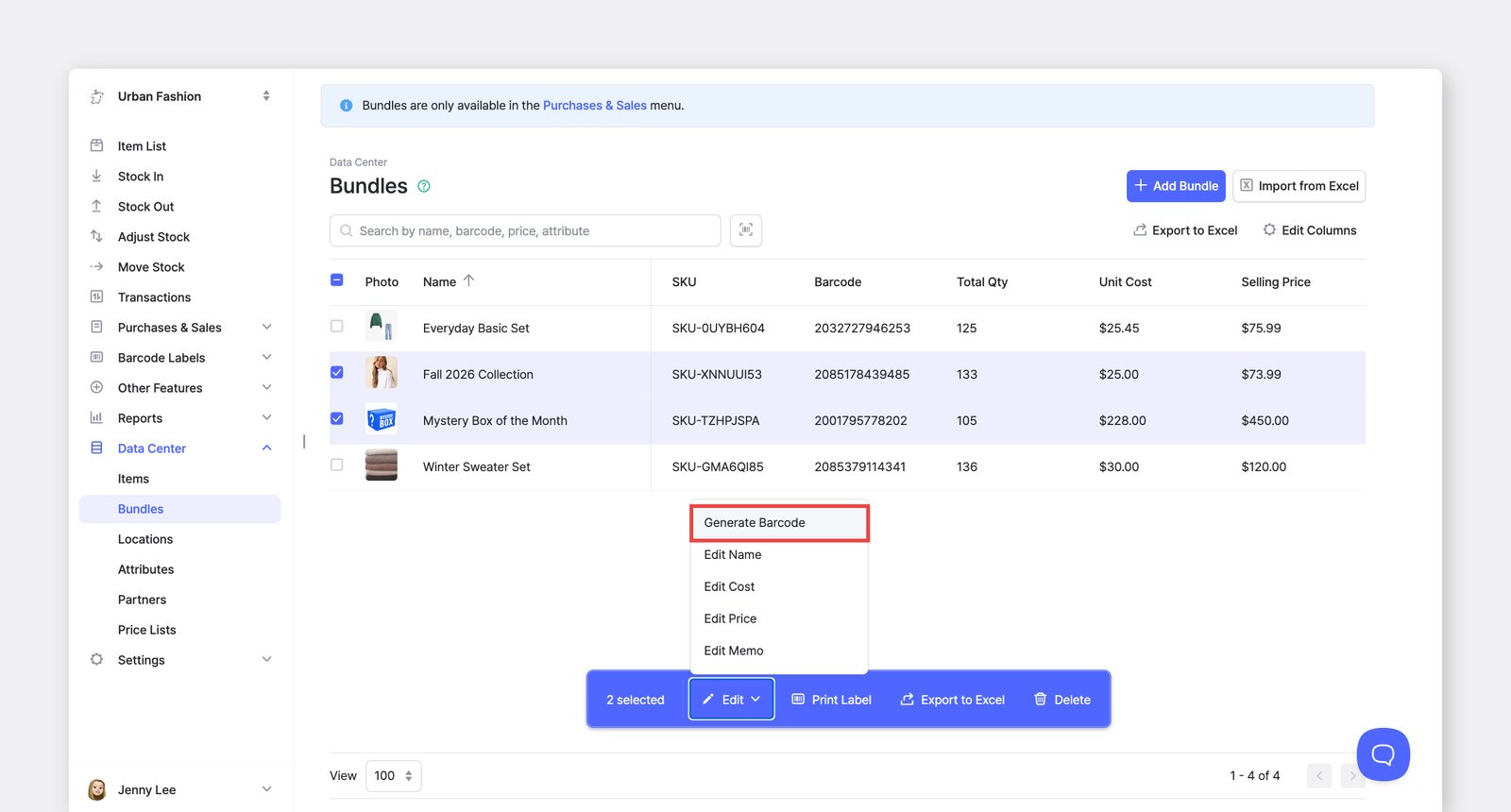
- 選擇您要更新的搭售方案。
- 在畫面底部的操作列中,點選
編輯>產生條碼。 - 所選的搭售方案將會取得新產生的條碼。
選擇要匯出的 Excel 欄位
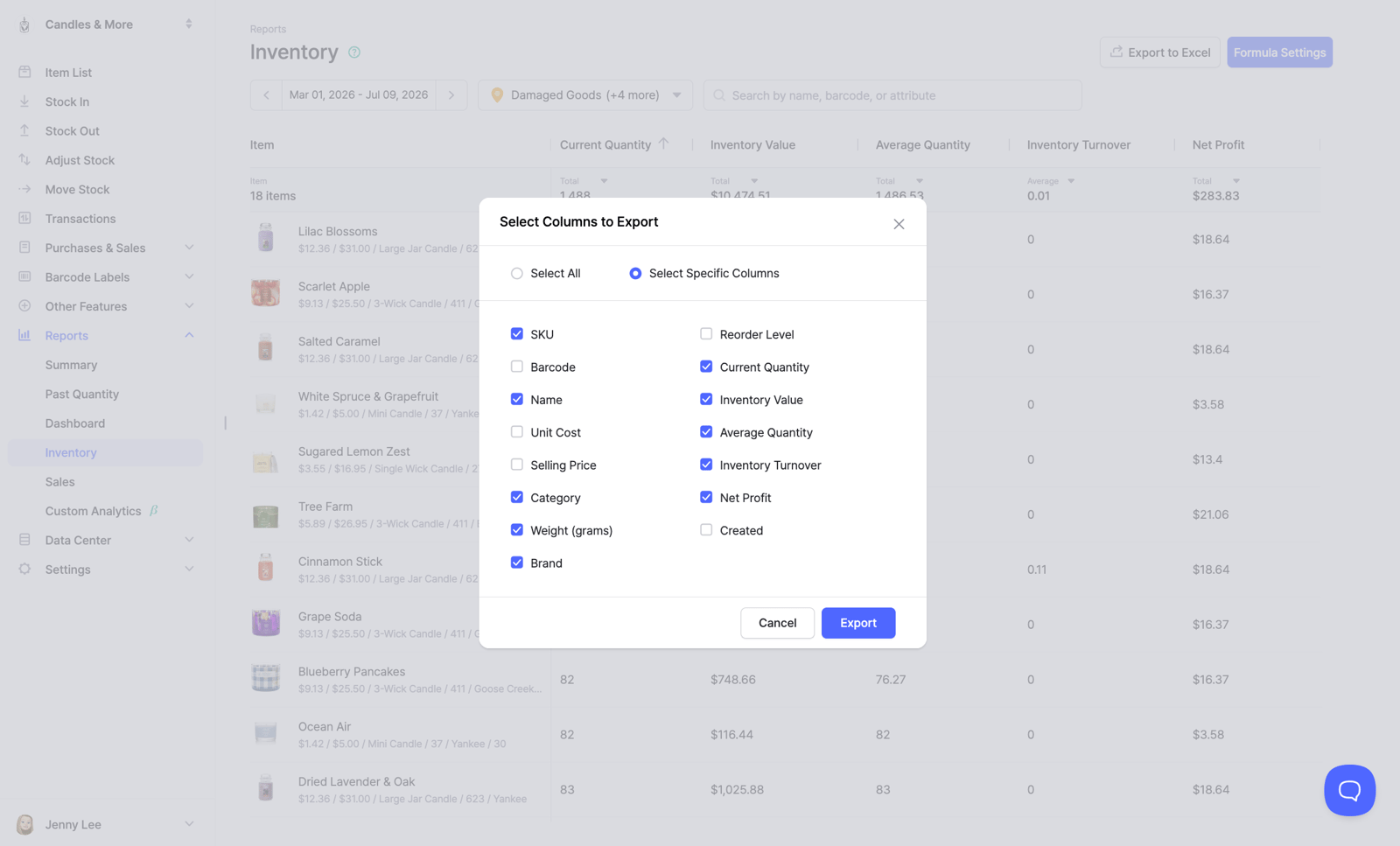
Section titled “選擇要匯出的 Excel 欄位”全新的 選擇要匯出的欄位 視窗讓您在下載前精確選擇要放入 Excel 檔案的欄位,匯出的檔案一下載就能直接使用。
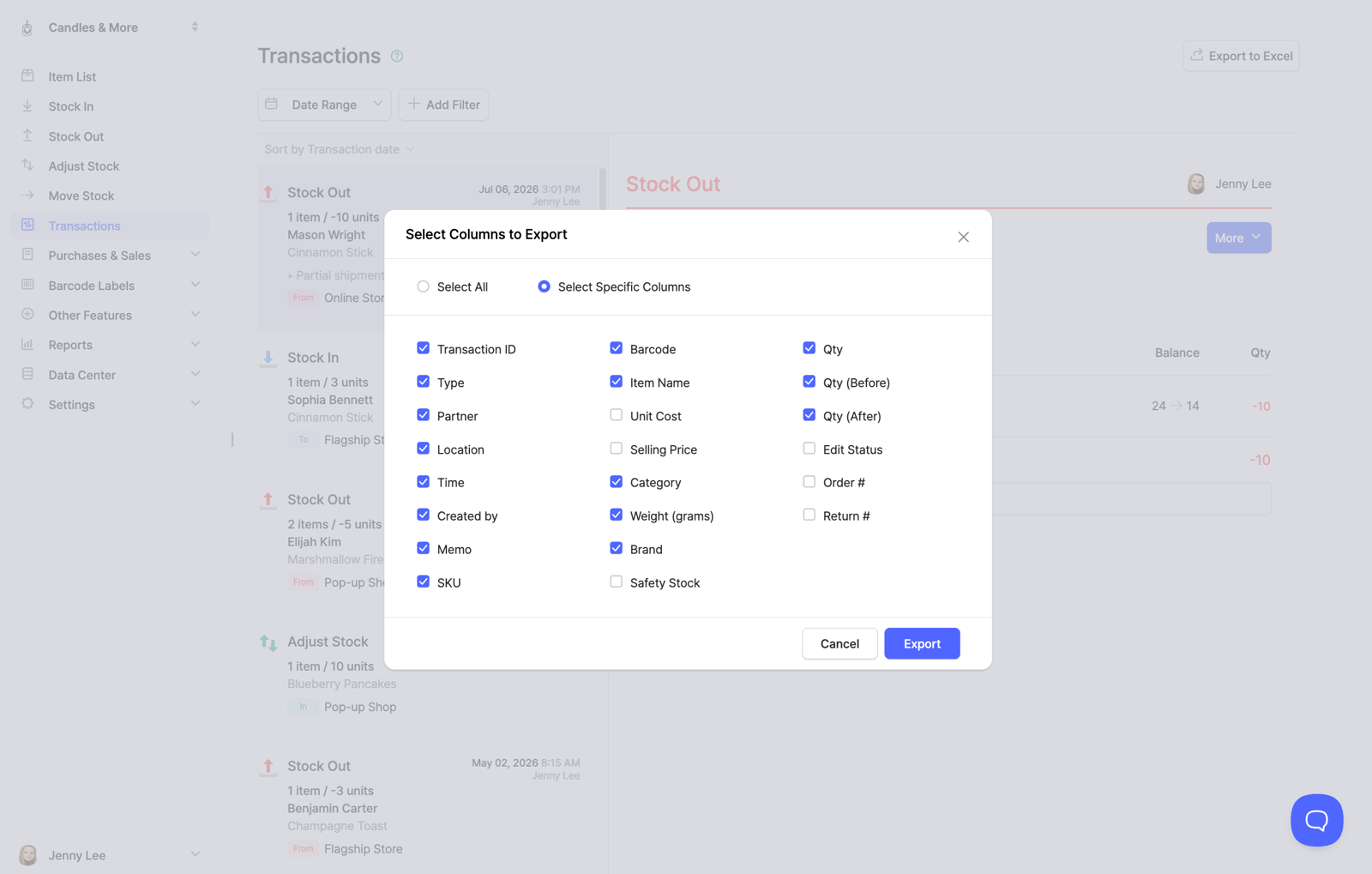
- 下載前選擇欄位。 選擇
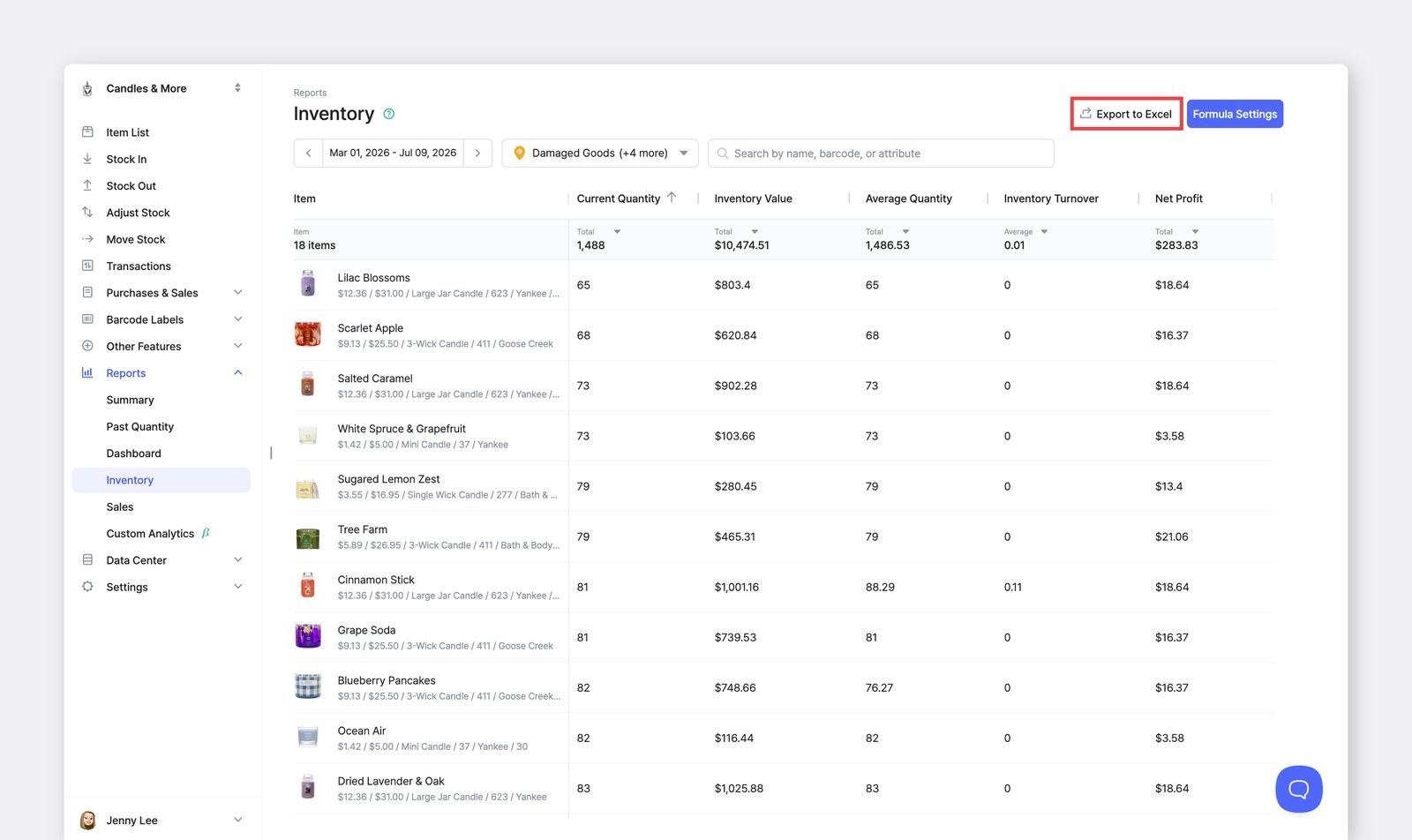
匯出 Excel後會開啟一個視窗,您可以選擇全選或僅選擇特定欄位——只勾選您需要的欄位。 - 適用於所有主要的匯出功能。 在
Items、Bundles、Transactions、Orders與Reports中都提供相同的欄位選擇功能。 - 自動記住您的選擇。 您選擇的欄位會依匯出類型分別儲存,並在下次匯出時自動套用。
購買與銷售訂單上的條碼
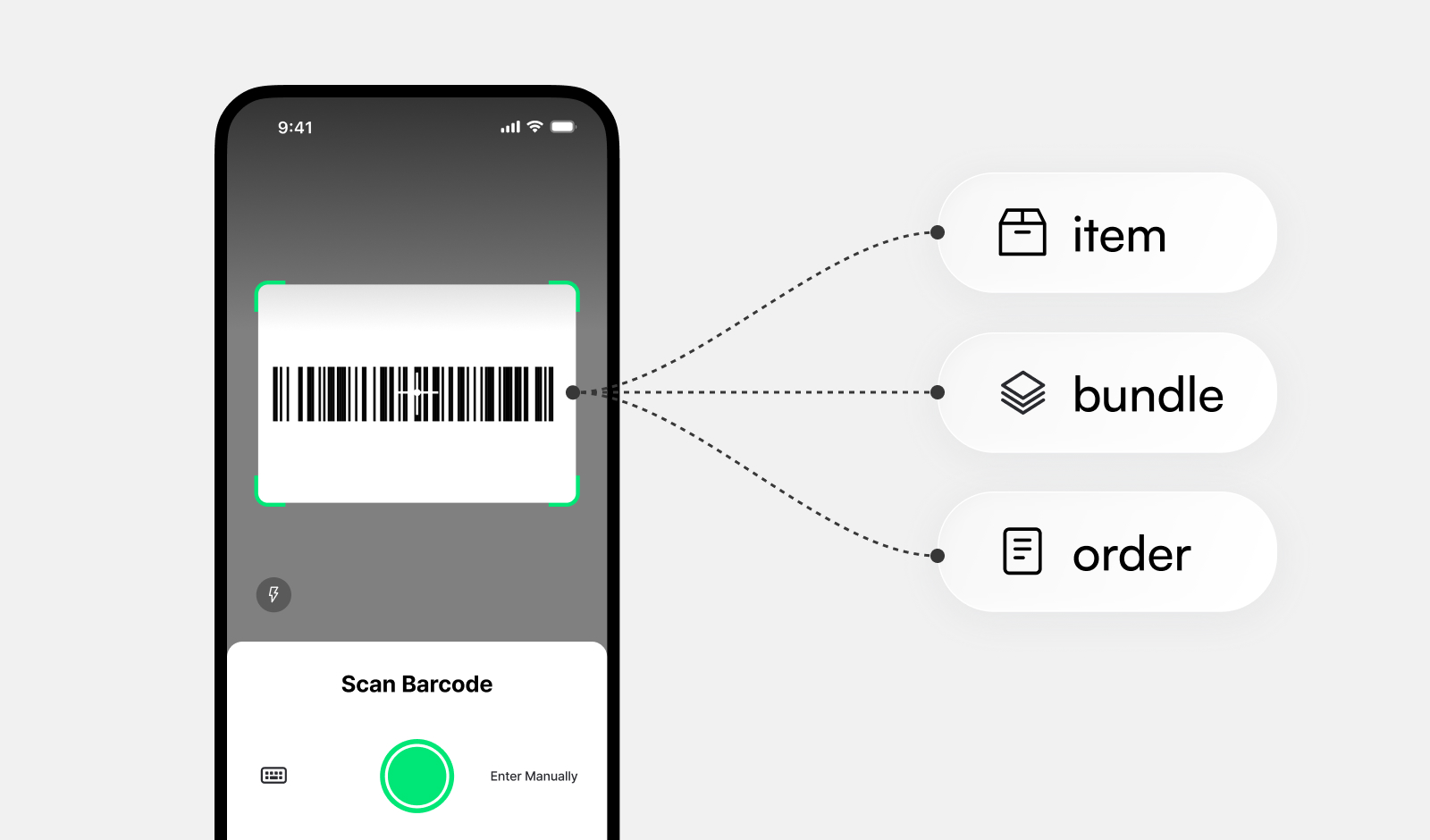
Section titled “購買與銷售訂單上的條碼”現在每張訂單都會附上條碼——直接印在文件上。使用 BoxHero 行動應用程式掃描條碼,即可立即開啟該訂單。我們也新增了搭售方案條碼掃描、相機閃光燈,以及更簡潔的掃描畫面。
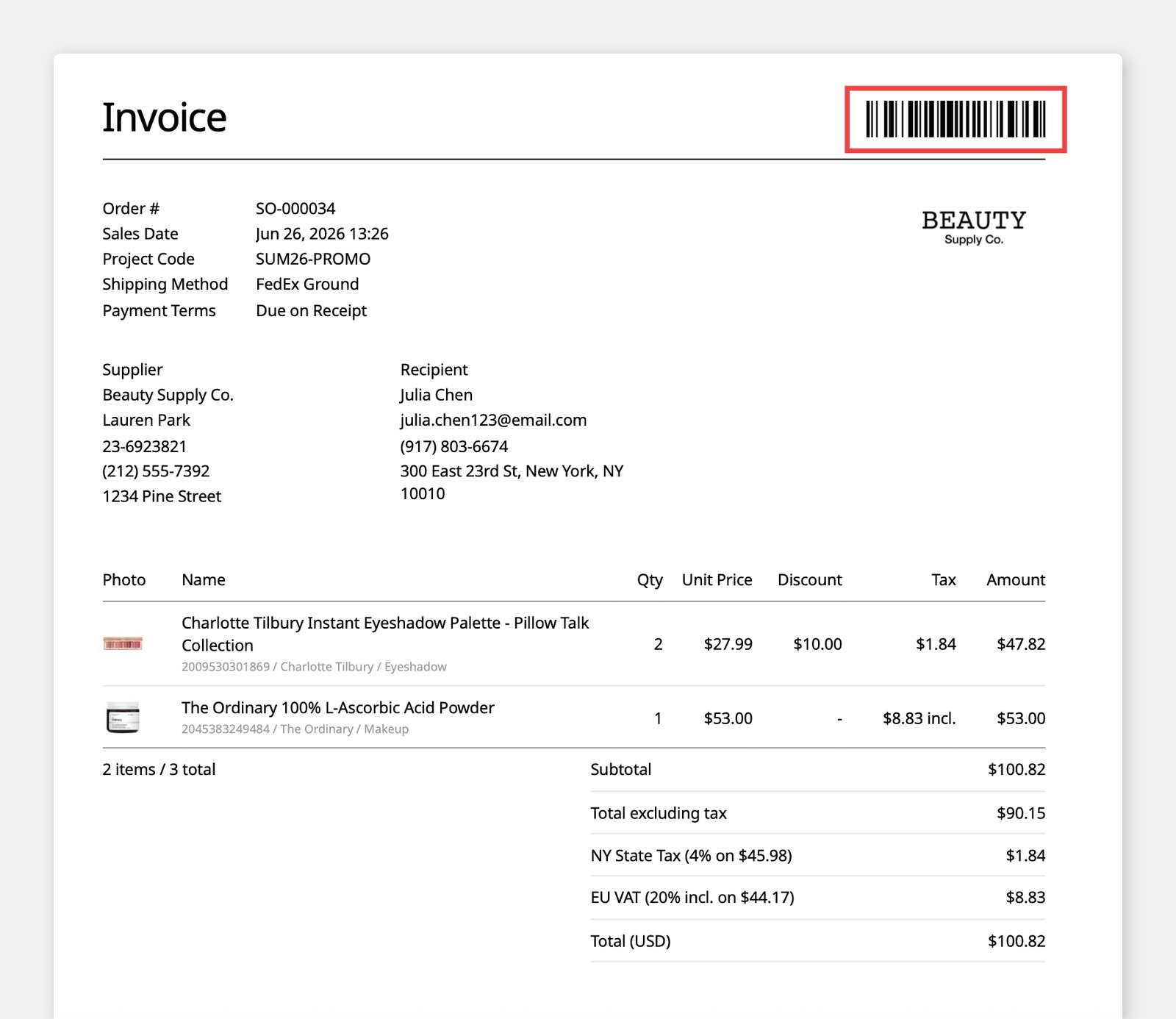
- 購買訂單與銷售訂單上的條碼: 每張列印或以電子郵件寄出的訂單右上角現在都會顯示條碼。從行動應用程式的主畫面掃描條碼,即可直接跳至該訂單的詳細資訊頁面。
- 開啟或關閉: 不希望訂單上出現條碼嗎?您可以隨時在
設定>訂單>列印設定中將其停用。 - 搭售方案條碼掃描: 直接從主畫面掃描搭售方案條碼。
- 相機閃光燈: 新增的閃光燈按鈕讓您在光線不足時也能輕鬆掃描。
- 改良的掃描畫面: 行動版條碼掃描器現在更直覺、更容易使用。
自訂標籤設計新增品項照片變數
Section titled “自訂標籤設計新增品項照片變數”自訂標籤設計現在支援「品項照片」變數。
設計條碼標籤時,您可以新增圖片元素,並將其直接連結至每個品項已儲存的照片。範本會自動為每個品項帶入正確的照片,因此不需要為每張標籤手動上傳固定的圖片。
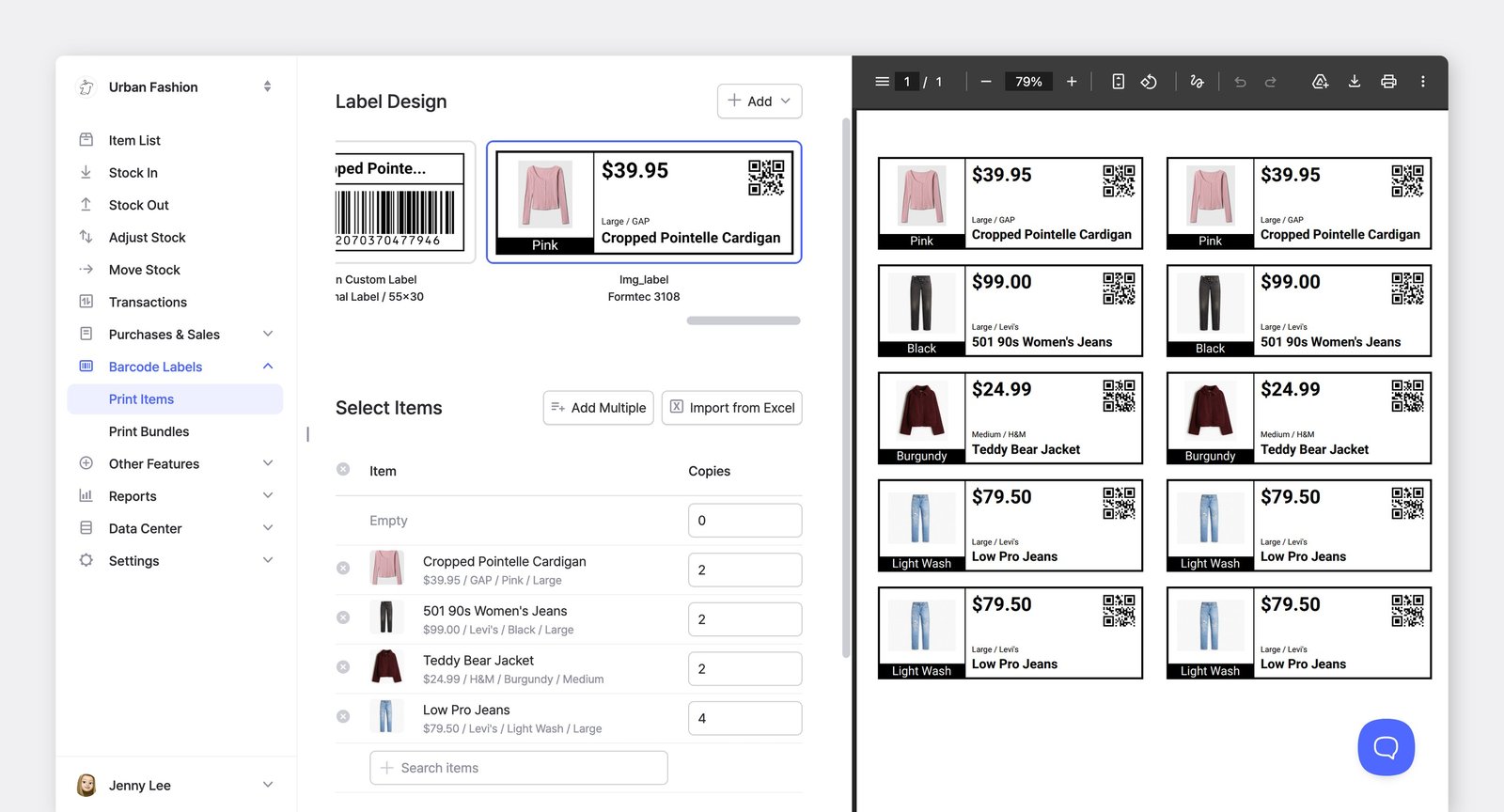
- 前往
列印條碼>列印品項>新增>建立自訂設計。 - 在標籤編輯器中,從底部工具列新增一個圖片元素。
- 在右側面板的
圖片下方,選擇+ 新增變數>品項照片。 - 點選
儲存。列印時,每張標籤都會自動帶入對應品項的照片。
搜尋備註內容
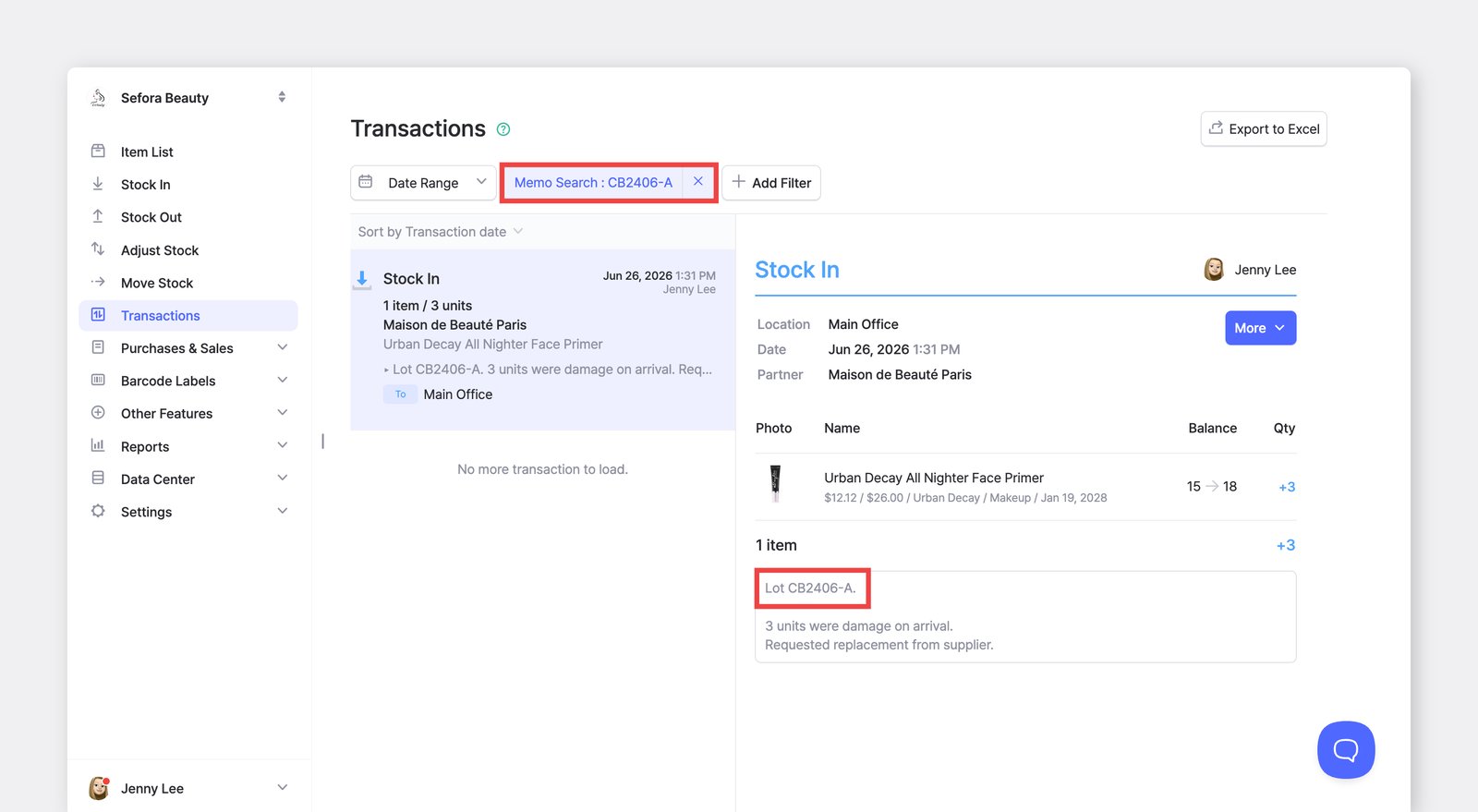
Section titled “搜尋備註內容”現在搜尋功能也會搜尋 備註 的內容——不需要使用主題標籤。您在備註欄位中記下的任何內容,都可以在整個團隊中搜尋到。
- 備註欄位現在可以搜尋。 選擇「備註」篩選條件,即可在原本可搜尋的欄位之外,一併搜尋備註文字。
- 適用於四個地方。 備註搜尋可在
交易、購買、銷售與退貨中使用。 - 在搜尋列中輸入關鍵字,所有備註內容相符的紀錄都會顯示在結果中(需輸入兩個以上的字元)。
品項的完整變更紀錄
Section titled “品項的完整變更紀錄”原本的 屬性變更紀錄 現在改為 資訊變更紀錄——而且追蹤的內容遠不只屬性。您可以查看品項核心資訊是由誰、在何時、做了哪些變更。
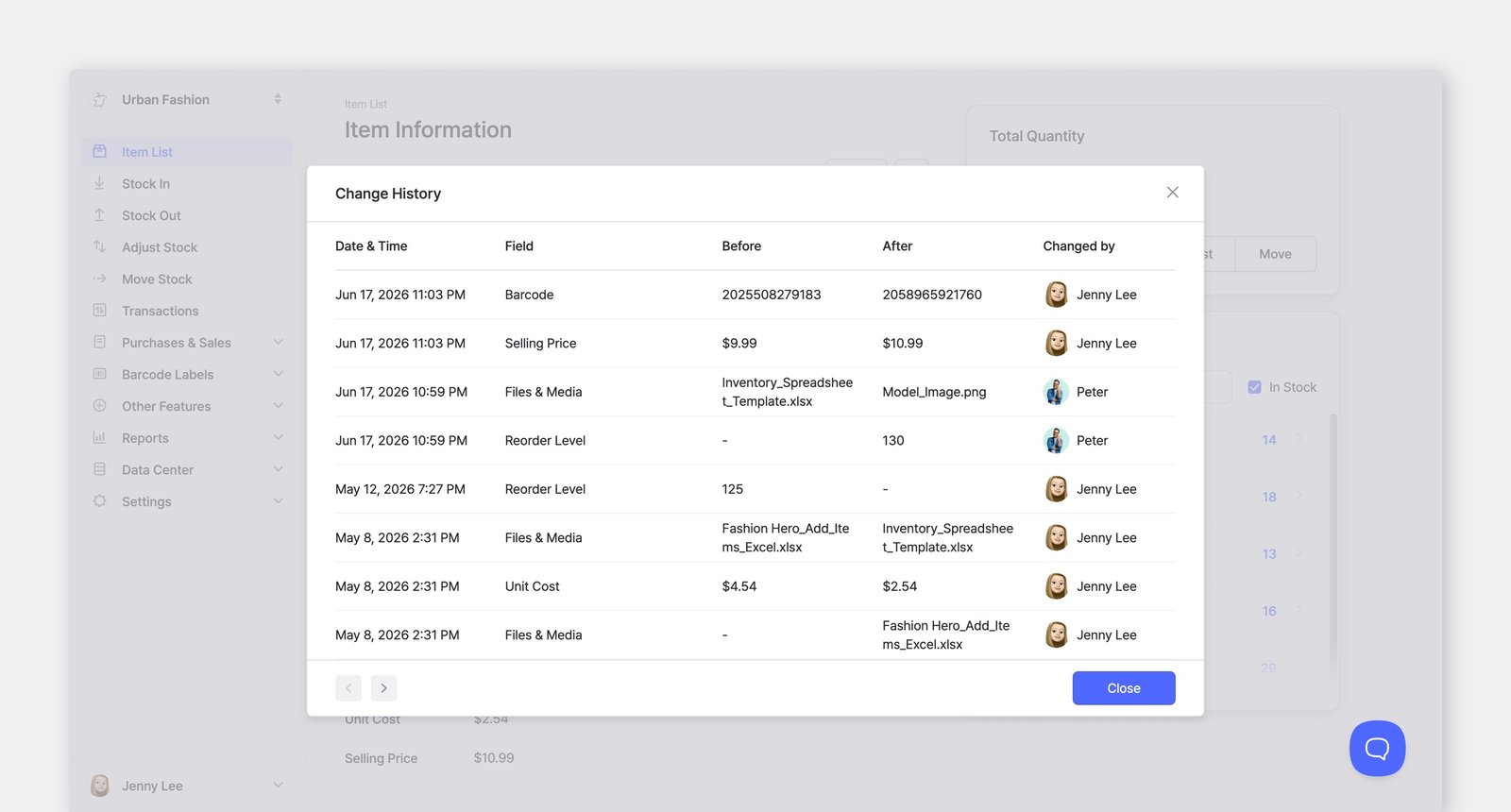
- 追蹤更多欄位。 除了屬性之外,您現在還可以查看品項名稱、SKU、條碼、單位成本、價格與照片的變更。
- 現已支援搭售方案。 資訊變更紀錄先前僅適用於一般品項,現在也適用於搭售方案,並且還會追蹤備註的變更。
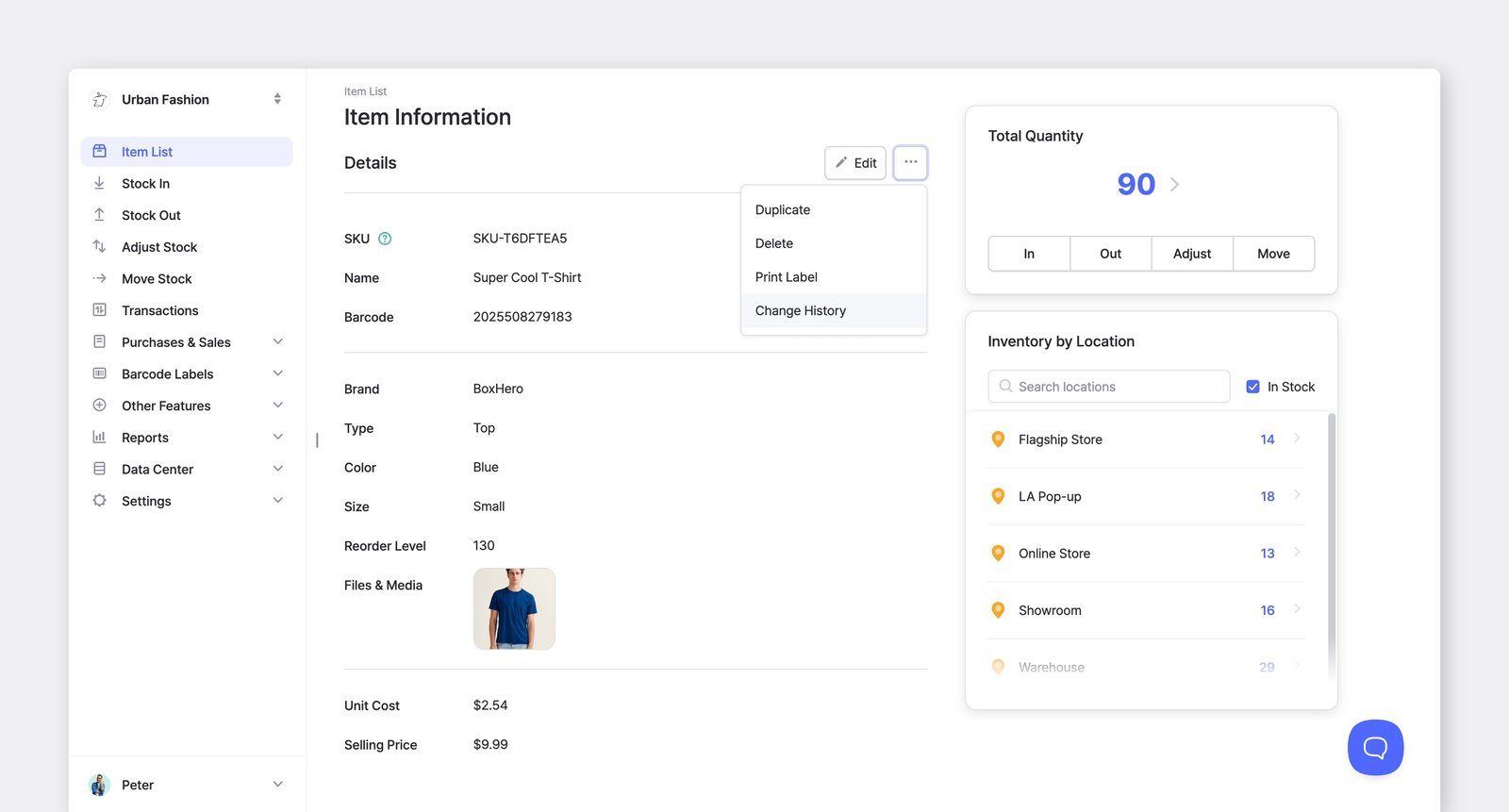
- 一致的操作入口。 搭售方案的詳細資訊畫面現在與一般品項一樣,使用相同的
編輯按鈕與···更多選單,所有操作都位於相同的位置。
在哪裡可以找到
Section titled “在哪裡可以找到”在任何品項或搭售方案的詳細資訊畫面中,選擇 ··· 更多選單 > 資訊變更紀錄。
網頁版全新外觀
Section titled “網頁版全新外觀”我們重新設計了 BoxHero 的網頁介面,帶來更簡潔、更現代的使用體驗。
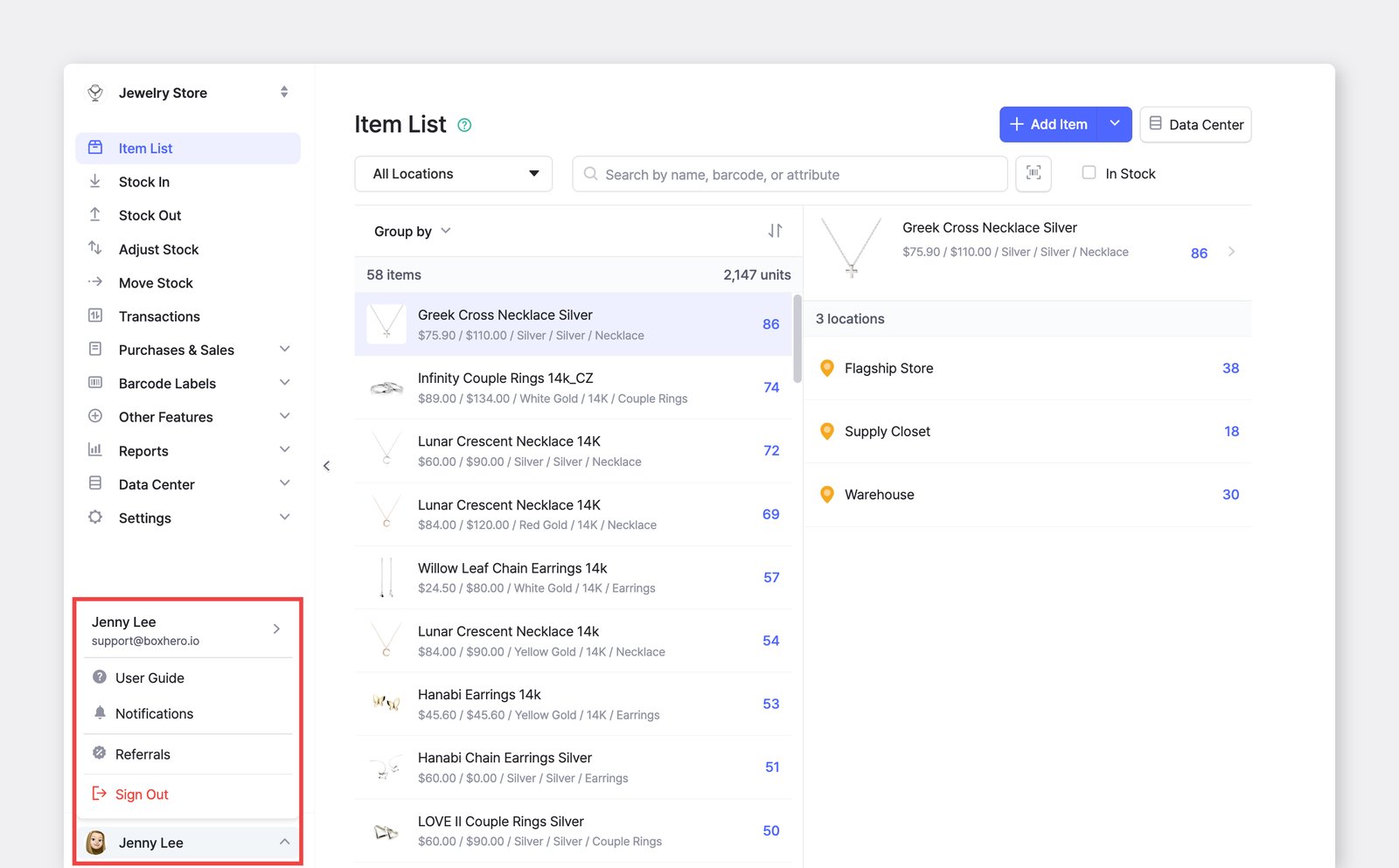
- 左側邊欄與頂部區域的外觀更加簡潔俐落。
- 您的
帳號設定已移至左側邊欄底部。 - 收合/展開按鈕現在位於左側邊欄的中間。
- 彈出視窗也經過調整,以符合新的風格。
Open API:支援 SKU 與新增端點
Section titled “Open API:支援 SKU 與新增端點”BoxHero Open API 現在可以只用 SKU 操作品項(不需要內部的 item_id),並可直接透過 API 管理購買訂單、銷售訂單、退貨、搭售方案與價格模板。
- 透過 SKU 操作: 新增
by-sku路由,用於查詢、更新與刪除品項(例如/v1/items/by-sku/{sku}),並在請求本文中支援item_sku/bundle_sku。 - 購買與銷售訂單: 建立與管理訂單、變更狀態,以及部分或一次全部入庫或出庫。
- 退貨: 管理退貨並將退回的庫存入庫,支援依退貨編號查詢(
by-number)。 - 搭售方案: 完整的 CRUD 操作、依 SKU 查詢,以及透過 SKU 參照組成品項。
- 價格模板: 建立、更新與刪除價格模板,並依購買與銷售類型區分。
如需完整的請求與回應結構描述,請參閱 API 參考文件。
新增語言:泰文
Section titled “新增語言:泰文”桌面版與行動版應用程式現在都新增了泰文(ไทย)語言選項。BoxHero 的說明文件也已提供泰文版本。
若要切換語言,請前往 帳號設定(右上角的個人資料圖示)> 語言。
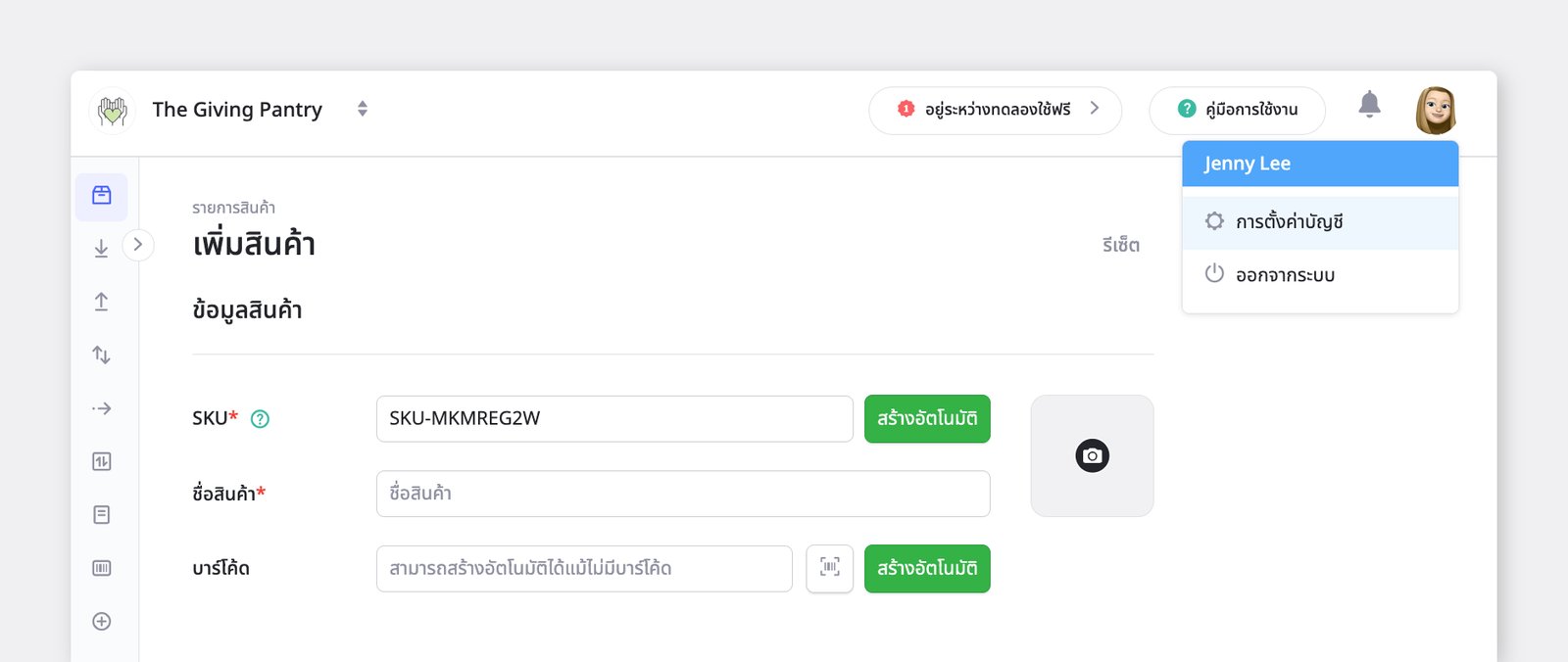
以下是 BoxHero 目前支援的完整語言清單:
購買與銷售支援多種貨幣
Section titled “購買與銷售支援多種貨幣”現在建立 購買訂單 或 銷售訂單 時,無論您的團隊使用哪種語言,都可以選擇貨幣。
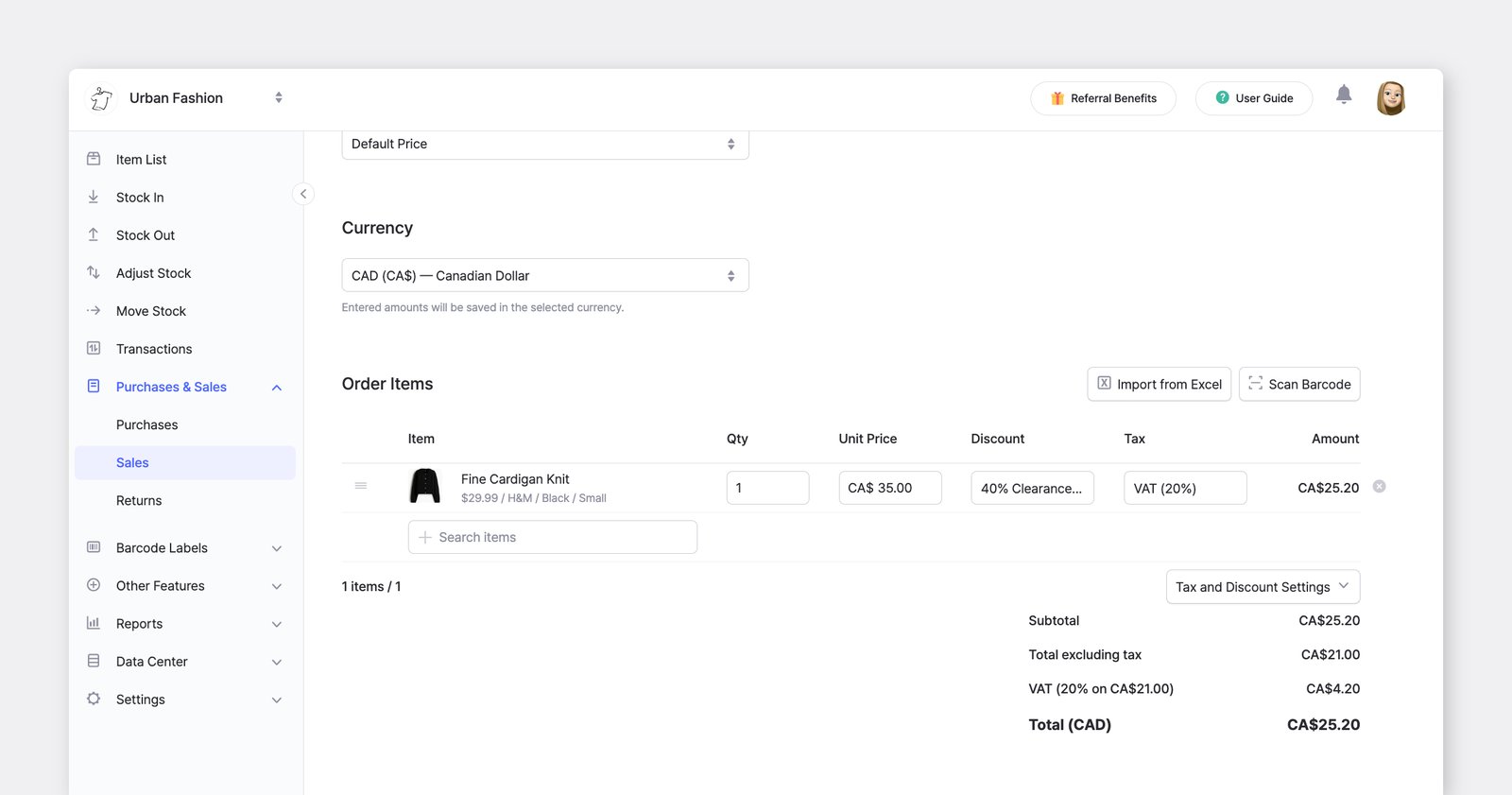
- 為團隊設定與語言設定無關的預設貨幣。
- 建立新訂單時會自動選取預設貨幣,您也可以直接在訂單畫面中切換為其他貨幣。
- 套用
價格模板時,會自動使用該模板中儲存的貨幣。 銷售報告一律會使用最新匯率,換算為您目前的顯示貨幣。
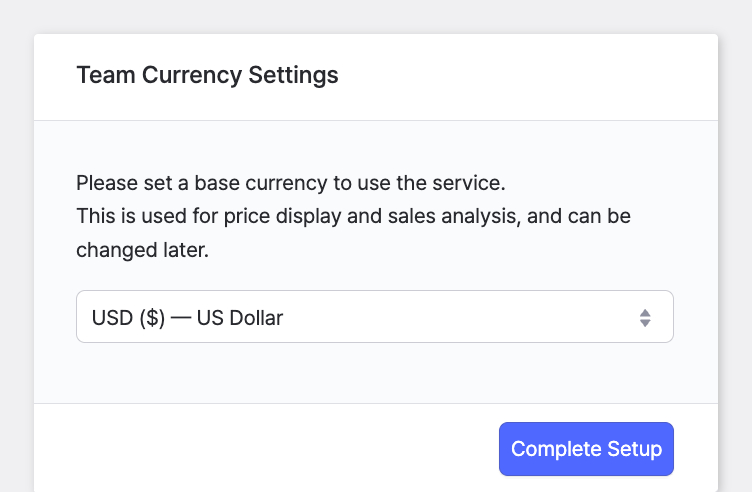
此更新推出後,團隊中第一位開啟 BoxHero 的成員會看到貨幣選擇視窗——所選的貨幣會立即套用至整個團隊。您之後可以在以下位置變更:
- 桌面版:
設定>團隊>顯示設定>貨幣 - 行動版:
設定>顯示設定>貨幣
以圖表呈現自訂報表結果
Section titled “以圖表呈現自訂報表結果”現在可以將 AI 助理 的查詢結果轉換成圖表。不必逐列檢視表格,就能一眼看出趨勢與規律。
- 依照您要查看的內容,選擇
圓餅圖、長條圖或折線圖。 - 選擇要作為 X 軸與 Y 軸的欄位。
- 在任何查詢結果中,點選
匯出 Excel旁的圖表即可開始使用。
自訂報表的 AI 助理
Section titled “自訂報表的 AI 助理”現在您可以用日常語言提問,在 自訂報表 中建立報表。全新的 AI 助理會為您撰寫 SQL、執行查詢並顯示結果。
- 不需要具備 SQL 知識。只要輸入問題,就能得到可執行的查詢。
- 建立新查詢時,助理面板會自動開啟。
- 產生的查詢可以像其他查詢一樣編輯、儲存與重複使用。
- 前往
報告>自訂報表>+ 新增。 - 在助理面板中輸入您的問題。例如:
- 「低於安全庫存的品項」
- 「過去 90 天內沒有賣出的品項有哪些?」
- 「本月銷售數量前 10 名的 SKU」
- 檢查結果,確認是否符合您的預期。
- 選擇
儲存,保留查詢以供日後使用。
如需更多詳細資訊,請參閱完整指南。
直接跳至您的任務表
Section titled “直接跳至您的任務表”在行動裝置上盤點庫存,現在可以直接從主畫面開始。
我們新增了 我的任務表 捷徑,讓您直接進入指派給您的工作。不必再從庫存盤點點選好幾個畫面才能抵達。
只有在您被指派任務表時才會顯示此捷徑,因此其他人的主畫面仍會保持簡潔。
草稿移至主畫面
Section titled “草稿移至主畫面”我們已將儲存的草稿移至主畫面,讓您可以從上次中斷的地方繼續——不必再四處尋找。
- 原本位於入庫 / 出庫分頁頂端的已儲存草稿,現在會直接顯示在主畫面上。
- 您會看到一個紅色數字標記,顯示有多少草稿正在等待處理(包括其他團隊成員儲存的草稿)。
- 如果沒有任何草稿,主畫面上就不會顯示
草稿選單。
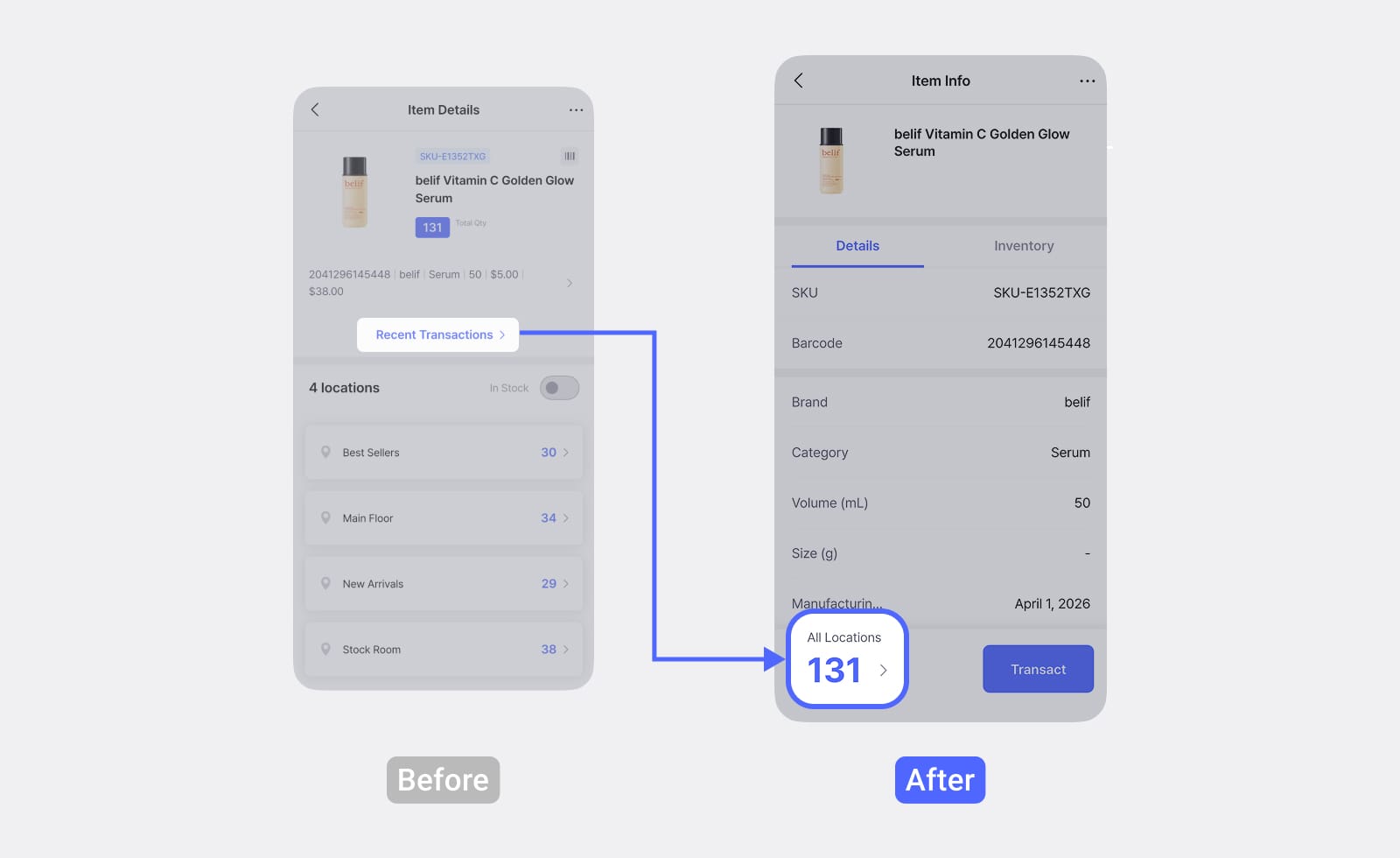
行動版品項分頁更新
Section titled “行動版品項分頁更新”我們重新設計了 BoxHero 行動應用程式中的 品項 分頁。更新後的版面提供更簡潔的清單、重新設計的品項詳細資訊,以及更簡便的交易記錄方式。
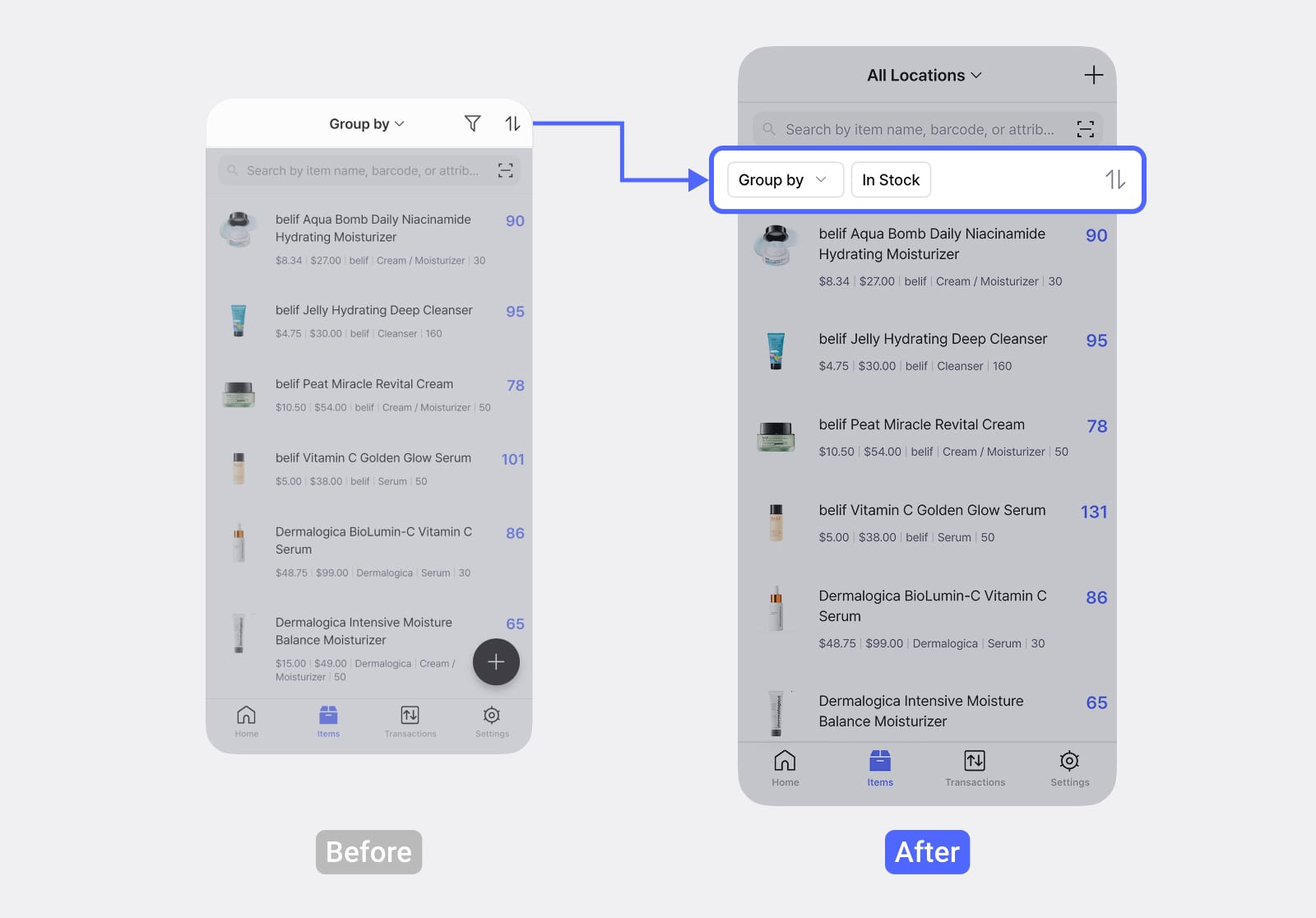
品項 清單有三項主要變更:
位置篩選
清單頂端的分組篩選已改為位置篩選,讓您可以快速查看特定位置的庫存。
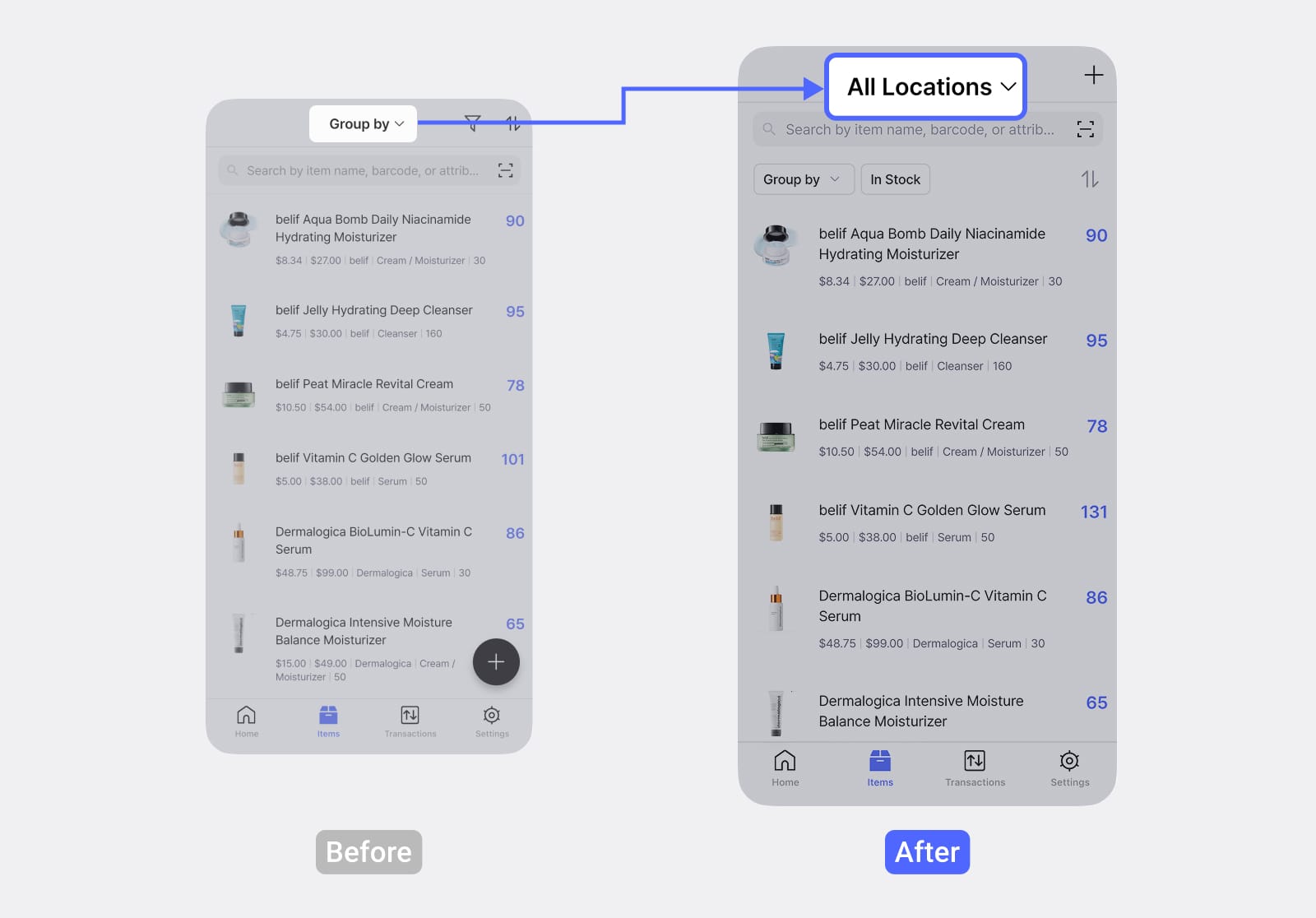
分組方式、有庫存、排序方式
這些選項已移至搜尋列下方。
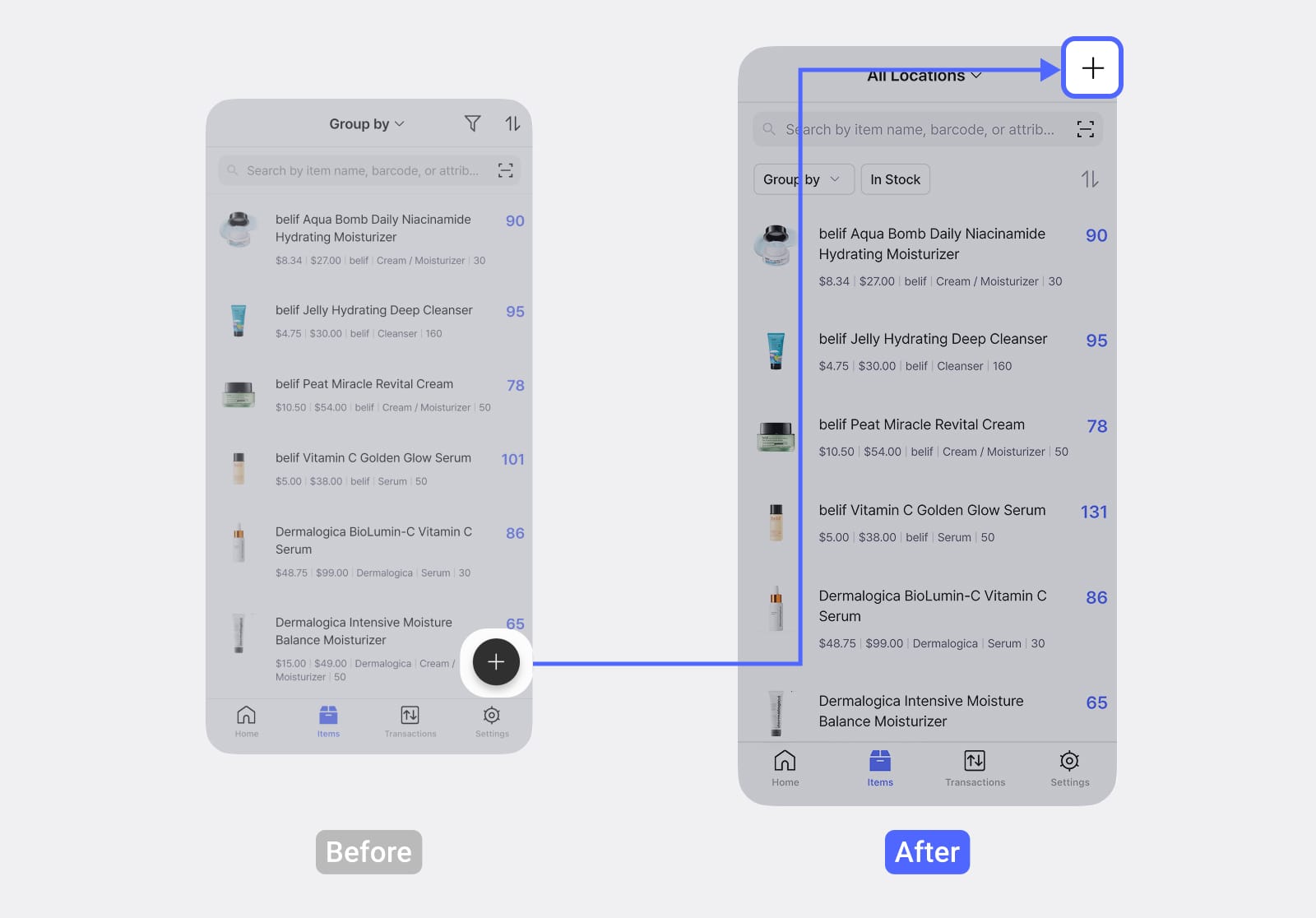
新增品項
用來新增品項的 + 按鈕已從畫面底部移至右上角。
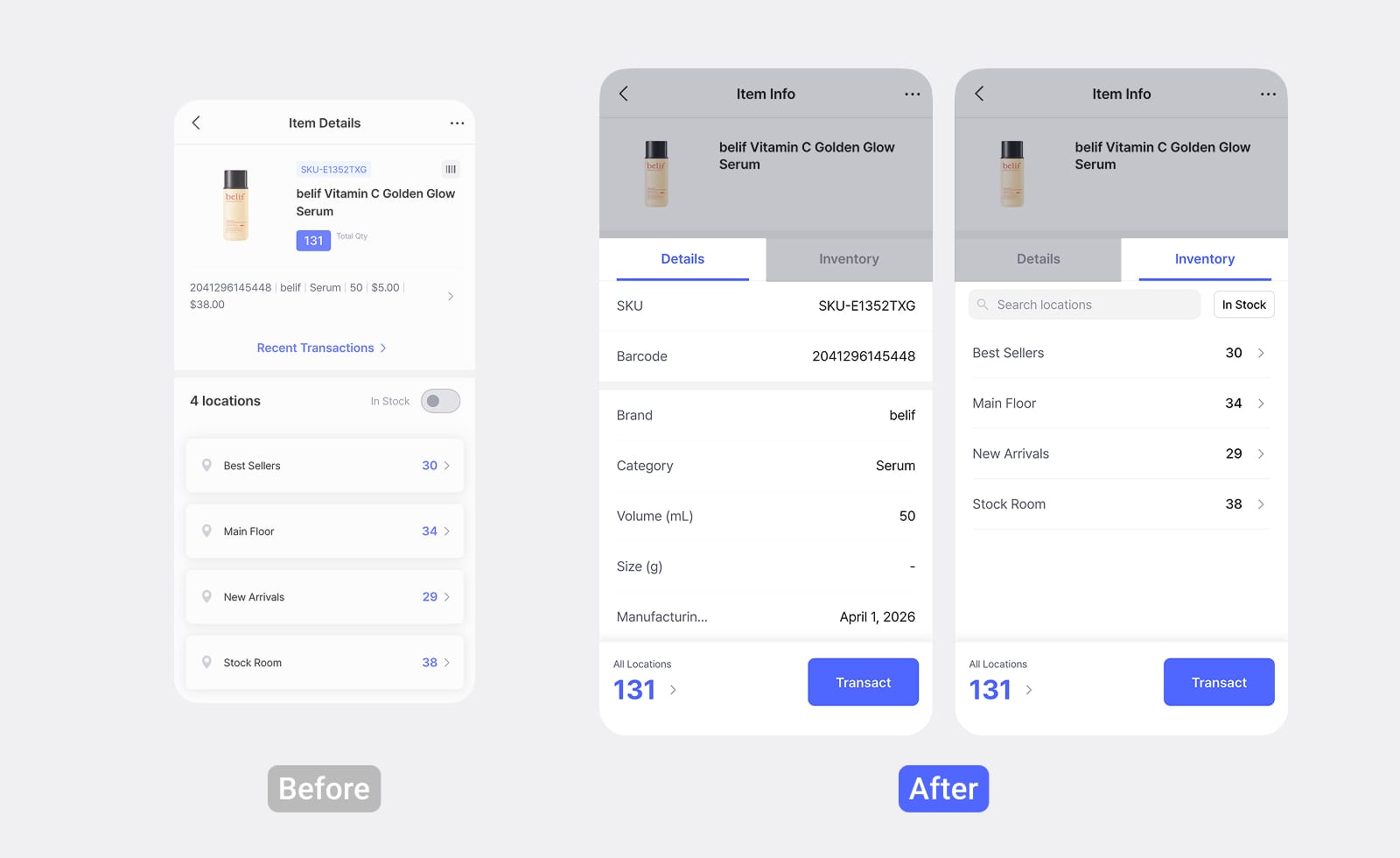
品項資訊畫面現在分為兩個分頁:
- 詳細資訊: 在同一個畫面中查看品項的所有核心資訊。
- 庫存: 依位置分列的庫存數量(與先前相同)。
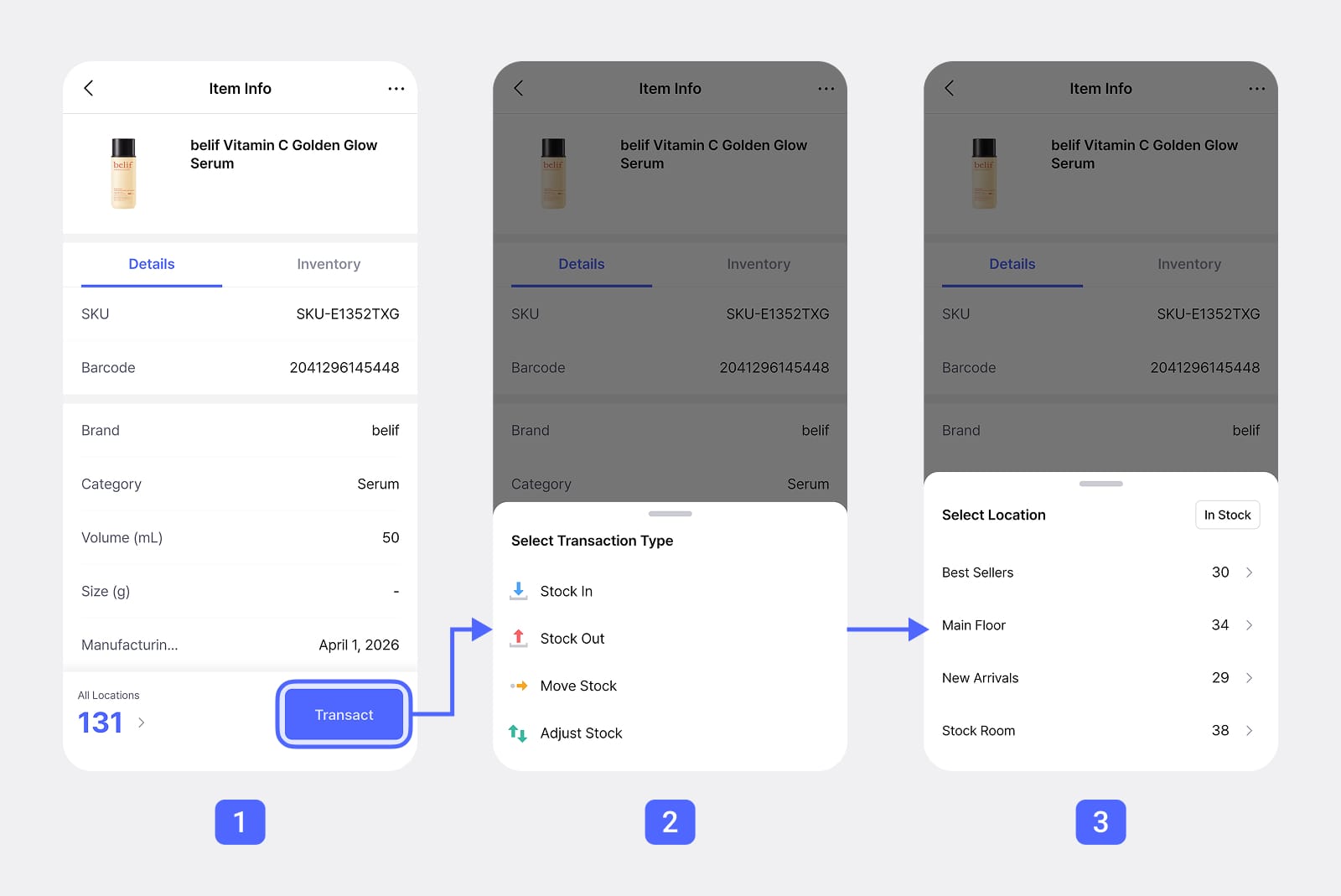
記錄庫存交易
Section titled “記錄庫存交易”如果您管理多個位置,記錄庫存交易的步驟已有所變更:
- 變更前: 先選擇位置,再選擇交易類型。
- 變更後: 點選
交易按鈕,然後選擇交易類型與位置。
查看交易紀錄
Section titled “查看交易紀錄”- 變更前: 在品項資訊畫面中點選
查看最近的交易按鈕。 - 變更後: 點選畫面底部顯示的數量。
新增語言:越南文與俄文
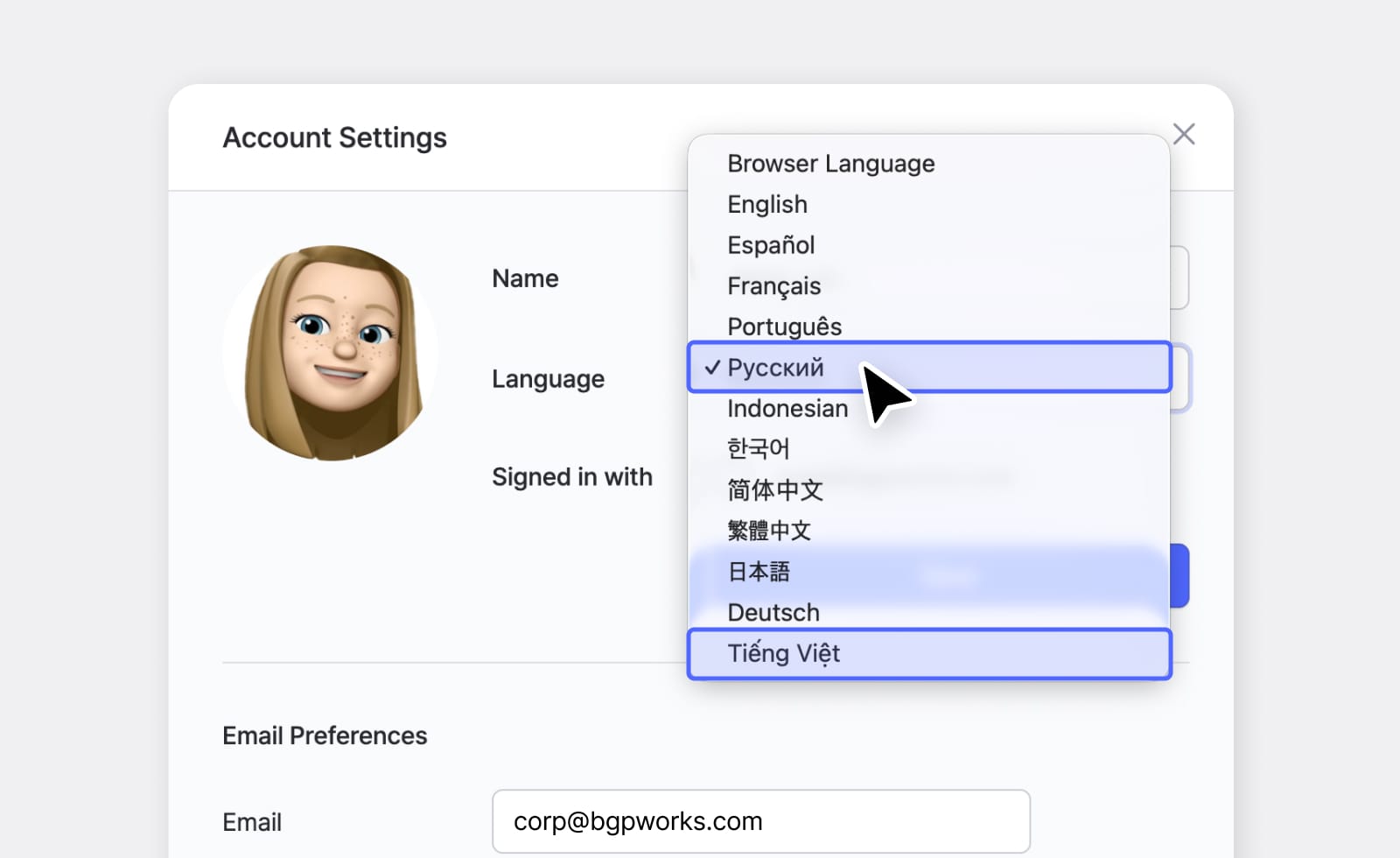
Section titled “新增語言:越南文與俄文”桌面版與行動版應用程式現在都新增了越南文(Tiếng Việt)與俄文(Русский)語言選項。BoxHero 的說明文件也同樣提供這兩種語言的版本。
如何切換語言
Section titled “如何切換語言”- 前往
帳號設定(右上角的個人資料圖示)>語言。
支援 12 種語言,並持續增加中
Section titled “支援 12 種語言,並持續增加中”以下是 BoxHero 目前支援的完整語言清單:
📫 有任何問題嗎?
歡迎隨時透過 support@boxhero.io 與我們聯絡。