
Barcode-Druck
Mit BoxHero können Sie individuelle Barcode-Etiketten drucken und so die Bestandsverfolgung beschleunigen. Gestalten Sie Etiketten nach Ihren Vorstellungen und drucken Sie sie mit jedem handelsüblichen Drucker – ganz ohne Spezialgeräte.
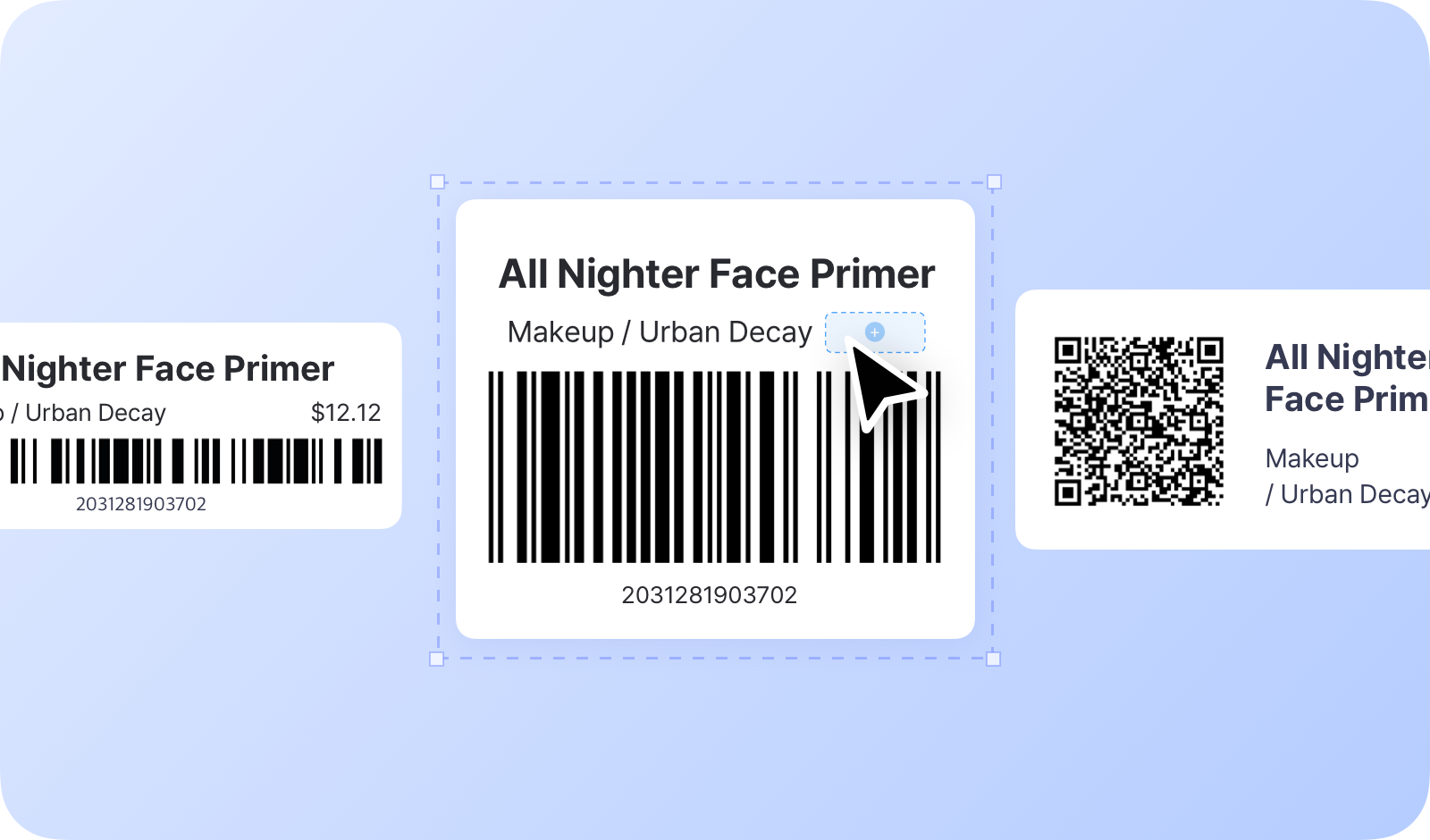
Die wichtigsten Funktionen
Abschnitt betitelt „Die wichtigsten Funktionen“- Erstellen und verwenden Sie Barcodes, auch wenn Ihre Artikel keinen haben.
- Unterstützt sowohl 1D-Barcodes als auch 2D-Barcodes (QR-Codes).
- Funktioniert mit allen Druckern und Etikettentypen.
- Gestalten Sie Etiketten in dem Layout und Stil, den Sie bevorzugen.
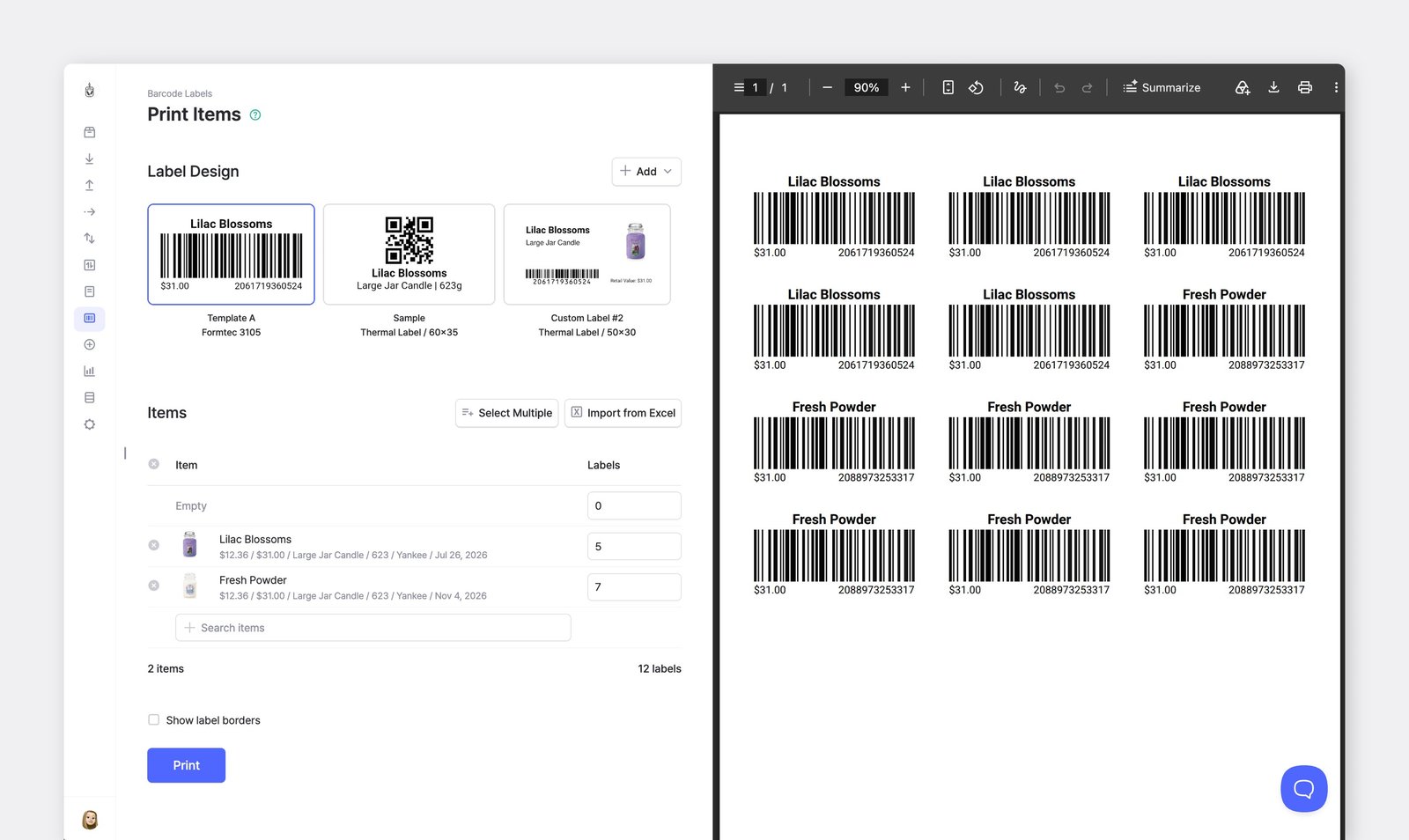
Schritt-für-Schritt-Anleitung:
Abschnitt betitelt „Schritt-für-Schritt-Anleitung:“- Artikel-Barcodes registrieren
- Kompatibilität von Drucker und Etiketten prüfen
- Drucker einrichten
- Etiketten erstellen
- Barcodes drucken
Artikel-Barcodes registrieren
Abschnitt betitelt „Artikel-Barcodes registrieren“Um Barcodes in BoxHero zu verwenden, fügen Sie einen Barcode hinzu, wenn Sie einen neuen Artikel erstellen.
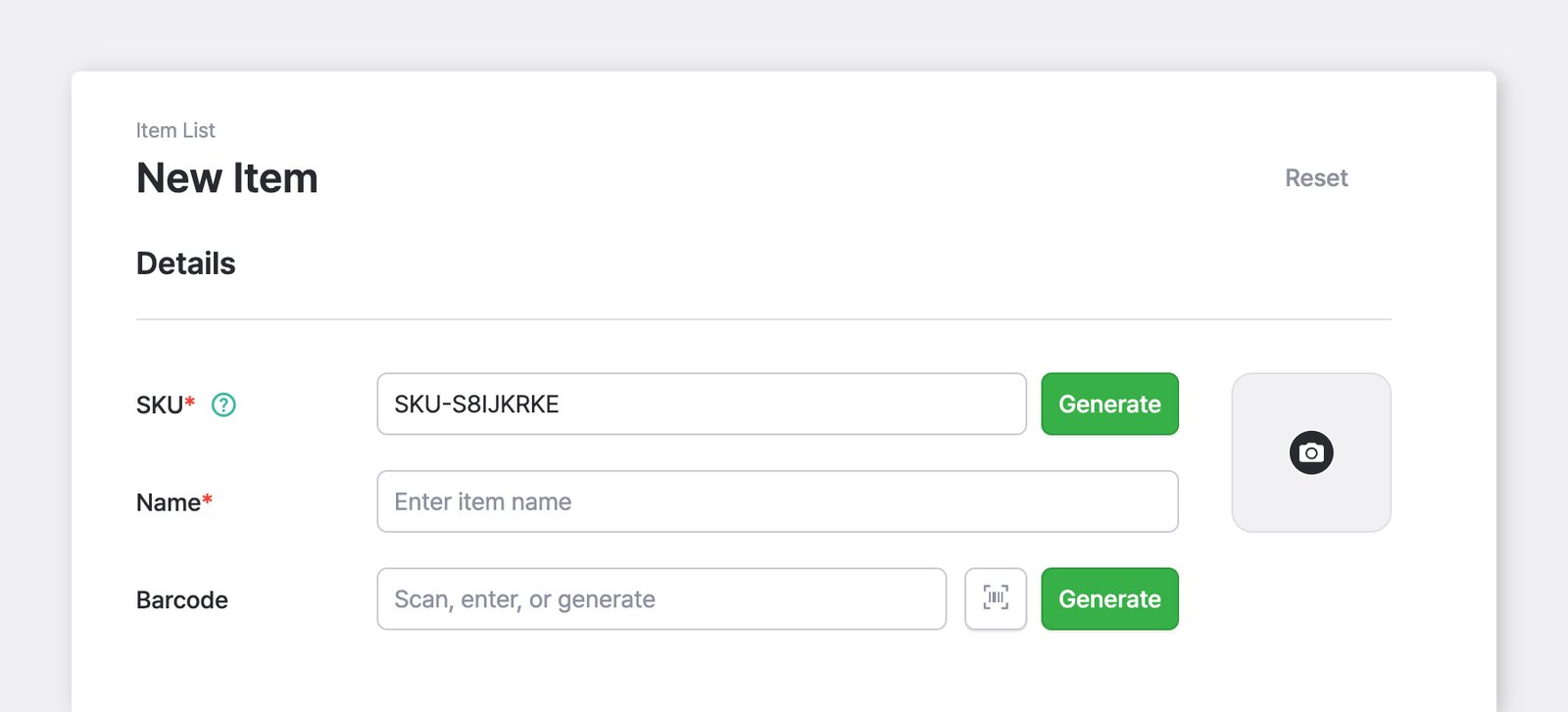
A. Wenn der Artikel keinen Barcode hat
Abschnitt betitelt „A. Wenn der Artikel keinen Barcode hat“Wählen Sie Generieren, um einen Barcode für den internen Gebrauch zu erstellen.
B. Wenn der Artikel bereits einen Barcode hat
Abschnitt betitelt „B. Wenn der Artikel bereits einen Barcode hat“Wenn sich auf der Verpackung des Artikels ein Barcode befindet, geben Sie diesen Barcode beim Anlegen des Artikels ein.
Kompatibilität von Drucker und Etiketten
Abschnitt betitelt „Kompatibilität von Drucker und Etiketten“Sie können jeden Drucker verwenden, der sich mit Ihrem Computer verbinden lässt.
A. Standarddrucker
Abschnitt betitelt „A. Standarddrucker“Wenn Sie einen normalen Heim- oder Bürodrucker verwenden, kaufen Sie Etikettenbögen im Aufkleberformat. Marken wie Formtec sind weit verbreitet, und Sie können die benötigte Größe im Bürofachhandel oder bei Online-Händlern auswählen.
B. Thermodrucker
Abschnitt betitelt „B. Thermodrucker“Thermodirekt- und Thermotransferdrucker erzeugen haltbarere Etiketten als Standarddrucker. Die unterstützten Etikettentypen unterscheiden sich jedoch je nach Modell. Prüfen Sie daher die Kompatibilität, bevor Sie Etikettenrollen oder Farbbänder kaufen.
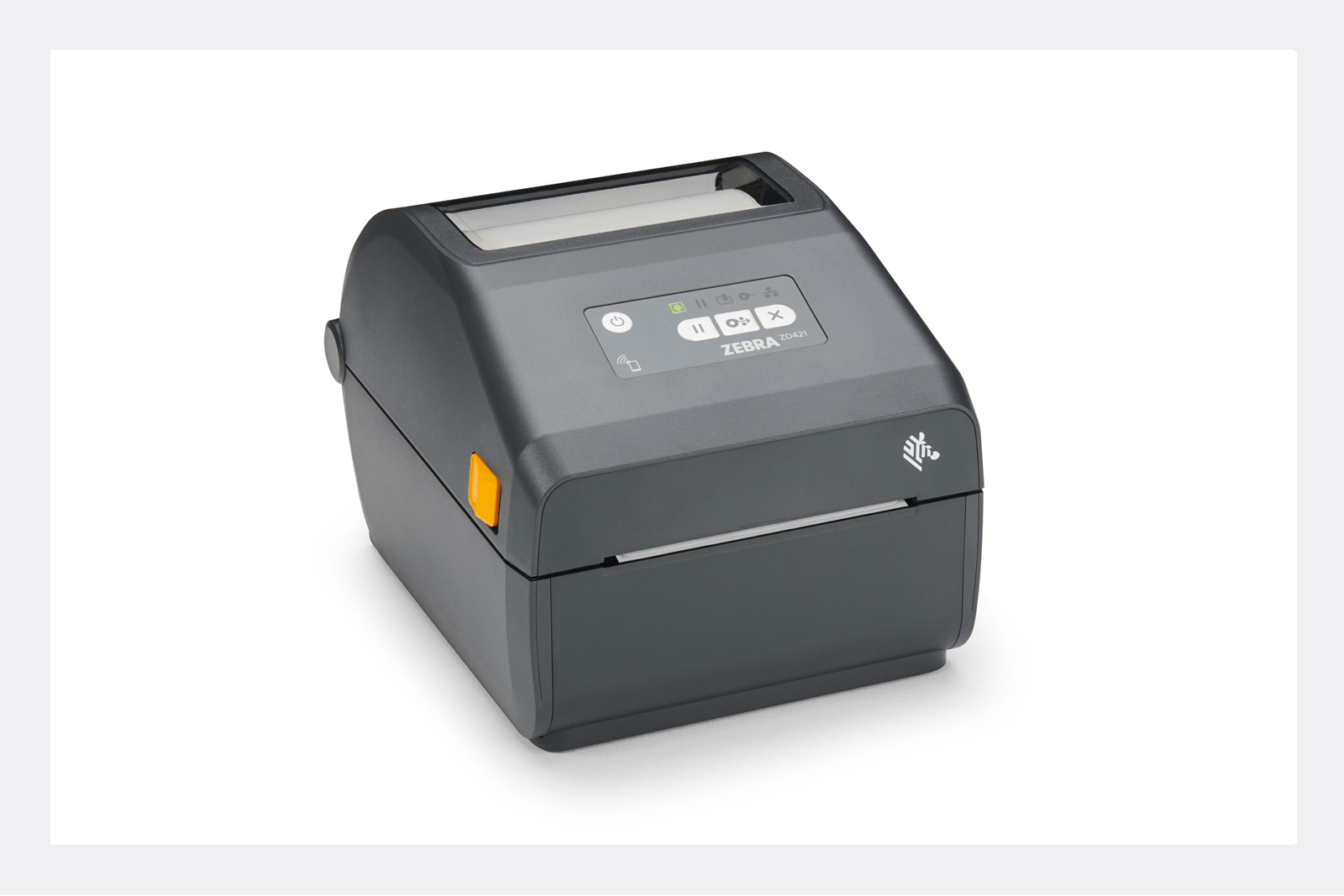
Druckereinrichtung
Abschnitt betitelt „Druckereinrichtung“Wenn Sie BoxHero in einem Webbrowser (Chrome, Safari) verwenden, schließen Sie unbedingt die folgenden Schritte zur Druckereinrichtung ab, bevor Sie drucken.
Tipp: Mit der Desktop-App von BoxHero können Sie Etiketten ohne manuelle Druckerkonfiguration drucken.
1. Papiergröße festlegen
Abschnitt betitelt „1. Papiergröße festlegen“Wenn Sie einen Etikettendrucker verwenden, müssen Sie die Papiergröße in den Druckereinstellungen Ihres Betriebssystems festlegen. Wenn Sie mehrere Etikettengrößen verwenden, prüfen Sie diese Einstellung vor jedem Druck.
Windows-Pfad: Settings > Bluetooth & Devices > Printers & Scanners > Printing Preferences > Page Setup > Media Settings
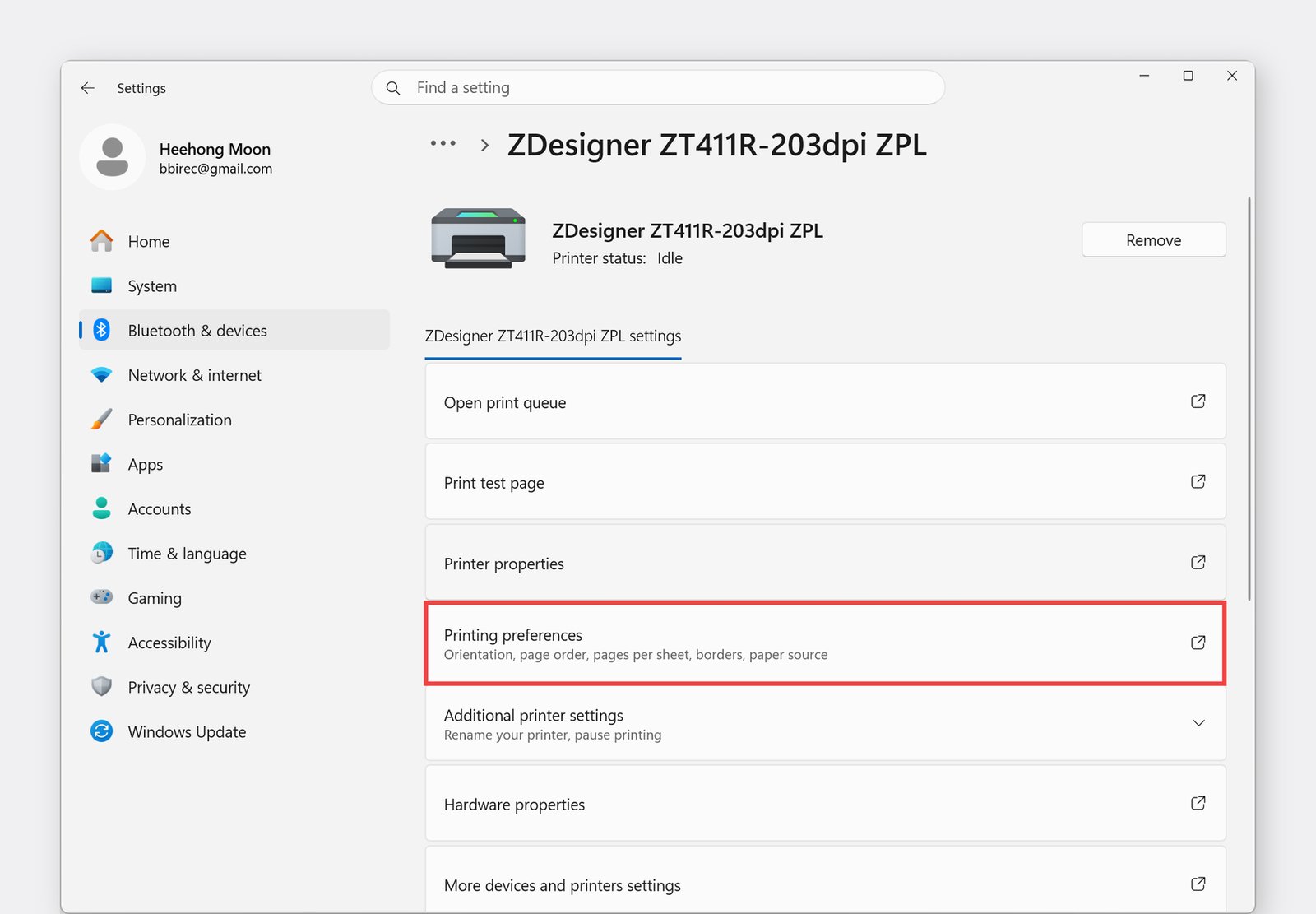
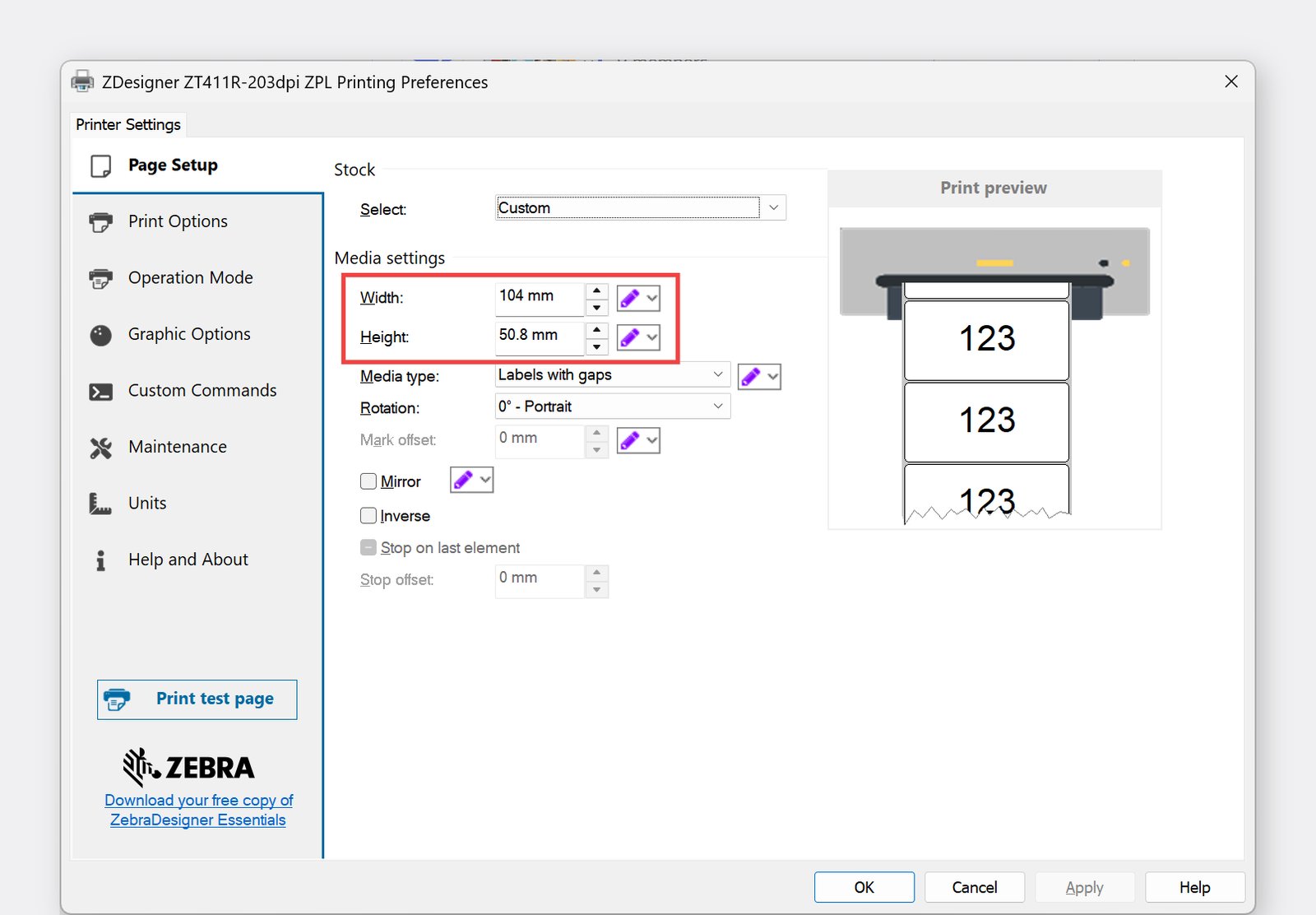
2. Dithering deaktivieren
Abschnitt betitelt „2. Dithering deaktivieren“Für eine klarere Druckqualität stellen Sie die Dithering-Option auf AUS.
Windows-Pfad: Settings> Bluetooth & Devices > Printers & Scanners > Ihren Drucker auswählen > Printing Preferences > Graphic Options > Dithering
ZEBRA-Treiber
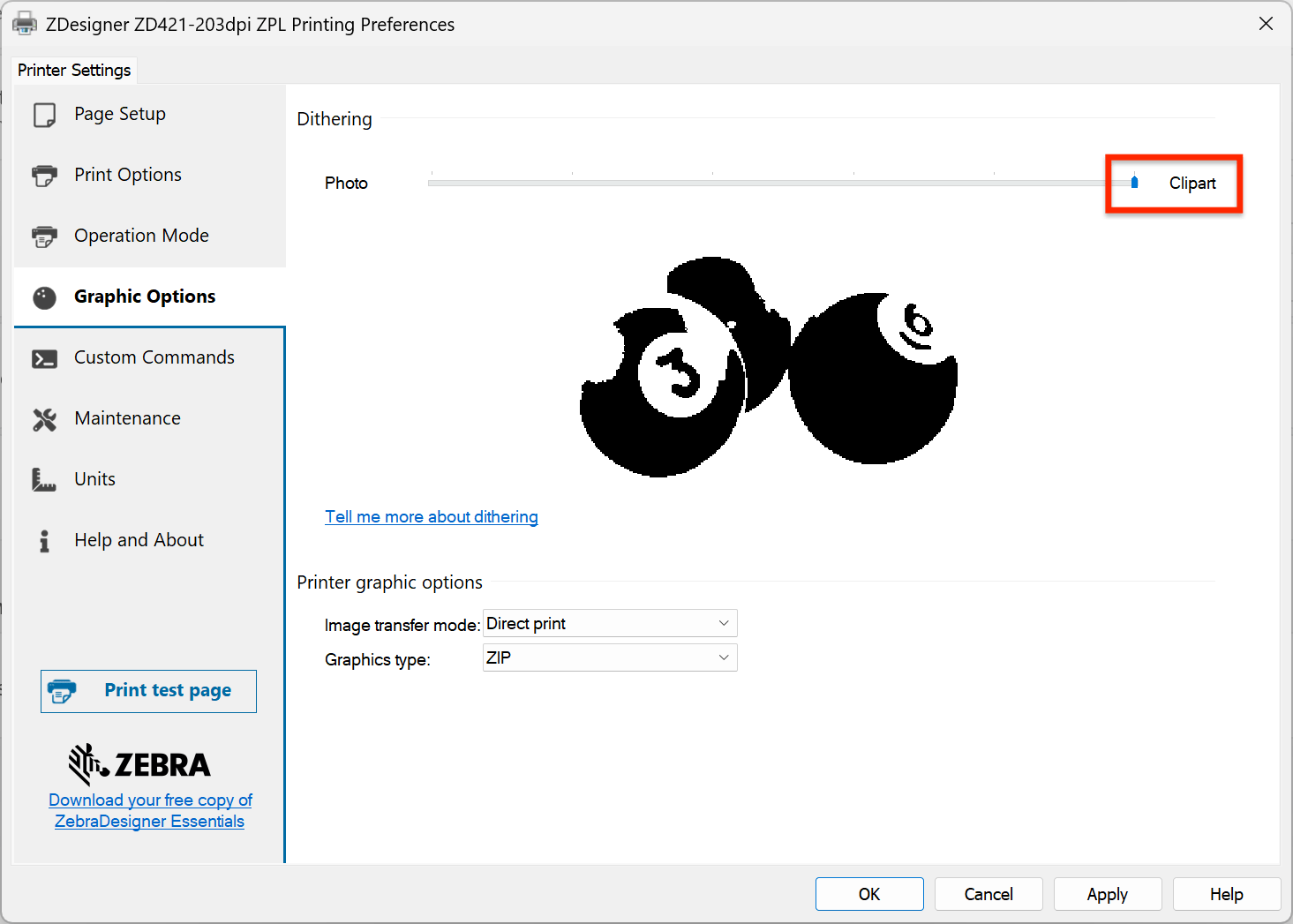
Stellen Sie unter Graphic Options die Option Dithering auf Clipart.
BarTender-Treiber
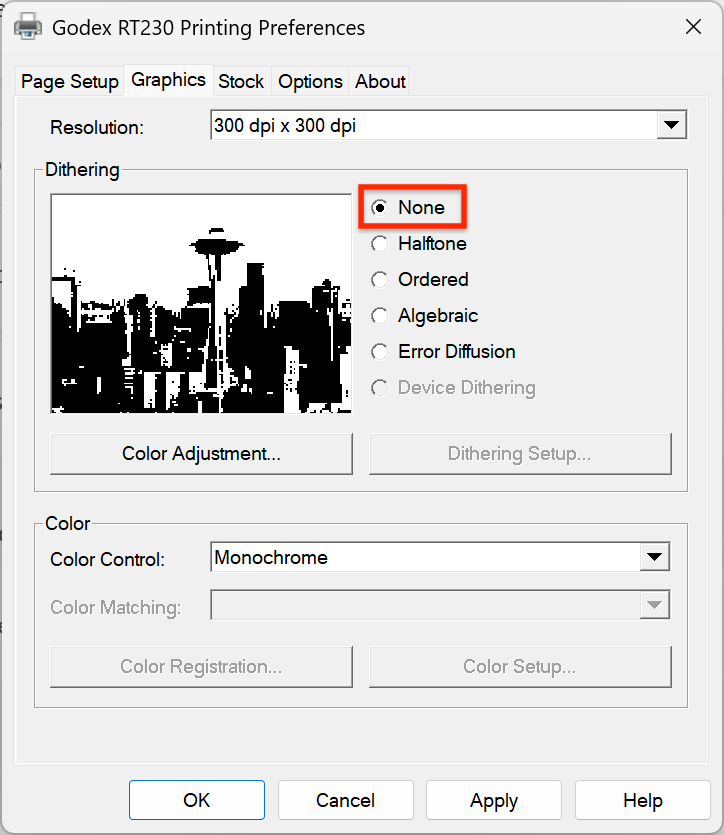
Öffnen Sie die Registerkarte Graphics und wählen Sie für Dithering die Option None.
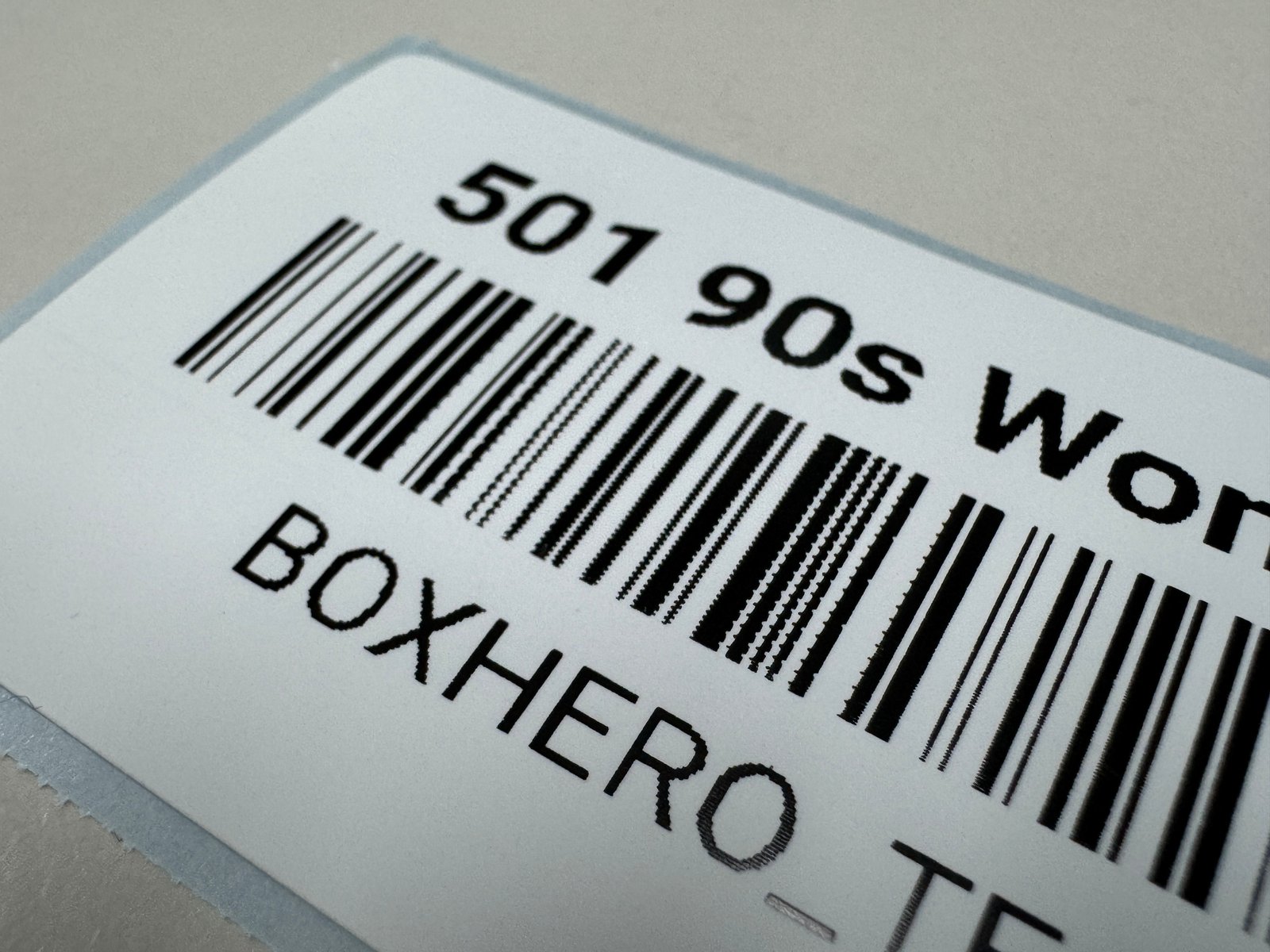 Vorher
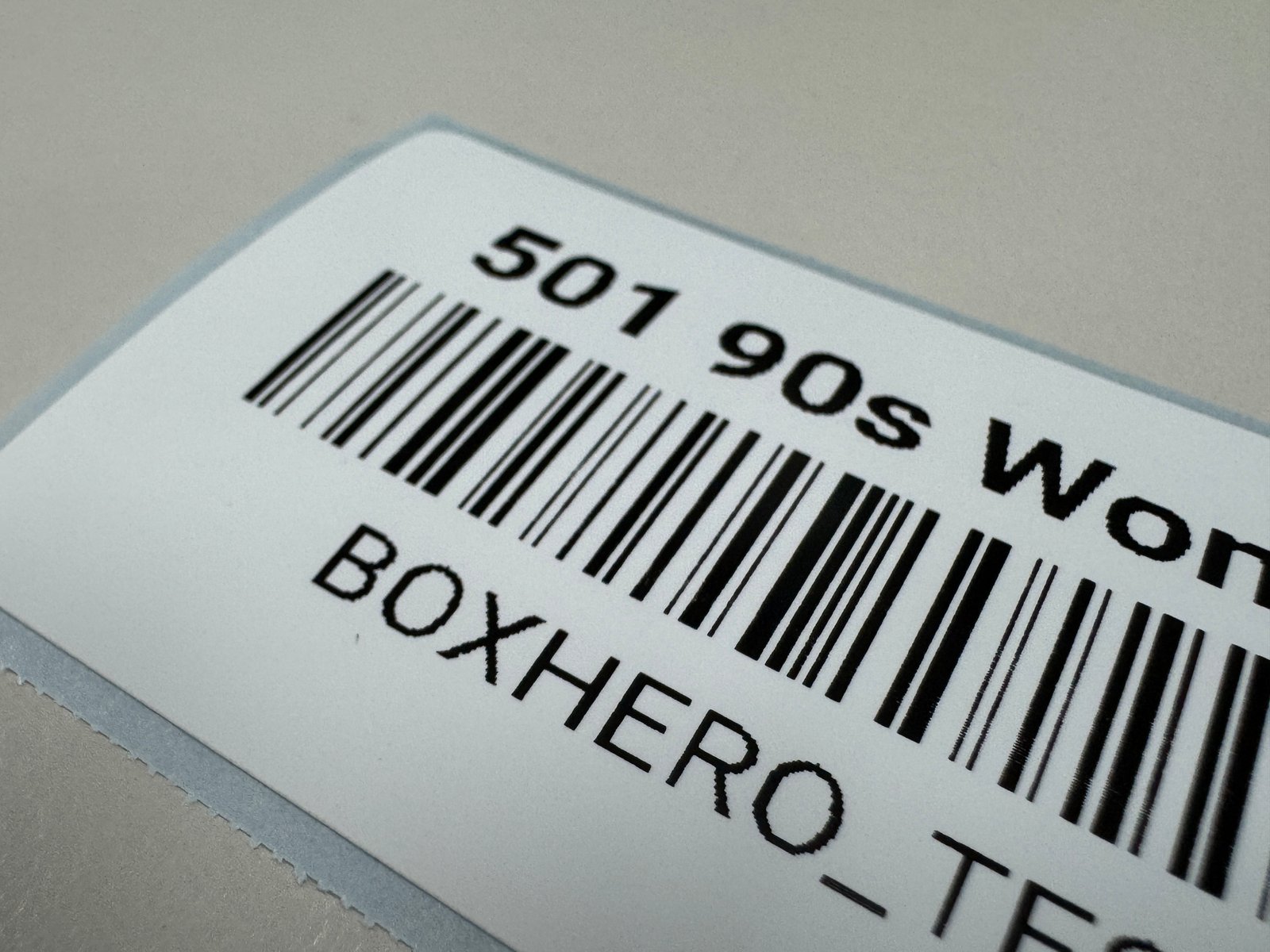 Nachher
Barcode-Etiketten erstellen
Abschnitt betitelt „Barcode-Etiketten erstellen“Sie können Barcode-Etiketten in BoxHero auf zwei Arten erstellen:
A. Aus Vorlagen auswählen
Verwenden Sie ein vorgefertigtes Format, um Etiketten schnell zu erstellen.
B. Ein benutzerdefiniertes Design erstellen
Gestalten Sie Ihr eigenes Etikett von Grund auf – mit voller Kontrolle über Layout, Platzierung und Gestaltung.
A. Aus Vorlagen auswählen
Abschnitt betitelt „A. Aus Vorlagen auswählen“Gehen Sie zu Barcode-Etiketten > Artikel drucken und klicken Sie auf das Dropdown-Menü Hinzufügen > Aus Vorlagen auswählen.
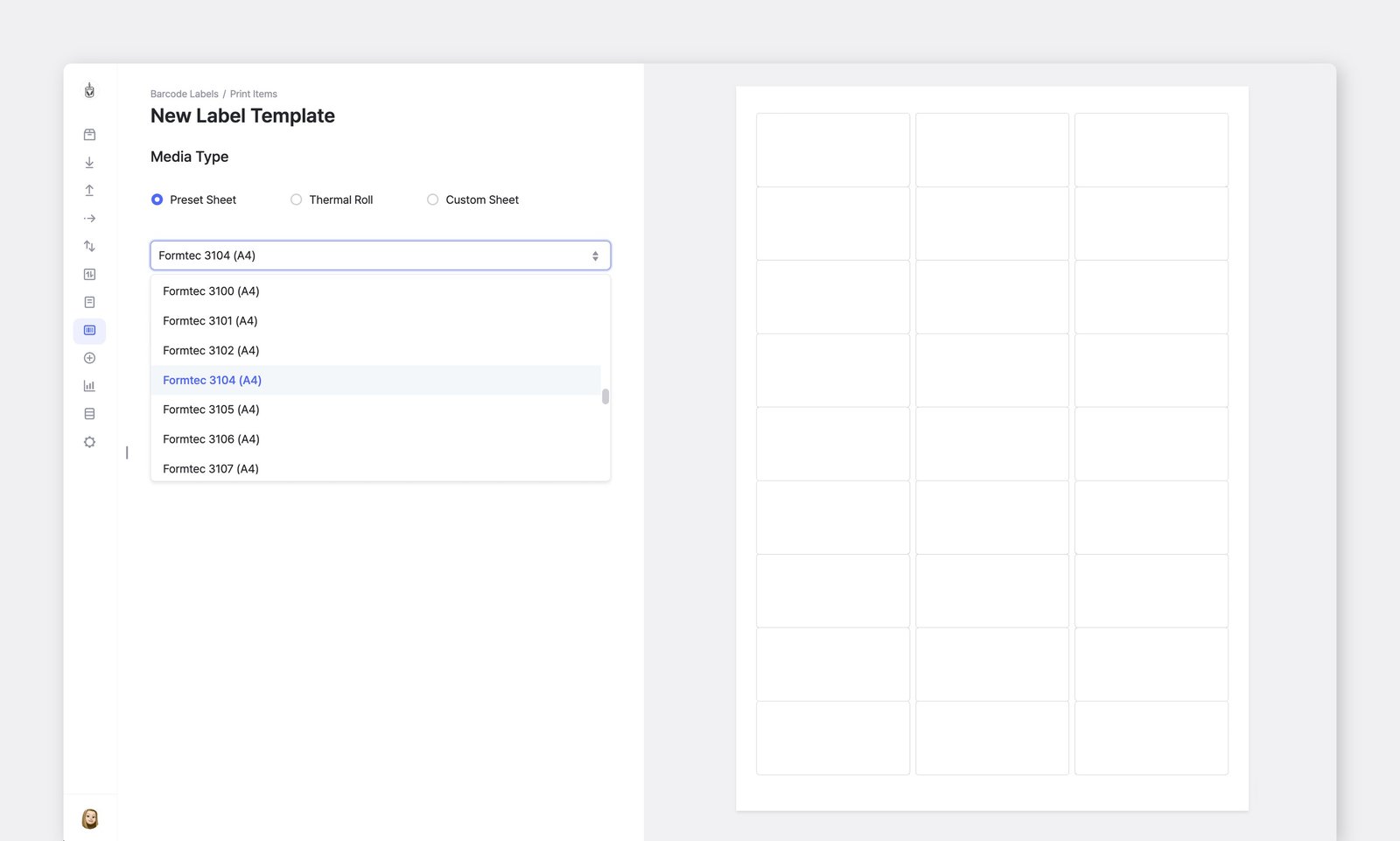
1. Medientyp
Abschnitt betitelt „1. Medientyp“Wählen Sie das Etikettenpapier, auf dem Sie tatsächlich drucken werden.
| Vordefinierter Bogen | Wählen Sie für Standarddrucker (z. B. Formtec, Avery, Printeec) die Größe des Etikettenbogens, den Sie verwenden möchten. |
| Thermoetiketten | Wählen Sie für Thermodirekt- oder Thermotransferdrucker die passende Rollengröße. Stellen Sie sicher, dass der Rollentyp mit Ihrem Druckermodell kompatibel ist. |
| Benutzerdefinierter Bogen | Wenn Sie einen Standarddrucker verwenden und Ihre Etikettengröße nicht in der Liste finden, können Sie die Maße manuell eingeben. |
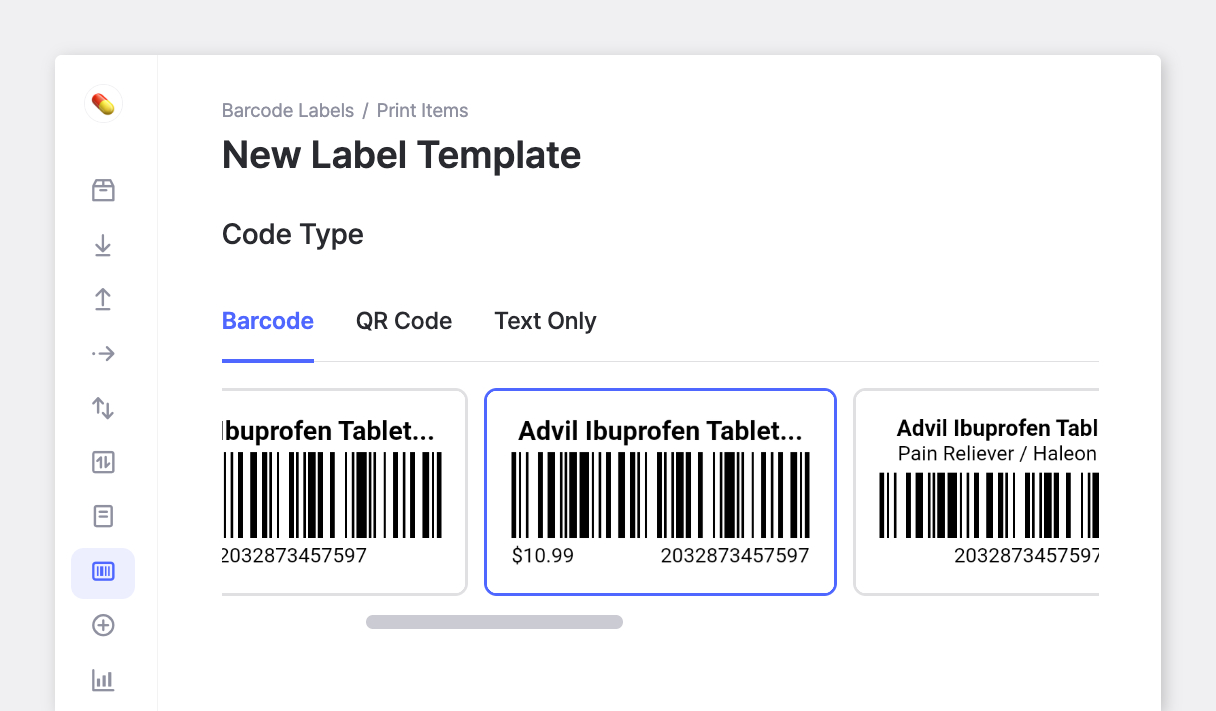
2. Codetyp
Abschnitt betitelt „2. Codetyp“Wählen Sie den Codetyp, den Sie erstellen möchten: Barcode, QR-Code oder Nur Text.
3. Design-Detail
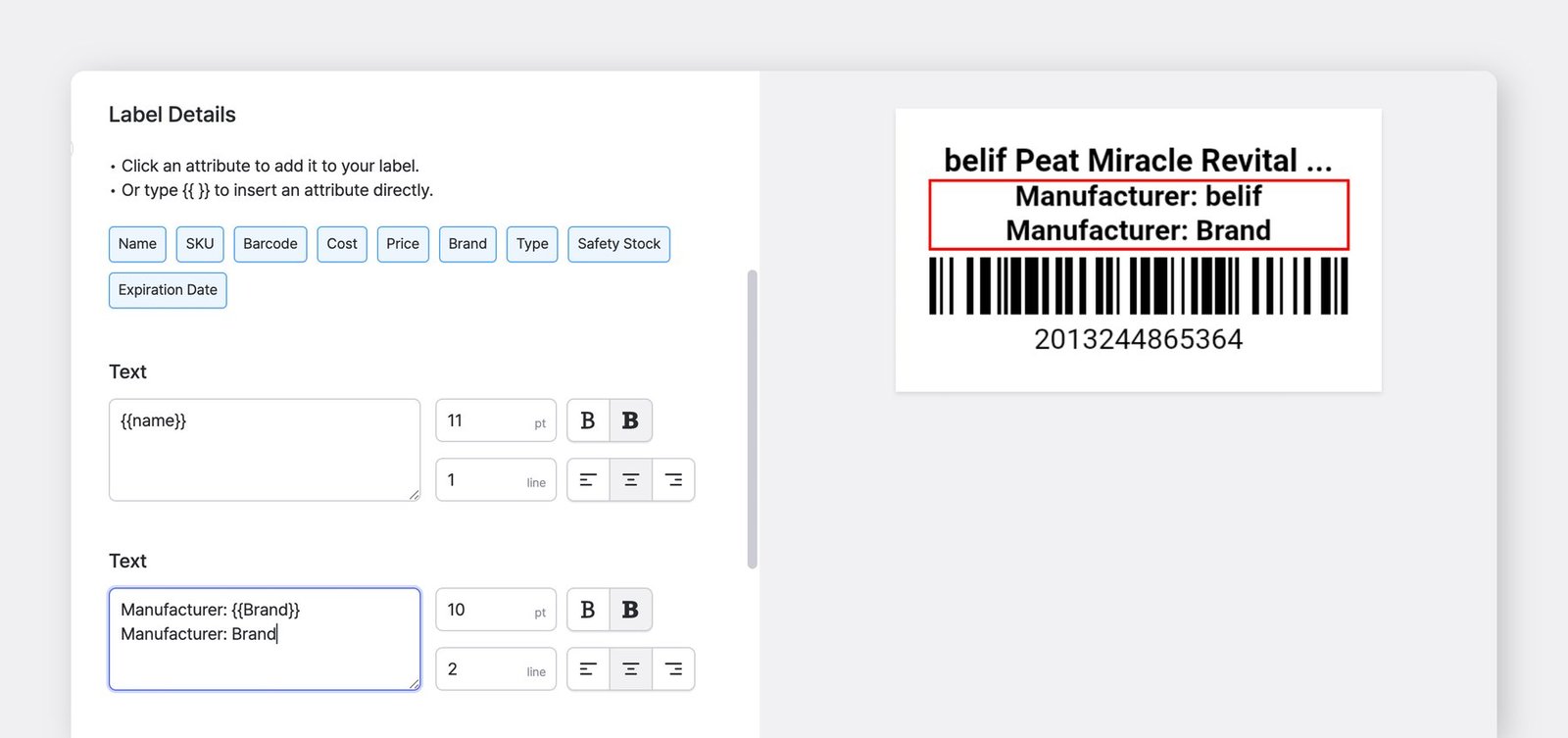
Abschnitt betitelt „3. Design-Detail“Klicken Sie auf eine Artikelfeld-Schaltfläche (blau dargestellt), um Variablen wie {{Name}} oder {{Brand}} zu kopieren.
Fügen Sie sie in ein beliebiges Textfeld auf dem Etikett ein.
- Werte innerhalb von
{{ }}übernehmen die Daten des jeweiligen Artikels - Direkt eingegebener Text erscheint auf jedem Etikett gleich
Beispiele:
Manufacturer:{{Brand}}→ Zeigt das Marken-Attribut des jeweiligen ArtikelsManufacturer: Brand→ Zeigt auf jedem Etikett das Wort „Brand“
B. Benutzerdefiniertes Design erstellen
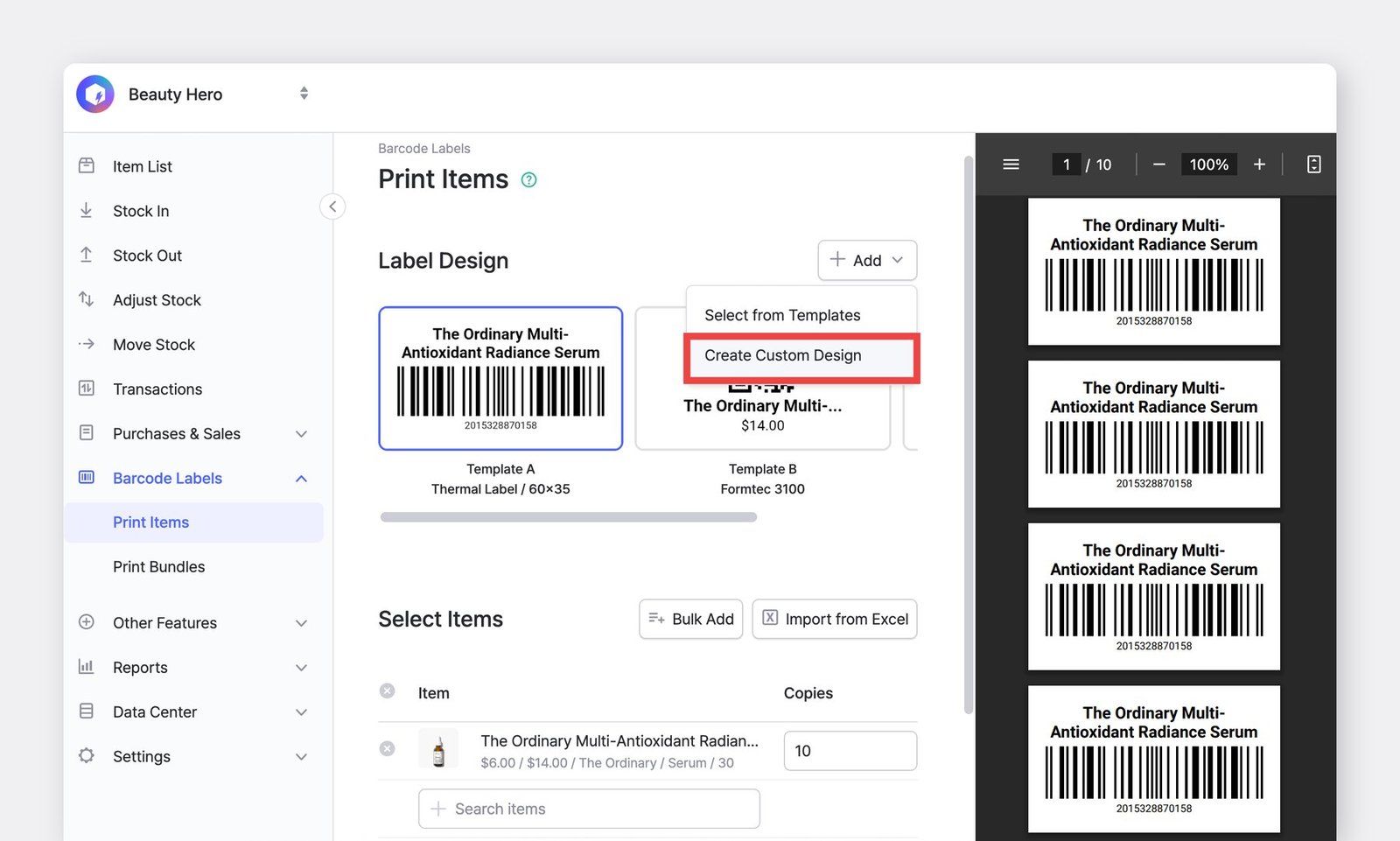
Abschnitt betitelt „B. Benutzerdefiniertes Design erstellen“Gehen Sie zu Barcode-Etiketten > Artikel drucken und klicken Sie auf das Dropdown-Menü Hinzufügen > Benutzerdefiniertes Design erstellen.
1. Etikettenformat auswählen
Abschnitt betitelt „1. Etikettenformat auswählen“Das Etikettenformat bestimmt Ihren Gestaltungsbereich. Wählen Sie daher die Größe, die Ihrem tatsächlichen Etikett entspricht.
| Etikettenbogen | Für Standarddrucker (z. B. Avery, Formtec oder ähnliche Marken) |
| Thermoetikett | Für Thermodirekt- oder Thermotransferdrucker |
| Benutzerdefinierte Größe | Für Standarddrucker, wenn Ihre Etikettengröße nicht aufgeführt ist |
2. Etikett gestalten
Abschnitt betitelt „2. Etikett gestalten“Platzieren Sie Text, Barcodes, QR-Codes und andere Elemente an beliebiger Stelle auf der Etikettenfläche. Sie haben volle Kontrolle über Layout und Positionierung.
2-1. Text hinzufügen
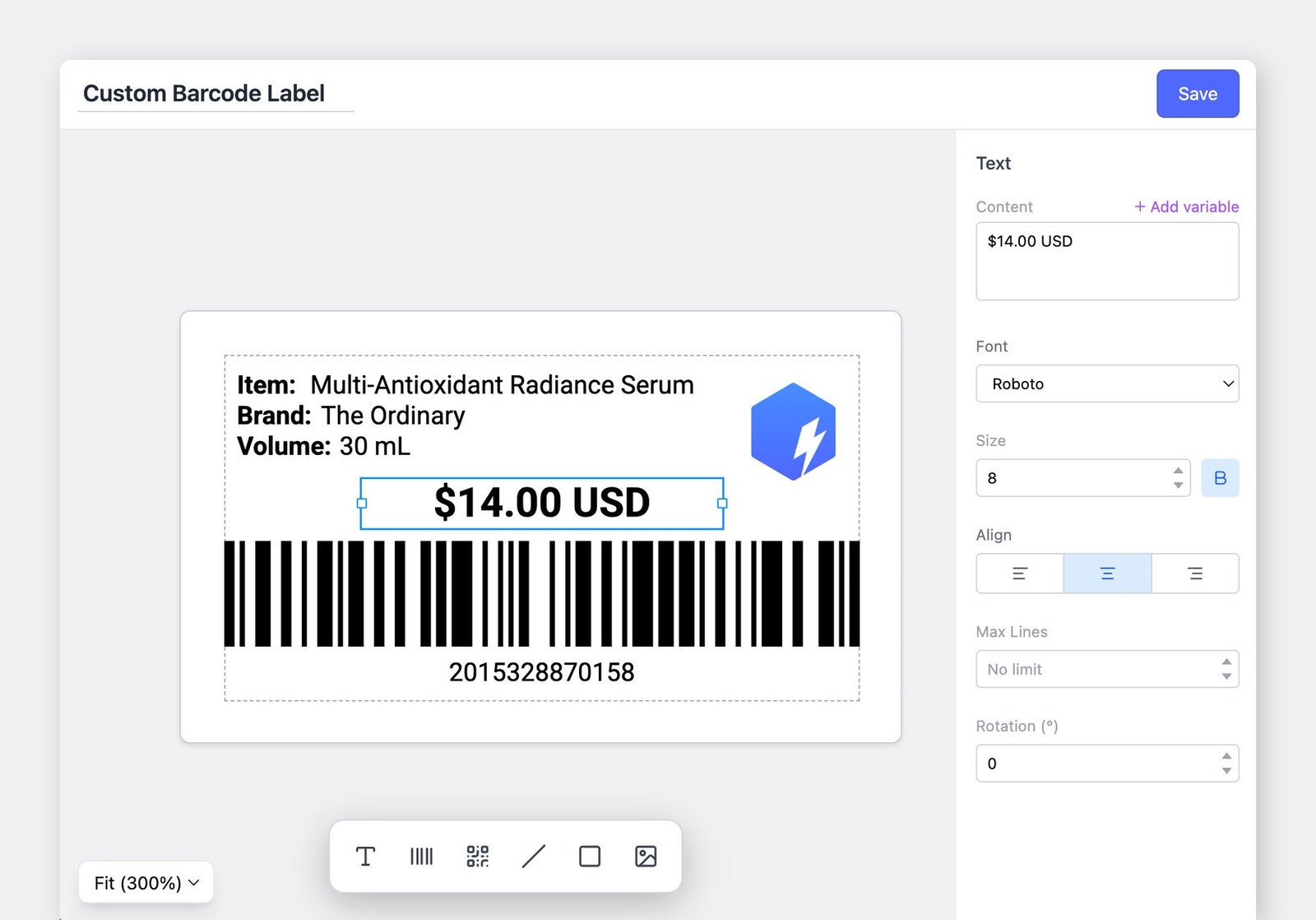
Nachdem Sie ein Textelement hinzugefügt haben, verwenden Sie rechts + Variable hinzufügen, um Artikelinformationen einzufügen.
- Direkt eingegebener Text erscheint auf allen Etiketten gleich
- Variablen übernehmen die Informationen des jeweiligen Artikels
Tipps für Etikettentext:
- Lassen Sie genügend Platz für lange Artikelnamen oder Werte
- Legen Sie bei Bedarf
Max. Zeilenfest. Text, der das Limit überschreitet, wird mit „…“ abgeschnitten
2-2. Barcode hinzufügen
Benutzerdefinierte Etikettendesigns unterstützen 1D-Barcodes, QR-Codes und Data-Matrix-Codes.
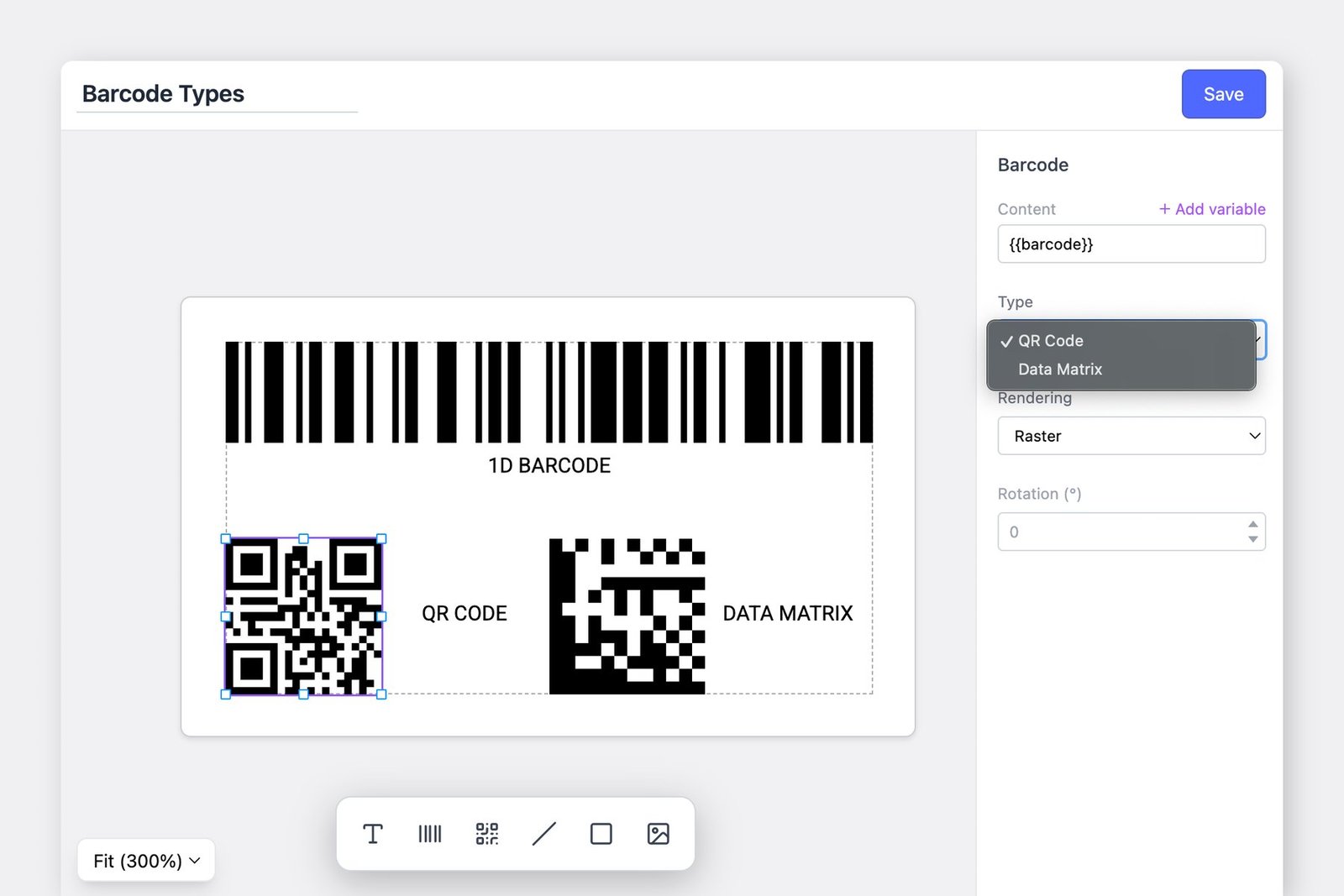
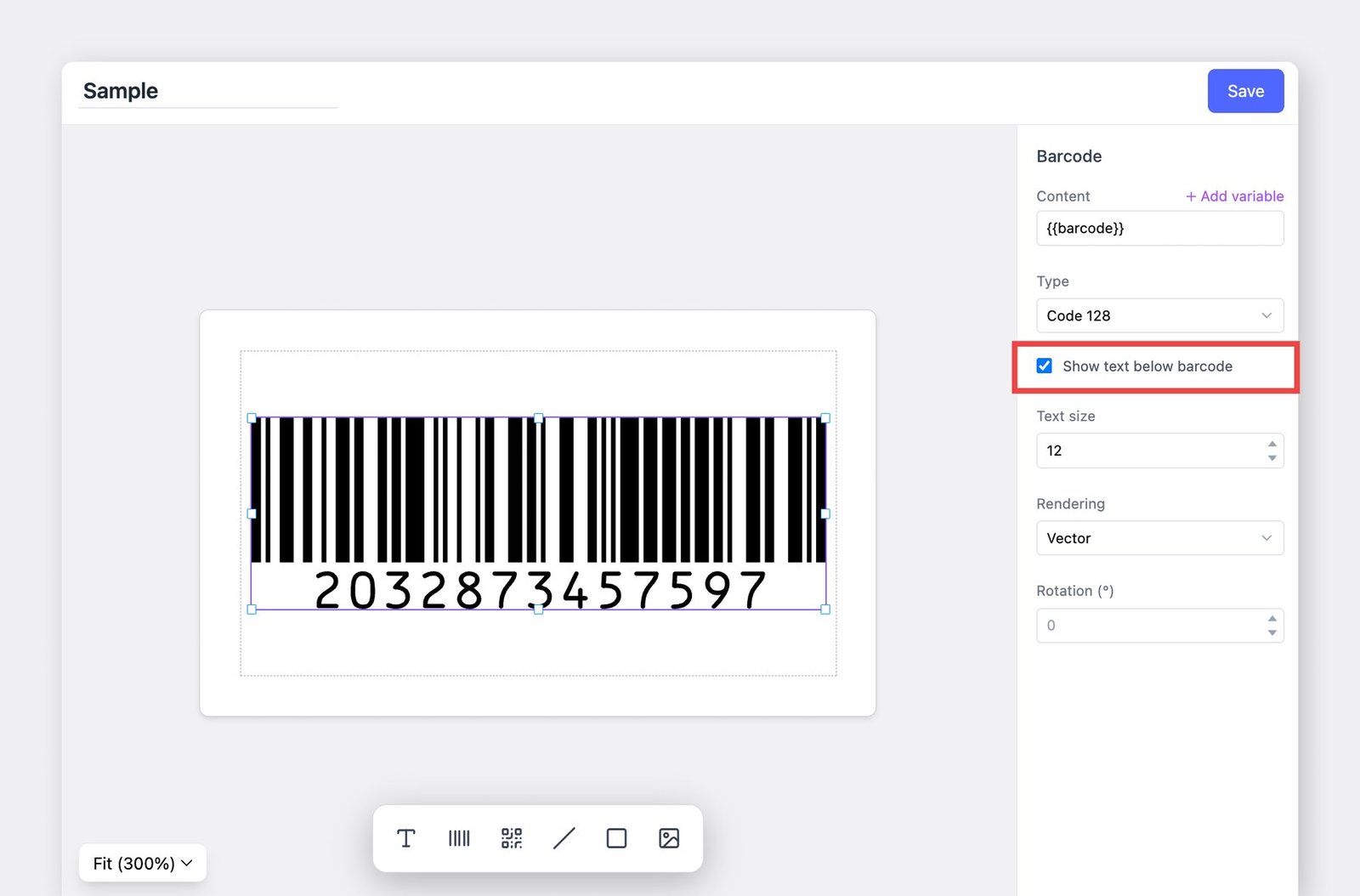
Sie können die Barcode-Nummer beim Drucken von Etiketten unter dem Barcode anzeigen.
- Wählen Sie den Barcode in Ihrem Etikettendesign aus.
- Aktivieren Sie im rechten Bereich
Text unter dem Barcode anzeigen. - Passen Sie bei Bedarf die Textgröße an.
Beim Drucken des Etiketts wird die für den jeweiligen Artikel registrierte Barcode-Nummer automatisch unter dem Barcode angezeigt.
Barcode-Etiketten drucken
Abschnitt betitelt „Barcode-Etiketten drucken“Am Computer
Abschnitt betitelt „Am Computer“Gehen Sie zu Barcode-Etiketten > Artikel drucken und wählen Sie die Artikel aus, die Sie drucken möchten.
Sie können die Artikelliste auch genau so drucken, wie sie nach Abschluss einer Wareneingang-Transaktion angezeigt wird.
Am Mobilgerät
Abschnitt betitelt „Am Mobilgerät“Gehen Sie auf dem Startbildschirm zu Barcode-Etiketten > Artikeletikett drucken.
Nach Abschluss einer Wareneingang- oder Warenausgang-Transaktion können Sie Etiketten direkt aus dieser Liste drucken.
Häufig gestellte Fragen
Abschnitt betitelt „Häufig gestellte Fragen“Brauchen Sie Hilfe mit Barcodes? Besuchen Sie unsere FAQ: