
Benutzerdefinierte Berichte
Fragen Sie den KI-Assistenten nach den benötigten Bestandsdaten und erstellen Sie individuelle Berichte über die Standardberichte hinaus. Als Diagramme darstellen, zum erneuten Ausführen speichern oder nach Excel exportieren.

Die wichtigsten Funktionen
Abschnitt betitelt „Die wichtigsten Funktionen“- Fragen Sie den KI-Assistenten in natürlicher Sprache nach den benötigten Bestandsdaten.
- Erstellen Sie individuelle Berichte, indem Sie Bedingungen wie Artikel, Attribut, Preis, Zeitraum, Partner und mehr kombinieren.
- Speichern Sie häufig genutzte Berichte, um jederzeit wieder darauf zuzugreifen.
- Stellen Sie frühere Versionen eines Berichts über den integrierten Versionsverlauf wieder her.
- Visualisieren Sie Ihre Daten mit Diagrammen oder exportieren Sie sie nach Excel.
Anwendungsfälle
Abschnitt betitelt „Anwendungsfälle“Die Standardfunktion Bestandsberichte bietet einen schnellen Überblick über wichtige Kennzahlen wie den durchschnittlichen Lagerbestand und den Lagerumschlag für einen ausgewählten Zeitraum. Da diese Berichte vordefinierte Variablen und Formeln verwenden, decken sie möglicherweise nicht jede Art von Bericht ab, die Ihr Team benötigt.
Benutzerdefinierte Berichte bieten Ihnen mehr Flexibilität im Umgang mit Ihren Bestandsdaten. Fragen Sie einfach den KI-Assistenten nach den benötigten Daten, einschließlich der gewünschten Bedingungen und Spalten, und erhalten Sie in Sekunden einen individuellen Bericht. Besonders nützlich ist das, wenn:
- Sie die benötigten Daten nicht aus den Standard-Bestandsberichten erhalten
- Sie Daten nach detaillierten Bedingungen wie Artikel, Lieferant, Kunde oder Teammitglied aufschlüsseln möchten
- Sie Daten über verschiedene Zeiträume vergleichen müssen, z. B. monatlich, quartalsweise oder im Vorjahresvergleich
- Sie bestimmte Daten zur Unterstützung von Berichten oder Entscheidungen benötigen
So verwenden Sie benutzerdefinierte Berichte
Abschnitt betitelt „So verwenden Sie benutzerdefinierte Berichte“1. KI-Assistenten öffnen
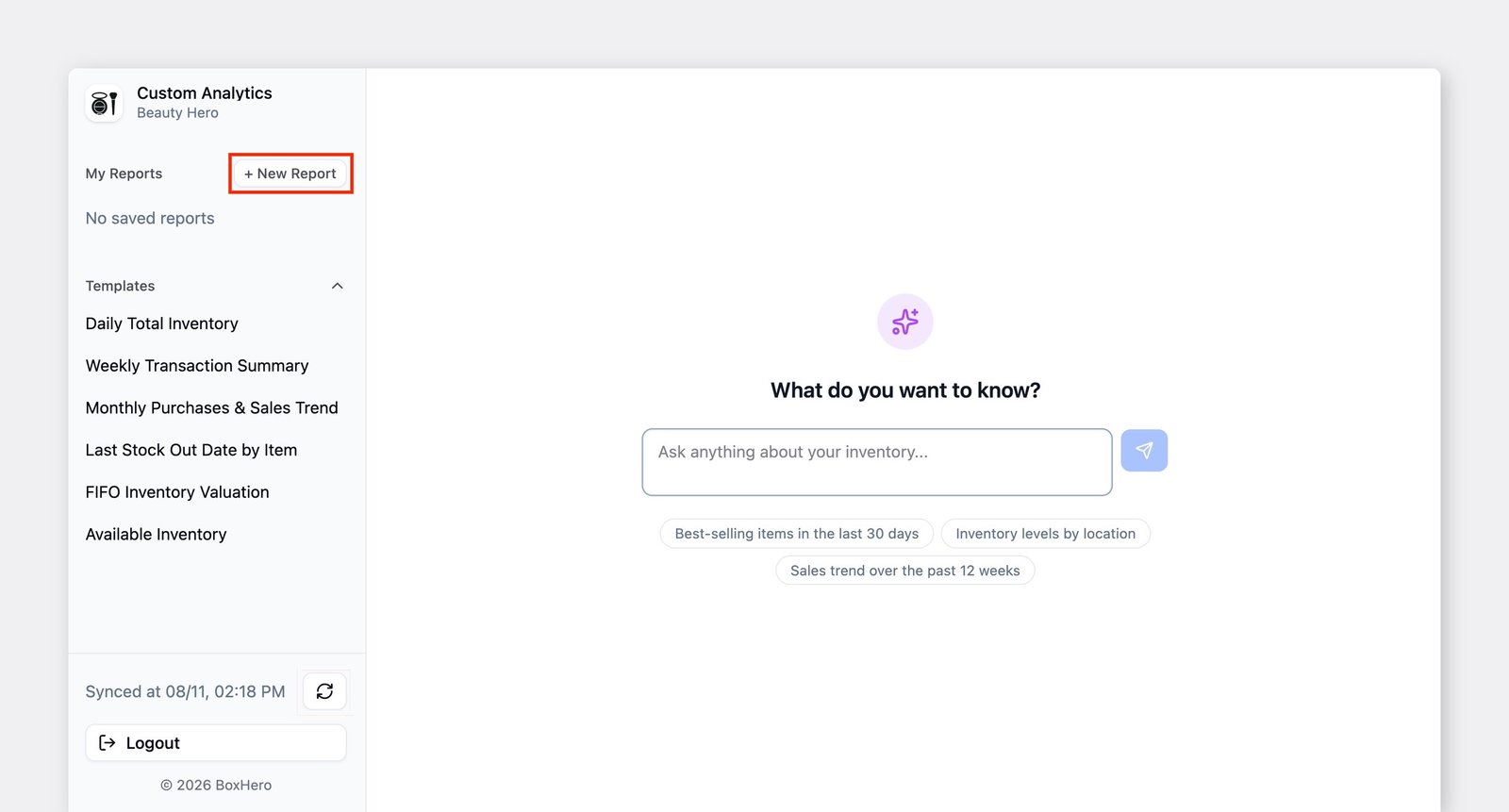
Abschnitt betitelt „1. KI-Assistenten öffnen“Gehen Sie zu Berichte > Benutzerdefinierte Berichte.
Beim ersten Mal wird der KI-Assistent automatisch geöffnet. Andernfalls klicken Sie auf + Neuer Bericht, um einen neuen Bericht zu beginnen, und fragen den KI-Assistenten nach den benötigten Daten.
2. Daten anfordern
Abschnitt betitelt „2. Daten anfordern“Fragen Sie den KI-Assistenten in natürlicher Sprache nach den benötigten Daten.
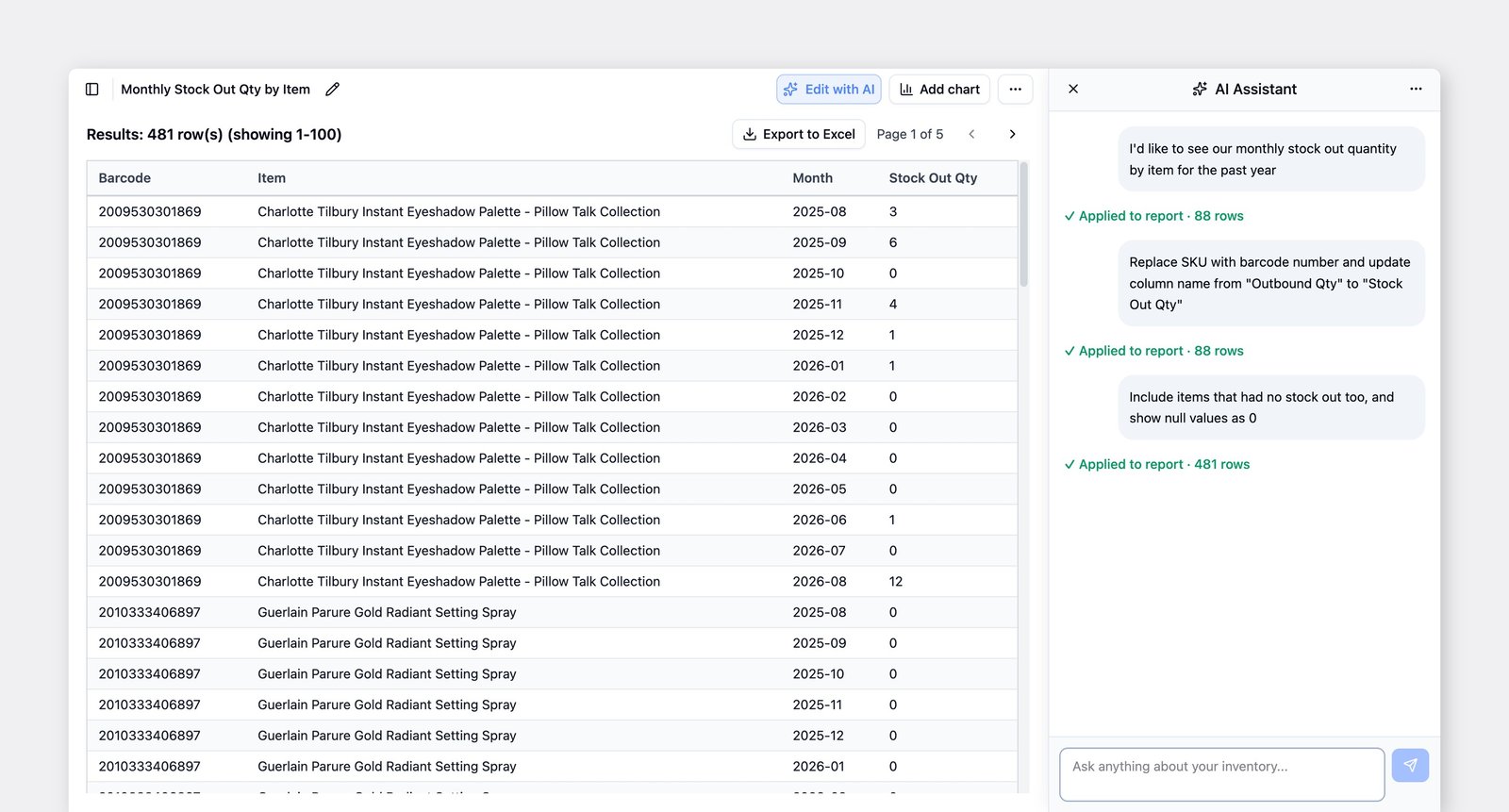
Geben Sie zum Beispiel ein: „Zeige mir die Lagerbestände der letzten Woche nach Kategorie“, und der Assistent erstellt einen Bericht auf Grundlage Ihrer Anfrage.
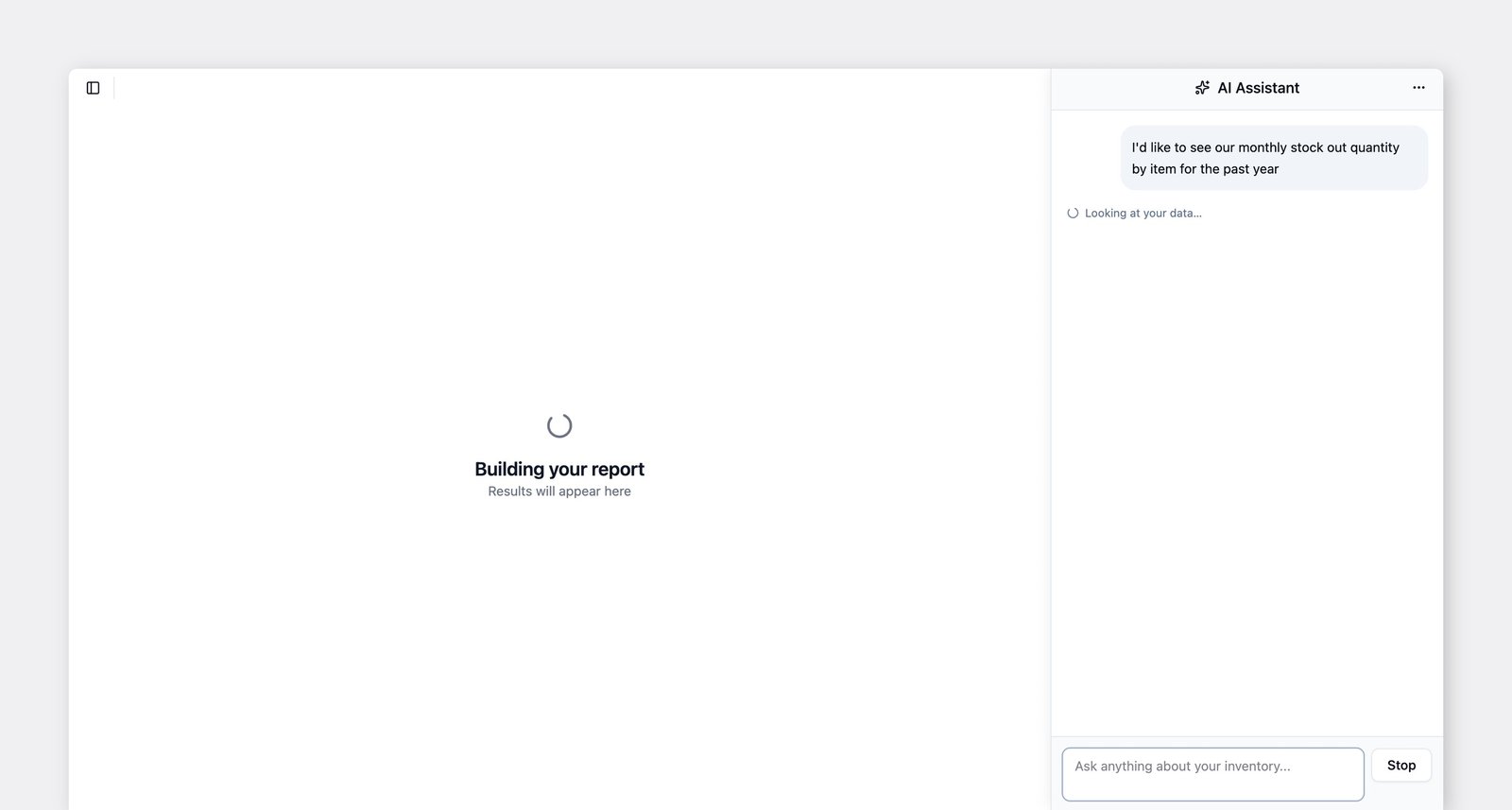
„Zeige mir die Verkaufsdaten des letzten Monats.“
„Zeige die insgesamt verkauften Einheiten und den Umsatz pro Artikel für den letzten Monat, die Top 10 nach Umsatz.“
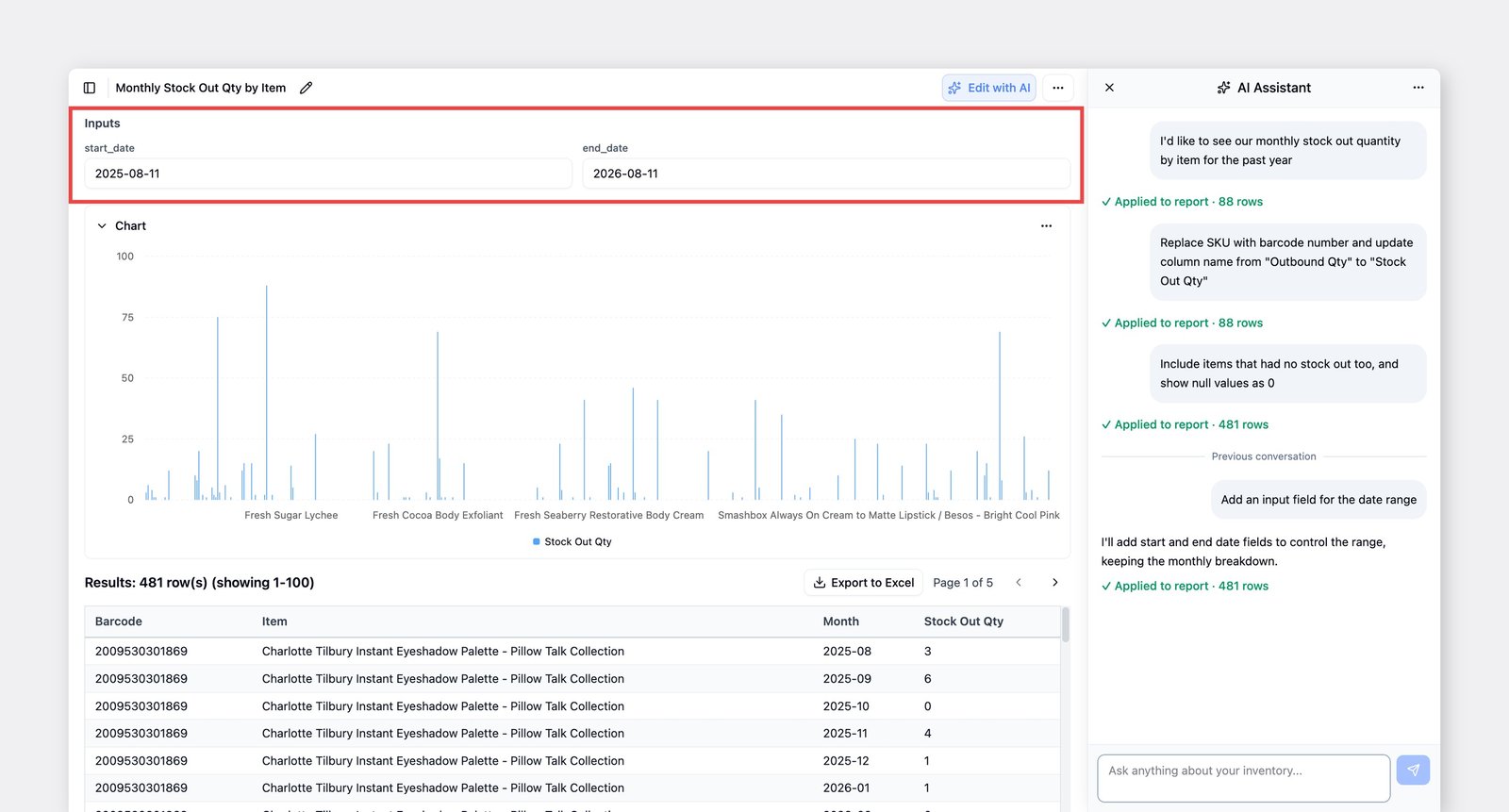
Wenn Sie denselben Bericht wiederholt mit unterschiedlichen Suchwerten ausführen, bitten Sie den KI-Assistenten, ein Eingabefeld hinzuzufügen. Danach können Sie jedes Mal neue Werte eingeben, ohne den Bericht erneut zu erstellen.
3. Daten nutzen
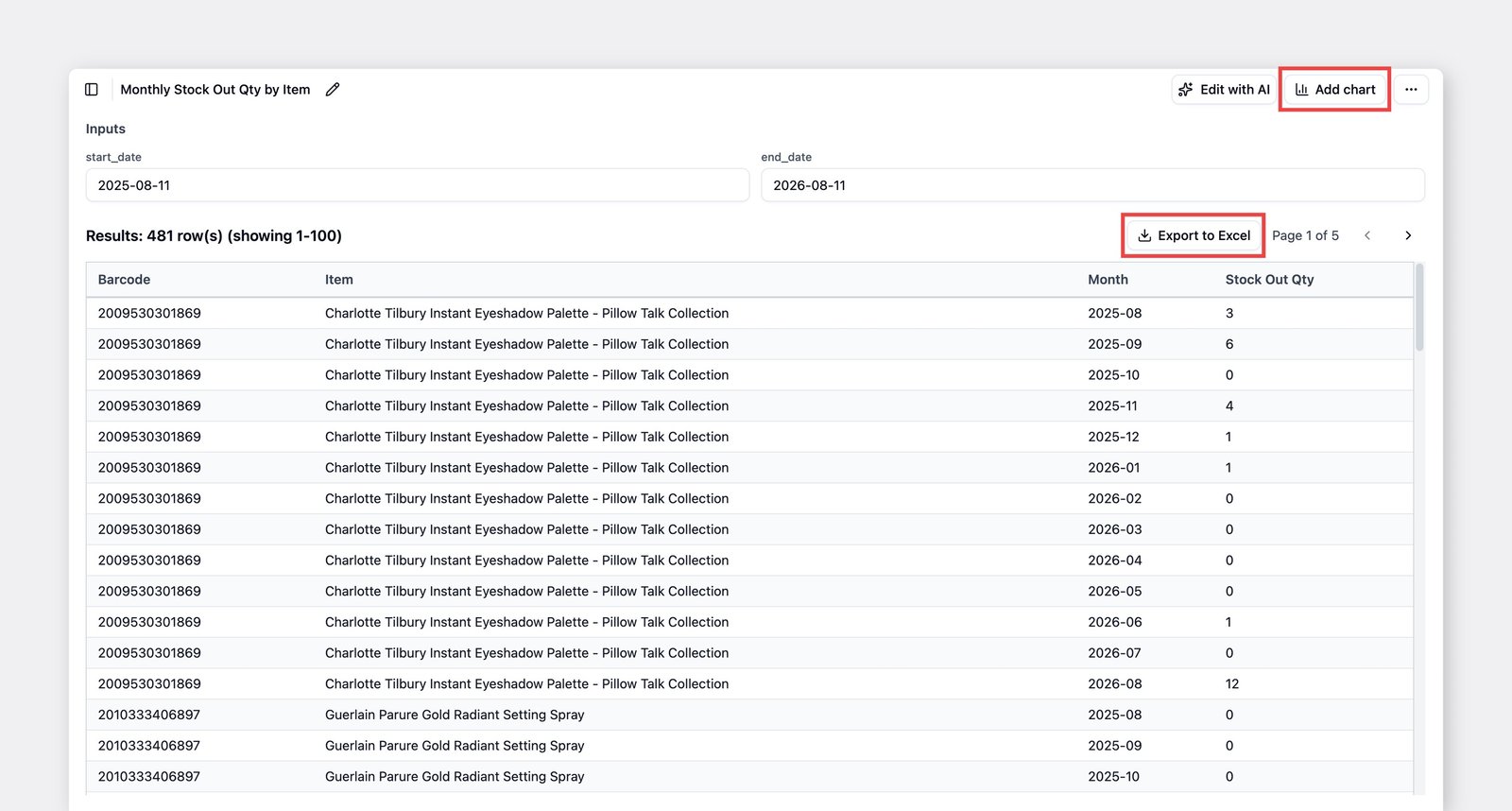
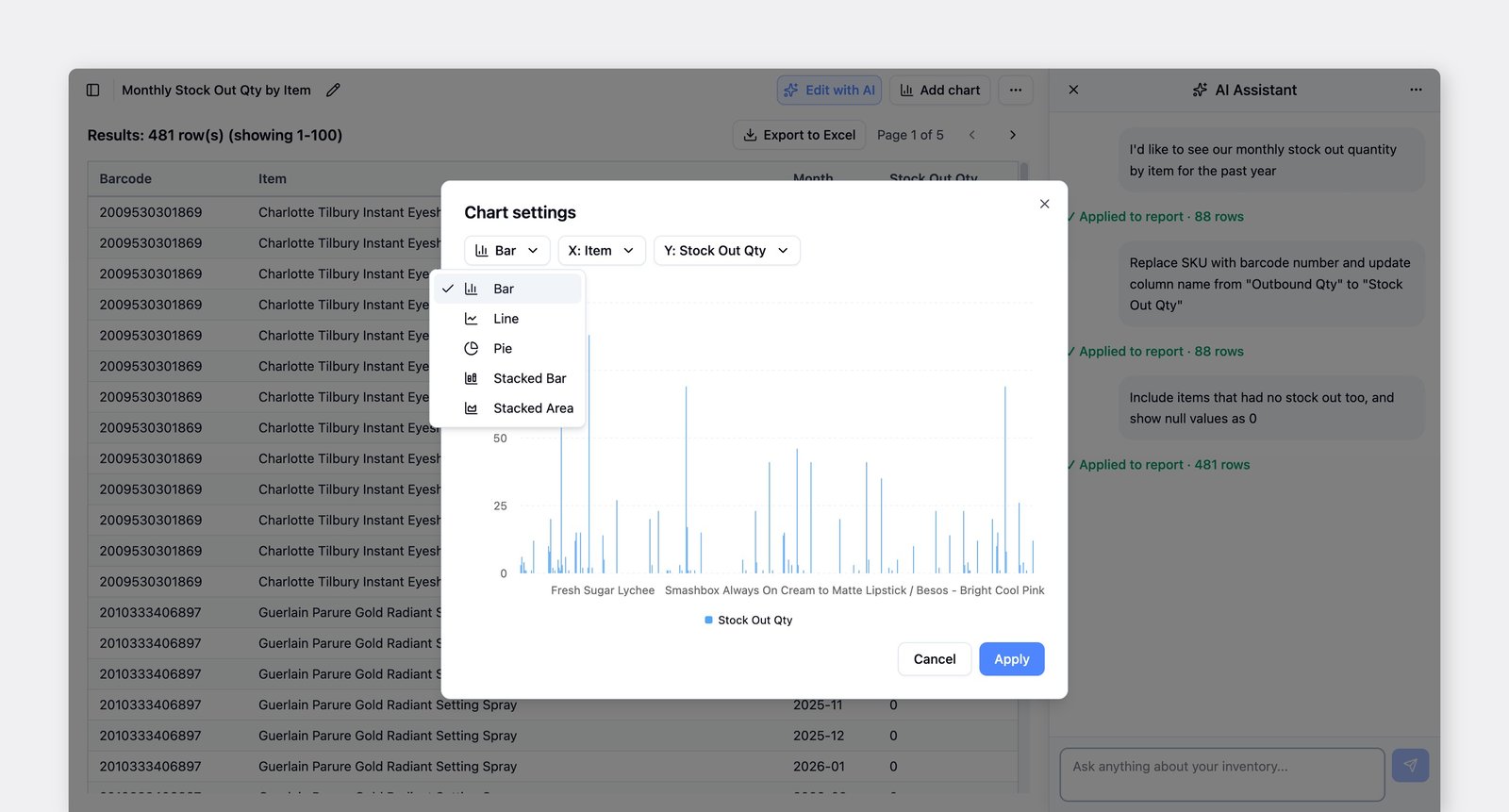
Abschnitt betitelt „3. Daten nutzen“Die Ergebnisse erscheinen in einer Tabelle. Klicken Sie auf Nach Excel exportieren, um sie herunterzuladen, oder auf Diagramm hinzufügen, um sie als Grafik darzustellen — unterstützt werden Balken-, Linien-, Kreis-, gestapelte Balken- und gestapelte Flächendiagramme.
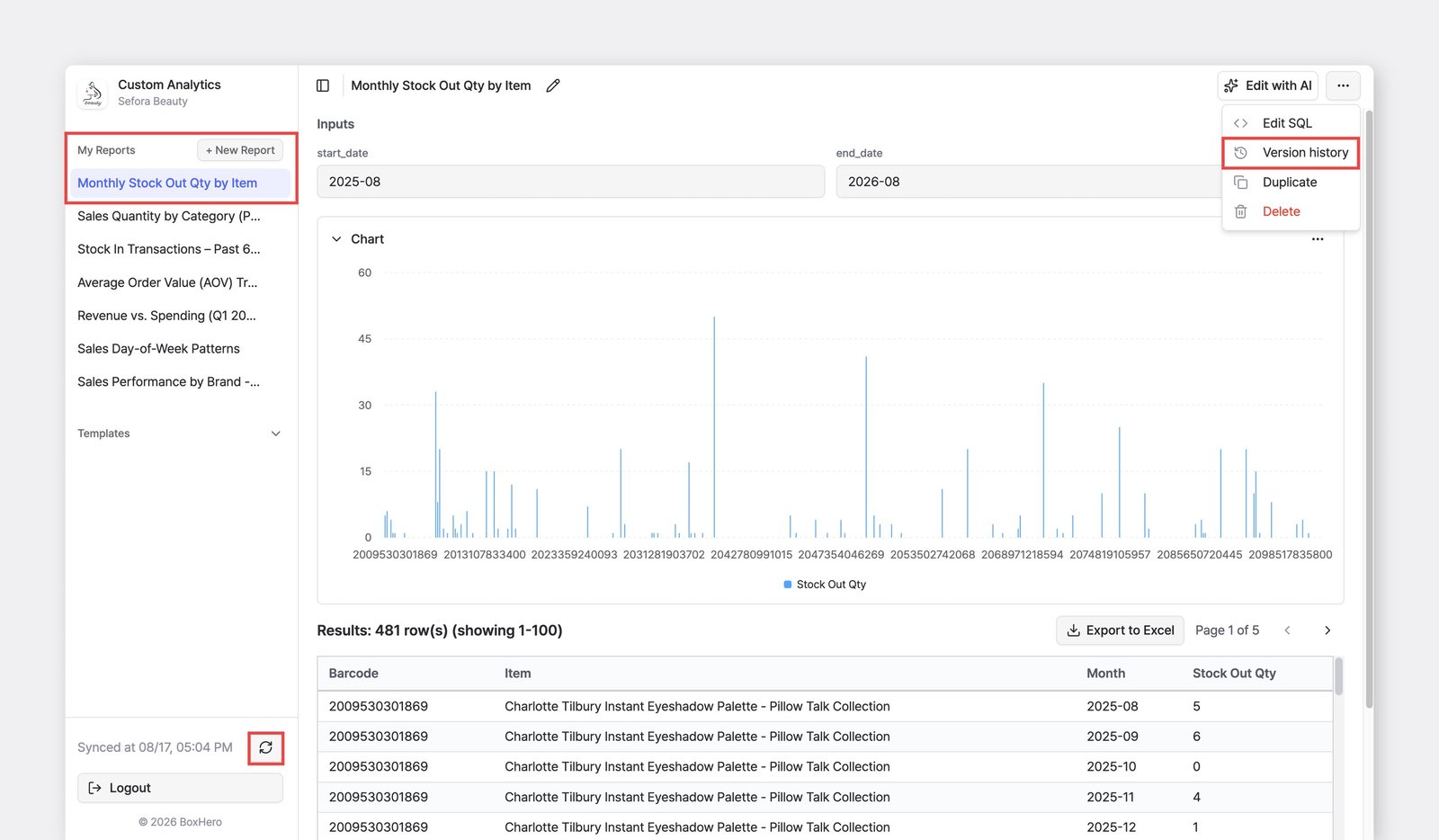
Die Ergebnisse werden automatisch unter Meine Berichte gespeichert, sodass Sie sie jederzeit öffnen und erneut ausführen können. Wenn Sie versehentlich etwas geändert haben, können Sie den Bericht auf eine frühere Version zurücksetzen — klicken Sie auf ... (Mehr) > Versionsverlauf.
Vorlagen
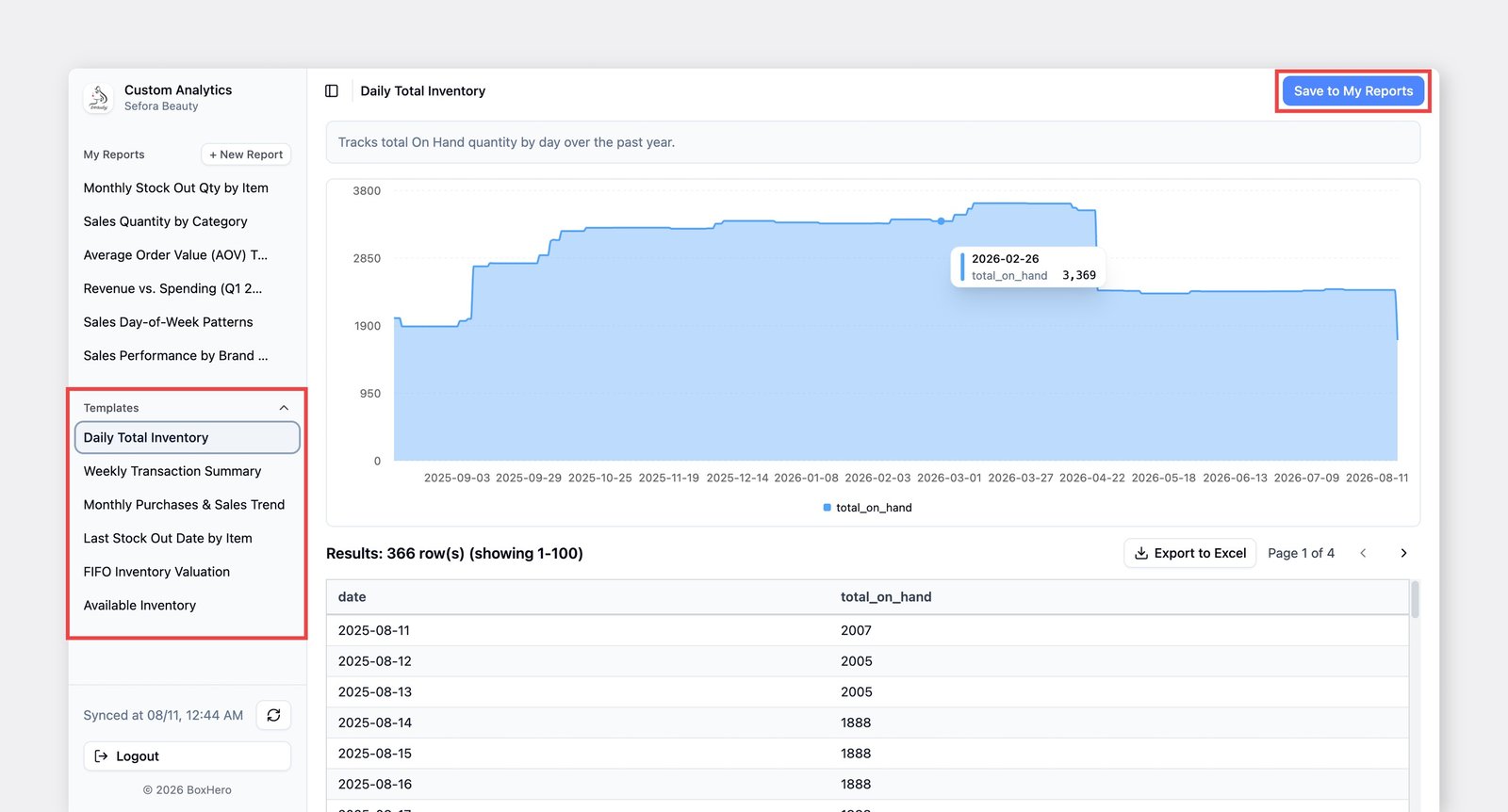
Abschnitt betitelt „Vorlagen“Benutzerdefinierte Berichte enthalten integrierte Vorlagen, die Sie sofort ausführen können. Probieren Sie eine Vorlage aus, um die Ergebnisse zu sehen. Wenn Sie eine nützlich finden, klicken Sie auf In Meine Berichte speichern und passen Sie sie an Ihre Bedürfnisse an.
Beispiele
Abschnitt betitelt „Beispiele“- Täglicher Gesamtbestand
- Wöchentliche Transaktionsübersicht
- Monatlicher Einkaufs- und Verkaufstrend
- Letztes Warenausgangsdatum nach Artikel
- FIFO-Bestandsbewertung
- Verfügbarer Bestand
SQL bearbeiten
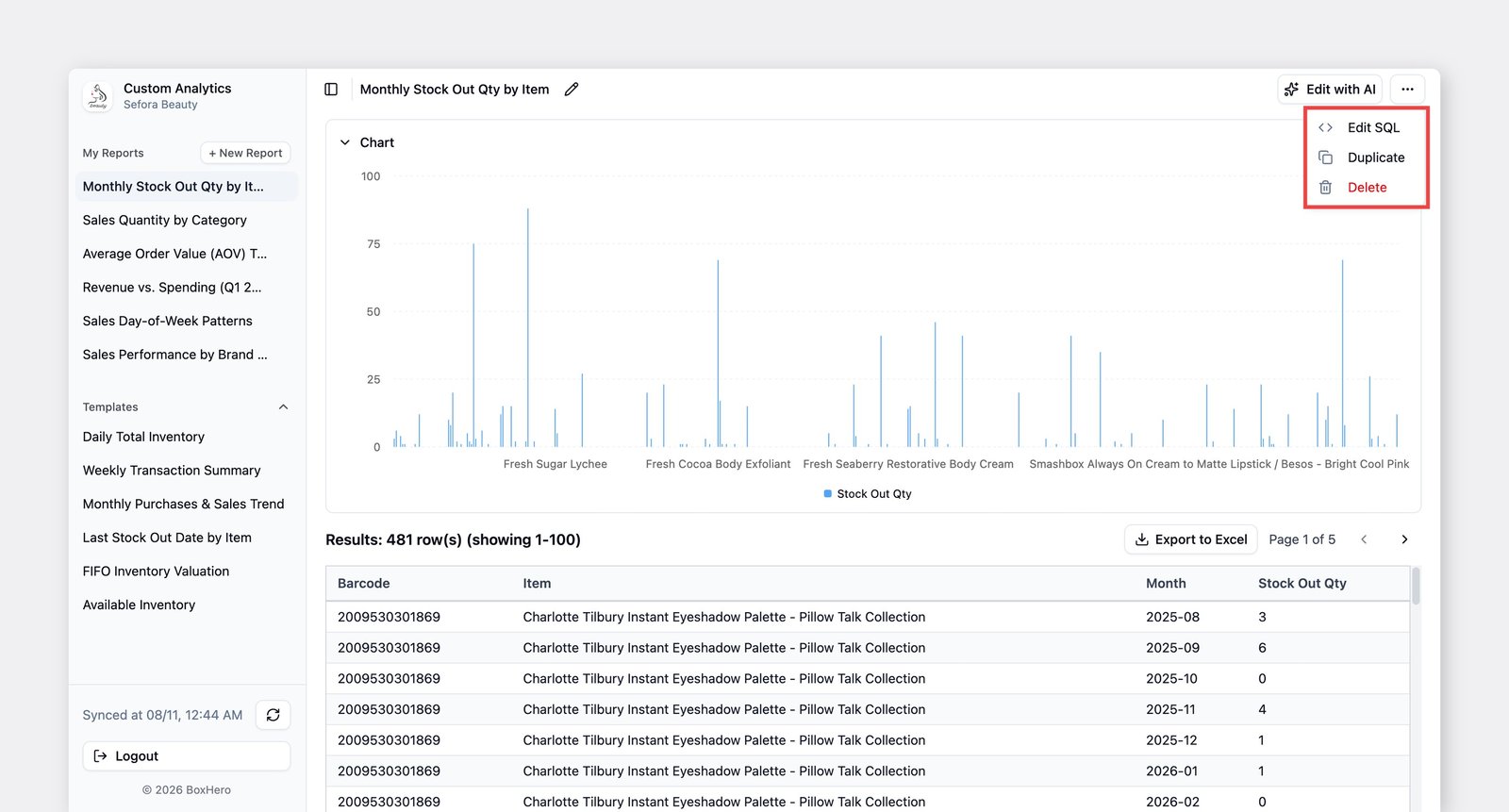
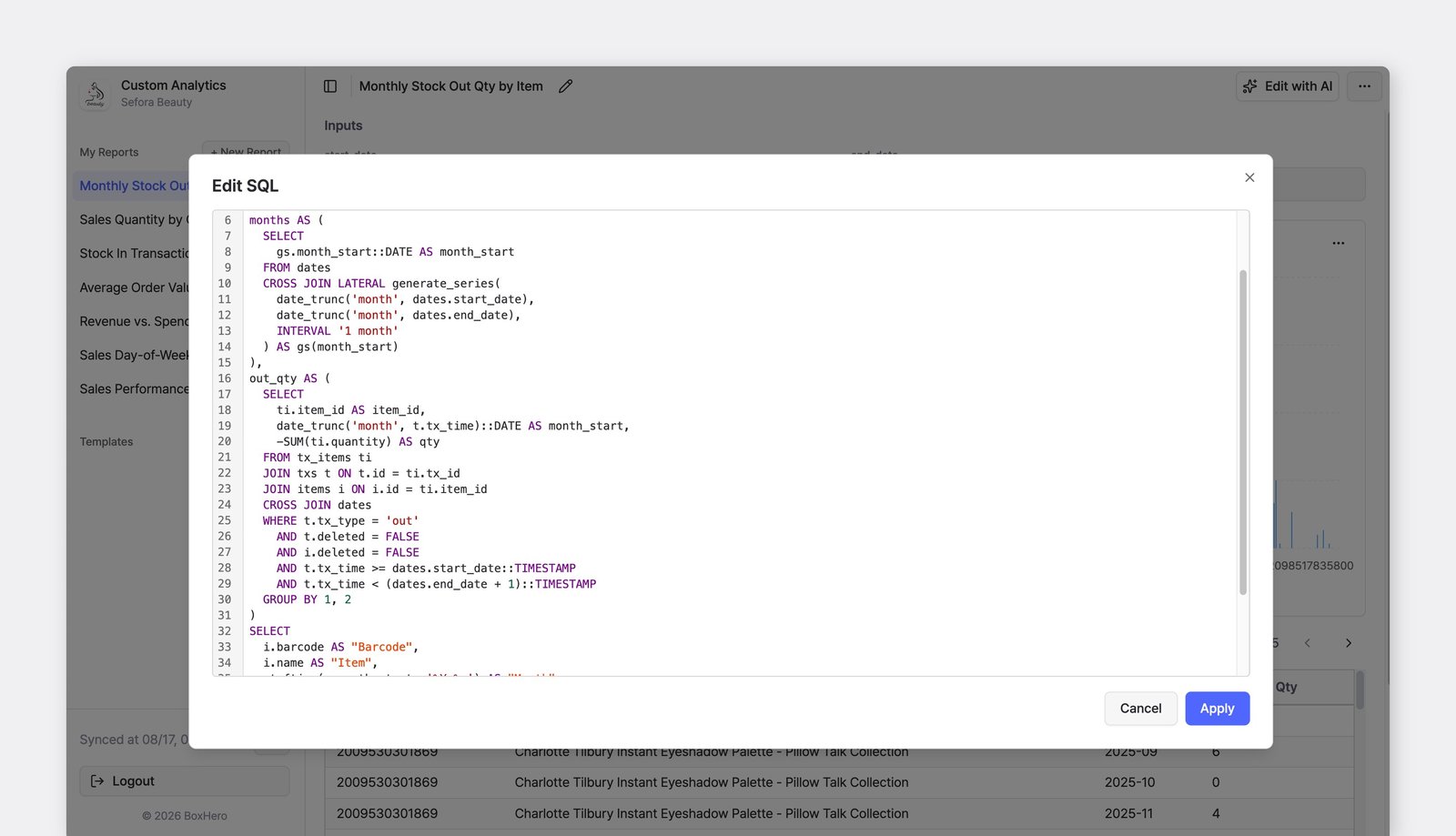
Abschnitt betitelt „SQL bearbeiten“Wenn Sie mit SQL vertraut sind, können Sie Abfragen direkt in der Syntax von DuckDB SQL bearbeiten, um einen Bericht genau nach Ihren Wünschen anzupassen.
Wählen Sie einen Bericht aus, klicken Sie oben rechts auf die Schaltfläche ... und wählen Sie SQL bearbeiten.
Sie können auch ein Eingabefeld hinzufügen, indem Sie {{variable_name}} in Ihre Abfrage aufnehmen. Zum Beispiel:
select sku, namefrom itemswhere name ilike '%' || {{item_name}} || '%';Dadurch wird ein Eingabefeld namens item_name erstellt. Geben Sie ein Stichwort wie sweater ein, und die Ergebnisse zeigen alle Artikel, deren Name „sweater“ enthält.
Häufig gestellte Fragen
Abschnitt betitelt „Häufig gestellte Fragen“Haben Sie noch Fragen? Lesen Sie unsere FAQ zu benutzerdefinierten Berichten: