
Что нового
Узнайте, что нового в BoxHero. Здесь собраны последние обновления продукта, новые функции и улучшения, которые делают управление складом проще и удобнее.
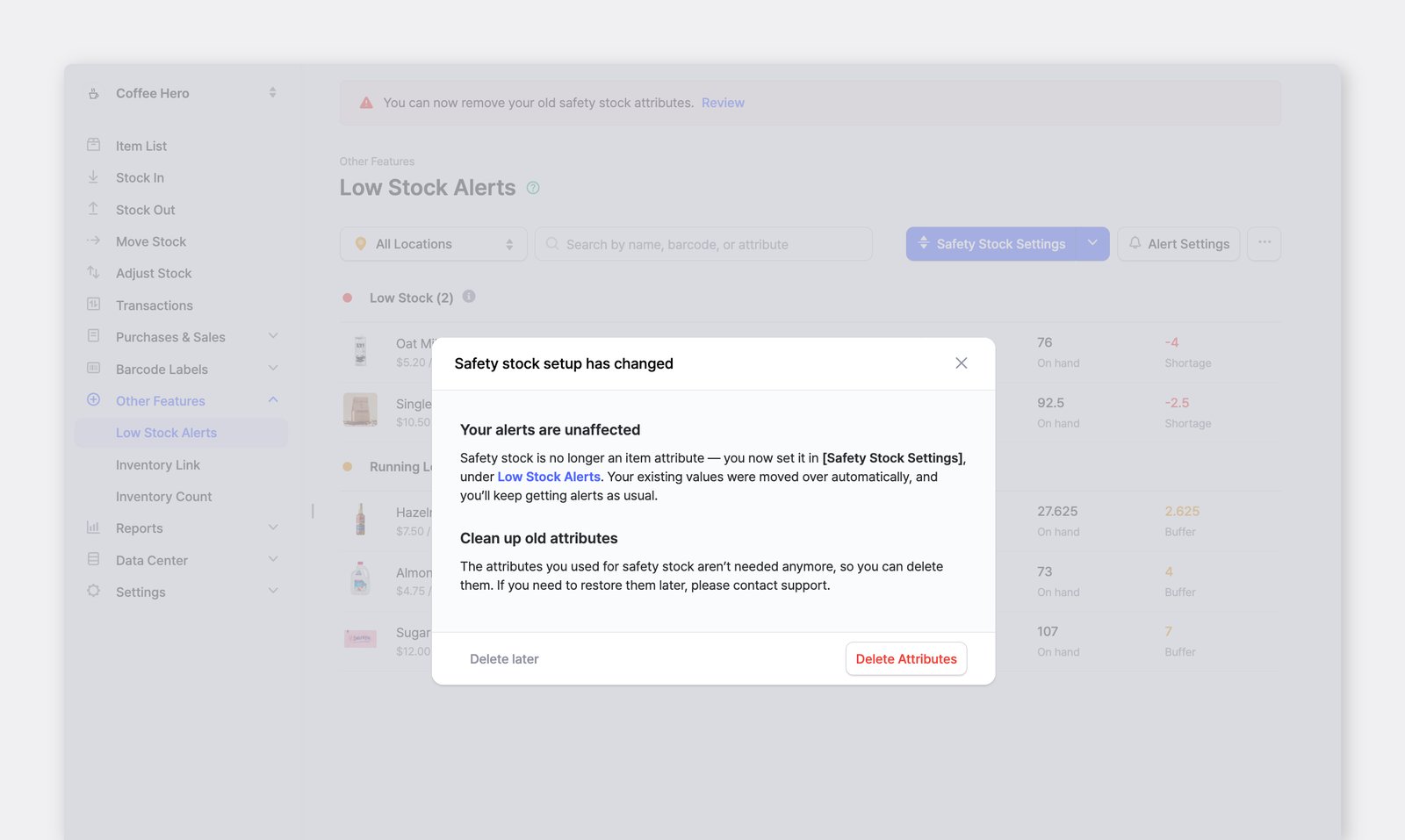
Страховой запас теперь в разделе «Оповещения о низком остатке»
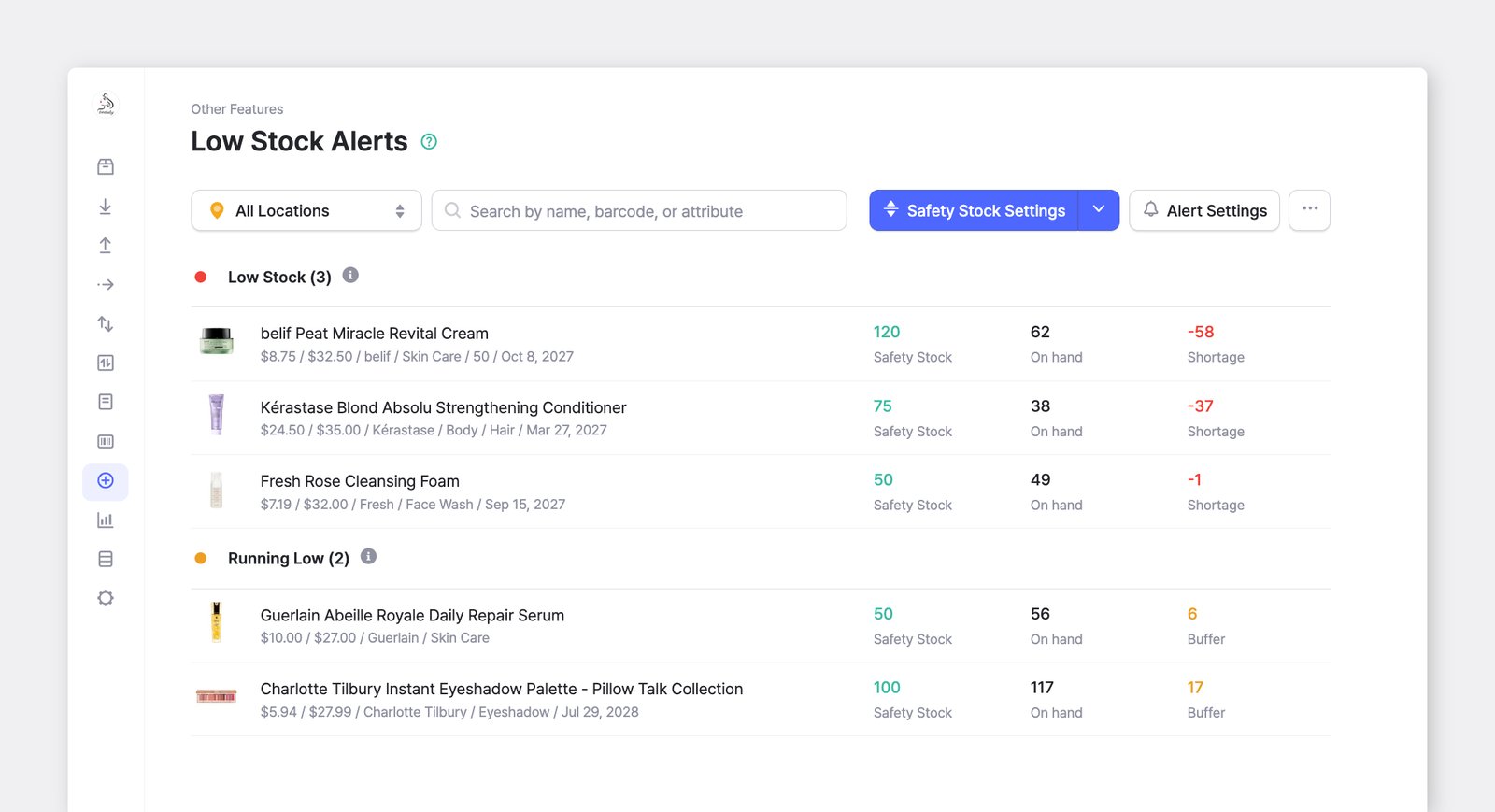
Заголовок раздела «Страховой запас теперь в разделе «Оповещения о низком остатке»»Теперь страховой запас можно задать прямо в разделе Оповещения о низком остатке — без атрибута — и настроить для каждого человека своё время уведомления и способ доставки.
Что нового
Заголовок раздела «Что нового»- Без настройки атрибута. Страховой запас вводится прямо в окне
Настройка страхового запаса. Шаг с числовым атрибутом больше не нужен. - Уровни по местам хранения. Задавайте страховой запас сразу для всех мест хранения или для каждого по отдельности — каждый уровень отслеживается независимо.
- Статус с первого взгляда. Товары сгруппированы по статусу, с отображением страхового запаса, текущего остатка и разницы между ними.
- Персональные оповещения. Настройте для каждого участника команды своё время уведомления и канал:
Push,Emailили оба сразу. - Импорт из Excel. Задавайте уровни сразу для множества товаров и в любой момент экспортируйте текущий список.
Дополнительные расходы в заказах поставщику и покупателя
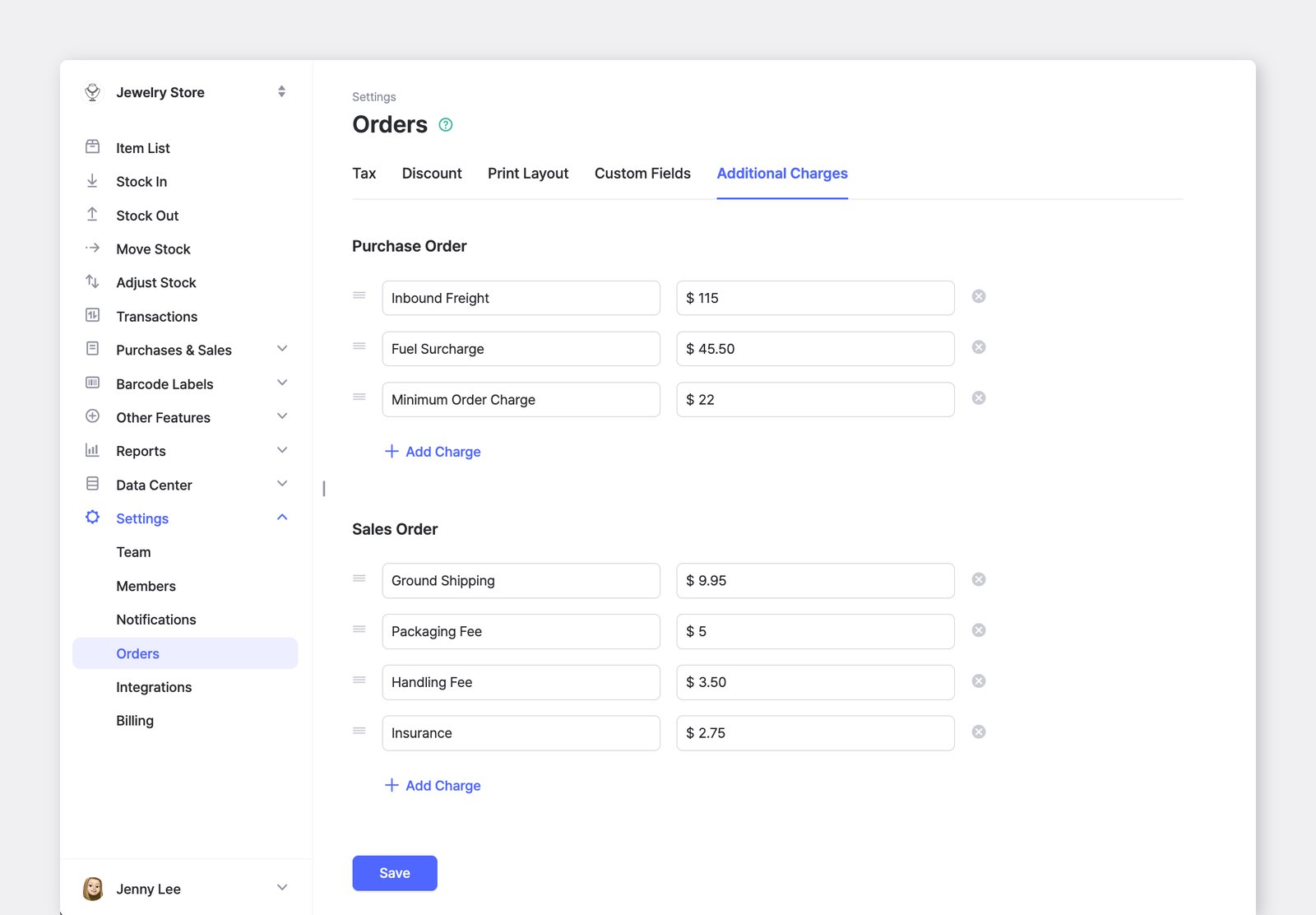
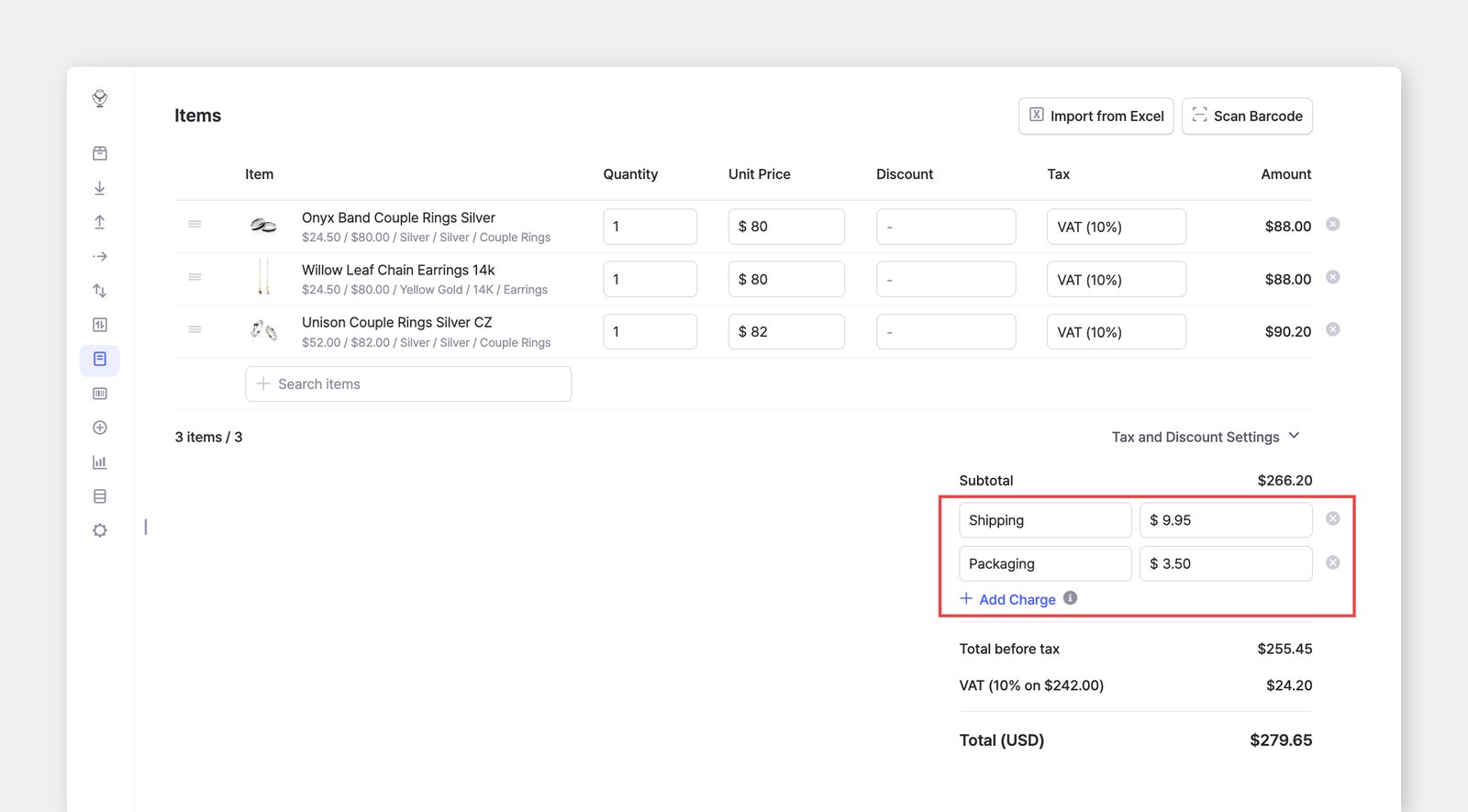
Заголовок раздела «Дополнительные расходы в заказах поставщику и покупателя»Теперь в заказы поставщику и заказы покупателя можно добавлять расходы, не входящие в цену товара, например доставку, обработку или упаковку.
Добавляйте расходы прямо на экране заказа или сохраняйте часто используемые расходы как шаблоны, чтобы быстро применять их в новых заказах.
Что нового
Заголовок раздела «Что нового»- Расходы в любом заказе. Нажмите
+ Добавить расходна экране заказа и введите название и сумму. Расходы добавляются к промежуточному итогу и включаются в общую сумму заказа. - Шаблоны для часто используемых расходов. Зарегистрируйте расходы в разделе
Настройки>Заказы>Дополнительные расходы, чтобы они были готовы к добавлению в новые заказы. - Раздельное управление расходами для закупок и продаж. У заказов поставщику и заказов покупателя свои списки сохранённых шаблонов расходов.
- Изменение расходов в отдельном заказе. Меняйте сумму или удаляйте расход в конкретном заказе — сохранённые шаблоны при этом не изменятся.
Откат любого своего отчёта с помощью истории версий
Заголовок раздела «Откат любого своего отчёта с помощью истории версий»Каждое изменение отчёта в разделе Свой отчёт — через ИИ-ассистента или при ручном редактировании SQL — теперь сохраняется как версия. Если изменение получилось не таким, как вы хотели, отчёт можно в любой момент вернуть к одной из предыдущих версий.
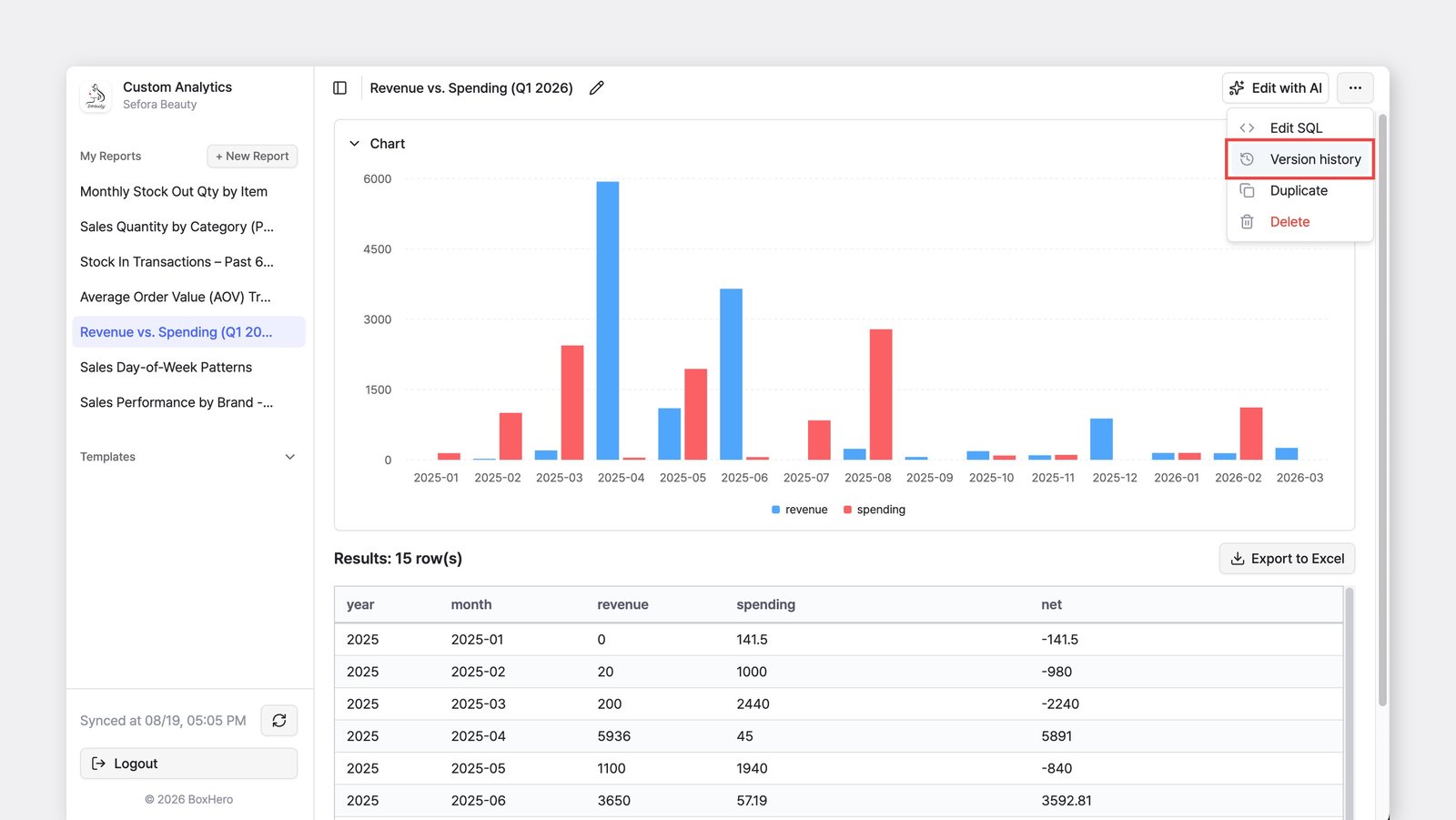
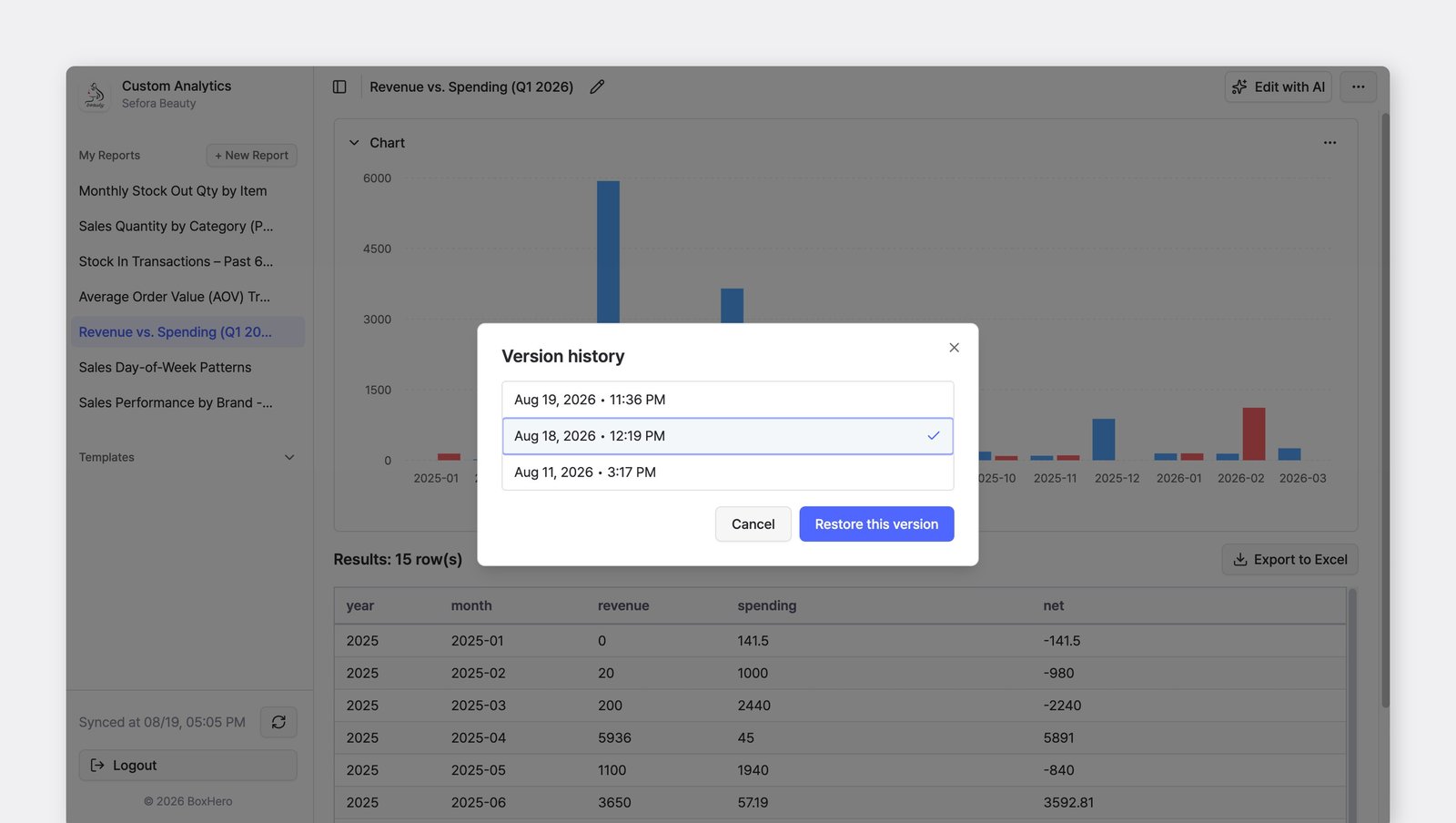
Выберите отчёт, нажмите кнопку ··· (ещё) в правом верхнем углу и выберите История версий. Выберите нужную версию в списке и нажмите Восстановить эту версию.
Нижний колонтитул в заказах поставщику и счетах
Заголовок раздела «Нижний колонтитул в заказах поставщику и счетах»Теперь в заказы поставщику и счета можно добавить нижний колонтитул. Это постоянный блок текста, который выводится внизу каждого напечатанного или отправленного по email документа. В нём удобно разместить благодарность, стандартные условия, инструкции по самовывозу или любой другой текст, который иначе пришлось бы вводить в каждом заказе заново.
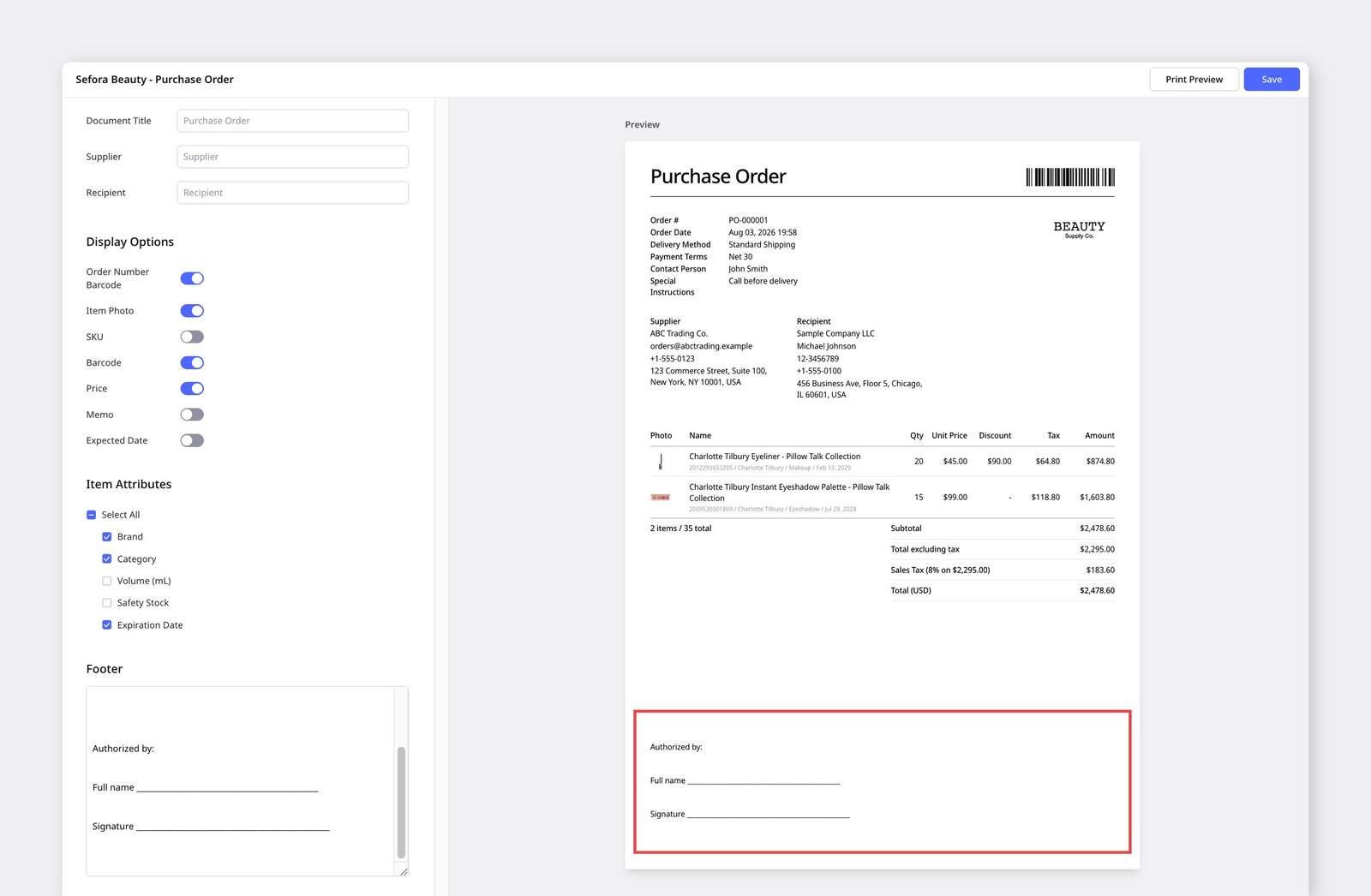
Настроить его можно в разделе Настройки > Заказы > Шаблон печати. Поддерживаются переносы строк и отступы, поэтому колонтитул можно оформить как нужно — в том числе добавить строку для подписи или согласования.
Улучшения прайс-листов
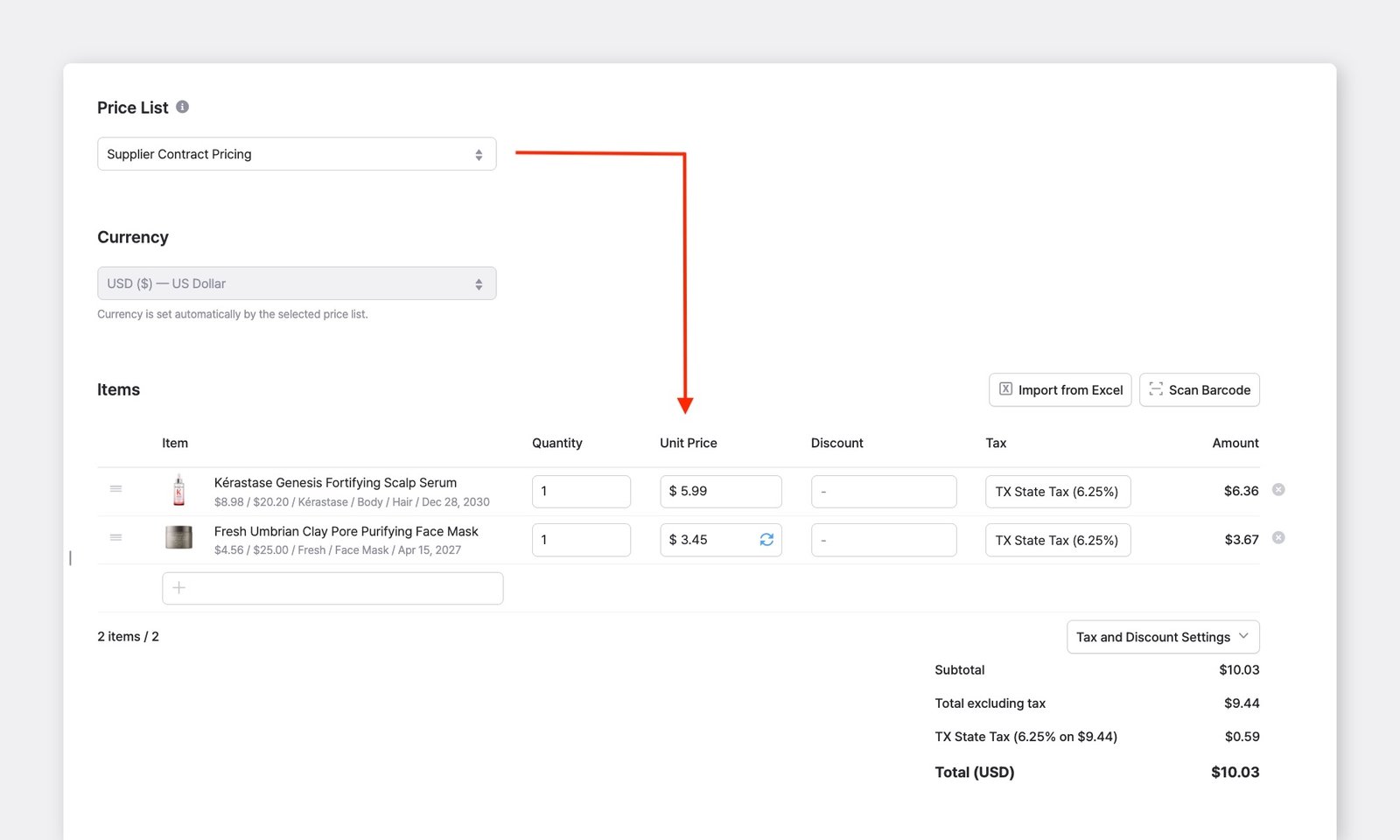
Заголовок раздела «Улучшения прайс-листов»Два изменения в прайс-листах: для товаров, которых нет в списке, теперь используются цены по умолчанию вместо 0, а изменённую цену можно сохранить обратно в прайс-лист прямо с экрана заказа.
Что нового
Заголовок раздела «Что нового»- Цены по умолчанию для товаров не из списка. Когда вы применяете прайс-лист к заказу, для товаров, которых нет в этом списке, теперь используется себестоимость или цена продажи из карточки товара. Раньше для таких товаров отображалась цена за единицу 0.
- Сохранение цены в прайс-лист. Если введённая цена за единицу отличается от сохранённой в применённом прайс-листе, рядом с полем появляется значок обновления (🔄). Нажмите его, чтобы сохранить текущую цену в прайс-лист.
Отправка заказов на языке контрагента
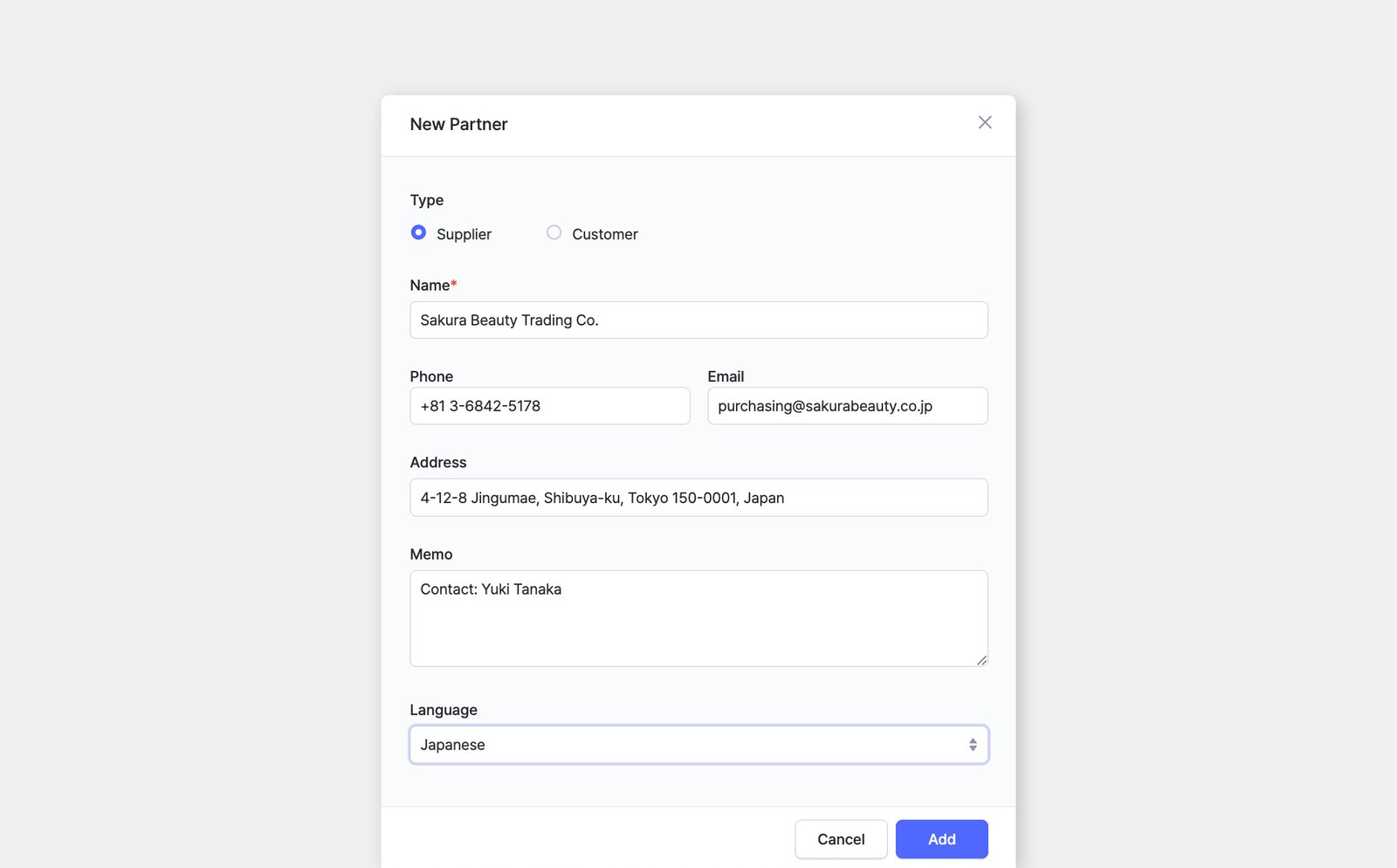
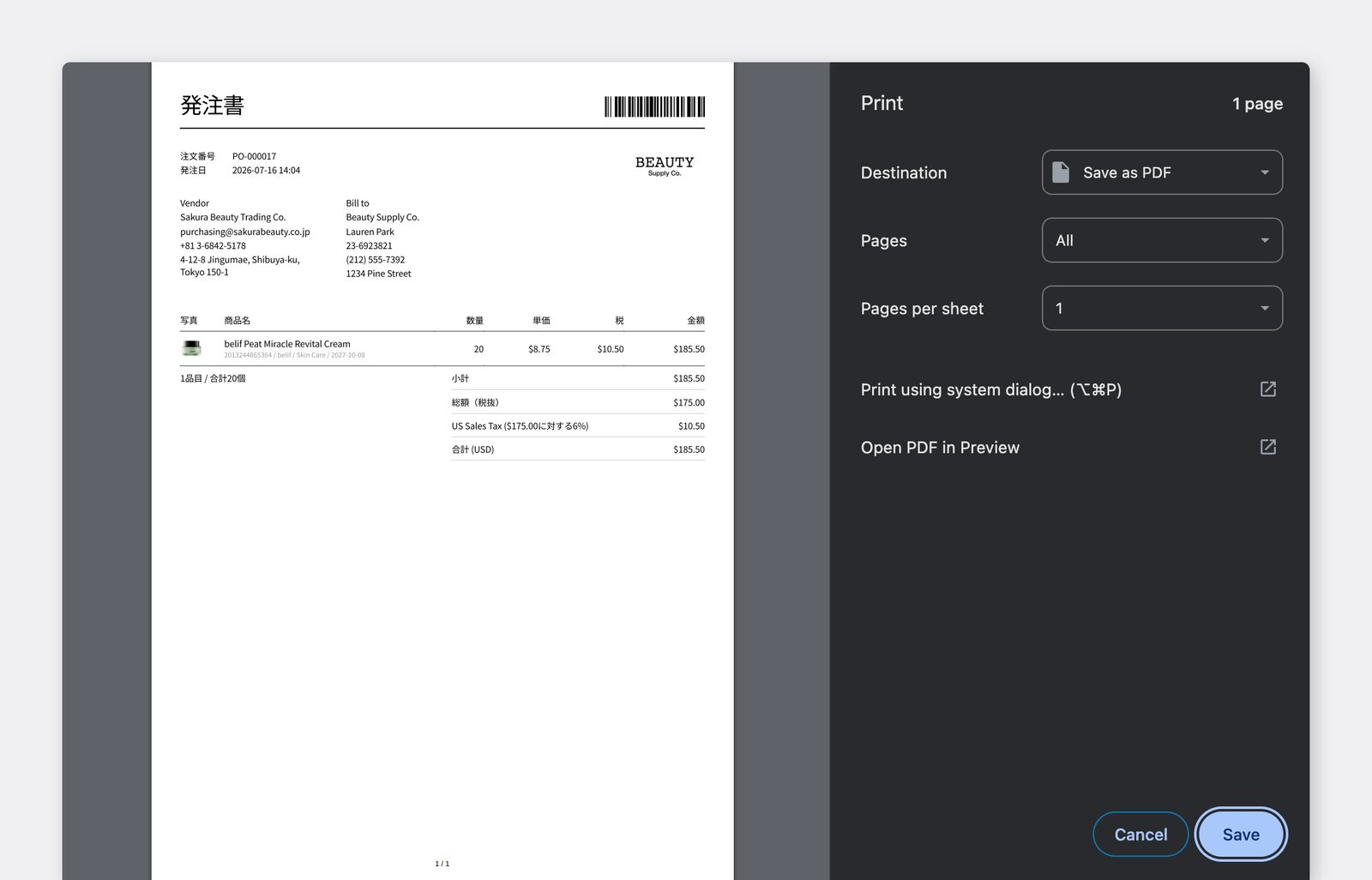
Заголовок раздела «Отправка заказов на языке контрагента»При работе с зарубежными контрагентами заказы, которые печатаются или отправляются по email только на языке отправителя, получателю бывает сложно прочитать. Теперь вы можете сохранить предпочитаемый язык для каждого поставщика или клиента, и BoxHero будет автоматически использовать его при печати и отправке по email заказов поставщику или заказов покупателя для этого контрагента.
Перейдите в Управление данными > Контрагенты, затем добавьте нового контрагента или отредактируйте существующего и заполните поле Язык.
Что нового
Заголовок раздела «Что нового»- Язык для каждого контрагента. В окнах
Добавить контрагентаиРедактировать контрагентапоявилось полеЯзык. Выберите язык, на котором будут отправляться документы для этого контрагента. - Для печати и email. Сохранённый язык используется при печати или отправке по email заказа поставщику или заказа покупателя для этого контрагента.
- Можно оставить по умолчанию. Если оставить в поле значение
По умолчанию, документы будут отправляться на языке интерфейса отправителя, как и раньше. - Поддержка массового импорта из Excel. При массовой регистрации контрагентов через Excel можно добавить столбец с языком. Неподдерживаемые коды языков помечаются как ошибки, чтобы вы могли исправить их до импорта.
Печать этикеток по ссылке
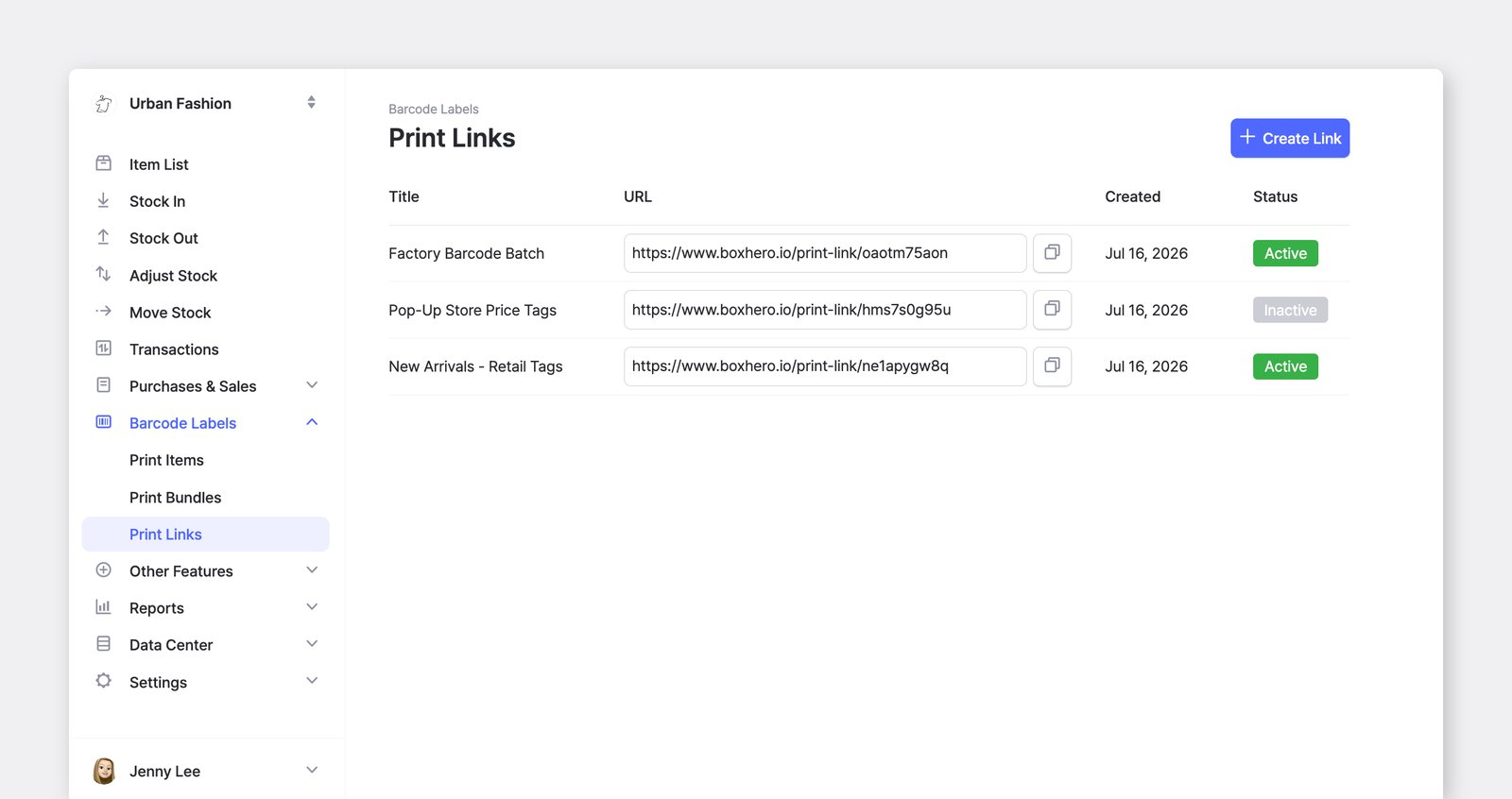
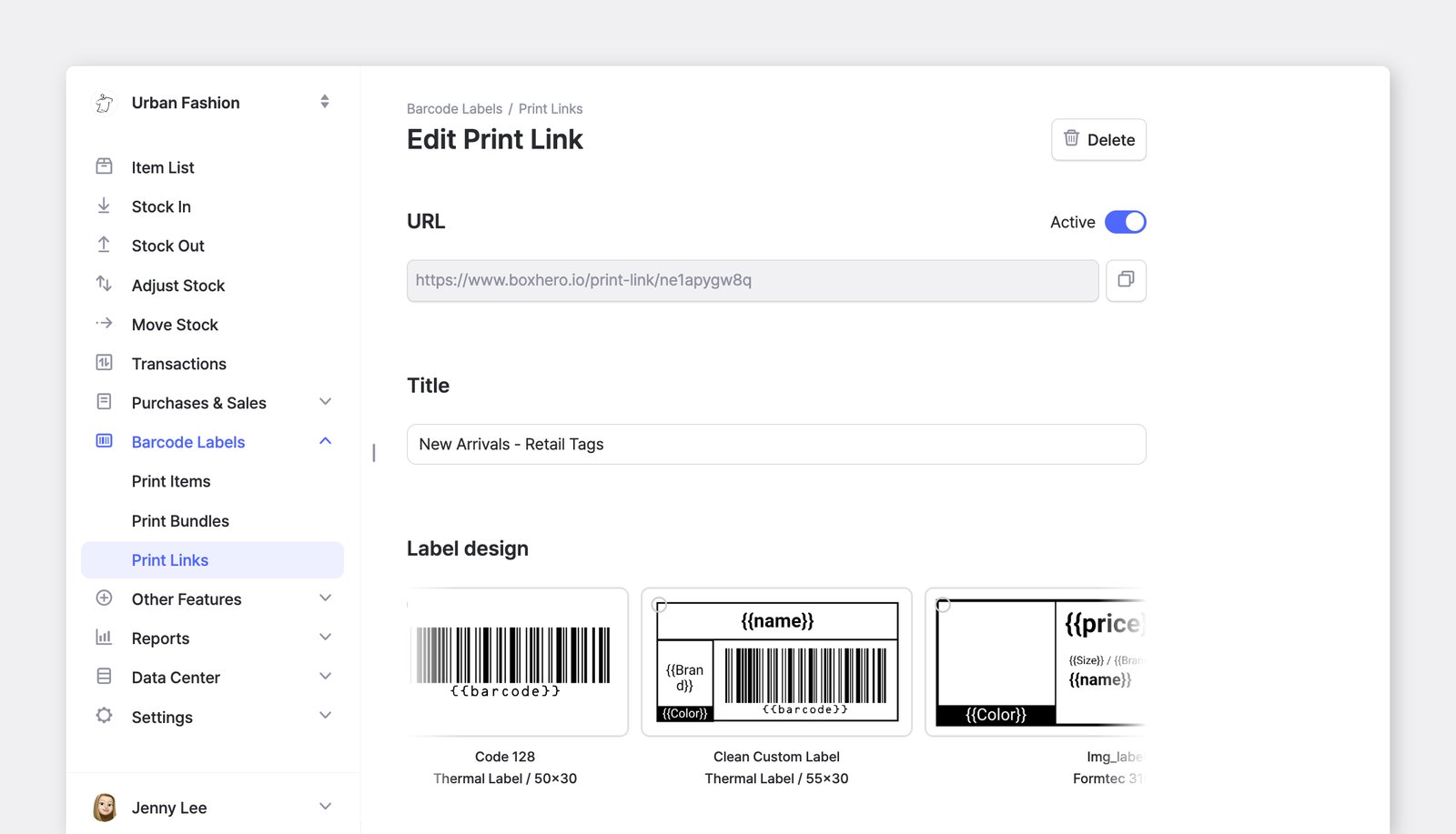
Заголовок раздела «Печать этикеток по ссылке»Теперь экраном печати этикеток можно поделиться с людьми вне вашей команды — аккаунт BoxHero им не понадобится. Если вам нужно, чтобы поставщик или фабрика печатали штрихкоды товаров, но вы не хотите раскрывать данные об остатках, ссылки для печати позволяют поделиться только печатью и ничем больше.
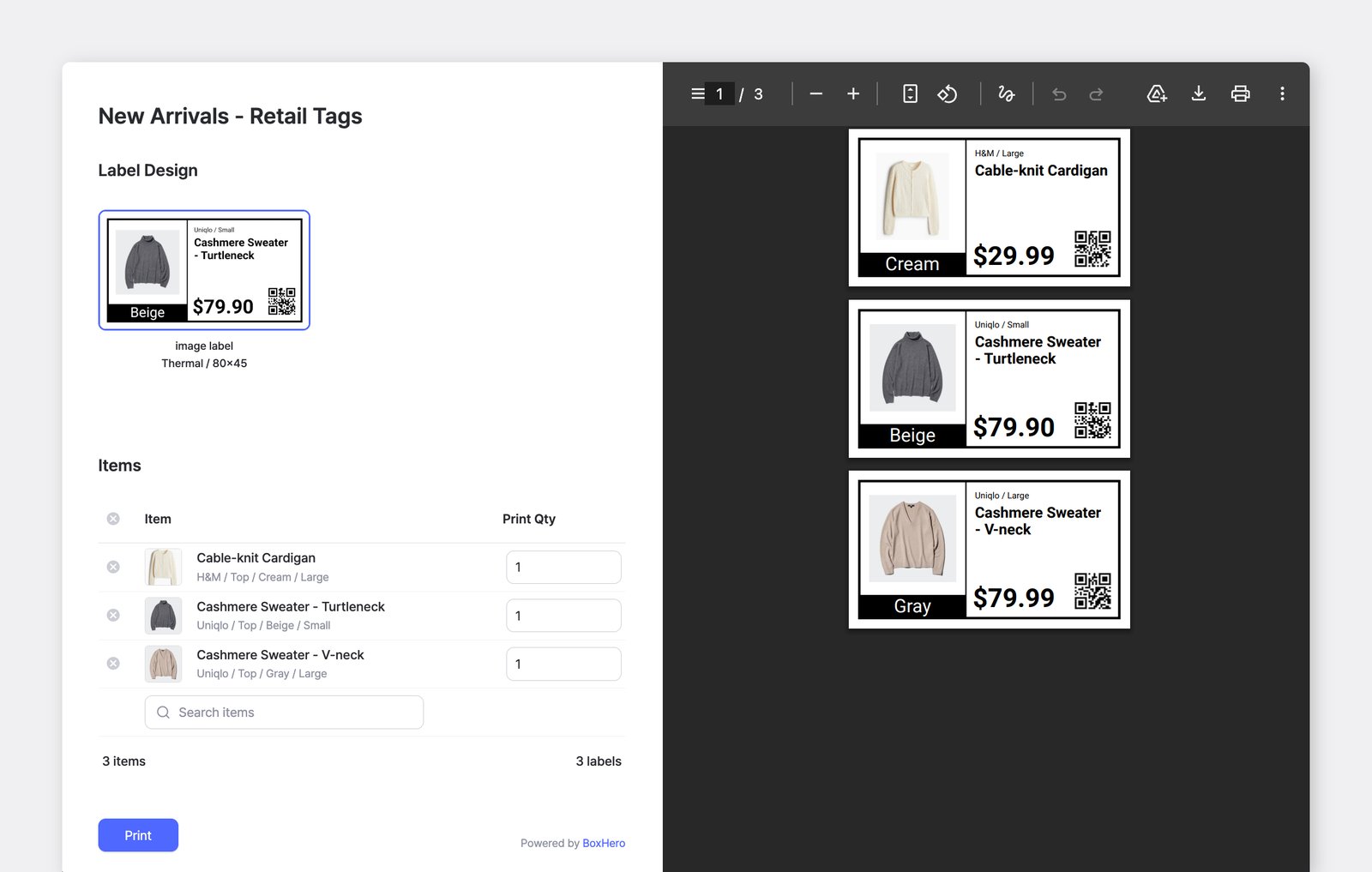
Создайте ссылку в разделе Печать штрихкода > Ссылка для печати, выберите дизайн этикетки и данные о товарах, которые нужно включить, и отправьте её. Получатели выбирают товары, задают количество для печати и печатают прямо из браузера — а ваши остатки остаются скрытыми.
Генерация штрихкодов для нескольких комплектов
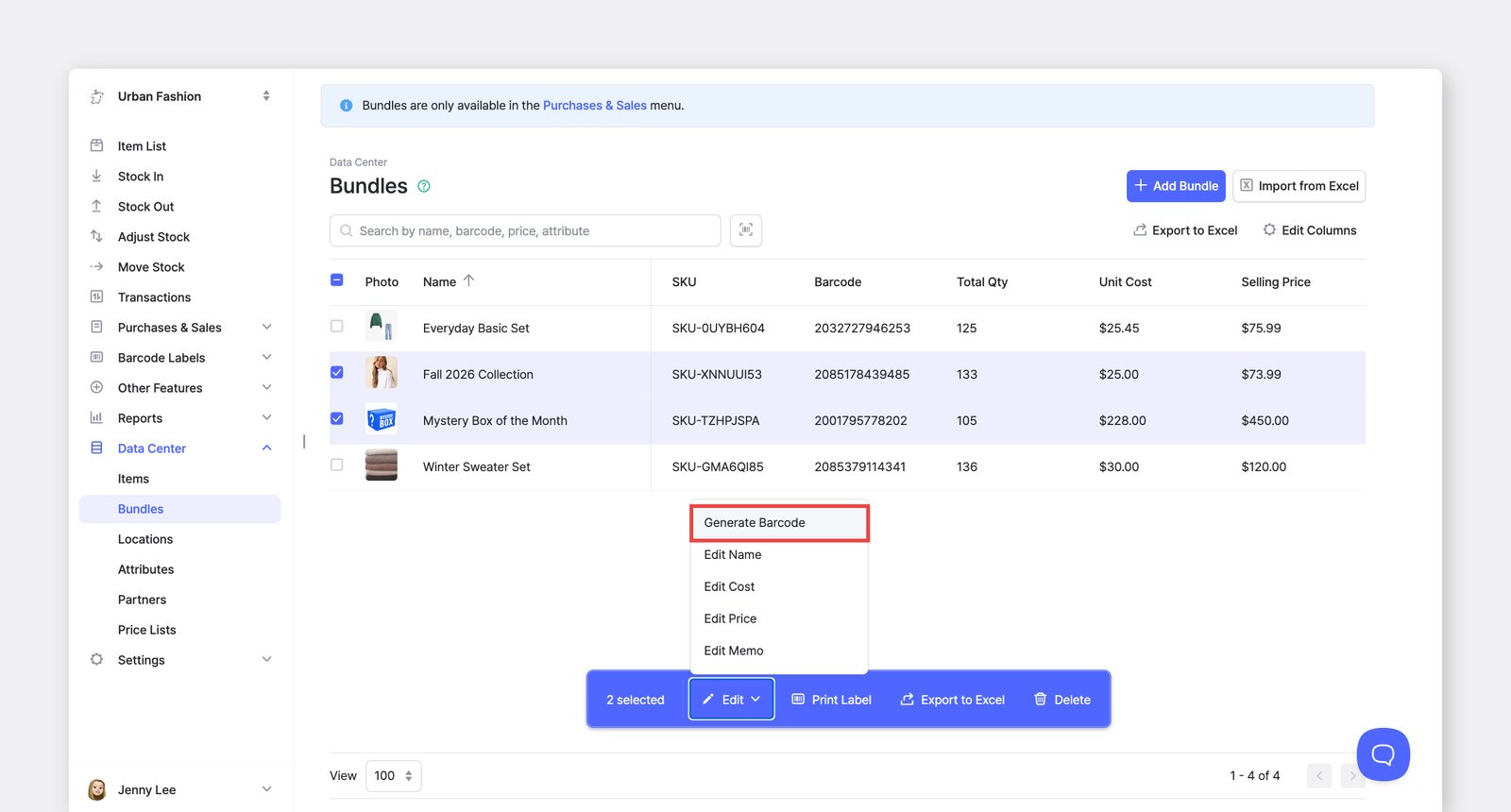
Заголовок раздела «Генерация штрихкодов для нескольких комплектов»Теперь можно автоматически сгенерировать штрихкоды сразу для нескольких комплектов. Выберите нужные комплекты в разделе Управление данными > Комплекты и назначьте им новые штрихкоды одним действием.
Как это работает
Заголовок раздела «Как это работает»- Выберите комплекты, которые нужно обновить.
- На панели действий внизу нажмите
Редактировать>Автогенерация штрихкодов. - Выбранным комплектам будут назначены новые сгенерированные штрихкоды.
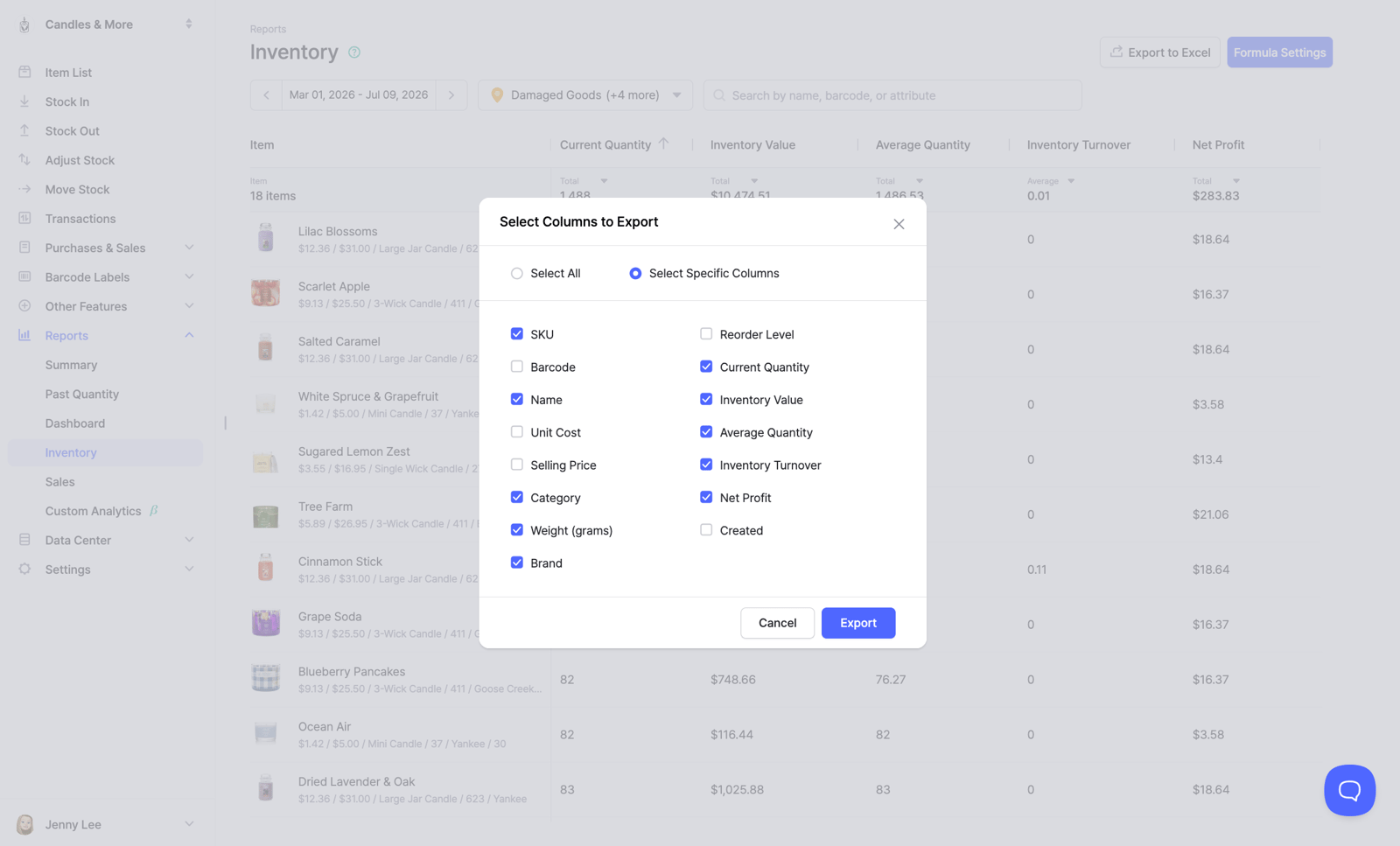
Выбор столбцов для экспорта в Excel
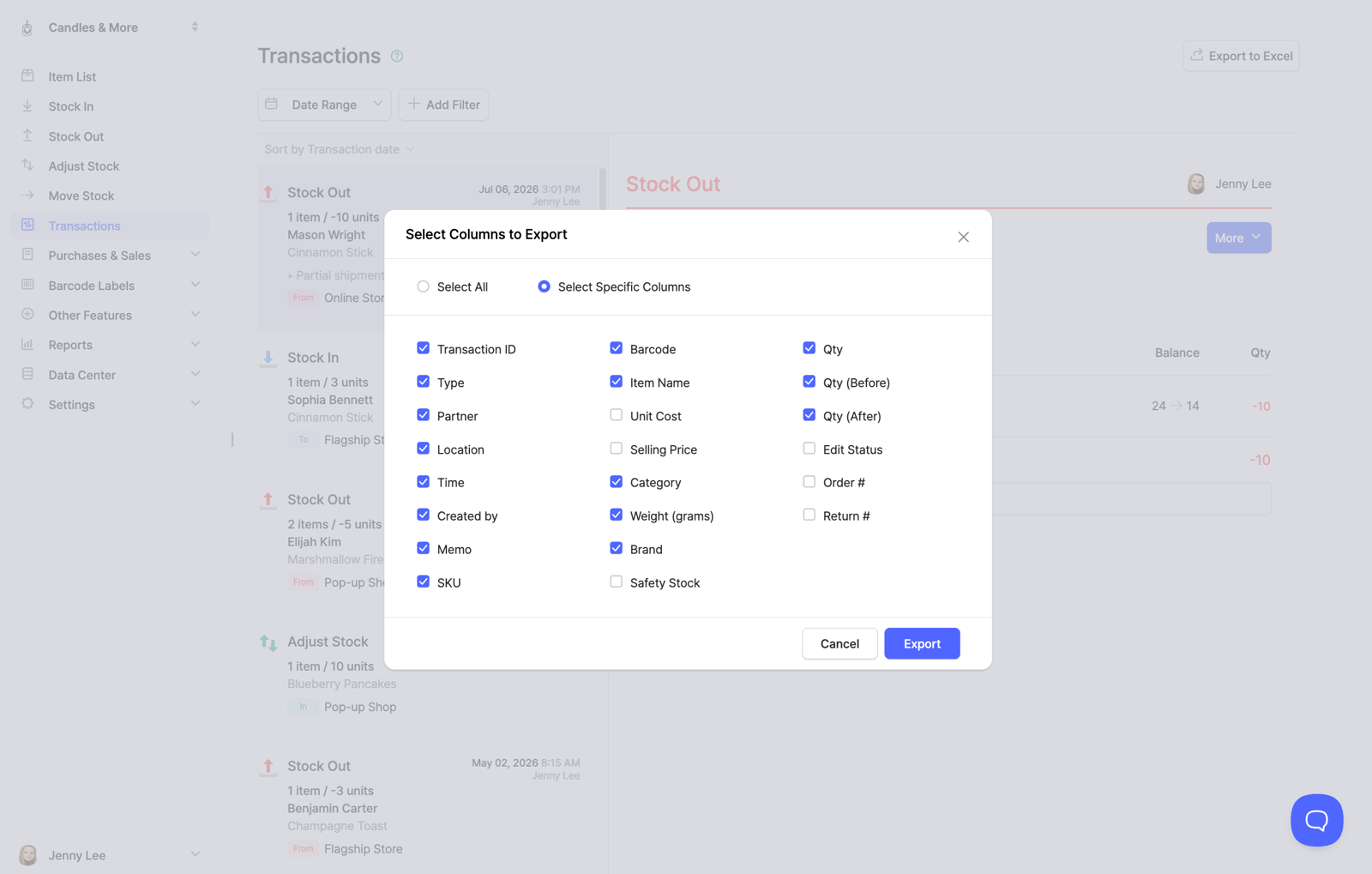
Заголовок раздела «Выбор столбцов для экспорта в Excel»В новом окне Выбор столбцов для экспорта можно заранее указать, какие именно столбцы попадут в файл Excel, чтобы экспортированные данные сразу были готовы к работе.
Что нового
Заголовок раздела «Что нового»- Выбор столбцов перед скачиванием. Нажмите
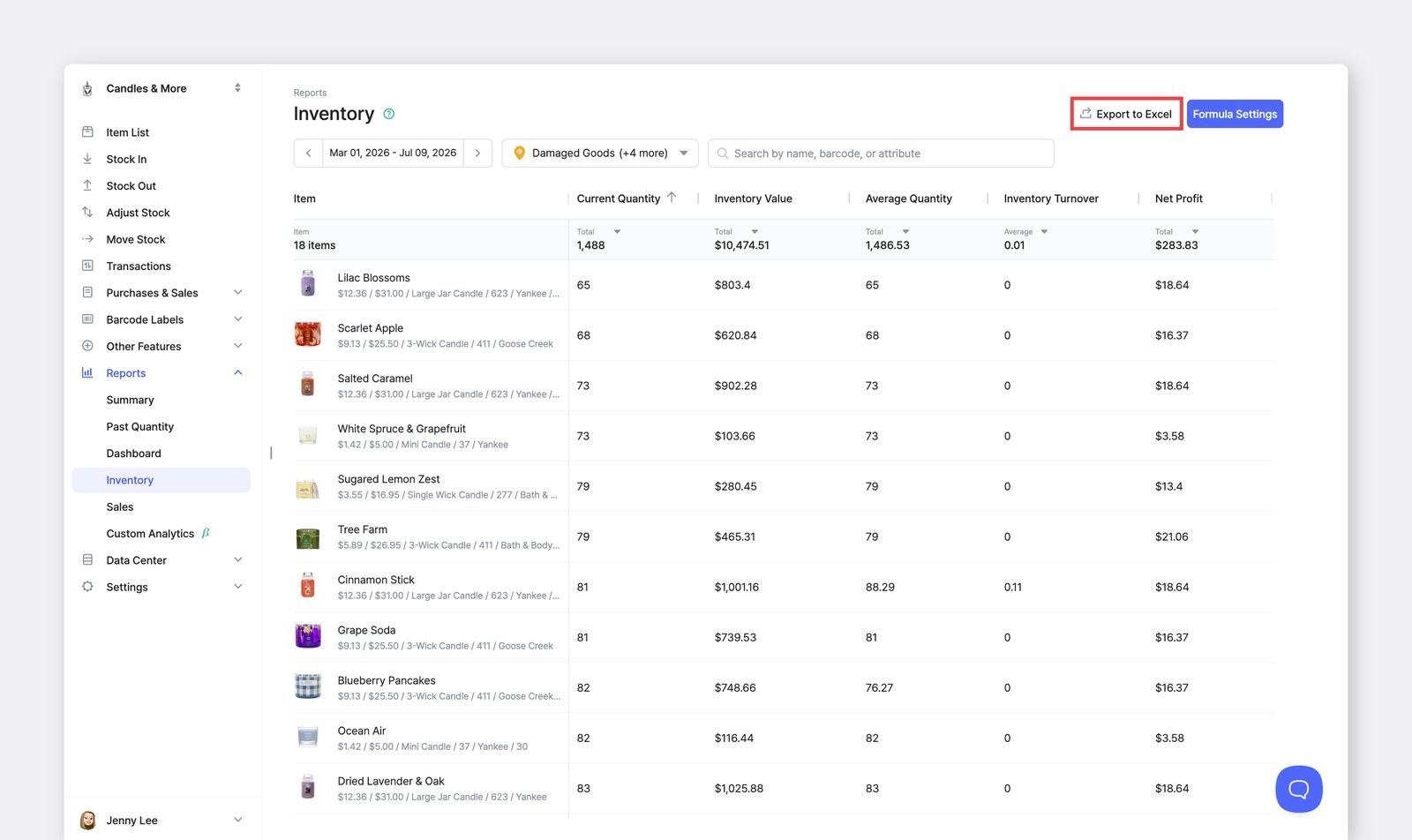
Экспорт в Excel— откроется окно, где можно выбратьВыбрать всеилиВыбрать только определённые столбцыи отметить только нужные. - Доступно во всех основных экспортах. Тот же выбор столбцов есть в разделах
Items,Bundles,Transactions,OrdersиReports. - Выбор запоминается. Выбранные столбцы сохраняются отдельно для каждого типа экспорта и автоматически применяются при следующем экспорте.
Штрихкоды в заказах поставщику и покупателя
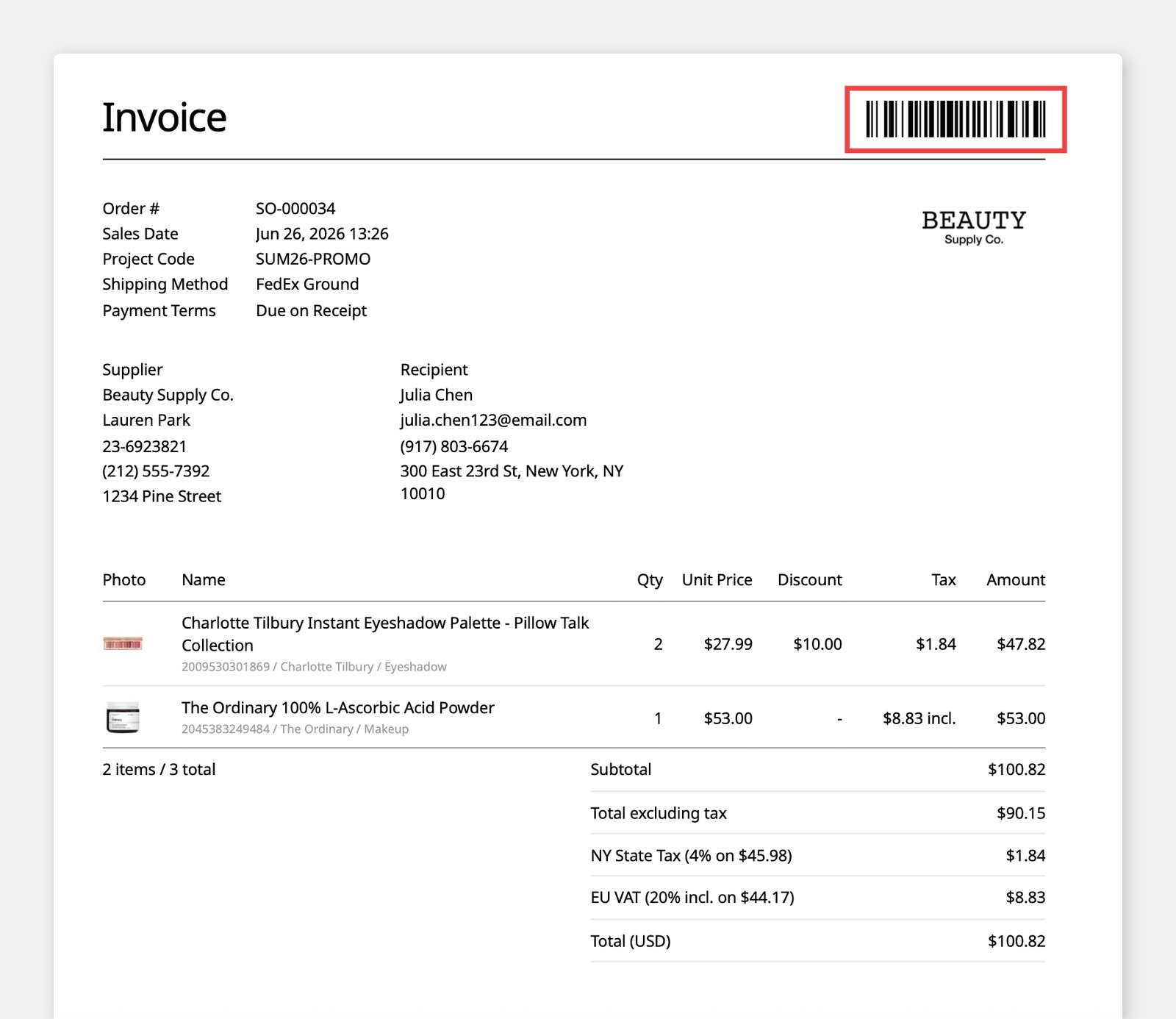
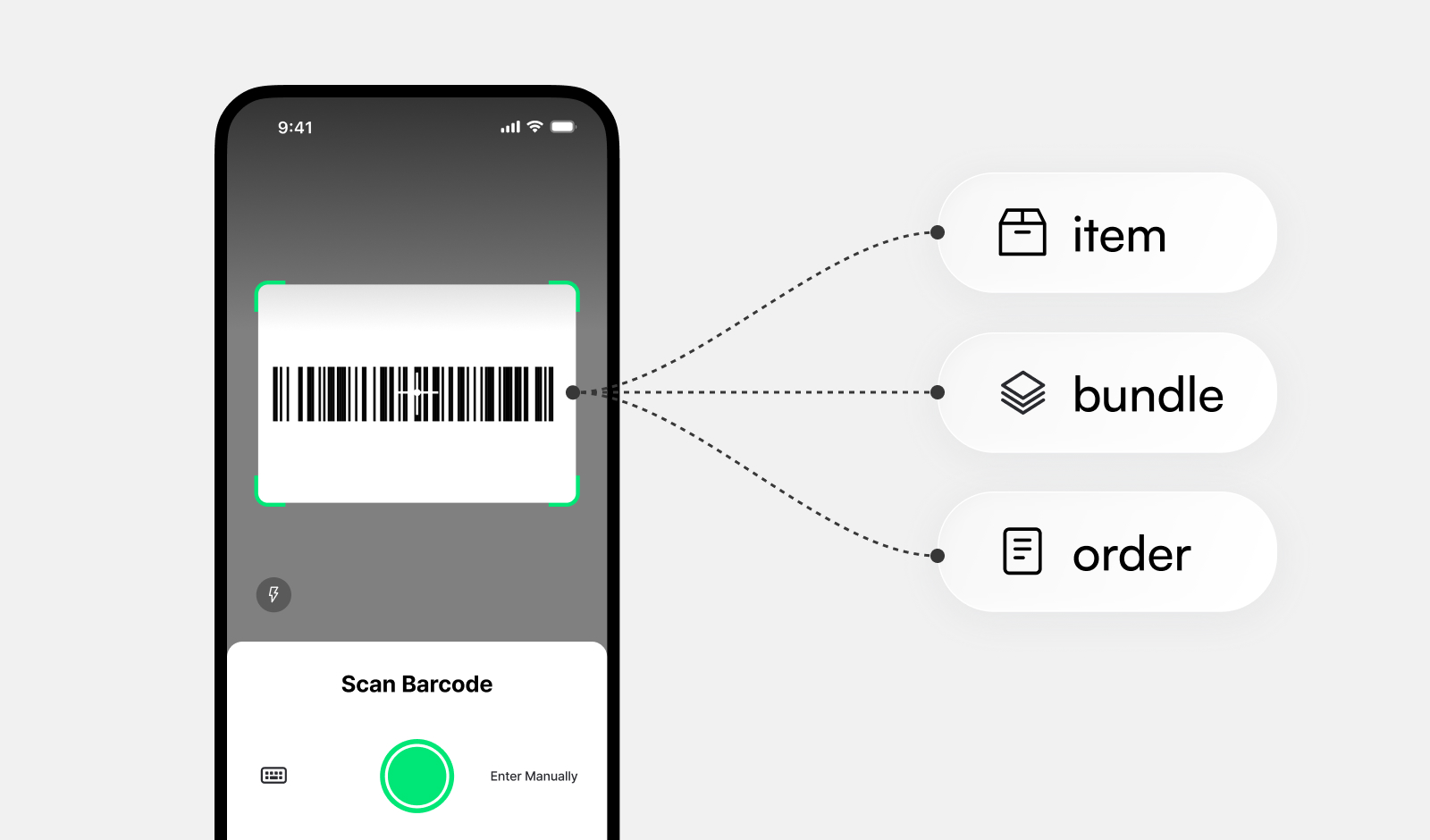
Заголовок раздела «Штрихкоды в заказах поставщику и покупателя»Теперь в каждом заказе есть штрихкод, который печатается прямо на документе. Отсканируйте его в мобильном приложении BoxHero, чтобы сразу открыть заказ. Мы также добавили сканирование штрихкодов комплектов, вспышку камеры и обновлённый экран сканера.
Что нового
Заголовок раздела «Что нового»- Штрихкоды в заказах поставщику и покупателя: штрихкод теперь отображается в правом верхнем углу каждого напечатанного или отправленного по email заказа. Отсканируйте его с главного экрана мобильного приложения, чтобы сразу перейти к карточке заказа.
- Можно включить или выключить: не нужен штрихкод в заказах? Его можно отключить в любой момент в разделе
Настройки>Заказы>Шаблон печати. - Сканирование штрихкодов комплектов: сканируйте штрихкоды комплектов прямо с главного экрана.
- Вспышка камеры: новая кнопка вспышки упрощает сканирование при слабом освещении.
- Улучшенный экран сканера: мобильный сканер штрихкодов стал понятнее и удобнее.
Переменная «Фото товара» в пользовательском дизайне этикеток
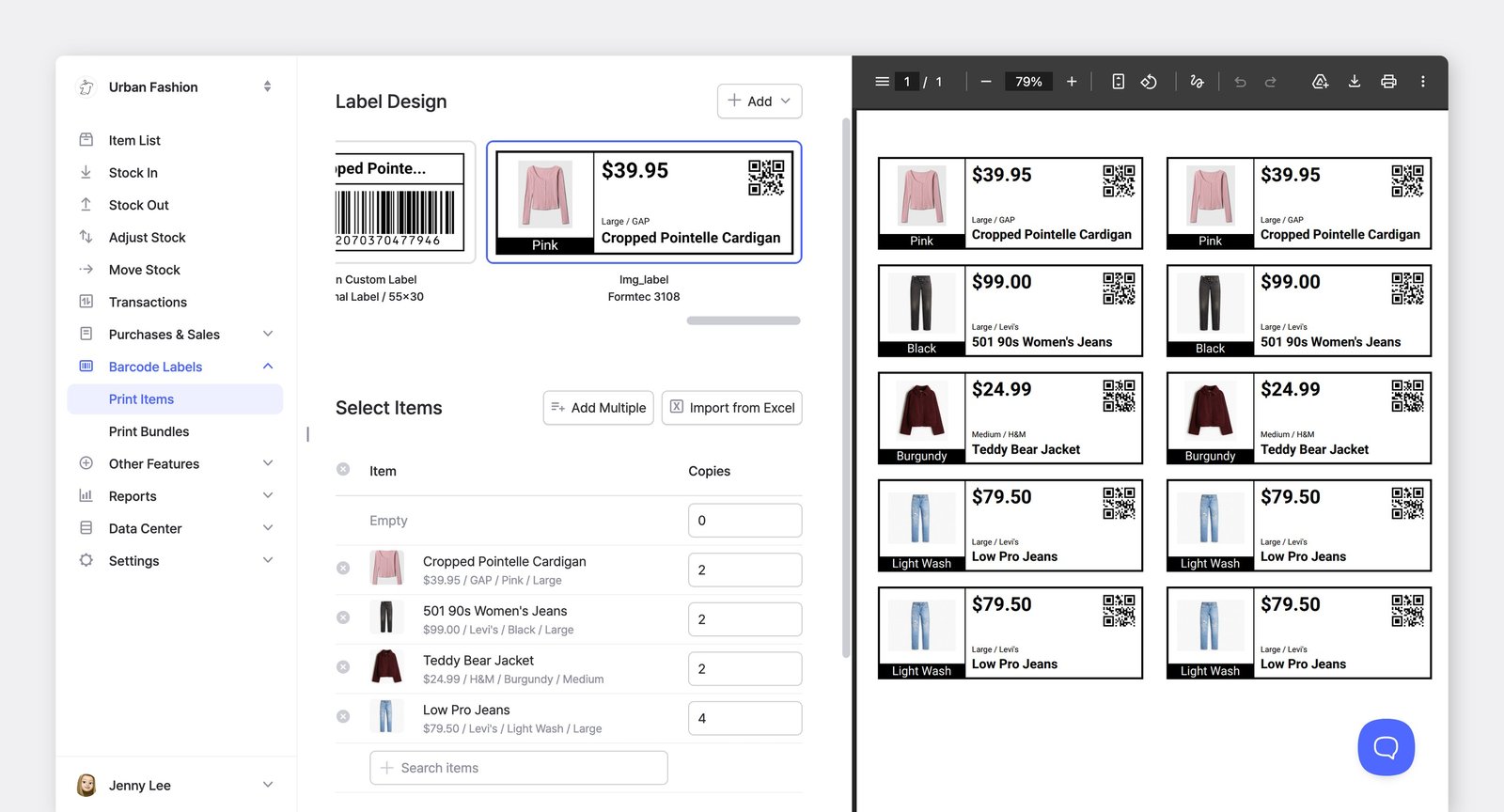
Заголовок раздела «Переменная «Фото товара» в пользовательском дизайне этикеток»Пользовательский дизайн этикеток теперь поддерживает переменную «Фото товара».
При создании дизайна этикеток со штрихкодом можно добавить элемент изображения и связать его с сохранённым фото каждого товара. Шаблон автоматически подставит нужное фото для каждого товара, поэтому загружать статичное изображение для каждой этикетки вручную не придётся.
Как это работает
Заголовок раздела «Как это работает»- Откройте
Печать штрихкода>Печать товаров>Добавить>Создать пользовательский дизайн. - В редакторе этикетки добавьте элемент изображения с нижней панели инструментов.
- На правой панели в разделе
Изображениевыберите+ Добавить переменную>Фото товара. - Нажмите
Сохранить. При печати на каждую этикетку автоматически подставится фото соответствующего товара.
Поиск по примечаниям
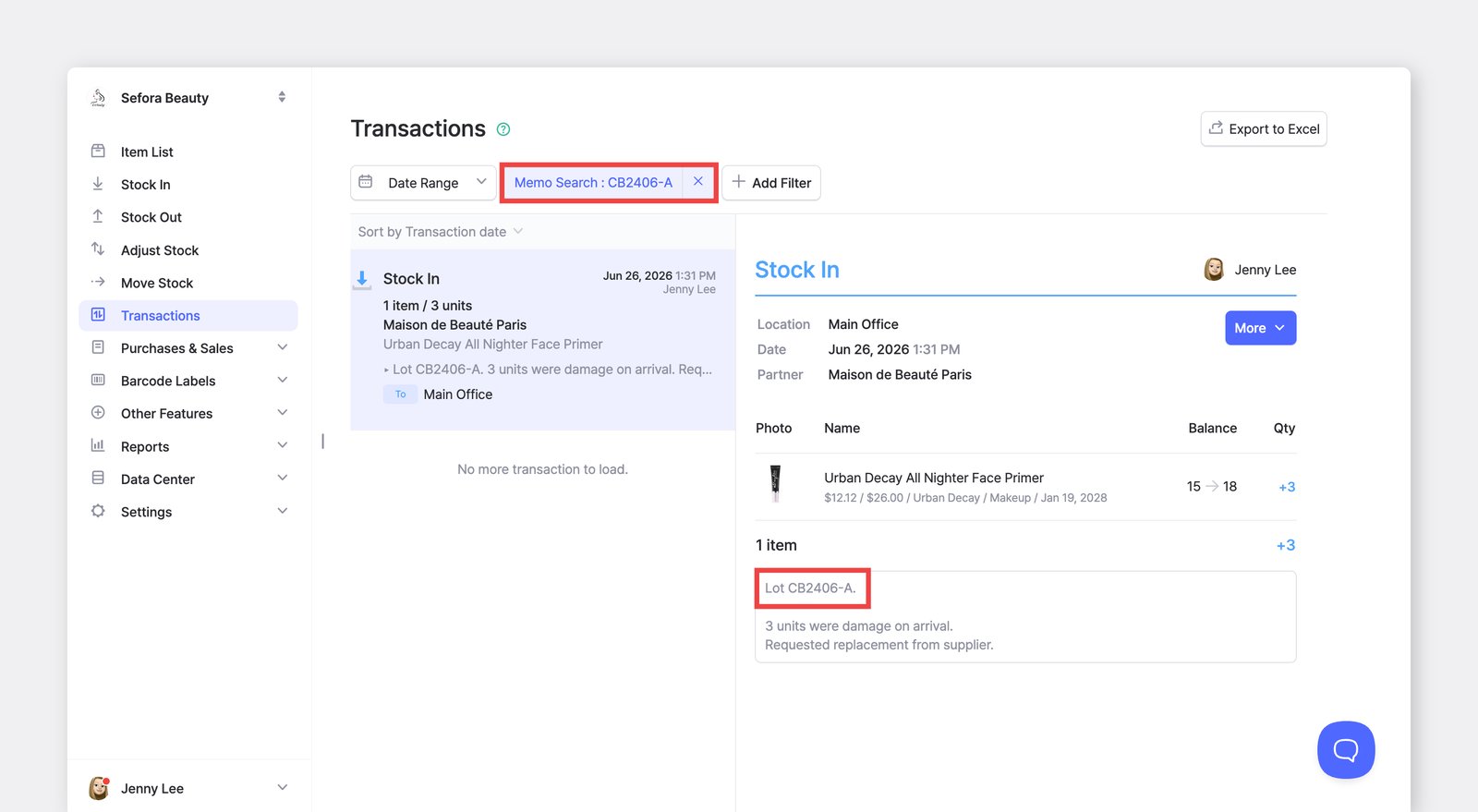
Заголовок раздела «Поиск по примечаниям»Теперь поиск охватывает и Примечания — хэштеги не нужны. Всё, что вы записали в поле примечания, доступно для поиска всей команде.
Что нового
Заголовок раздела «Что нового»- Поиск по полям примечаний. Выберите фильтр «Примечание», чтобы искать текст примечаний вместе с полями, по которым поиск был доступен и раньше.
- Доступно в четырёх разделах. Поиск по примечаниям работает в разделах
История,Закупки,ПродажииВозвраты. - Введите ключевое слово в строку поиска, и в результатах появятся все записи с подходящим примечанием (от двух символов).
Полная история изменений товаров
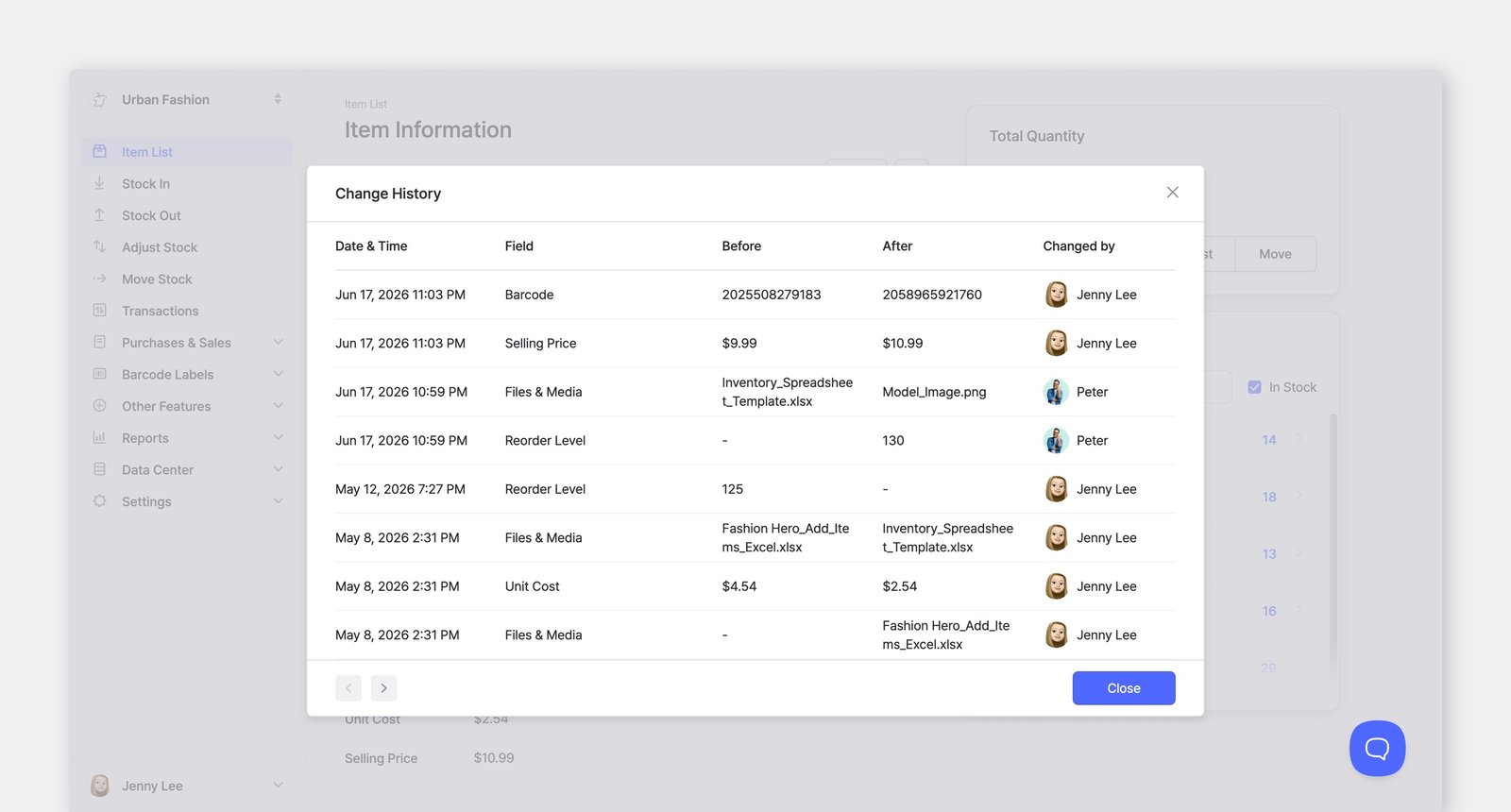
Заголовок раздела «Полная история изменений товаров»Раздел История атрибутов теперь называется История изменений — и отслеживает гораздо больше, чем атрибуты. Смотрите, кто, что и когда изменил в основных данных товара.
Что нового
Заголовок раздела «Что нового»- Больше отслеживаемых полей. Помимо атрибутов, теперь видны изменения названия, артикула, штрихкода, себестоимости, цены продажи и фото товара.
- Теперь и для комплектов. Раньше история изменений была доступна только для обычных товаров, теперь она работает и для комплектов — где также отслеживаются изменения примечаний.
- Единая точка входа. На экранах карточек комплектов теперь используются та же кнопка
Редактироватьи то же меню···(ещё), что и у обычных товаров, поэтому действия везде находятся на одних и тех же местах.
Где найти
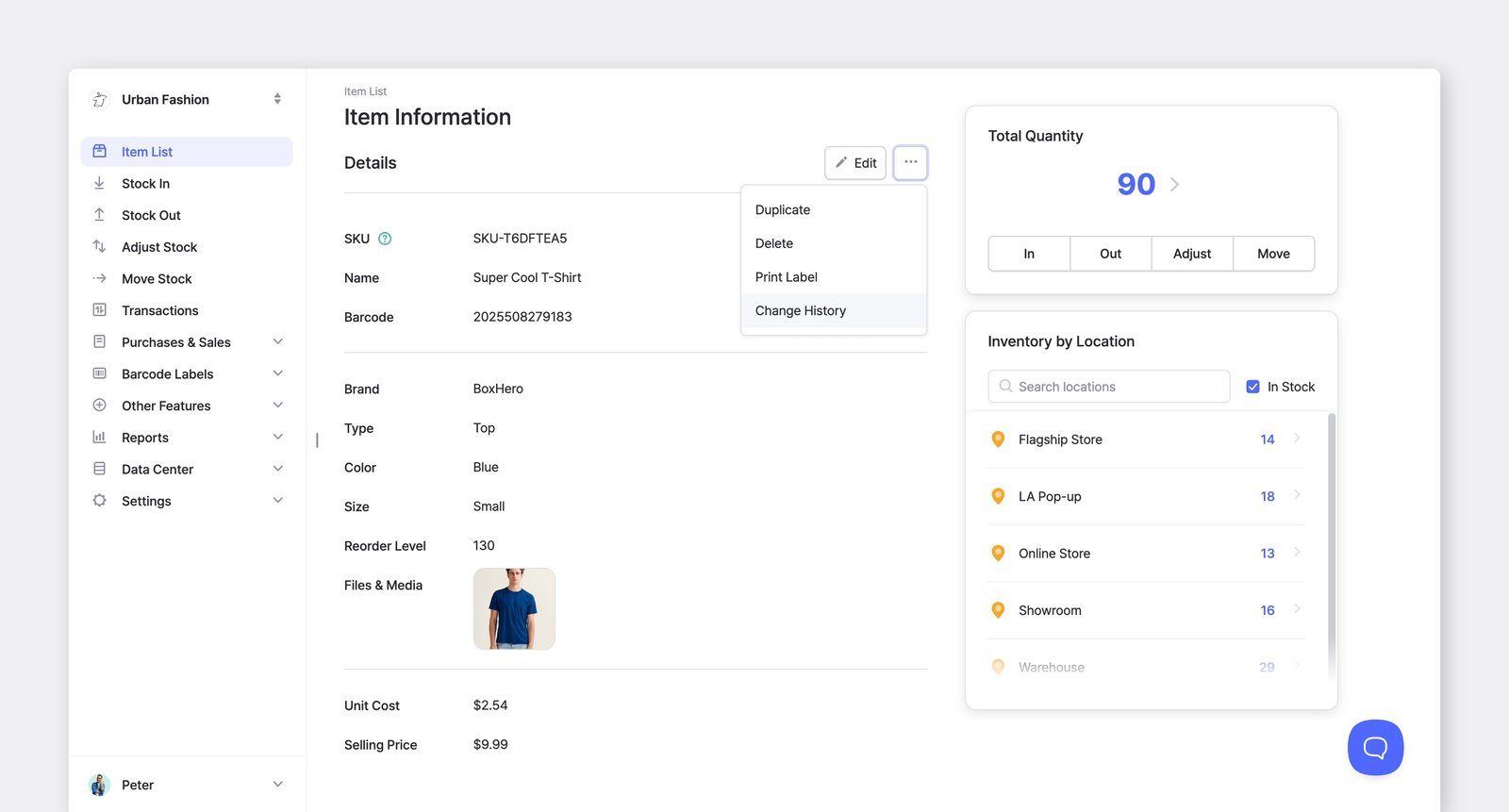
Заголовок раздела «Где найти»На экране карточки любого товара или комплекта откройте меню ··· (ещё) > История изменений.
Новый дизайн веб-версии
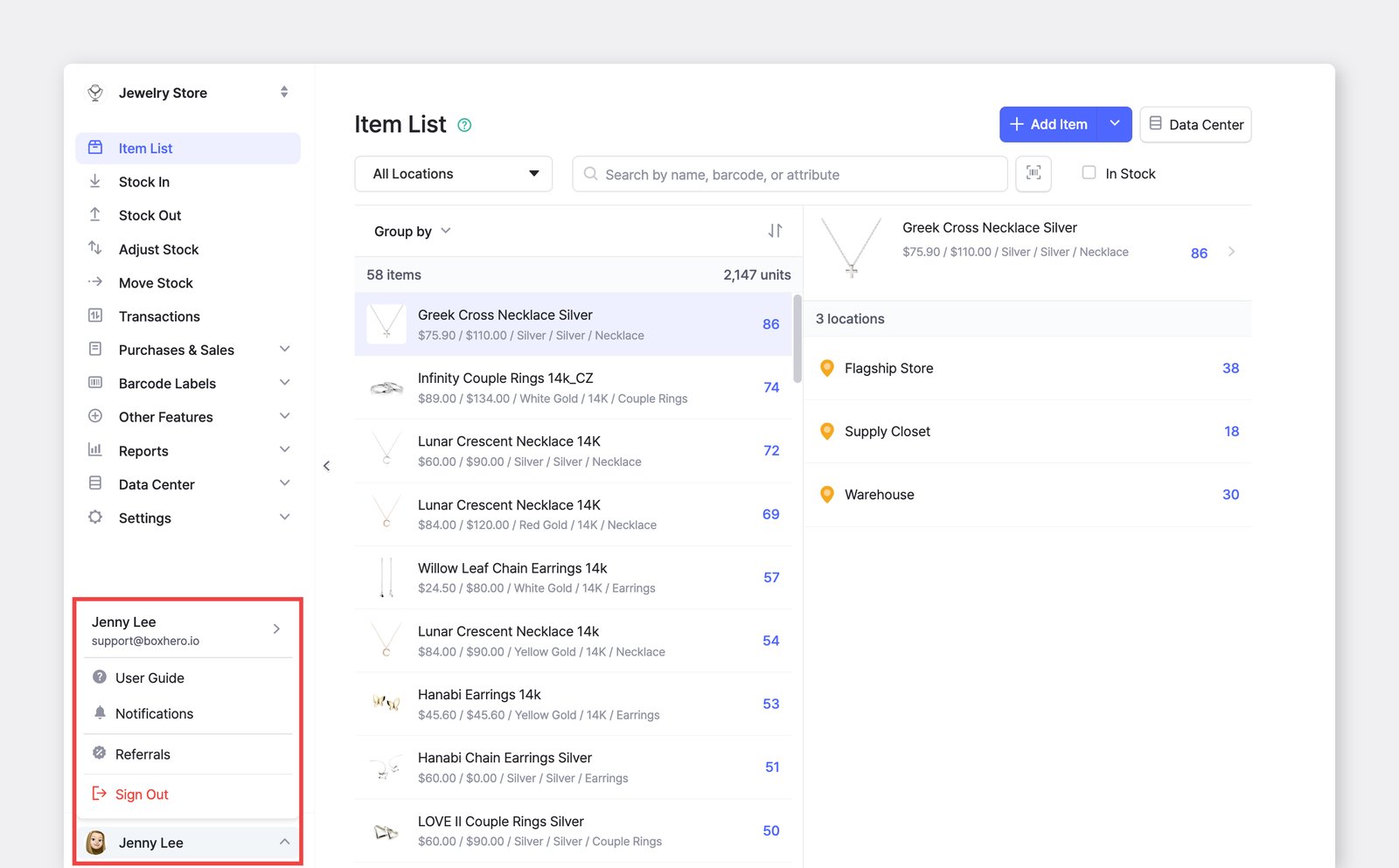
Заголовок раздела «Новый дизайн веб-версии»Мы обновили веб-интерфейс BoxHero, сделав его чище и современнее.
Что нового
Заголовок раздела «Что нового»- Левая боковая панель и верхняя панель стали аккуратнее и лаконичнее.
Настройки аккаунтапереместились в нижнюю часть левой боковой панели.- Кнопка свернуть/развернуть теперь находится посередине левой боковой панели.
- Всплывающие окна доработаны в соответствии с новым стилем.
Open API: поддержка артикулов и новые эндпоинты
Заголовок раздела «Open API: поддержка артикулов и новые эндпоинты»BoxHero Open API теперь позволяет работать с товарами только по артикулу (внутренний item_id не нужен), а также управлять заказами поставщику, заказами покупателя, возвратами, комплектами и прайс-листами напрямую через API.
Что нового
Заголовок раздела «Что нового»- Работа по артикулу: новые маршруты
by-skuдля поиска, обновления и удаления товаров (например,/v1/items/by-sku/{sku}), а также поддержкаitem_sku/bundle_skuв теле запросов. - Заказы поставщику и покупателя: создание заказов и управление ими, изменение статуса, приёмка и отгрузка товаров — частично или полностью.
- Возвраты: управление возвратами и приёмка возвращённых товаров, с поиском по номеру возврата (
by-number). - Комплекты: полный CRUD, поиск по артикулу и указание компонентов по артикулу.
- Прайс-листы: создание, обновление и удаление прайс-листов с разделением на закупочные и продажные.
Полные схемы запросов и ответов см. в справочнике API.
Новый язык: тайский
Заголовок раздела «Новый язык: тайский»Тайский (ไทย) добавлен в список языков в веб-версии и мобильном приложении. Справка BoxHero теперь тоже доступна на тайском.
Чтобы сменить язык, откройте Настройки аккаунта (значок профиля в правом верхнем углу) > Язык.
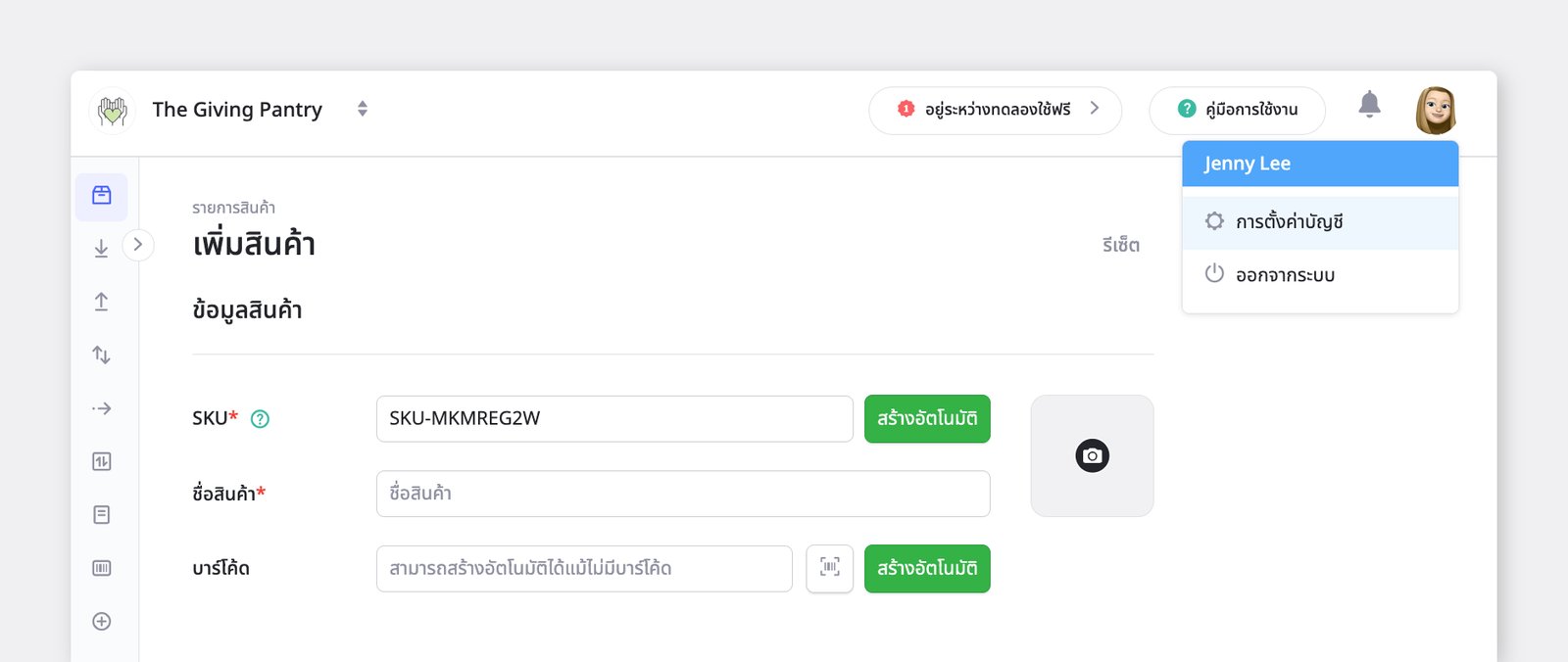
Полный список языков, которые теперь поддерживает BoxHero:
Мультивалютность в закупках и продажах
Заголовок раздела «Мультивалютность в закупках и продажах»Теперь при создании документа Заказ поставщику или Заказ покупателя можно выбрать валюту — независимо от того, какой язык использует ваша команда.
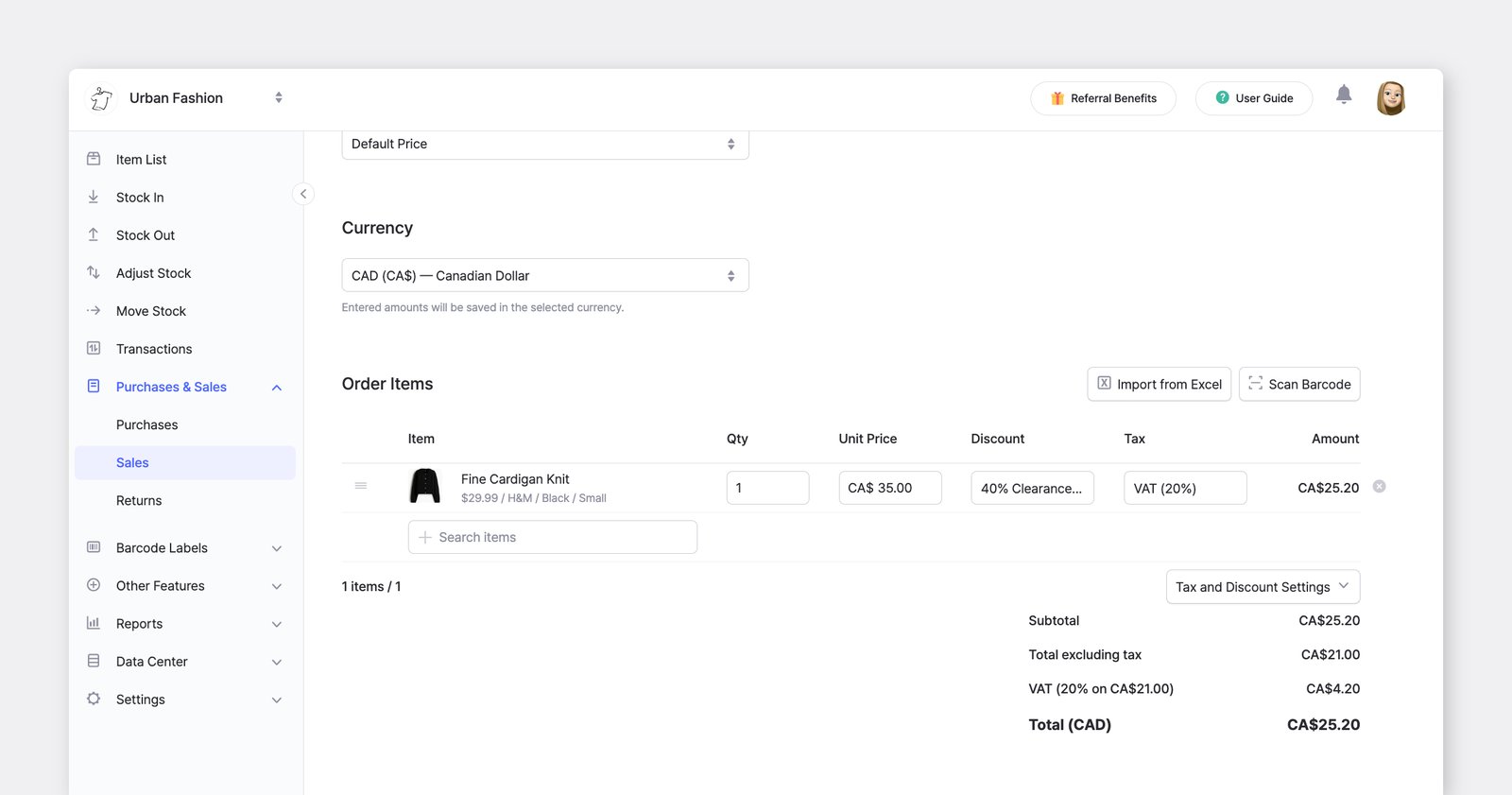
- Задайте для команды валюту по умолчанию, не зависящую от настройки языка.
- Валюта по умолчанию автоматически выбирается в новых заказах, а сменить её можно прямо на экране заказа.
- При применении документа
Прайс-листавтоматически используется сохранённая в нём валюта. Отчёт о продажахвсегда пересчитывается в текущую валюту отображения по последнему курсу.
Как настроить
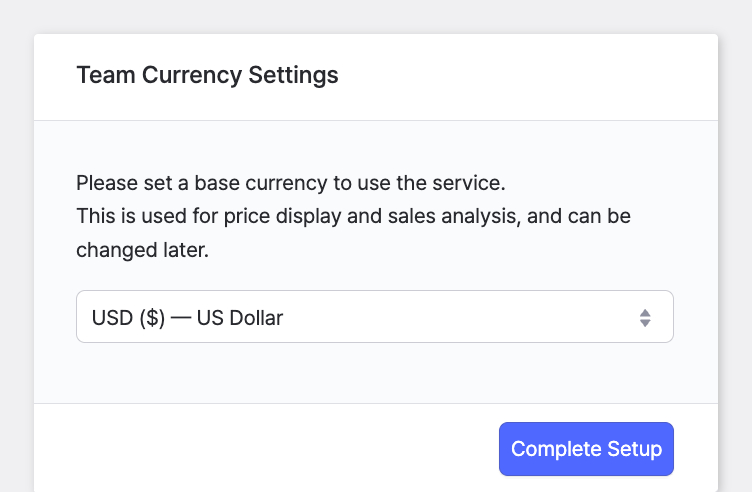
Заголовок раздела «Как настроить»Когда кто-либо из вашей команды впервые откроет BoxHero после этого обновления, появится окно выбора валюты — выбранная валюта сразу применяется ко всей команде. Позже её можно изменить здесь:
- Веб-версия:
Настройки>Команда>Настройки отображения>Валюта - Мобильное приложение:
Настройки>Настройки отображения>Валюта
Визуализация результатов своего отчёта в виде диаграмм
Заголовок раздела «Визуализация результатов своего отчёта в виде диаграмм»Результаты запросов ИИ-ассистента теперь можно превращать в диаграммы. Замечайте тренды и закономерности с первого взгляда, не просматривая строки таблицы.
- Выбирайте между диаграммами
Круговая,СтолбчатаяиЛинейнаяв зависимости от данных. - Выбирайте, какие столбцы использовать для осей X и Y.
- Чтобы начать, нажмите
Диаграммарядом сЭкспорт в Excelв результатах любого запроса.
ИИ-ассистент для своих отчётов
Заголовок раздела «ИИ-ассистент для своих отчётов»Теперь в разделе Свой отчёт можно создавать отчёты, задавая вопросы обычным языком. Новый ИИ-ассистент сам пишет SQL-запрос, выполняет его и показывает результаты.
Что нового
Заголовок раздела «Что нового»- Знание SQL не требуется. Задайте вопрос — и получите готовый запрос.
- Панель ассистента открывается автоматически при создании нового запроса.
- Сгенерированные запросы можно редактировать, сохранять и использовать повторно, как и любые другие.
Как пользоваться
Заголовок раздела «Как пользоваться»- Откройте
Анализ>Свой отчёт>+ Создать. - Введите вопрос в панели ассистента. Например:
- «Товары ниже уровня страхового запаса»
- «Что не продавалось последние 90 дней?»
- «Топ-10 артикулов по количеству проданных единиц в этом месяце»
- Проверьте, соответствуют ли результаты вашим ожиданиям.
- Нажмите
Сохранить, чтобы сохранить запрос для дальнейшего использования.
Подробнее см. в полном руководстве.
Быстрый переход к рабочему листу
Заголовок раздела «Быстрый переход к рабочему листу»Инвентаризация в мобильном приложении теперь начинается с главного экрана.
Мы добавили ярлык Мои рабочие листы, чтобы вы могли сразу перейти к назначенной вам работе. Больше не нужно проходить несколько экранов из раздела Инвентаризация.
Ярлык появляется, только если вам назначен рабочий лист, поэтому у остальных главный экран остаётся свободным.
Черновики переехали на главный экран
Заголовок раздела «Черновики переехали на главный экран»Мы перенесли сохранённые черновики на главный экран, чтобы вы могли продолжить с того места, где остановились, — не разыскивая их.
Что нового
Заголовок раздела «Что нового»- Сохранённые черновики, которые раньше находились вверху вкладки Приход / Расход, теперь отображаются прямо на главном экране.
- Красный значок с числом показывает, сколько черновиков ожидает обработки (включая черновики, сохранённые другими участниками команды).
- Если черновиков нет, меню
Черновикина главном экране скрыто.
Обновление вкладки «Товары» в мобильном приложении
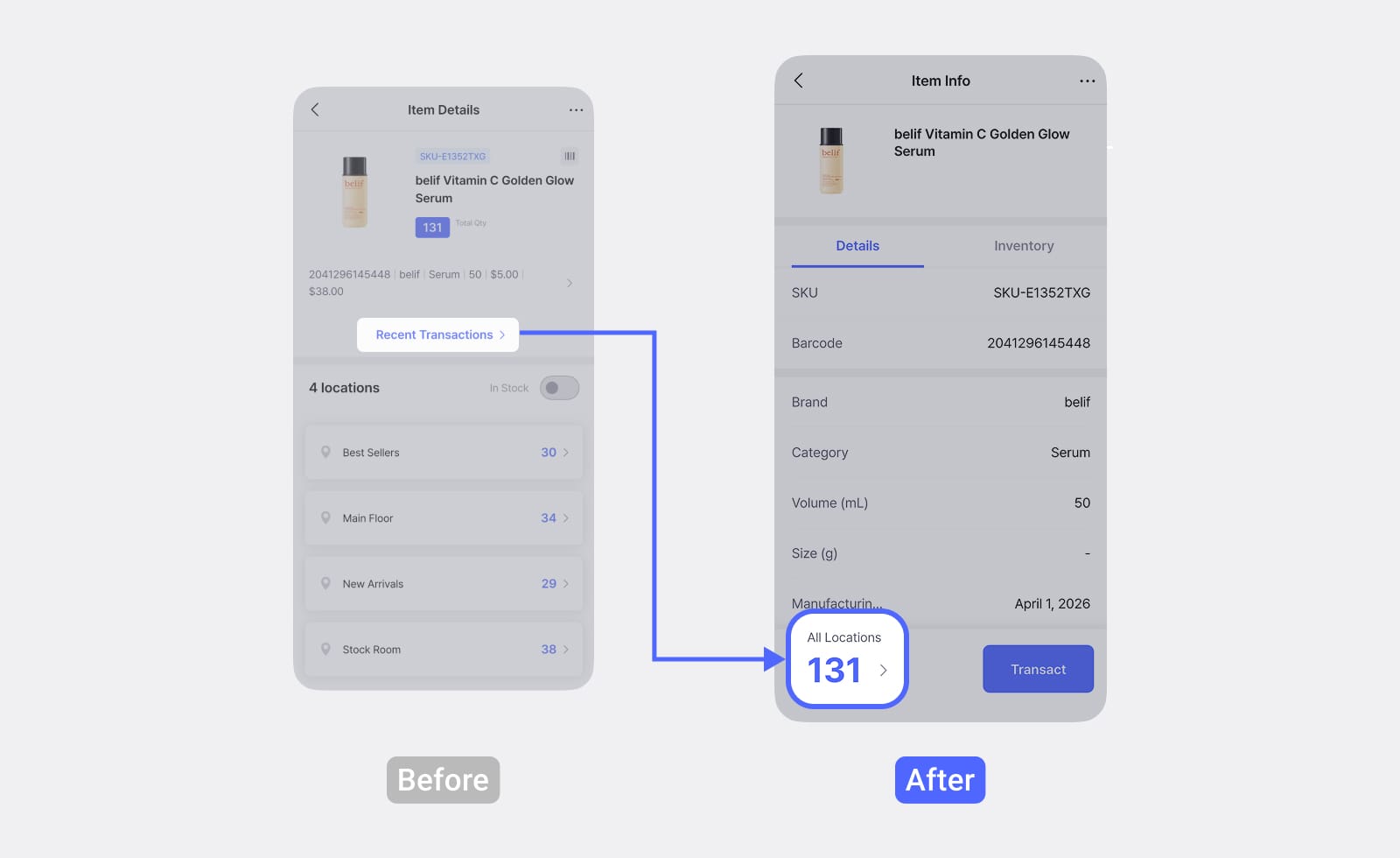
Заголовок раздела «Обновление вкладки «Товары» в мобильном приложении»Мы переработали вкладку Товары в мобильном приложении BoxHero. В обновлённом интерфейсе — более аккуратный список, новый вид карточки товара и более простой способ записи транзакций.
Список товаров
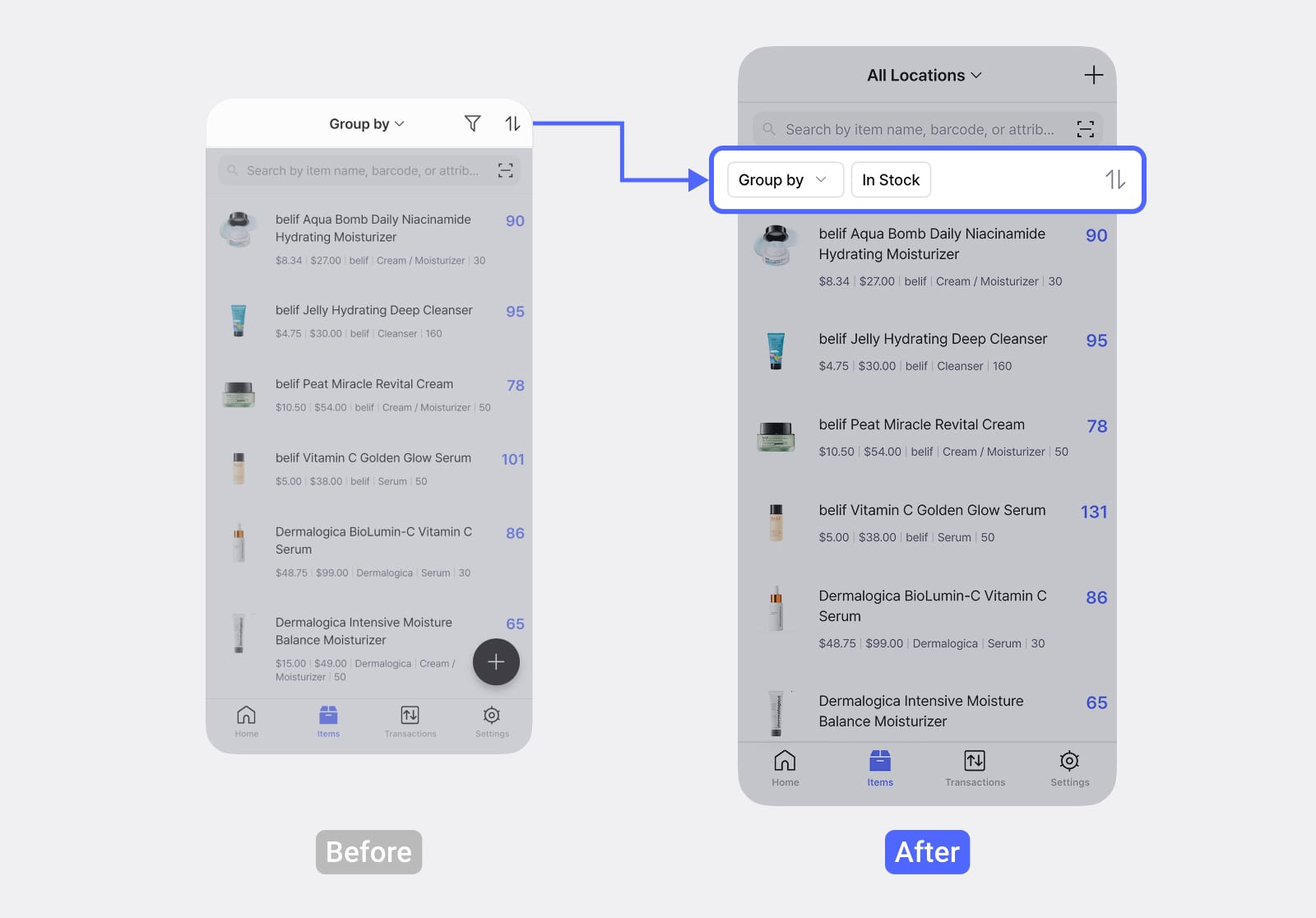
Заголовок раздела «Список товаров»В разделе Список товаров три основных изменения:
Фильтр по месту хранения
Фильтр группировки в верхней части списка заменён фильтром по месту хранения, чтобы можно было быстро посмотреть остатки в конкретном месте хранения.
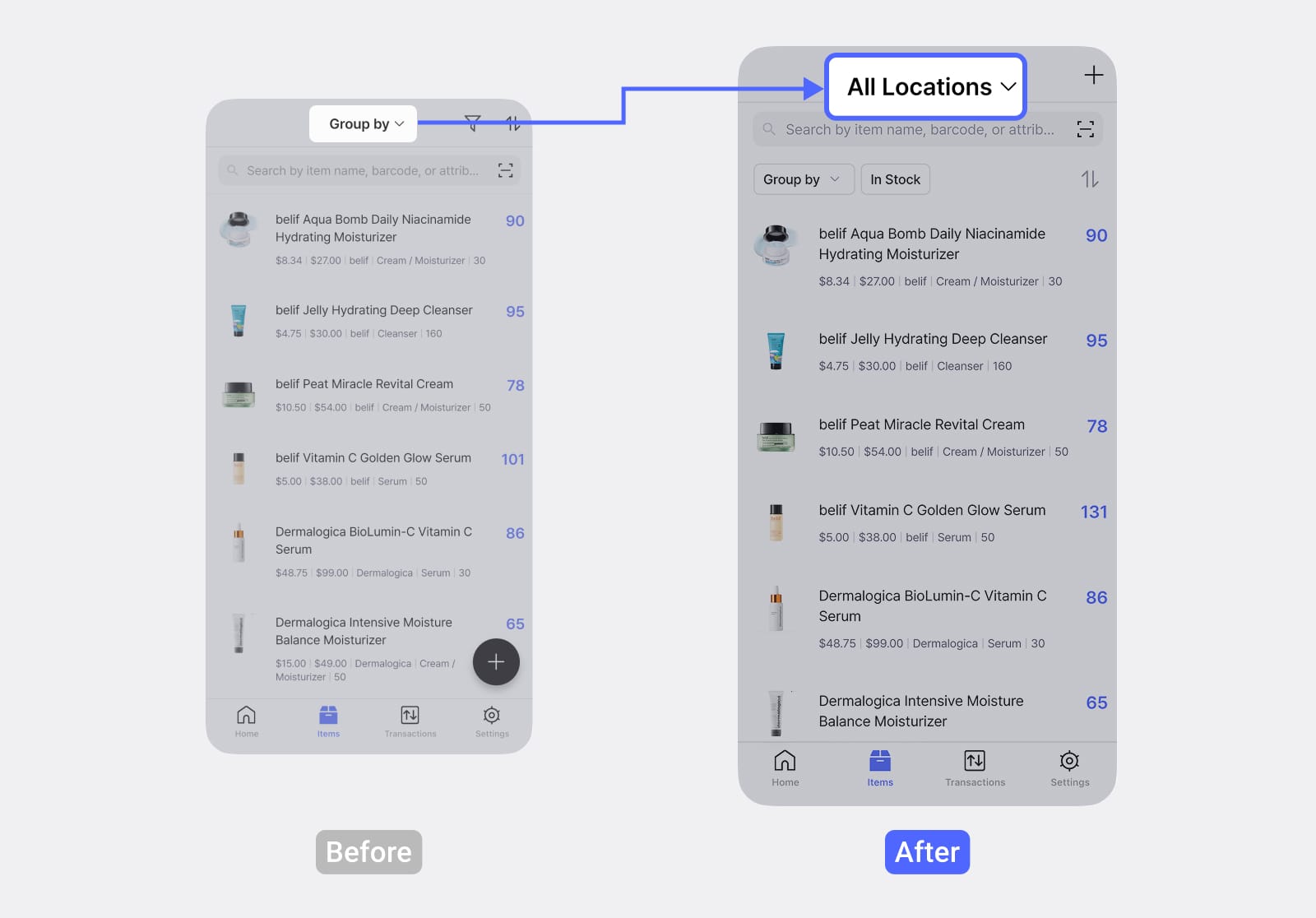
Группировка, В наличии, Сортировка
Эти параметры переместились под строку поиска.
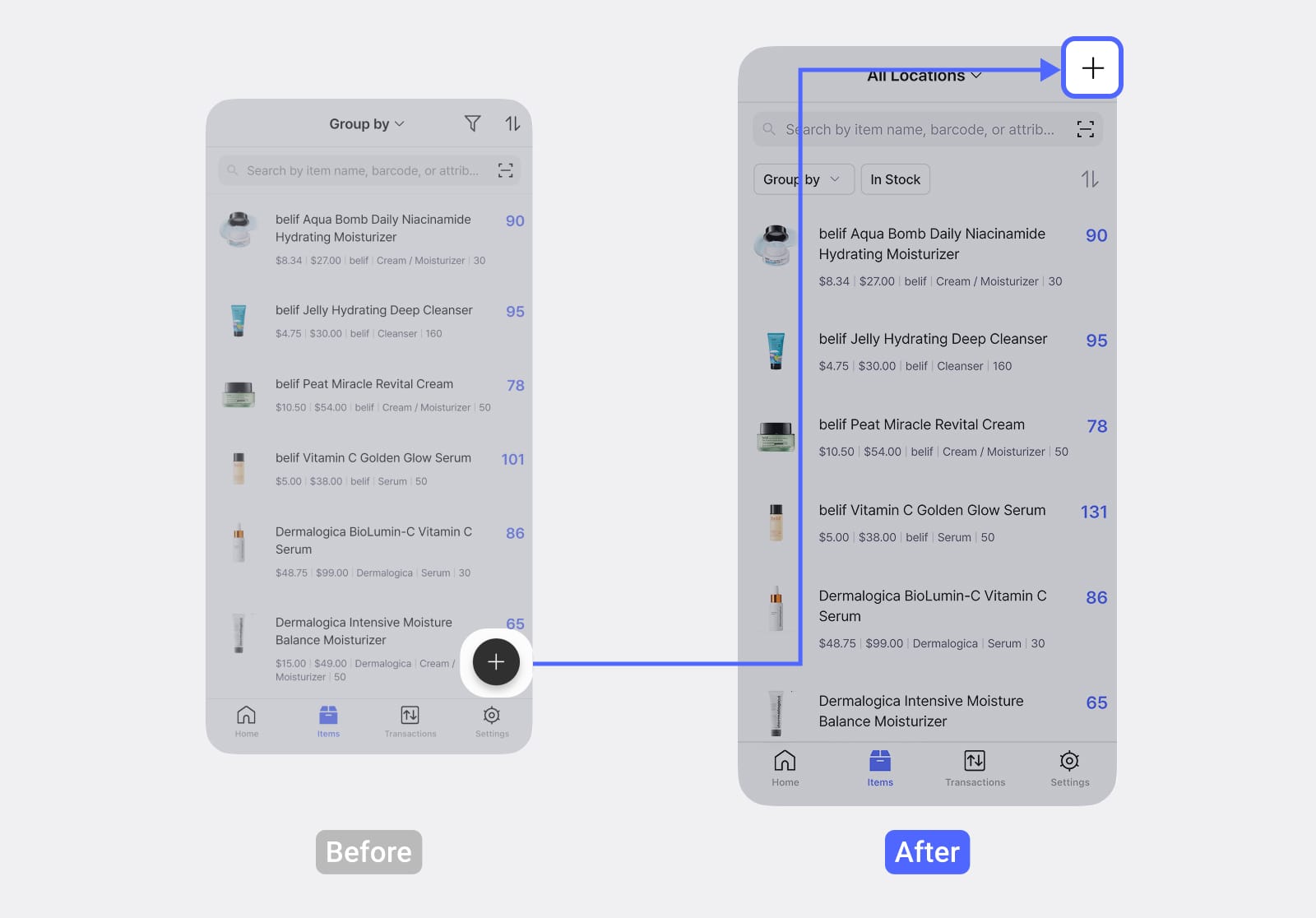
Добавление товаров
Кнопка + для добавления нового товара переместилась из нижней части экрана в правый верхний угол.
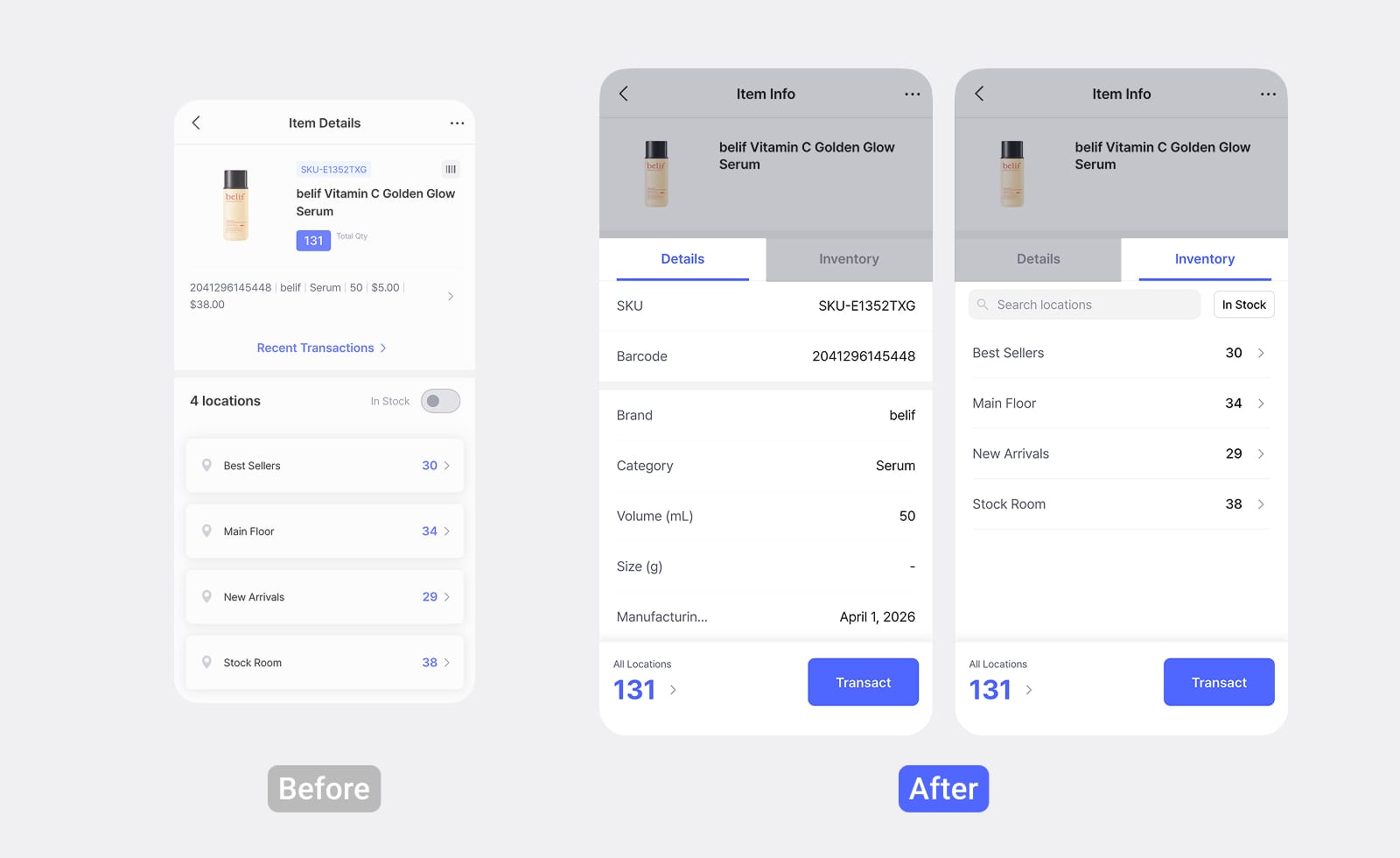
Информация о товаре
Заголовок раздела «Информация о товаре»Экран информации о товаре теперь разделён на две вкладки:
- Подробности: все основные данные товара на одном экране.
- Остаток: количество на складе в разбивке по местам хранения (как и раньше).
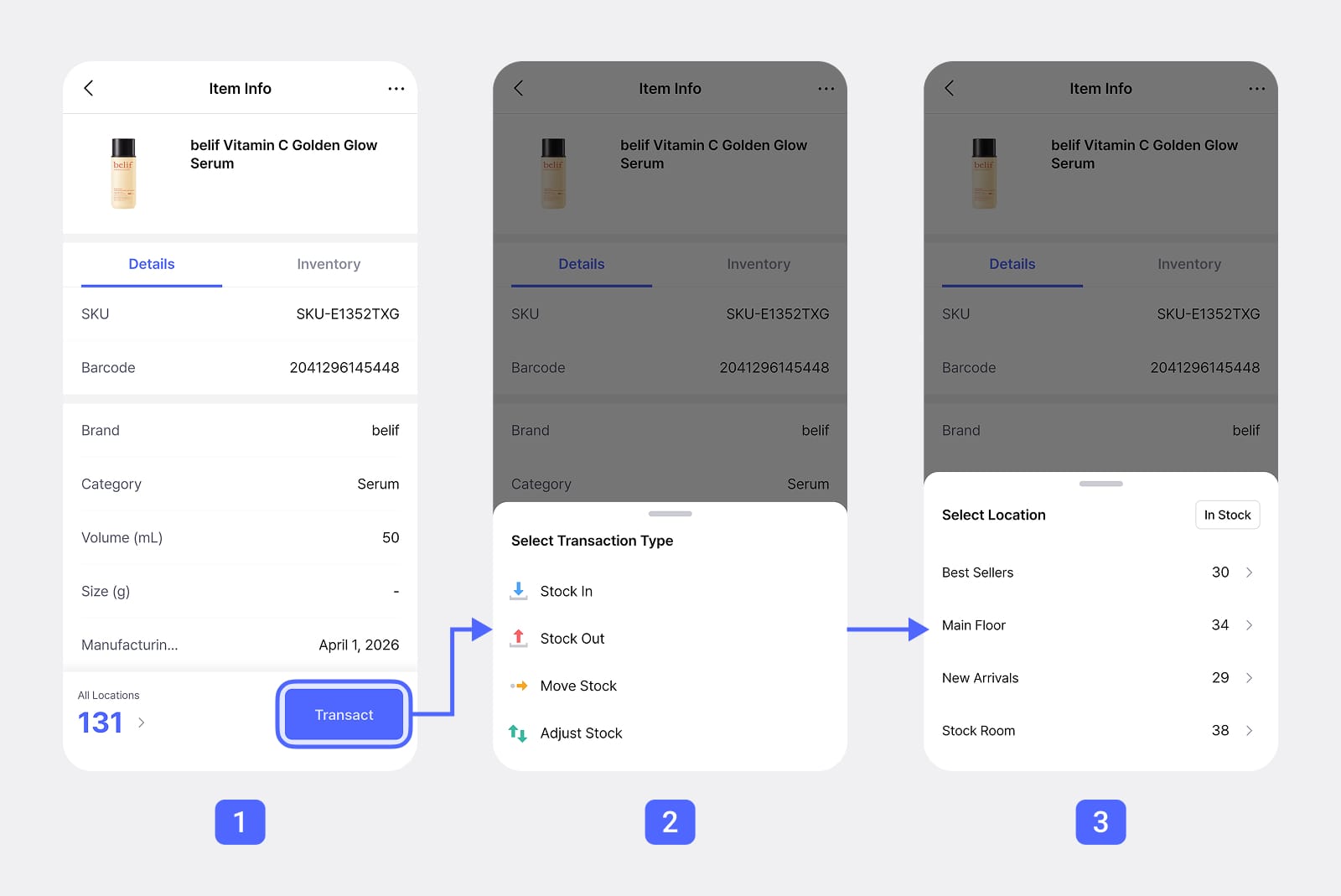
Запись складских транзакций
Заголовок раздела «Запись складских транзакций»Если вы работаете с несколькими местами хранения, порядок записи складских транзакций изменился:
- Раньше: выберите место хранения, затем тип транзакции.
- Теперь: нажмите кнопку
Операция, затем выберите тип транзакции и место хранения.
Просмотр истории транзакций
Заголовок раздела «Просмотр истории транзакций»- Раньше: нажмите кнопку
Последние транзакциина экране информации о товаре. - Теперь: нажмите на количество, отображаемое внизу экрана.
Новые языки: вьетнамский и русский
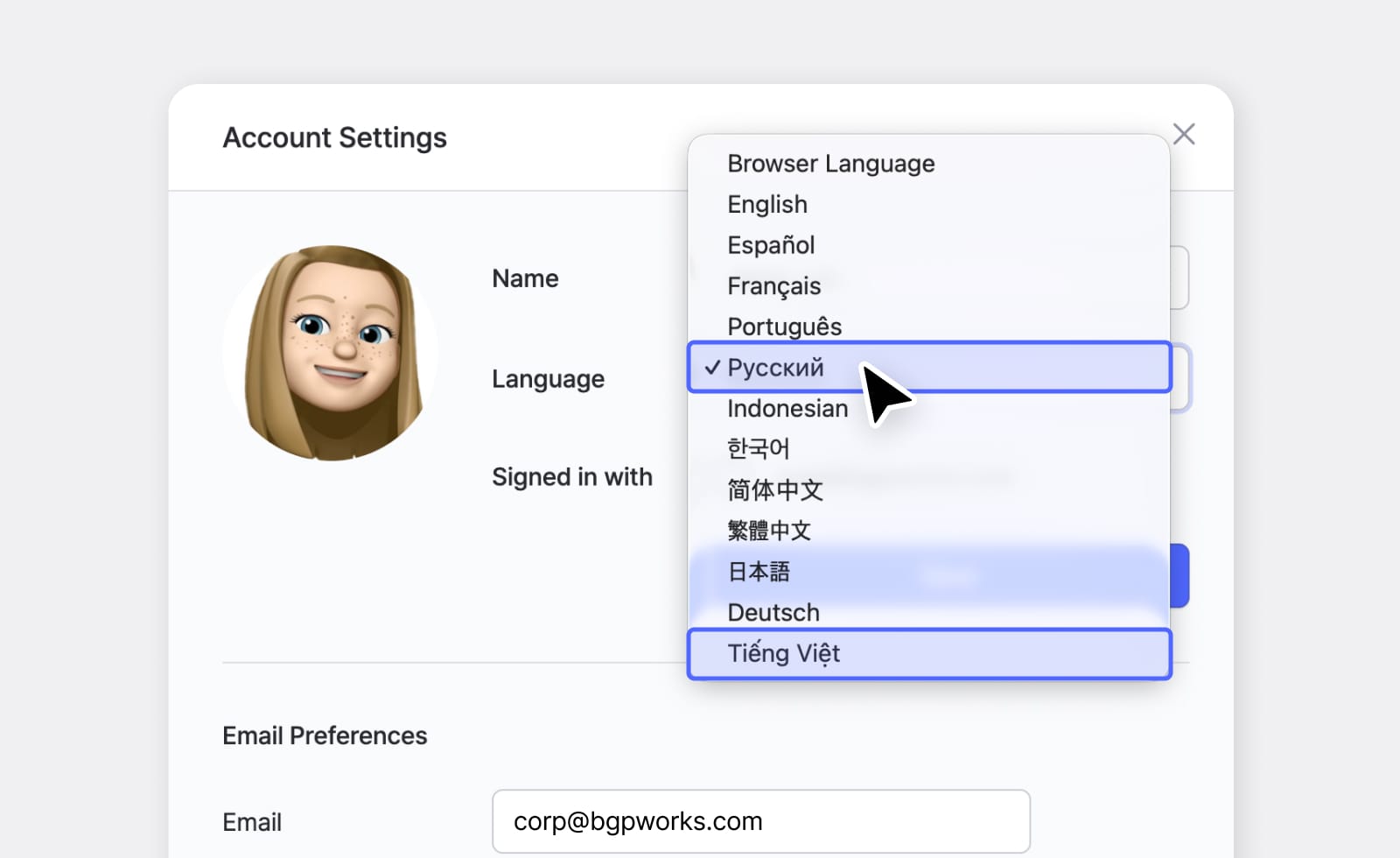
Заголовок раздела «Новые языки: вьетнамский и русский»Вьетнамский (Tiếng Việt) и русский (Русский) добавлены в список языков в веб-версии и мобильном приложении. Справочная документация BoxHero также доступна на обоих языках.
Как сменить язык
Заголовок раздела «Как сменить язык»- Откройте
Настройки аккаунта(значок профиля в правом верхнем углу) >Язык.
Уже 12 языков
Заголовок раздела «Уже 12 языков»Полный список языков, которые теперь поддерживает BoxHero:
Обновлённый журнал изменений
Заголовок раздела «Обновлённый журнал изменений»Новые функции и улучшения теперь публикуются на этой странице.
Предыдущие обновления можно найти в нашем блоге.
📫 Остались вопросы?
Пишите нам в любое время на support@boxhero.io.