> For the complete documentation index, see [llms.txt](https://www.boxhero.io/docs/llms.txt). Markdown versions of documentation pages are available by appending `.md` to page URLs; this page is available as [Markdown](https://www.boxhero.io/docs/documentation/ko/concepts/locations.md).
# 위치
같은 제품을 여러 장소에 보관하는 경우, 위치 기능을 통해 전체 수량과 위치별 수량을 한눈에 확인할 수 있습니다.
***
***
## 사용 예시
| 상황 | 예시 |
| ---------------------------- | -------------------------------------------------------------------- |
| 하나의 제품을 **여러 장소**에 나누어 보관할 때 |
1층 창고, 2층 창고, 매장, 사무실
|
| 하나의 제품을 **상태별로 구분**하여 관리할 때 |
정상, 불량
사용 가능, 사용 중
대기, 검수 중, 검수 완료
|
{% hint style="warning" %}
팀을 생성하면 '기본 위치'가 자동으로 등록되어 있습니다. 위치는 필요한 경우에 추가해 주세요.
{% endhint %}
## 위치 설정
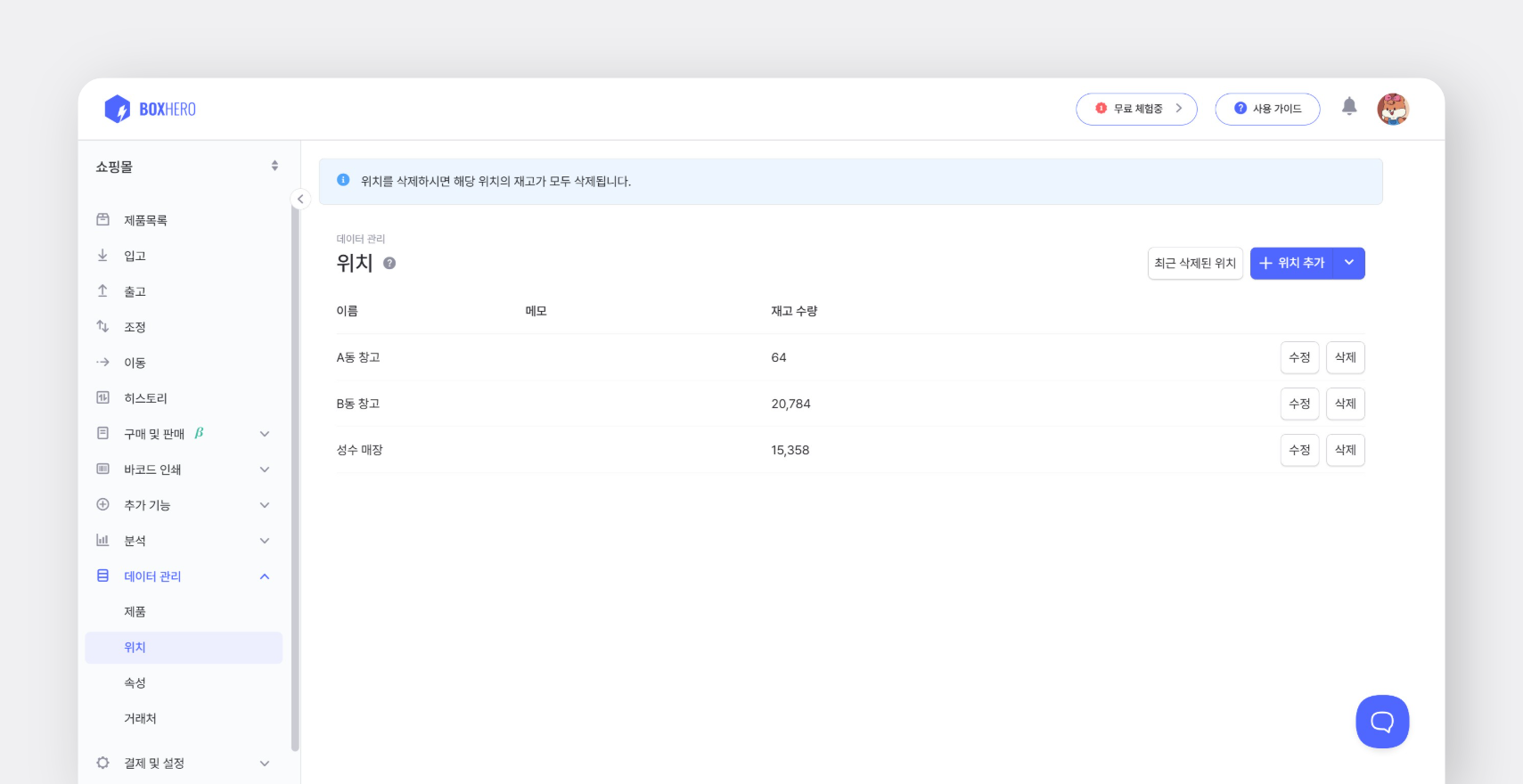
위치는 `데이터 관리` > `위치` 에서 설정할 수 있습니다.
위치는 [**비즈니스 플랜**](/docs/documentation/ko/pricing.md)에서만 사용 가능하며, **기본 3개까지 등록**할 수 있습니다. 더 많은 위치가 필요하다면 `설정` > `결제 설정`에서 한도를 확장한 후 사용해 주세요.
{% hint style="success" %}
위치는 항상 **가나다순으로 정렬**됩니다. 원하는 순서로 배치하려면 위치명 앞에 숫자를 붙여 주세요.
(예시 : 1. 창고 / 2. 매장 / 3. 사무실)
{% endhint %}
## 위치별 재고 관리
### 초기 수량 입력
등록한 제품은 모든 위치에서 **공통으로 사용**되므로 위치마다 등록할 필요가 없습니다. `조정` 메뉴에서 원하는 위치를 선택하고 제품 수량을 등록하세요.
{% embed url="" %}
엑셀을 사용하면 **위치별 초기 수량을 한 번에 입력**할 수 있습니다.
1. `데이터 관리` > `제품` > `엑셀 가져오기` > `대량 수정` > `엑셀 양식 다운로드` 를 선택합니다.
2. 엑셀 파일을 열어 '수량(위치명)' 컬럼에 수량을 입력한 뒤 파일을 저장합니다.
3. 엑셀 파일을 업로드합니다.
4. 입력한 내용을 최종 확인한 뒤 `완료`를 눌러 수량을 변경합니다.
### 제품 조회
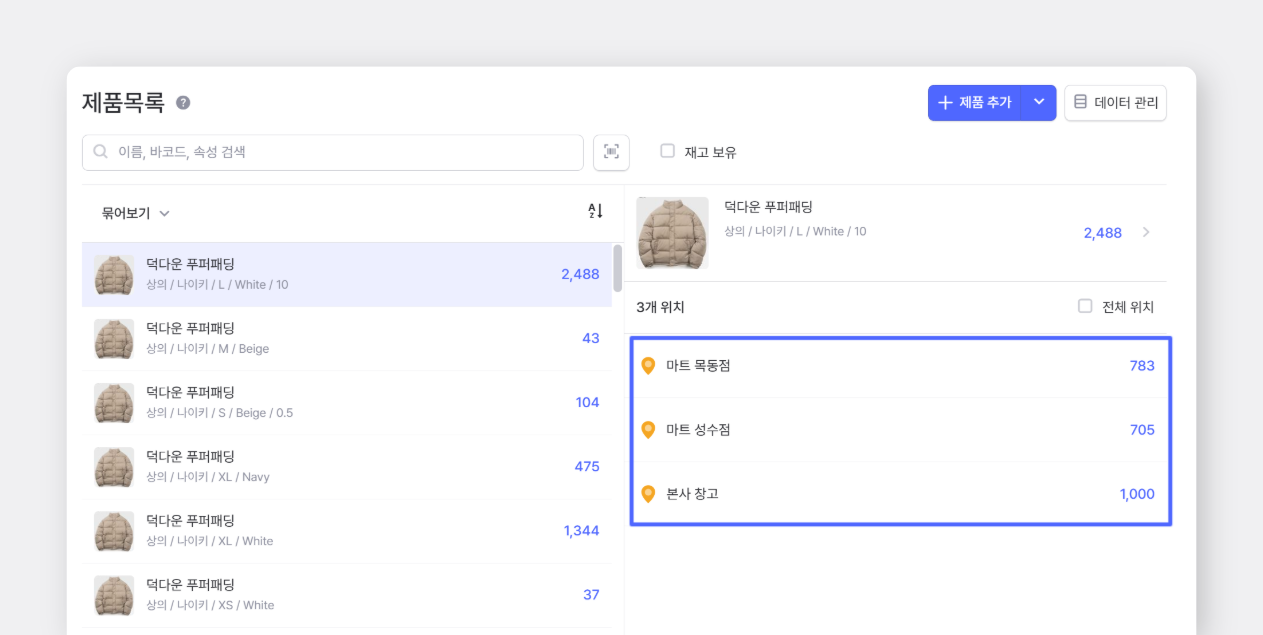
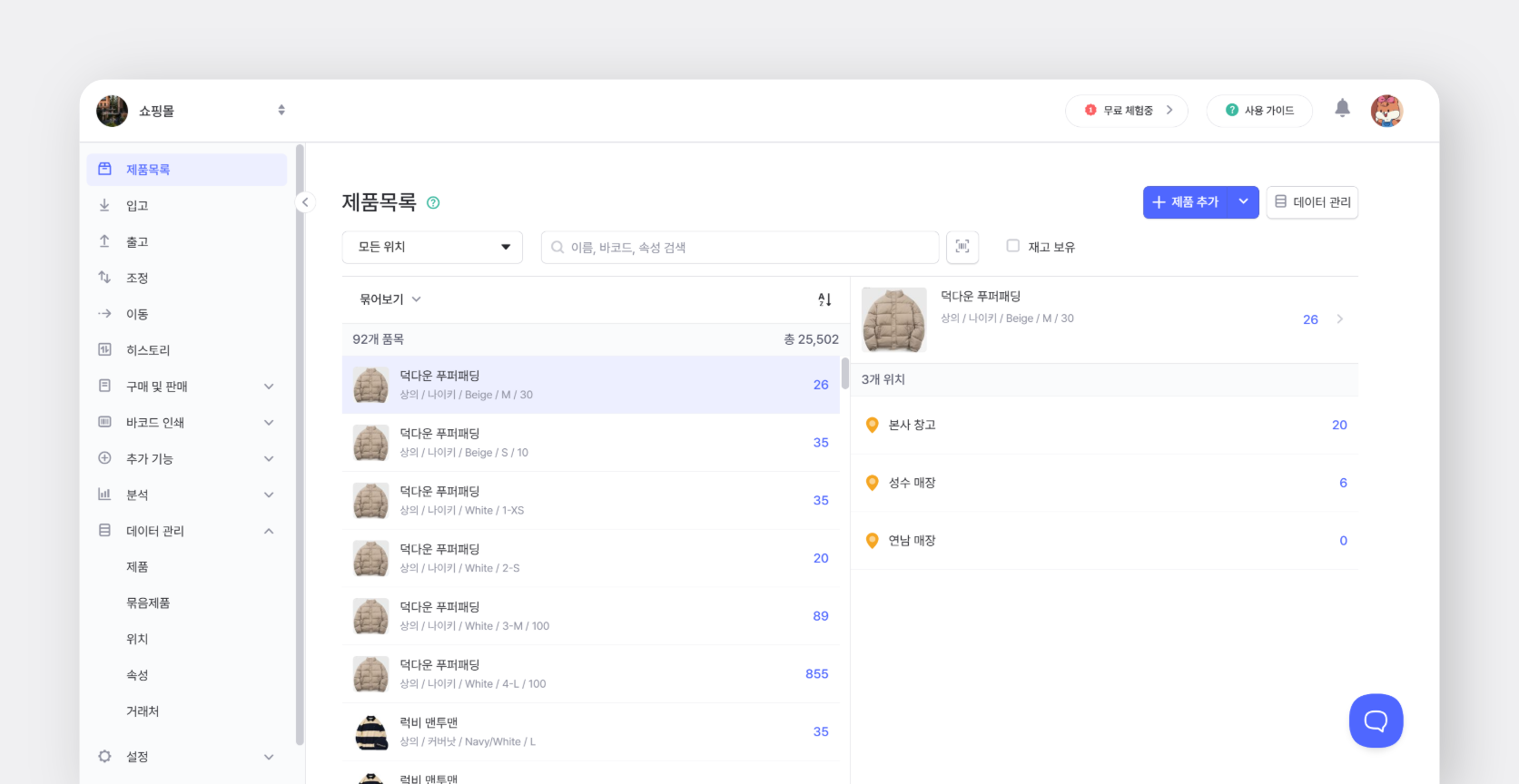
`제품목록`에서 제품을 선택하면 **전체 수량**과 **위치별 수량**을 한눈에 확인할 수 있습니다.
{% hint style="info" %}
위치를 추가하면 우측 상단의 제품명을 선택해야 **제품 상세 정보**로 이동할 수 있습니다.
{% endhint %}
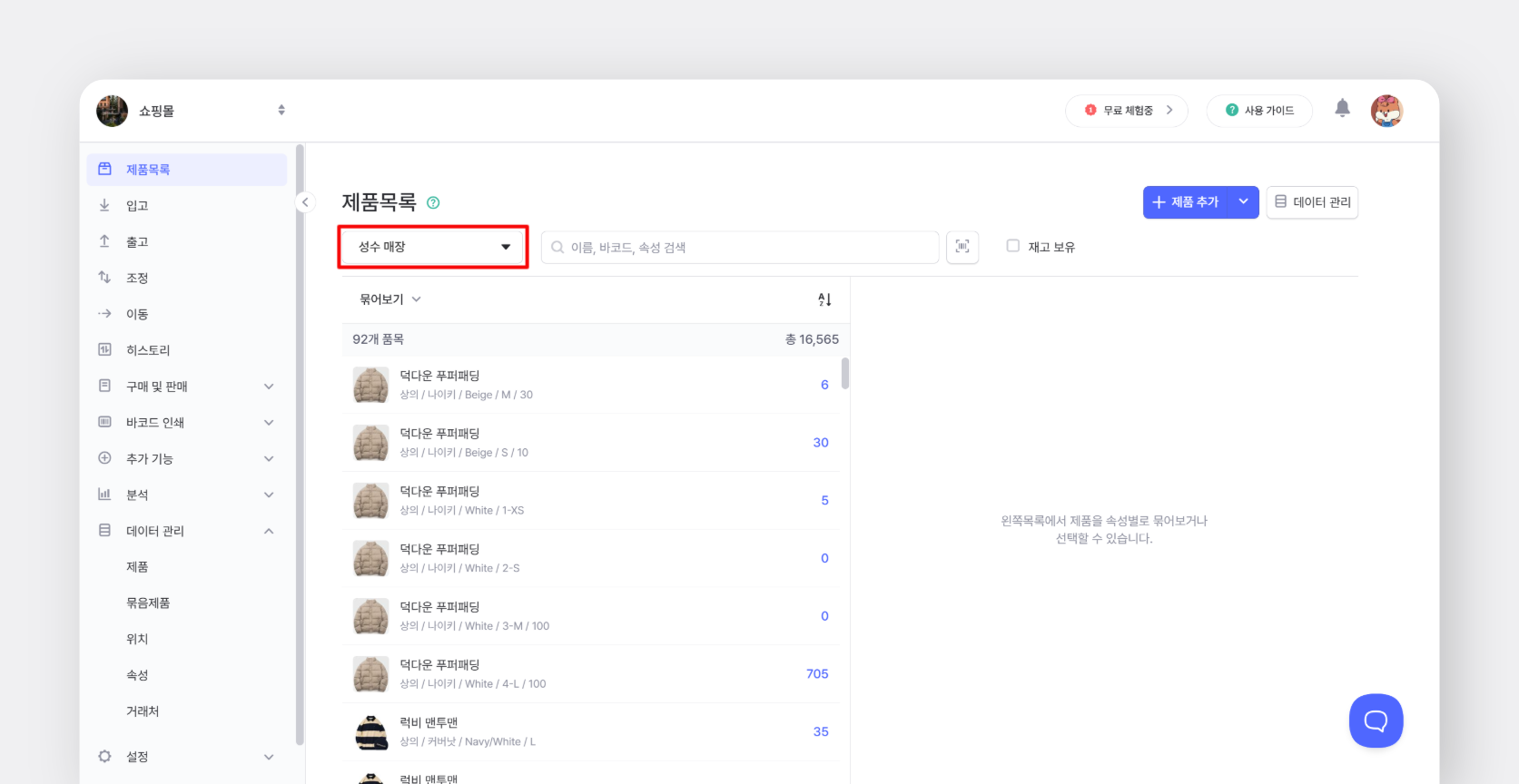
**특정 위치를 선택**하면 해당하는 위치의 수량만 확인할 수 있습니다.
{% hint style="info" %}
검색창 옆의 **'재고 보유'**를 선택하면, 해당 위치에서 보유 중인 제품만 표시됩니다.
{% endhint %}
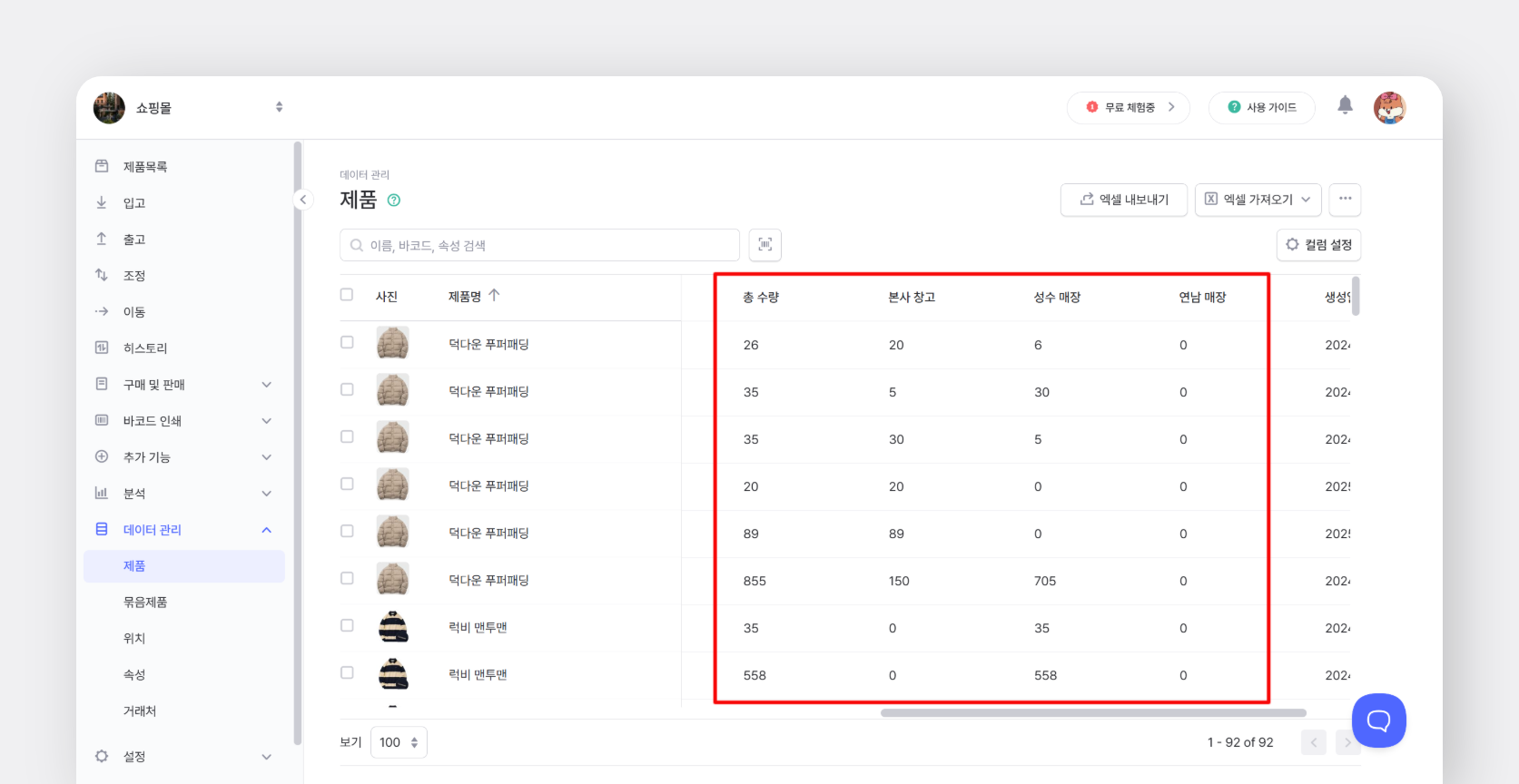
총 수량과 위치별 수량을 **표 형식**으로 확인하려면 `데이터 관리` > `제품`에서 확인하세요.
### 입고/출고/조정
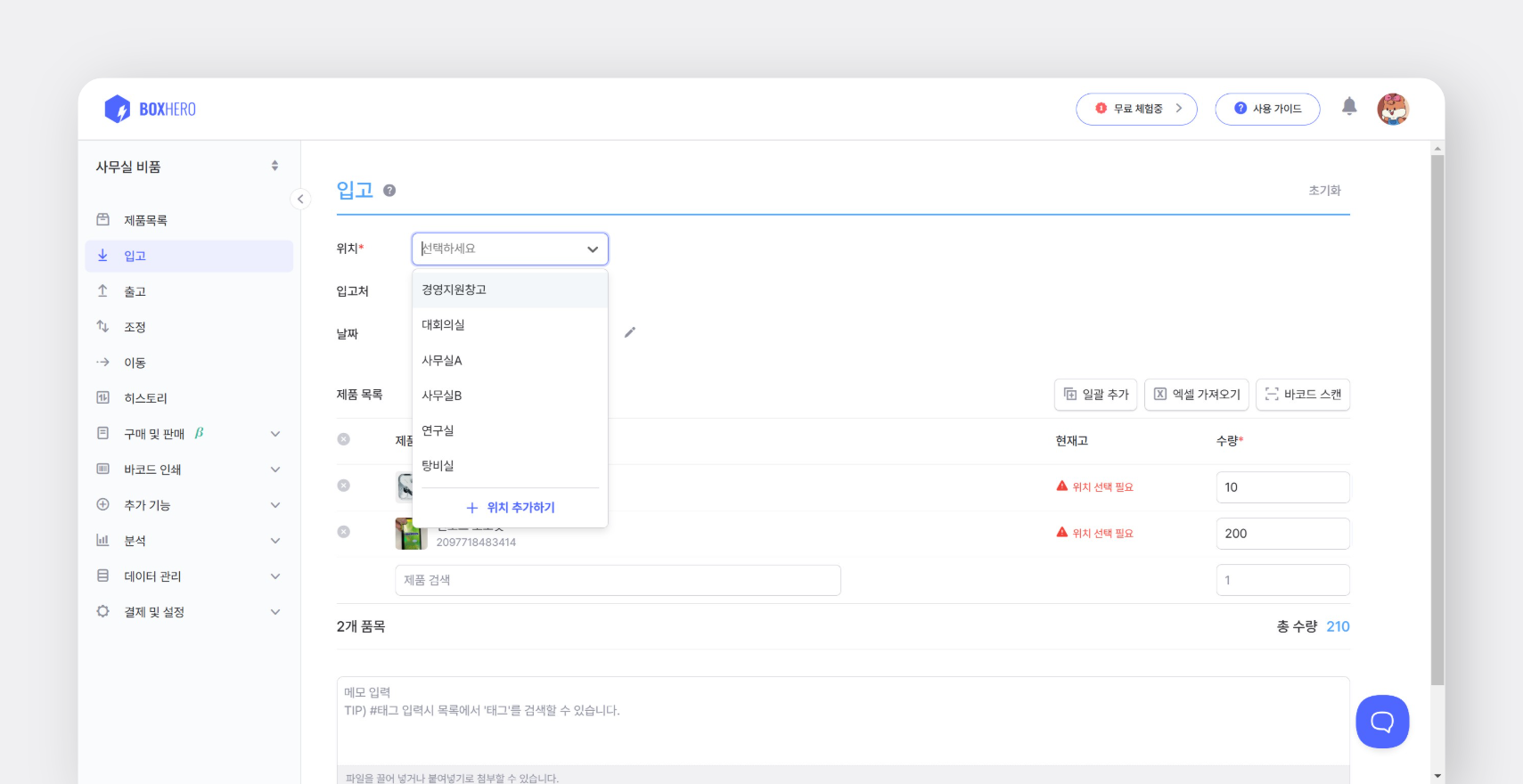
항상 위치를 선택한 후 사용해 주세요.
{% hint style="info" %}
위치가 하나만 있는 경우 자동으로 선택되므로, 별도로 선택하지 않아도 됩니다.
{% endhint %}
### 이동
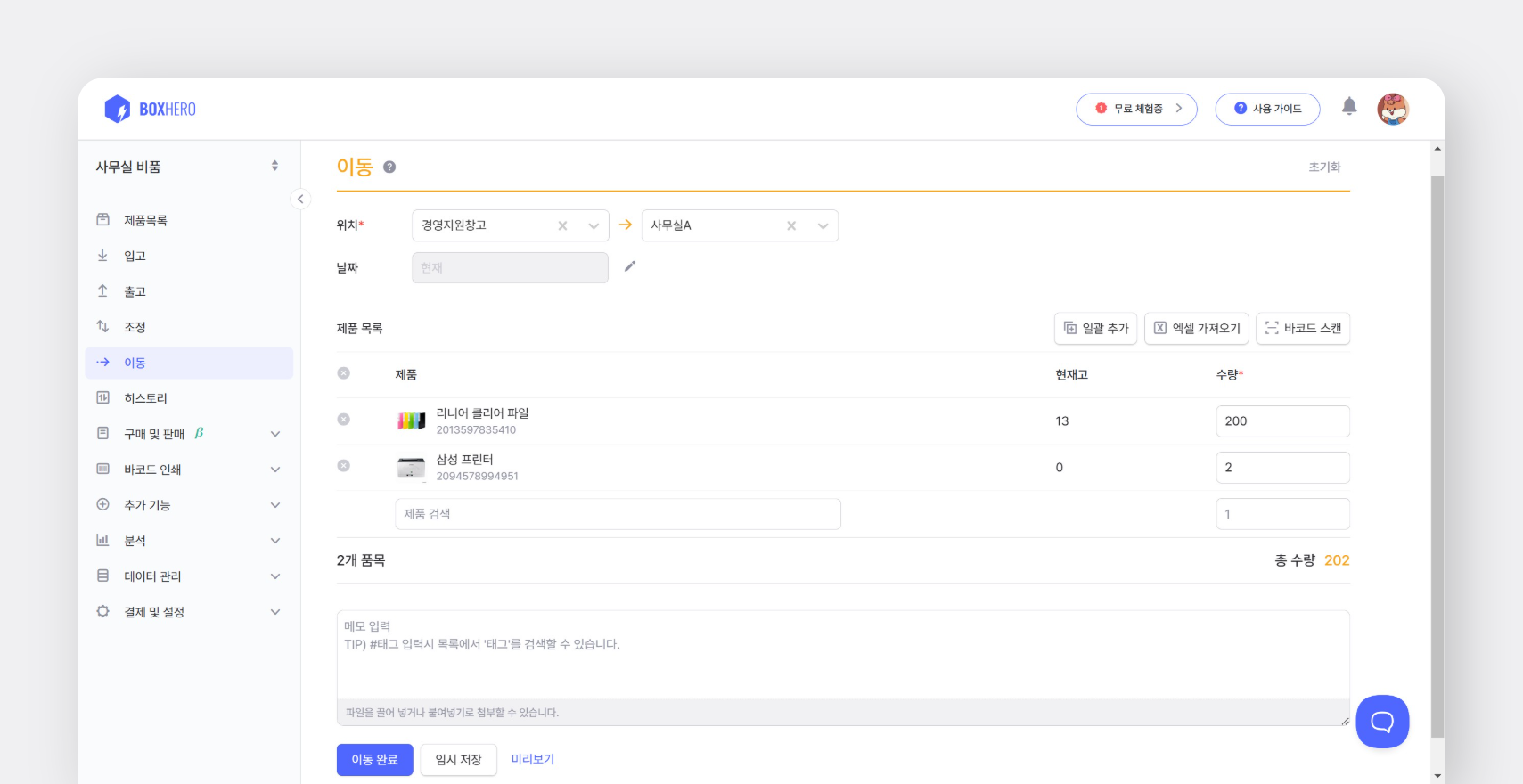
재고를 한 위치에서 다른 위치로 옮길 수 있습니다.
***
## FAQ
박스히어로 위치 사용에 대한 **자주 묻는 질문**은 아래에서 확인하실 수 있습니다.
{% content-ref url="/spaces/dR2xvRG0Ds13315BlP8a/pages/vyYpnYaor4ldWoo0yjsY" %}
[위치](/docs/faq/ko/inventory-and-transactions/locations.md)
{% endcontent-ref %}
***
.png?alt=media&token=185a7de0-e081-465b-b102-5da07b27085a)