# Emplacements

<figure><img src="/files/1d617148b2e6b0f2a6dca47de06fee86e02e6b67" alt=""><figcaption></figcaption></figure>

***

## Quand utiliser les emplacements

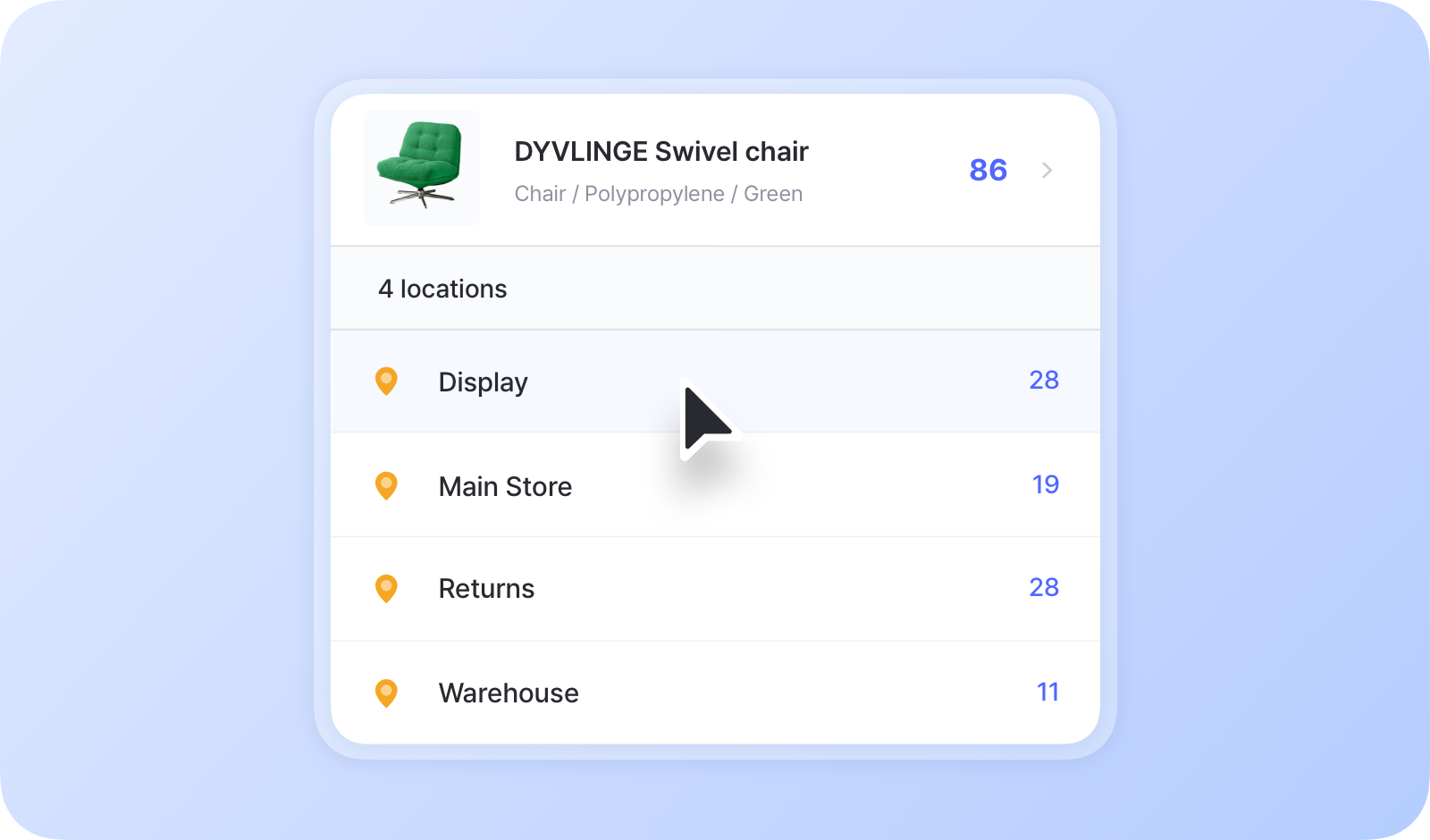
* **Lorsqu’un même article est stocké à différents endroits**
  * Exemple : entrepôt principal, 3e étage / étagère B, magasin de détail
* **Lors du suivi du même article par statut ou par état**
  * Exemple : prêt à la vente, défectueux, reconditionné
<figure><img src="/files/fec711011441d1551416012dcc796704db1e7128" alt=""><figcaption></figcaption></figure>

{% hint style="info" %}
**Remarque**: Si vous n’avez qu’un seul emplacement de stockage, l’utilisation de la [Attributs](/docs/documentation/fr/concepts/attributes.md) fonctionnalité peut être une option plus simple. Vous pouvez ajouter un attribut « Emplacement » pour suivre où chaque article est stocké.
{% endhint %}

## Comment ajouter des emplacements

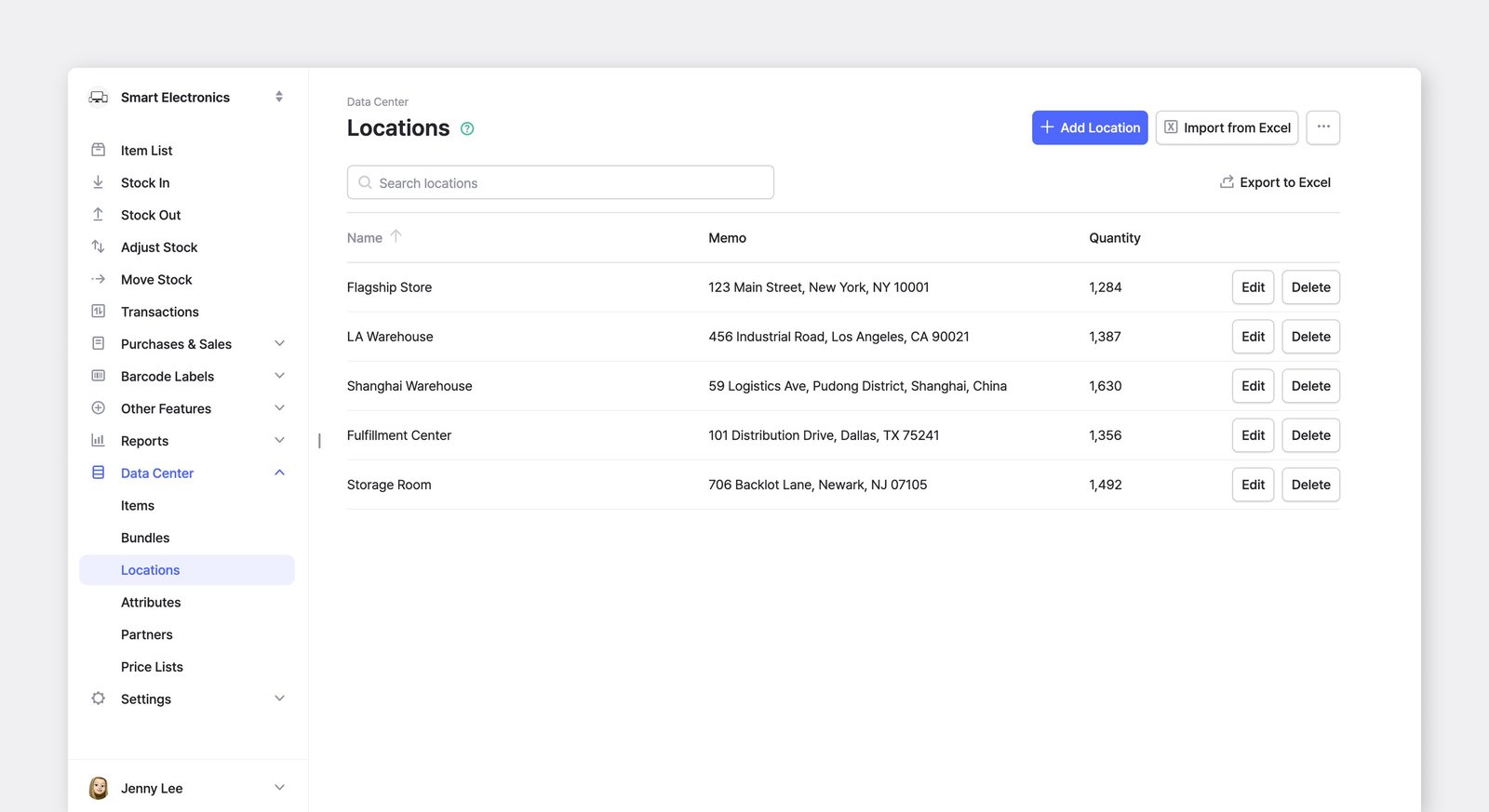
Pour ajouter et gérer les emplacements de votre équipe, allez dans <mark style="color:$primary;">`Data Center`</mark> > <mark style="color:$primary;">`Emplacements`</mark>.

<figure><img src="/files/932be463da44613956f773e0232bfd217fe083fe" alt=""><figcaption></figcaption></figure>

{% hint style="warning" %}
Lorsque vous configurez une équipe dans BoxHero pour la première fois, *un* emplacement est créé par défaut.

L’ajout d’emplacements n’est disponible qu’avec le [Forfait Business](/docs/documentation/fr/pricing.md#business-plan), qui inclut jusqu’à 3 emplacements. Si vous avez besoin de plus d’emplacements, vous pouvez mettre à niveau votre forfait en allant dans <mark style="color:$primary;">`Paramètres`</mark> > <mark style="color:$primary;">`Facturation`</mark>.
{% endhint %}

***

## Gestion des articles par emplacement

### Liste des articles

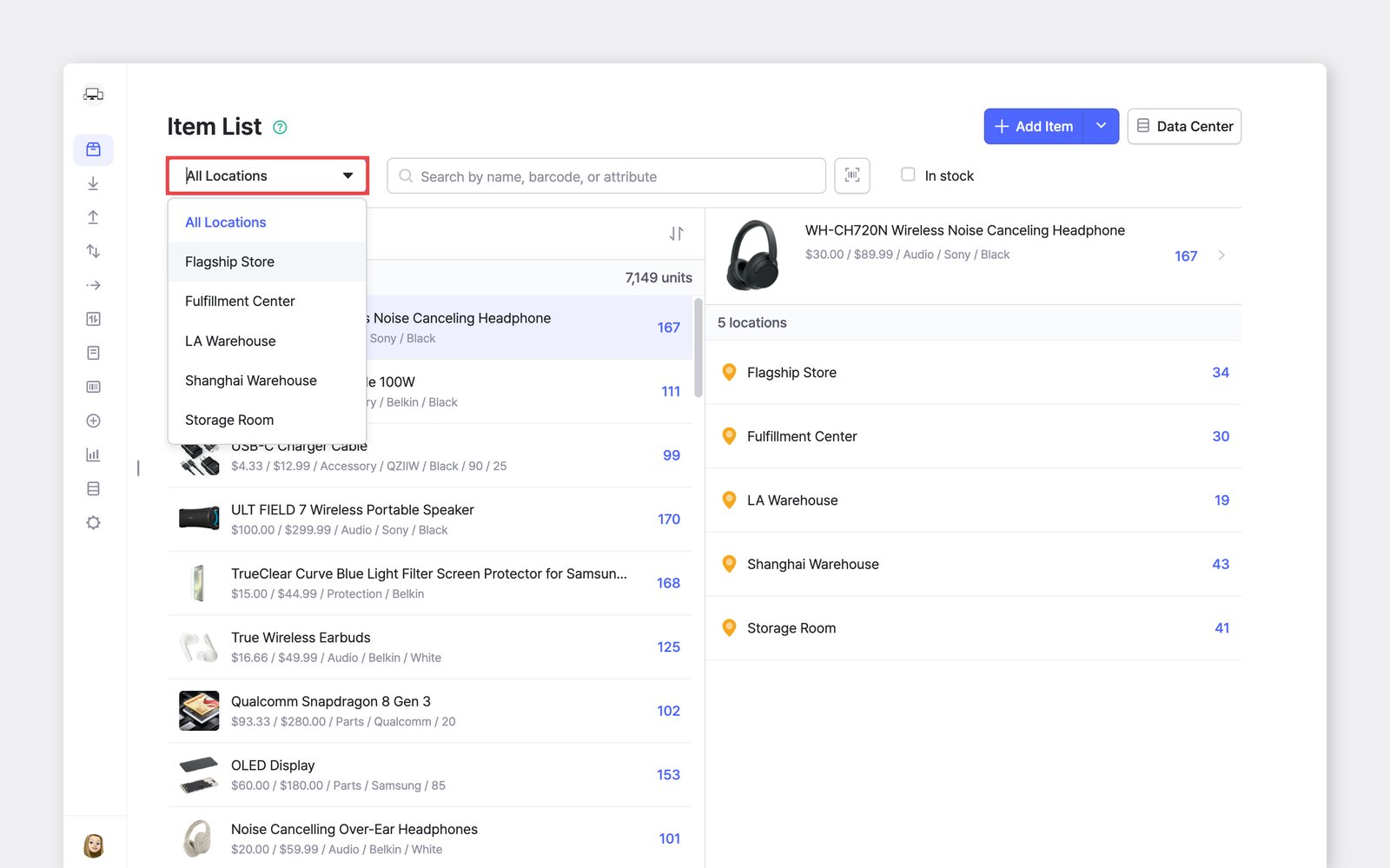
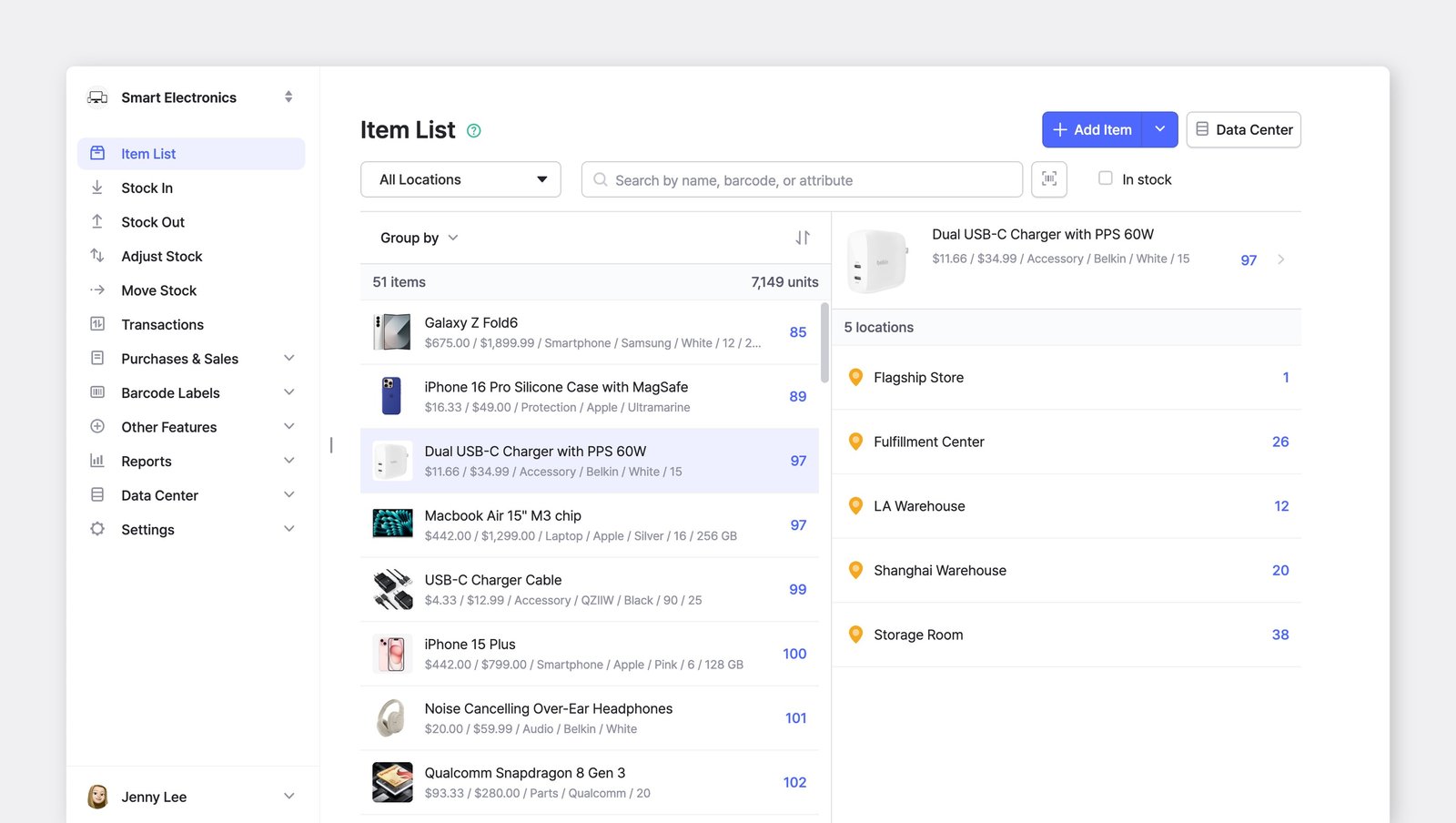
Vous pouvez voir la quantité totale de chaque article, ainsi que combien sont stockés dans chaque emplacement.

<figure><img src="/files/ffba64bd1029cea712b773dbdb32ce45dccf1f5c" alt=""><figcaption></figcaption></figure>

### Regroupement et tri

Vous pouvez utiliser la fonction **Regrouper** **par** pour organiser les articles par emplacement ou par d’autres attributs.&#x20;

<figure><img src="/files/cf9604bb05cdcf382f4859143f70797009e74d4b" alt=""><figcaption></figcaption></figure>

Vous pouvez également **trier** les articles par ordre alphabétique (de A à Z) ou selon la quantité en stock, du plus grand au plus petit ou inversement.

<figure><img src="/files/0b976449545d5bd1dcbf1890813821c39274cb02" alt=""><figcaption></figcaption></figure>

***

## Emplacements dans les transactions

### Déplacer du stock

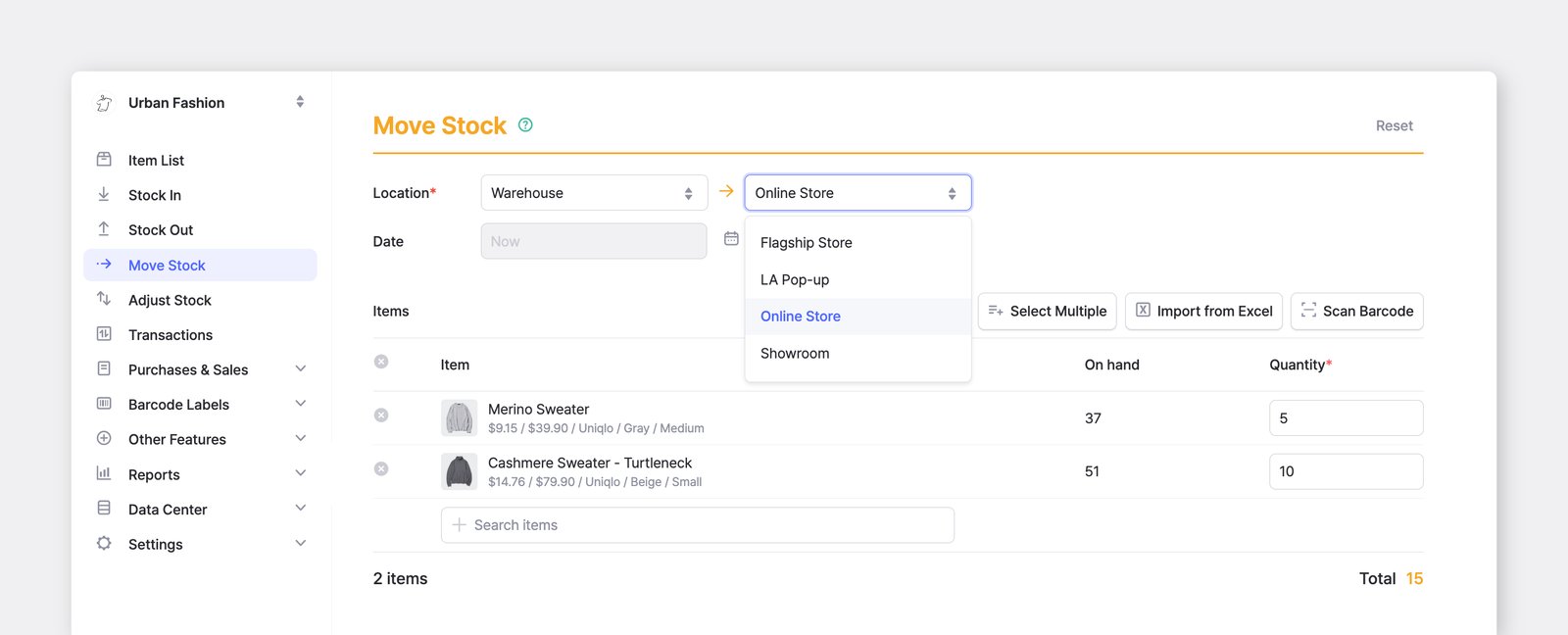
Transférez des articles d’un emplacement à un autre et gérez vos articles sur plusieurs sites.
<figure><img src="/files/0357b85f05acb3be03112f94337e6c2f5668dd1a" alt=""><figcaption></figcaption></figure>

{% embed url="<https://customer-0jrbilsa8yt3k758.cloudflarestream.com/4c6612e76cbe4531adaa3e0702f75255/iframe?autoplay=true&controls=false&letterboxColor=transparent&loop=true&muted=true&poster=https://customer-0jrbilsa8yt3k758.cloudflarestream.com/4c6612e76cbe4531adaa3e0702f75255/thumbnails/thumbnail.jpg?height=1080&preload=true>" %}
Le déplacement de stock fonctionne de la même manière dans l’application mobile.
{% endembed %}

{% hint style="warning" %}
**Remarque :** Le <mark style="color:$primary;">`Déplacer du stock`</mark> n’est disponible qu’une fois que vous avez ajouté plus d’un emplacement.\
Si votre équipe n’a qu’un *seul* emplacement, la fonctionnalité est désactivée.
{% endhint %}

### Autres transactions de stock

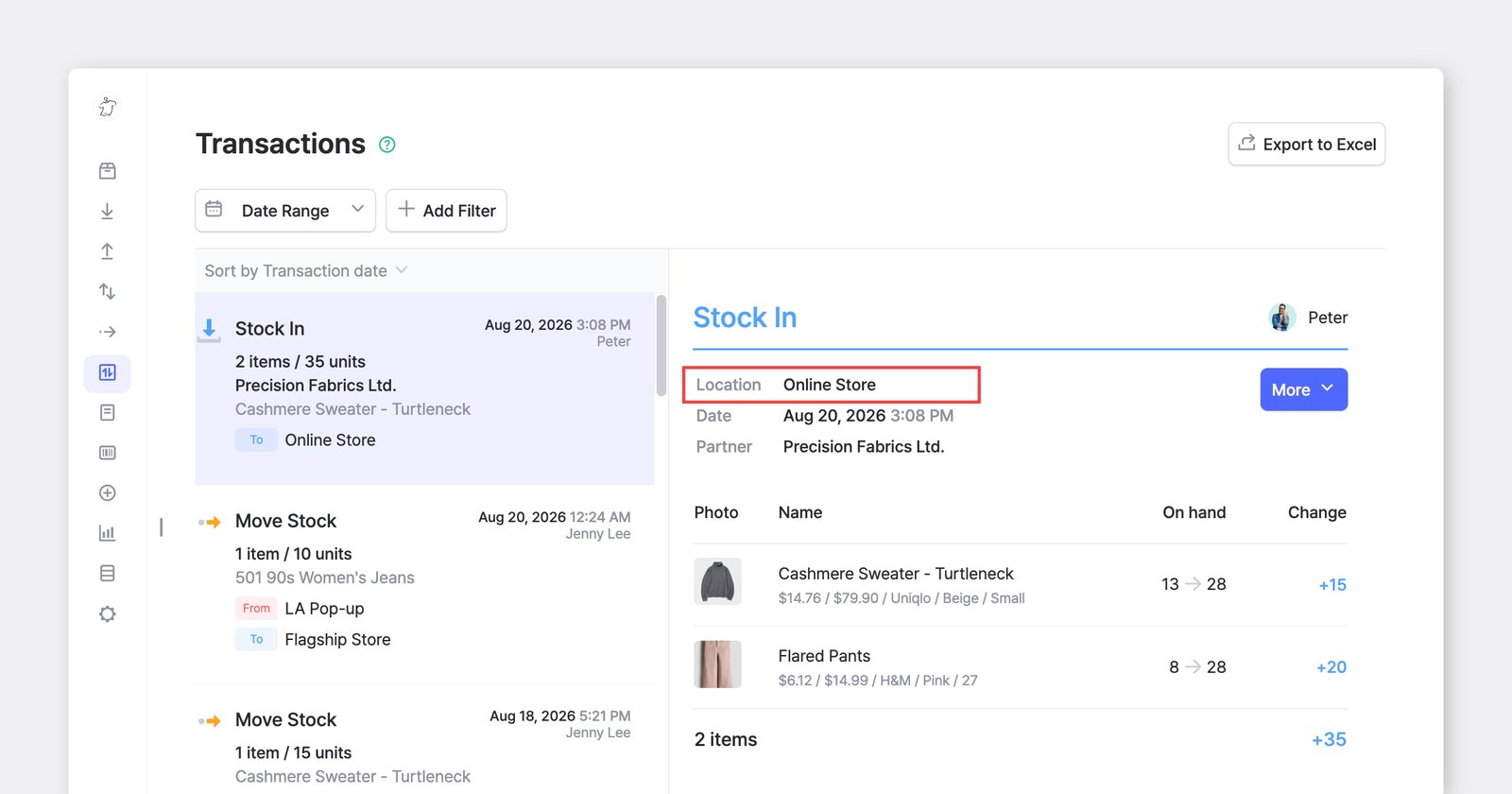
Pour toutes les autres actions d’inventaire —**Stock** **Entrée**, **Stock** **Sortie**, et **Ajuster** **Stock**—, vous devrez tout de même sélectionner un emplacement avant de terminer la transaction.

<figure><img src="/files/b40cdb96646b1f5cc363ff3c32c5582ac8565d31" alt=""><figcaption></figcaption></figure>

{% hint style="info" %}
**Remarque :** Si vous n’avez qu’un seul emplacement, il sera sélectionné par défaut — inutile de le choisir manuellement.
{% endhint %}

***

**Vous avez des questions sur les emplacements ?** Consultez notre FAQ.

{% content-ref url="/spaces/BW1QcHyVqQXH8AhYlZEO/pages/5bdb898aa012bdfb52f61417ac45900b98f9f889" %}
[Emplacements](/docs/faq/fr/inventaire-et-transactions/emplacements.md)
{% endcontent-ref %}


---

# Agent Instructions: Querying This Documentation

If you need additional information that is not directly available in this page, you can query the documentation dynamically by asking a question.

Perform an HTTP GET request on the current page URL with the `ask` query parameter:

```
GET https://www.boxhero.io/docs/documentation/fr/concepts/locations.md?ask=<question>
```

The question should be specific, self-contained, and written in natural language.
The response will contain a direct answer to the question and relevant excerpts and sources from the documentation.

Use this mechanism when the answer is not explicitly present in the current page, you need clarification or additional context, or you want to retrieve related documentation sections.