
Standorte
„Standorte“ in BoxHero stehen für die physischen Orte, an denen Ihr Bestand gelagert wird, etwa Lager, Geschäfte oder Lagerräume. Mit BoxHero können Sie Ihren Bestand ganz einfach nach Standort verfolgen und verwalten.
Wann Sie Standorte verwenden sollten
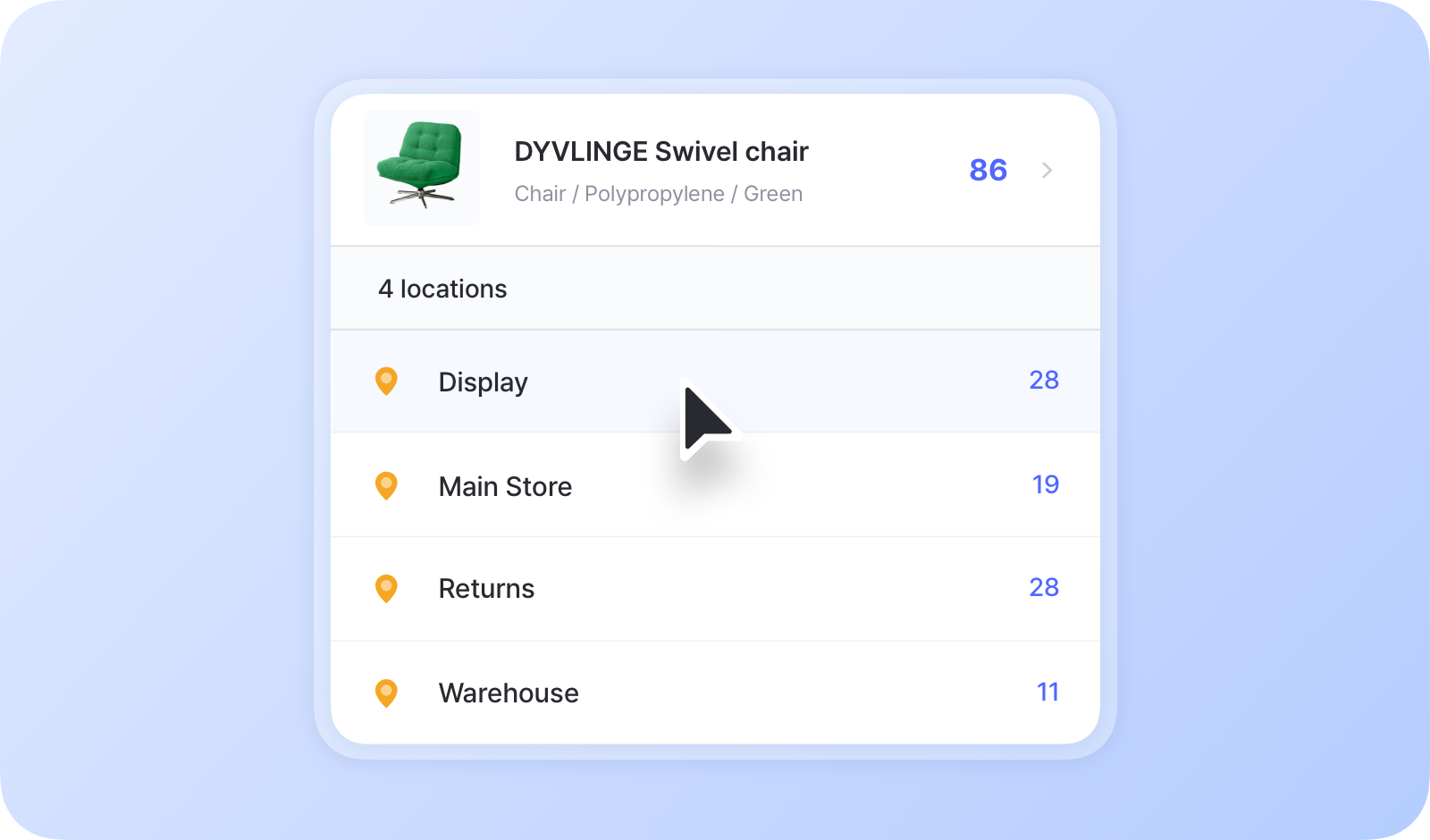
Abschnitt betitelt „Wann Sie Standorte verwenden sollten“- Wenn Sie denselben Artikel an verschiedenen Orten lagern
- Beispiel: Hauptlager, 3. Etage / Regal B, Einzelhandelsgeschäft
- Wenn Sie denselben Artikel nach Status oder Zustand verfolgen
- Beispiel: Verkaufsbereit, defekt, generalüberholt
Standorte hinzufügen
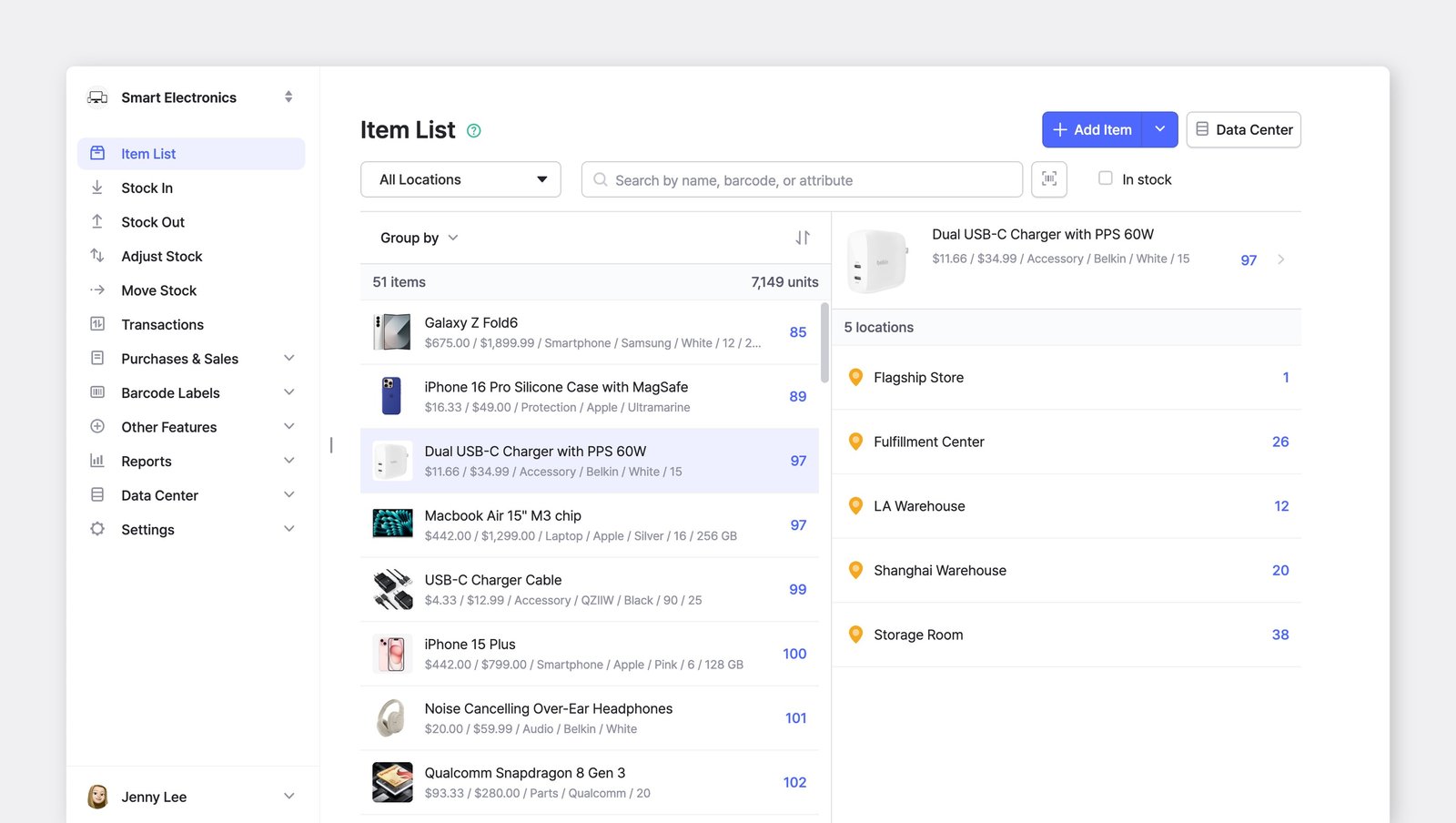
Abschnitt betitelt „Standorte hinzufügen“Um die Standorte Ihres Teams hinzuzufügen und zu verwalten, gehen Sie zu Datenzentrum > Standorte.
Artikel nach Standort
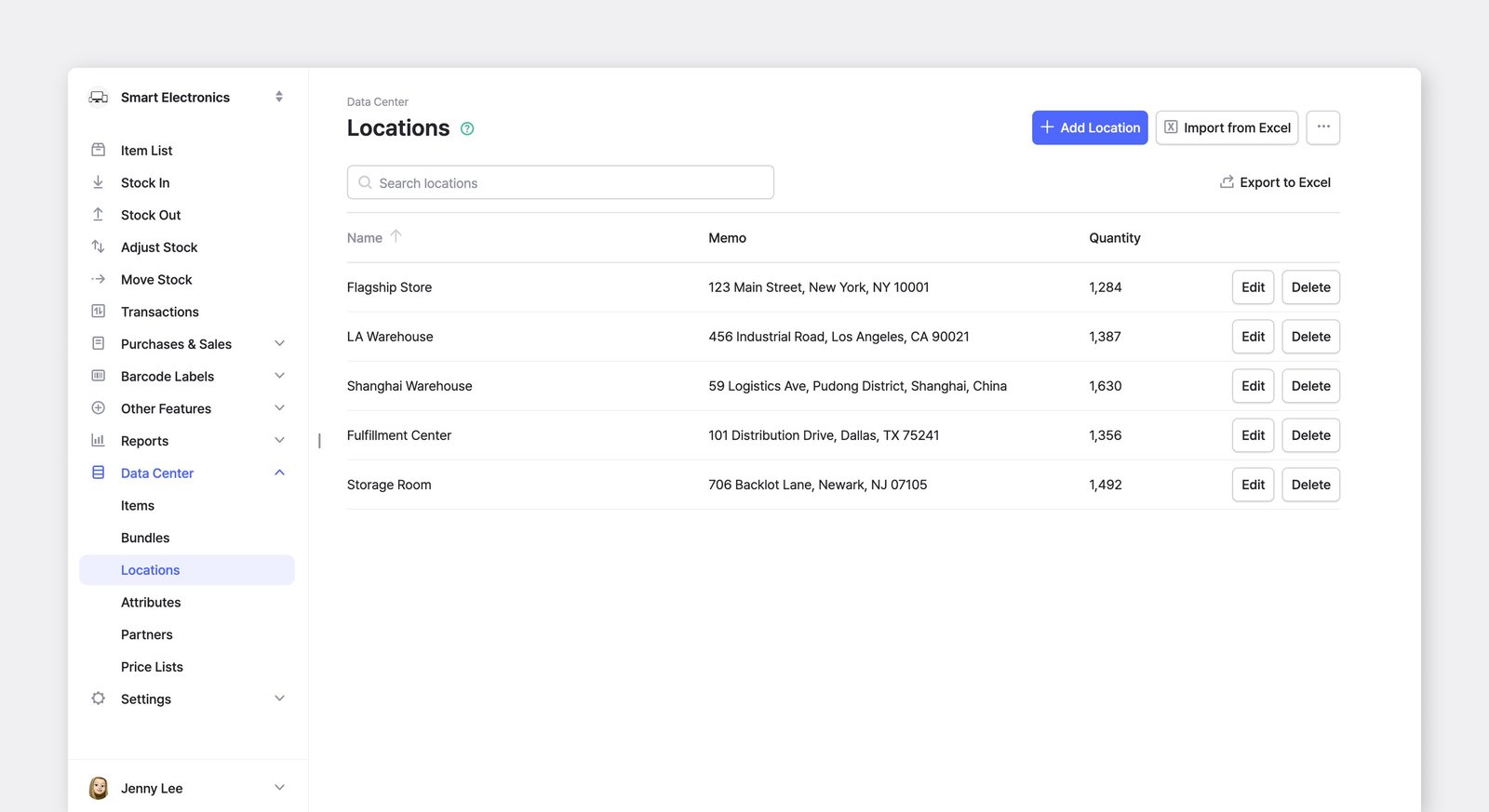
Abschnitt betitelt „Artikel nach Standort“Sie sehen die Gesamtmenge jedes Artikels sowie die Menge, die an jedem Standort gelagert ist.
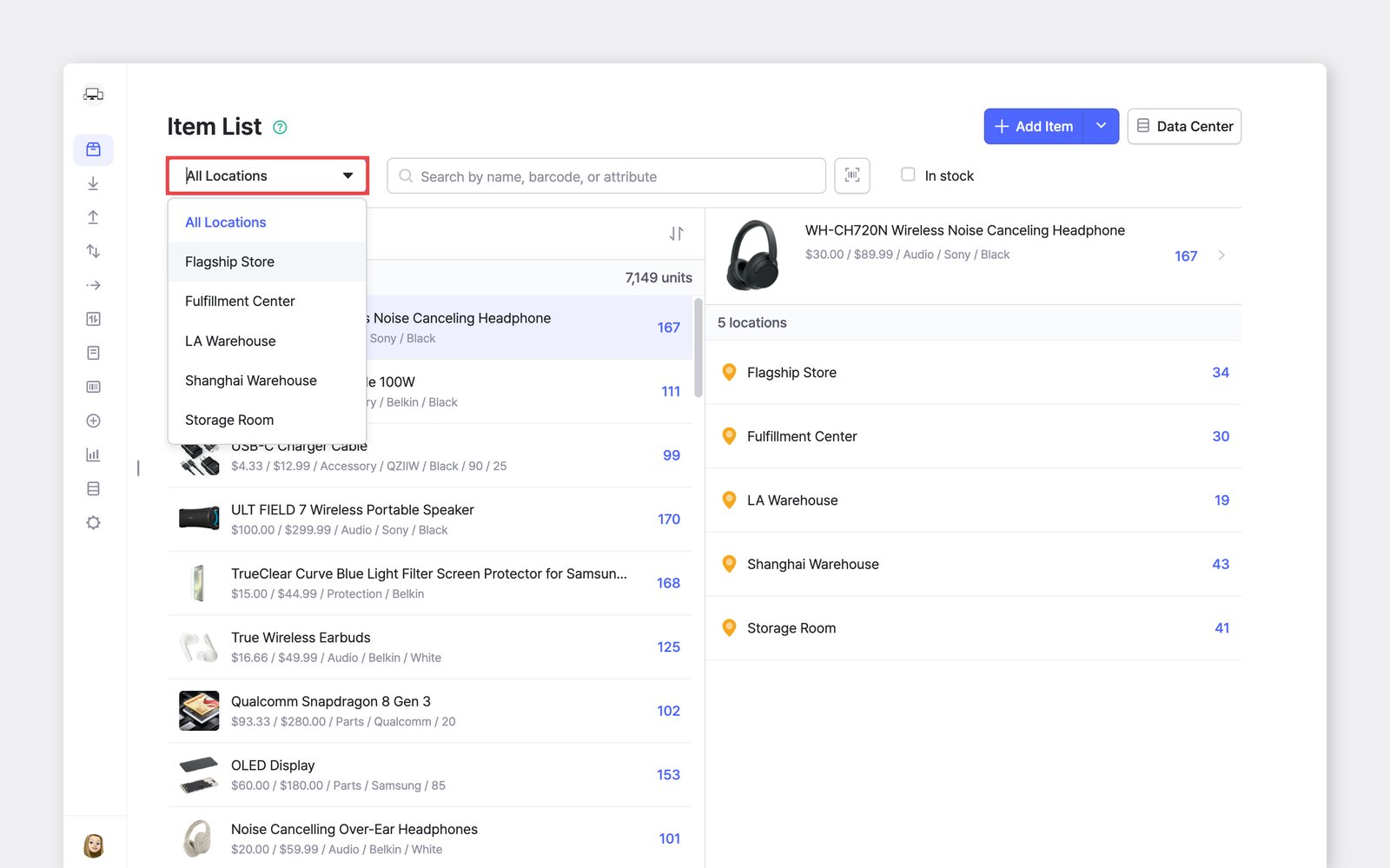
Filtern Sie Artikel in Ihrer Artikelliste über das Dropdown-Menü nach Standort. Wählen Sie Alle Standorte, um alles zu sehen, oder wählen Sie einen bestimmten Standort, um die Ansicht darauf zu beschränken.
Standorte in Transaktionen
Abschnitt betitelt „Standorte in Transaktionen“Verschieben
Abschnitt betitelt „Verschieben“Übertragen Sie Artikel von einem Standort an einen anderen und verwalten Sie Ihre Artikel über mehrere Orte hinweg.
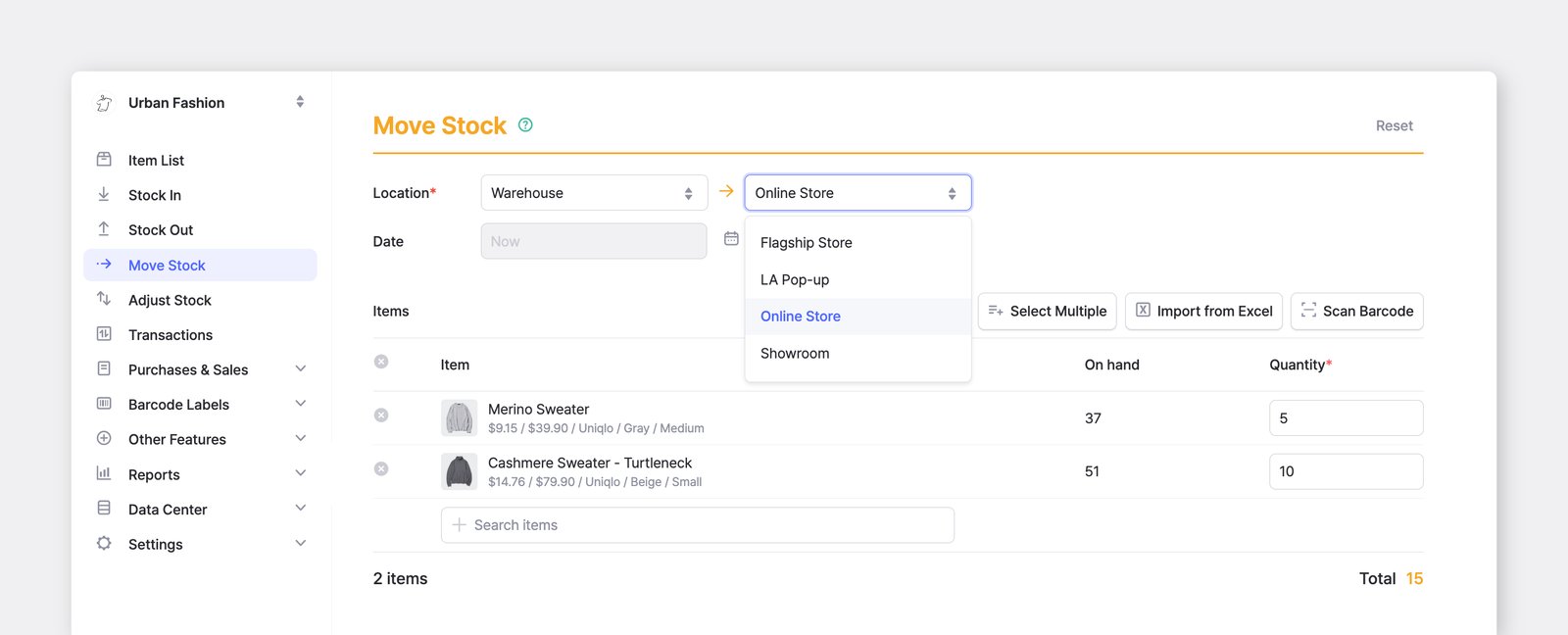
Das Verschieben von Beständen funktioniert in der mobilen App genauso.
Weitere Bestandstransaktionen
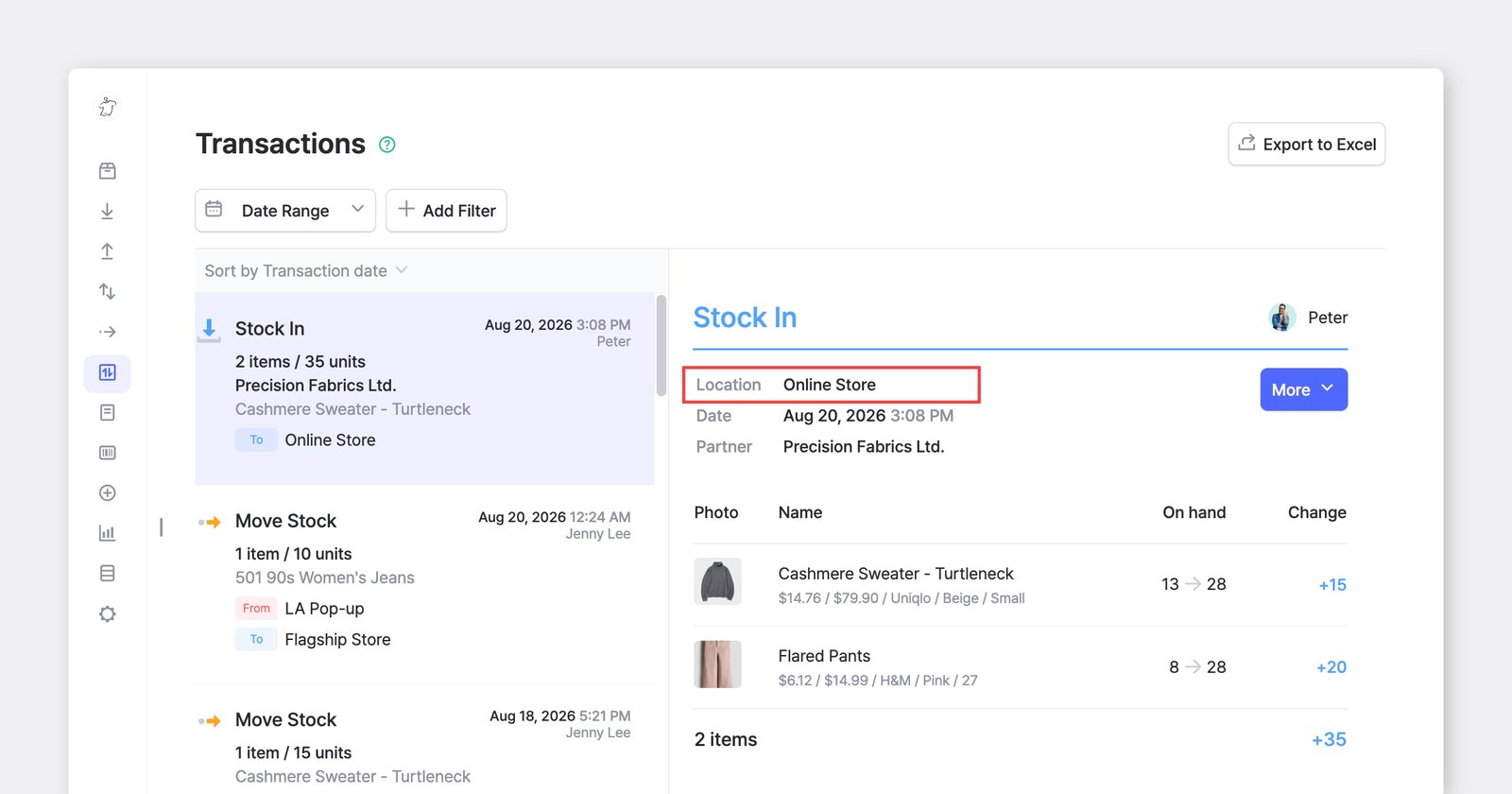
Abschnitt betitelt „Weitere Bestandstransaktionen“Für alle anderen Bestandsaktionen – Wareneingang buchen, Warenausgang buchen und Anpassung vornehmen – müssen Sie weiterhin einen Standort auswählen, bevor Sie die Transaktion abschließen.
Häufig gestellte Fragen
Abschnitt betitelt „Häufig gestellte Fragen“Sie haben Fragen zu Standorten? Sehen Sie sich unsere FAQ an.