
ロケーション
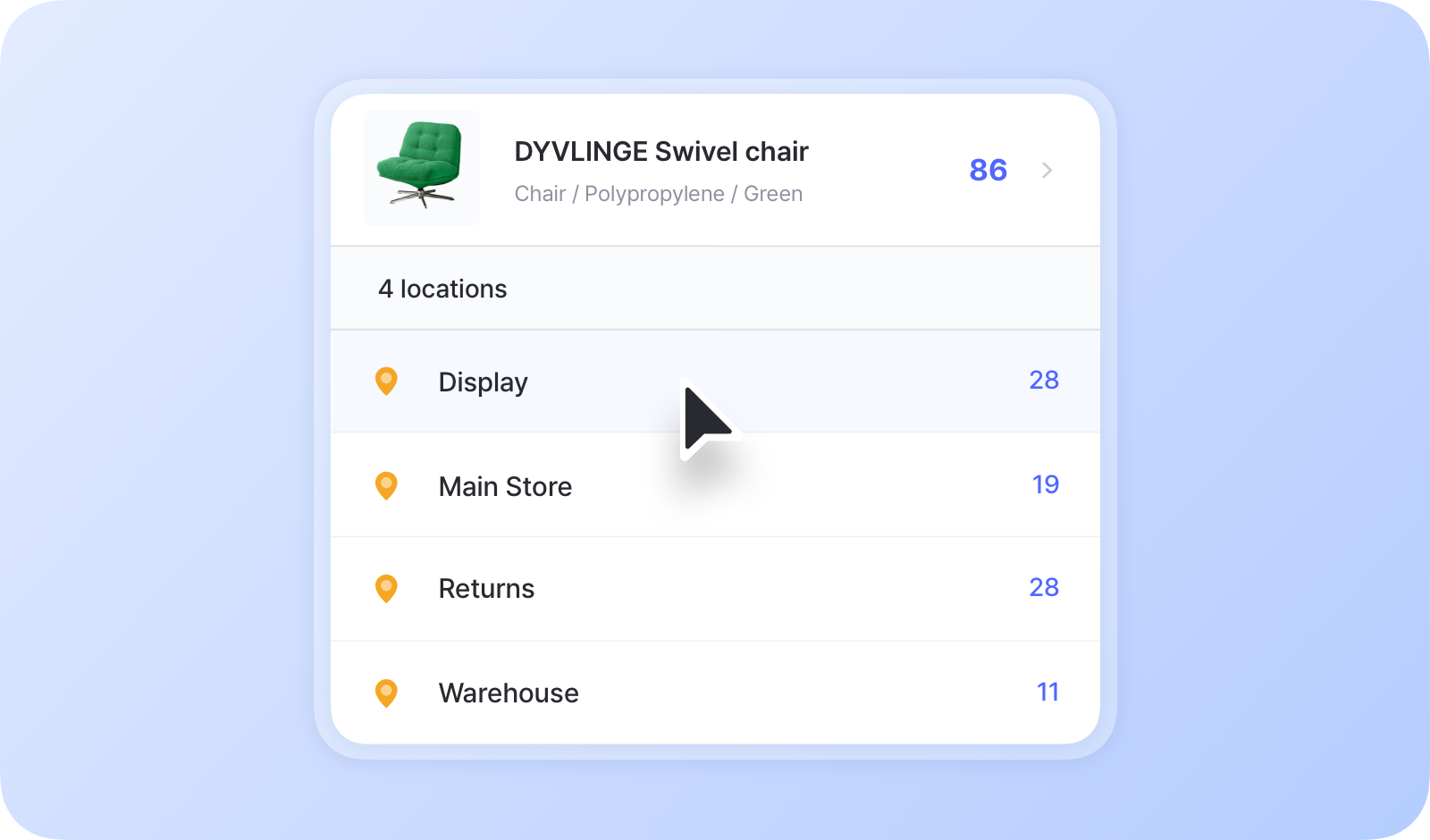
BoxHeroの「ロケーション」は、倉庫、店舗、在庫保管室など、在庫を保管する物理的な場所を表します。BoxHeroでは、ロケーションごとの在庫を簡単に追跡・管理できます。
ロケーションを使用するケース
Section titled “ロケーションを使用するケース”- 同じ商品を複数の場所に保管している場合
- 例: メイン倉庫、3階 / 棚B、小売店舗
- 同じ商品を状態や品質ごとに管理する場合
- 例: 販売可能、不良品、再生品
ロケーションの追加方法
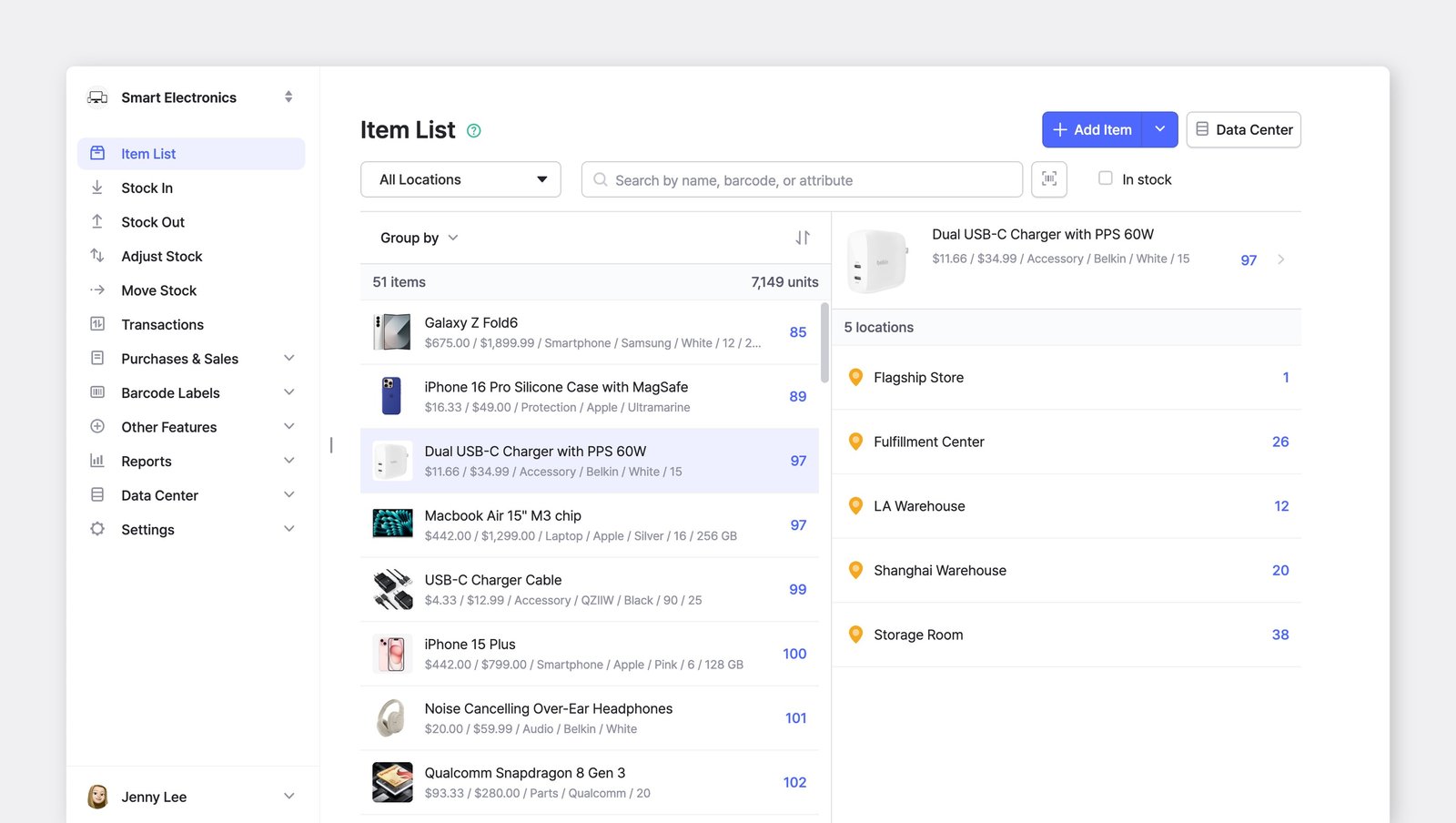
Section titled “ロケーションの追加方法”チームのロケーションを追加・管理するには、データ管理 > ロケーションに移動します。
ロケーション別の商品
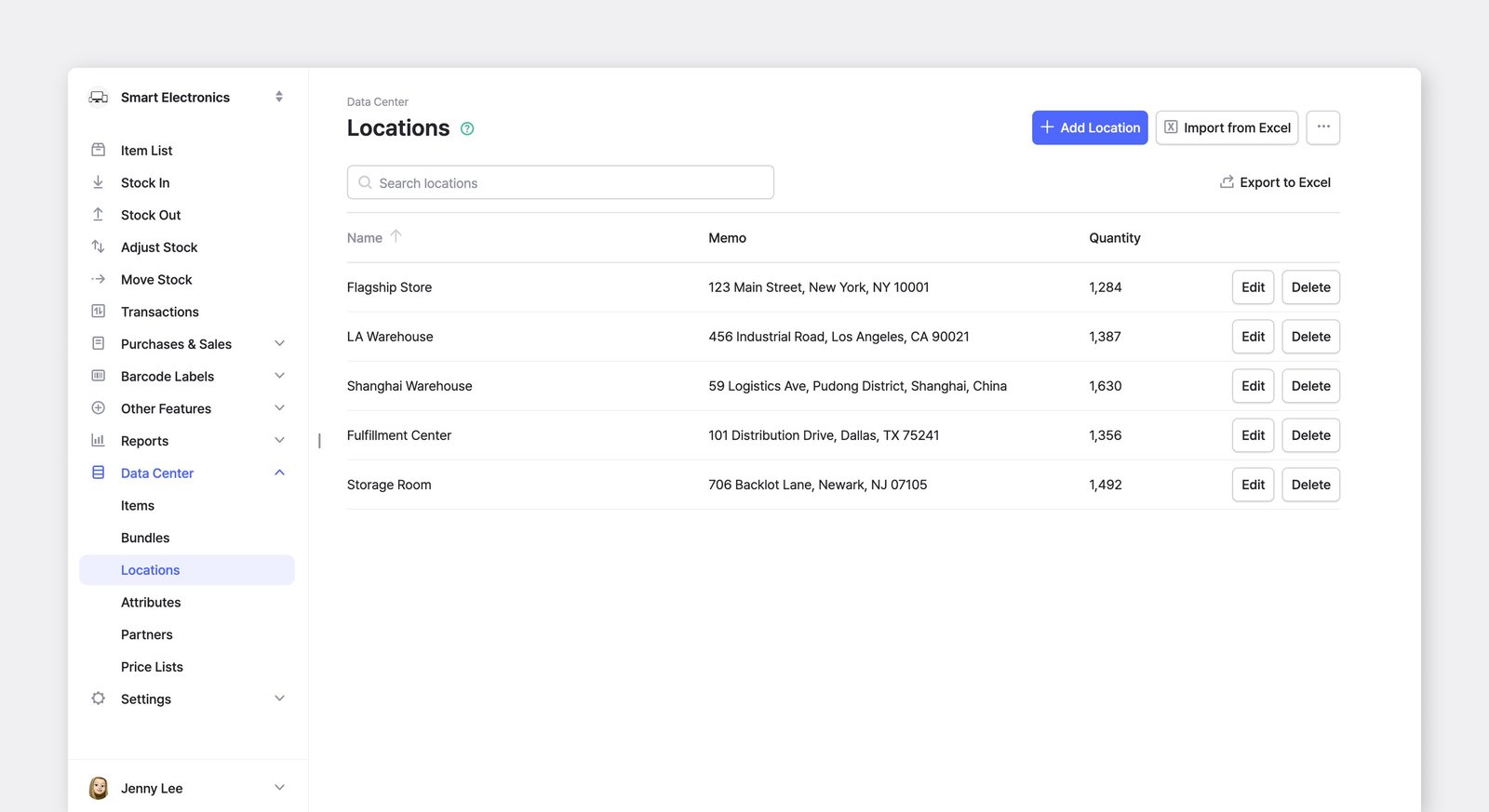
Section titled “ロケーション別の商品”各商品の総数量と、ロケーションごとの保管数量を確認できます。
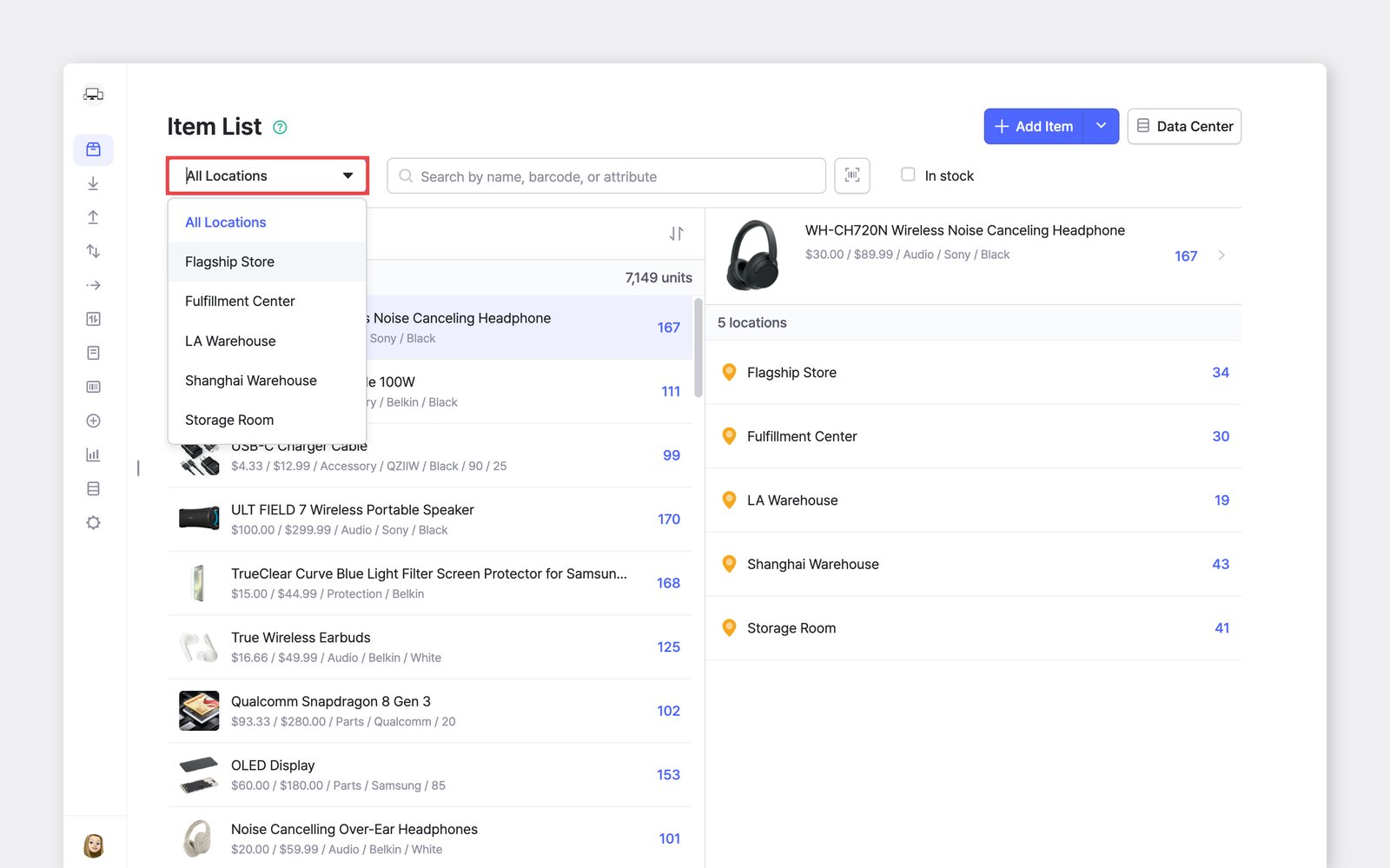
商品リストで、ドロップダウンを使ってロケーションごとに商品を絞り込めます。すべてのロケーションを選択するとすべての商品が表示され、特定のロケーションを選択するとそのロケーションに絞って表示されます。
入出庫におけるロケーション
Section titled “入出庫におけるロケーション”商品をあるロケーションから別のロケーションに移動して、複数の拠点にまたがって商品を管理できます。
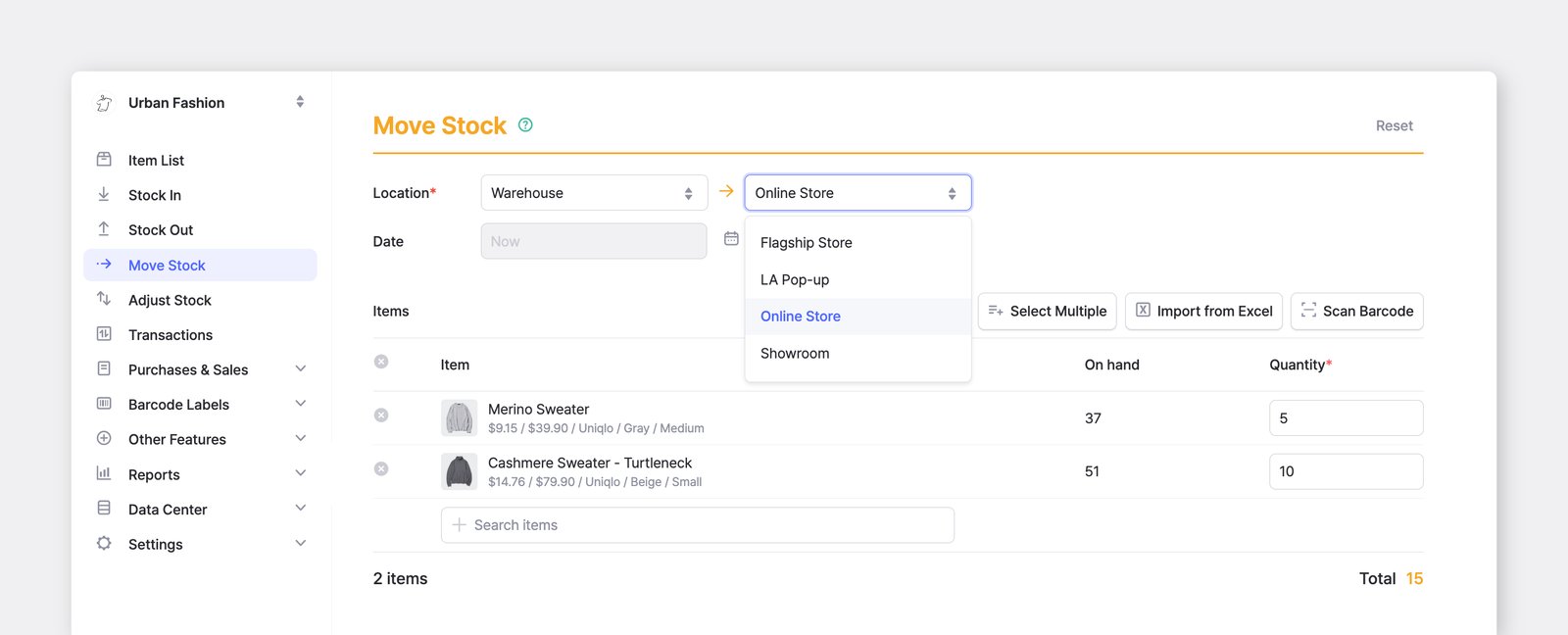
モバイルアプリでも同じ方法で在庫を移動できます。
その他の入出庫
Section titled “その他の入出庫”その他の在庫操作(入庫の処理、出庫の処理、調整の処理)でも、取引を完了する前にロケーションを選択する必要があります。
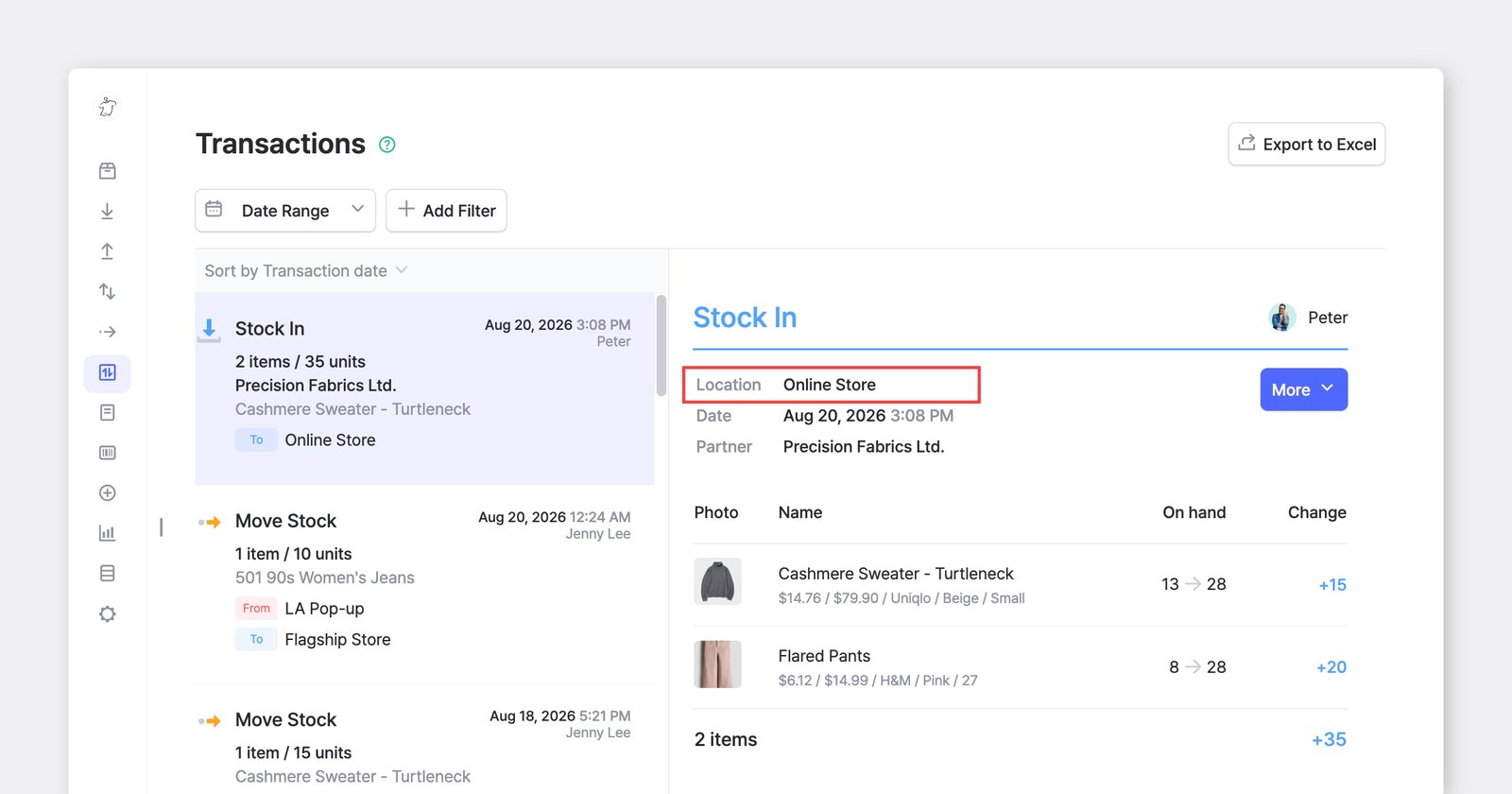
よくある質問
Section titled “よくある質問”ロケーションについてご不明な点がありますか? よくある質問をご覧ください。