
Impression de codes-barres
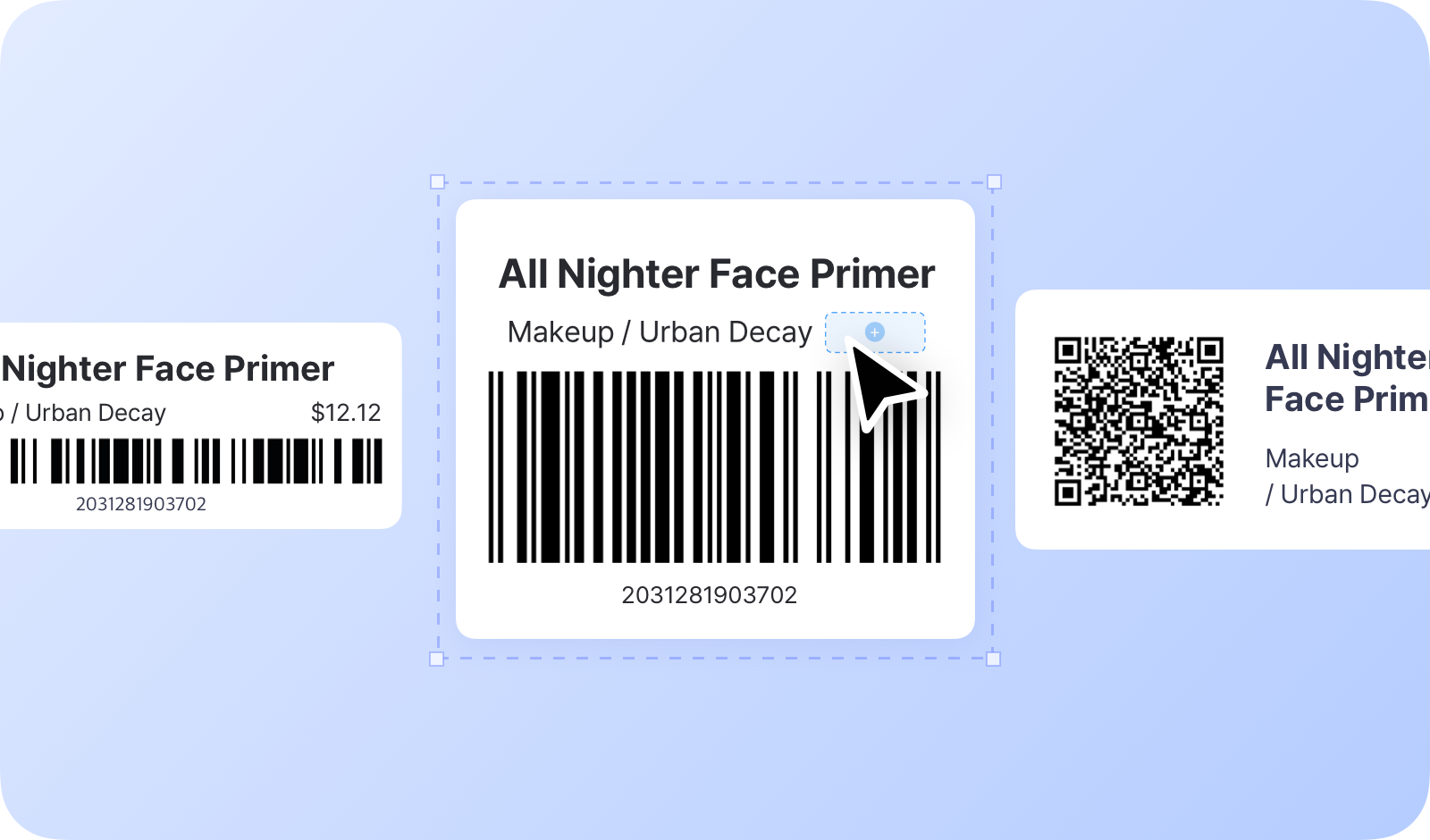
Vous pouvez imprimer des étiquettes de codes-barres personnalisées avec BoxHero pour accélérer le suivi des stocks. Concevez vos étiquettes à votre façon et imprimez-les avec n’importe quelle imprimante standard, sans équipement spécial.
Points clés
Section intitulée « Points clés »- Créez et utilisez des codes-barres, même si vos articles n’en ont pas.
- Prend en charge les codes-barres 1D et les codes-barres 2D (codes QR).
- Fonctionne avec toutes les imprimantes et tous les types d’étiquettes.
- Concevez vos étiquettes avec la mise en page et le style de votre choix.
Guide étape par étape :
Section intitulée « Guide étape par étape : »- Enregistrer les codes-barres des articles
- Vérifier la compatibilité de l’imprimante et des étiquettes
- Configurer l’imprimante
- Créer les étiquettes
- Imprimer les codes-barres
Enregistrer les codes-barres des articles
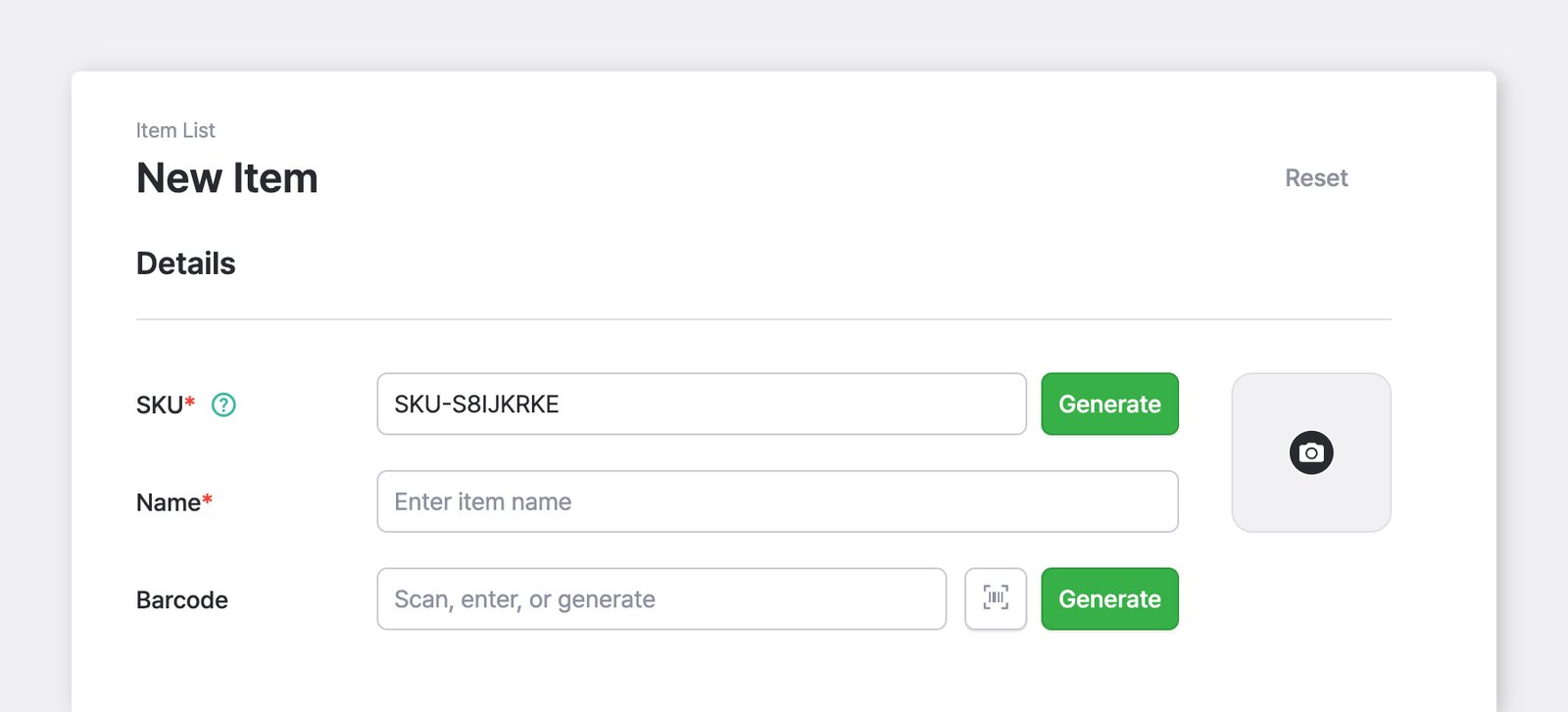
Section intitulée « Enregistrer les codes-barres des articles »Pour utiliser des codes-barres dans BoxHero, ajoutez un code-barres lorsque vous créez un nouvel article.
A. Si l’article n’a pas de code-barres
Section intitulée « A. Si l’article n’a pas de code-barres »Sélectionnez Générer pour créer un code-barres à usage interne.
B. Si l’article a déjà un code-barres
Section intitulée « B. Si l’article a déjà un code-barres »Si l’article porte un code-barres sur son emballage, saisissez ce code-barres lors de la création de l’article.
Compatibilité des imprimantes et des étiquettes
Section intitulée « Compatibilité des imprimantes et des étiquettes »Vous pouvez utiliser n’importe quelle imprimante pouvant se connecter à votre ordinateur.
A. Imprimantes standard
Section intitulée « A. Imprimantes standard »Si vous utilisez une imprimante classique de maison ou de bureau, achetez des planches d’étiquettes autocollantes. Des marques comme Formtec sont courantes, et vous pouvez choisir la taille dont vous avez besoin dans les magasins de fournitures de bureau ou chez les revendeurs en ligne.
B. Imprimantes thermiques
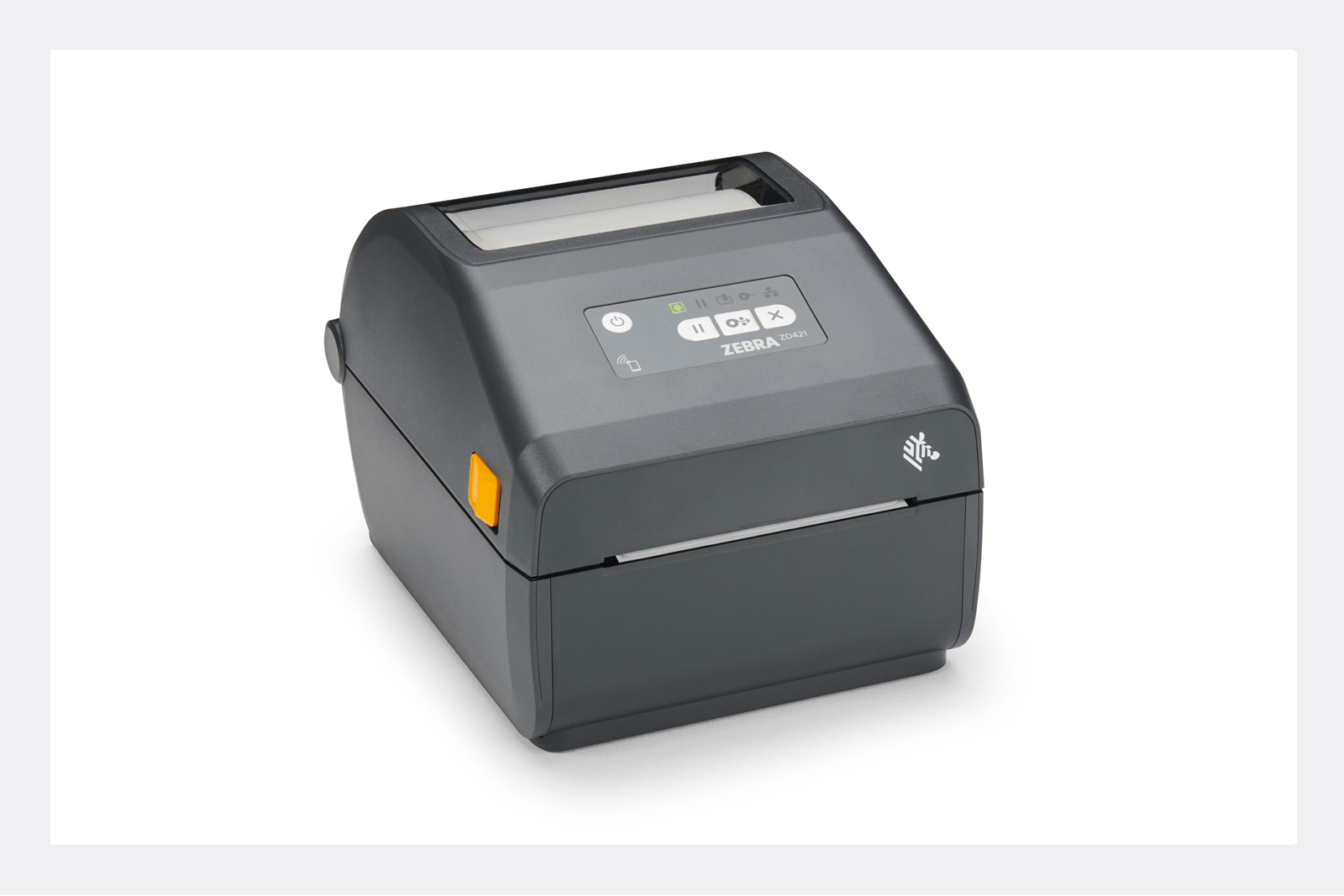
Section intitulée « B. Imprimantes thermiques »Les imprimantes thermiques directes et à transfert thermique produisent des étiquettes plus durables que les imprimantes standard. Cependant, les types d’étiquettes pris en charge varient selon le modèle : vérifiez donc la compatibilité avant d’acheter des rouleaux d’étiquettes ou des rubans.
Configuration de l’imprimante
Section intitulée « Configuration de l’imprimante »Si vous utilisez BoxHero dans un navigateur web (Chrome, Safari), veillez à effectuer les étapes de configuration de l’imprimante ci-dessous avant d’imprimer.
Astuce : L’application de bureau BoxHero vous permet d’imprimer des étiquettes sans configurer manuellement l’imprimante.
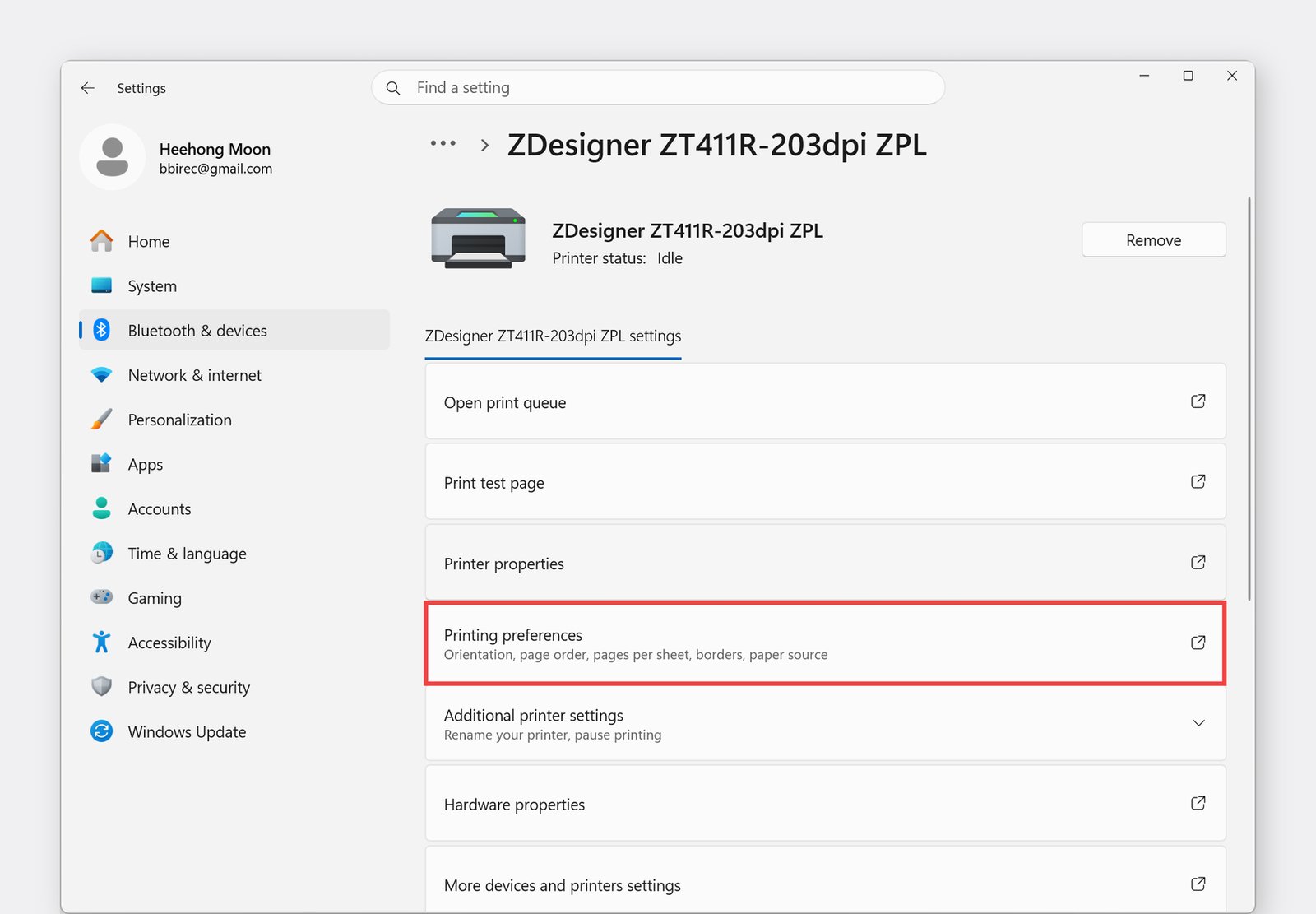
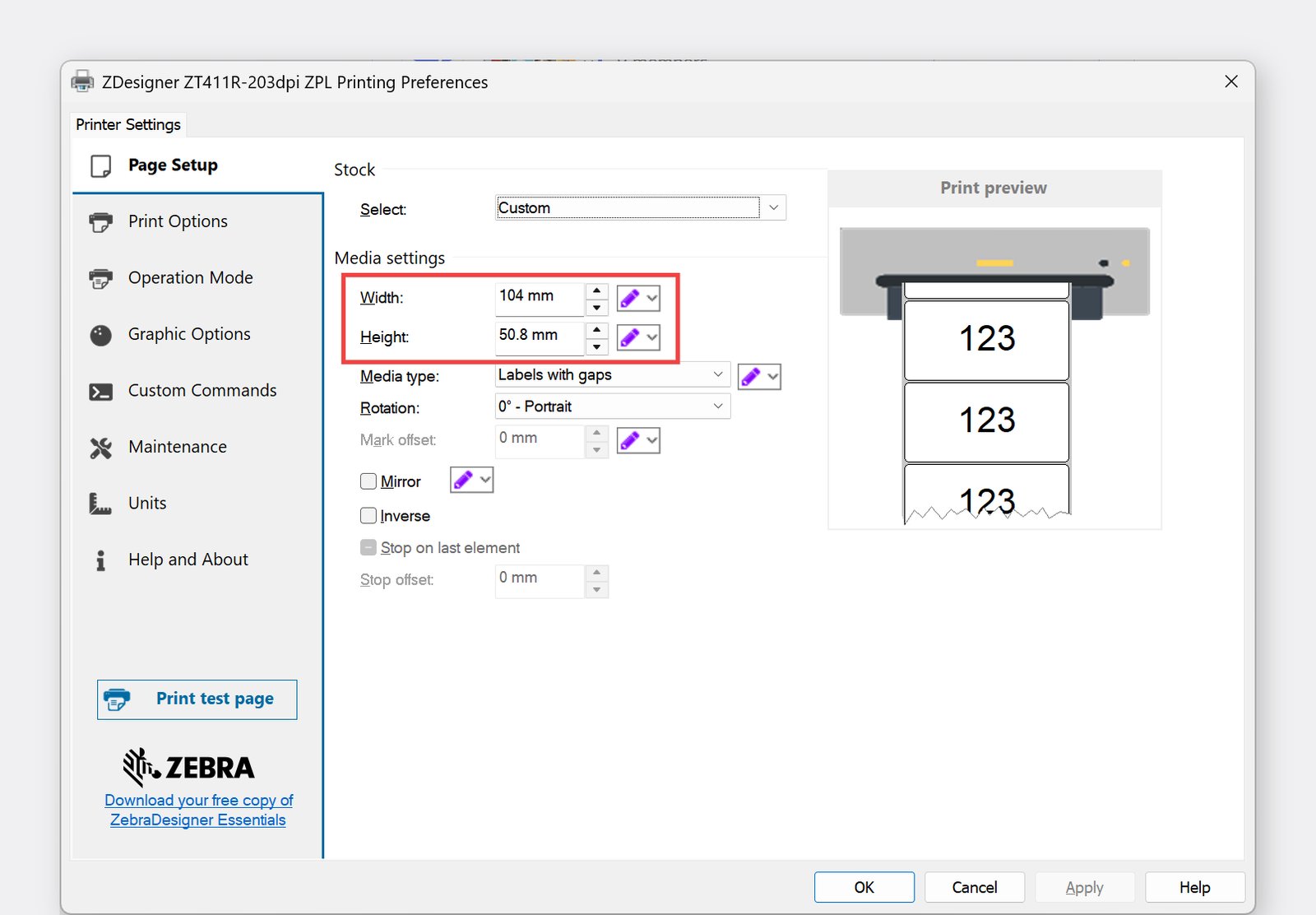
1. Définir le format du papier
Section intitulée « 1. Définir le format du papier »Lorsque vous utilisez une imprimante d’étiquettes, vous devez définir le format du papier dans les paramètres d’imprimante de votre système d’exploitation. Si vous utilisez plusieurs tailles d’étiquettes, vérifiez ce paramètre avant chaque impression.
Chemin Windows : Settings > Bluetooth & Devices > Printers & Scanners > Printing Preferences > Page Setup > Media Settings
2. Désactiver le tramage
Section intitulée « 2. Désactiver le tramage »Pour une meilleure qualité d’impression, réglez l’option de tramage sur OFF.
Chemin Windows : Settings> Bluetooth & Devices > Printers & Scanners > Sélectionnez votre imprimante > Printing Preferences > Graphic Options > Dithering
Pilote ZEBRA
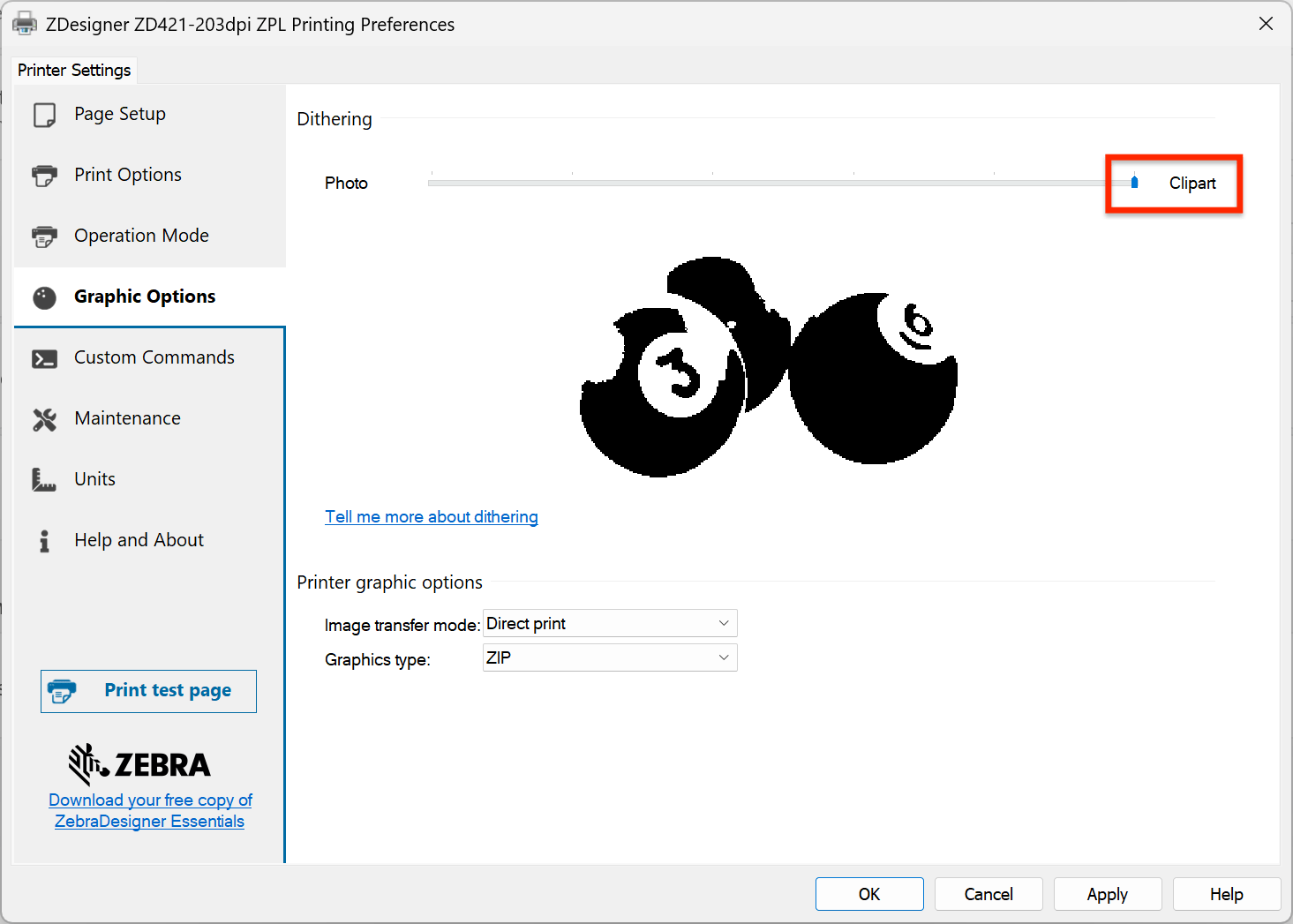
Dans Graphic Options, réglez Dithering sur Clipart.
Pilote BarTender
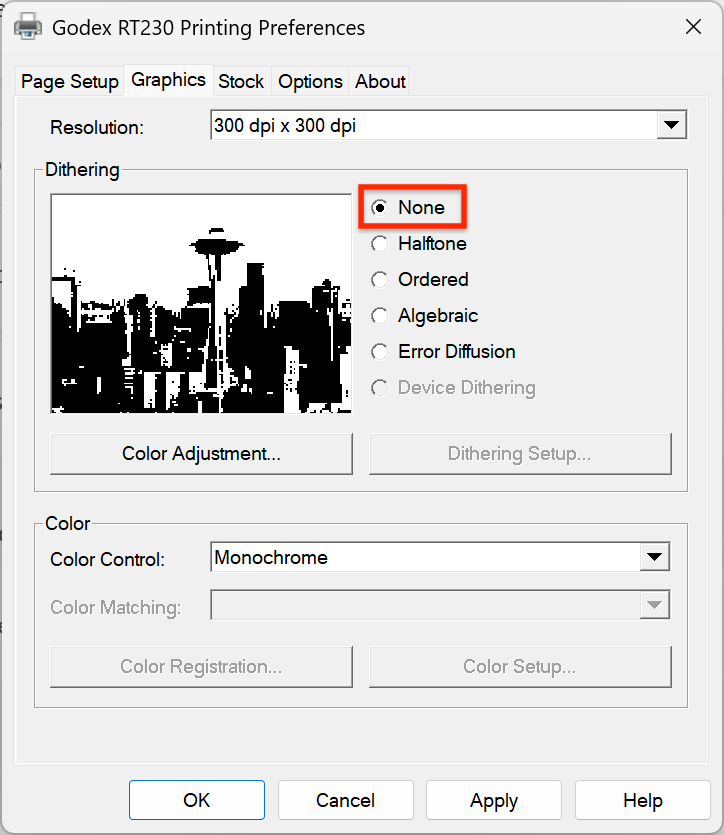
Ouvrez l’onglet Graphics et choisissez None pour Dithering.
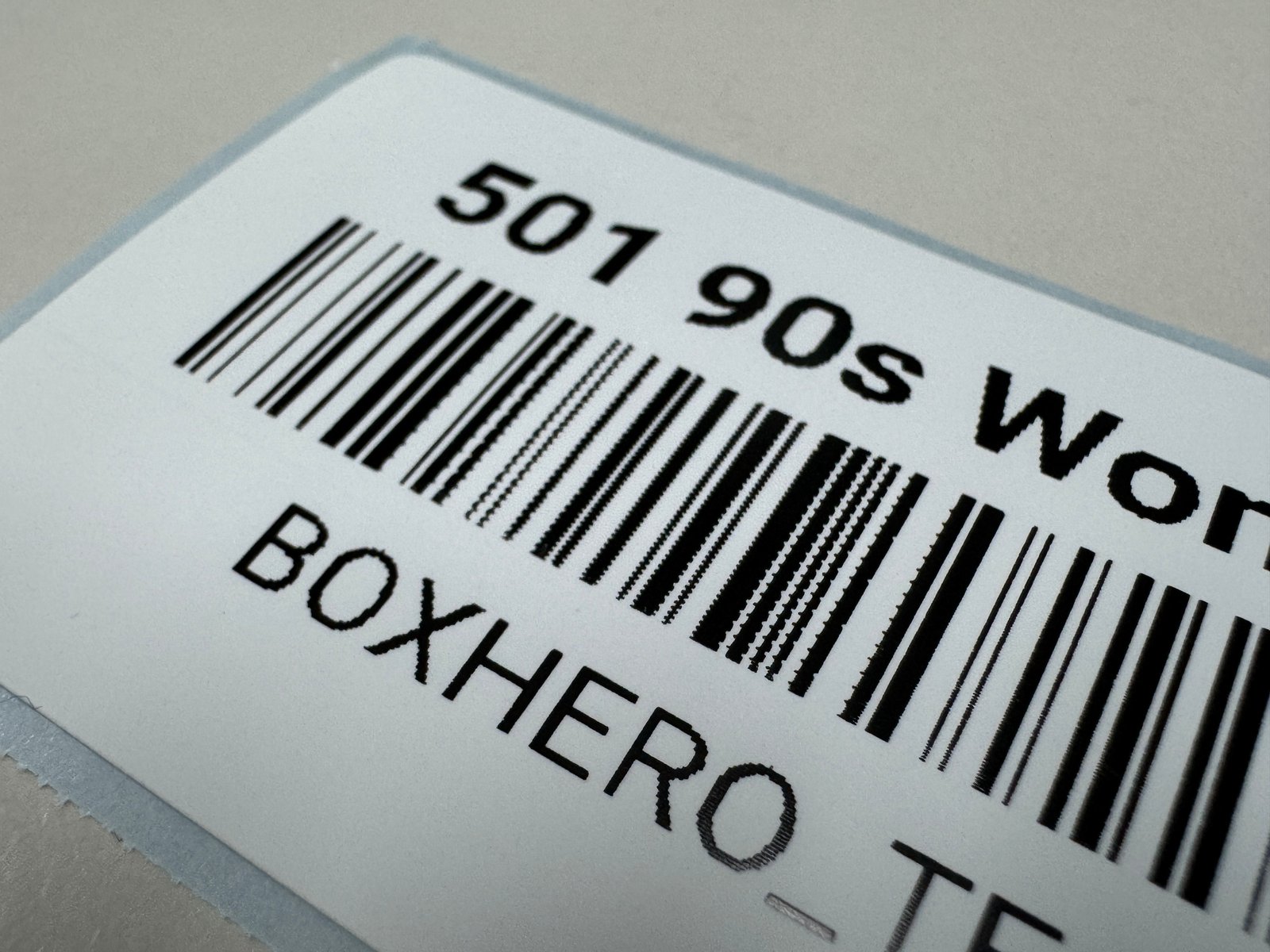 Avant
Avant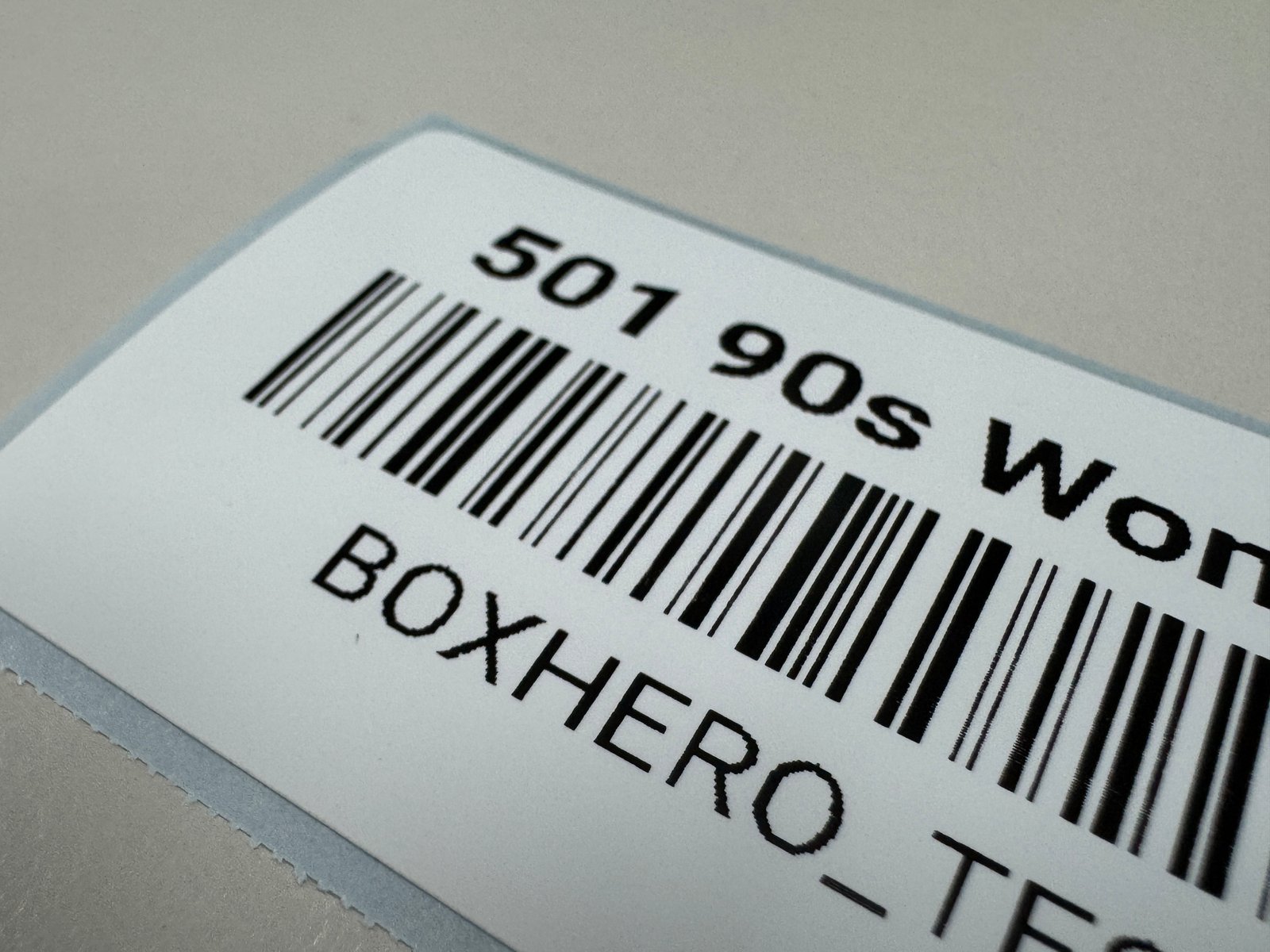 Après
AprèsCréer des étiquettes de codes-barres
Section intitulée « Créer des étiquettes de codes-barres »Vous pouvez créer des étiquettes de codes-barres dans BoxHero de deux façons :
A. Choisir parmi les modèles
Utilisez un format prédéfini pour créer rapidement des étiquettes.
B. Créer un design personnalisé
Concevez votre propre étiquette de A à Z, avec un contrôle total sur la mise en page, le placement et le style.
A. Choisir parmi les modèles
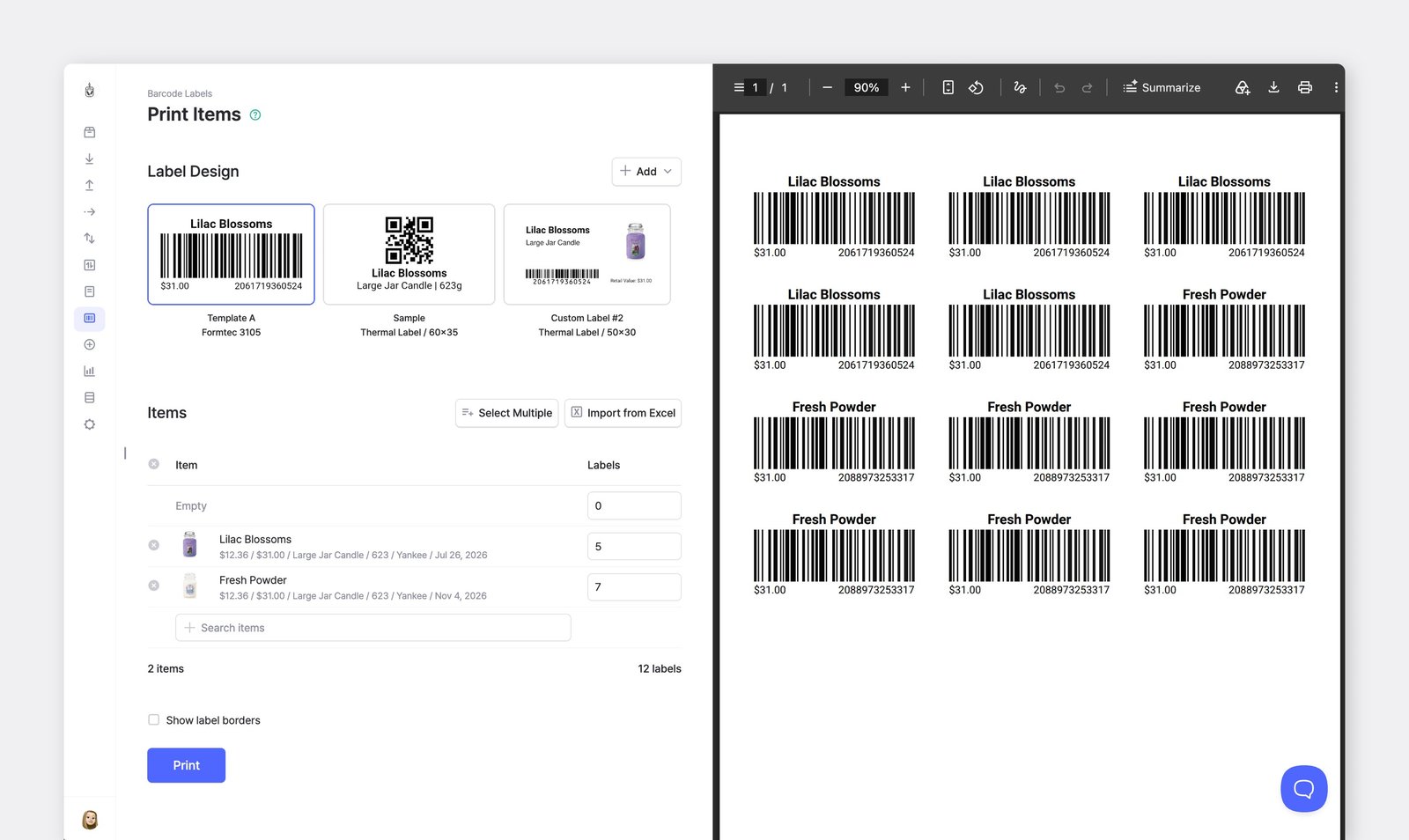
Section intitulée « A. Choisir parmi les modèles »Accédez à Imprimer le code-barres > Imprimer des articles, puis cliquez sur le menu déroulant Ajouter > Sélectionner un modèle.
1. Type de support
Section intitulée « 1. Type de support »Sélectionnez le papier d’étiquettes correspondant à celui sur lequel vous imprimerez réellement.
| Planche prédéfinie | Pour les imprimantes standard (par ex. Formtec, Avery, Printeec), choisissez la taille de planche d’étiquettes que vous prévoyez d’utiliser. |
| Étiquette thermique | Pour les imprimantes thermiques directes ou à transfert thermique, sélectionnez la taille de rouleau correspondante. Assurez-vous que le type de rouleau est compatible avec votre modèle d’imprimante. |
| Planche personnalisée | Si vous utilisez une imprimante standard et que la taille de vos étiquettes ne figure pas dans la liste, vous pouvez saisir les dimensions manuellement. |
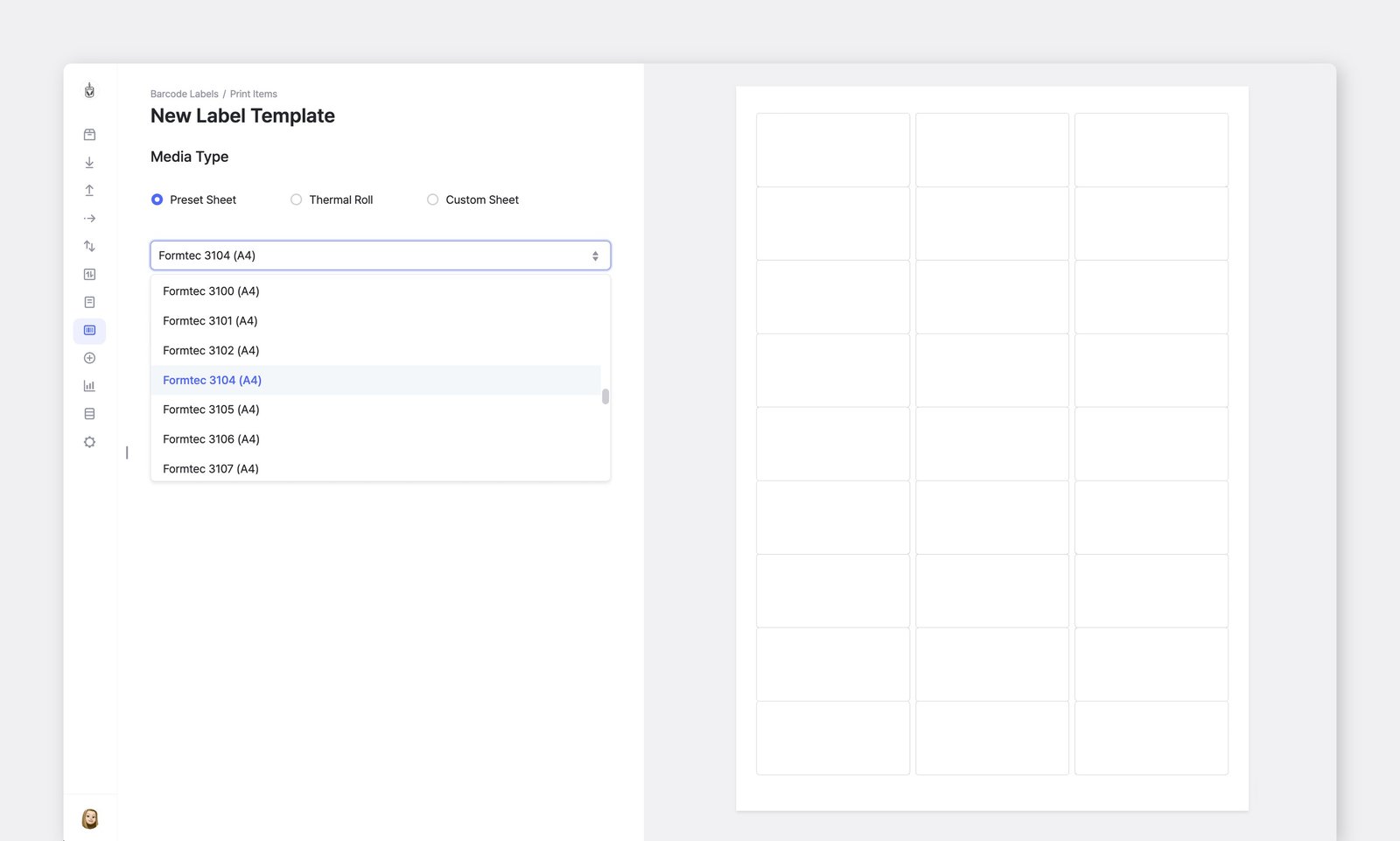
2. Type de code
Section intitulée « 2. Type de code »Sélectionnez le type de code à créer : Code-barres, Code QR ou Texte uniquement.
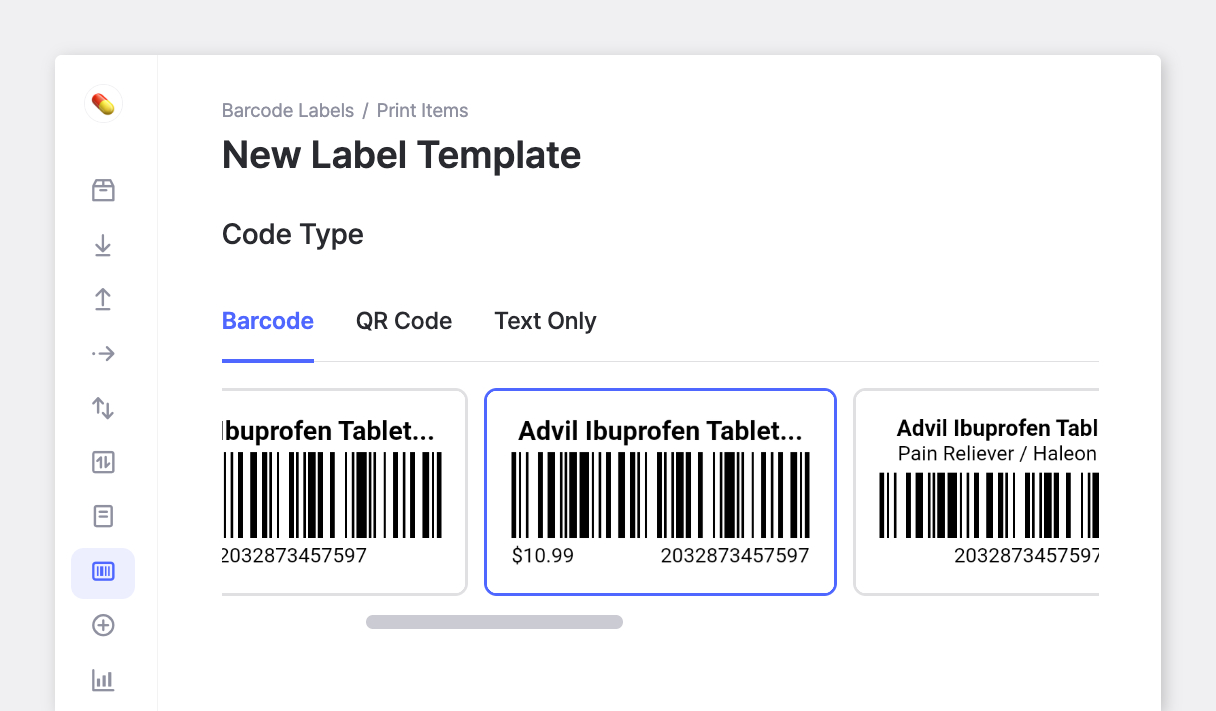
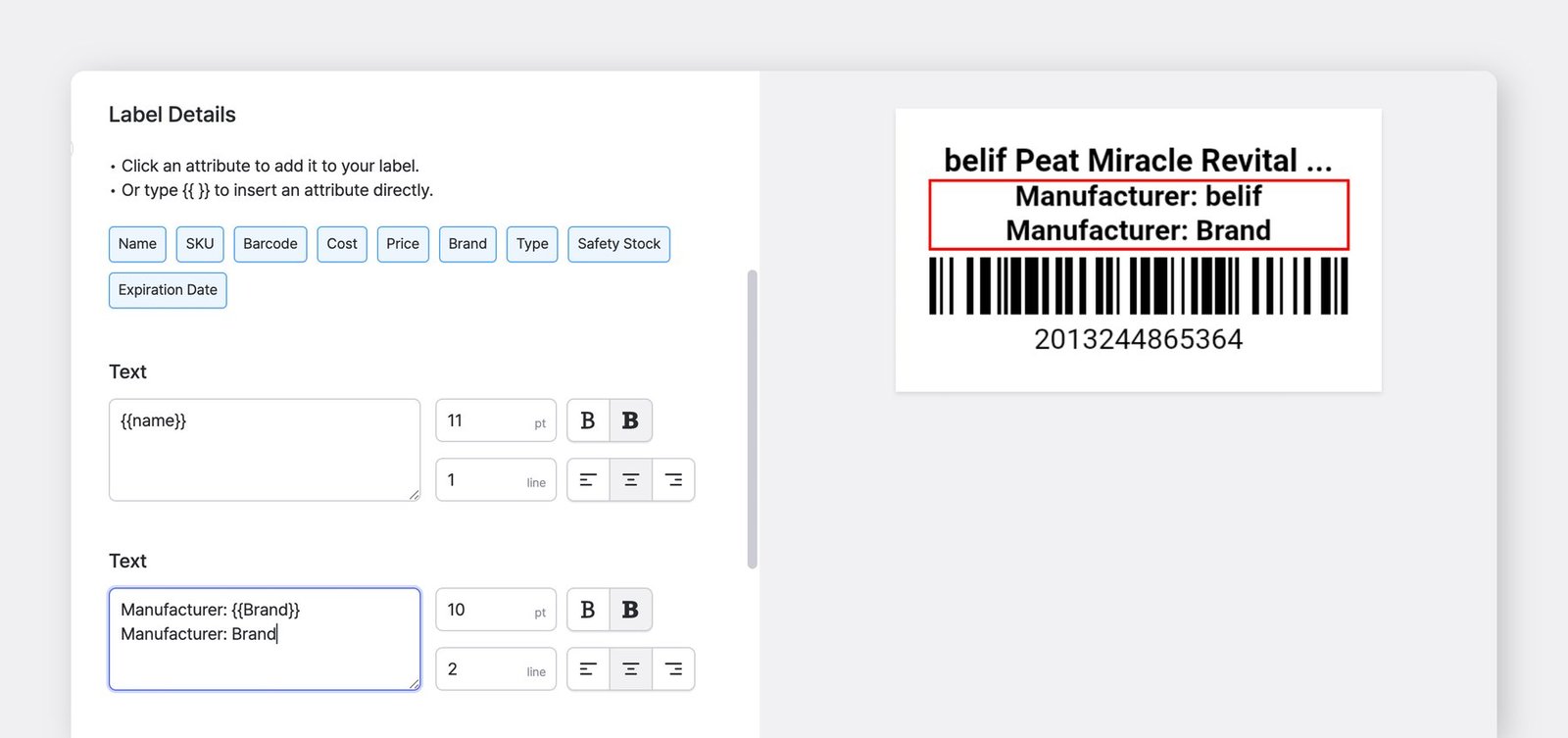
3. Détail du design
Section intitulée « 3. Détail du design »Cliquez sur un bouton de champ d’article (affiché en bleu) pour copier des variables comme {{Name}} ou {{Brand}}.
Collez-les dans n’importe quelle zone de texte de l’étiquette.
- Les valeurs entre
{{ }}récupèrent les données de chaque article - Le texte que vous saisissez directement apparaît à l’identique sur chaque étiquette
Exemples :
Manufacturer:{{Brand}}→ Affiche l’attribut marque de chaque articleManufacturer: Brand→ Affiche le mot « Brand » sur chaque étiquette
B. Créer un design personnalisé
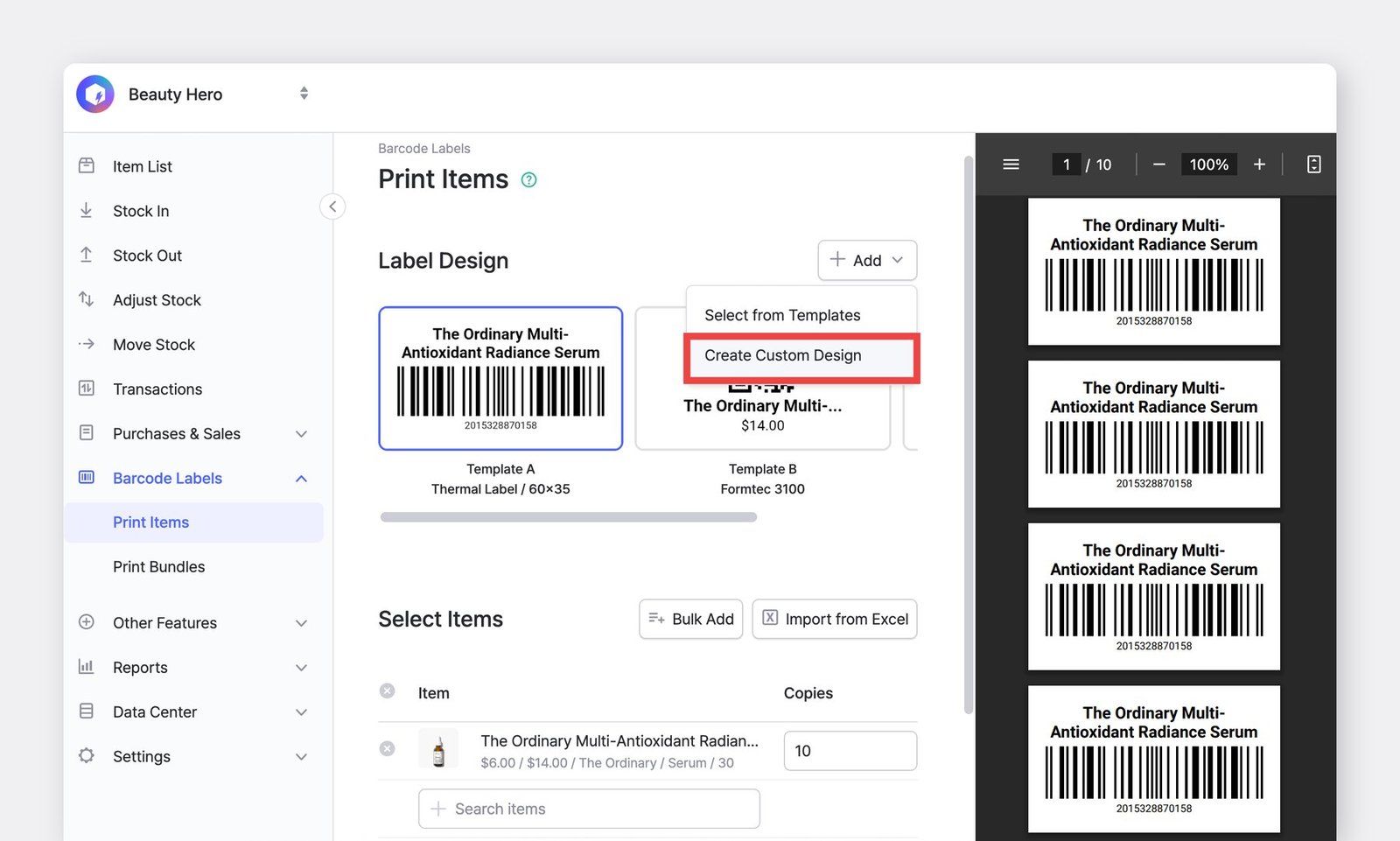
Section intitulée « B. Créer un design personnalisé »Accédez à Imprimer le code-barres > Imprimer des articles, puis cliquez sur le menu déroulant Ajouter > Créer un design personnalisé.
1. Sélectionner le format d’étiquette
Section intitulée « 1. Sélectionner le format d’étiquette »Le format d’étiquette détermine votre zone de conception : choisissez donc la taille qui correspond à votre étiquette réelle.
| Planche d’étiquettes | Pour les imprimantes standard (par ex. Avery, Formtec ou marques similaires) |
| Étiquette thermique | Pour les imprimantes thermiques directes ou à transfert thermique |
| Taille personnalisée | Pour les imprimantes standard lorsque la taille de vos étiquettes ne figure pas dans la liste |
2. Concevoir votre étiquette
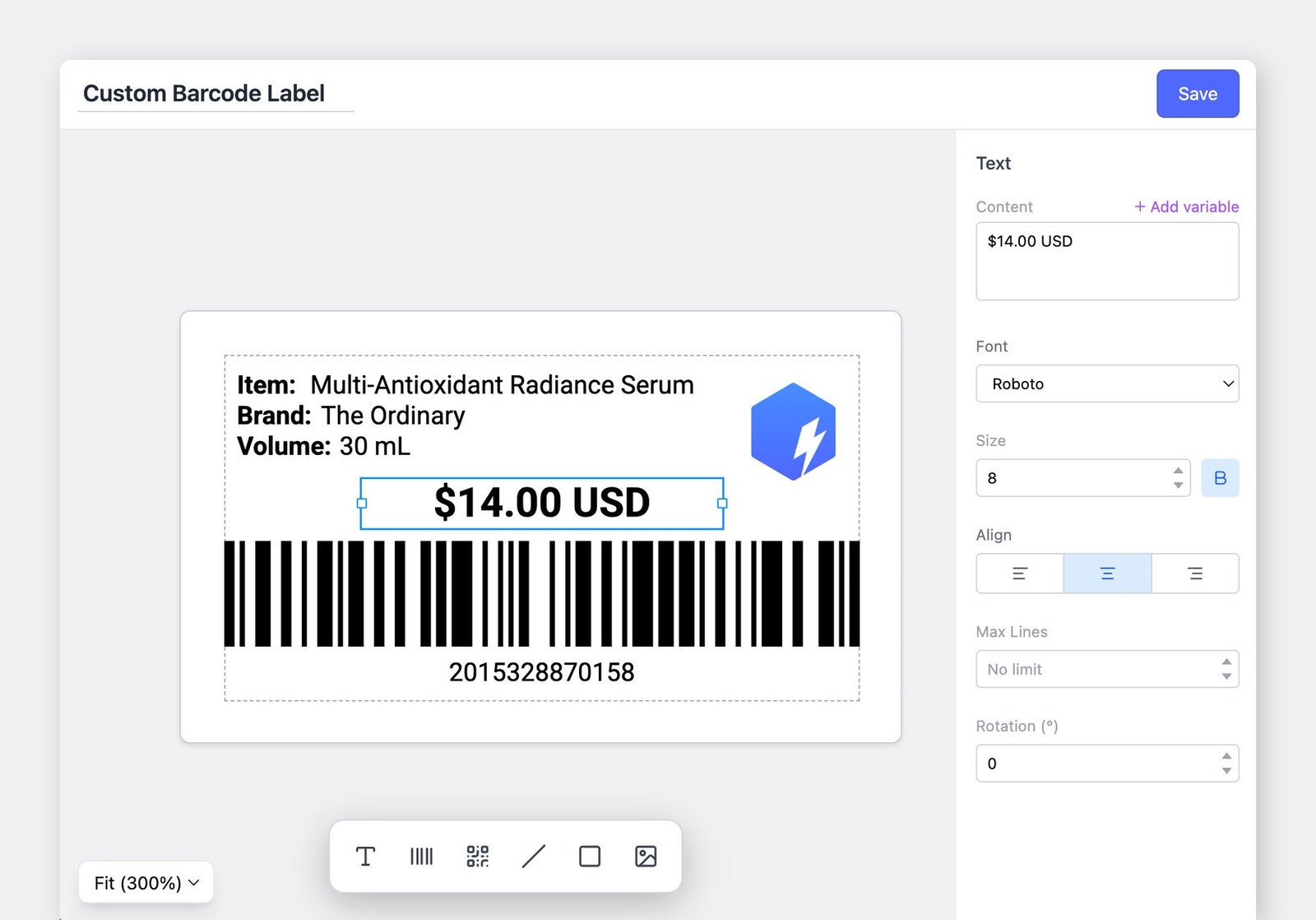
Section intitulée « 2. Concevoir votre étiquette »Placez du texte, des codes-barres, des codes QR et d’autres éléments n’importe où sur le canevas de l’étiquette. Vous disposez d’un contrôle total sur la mise en page et le positionnement.
2-1. Ajouter du texte
Après avoir ajouté un élément de texte, utilisez + Ajouter une variable à droite pour insérer les informations de l’article.
- Le texte que vous saisissez directement apparaît à l’identique sur toutes les étiquettes
- Les variables récupèrent les informations de chaque article
Conseils pour le texte des étiquettes :
- Prévoyez suffisamment d’espace pour les noms d’articles ou les valeurs longs
- Définissez
Nombre maximal de lignessi nécessaire. Le texte qui dépasse la limite sera tronqué avec « … »
2-2. Ajouter un code-barres
Les designs d’étiquettes personnalisés prennent en charge les codes-barres 1D, les codes QR et les codes Data Matrix.
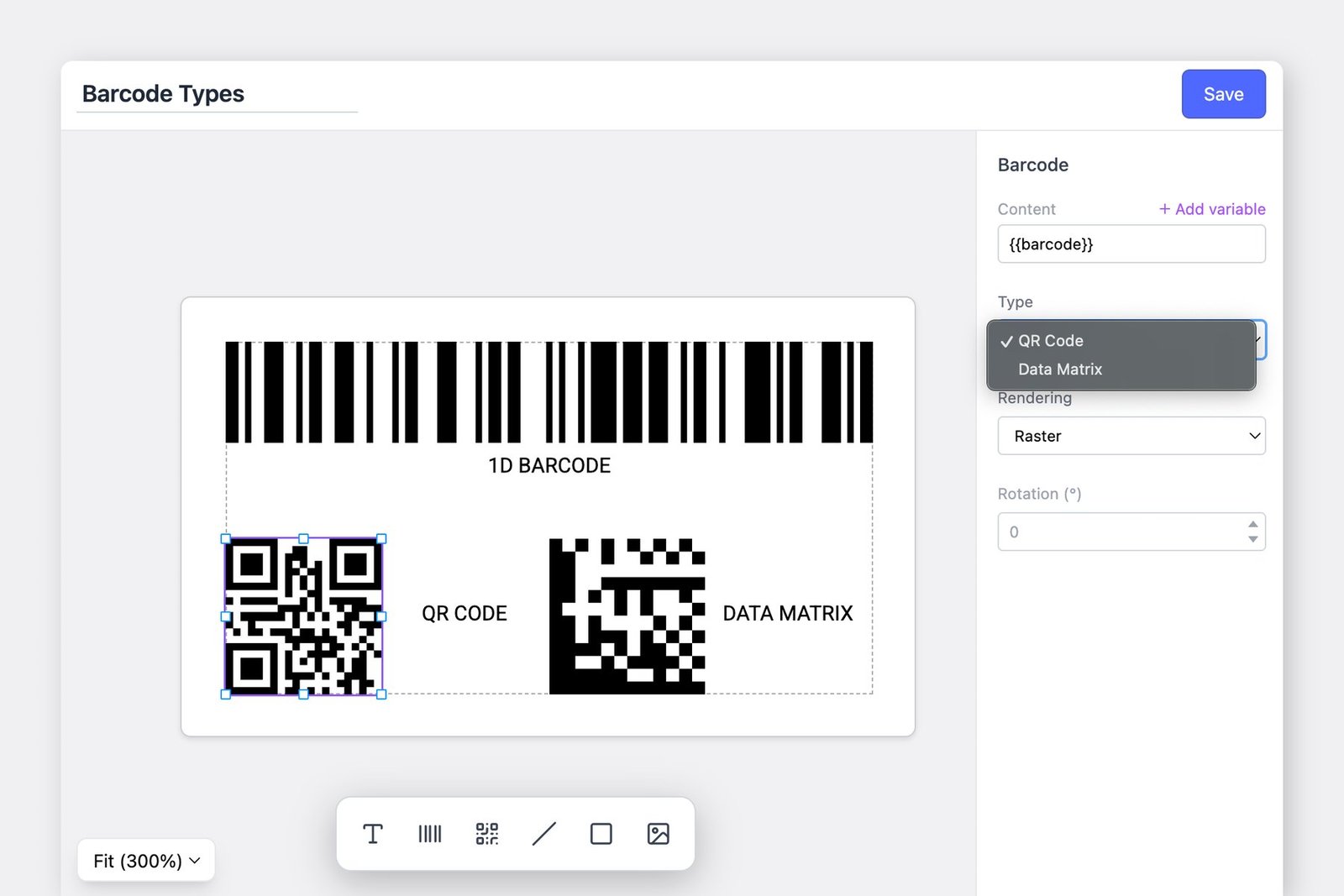
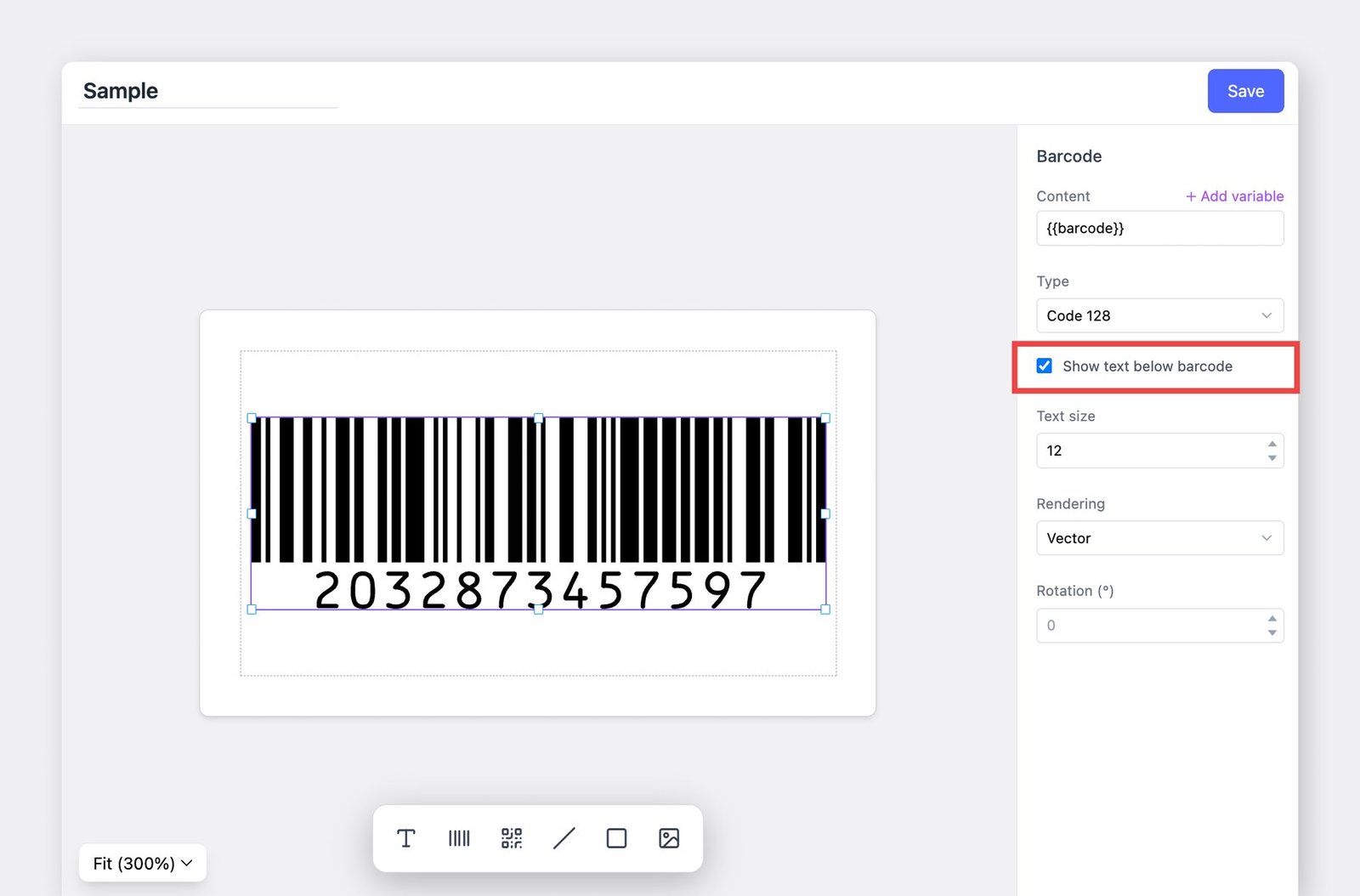
Vous pouvez afficher le numéro du code-barres sous le code-barres lors de l’impression des étiquettes.
- Sélectionnez le code-barres dans le design de votre étiquette.
- Dans le panneau de droite, activez
Afficher le texte sous le code-barres. - Ajustez la taille du texte si nécessaire.
Lorsque vous imprimez l’étiquette, le numéro de code-barres enregistré pour chaque article apparaît automatiquement sous le code-barres.
Imprimer les étiquettes de codes-barres
Section intitulée « Imprimer les étiquettes de codes-barres »Sur votre ordinateur
Section intitulée « Sur votre ordinateur »Accédez à Imprimer le code-barres > Imprimer des articles et sélectionnez les articles à imprimer.
Vous pouvez également imprimer la liste d’articles telle qu’elle apparaît après avoir effectué une transaction de Stockage.
Sur votre appareil mobile
Section intitulée « Sur votre appareil mobile »Depuis l’écran d’accueil, accédez à Imprimer le code-barres > Imprimer l’étiquette d’article.
Après avoir effectué une transaction de Stockage ou de Déstockage, vous pouvez imprimer des étiquettes directement depuis cette liste.
Questions fréquentes
Section intitulée « Questions fréquentes »Besoin d’aide avec les codes-barres ? Consultez notre FAQ :