
Transactions de stock
Utilisez les fonctions Stockage, Déstockage, Déplacement et Ajuster pour enregistrer toutes les variations de votre stock. Tenir des registres précis pour chaque type de transaction facilite grandement la gestion des stocks.
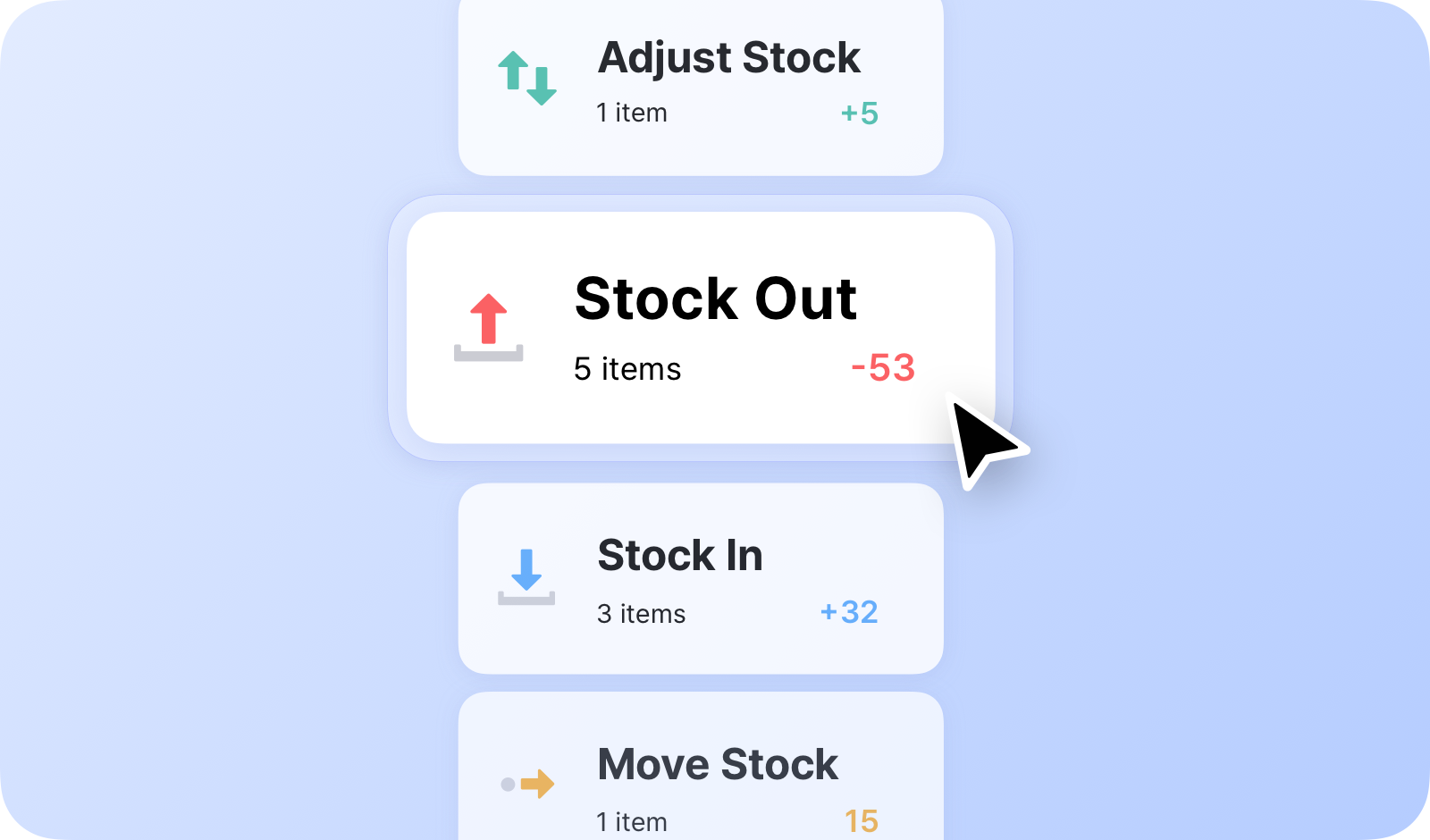
Types de transactions de stock
Section intitulée « Types de transactions de stock »Vous pouvez gérer les quantités de votre stock grâce aux quatre transactions de stock principales de BoxHero :
- Stockage : enregistrez les articles qui entrent dans votre stock.
- Déstockage : enregistrez les articles qui sortent de votre stock.
- Déplacement : transférez du stock entre emplacements.
- Ajuster : modifiez les quantités en stock (en cas de dommage, de perte, etc.)
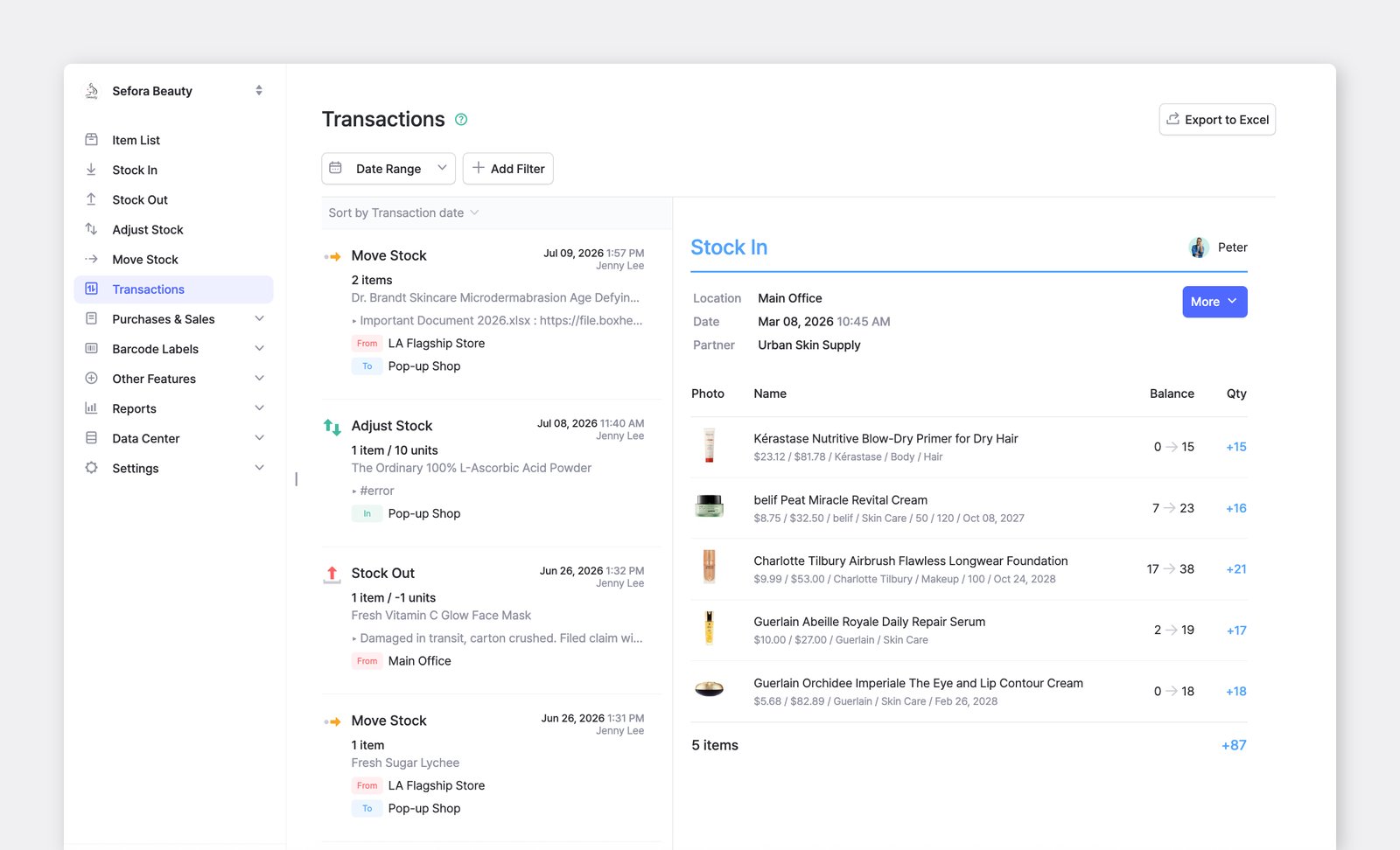
Stockage
Section intitulée « Stockage »Utilisez le menu Stockage pour ajouter le stock entrant, comme les nouveaux achats ou les articles retournés.
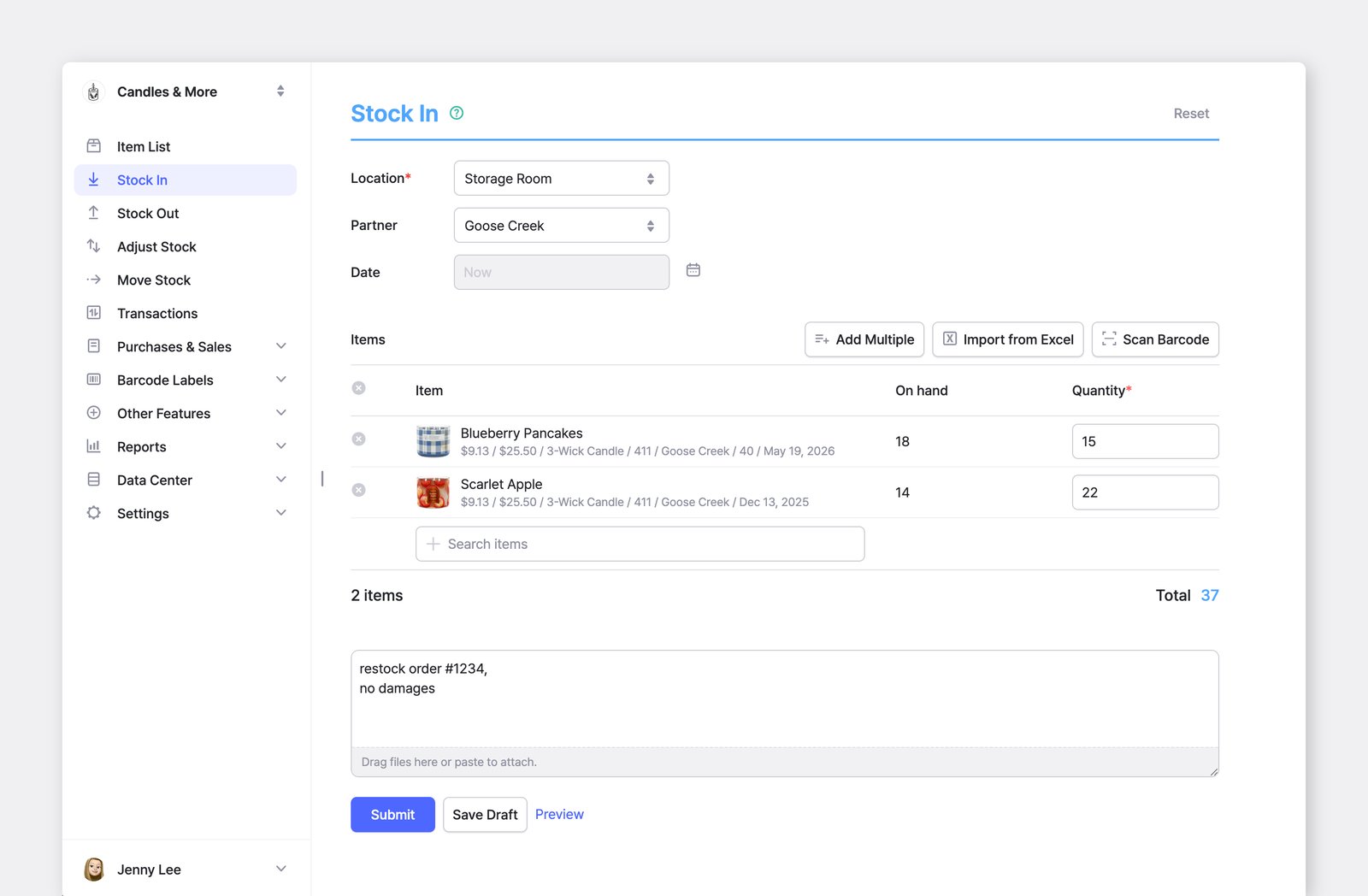
Déstockage
Section intitulée « Déstockage »Utilisez le menu Déstockage pour enregistrer le stock sortant, comme les ventes, les expéditions ou les mises au rebut.
Déplacement
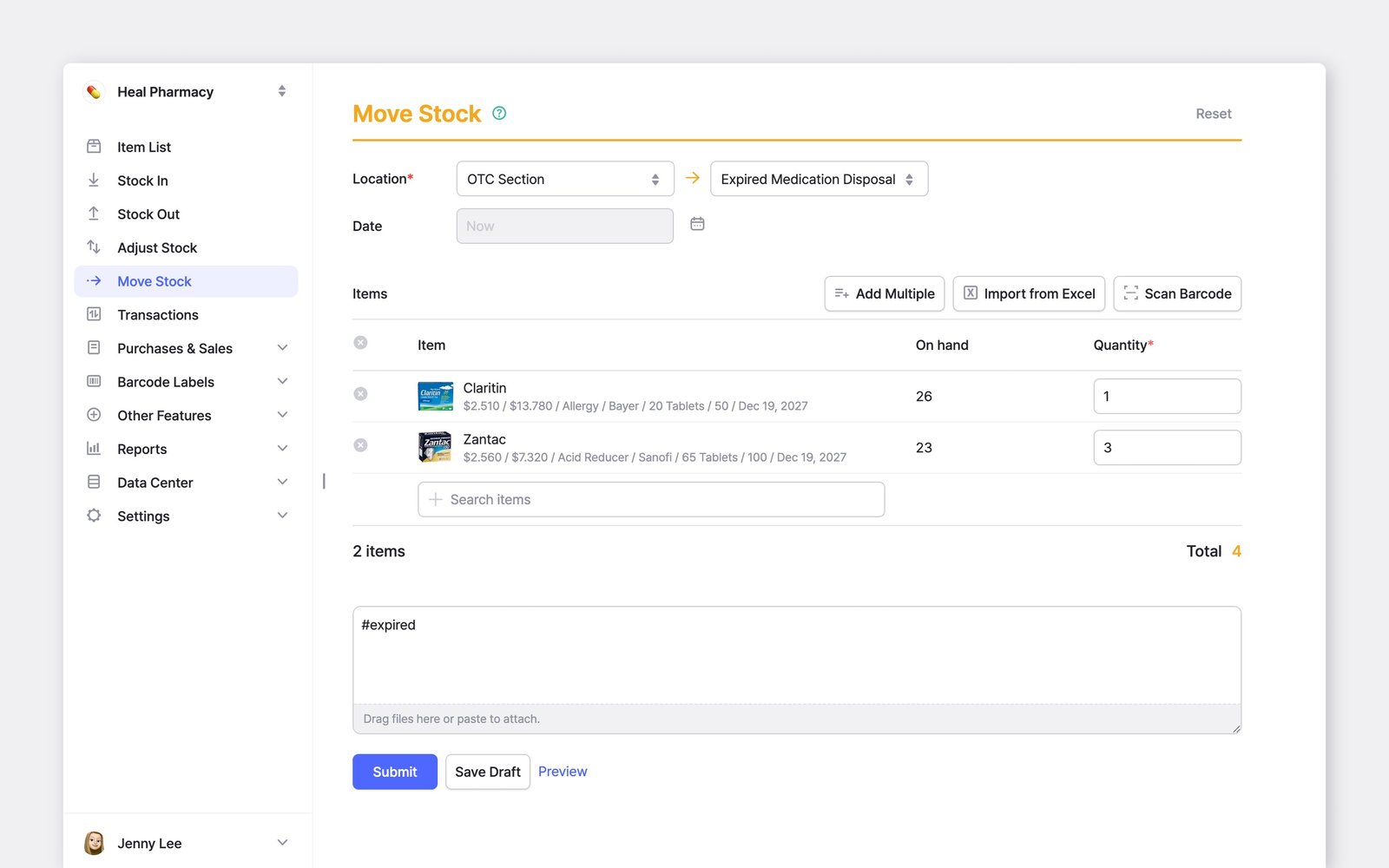
Section intitulée « Déplacement »Utilisez le menu Déplacement pour transférer du stock entre un ou plusieurs emplacements.
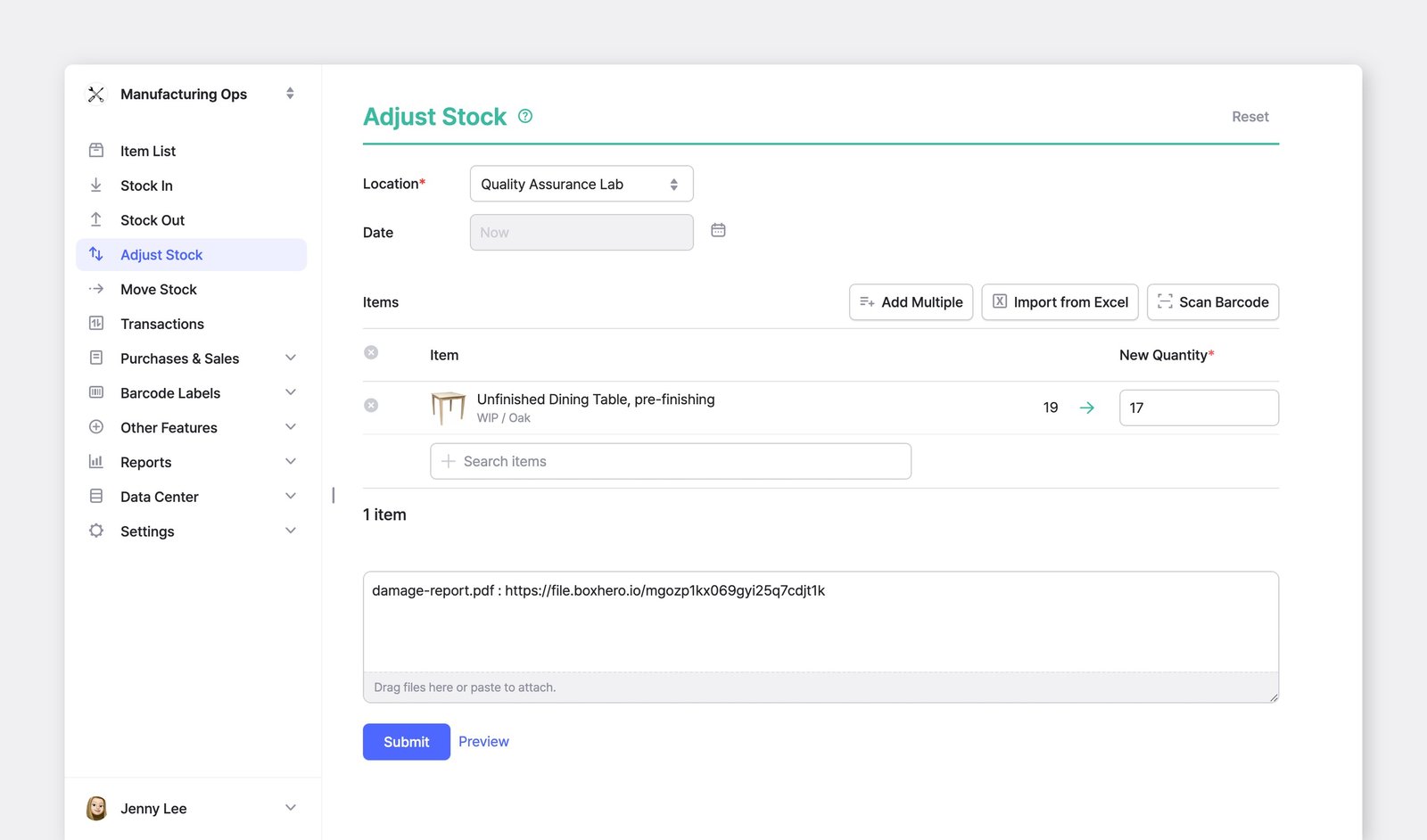
Utilisez le menu Ajuster pour mettre à jour les quantités en stock afin de corriger des erreurs ou de refléter des changements, comme des articles endommagés ou perdus.
Comment mettre à jour la quantité d’un article
Section intitulée « Comment mettre à jour la quantité d’un article »BoxHero vous propose plusieurs moyens d’accélérer la saisie d’une nouvelle transaction.
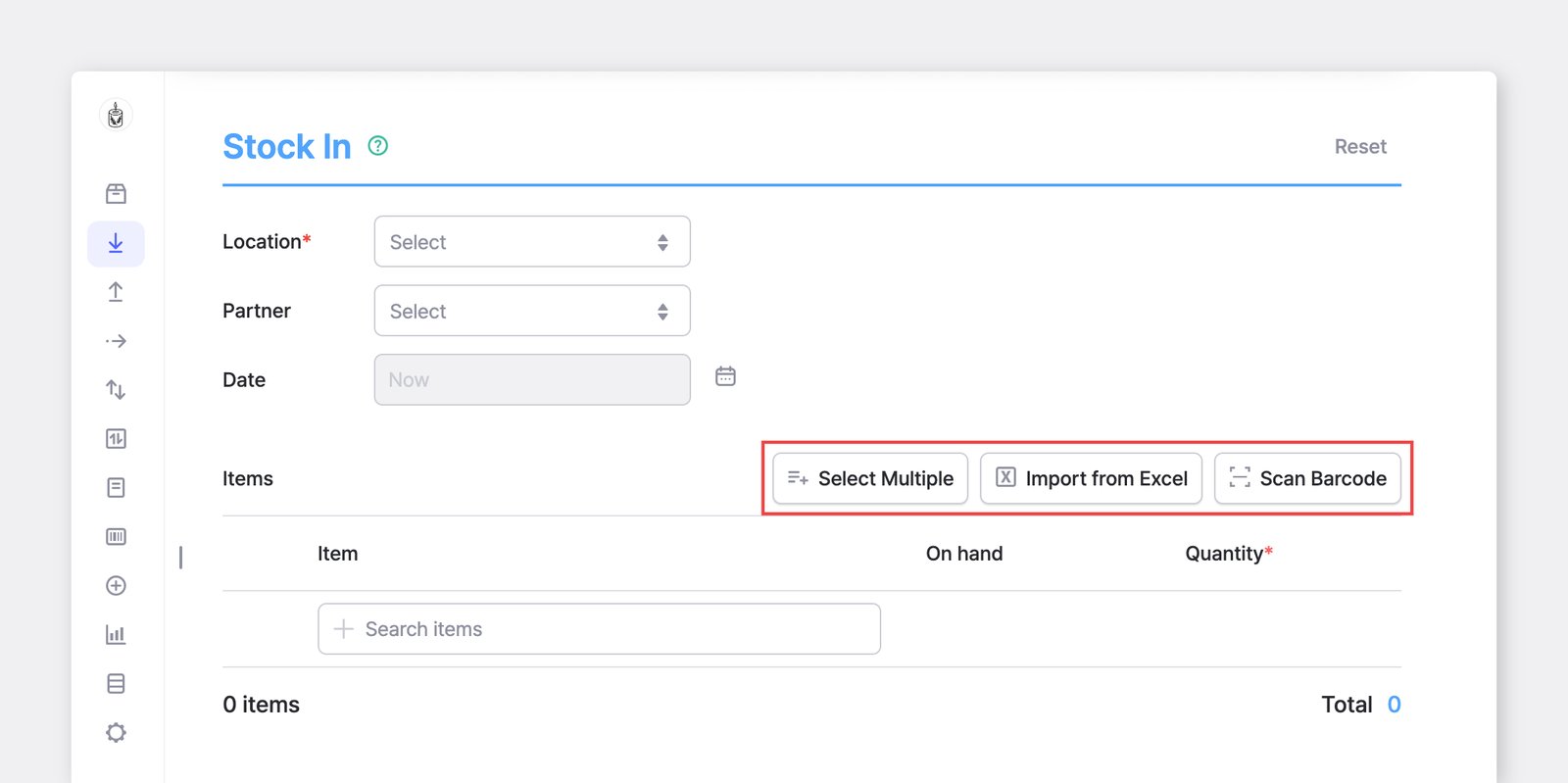
Une fois le type de transaction choisi (Stockage, Déstockage, Déplacement, Ajuster) et l’emplacement et la date définis, vous disposez de trois raccourcis pour ajouter des articles :
- Ajout groupé
- Importer depuis Excel
- Scanner le code-barres
Ajout groupé
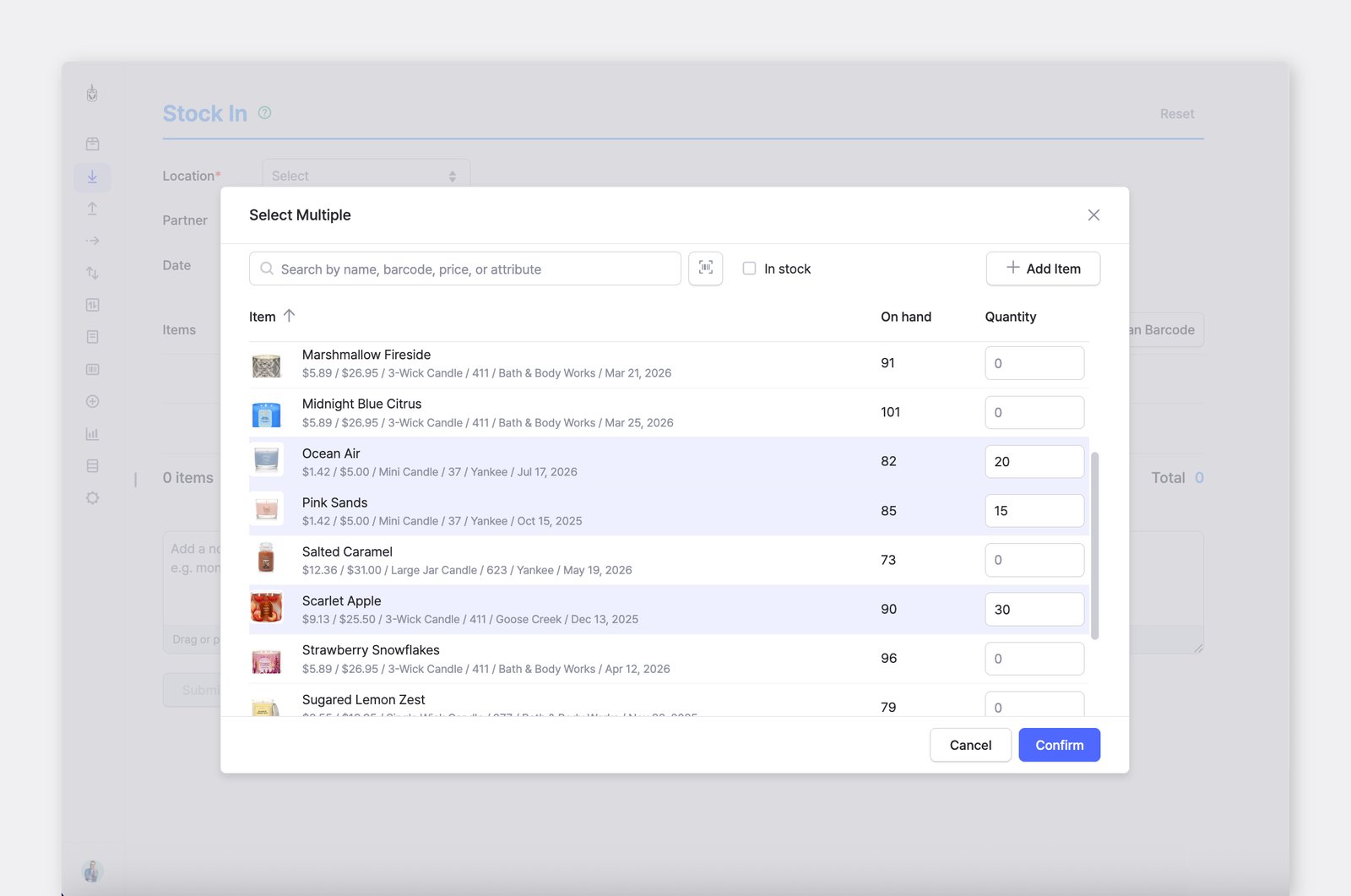
Section intitulée « Ajout groupé »Cliquez sur Ajout groupé pour ajouter plusieurs articles à partir d’une seule liste consultable. Recherchez par nom, code-barres, prix ou attribut. Saisissez une quantité pour chaque article et cliquez sur Confirmer.
Importer depuis Excel
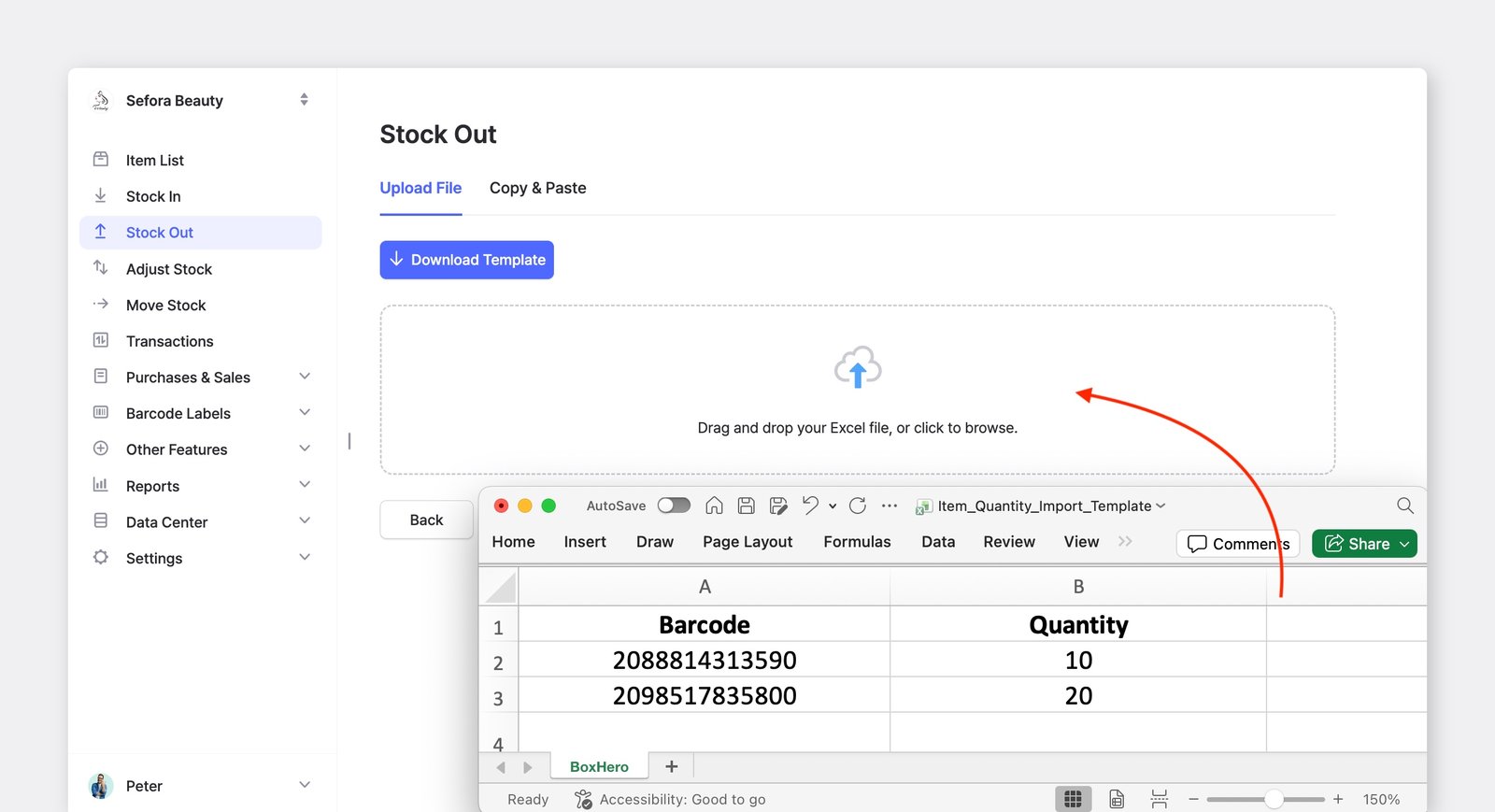
Section intitulée « Importer depuis Excel »- Cliquez sur
Importer depuis Excelpour mettre à jour de nombreux articles à la fois à partir d’une feuille de calcul. - Ensuite, cliquez sur
Télécharger le modèlepour obtenir le bon format et remplissez les deux colonnes — Code-barres (ou UGS) et Quantité — en suivant les consignes relatives au fichier Excel. - Glissez-déposez votre fichier dans la zone de téléversement ou passez à l’onglet
Copier - collerpour coller directement vos lignes.
Scanner le code-barres
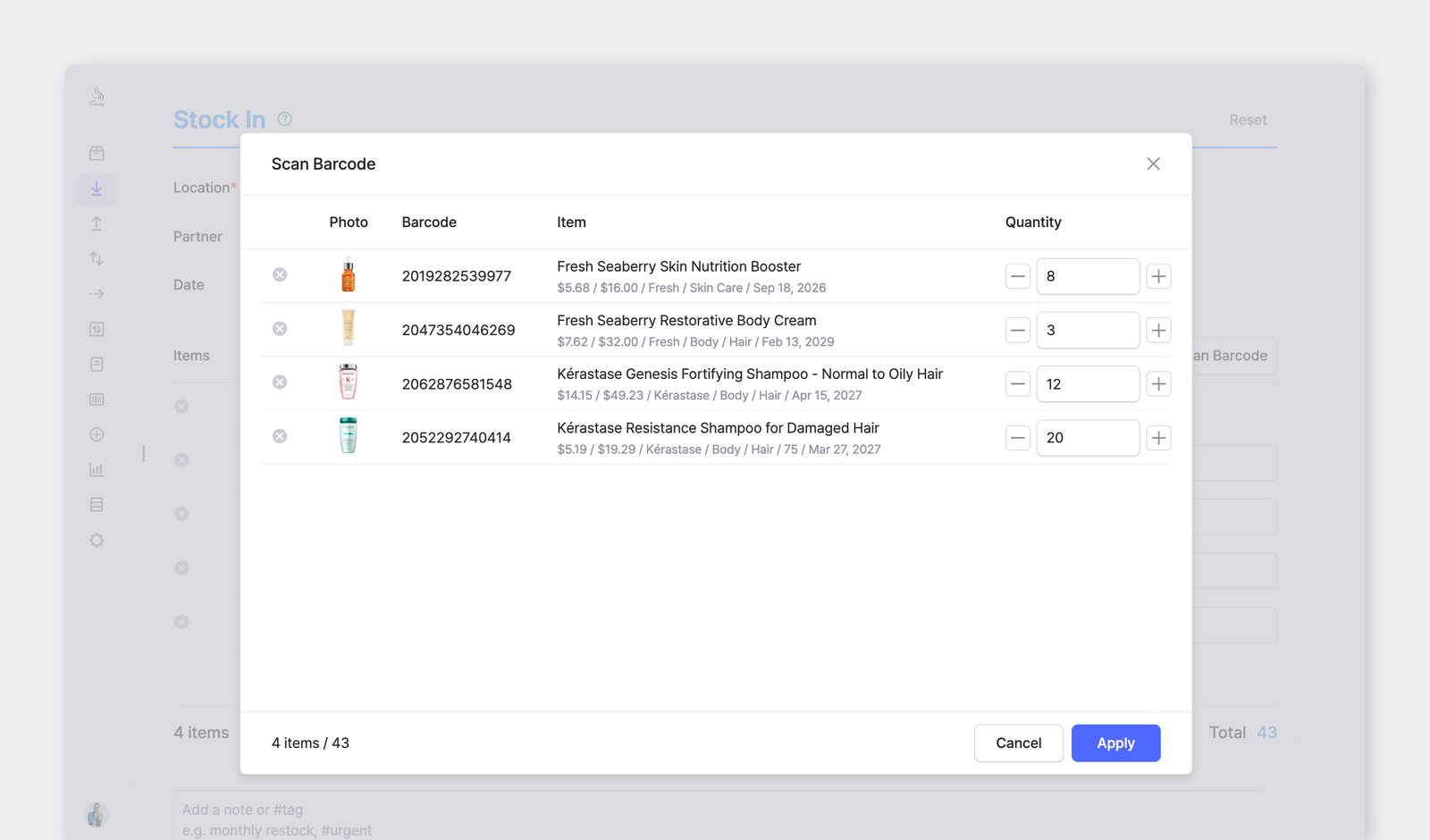
Section intitulée « Scanner le code-barres »- Cliquez sur
Scanner un code-barrespour ajouter des articles avec un lecteur de codes-barres connecté. - Pointez votre lecteur vers un code-barres pour commencer. Chaque scan ajoute l’article à la liste ; vous pouvez scanner à nouveau ou utiliser les commandes
+/–pour définir la quantité. - Une fois terminé, cliquez sur
Appliquerpour ajouter le tout à votre transaction.
Transactions
Section intitulée « Transactions »Toute modification de la quantité de votre stock effectuée au moyen des quatre transactions de stock est enregistrée dans le menu Transactions. Vous pouvez y consulter l’historique complet de toutes les activités de stock passées.
A. Filtrer les transactions
Section intitulée « A. Filtrer les transactions »Pour trouver des transactions précises, sélectionnez la période concernée ou ajoutez d’autres filtres (par ex. type de transaction, partenaire, emplacement).
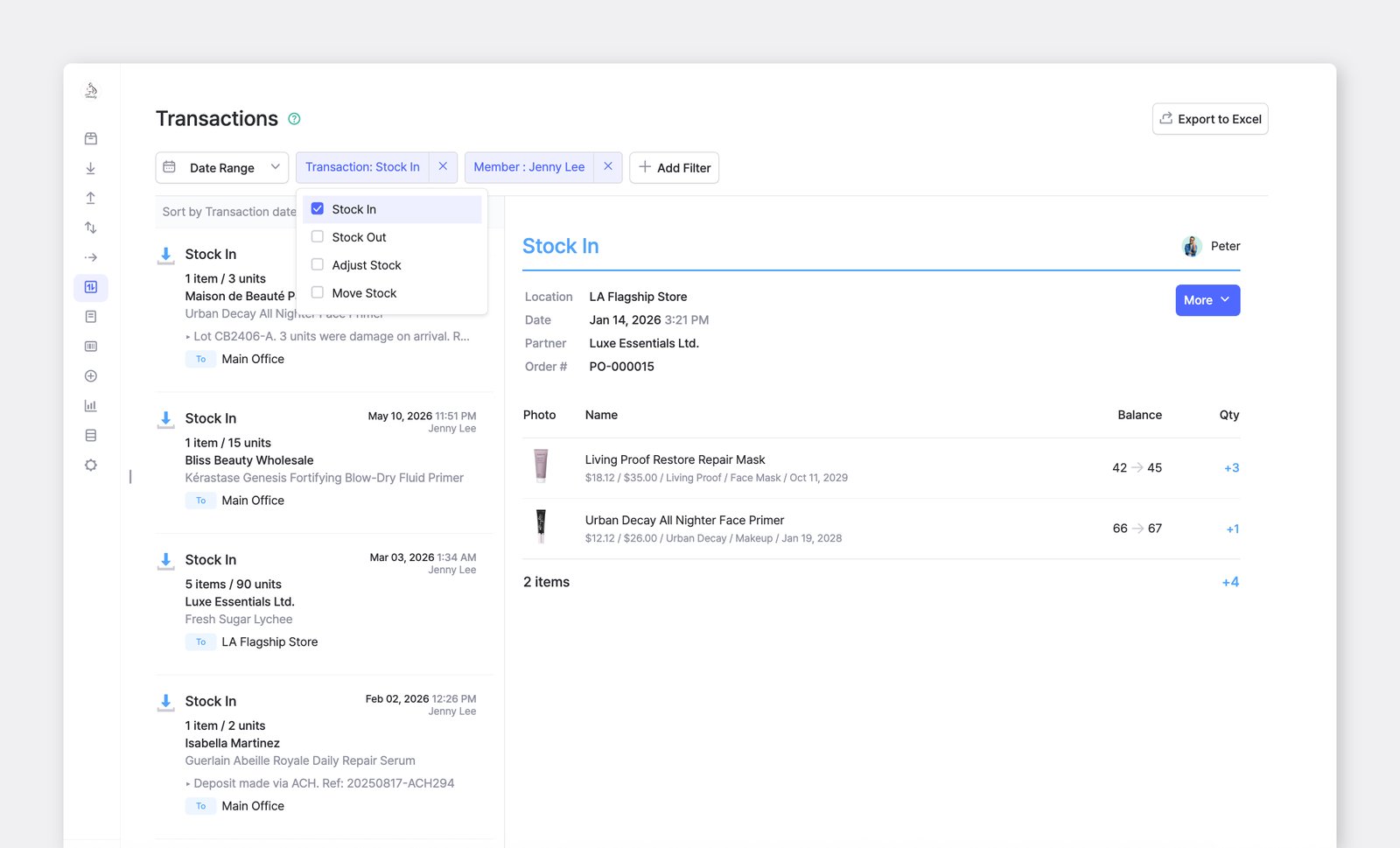
Ajout d’un filtre par type de transaction (Stockage) et par membre (Jenny Lee)
B. Imprimer les transactions
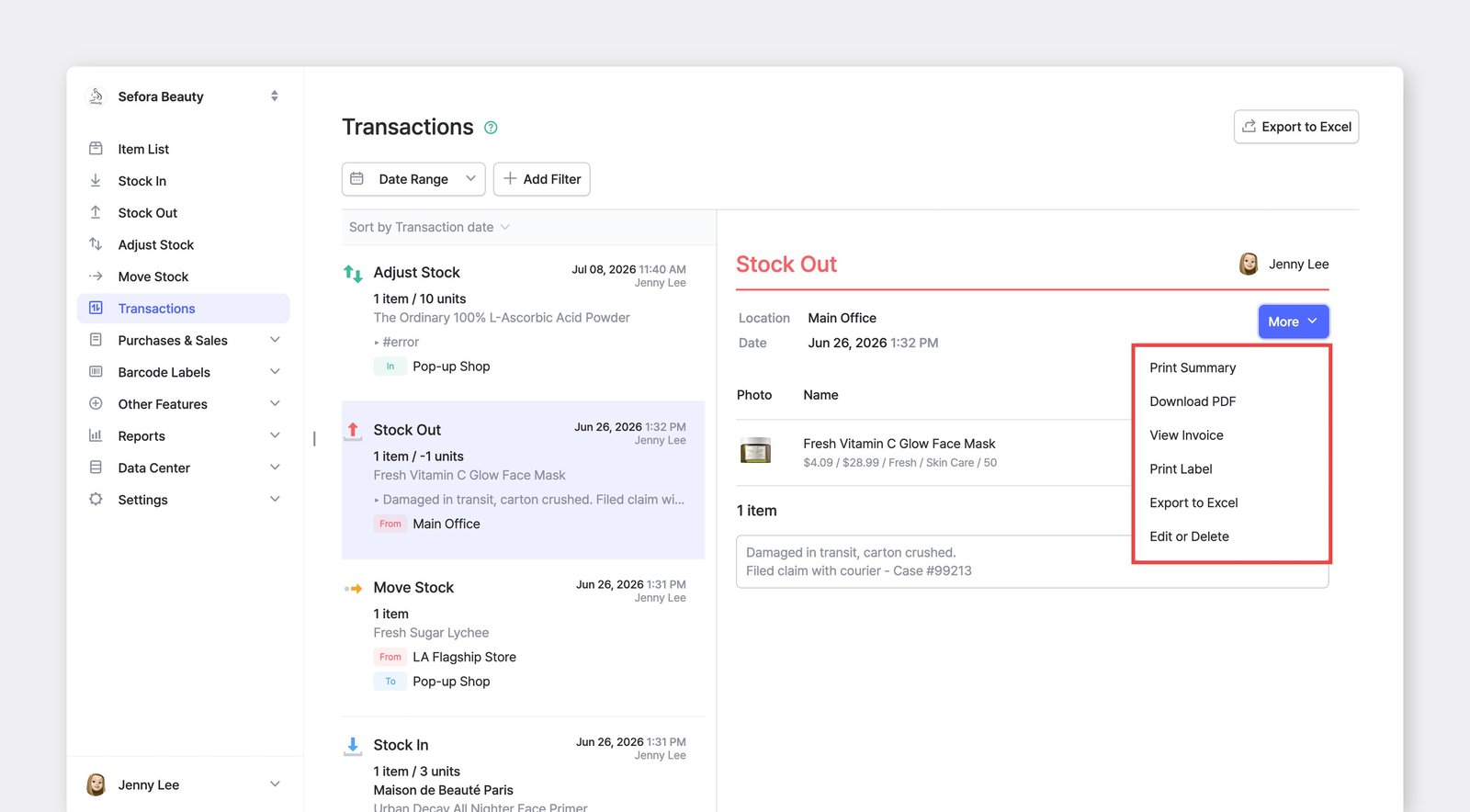
Section intitulée « B. Imprimer les transactions »Vous pouvez imprimer vos transactions de stock en cliquant sur Plus > Imprimer la transaction ou Télécharger le PDF.
C. Supprimer des transactions
Section intitulée « C. Supprimer des transactions »Si une transaction est incorrecte, vous pouvez la modifier ou la supprimer.Transactions > Plus > Modifier / Supprimer.
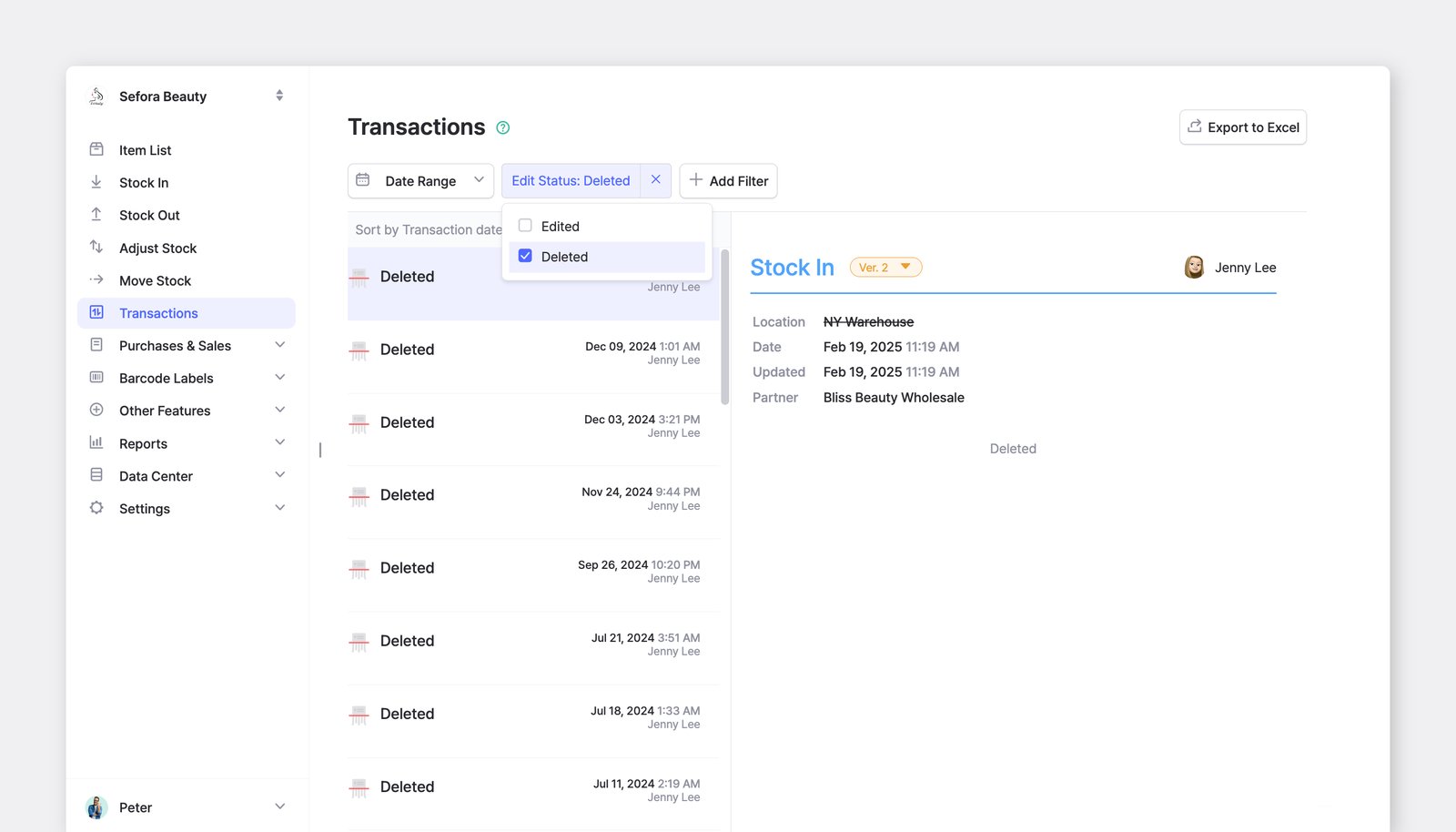
Ajout d’un filtre aux transactions de stock par statut de modification (Supprimé)
D. Modifier des transactions
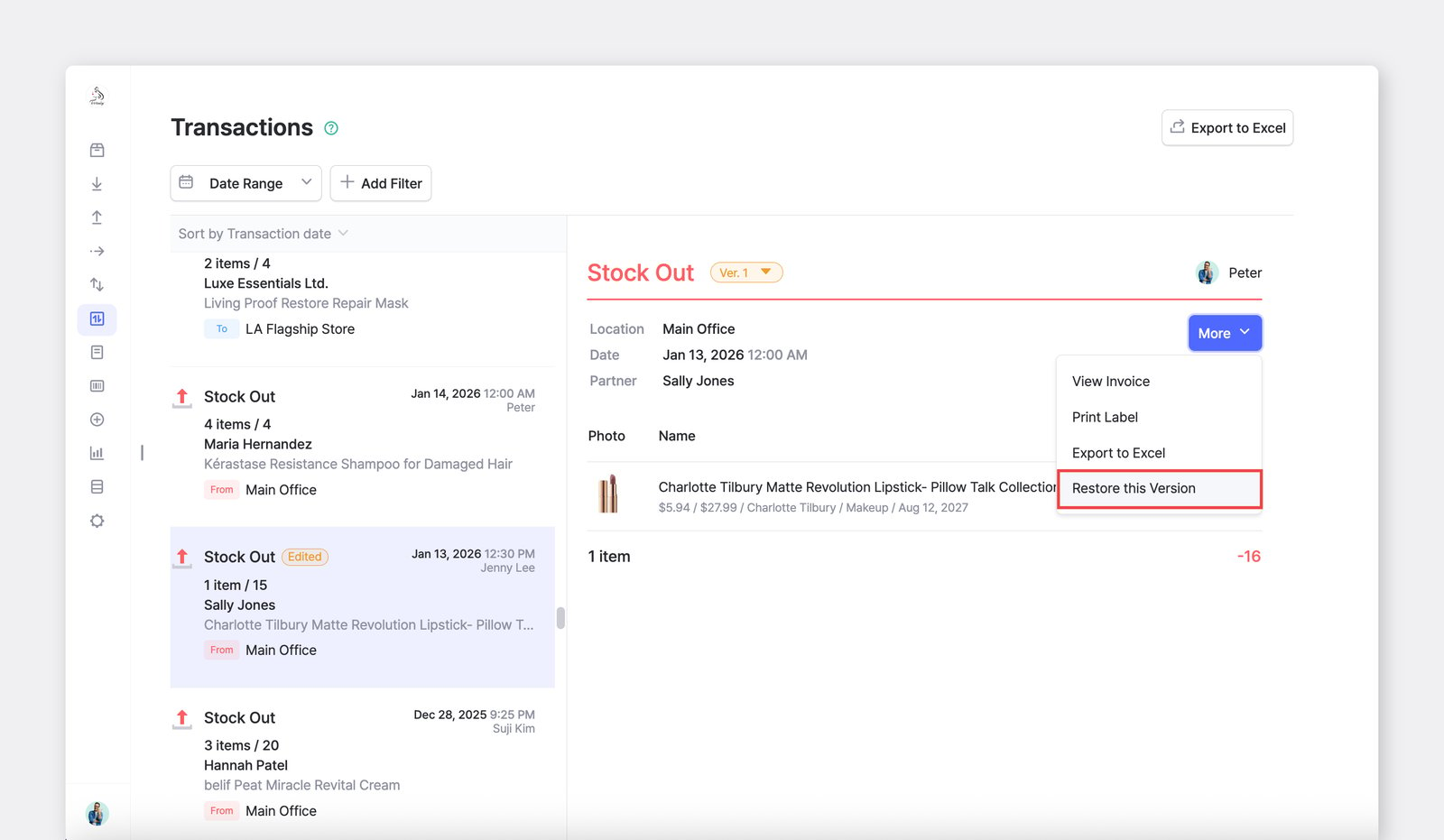
Section intitulée « D. Modifier des transactions »Lorsqu’une transaction est modifiée, elle porte un badge orange « Modifié » et affiche son numéro de version.
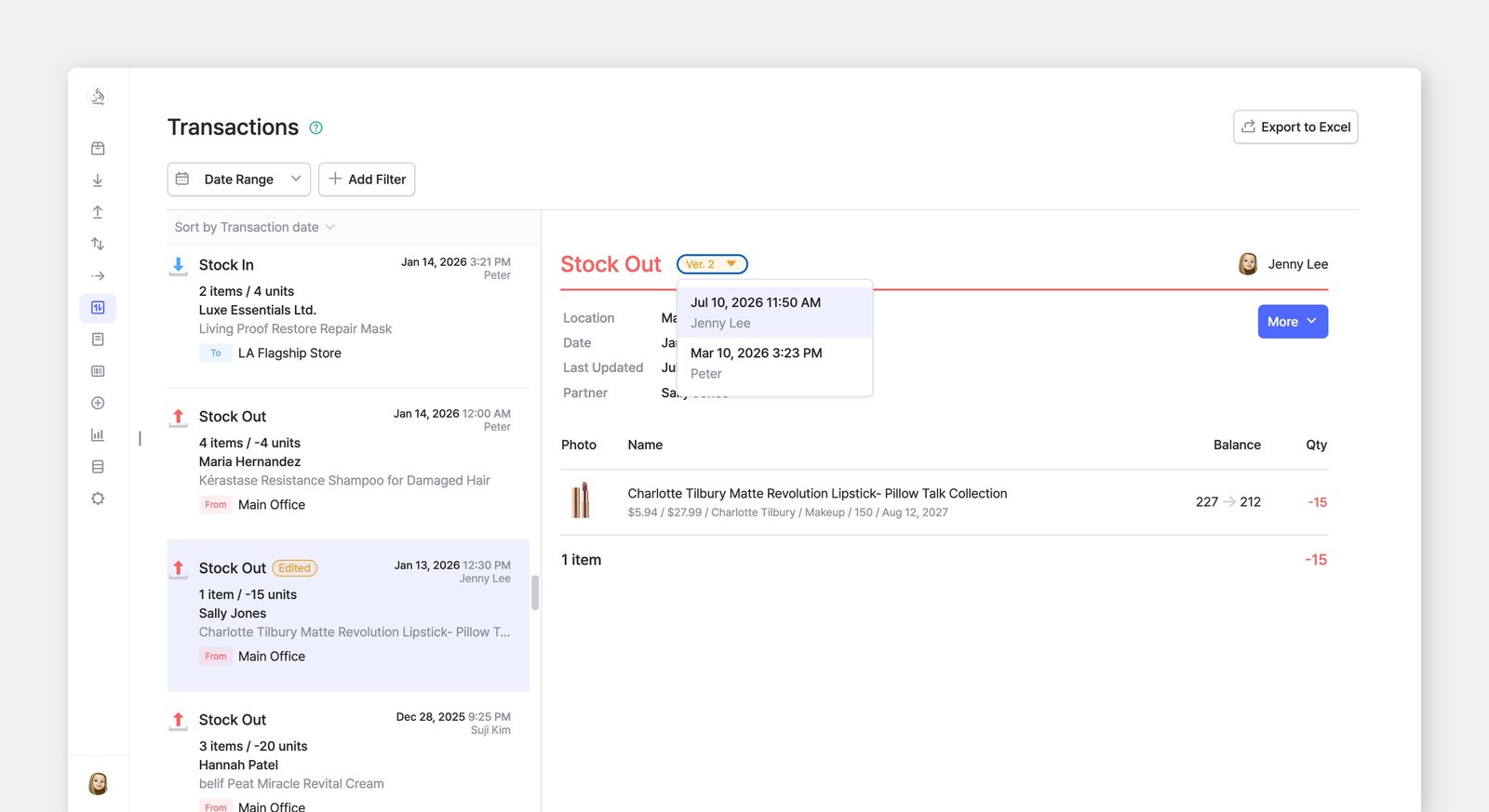
Pour restaurer une version précédente, sélectionnez celle de votre choix et cliquez sur Plus > Restaurer cette version.
E. Brouillons de transactions
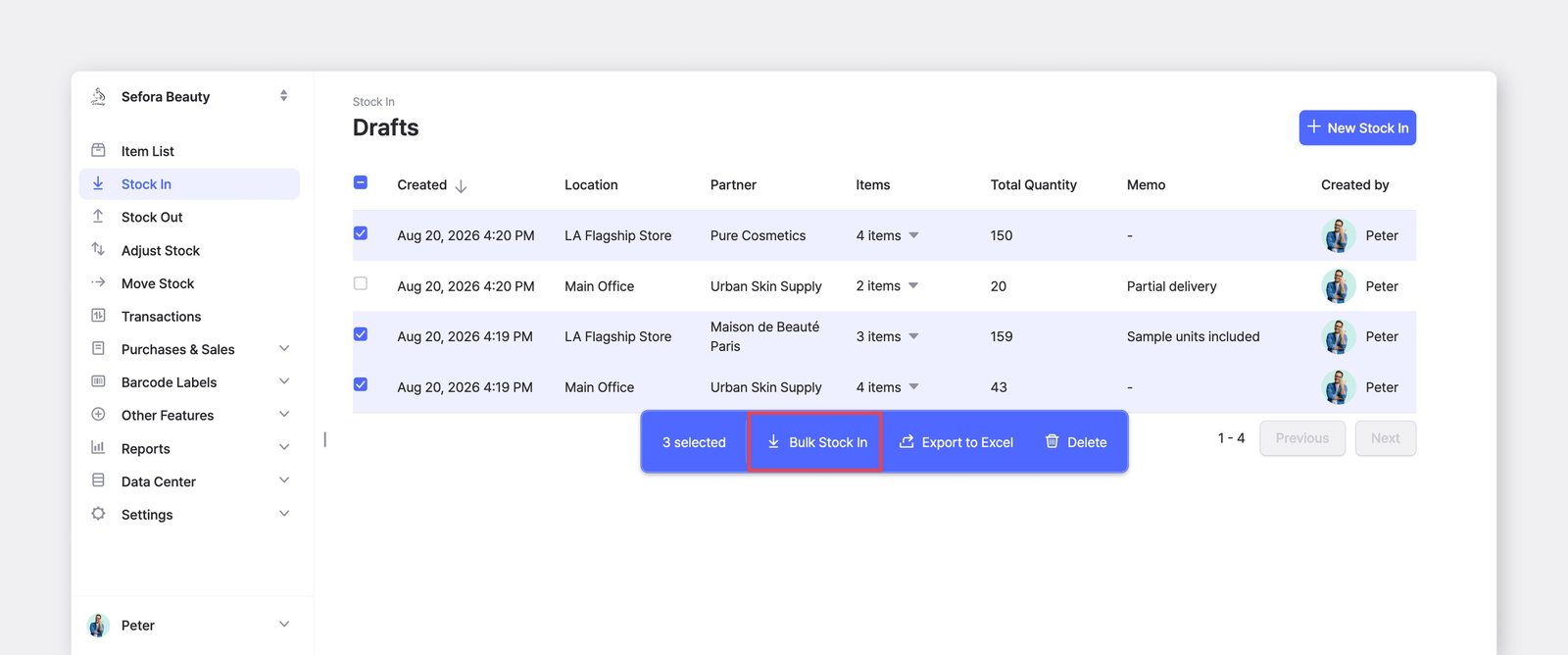
Section intitulée « E. Brouillons de transactions »Enregistrez une transaction comme brouillon avant de la finaliser. Les brouillons apparaissent dans le menu de transaction de stock de la barre latérale : vous pouvez reprendre là où vous vous étiez arrêté, ou les ignorer et commencer une nouvelle transaction à tout moment.
Questions fréquentes
Section intitulée « Questions fréquentes »Des questions sur les transactions ? Consultez notre FAQ :