
Rapports personnalisés
Demandez à l'Assistant IA les données de stock dont vous avez besoin et créez des rapports personnalisés allant au-delà des rapports standard. Visualisez-les sous forme de graphiques, enregistrez-les pour les relancer ou exportez-les vers Excel.

Points clés
Section intitulée « Points clés »- Demandez à l’Assistant IA les données de stock dont vous avez besoin, en langage courant.
- Créez des rapports personnalisés en combinant des conditions comme l’article, l’attribut, le prix, la période, le partenaire, etc.
- Enregistrez les rapports fréquemment utilisés pour y accéder à nouveau à tout moment.
- Restaurez des versions antérieures d’un rapport grâce à l’historique des versions intégré.
- Visualisez vos données sous forme de graphiques ou exportez-les vers Excel.
Cas d’utilisation
Section intitulée « Cas d’utilisation »La fonctionnalité standard Rapports de stock offre une vue rapide des indicateurs clés, comme la quantité moyenne en stock et la rotation des stocks sur une période donnée. Ces rapports reposant sur des variables et des formules prédéfinies, ils ne couvrent pas forcément tous les types de rapports dont votre équipe a besoin.
Rapports Personnalisés vous offre plus de souplesse pour exploiter vos données de stock. Il vous suffit de demander à l’Assistant IA les données dont vous avez besoin, en précisant les conditions et les colonnes souhaitées, pour obtenir un rapport personnalisé en quelques secondes. C’est particulièrement utile lorsque :
- Vous ne parvenez pas à obtenir les données nécessaires à partir des rapports de stock standard
- Vous souhaitez ventiler les données selon des conditions détaillées, comme l’article, le fournisseur, le client ou le membre de l’équipe
- Vous devez comparer des données sur différentes périodes, par exemple par mois, par trimestre ou d’une année sur l’autre
- Vous avez besoin de données précises pour appuyer un reporting ou une prise de décision
Comment utiliser les rapports personnalisés
Section intitulée « Comment utiliser les rapports personnalisés »1. Ouvrir l’Assistant IA
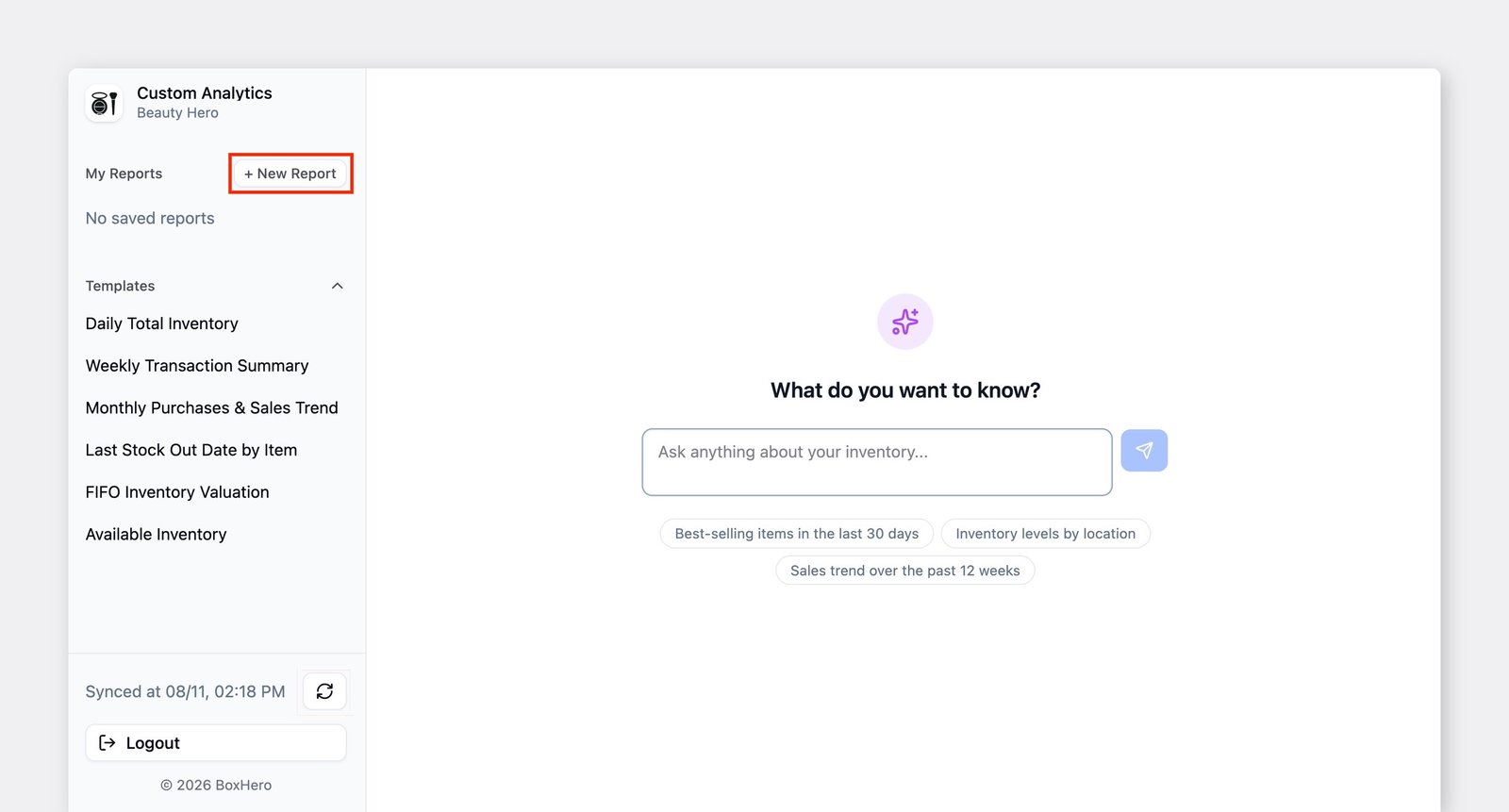
Section intitulée « 1. Ouvrir l’Assistant IA »Accédez à Rapports > Rapports Personnalisés.
Lors de votre première visite, l’Assistant IA s’ouvre automatiquement. Sinon, cliquez sur + Nouveau rapport pour commencer un nouveau rapport et demandez à l’Assistant IA les données dont vous avez besoin.
2. Demander vos données
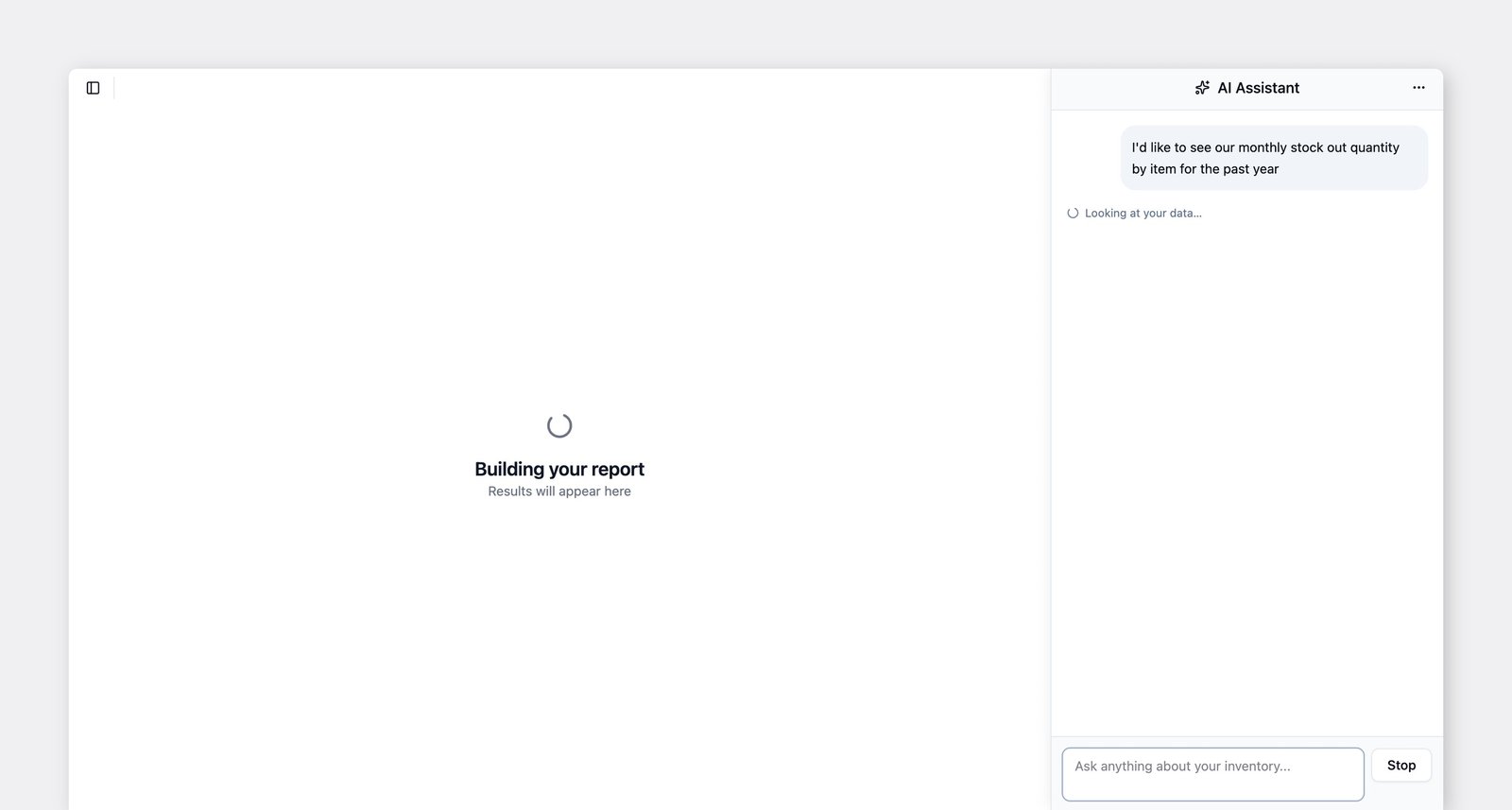
Section intitulée « 2. Demander vos données »Demandez à l’Assistant IA les données dont vous avez besoin, en langage courant.
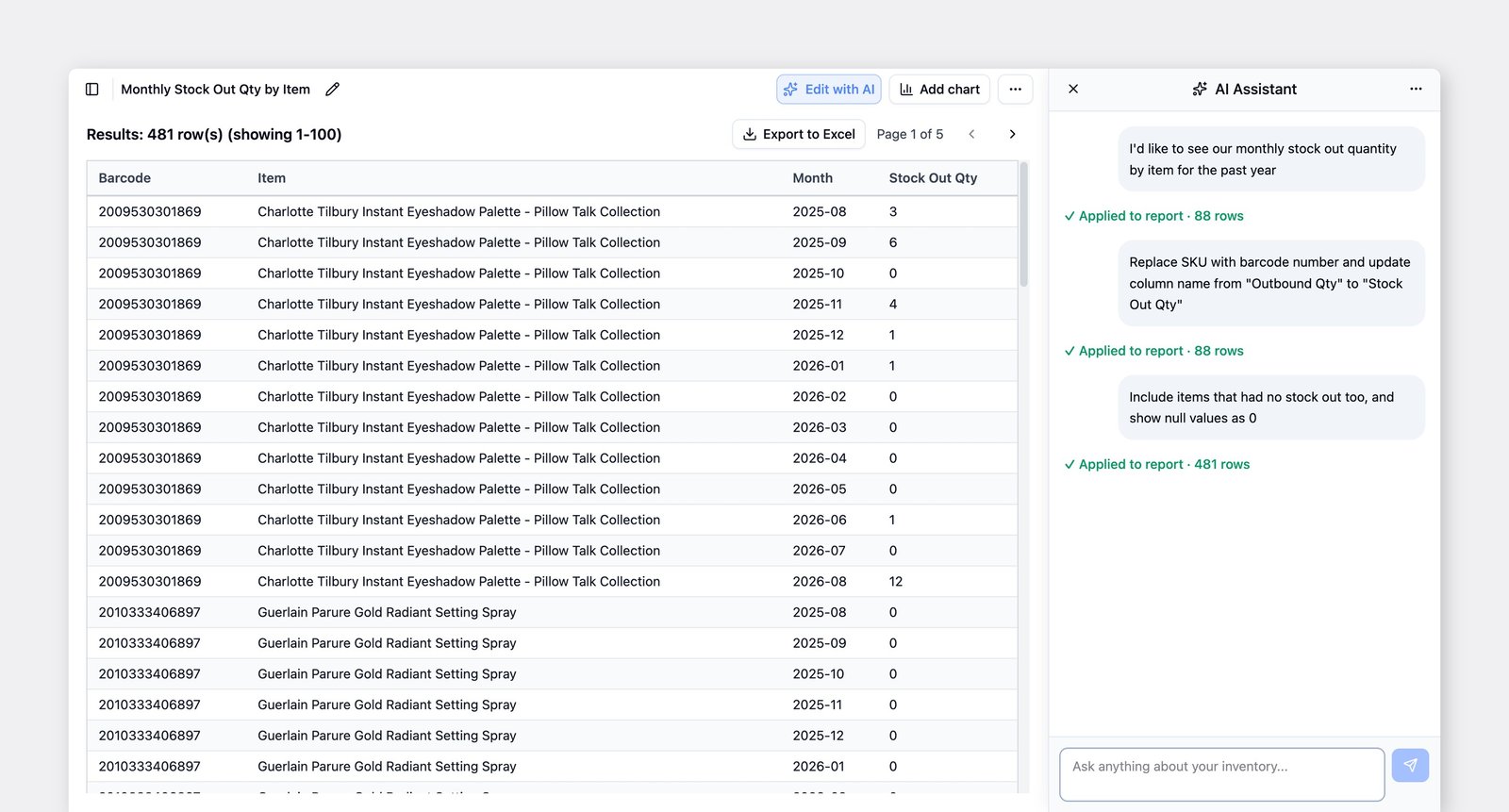
Par exemple, saisissez : « Affiche les niveaux de stock de la semaine dernière par catégorie » et l’assistant créera un rapport basé sur votre demande.
« Affiche les données de ventes du mois dernier. »
« Affiche le total des unités vendues et le chiffre d’affaires par article pour le mois dernier, top 10 par chiffre d’affaires. »
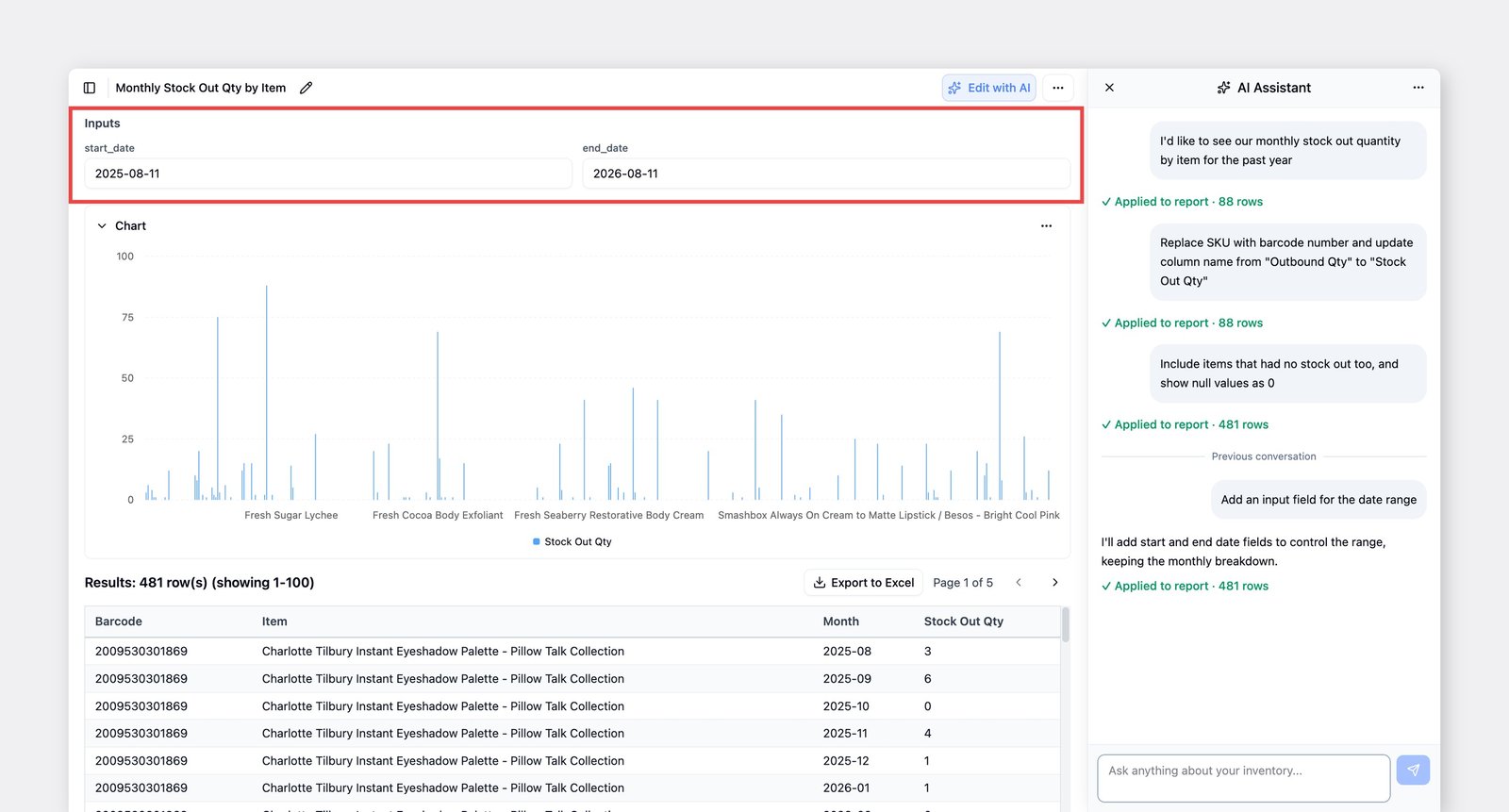
Si vous exécutez régulièrement le même rapport avec des valeurs de recherche différentes, demandez à l’Assistant IA d’ajouter un champ de saisie. Une fois celui-ci ajouté, vous pouvez saisir de nouvelles valeurs à chaque fois sans recréer le rapport.
3. Utiliser vos données
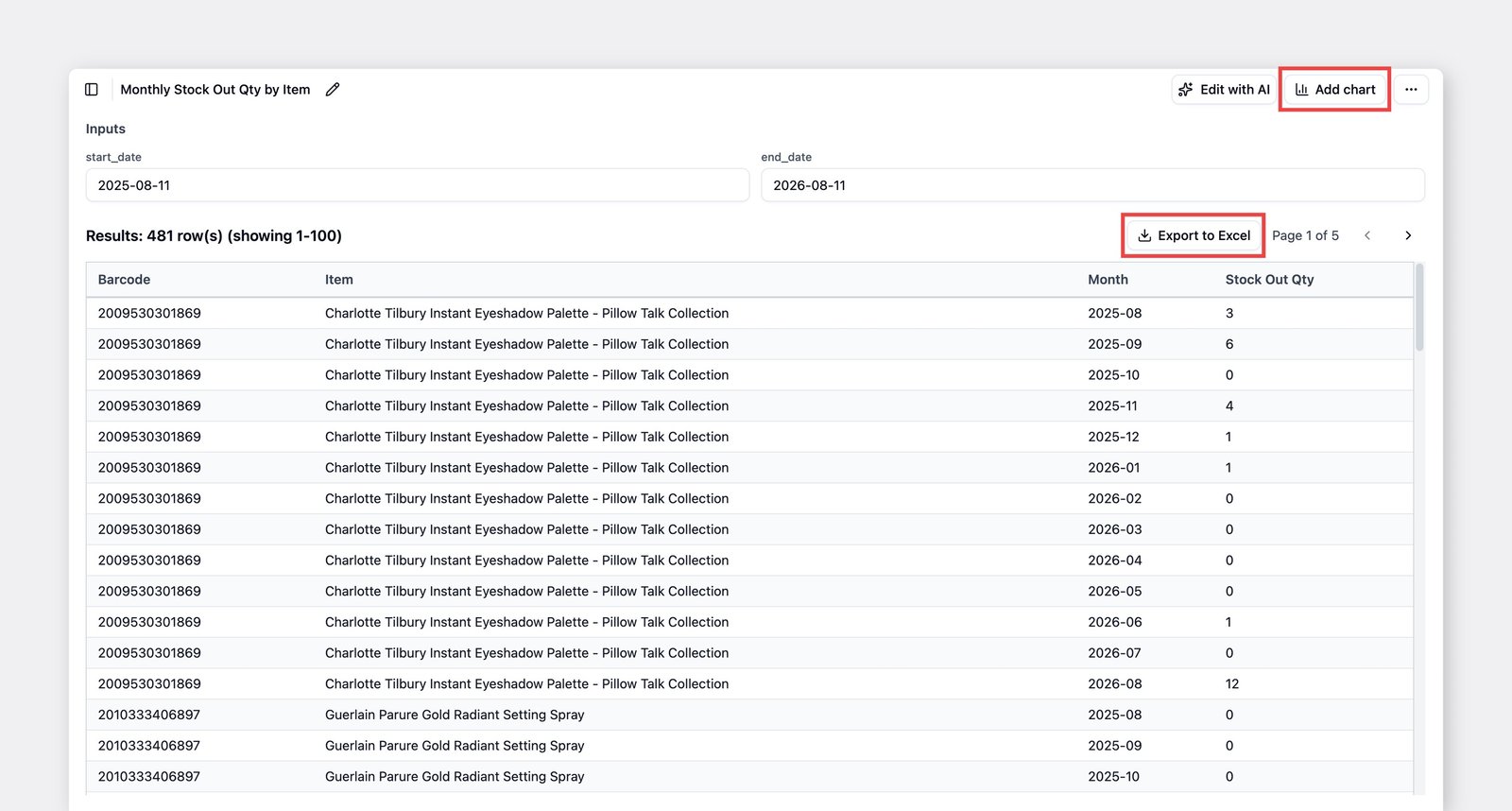
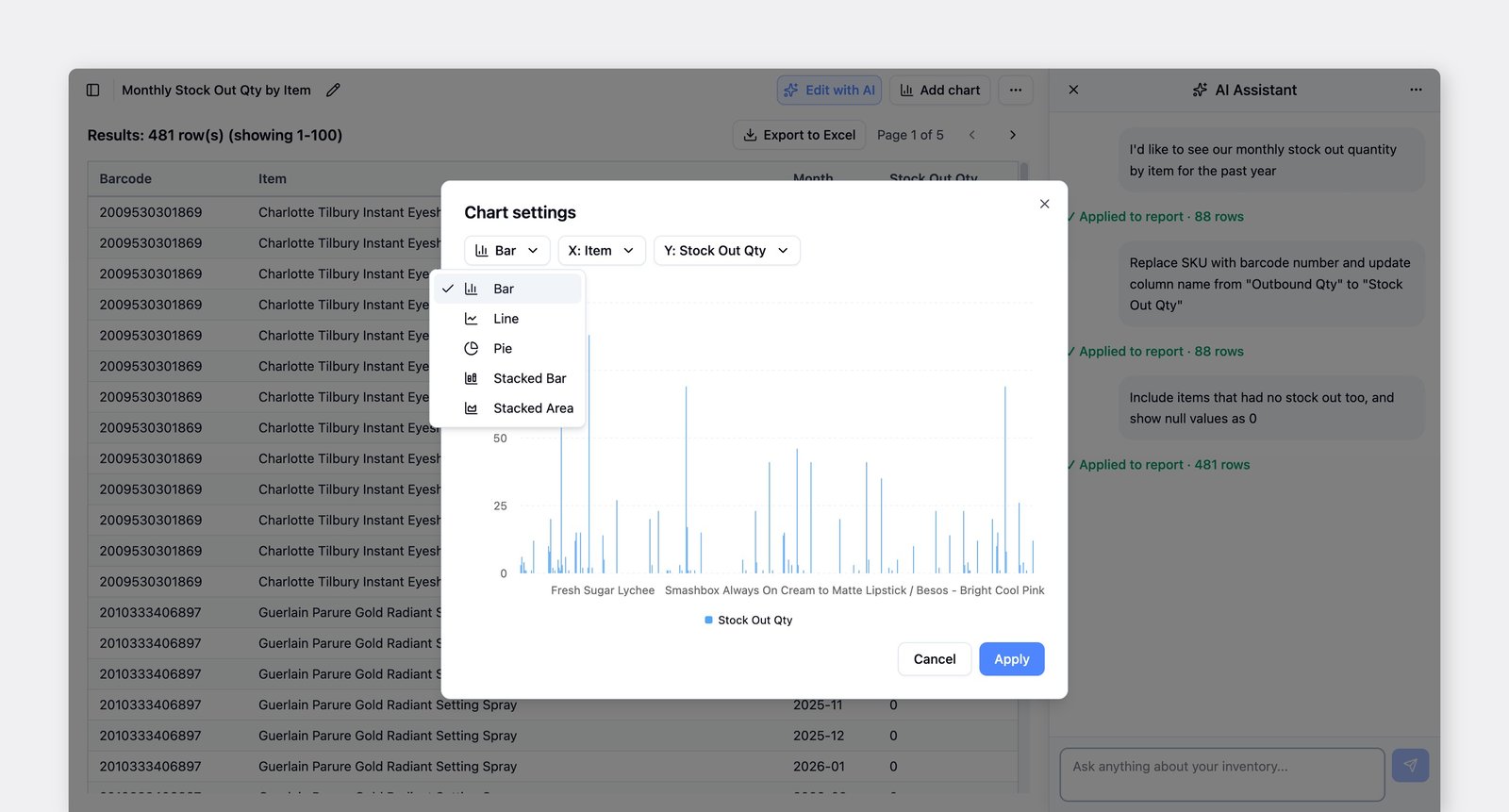
Section intitulée « 3. Utiliser vos données »Les résultats s’affichent dans un tableau. Cliquez sur Exporter vers Excel pour les télécharger, ou sur Ajouter un graphique pour les visualiser sous forme de graphique : barres, courbes, secteurs, barres empilées et aires empilées sont tous pris en charge.
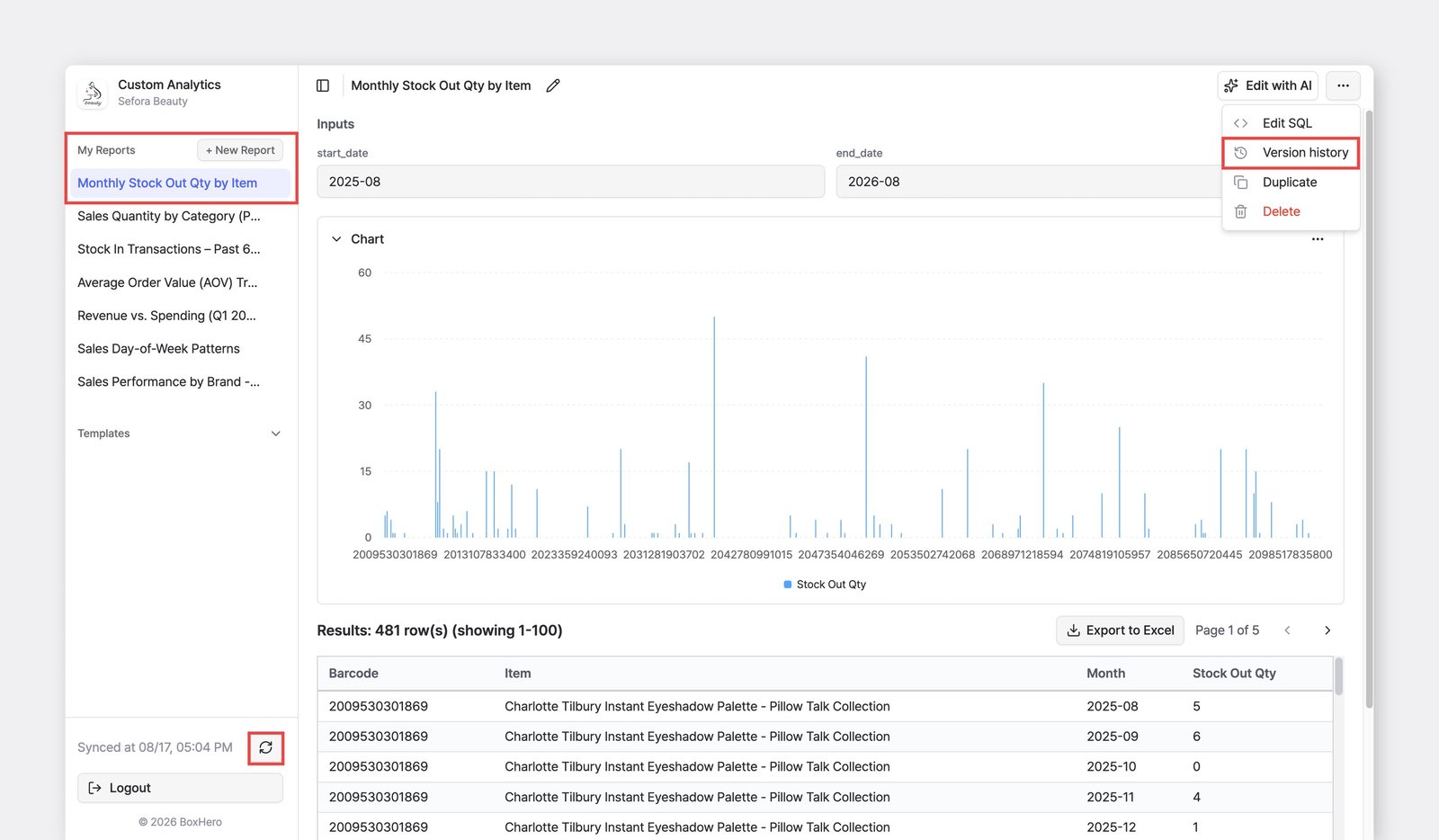
Les résultats sont automatiquement enregistrés dans Mes rapports, pour que vous puissiez les ouvrir et les relancer à tout moment. Si vous effectuez une modification involontaire, vous pouvez rétablir une version antérieure du rapport : cliquez sur ... (plus) > Historique des versions.
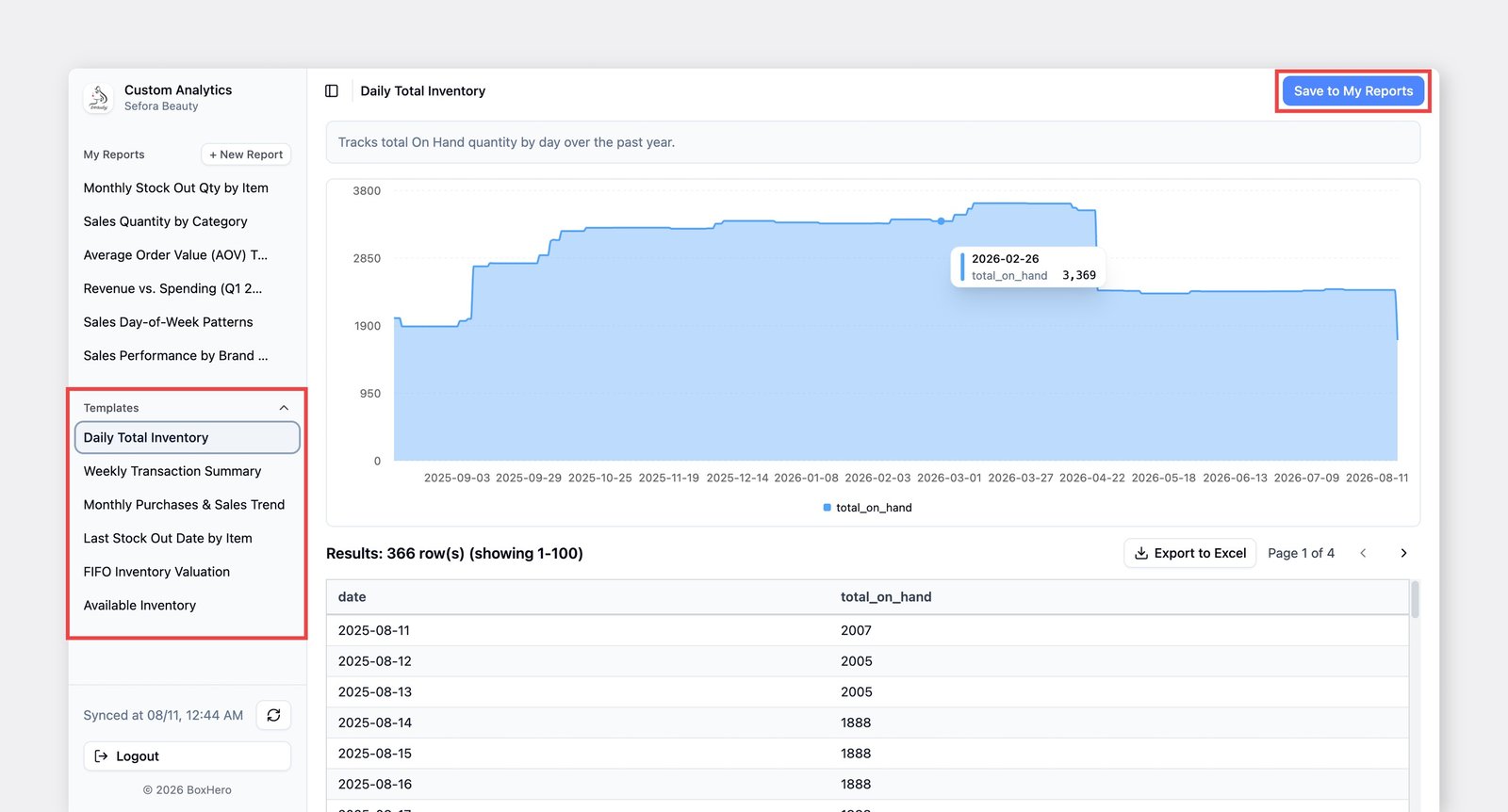
Les rapports personnalisés incluent des modèles intégrés que vous pouvez exécuter immédiatement. Essayez un modèle pour en voir les résultats. Si l’un d’eux vous est utile, cliquez sur Enregistrer dans Mes rapports et adaptez-le à vos besoins.
Exemples
Section intitulée « Exemples »- Stock total quotidien
- Résumé hebdomadaire des transactions
- Tendance mensuelle des achats et ventes
- Dernière date de déstockage par article
- Valorisation du stock selon la méthode FIFO
- Stock disponible
Modification SQL
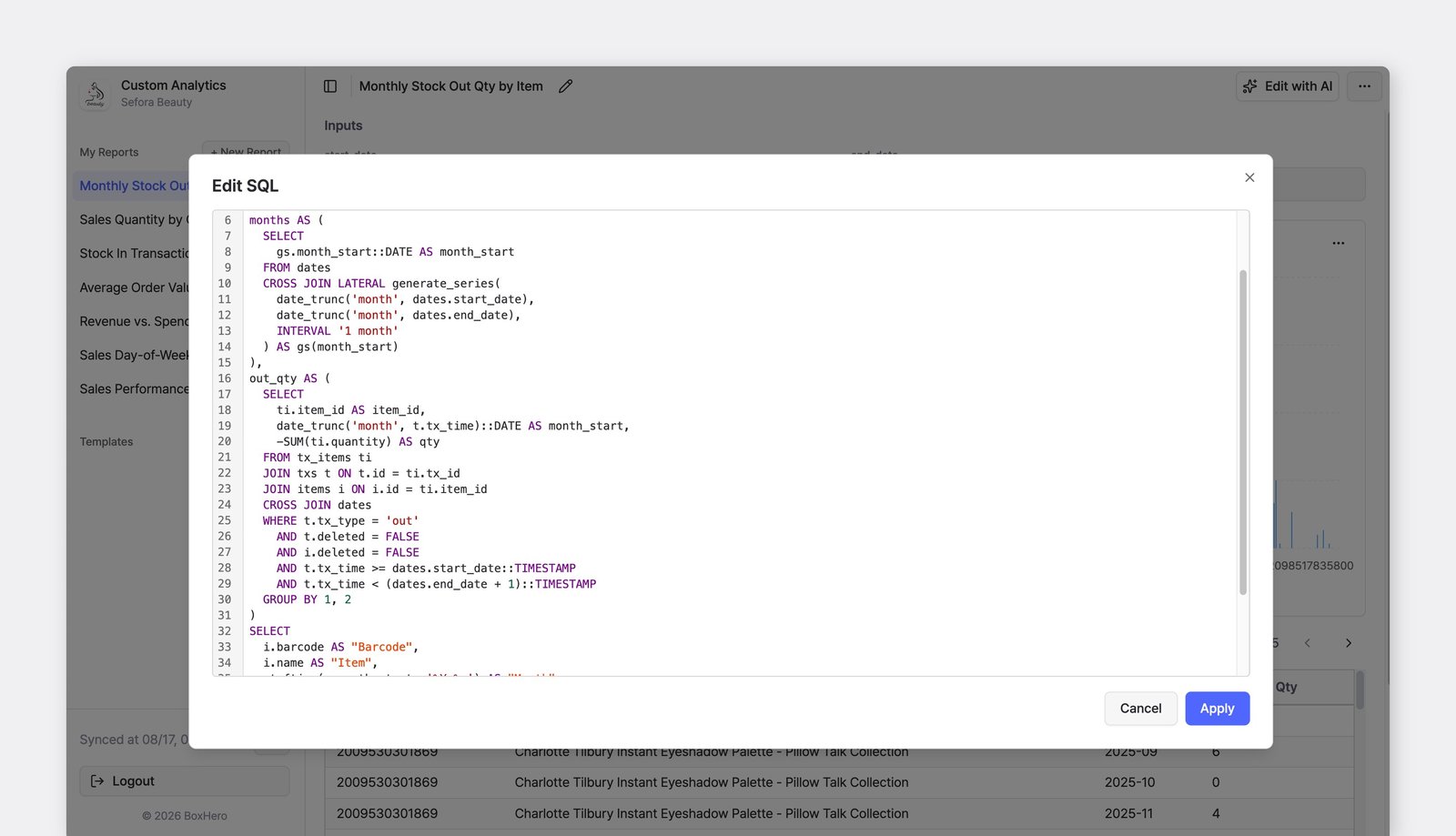
Section intitulée « Modification SQL »Si vous maîtrisez SQL, vous pouvez modifier directement les requêtes en utilisant la syntaxe DuckDB SQL pour personnaliser un rapport exactement comme vous le souhaitez.
Sélectionnez un rapport, cliquez sur le bouton ... en haut à droite, puis choisissez Modifier le SQL.
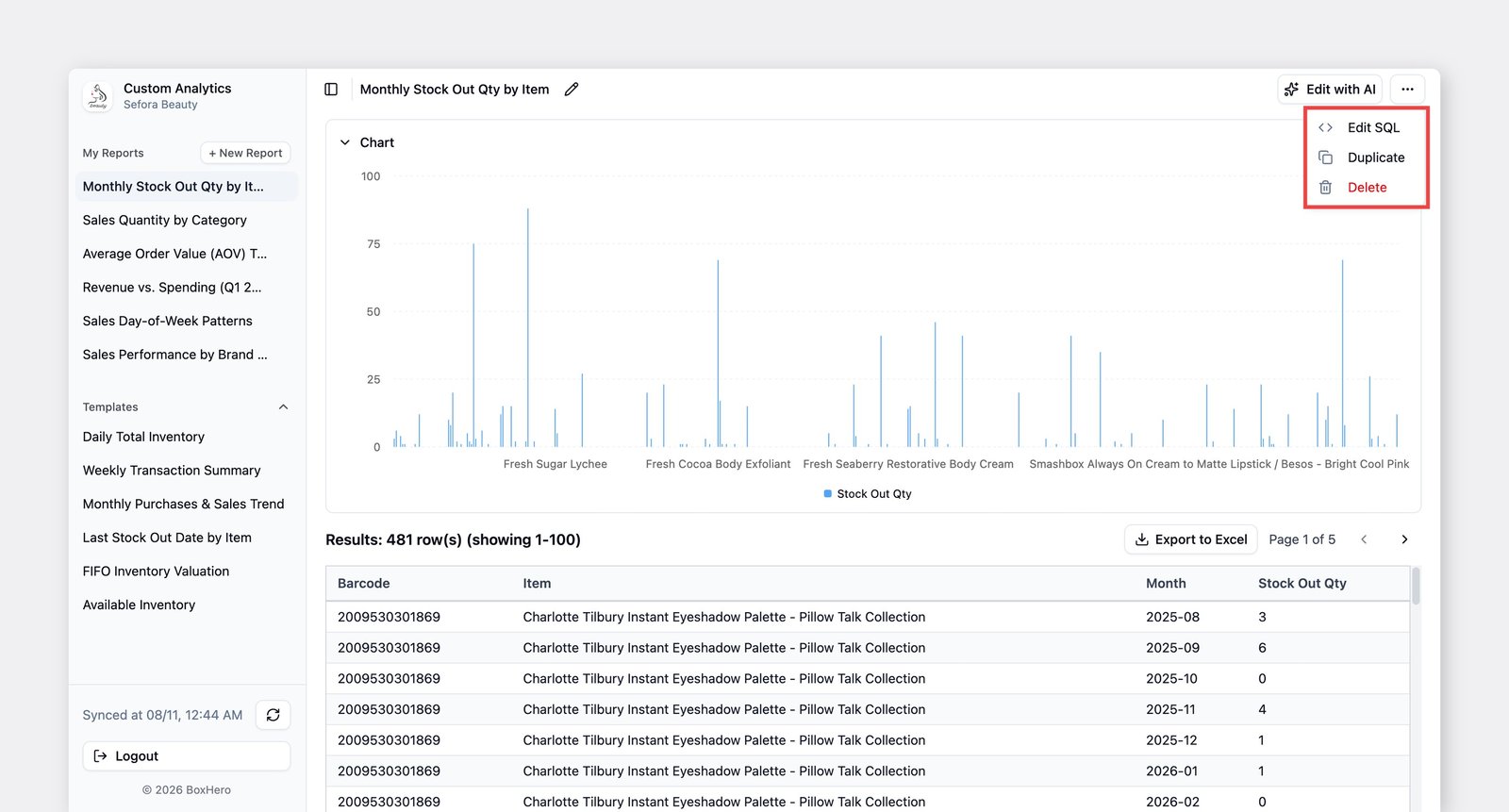
Vous pouvez également ajouter un champ de saisie en incluant {{variable_name}} dans votre requête. Par exemple :
select sku, namefrom itemswhere name ilike '%' || {{item_name}} || '%';Cela crée un champ de saisie nommé item_name. Saisissez un mot-clé comme pull, et les résultats afficheront tous les articles dont le nom contient « pull ».
Questions fréquentes
Section intitulée « Questions fréquentes »Vous avez encore des questions ? Consultez notre FAQ sur les rapports personnalisés :