
Achats et ventes
Simplifiez la gestion de votre stock et de vos commandes, de l'achat et de la réception jusqu'à la vente et à l'expédition. Vous pouvez gérer vos commandes, suivre votre stock et analyser vos ventes.
Points clés
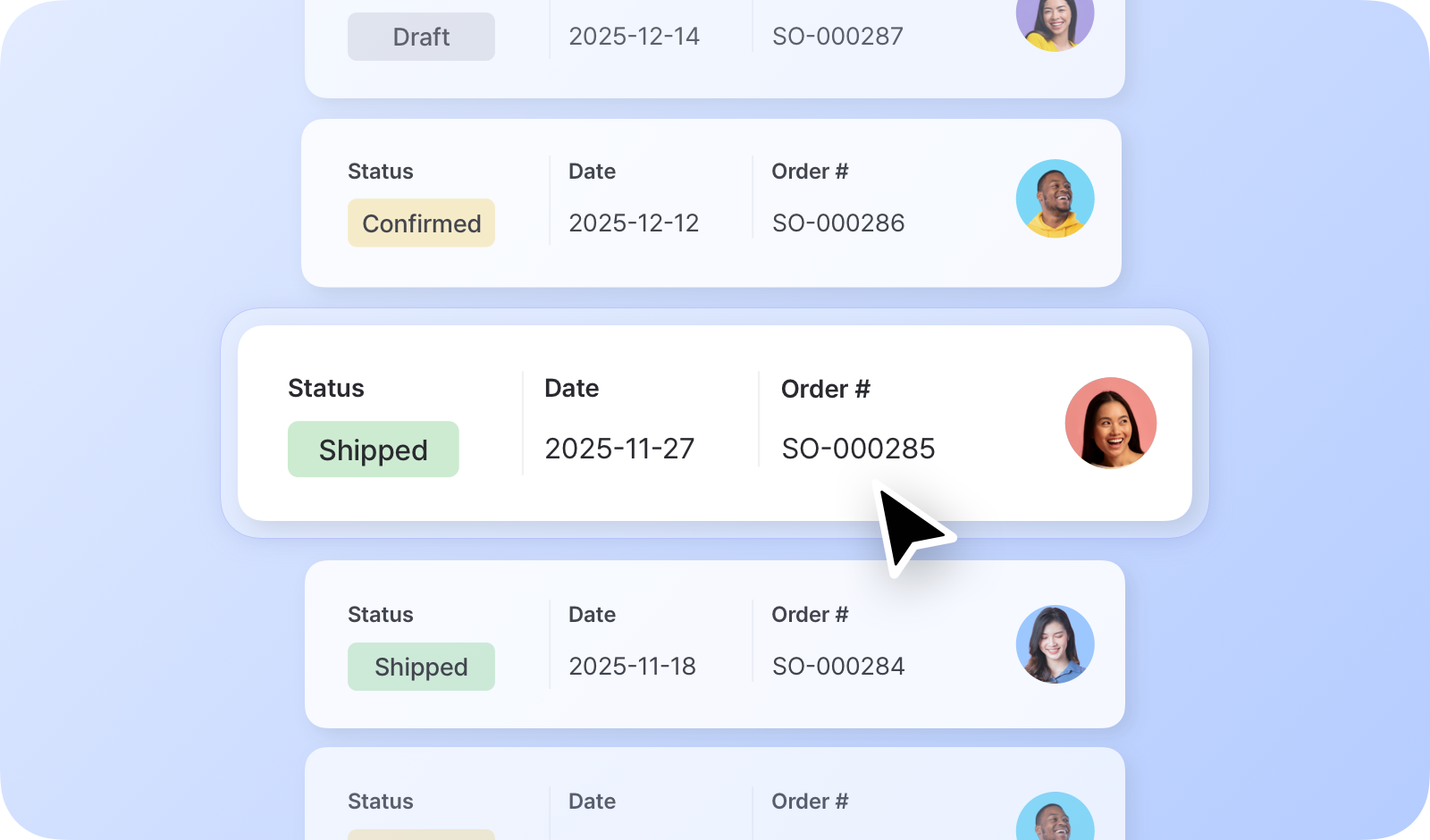
Section intitulée « Points clés »- Gestion des commandes : Créez et gérez des ordres d’achat et des commandes clients.
- Suivi des statuts : Suivez l’avancement des commandes grâce à des statuts clairs.
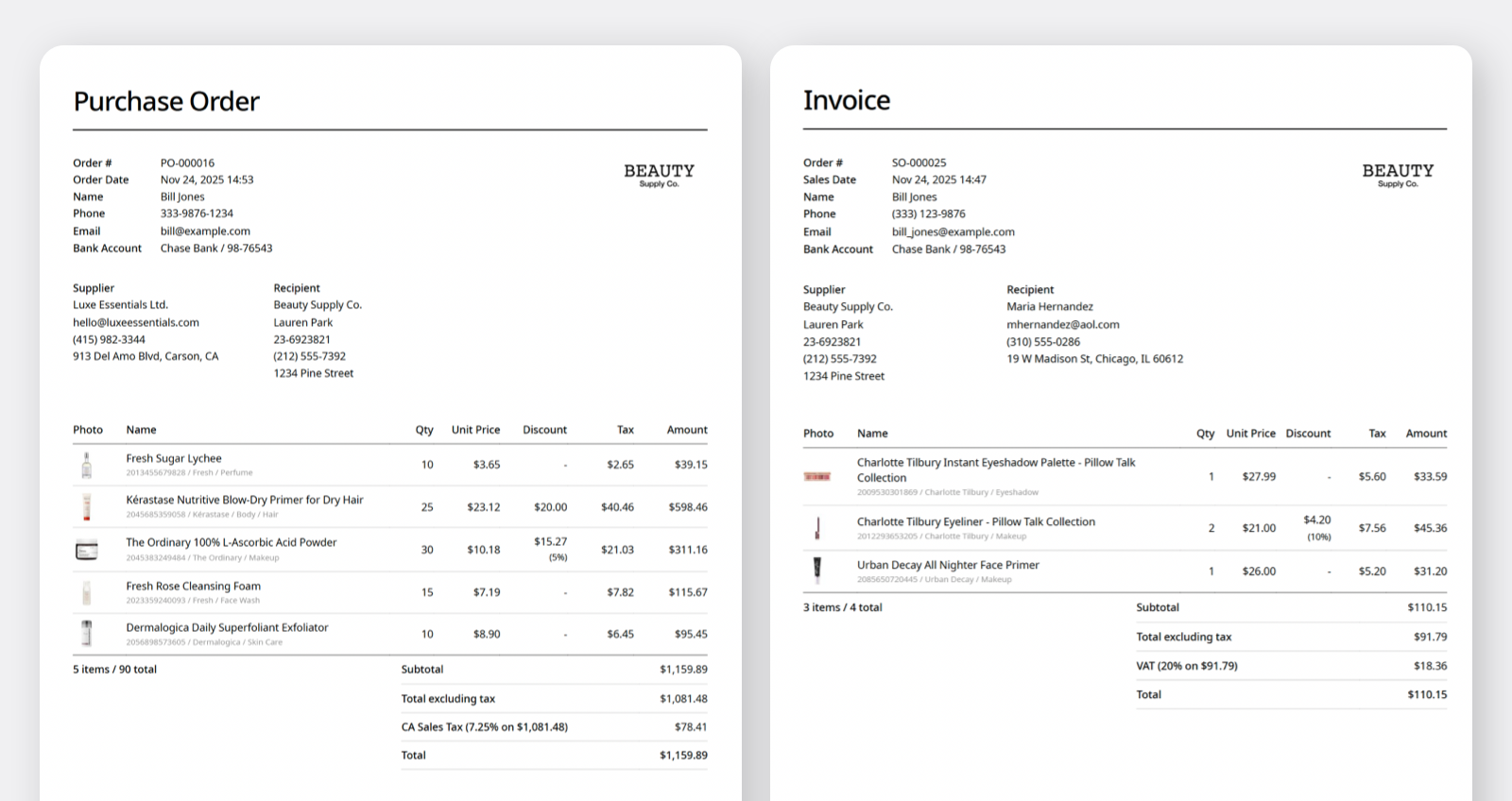
- Facturation : Envoyez des factures à vos partenaires par e-mail ou exportez-les en PDF pour les imprimer.
- Articles groupés : Simplifiez les articles regroupés en créant des lots.
- Prix personnalisés : Définissez des prix spécifiques pour certaines commandes et appliquez des taxes ou des remises.
- Gestion des retours : Gérez les retours et les remboursements liés à des commandes spécifiques.
- Rapports de ventes : Analysez vos données de ventes grâce à des rapports détaillés.
Accédez à Achats et ventes > Achats pour créer et gérer vos ordres d’achat.
Statut des ordres d’achat
Section intitulée « Statut des ordres d’achat »| Statut de l’ordre d’achat | Description | Met à jour le stock ? | Inclus dans les rapports de ventes ? |
|---|---|---|---|
| Brouillon | Enregistré, mais pas encore envoyé au fournisseur | Non | Non |
| Commandé | Passé auprès du fournisseur ; livraison en attente | Non | Oui |
| Partiellement reçu | Certains articles reçus, d’autres encore en attente | Oui | Oui |
| Reçu | Tous les articles ont été reçus | Oui | Oui |
Réceptionner des articles avec un ordre d’achat
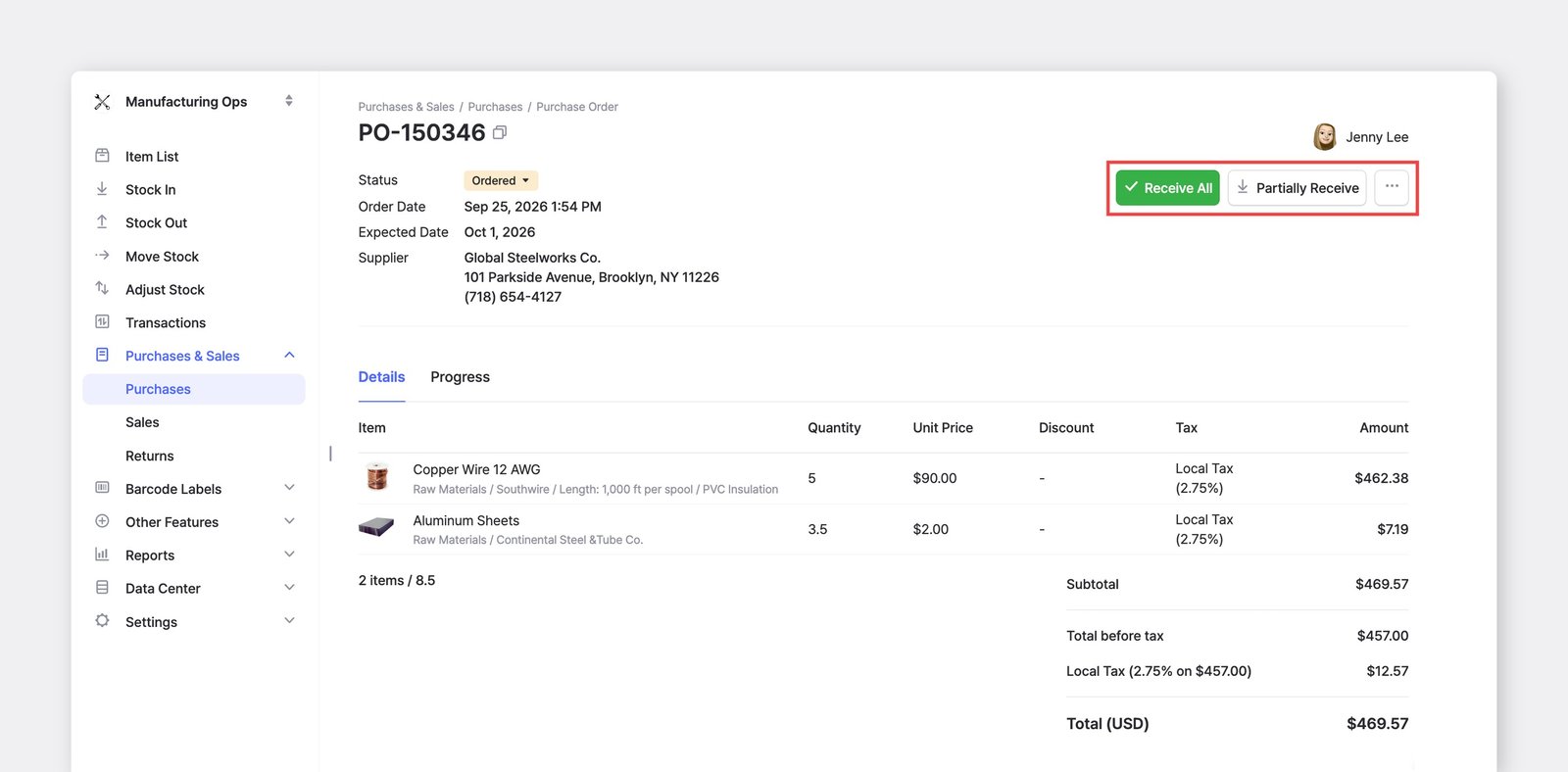
Section intitulée « Réceptionner des articles avec un ordre d’achat »Lorsque vos articles arrivent, ouvrez l’ordre d’achat pour effectuer le Stockage.
- Pour réceptionner en une seule fois toute la quantité commandée, cliquez sur
Tout stocker. - Pour réceptionner les articles par lots au fur et à mesure de leur arrivée, cliquez sur
Stockage partiel.
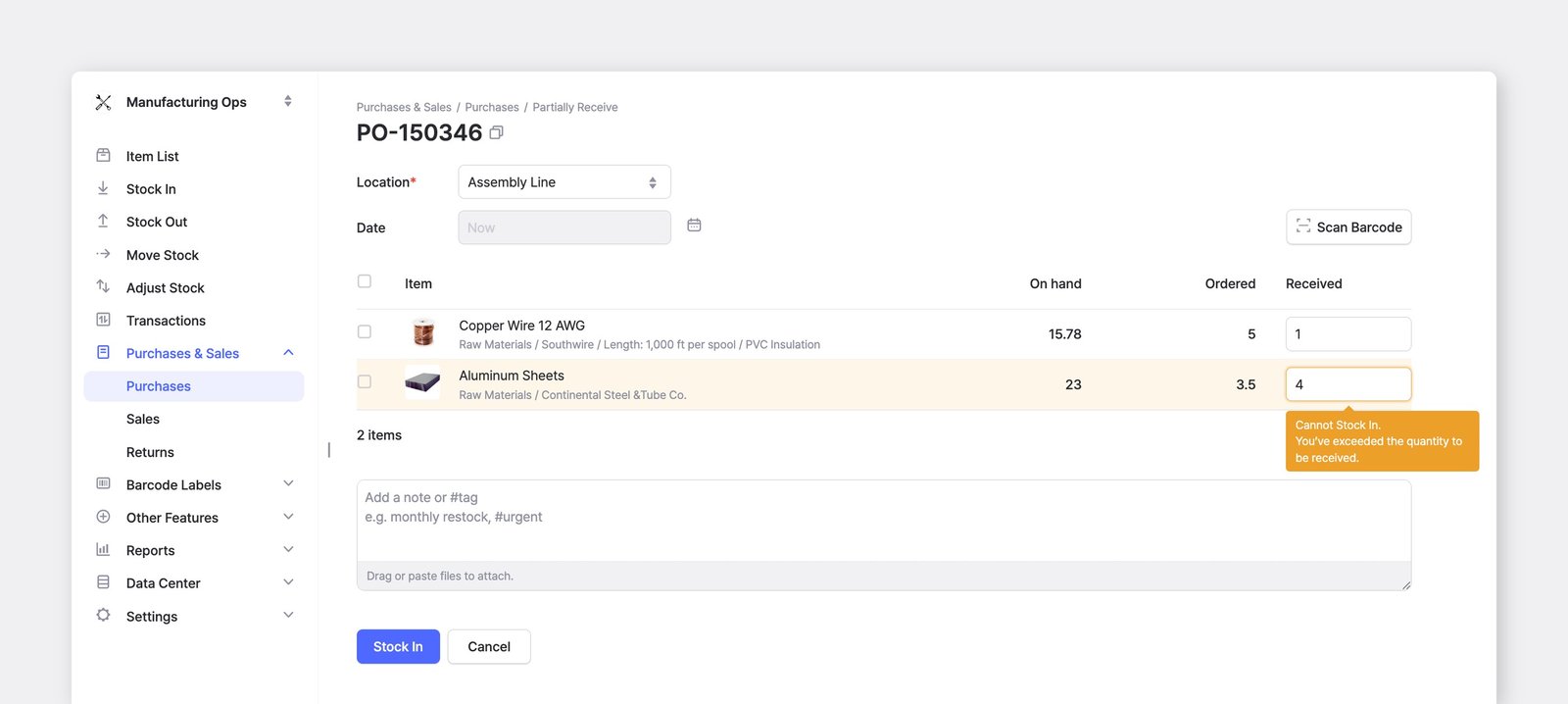
Cliquer sur Stockage partiel ouvre un écran où vous pouvez saisir la quantité reçue pour chaque article. Si vous avez commandé 5 unités mais qu’une seule est arrivée, saisissez 1 — la commande restera au statut Partiellement reçu jusqu’à ce que les articles restants soient stockés.
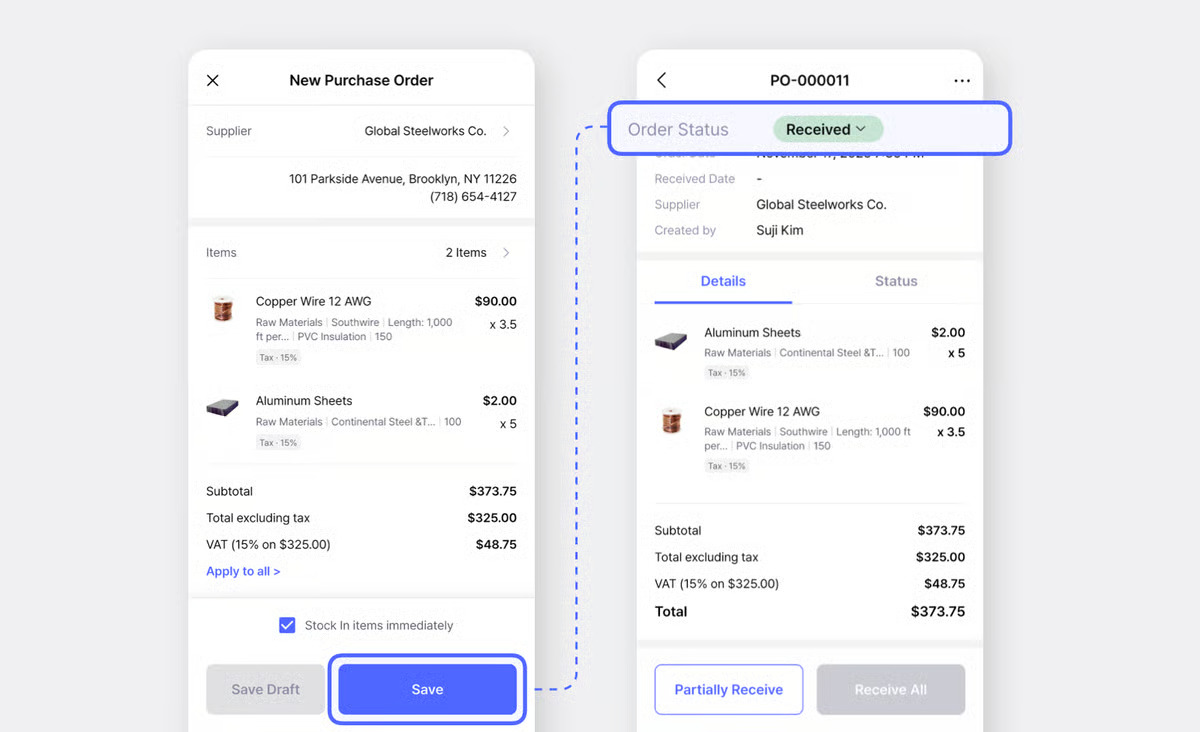
Si les articles sont déjà arrivés au moment où vous créez l’ordre d’achat, cochez « Stocker les articles maintenant » en bas de l’écran de la commande. La commande sera enregistrée avec le statut Reçu et votre stock sera mis à jour immédiatement.
Accédez à Achats et ventes > Ventes pour créer et gérer vos commandes clients.
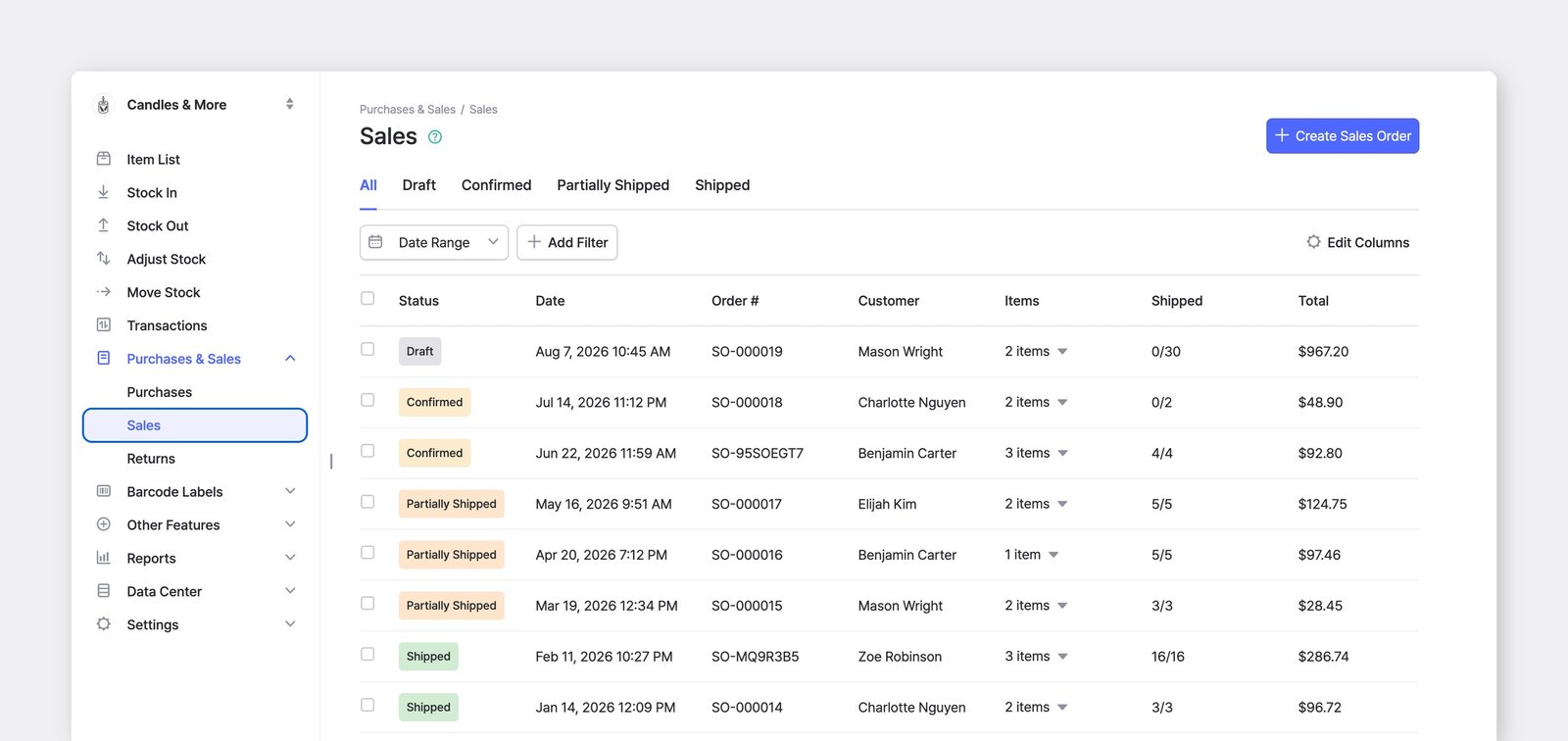
Statut des commandes clients
Section intitulée « Statut des commandes clients »| Statut de la commande client | Description | Met à jour le stock ? | Inclus dans les rapports de ventes ? |
|---|---|---|---|
| Brouillon | Enregistrée, mais pas encore confirmée | Non | Non |
| Confirmé | Confirmée ; expédition en attente | Non | Oui |
| Partiel | Certains articles expédiés, d’autres encore en attente | Oui | Oui |
| Expédié | Tous les articles ont été expédiés | Oui | Oui |
Expédier des articles avec une commande client
Section intitulée « Expédier des articles avec une commande client »Lorsque vous êtes prêt à envoyer des articles, ouvrez la commande client pour effectuer le Déstockage. Pour expédier en une seule fois toute la quantité vendue, cliquez sur Tout déstocker. Pour expédier les articles en plusieurs fois, cliquez sur Déstockage partiel.
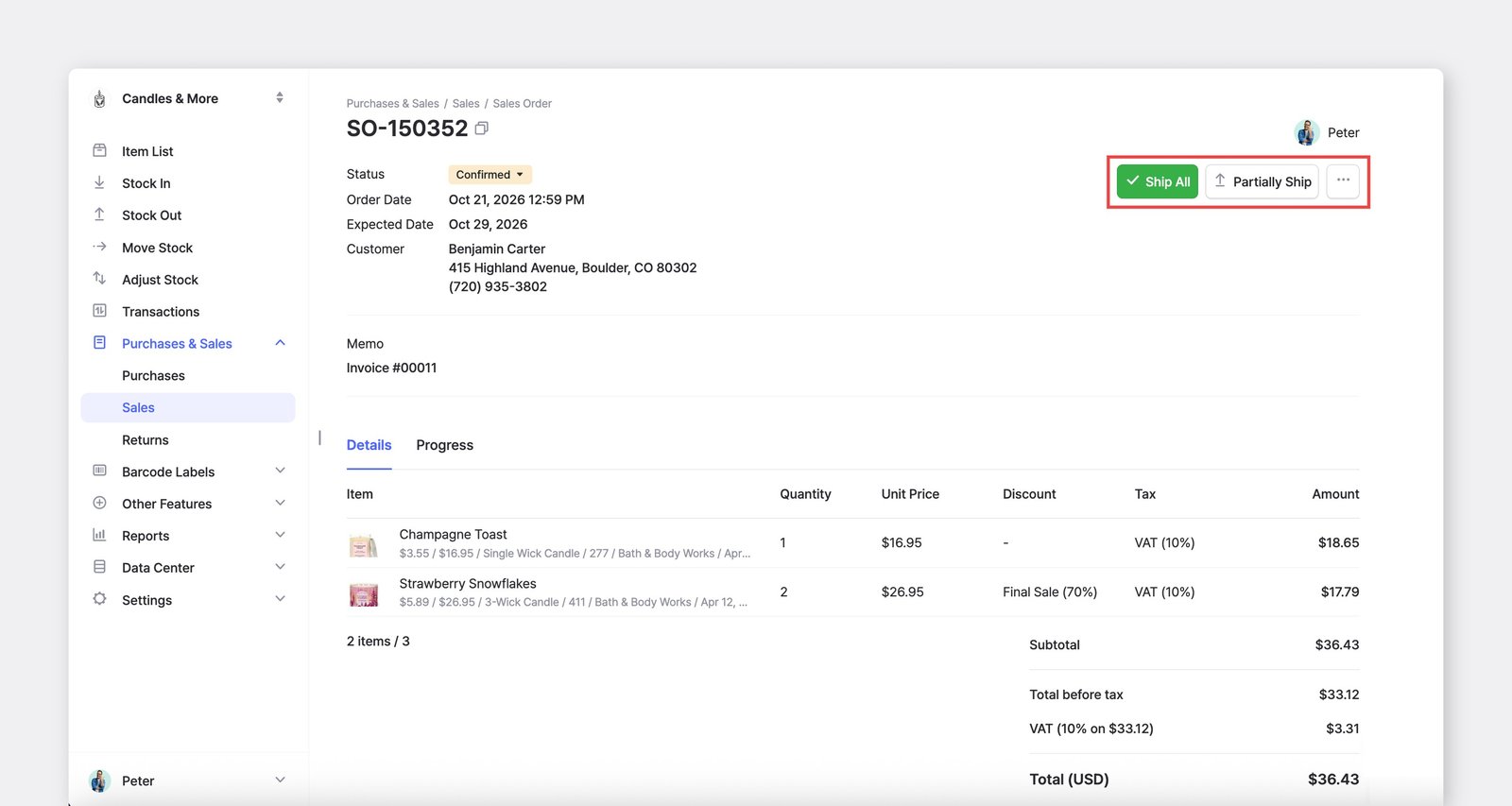
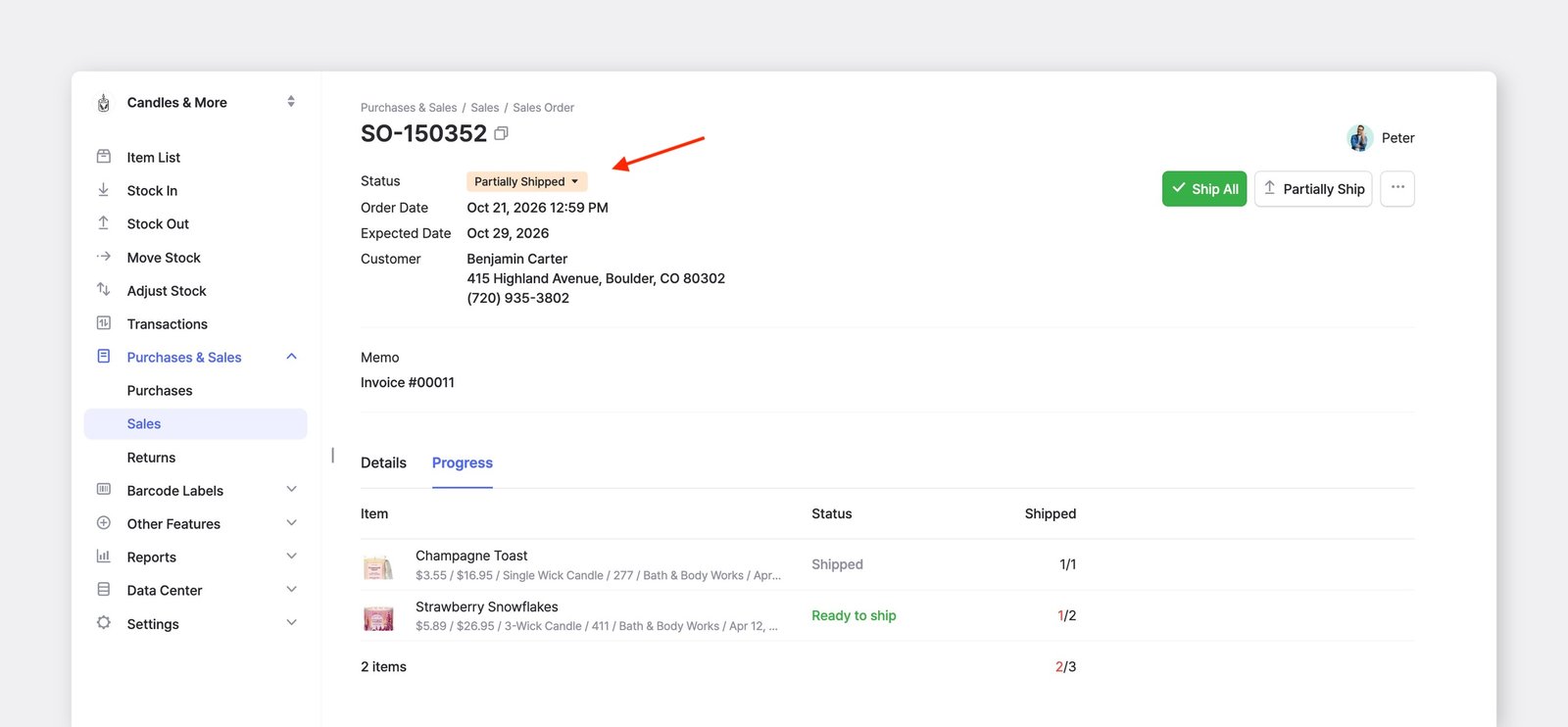
Cliquer sur Déstockage partiel vous permet de saisir la quantité expédiée pour chaque article — indiquez simplement la quantité que vous envoyez réellement. La commande restera au statut Partiel jusqu’à ce que tous les articles soient expédiés.
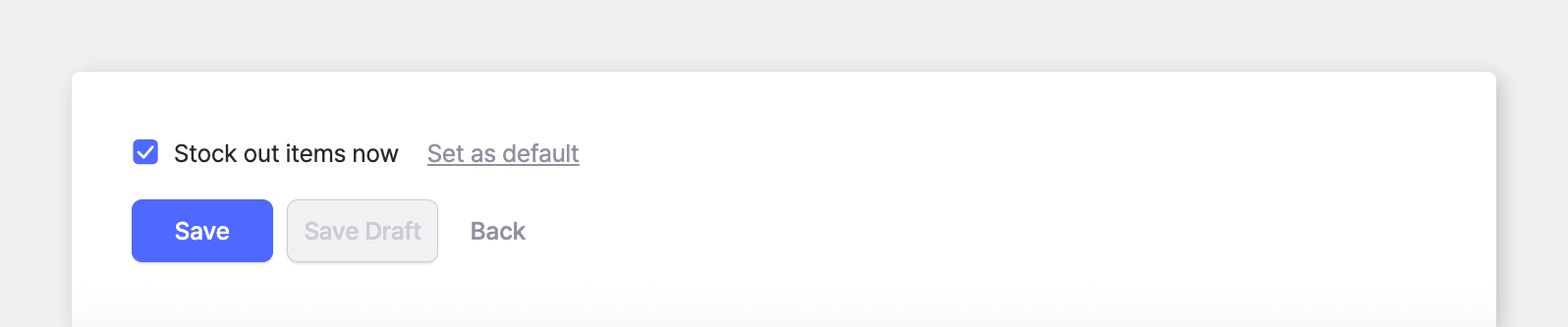
Si les articles ont déjà été expédiés au moment où vous créez la commande client, cochez « Déstocker les articles maintenant » en bas de l’écran de la commande. La commande sera enregistrée avec le statut Expédié et votre stock sera mis à jour immédiatement.
Vous pouvez simplifier la gestion des retours clients en les associant directement à vos commandes clients d’origine.
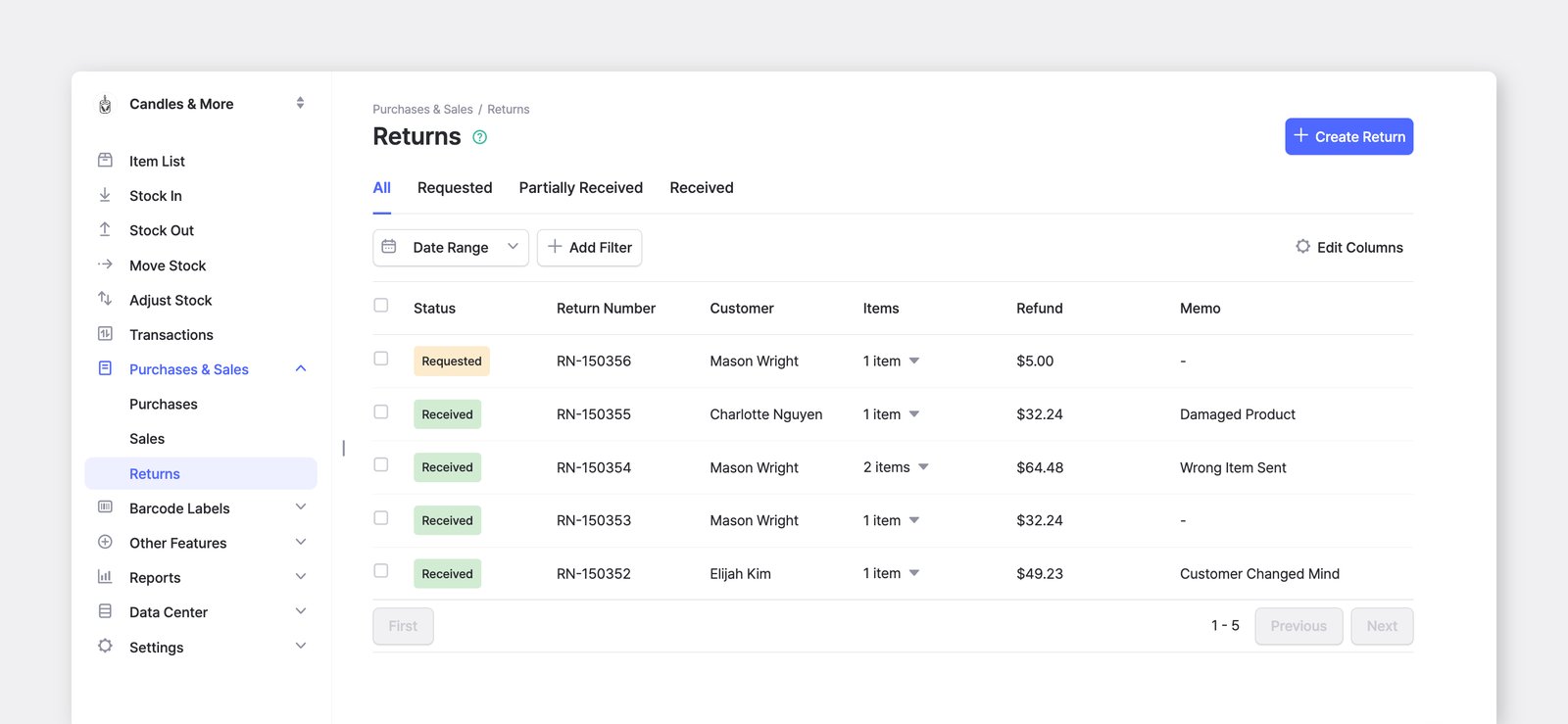
Statut des retours
Section intitulée « Statut des retours »- Demandé : La demande de retour a été créée, mais les articles ne sont pas encore arrivés à l’emplacement.
- Partiellement reçu : Certains articles de la commande client d’origine sont arrivés, tandis que d’autres sont encore en attente.
- Reçu : Tous les articles du retour ont été physiquement reçus et réintégrés au stock.
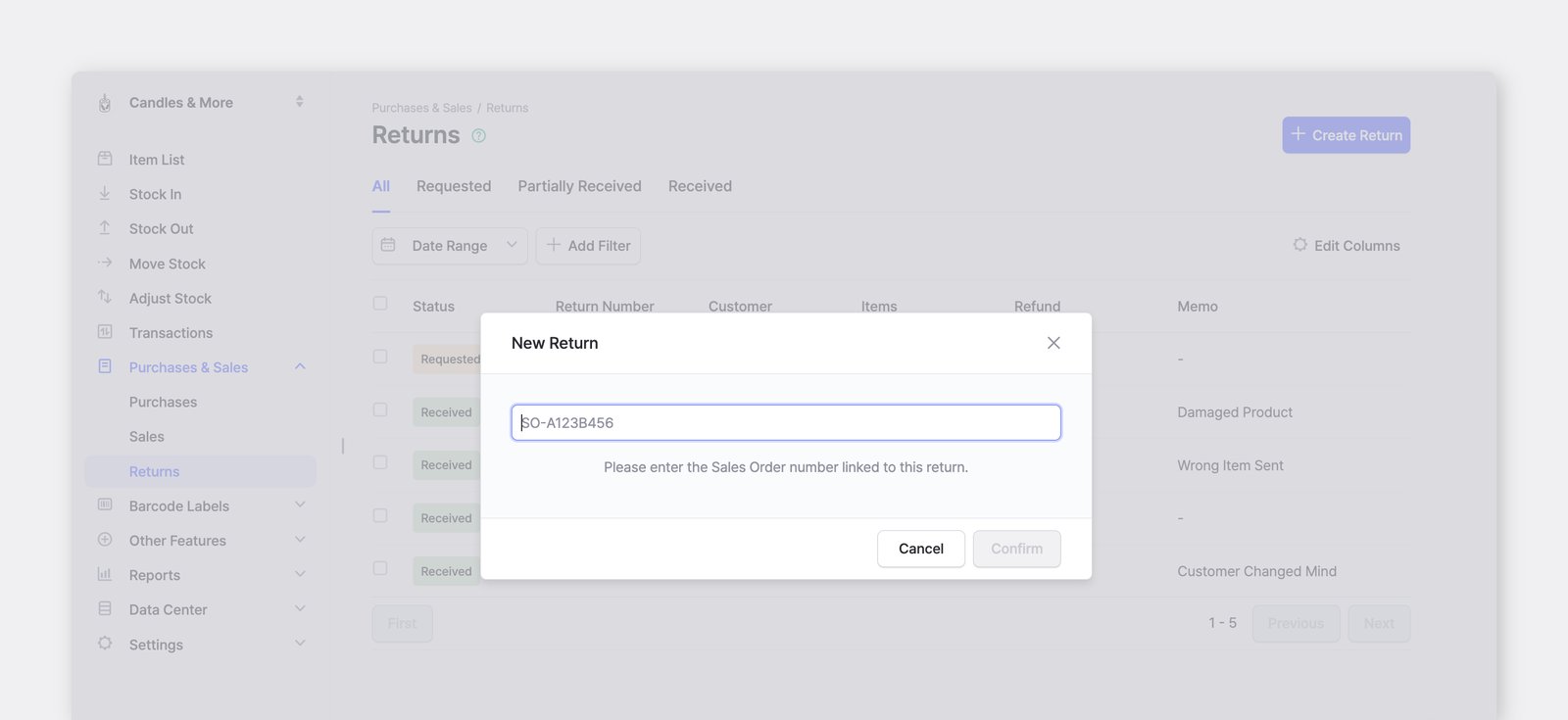
Option 1 : Créer un retour à partir du numéro de commande
Section intitulée « Option 1 : Créer un retour à partir du numéro de commande »Utilisez cette méthode si vous avez sous la main le reçu ou la facture du client.
- Dans la barre latérale, accédez à
Achats et ventes>Retours. - Créez un nouveau retour.
- Saisissez le numéro de la commande client dans le champ de recherche. Le système récupère automatiquement le détail des articles d’origine.
- Sélectionnez les articles retournés et enregistrez la commande.
Option 2 : Créer un retour depuis la liste des ventes
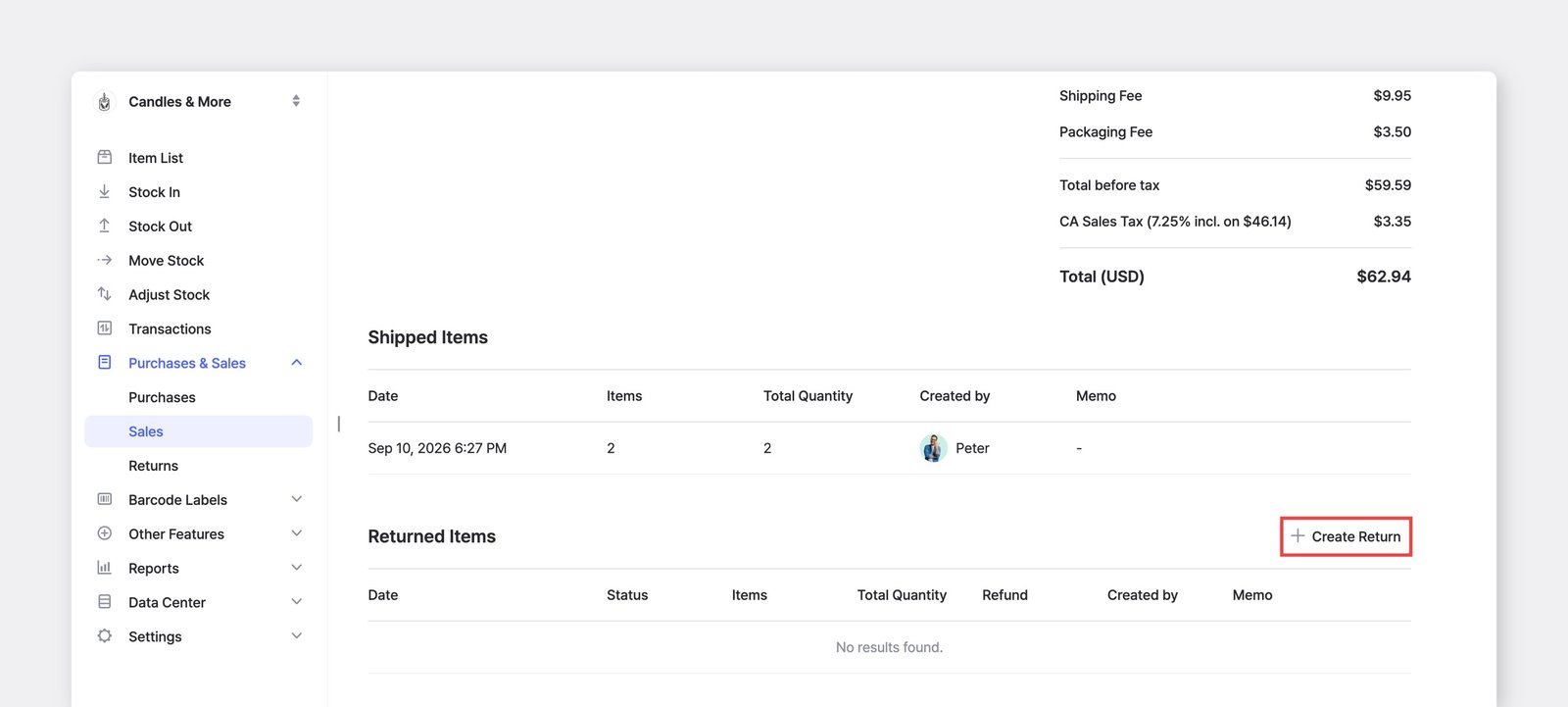
Section intitulée « Option 2 : Créer un retour depuis la liste des ventes »Utilisez cette méthode si vous devez d’abord rechercher la transaction d’origine.
- Accédez à
Achats et ventes>Venteset repérez la commande que le client souhaite retourner. - Cliquez sur la commande pour ouvrir la vue Détails.
- Cliquez sur le bouton
+ Créer un retourdans la section Articles retournés.
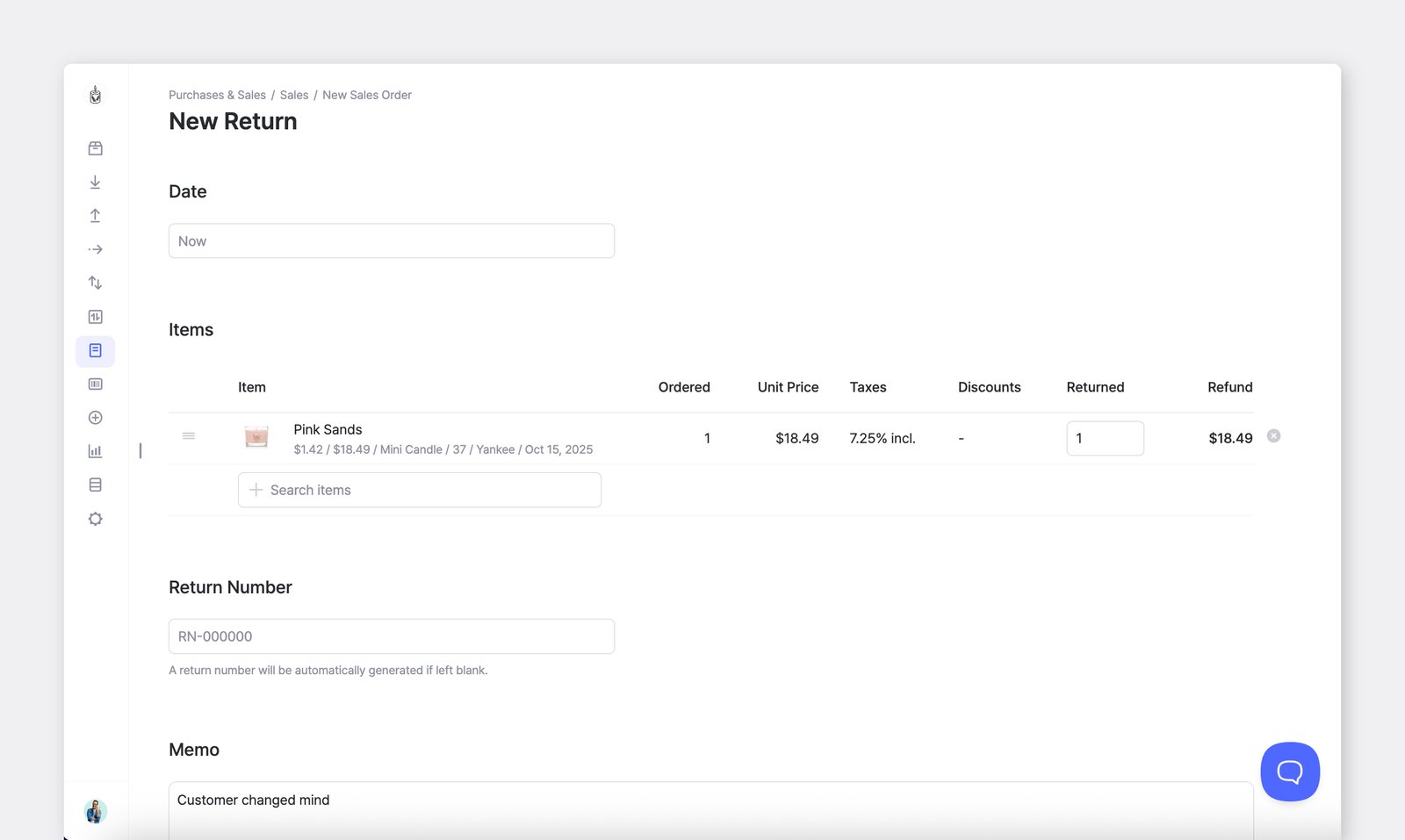
- (Facultatif) Saisissez les détails du retour dans le champ Mémo pour faciliter le suivi et la communication au sein de l’équipe (par ex. « Le client a changé d’avis »).
Paramètres des commandes
Section intitulée « Paramètres des commandes »Partager et imprimer des commandes
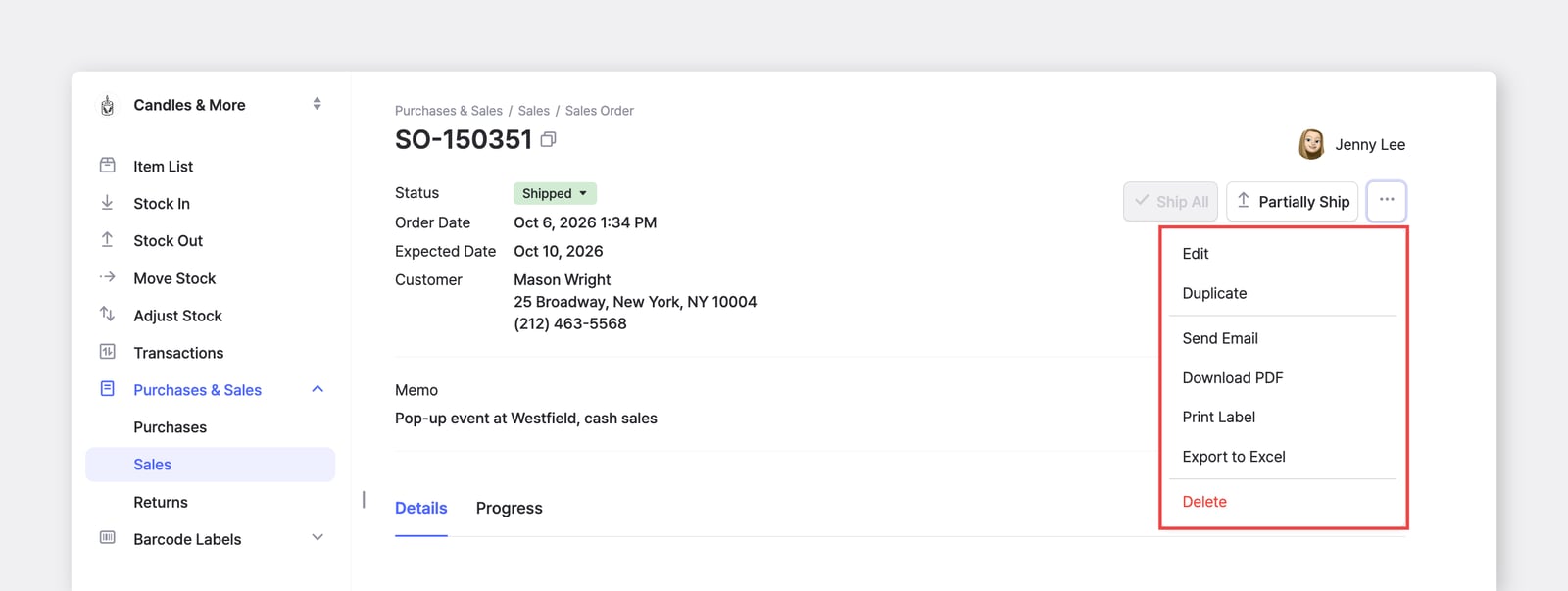
Section intitulée « Partager et imprimer des commandes »Vous pouvez envoyer vos commandes par e-mail, les imprimer directement ou les enregistrer au format PDF. Cliquez sur le menu ... en haut à droite et sélectionnez l’option souhaitée.
Gérer les informations des commandes
Section intitulée « Gérer les informations des commandes »- Ajoutez ou modifiez les informations des fournisseurs et des clients dans
Centre de données>Partenaires. - Mettez à jour les informations de votre entreprise dans
Paramètres>Équipe.
A. Paramètres d’impression
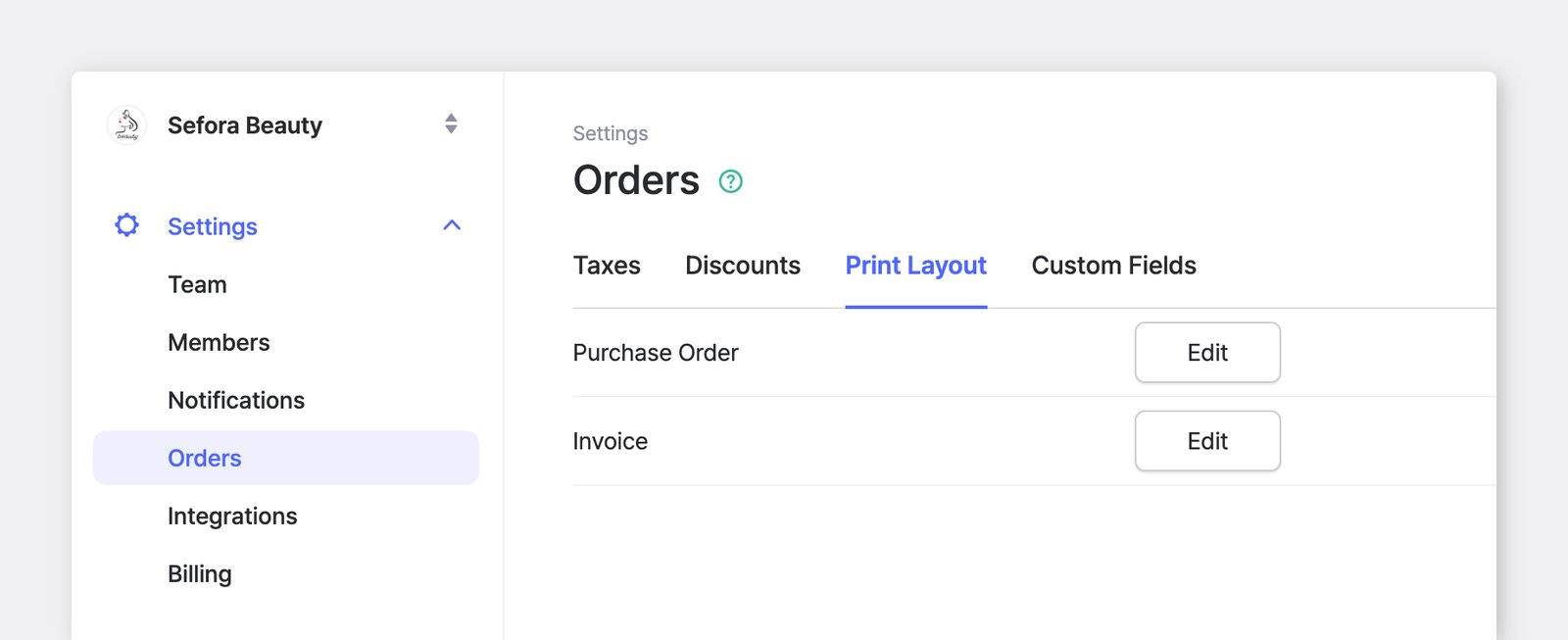
Section intitulée « A. Paramètres d’impression »Personnalisez les informations qui apparaissent sur vos ordres d’achat et vos factures de vente. Vous pouvez définir un modèle de mise en page différent pour chaque type de document.
Accédez à : Paramètres > Commandes > Paramètres d'impression
Options de mise en page
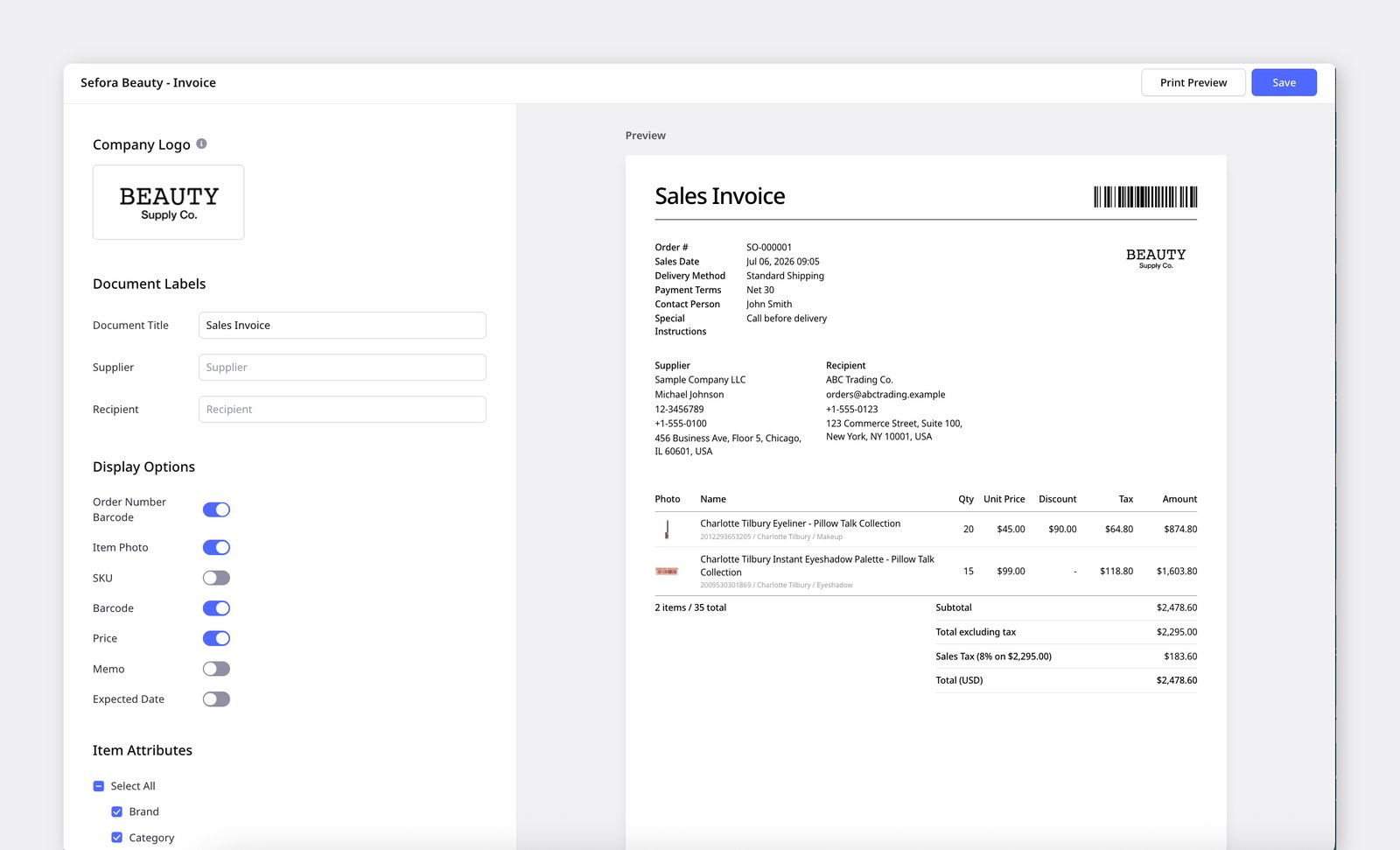
Section intitulée « Options de mise en page »- Logo de l’entreprise — Ajoutez l’image de votre marque en haut à droite du document.
- Libellés du document — Modifiez les termes affichés sur le document.
- Titre du document (par ex. Bon de commande, Facture, Bordereau d’expédition, Bon de livraison)
- Fournisseur (par ex. Vendeur, Expéditeur, De)
- Destinataire (par ex. Client, Facturer à, Livrer à, Acheteur)
- Options d’affichage — Choisissez les champs à inclure dans le document.
- Options disponibles : Code-barres du numéro de commande, Photo de l’article, UGS, Code-barres, Prix, Mémo, Date prévue (Stockage/Déstockage)
- Attributs des articles — Sélectionnez les attributs d’article à afficher dans la section de détail des articles du document.
- Pied de page — Ajoutez un texte fixe en bas du document (par ex. une formule de politesse, des conditions générales ou une ligne de signature). Les retours à la ligne et les espacements sont pris en charge, vous pouvez donc le mettre en forme comme vous le souhaitez.
B. Champs personnalisés
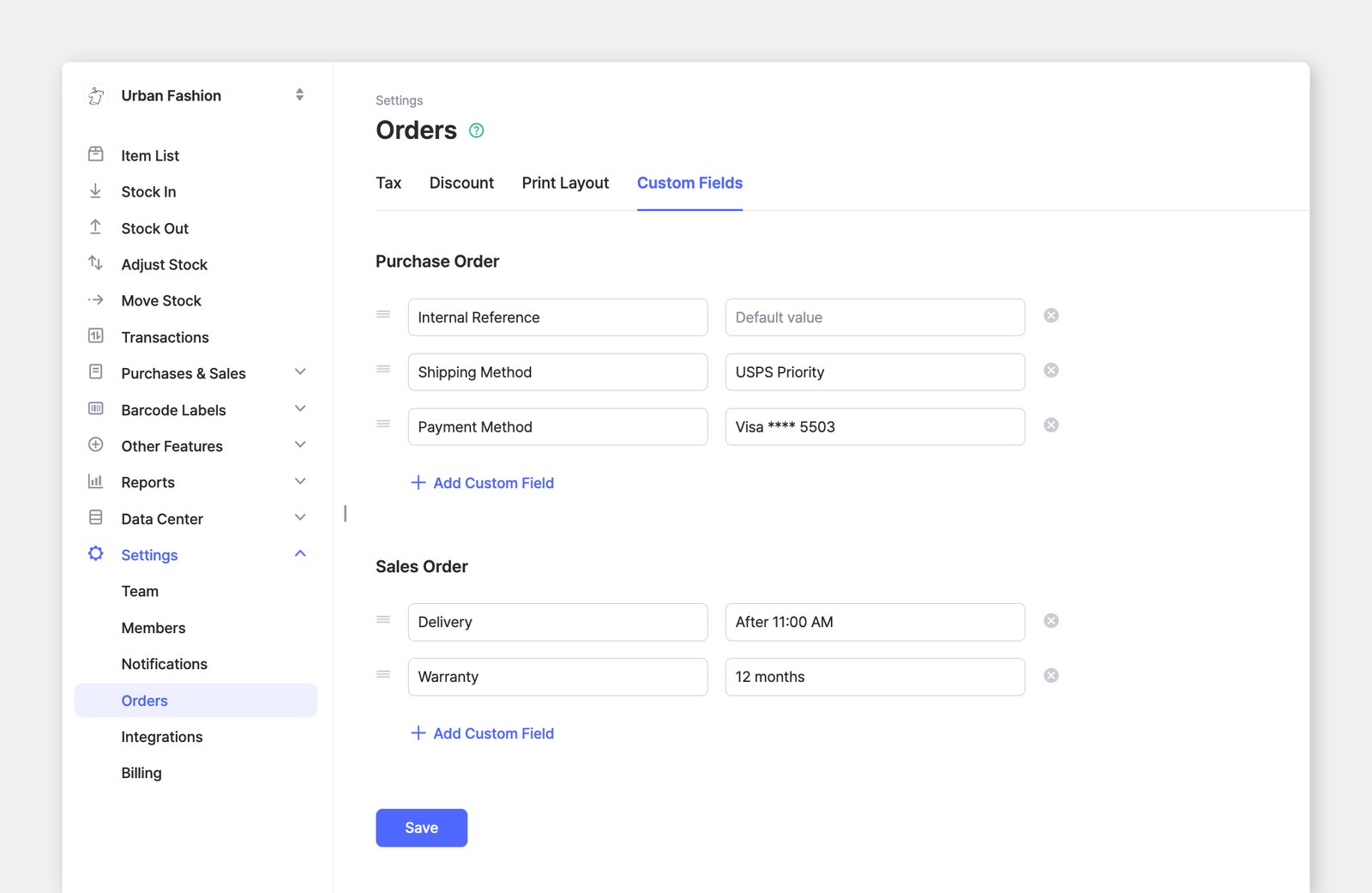
Section intitulée « B. Champs personnalisés »Si vous avez besoin de champs supplémentaires, comme le mode d’expédition ou les informations de paiement, vous pouvez ajouter des Champs personnalisés lors de la création d’un ordre d’achat ou d’une commande client.
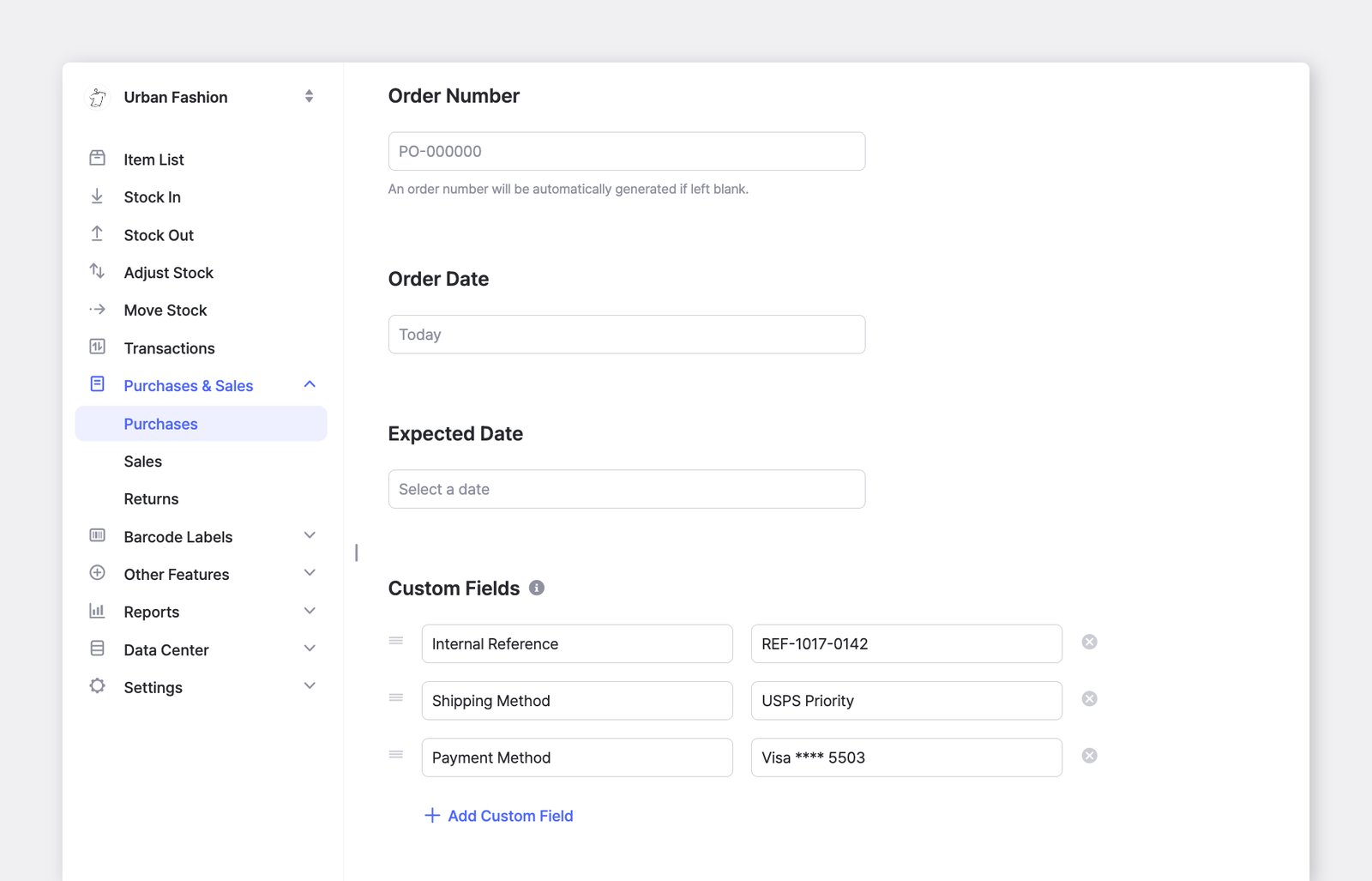
Si vous utilisez souvent les mêmes champs, enregistrez-les comme modèle.
Accédez à : Paramètres > Commandes > Champs personnalisés pour ajouter un nouveau champ personnalisé ; les champs enregistrés et leurs valeurs apparaîtront automatiquement à chaque création de commande.
C. Taxes
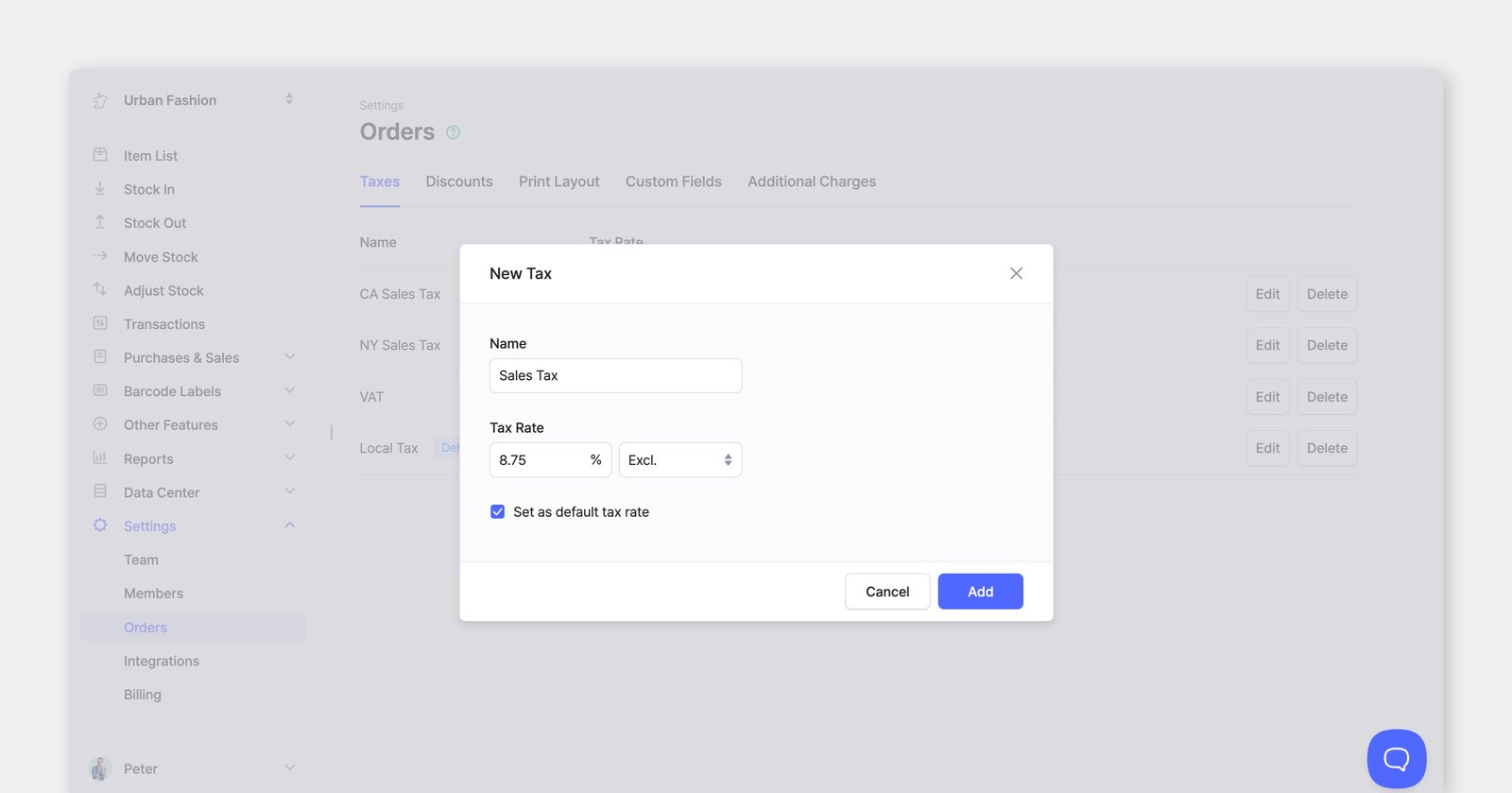
Section intitulée « C. Taxes »Vous pouvez appliquer des taxes à vos commandes et choisir leur mode de calcul :
- Incluse : La taxe est déjà comprise dans le prix de l’article.
- Exclue : La taxe s’ajoute au prix de l’article.
D. Remises
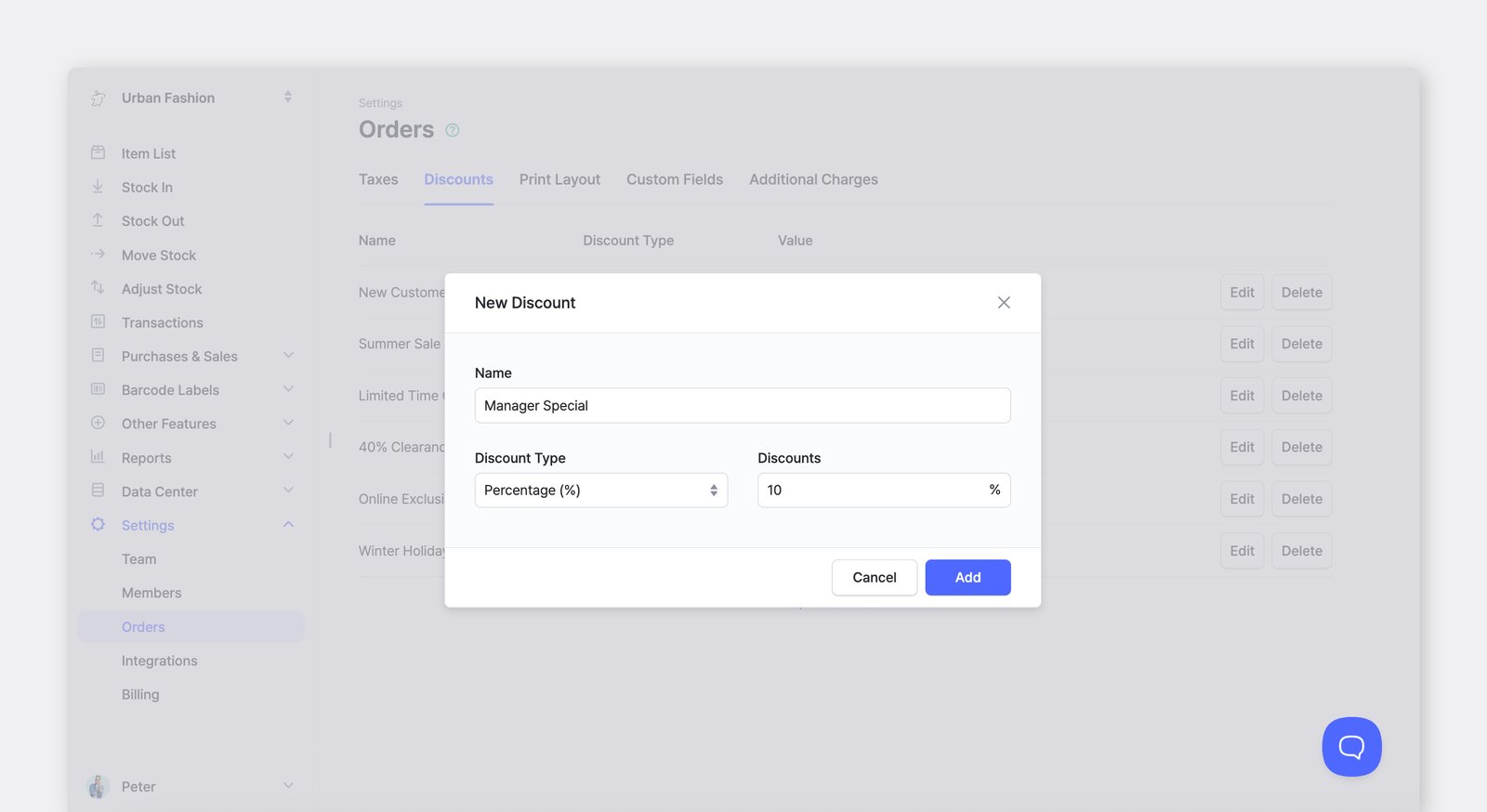
Section intitulée « D. Remises »Vous pouvez également appliquer des remises à vos commandes :
- Pourcentage (par ex. 10 % de remise)
- Montant fixe (par ex. 5 $ de remise)
E. Frais supplémentaires
Section intitulée « E. Frais supplémentaires »Lors de la création d’un ordre d’achat ou d’une commande client, vous pouvez ajouter des coûts en plus du prix des articles, comme des frais de livraison ou de manutention. Chaque frais s’ajoute au total de la commande.
Pour ajouter des frais à une seule commande, sélectionnez + Ajouter des frais sous le récapitulatif de la commande, puis saisissez un nom et un montant.
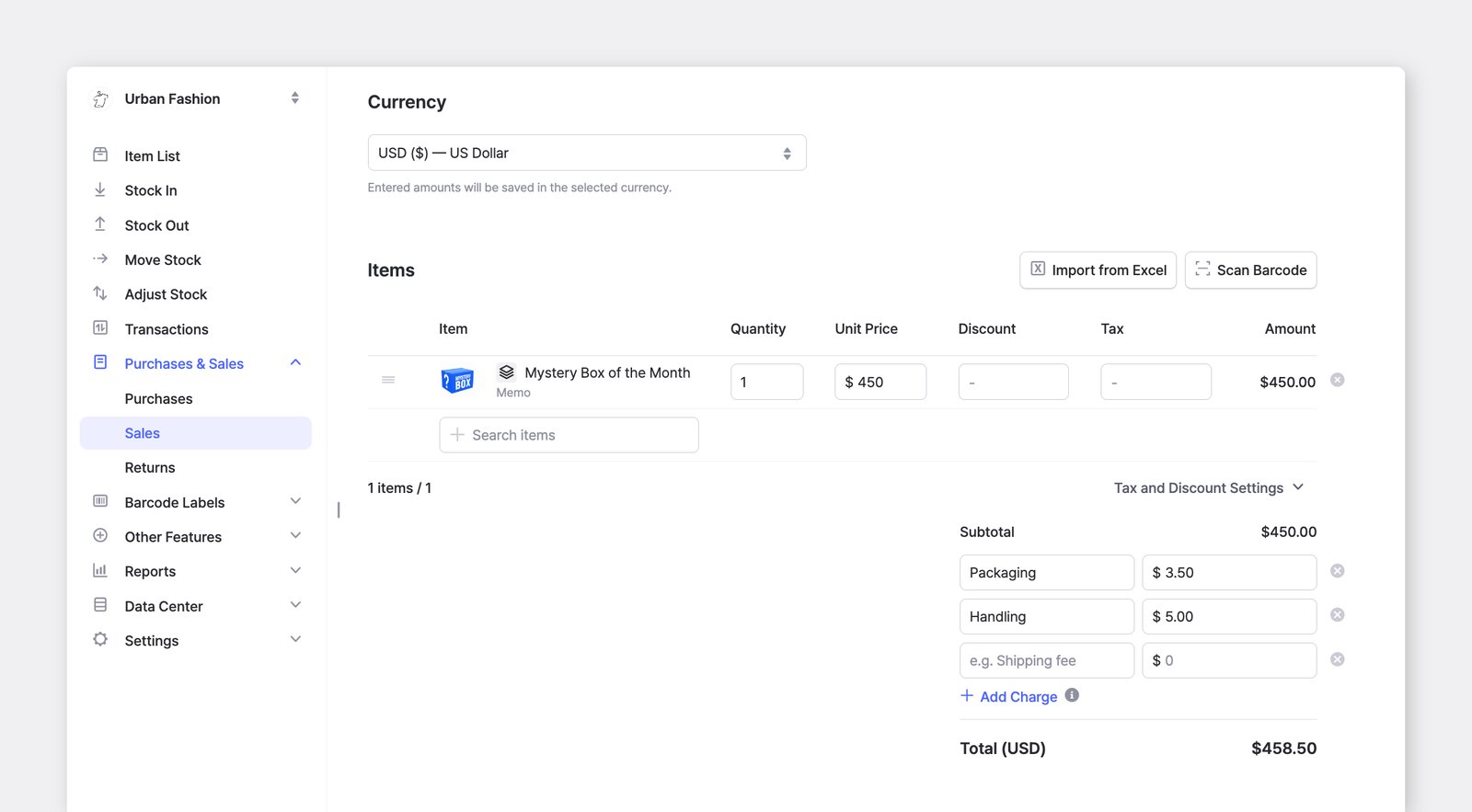
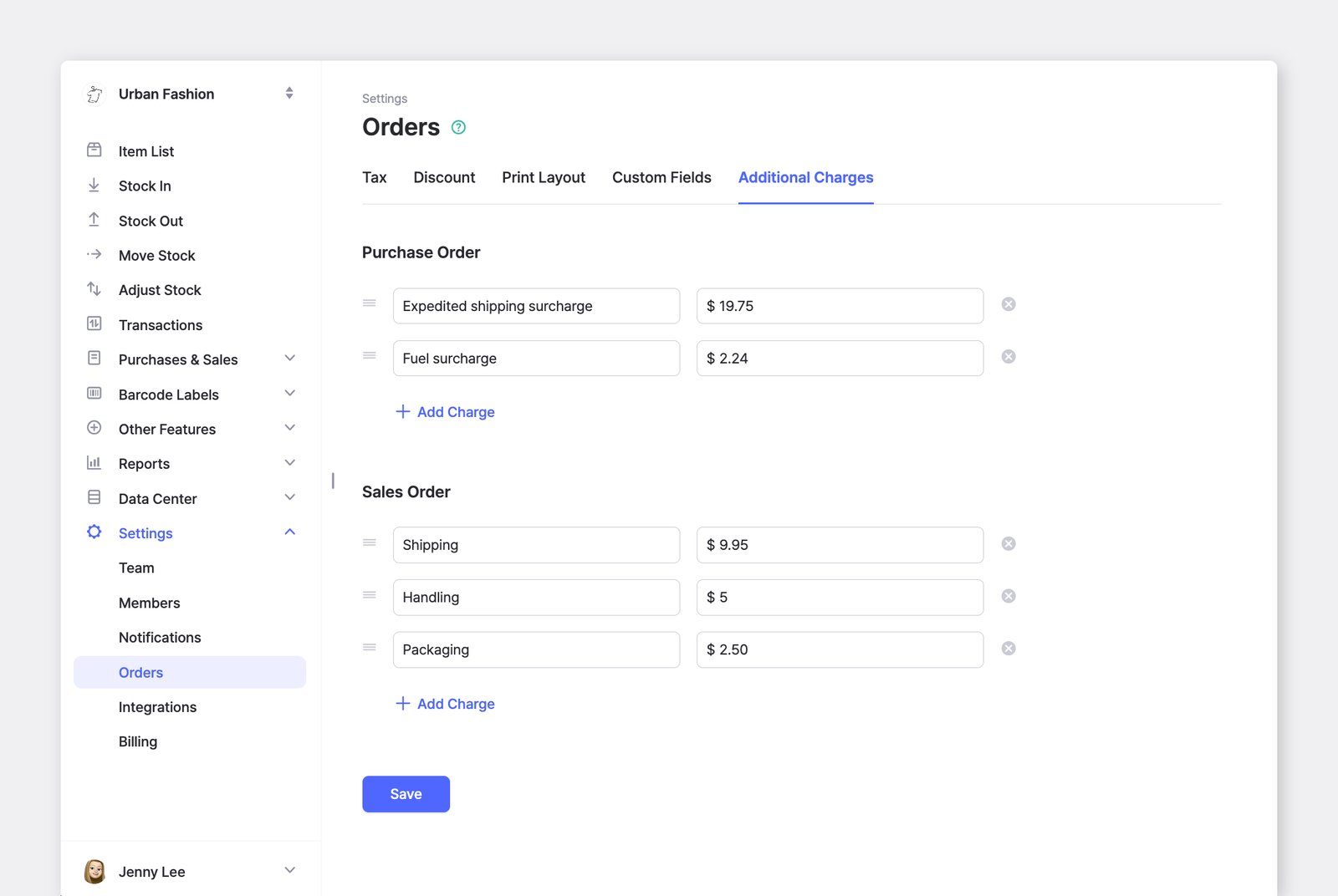
Si vous utilisez souvent les mêmes frais, vous pouvez les enregistrer pour les réutiliser.
Accédez à : Paramètres > Commandes > Frais supplémentaires pour enregistrer des frais ; les frais enregistrés apparaîtront automatiquement à chaque création de commande. Les frais peuvent être définis séparément pour les ordres d’achat et les commandes clients, et vous pouvez toujours les modifier ou les supprimer sur une commande donnée.
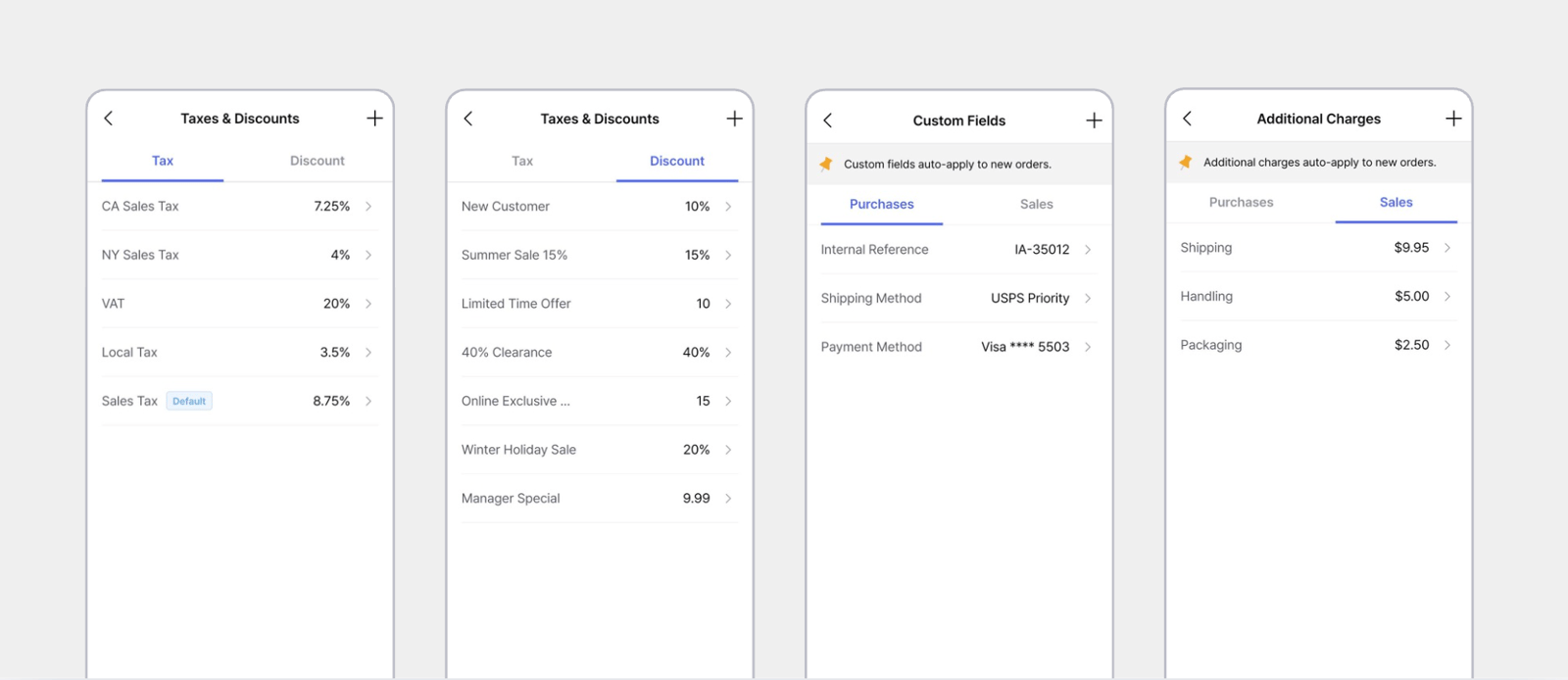
Vous pouvez accéder aux mêmes paramètres de commande depuis l’application mobile BoxHero.
Modèles de prix
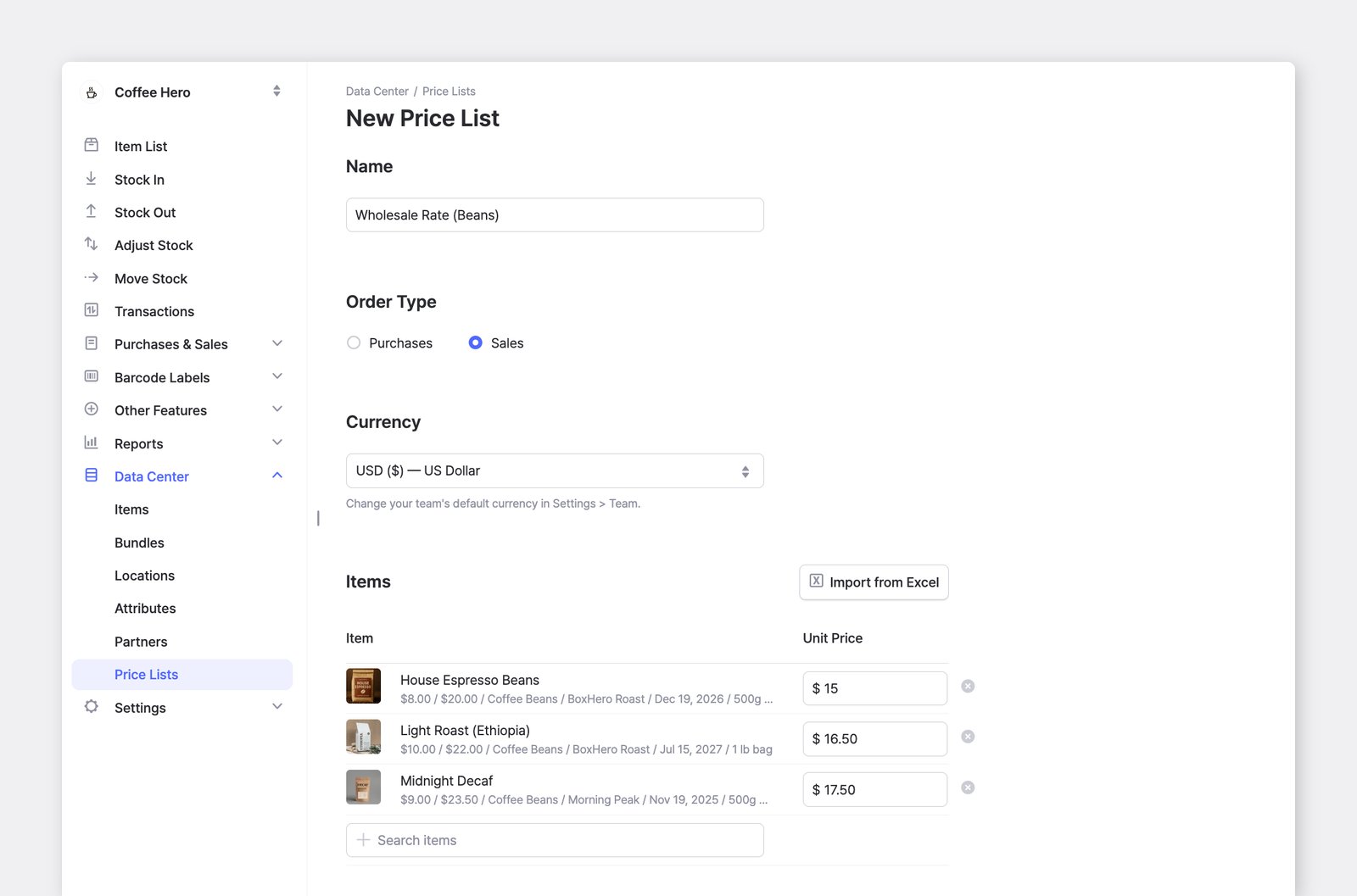
Section intitulée « Modèles de prix »Les Modèles de prix vous permettent d’enregistrer des prix différents pour certains clients, des promotions ou des accords particuliers. En plus de votre coût et de votre prix de vente par défaut, vous pouvez créer des jeux de prix supplémentaires et les appliquer lors de la création d’un ordre d’achat ou d’une commande client.
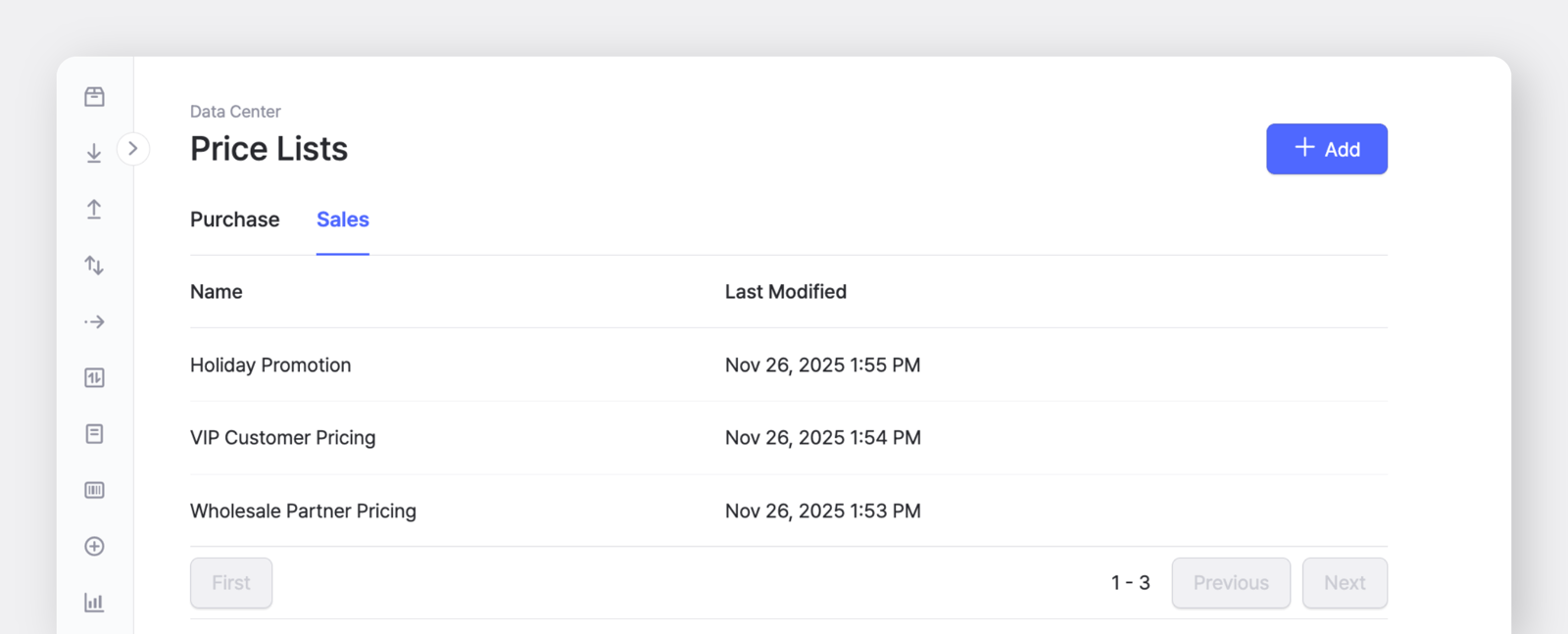
Vous pouvez créer un modèle de prix dans Centre de données > Modèles de prix.
Les modèles de prix peuvent être configurés séparément pour les achats et pour les ventes. Ajoutez les prix des articles manuellement ou importez-les tous en une seule fois à l’aide d’un fichier Excel.
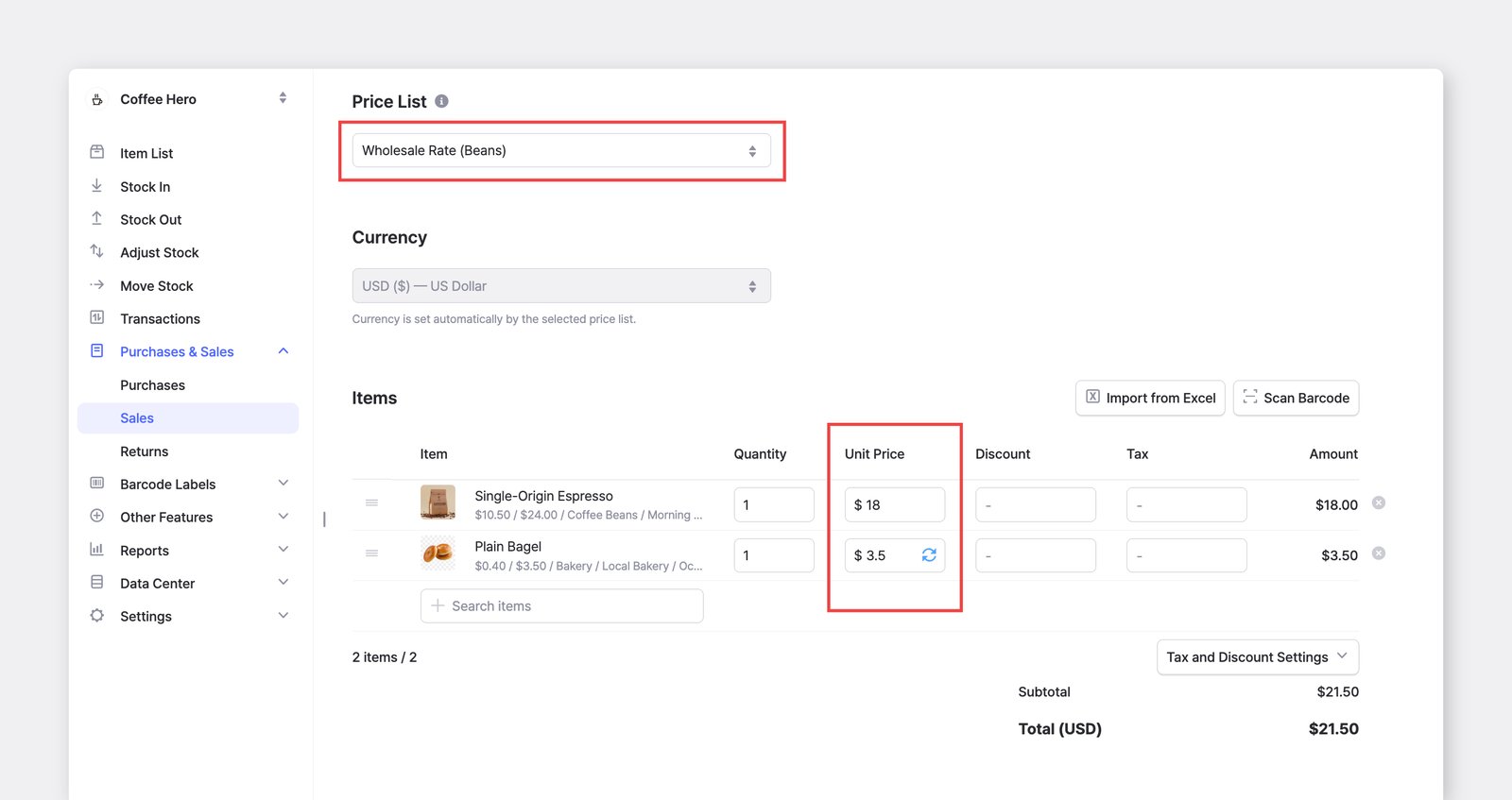
Lorsque vous créez une commande, cliquez sur le champ Prix à l'unité pour choisir un modèle de prix. Si vous passez à un autre modèle de prix en cours de modification, les prix unitaires sont mis à jour en fonction du modèle sélectionné.
Si vous saisissez un prix différent de celui enregistré dans le modèle appliqué, une icône de mise à jour (🔄) apparaît à côté du champ Prix à l'unité. Cliquez dessus pour enregistrer le nouveau prix dans le modèle et garder vos modèles de prix à jour.
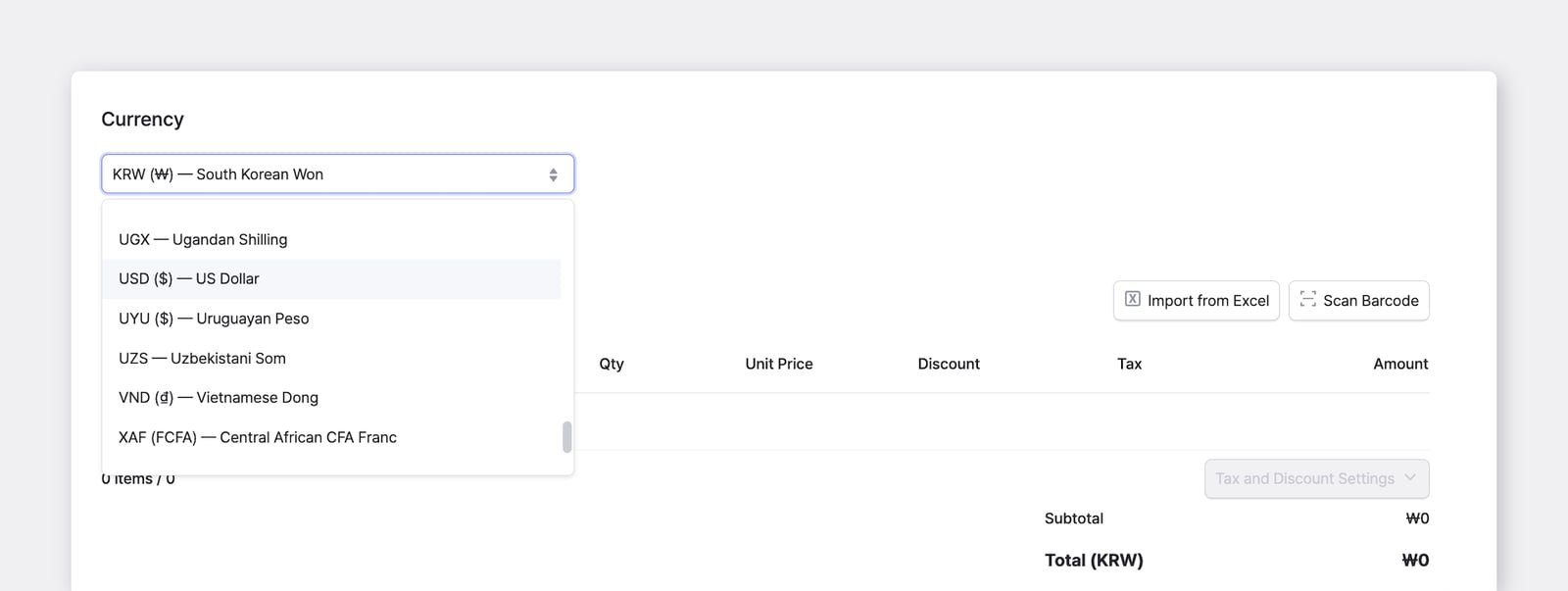
Si nécessaire, vous pouvez définir une devise distincte pour chaque ordre d’achat et chaque commande client, indépendamment des paramètres de votre équipe.
- Lorsque vous définissez une devise par défaut pour votre équipe, elle est sélectionnée automatiquement pour chaque nouvelle commande.
- Vous pouvez choisir une autre devise directement depuis l’écran de la commande.
Taux de change
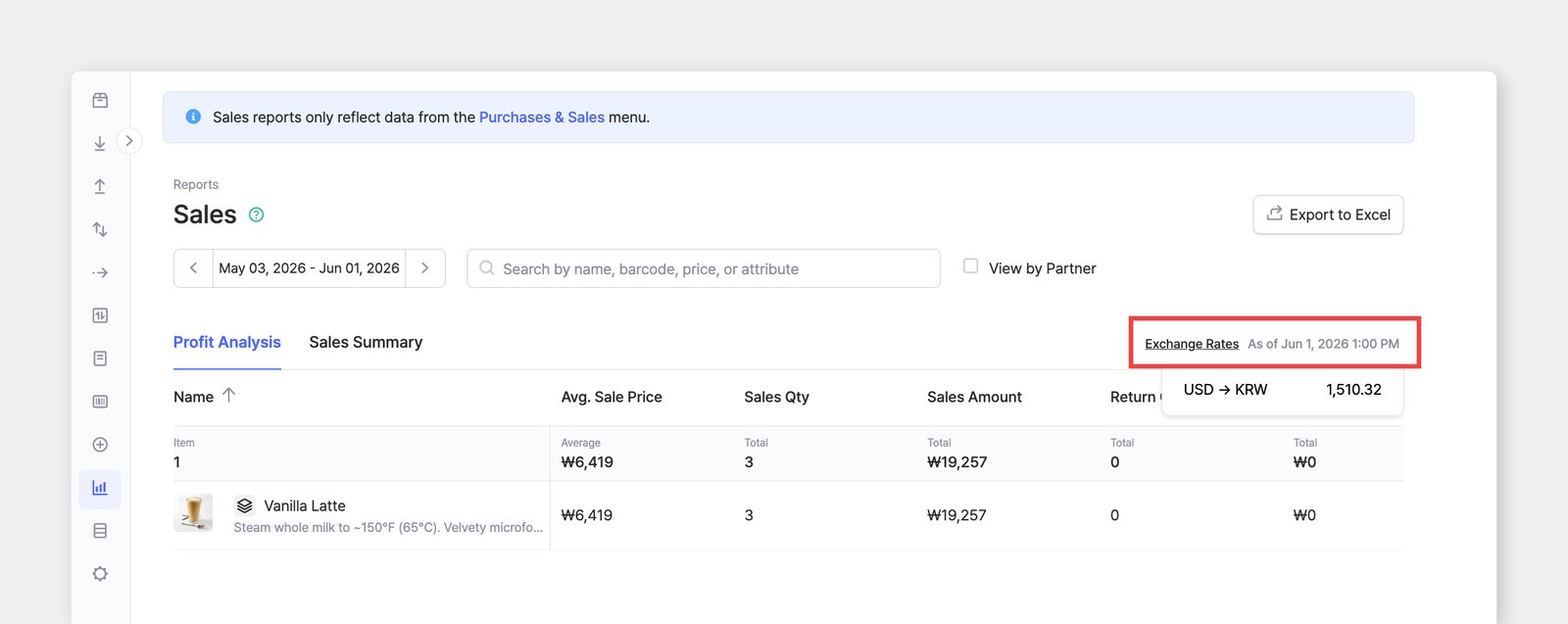
Section intitulée « Taux de change »Dans le Rapport de ventes, chaque commande est convertie de sa devise de création vers votre devise d’affichage selon le taux de change le plus récent.
Le taux appliqué est indiqué par l’indicateur Informations sur les taux de change en haut du rapport, accompagné de la date et de l’heure de sa récupération (par exemple, « Au 1 juin 2026 13:00 »).
Fonctionnalités à découvrir
Section intitulée « Fonctionnalités à découvrir »Découvrez d’autres fonctionnalités d’Achats et ventes pour tirer le meilleur parti de vos commandes.
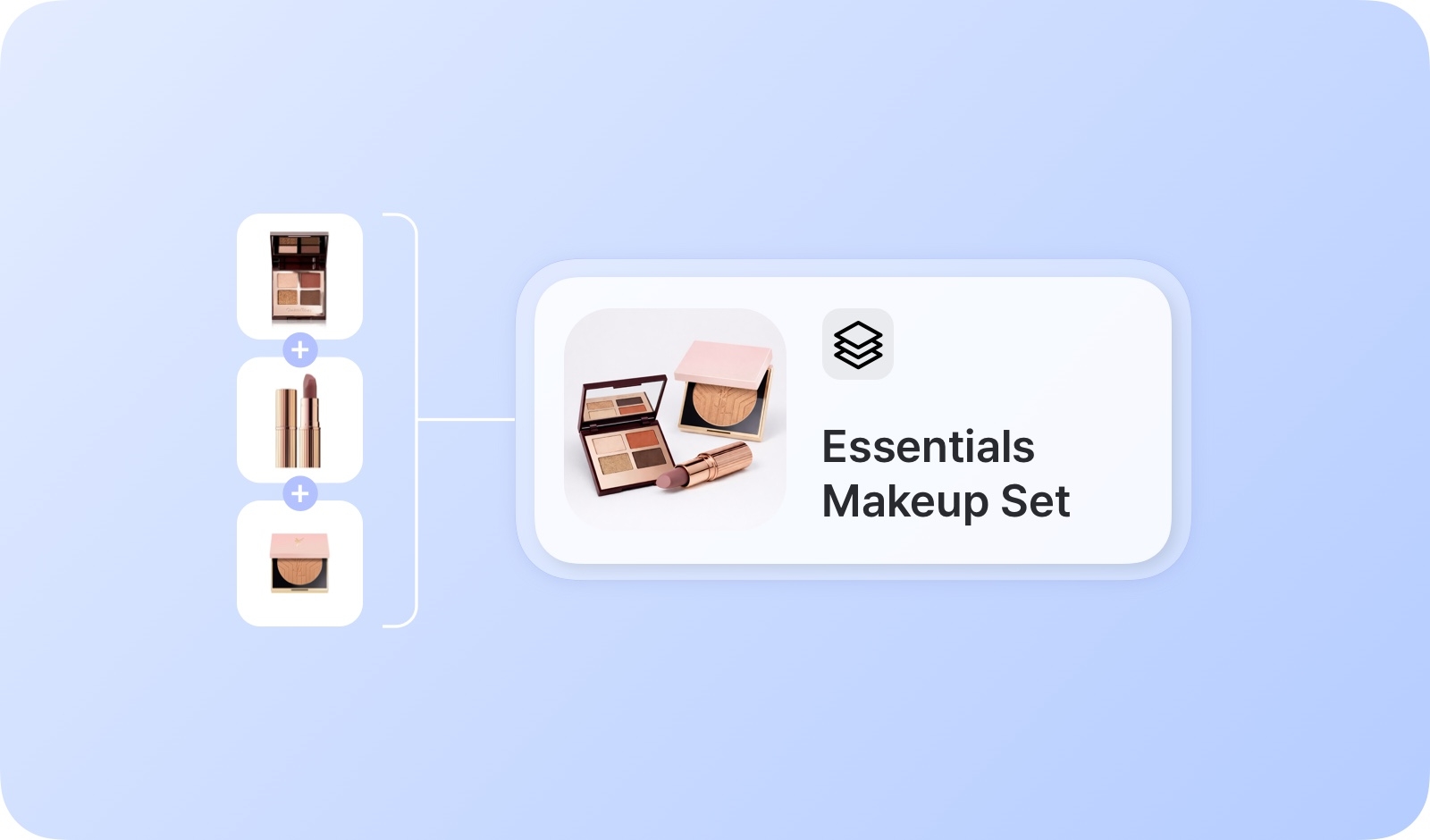 LotsRegroupez plusieurs articles en une seule unité pour simplifier vos ordres d’achat et commandes clients.
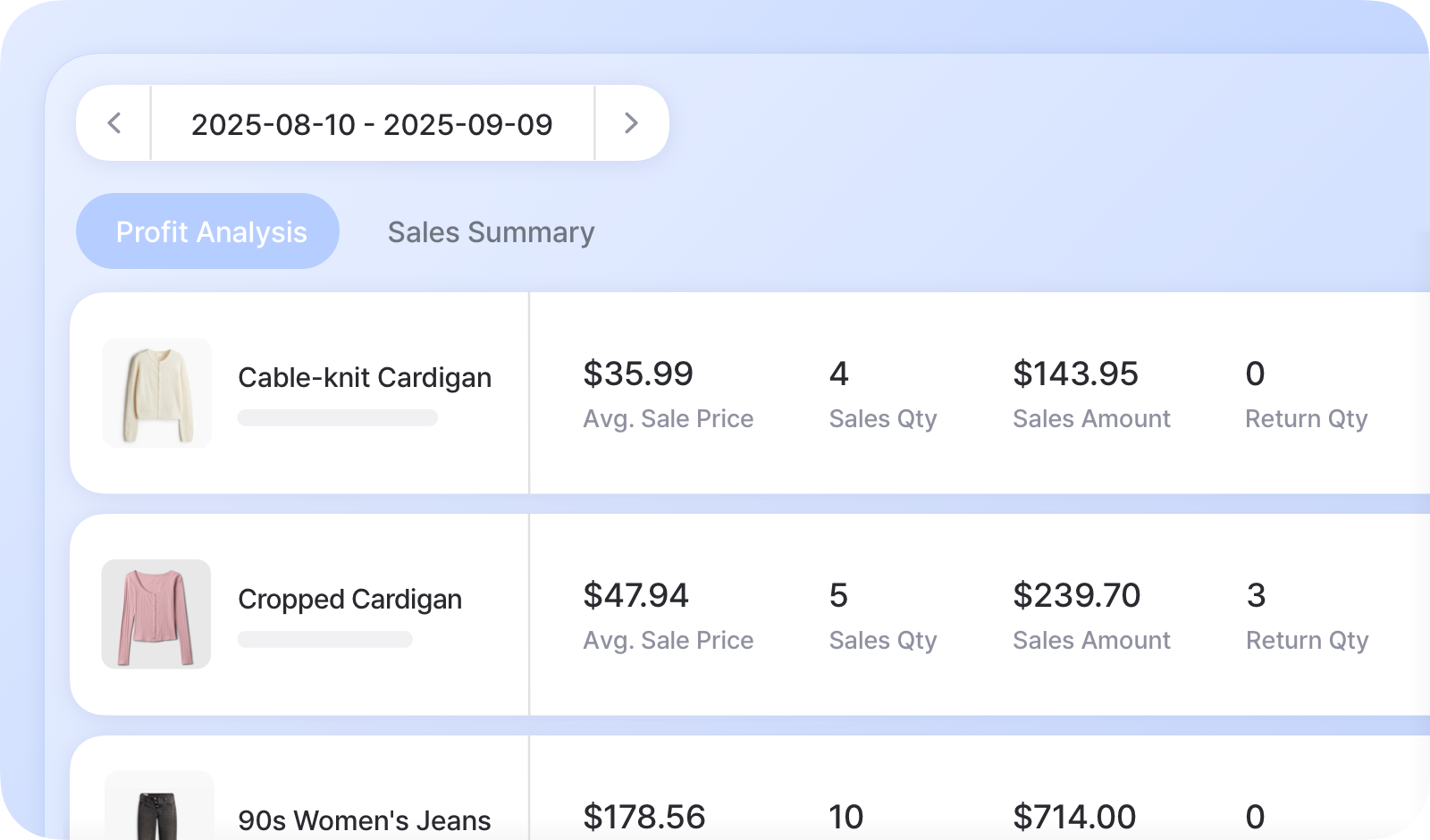 Rapports de ventesSuivez l’analyse de vos marges et vos performances de vente pour mieux comprendre votre activité.
Questions fréquentes
Section intitulée « Questions fréquentes »Des questions sur Achats et ventes ? Consultez notre FAQ :