
入出庫
入庫、出庫、移動、調整の機能を使って、在庫のあらゆる変動を記録しましょう。取引の種類ごとに正確に記録しておくと、在庫管理がぐっと楽になります。
入出庫の種類
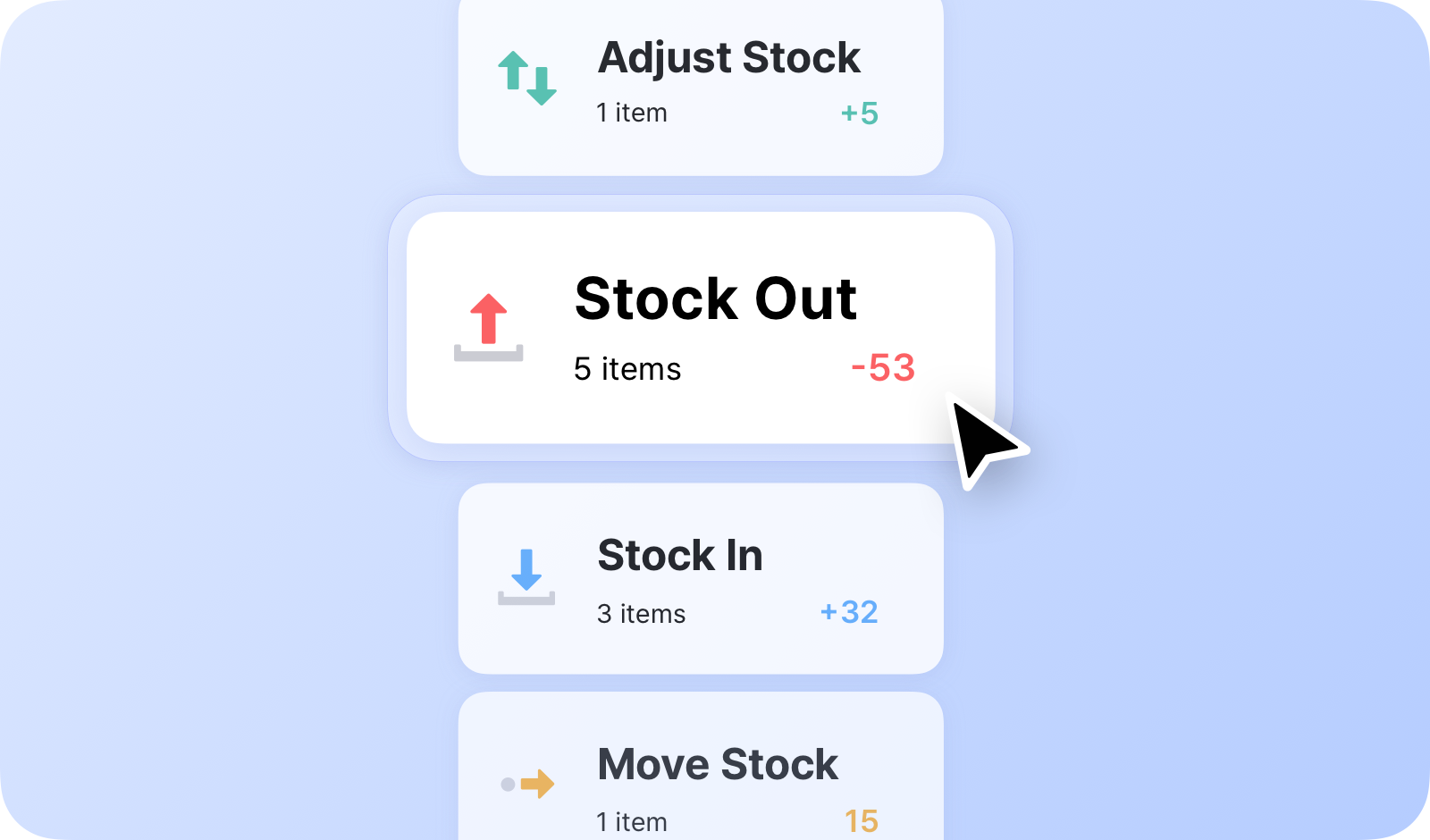
Section titled “入出庫の種類”BoxHero の 4 つの主要な入出庫機能で、在庫数量を管理できます。
- 入庫: 在庫に入ってくる商品を記録します。
- 出庫: 在庫から出ていく商品を記録します。
- 移動: ロケーション間で在庫を移動します。
- 調整: 在庫数量を修正します(破損、紛失など)。
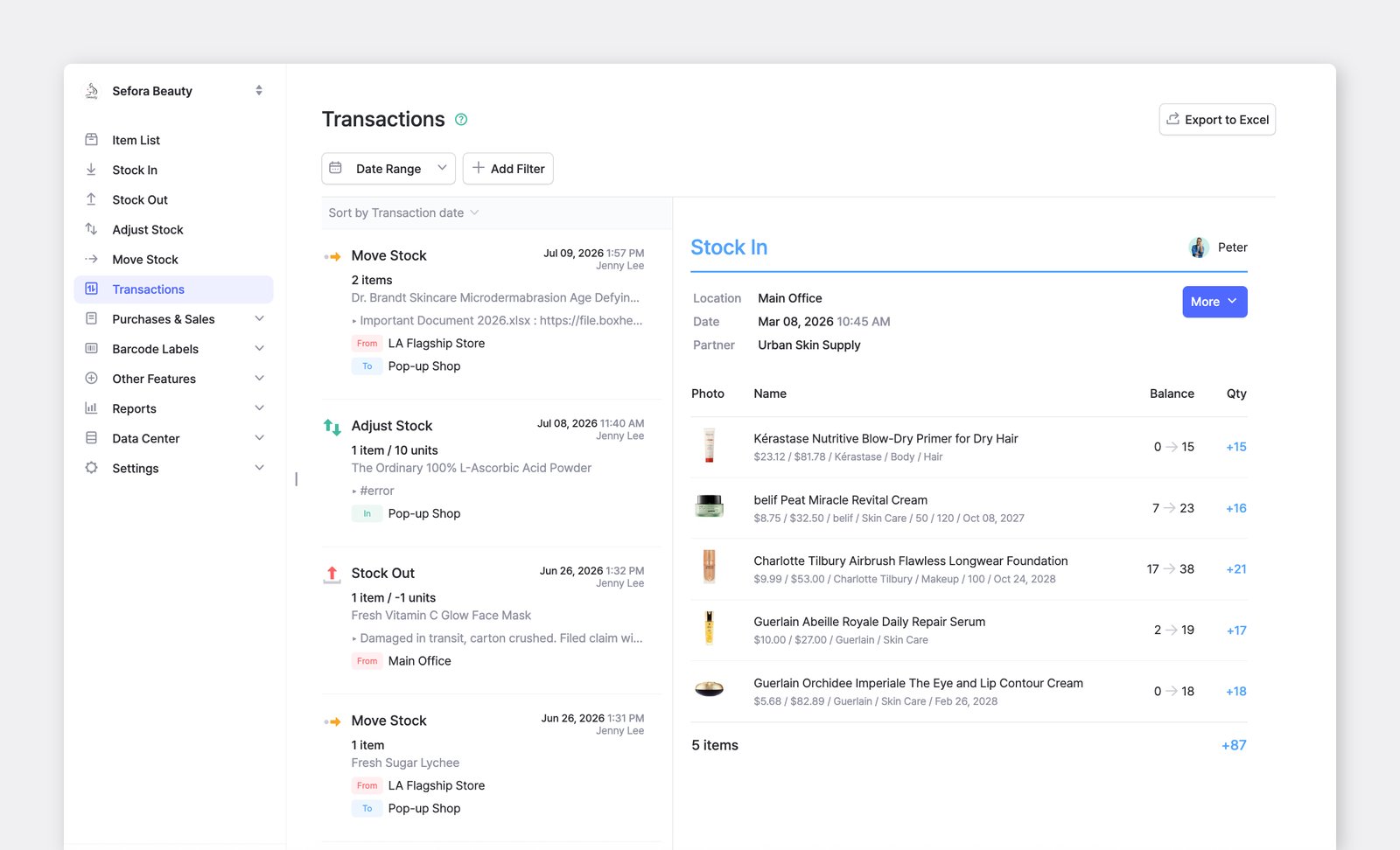
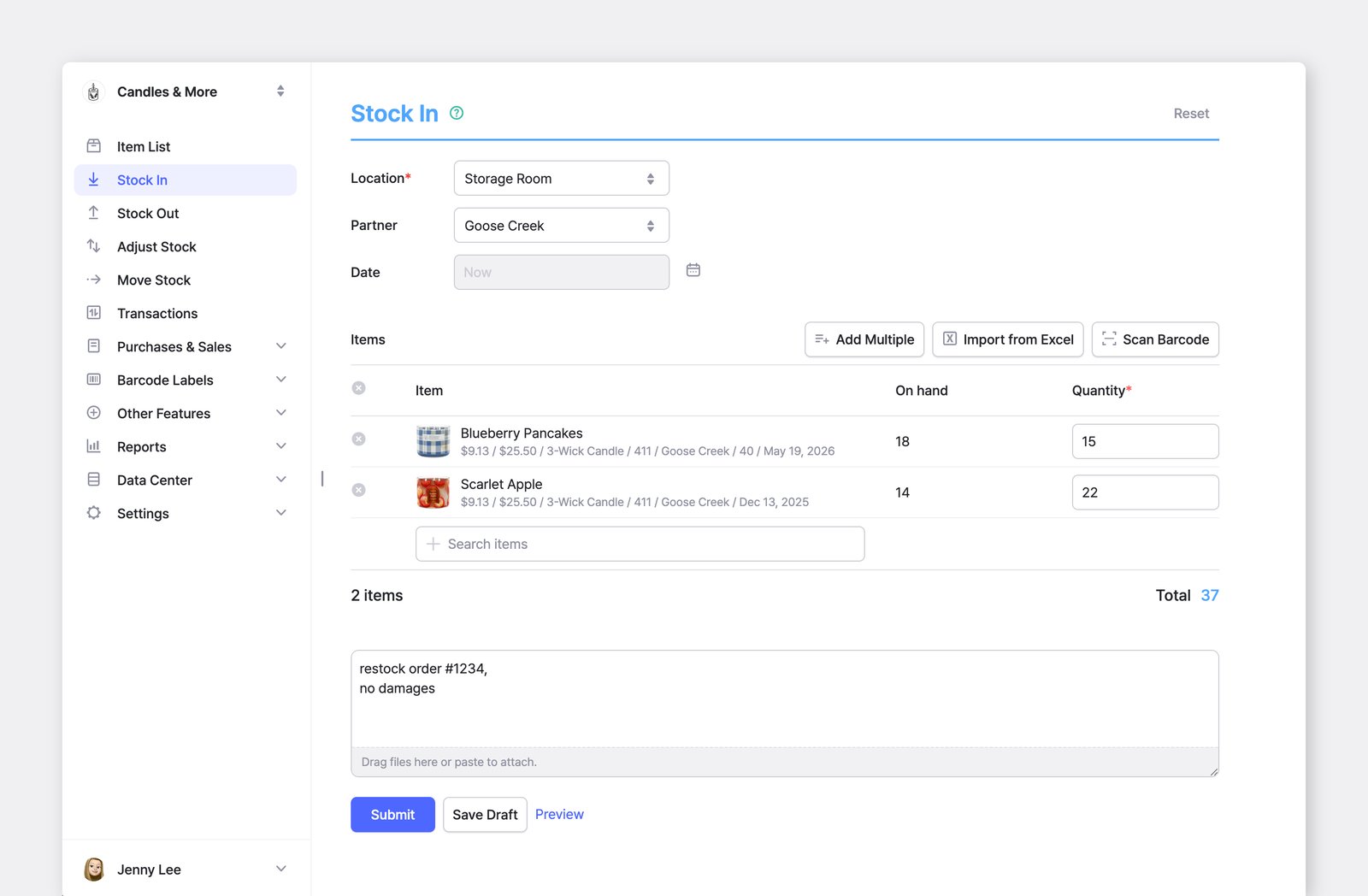
新たに購入した商品や返品された商品など、入ってくる在庫を追加するには 入庫 メニューを使用します。
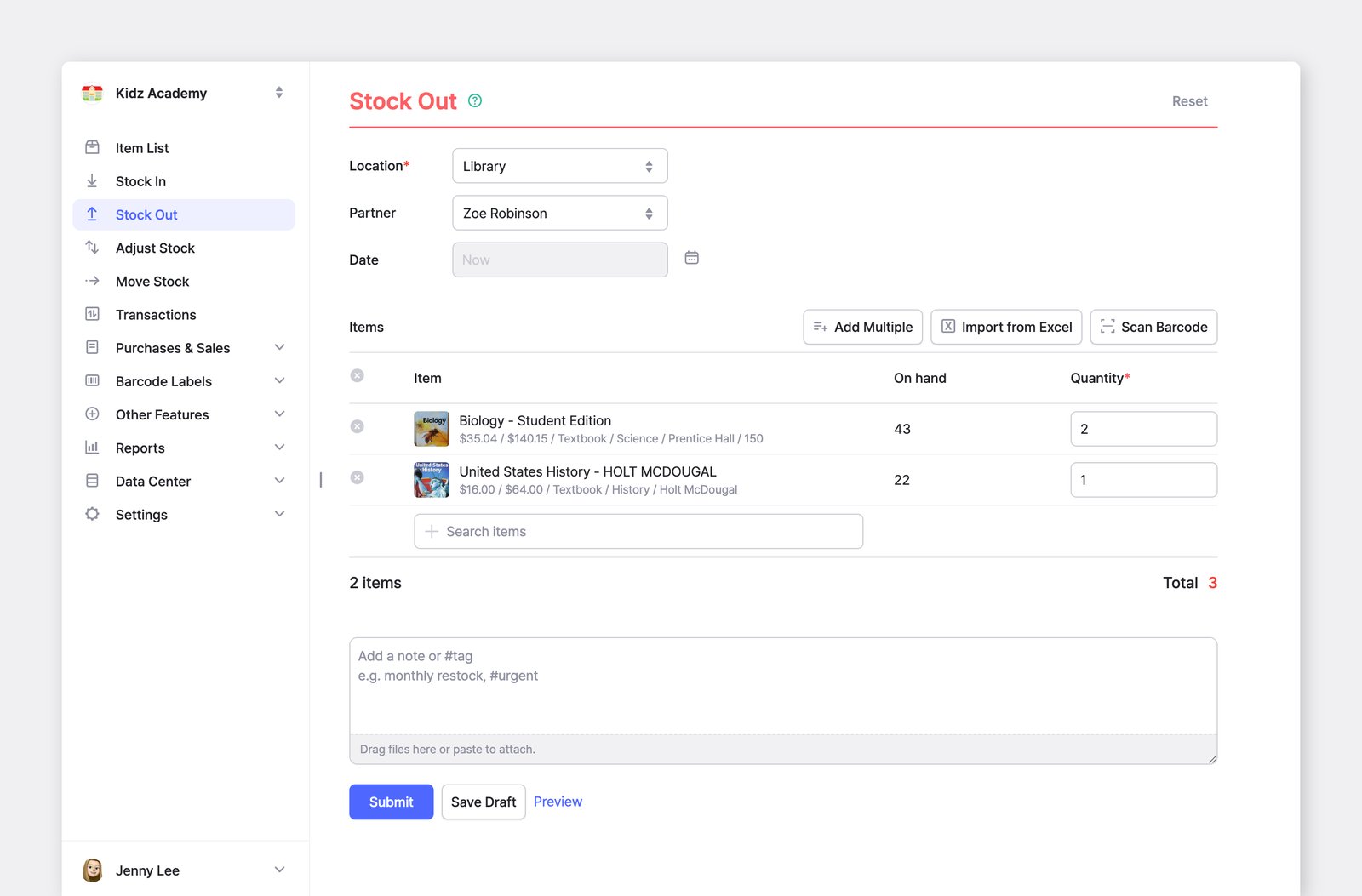
販売、発送、廃棄など、出ていく在庫を記録するには 出庫 メニューを使用します。
1 つ以上のロケーション間で在庫を移動するには 移動 メニューを使用します。
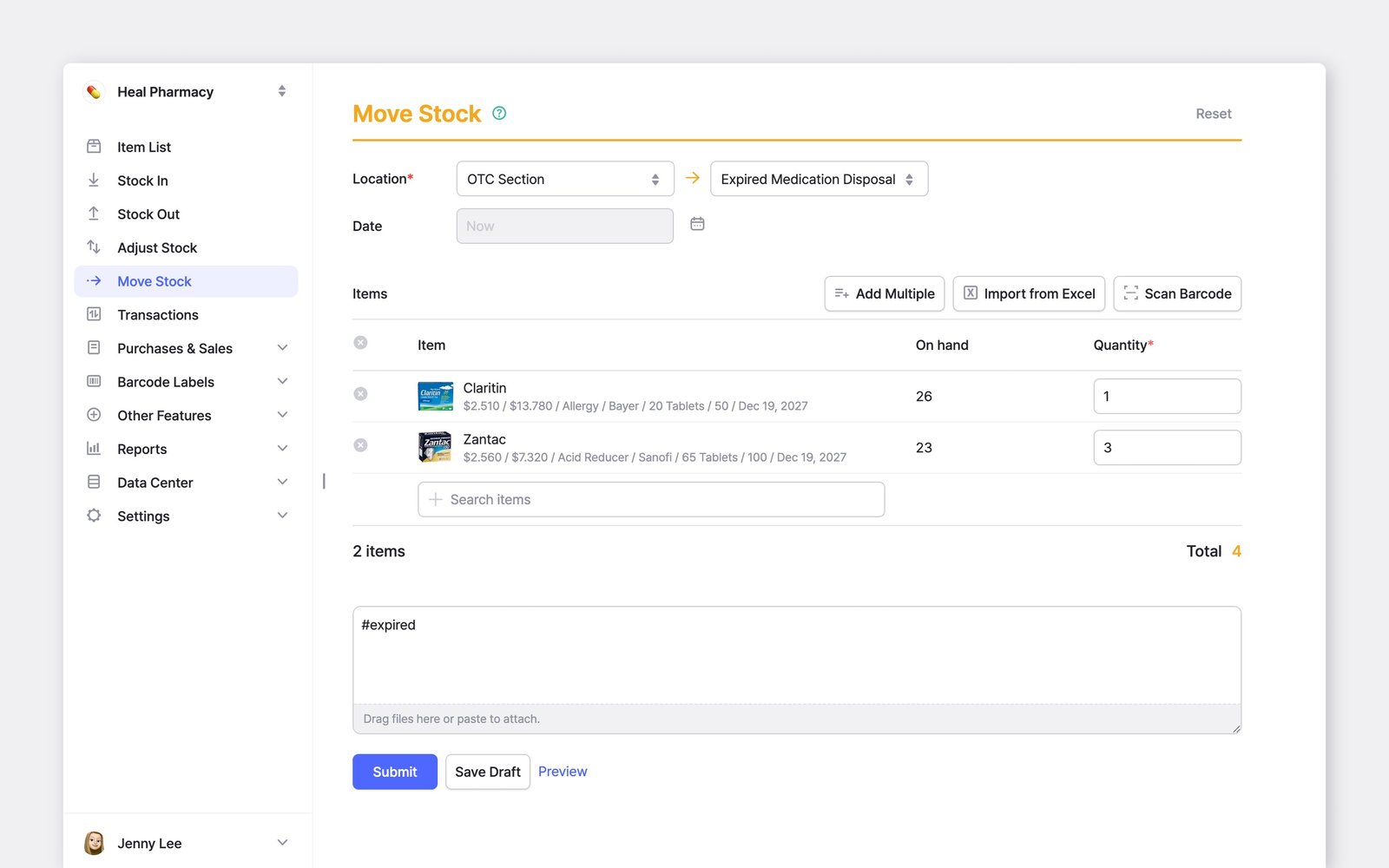
誤りを修正したり、破損・紛失などの変化を反映したりして在庫数を更新するには 調整 メニューを使用します。
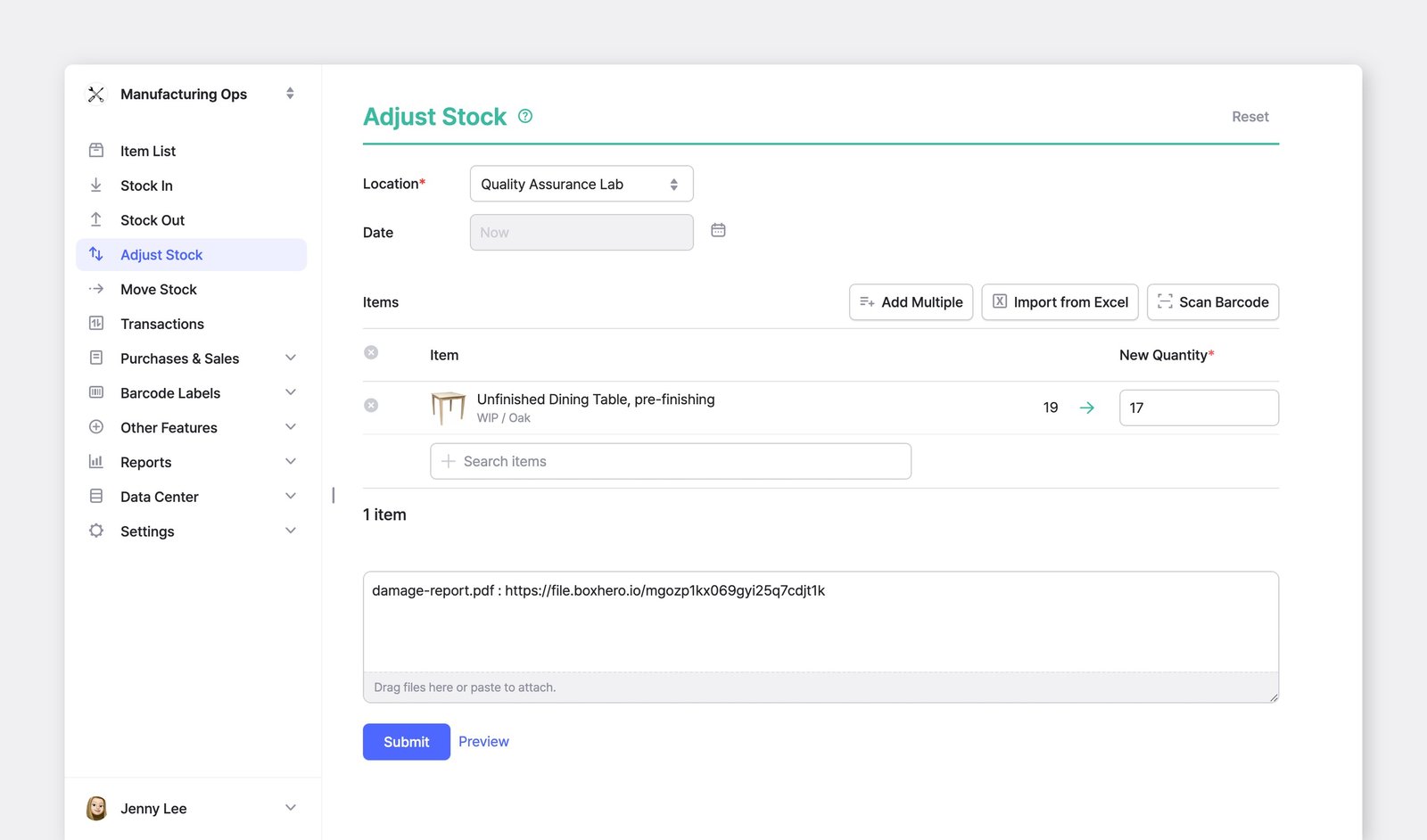
商品数量の更新方法
Section titled “商品数量の更新方法”BoxHero には、新しい入出庫をすばやく登録するための方法がいくつか用意されています。
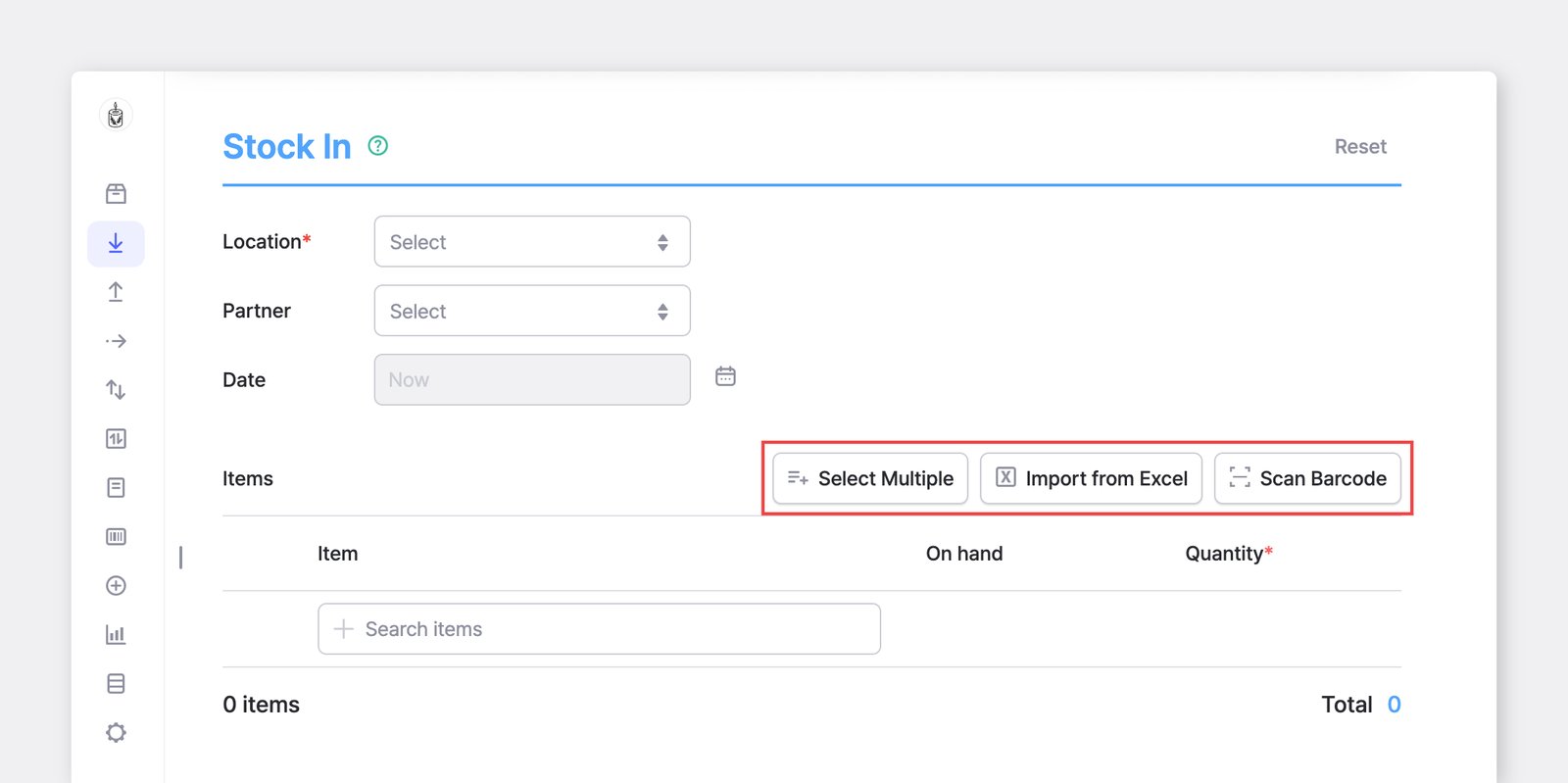
入出庫の種類(入庫、出庫、移動、調整)を選び、ロケーションと日付を設定すると、商品を追加するための 3 つのショートカットが表示されます。
- 一括追加
- Excelを読み込み
- バーコードスキャン
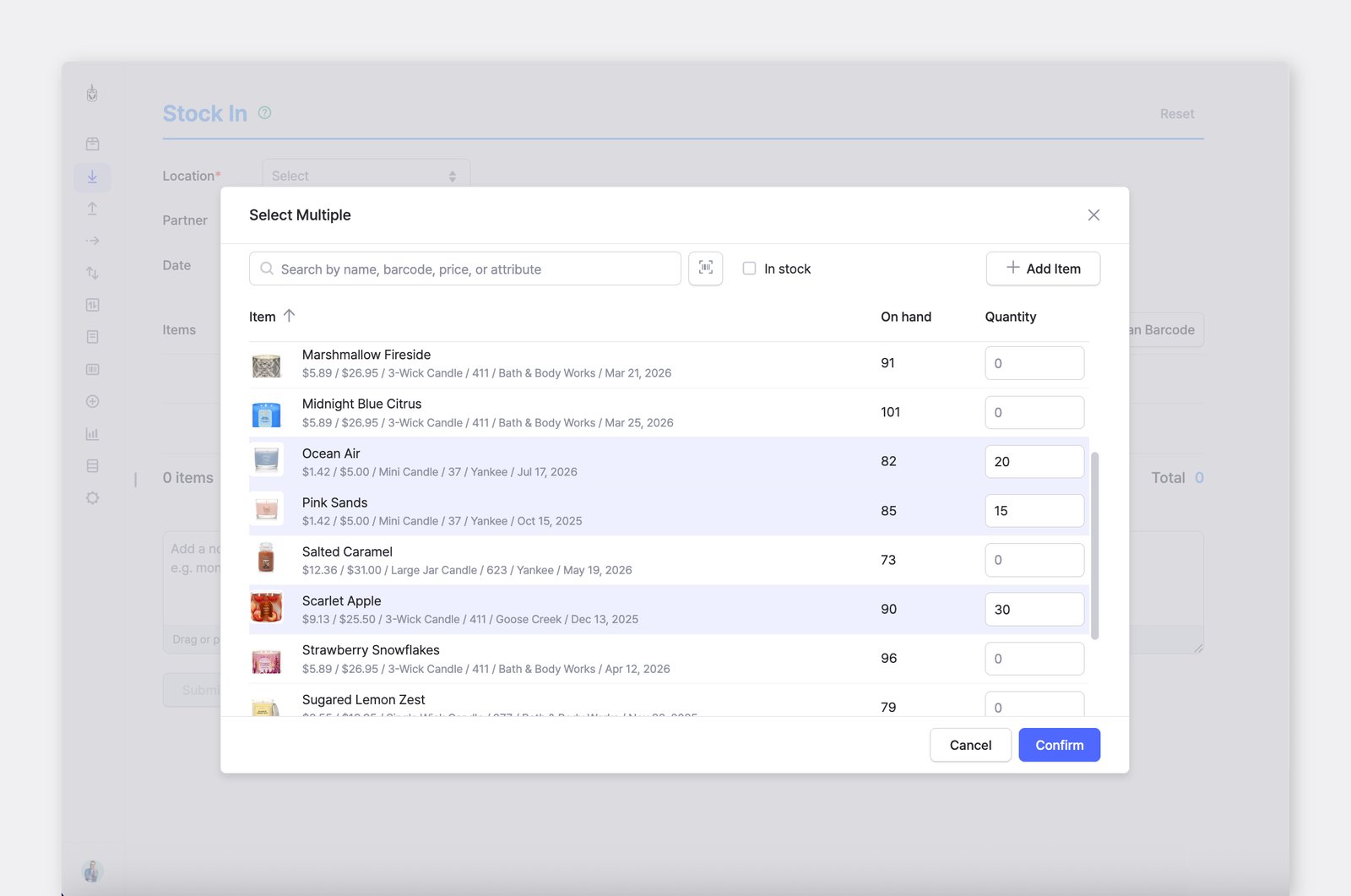
一括追加 をクリックすると、検索可能な 1 つのリストから複数の商品を追加できます。名前、バーコード、価格、属性で検索できます。各商品の数量を入力し、確認 をクリックします。
Excelを読み込み
Section titled “Excelを読み込み”Excelを読み込みをクリックすると、スプレッドシートから多数の商品を一度に更新できます。- 次に
Excelテンプレートをダウンロードで正しい形式のファイルを取得し、Excel ファイルのガイドラインに従って バーコード(または SKU)と 数量 の 2 列を入力します。 - ファイルをアップロード領域にドラッグ&ドロップするか、
コピー/貼り付けタブに切り替えて行を直接貼り付けます。
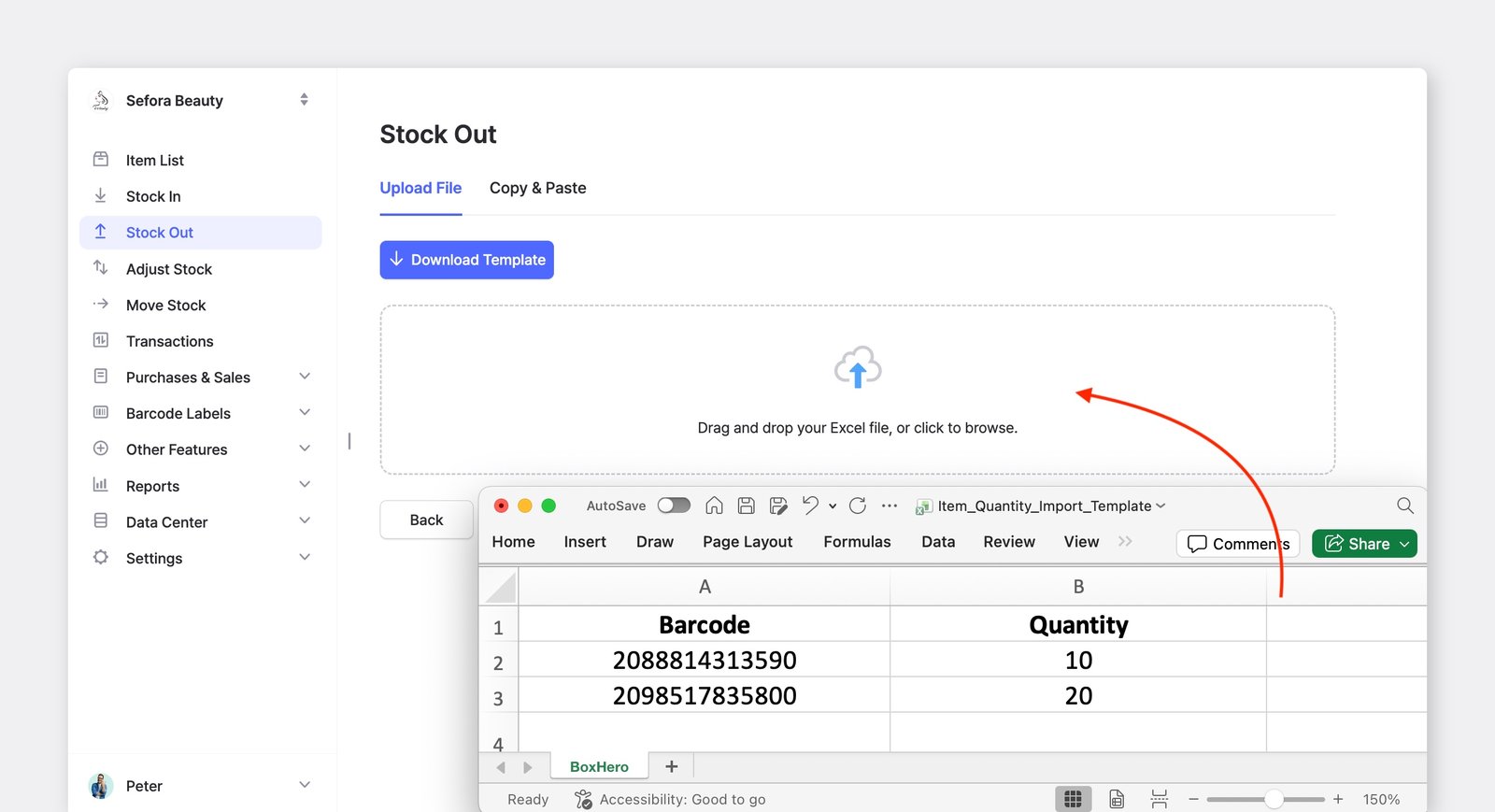
バーコードスキャン
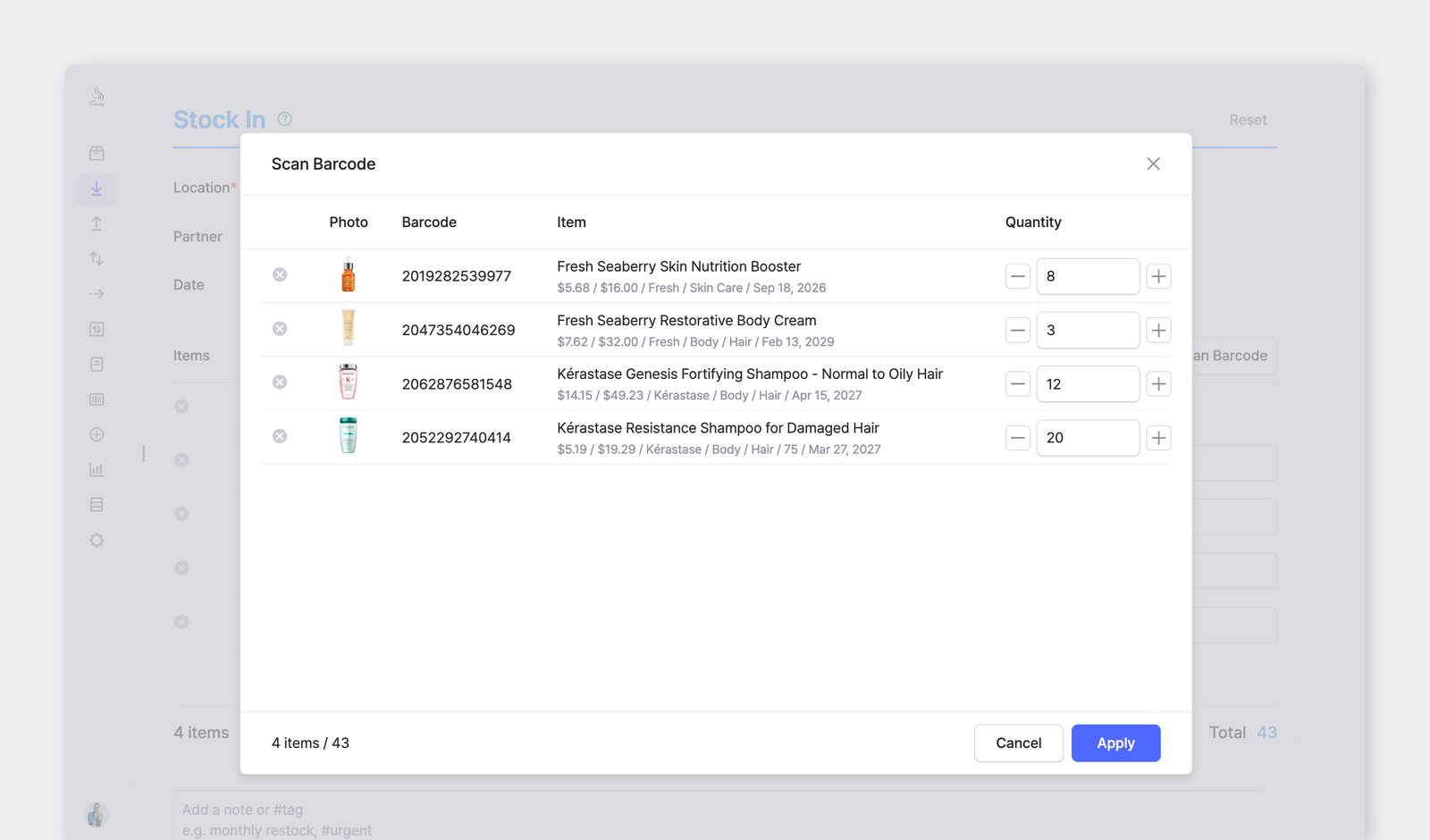
Section titled “バーコードスキャン”バーコードスキャンをクリックすると、接続したバーコードスキャナーで商品を追加できます。- スキャナーをバーコードに向けてスキャンを開始します。スキャンするたびに商品がリストに追加され、もう一度スキャンするか、
+/–ボタンで数量を設定できます。 - 完了したら
適用をクリックして、すべての商品を入出庫に追加します。
4 つの入出庫機能で行った在庫数量の変更は、すべて 履歴 メニューに記録されます。ここでは、過去のすべての在庫活動の履歴を確認できます。
A. 履歴の絞り込み
Section titled “A. 履歴の絞り込み”特定の取引を探すには、該当する期間 を選択するか、その他の フィルター(入出庫の種類、取引先、ロケーションなど)を追加します。
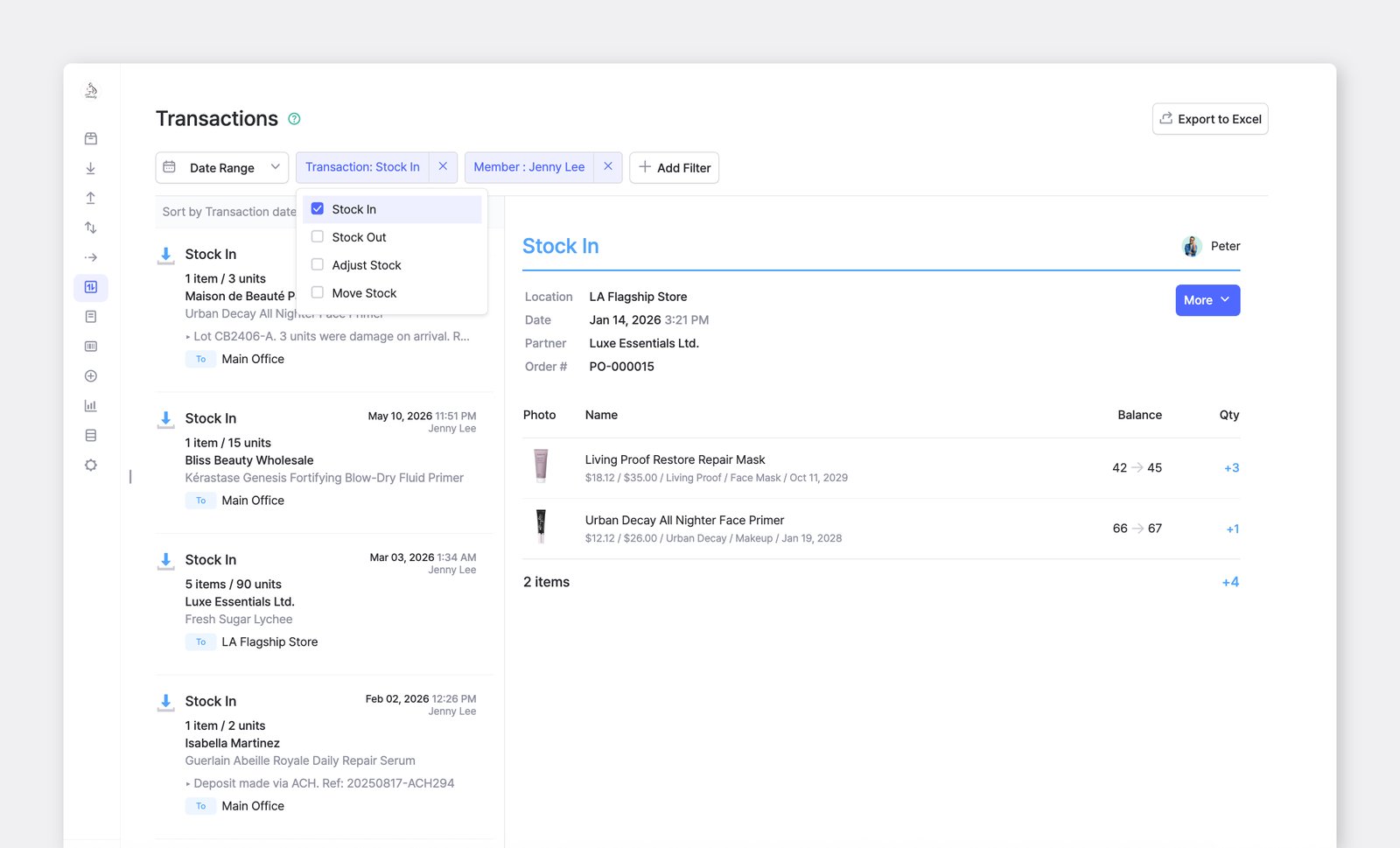
入出庫の種類(入庫)とメンバー(Jenny Lee)でフィルターを追加した例
B. 履歴の印刷
Section titled “B. 履歴の印刷”もっと見る > トランザクションを印刷 または PDFをダウンロード をクリックすると、入出庫履歴を印刷できます。
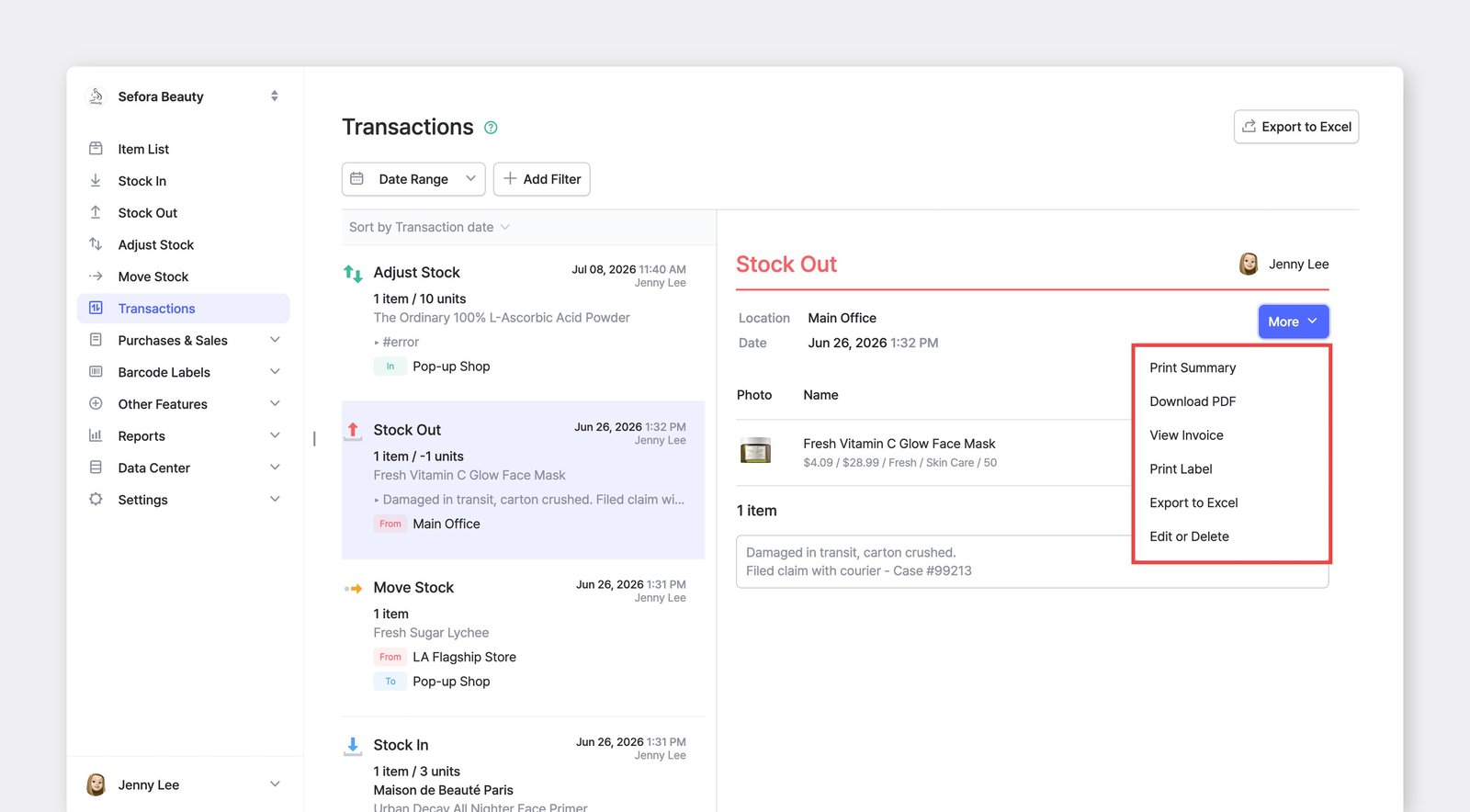
C. 履歴の削除
Section titled “C. 履歴の削除”取引に誤りがある場合は、修正または削除できます。履歴 > もっと見る > 編集および削除。
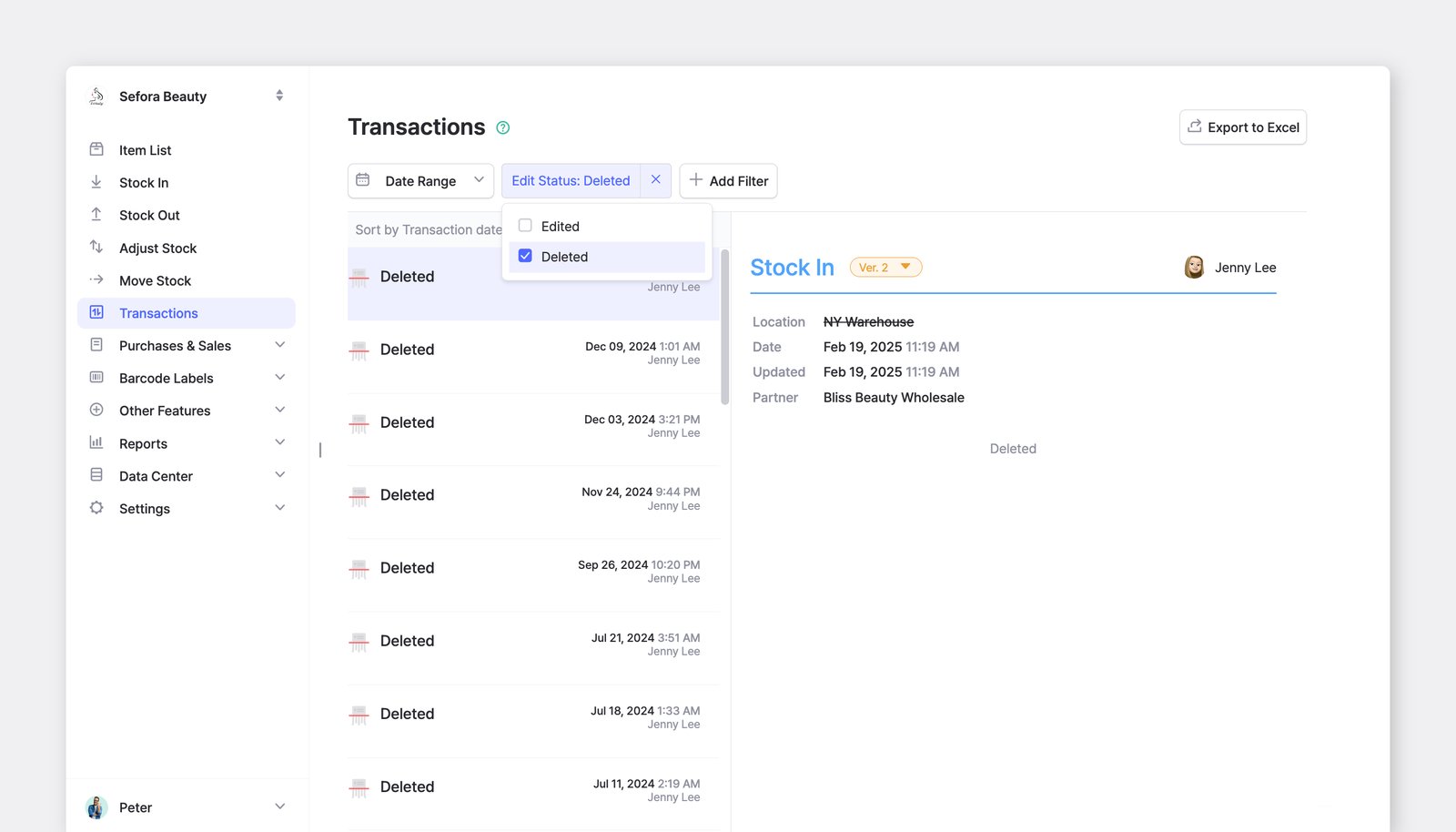
編集状態(削除済み)で入出庫履歴にフィルターを追加した例
D. 履歴の編集
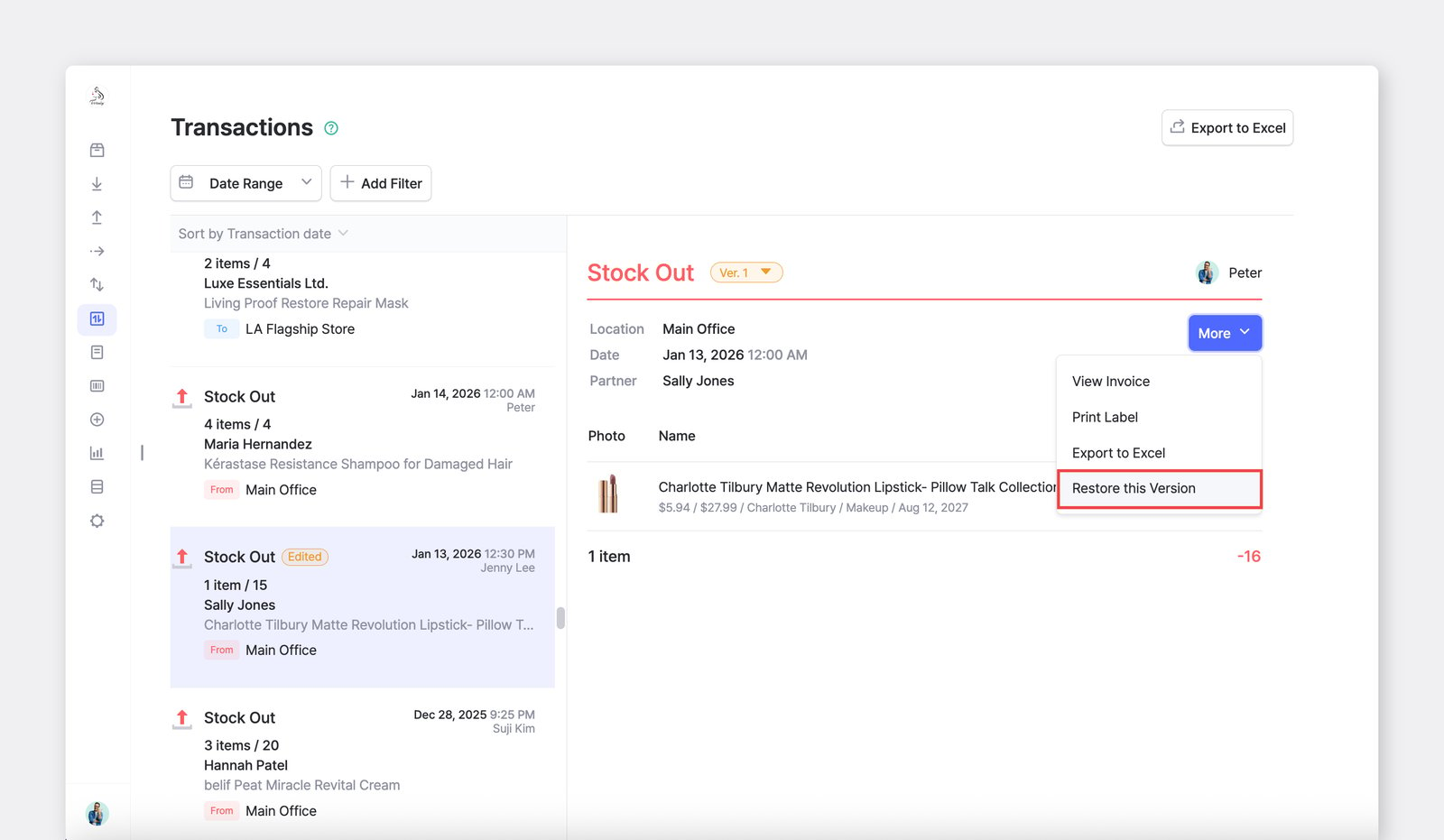
Section titled “D. 履歴の編集”取引を編集すると、オレンジ色の「編集済み」バッジが付き、その バージョン 番号 が表示されます。
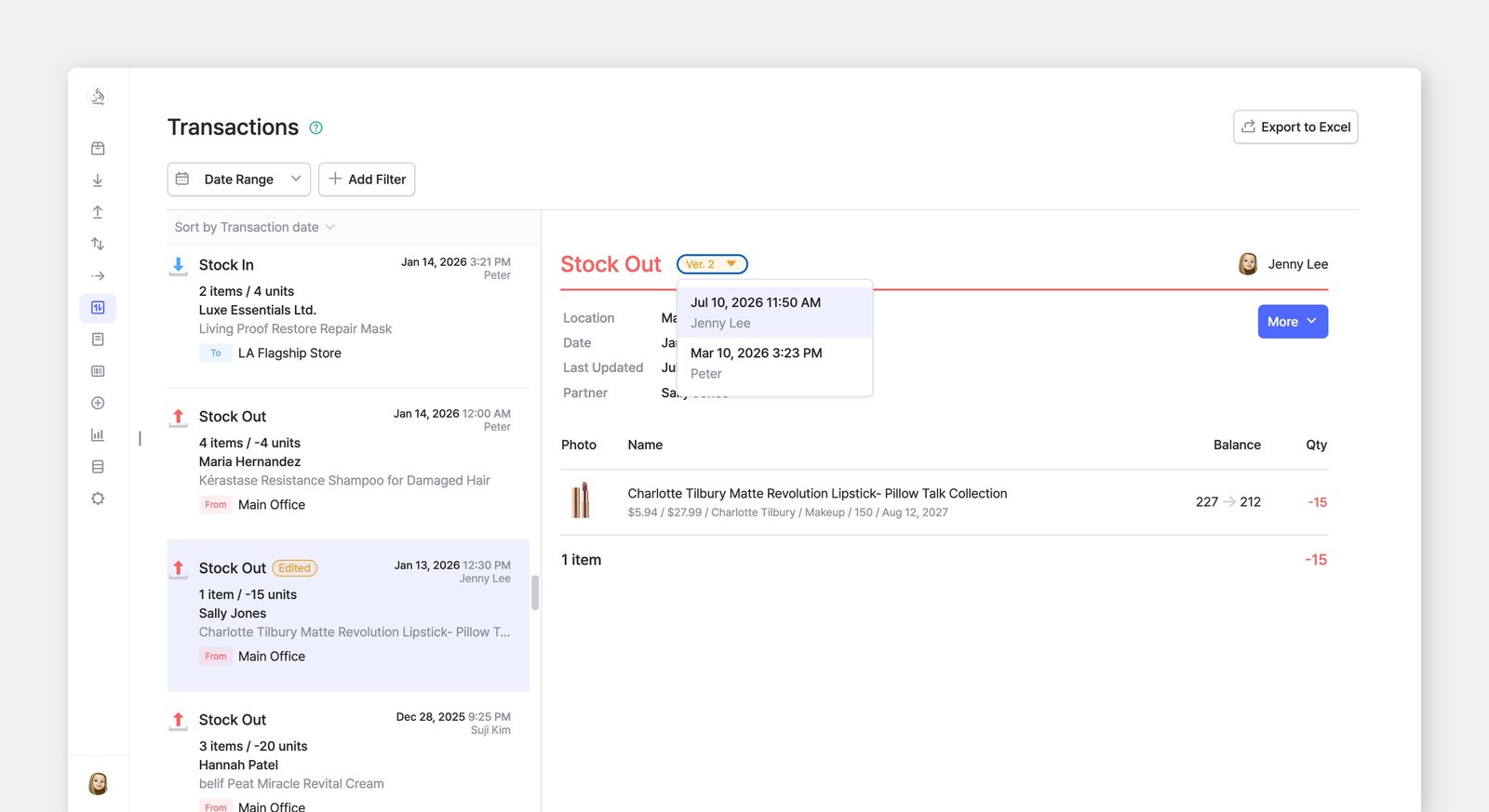
以前のバージョンに戻すには、戻したいバージョンを選択し、もっと見る > このバージョンに復元 をクリックします。
E. 下書き
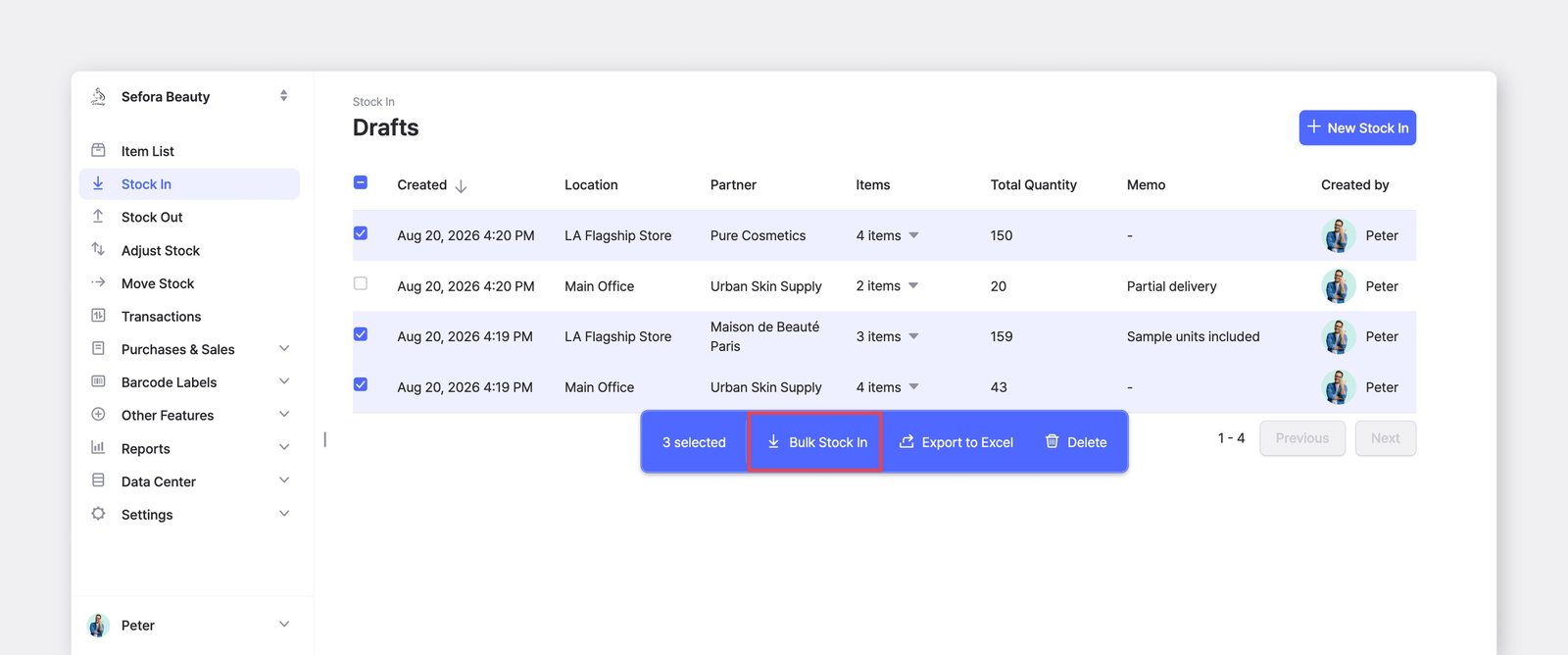
Section titled “E. 下書き”確定する前に、入出庫を 下書き として保存できます。下書きはサイドバーの入出庫メニューに表示されるため、中断したところから再開できます。下書きを無視して、いつでも新しい入出庫を始めることもできます。
よくある質問
Section titled “よくある質問”入出庫について質問がありますか? FAQ をご覧ください。