
購入と販売
購入・入荷から販売・出荷まで、在庫と注文の管理を効率化します。注文の管理、在庫の追跡、販売の分析を行うことができます。
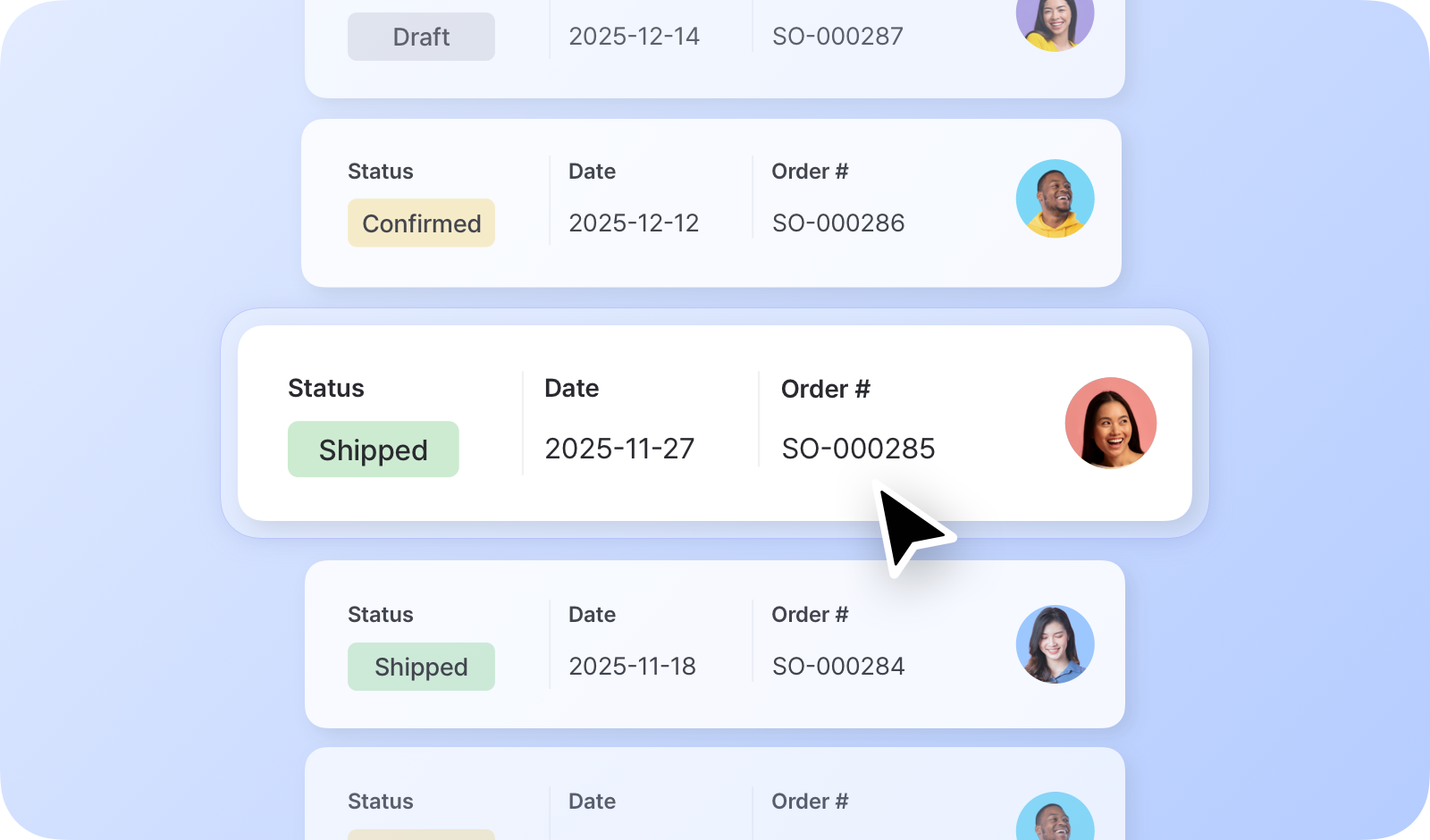
- 注文管理: 発注書と販売注文を作成・管理できます。
- ステータスの追跡: わかりやすいステータス表示で注文の進捗を確認できます。
- 請求書:請求書を取引先にメールで送信したり、PDFでエクスポートして印刷したりできます。
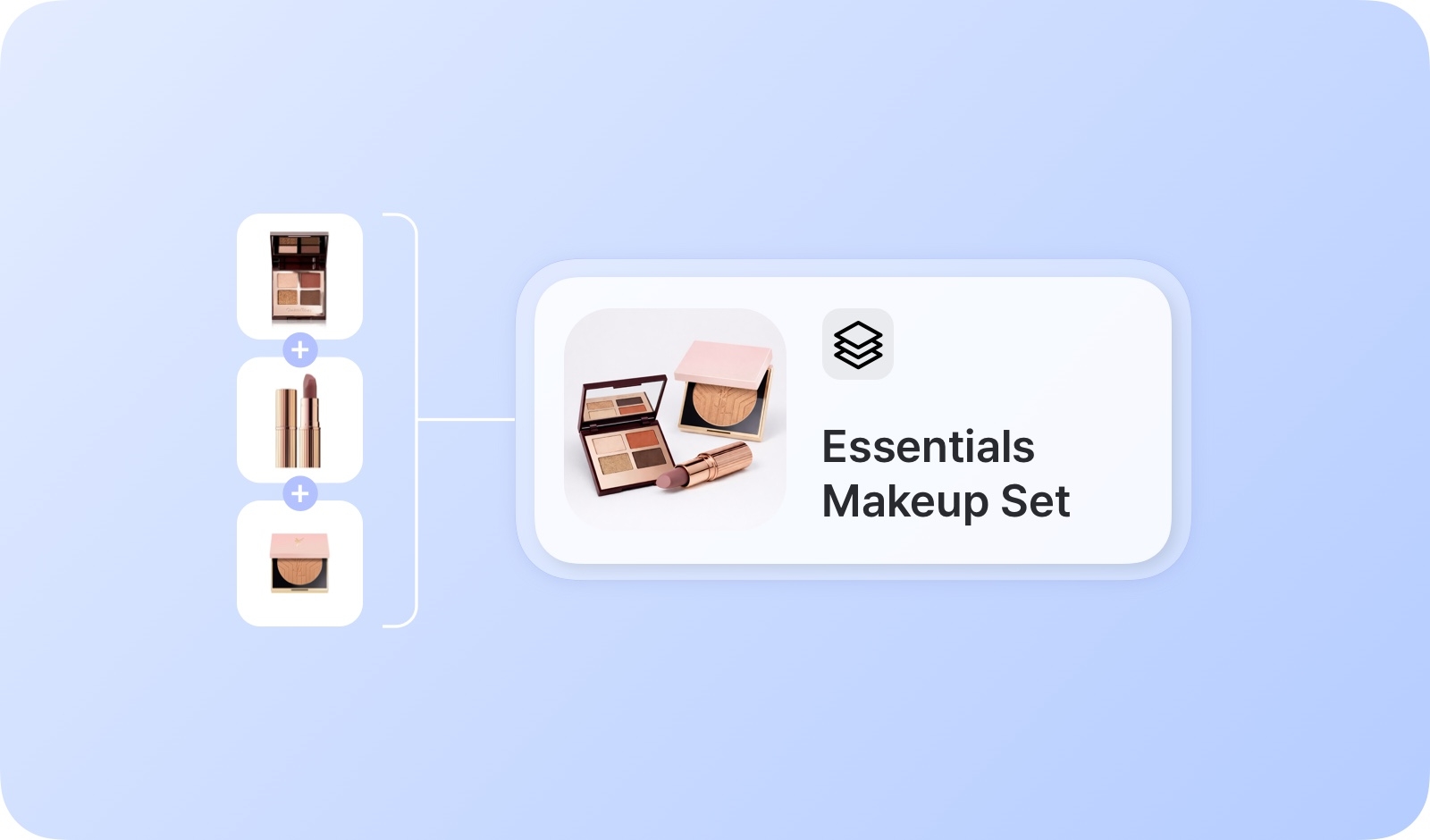
- バンドル商品: 複数の商品をバンドルにまとめて、管理をシンプルにできます。
- 価格のカスタマイズ:注文ごとに個別の価格を設定し、税金や割引を適用できます。
- 返品管理: 注文ごとの返品や返金を管理できます。
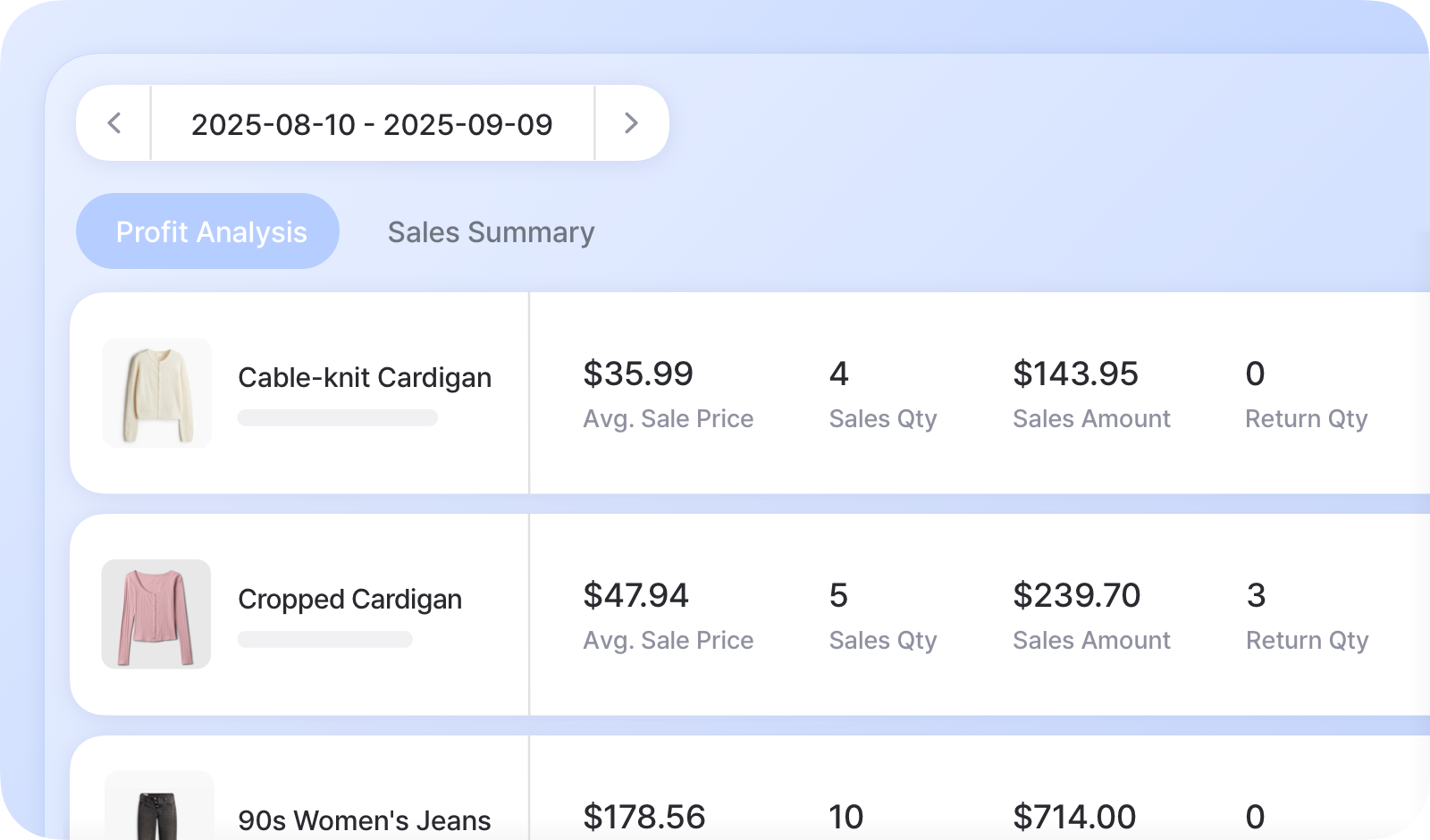
- 販売分析:詳細なレポートで販売データを分析できます。
購入と販売 > 購入に移動して、発注書を作成・管理します。
発注書のステータス
Section titled “発注書のステータス”| 発注書のステータス | 説明 | 在庫に反映されるか | 販売分析に含まれるか |
|---|---|---|---|
| 下書き | 保存済みで、まだサプライヤーに送信されていない状態 | いいえ | いいえ |
| 発注済み | サプライヤーに発注済みで、納品待ちの状態 | いいえ | はい |
| 一部入荷 | 一部の商品が入荷し、残りは未入荷の状態 | はい | はい |
| 入荷完了 | すべての商品が入荷した状態 | はい | はい |
発注書で商品を入庫する
Section titled “発注書で商品を入庫する”商品が届いたら、発注書を開いて入庫を処理します。
- 発注した数量をすべて一度に入庫するには、
一括入庫をクリックします。 - 届いた分ずつ分けて入庫するには、
一部入庫をクリックします。
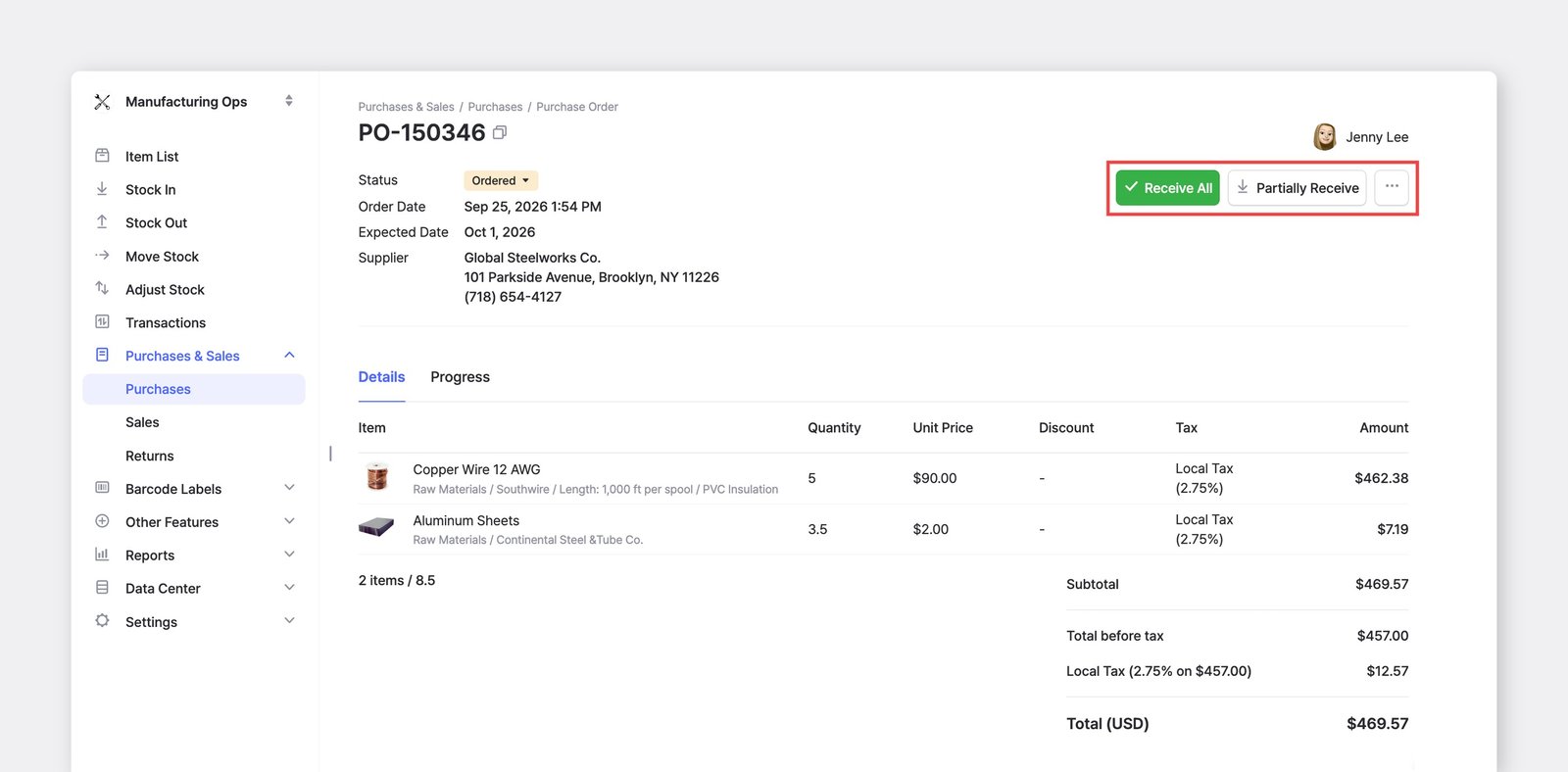
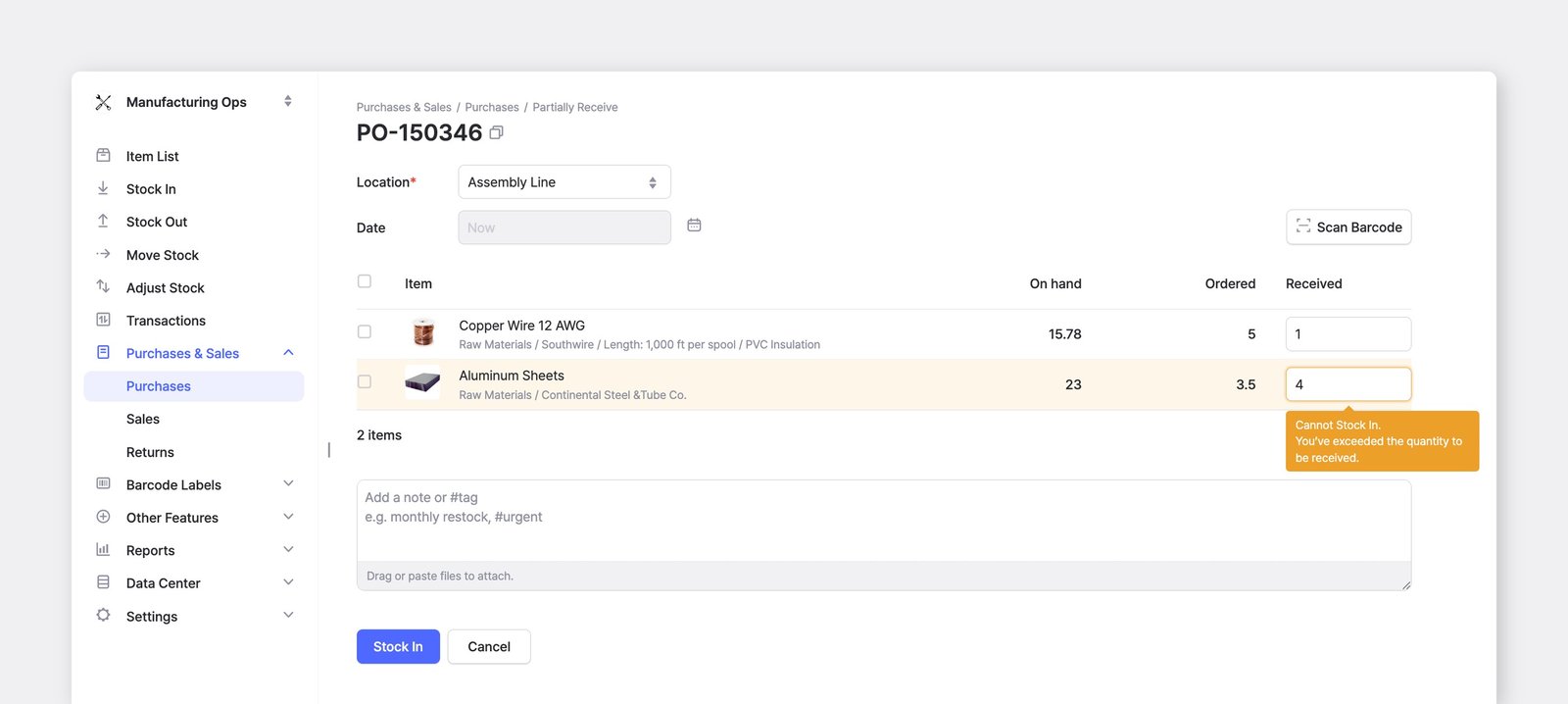
一部入庫をクリックすると、商品ごとに入荷した数量を入力する画面が開きます。5個発注して1個だけ届いた場合は1と入力します。残りの商品が入庫されるまで、注文のステータスは 一部入荷 と表示されます。
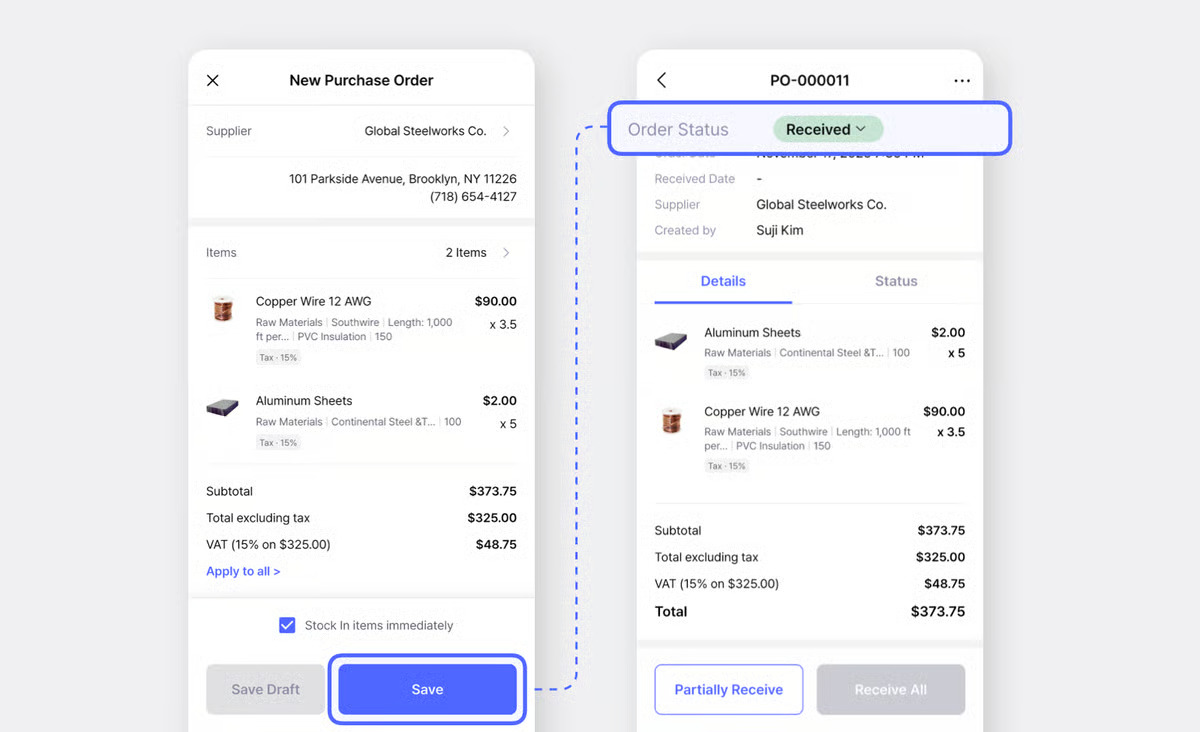
発注書の作成時点ですでに商品が届いている場合は、注文画面の下部にある「今すぐ入庫する」にチェックを入れてください。注文は 入荷完了 のステータスで保存され、在庫がすぐに更新されます。
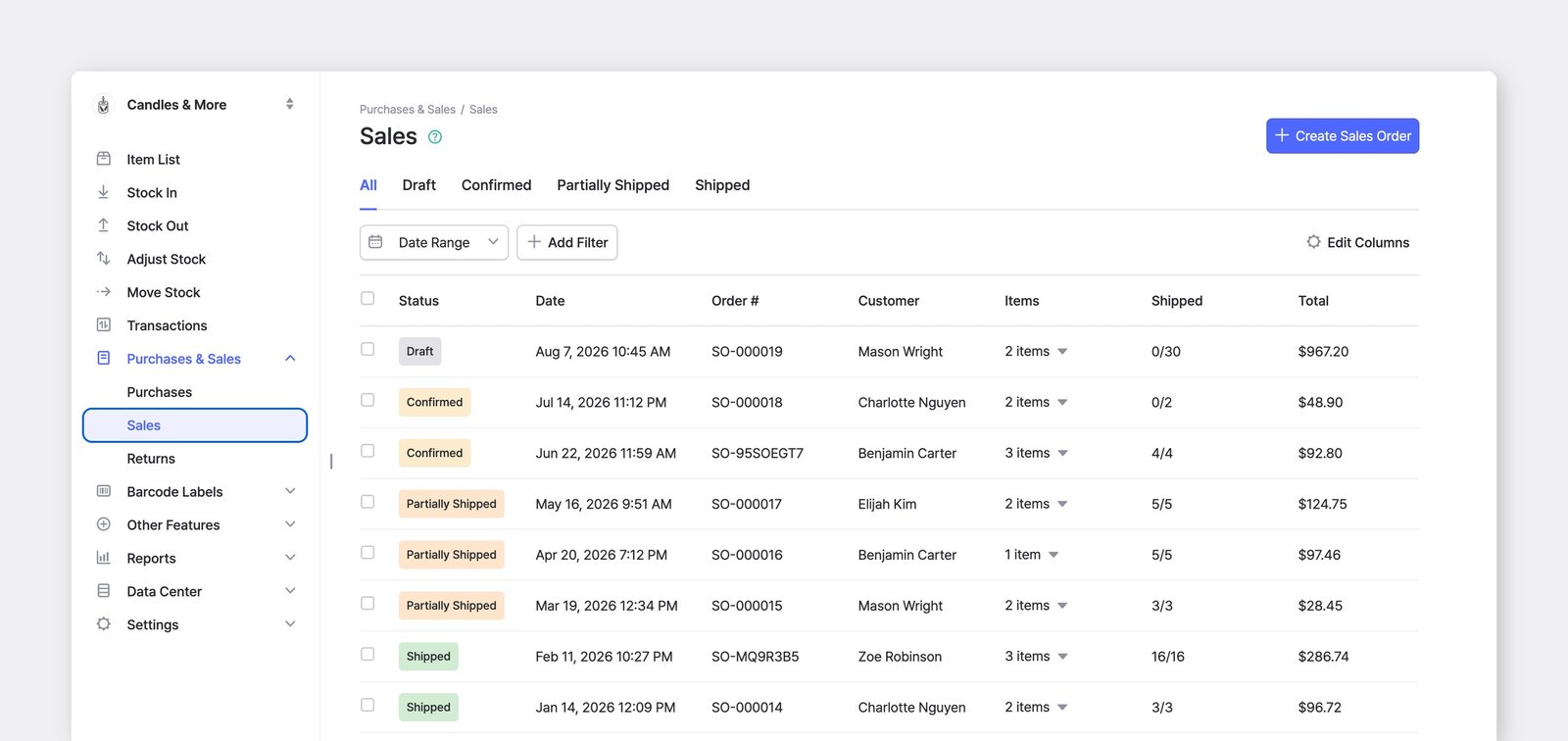
購入と販売 > 販売に移動して、販売注文を作成・管理します。
販売注文のステータス
Section titled “販売注文のステータス”| 販売注文のステータス | 説明 | 在庫に反映されるか | 販売分析に含まれるか |
|---|---|---|---|
| 下書き | 保存済みで、まだ確定していない状態 | いいえ | いいえ |
| 確定 | 確定済みで、出荷待ちの状態 | いいえ | はい |
| 一部出荷 | 一部の商品が出荷され、残りは未出荷の状態 | はい | はい |
| 出荷完了 | すべての商品が出荷された状態 | はい | はい |
販売注文で商品を出庫する
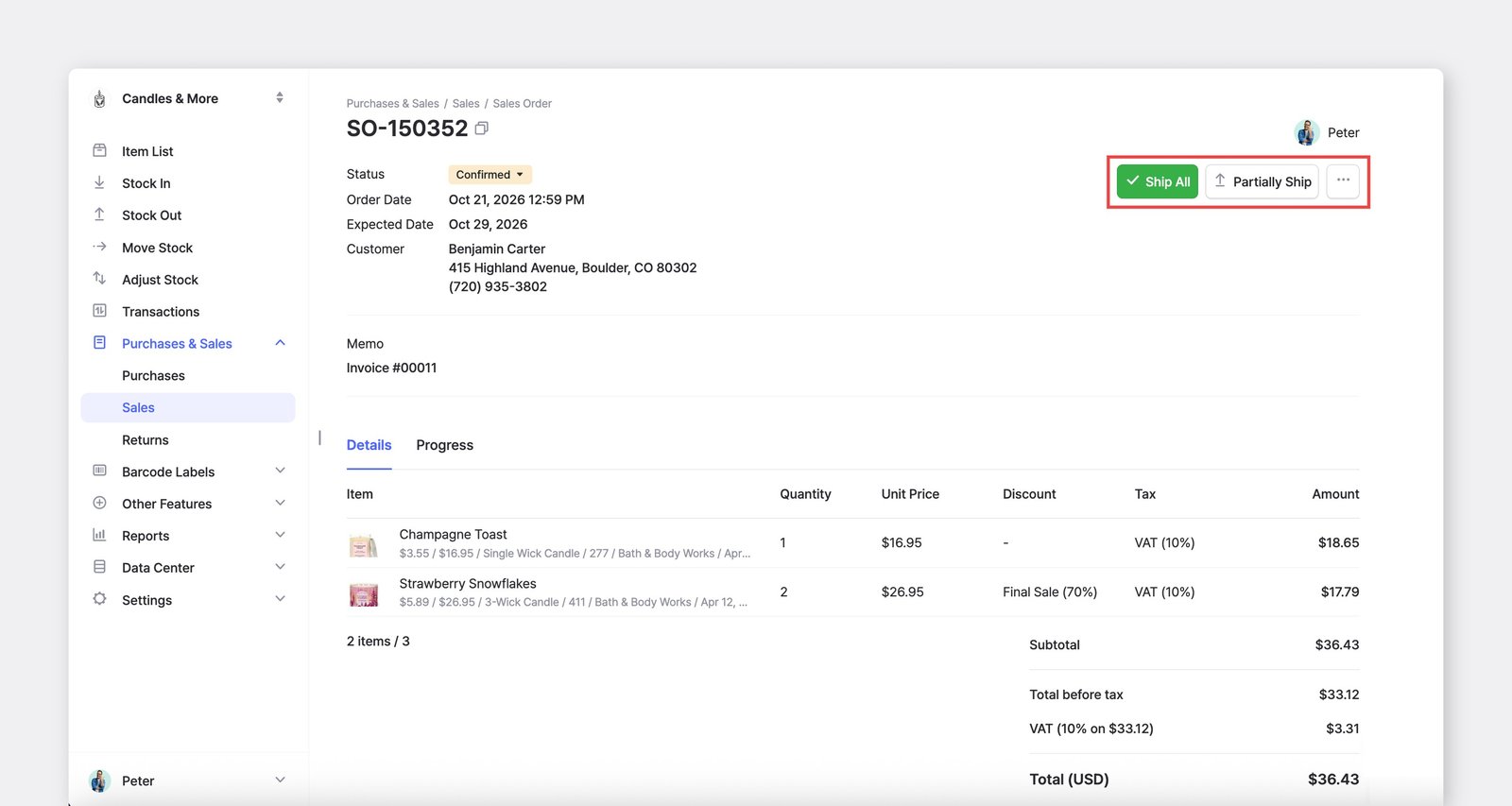
Section titled “販売注文で商品を出庫する”商品を発送する準備ができたら、販売注文を開いて出庫を処理します。販売した数量をすべて一度に出荷するには、一括出庫をクリックします。分けて出荷するには、一部出庫をクリックします。
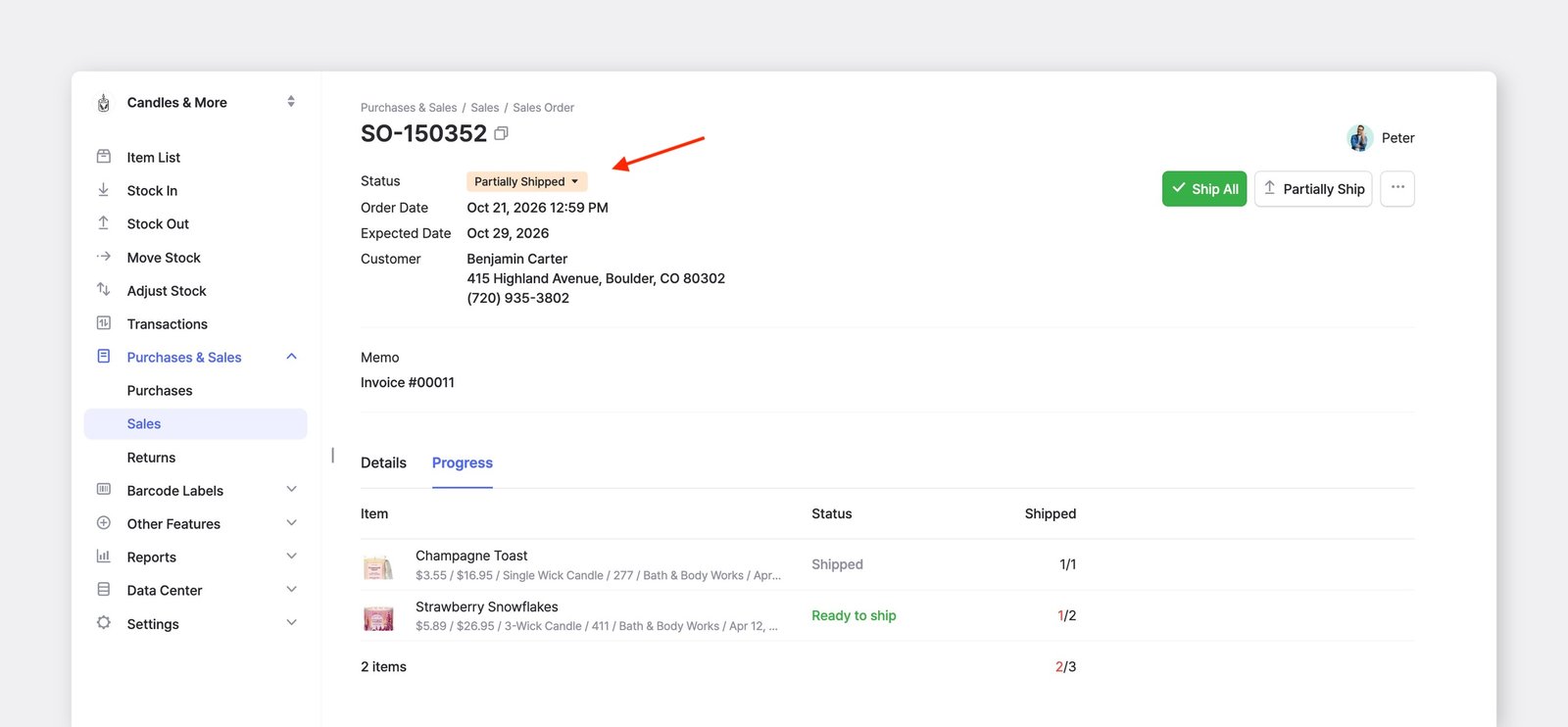
一部出庫をクリックすると、商品ごとに出荷数量を入力できます。実際に発送する数量を入力してください。すべての商品が出荷されるまで、注文のステータスは 一部出荷 と表示されます。
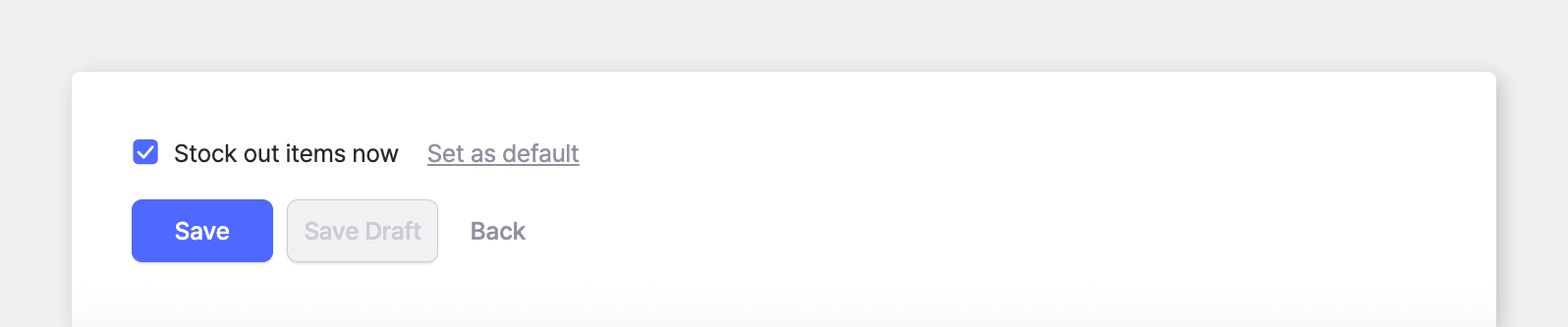
販売注文の作成時点ですでに商品を発送済みの場合は、注文画面の下部にある「今すぐ出庫する」にチェックを入れてください。注文は 出荷完了 のステータスで保存され、在庫がすぐに更新されます。
顧客からの返品を元の販売注文に直接紐付けることで、返品処理を効率化できます。
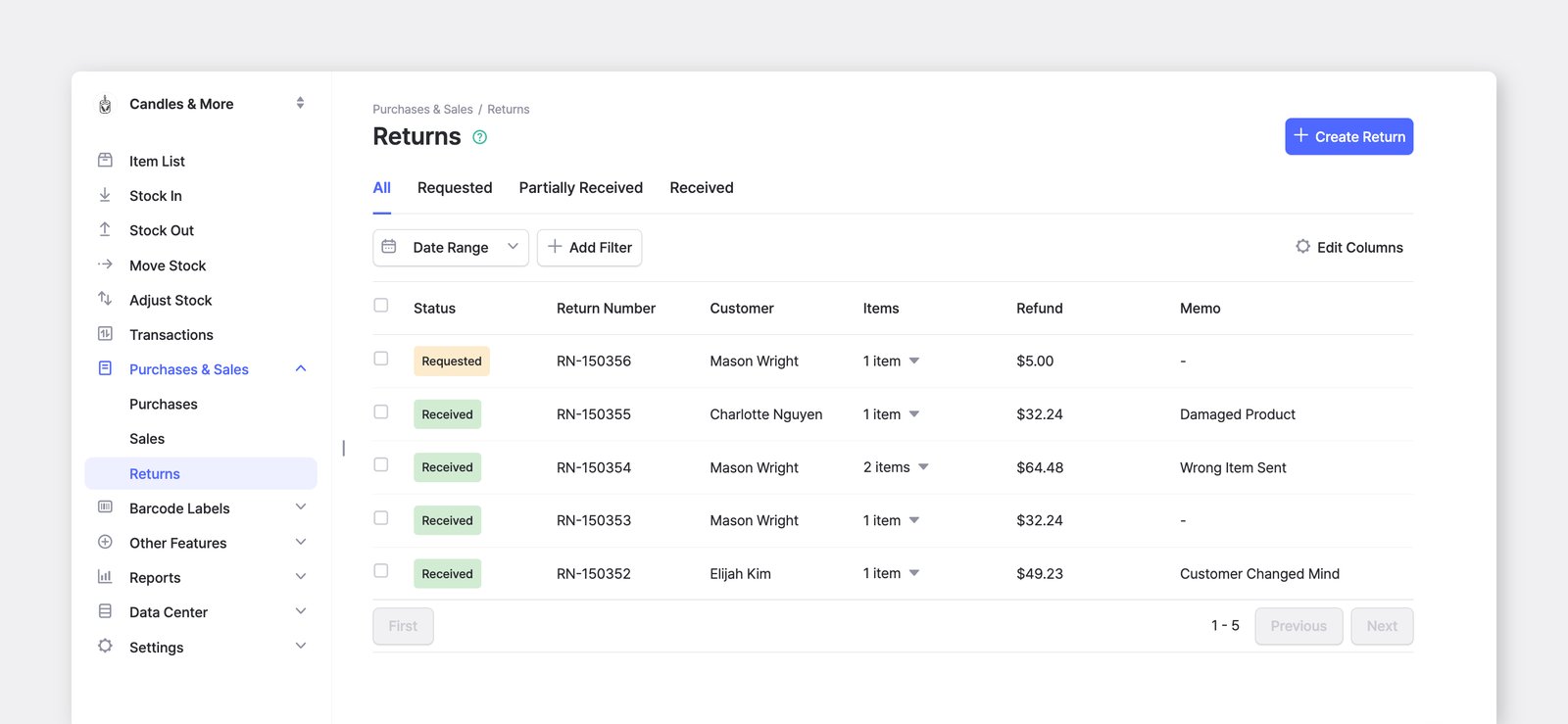
返品のステータス
Section titled “返品のステータス”- 返品受付:返品リクエストが登録されましたが、商品はまだロケーションに届いていません。
- 一部入荷: 元の販売注文の商品のうち一部が届き、残りはまだ届いていません。
- 入荷完了: 返品対象のすべての商品を実際に受け取り、在庫に戻しました。
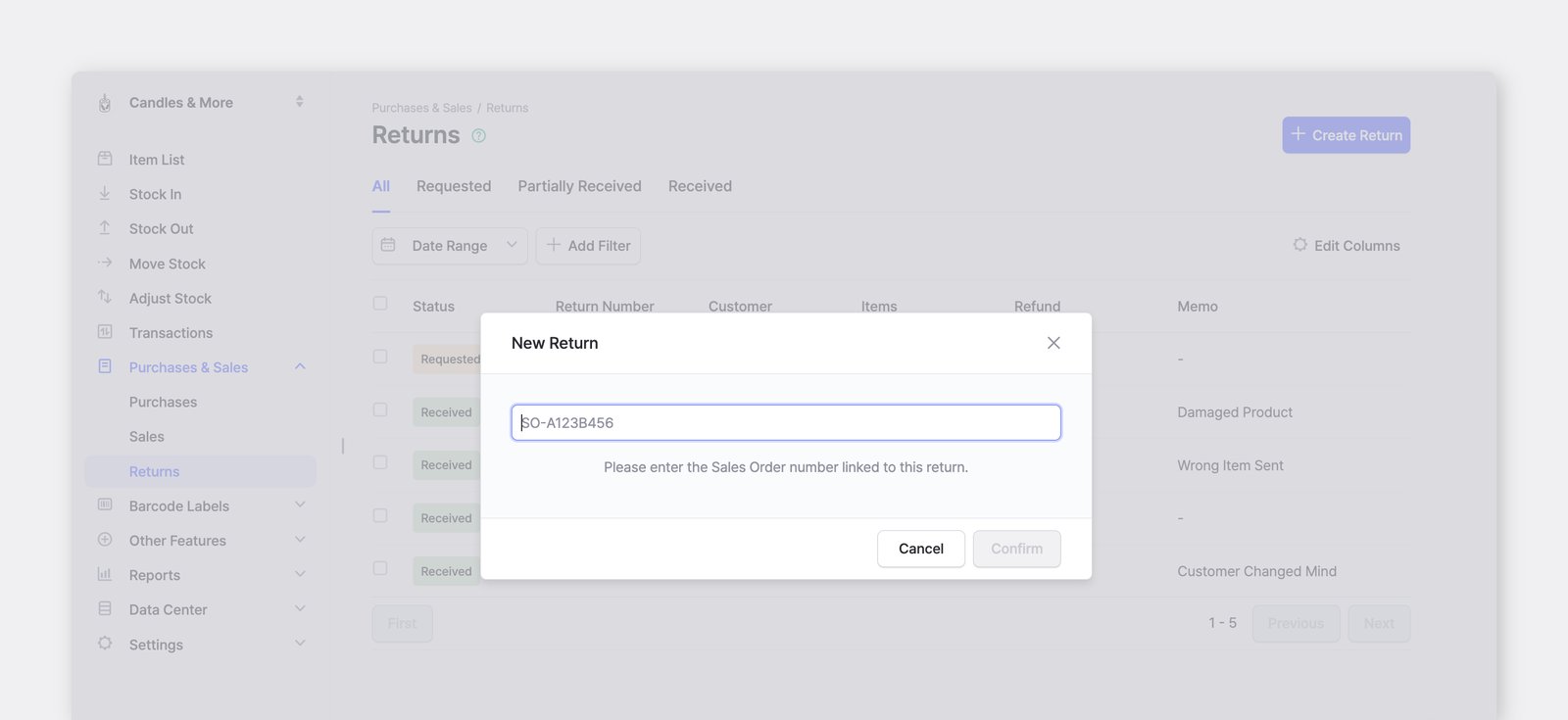
方法1:注文番号で返品を作成する
Section titled “方法1:注文番号で返品を作成する”顧客のレシートや請求書が手元にある場合は、この方法を使います。
- サイドバーの
購入と販売>返品に移動します。 - 新しい返品を作成します。
- 検索欄に 販売注文番号 を入力します。元の商品の詳細が自動的に読み込まれます。
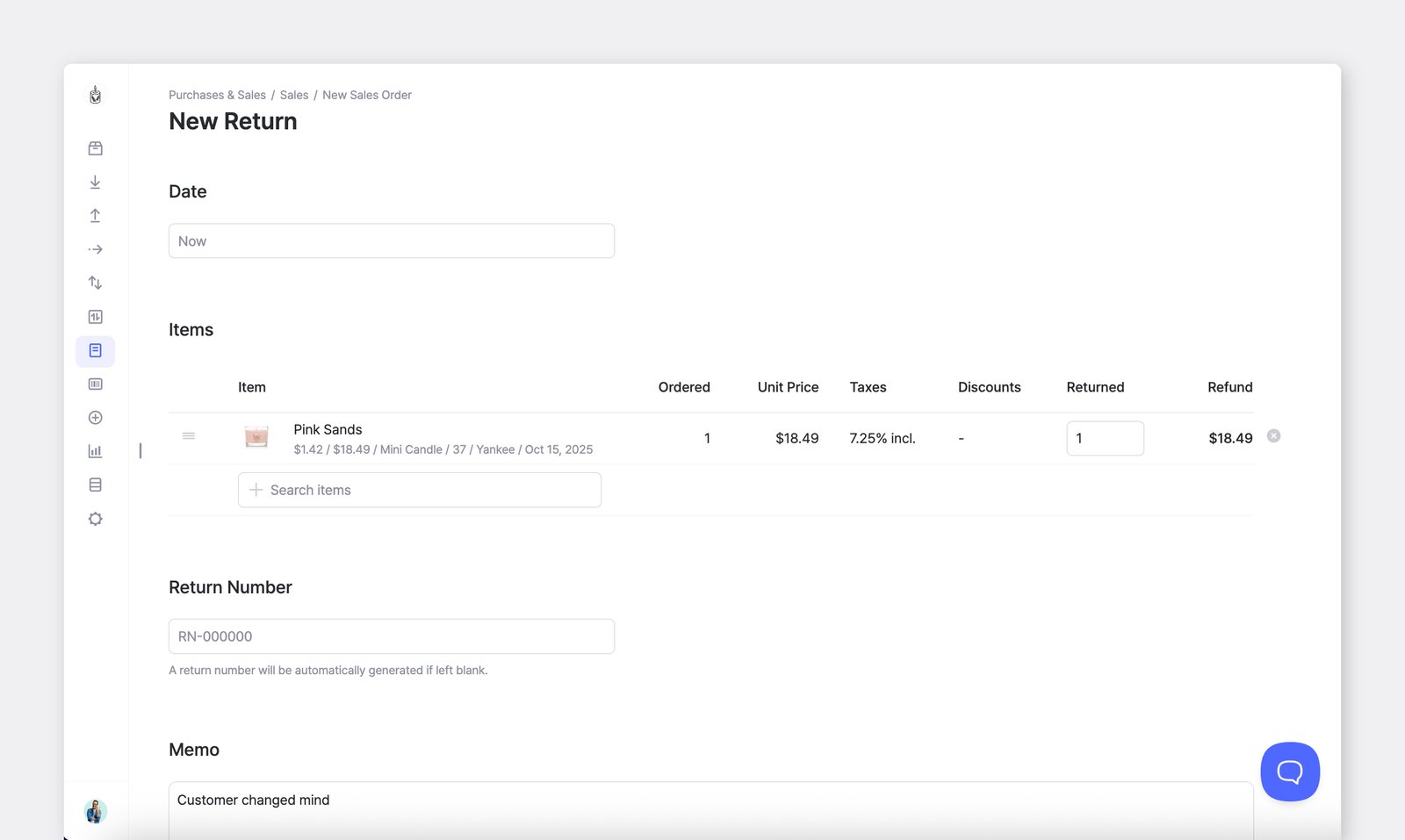
- 返品する商品を選択して保存します。
方法2:販売リストから返品を作成する
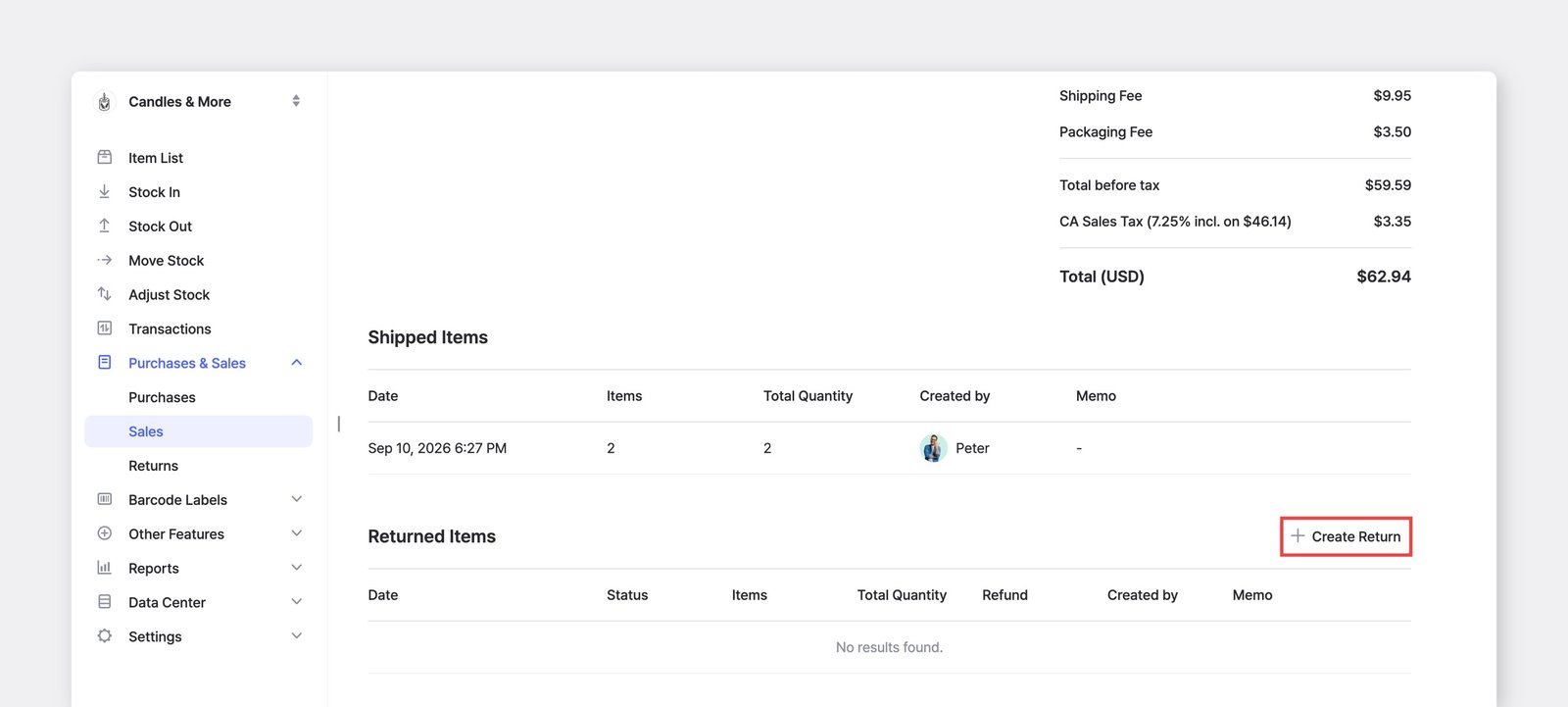
Section titled “方法2:販売リストから返品を作成する”先に元の取引を探す必要がある場合は、この方法を使います。
購入と販売>販売に移動し、顧客が返品を希望している注文を探します。- 注文をクリックして 詳細 画面を開きます。
- 返品された商品 セクションにある
+ 返品を作成ボタンをクリックします。
- (任意)追跡やチーム内の情報共有に役立つよう、メモ 欄に返品の詳細を入力します(例:「お客様の気が変わった」)。
注文の共有と印刷
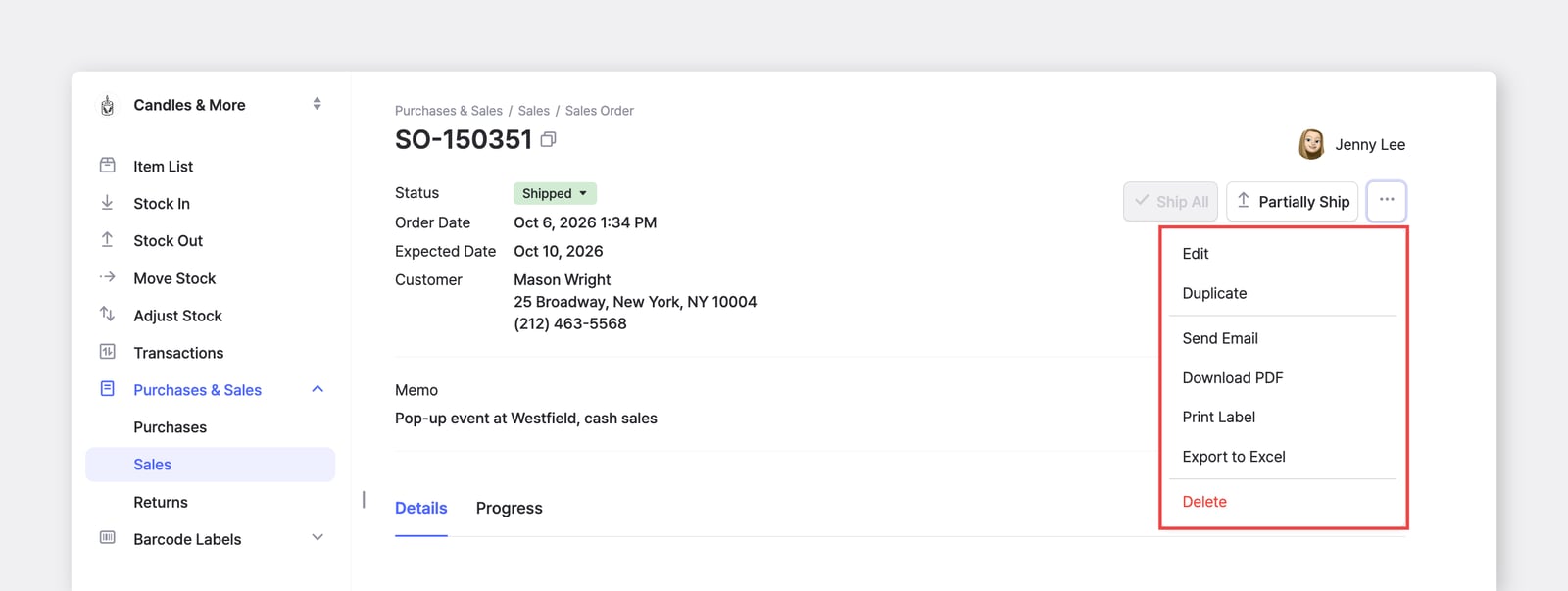
Section titled “注文の共有と印刷”注文は メールで送信、印刷、PDFとして保存 することができます。右上の...メニューをクリックし、目的の操作を選択してください。
注文情報の管理
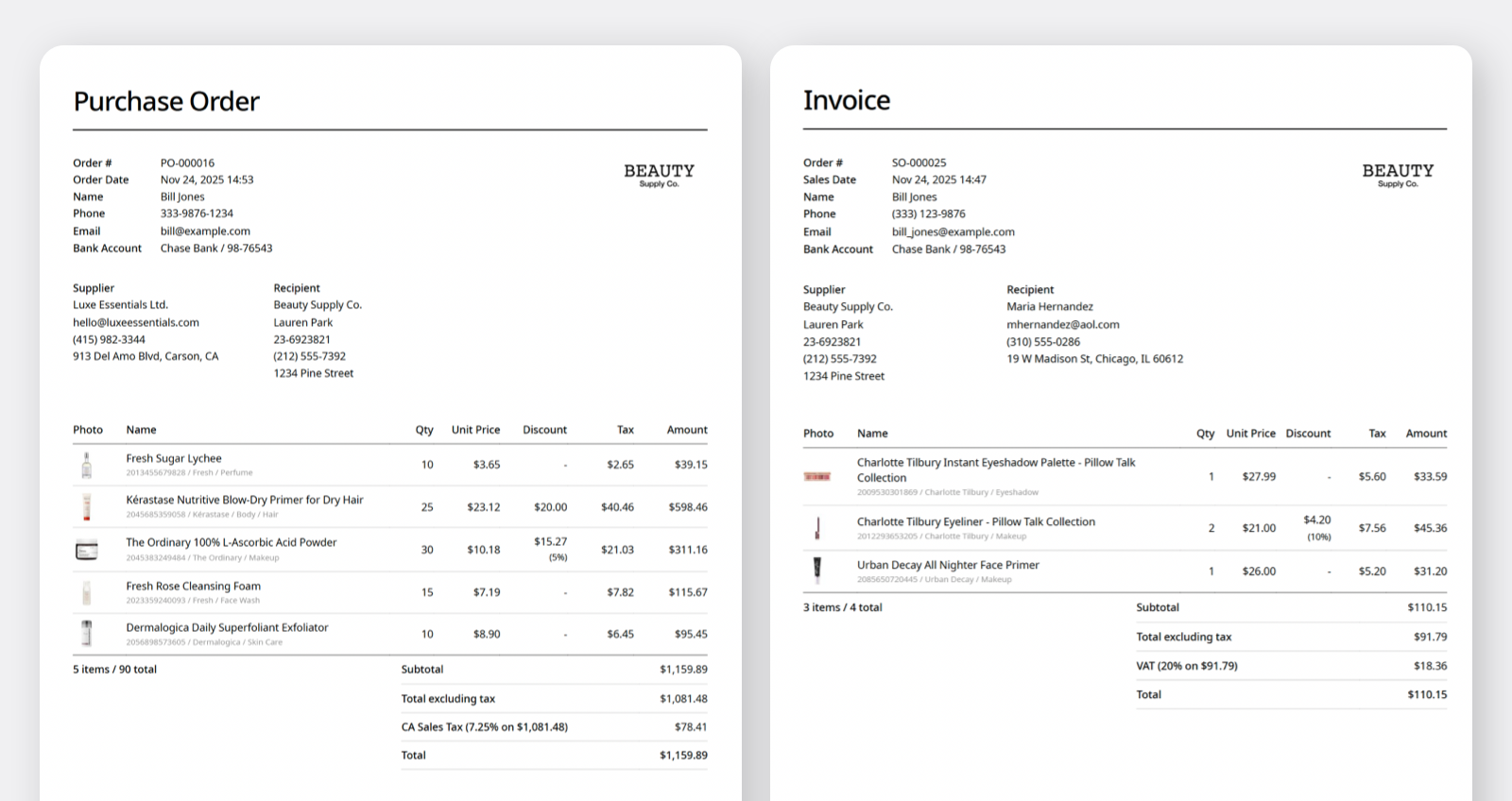
Section titled “注文情報の管理”- サプライヤーと顧客の情報は
データ管理>取引先で追加・編集できます。 - 会社情報は
設定>チームで更新できます。
A. 印刷表示設定
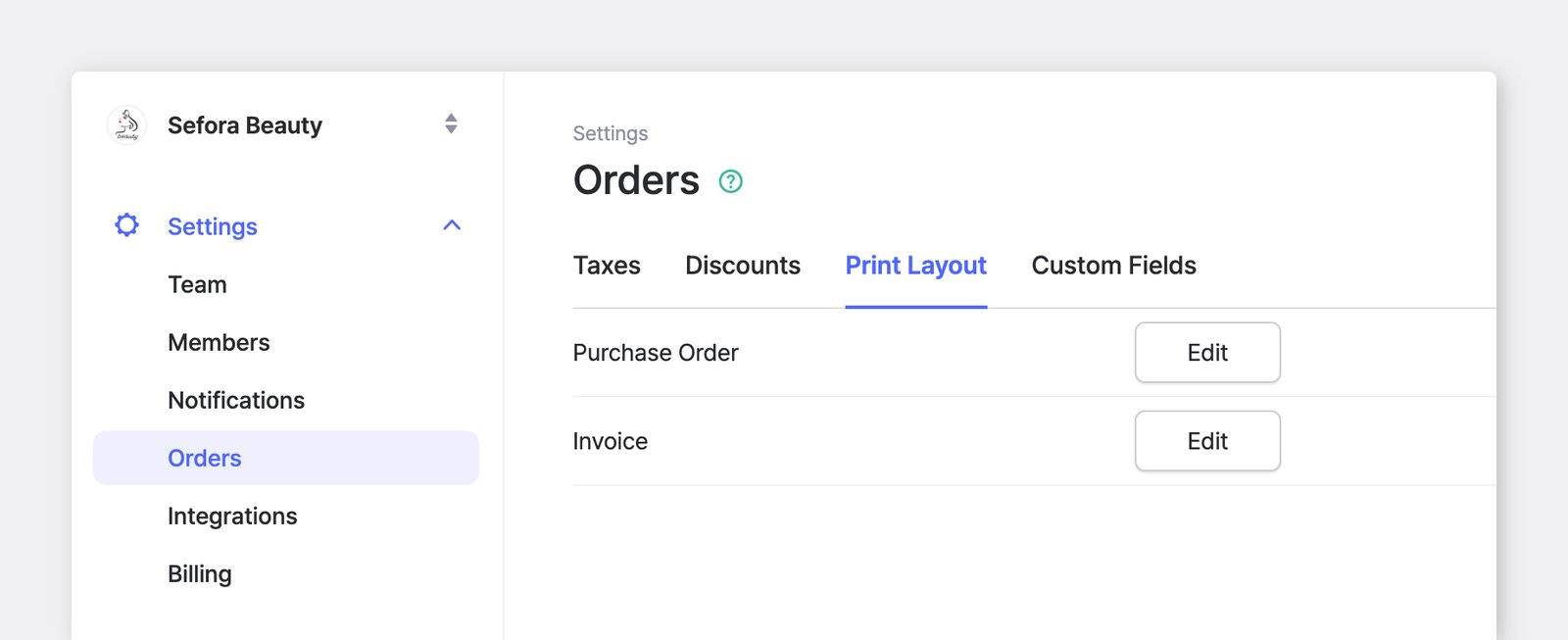
Section titled “A. 印刷表示設定”発注書や請求書に表示する情報をカスタマイズできます。書類の種類ごとに異なるレイアウトテンプレートを設定できます。
移動先:設定 > 注文 > 印刷表示設定
レイアウト設定
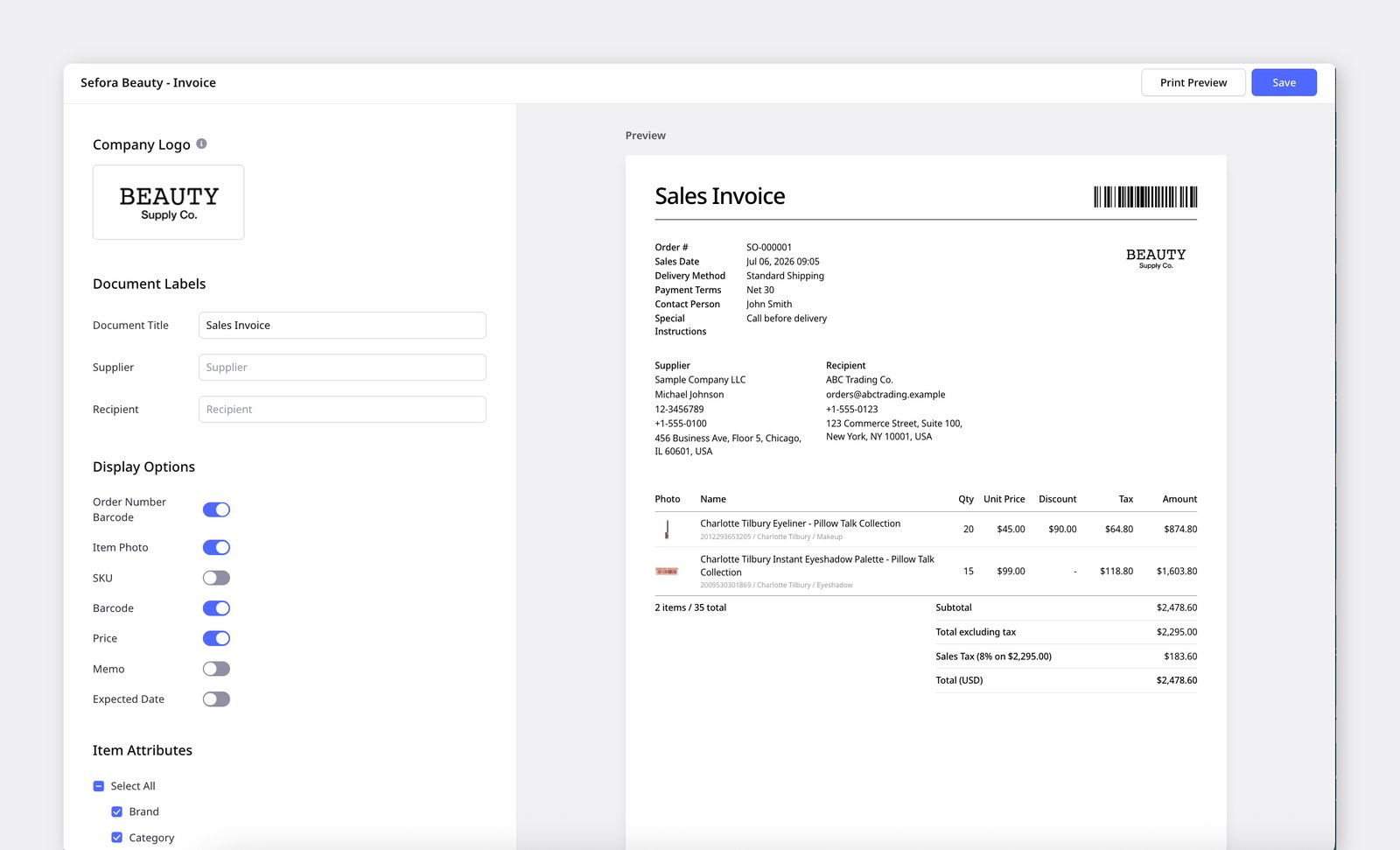
Section titled “レイアウト設定”- 会社ロゴ — 書類の右上にブランド画像を追加します。
- 書類の表記 — 書類に表示される用語を変更します。
- 書類のタイトル(例:発注書、請求書、梱包明細書、納品書)
- 供給元(例:仕入先、販売者、差出人)
- 受取人(例:顧客、請求先、配送先、購入者)
- 表示オプション — 書類に含める項目を選択します。
- 選択可能な項目:注文番号バーコード、商品の写真、SKU、バーコード、価格、メモ、予定日(入庫/出庫)
- 商品の属性 — 書類の商品詳細欄に表示する商品の属性を選択します。
- フッター — 書類の下部に固定のテキストを追加します(例:挨拶文、標準的な取引条件、署名欄)。改行やスペースにも対応しているため、必要に応じて書式を整えられます。
B. カスタムフィールド
Section titled “B. カスタムフィールド”配送方法や支払い情報などの項目を追加したい場合は、発注書や販売注文の作成時にカスタムフィールドを追加できます。
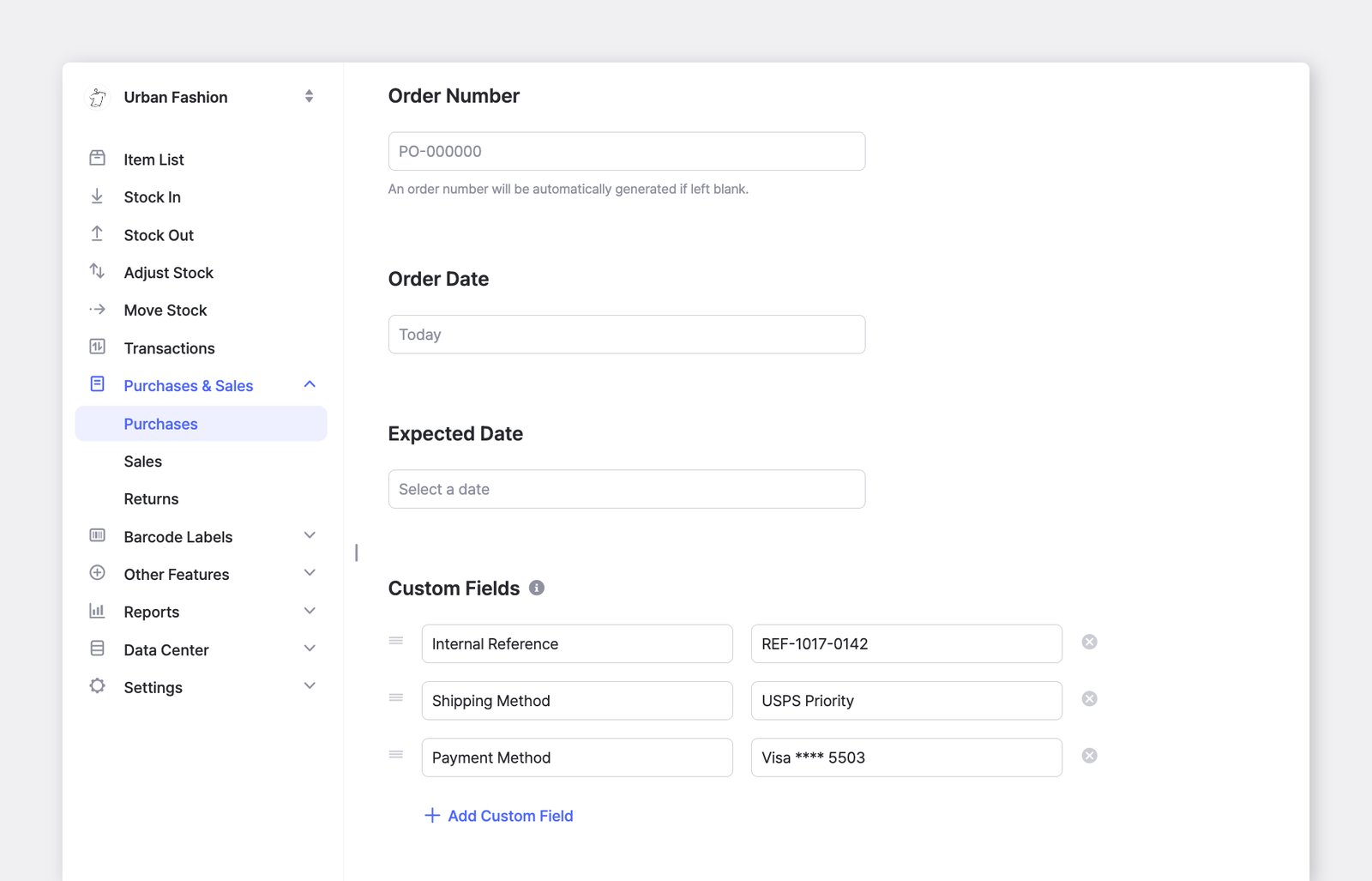
同じ項目をよく使う場合は、テンプレート として保存しましょう。
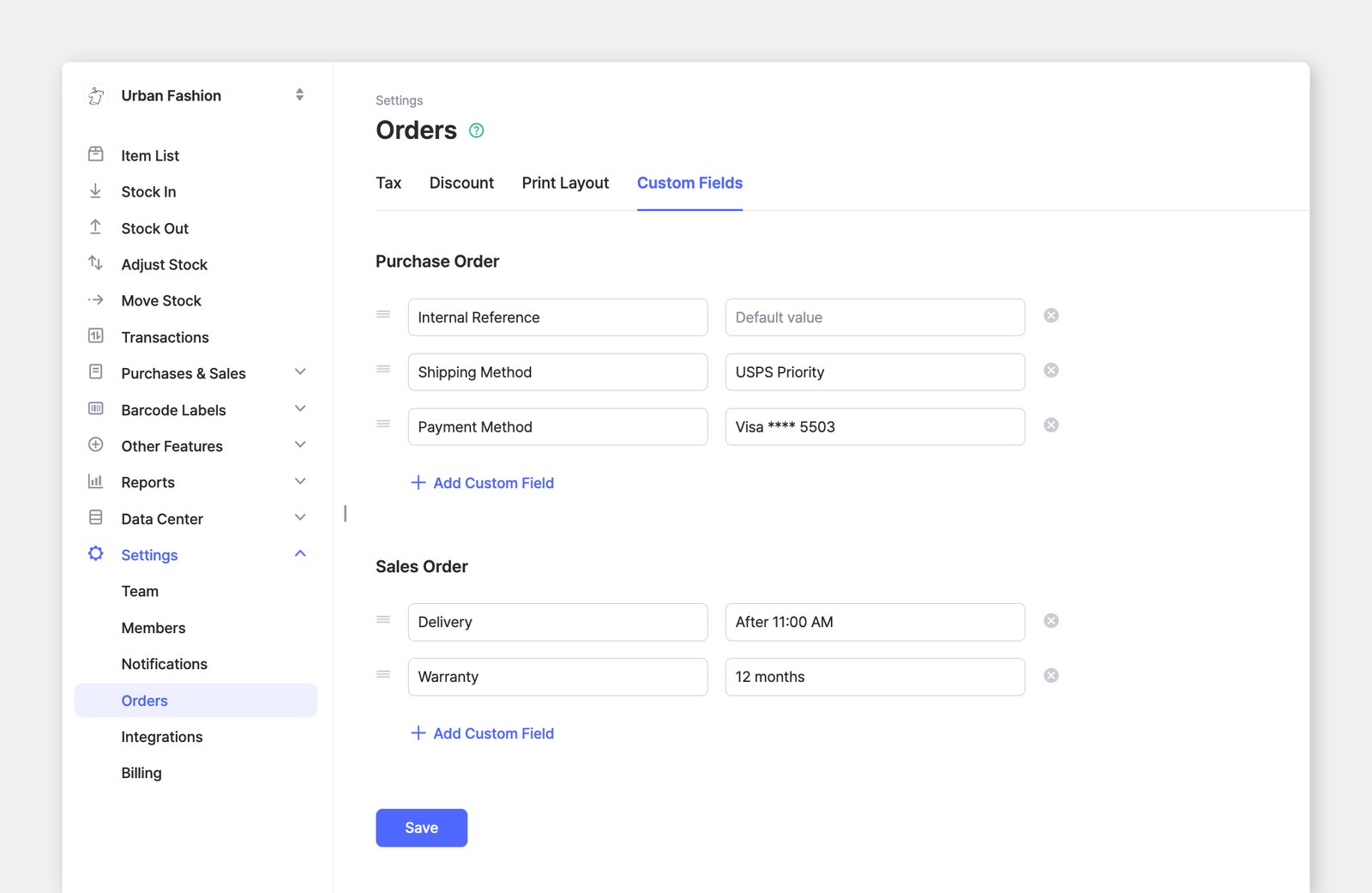
移動先:設定 > 注文 > カスタムフィールドで新しいカスタムフィールドを追加すると、保存した項目とその値が新しい注文の作成時に自動的に表示されます。
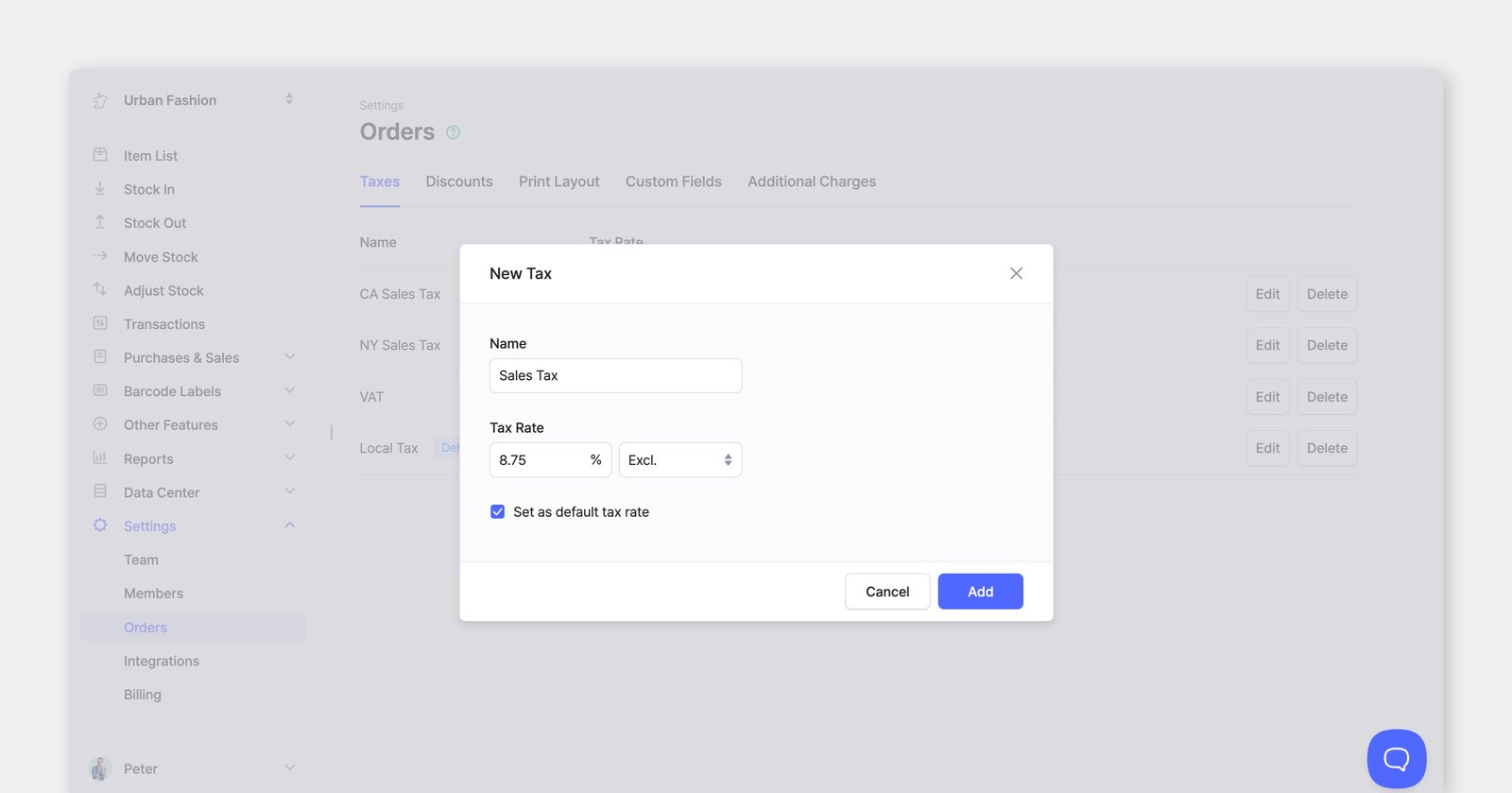
注文に税金を適用し、その計算方法を選択できます。
- 内税: 税金が商品の価格にすでに含まれています。
- 外税: 商品の価格に税金が加算されます。
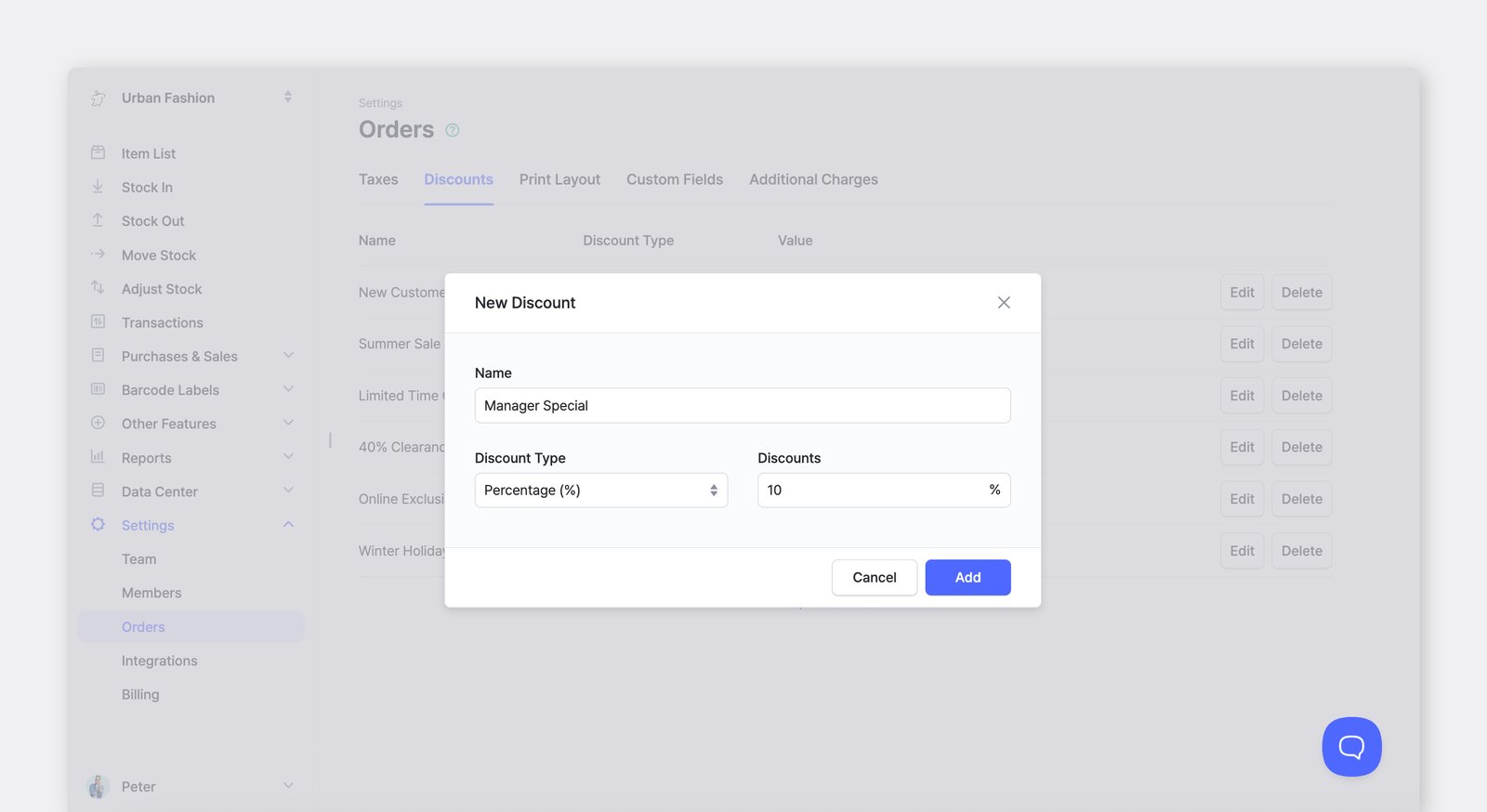
注文に割引を適用することもできます。
- 割合(例:10%オフ)
- 固定金額(例:$5オフ)
E. 追加費用
Section titled “E. 追加費用”発注書や販売注文の作成時に、送料や手数料など商品の価格以外の費用を追加できます。各費用は注文の合計金額に加算されます。
1件の注文に費用を追加するには、注文の概要の下にある+ 費用を追加を選択し、名前と金額を入力します。
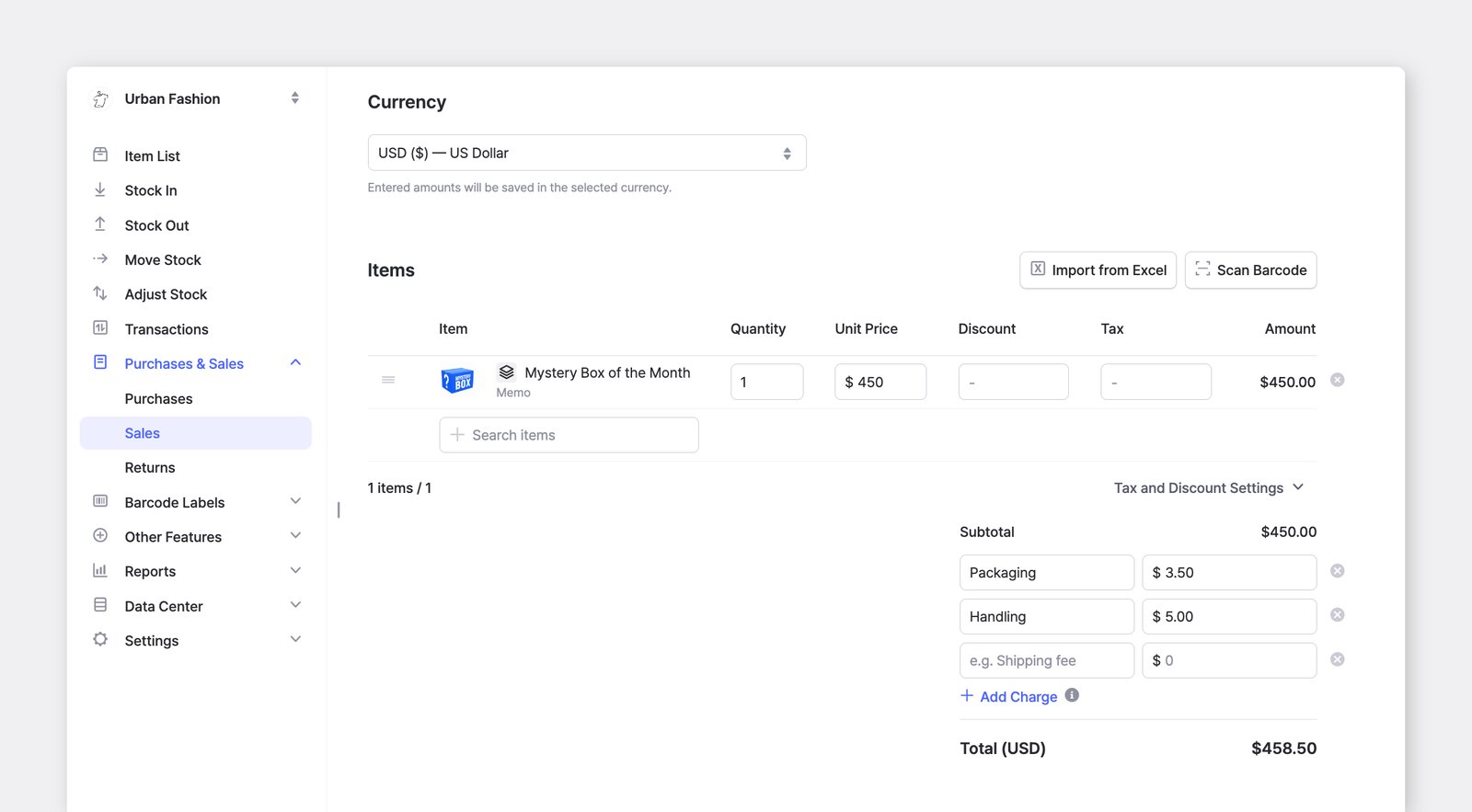
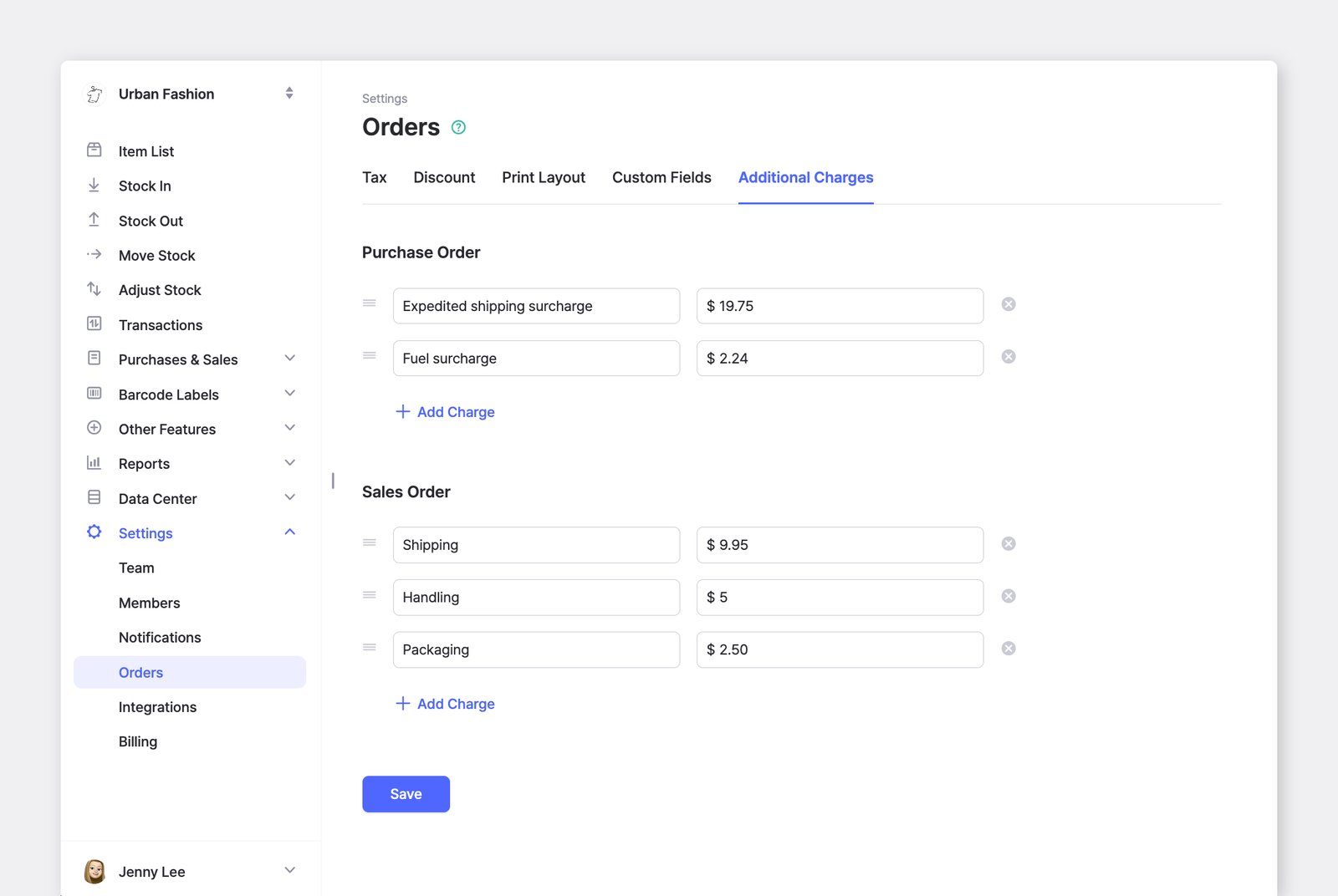
同じ費用をよく使う場合は、保存して再利用できます。
移動先:設定 > 注文 > 追加費用設定で費用を登録すると、保存した費用が新しい注文の作成時に自動的に表示されます。費用は発注書と販売注文で別々に設定でき、個々の注文で編集や削除をすることも可能です。
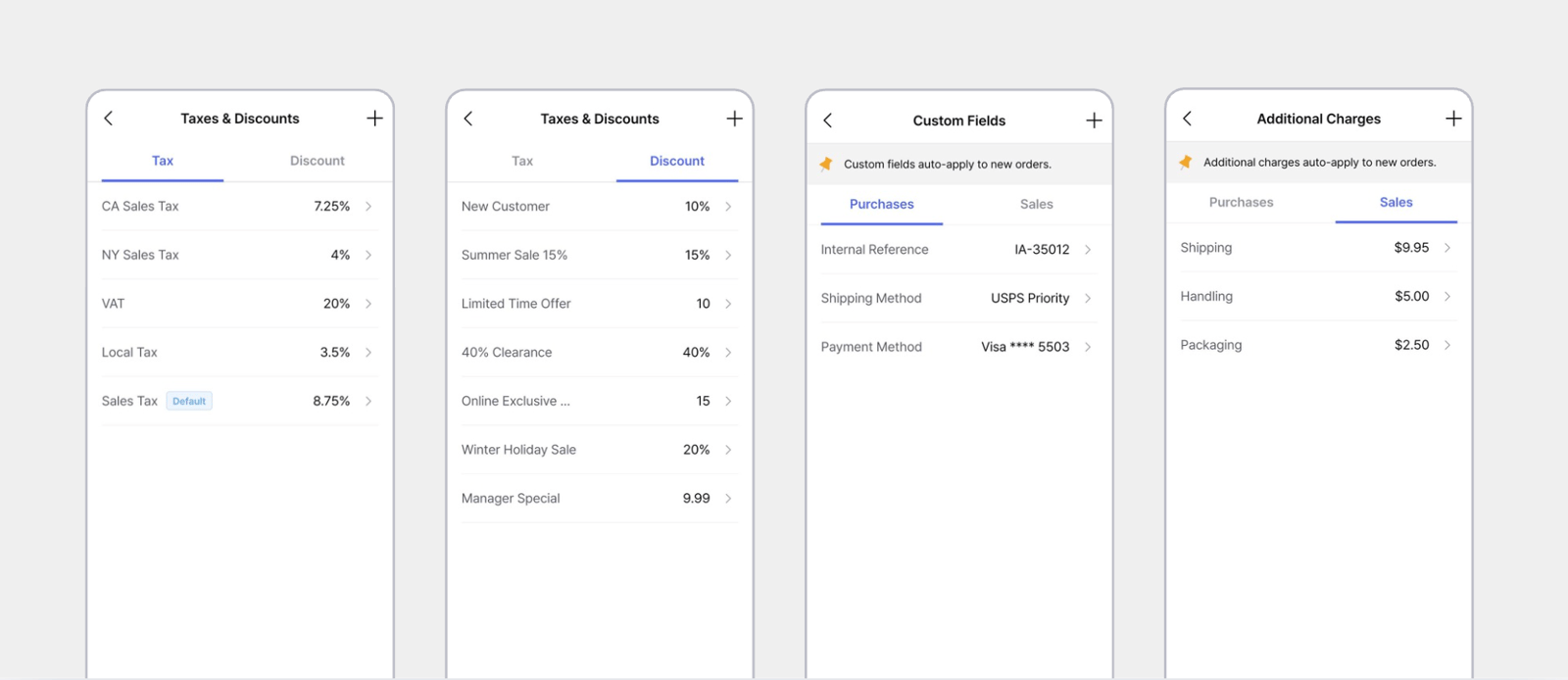
BoxHeroモバイルアプリからも同じ注文設定にアクセスできます。
価格テンプレート
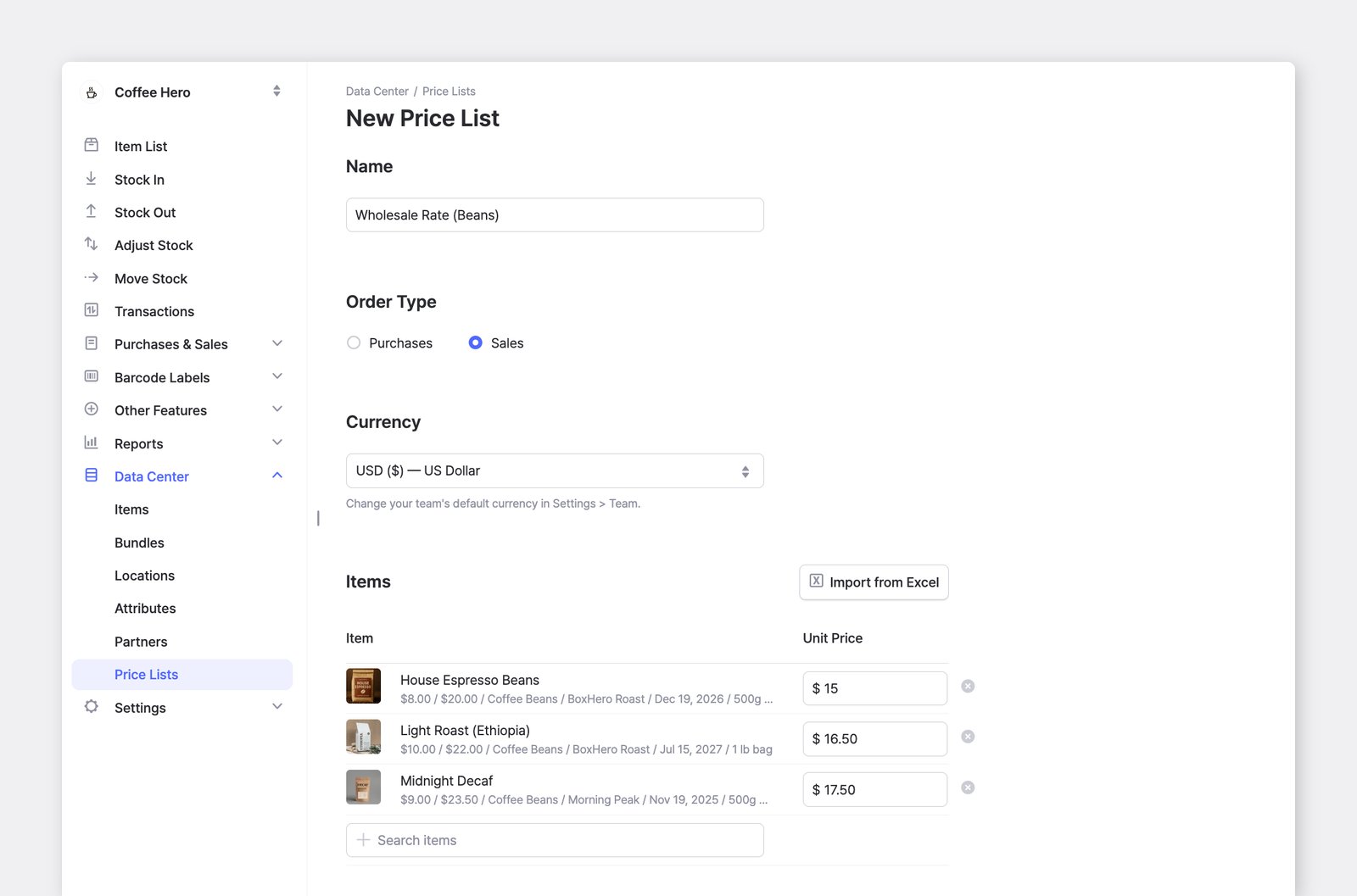
Section titled “価格テンプレート”価格テンプレートを使うと、特定の取引先、プロモーション、特別契約ごとに異なる価格を保存できます。デフォルトの原価と販売価格に加えて、別の価格セットを作成し、発注書や販売注文の作成時に適用できます。
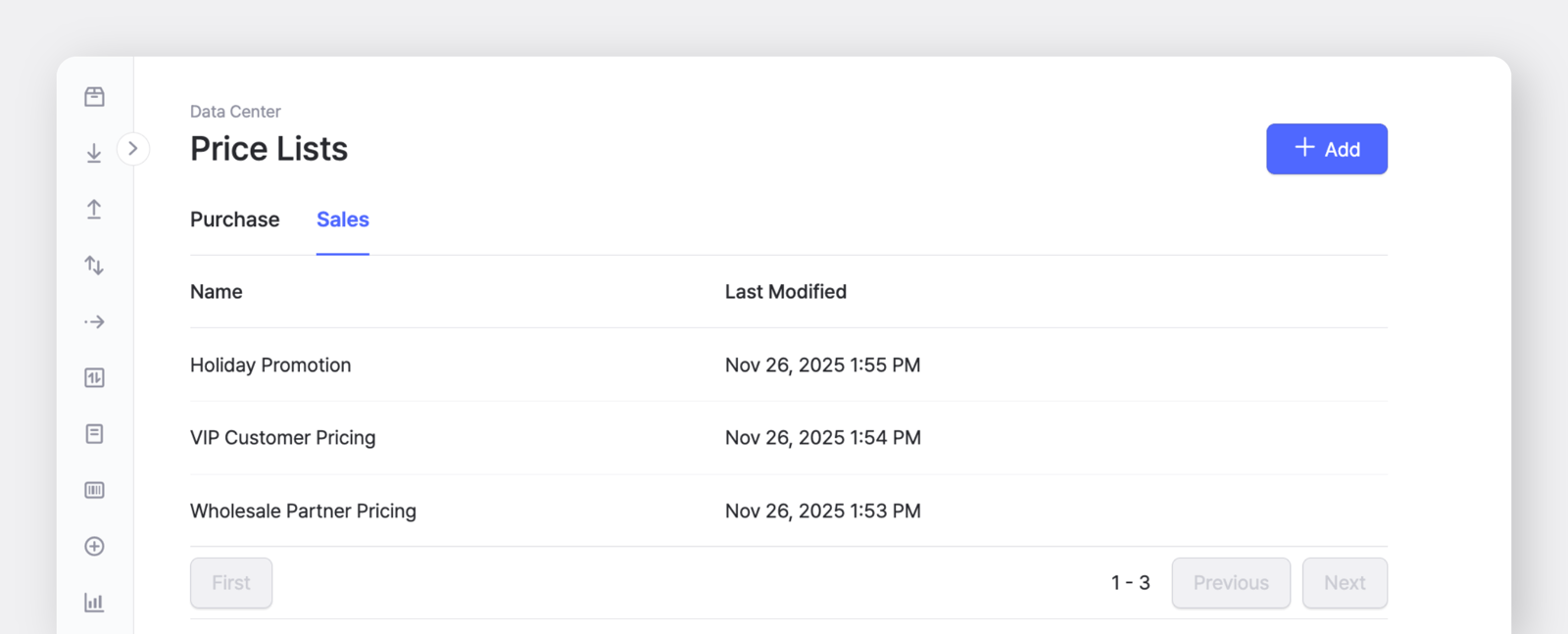
価格テンプレートはデータ管理 > 価格テンプレートで作成できます。
価格テンプレートは購入用と販売用に分けて設定できます。商品の価格は手動で追加するか、Excelファイルで一括アップロードできます。
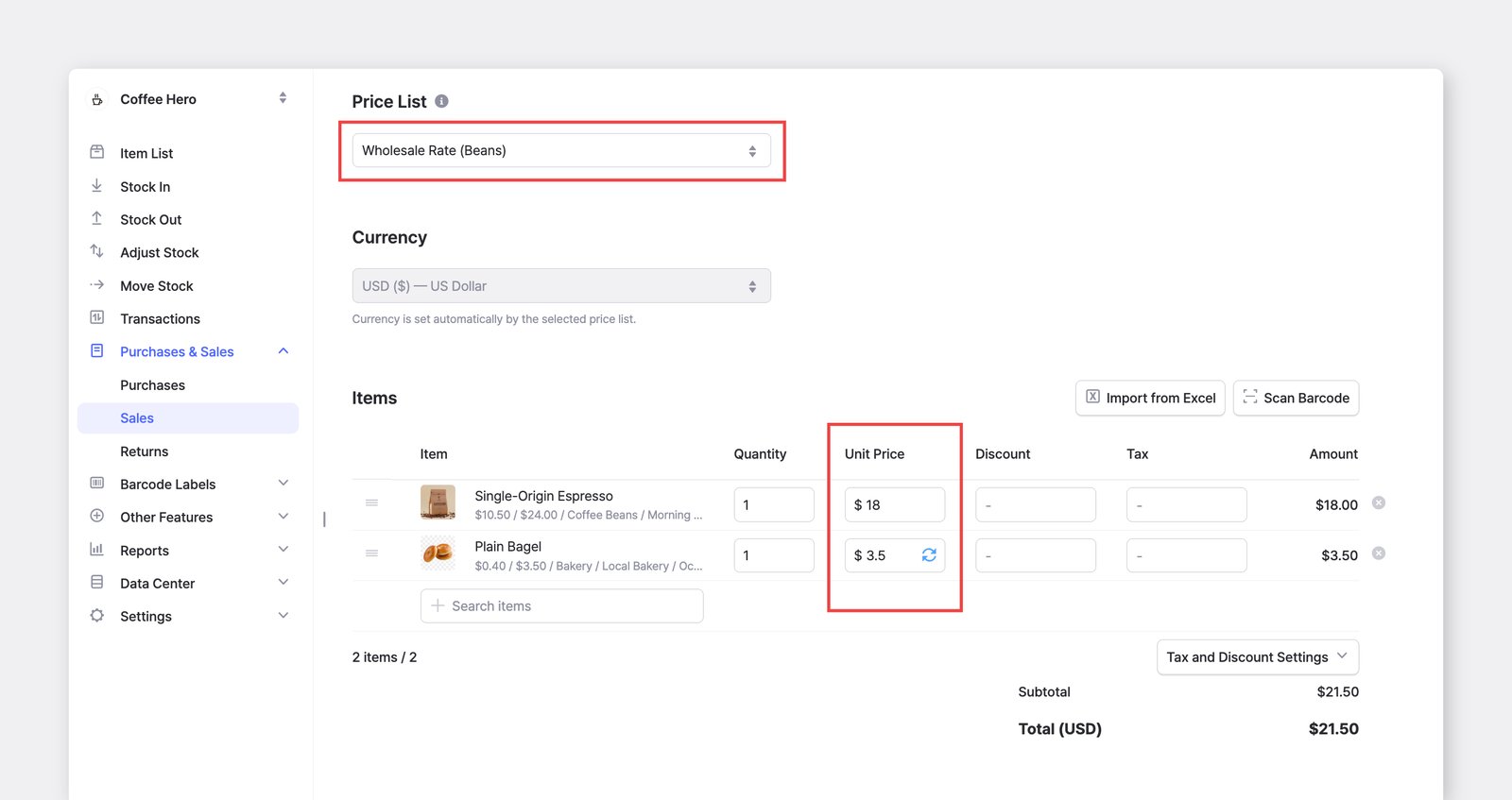
注文を作成する際は、単価欄をクリックして価格テンプレートを選択します。編集中に別の価格テンプレートに切り替えると、選択したテンプレートに基づいて単価が更新されます。
適用中のテンプレートに保存されている価格と異なる価格を入力すると、単価欄の横に更新アイコン(🔄)が表示されます。これをクリックすると新しい価格がテンプレートに保存され、価格テンプレートを常に最新の状態に保てます。
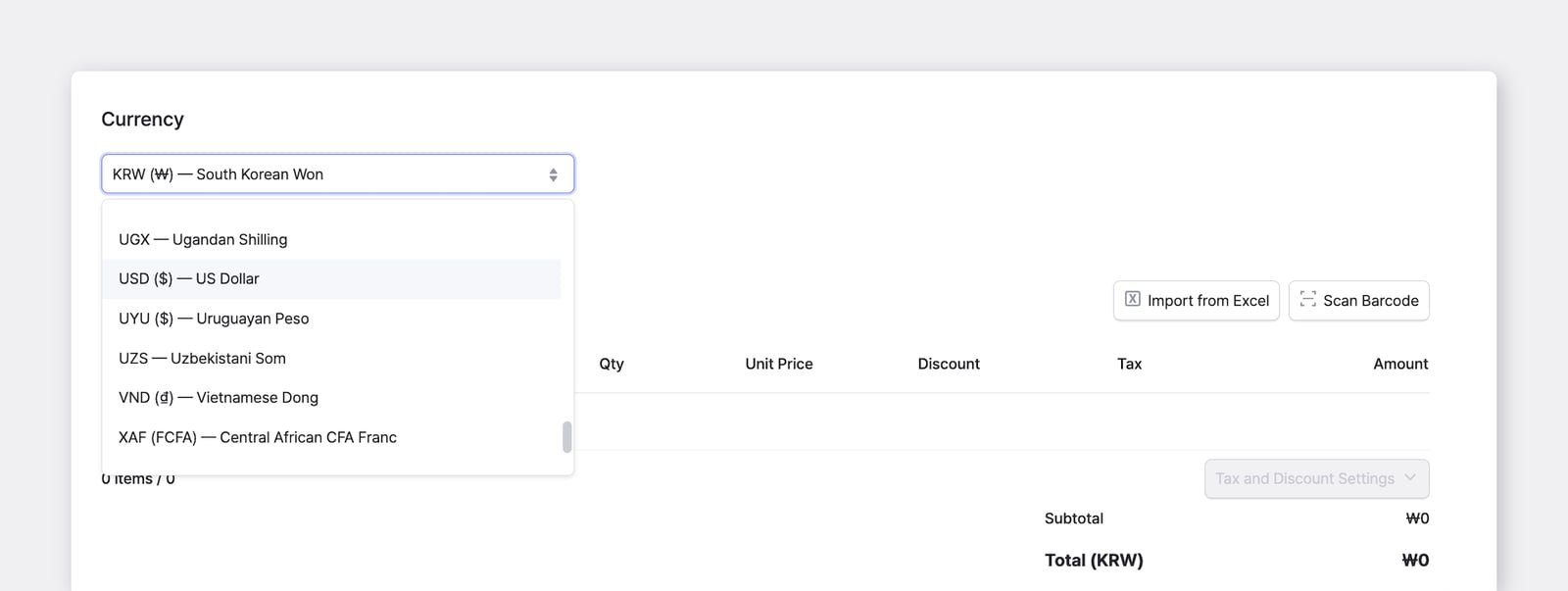
必要に応じて、チームの設定とは別に、発注書や販売注文ごとに通貨を設定できます。
- チームのデフォルト通貨を設定すると、新しい注文を作成するたびにその通貨が自動的に選択されます。
- 注文画面から直接別の通貨に切り替えることもできます。
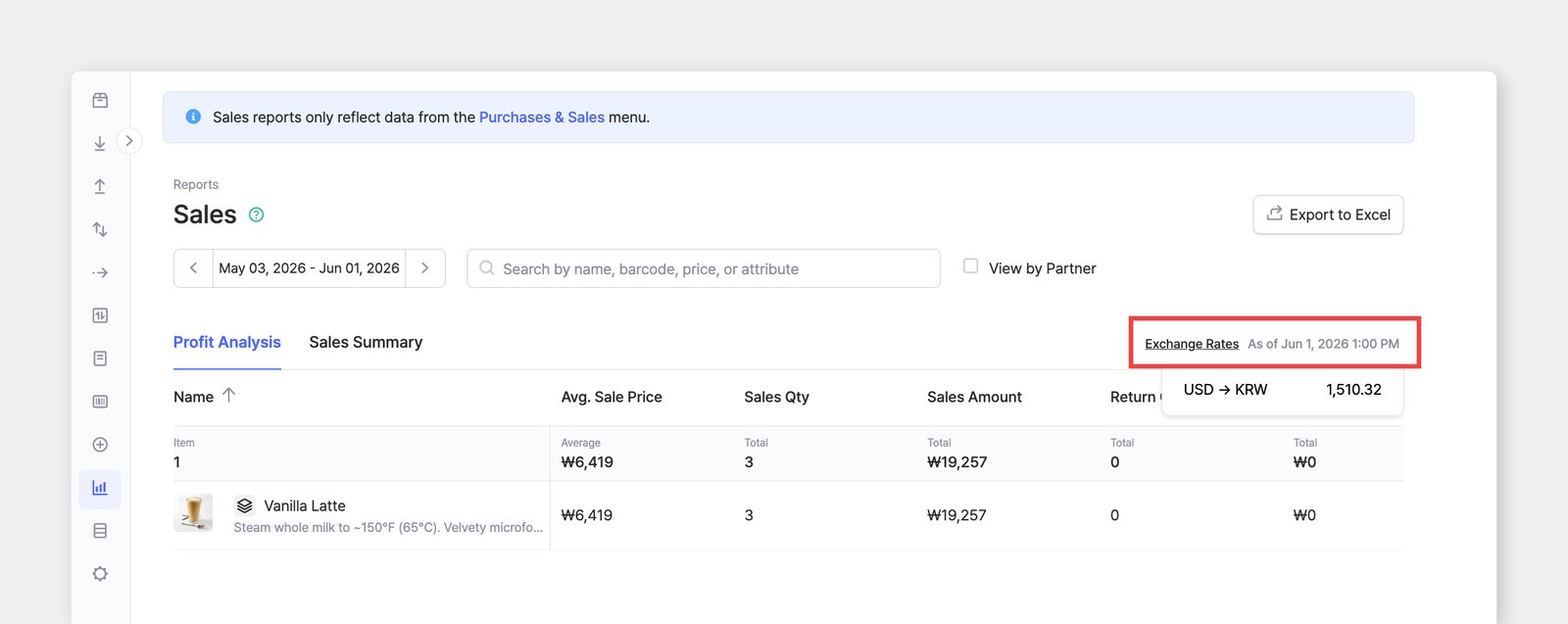
販売分析では、各注文は作成時の通貨から、最新の為替レートを使って表示通貨に換算されます。
適用されたレートは、レポート上部の 為替レート情報 に、取得した日時とともに表示されます(例:「2026年6月1日 午後1:00 時点」)。
主な機能のご紹介
Section titled “主な機能のご紹介”購入と販売の便利な機能を活用して、注文管理をさらに効率化しましょう。
よくある質問
Section titled “よくある質問”購入と販売について ご質問がありますか?FAQをご覧ください。