
バーコード印刷
BoxHeroでカスタムバーコードラベルを印刷して、在庫管理をスピードアップできます。ラベルを自由にデザインし、一般的なプリンターで印刷できるため、特別な機器は必要ありません。
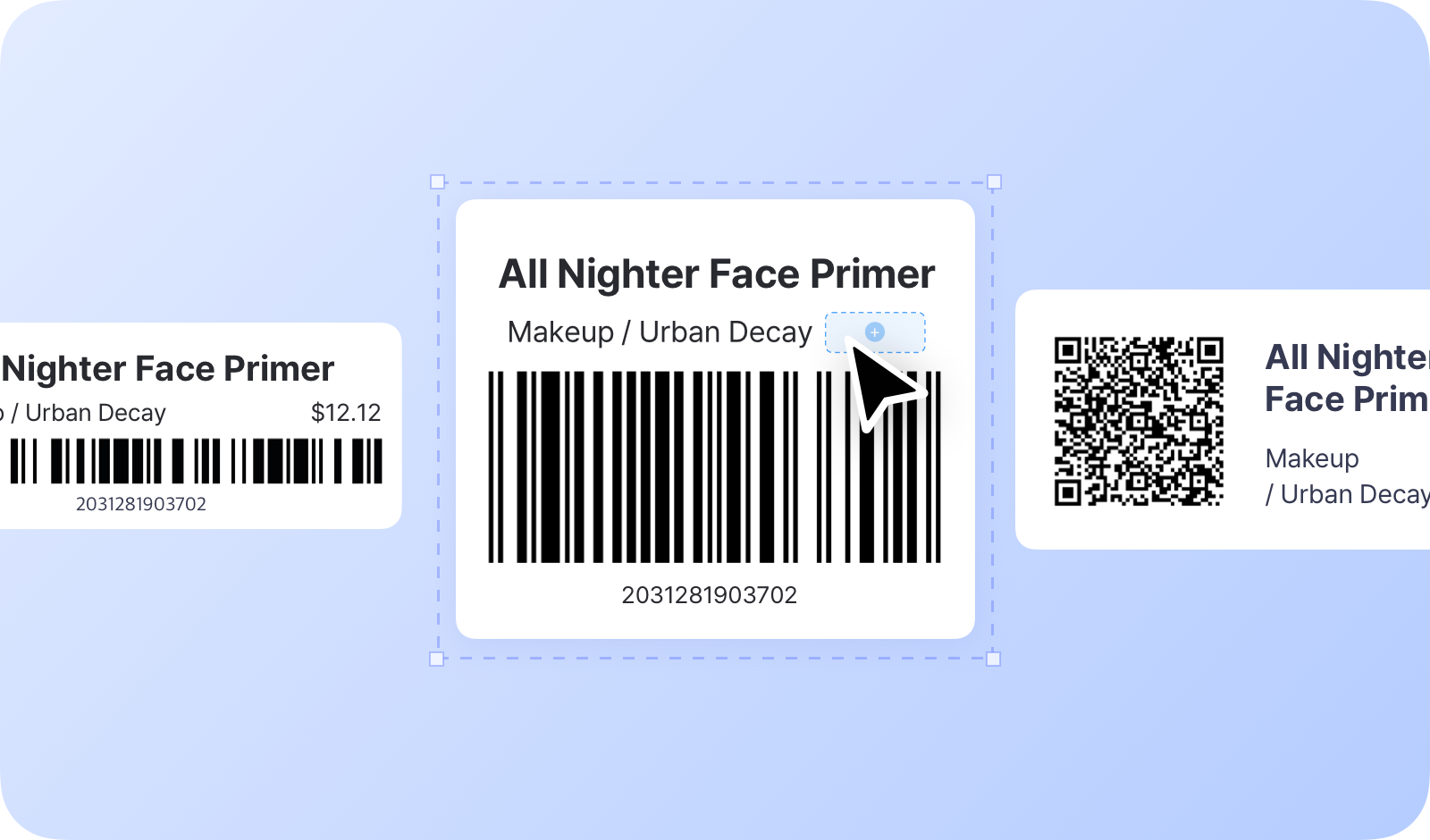
- 商品にバーコードがなくても、バーコードを作成して使用できます。
- 1次元バーコードと2次元バーコード(QRコード)の両方に対応しています。
- あらゆるプリンターとラベルの種類で利用できます。
- お好みのレイアウトとスタイルでラベルをデザインできます。
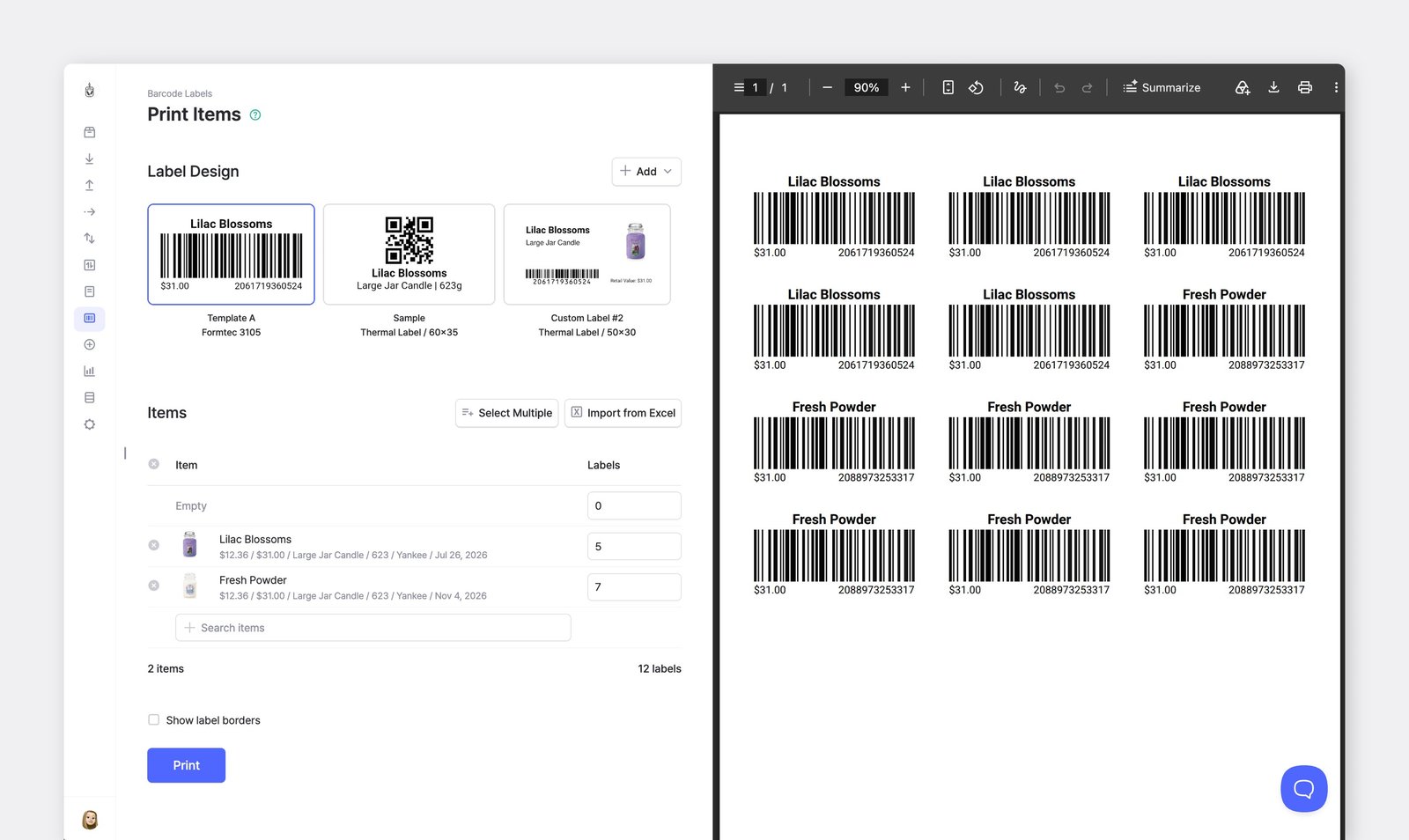
ステップ別ガイド:
Section titled “ステップ別ガイド:”- 商品のバーコードを登録する
- プリンターとラベルの互換性を確認する
- プリンターを設定する
- ラベルを作成する
- バーコードを印刷する
商品のバーコードを登録する
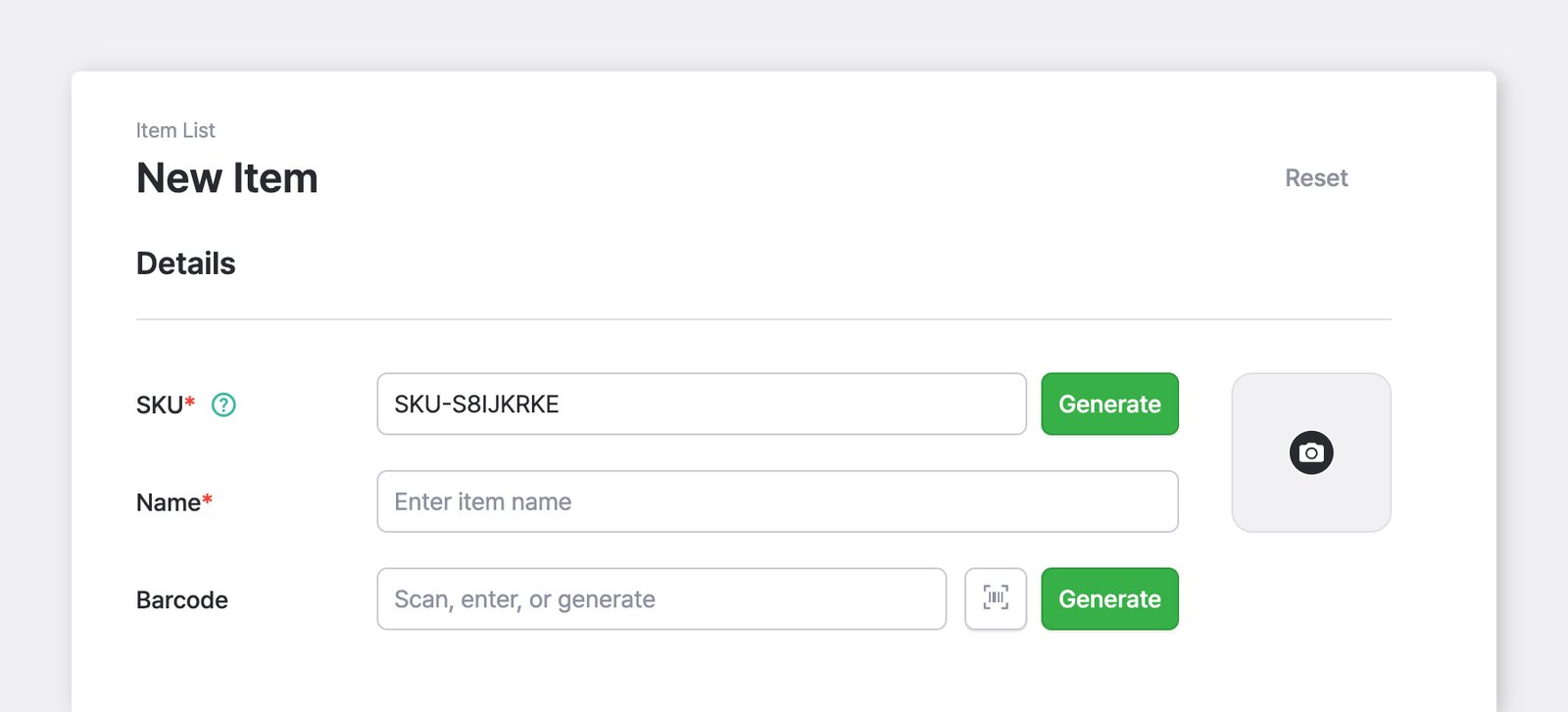
Section titled “商品のバーコードを登録する”BoxHeroでバーコードを使用するには、新しい商品を作成する際にバーコードを追加します。
A. 商品にバーコードがない場合
Section titled “A. 商品にバーコードがない場合”自動生成を選択すると、社内用のバーコードを作成できます。
B. 商品にすでにバーコードがある場合
Section titled “B. 商品にすでにバーコードがある場合”商品のパッケージにバーコードが付いている場合は、商品の登録時にそのバーコードを入力します。
プリンターとラベルの互換性
Section titled “プリンターとラベルの互換性”パソコンに接続できるプリンターであれば、どれでも使用できます。
A. 一般的なプリンター
Section titled “A. 一般的なプリンター”家庭用やオフィス用の一般的なプリンターを使用する場合は、シールタイプのラベル用紙を購入してください。Formtecなどのブランドが広く流通しており、文具店やオンラインショップで必要なサイズを選べます。
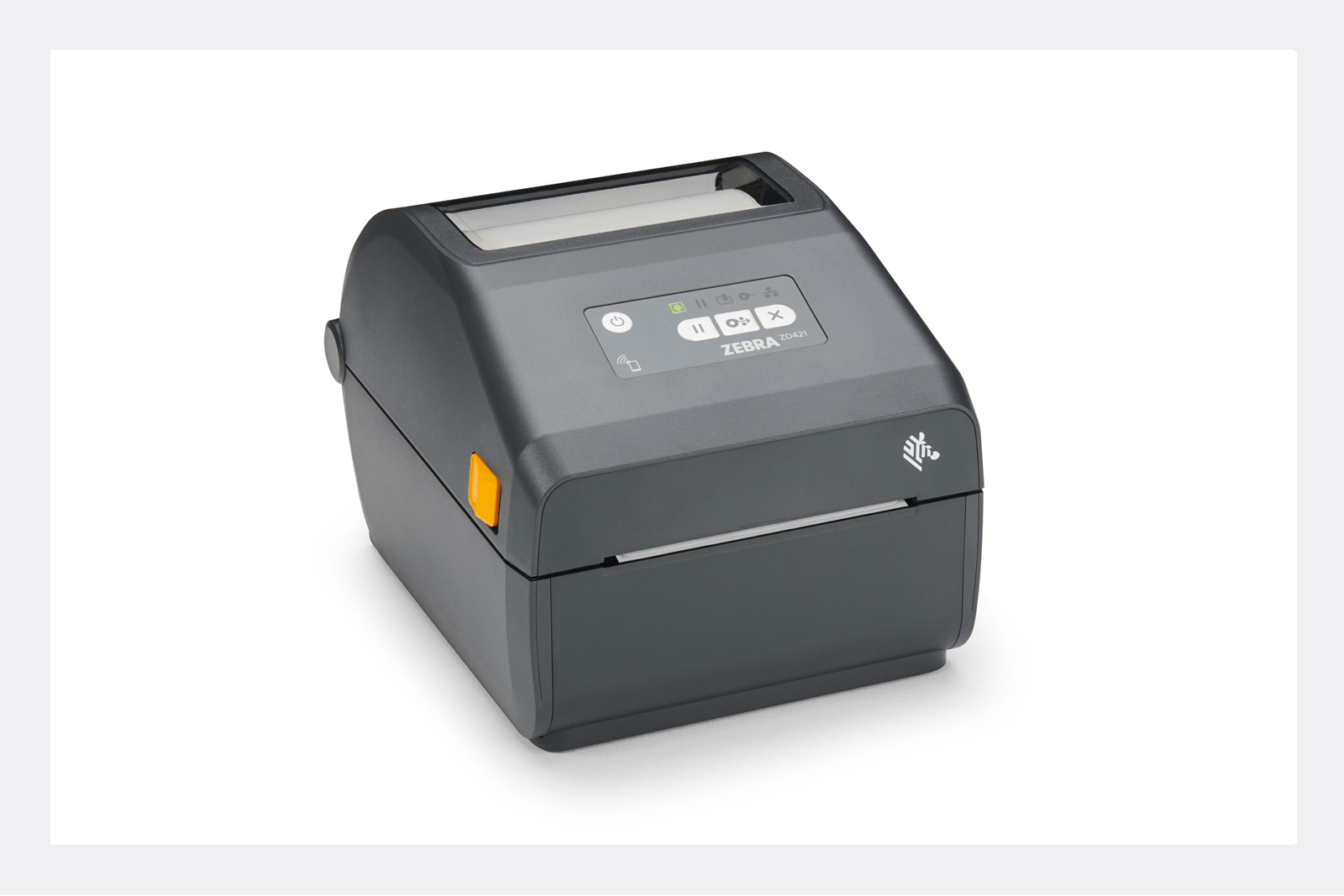
B. 感熱プリンター
Section titled “B. 感熱プリンター”ダイレクトサーマルプリンターや熱転写プリンターは、一般的なプリンターよりも耐久性の高いラベルを印刷できます。ただし、対応するラベルの種類は機種によって異なるため、ラベルロールやリボンを購入する前に互換性を確認してください。
プリンターの設定
Section titled “プリンターの設定”Webブラウザ(Chrome、Safari)でBoxHeroを使用する場合は、印刷前に必ず以下のプリンター設定を完了してください。
ヒント: BoxHeroのデスクトップアプリを使用すると、プリンターを手動で設定しなくてもラベルを印刷できます。
1. 用紙サイズを設定する
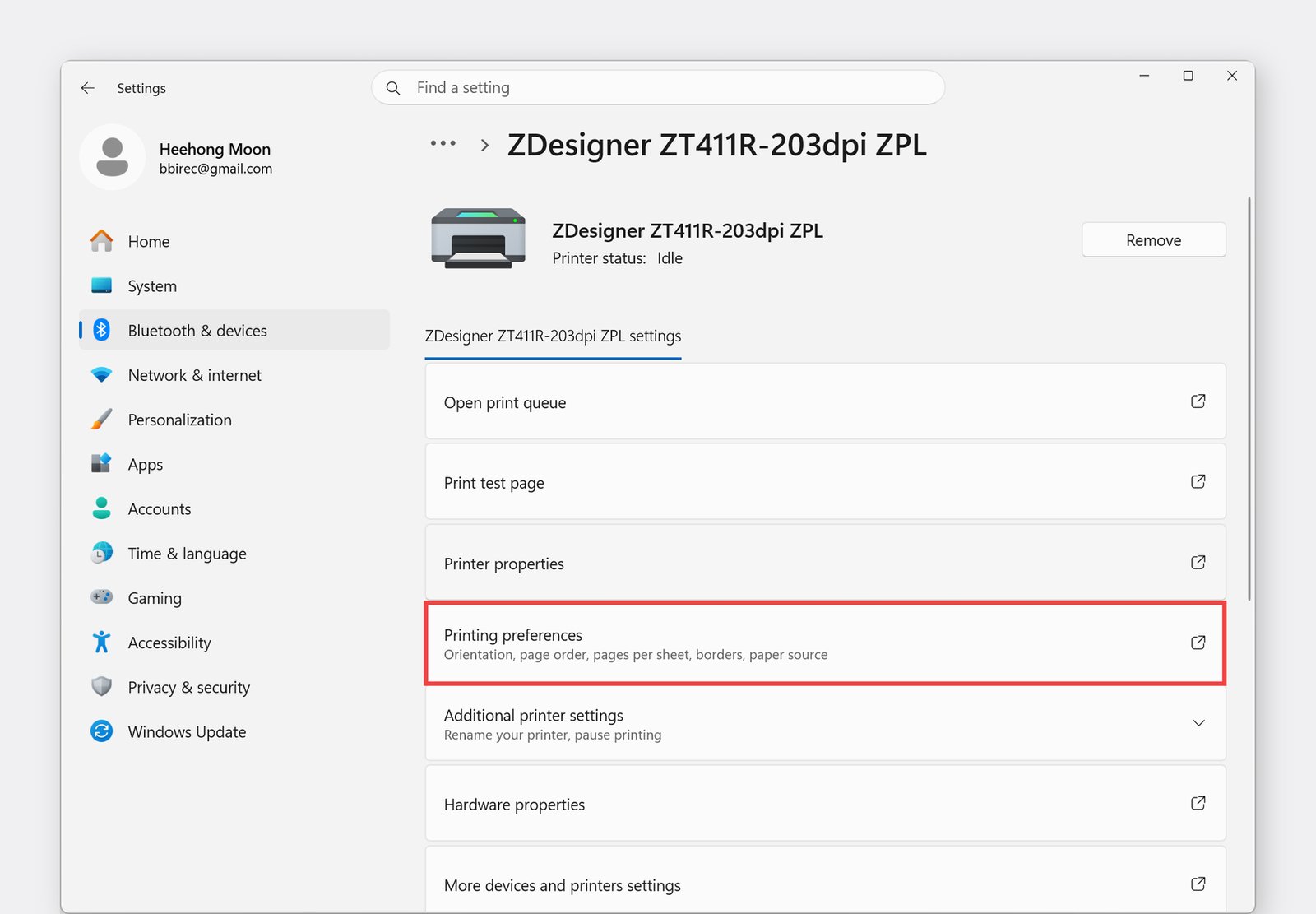
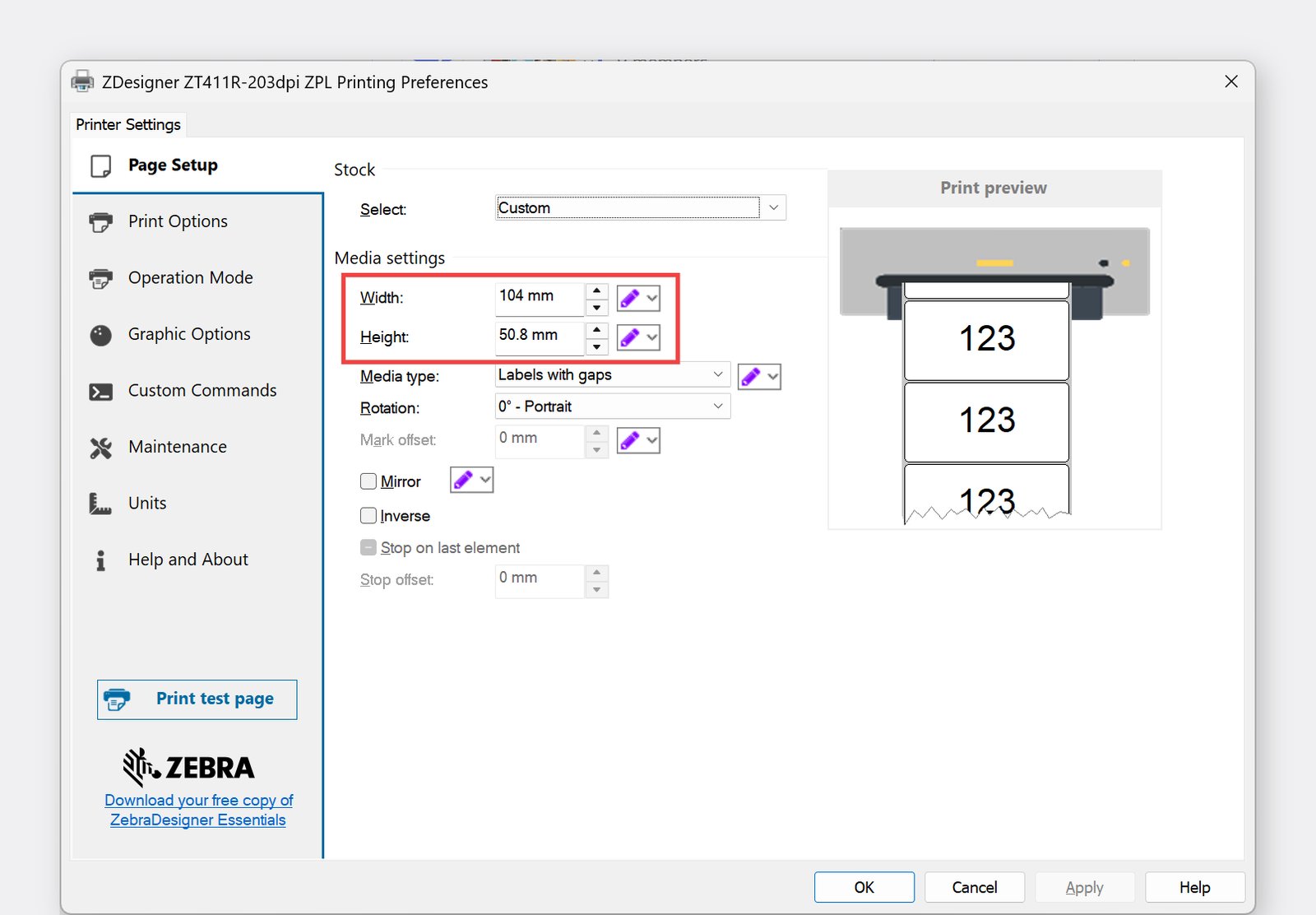
Section titled “1. 用紙サイズを設定する”ラベルプリンターを使用する場合は、OSのプリンター設定で用紙サイズを設定する必要があります。複数のラベルサイズを使用する場合は、印刷のたびにこの設定を確認してください。
Windowsでのパス: Settings > Bluetooth & Devices > Printers & Scanners > Printing Preferences > Page Setup > Media Settings
2. ディザリングをオフにする
Section titled “2. ディザリングをオフにする”より鮮明な印刷品質にするには、ディザリングのオプションをOFFに設定します。
Windowsでのパス: Settings> Bluetooth & Devices > Printers & Scanners > お使いのプリンターを選択 > Printing Preferences > Graphic Options > Dithering
ZEBRAドライバー
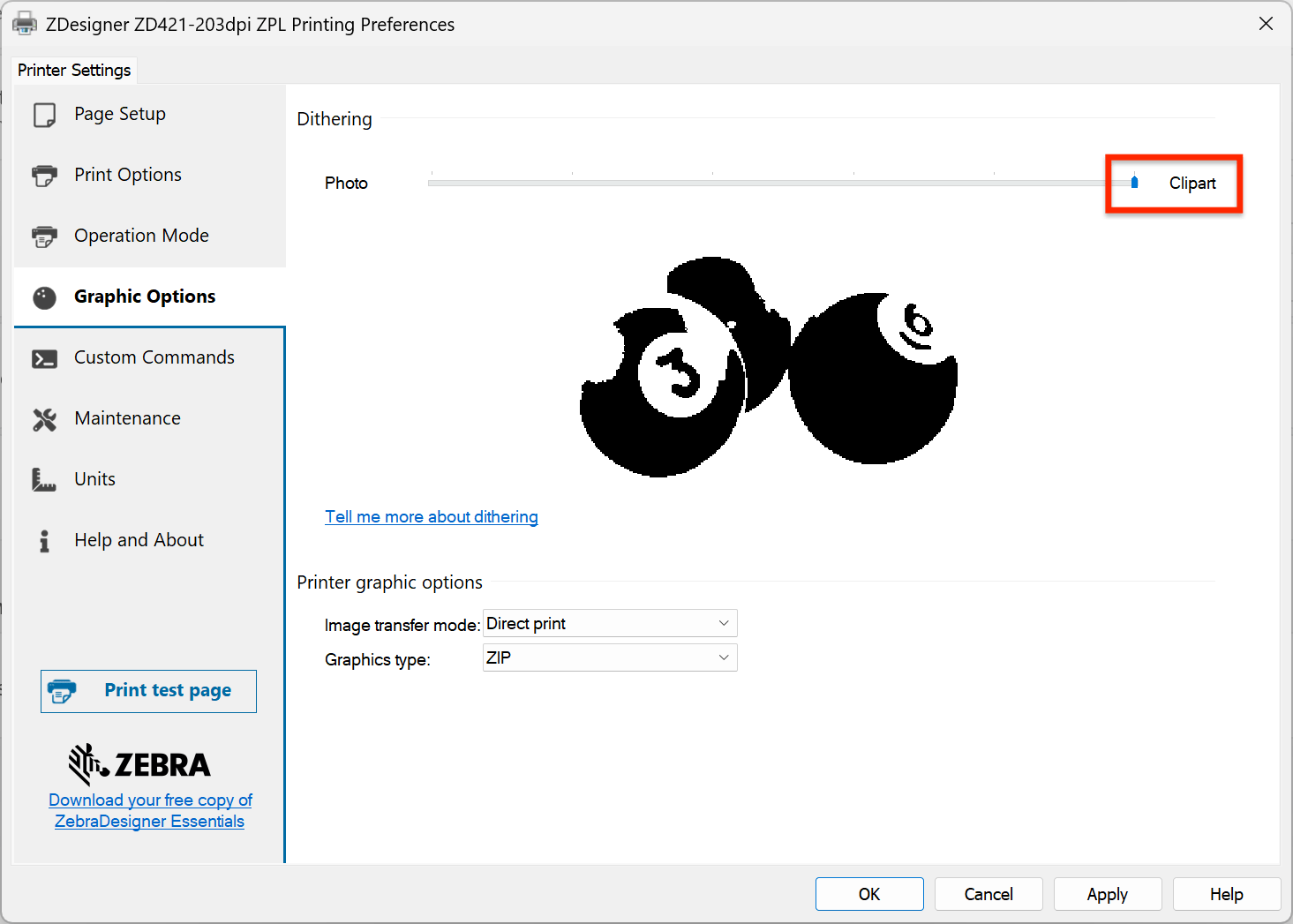
Graphic Optionsで、ディザリングをClipartに設定します。
BarTenderドライバー
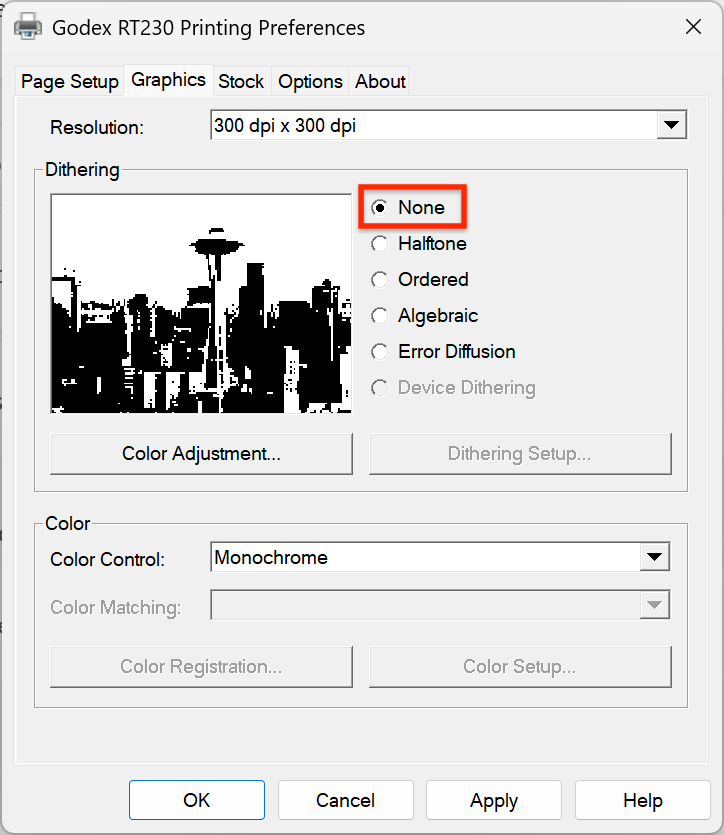
Graphicsタブに移動し、ディザリングでNoneを選択します。
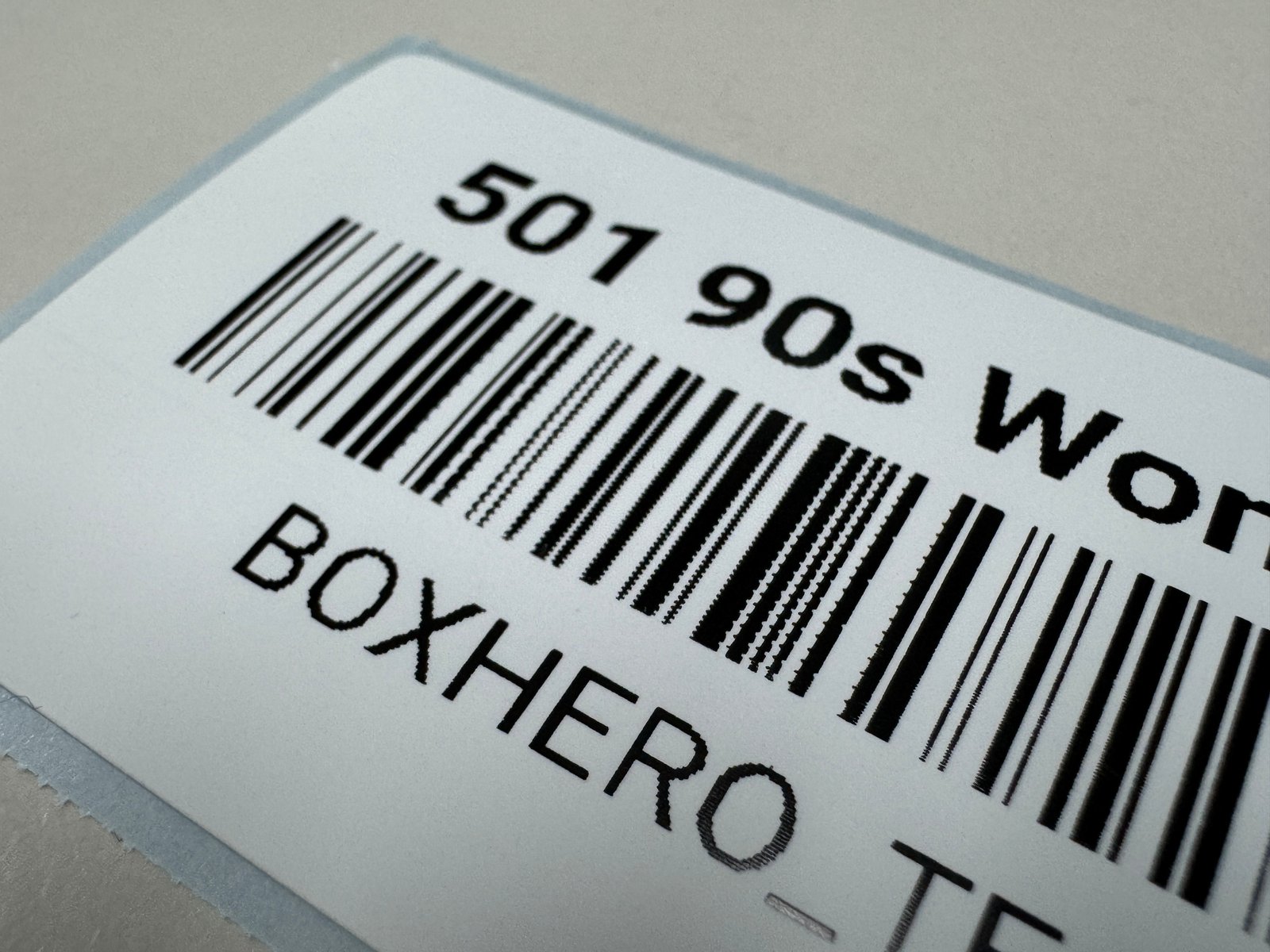 変更前
変更前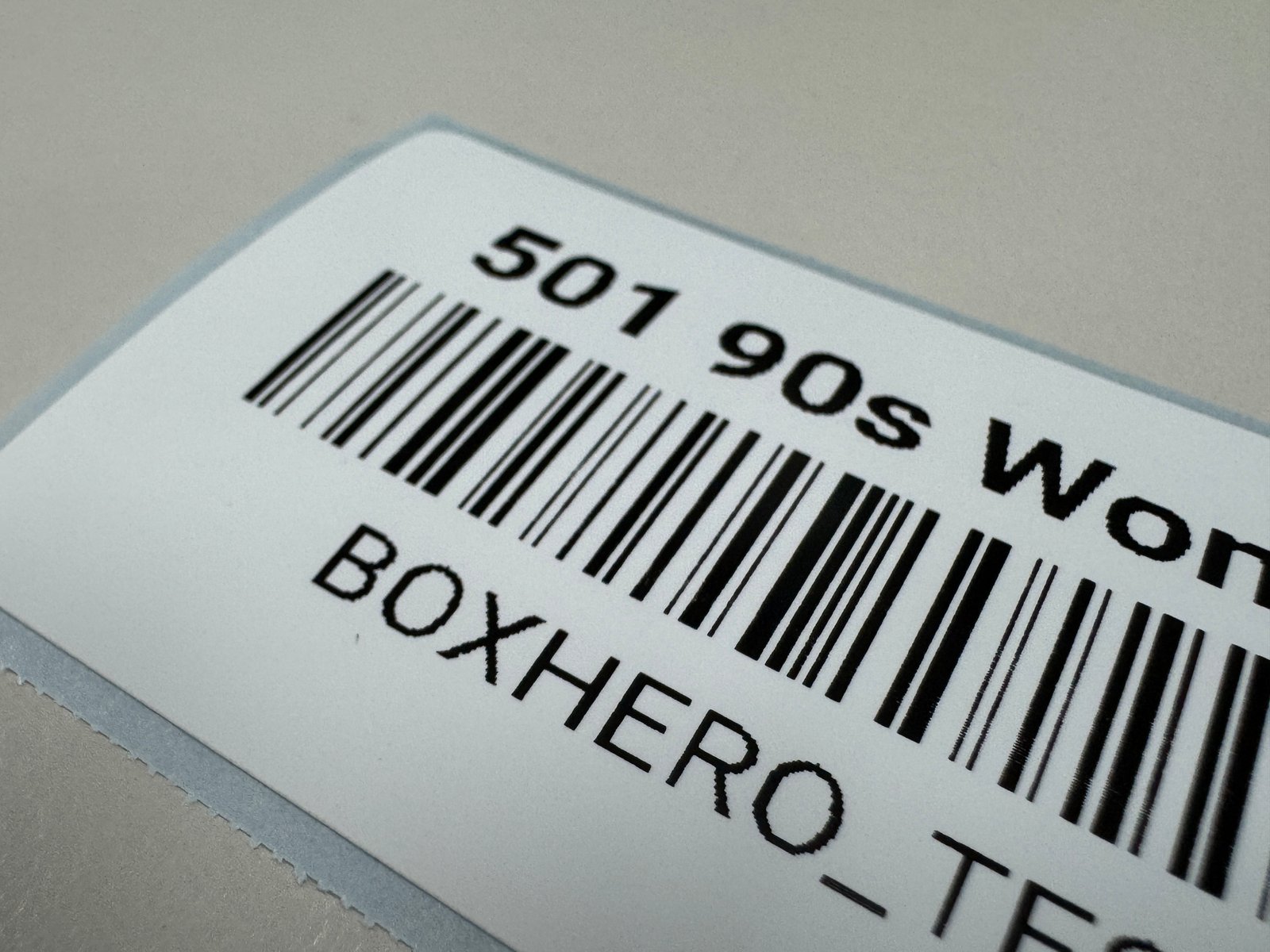 変更後
変更後バーコードラベルを作成する
Section titled “バーコードラベルを作成する”BoxHeroでは、2つの方法でバーコードラベルを作成できます。
A. テンプレートから選択
あらかじめデザインされたフォーマットを使って、すばやくラベルを作成します。
B. カスタムデザインを作成
レイアウト、配置、スタイルを自由に調整しながら、一からオリジナルのラベルを作成します。
A. テンプレートから選択
Section titled “A. テンプレートから選択”バーコード印刷 > 商品印刷に移動し、追加ドロップダウン > テンプレートから選択をクリックします。
1. 用紙の種類
Section titled “1. 用紙の種類”実際に印刷するラベル用紙に合ったものを選択します。
| プリセット用紙 | 一般的なプリンター(例: Formtec、Avery、Printeec)の場合は、使用する予定のラベル用紙のサイズを選択します。 |
| 感熱紙 | ダイレクトサーマルプリンターや熱転写プリンターの場合は、対応するロールサイズを選択します。ロールの種類がお使いのプリンター機種に対応していることを確認してください。 |
| カスタム用紙 | 一般的なプリンターを使用していて、リストにラベルサイズが見つからない場合は、寸法を手動で入力できます。 |
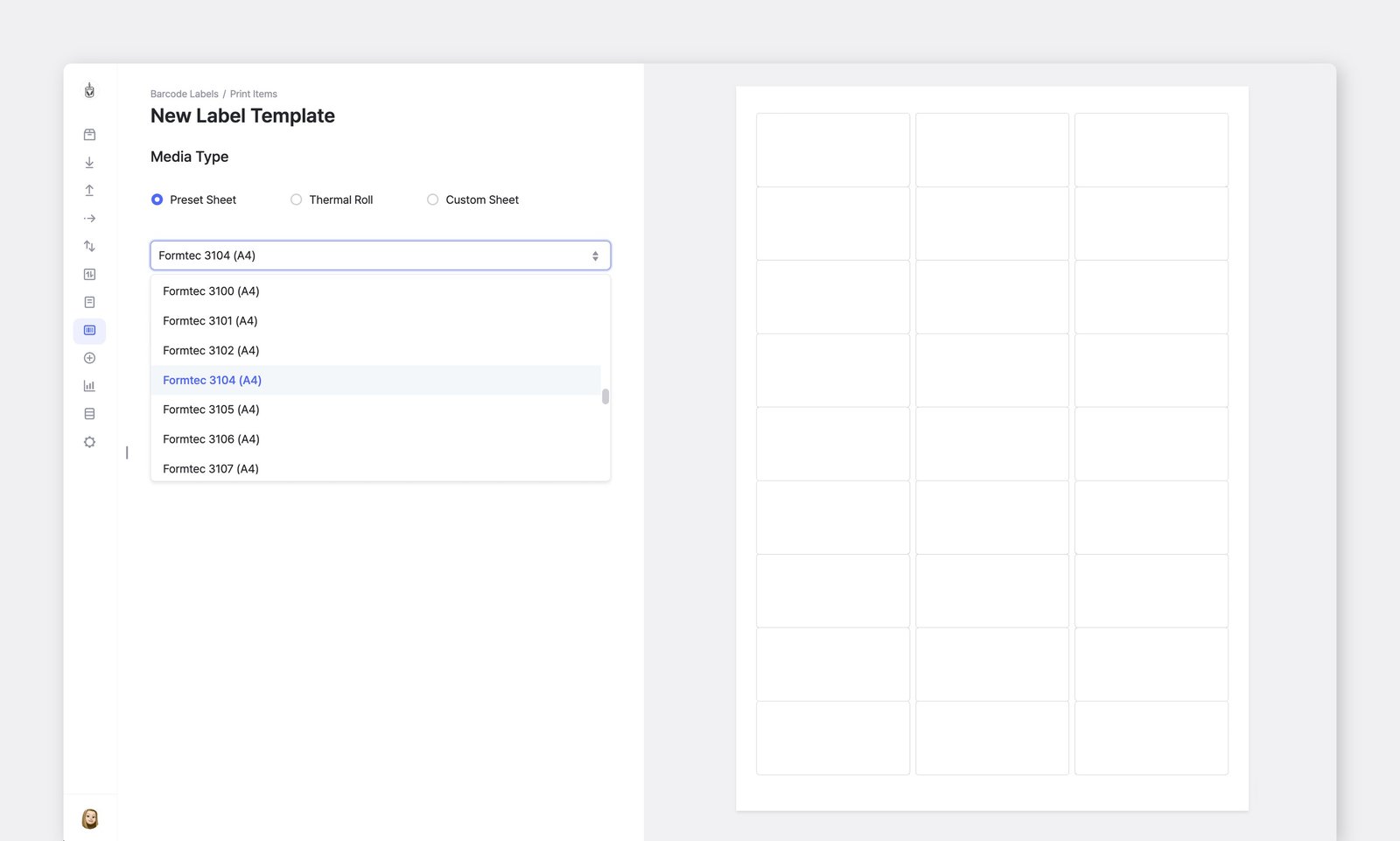
2. コードの種類
Section titled “2. コードの種類”作成するコードの種類を選択します: バーコード、QRコード、またはテキストのみ。
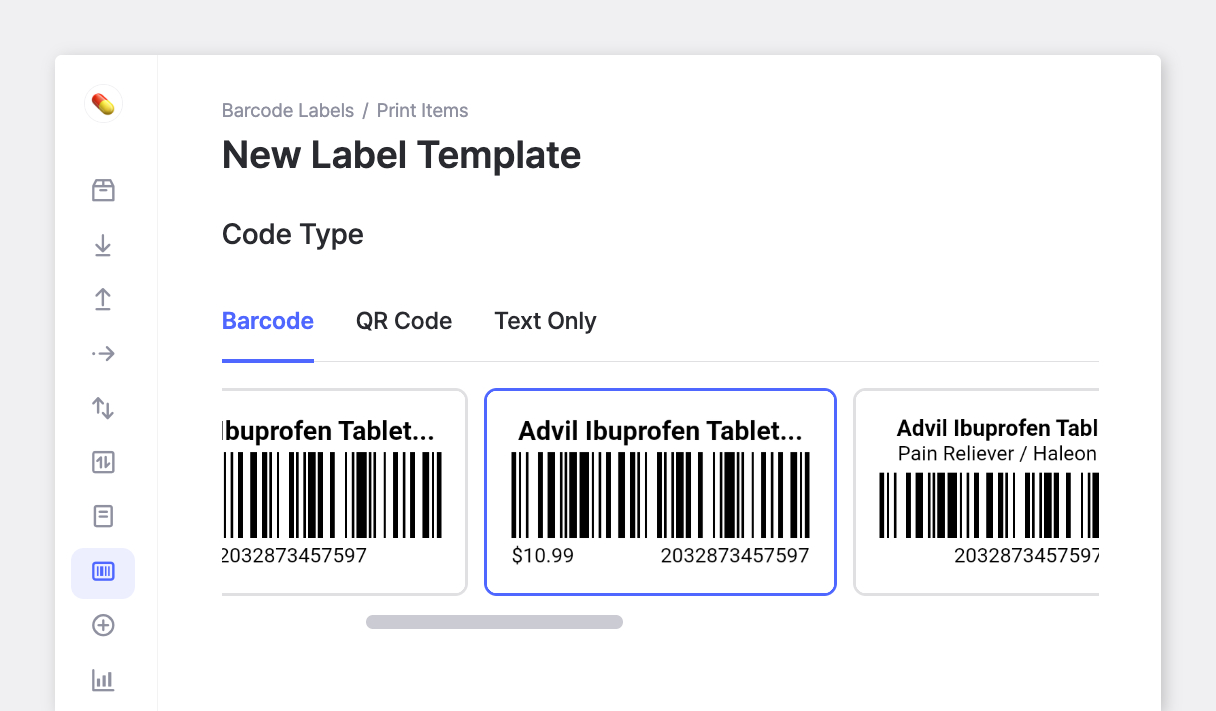
3. デザイン詳細設定
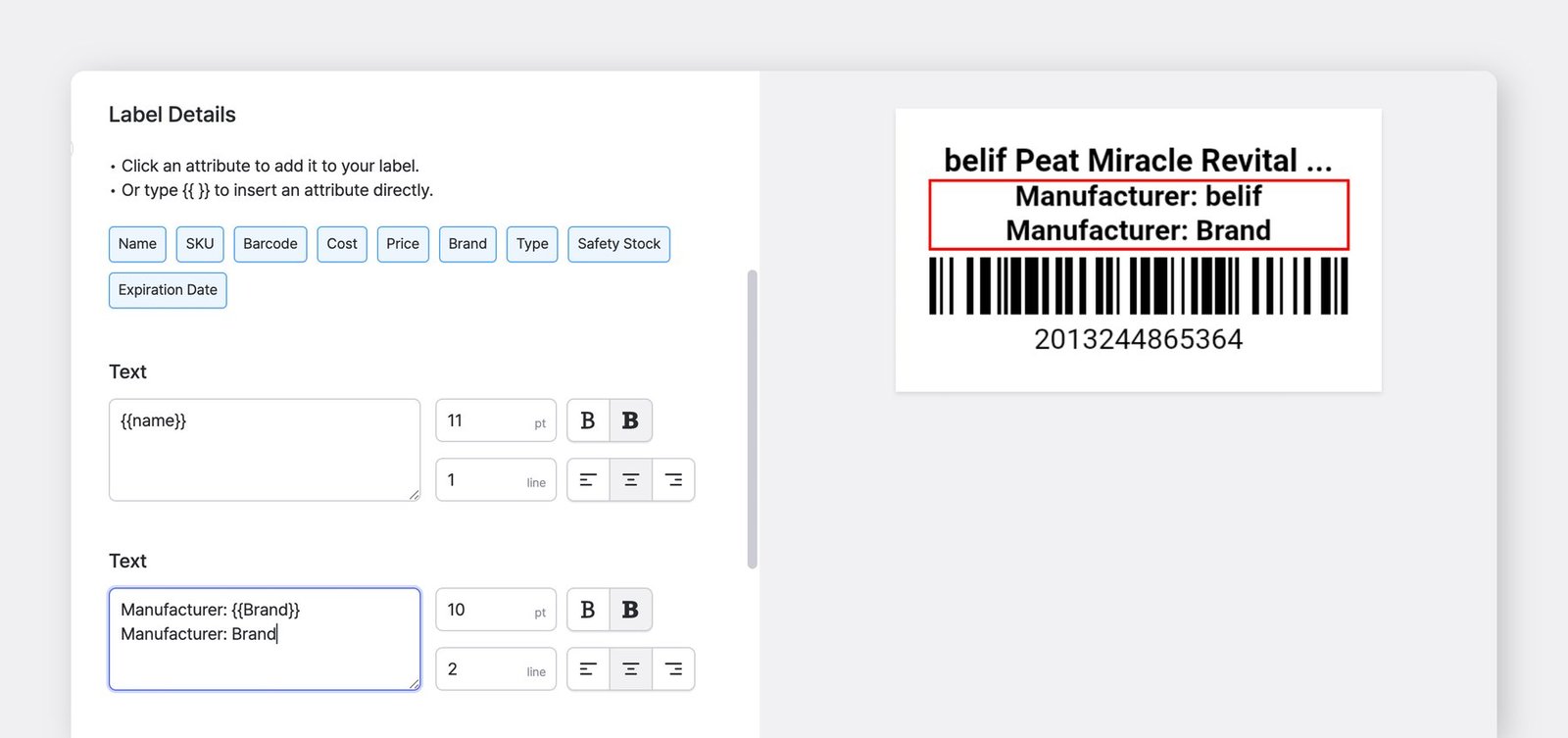
Section titled “3. デザイン詳細設定”商品項目のボタン(青色で表示)をクリックすると、{{Name}}や{{Brand}}などの変数をコピーできます。
コピーした変数は、ラベル上の任意のテキスト領域に貼り付けます。
{{ }}内の値には、各商品のデータが反映されます- 直接入力したテキストは、すべてのラベルに同じ内容で表示されます
例:
Manufacturer:{{Brand}}→ 各商品のブランド属性が表示されますManufacturer: Brand→ すべてのラベルに「Brand」という文字が表示されます
B. カスタムデザインを作成
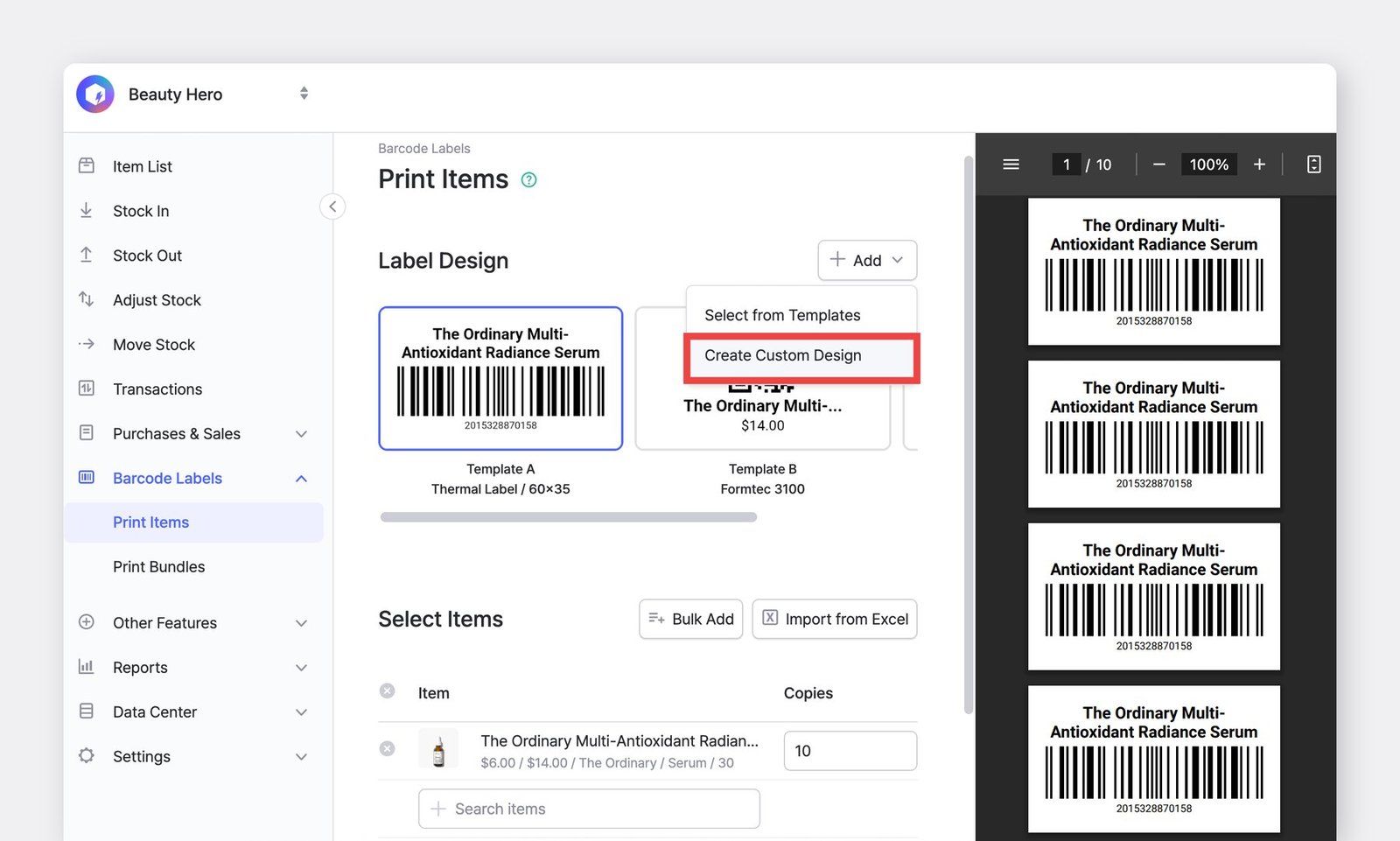
Section titled “B. カスタムデザインを作成”バーコード印刷 > 商品印刷に移動し、追加ドロップダウン > カスタムデザインを作成をクリックします。
1. ラベル形式を選択する
Section titled “1. ラベル形式を選択する”ラベル形式によってデザイン領域が決まるため、実際のラベルに合ったサイズを選択してください。
| ラベル用紙 | 一般的なプリンター用(例: Avery、Formtecなどのブランド) |
| 感熱ラベル | ダイレクトサーマルプリンターや熱転写プリンター用 |
| カスタムサイズ | ラベルサイズがリストにない場合の一般的なプリンター用 |
2. ラベルをデザインする
Section titled “2. ラベルをデザインする”テキスト、バーコード、QRコードなどの要素を、ラベルのキャンバス上の好きな場所に配置できます。レイアウトや位置を自由に調整できます。
2-1. テキストを追加
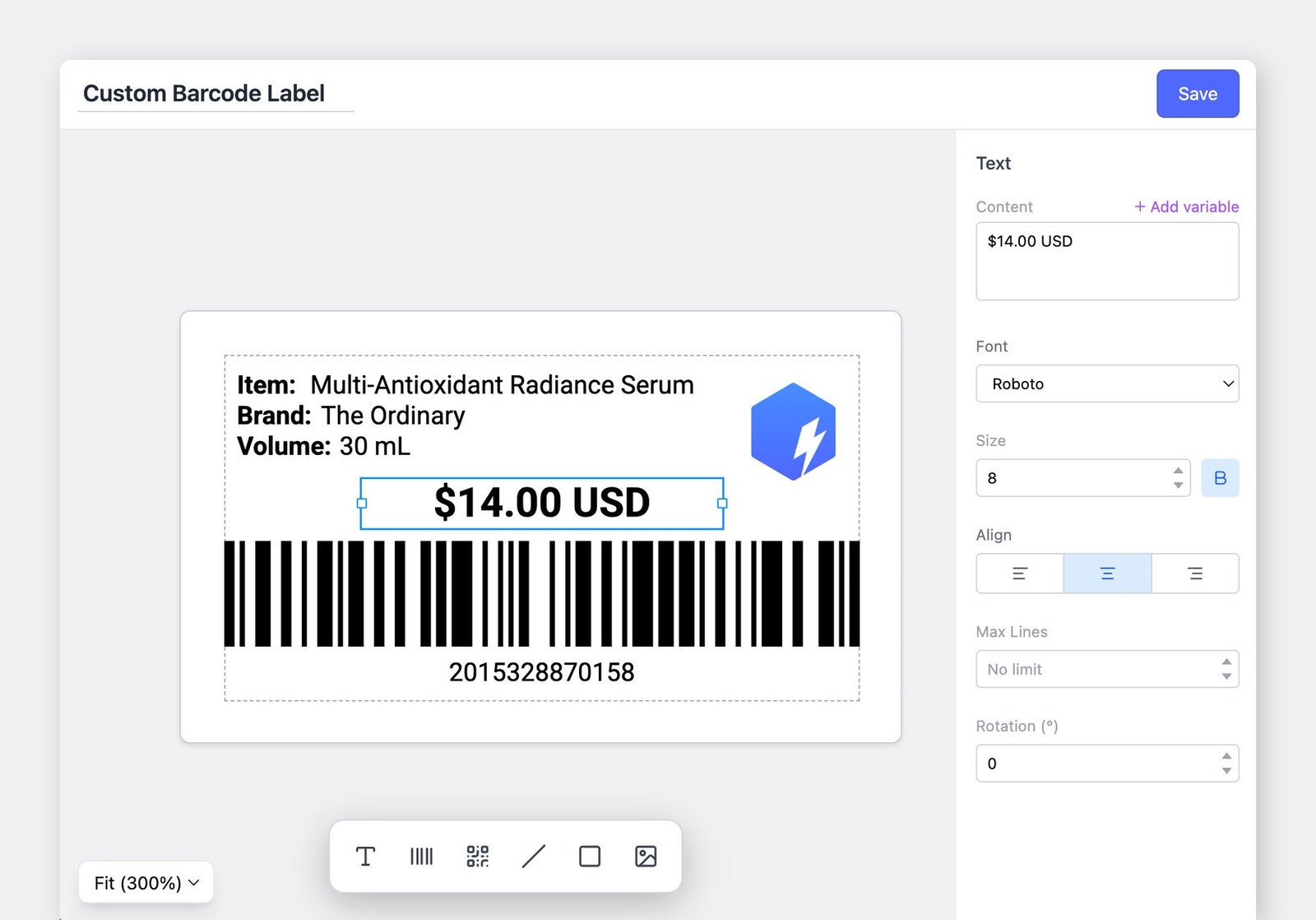
テキスト要素を追加したら、右側の+ 変数を追加を使って商品情報を挿入します。
- 直接入力したテキストは、すべてのラベルに同じ内容で表示されます
- 変数には、各商品の情報が反映されます
ラベルテキストのヒント:
- 長い商品名や値に備えて、十分なスペースを確保してください
- 必要に応じて
最大行数を設定します。上限を超えたテキストは「…」で省略されます
2-2. バーコードを追加
カスタムラベルデザインでは、1次元バーコード、QR コード、Data Matrixコードに対応しています。
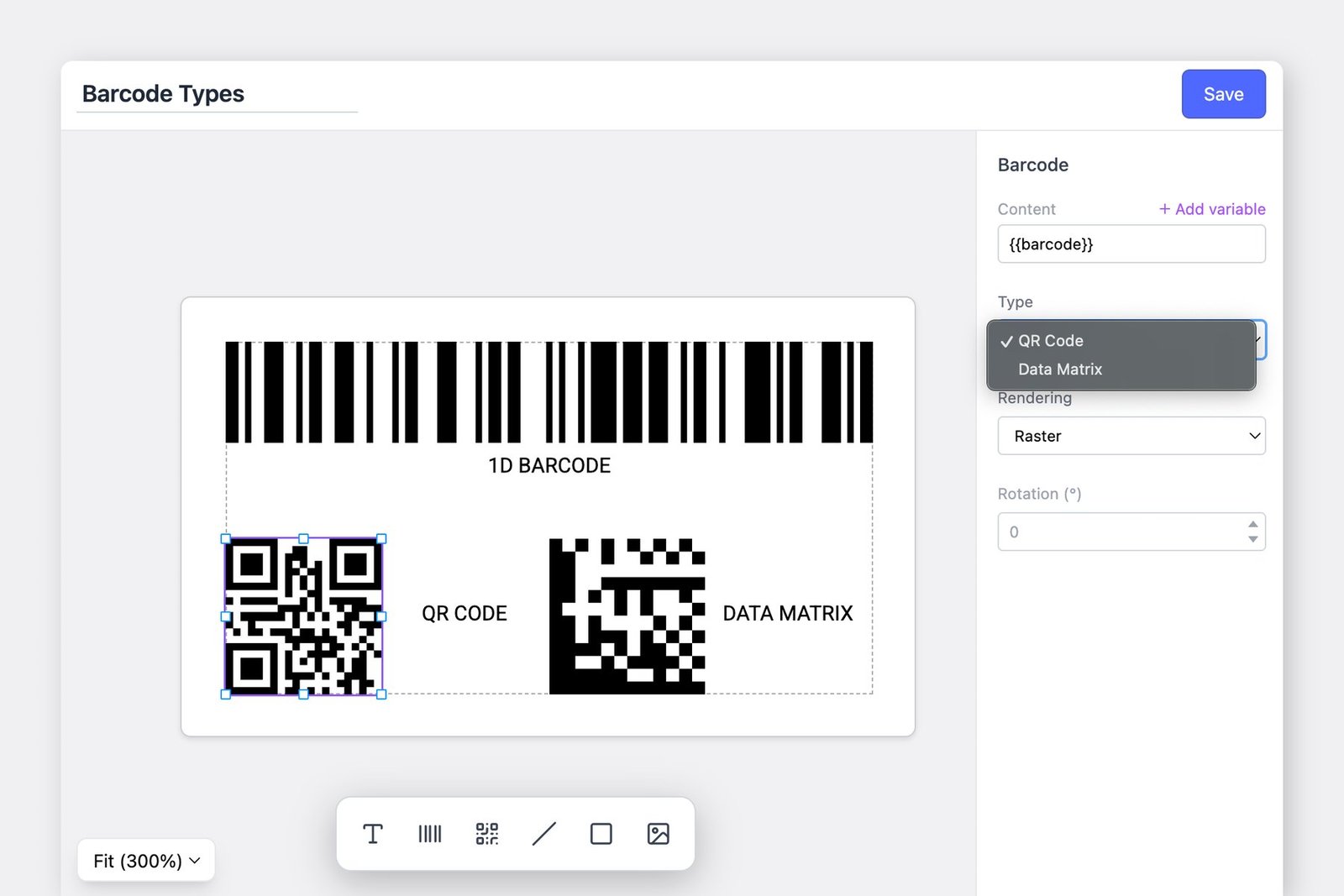
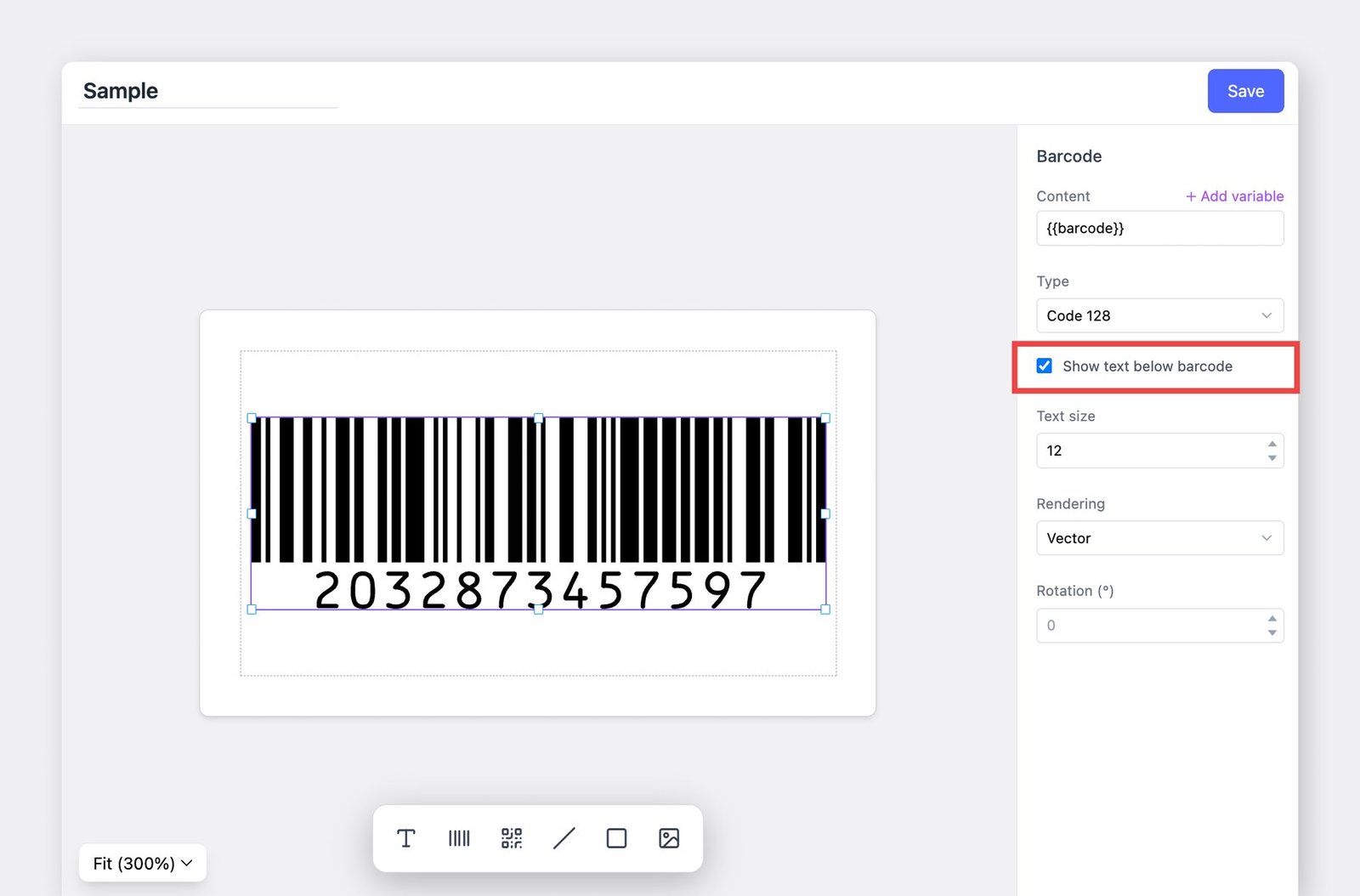
ラベルを印刷する際に、バーコードの下にバーコード番号を表示できます。
- ラベルデザインでバーコードを選択します。
- 右側のパネルで、
バーコード下にテキストを表示をオンにします。 - 必要に応じてテキストサイズを調整します。
ラベルを印刷すると、各商品に登録されたバーコード番号がバーコードの下に自動的に表示されます。
バーコードラベルを印刷する
Section titled “バーコードラベルを印刷する”パソコンで印刷する
Section titled “パソコンで印刷する”バーコード印刷 > 商品印刷に移動し、印刷したい商品を選択します。
入庫の処理を完了した後、その商品リストをそのまま印刷することもできます。
モバイル端末で印刷する
Section titled “モバイル端末で印刷する”ホーム画面からバーコード印刷 > 商品ラベル印刷に移動します。
入庫または出庫の処理を完了した後、そのリストから直接ラベルを印刷できます。
よくある質問
Section titled “よくある質問”バーコードについてお困りですか? FAQをご覧ください: