
カスタムレポート
必要な在庫データを AIアシスタントに依頼して、標準レポートを超えるカスタムレポートを作成できます。グラフで可視化したり、保存して再実行したり、Excel にエクスポートしたりできます。
- 必要な在庫データを、普段の言葉で AIアシスタントに依頼 できます。
- 商品、属性、価格、期間、取引先などの条件を組み合わせて カスタムレポートを作成 できます。
- よく使うレポートを保存 して、いつでも再びアクセスできます。
- 内蔵のバージョン履歴で、レポートの 以前のバージョンを復元 できます。
- データをグラフで可視化 したり、Excel にエクスポートしたりできます。
標準の 在庫レポート 機能では、選択した期間の平均在庫数量や在庫回転率などの主要な指標をすばやく確認できます。ただし、これらのレポートはあらかじめ定義された変数と数式を使用するため、チームが必要とするすべての種類のレポートに対応できるとは限りません。
カスタムレポート を使うと、在庫データをより柔軟に活用できます。必要な条件や列を含めて AIアシスタント にデータを依頼するだけで、数秒でカスタムレポートが作成されます。特に次のような場合に便利です。
- 標準の在庫レポートでは必要なデータを取得できない場合
- 商品、仕入先、顧客、チームメンバーなどの詳細な条件でデータを分けて確認したい場合
- 月別、四半期別、前年比など、異なる期間のデータを比較したい場合
- 報告や意思決定を裏付けるための特定のデータが必要な場合
カスタムレポートの使い方
Section titled “カスタムレポートの使い方”1. AIアシスタントを開く
Section titled “1. AIアシスタントを開く”レポート > カスタムレポート に移動します。
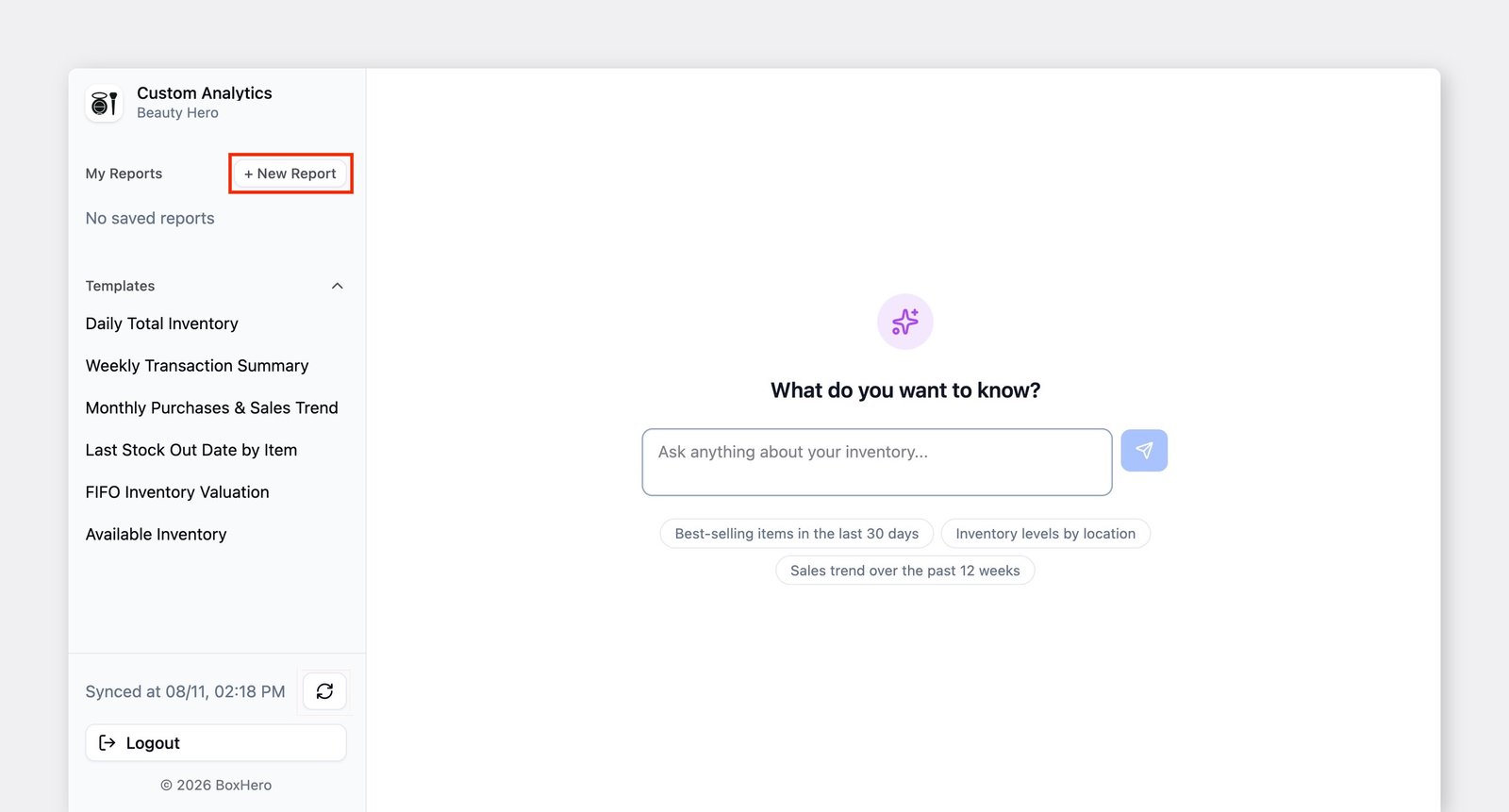
初めて利用する場合は、AIアシスタント が自動的に開きます。それ以外の場合は、+ 新規レポート をクリックして新しいレポートを開始し、必要なデータを AIアシスタントに依頼します。
2. データを依頼する
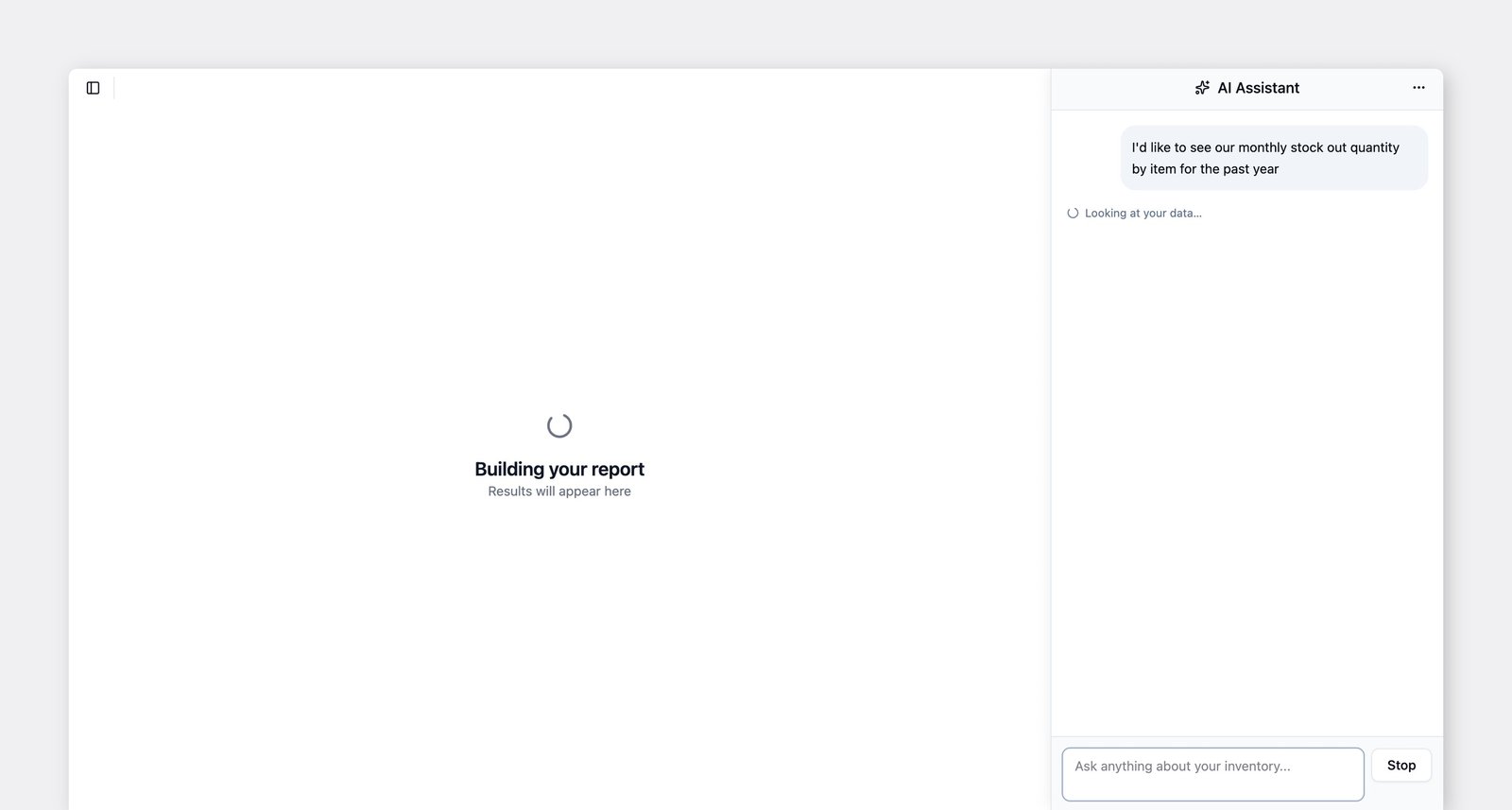
Section titled “2. データを依頼する”必要なデータを、普段の言葉で AIアシスタント に依頼します。
たとえば、「先週のカテゴリー別の在庫数を見せて」 と入力すると、アシスタントが依頼内容に基づいてレポートを作成します。
「先月の販売データを見せて。」
「先月の商品別の販売数量合計と売上を表示して、売上上位 10 件に絞って。」
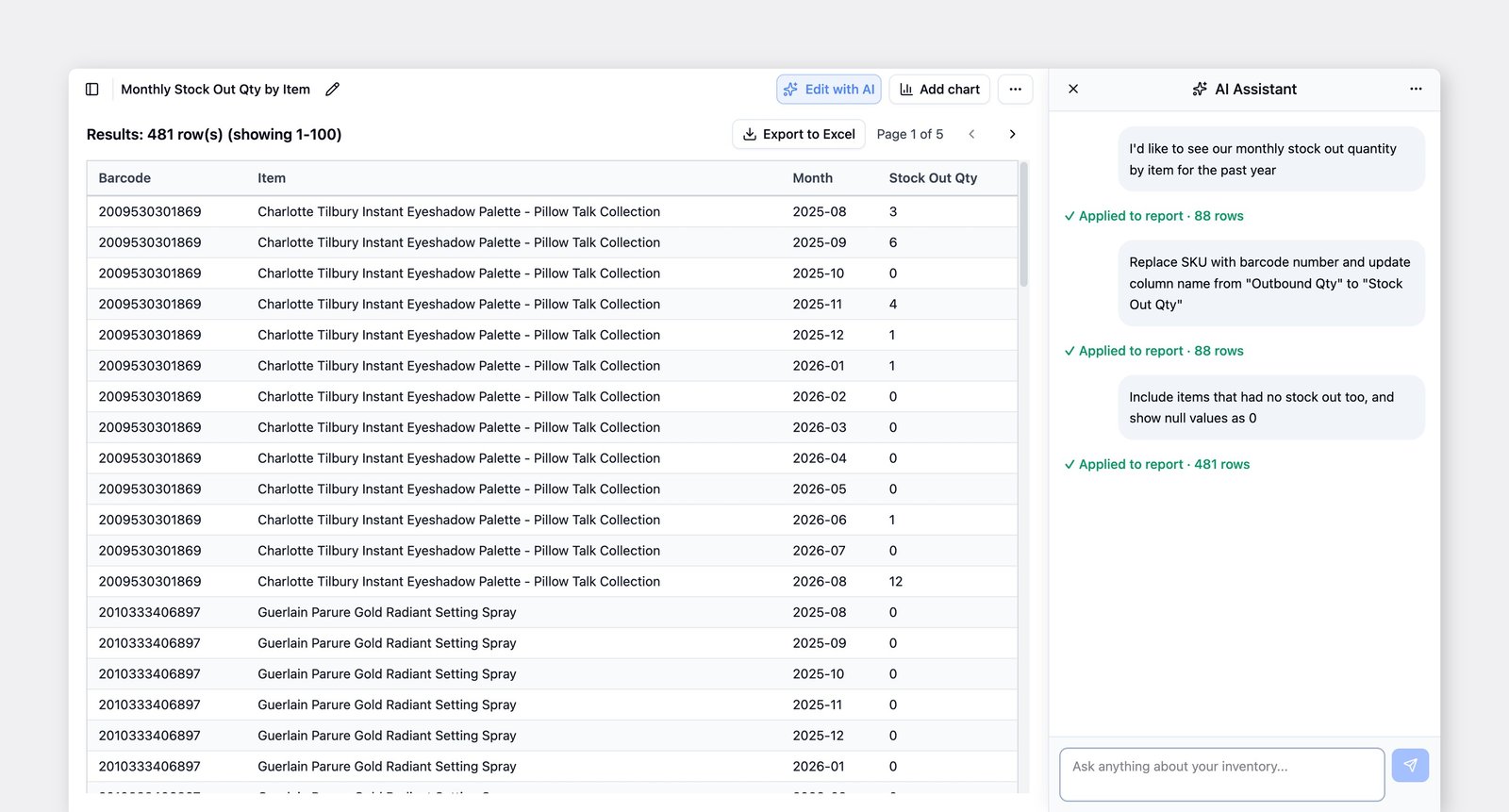
検索する値だけを変えて同じレポートを繰り返し実行する場合は、AIアシスタントに 入力フィールド の追加を依頼しましょう。追加すると、レポートを作り直さなくても、毎回新しい値を入力できます。
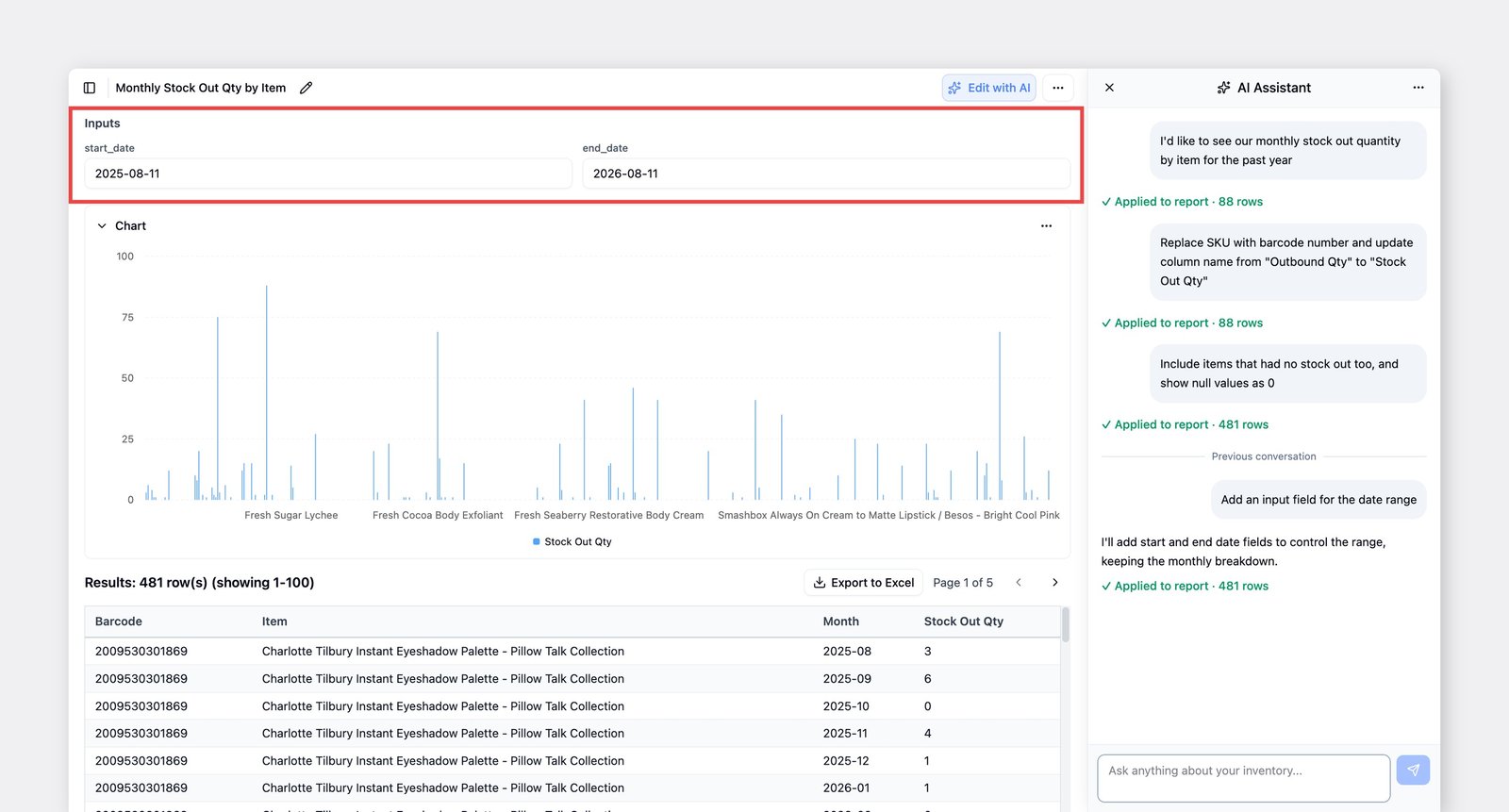
商品名、日付、仕入先など、頻繁に変わる値には 入力フィールド を使いましょう。
3. データを活用する
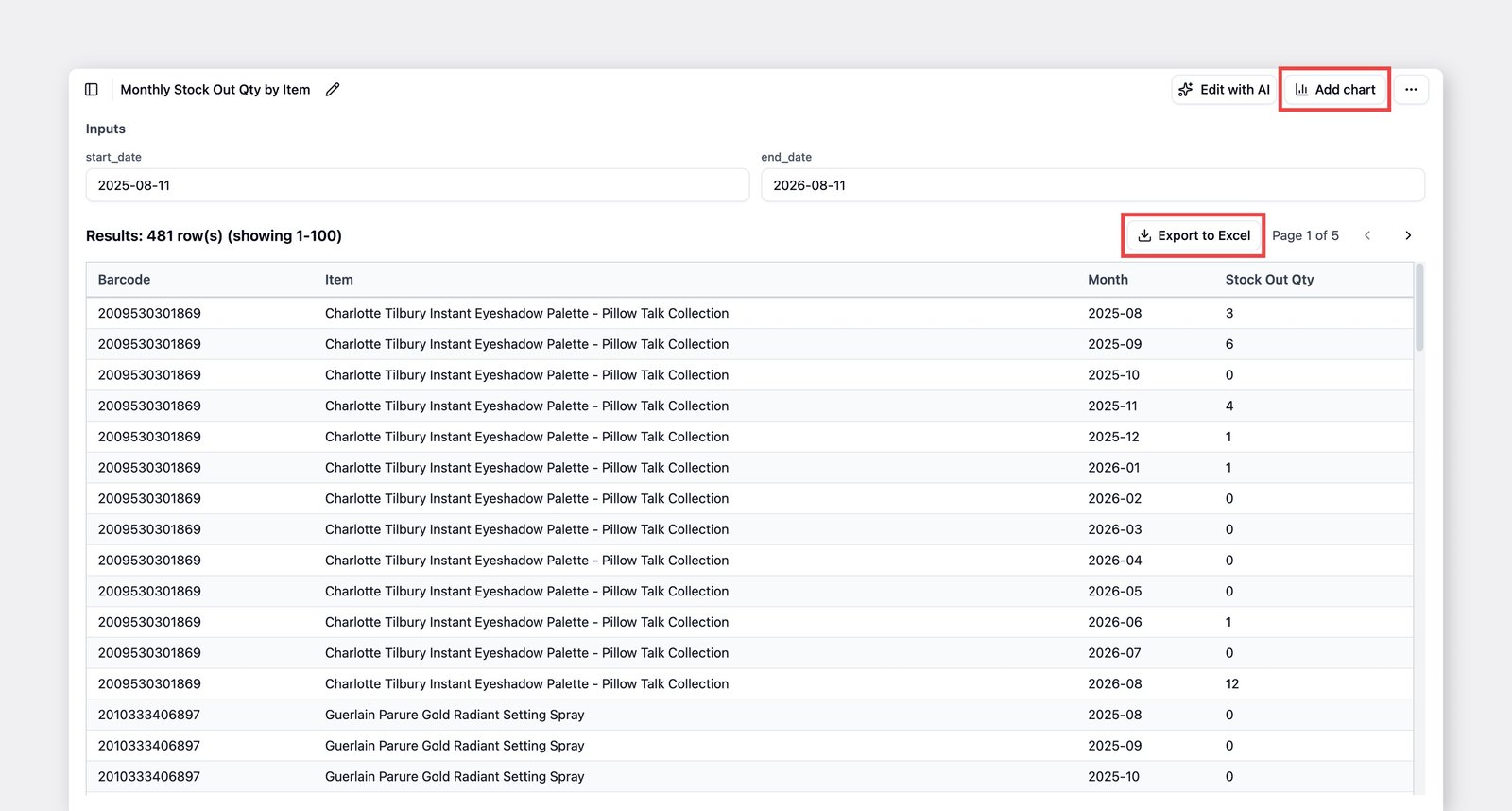
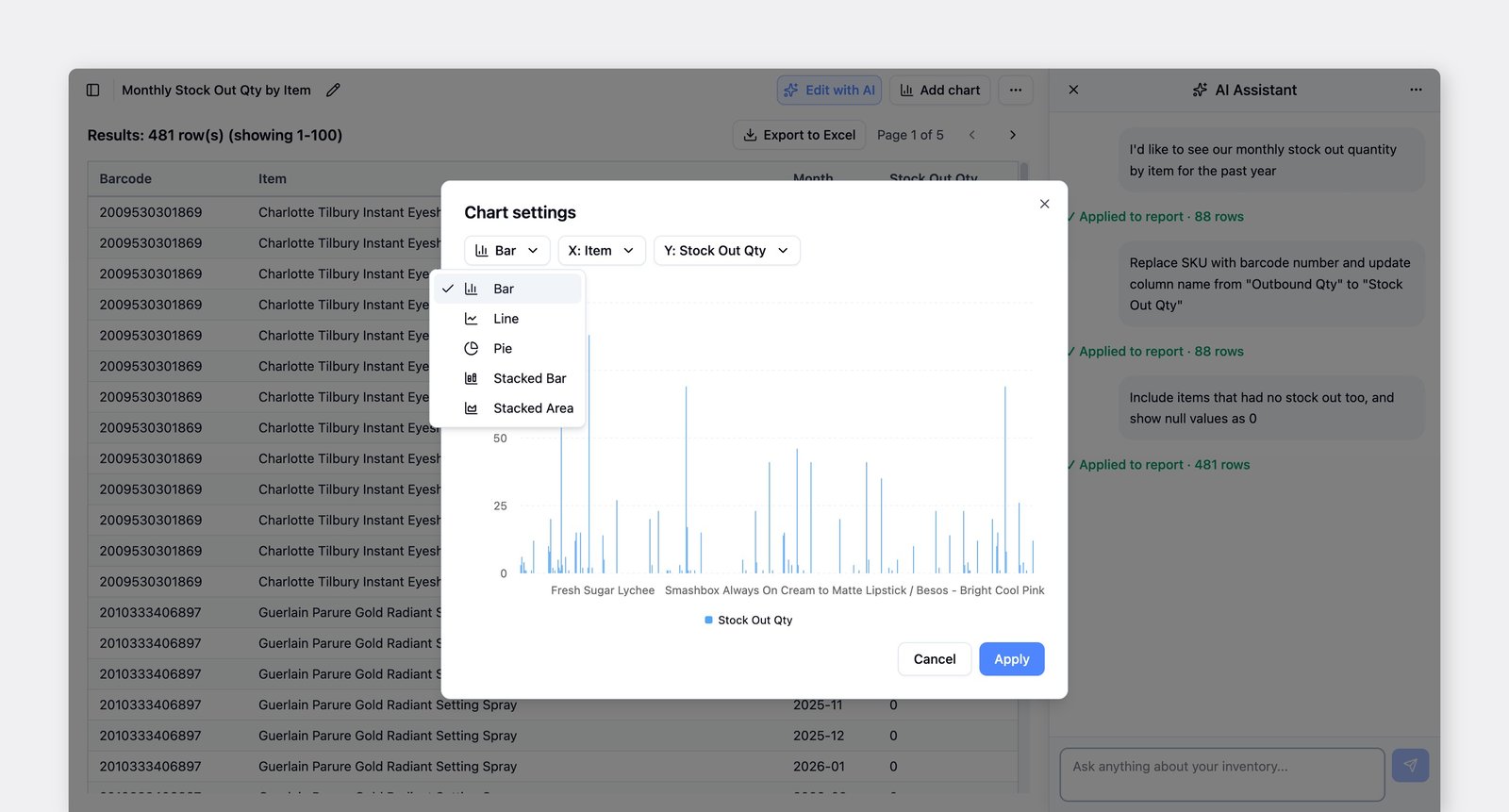
Section titled “3. データを活用する”結果は表形式で表示されます。Excelへエクスポート をクリックするとダウンロードでき、グラフを追加 をクリックするとグラフで可視化できます。棒グラフ、折れ線グラフ、円グラフ、積み上げ棒グラフ、積み上げ面グラフに対応しています。
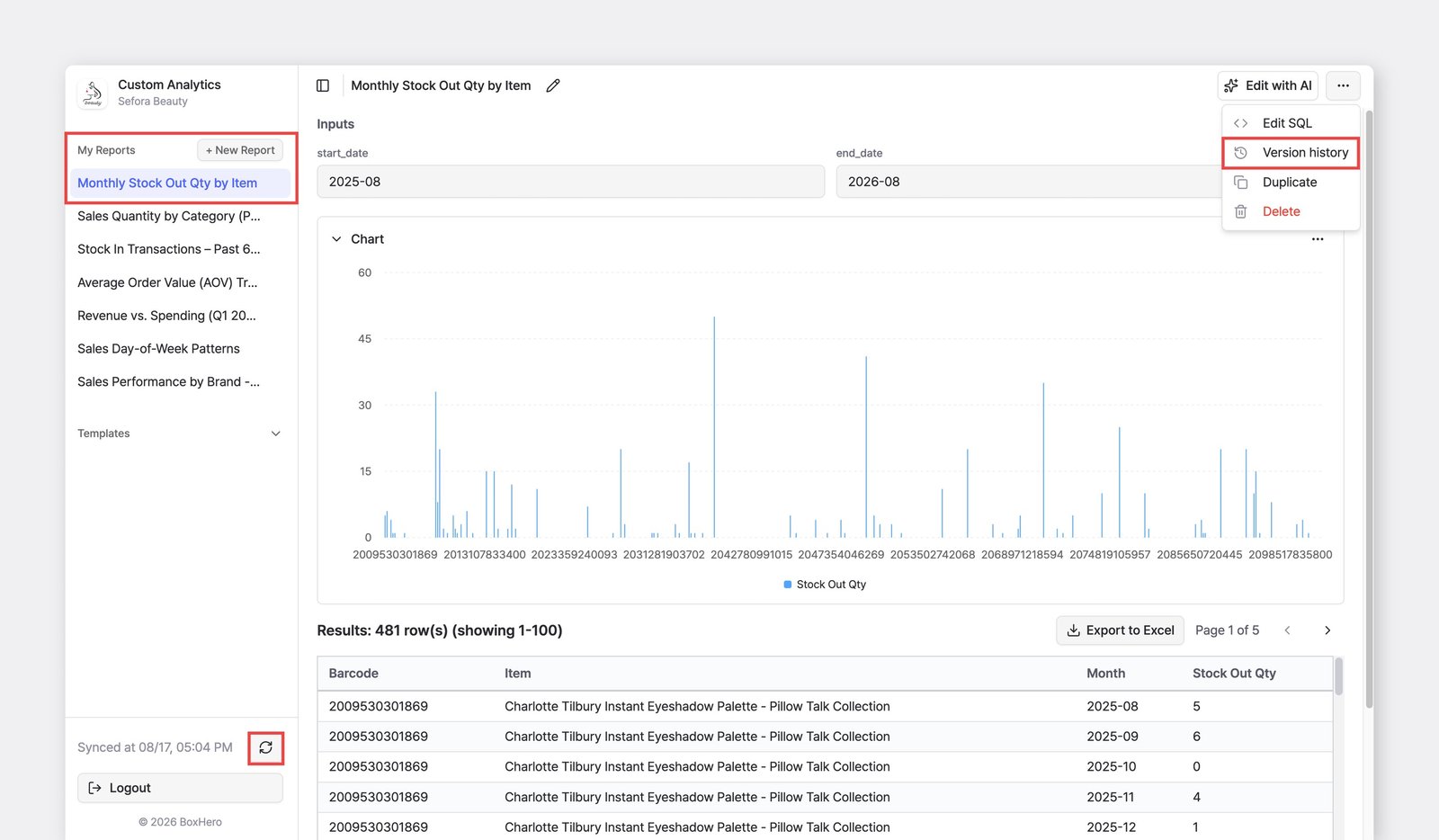
結果は自動的に マイレポート に保存されるため、いつでも開いて再実行できます。意図しない変更をしてしまった場合は、···(その他)> バージョン履歴 をクリックして、レポートを以前のバージョンに戻せます。
テンプレート
Section titled “テンプレート”カスタムレポートには、すぐに実行できるテンプレートが用意されています。テンプレートを実行して結果を確認してみてください。便利なものがあれば、マイレポートに保存 をクリックし、ニーズに合わせて調整できます。
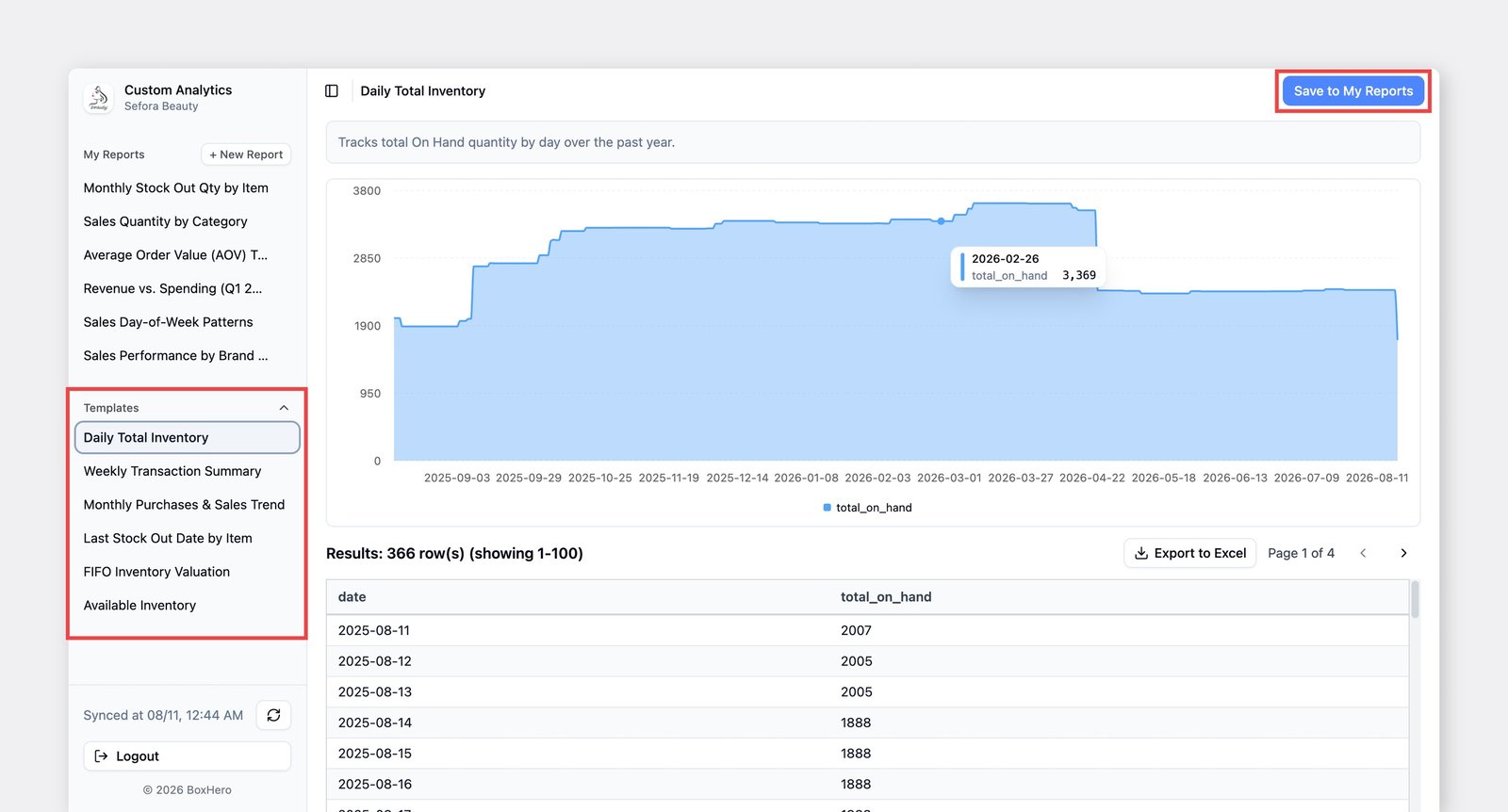
- 日別の総在庫
- 週次の入出庫サマリー
- 月別の仕入・販売の推移
- 商品別の最終出庫日
- 先入先出法(FIFO)による在庫評価
- 利用可能な在庫
SQL の編集
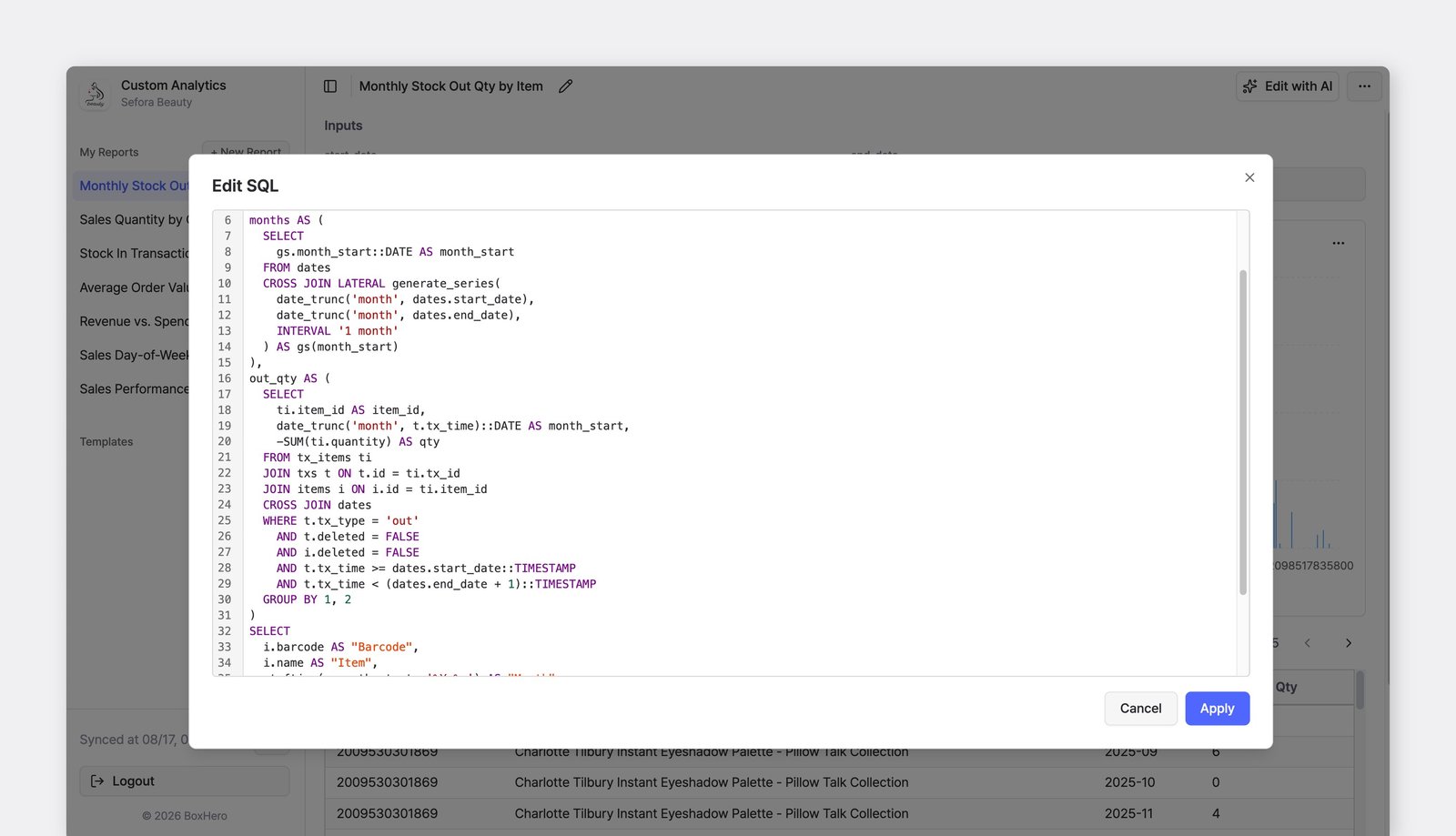
Section titled “SQL の編集”SQL に慣れている場合は、DuckDB SQL の構文でクエリを直接編集し、レポートを思いどおりにカスタマイズできます。
レポートを選択し、右上の ···(その他)ボタンをクリックして、SQLを編集 を選択します。
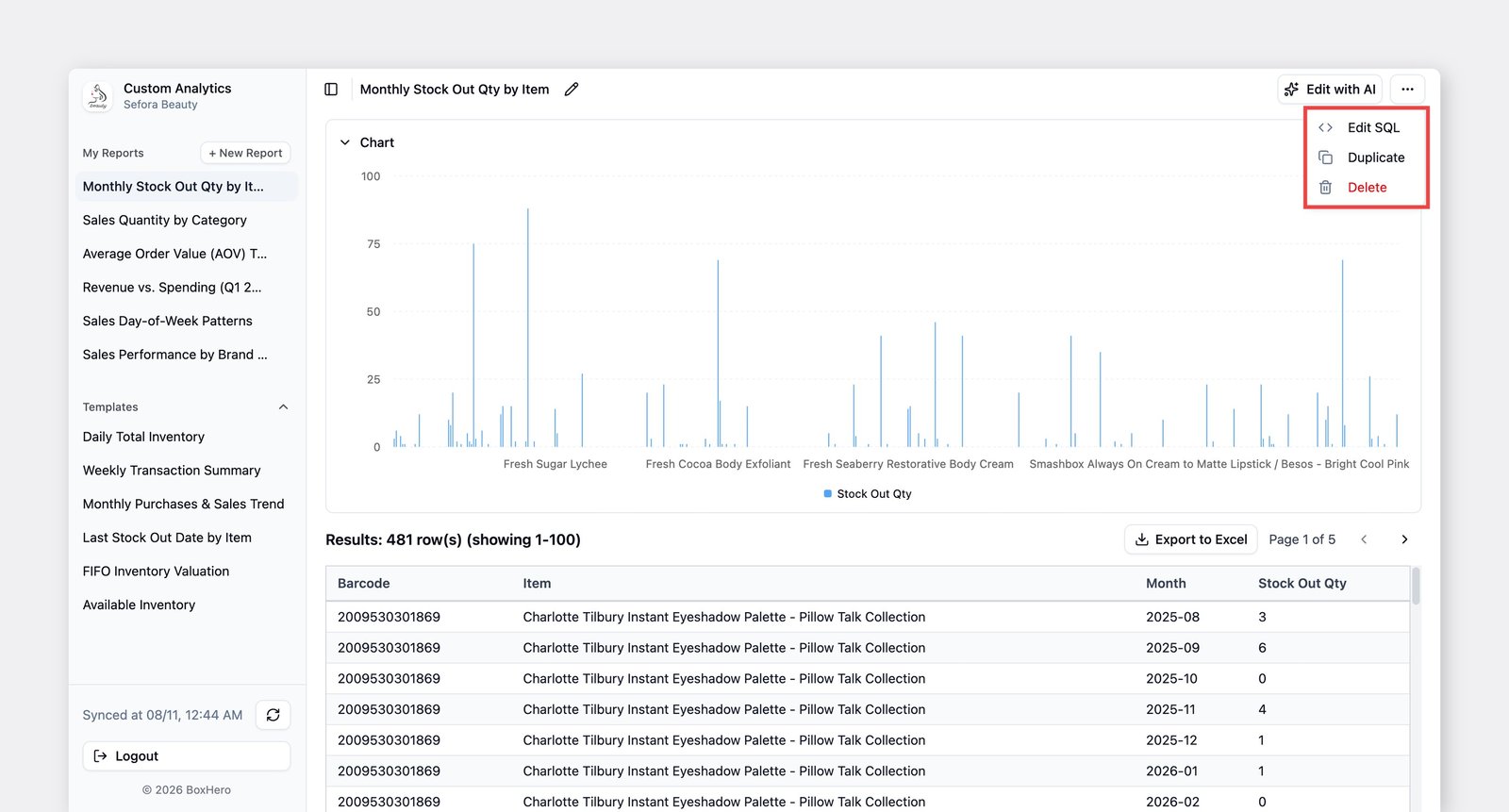
クエリに {{variable_name}} を含めると、入力フィールドを追加することもできます。例:
select sku, namefrom itemswhere name ilike '%' || {{item_name}} || '%';これにより、item_name という名前の 入力フィールド が作成されます。sweater などのキーワードを入力すると、名前に「sweater」を含むすべての商品が結果に表示されます。
よくある質問
Section titled “よくある質問”まだ質問がありますか? カスタムレポートの FAQ をご覧ください。