
Transações de inventário
Use as funções de entrada, saída, movimentação e ajuste para registrar qualquer alteração no seu inventário. Manter registros precisos de cada tipo de transação facilita muito a gestão de inventário.
Tipos de transações de inventário
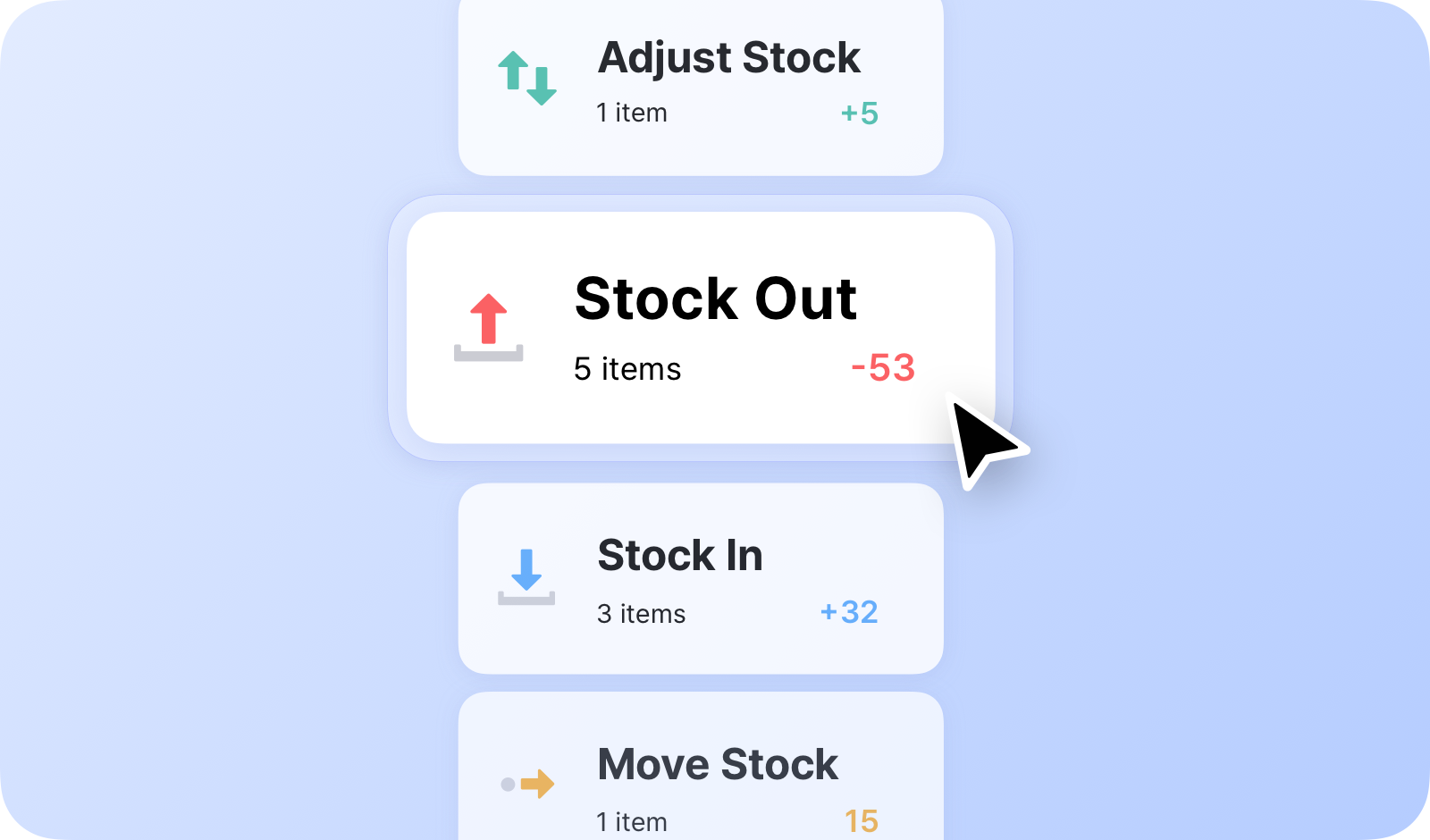
Seção intitulada “Tipos de transações de inventário”Você pode gerenciar as quantidades do seu inventário com as quatro principais transações de inventário do BoxHero:
- Em estoque: registre os itens que entram no seu inventário.
- Sem estoque: registre os itens que saem do seu inventário.
- Mover: transfira inventário entre locais.
- Ajustar: modifique as quantidades do inventário (por danos, perdas etc.)
Em estoque
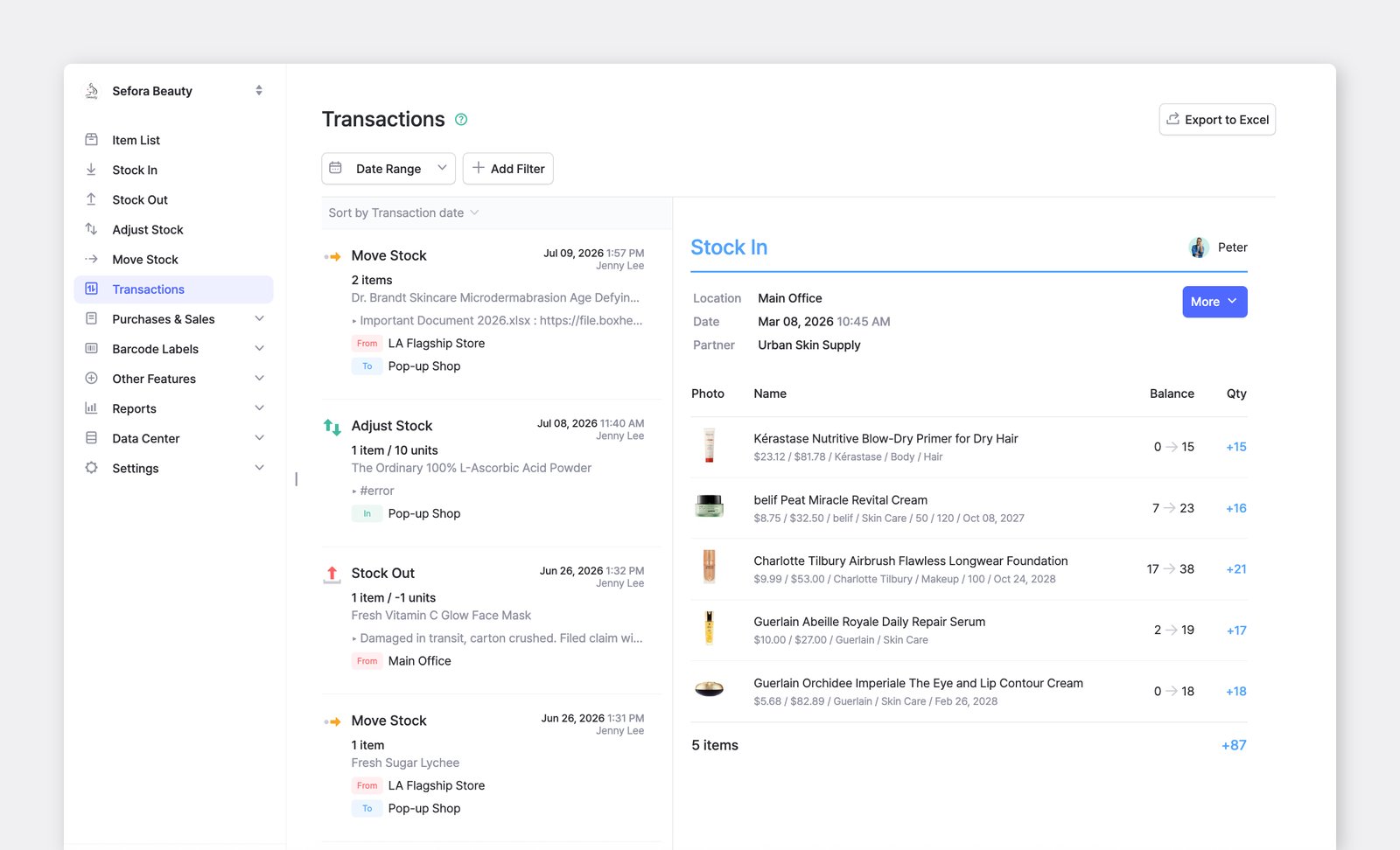
Seção intitulada “Em estoque”Use o menu Em estoque para registrar a entrada de estoque, como novas compras ou itens devolvidos.
Sem estoque
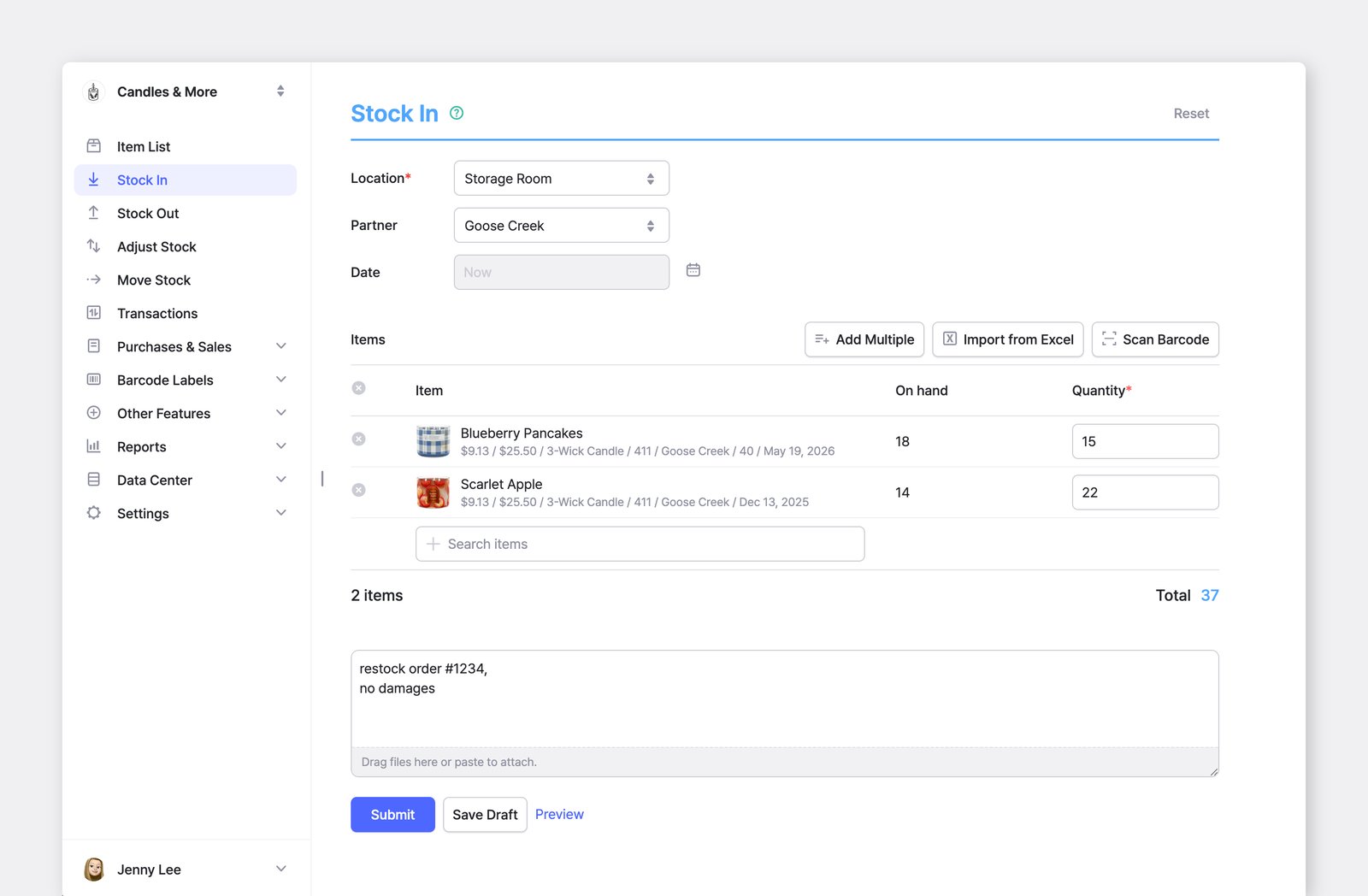
Seção intitulada “Sem estoque”Use o menu Sem estoque para registrar a saída de estoque, como vendas, envios ou descartes.
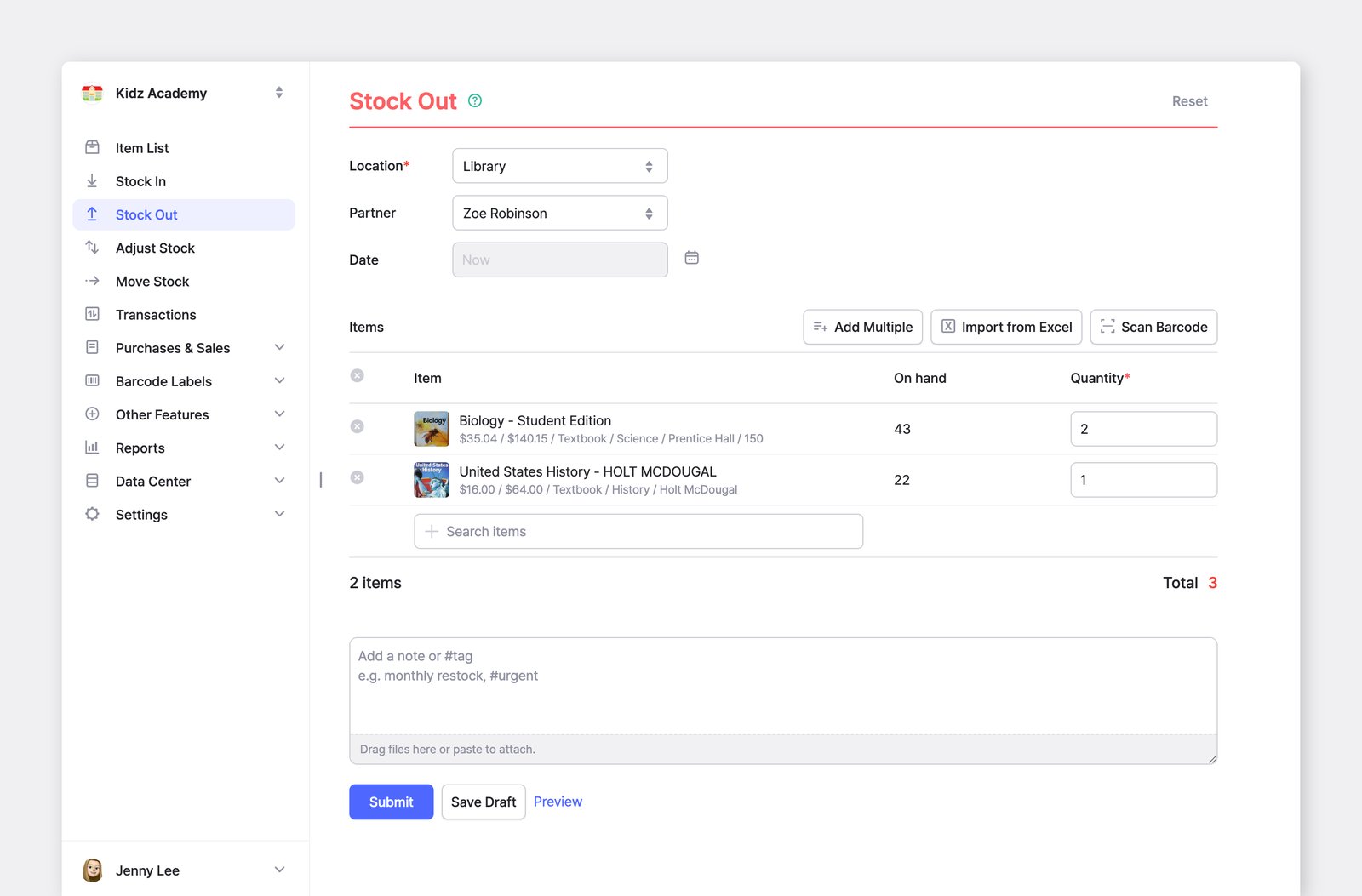
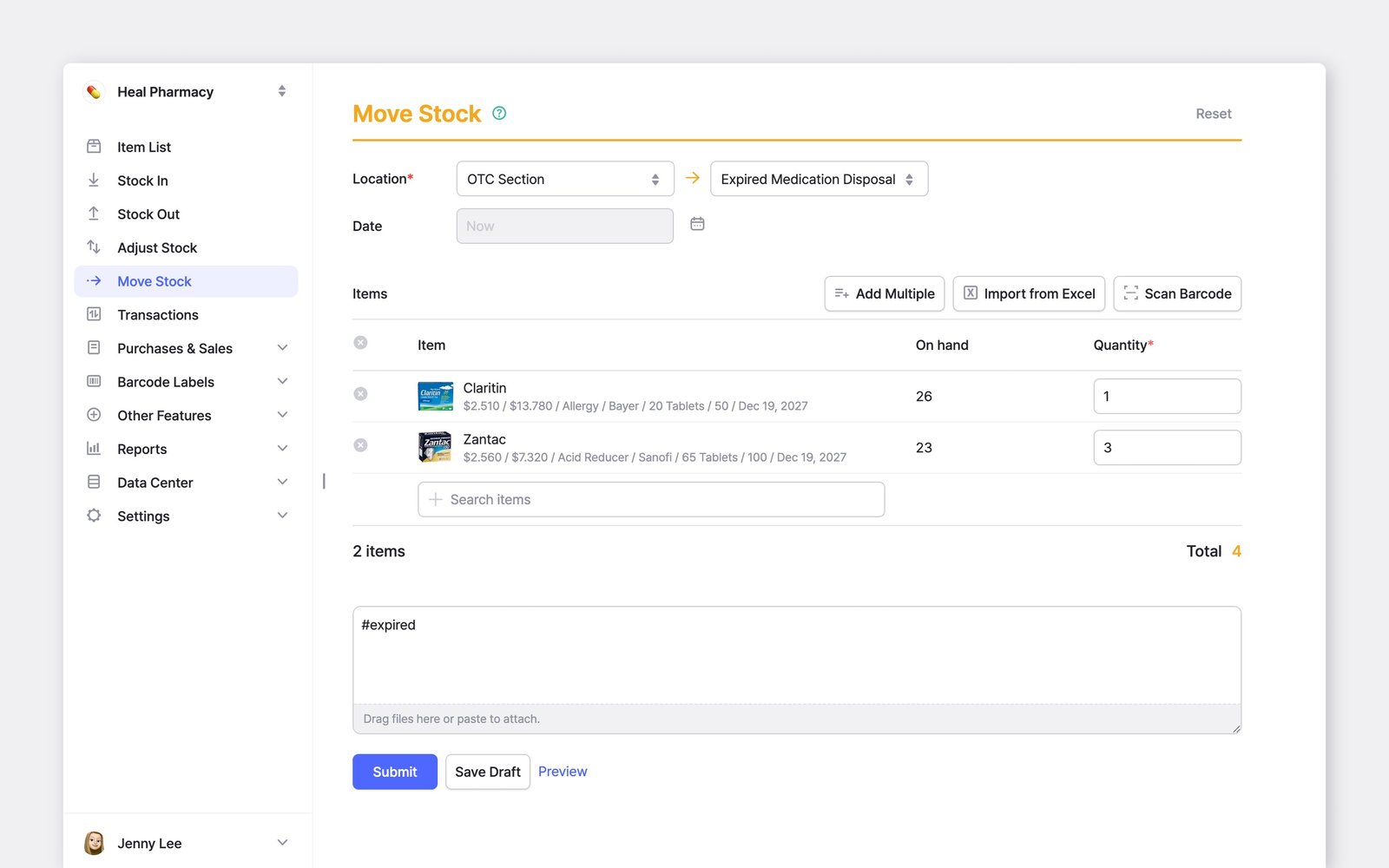
Use o menu Mover para transferir inventário entre um ou mais locais.
Ajustar
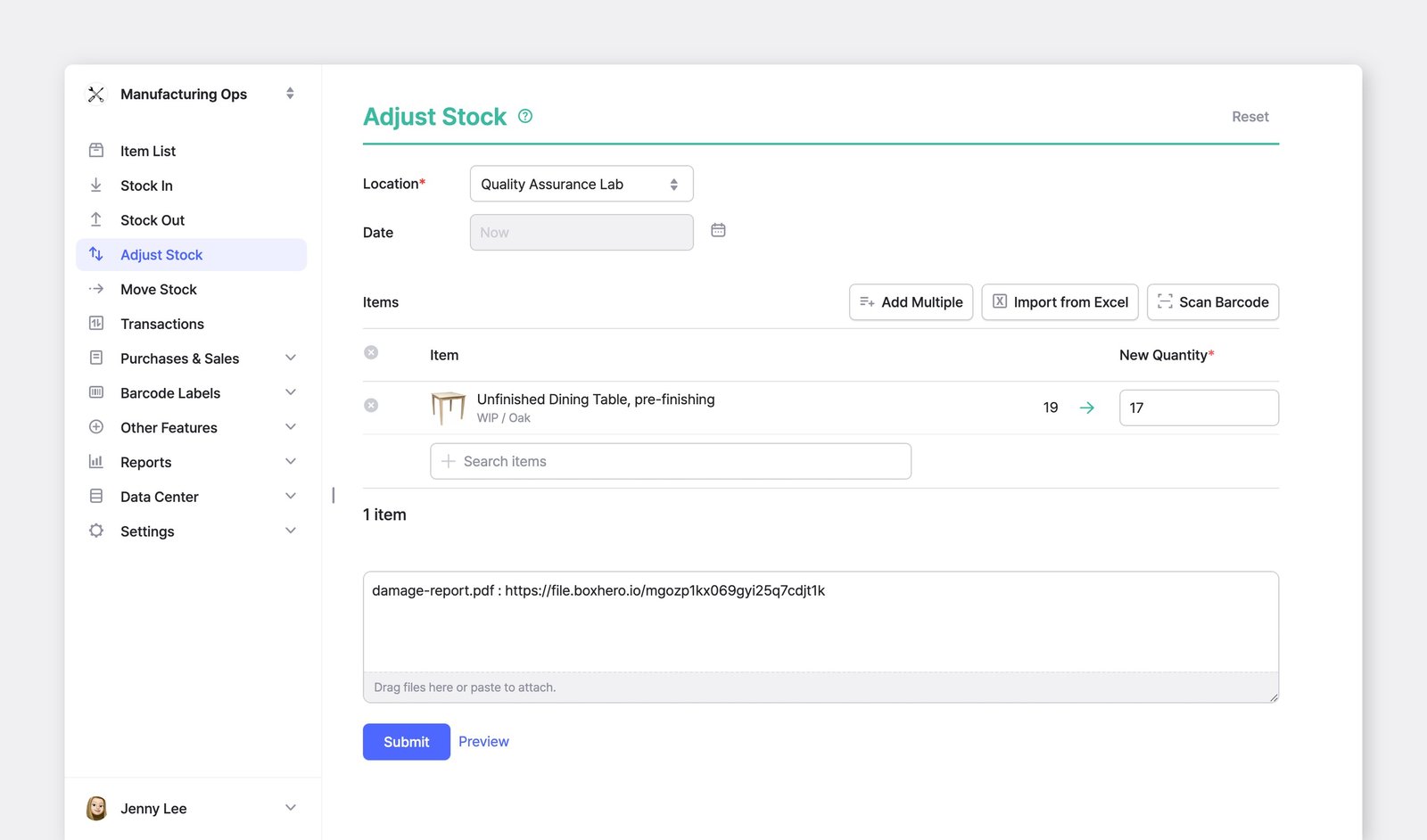
Seção intitulada “Ajustar”Use o menu Ajustar para atualizar as contagens de estoque, corrigindo erros ou refletindo alterações como itens danificados ou perdidos.
Como atualizar a quantidade de itens
Seção intitulada “Como atualizar a quantidade de itens”O BoxHero oferece algumas maneiras de agilizar uma nova transação.
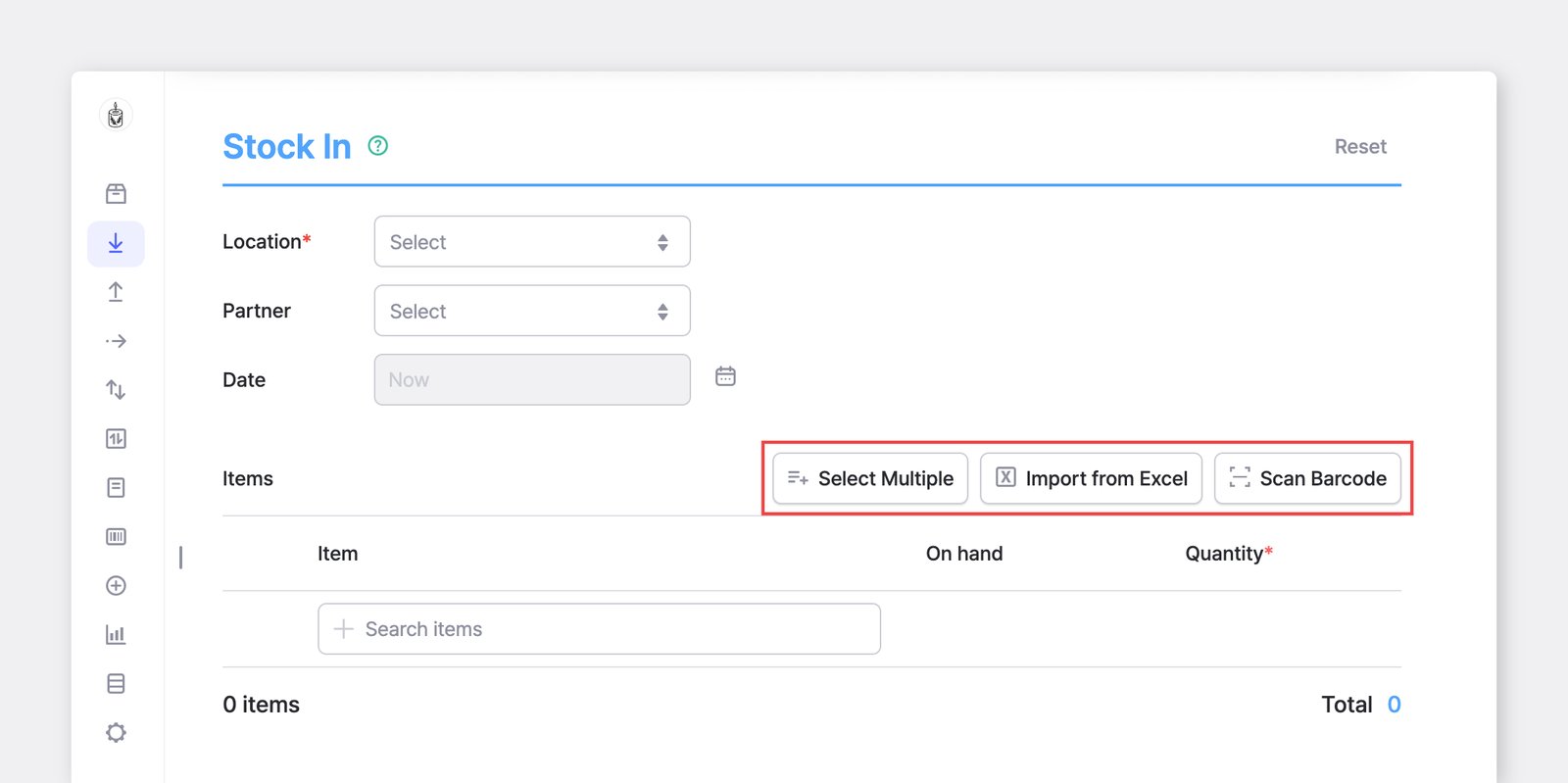
Depois de escolher um tipo de transação (Em estoque, Sem estoque, Mover, Ajustar) e definir o local e a data, você encontrará três atalhos para adicionar itens:
- Adicionar em lote
- Importar Excel
- Digitalizar código de barras
Adicionar em lote
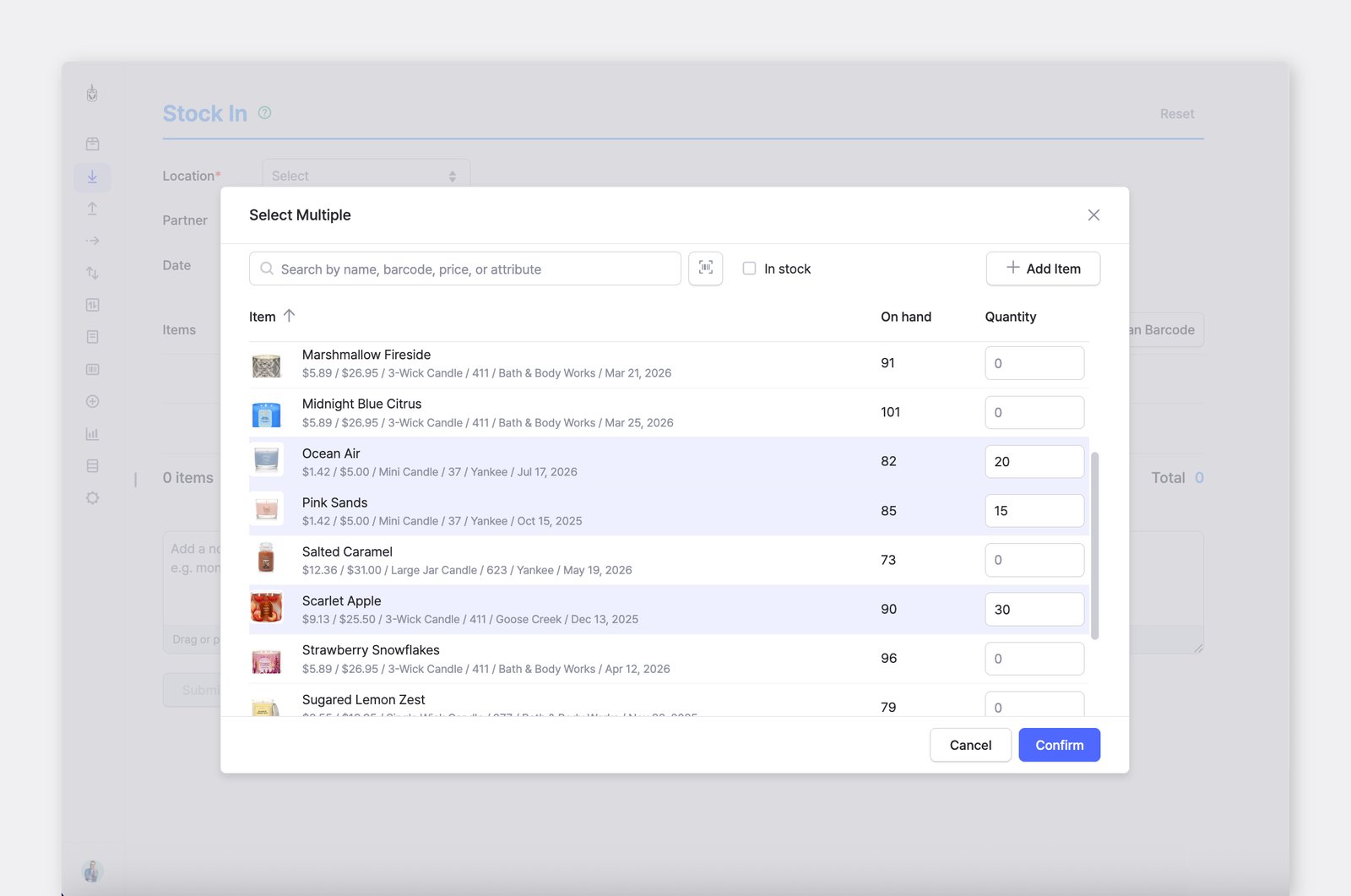
Seção intitulada “Adicionar em lote”Clique em Adicionar em lote para adicionar vários itens a partir de uma única lista pesquisável. Pesquise por nome, código de barras, preço ou atributo. Informe a quantidade de cada item e clique em Confirmar.
Importar Excel
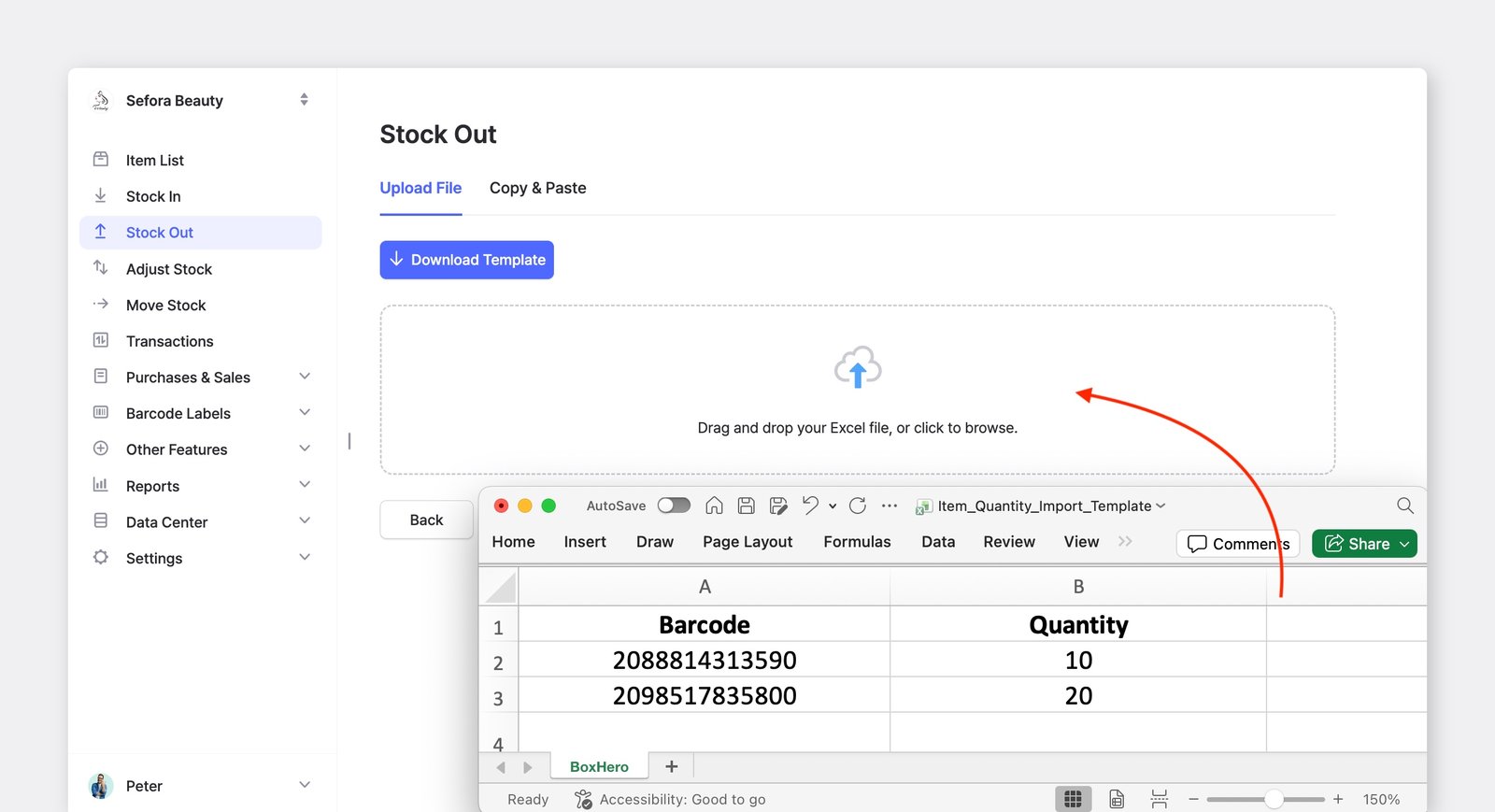
Seção intitulada “Importar Excel”- Clique em
Importar Excelpara atualizar muitos itens de uma só vez a partir de uma planilha. - Em seguida, clique em
Baixar modelopara obter o formato correto e preencha as duas colunas — Código de barras (ou SKU) e Quantidade — seguindo as diretrizes do arquivo Excel. - Arraste e solte seu arquivo na área de upload ou mude para a aba
Copiar e colarpara colar suas linhas diretamente.
Digitalizar código de barras
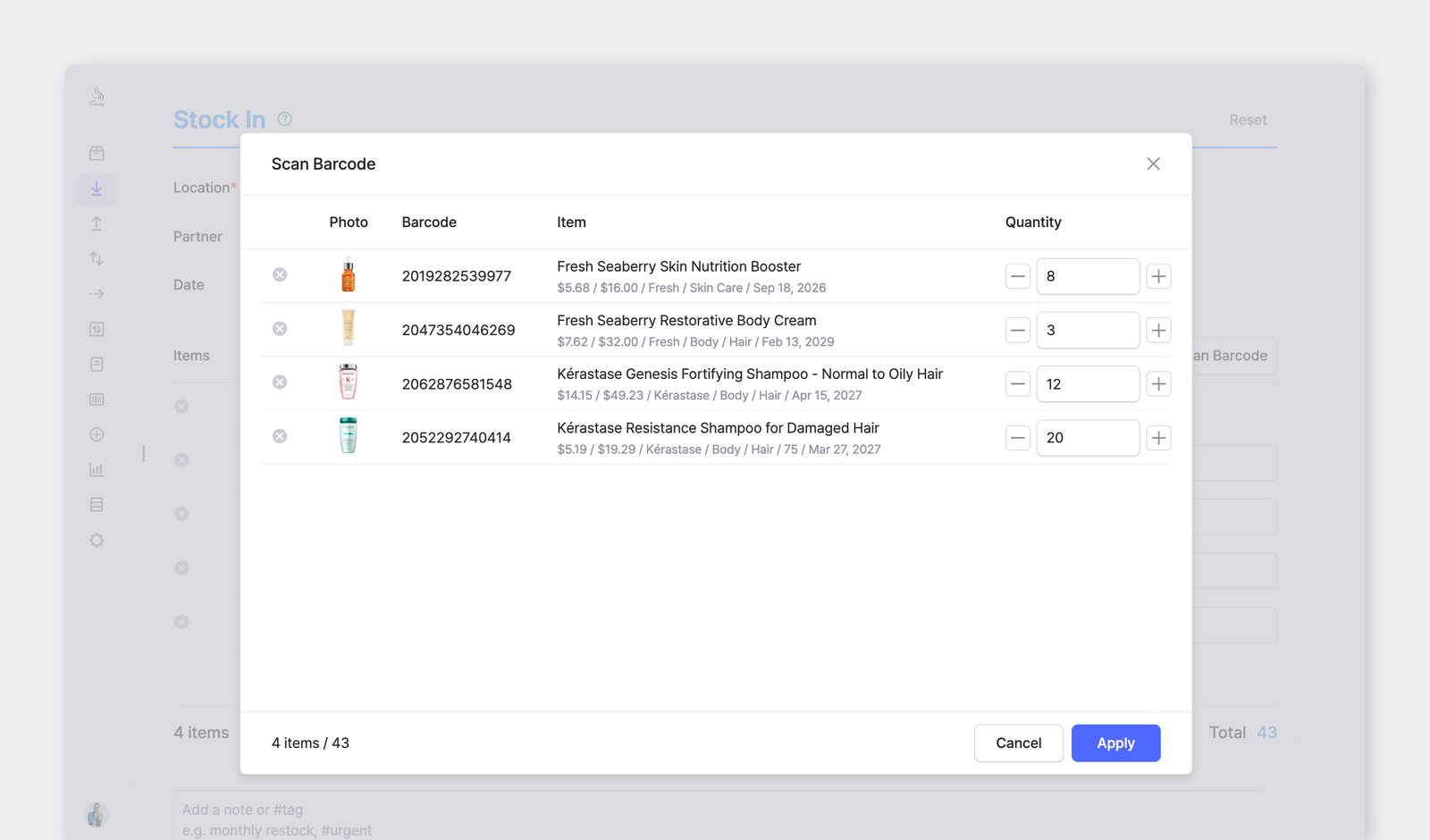
Seção intitulada “Digitalizar código de barras”- Clique em
Digitalizar código de barraspara adicionar itens com um leitor de código de barras conectado. - Aponte o leitor para um código de barras para começar. Cada leitura adiciona o item à lista, e você pode ler novamente ou usar os controles
+/–para definir a quantidade. - Quando terminar, clique em
Aplicarpara adicionar tudo à sua transação.
Transações
Seção intitulada “Transações”Todas as alterações na quantidade do seu inventário feitas pelas quatro transações de inventário são registradas no menu Transações. Nele, você pode ver o histórico completo de todas as atividades de inventário anteriores.
A. Filtrar transações
Seção intitulada “A. Filtrar transações”Para encontrar transações específicas, selecione o intervalo de datas desejado ou adicione outros filtros (por exemplo, tipo de transação, parceiro, local).
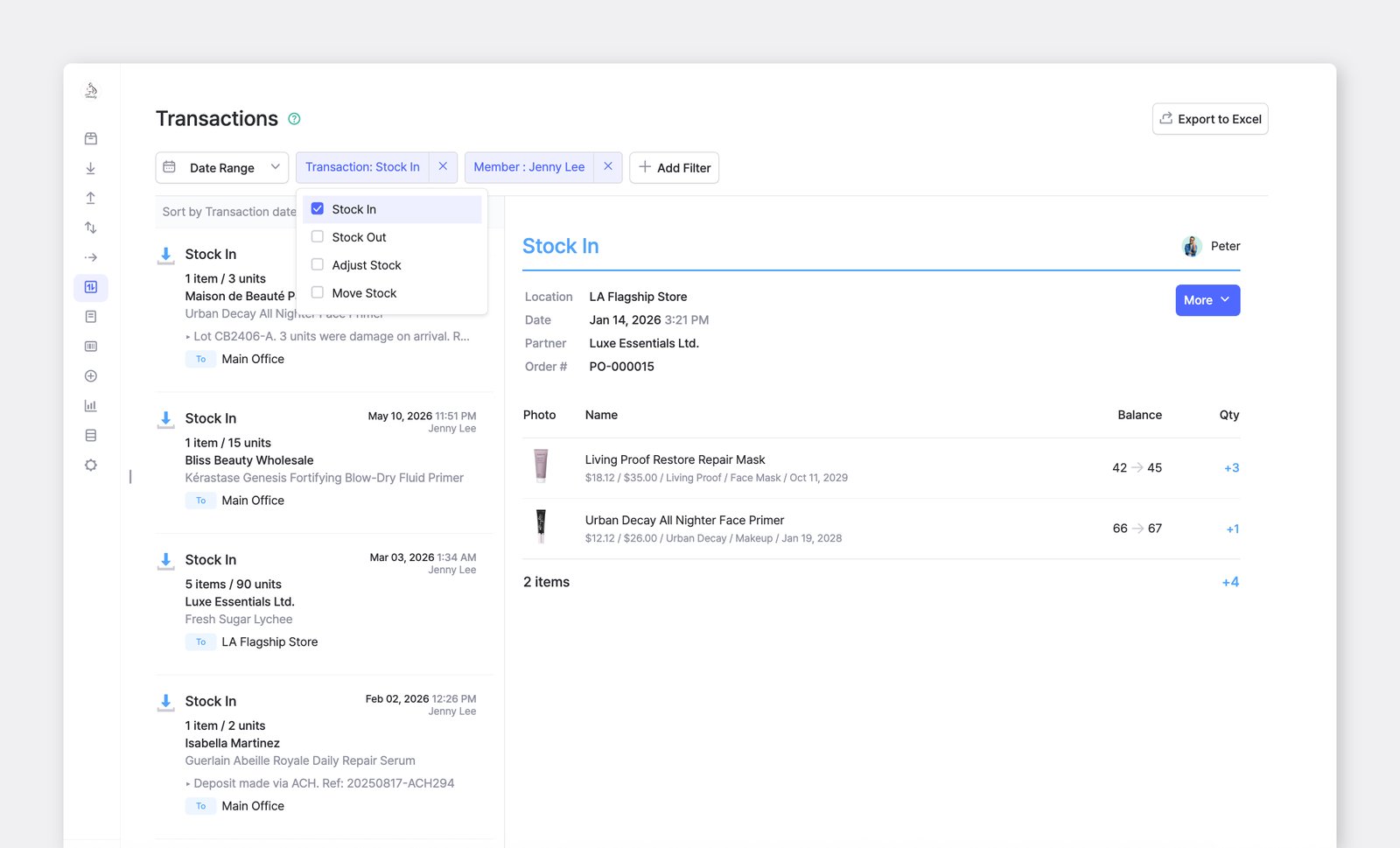
Adicionando um filtro por tipo de transação (Em estoque) e membro (Jenny Lee)
B. Imprimir transações
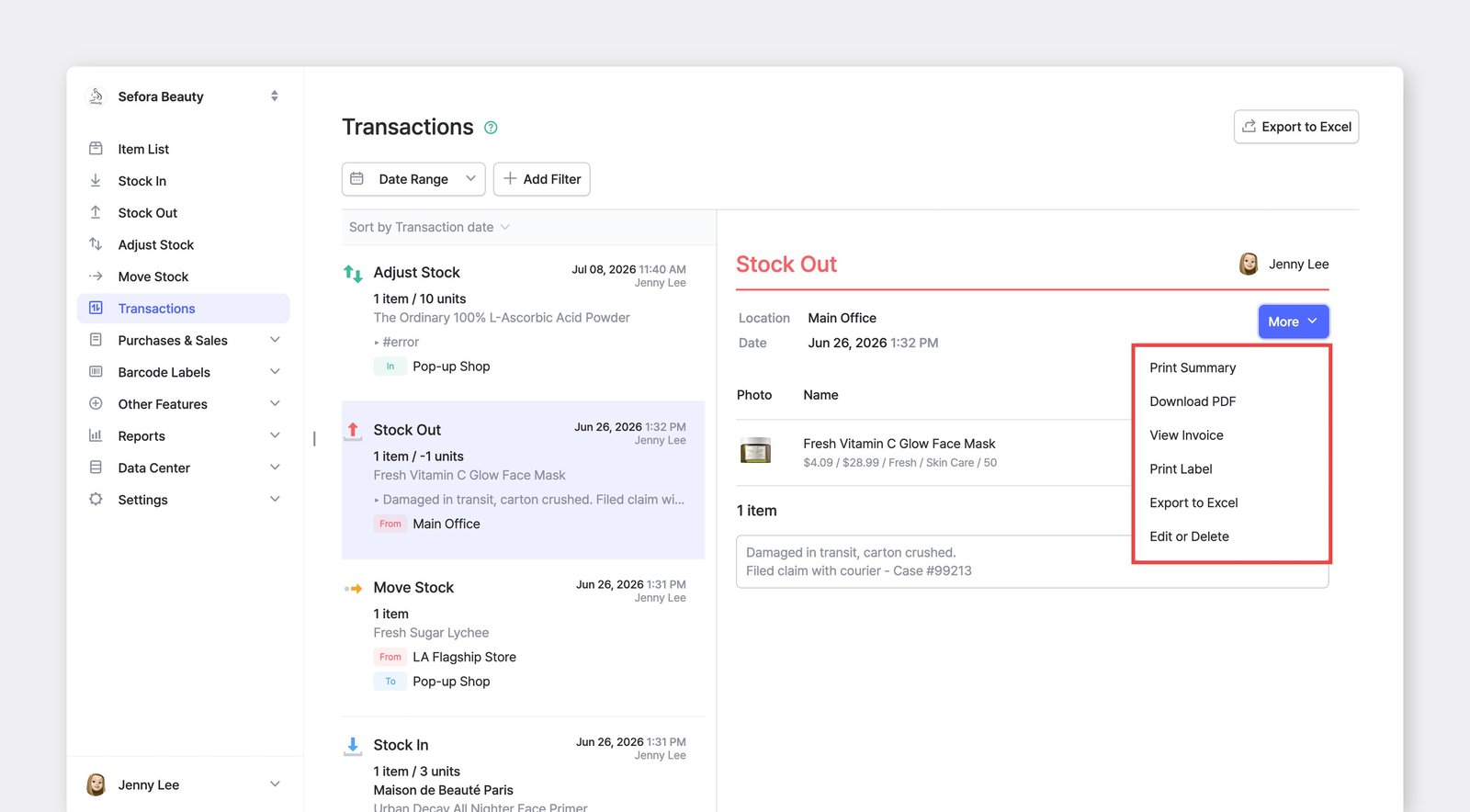
Seção intitulada “B. Imprimir transações”Você pode imprimir suas transações de inventário clicando em Mais > Imprimir transação ou Baixar PDF.
C. Excluir transações
Seção intitulada “C. Excluir transações”Se uma transação estiver incorreta, você pode modificá-la ou excluí-la.Transações > Mais > Editar / Excluir.
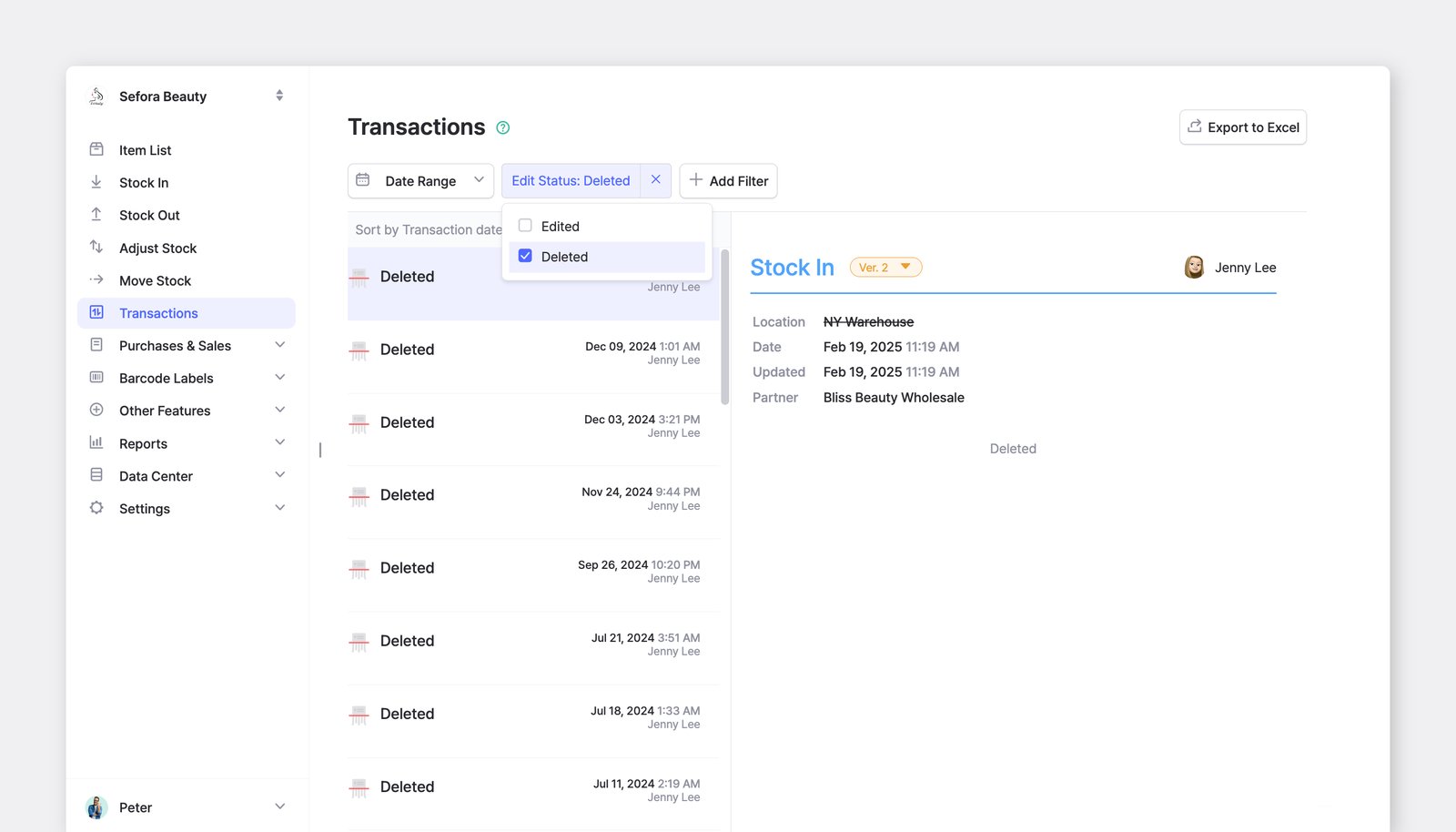
Adicionando um filtro às transações de inventário por status de edição (Excluído)
D. Editar transações
Seção intitulada “D. Editar transações”Quando uma transação é editada, ela recebe um selo laranja “Editado” e exibe o seu número da versão.
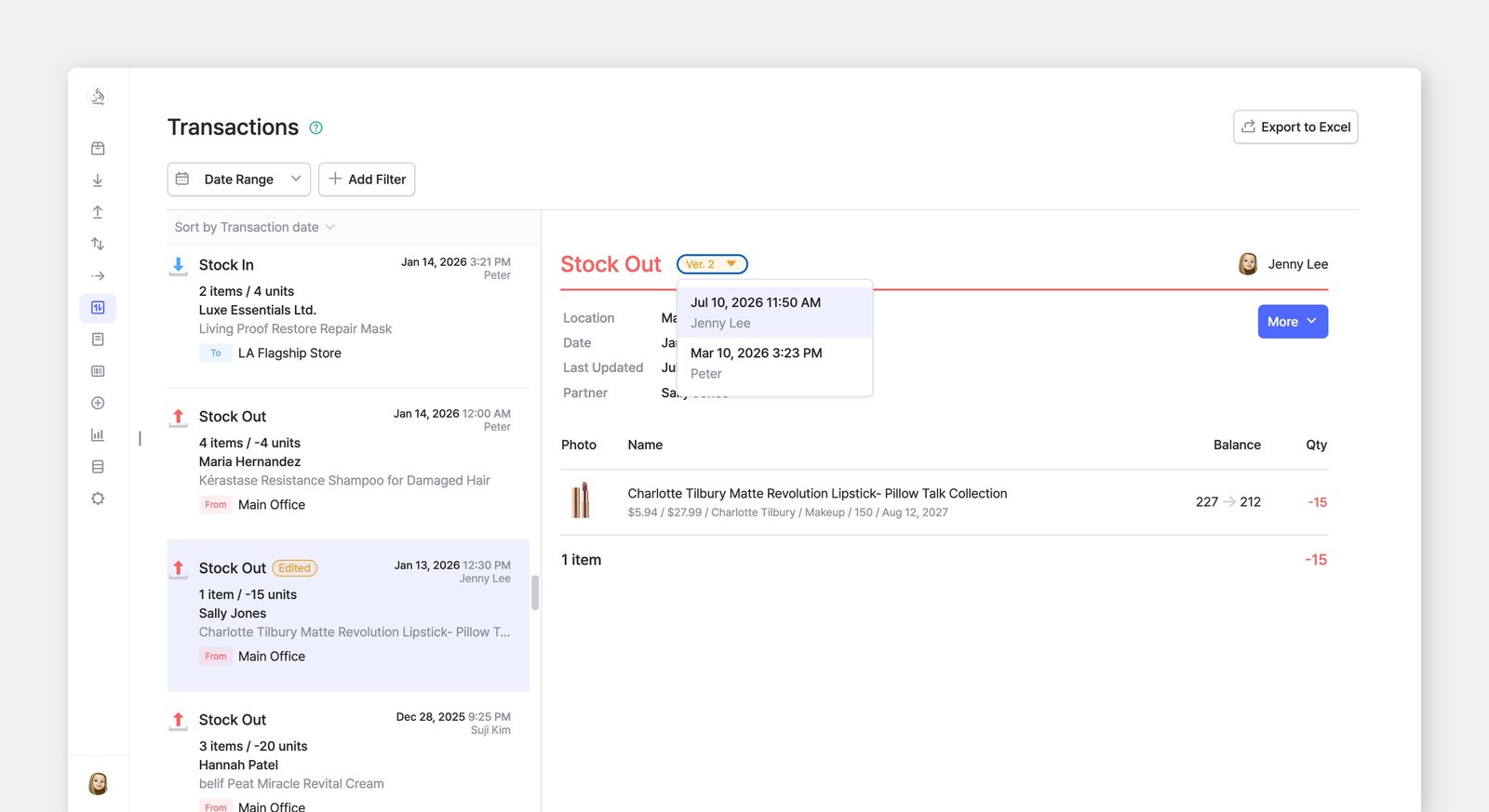
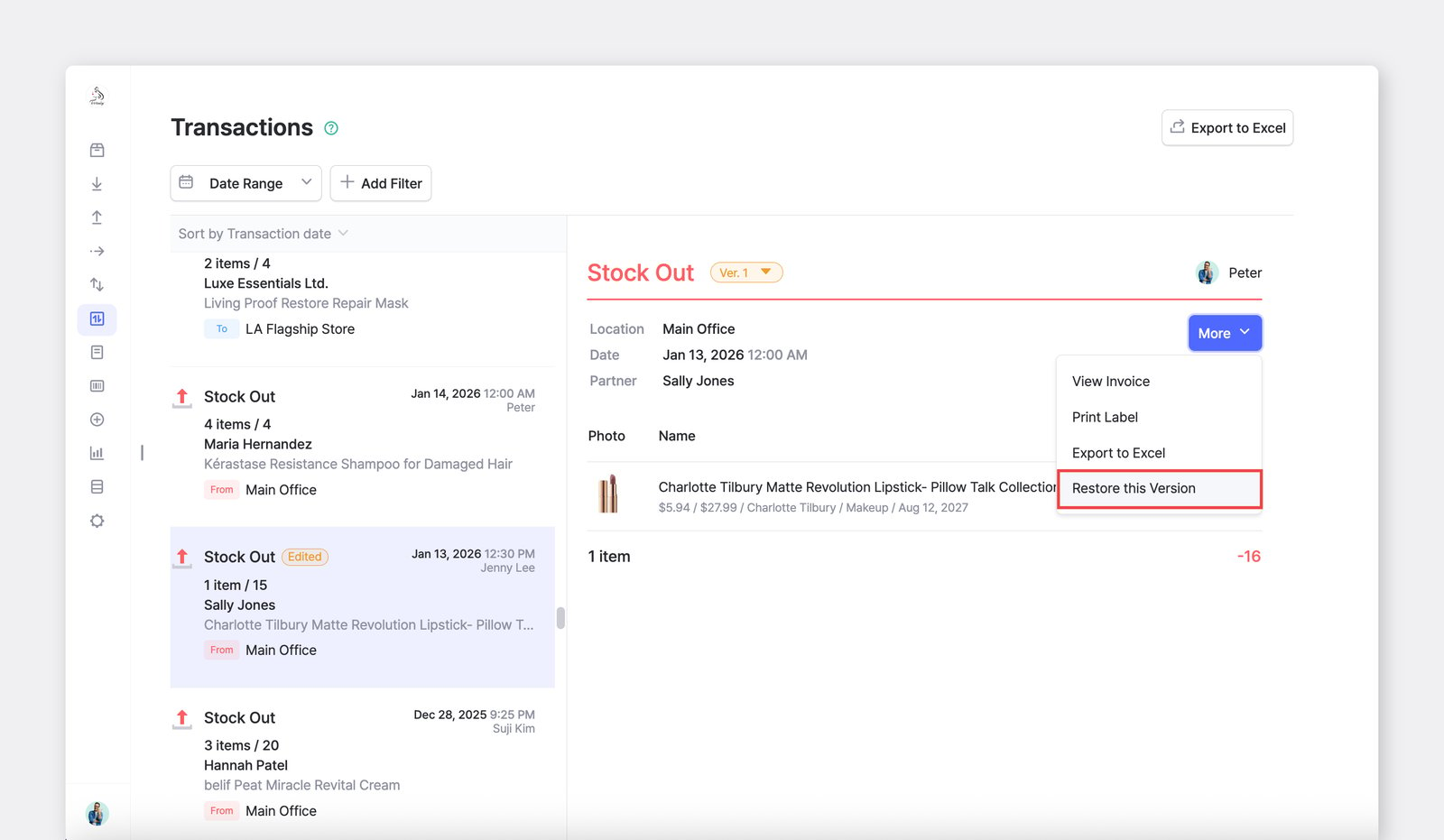
Para restaurar uma versão anterior, selecione a versão desejada e clique em Mais > Restaurar esta versão.
E. Rascunhos de transações
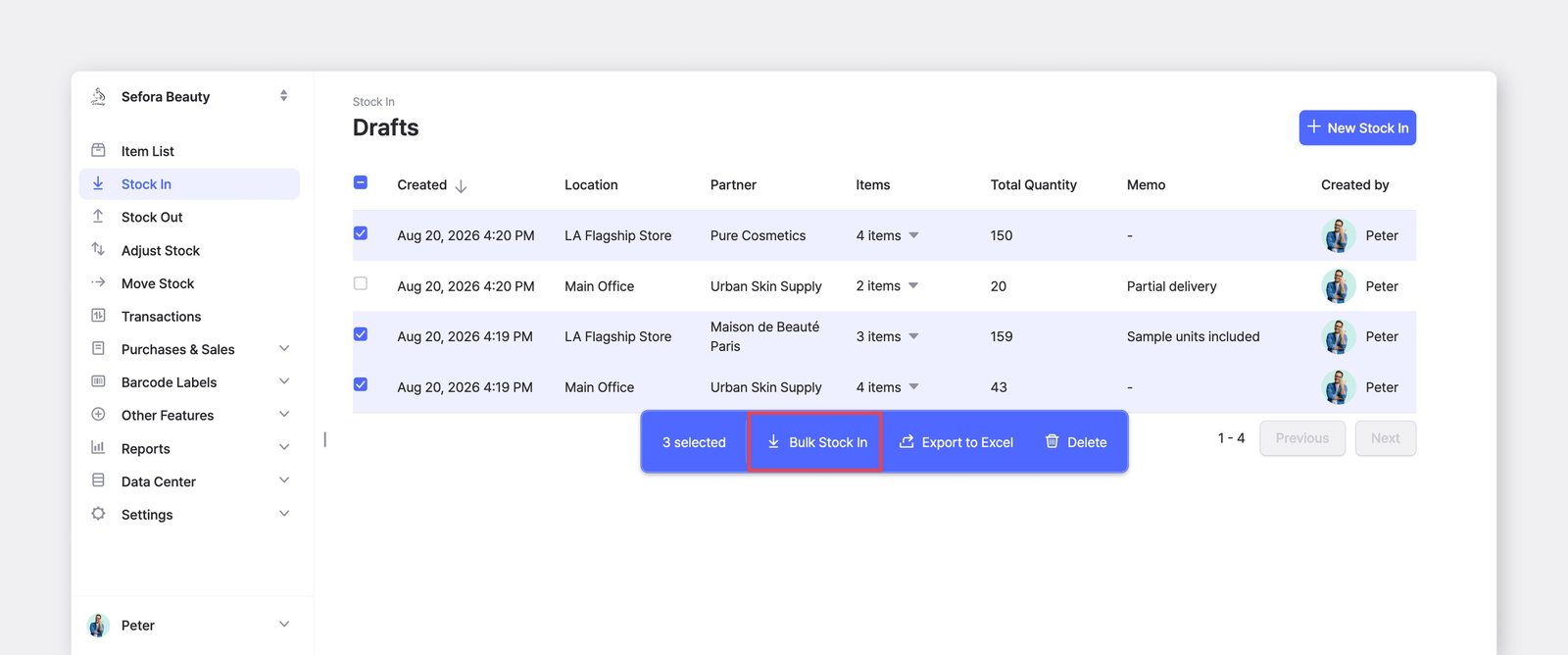
Seção intitulada “E. Rascunhos de transações”Salve uma transação como rascunho antes de finalizá-la. Os rascunhos aparecem no menu de transações de estoque na barra lateral, para que você possa continuar de onde parou — ou ignorá-los e iniciar uma nova transação a qualquer momento.
Perguntas frequentes
Seção intitulada “Perguntas frequentes”Tem dúvidas sobre transações? Confira nossas perguntas frequentes: