
Impressão de código de barras
Com o BoxHero, você pode imprimir etiquetas de código de barras personalizadas para agilizar o controle de inventário. Crie etiquetas do seu jeito e imprima em qualquer impressora comum, sem equipamento especial.
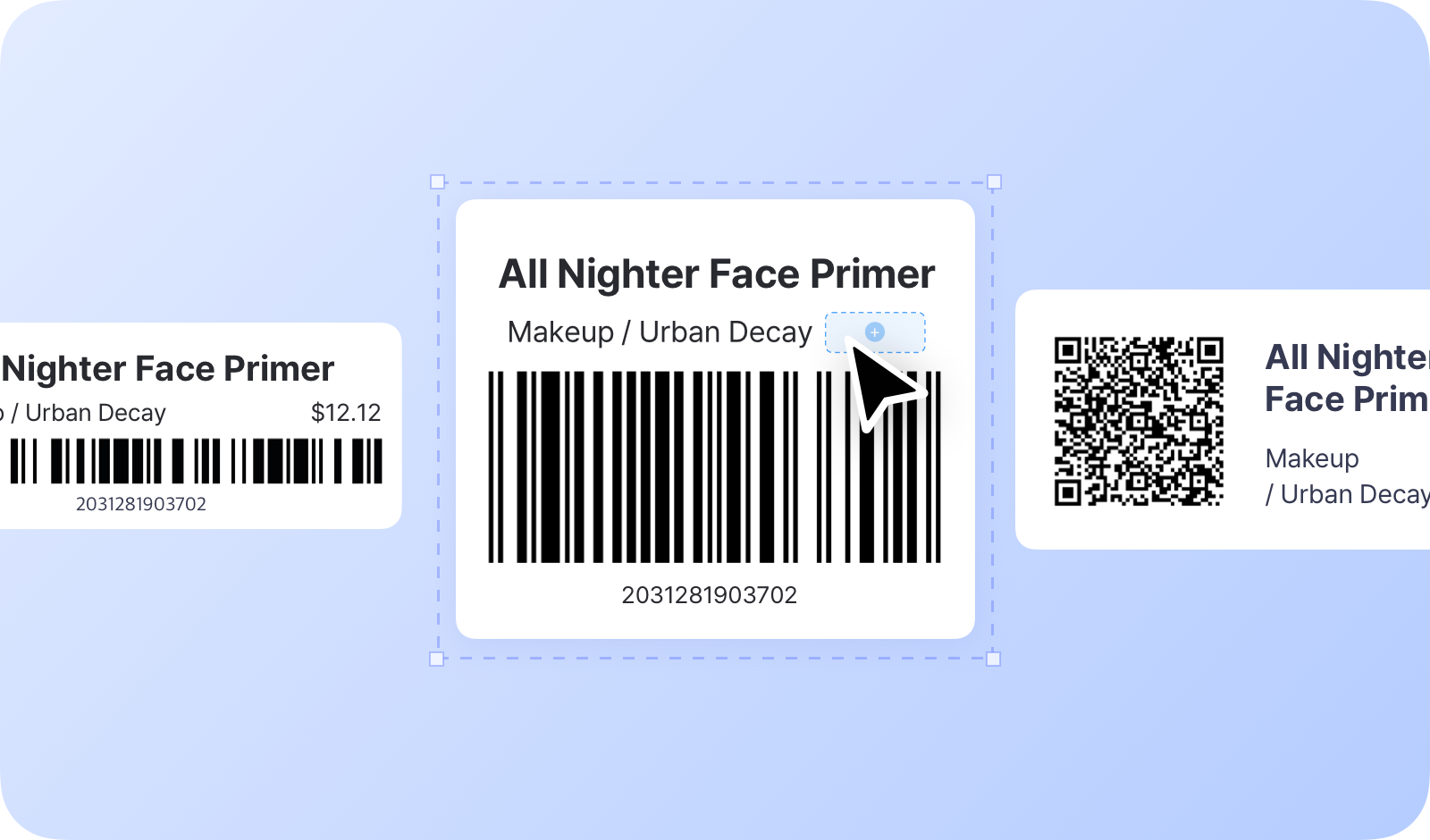
Destaques
Seção intitulada “Destaques”- Crie e use códigos de barras, mesmo que seus itens não tenham um.
- Compatível com códigos de barras 1D e 2D (códigos QR).
- Funciona com todas as impressoras e tipos de etiqueta.
- Crie etiquetas com o layout e o estilo que preferir.
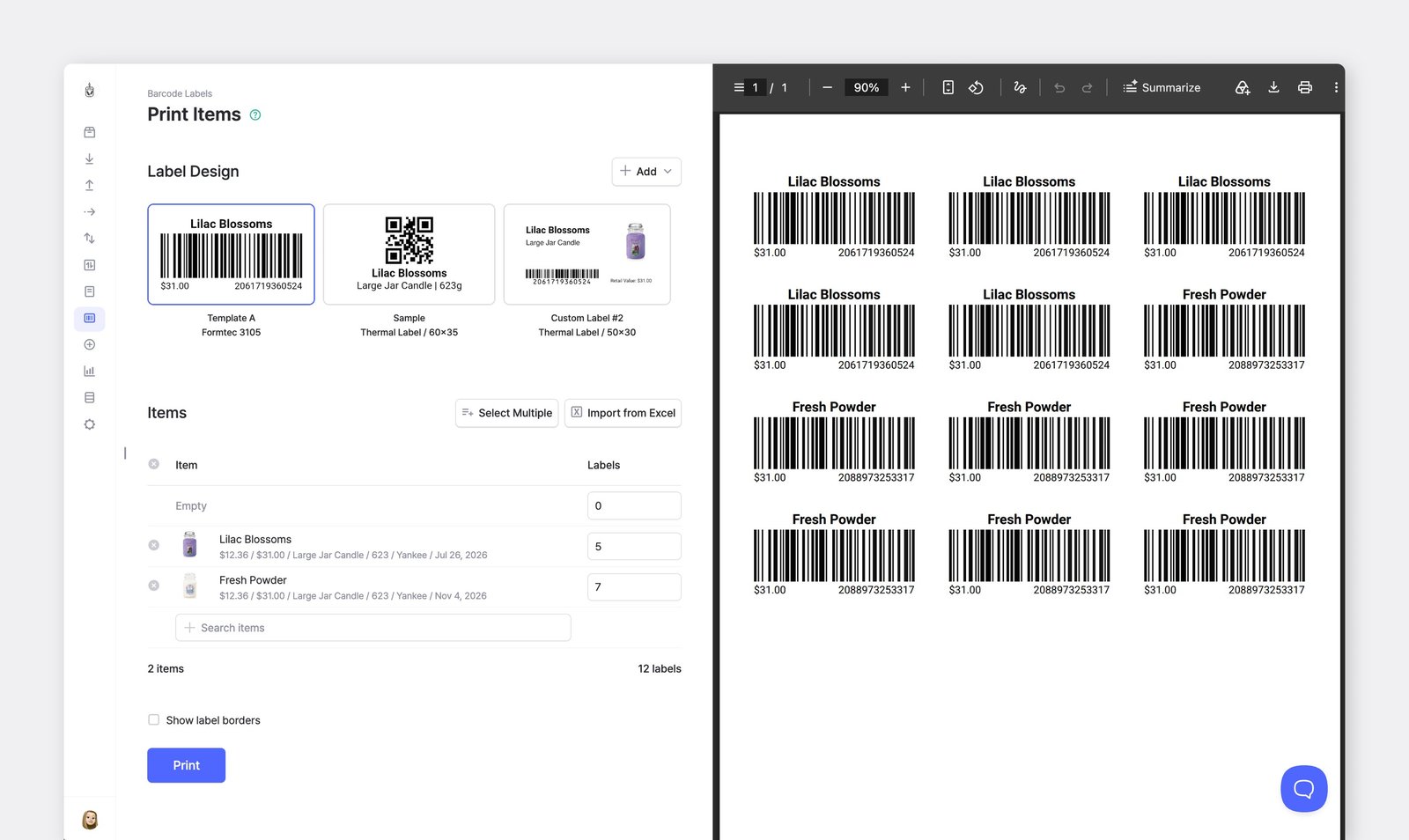
Guia passo a passo:
Seção intitulada “Guia passo a passo:”- Cadastrar códigos de barras dos itens
- Verificar a compatibilidade da impressora e das etiquetas
- Configurar a impressora
- Criar etiquetas
- Imprimir códigos de barras
Cadastrar códigos de barras dos itens
Seção intitulada “Cadastrar códigos de barras dos itens”Para usar códigos de barras no BoxHero, adicione um código de barras ao criar um novo item.
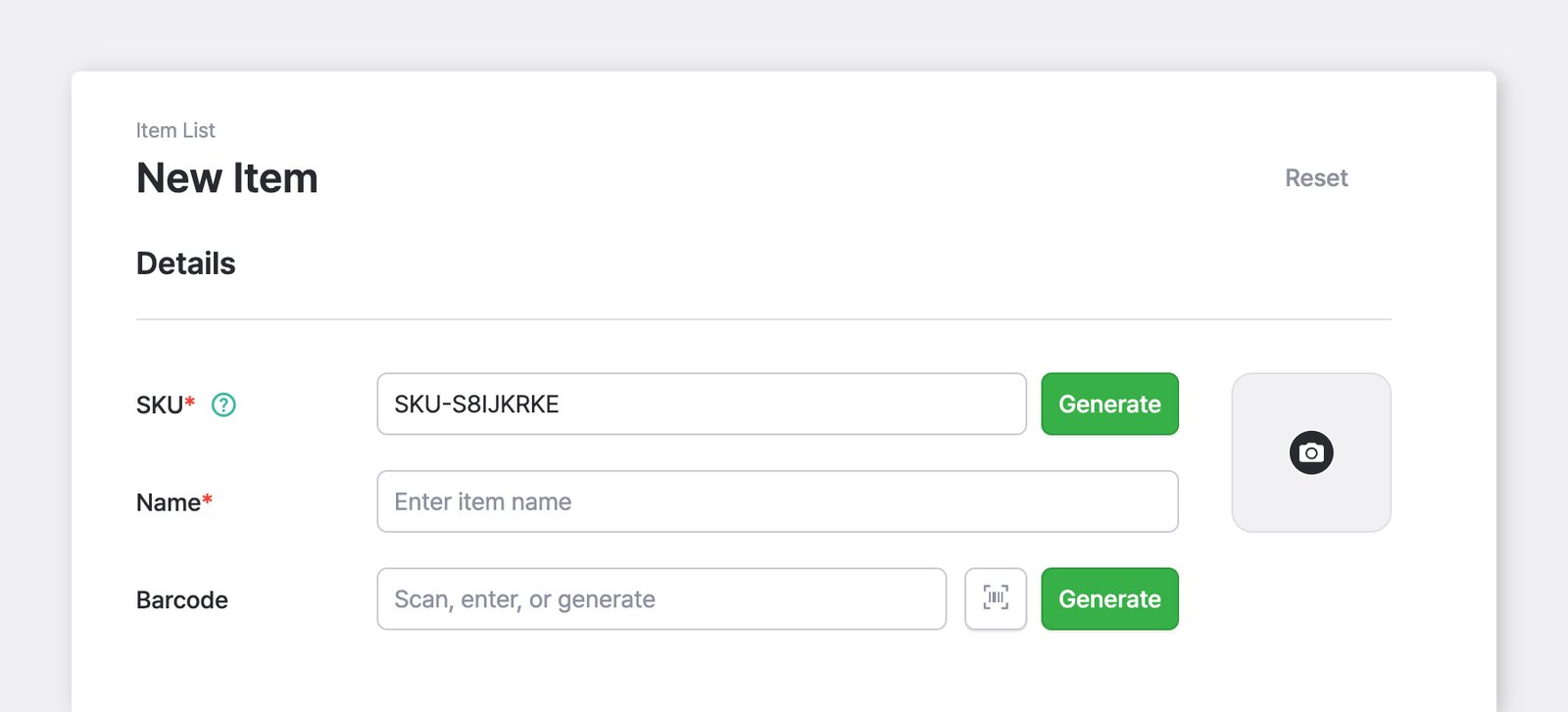
A. Se o item não tiver código de barras
Seção intitulada “A. Se o item não tiver código de barras”Selecione Gerar para criar um código de barras de uso interno.
B. Se o item já tiver código de barras
Seção intitulada “B. Se o item já tiver código de barras”Se o item tiver um código de barras na embalagem, insira esse código ao cadastrar o item.
Compatibilidade de impressoras e etiquetas
Seção intitulada “Compatibilidade de impressoras e etiquetas”Você pode usar qualquer impressora que possa ser conectada ao seu computador.
A. Impressoras comuns
Seção intitulada “A. Impressoras comuns”Se você usa uma impressora doméstica ou de escritório comum, compre folhas de etiquetas adesivas. Marcas como Formtec são fáceis de encontrar, e você pode escolher o tamanho de que precisa em papelarias ou lojas online.
B. Impressoras térmicas
Seção intitulada “B. Impressoras térmicas”Impressoras térmicas diretas e de transferência térmica produzem etiquetas mais duráveis do que impressoras comuns. No entanto, os tipos de etiqueta compatíveis variam conforme o modelo, então verifique a compatibilidade antes de comprar rolos de etiquetas ou ribbons.
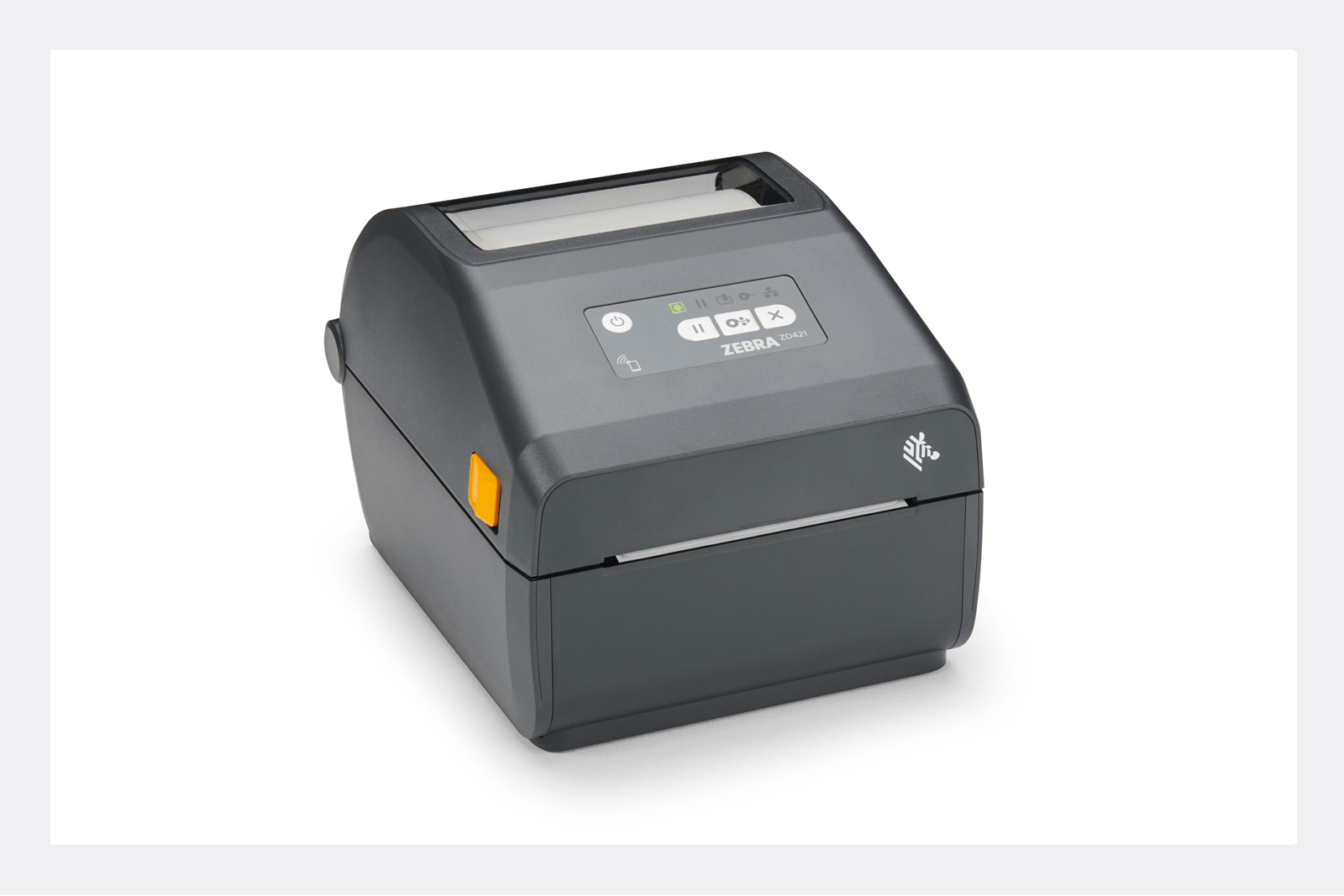
Configuração da impressora
Seção intitulada “Configuração da impressora”Se você usa o BoxHero em um navegador (Chrome, Safari), conclua as etapas de configuração da impressora abaixo antes de imprimir.
Dica: O app para desktop do BoxHero permite imprimir etiquetas sem nenhuma configuração manual da impressora.
1. Definir o tamanho do papel
Seção intitulada “1. Definir o tamanho do papel”Ao usar uma impressora de etiquetas, você precisa definir o tamanho do papel nas configurações de impressora do sistema operacional. Se você usa etiquetas de vários tamanhos, verifique essa configuração sempre antes de imprimir.
Caminho no Windows: Settings > Bluetooth & Devices > Printers & Scanners > Printing Preferences > Page Setup > Media Settings
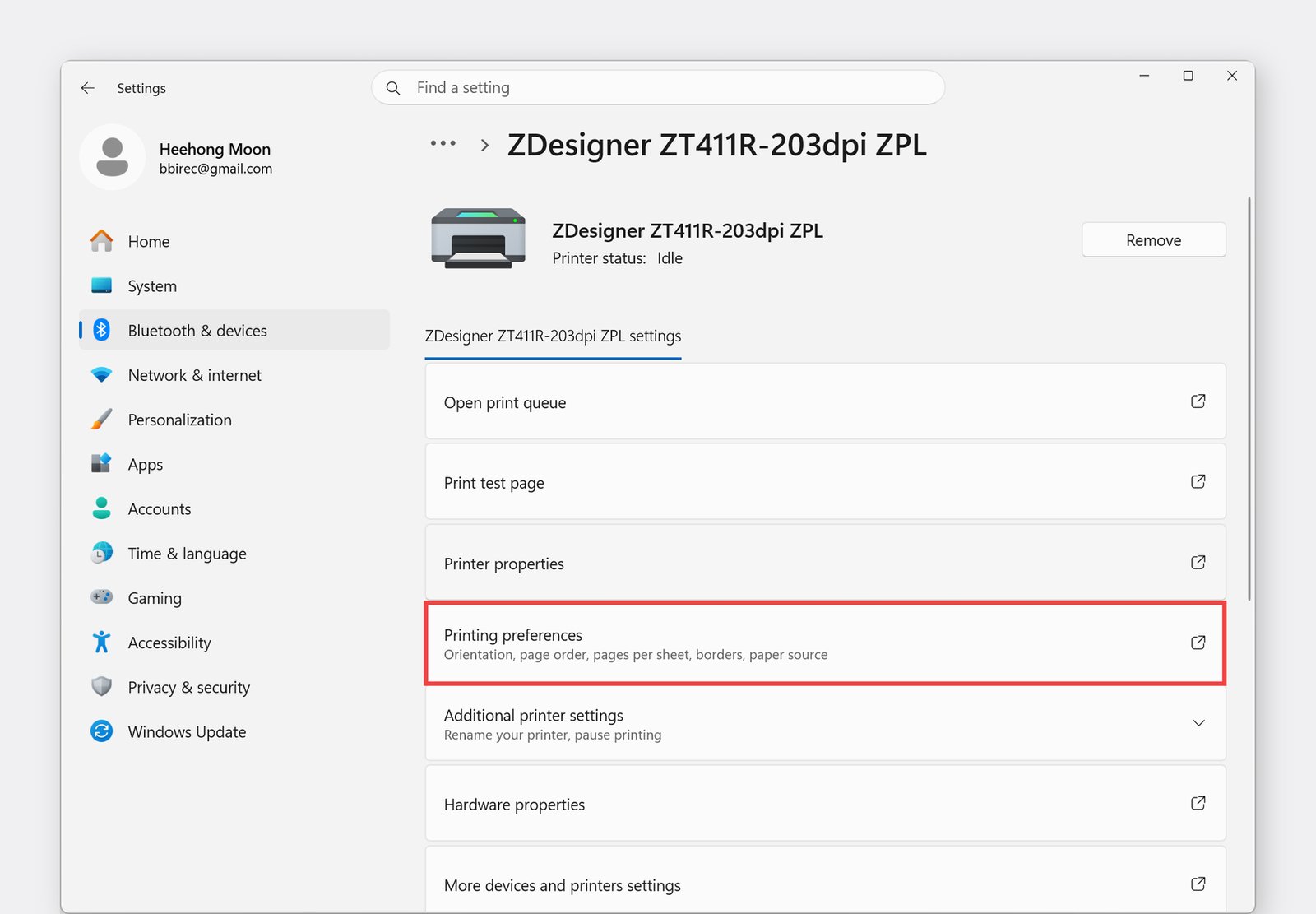
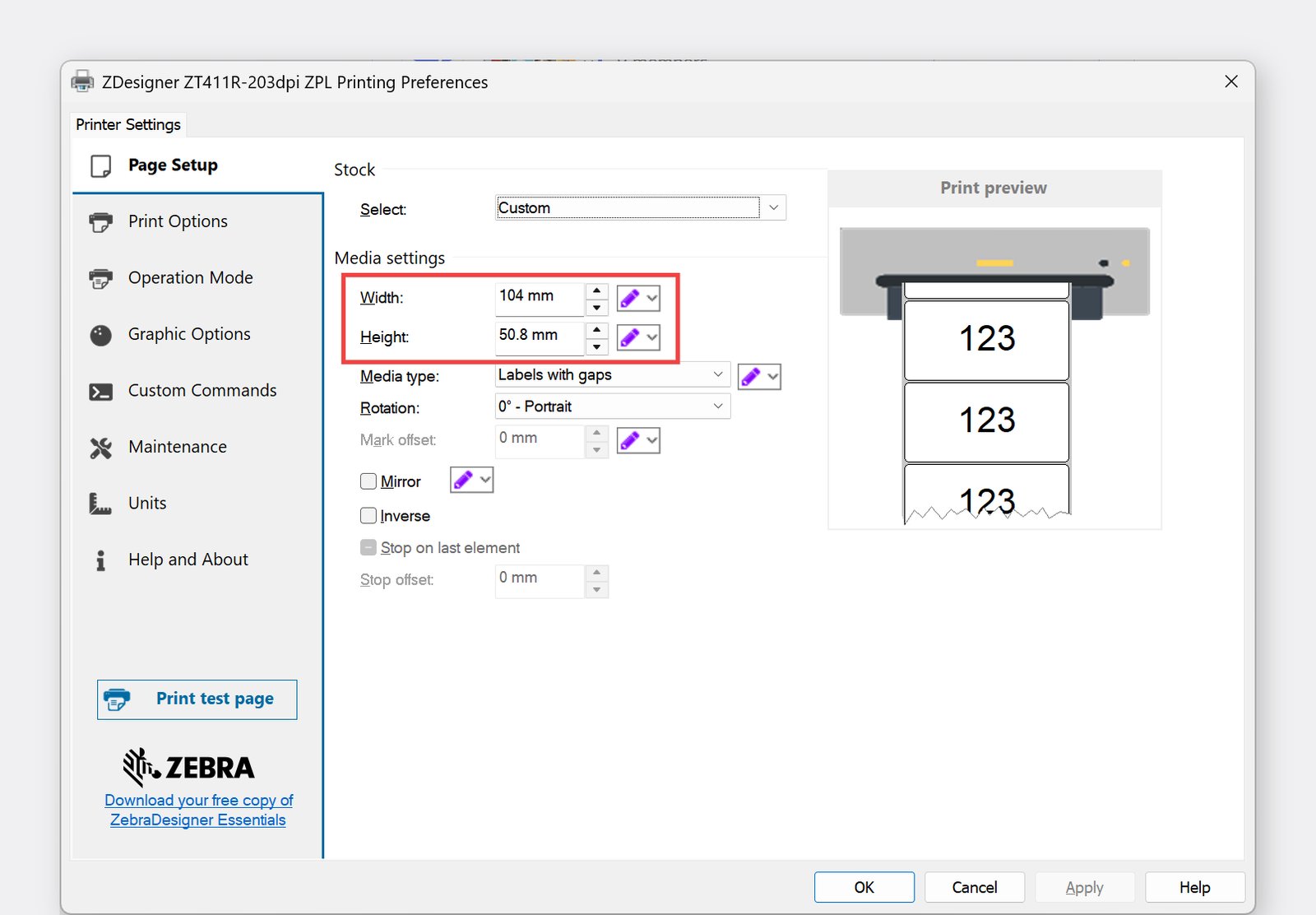
2. Desativar o pontilhamento (dithering)
Seção intitulada “2. Desativar o pontilhamento (dithering)”Para uma impressão mais nítida, defina a opção de pontilhamento como OFF.
Caminho no Windows: Settings> Bluetooth & Devices > Printers & Scanners > Selecione sua impressora > Printing Preferences > Graphic Options > Dithering
Driver ZEBRA
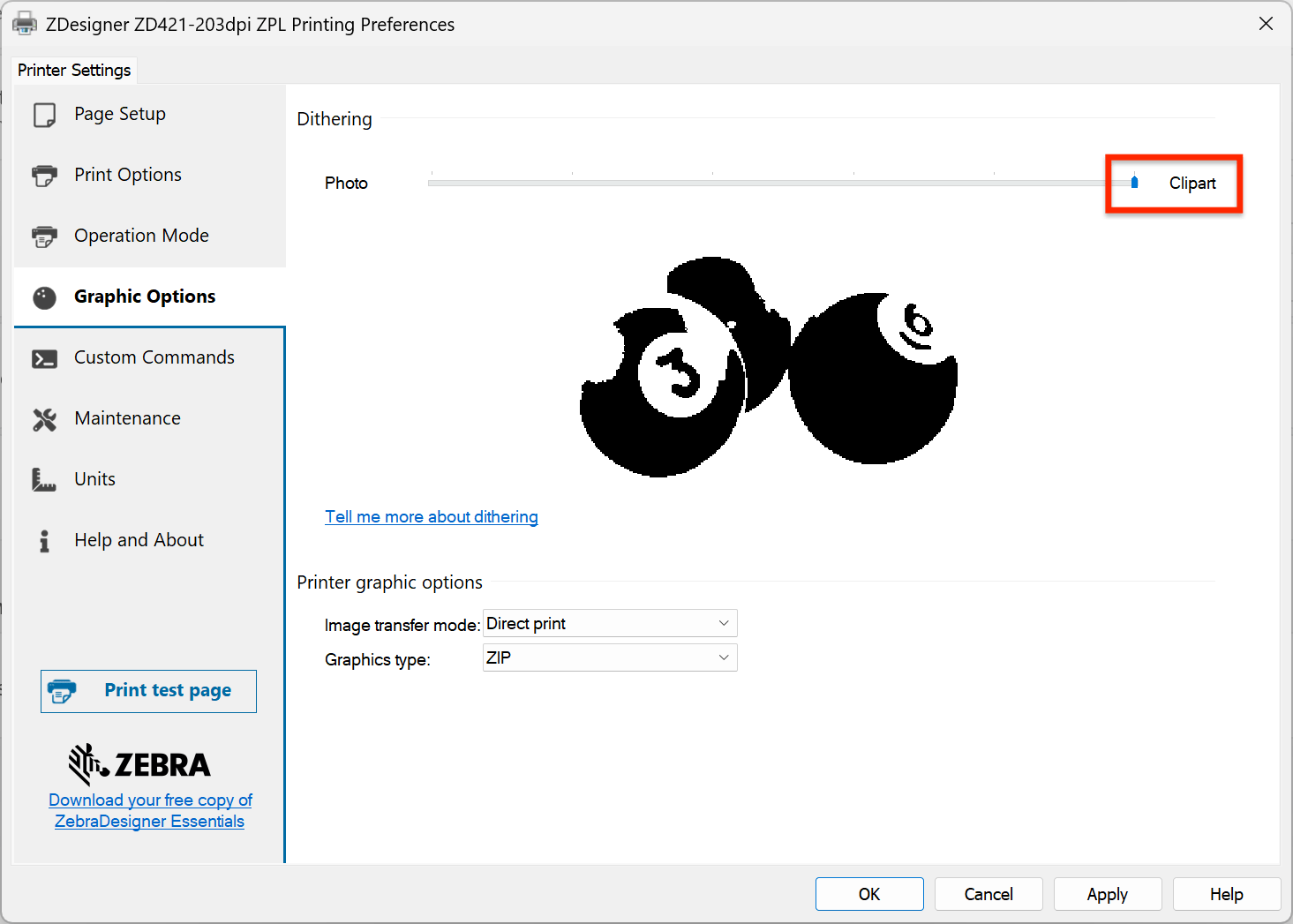
Em Graphic Options, defina Dithering como Clipart.
Driver BarTender
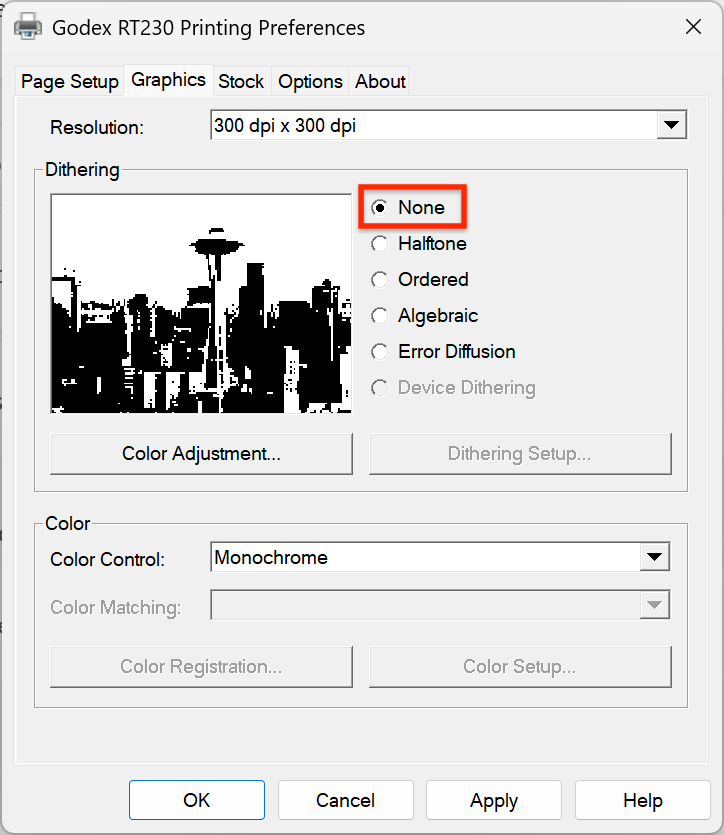
Acesse a guia Graphics e escolha None em Dithering.
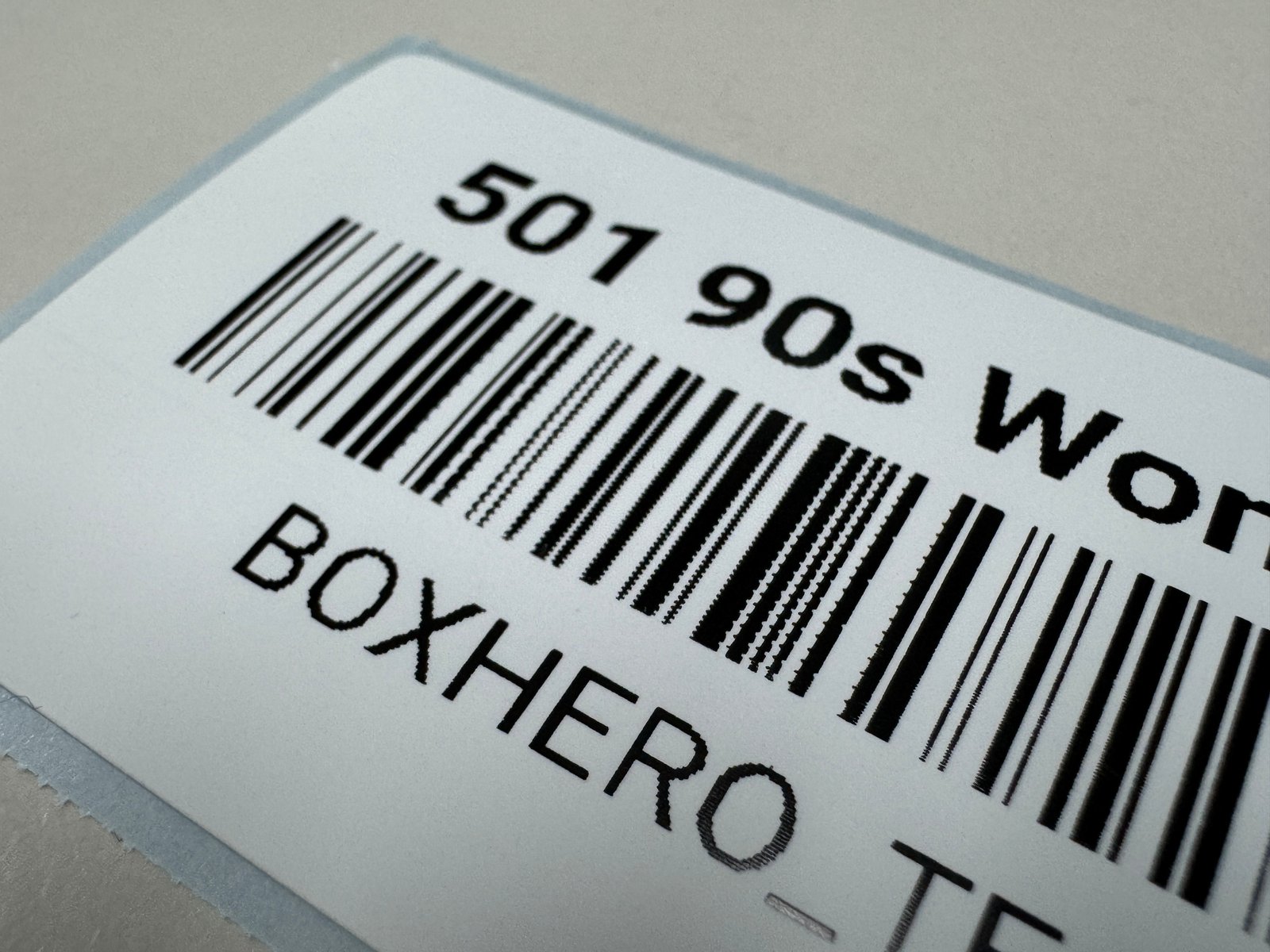 Antes
Antes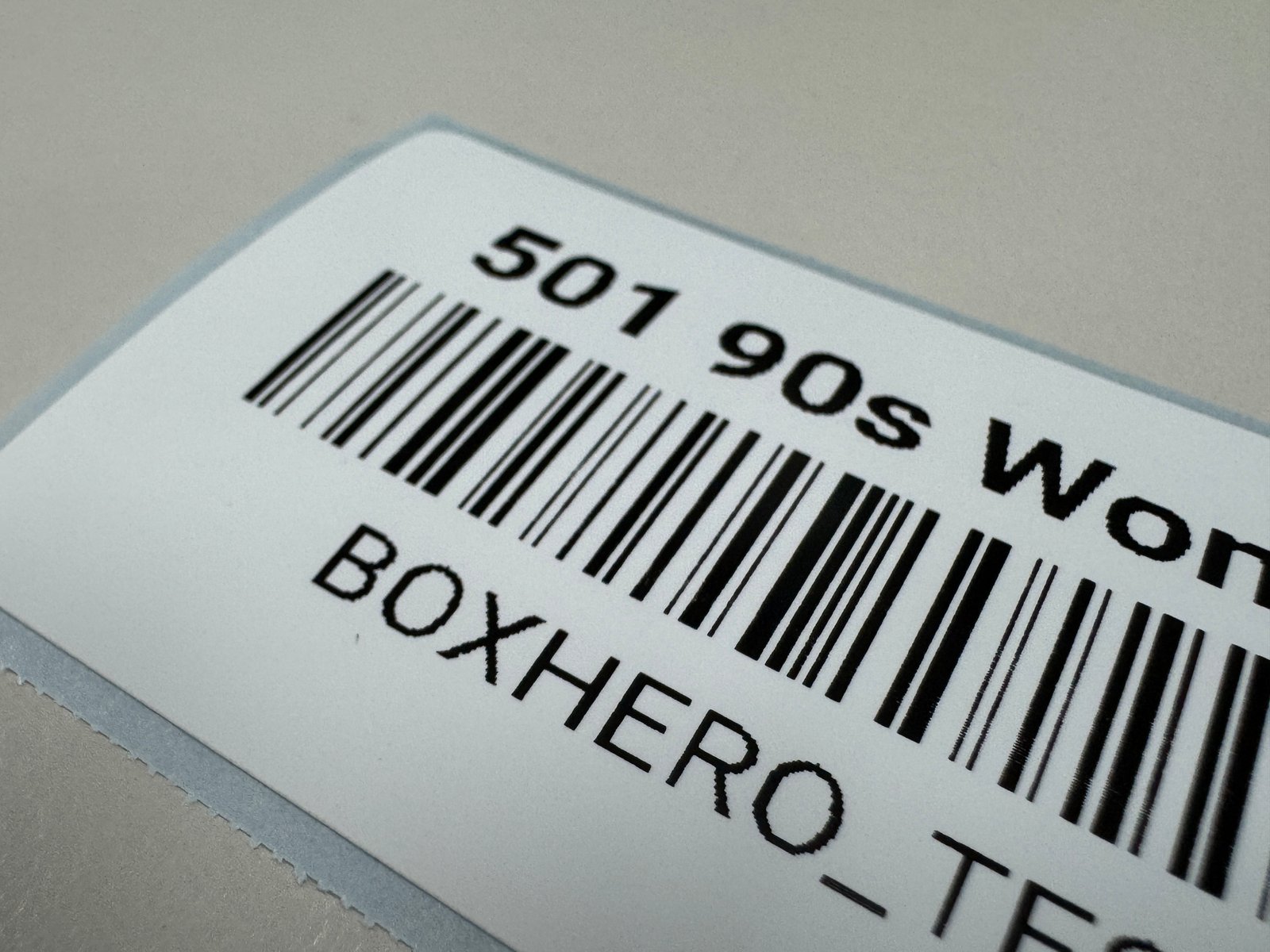 Depois
Criar etiquetas de código de barras
Seção intitulada “Criar etiquetas de código de barras”Você pode criar etiquetas de código de barras no BoxHero de duas formas:
A. Selecionar de modelos
Use um formato pronto para criar etiquetas rapidamente.
B. Criar um design personalizado
Monte sua própria etiqueta do zero, com controle total sobre o layout, o posicionamento e o estilo.
A. Selecionar de modelos
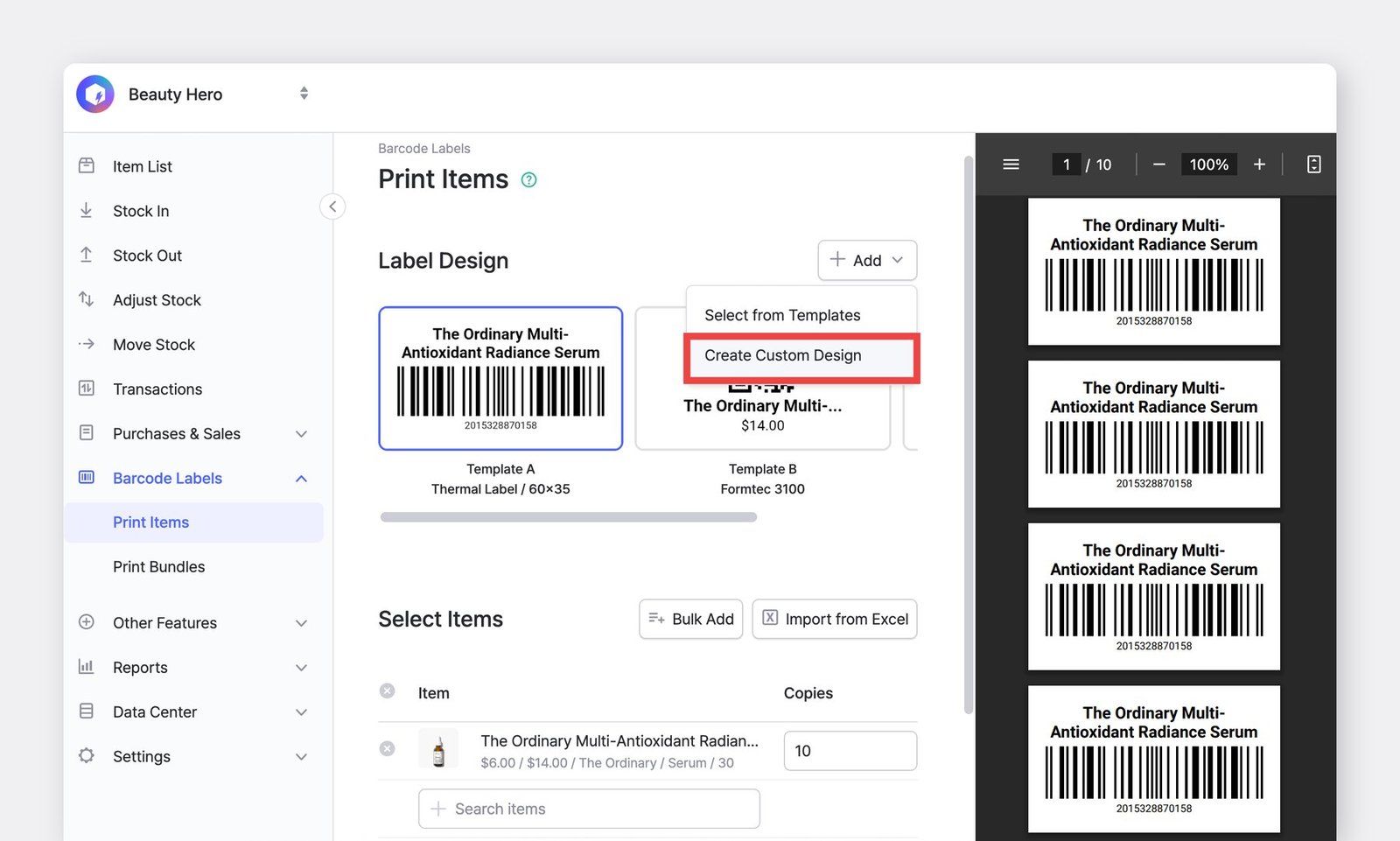
Seção intitulada “A. Selecionar de modelos”Acesse Códigos de barras > Imprimir itens e clique no menu suspenso Adicionar > Selecionar de modelos.
1. Tipo de mídia
Seção intitulada “1. Tipo de mídia”Selecione o papel de etiqueta correspondente ao que você vai realmente usar na impressão.
| Folha predefinida | Para impressoras comuns (por exemplo, Formtec, Avery, Printeec), escolha o tamanho da folha de etiquetas que você pretende usar. |
| Etiqueta térmica | Para impressoras térmicas diretas ou de transferência térmica, selecione o tamanho de rolo correspondente. Verifique se o tipo de rolo é compatível com o modelo da sua impressora. |
| Folha personalizada | Se você usa uma impressora comum e não encontra o tamanho da sua etiqueta na lista, pode inserir as dimensões manualmente. |
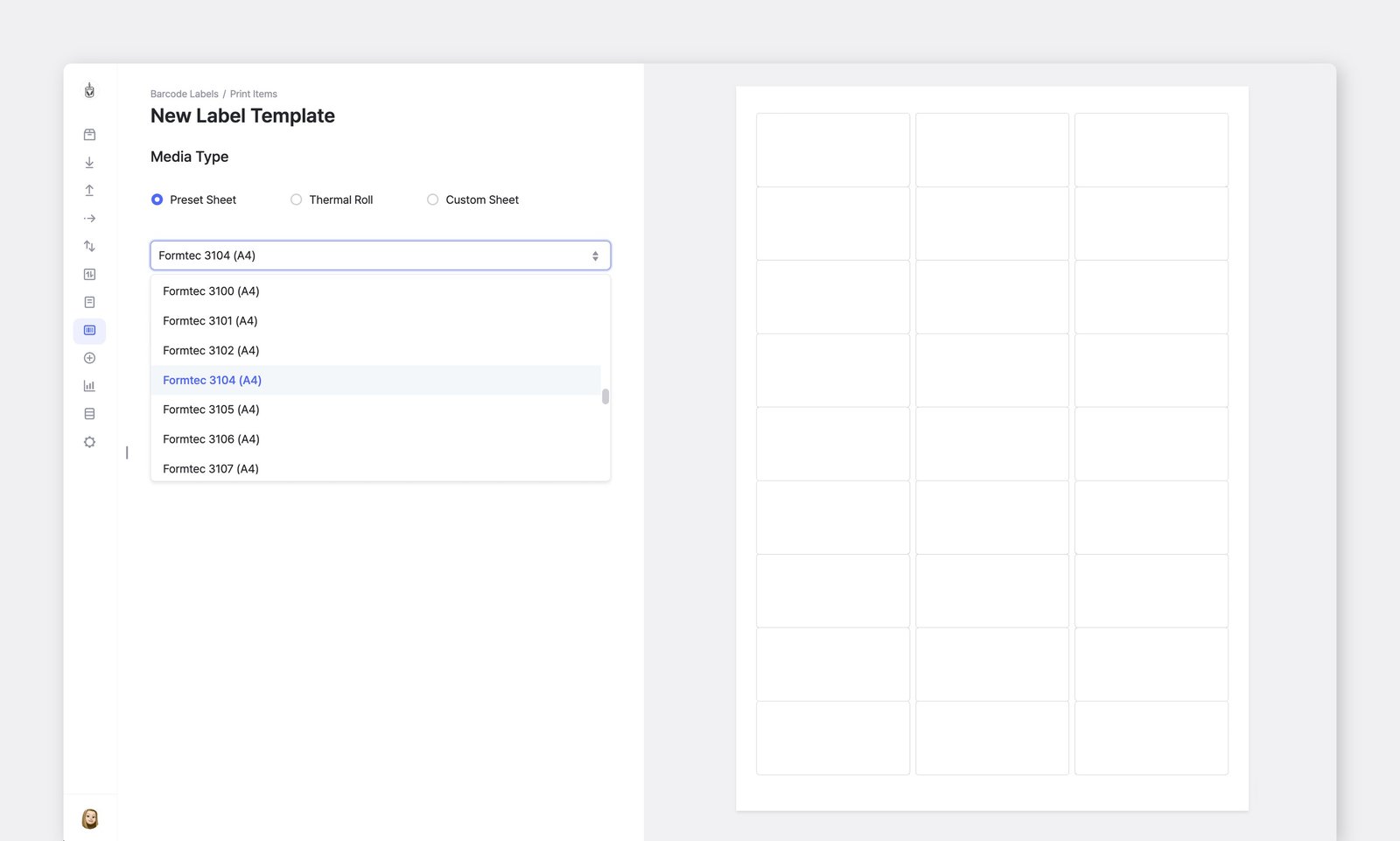
2. Tipo de código
Seção intitulada “2. Tipo de código”Selecione o tipo de código que você quer criar: Código de barras, Código QR ou Somente texto.
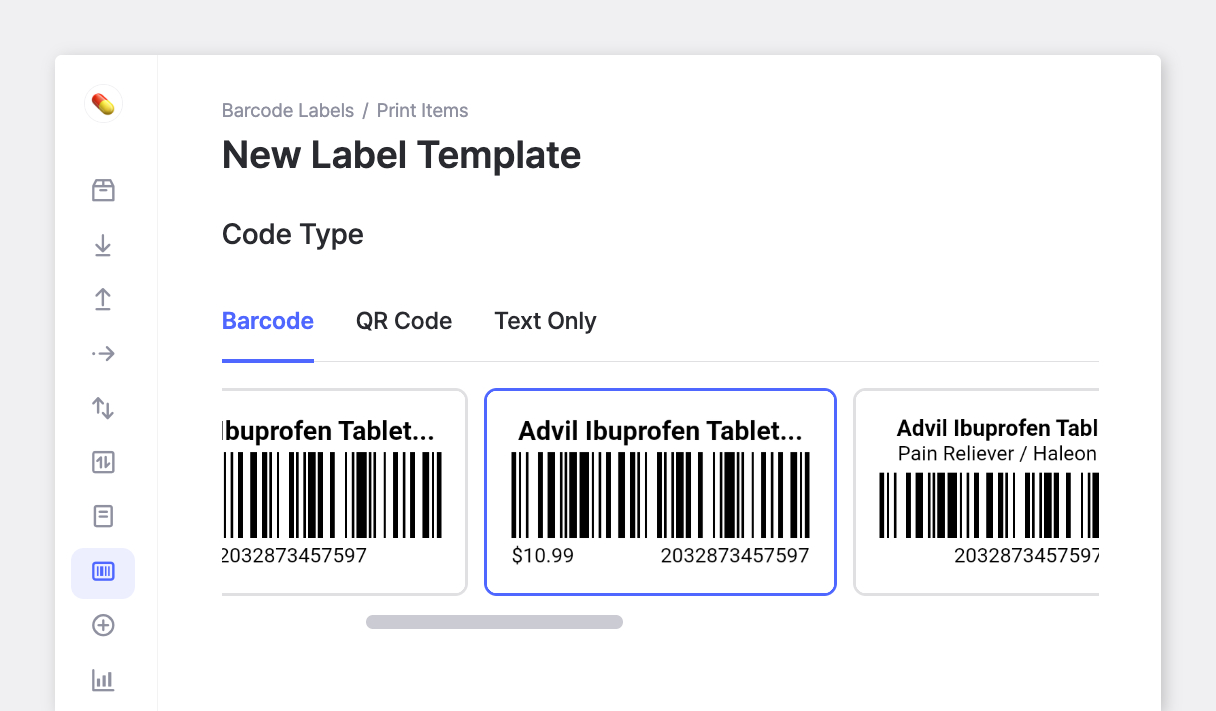
3. Detalhe do design
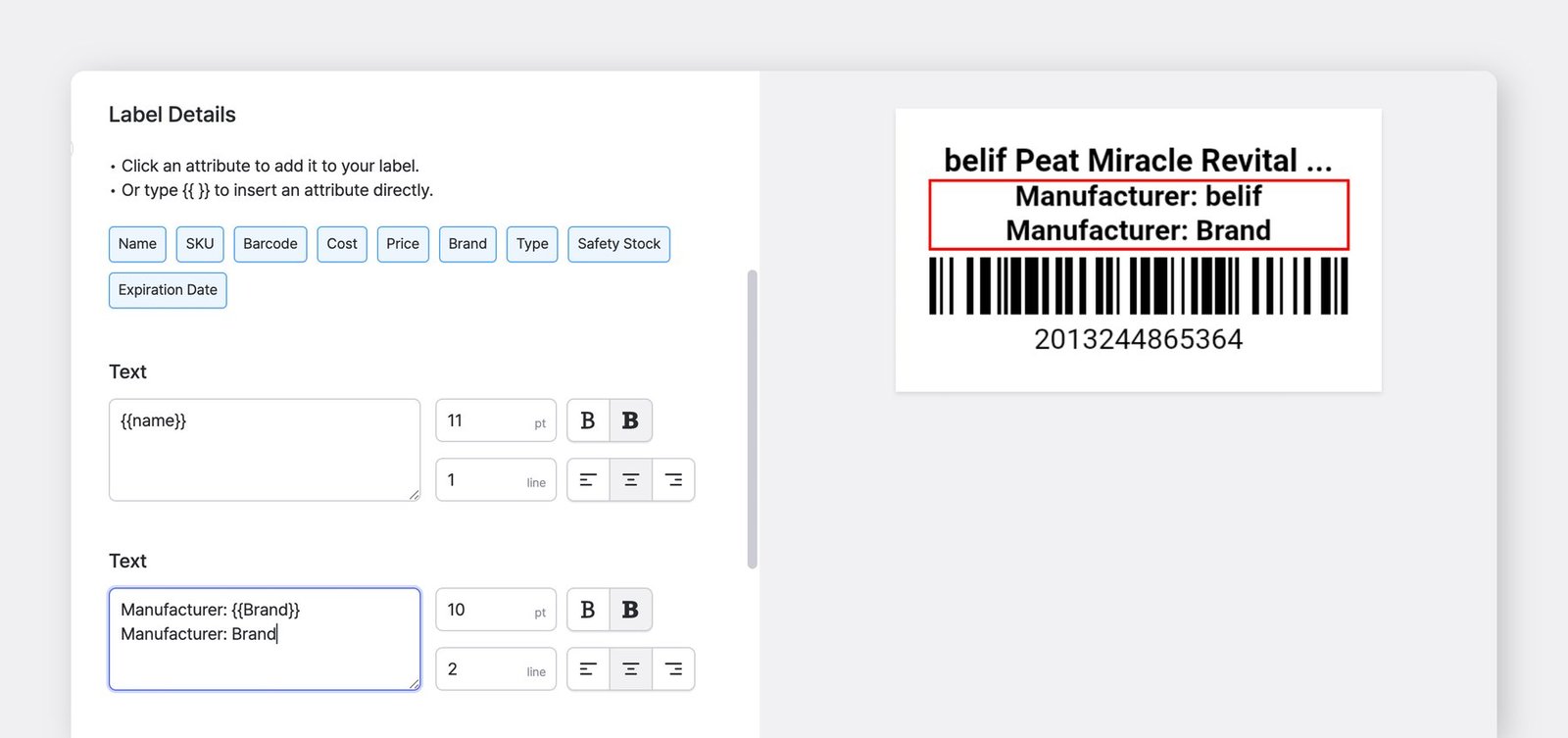
Seção intitulada “3. Detalhe do design”Clique em um botão de campo do item (em azul) para copiar variáveis como {{Name}} ou {{Brand}}.
Cole-as em qualquer área de texto da etiqueta.
- Os valores dentro de
{{ }}puxam os dados de cada item - O texto que você digita diretamente aparece igual em todas as etiquetas
Exemplos:
Manufacturer:{{Brand}}→ Mostra o atributo de marca de cada itemManufacturer: Brand→ Mostra a palavra “Brand” em todas as etiquetas
B. Criar design personalizado
Seção intitulada “B. Criar design personalizado”Acesse Códigos de barras > Imprimir itens e clique no menu suspenso Adicionar > Criar design personalizado.
1. Selecionar o formato da etiqueta
Seção intitulada “1. Selecionar o formato da etiqueta”O formato da etiqueta define sua área de design, então escolha o tamanho que corresponde à sua etiqueta real.
| Folha de etiquetas | Para impressoras comuns (por exemplo, Avery, Formtec ou marcas semelhantes) |
| Etiqueta térmica | Para impressoras térmicas diretas ou de transferência térmica |
| Tamanho personalizado | Para impressoras comuns quando o tamanho da sua etiqueta não está na lista |
2. Criar o design da etiqueta
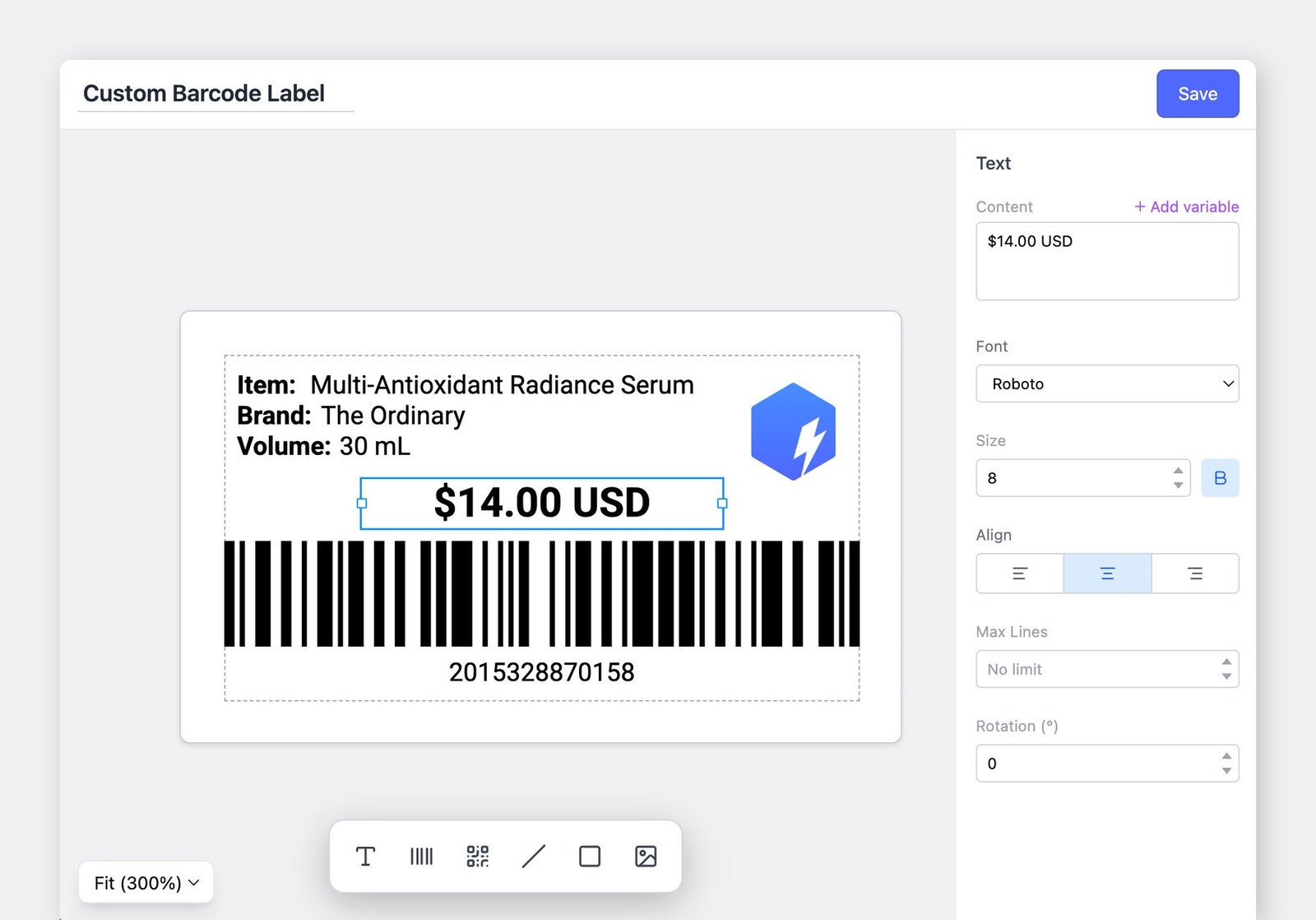
Seção intitulada “2. Criar o design da etiqueta”Posicione textos, códigos de barras, códigos QR e outros elementos em qualquer lugar da área da etiqueta. Você tem controle total sobre o layout e o posicionamento.
2-1. Adicionar texto
Depois de adicionar um elemento de texto, use + Adicionar variável à direita para inserir informações do item.
- O texto que você digita diretamente aparece igual em todas as etiquetas
- As variáveis puxam as informações de cada item
Dicas para o texto da etiqueta:
- Deixe espaço suficiente para nomes de itens ou valores longos
- Defina
Máximo de linhasse necessário. O texto que ultrapassar o limite será cortado com ”…”
2-2. Adicionar código de barras
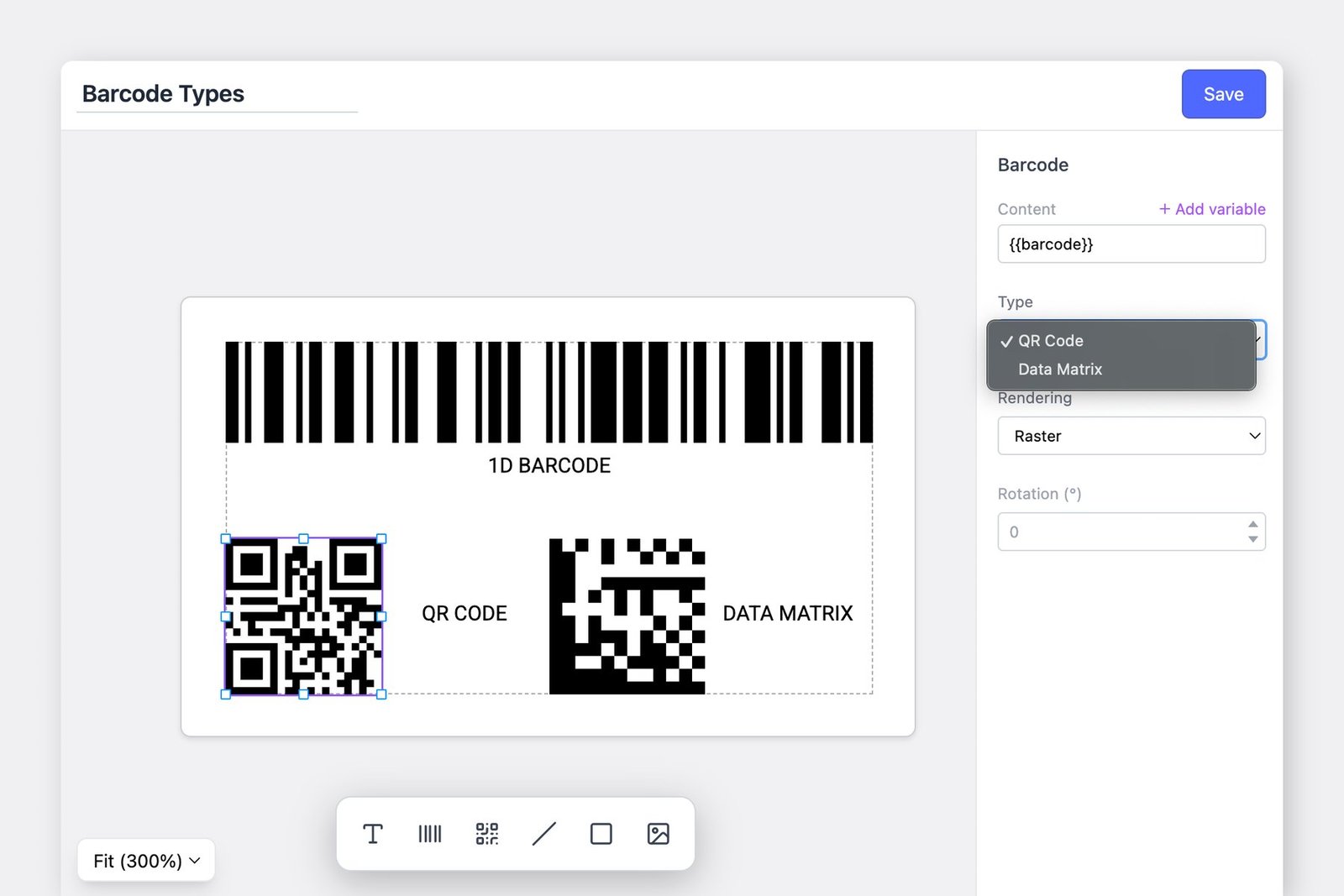
Os designs de etiqueta personalizados são compatíveis com códigos de barras 1D, códigos QR e códigos Data Matrix.
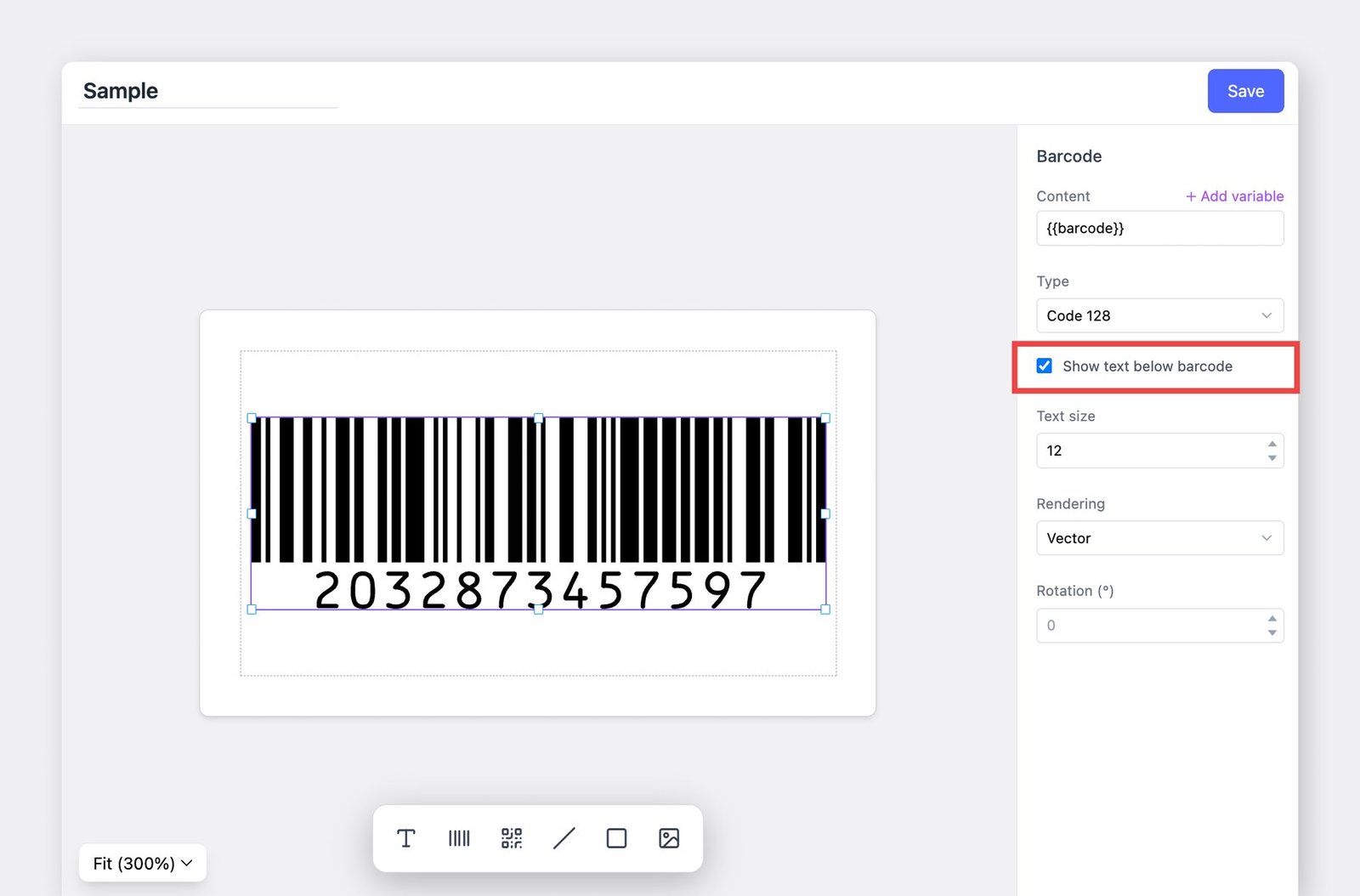
Você pode exibir o número do código de barras abaixo do código de barras ao imprimir etiquetas.
- Selecione o código de barras no design da etiqueta.
- No painel à direita, ative
Mostrar texto abaixo do código de barras. - Ajuste o tamanho do texto se necessário.
Ao imprimir a etiqueta, o número do código de barras cadastrado para cada item aparecerá automaticamente abaixo do código de barras.
Imprimir etiquetas de código de barras
Seção intitulada “Imprimir etiquetas de código de barras”No computador
Seção intitulada “No computador”Acesse Códigos de barras > Imprimir itens e selecione os itens que você quer imprimir.
Você também pode imprimir a lista de itens exatamente como ela aparece depois de concluir uma transação de Em estoque.
No dispositivo móvel
Seção intitulada “No dispositivo móvel”Na tela inicial, acesse Códigos de barras > Imprimir etiqueta do item.
Depois de concluir uma transação de Em estoque ou Sem estoque, você pode imprimir etiquetas diretamente dessa lista.
Perguntas frequentes
Seção intitulada “Perguntas frequentes”Precisa de ajuda com códigos de barras? Consulte nossas perguntas frequentes: