
Compras e vendas
Simplifique a gestão de inventário e de pedidos, da compra e do recebimento até a venda e o envio. Você pode gerenciar seus pedidos, acompanhar o inventário e analisar suas vendas.
Destaques
Seção intitulada “Destaques”- Gestão de pedidos: crie e gerencie ordens de compra e ordens de venda.
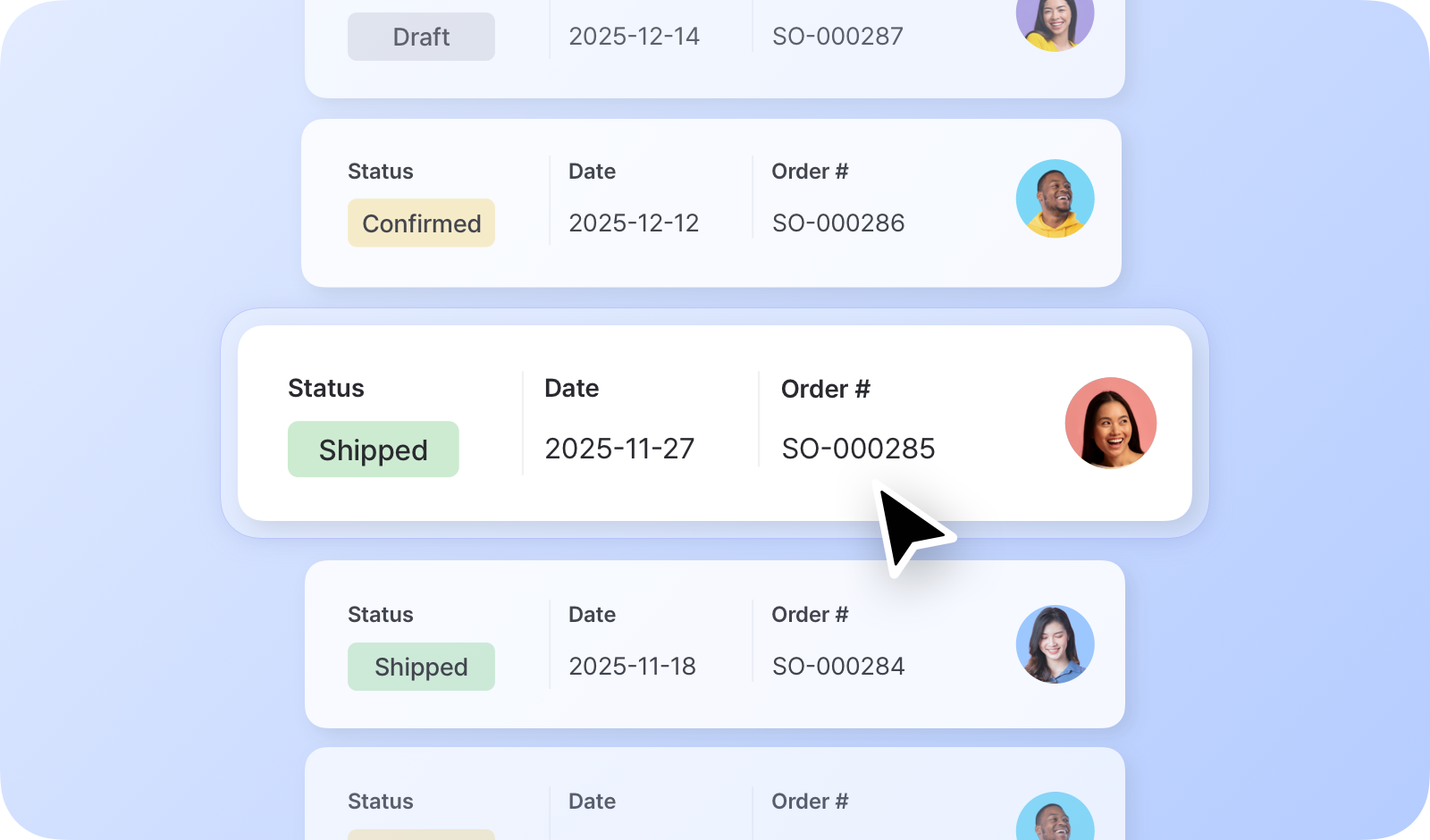
- Acompanhamento de status: acompanhe o andamento dos pedidos com rótulos de status claros.
- Faturas: envie faturas aos parceiros por e-mail ou exporte em PDF para imprimir.
- Itens em lote: simplifique itens agrupados criando lotes.
- Preços personalizados: defina preços personalizados para pedidos específicos e aplique impostos/descontos.
- Gestão de devoluções: gerencie devoluções e reembolsos de pedidos específicos.
- Relatórios de vendas: analise seus dados de vendas com relatórios detalhados.
Compras
Seção intitulada “Compras”Acesse Compras e vendas > Compras para criar e gerenciar ordens de compra.
Status da ordem de compra
Seção intitulada “Status da ordem de compra”| Status da OC | Descrição | Atualiza o inventário? | Incluído nos Relatórios de vendas? |
|---|---|---|---|
| Rascunho | Salvo, mas ainda não enviado ao fornecedor | Não | Não |
| Encomendado | Pedido feito ao fornecedor; aguardando entrega | Não | Sim |
| Recebido parcialmente | Alguns itens recebidos, outros ainda pendentes | Sim | Sim |
| Recebido | Todos os itens recebidos | Sim | Sim |
Receber itens com uma ordem de compra
Seção intitulada “Receber itens com uma ordem de compra”Quando seus itens chegarem, abra a ordem de compra para registrar a entrada de estoque.
- Para receber toda a quantidade encomendada de uma só vez, clique em
Receber tudo. - Para receber os itens em partes, à medida que chegam, clique em
Em estoque parcial.
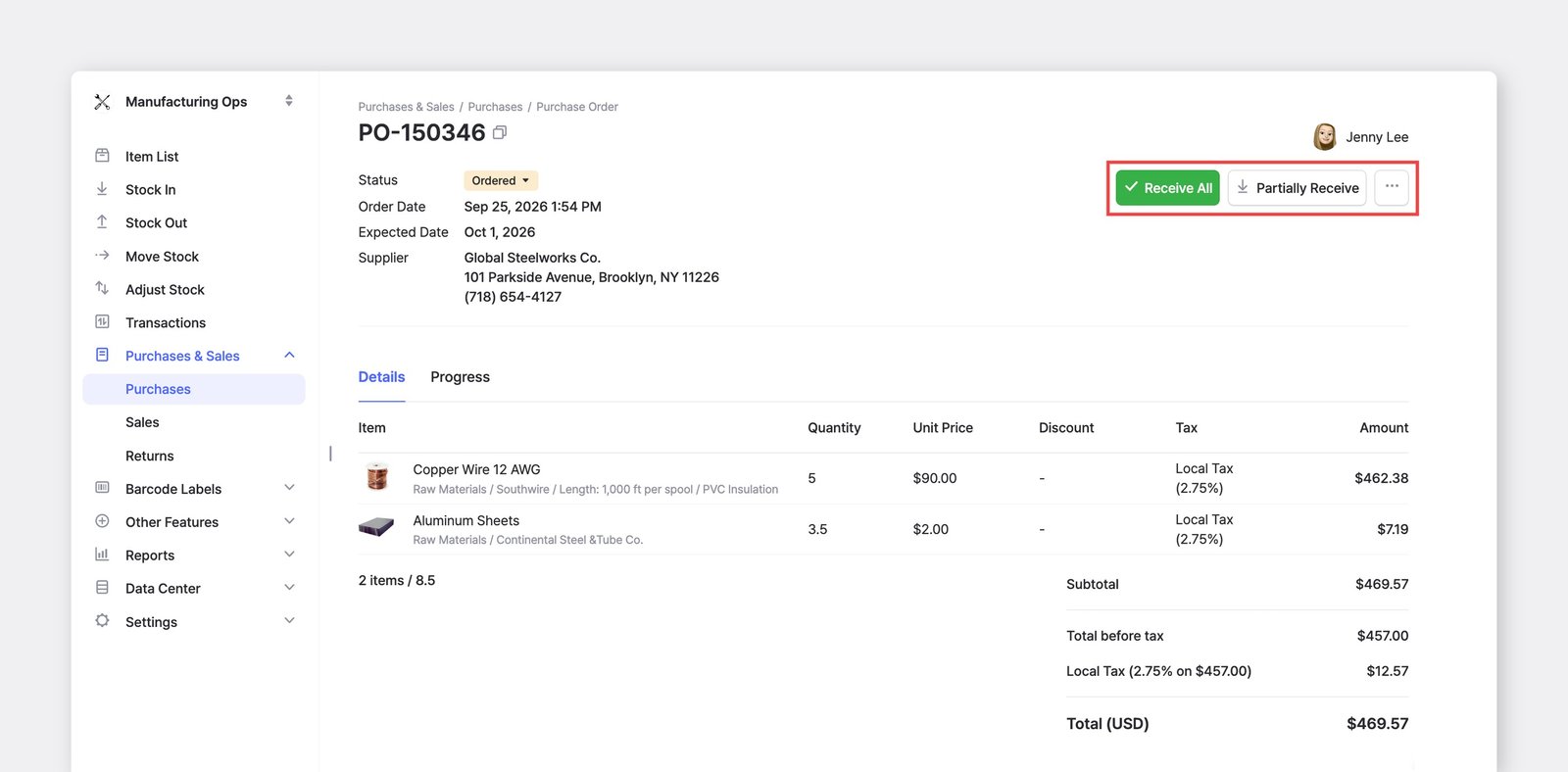
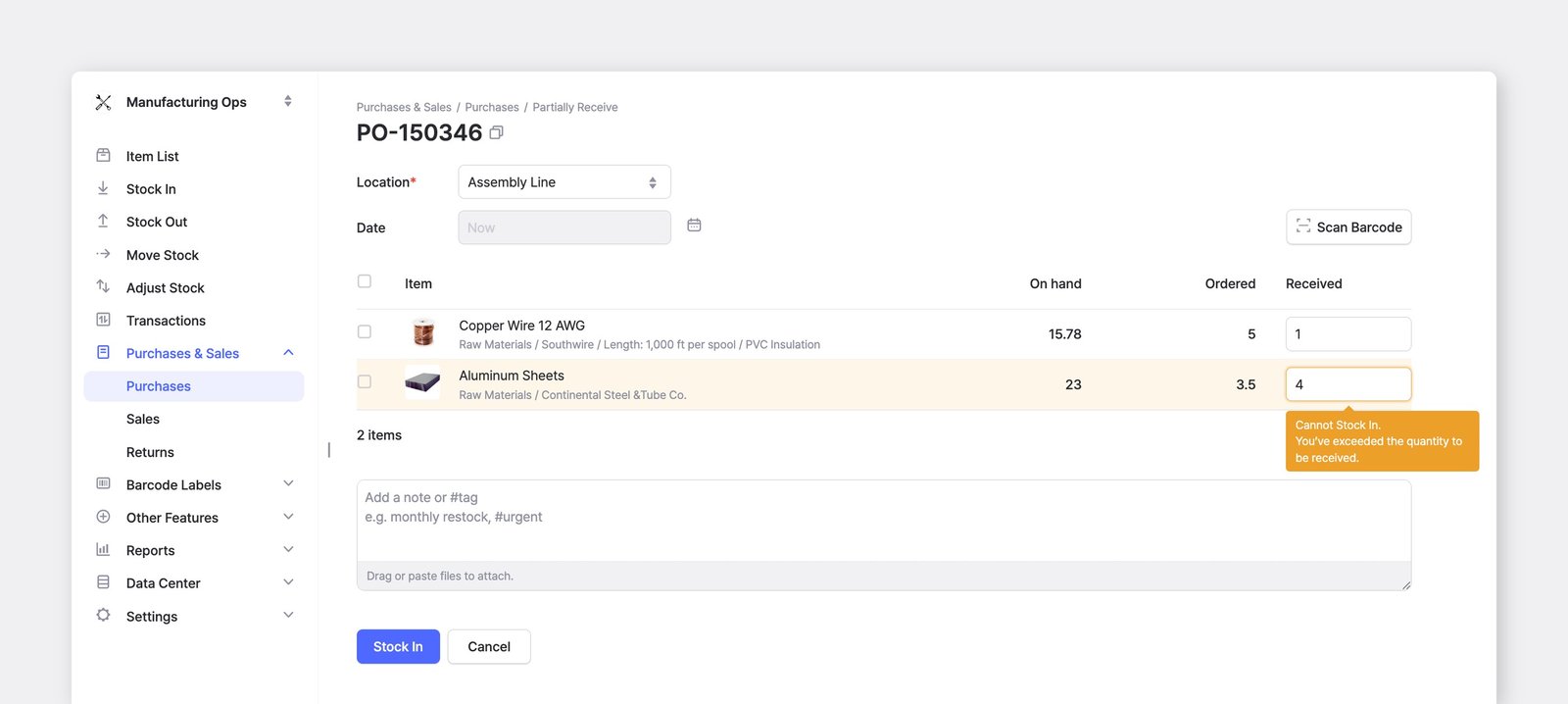
Ao clicar em Em estoque parcial, abre-se uma tela em que você pode registrar a quantidade recebida de cada item. Se você encomendou 5 unidades, mas só chegou 1, informe 1 — o status do pedido aparecerá como Recebido parcialmente até que os itens restantes deem entrada no estoque.
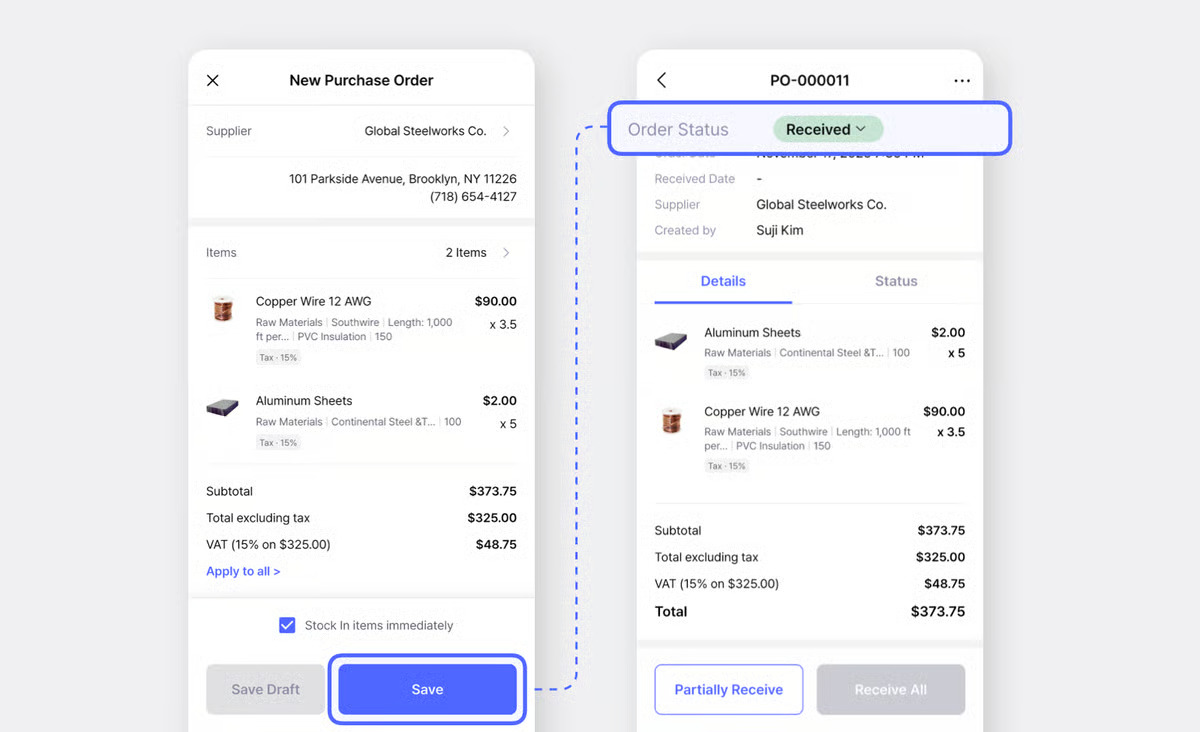
Se os itens já tiverem chegado quando você estiver criando a ordem de compra, marque “Dar entrada nos itens agora” na parte inferior da tela do pedido. O pedido será salvo com o status Recebido e seu inventário será atualizado na hora.
Acesse Compras e vendas > Vendas para criar e gerenciar ordens de venda.
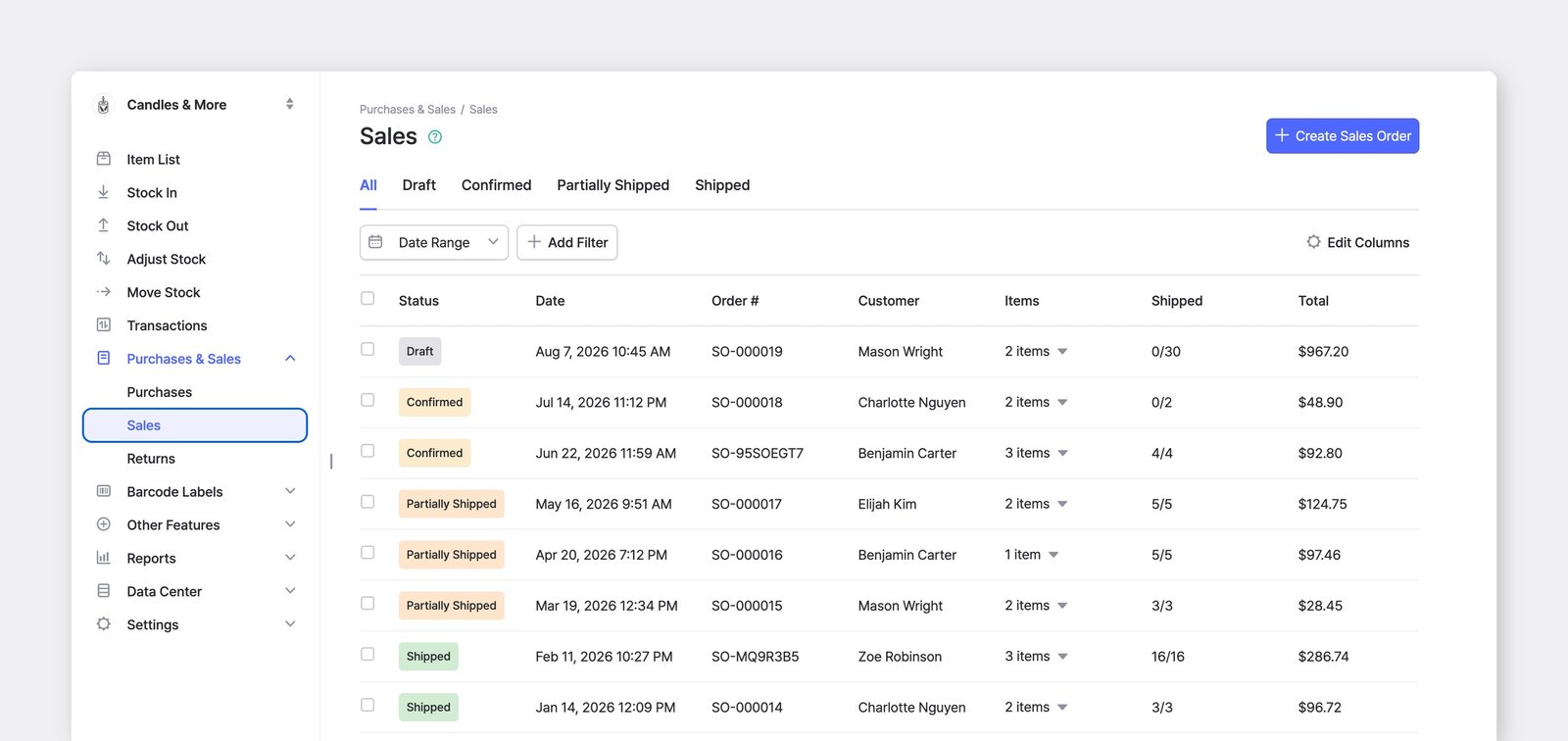
Status da ordem de venda
Seção intitulada “Status da ordem de venda”| Status da OV | Descrição | Atualiza o inventário? | Incluído nos Relatórios de vendas? |
|---|---|---|---|
| Rascunho | Salvo, mas ainda não confirmado | Não | Não |
| Confirmado | Confirmado; aguardando envio | Não | Sim |
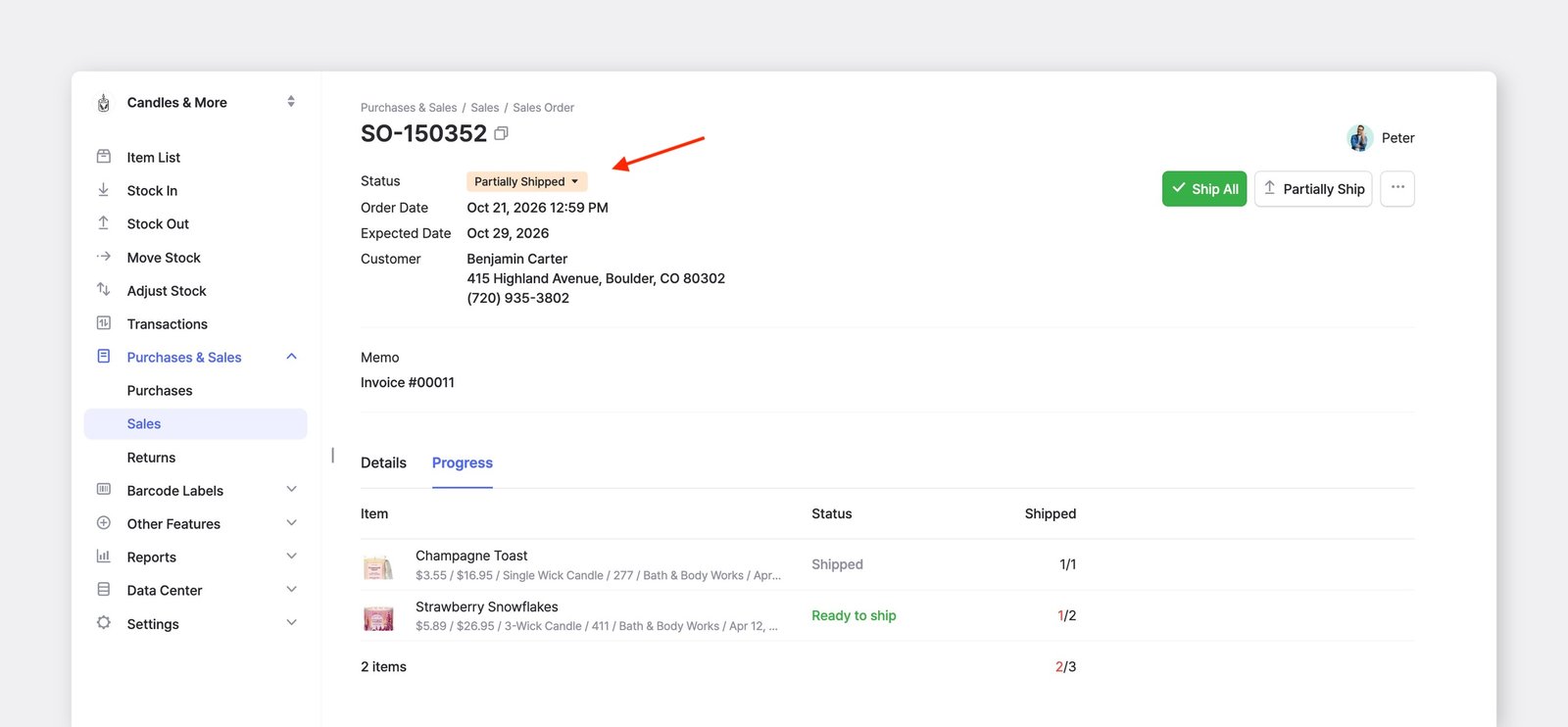
| Parcial | Alguns itens enviados, outros ainda pendentes | Sim | Sim |
| Enviado | Todos os itens enviados | Sim | Sim |
Enviar itens com uma ordem de venda
Seção intitulada “Enviar itens com uma ordem de venda”Quando estiver pronto para despachar os itens, abra a ordem de venda para registrar a saída de estoque. Para enviar toda a quantidade vendida de uma só vez, clique em Enviar tudo. Para enviar os itens em partes, clique em Sem estoque parcial.
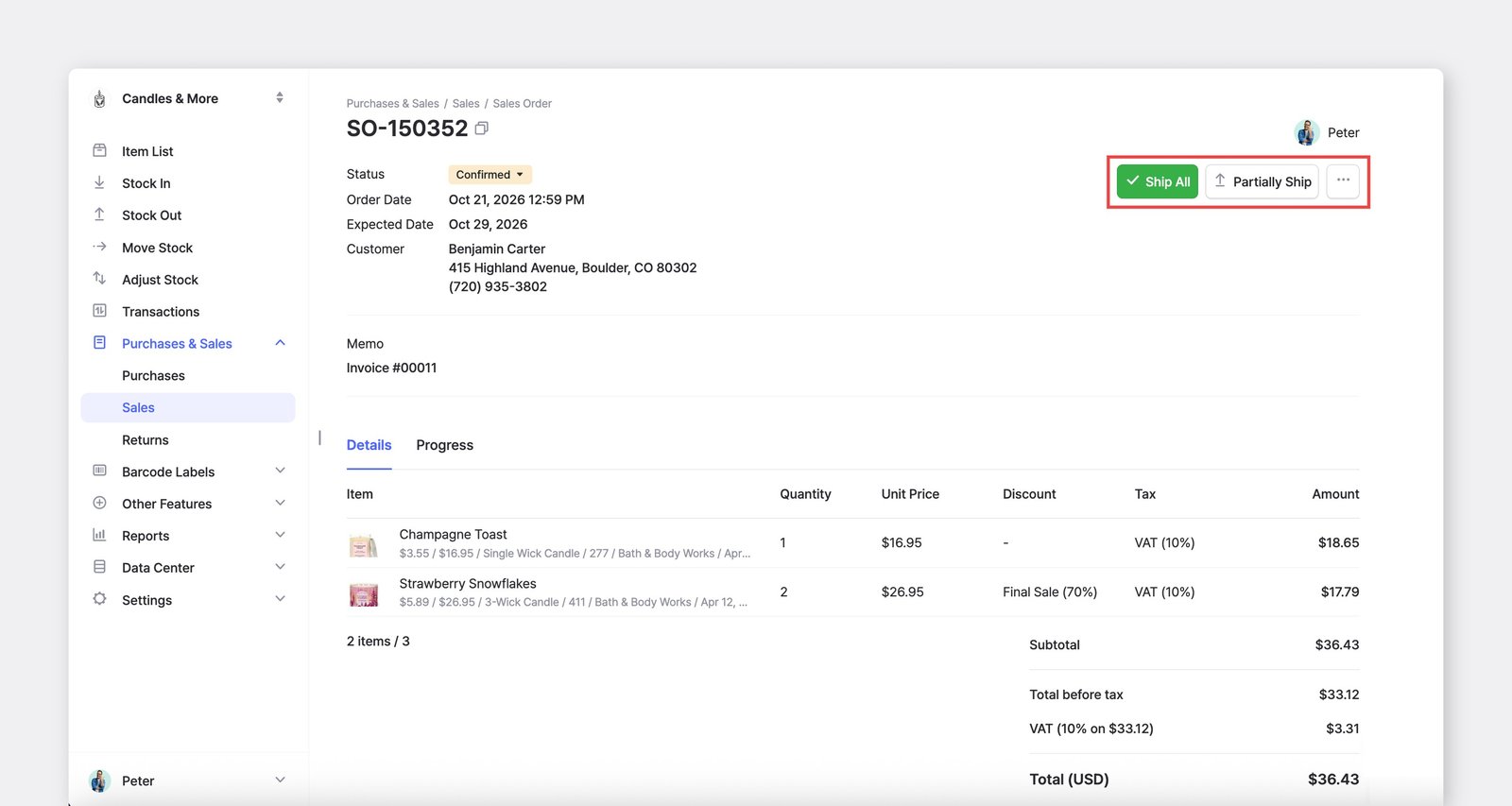
Ao clicar em Sem estoque parcial, você pode informar a quantidade enviada de cada item — basta digitar a quantidade que está realmente enviando. O status do pedido aparecerá como Parcial até que todos os itens sejam enviados.
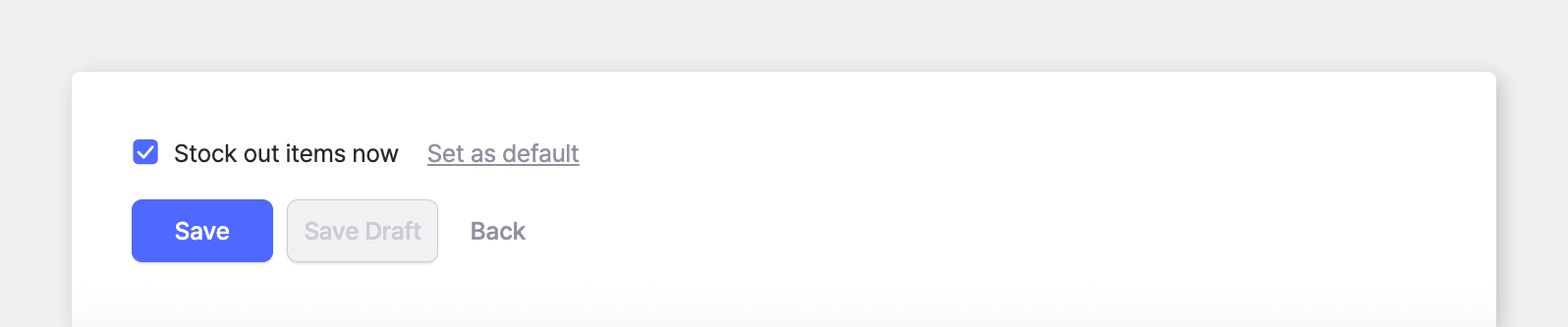
Se os itens já tiverem sido enviados quando você estiver criando a ordem de venda, marque “Dar saída nos itens agora” na parte inferior da tela do pedido. O pedido será salvo com o status Enviado e seu inventário será atualizado na hora.
Devoluções
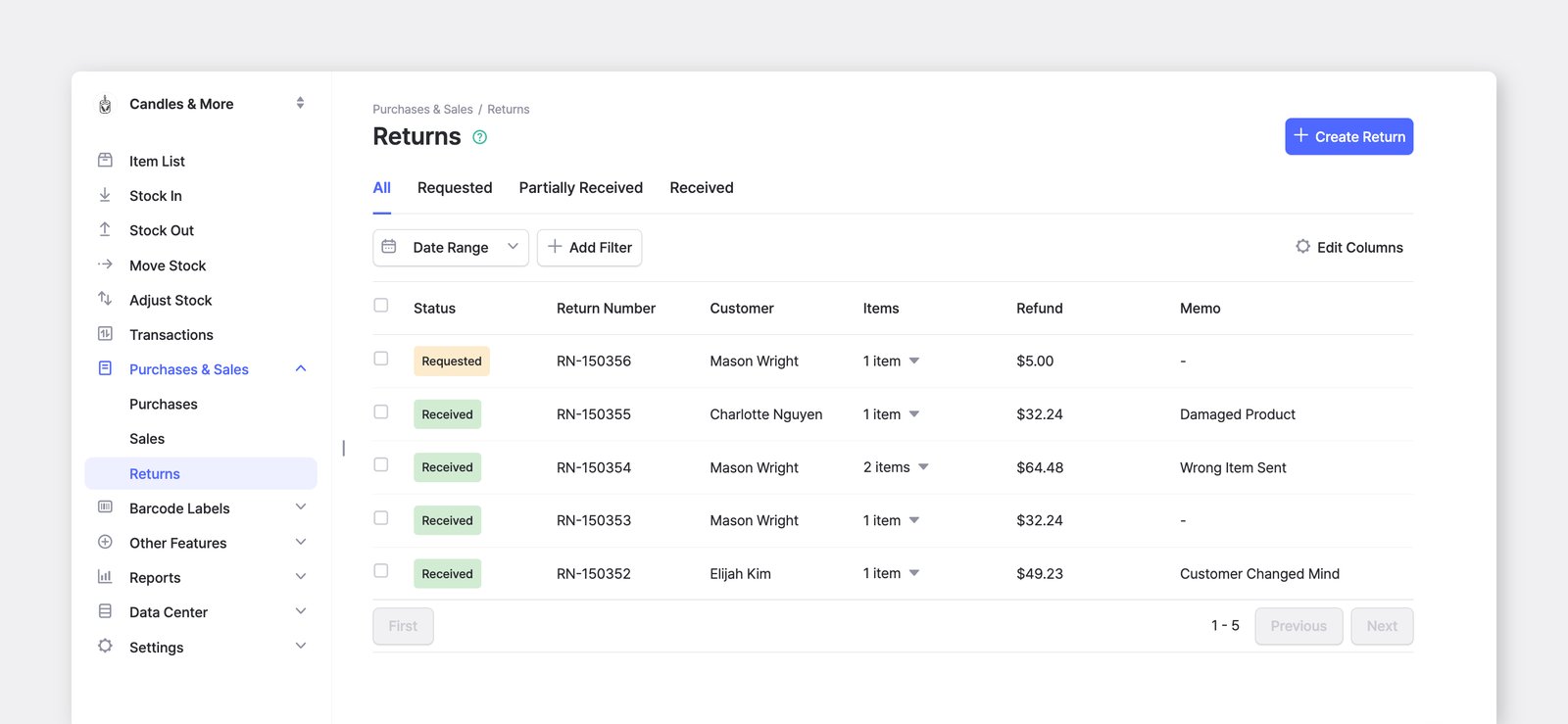
Seção intitulada “Devoluções”Você pode agilizar as devoluções de clientes vinculando-as diretamente às ordens de venda originais.
Status da devolução
Seção intitulada “Status da devolução”- Solicitada: a solicitação de devolução foi iniciada, mas os itens ainda não chegaram ao local.
- Recebida parcialmente: alguns itens da ordem de venda original chegaram, enquanto outros ainda estão pendentes.
- Recebida: todos os itens da devolução foram recebidos fisicamente e adicionados de volta ao inventário.
Opção 1: criar uma devolução pelo número do pedido
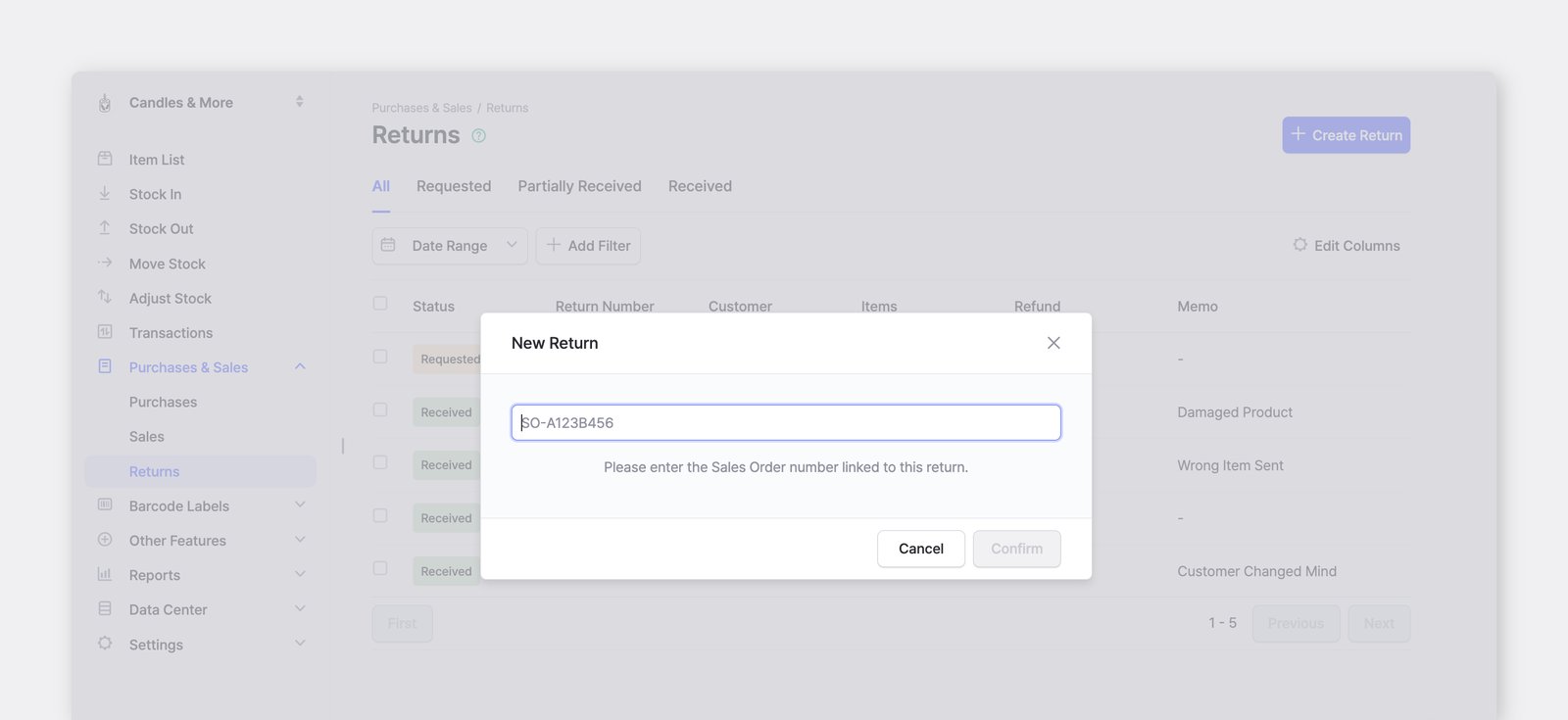
Seção intitulada “Opção 1: criar uma devolução pelo número do pedido”Use este método se você tiver o recibo ou a fatura do cliente em mãos.
- Na barra lateral, acesse
Compras e vendas>Devoluções. - Crie uma nova devolução.
- Digite o Número da ordem de venda no campo de busca. O sistema carregará automaticamente os detalhes dos itens originais.
- Selecione os itens que estão sendo devolvidos e salve o pedido.
Opção 2: criar uma devolução a partir da lista de vendas
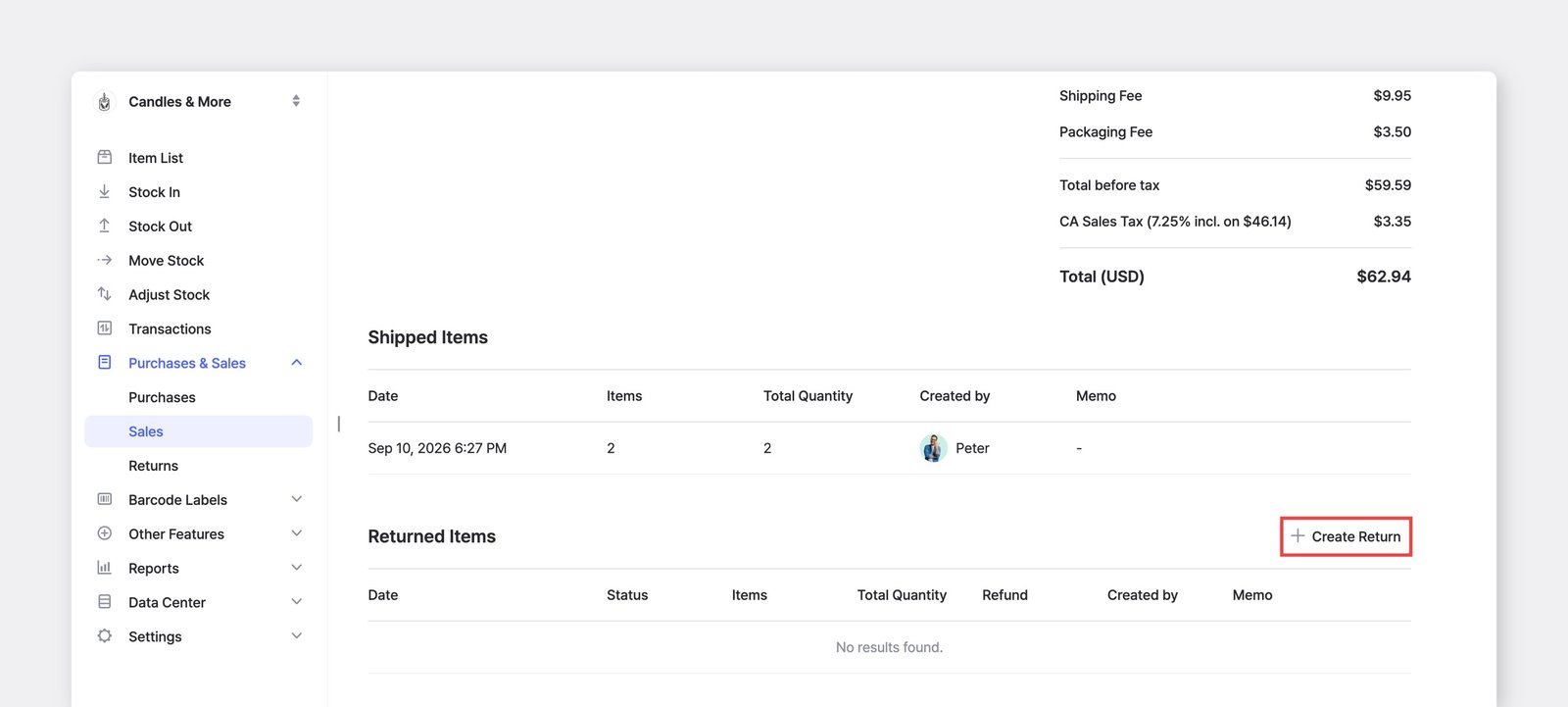
Seção intitulada “Opção 2: criar uma devolução a partir da lista de vendas”Use este método se precisar primeiro procurar a transação original.
- Acesse
Compras e vendas>Vendase localize o pedido que o cliente deseja devolver. - Clique no pedido para abrir a visualização de Detalhes.
- Clique no botão
+ Criar devoluçãona seção Itens devolvidos.
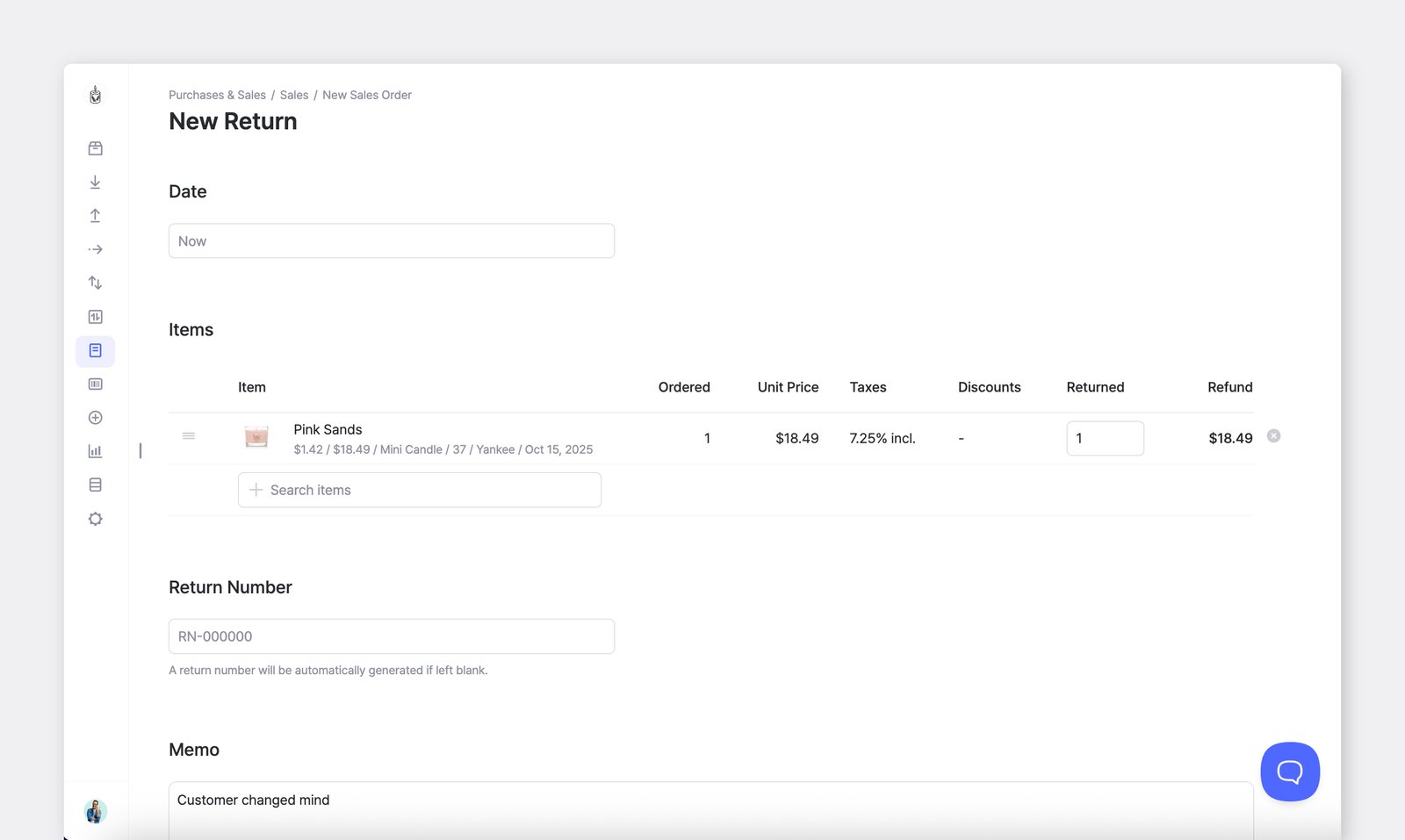
- (Opcional) Informe os detalhes da devolução no campo Memo para facilitar o acompanhamento e a comunicação da equipe (por exemplo, “O cliente mudou de ideia”).
Configurações de pedidos
Seção intitulada “Configurações de pedidos”Compartilhar e imprimir pedidos
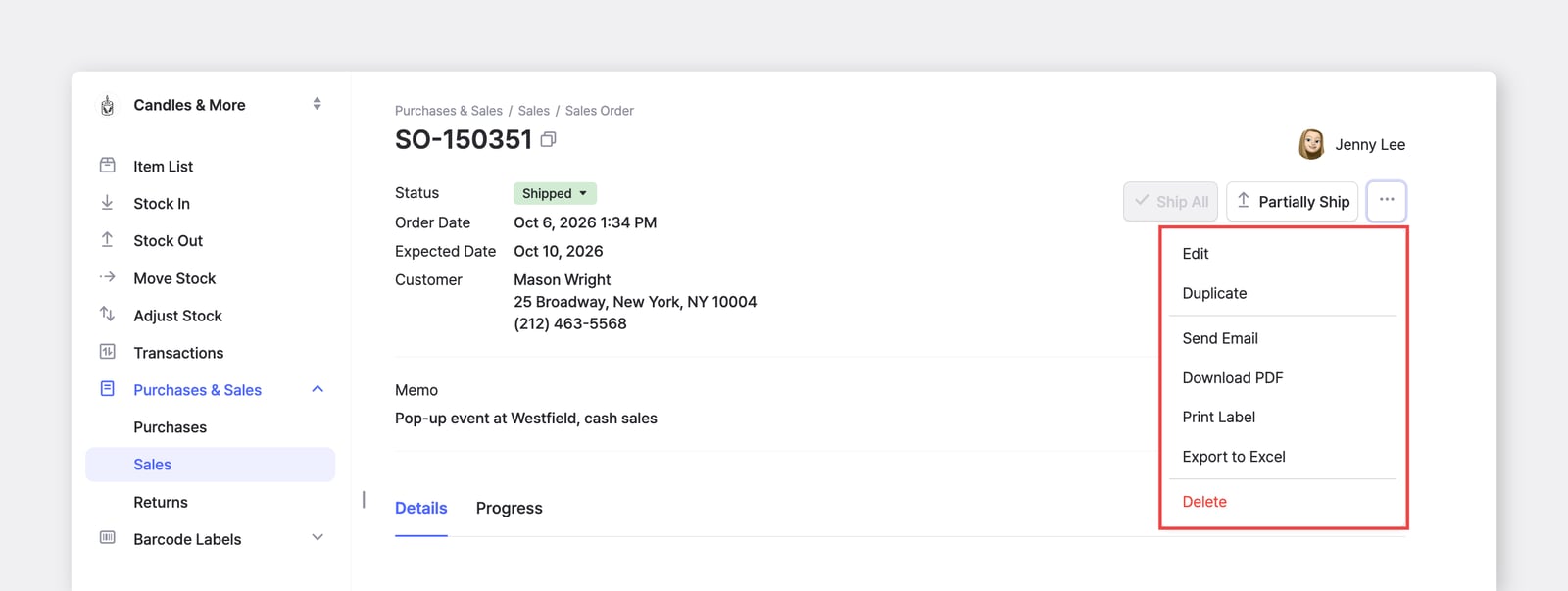
Seção intitulada “Compartilhar e imprimir pedidos”Você pode enviar por e-mail, imprimir seus pedidos ou salvá-los em PDF. Clique no menu ... no canto superior direito e selecione a opção desejada.
Gerenciar as informações do pedido
Seção intitulada “Gerenciar as informações do pedido”- Adicione ou edite as informações de fornecedores e clientes em
Centro de Dados>Parceiros. - Atualize as informações da sua empresa em
Configurações>Equipe.
A. Configurações de impressão
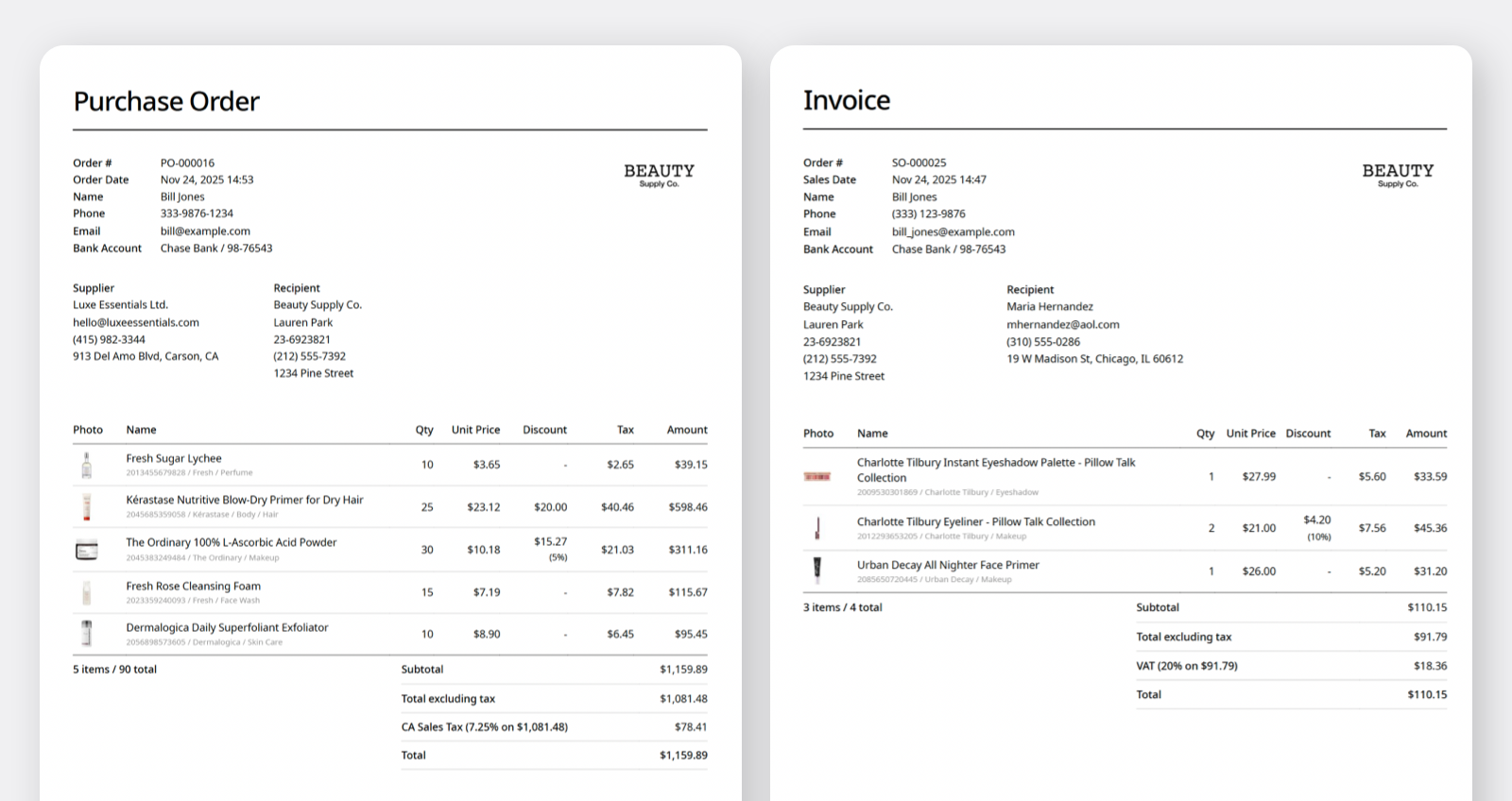
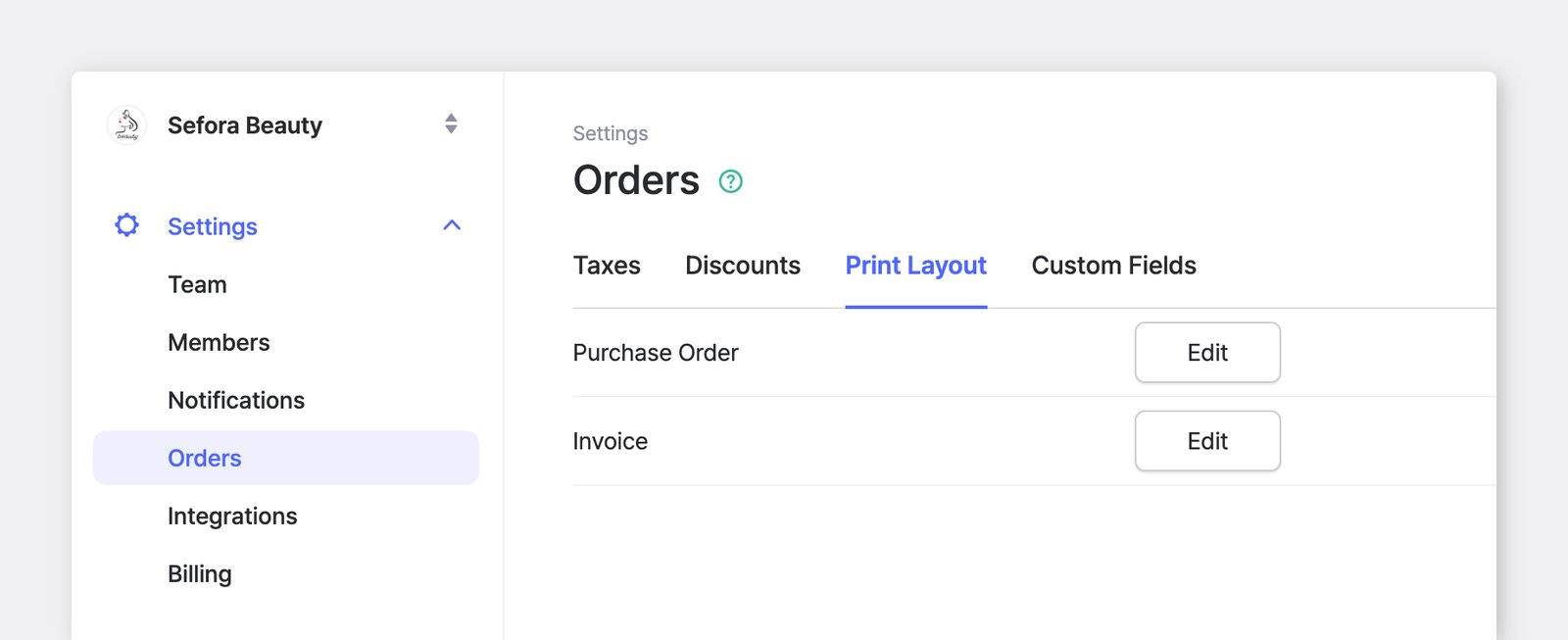
Seção intitulada “A. Configurações de impressão”Personalize as informações exibidas nas suas ordens de compra e faturas de venda. Você pode definir modelos de layout diferentes para cada tipo de documento.
Acesse: Configurações > Pedidos > Configurações de impressão
Configurações de layout
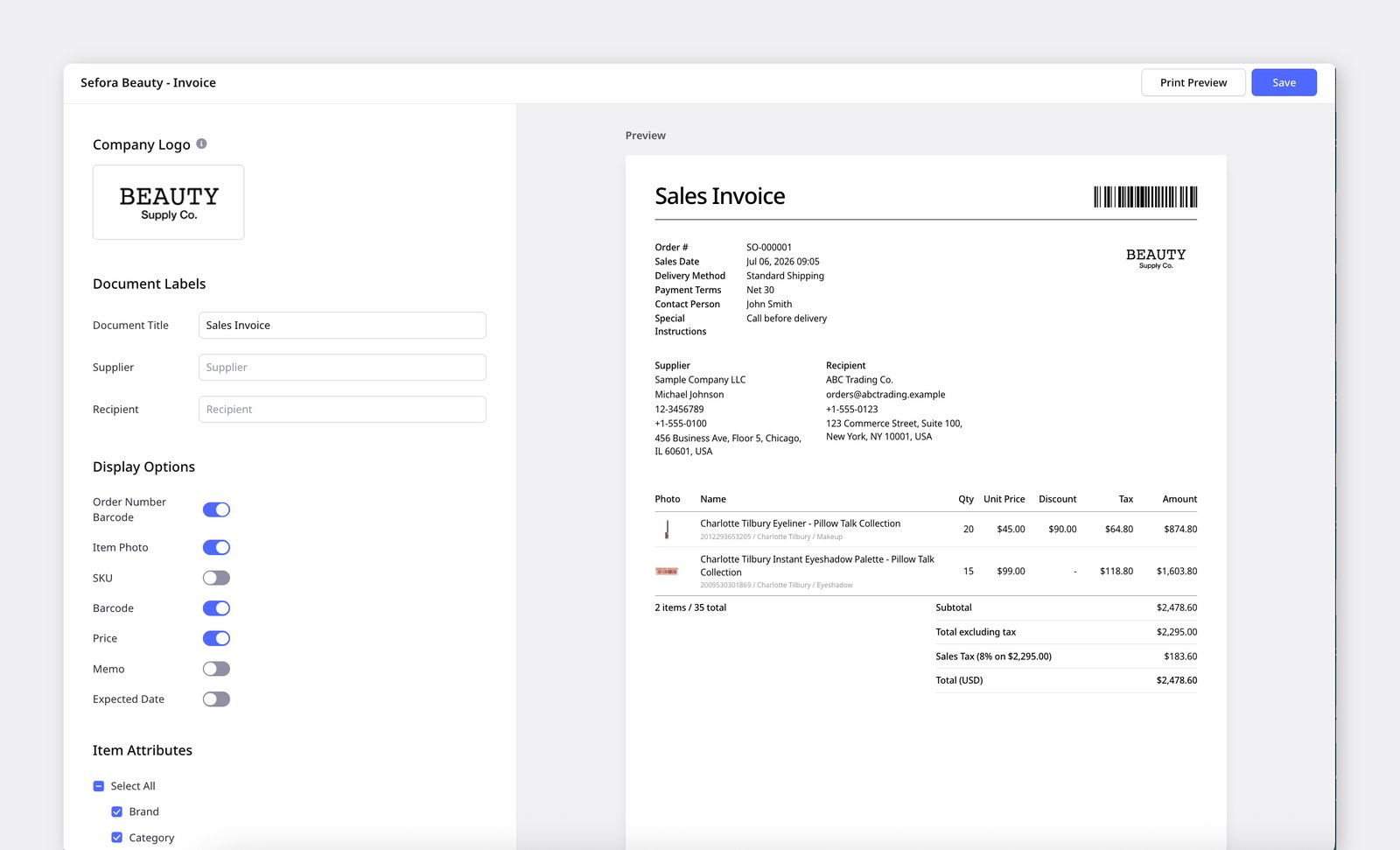
Seção intitulada “Configurações de layout”- Logotipo da empresa — adicione a imagem da sua marca no canto superior direito do documento.
- Rótulos do documento — altere os termos exibidos no documento.
- Título do documento (por exemplo, Ordem de compra, Fatura, Romaneio, Nota de entrega)
- Fornecedor (por exemplo, Vendedor, Emitente, De)
- Destinatário (por exemplo, Cliente, Faturar para, Enviar para, Comprador)
- Opções de exibição — escolha quais campos incluir no documento.
- Opções disponíveis: Código de barras do número do pedido, Foto do item, SKU, Código de barras, Preços, Memo, Data prevista (entrada/saída de estoque)
- Atributos do item — selecione quais atributos do item exibir na seção de detalhes dos itens do documento.
- Rodapé — adicione um texto fixo na parte inferior do documento (por exemplo, uma saudação, condições padrão ou uma linha de assinatura). Quebras de linha e espaçamento são suportados, então você pode formatá-lo como quiser.
B. Campos personalizados
Seção intitulada “B. Campos personalizados”Se precisar de campos adicionais, como forma de envio ou informações de pagamento, você pode adicionar Campos Personalizados ao criar uma ordem de compra ou ordem de venda.
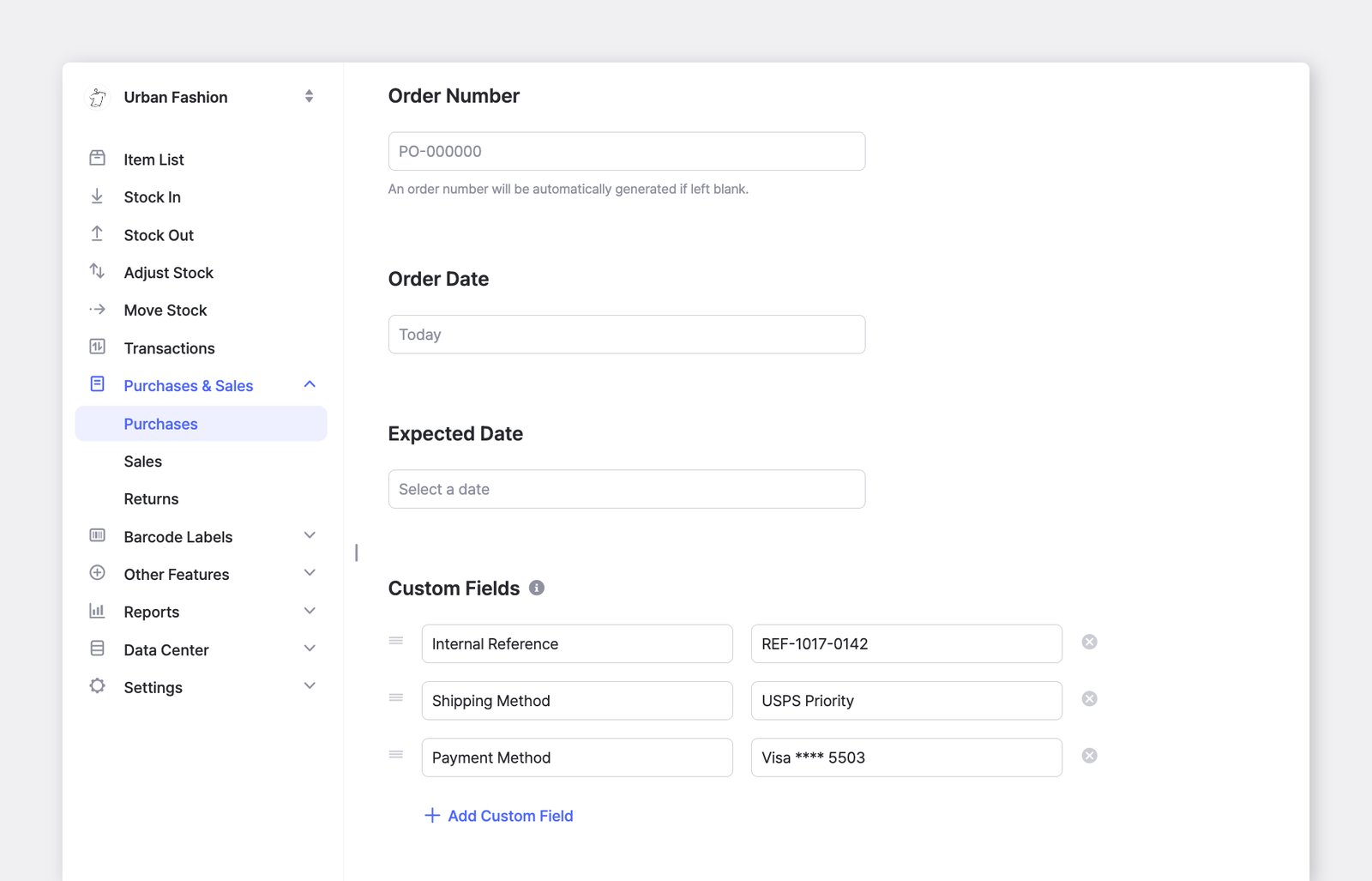
Se você usa os mesmos campos com frequência, salve-os como um modelo.
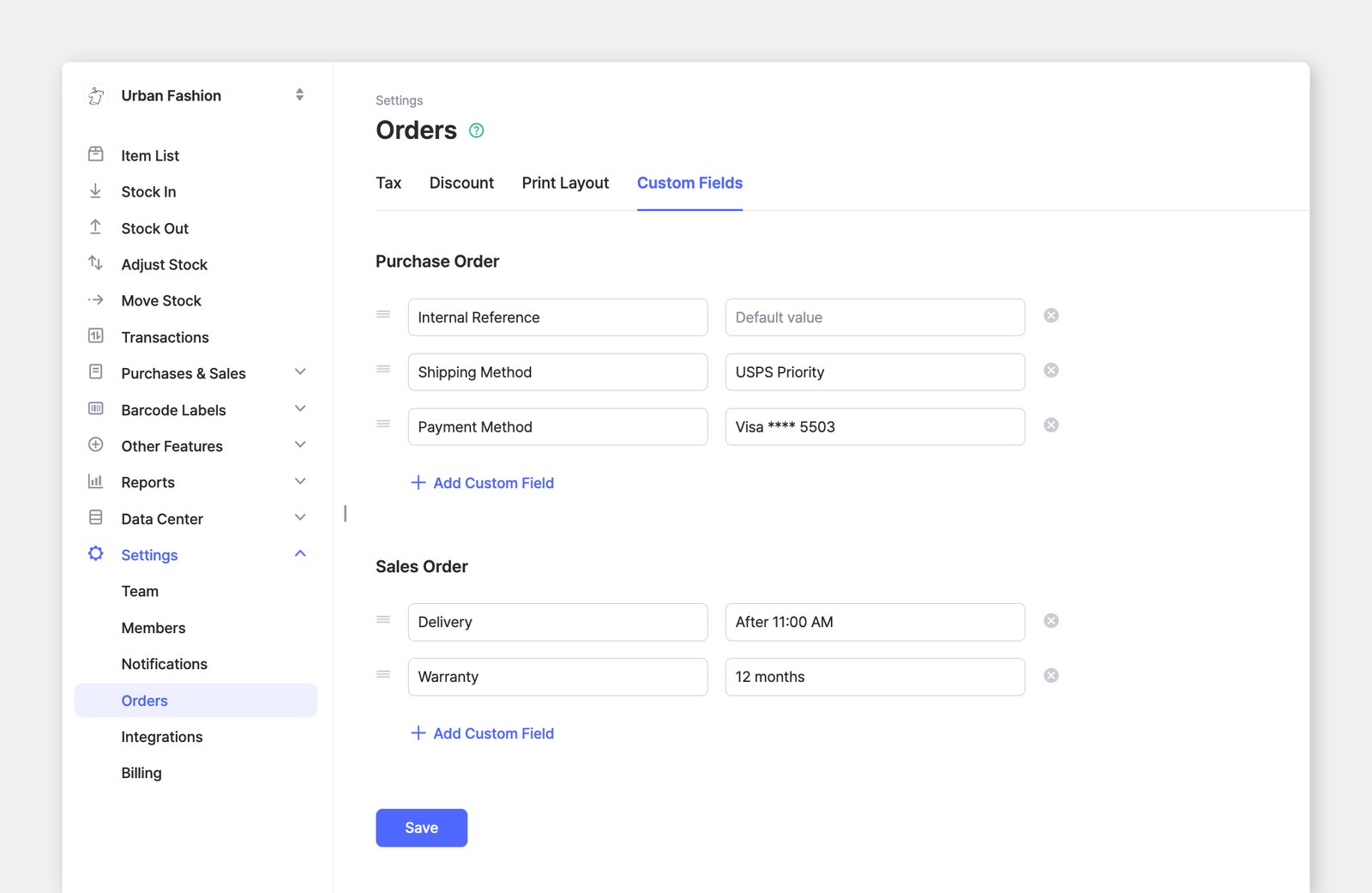
Acesse: Configurações > Pedidos > Campos Personalizados para adicionar um novo campo personalizado; todos os campos salvos e seus valores aparecerão automaticamente sempre que você criar um novo pedido.
C. Impostos
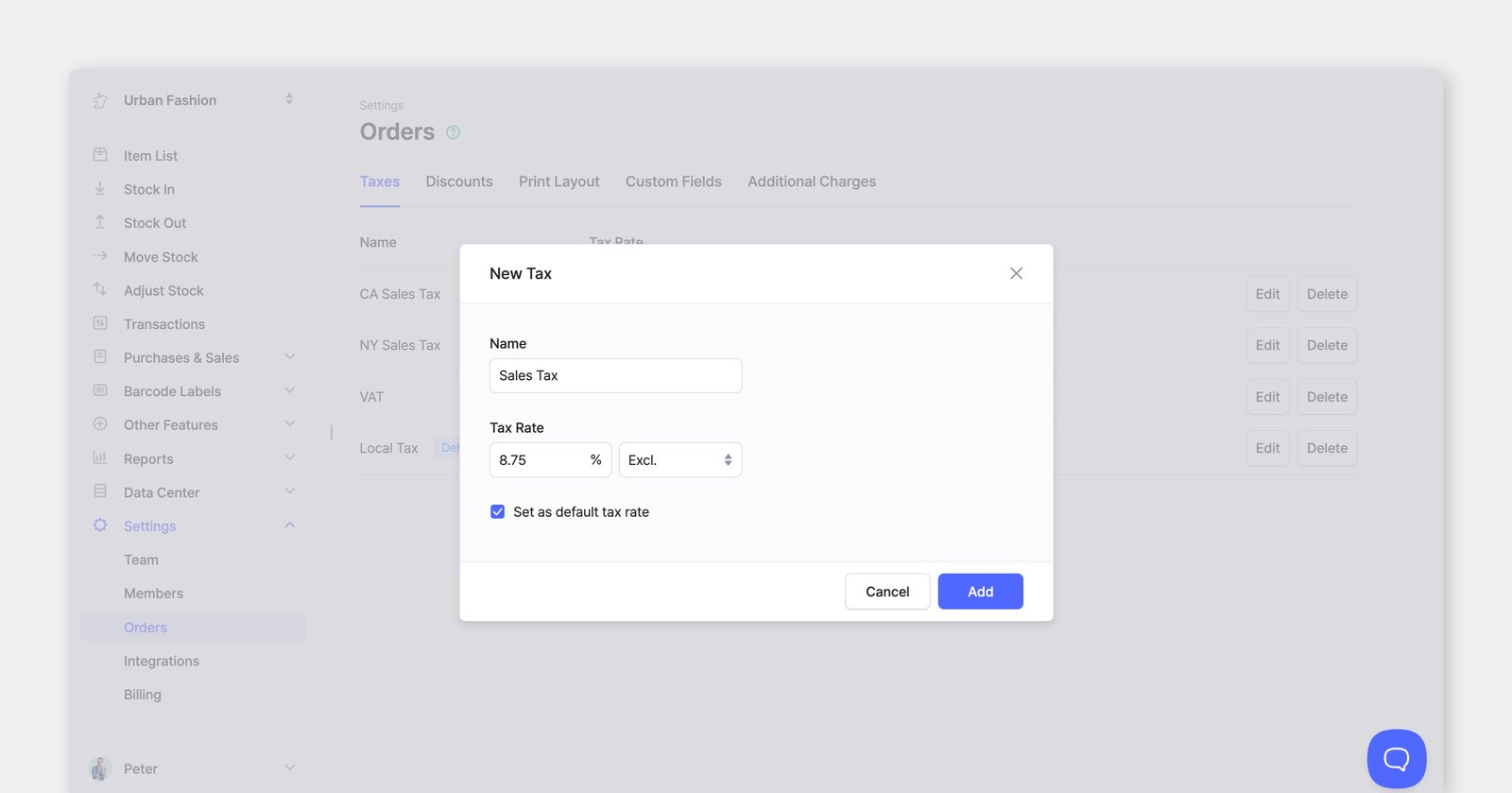
Seção intitulada “C. Impostos”Você pode aplicar impostos aos seus pedidos e escolher como eles são calculados:
- Incluso: o imposto já está incluído no preço do item.
- Não incluso: o imposto é somado ao preço do item.
D. Descontos
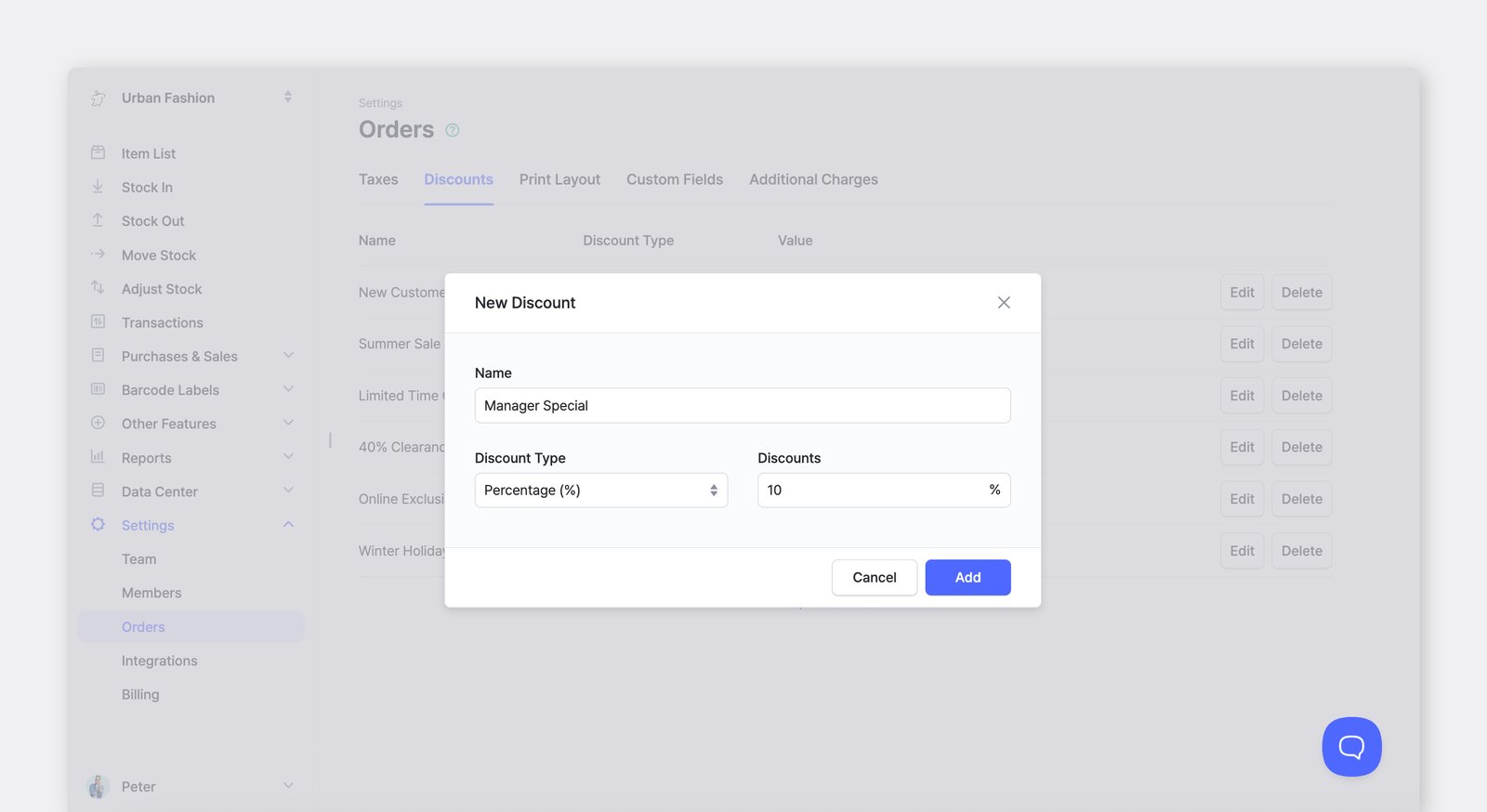
Seção intitulada “D. Descontos”Você também pode aplicar descontos aos seus pedidos:
- Porcentagem (por exemplo, 10% de desconto)
- Valor fixo (por exemplo, $5 de desconto)
E. Taxas adicionais
Seção intitulada “E. Taxas adicionais”Ao criar uma ordem de compra ou ordem de venda, você pode adicionar custos extras além do preço do item, como frete ou taxas de manuseio. Cada taxa é somada ao total do pedido.
Para adicionar uma taxa a um único pedido, selecione + Adicionar taxa abaixo do resumo do pedido e informe um nome e um valor.
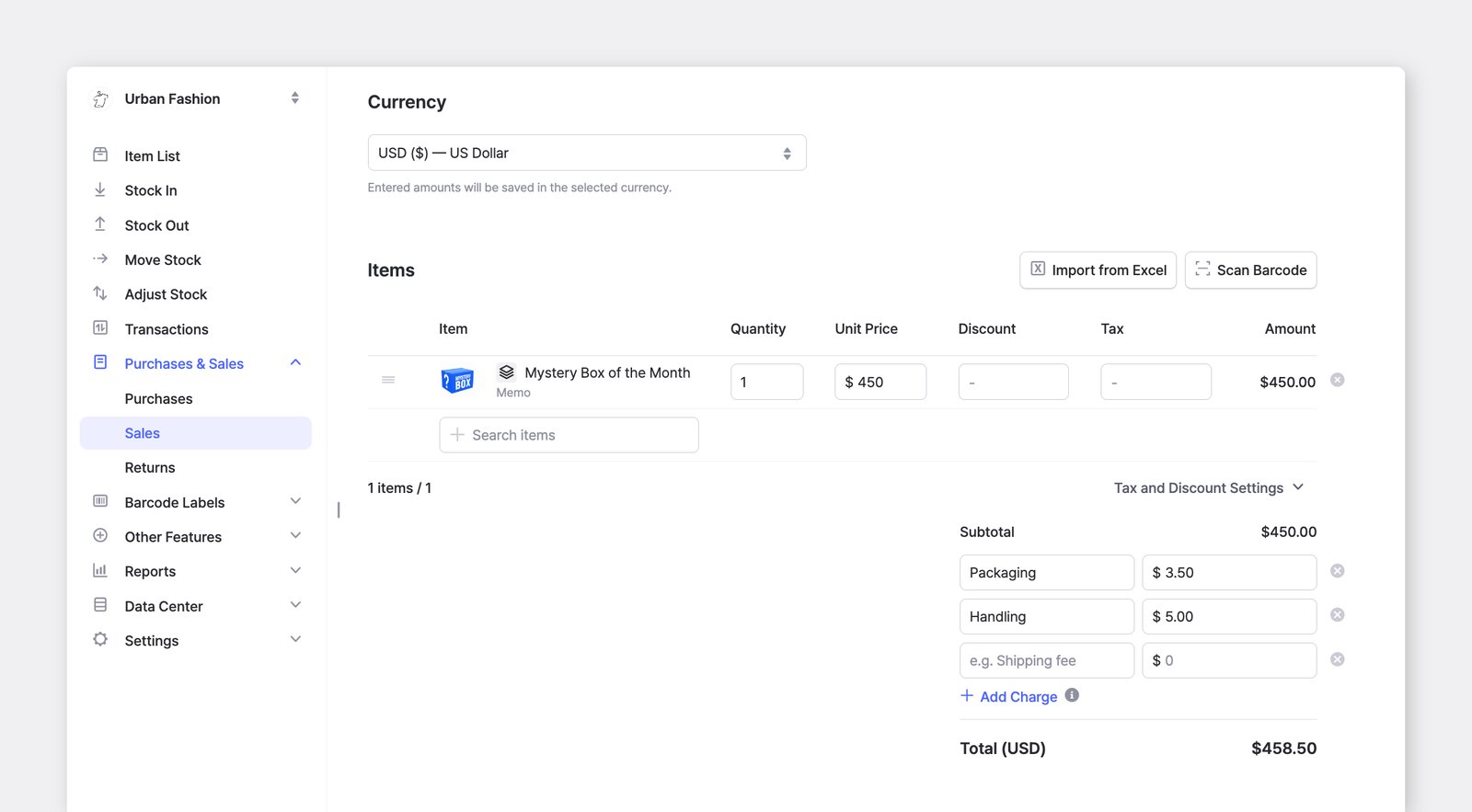
Se você usa as mesmas taxas com frequência, pode salvá-las para reutilizar.
Acesse: Configurações > Pedidos > Encargos adicionais para cadastrar uma taxa; todas as taxas salvas aparecerão automaticamente sempre que você criar um novo pedido. As taxas podem ser definidas separadamente para ordens de compra e ordens de venda, e você ainda pode editá-las ou removê-las em cada pedido.
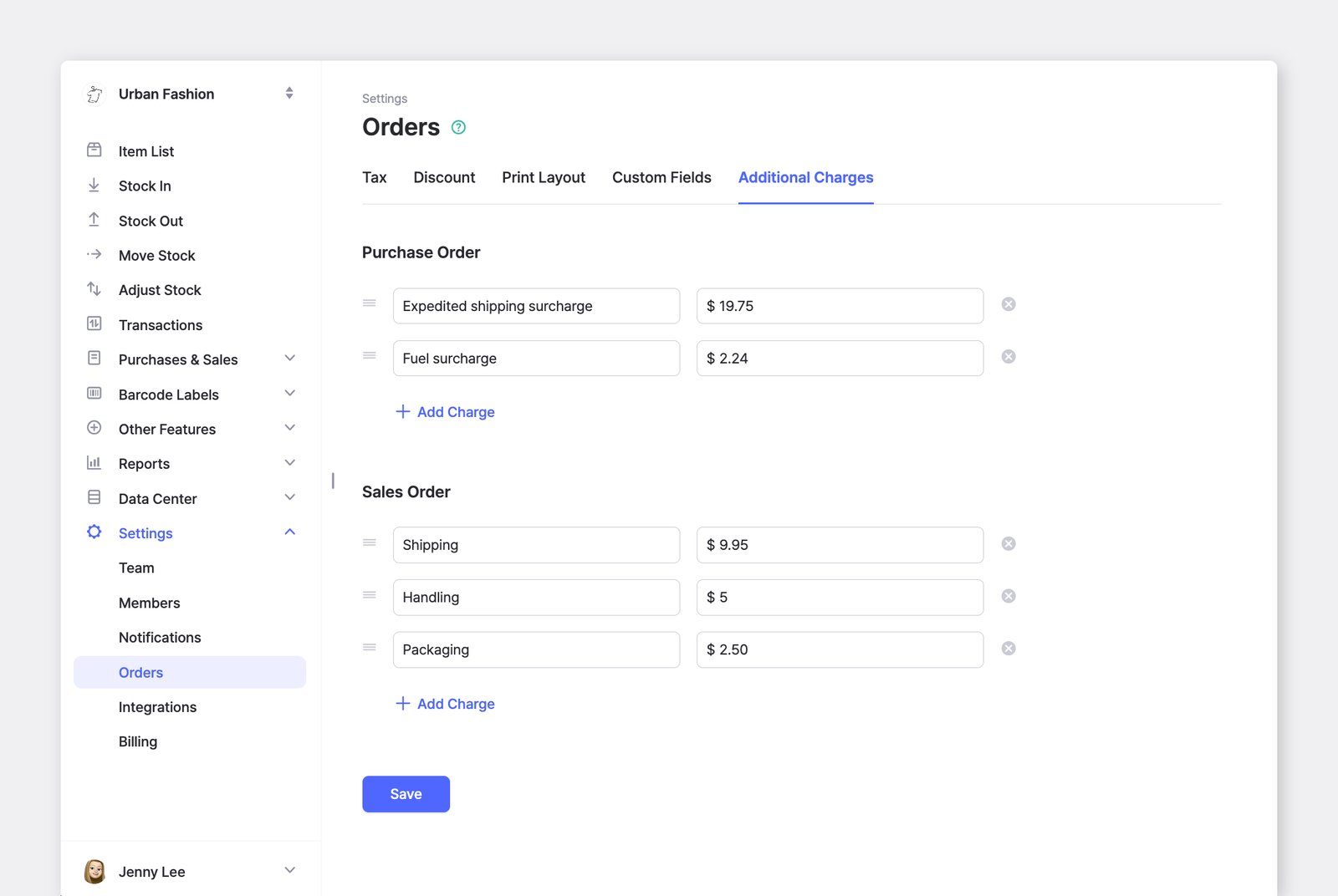
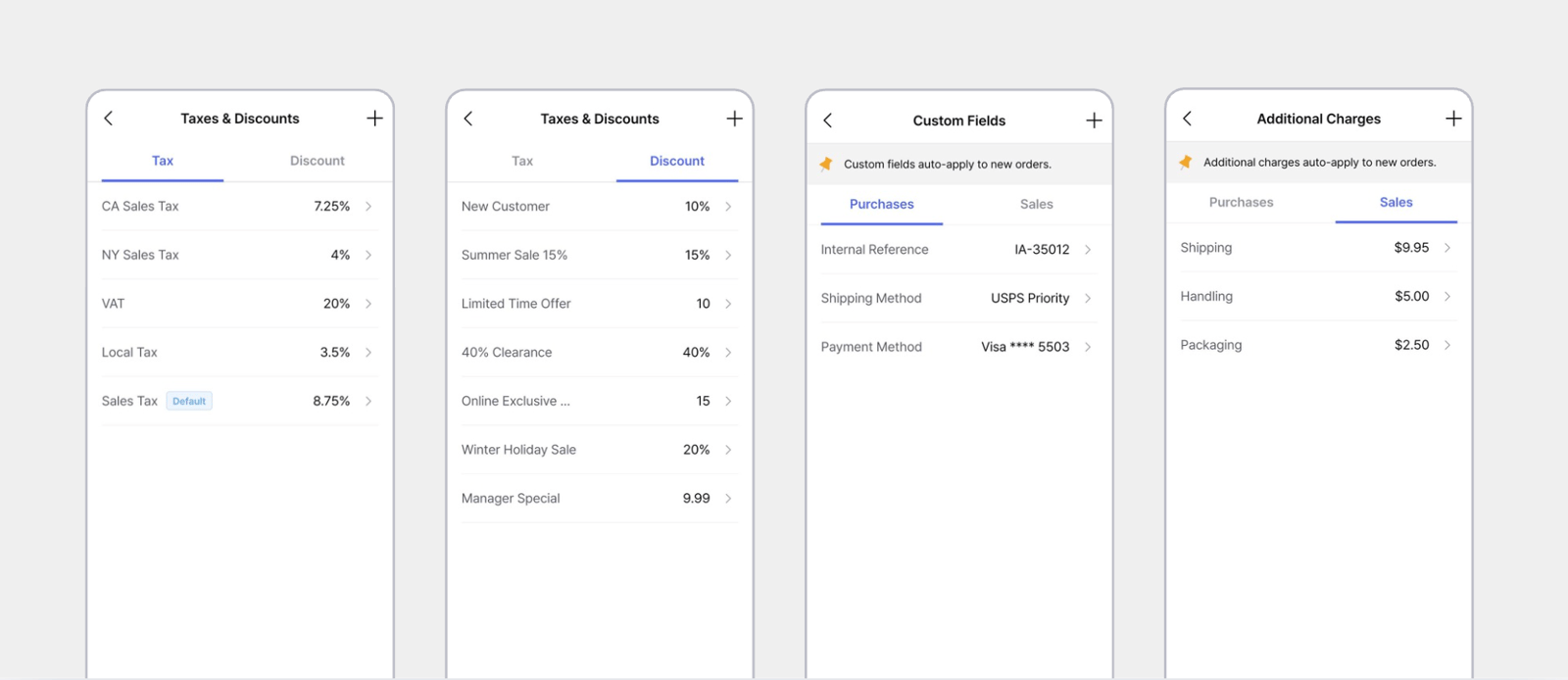
Você pode acessar as mesmas configurações de pedidos pelo app móvel do BoxHero.
Modelos de preço
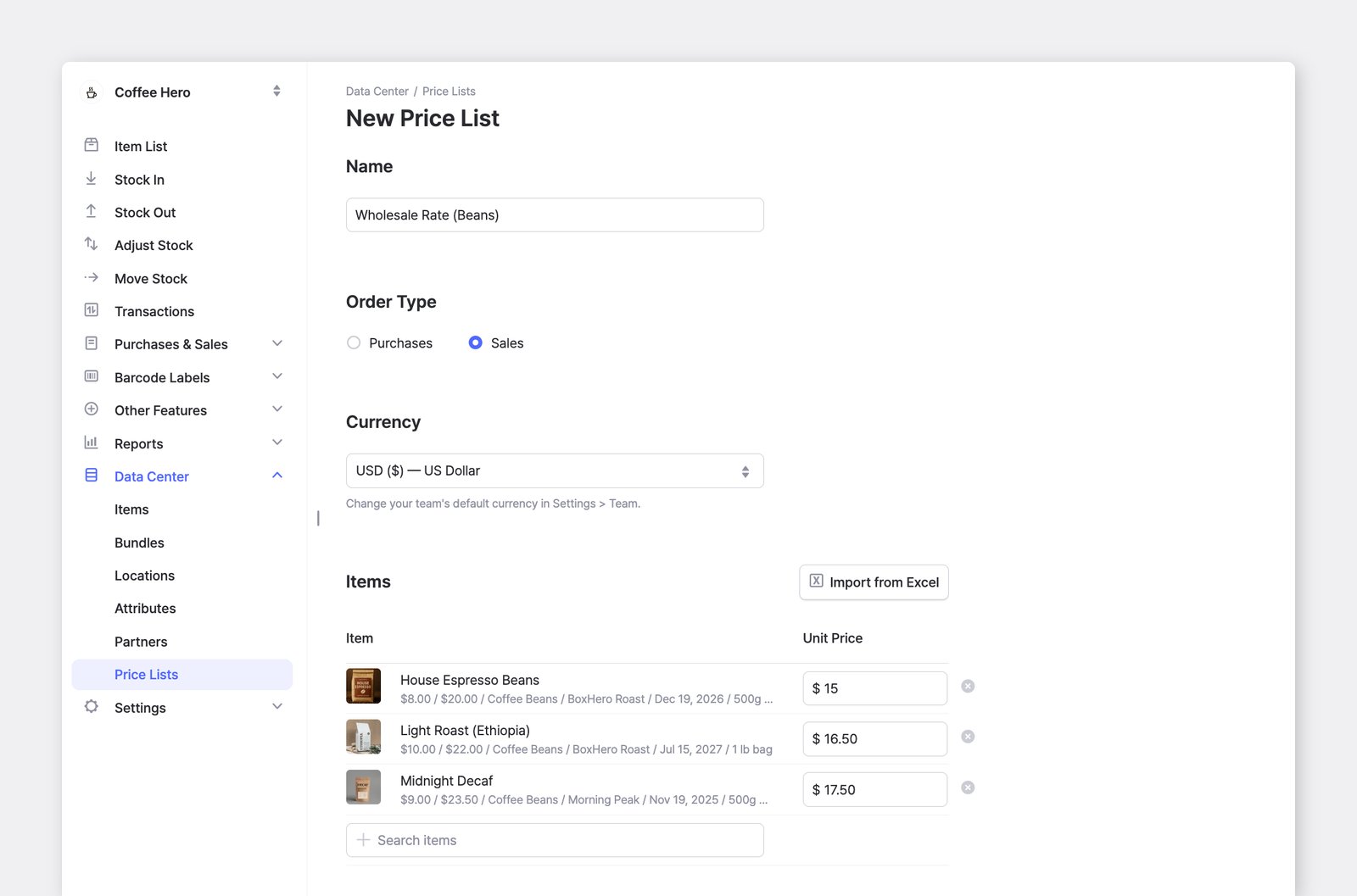
Seção intitulada “Modelos de preço”Os Modelos de preço permitem salvar preços diferentes para clientes específicos, promoções ou acordos especiais. Além do custo e do preço de venda padrão, você pode criar outros conjuntos de preços e aplicá-los ao criar uma ordem de compra ou ordem de venda.
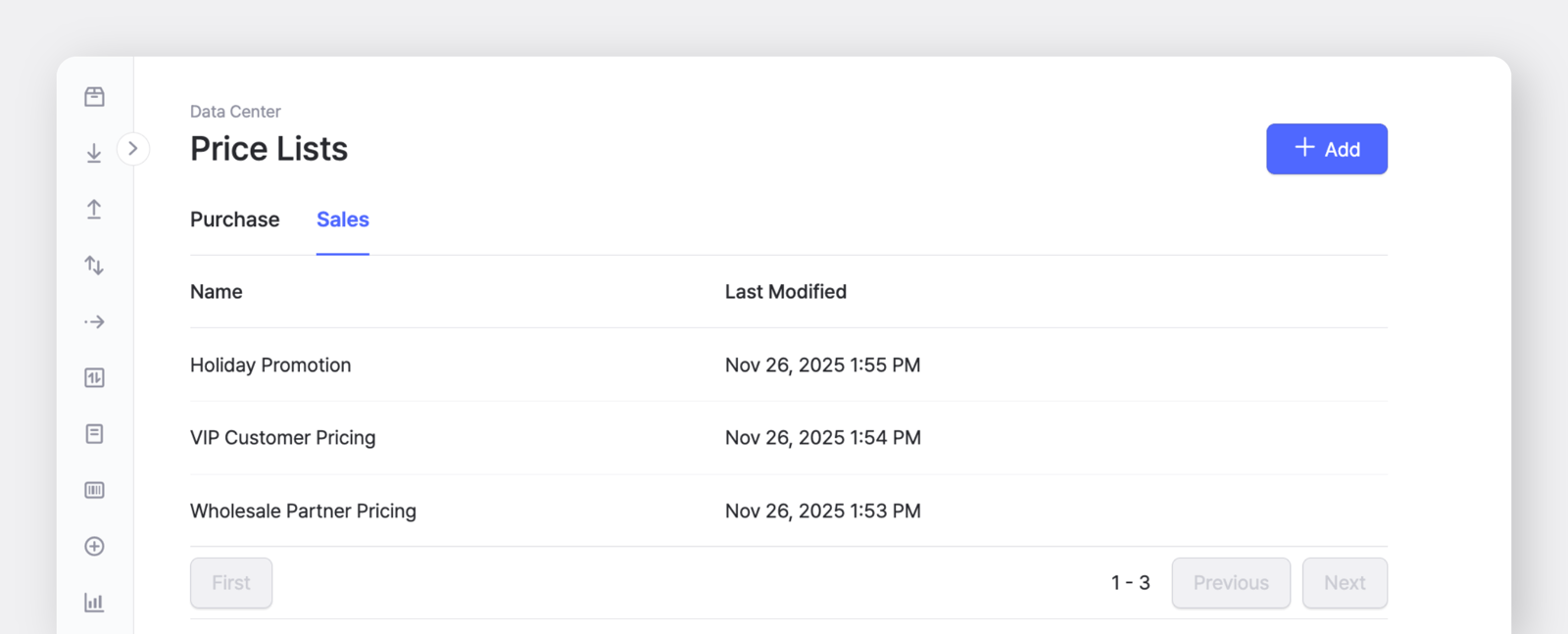
Você pode criar um modelo de preço em Centro de Dados > Modelos de preço.
Os modelos de preço podem ser configurados separadamente para compras e vendas. Adicione os preços dos itens manualmente ou carregue todos de uma vez com um arquivo do Excel.
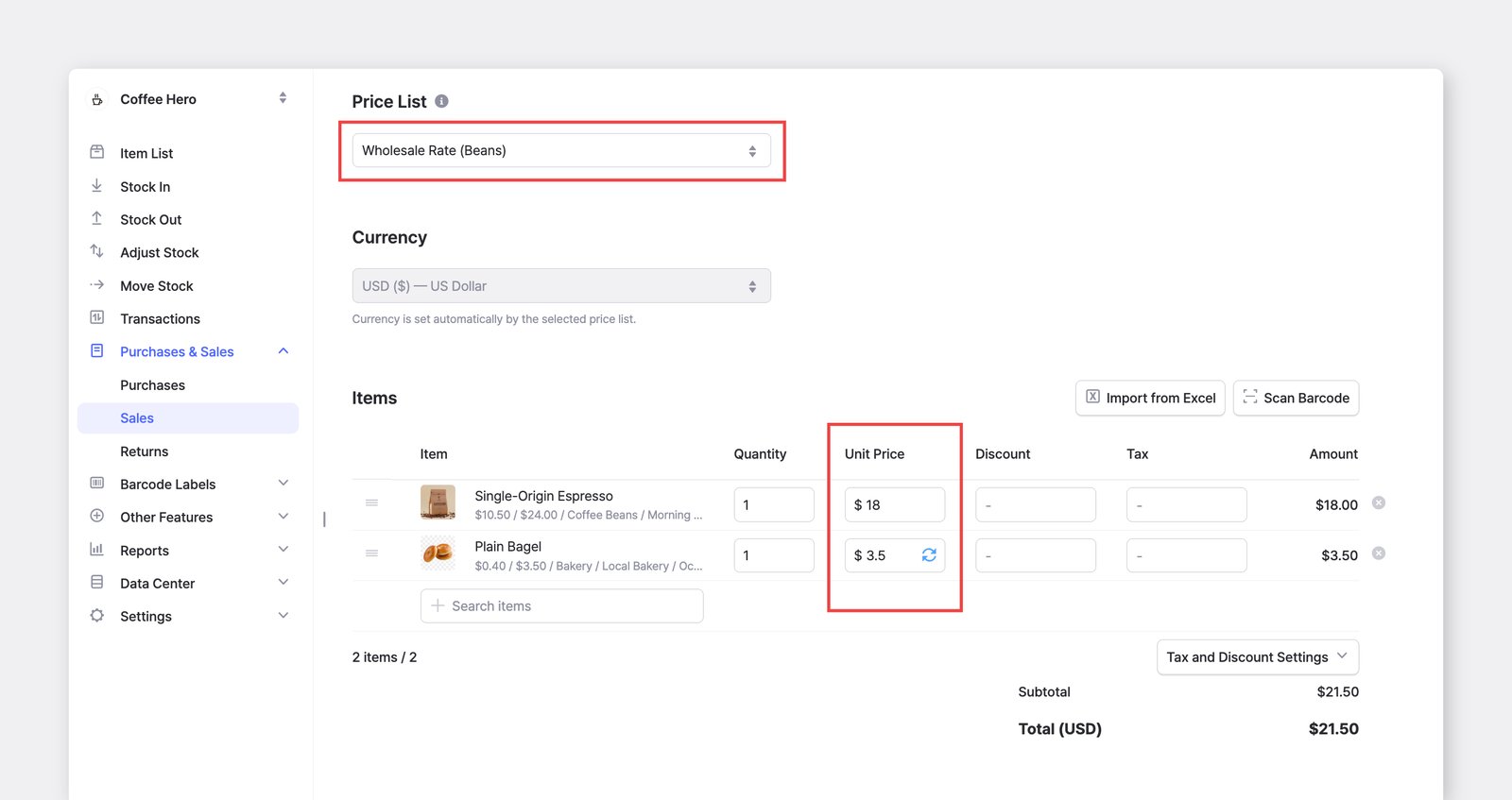
Ao criar um pedido, clique no campo Preço unitário para escolher um modelo de preço. Se você trocar para outro modelo de preço durante a edição, os preços unitários serão atualizados com base no modelo selecionado.
Se você informar um preço diferente do salvo no modelo aplicado, um ícone de atualização (🔄) aparecerá ao lado do campo Preço unitário. Clique nele para salvar o novo preço no modelo e manter seus modelos de preço atualizados.
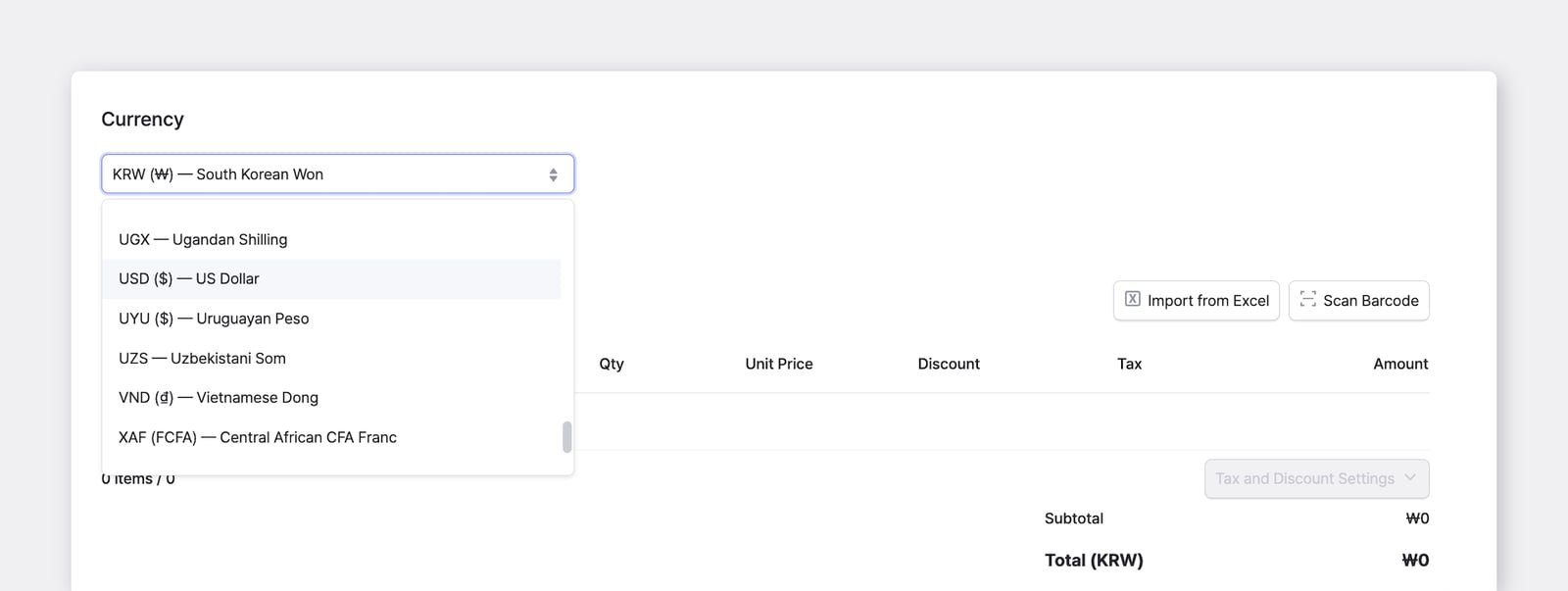
Quando necessário, você pode definir uma moeda diferente para cada ordem de compra e ordem de venda — independentemente das configurações da equipe.
- Ao definir uma moeda padrão para a equipe, ela é selecionada automaticamente em cada novo pedido.
- Você pode trocar para outra moeda diretamente na tela do pedido.
Informações de câmbio
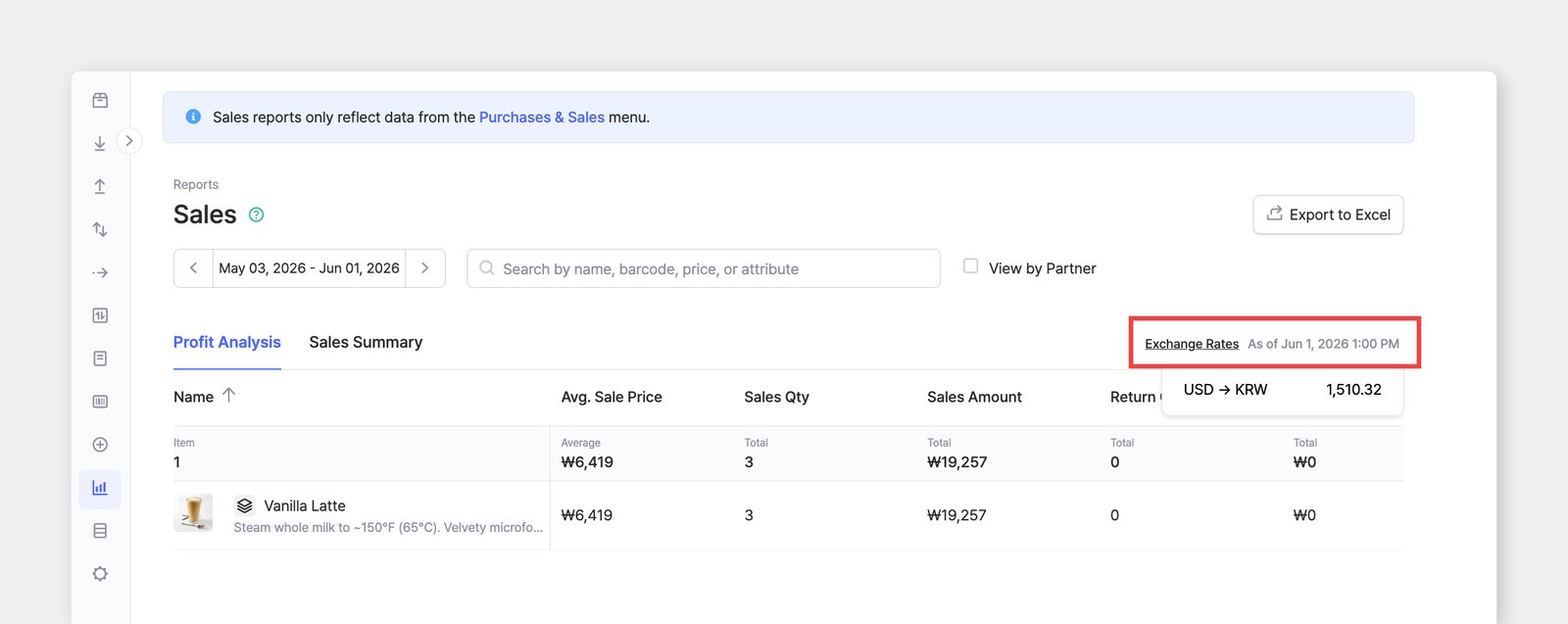
Seção intitulada “Informações de câmbio”Nos Relatórios de vendas, cada pedido é convertido da moeda em que foi criado para a sua moeda de exibição usando a taxa de câmbio mais recente.
A taxa aplicada aparece no indicador Informações de câmbio, no topo do relatório, com a data e a hora em que foi obtida (por exemplo, “Em 1 de jun. de 2026, 13:00”).
Outros recursos
Seção intitulada “Outros recursos”Explore outros recursos de Compras e vendas para aproveitar ao máximo seus pedidos.
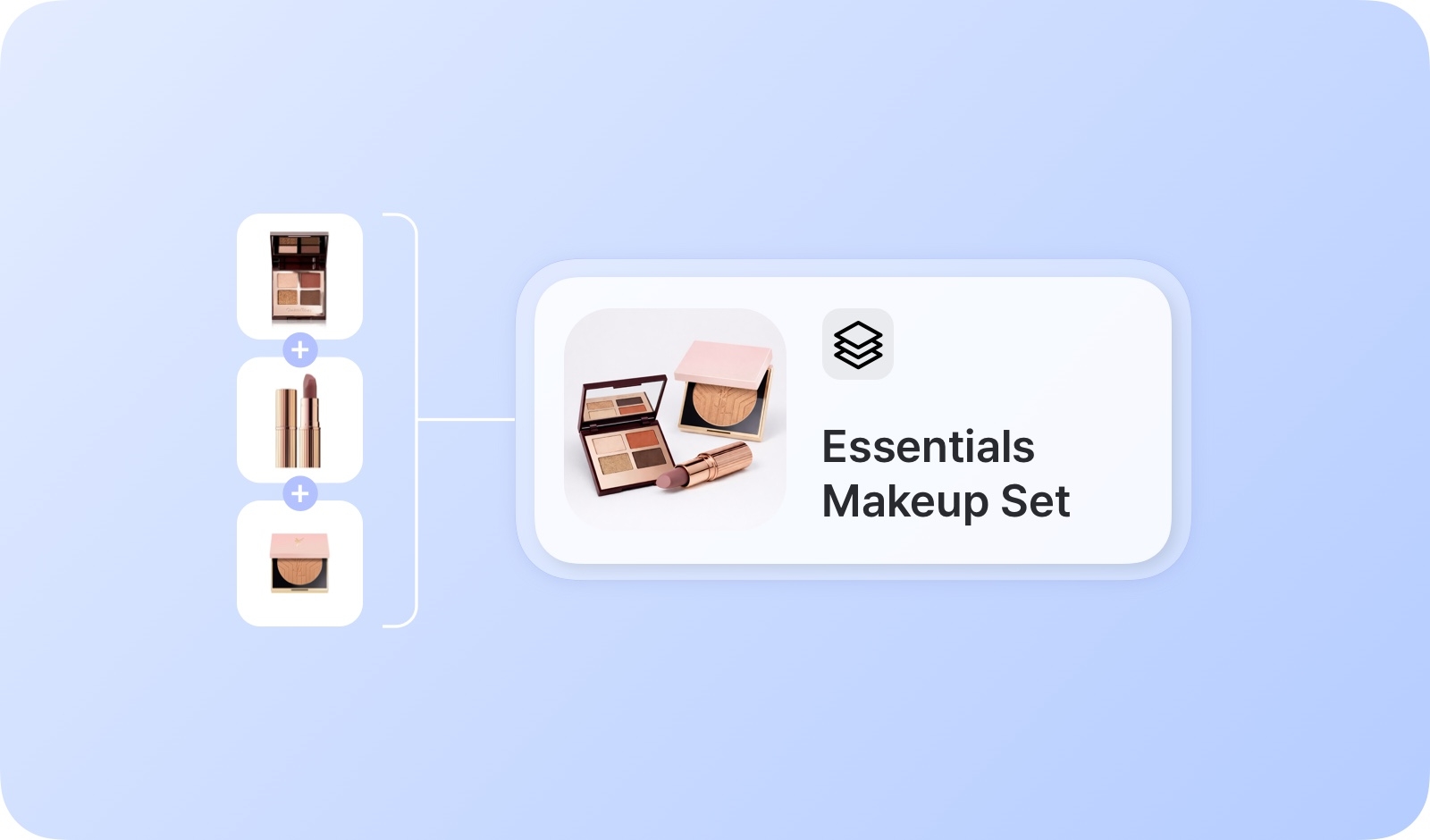 LotesAgrupe vários itens em uma única unidade para agilizar ordens de compra e de venda.
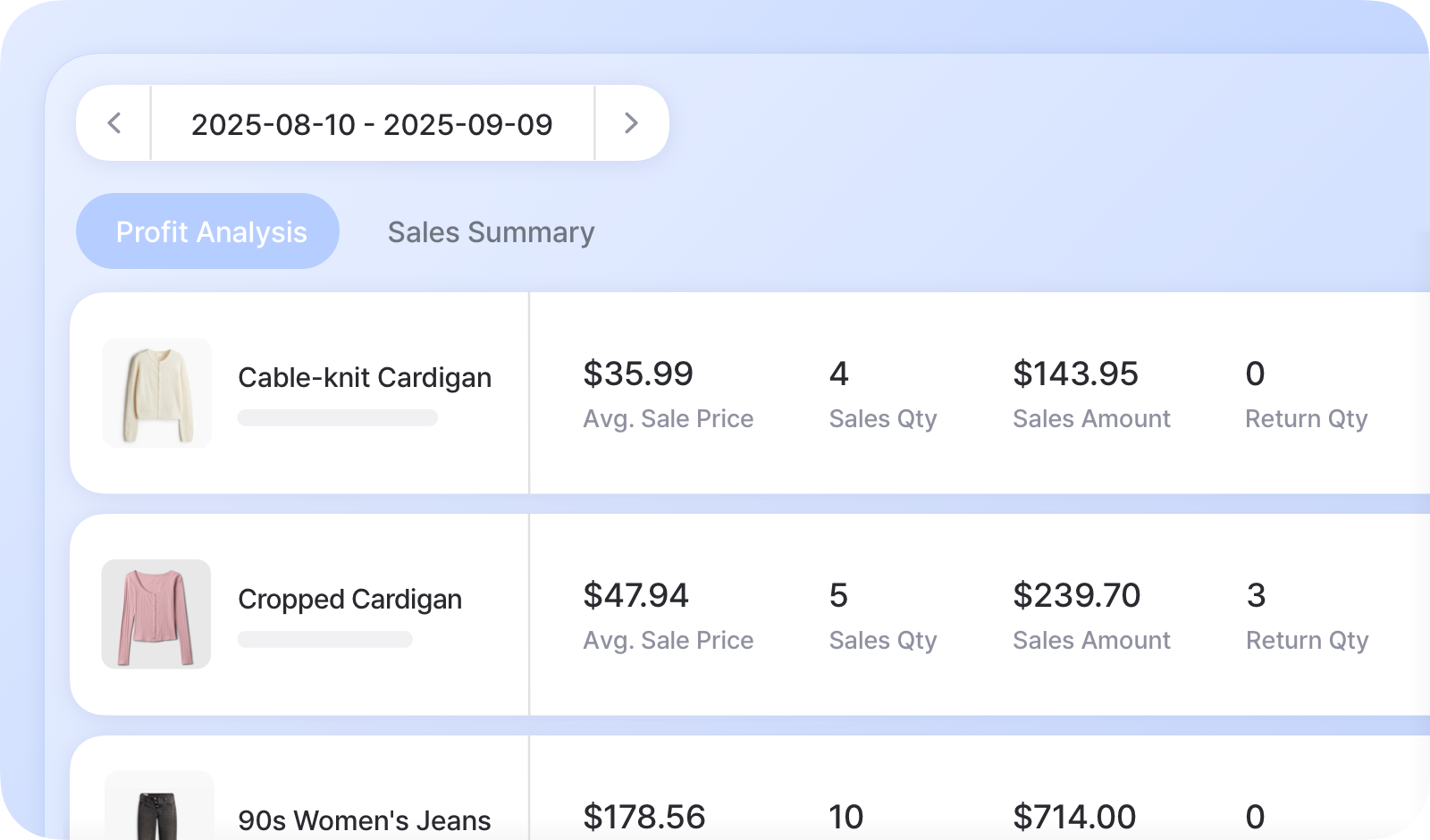 Relatórios de vendasAcompanhe a análise de lucro e o desempenho de vendas para entender melhor seu negócio.
Perguntas frequentes
Seção intitulada “Perguntas frequentes”Tem dúvidas sobre Compras e vendas? Confira nossas perguntas frequentes: