
Relatórios personalizados
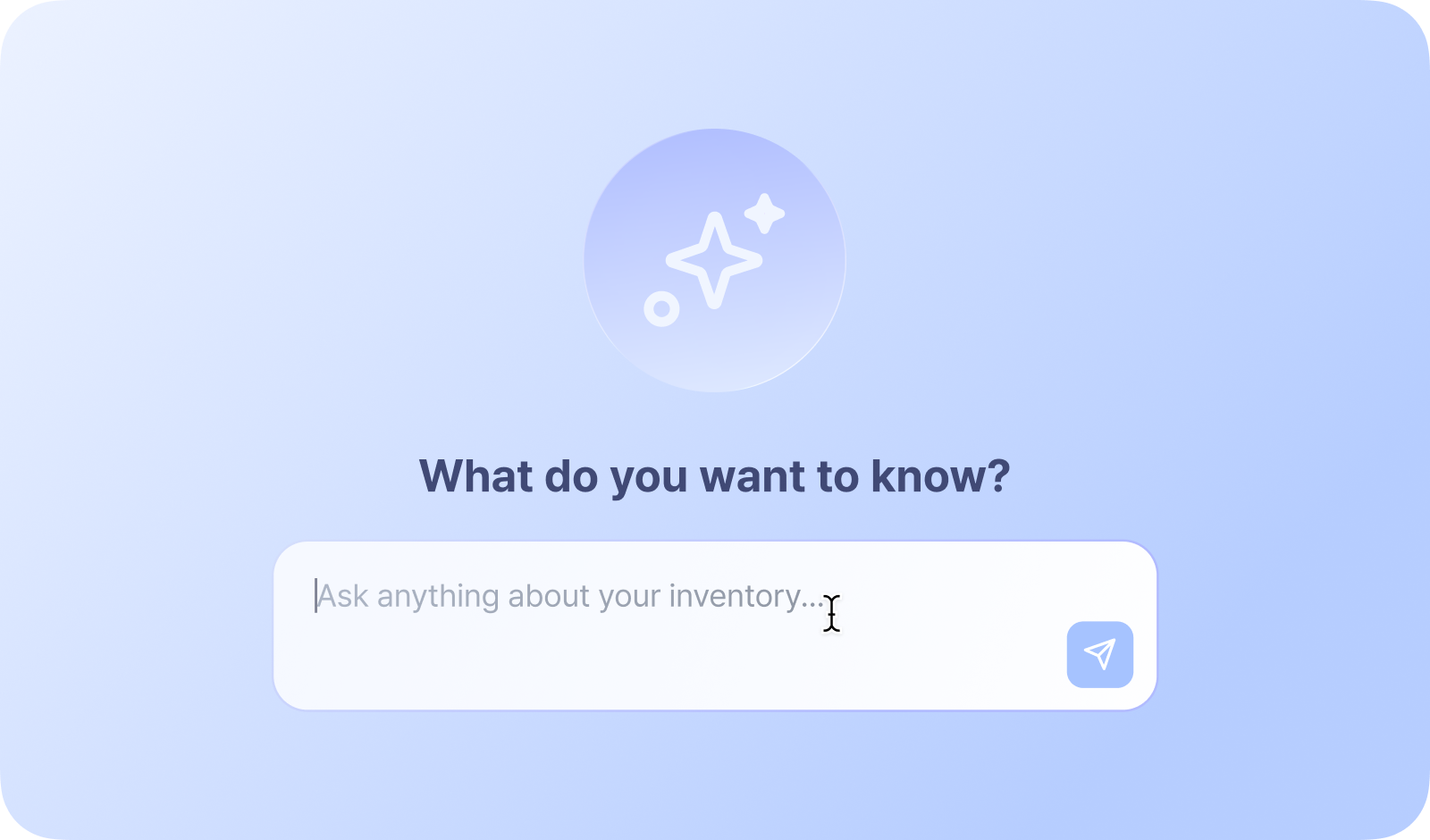
Peça ao Assistente de IA os dados de inventário de que você precisa e crie relatórios personalizados além dos relatórios padrão. Visualize em gráficos, salve para executar novamente ou exporte para o Excel.
Destaques
Seção intitulada “Destaques”- Peça ao Assistente de IA os dados de inventário de que você precisa usando linguagem simples.
- Crie relatórios personalizados combinando condições como item, atributo, preço, intervalo de datas, parceiro e muito mais.
- Salve os relatórios usados com frequência para acessá-los novamente a qualquer momento.
- Restaure versões anteriores de um relatório com o histórico de versões integrado.
- Visualize seus dados em gráficos ou exporte-os para o Excel.
Casos de uso
Seção intitulada “Casos de uso”O recurso padrão Relatórios de inventário oferece uma visão rápida de métricas importantes, como a quantidade média em estoque e o giro de inventário em um período selecionado. Como esses relatórios usam variáveis e fórmulas predefinidas, eles podem não cobrir todos os tipos de relatório de que sua equipe precisa.
Os Relatórios Personalizados oferecem mais flexibilidade para trabalhar com os dados do seu inventário. Basta pedir ao Assistente de IA os dados de que você precisa, incluindo as condições e colunas desejadas, e obter um relatório personalizado em segundos. Eles são especialmente úteis quando:
- Você não consegue obter os dados de que precisa nos relatórios de inventário padrão
- Você quer detalhar os dados por condições específicas, como item, fornecedor, cliente ou membro da equipe
- Você precisa comparar dados de períodos diferentes, como mensal, trimestral ou em relação ao ano anterior
- Você precisa de dados específicos para embasar relatórios ou a tomada de decisões
Como usar os Relatórios Personalizados
Seção intitulada “Como usar os Relatórios Personalizados”1. Abra o Assistente de IA
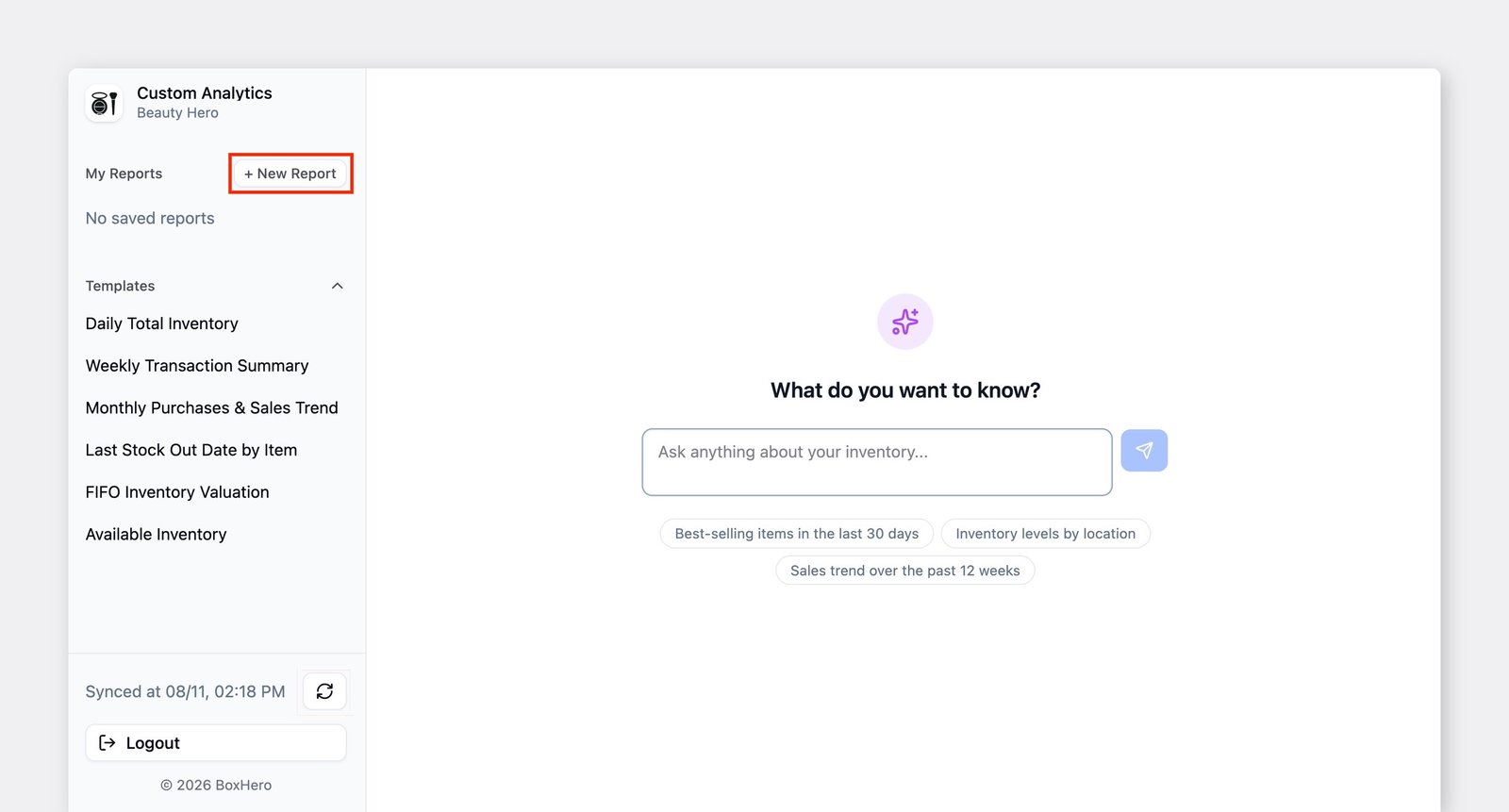
Seção intitulada “1. Abra o Assistente de IA”Acesse Relatórios > Relatórios Personalizados.
Se for a primeira vez, o Assistente de IA será aberto automaticamente. Caso contrário, clique em + Novo relatório para iniciar um novo relatório e peça ao Assistente de IA os dados de que você precisa.
2. Solicite seus dados
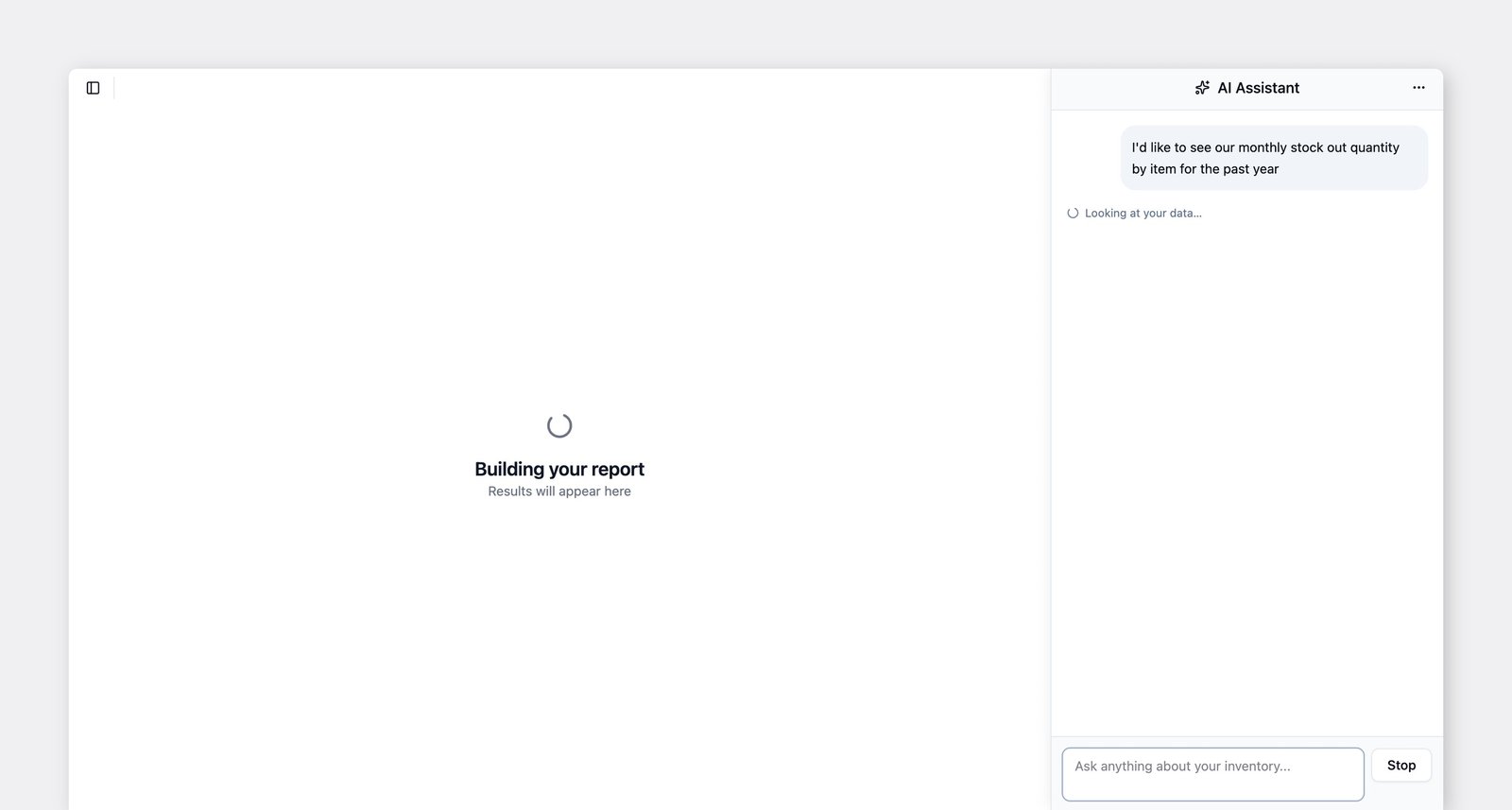
Seção intitulada “2. Solicite seus dados”Peça ao Assistente de IA os dados de que você precisa em linguagem simples.
Por exemplo, digite: “Mostre os níveis de estoque da semana passada por categoria” e o assistente criará um relatório com base na sua solicitação.
“Mostre os dados de vendas do mês passado."
"Mostre o total de unidades vendidas e a receita de vendas por item no mês passado, os 10 principais por receita.”
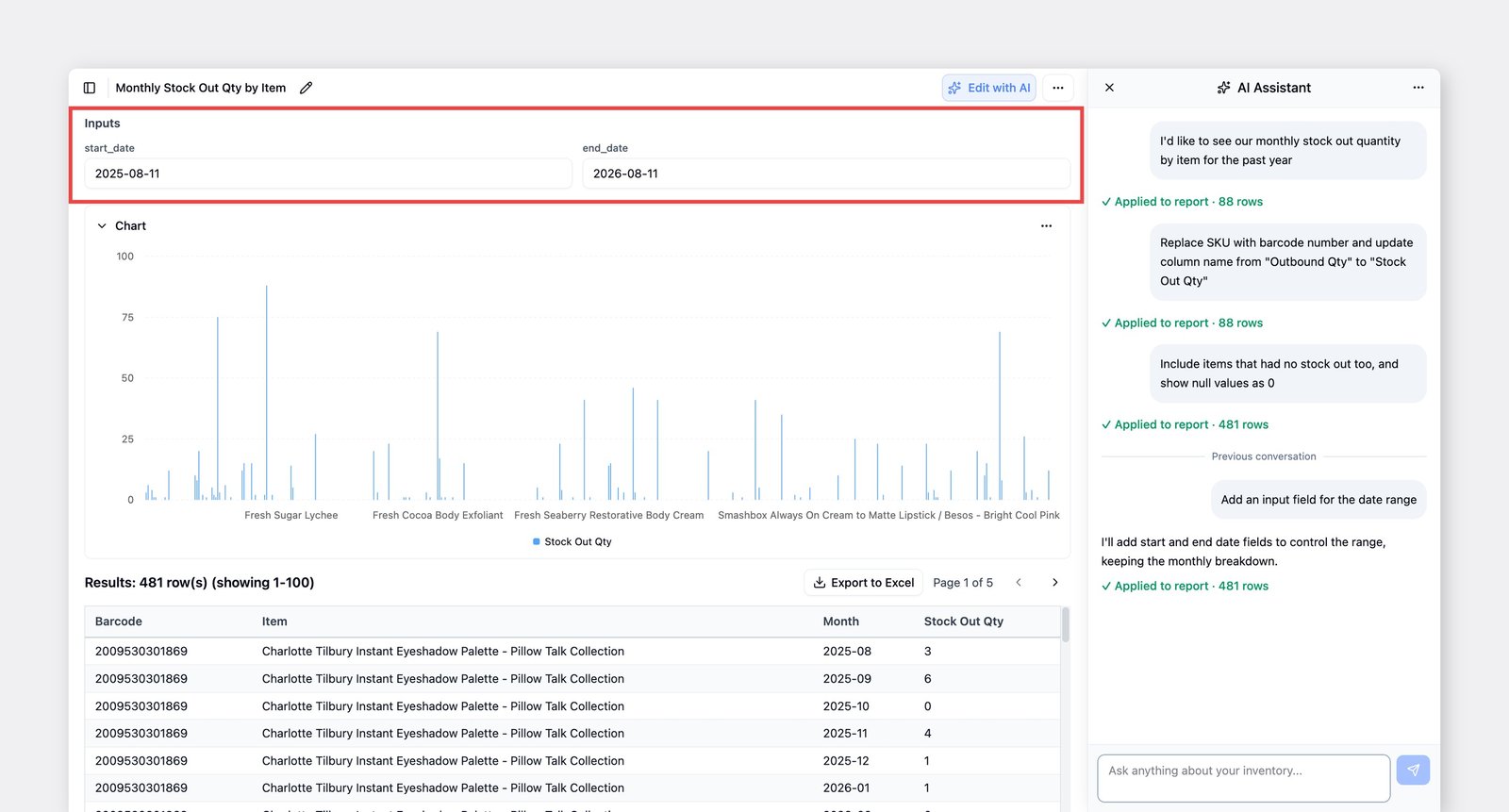
Se você executa o mesmo relatório repetidamente com valores de pesquisa diferentes, peça ao Assistente de IA para adicionar um campo de entrada. Depois de adicioná-lo, você pode informar novos valores a cada vez sem precisar criar o relatório novamente.
3. Use seus dados
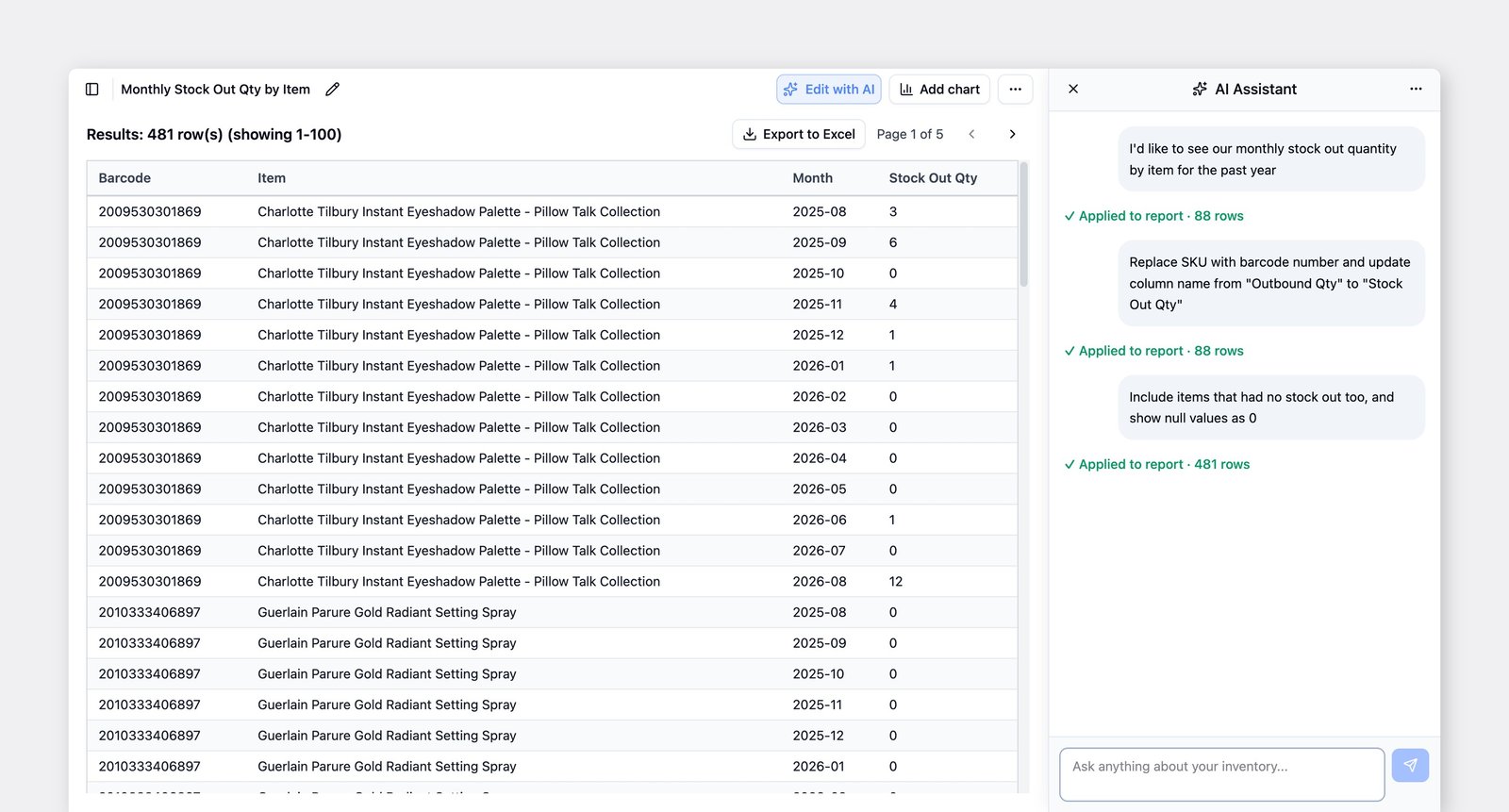
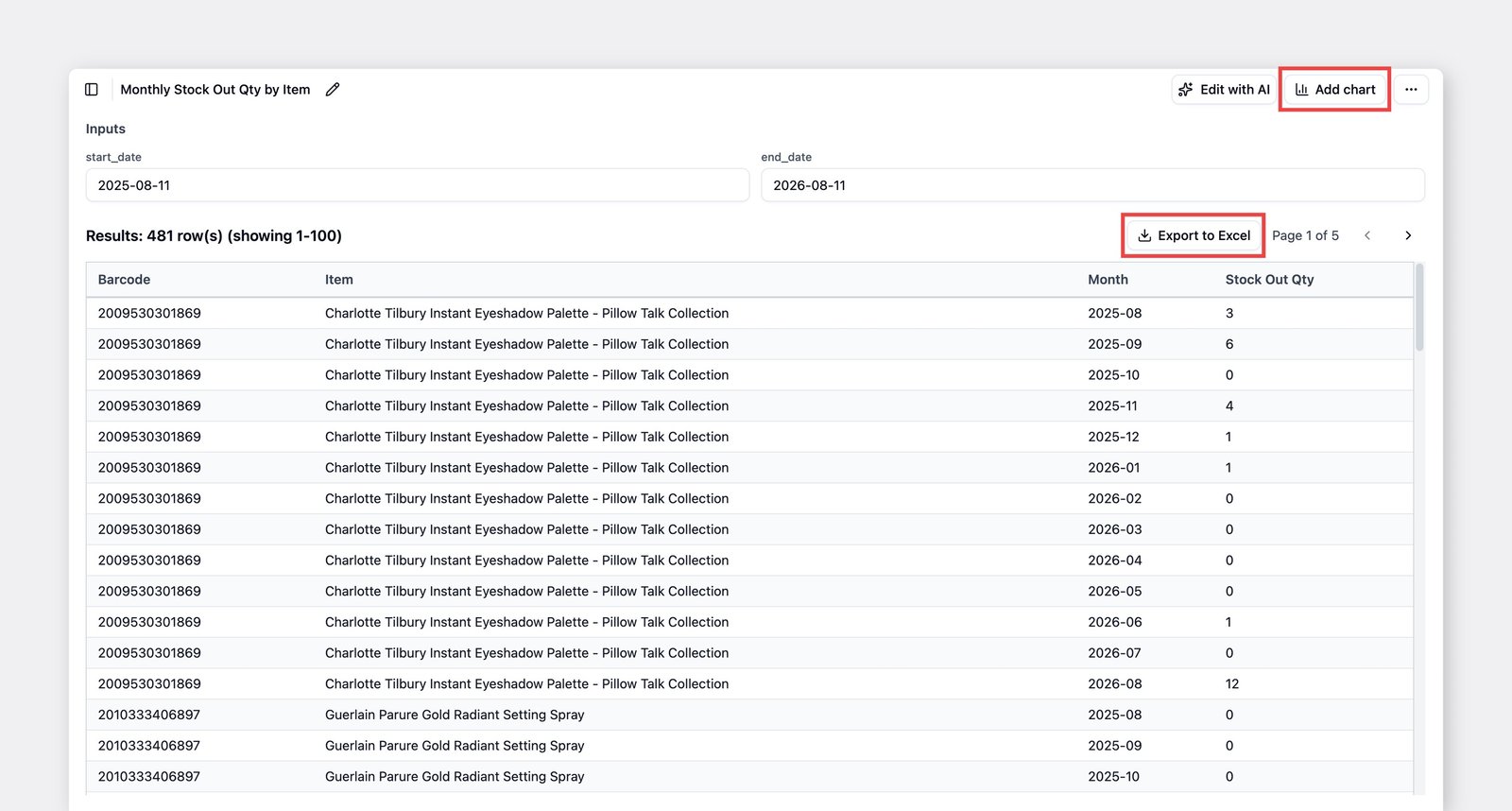
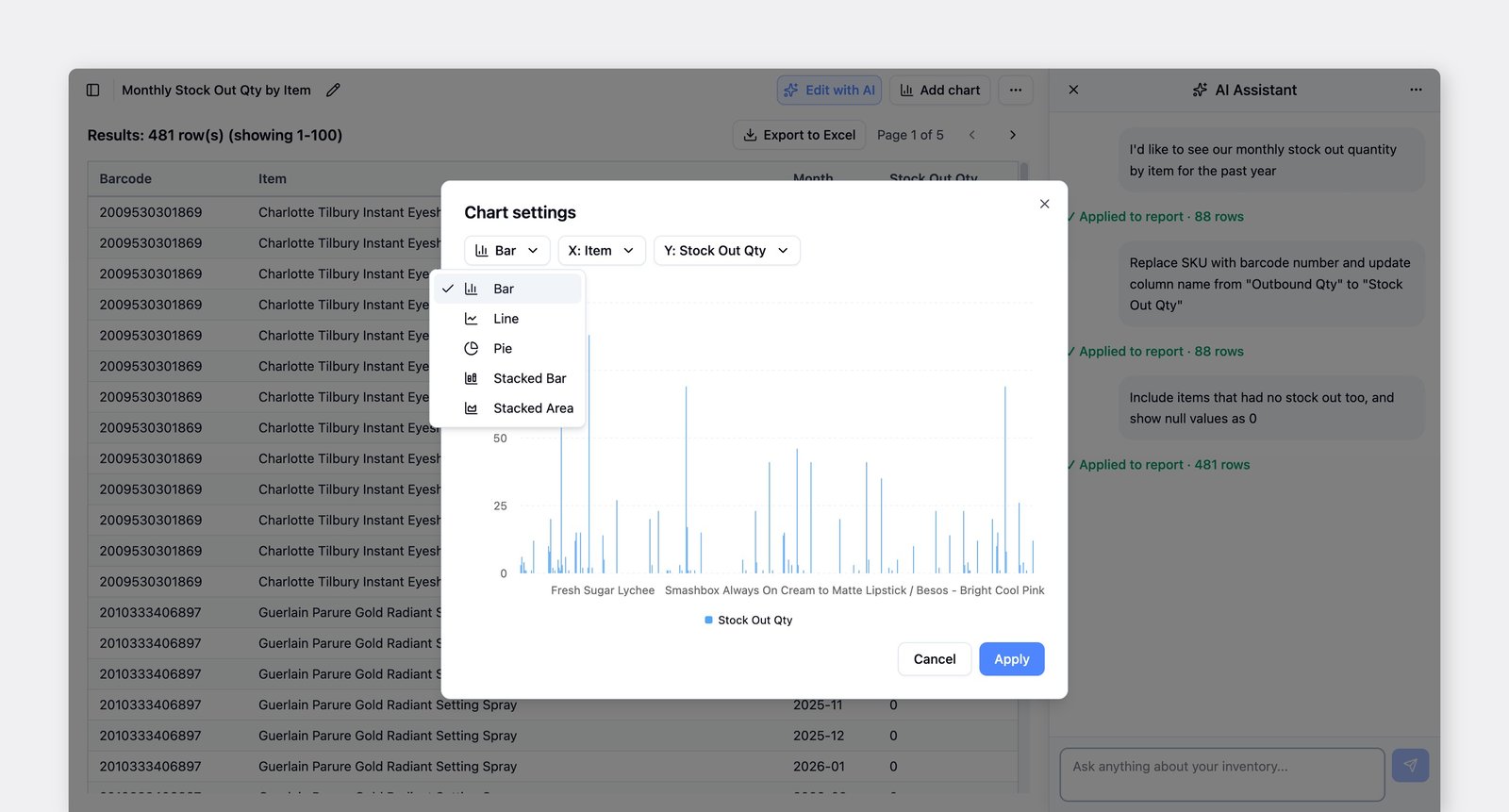
Seção intitulada “3. Use seus dados”Os resultados aparecem em uma tabela. Clique em Exportar Excel para baixá-los ou em Adicionar gráfico para visualizá-los em forma de gráfico — os tipos barras, linhas, pizza, barras empilhadas e área empilhada são todos compatíveis.
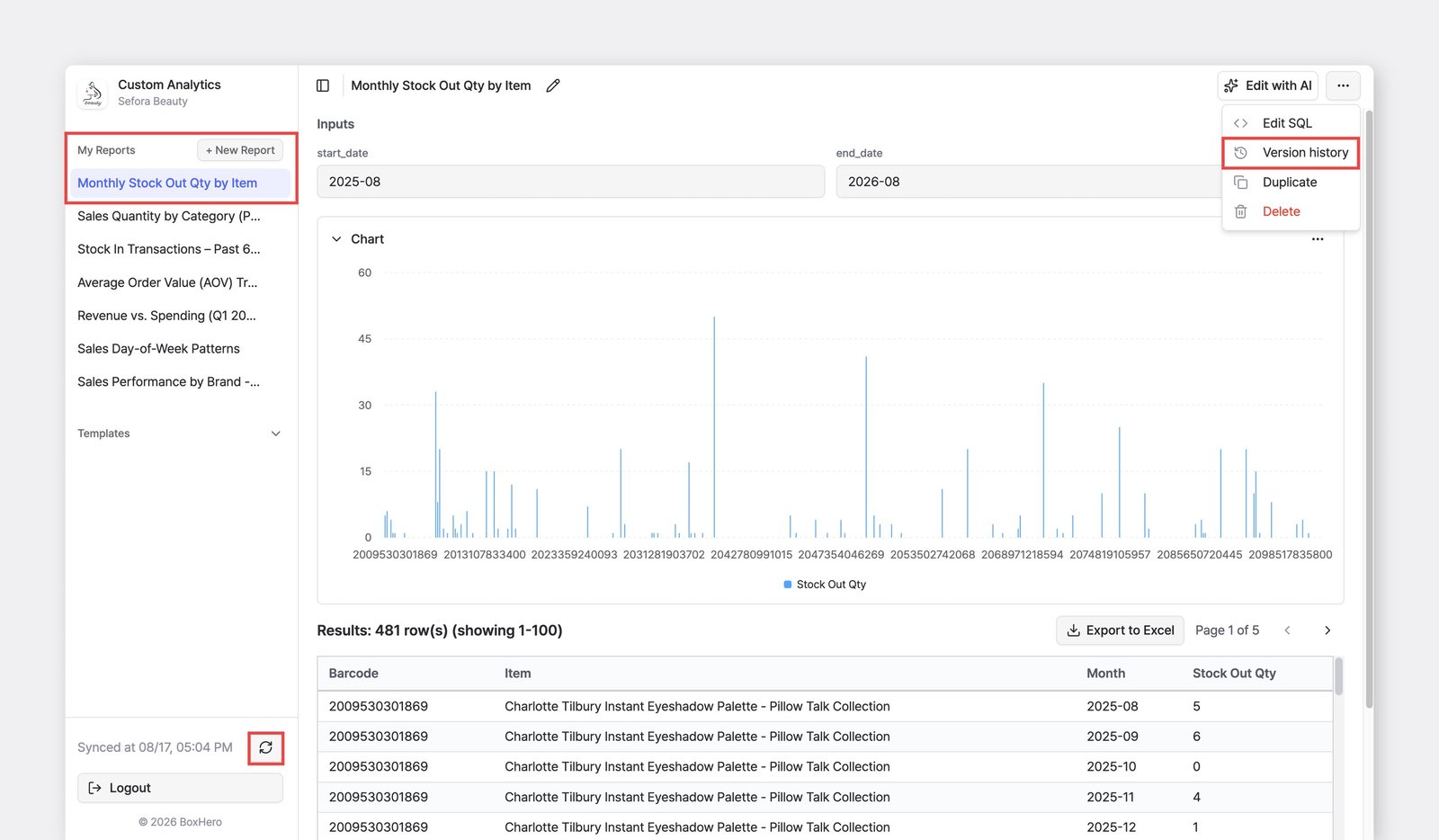
Os resultados são salvos automaticamente em Meus relatórios, para que você possa abri-los e executá-los novamente a qualquer momento. Se fizer uma alteração sem querer, você pode reverter o relatório para uma versão anterior — clique em ... (mais) > Histórico de versões.
Modelos
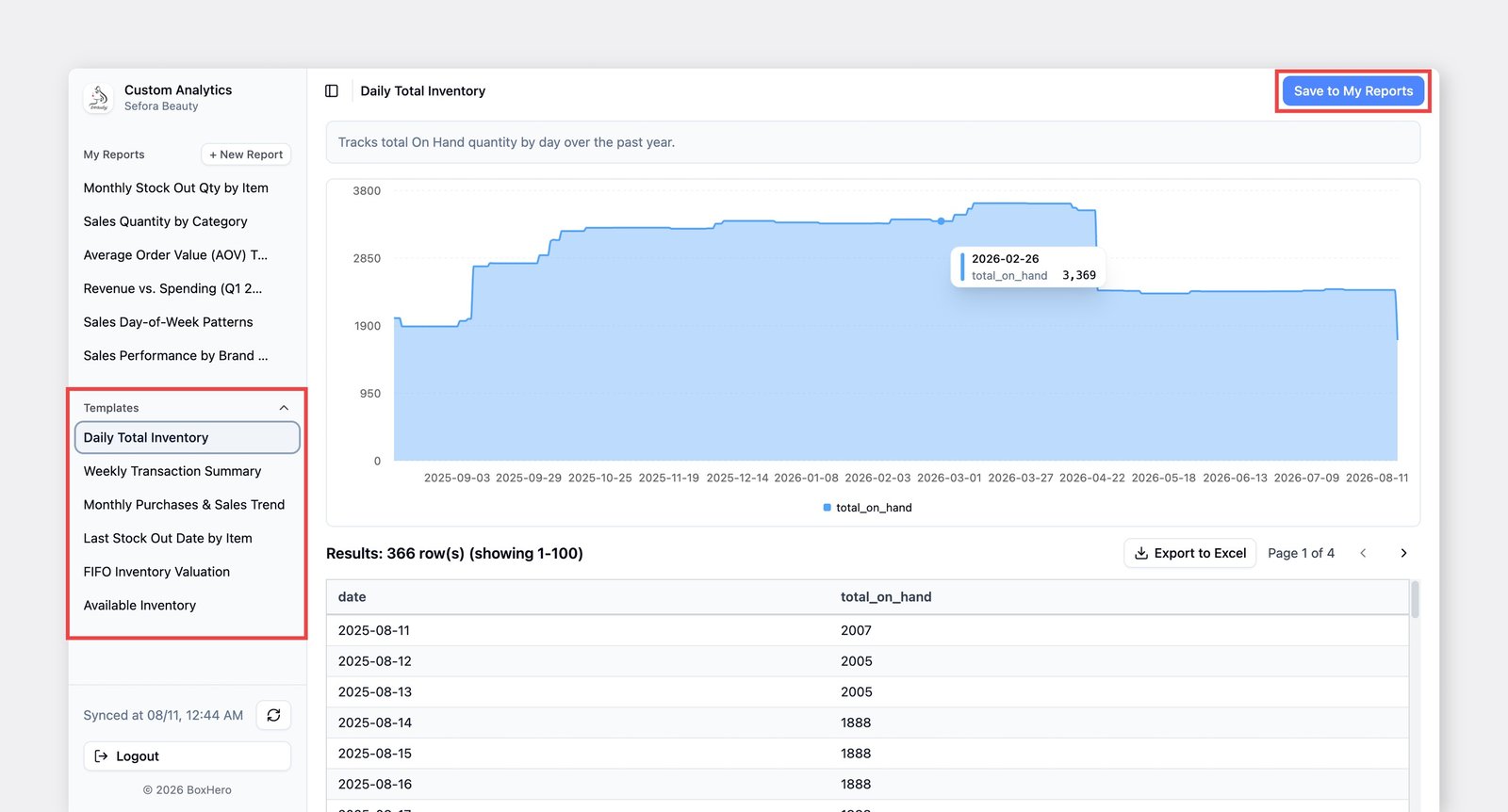
Seção intitulada “Modelos”Os Relatórios Personalizados incluem modelos integrados que você pode executar imediatamente. Experimente um modelo para ver os resultados. Se achar algum útil, clique em Salvar em Meus relatórios e ajuste-o às suas necessidades.
Exemplos
Seção intitulada “Exemplos”- Inventário total diário
- Resumo semanal de transações
- Tendência mensal de compras e vendas
- Data da última saída de estoque por item
- Avaliação de inventário FIFO
- Inventário disponível
Edição de SQL
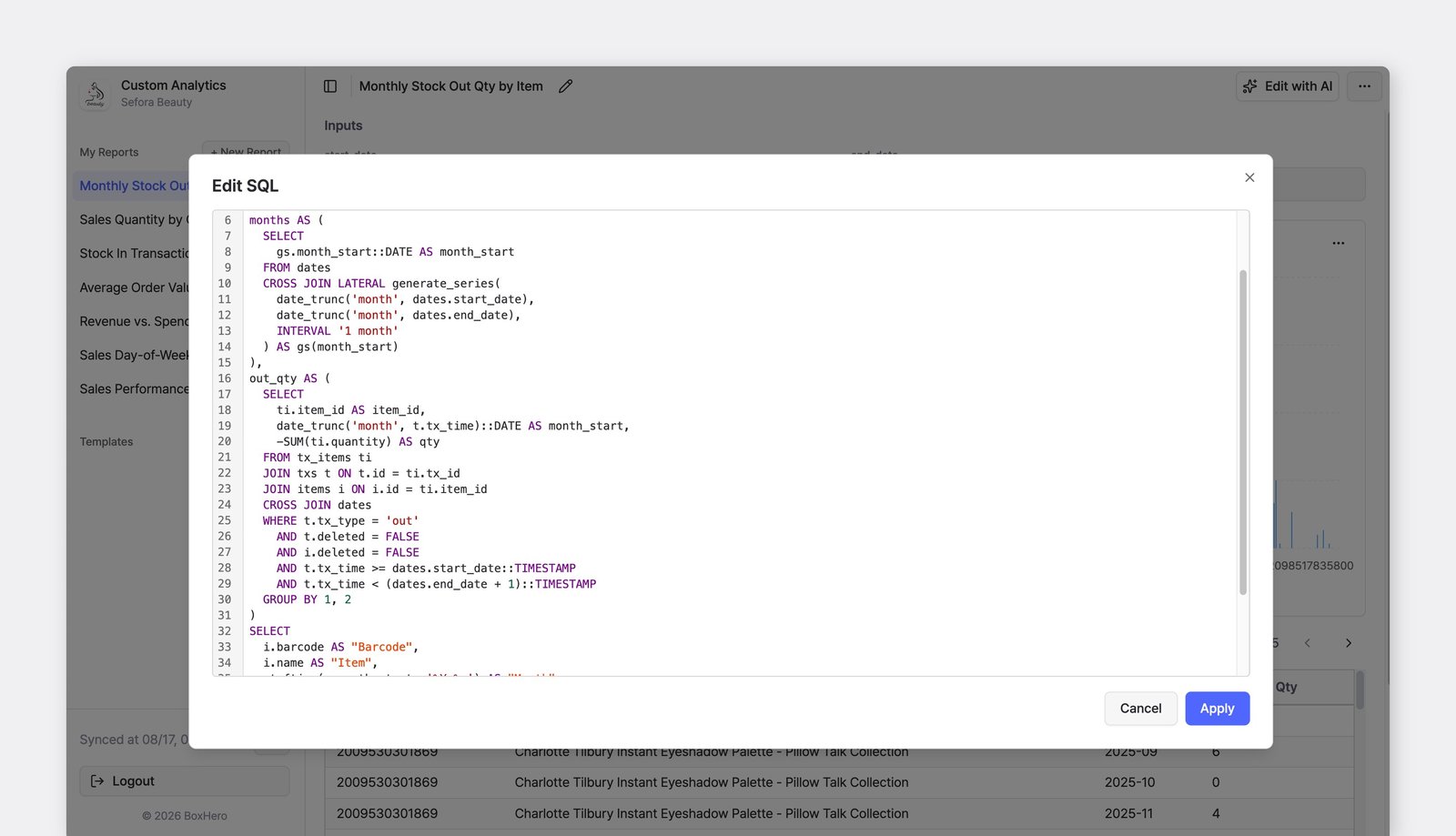
Seção intitulada “Edição de SQL”Se você tiver familiaridade com SQL, pode editar as consultas diretamente usando a sintaxe do DuckDB SQL para personalizar um relatório exatamente como desejar.
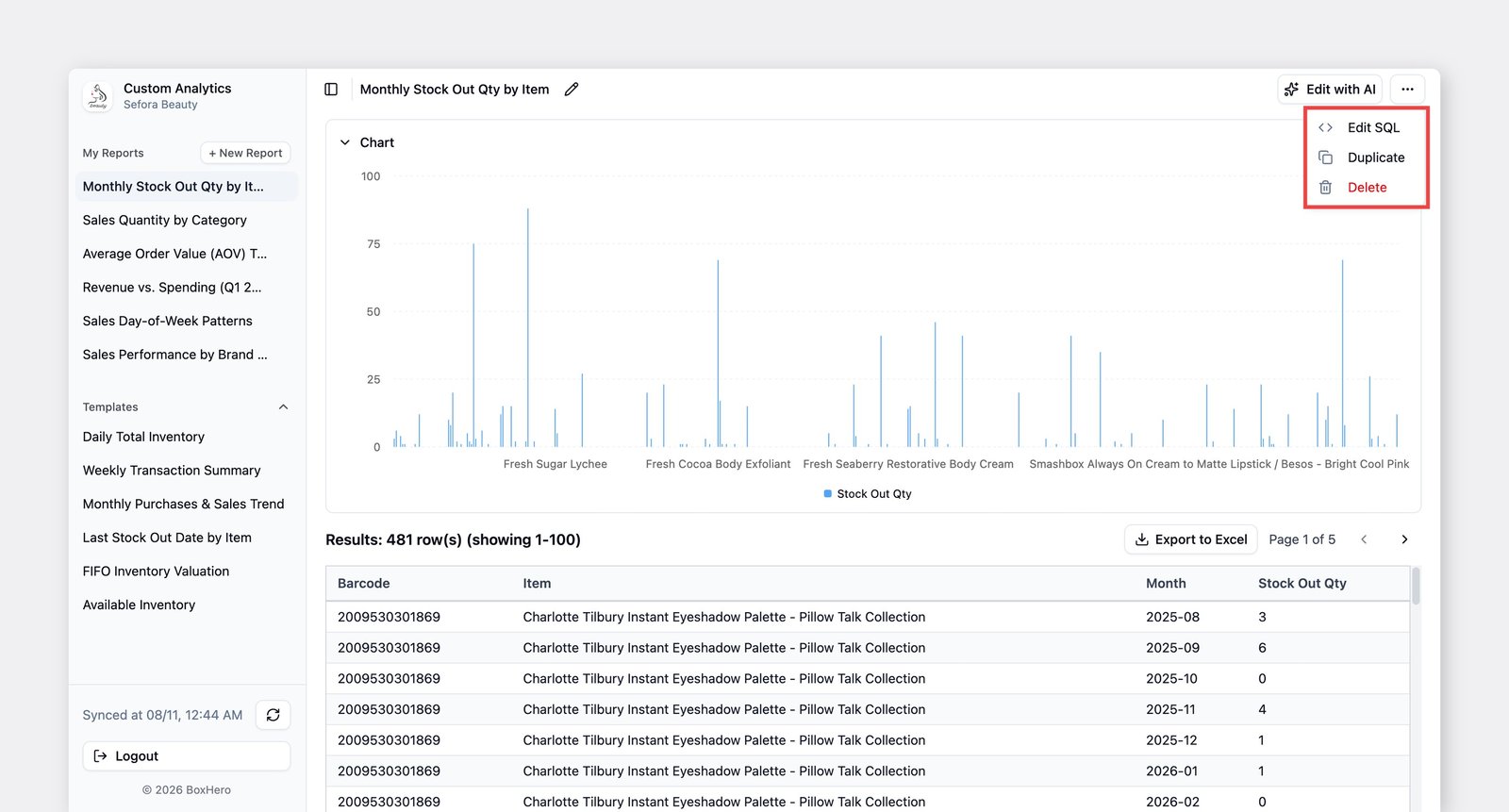
Selecione um relatório, clique no botão ... no canto superior direito e escolha Editar SQL.
Você também pode adicionar um campo de entrada incluindo {{variable_name}} na sua consulta. Por exemplo:
select sku, namefrom itemswhere name ilike '%' || {{item_name}} || '%';Isso cria um campo de entrada chamado item_name. Digite uma palavra-chave, como sweater, e os resultados mostrarão todos os itens que têm “sweater” no nome.
Perguntas frequentes
Seção intitulada “Perguntas frequentes”Ainda tem dúvidas? Confira as perguntas frequentes sobre Relatórios Personalizados: