
Свой отчёт
Запрашивайте у ИИ-ассистента нужные данные об остатках и создавайте собственные отчёты сверх стандартных. Визуализируйте их в виде диаграмм, сохраняйте для повторного запуска или экспортируйте в Excel.
Основные возможности
Заголовок раздела «Основные возможности»- Запрашивайте у ИИ-ассистента нужные данные об остатках на обычном языке.
- Создавайте собственные отчёты, комбинируя условия: товар, атрибут, цена, период, контрагент и другие.
- Сохраняйте часто используемые отчёты, чтобы открывать их снова в любой момент.
- Восстанавливайте прежние версии отчёта с помощью встроенной истории версий.
- Визуализируйте данные в виде диаграмм или экспортируйте их в Excel.
Сценарии использования
Заголовок раздела «Сценарии использования»Стандартная функция Анализ остатков позволяет быстро посмотреть ключевые показатели, такие как средний остаток и оборачиваемость запасов за выбранный период. Поскольку в этих отчётах используются заранее заданные переменные и формулы, они могут охватывать не все отчёты, которые нужны вашей команде.
Свой отчёт даёт больше свободы в работе с данными об остатках. Просто попросите ИИ-ассистента предоставить нужные данные, указав условия и столбцы, и получите собственный отчёт за считаные секунды. Это особенно удобно, когда:
- Нужные данные нельзя получить из стандартных отчётов об остатках
- Нужно разбить данные по подробным условиям, например по товару, поставщику, клиенту или участнику команды
- Нужно сравнить данные за разные периоды, например по месяцам, кварталам или год к году
- Нужны конкретные данные для отчётности или принятия решений
Как пользоваться функцией «Свой отчёт»
Заголовок раздела «Как пользоваться функцией «Свой отчёт»»1. Откройте ИИ-ассистента
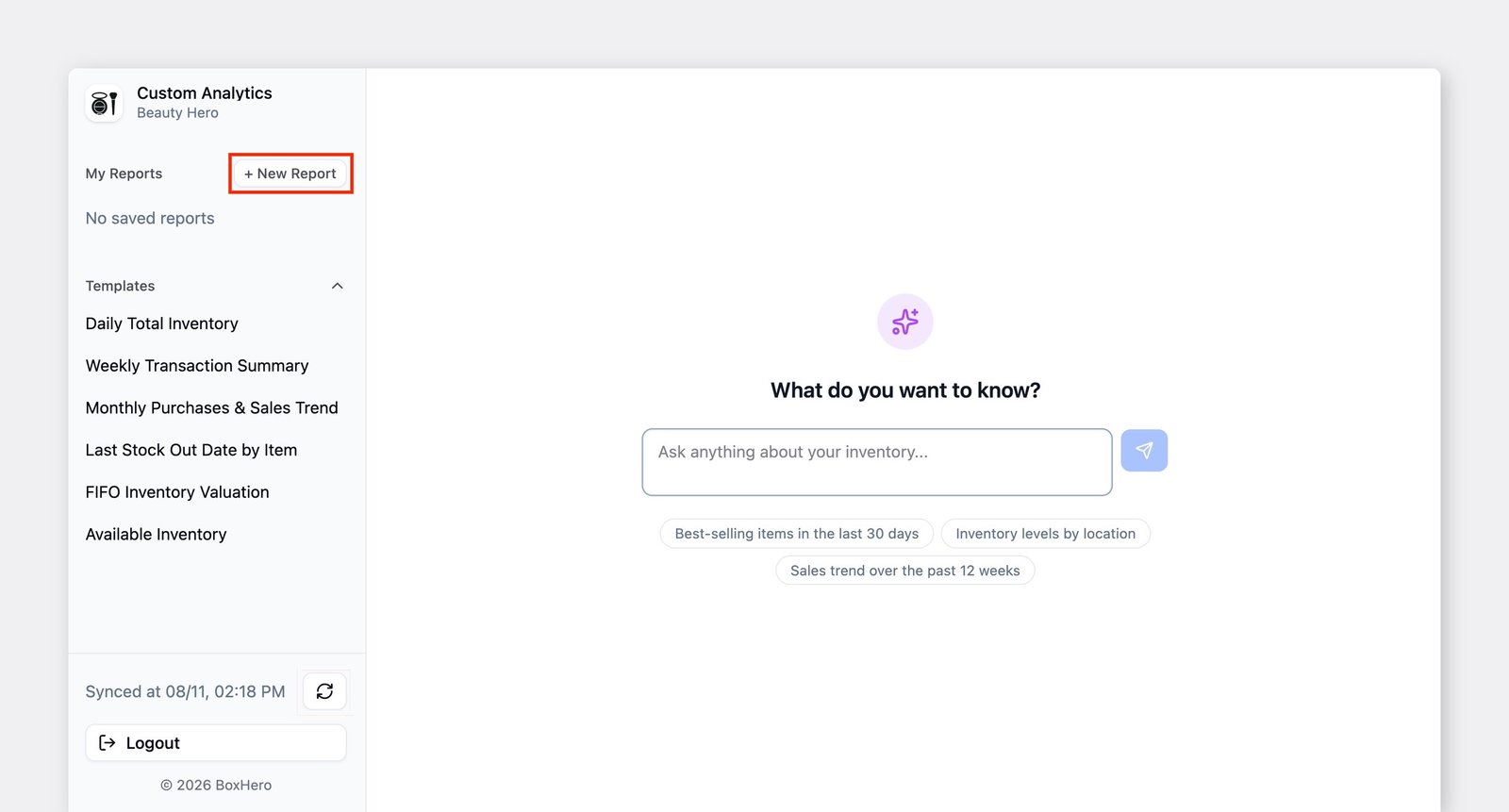
Заголовок раздела «1. Откройте ИИ-ассистента»Перейдите в Анализ > Свой отчёт.
При первом входе ассистент AI откроется автоматически. В остальных случаях нажмите + Новый отчёт, чтобы начать новый отчёт, и запросите у ИИ-ассистента нужные данные.
2. Запросите данные
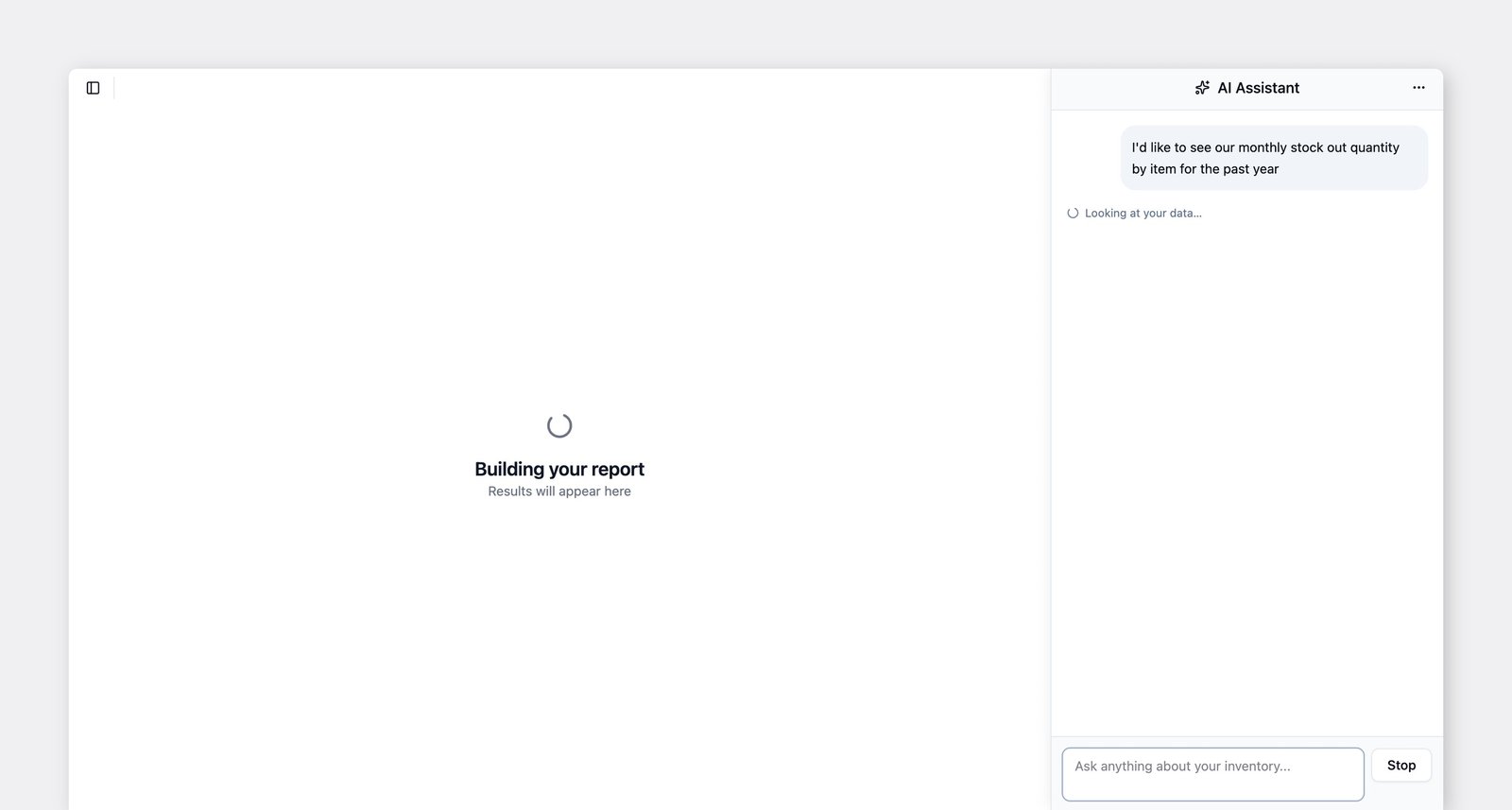
Заголовок раздела «2. Запросите данные»Опишите ИИ-ассистенту нужные данные обычным языком.
Например, введите: «Покажи остатки за прошлую неделю по категориям», и ассистент создаст отчёт по вашему запросу.
«Покажи данные о продажах за прошлый месяц».
«Покажи общее количество проданных единиц и выручку по каждому товару за прошлый месяц, топ-10 по выручке».
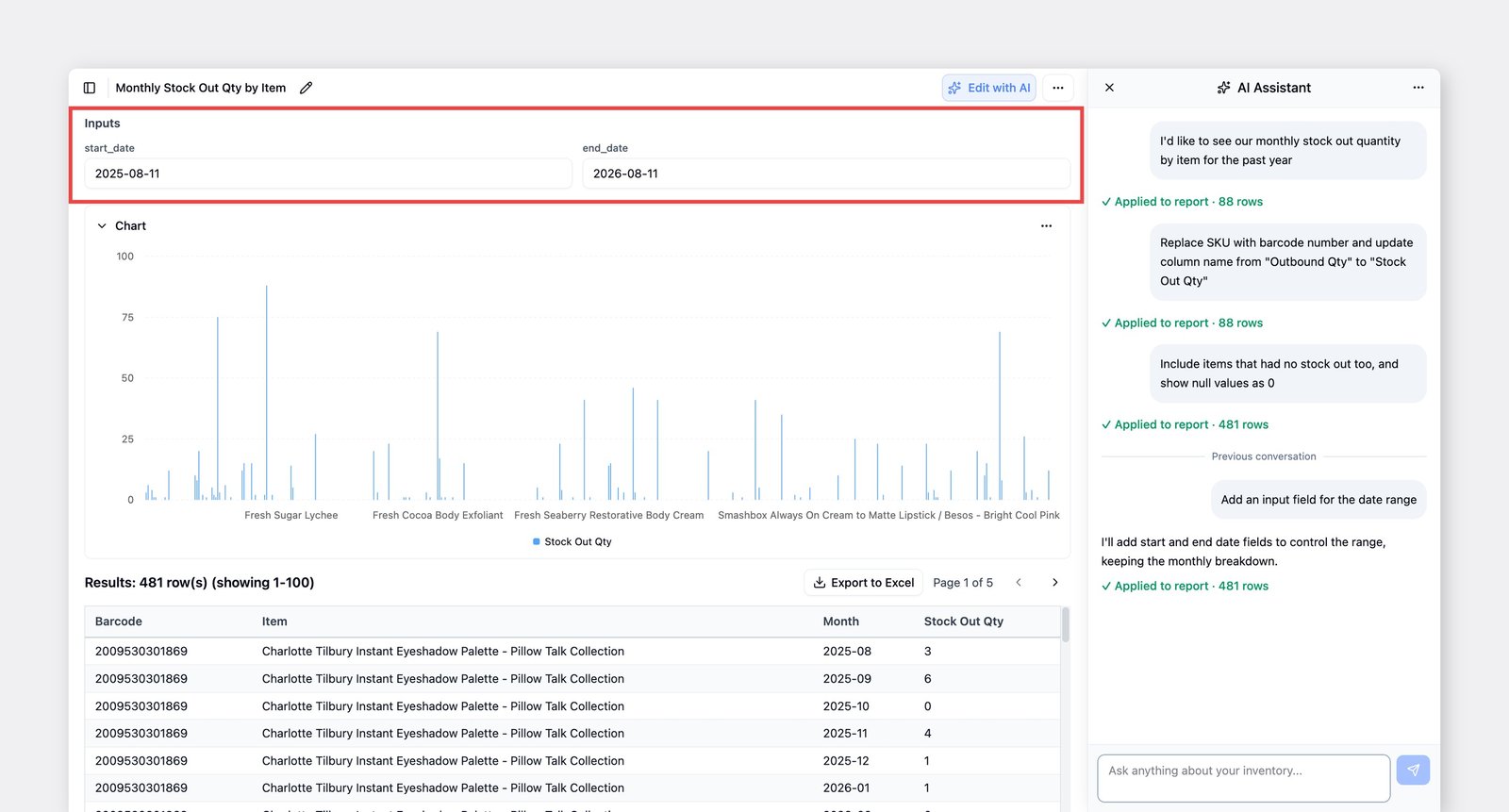
Если вы регулярно запускаете один и тот же отчёт с разными значениями для поиска, попросите ИИ-ассистента добавить поле ввода. После этого вы сможете каждый раз вводить новые значения, не создавая отчёт заново.
3. Используйте данные
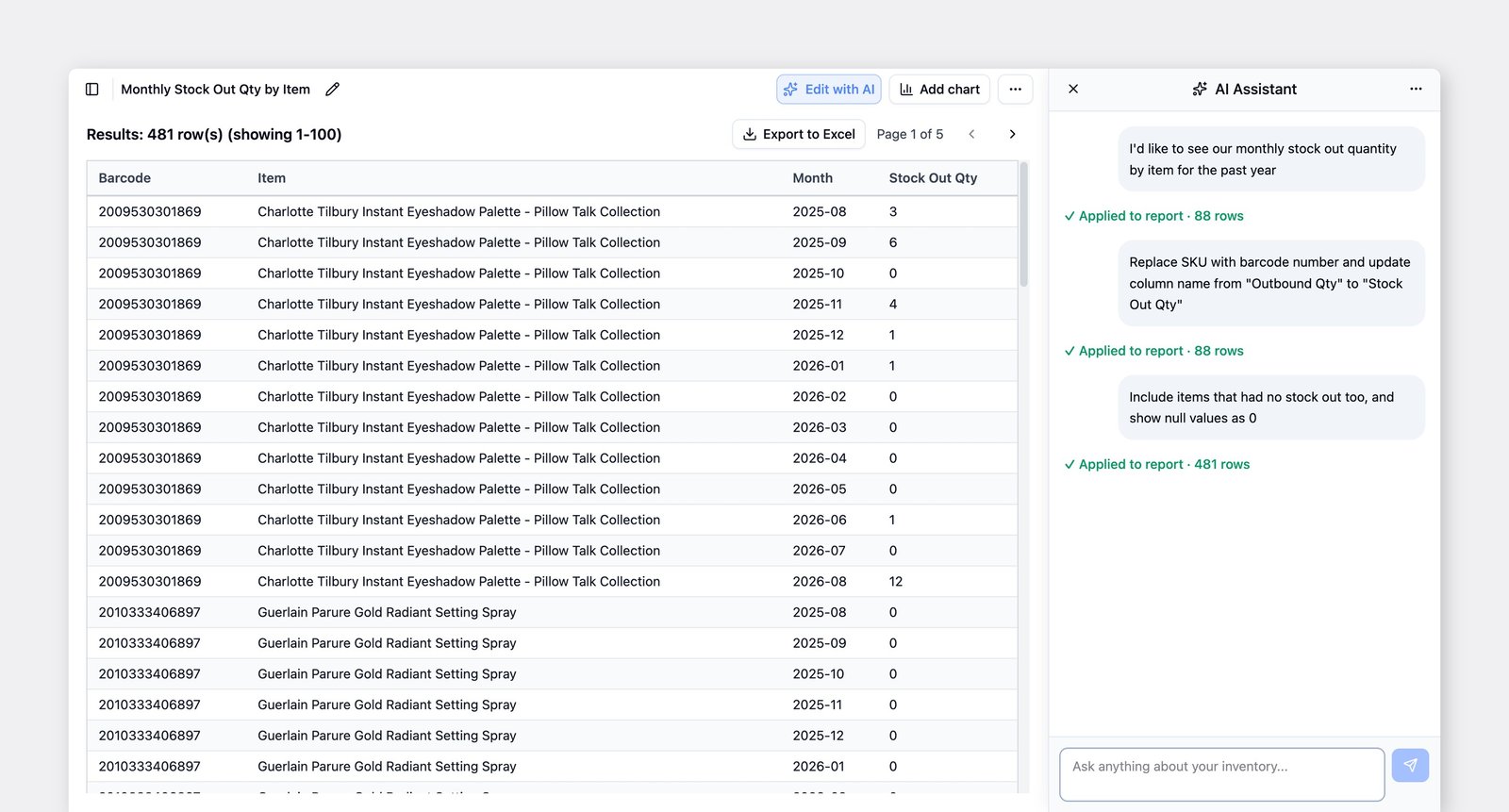
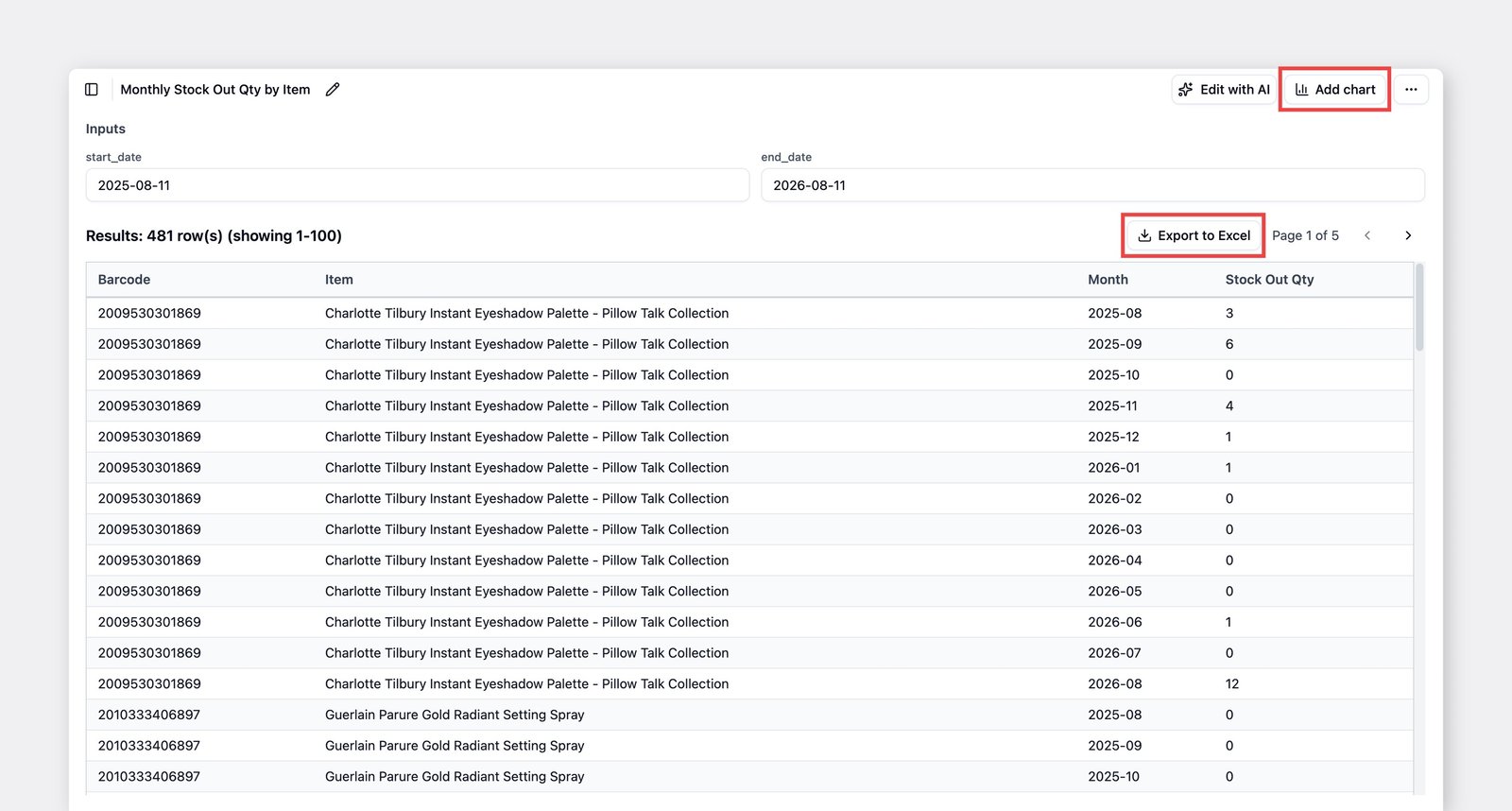
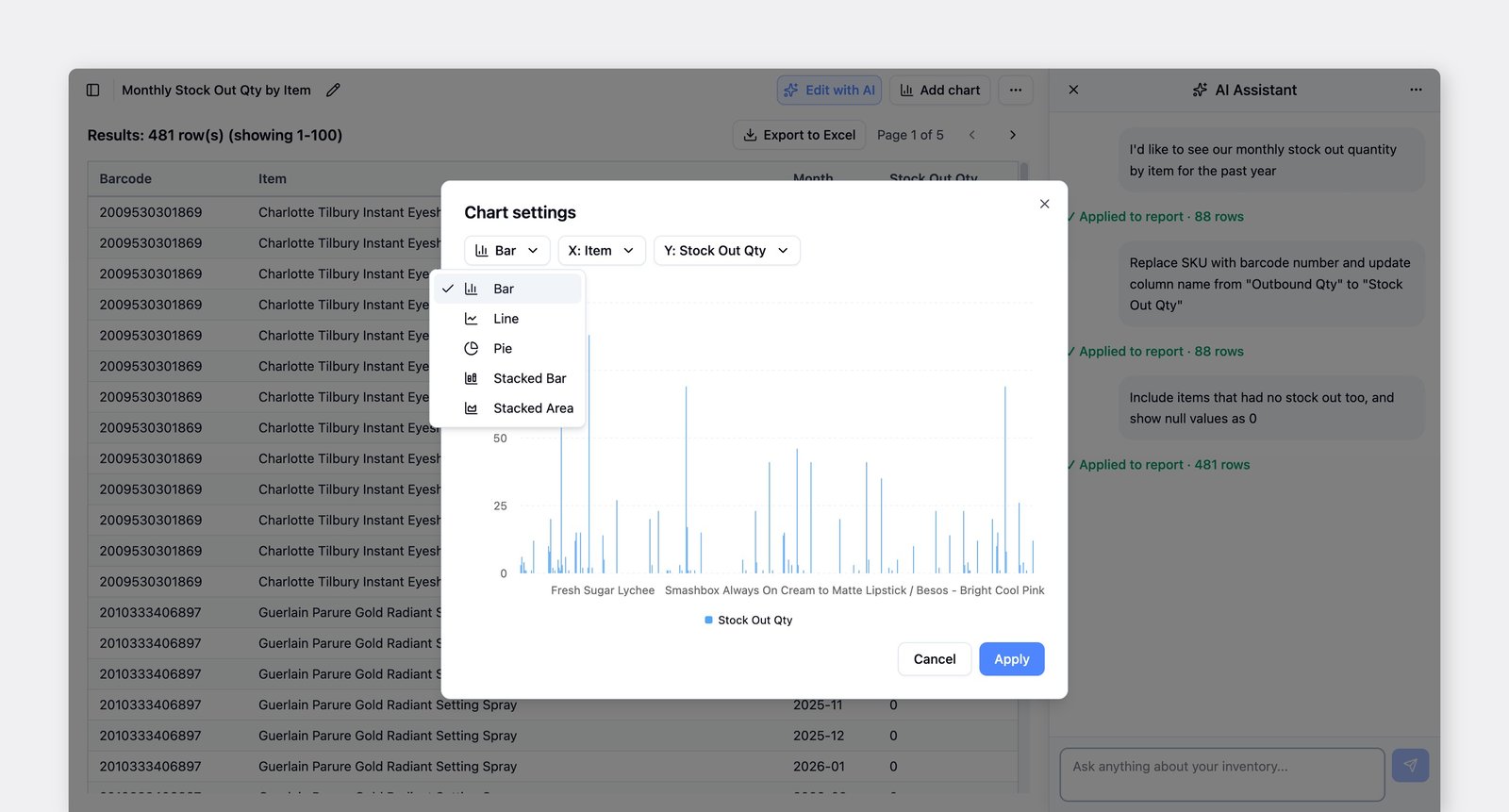
Заголовок раздела «3. Используйте данные»Результаты отображаются в таблице. Нажмите Экспорт в Excel, чтобы скачать их, или Добавить диаграмму, чтобы представить их в виде графика: поддерживаются столбчатые, линейные, круговые диаграммы, а также столбчатые диаграммы и диаграммы областей с накоплением.
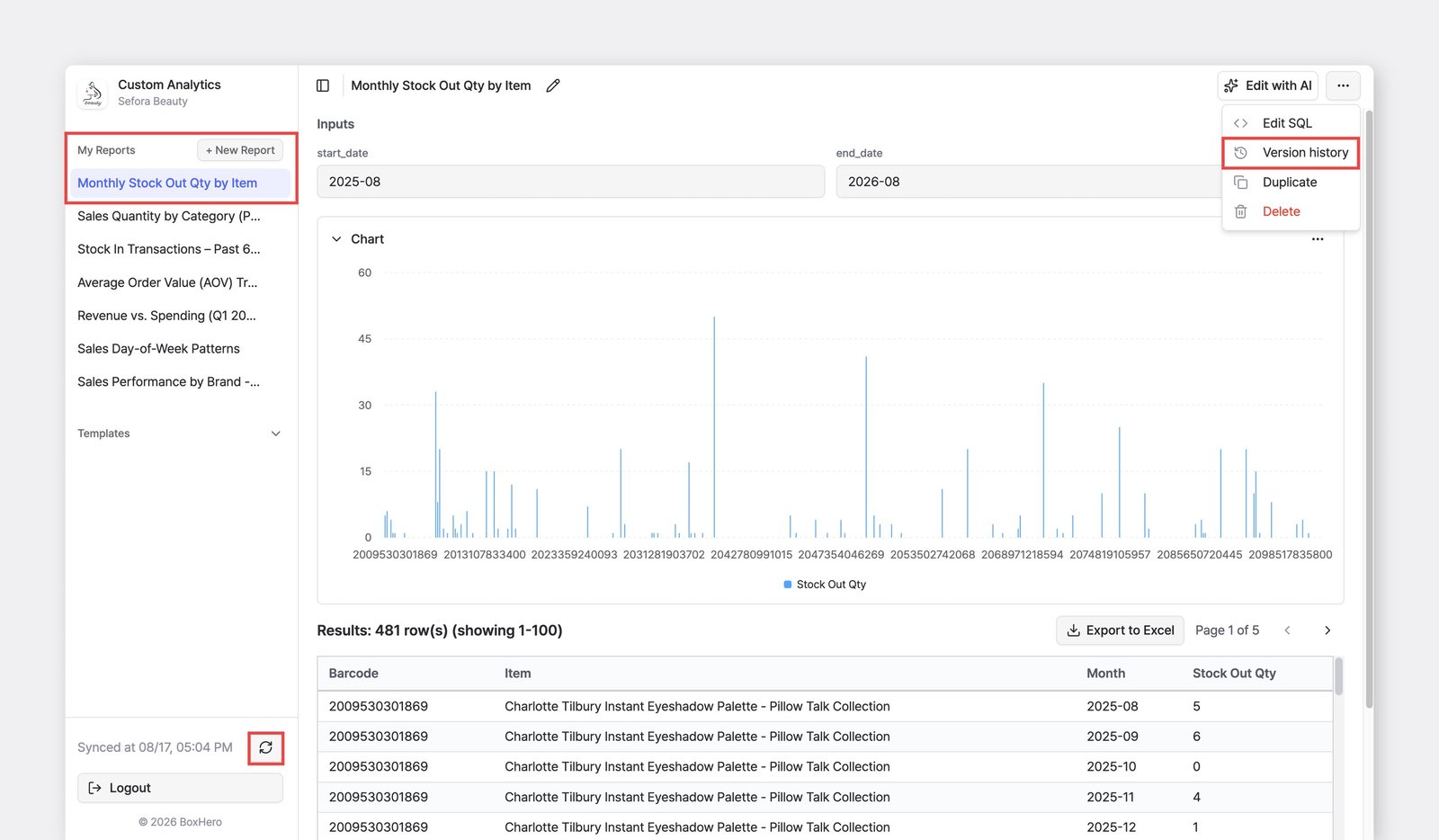
Результаты автоматически сохраняются в Мои отчёты, поэтому их можно открыть и запустить снова в любой момент. Если вы случайно внесли ненужное изменение, отчёт можно откатить к более ранней версии — нажмите ... (ещё) > История версий.
Шаблоны
Заголовок раздела «Шаблоны»В функции «Свой отчёт» есть встроенные шаблоны, которые можно запустить сразу. Попробуйте шаблон, чтобы увидеть результаты. Если он окажется полезным, нажмите Сохранить в «Мои отчёты» и настройте его под свои задачи.
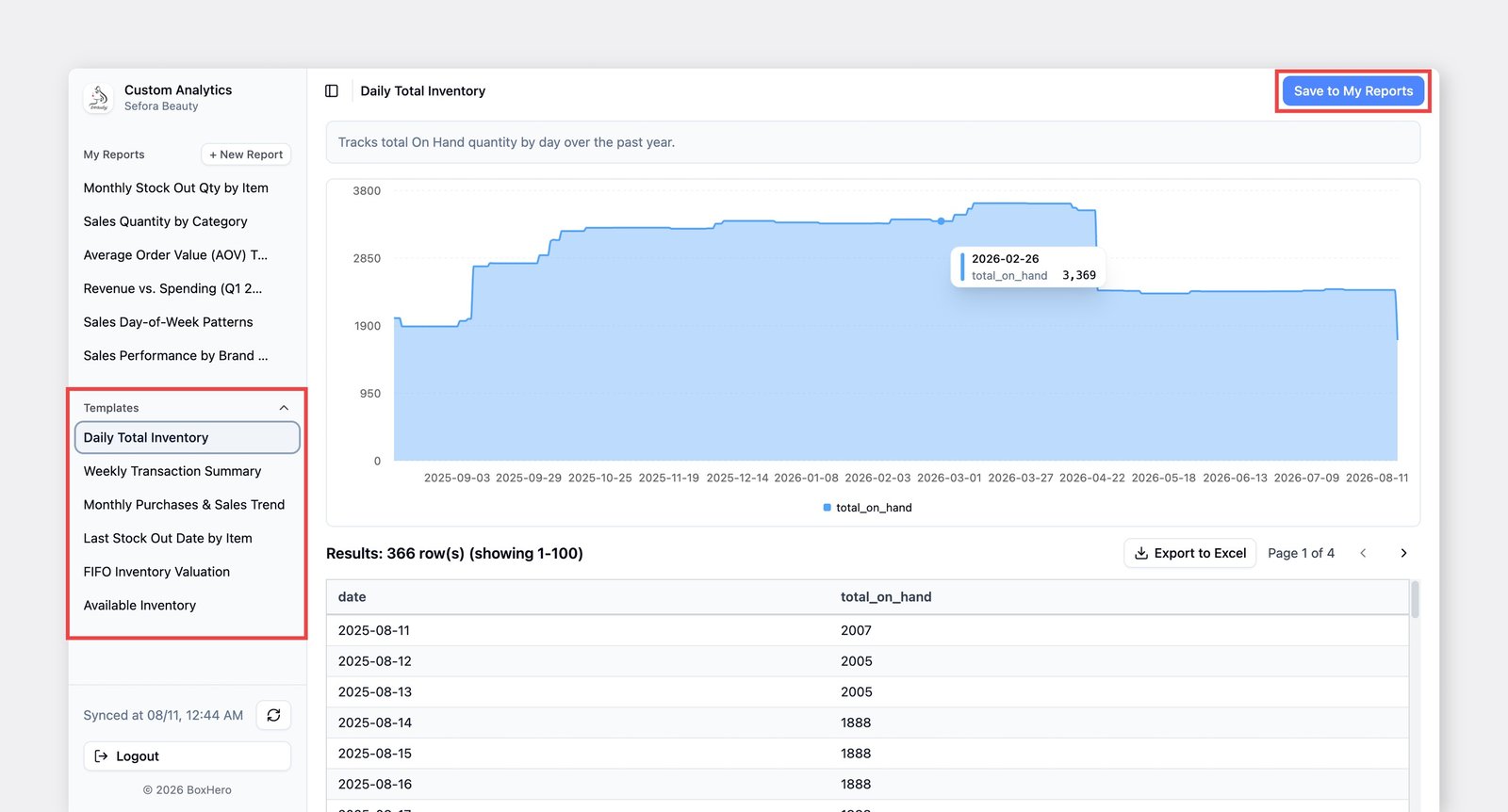
Примеры
Заголовок раздела «Примеры»- Общий остаток по дням
- Сводка транзакций по неделям
- Динамика закупок и продаж по месяцам
- Дата последнего расхода по товарам
- Оценка запасов по методу FIFO
- Доступные остатки
Редактирование SQL
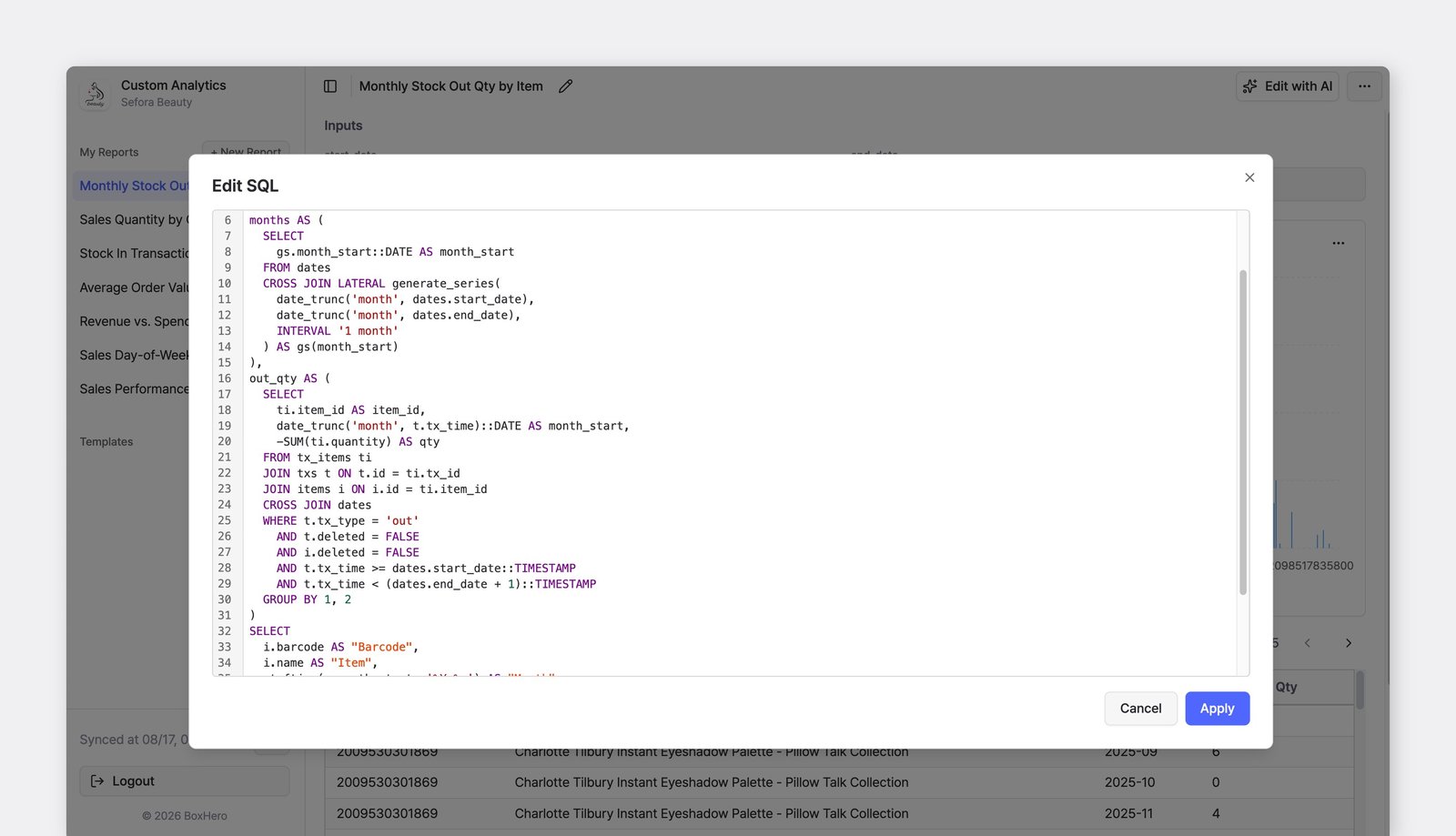
Заголовок раздела «Редактирование SQL»Если вы уверенно владеете SQL, вы можете редактировать запросы напрямую, используя синтаксис DuckDB SQL, и настроить отчёт именно так, как вам нужно.
Выберите отчёт, нажмите кнопку ... в правом верхнем углу и выберите Редактировать SQL.
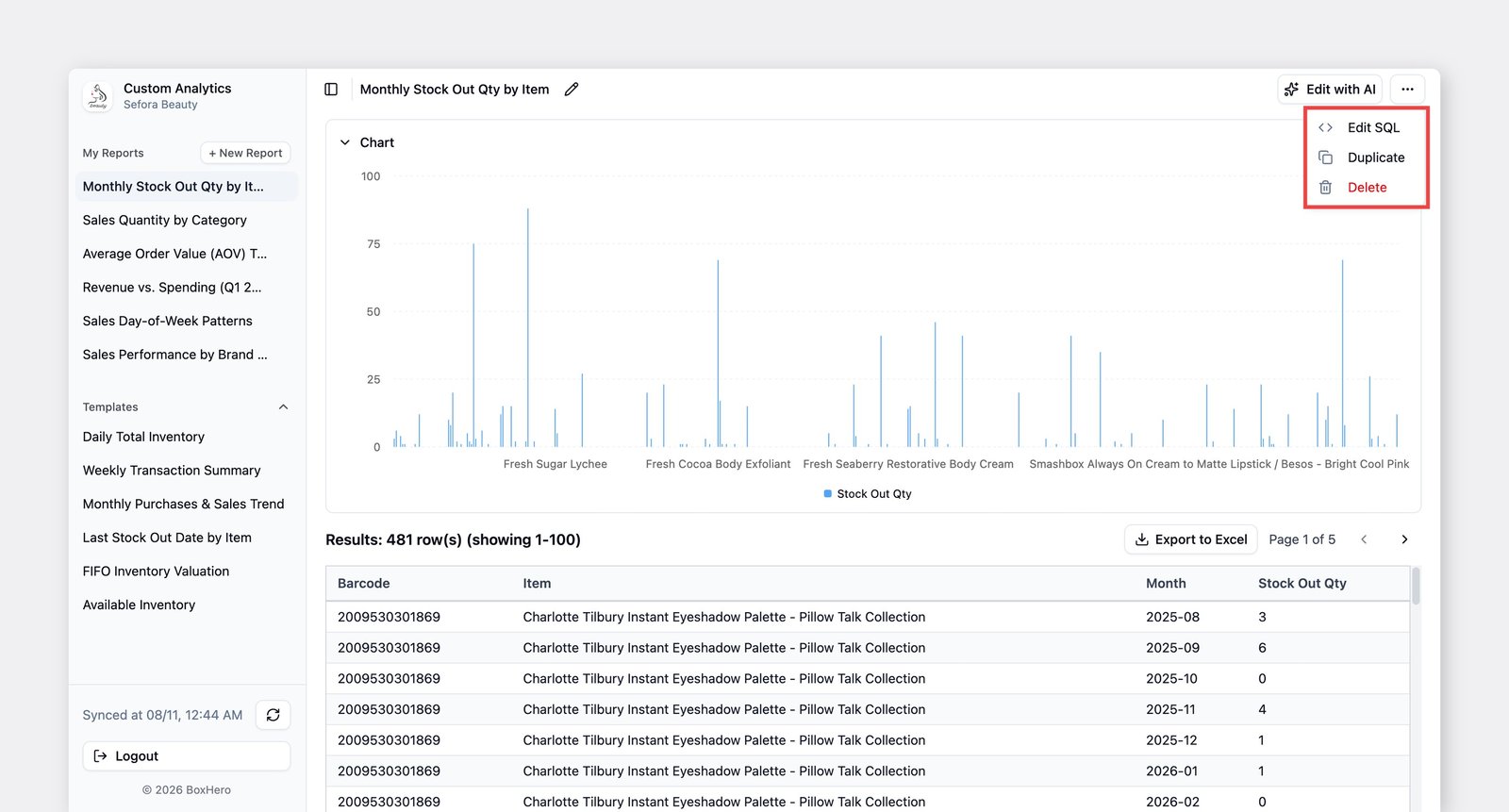
Можно также добавить поле ввода, включив в запрос {{variable_name}}. Например:
select sku, namefrom itemswhere name ilike '%' || {{item_name}} || '%';Так будет создано поле ввода с именем item_name. Введите ключевое слово, например sweater, и в результатах появятся все товары, в названии которых есть «sweater».
Часто задаваемые вопросы
Заголовок раздела «Часто задаваемые вопросы»Остались вопросы? Загляните в FAQ по функции «Свой отчёт»: