
Печать штрихкодов
С помощью BoxHero можно печатать собственные этикетки со штрихкодами, чтобы ускорить учёт остатков. Оформляйте этикетки по своему вкусу и печатайте их на любом обычном принтере — без специального оборудования.
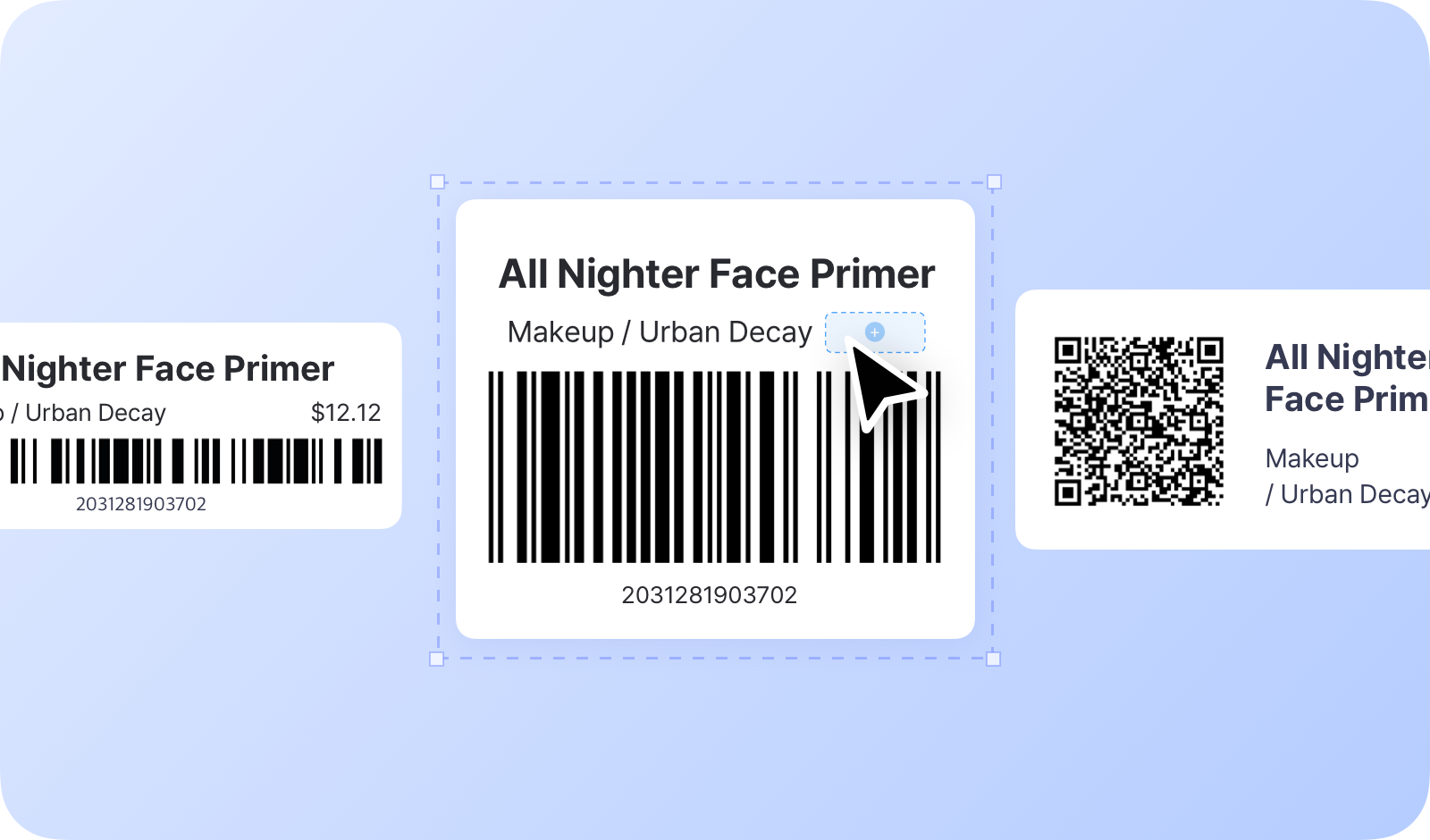
Основные возможности
Заголовок раздела «Основные возможности»- Создавайте и используйте штрихкоды, даже если у ваших товаров их нет.
- Поддерживаются как линейные (1D), так и двумерные (2D) штрихкоды (QR-коды).
- Работает с любыми принтерами и типами этикеток.
- Оформляйте этикетки с нужным вам макетом и стилем.
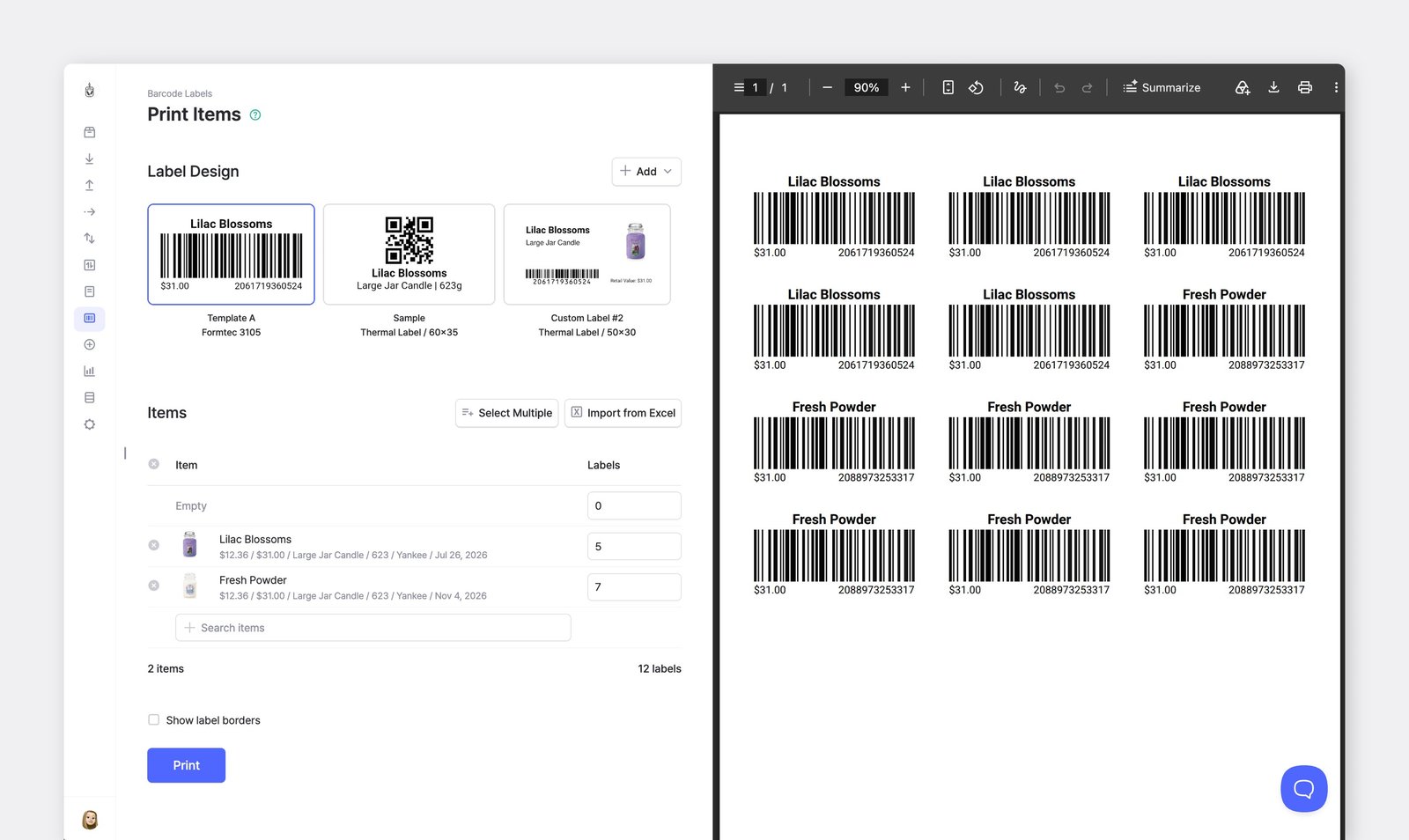
Пошаговая инструкция:
Заголовок раздела «Пошаговая инструкция:»- Зарегистрируйте штрихкоды товаров
- Проверьте совместимость принтера и этикеток
- Настройте принтер
- Создайте этикетки
- Напечатайте штрихкоды
Регистрация штрихкодов товаров
Заголовок раздела «Регистрация штрихкодов товаров»Чтобы использовать штрихкоды в BoxHero, добавьте штрихкод при создании нового товара.
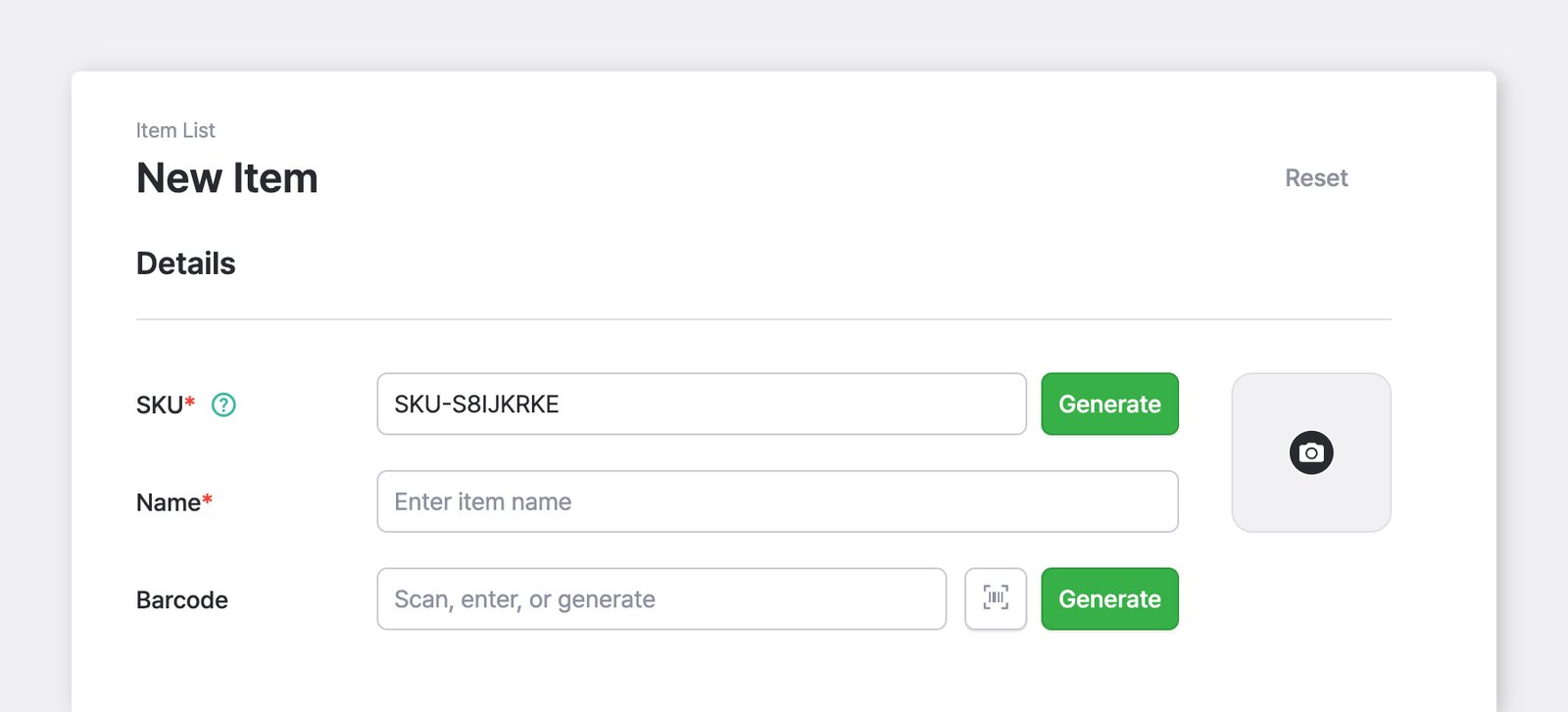
A. Если у товара нет штрихкода
Заголовок раздела «A. Если у товара нет штрихкода»Нажмите Сгенерировать, чтобы создать штрихкод для внутреннего использования.
B. Если у товара уже есть штрихкод
Заголовок раздела «B. Если у товара уже есть штрихкод»Если на упаковке товара есть штрихкод, введите его при добавлении товара.
Совместимость принтеров и этикеток
Заголовок раздела «Совместимость принтеров и этикеток»Вы можете использовать любой принтер, который подключается к вашему компьютеру.
A. Обычные принтеры
Заголовок раздела «A. Обычные принтеры»Если вы используете обычный домашний или офисный принтер, приобретите листы с этикетками-наклейками. Этикетки таких брендов, как Formtec, широко распространены — нужный размер можно выбрать в магазине канцтоваров или в интернет-магазине.
B. Термопринтеры
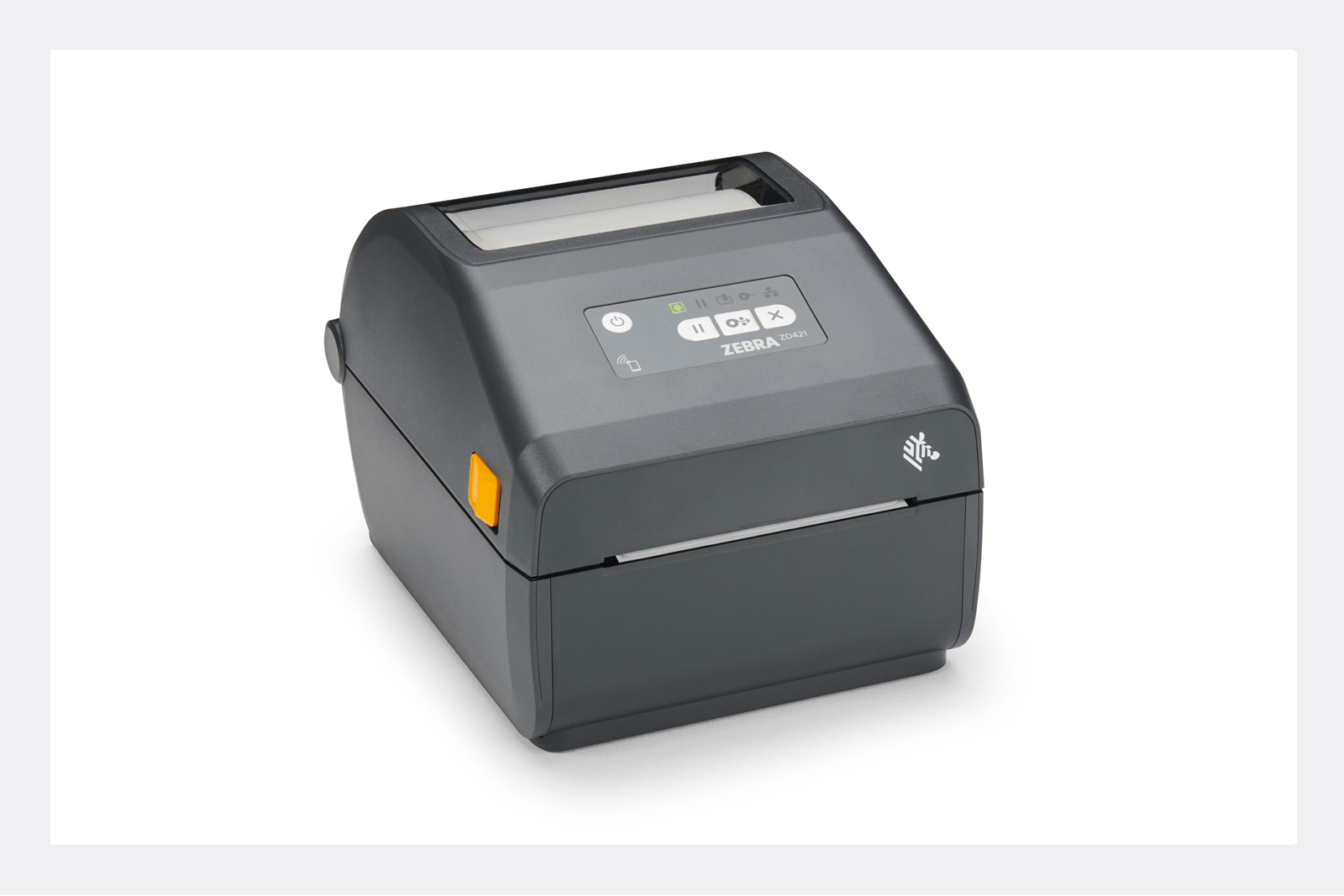
Заголовок раздела «B. Термопринтеры»Принтеры прямой термопечати и термотрансферные принтеры печатают более долговечные этикетки, чем обычные принтеры. Однако поддерживаемые типы этикеток зависят от модели, поэтому проверьте совместимость перед покупкой рулонов этикеток или красящих лент.
Настройка принтера
Заголовок раздела «Настройка принтера»Если вы используете BoxHero в веб-браузере (Chrome, Safari), перед печатью обязательно выполните описанные ниже шаги настройки принтера.
Совет: Настольное приложение BoxHero позволяет печатать этикетки без ручной настройки принтера.
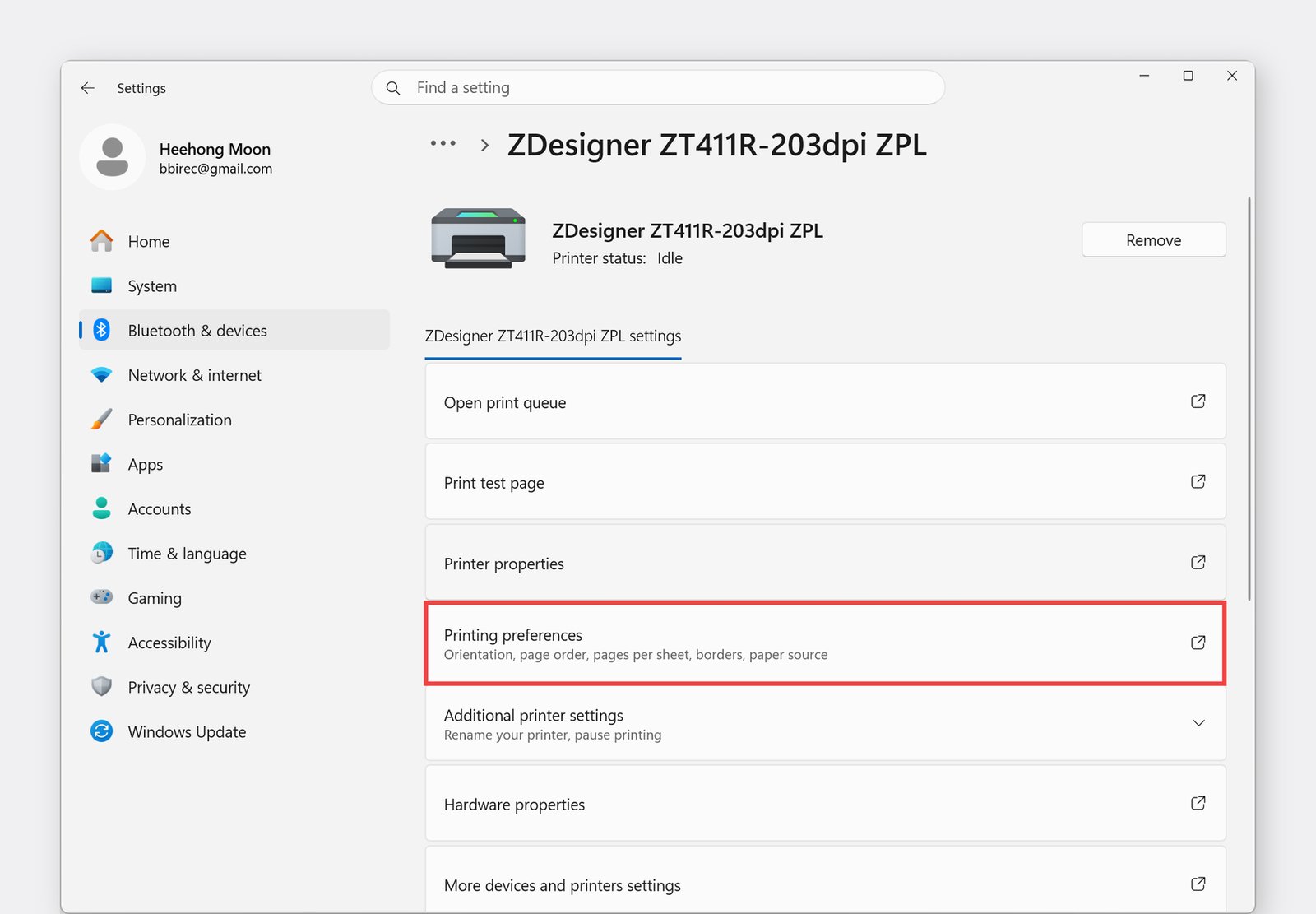
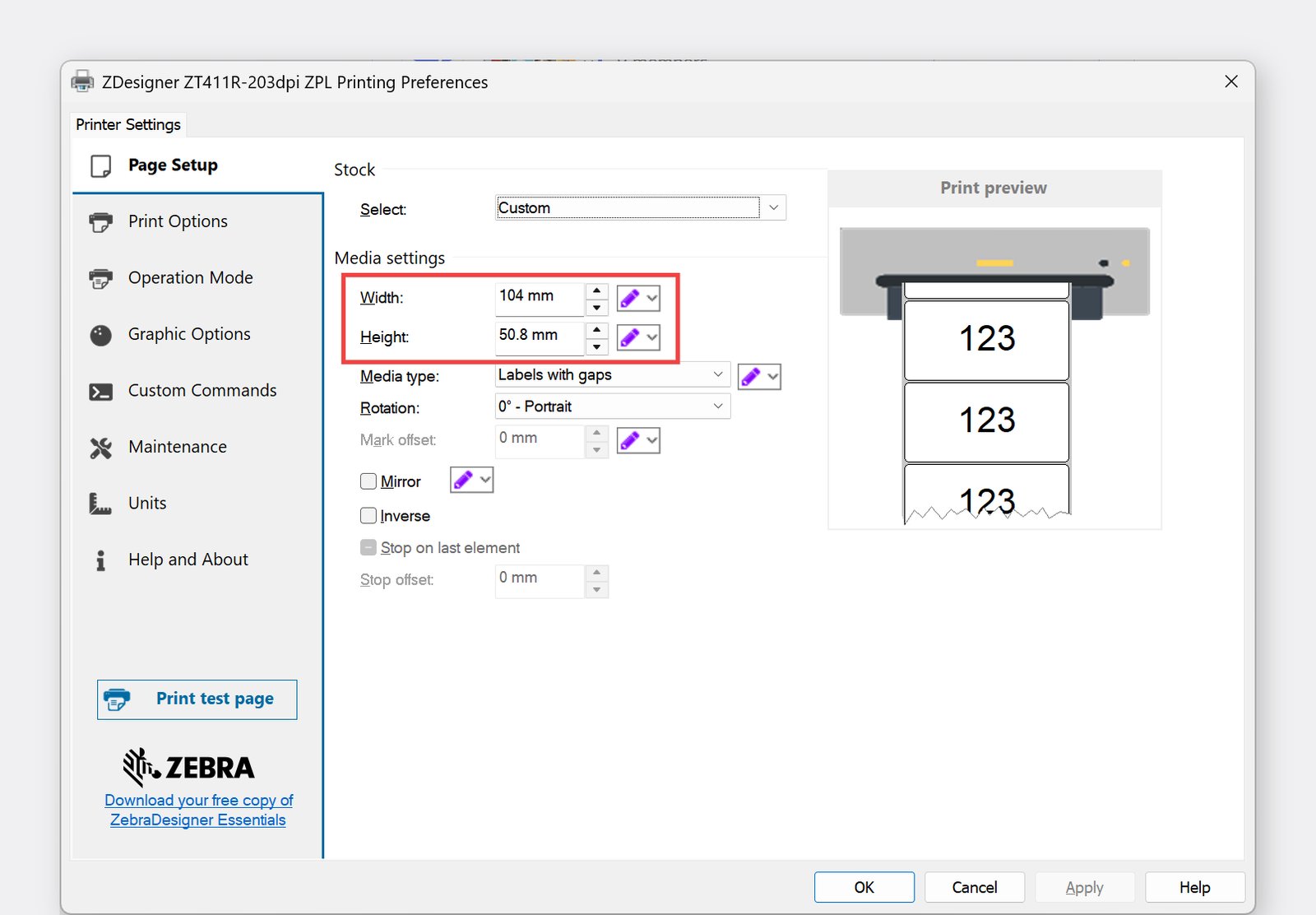
1. Задайте размер бумаги
Заголовок раздела «1. Задайте размер бумаги»При использовании принтера этикеток необходимо задать размер бумаги в настройках принтера операционной системы. Если вы используете этикетки нескольких размеров, проверяйте эту настройку каждый раз перед печатью.
Путь в Windows: Settings > Bluetooth & Devices > Printers & Scanners > Printing Preferences > Page Setup > Media Settings
2. Отключите дизеринг
Заголовок раздела «2. Отключите дизеринг»Для более чёткой печати установите для параметра дизеринга значение OFF.
Путь в Windows: Settings> Bluetooth & Devices > Printers & Scanners > выберите свой принтер > Printing Preferences > Graphic Options > Dithering
Драйвер ZEBRA
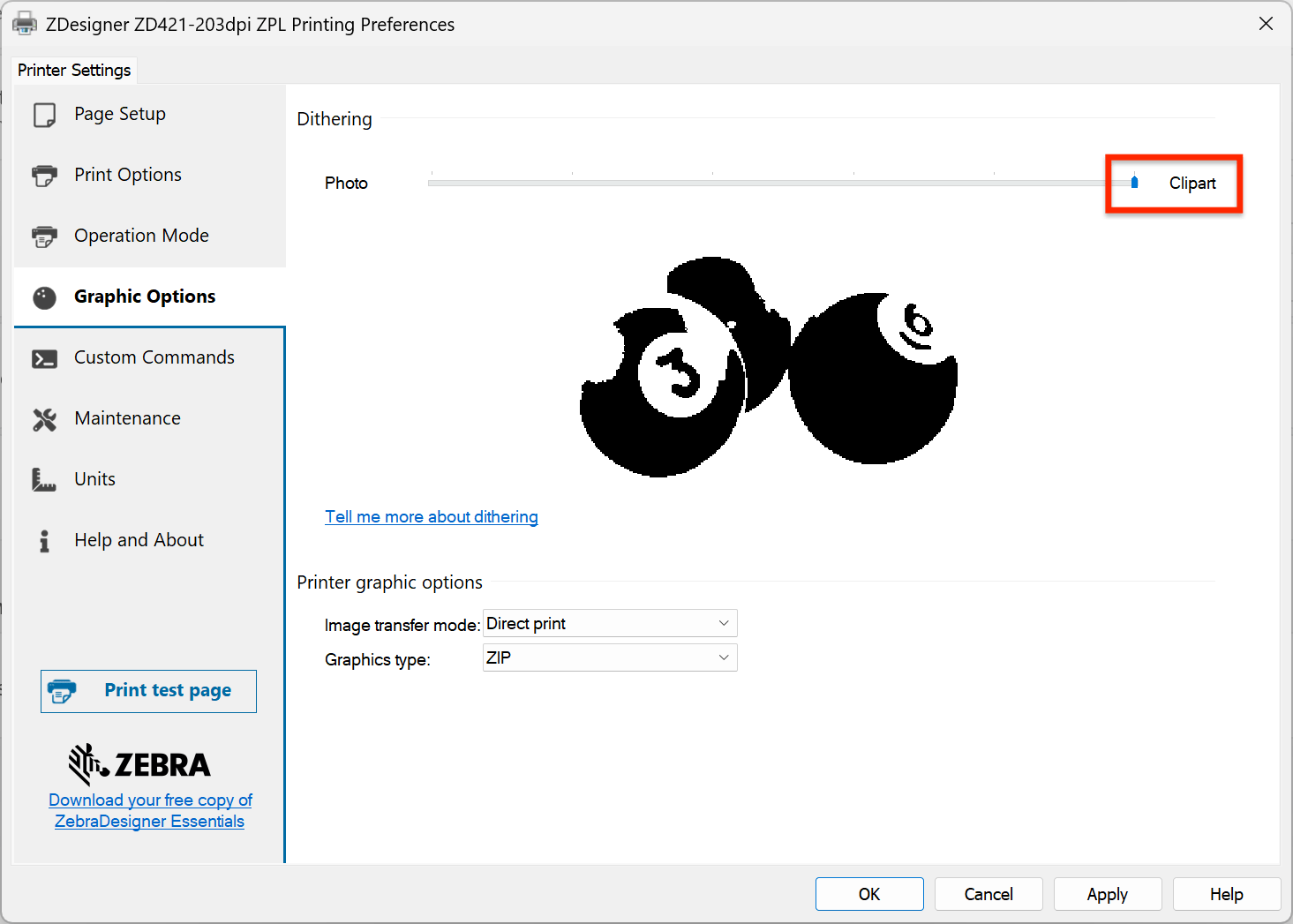
В разделе Graphic Options установите для параметра Dithering значение Clipart.
Драйвер BarTender
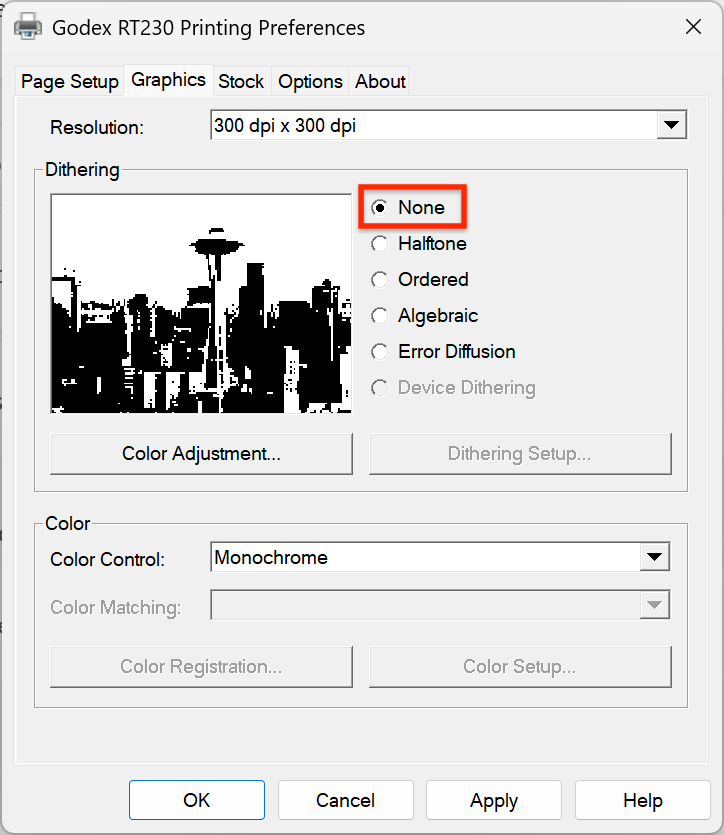
Перейдите на вкладку Graphics и выберите None для параметра Dithering.
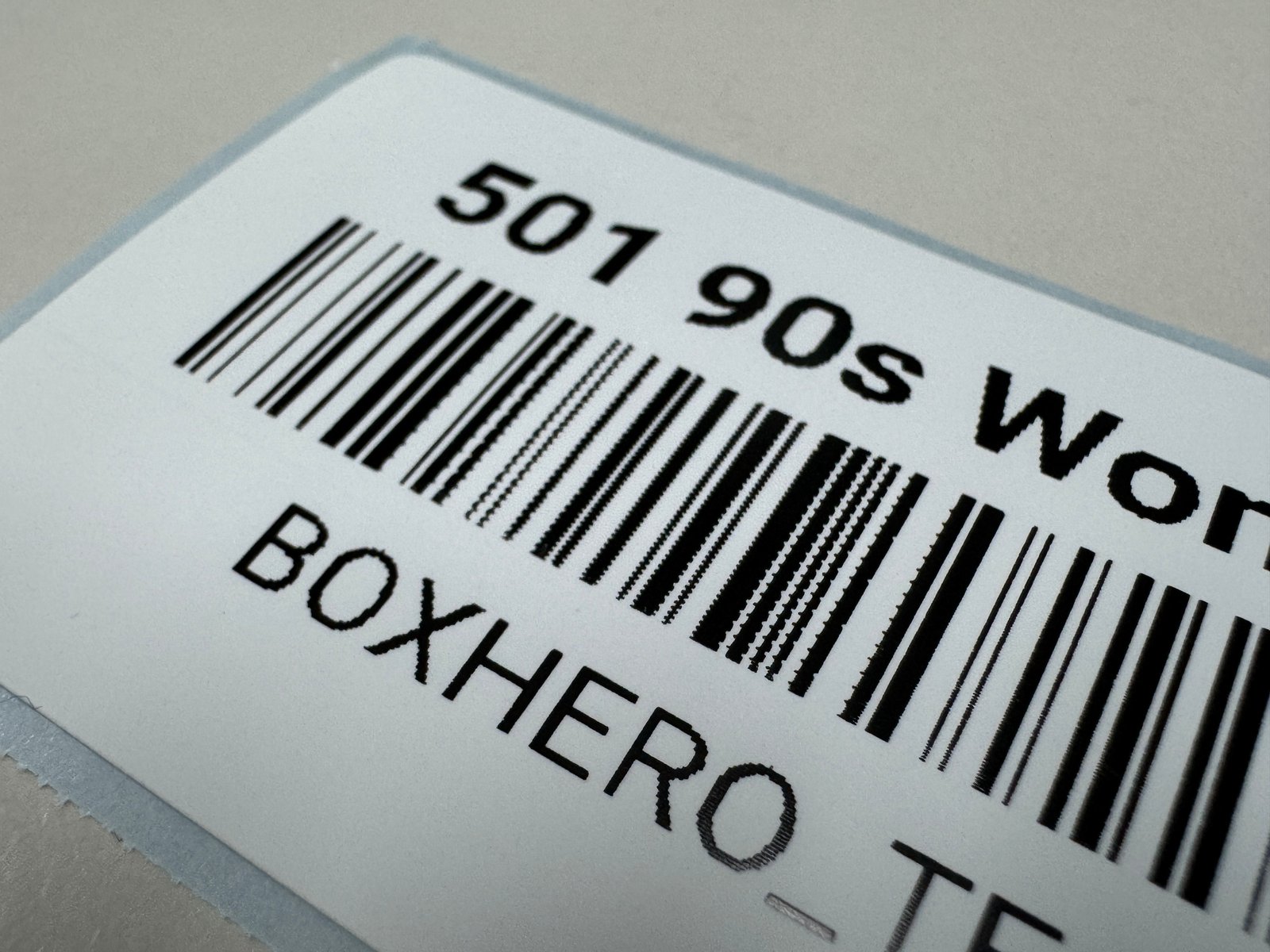 До
До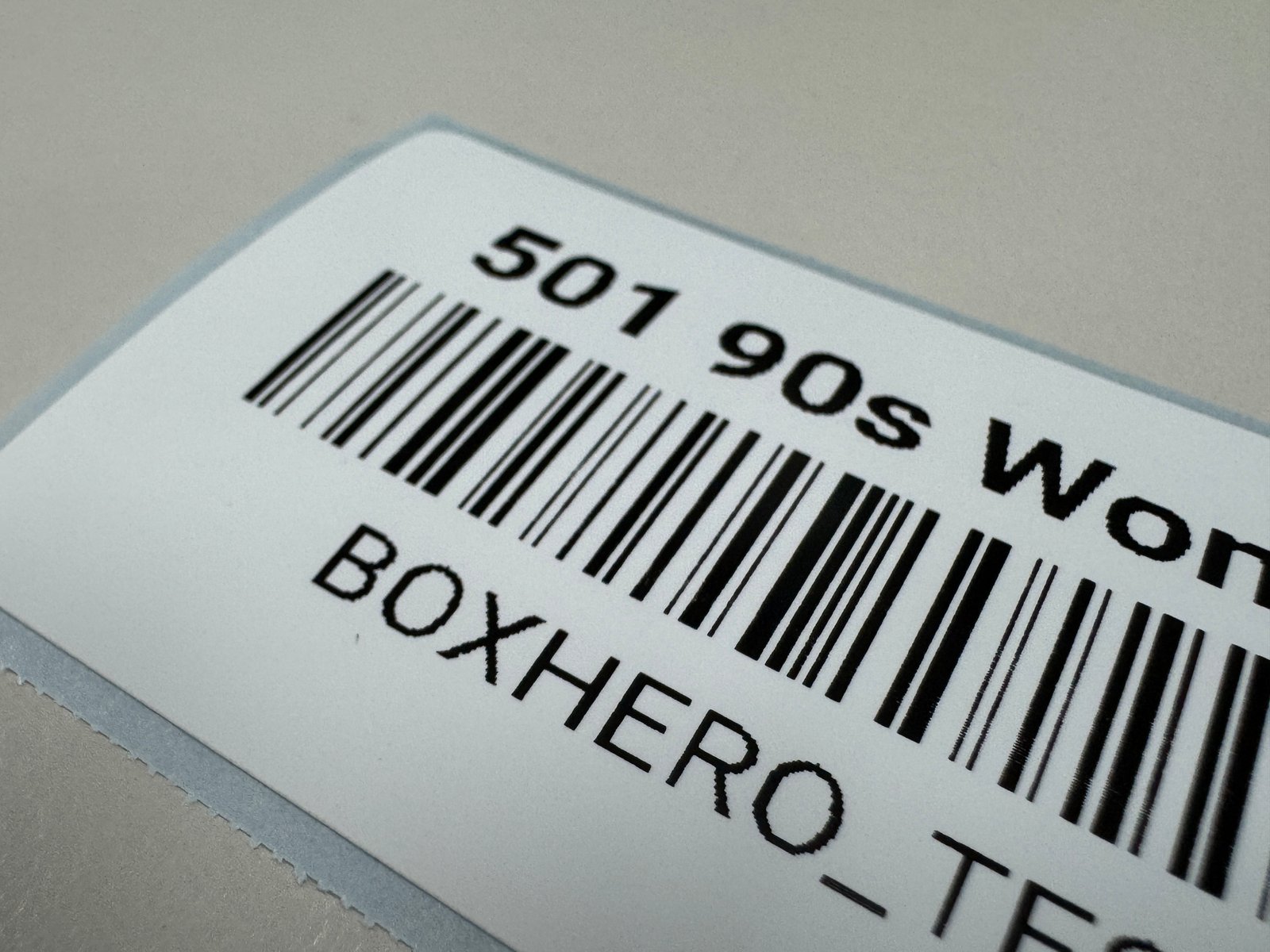 После
ПослеСоздание этикеток со штрихкодом
Заголовок раздела «Создание этикеток со штрихкодом»Создать этикетки со штрихкодом в BoxHero можно двумя способами:
A. Выбрать из шаблонов
Используйте готовый макет, чтобы быстро создать этикетки.
B. Создать собственный дизайн
Создайте этикетку с нуля и полностью управляйте макетом, расположением и оформлением.
A. Выбор из шаблонов
Заголовок раздела «A. Выбор из шаблонов»Перейдите в Печать штрихкода > Печать товаров, откройте раскрывающийся список Добавить > Выбрать из шаблонов.
1. Тип носителя
Заголовок раздела «1. Тип носителя»Выберите бумагу для этикеток, на которой вы действительно будете печатать.
| Готовый лист | Для обычных принтеров (например, Formtec, Avery, Printeec) выберите размер листа с этикетками, который планируете использовать. |
| Термобумага | Для принтеров прямой термопечати и термотрансферных принтеров выберите подходящий размер рулона. Убедитесь, что тип рулона совместим с моделью вашего принтера. |
| Свой лист | Если вы используете обычный принтер и не нашли нужный размер этикетки в списке, вы можете ввести размеры вручную. |
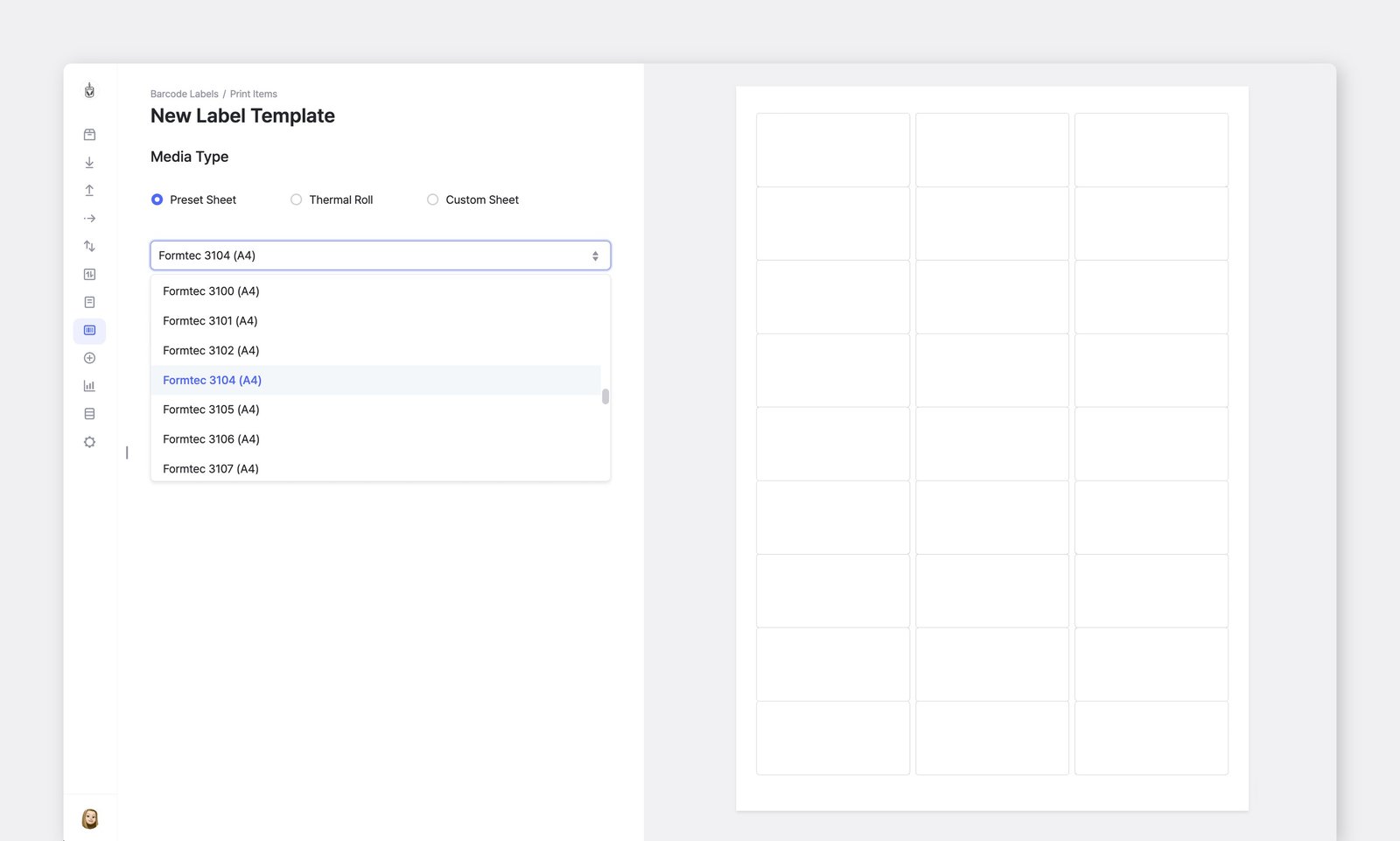
2. Тип кода
Заголовок раздела «2. Тип кода»Выберите тип создаваемого кода: Штрихкод, QR-код или Только текст.
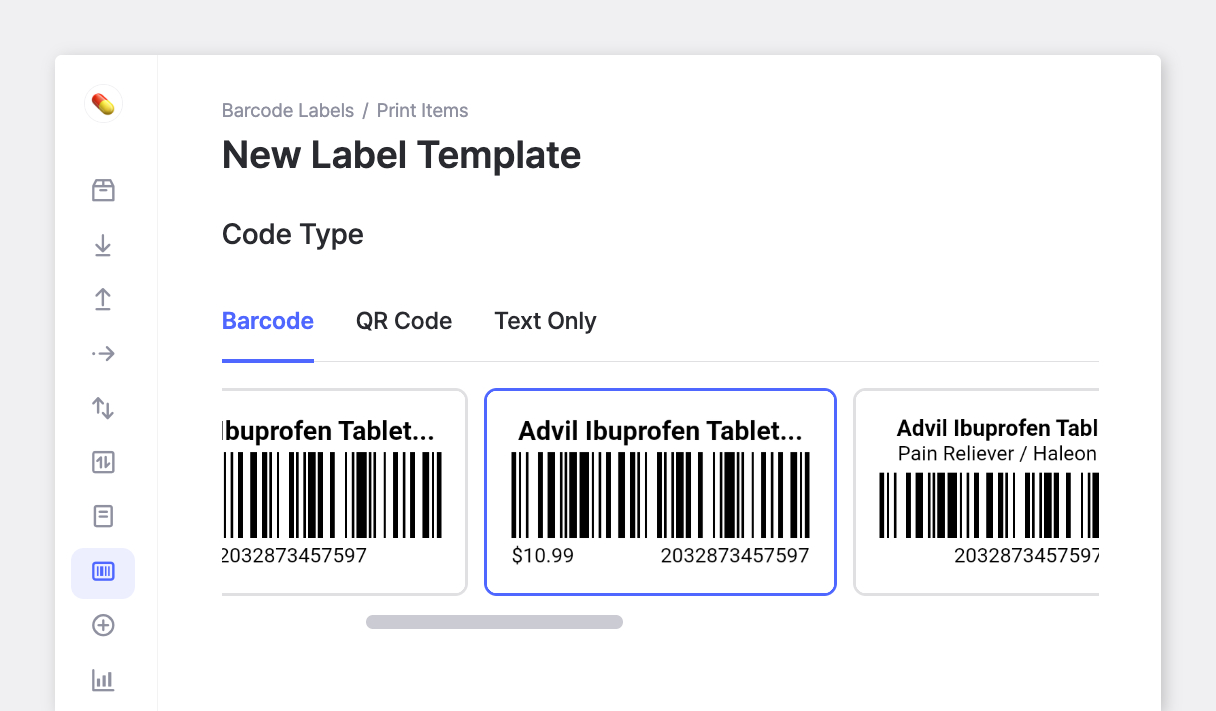
3. Детальные настройки дизайна
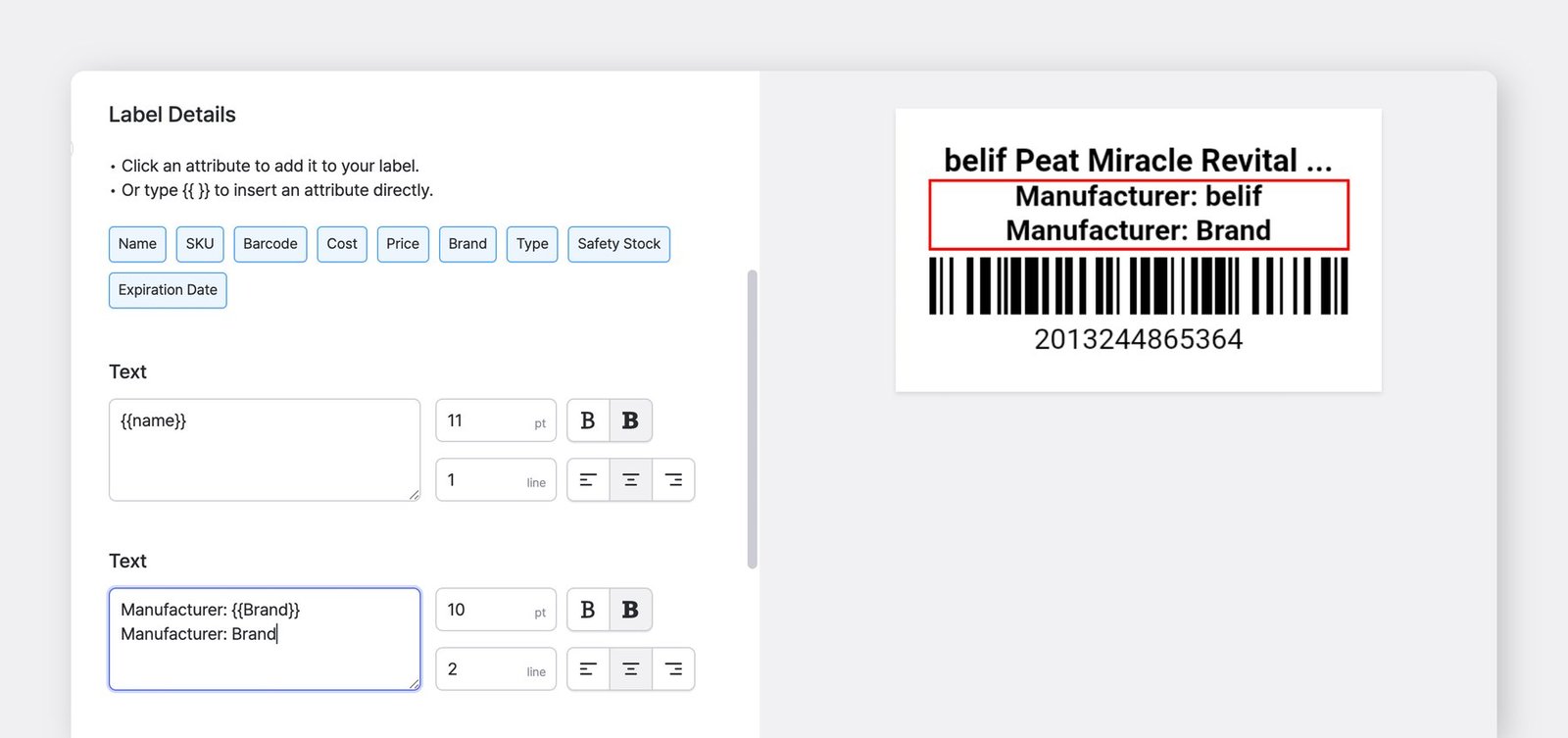
Заголовок раздела «3. Детальные настройки дизайна»Нажмите кнопку поля товара (выделена синим), чтобы скопировать переменные, например {{Name}} или {{Brand}}.
Вставьте их в любую текстовую область этикетки.
- Значения внутри
{{ }}подставляют данные каждого товара - Текст, который вы вводите напрямую, одинаково отображается на всех этикетках
Примеры:
Manufacturer:{{Brand}}→ показывает атрибут бренда каждого товараManufacturer: Brand→ показывает слово «Brand» на каждой этикетке
B. Создание собственного дизайна
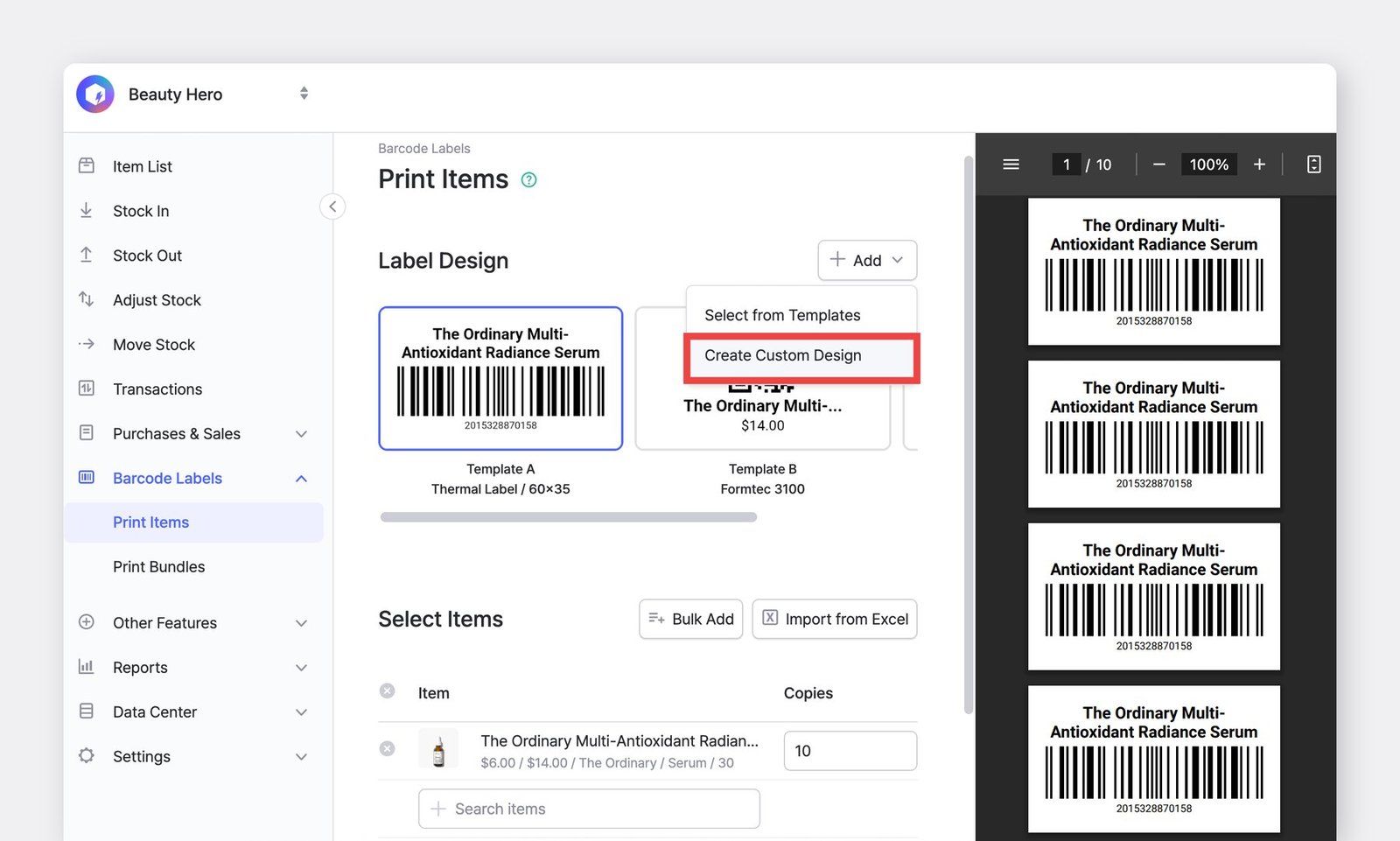
Заголовок раздела «B. Создание собственного дизайна»Перейдите в Печать штрихкода > Печать товаров, откройте раскрывающийся список Добавить > Создать пользовательский дизайн.
1. Выберите формат этикетки
Заголовок раздела «1. Выберите формат этикетки»Формат этикетки определяет область дизайна, поэтому выберите размер, соответствующий вашей реальной этикетке.
| Лист с этикетками | Для обычных принтеров (например, Avery, Formtec или аналогичных брендов) |
| Термоэтикетка | Для принтеров прямой термопечати и термотрансферных принтеров |
| Свой размер | Для обычных принтеров, если размера вашей этикетки нет в списке |
2. Создайте дизайн этикетки
Заголовок раздела «2. Создайте дизайн этикетки»Размещайте текст, штрихкоды, QR-коды и другие элементы в любом месте холста этикетки. Вы полностью управляете макетом и расположением.
2-1. Добавление текста
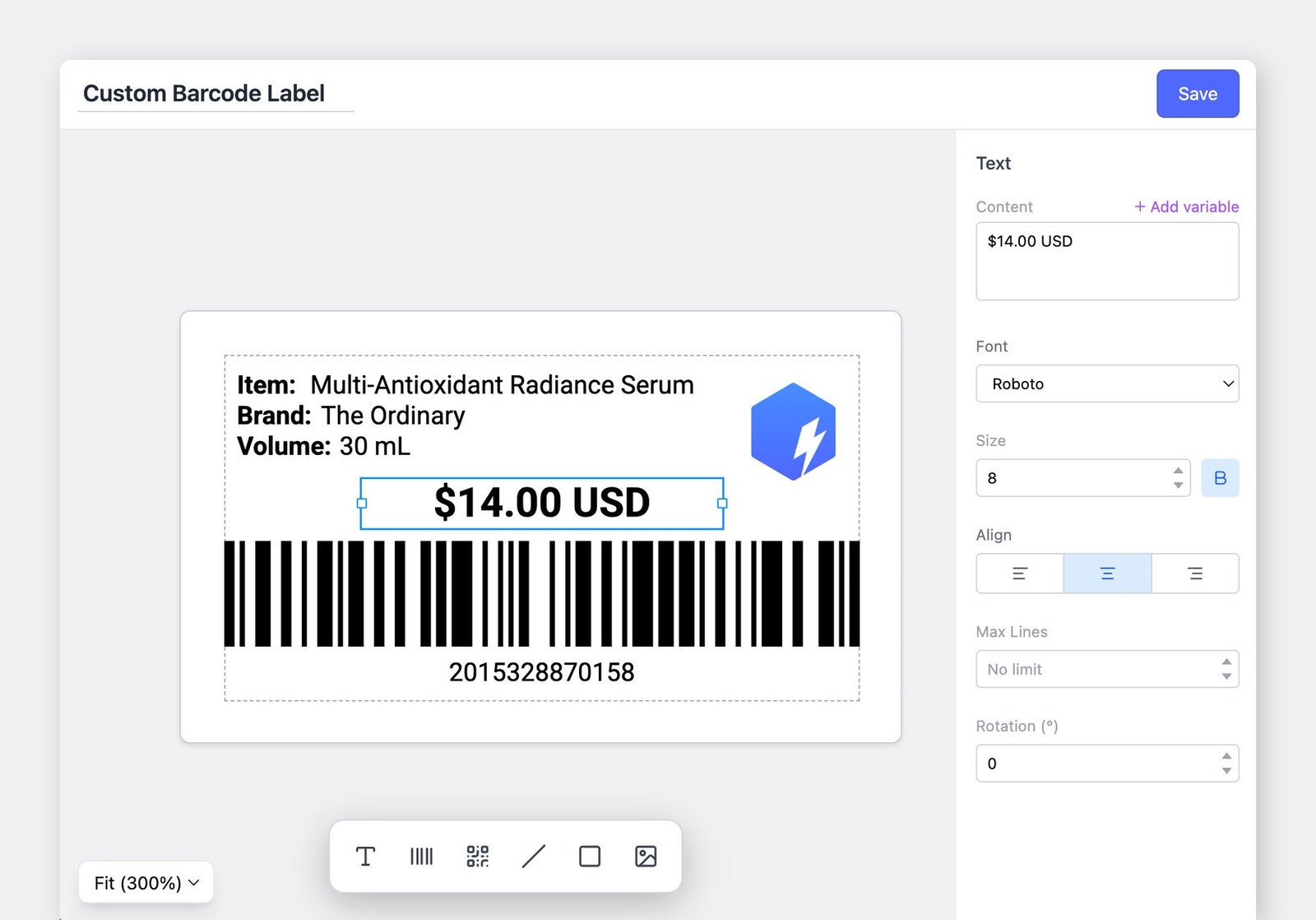
После добавления текстового элемента используйте + Добавить переменную справа, чтобы вставить информацию о товаре.
- Текст, который вы вводите напрямую, одинаково отображается на всех этикетках
- Переменные подставляют информацию каждого товара
Советы по тексту этикетки:
- Оставляйте достаточно места для длинных названий товаров или значений
- При необходимости задайте
Макс. число строк. Текст, превышающий лимит, будет обрезан с «…»
2-2. Добавление штрихкода
В собственном дизайне этикетки поддерживаются 1D-штрихкоды, QR-коды и коды Data Matrix.
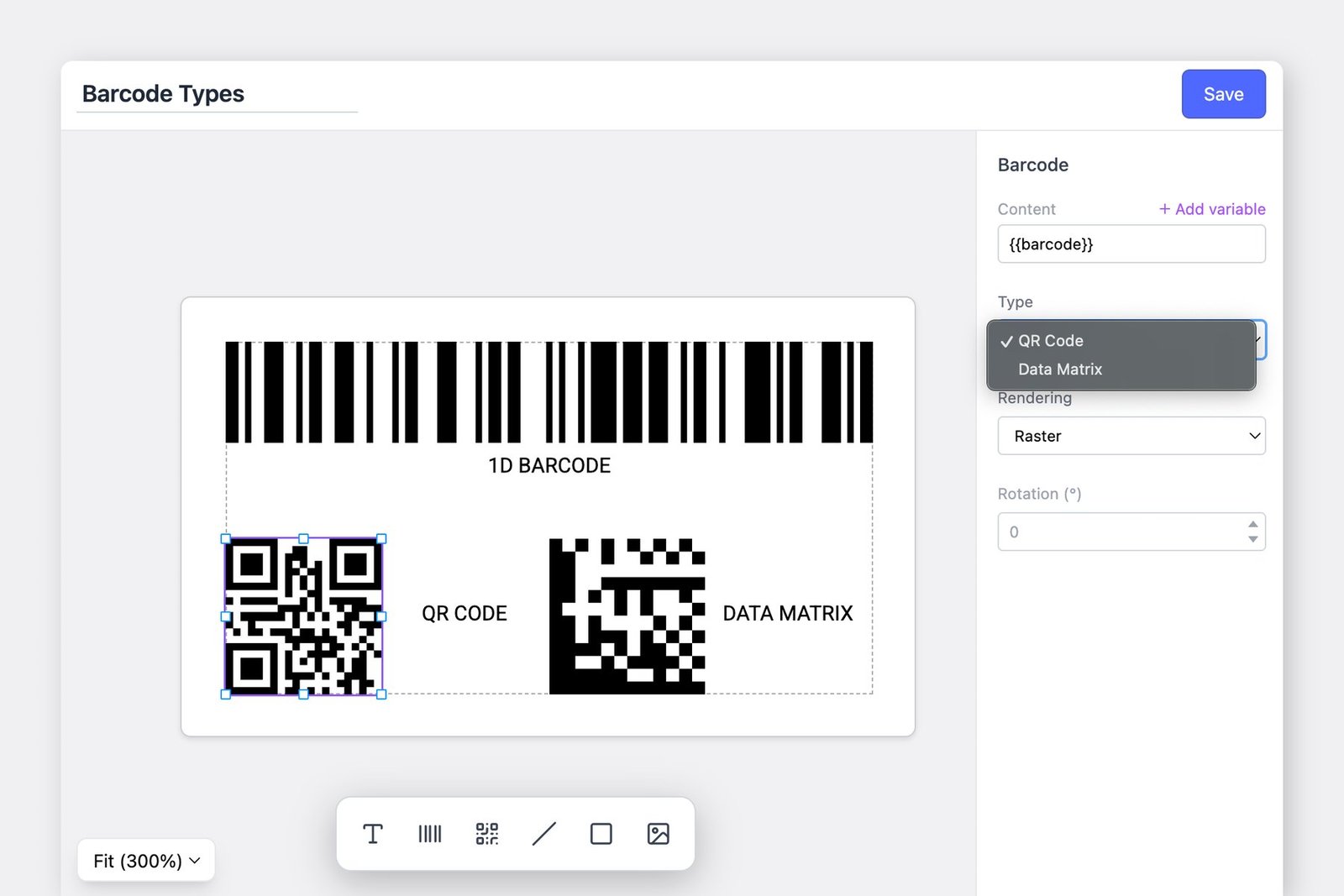
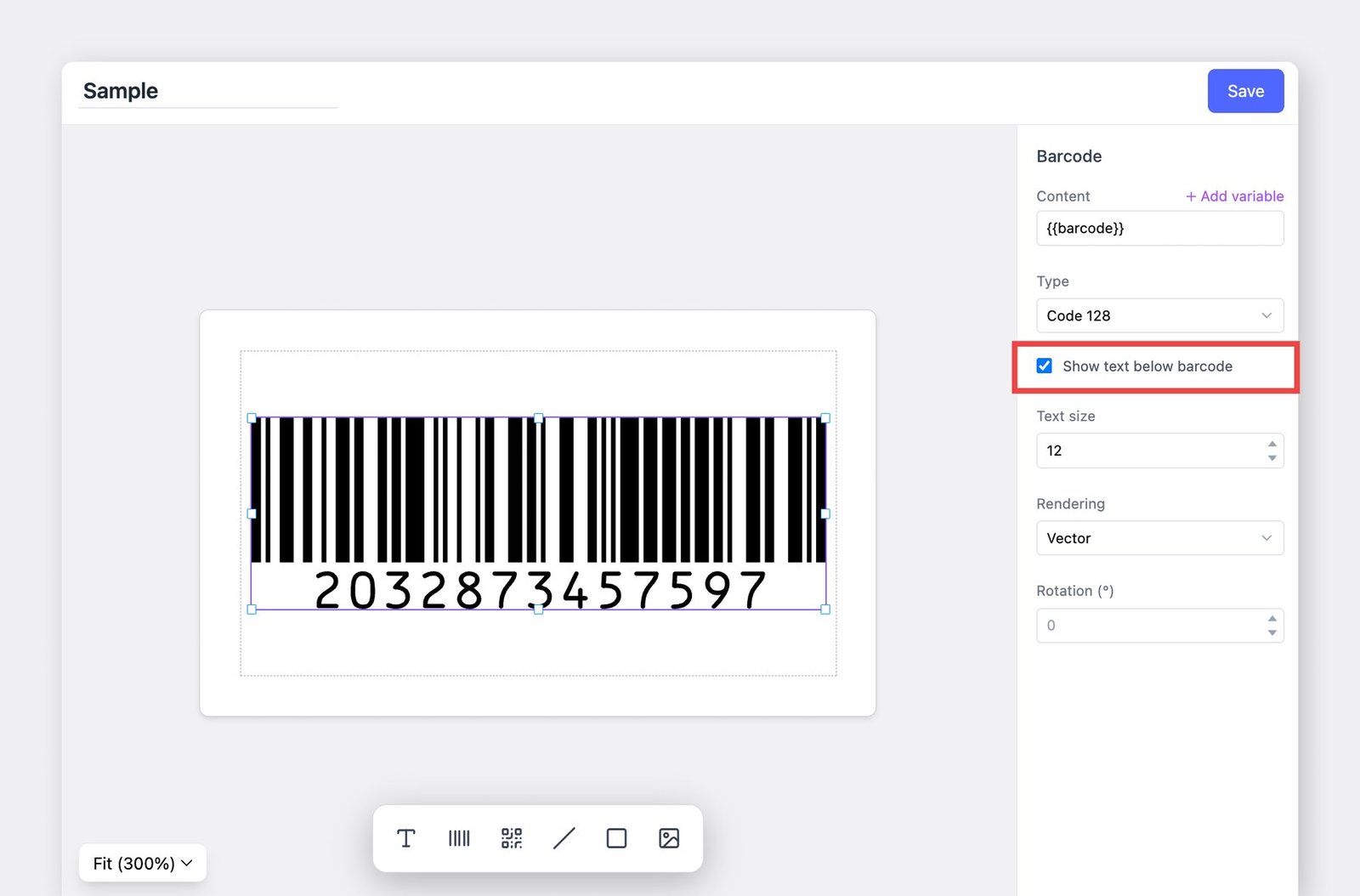
При печати этикеток под штрихкодом можно отображать его номер.
- Выберите штрихкод в дизайне этикетки.
- На правой панели включите
Показывать текст под штрихкодом. - При необходимости настройте размер текста.
При печати этикетки номер штрихкода, зарегистрированный для каждого товара, автоматически появится под штрихкодом.
Печать этикеток со штрихкодом
Заголовок раздела «Печать этикеток со штрихкодом»На компьютере
Заголовок раздела «На компьютере»Перейдите в Печать штрихкода > Печать товаров и выберите товары, которые хотите напечатать.
Также можно напечатать список товаров в точности в том виде, в котором он отображается после проведения операции Приход.
На мобильном устройстве
Заголовок раздела «На мобильном устройстве»На главном экране перейдите в Печать штрихкода > Печать этикеток товаров.
После проведения операции Приход или Расход можно напечатать этикетки прямо из этого списка.
Часто задаваемые вопросы
Заголовок раздела «Часто задаваемые вопросы»Нужна помощь со штрихкодами? Загляните в наш раздел FAQ: