
Складские транзакции
Используйте функции прихода, расхода, перемещения и корректировки, чтобы фиксировать любые изменения остатков. Точный учёт каждого типа транзакций значительно упрощает управление запасами.
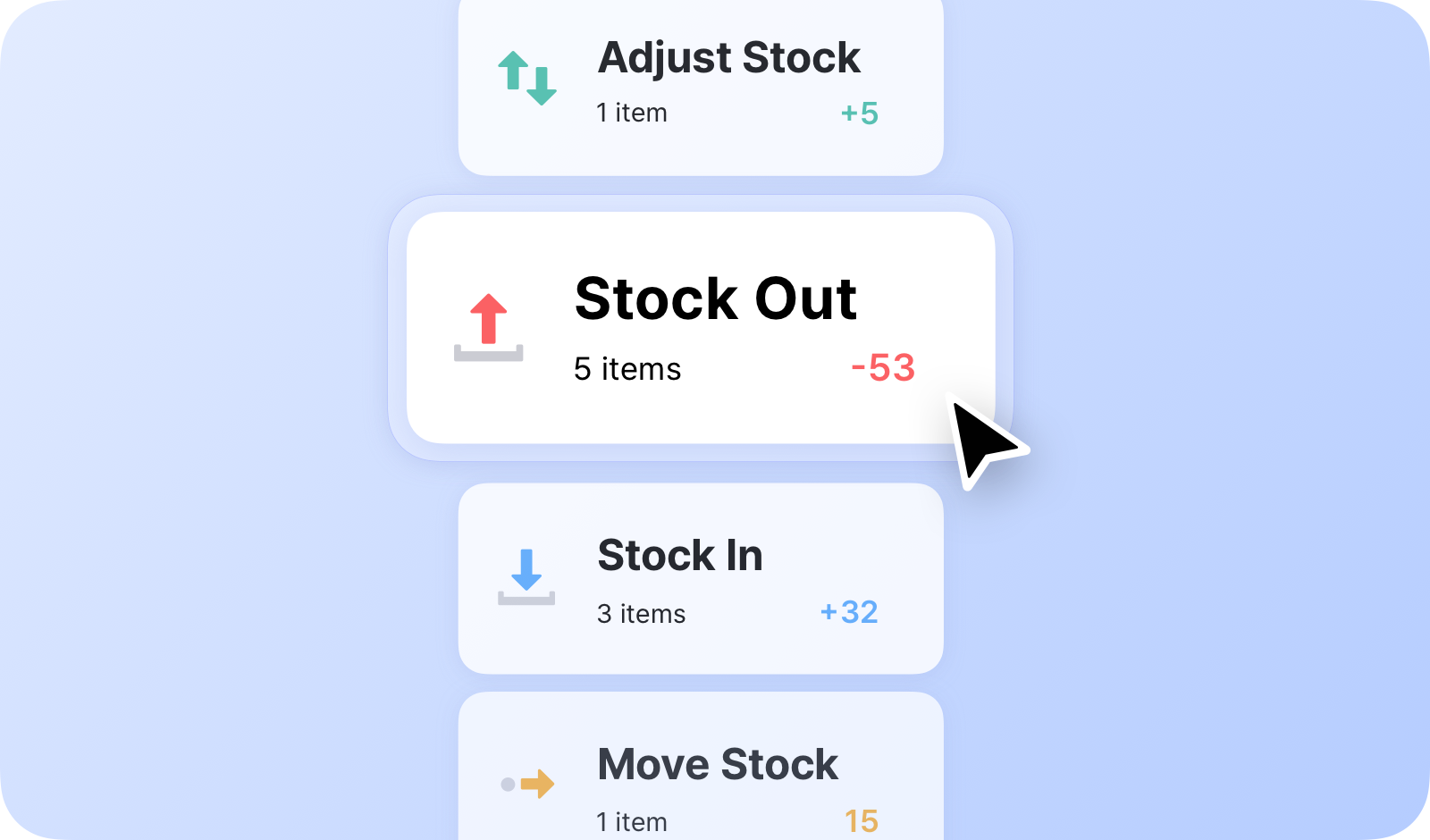
Типы складских транзакций
Заголовок раздела «Типы складских транзакций»Управлять количеством товаров в BoxHero можно с помощью четырёх основных складских транзакций:
- Приход: фиксирует поступление товаров на склад.
- Расход: фиксирует выбытие товаров со склада.
- Перемещение: переносит остатки между местами хранения.
- Корректировка: изменяет количество остатков (при порче, потере и т. п.).
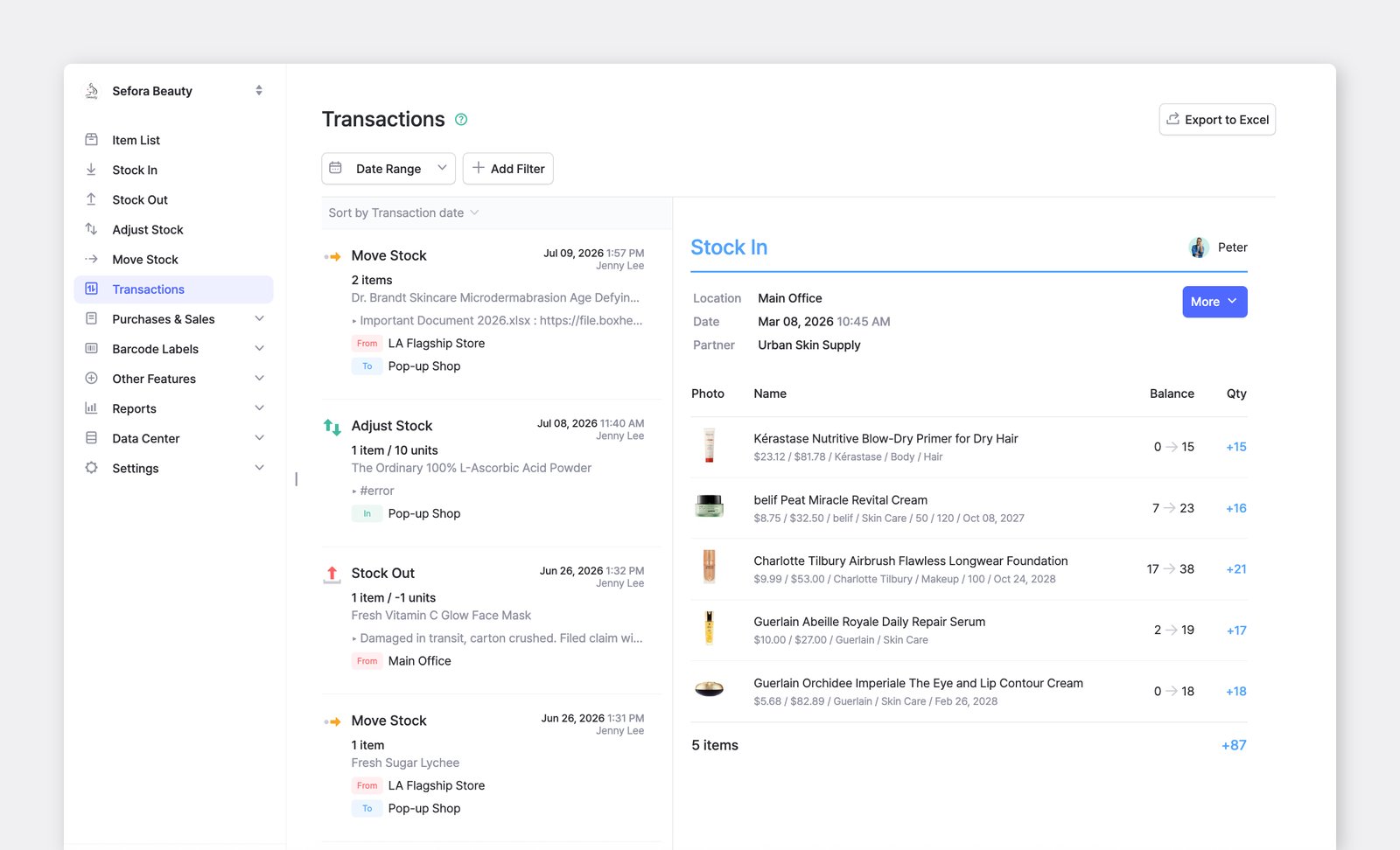
Используйте меню Приход, чтобы добавить поступающие товары, например новые закупки или возвраты.
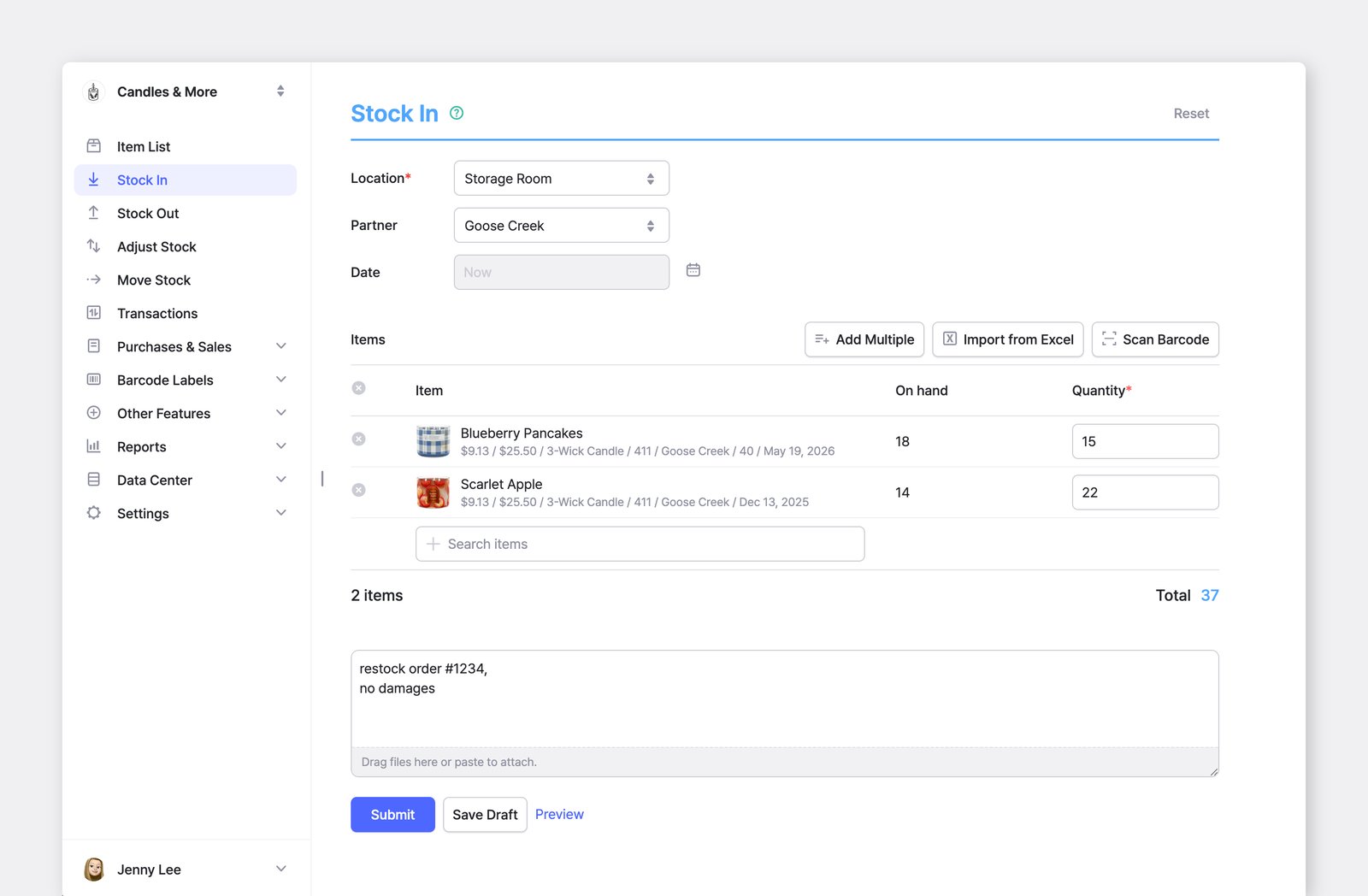
Используйте меню Расход, чтобы фиксировать выбытие товаров, например продажи, отгрузки или списания.
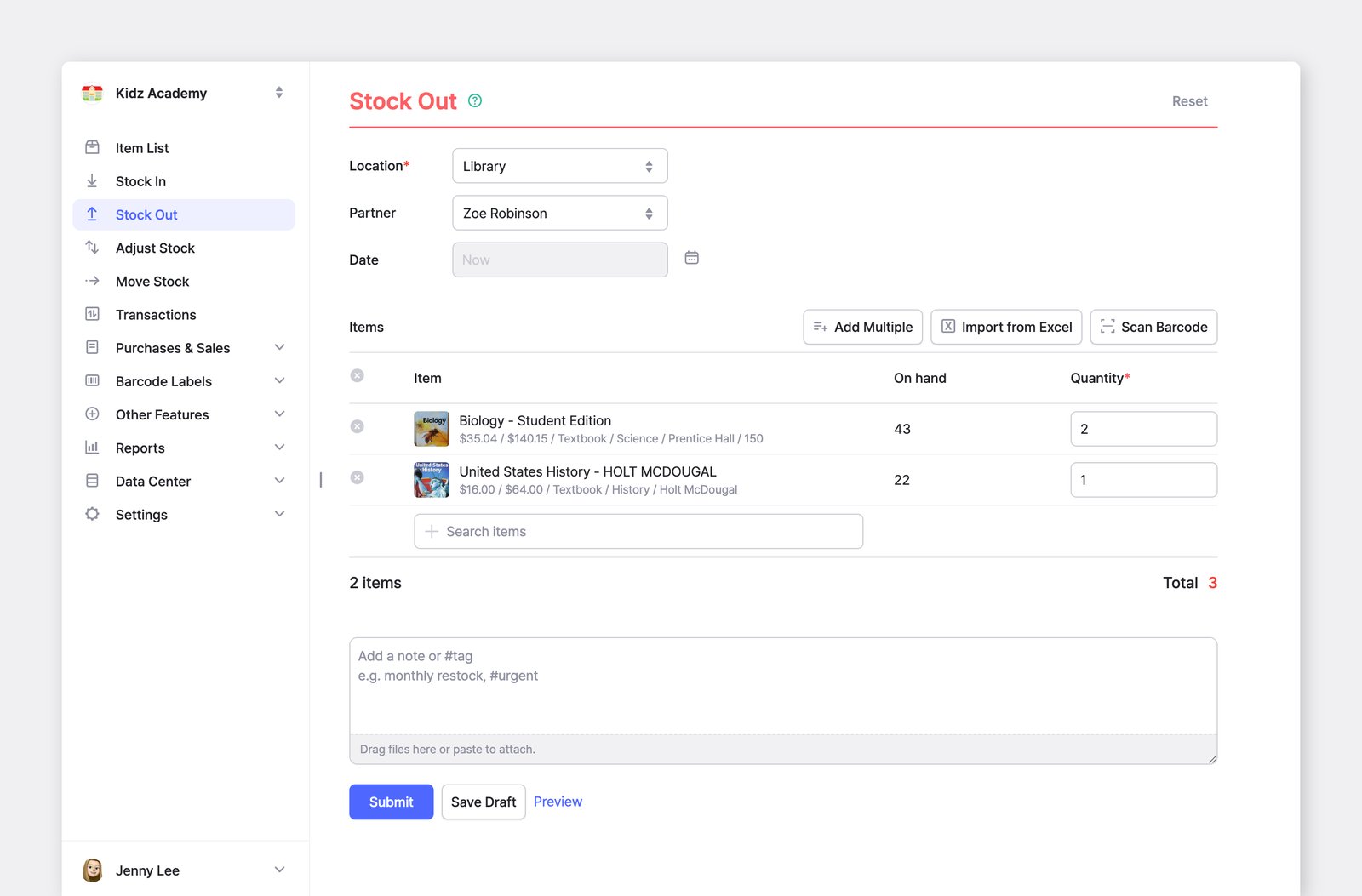
Перемещение
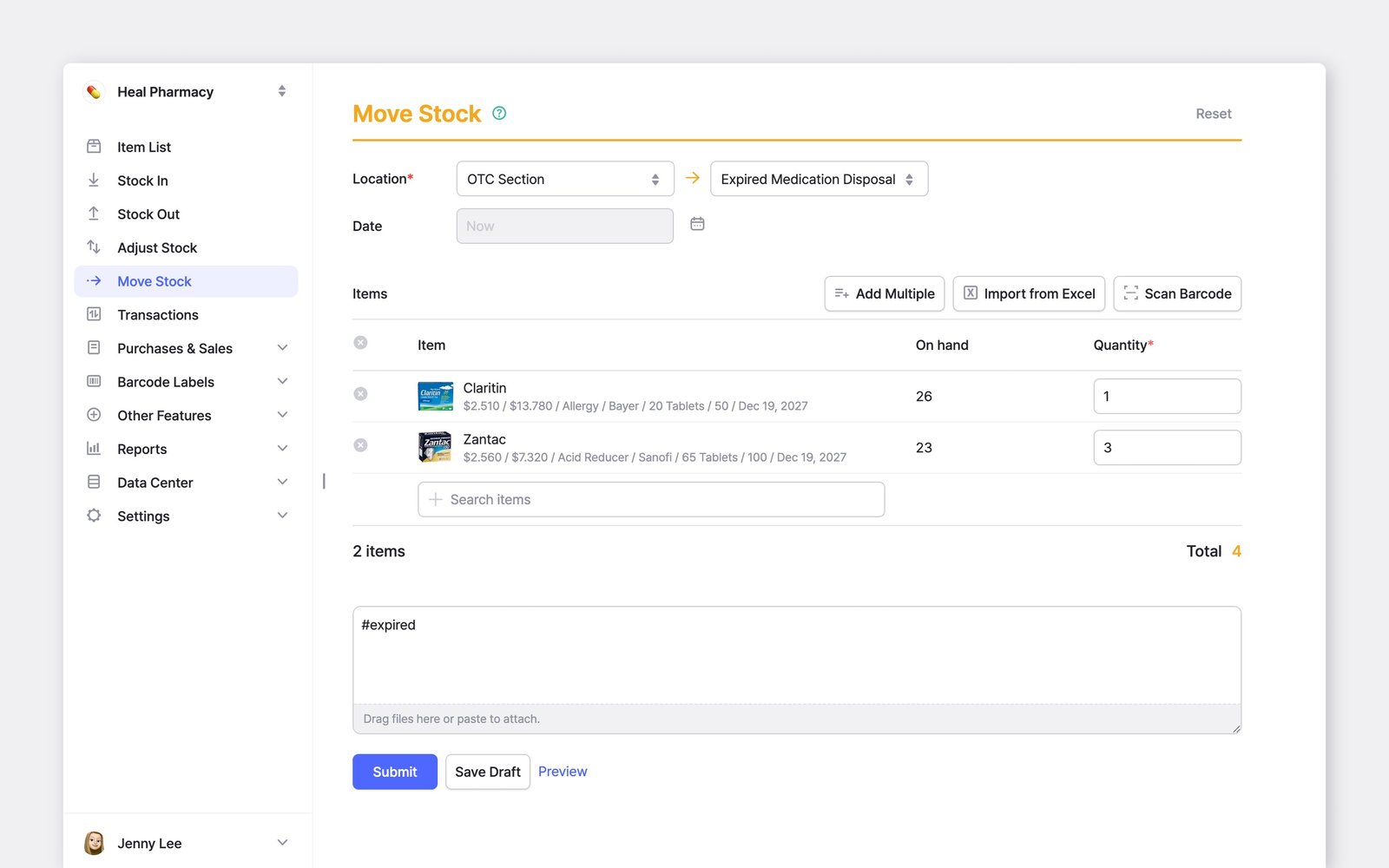
Заголовок раздела «Перемещение»Используйте меню Перемещение, чтобы переносить остатки между одним или несколькими местами хранения.
Корректировка
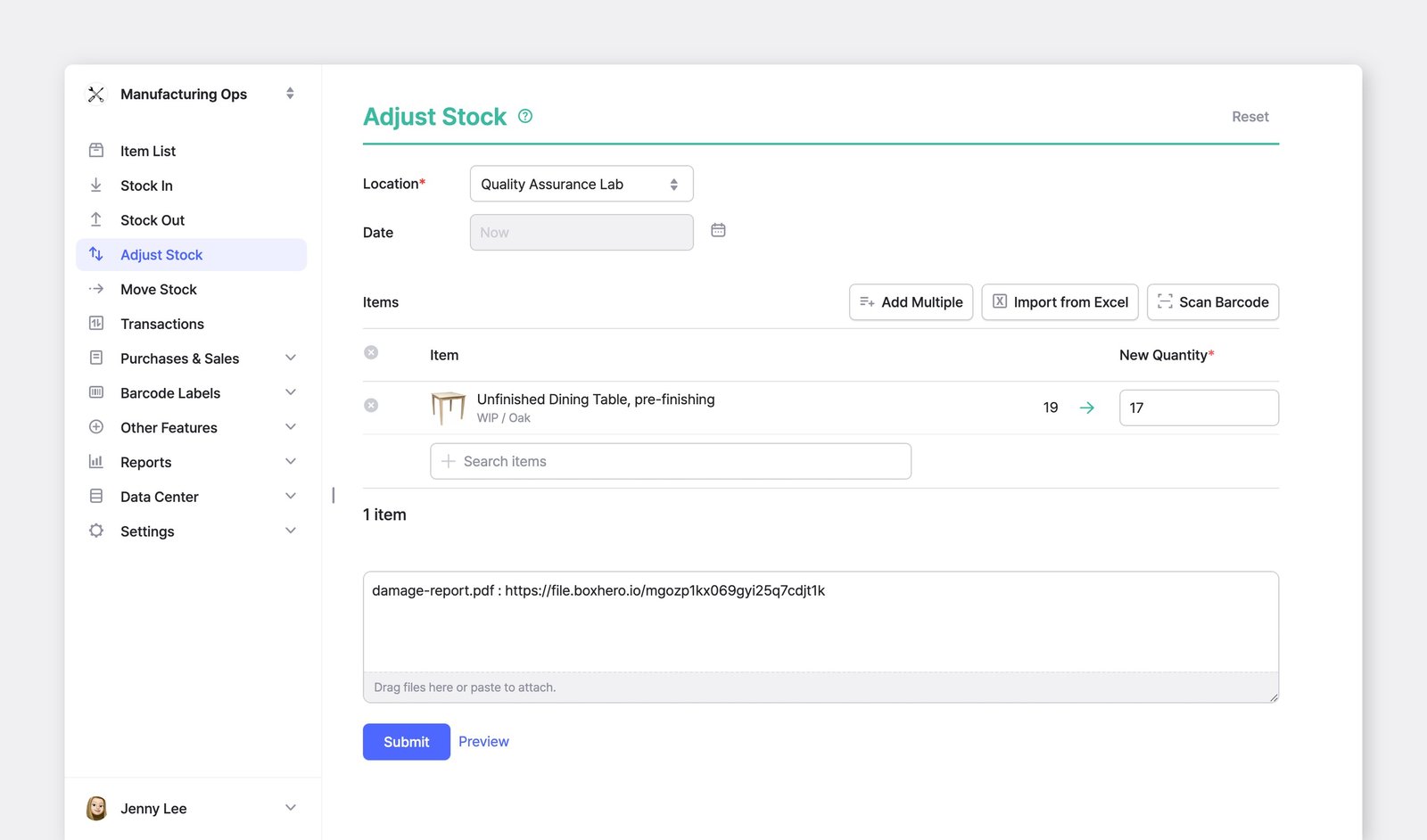
Заголовок раздела «Корректировка»Используйте меню Корректировка, чтобы обновить количество остатков: исправить ошибки или учесть изменения, например повреждённые или утерянные товары.
Как обновить количество товара
Заголовок раздела «Как обновить количество товара»В BoxHero есть несколько способов ускорить создание новой транзакции.
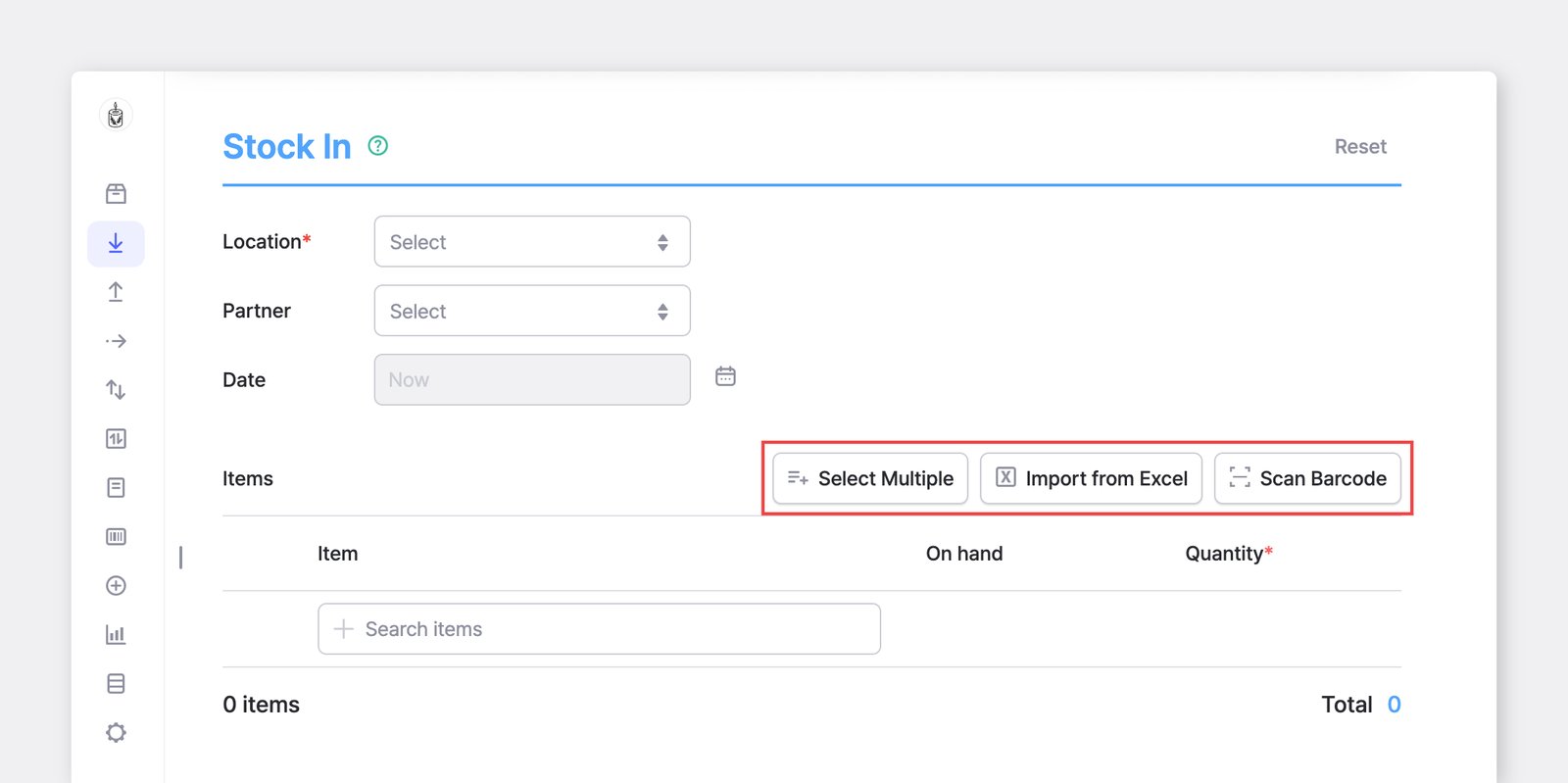
После того как вы выбрали тип транзакции (Приход, Расход, Перемещение, Корректировка) и указали место хранения и дату, вам доступны три быстрых способа добавить товары:
- Массовое добавление
- Импорт из Excel
- Сканировать штрихкод
Массовое добавление
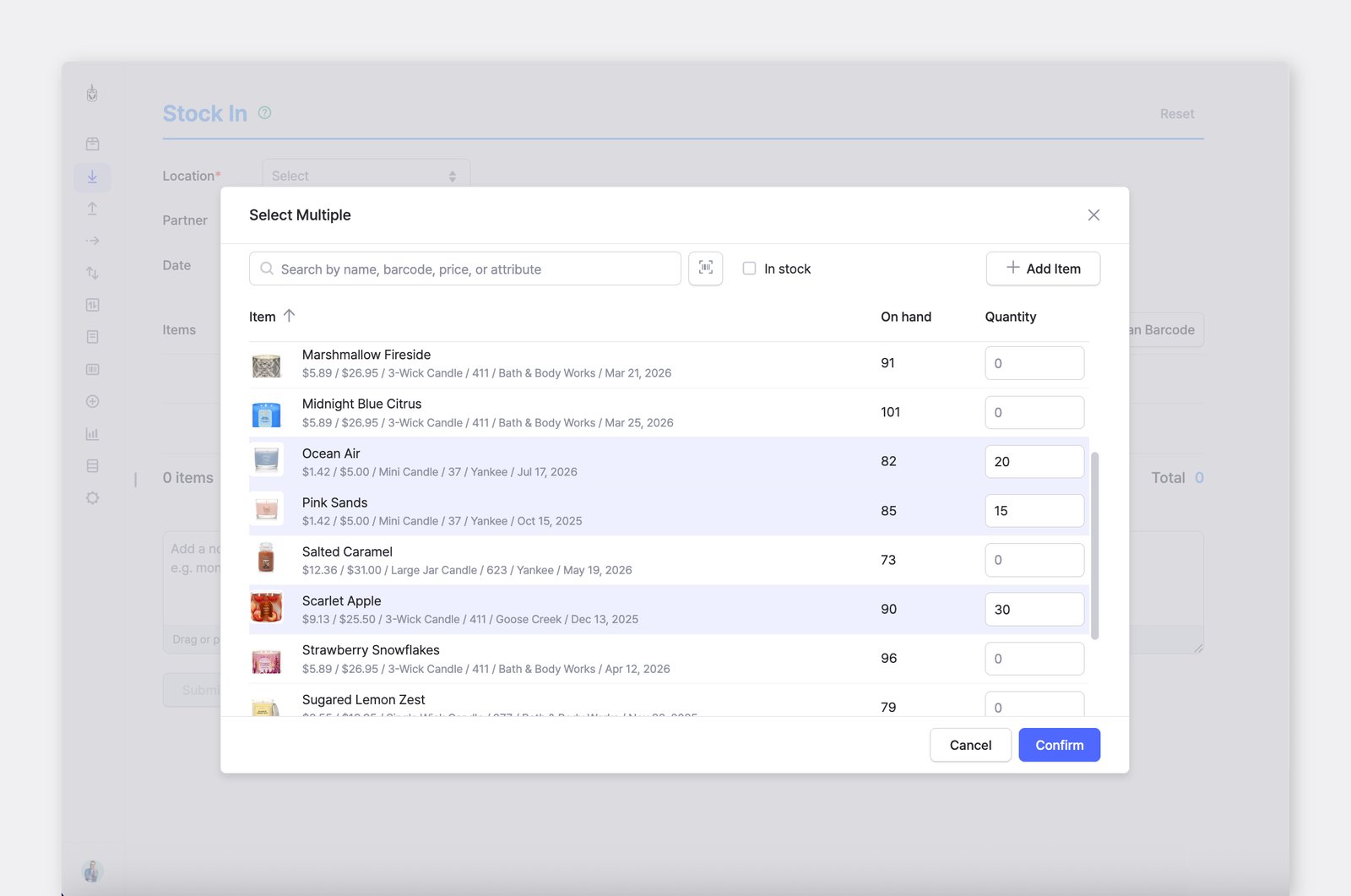
Заголовок раздела «Массовое добавление»Нажмите Массовое добавление, чтобы добавить несколько товаров из единого списка с поиском. Искать можно по названию, штрихкоду, цене или атрибуту. Укажите количество для каждого товара и нажмите Подтвердить.
Импорт из Excel
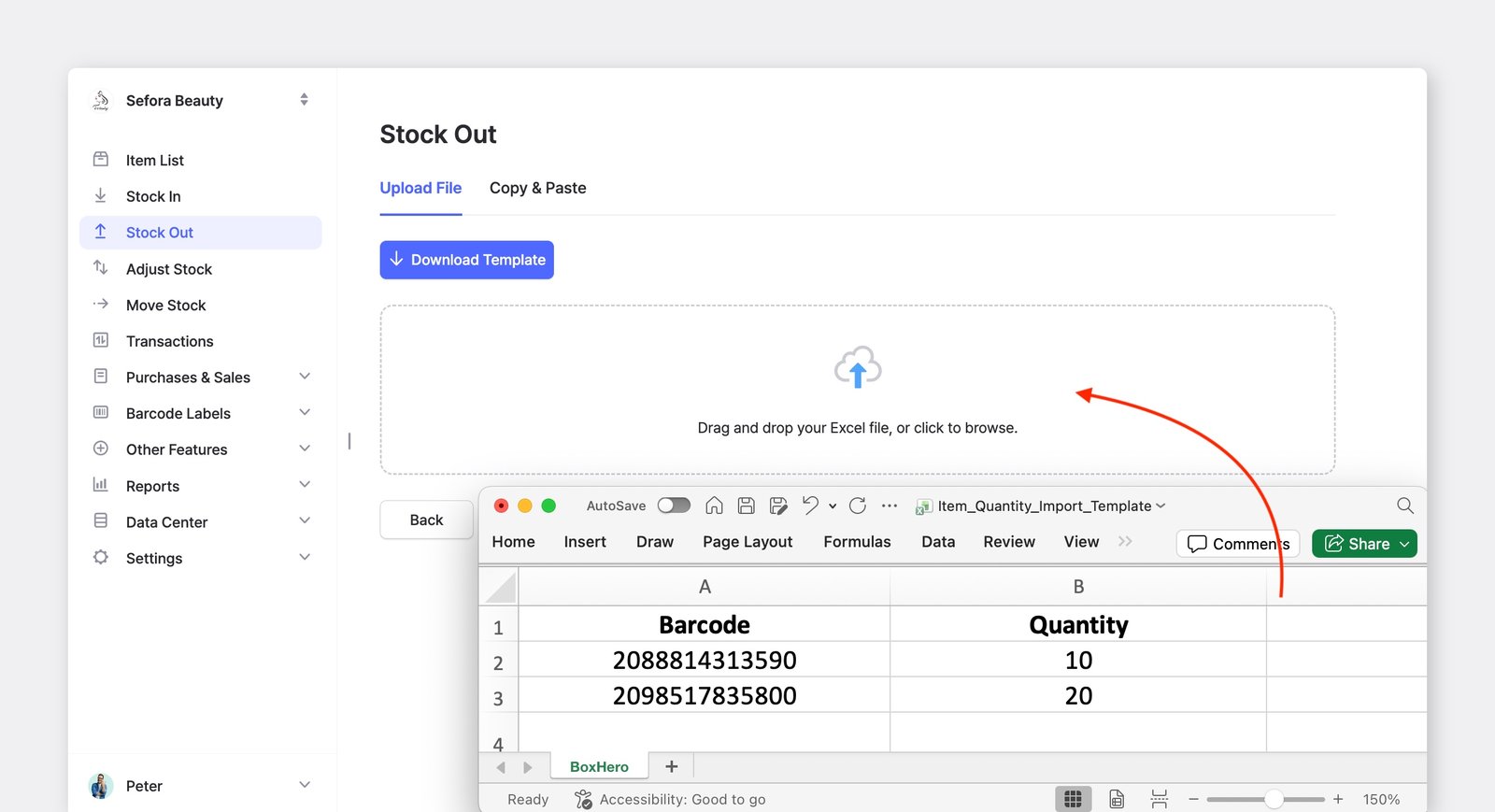
Заголовок раздела «Импорт из Excel»- Нажмите
Импорт из Excel, чтобы обновить сразу много товаров из таблицы. - Затем нажмите
Скачать шаблон Excel, чтобы получить файл нужного формата, и заполните два столбца — Штрихкод (или Артикул) и Количество — согласно требованиям к файлу Excel. - Перетащите файл в область загрузки или перейдите на вкладку
Копировать/Вставить, чтобы вставить строки напрямую.
Сканировать штрихкод
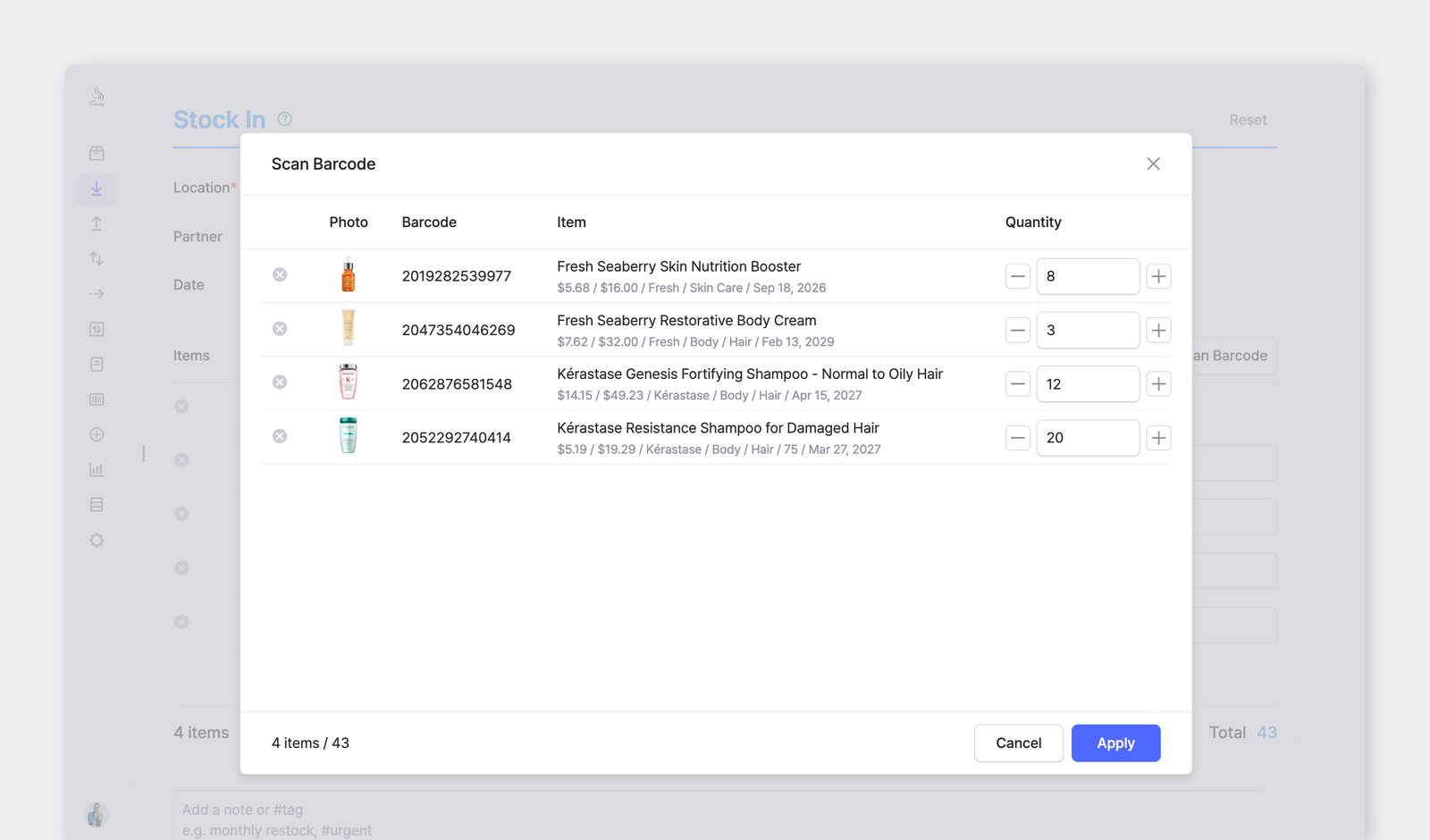
Заголовок раздела «Сканировать штрихкод»- Нажмите
Сканировать штрихкод, чтобы добавлять товары с помощью подключённого сканера штрихкодов. - Чтобы начать, наведите сканер на штрихкод. Каждое сканирование добавляет товар в список; вы можете сканировать повторно или задать количество кнопками
+/–. - Когда закончите, нажмите
Применить, чтобы добавить все товары в транзакцию.
История транзакций
Заголовок раздела «История транзакций»Все изменения количества товаров, внесённые с помощью четырёх складских транзакций, фиксируются в меню История. Здесь можно просмотреть полную историю всех прошлых складских операций.
A. Фильтрация транзакций
Заголовок раздела «A. Фильтрация транзакций»Чтобы найти нужные транзакции, выберите подходящий период или добавьте другие фильтры (например, тип транзакции, контрагент, место хранения).
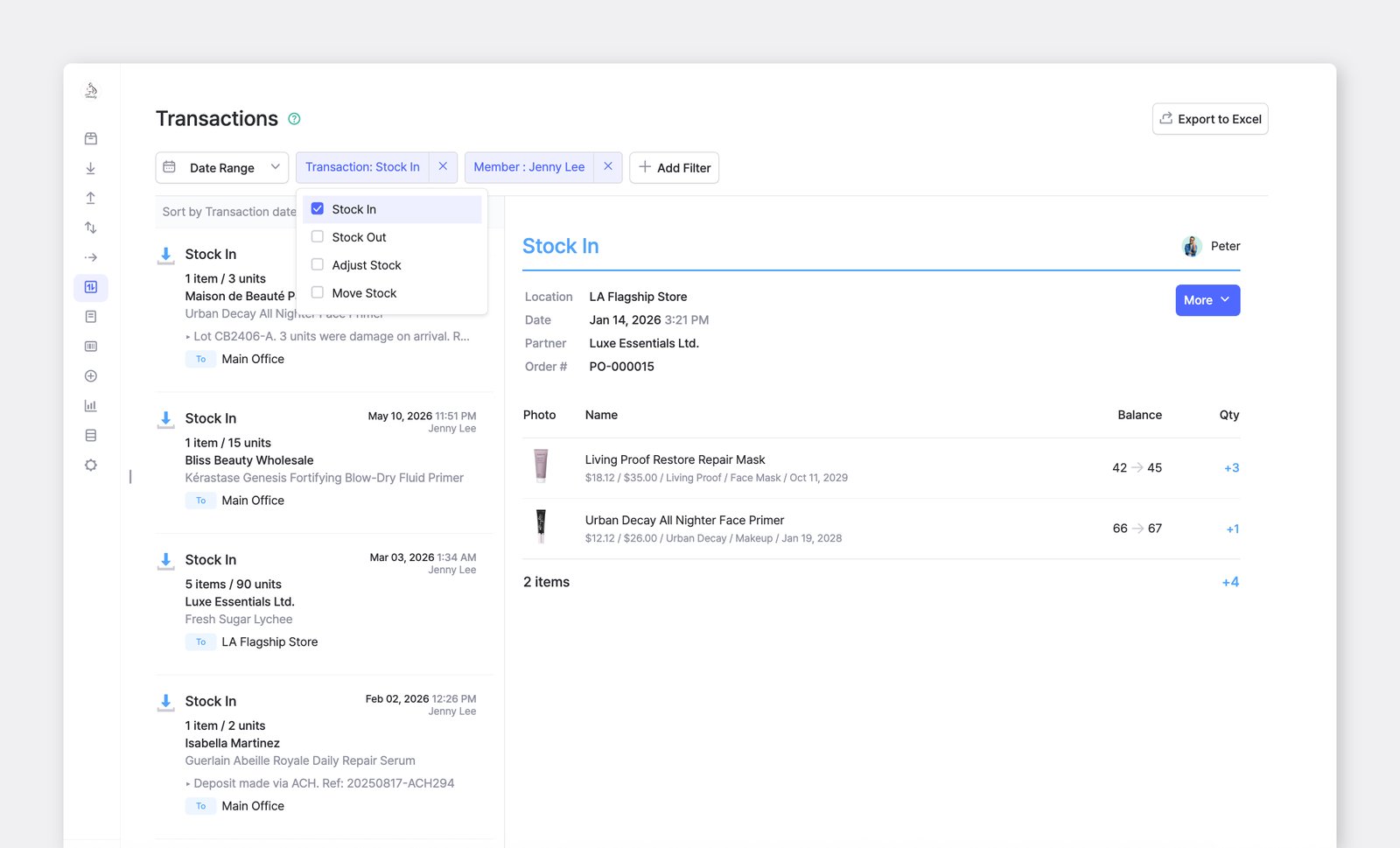
Добавление фильтра по типу транзакции (Приход) и участнику (Jenny Lee)
B. Печать транзакций
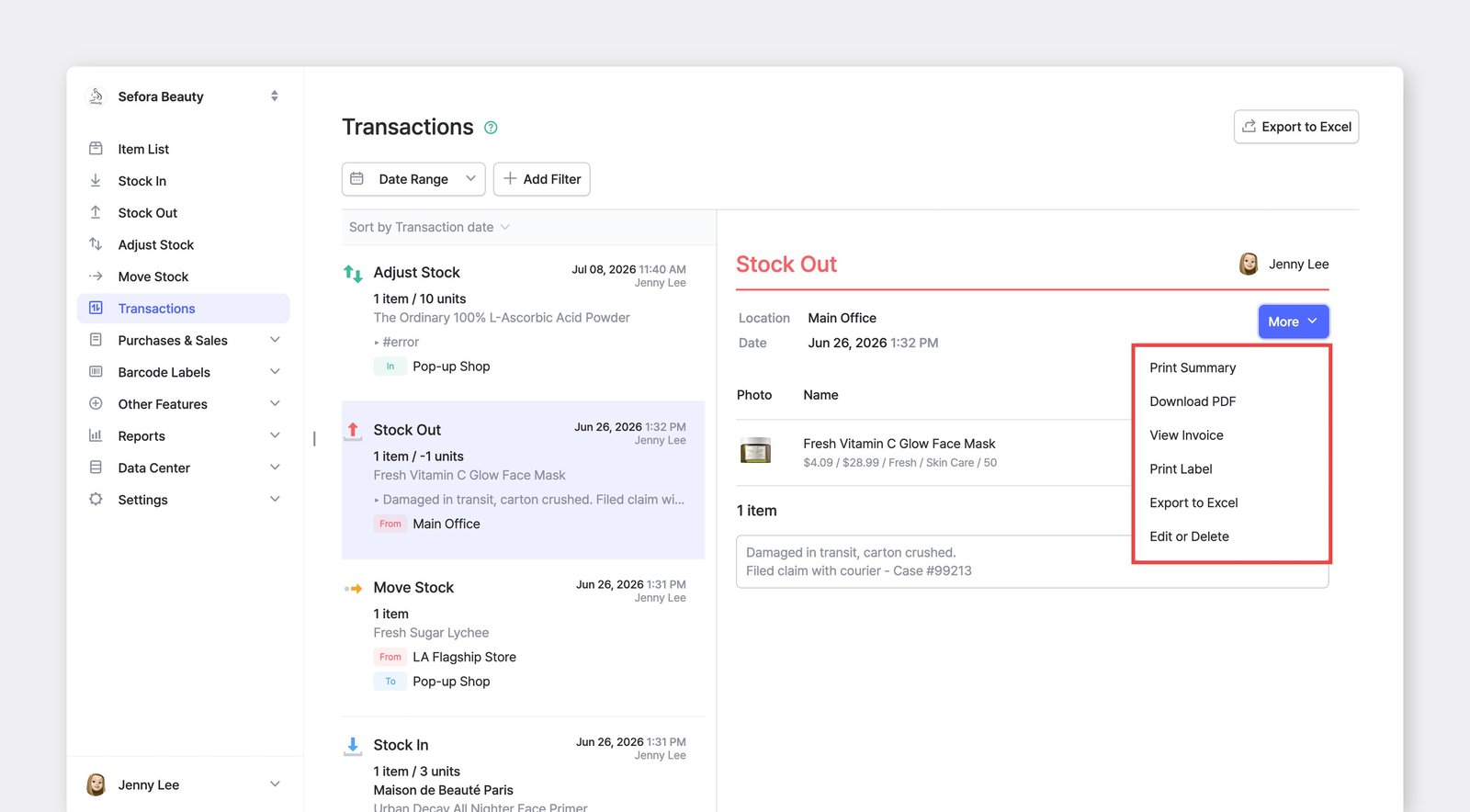
Заголовок раздела «B. Печать транзакций»Чтобы распечатать складские транзакции, нажмите Ещё > Печать операции или Скачать PDF.
C. Удаление транзакций
Заголовок раздела «C. Удаление транзакций»Если транзакция содержит ошибку, её можно изменить или удалить.История > Ещё > Редактировать и удалить.
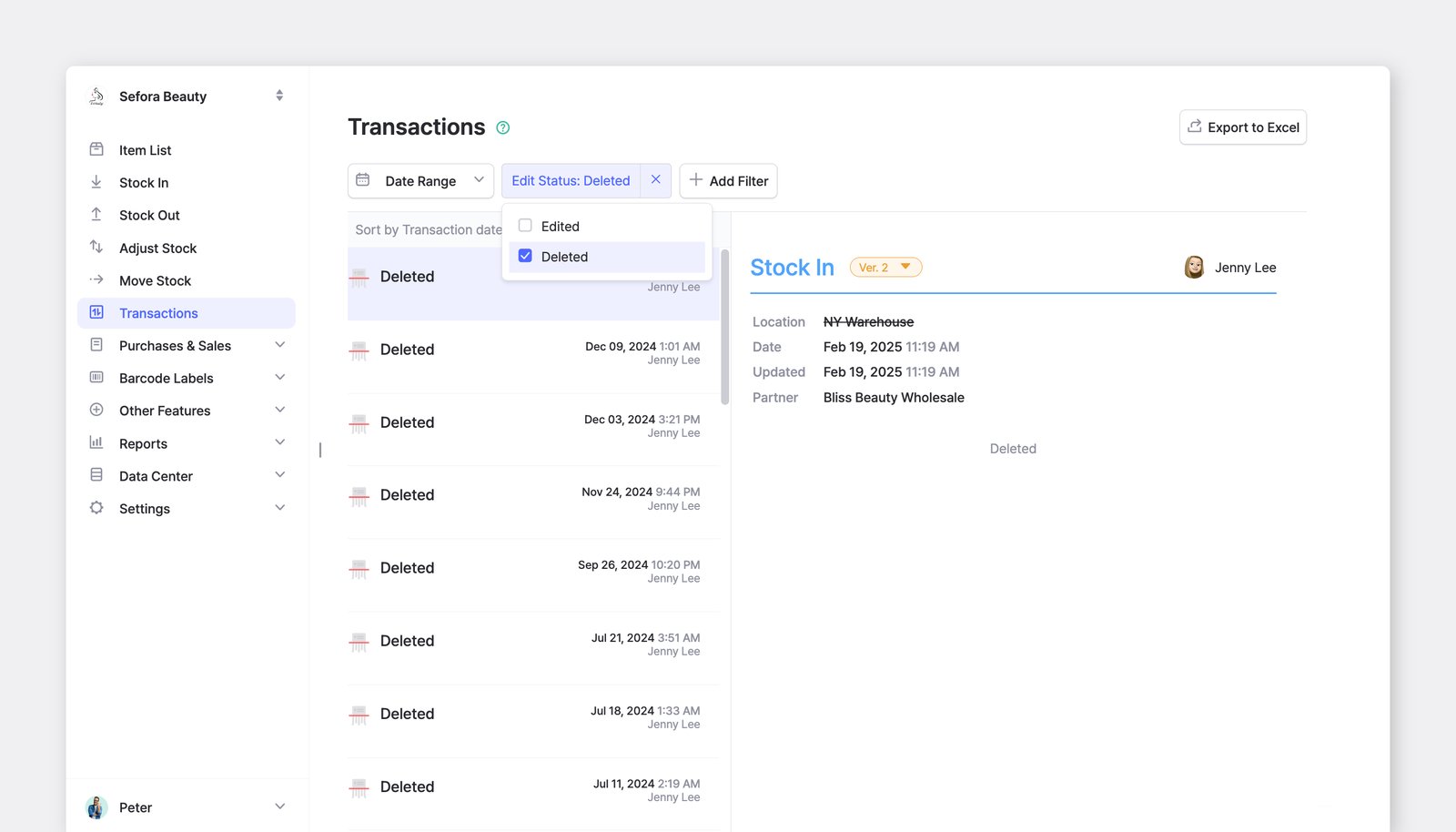
Добавление фильтра складских транзакций по статусу изменения (Удалено)
D. Редактирование транзакций
Заголовок раздела «D. Редактирование транзакций»Отредактированная транзакция помечается оранжевым значком «Изменено» и отображает номер версии.
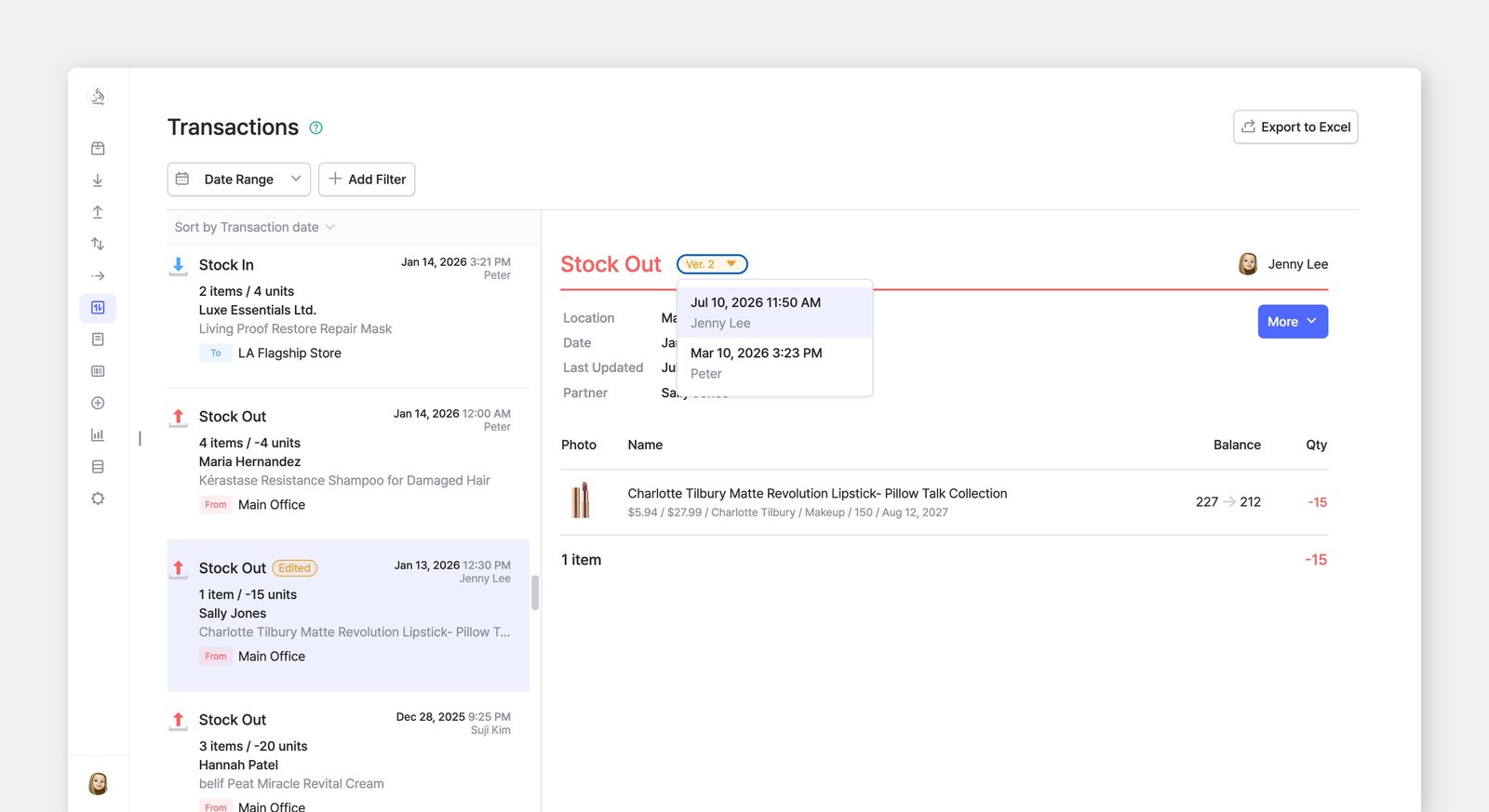
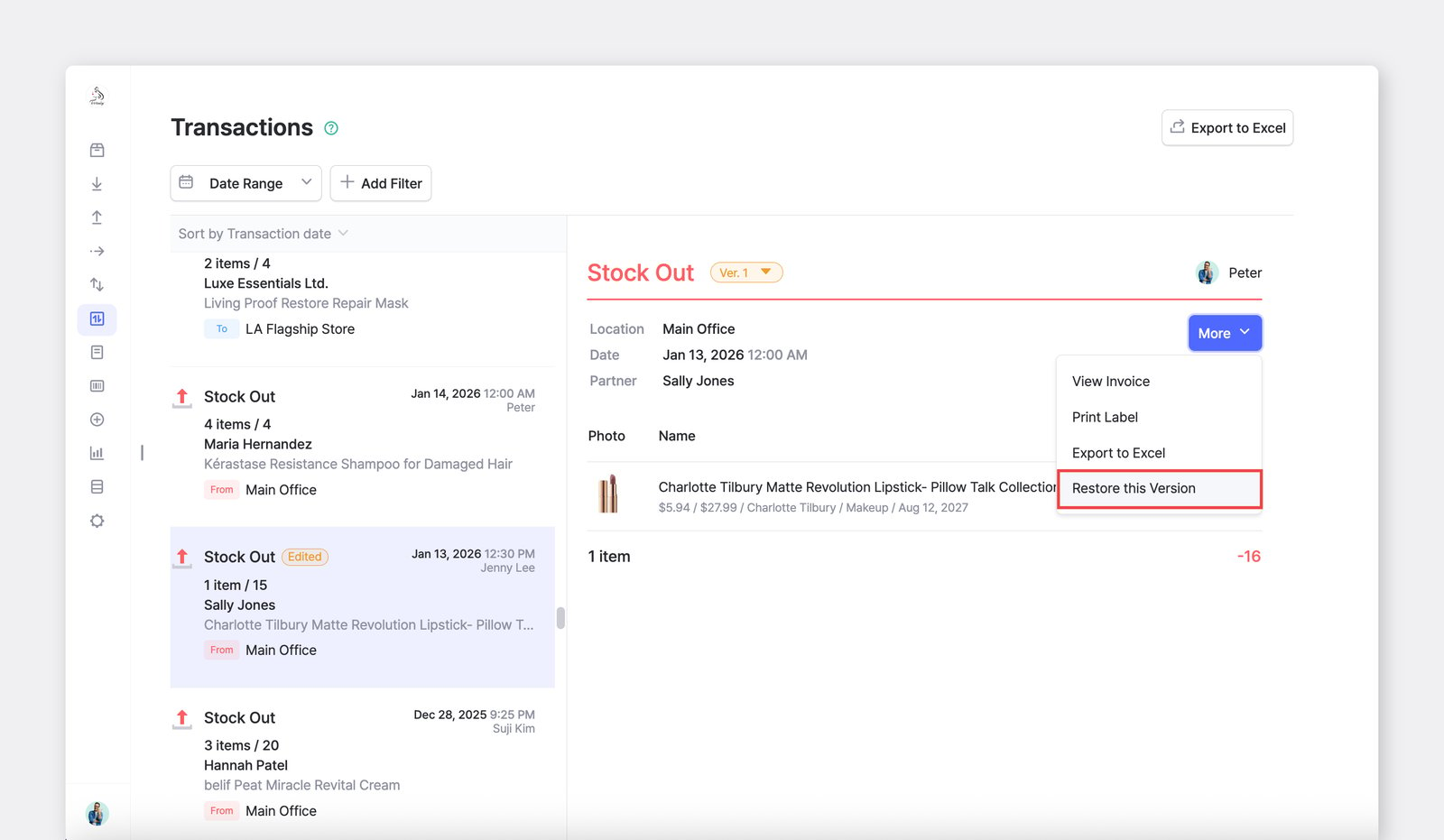
Чтобы восстановить предыдущую версию, выберите нужную и нажмите Ещё > Восстановить эту версию.
E. Черновики транзакций
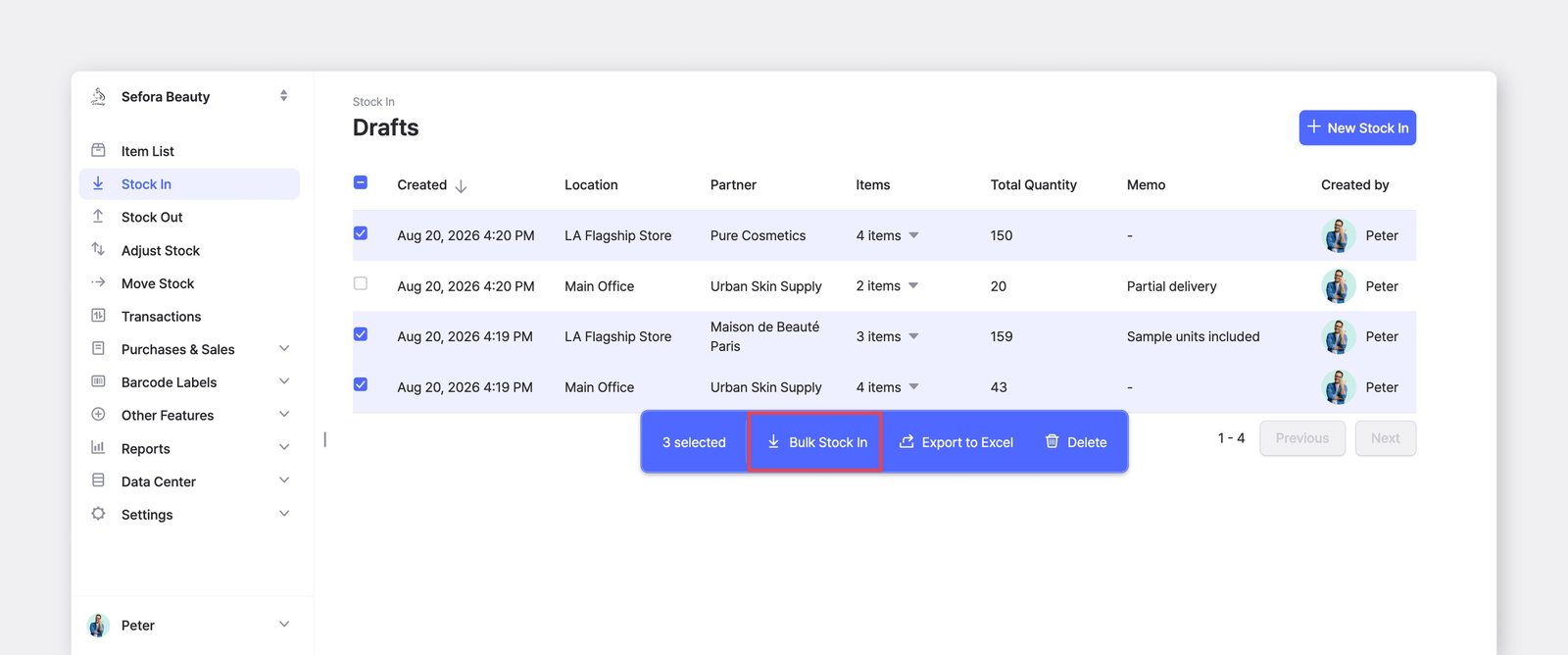
Заголовок раздела «E. Черновики транзакций»Сохраните транзакцию как черновик, прежде чем завершить её. Черновики отображаются в меню складских транзакций на боковой панели, поэтому вы можете продолжить с того места, где остановились, — или не обращать на них внимания и в любой момент начать новую транзакцию.
Часто задаваемые вопросы
Заголовок раздела «Часто задаваемые вопросы»Есть вопросы о транзакциях? Загляните в раздел FAQ: