
Закупки и продажи
Упростите управление остатками и заказами — от закупки и приёмки до продажи и отгрузки. Управляйте заказами, отслеживайте остатки и анализируйте продажи.
Основные возможности
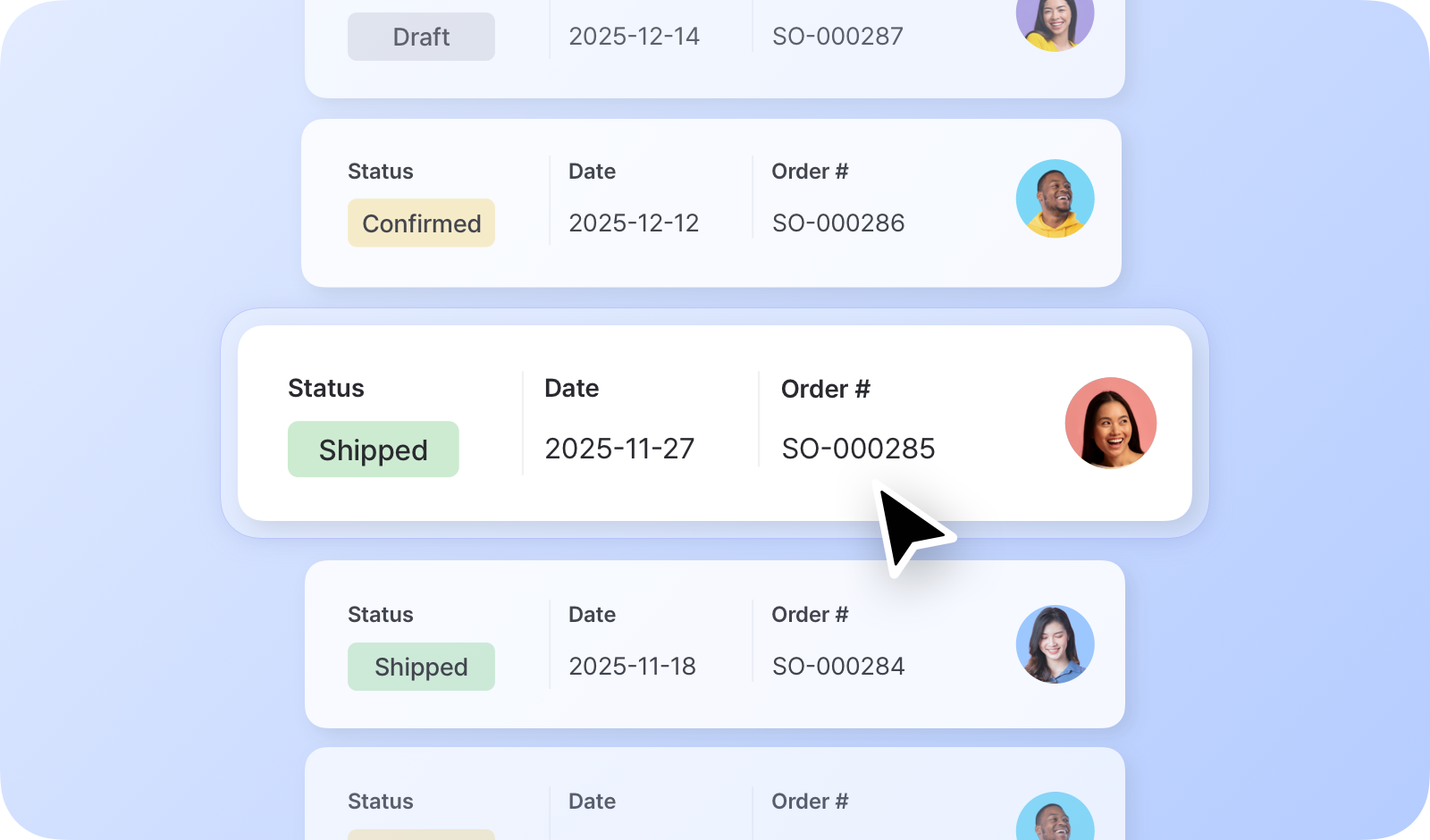
Заголовок раздела «Основные возможности»- Управление заказами: создавайте заказы поставщикам и заказы покупателей и управляйте ими.
- Отслеживание статусов: следите за ходом выполнения заказов по понятным статусам.
- Счета: отправляйте счета контрагентам по email или экспортируйте их в PDF для печати.
- Комплекты товаров: упрощайте работу с группами товаров, создавая комплекты.
- Индивидуальные цены: задавайте особые цены для отдельных заказов и применяйте налоги и скидки.
- Управление возвратами: оформляйте возвраты и компенсации по конкретным заказам.
- Анализ продаж: анализируйте данные о продажах с помощью подробных отчётов.
Закупки
Заголовок раздела «Закупки»Перейдите в Закупки и продажи > Закупки, чтобы создавать заказы поставщикам и управлять ими.
Статусы заказа поставщику
Заголовок раздела «Статусы заказа поставщику»| Статус заказа | Описание | Меняет остатки? | Учитывается в анализе продаж? |
|---|---|---|---|
| Черновик | Сохранён, но ещё не отправлен поставщику | Нет | Нет |
| Заказано | Размещён у поставщика; ожидается поставка | Нет | Да |
| Частич. принято | Часть товаров принята, остальные ещё ожидаются | Да | Да |
| Принято | Все товары приняты | Да | Да |
Приёмка товаров по заказу поставщику
Заголовок раздела «Приёмка товаров по заказу поставщику»Когда товары поступят, откройте заказ поставщику, чтобы оформить приход.
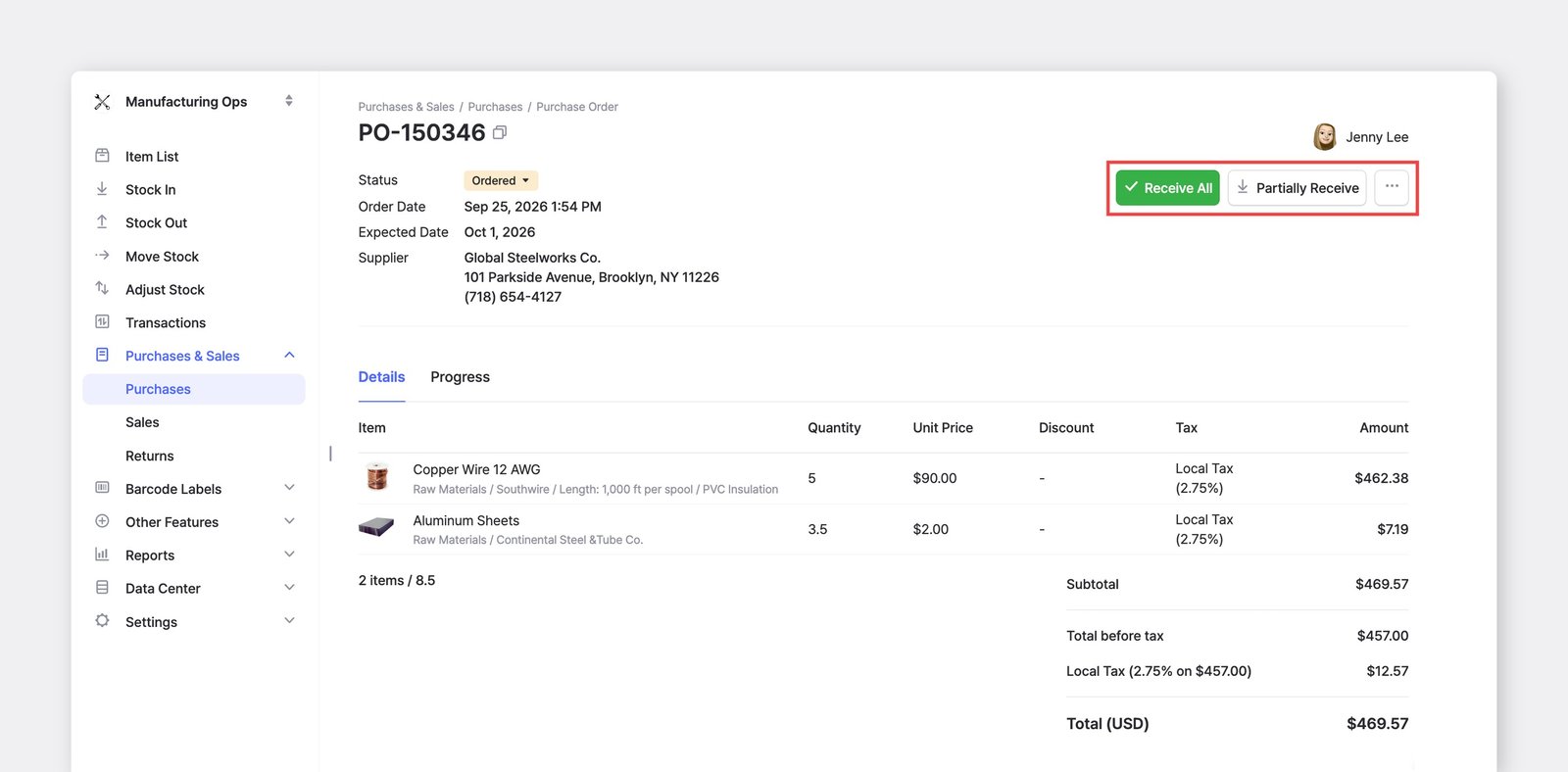
- Чтобы принять всё заказанное количество сразу, нажмите
Принять всё. - Чтобы принимать товары частями по мере поступления, нажмите
Частичная приёмка.
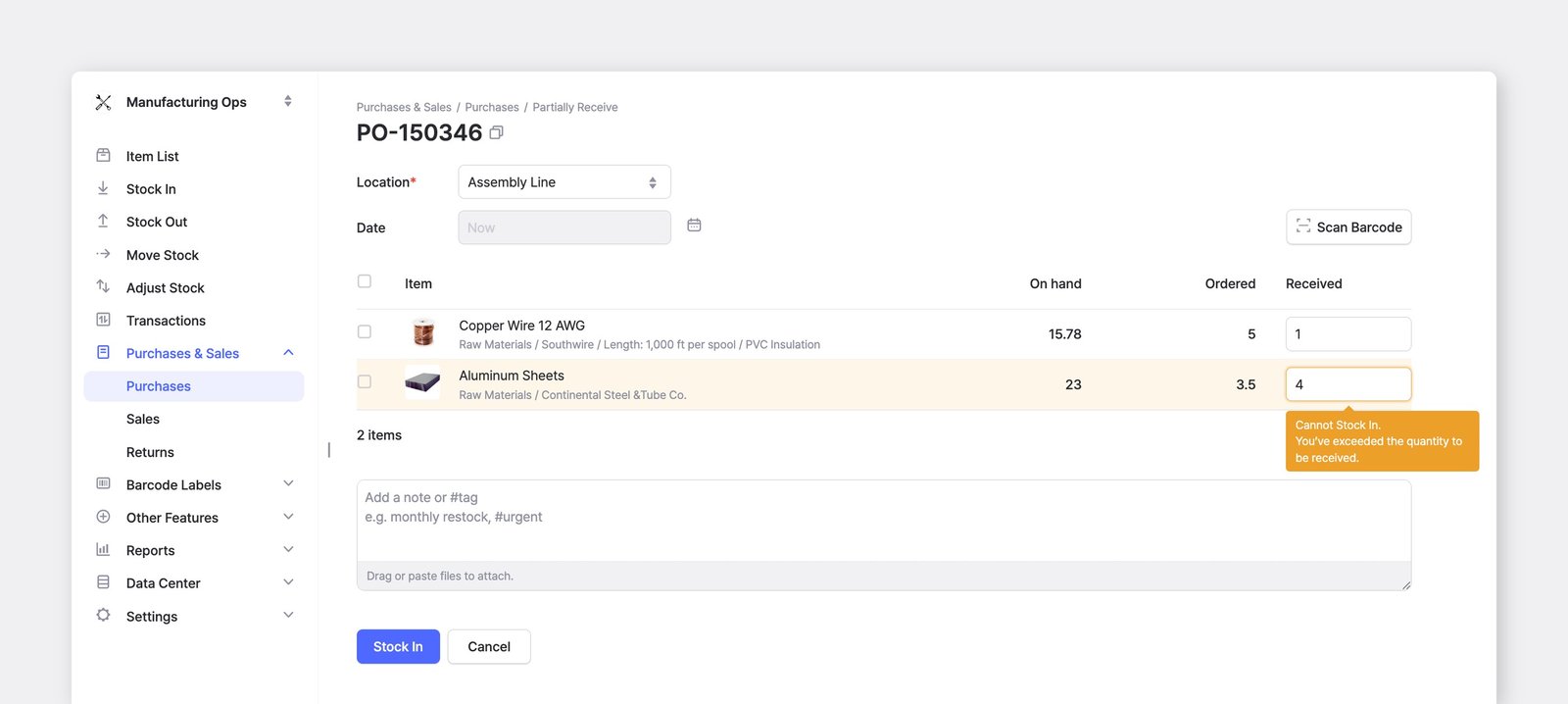
При нажатии Частичная приёмка откроется экран, где можно указать полученное количество по каждому товару. Если вы заказали 5 единиц, а пришла только 1, введите 1 — заказ будет иметь статус Частич. принято, пока оставшиеся товары не будут оприходованы.
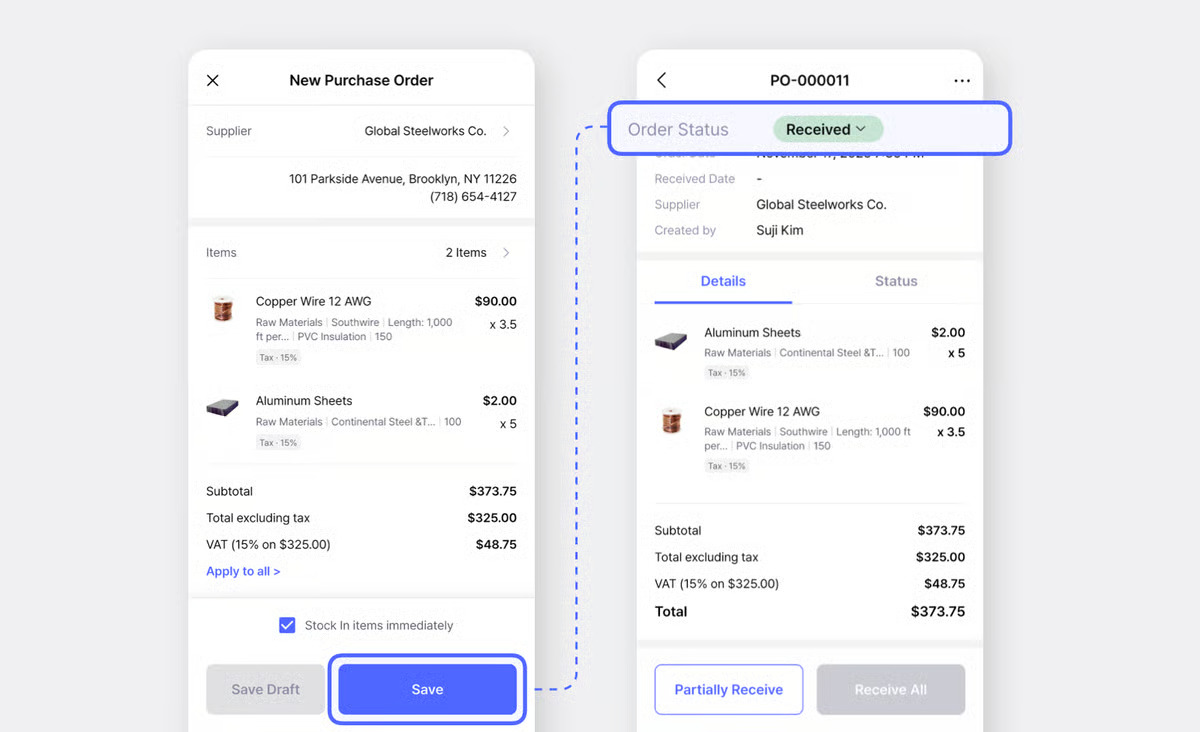
Если товары уже поступили к моменту создания заказа поставщику, отметьте «Оприходовать товары сейчас» внизу экрана заказа. Заказ будет сохранён со статусом Принято, а остатки обновятся сразу.
Продажи
Заголовок раздела «Продажи»Перейдите в Закупки и продажи > Продажи, чтобы создавать заказы покупателей и управлять ими.
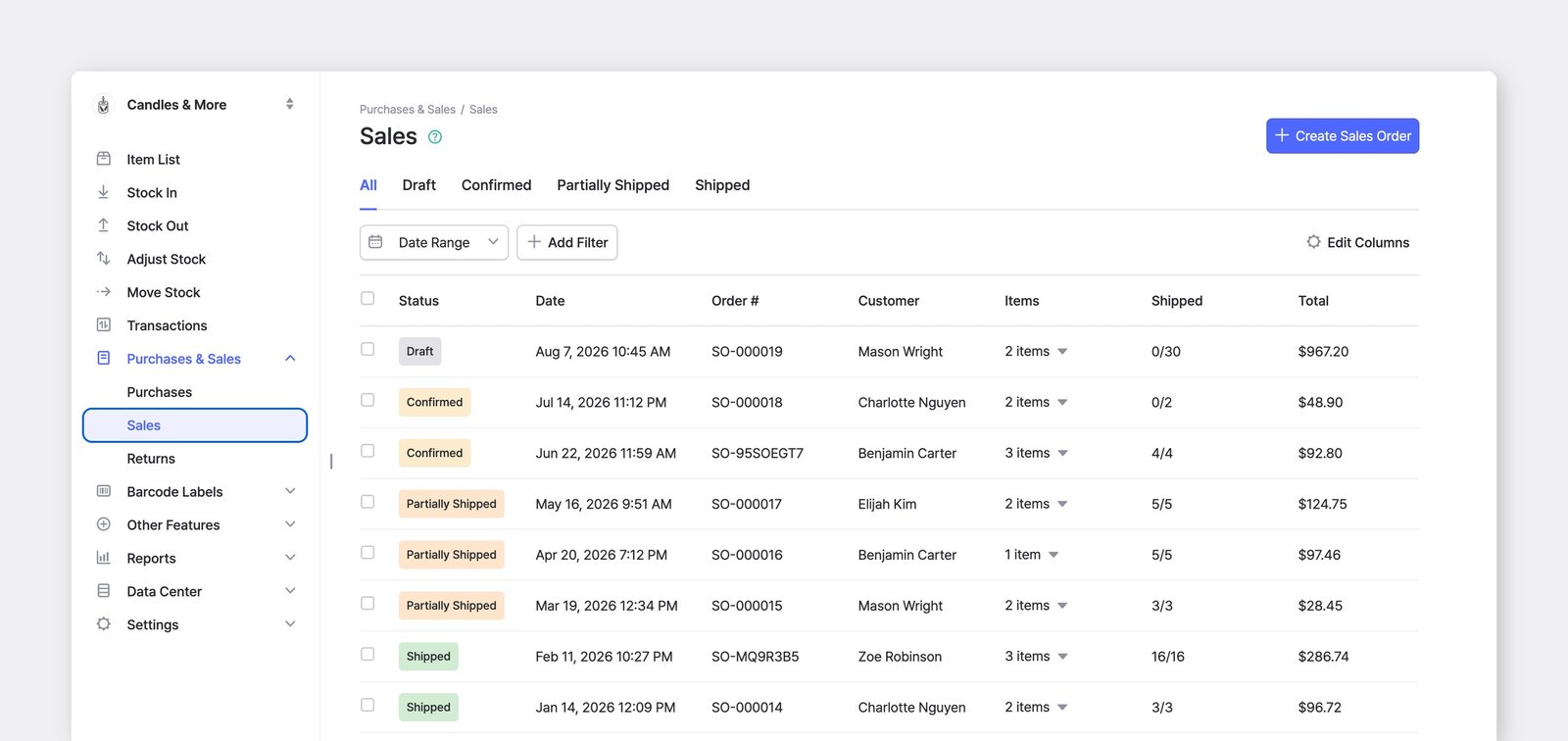
Статусы заказа покупателя
Заголовок раздела «Статусы заказа покупателя»| Статус заказа | Описание | Меняет остатки? | Учитывается в анализе продаж? |
|---|---|---|---|
| Черновик | Сохранён, но ещё не подтверждён | Нет | Нет |
| Подтверждено | Подтверждён; ожидает отгрузки | Нет | Да |
| Частич. отгружено | Часть товаров отгружена, остальные ещё ожидают | Да | Да |
| Отгружено | Все товары отгружены | Да | Да |
Отгрузка товаров по заказу покупателя
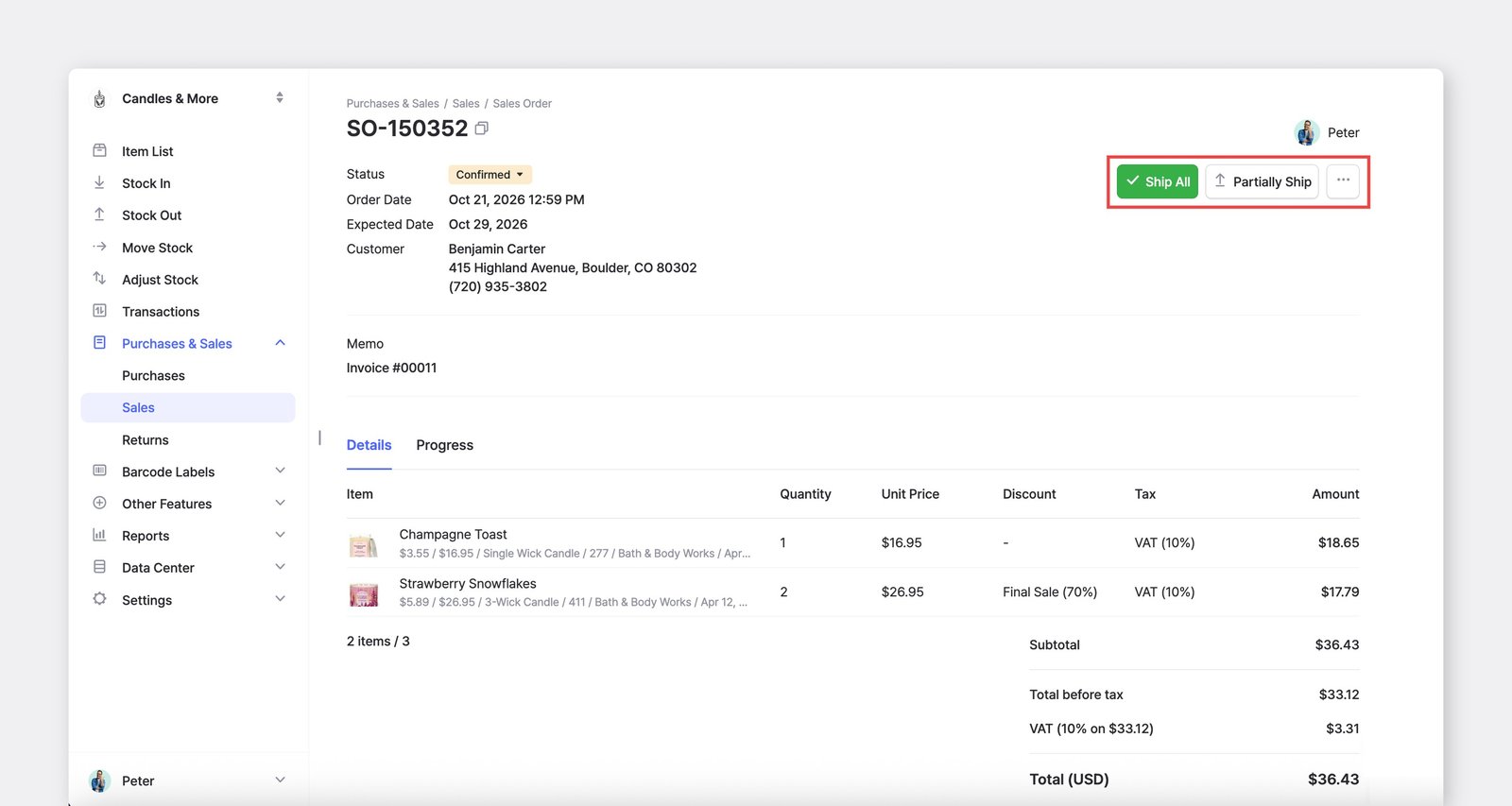
Заголовок раздела «Отгрузка товаров по заказу покупателя»Когда будете готовы отправить товары, откройте заказ покупателя, чтобы оформить расход. Чтобы отгрузить всё проданное количество сразу, нажмите Отгрузить всё. Чтобы отгружать товары частями, нажмите Частичная отгрузка.
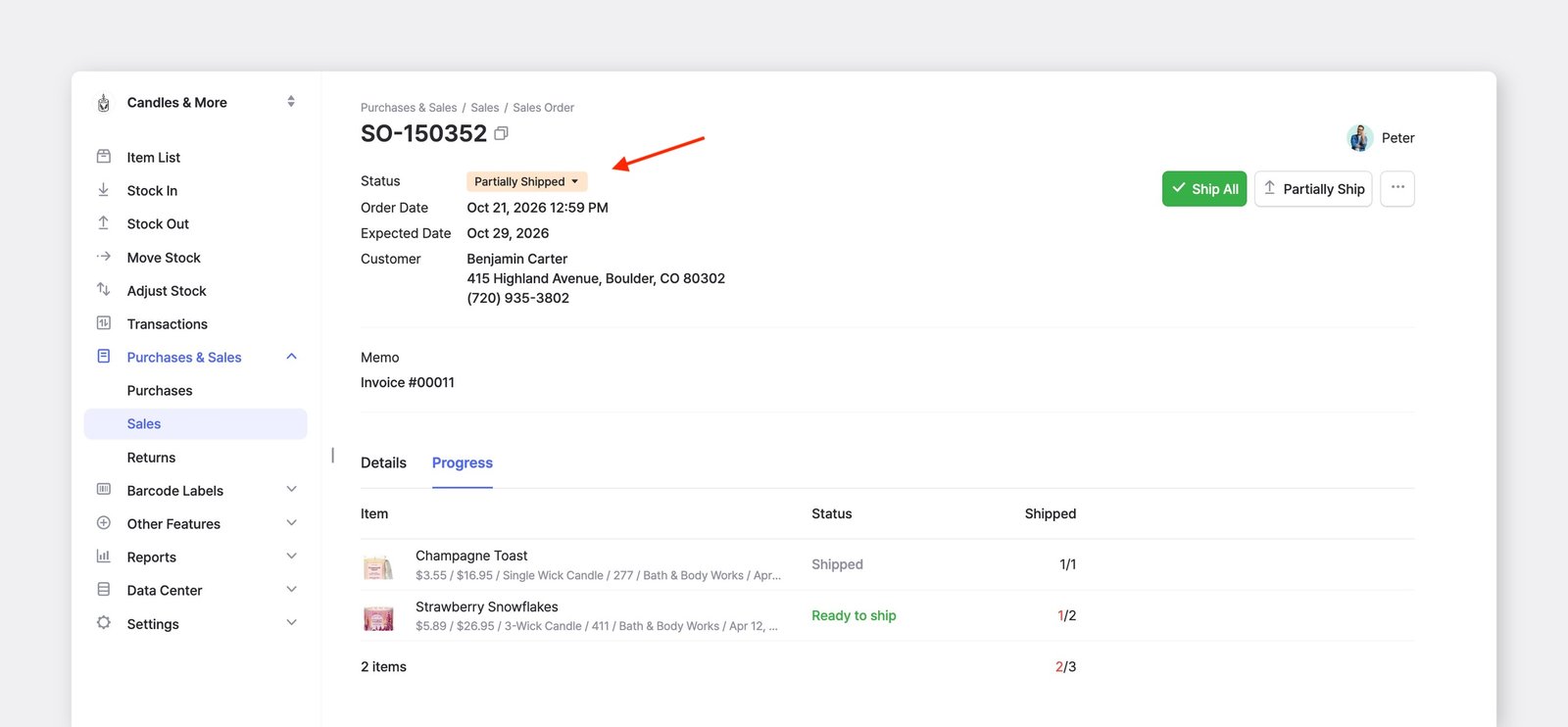
При нажатии Частичная отгрузка можно указать отгруженное количество по каждому товару — просто введите количество, которое вы фактически отправляете. Заказ будет иметь статус Частич. отгружено, пока все товары не будут отгружены.
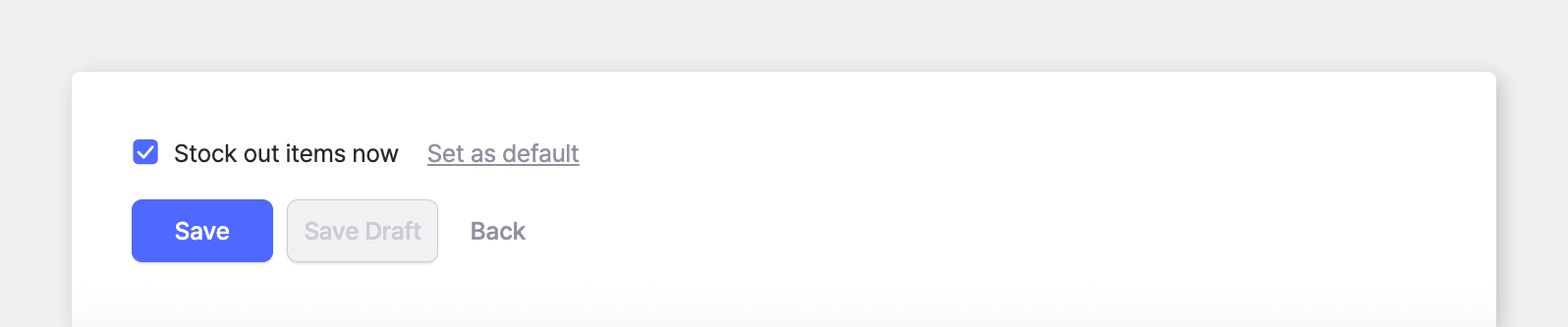
Если товары уже отгружены к моменту создания заказа покупателя, отметьте «Списать товары сейчас» внизу экрана заказа. Заказ будет сохранён со статусом Отгружено, а остатки обновятся сразу.
Возвраты
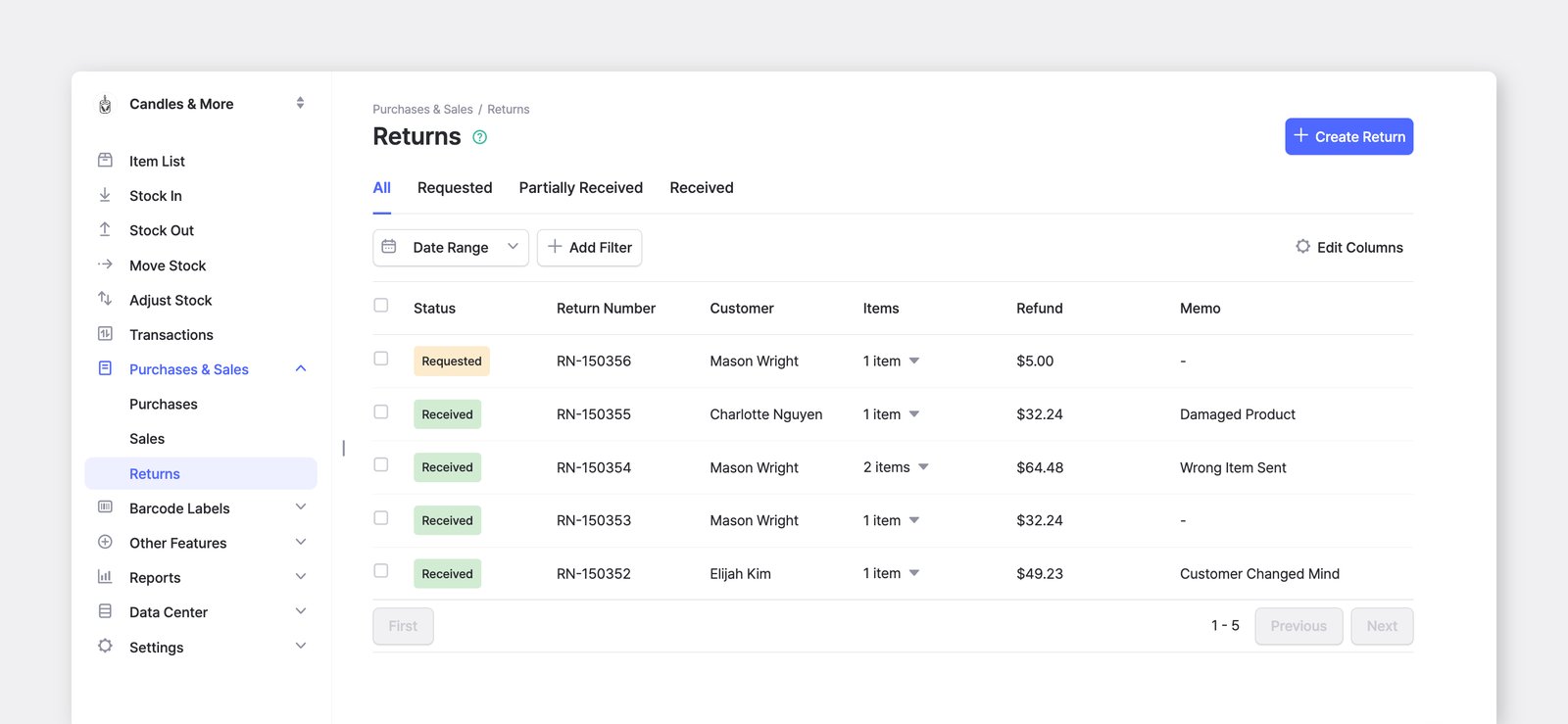
Заголовок раздела «Возвраты»Упростите обработку возвратов от клиентов, связывая их напрямую с исходными заказами покупателей.
Статусы возврата
Заголовок раздела «Статусы возврата»- Запрошено: запрос на возврат создан, но товары ещё не поступили в место хранения.
- Частич. принято: часть товаров из исходного заказа покупателя поступила, остальные ещё ожидаются.
- Принято: все товары из возврата физически получены и снова добавлены в остатки.
Способ 1. Создание возврата по номеру заказа
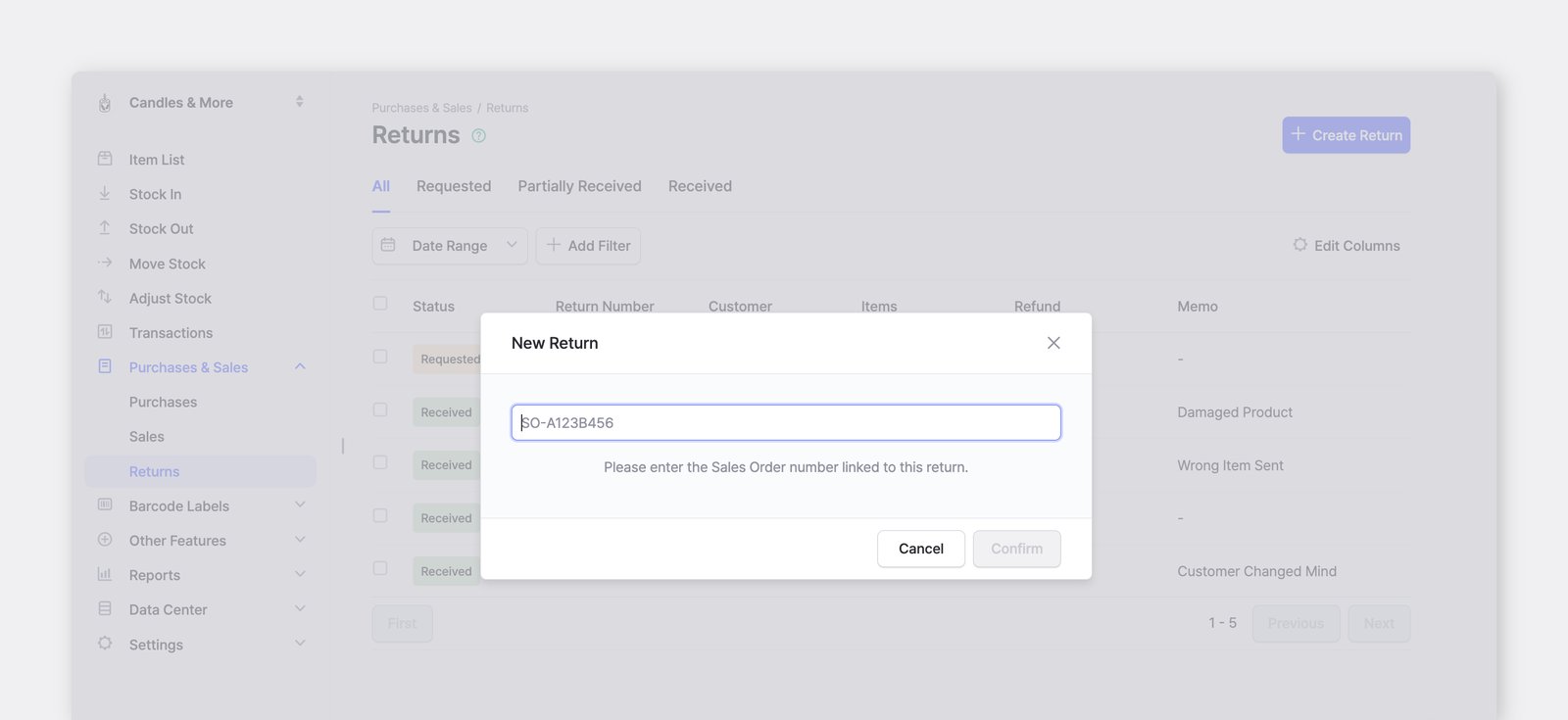
Заголовок раздела «Способ 1. Создание возврата по номеру заказа»Используйте этот способ, если у вас под рукой есть чек или счёт клиента.
- Перейдите в
Закупки и продажи>Возвратына боковой панели. - Создайте новый возврат.
- Введите номер заказа покупателя в поле поиска. Система автоматически подставит данные о товарах из исходного заказа.
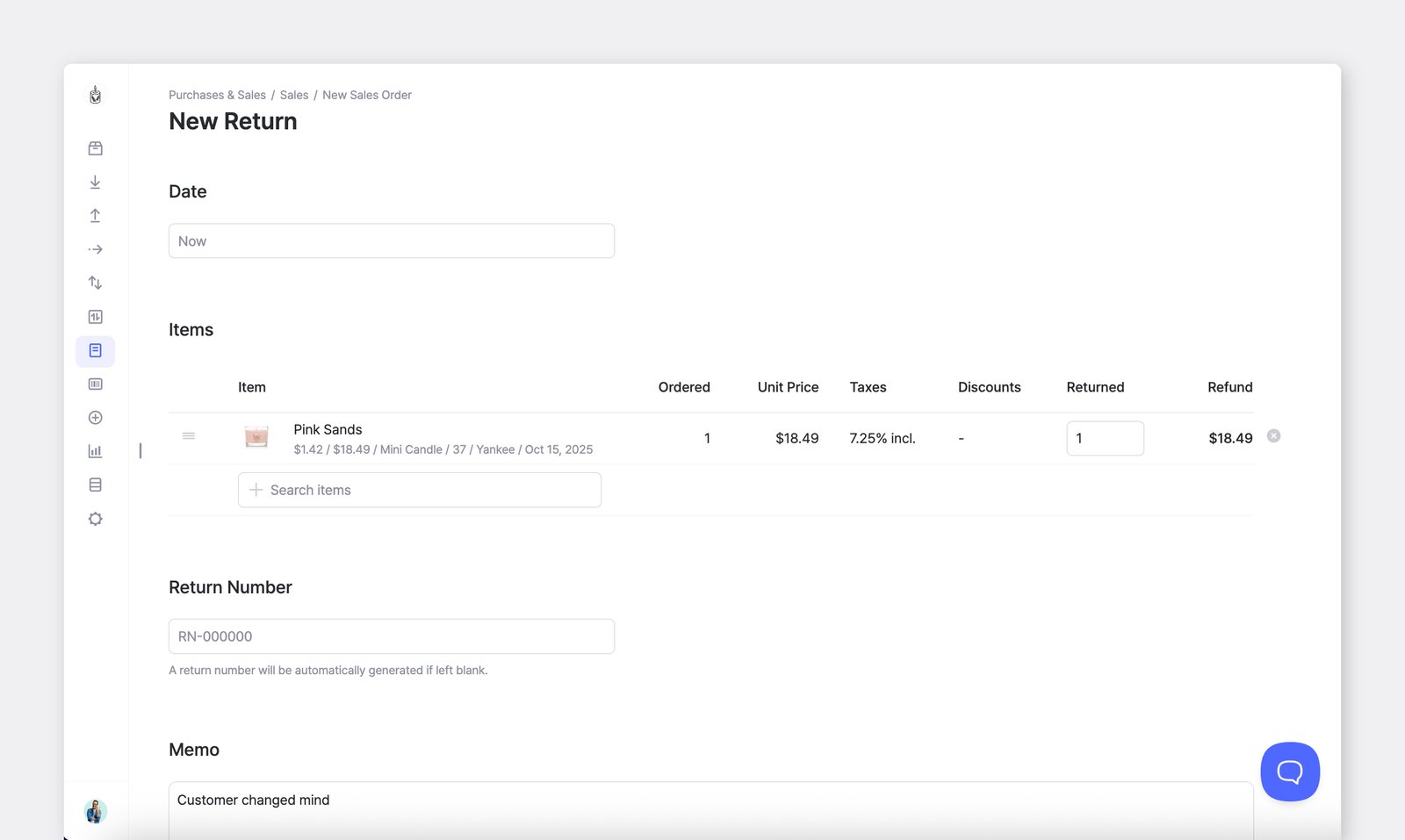
- Выберите возвращаемые товары и сохраните заказ.
Способ 2. Создание возврата из списка продаж
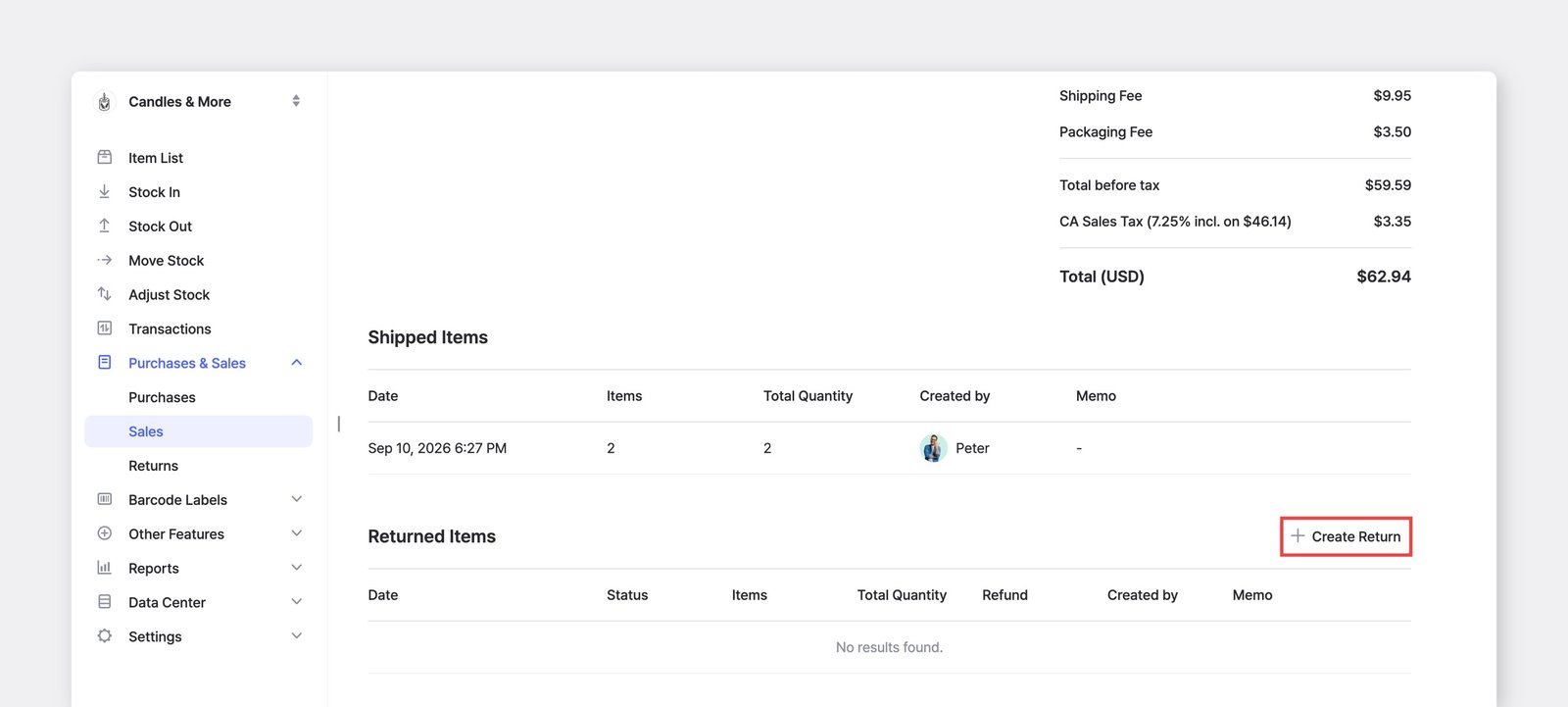
Заголовок раздела «Способ 2. Создание возврата из списка продаж»Используйте этот способ, если сначала нужно найти исходную транзакцию.
- Перейдите в
Закупки и продажи>Продажии найдите заказ, который клиент хочет вернуть. - Нажмите на заказ, чтобы открыть подробную информацию.
- Нажмите кнопку
+ Создать возвратв разделе Возвращённые товары.
- (Необязательно) Укажите подробности возврата в поле Примечание для удобства учёта и общения в команде (например, «Клиент передумал»).
Настройки заказов
Заголовок раздела «Настройки заказов»Отправка и печать заказов
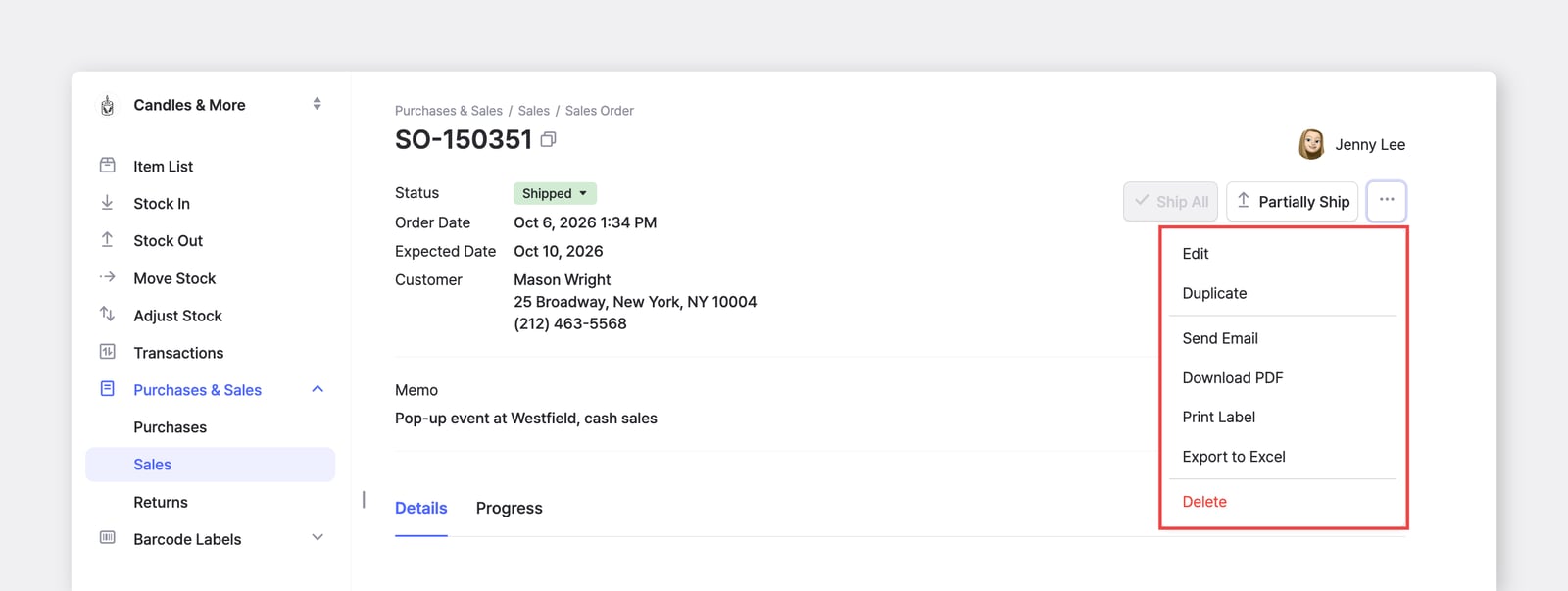
Заголовок раздела «Отправка и печать заказов»Заказы можно отправить по email, распечатать их или сохранить в PDF. Нажмите меню ... в правом верхнем углу и выберите нужный вариант.
Управление данными заказов
Заголовок раздела «Управление данными заказов»- Добавляйте и редактируйте данные поставщиков и клиентов в разделе
Управление данными>Контрагенты. - Обновляйте данные своей компании в разделе
Настройки>Команда.
A. Шаблон печати
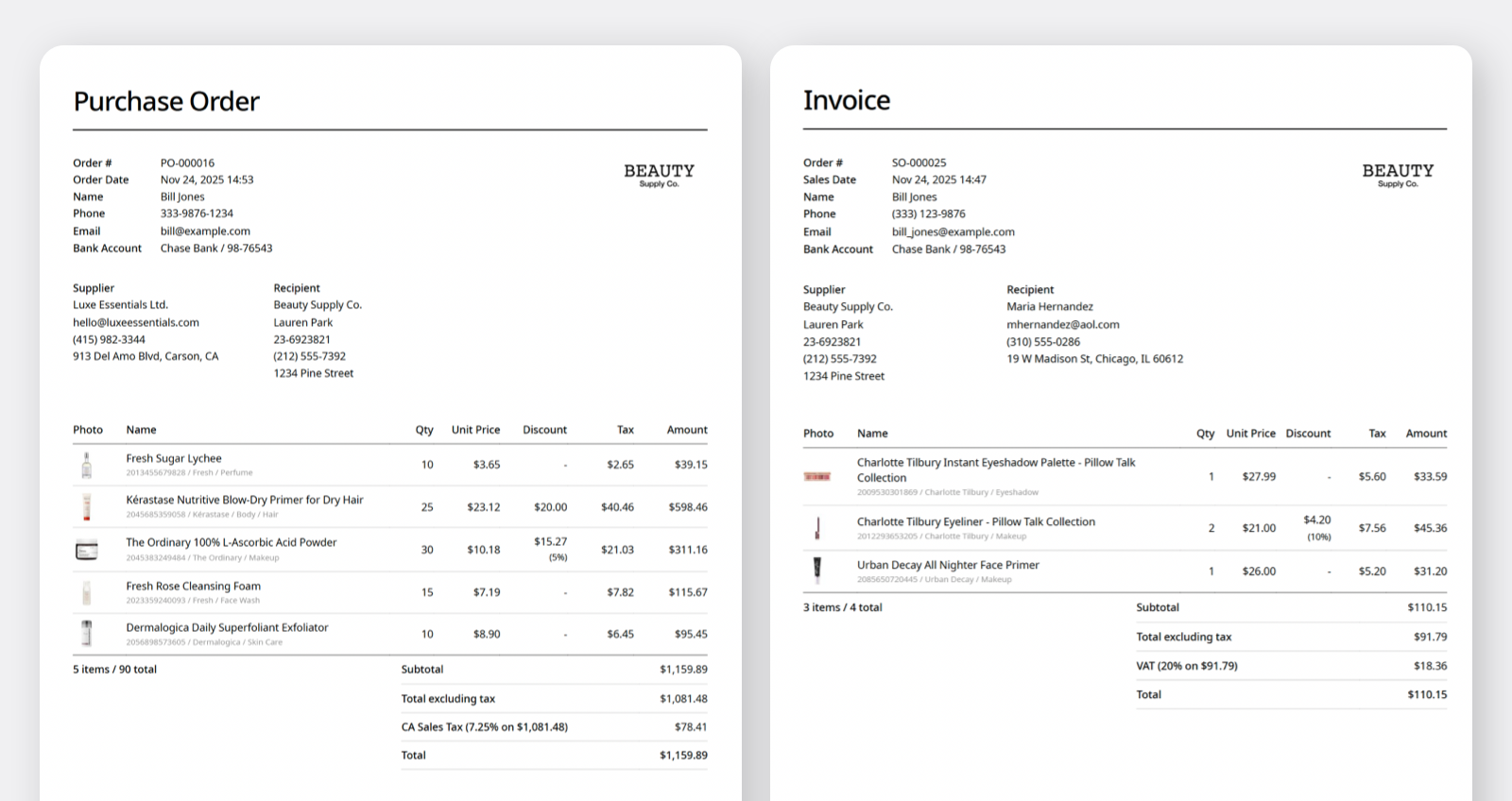
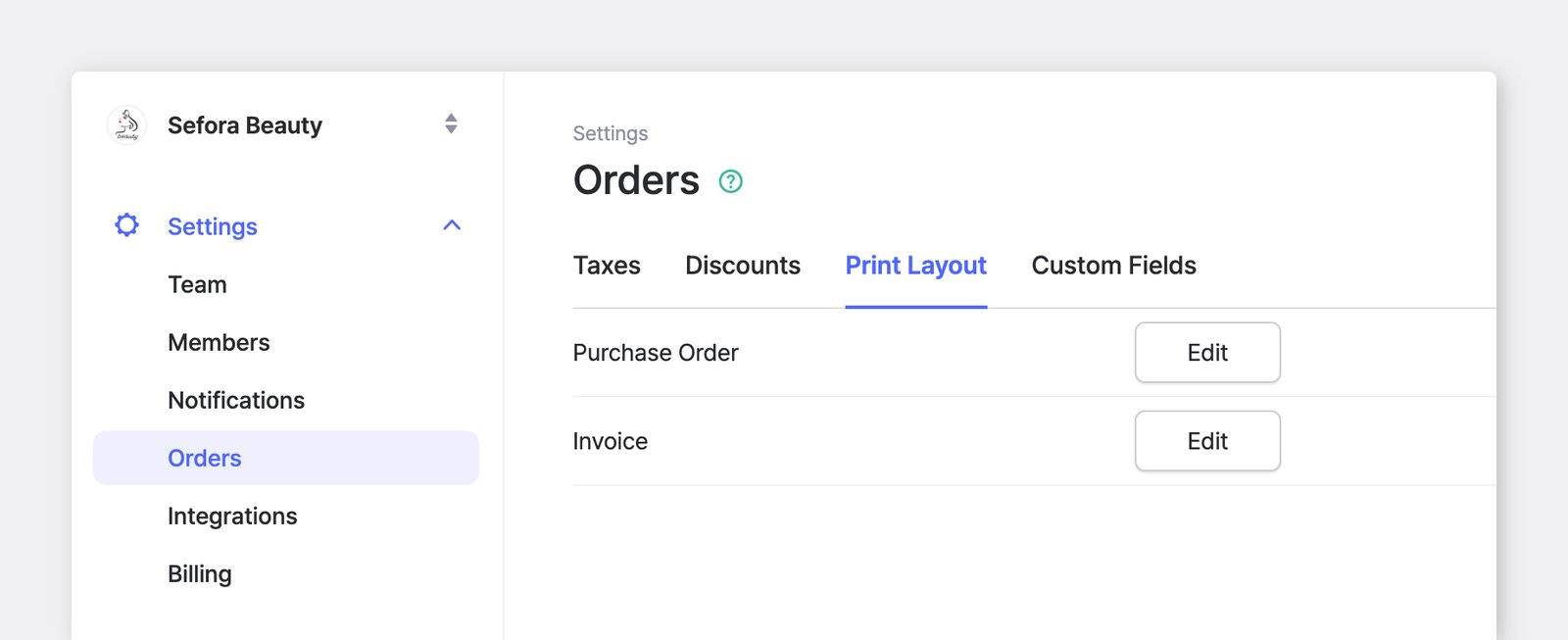
Заголовок раздела «A. Шаблон печати»Настройте, какая информация отображается в заказах поставщикам и счетах. Для каждого типа документа можно задать отдельный шаблон.
Путь: Настройки > Заказы > Шаблон печати
Настройки шаблона
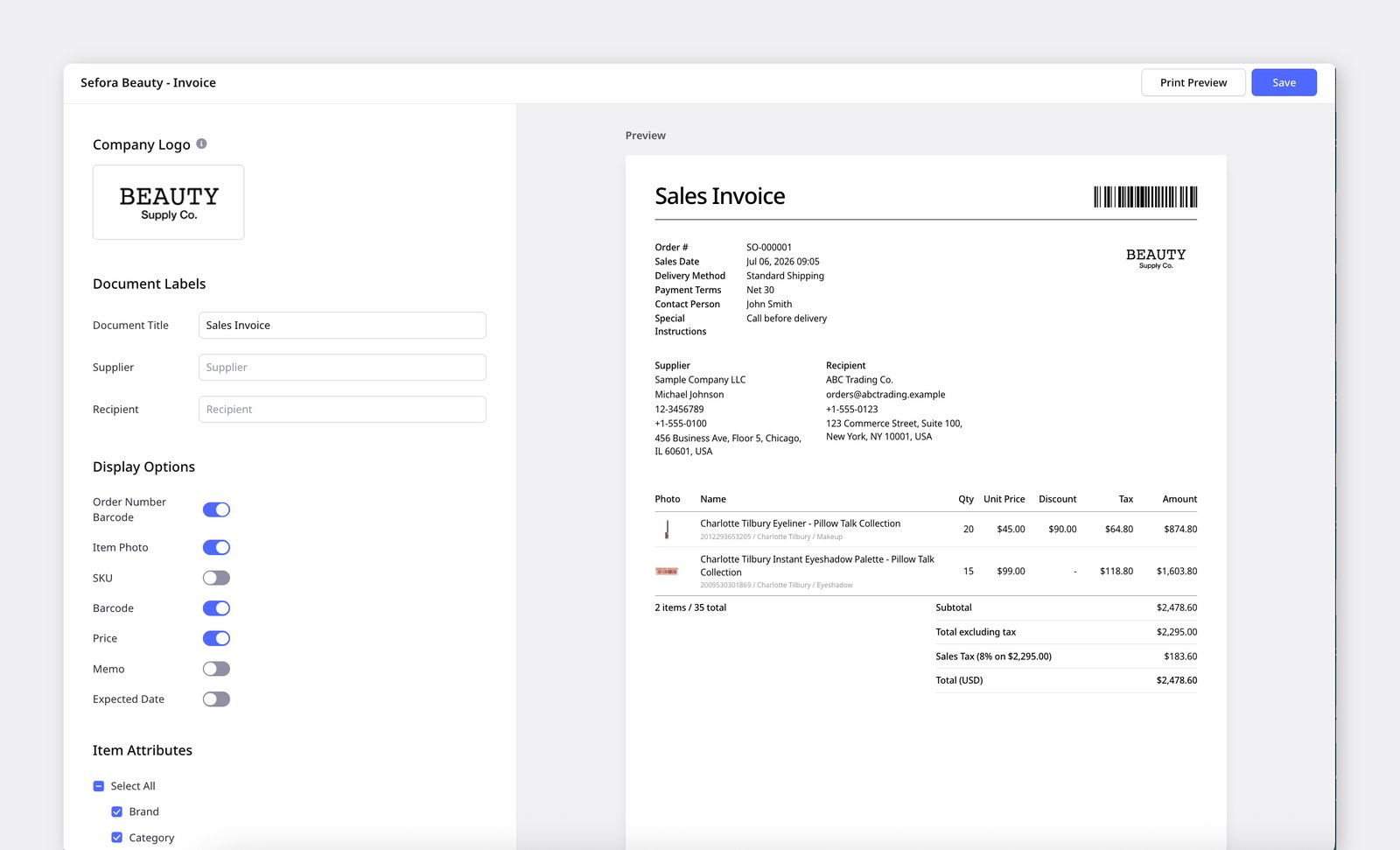
Заголовок раздела «Настройки шаблона»- Логотип компании — добавьте изображение бренда в правый верхний угол документа.
- Надписи в документе — измените термины, отображаемые в документе.
- Заголовок документа (например, «Заказ поставщику», «Счёт», «Упаковочный лист», «Накладная»)
- Поставщик (например, «Продавец», «Отправитель», «От кого»)
- Получатель (например, «Клиент», «Плательщик», «Грузополучатель», «Покупатель»)
- Параметры отображения — выберите поля, которые будут включены в документ.
- Доступные варианты: штрихкод номера заказа, фото товара, артикул, штрихкод, цены, примечание, ожидаемая дата (приход/расход)
- Атрибуты товара — выберите атрибуты товаров, которые будут отображаться в разделе с информацией о товарах.
- Нижний колонтитул — добавьте постоянный текст внизу документа (например, приветствие, стандартные условия или строку для подписи). Поддерживаются переносы строк и отступы, поэтому текст можно оформить как нужно.
B. Пользовательские поля
Заголовок раздела «B. Пользовательские поля»Если вам нужны дополнительные поля, например способ доставки или платёжная информация, вы можете добавить Пользовательские поля при создании заказа поставщику или заказа покупателя.
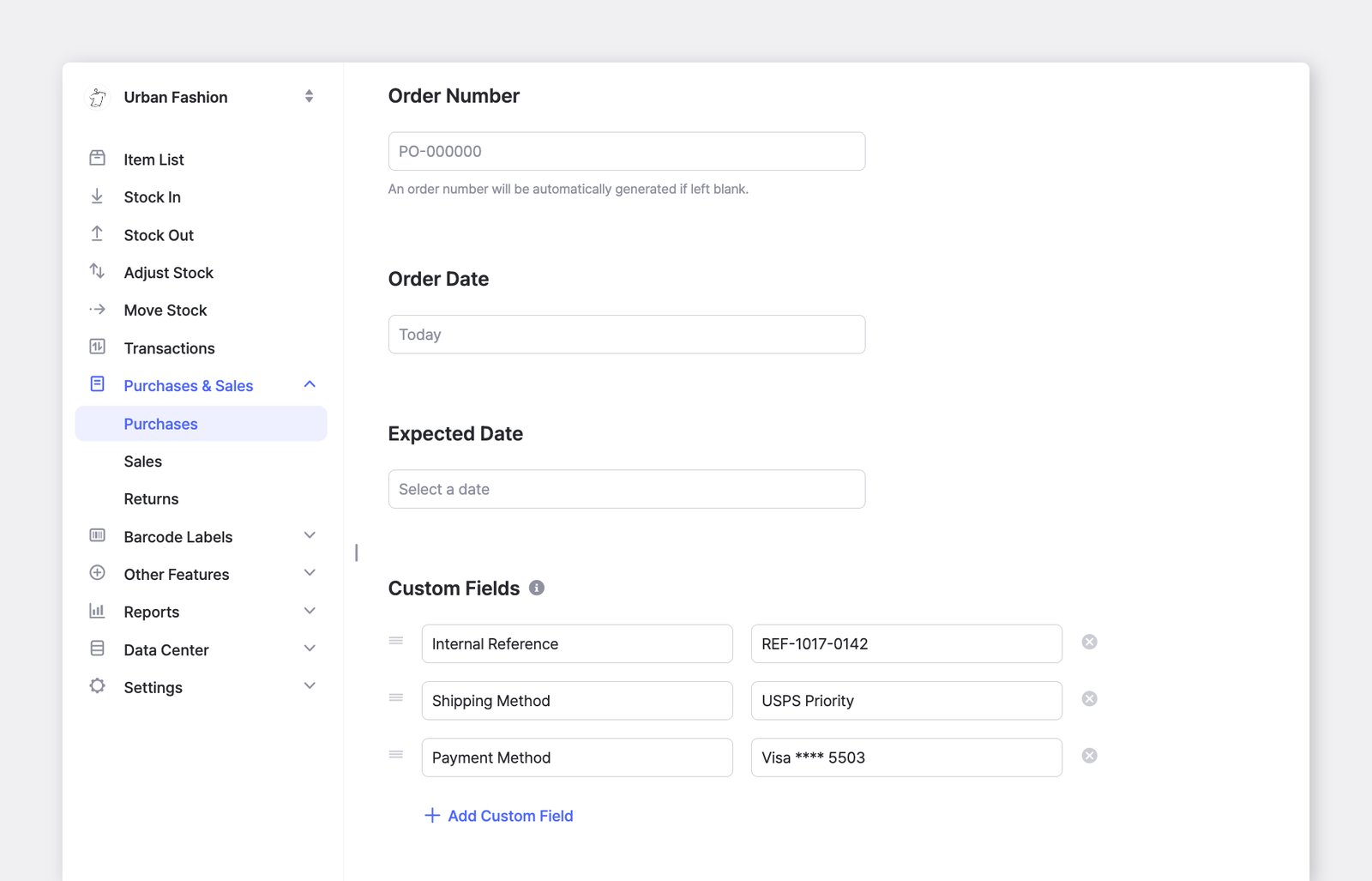
Если вы часто используете одни и те же поля, сохраните их как шаблон.
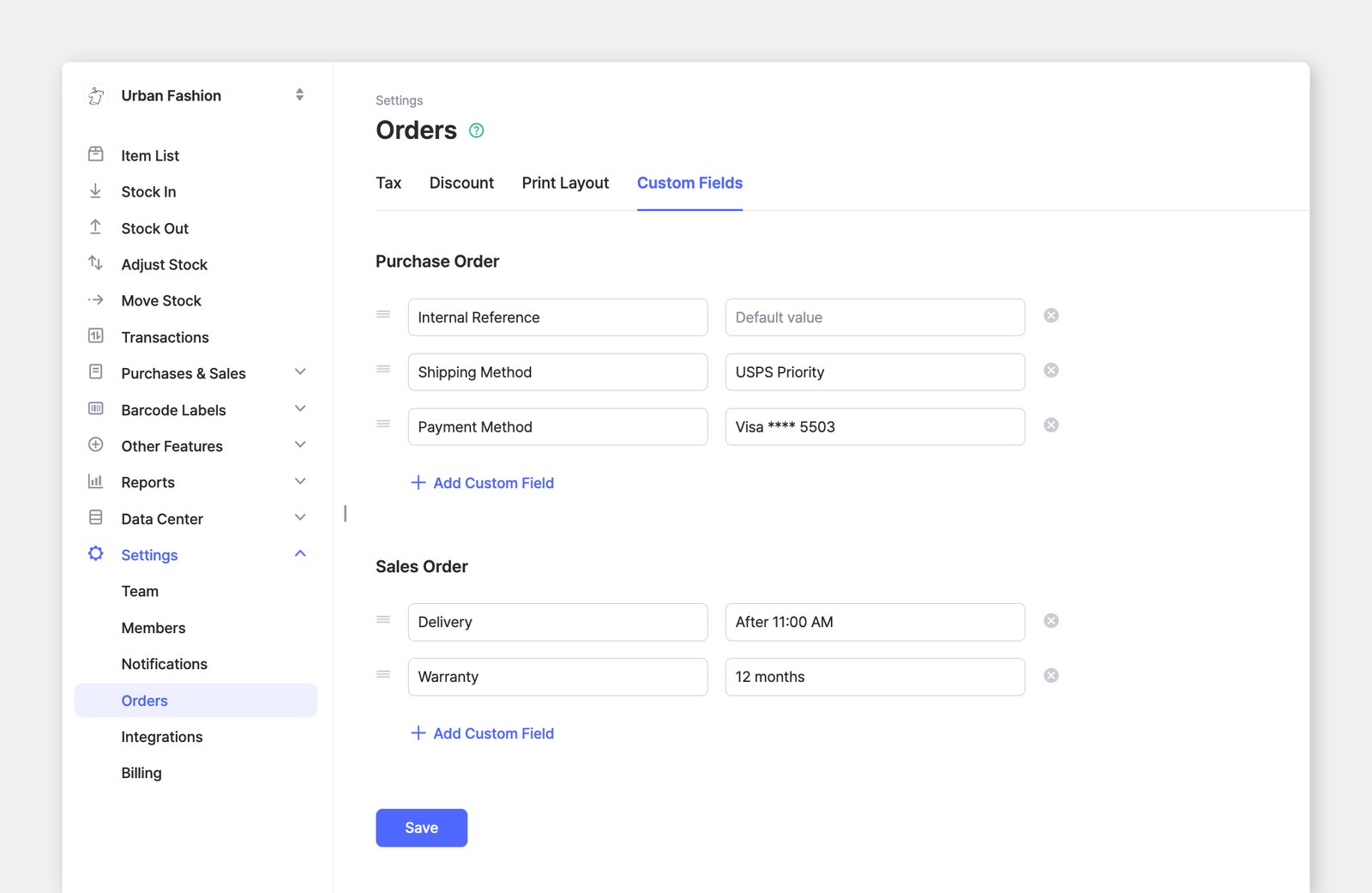
Перейдите в Настройки > Заказы > Пользовательские поля, чтобы добавить новое пользовательское поле. Все сохранённые поля и их значения будут автоматически появляться при создании нового заказа.
C. Налоги
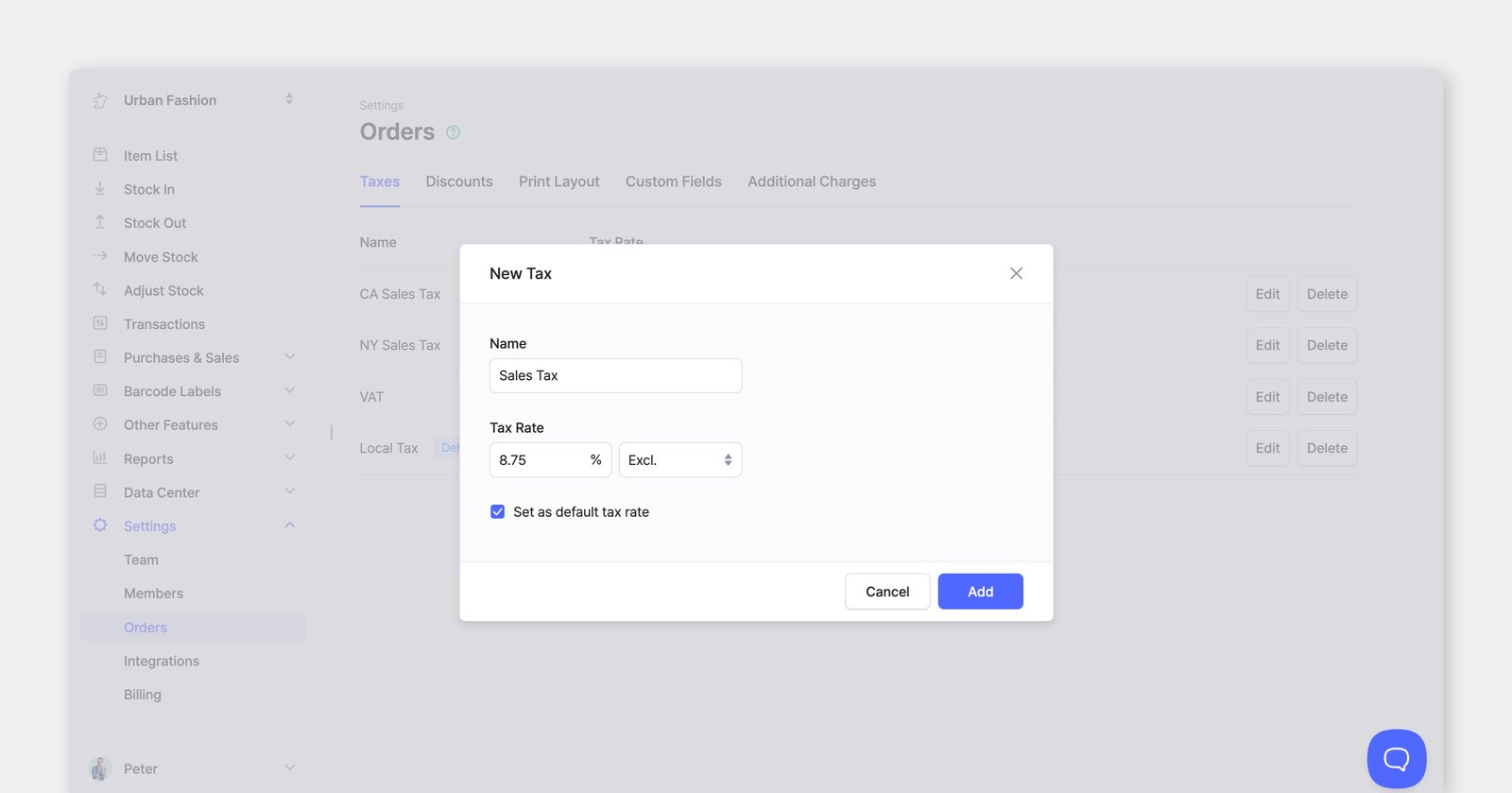
Заголовок раздела «C. Налоги»К заказам можно применять налоги и выбирать способ их расчёта:
- Включён в цену: налог уже включён в цену товара.
- Сверх цены: налог добавляется к цене товара.
D. Скидки
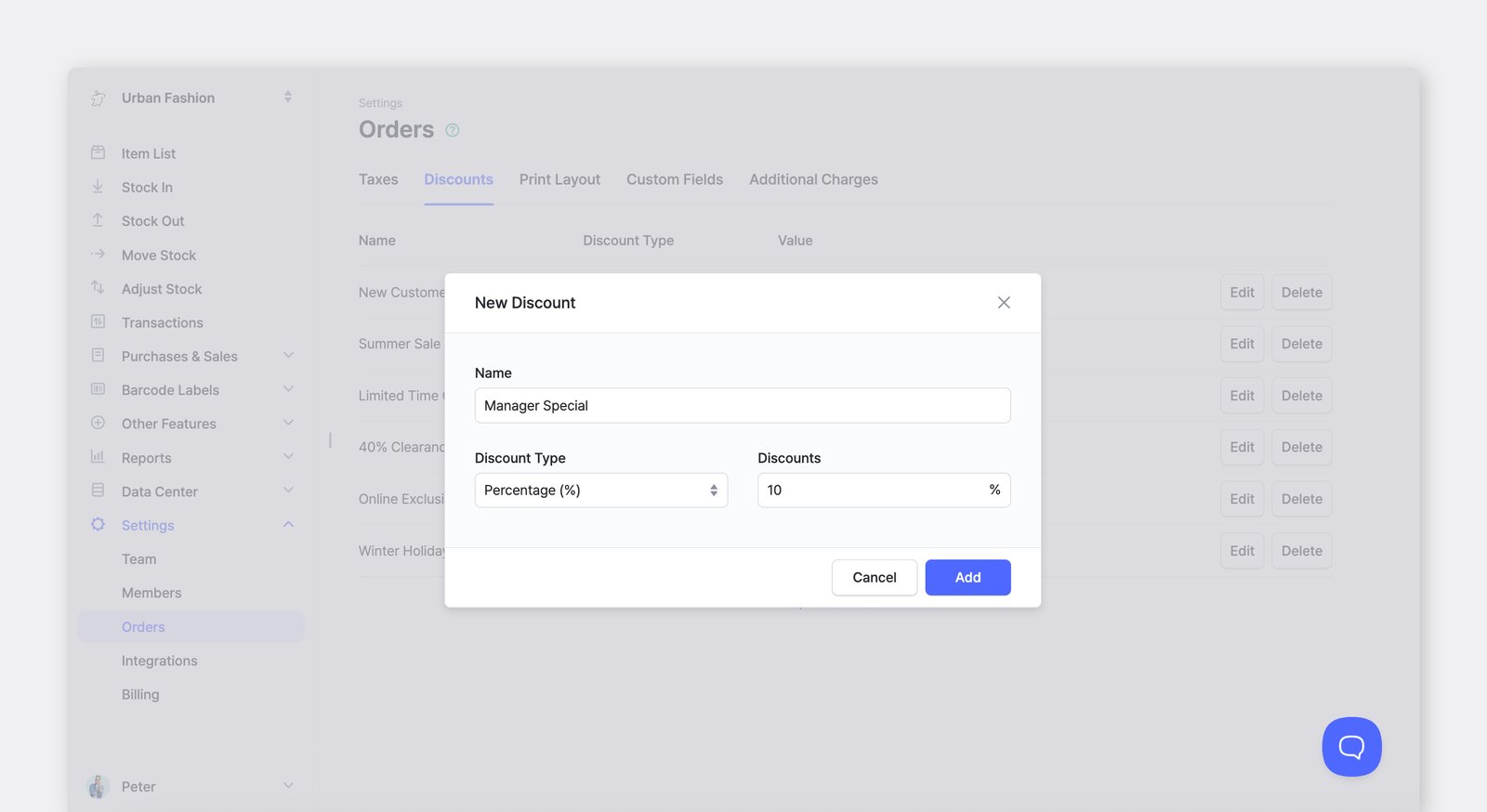
Заголовок раздела «D. Скидки»К заказам также можно применять скидки:
- Процент (например, скидка 10%)
- Фиксированная сумма (например, скидка $5)
E. Дополнительные расходы
Заголовок раздела «E. Дополнительные расходы»При создании заказа поставщику или заказа покупателя можно добавить расходы сверх цены товаров, например стоимость доставки или обработки. Каждый расход добавляется к итоговой сумме заказа.
Чтобы добавить расход к отдельному заказу, выберите + Добавить расход под итогами заказа, затем введите название и сумму.
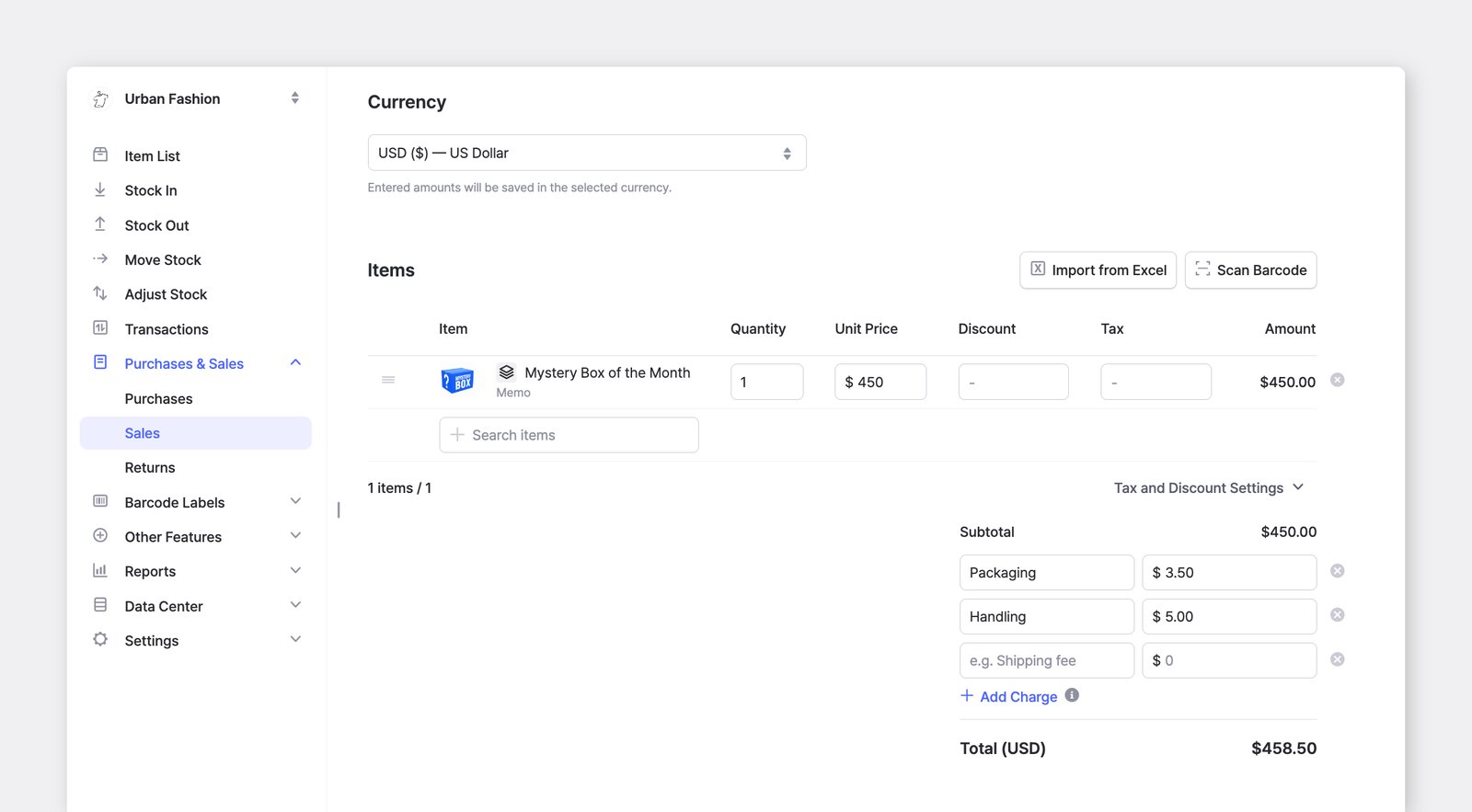
Если вы часто используете одни и те же расходы, их можно сохранить для повторного использования.
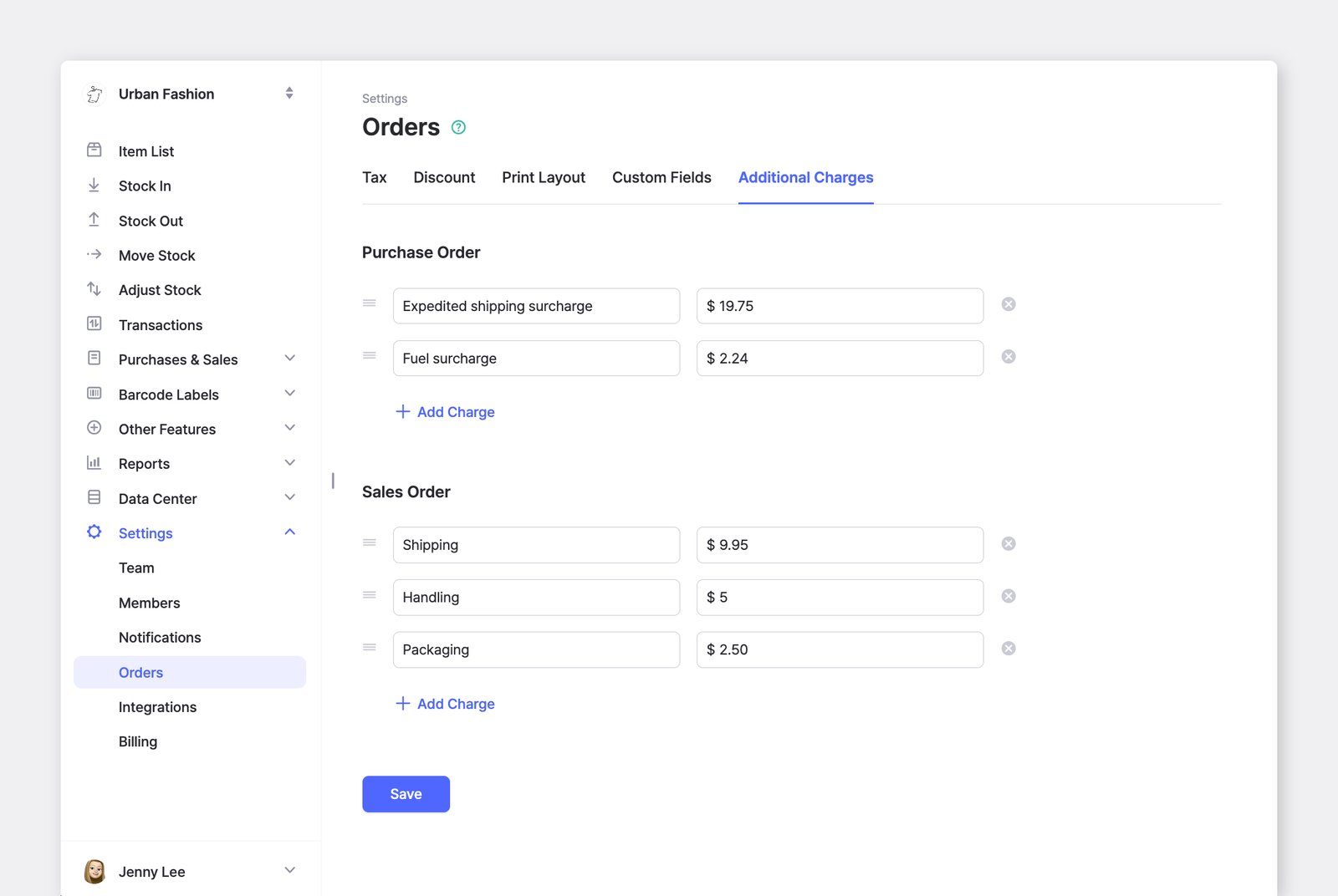
Перейдите в Настройки > Заказы > Дополнительные расходы, чтобы зарегистрировать расход. Все сохранённые расходы будут автоматически появляться при создании нового заказа. Расходы можно настроить отдельно для заказов поставщикам и заказов покупателей, а в отдельном заказе их по-прежнему можно изменить или удалить.
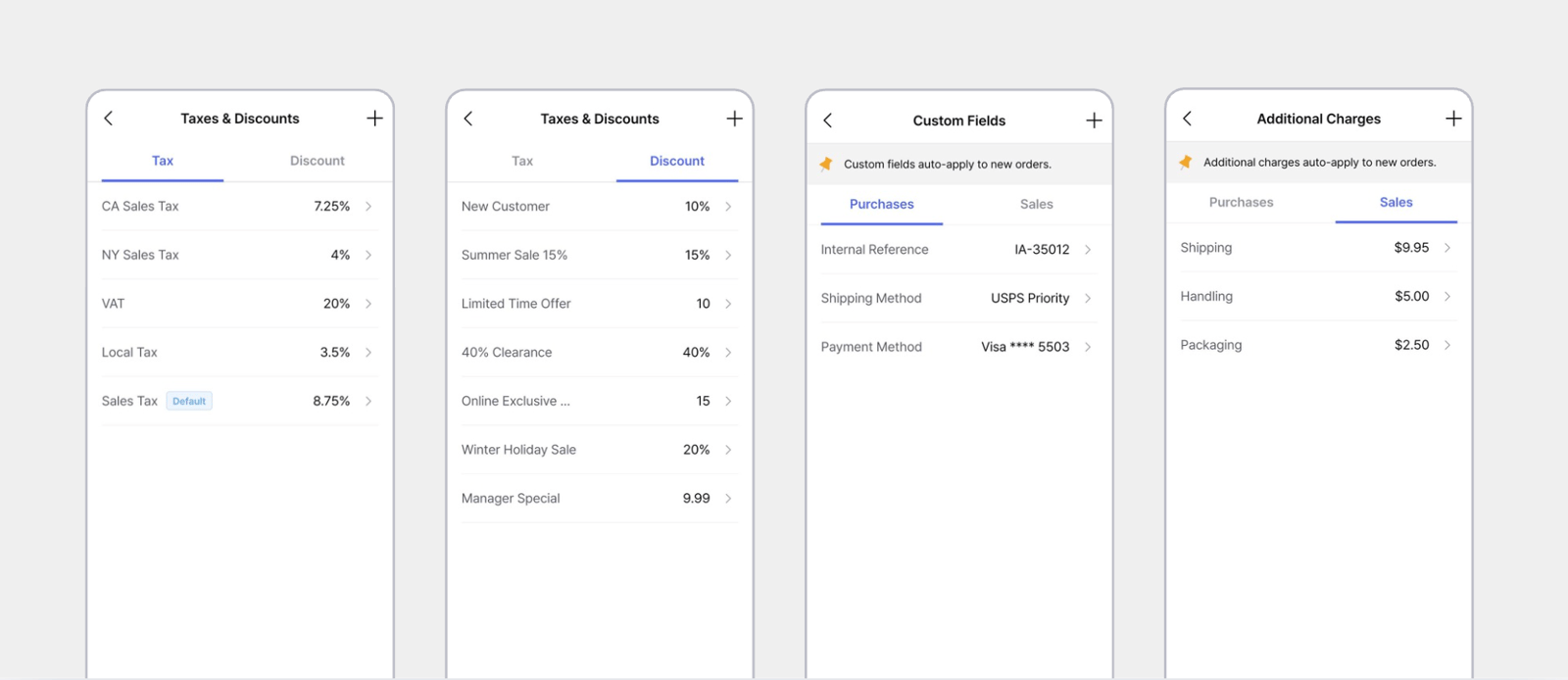
Те же настройки заказов доступны в мобильном приложении BoxHero.
Прайс-листы
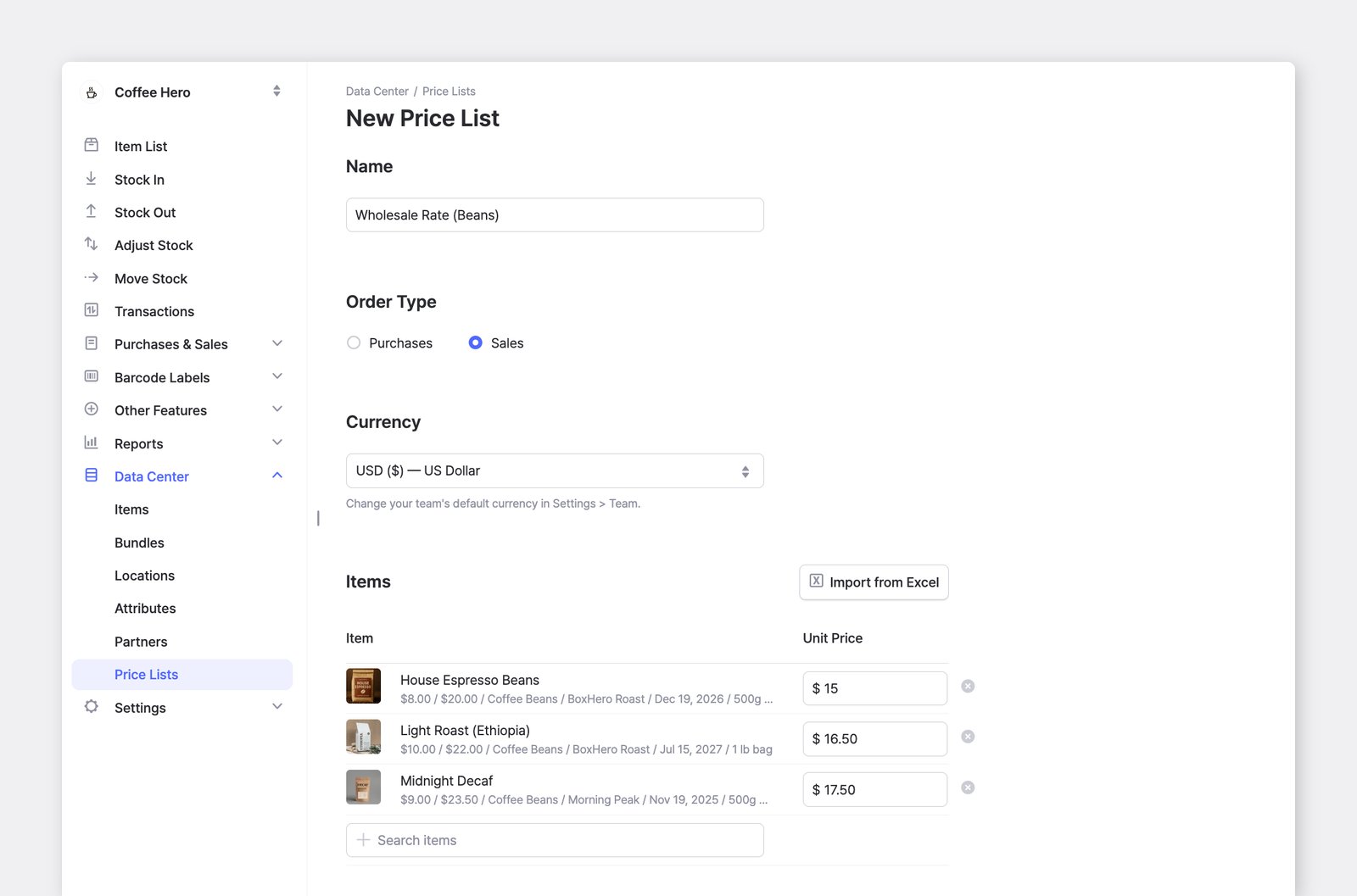
Заголовок раздела «Прайс-листы»Прайс-листы позволяют сохранять разные цены для отдельных клиентов, акций или особых договорённостей. Помимо себестоимости и цены продажи по умолчанию, вы можете создавать дополнительные наборы цен и применять их при создании заказа поставщику или заказа покупателя.
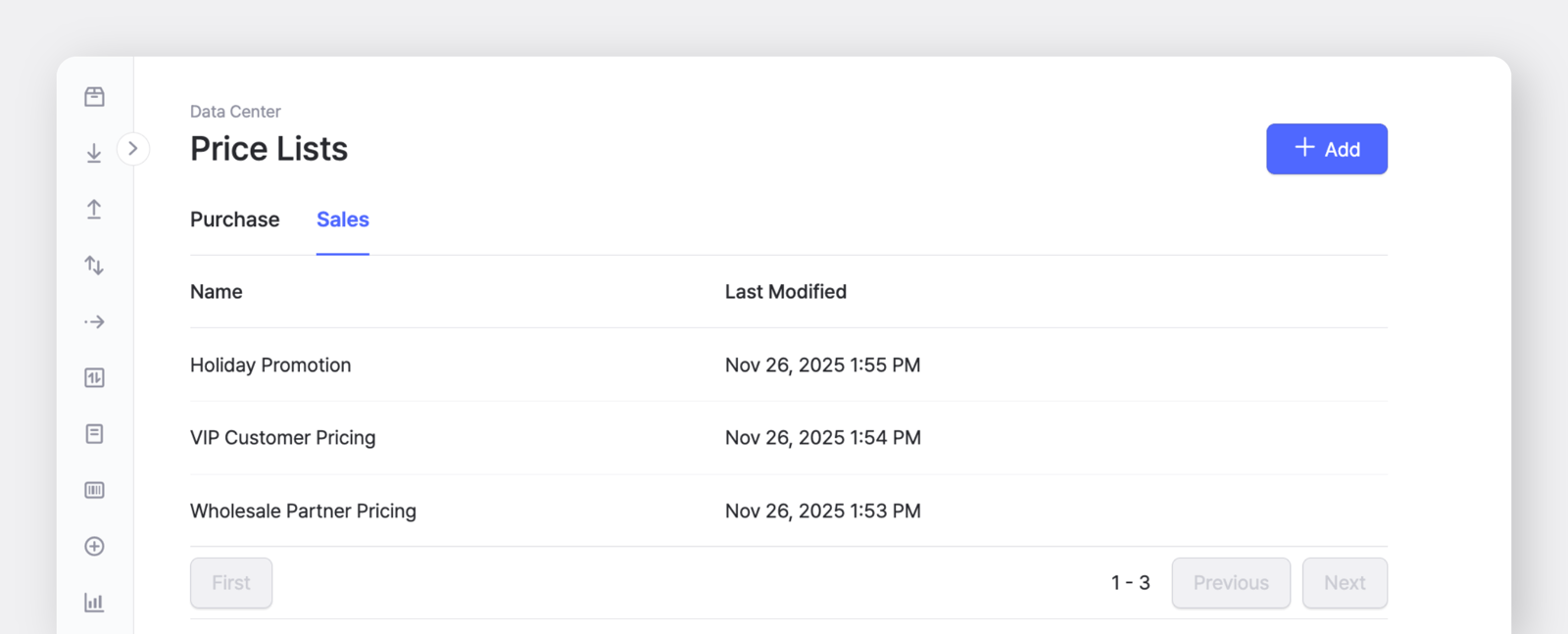
Создать прайс-лист можно в разделе Управление данными > Прайс-листы.
Прайс-листы можно настроить отдельно для закупок и продаж. Добавляйте цены товаров вручную или загружайте их все сразу из файла Excel.
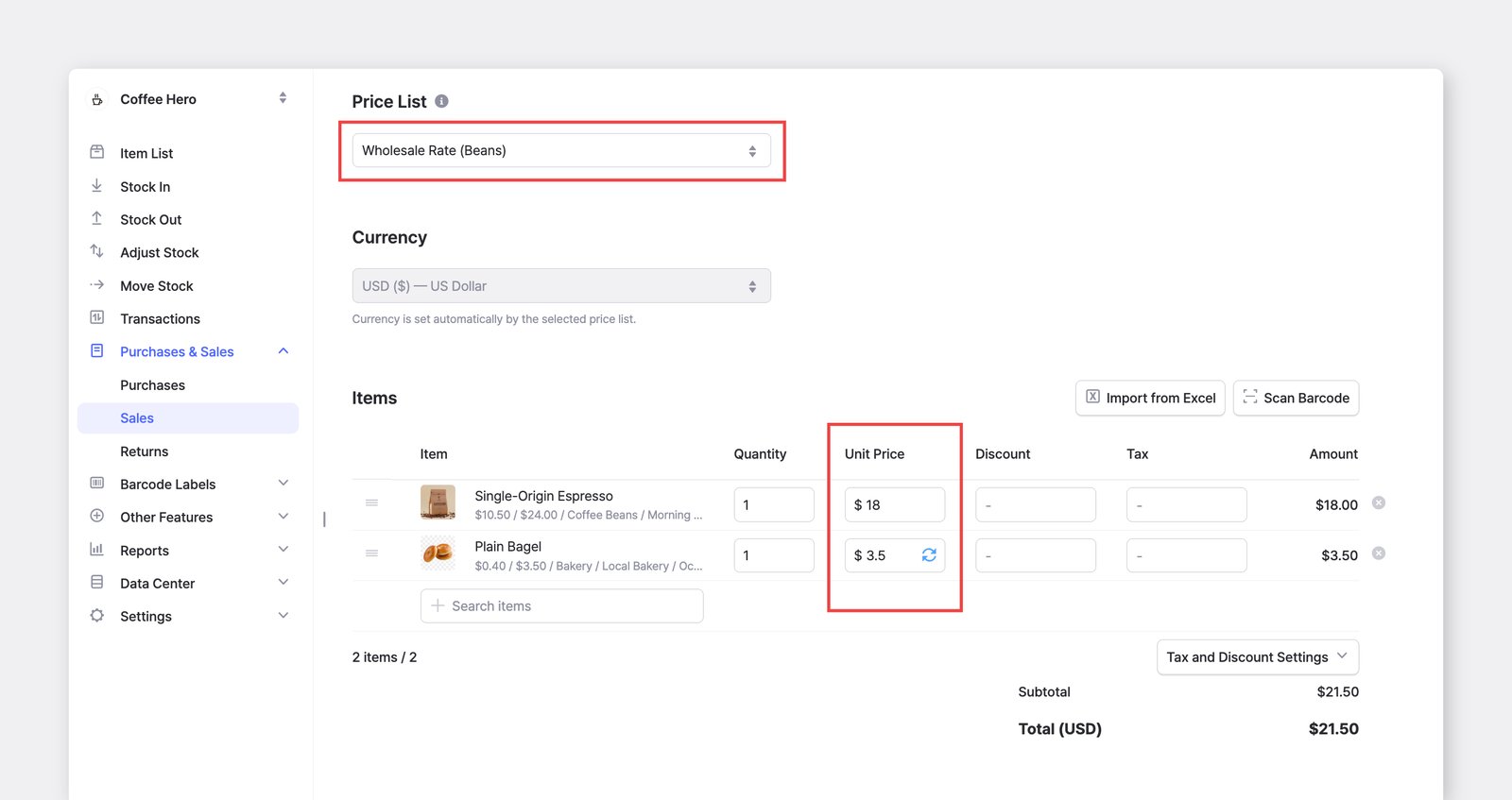
При создании заказа нажмите на поле Цена за единицу, чтобы выбрать прайс-лист. Если во время редактирования вы переключитесь на другой прайс-лист, цены за единицу обновятся в соответствии с выбранным.
Если вы введёте цену, отличающуюся от сохранённой в применённом прайс-листе, рядом с полем Цена за единицу появится значок обновления (🔄). Нажмите его, чтобы сохранить новую цену в прайс-листе и поддерживать прайс-листы в актуальном состоянии.
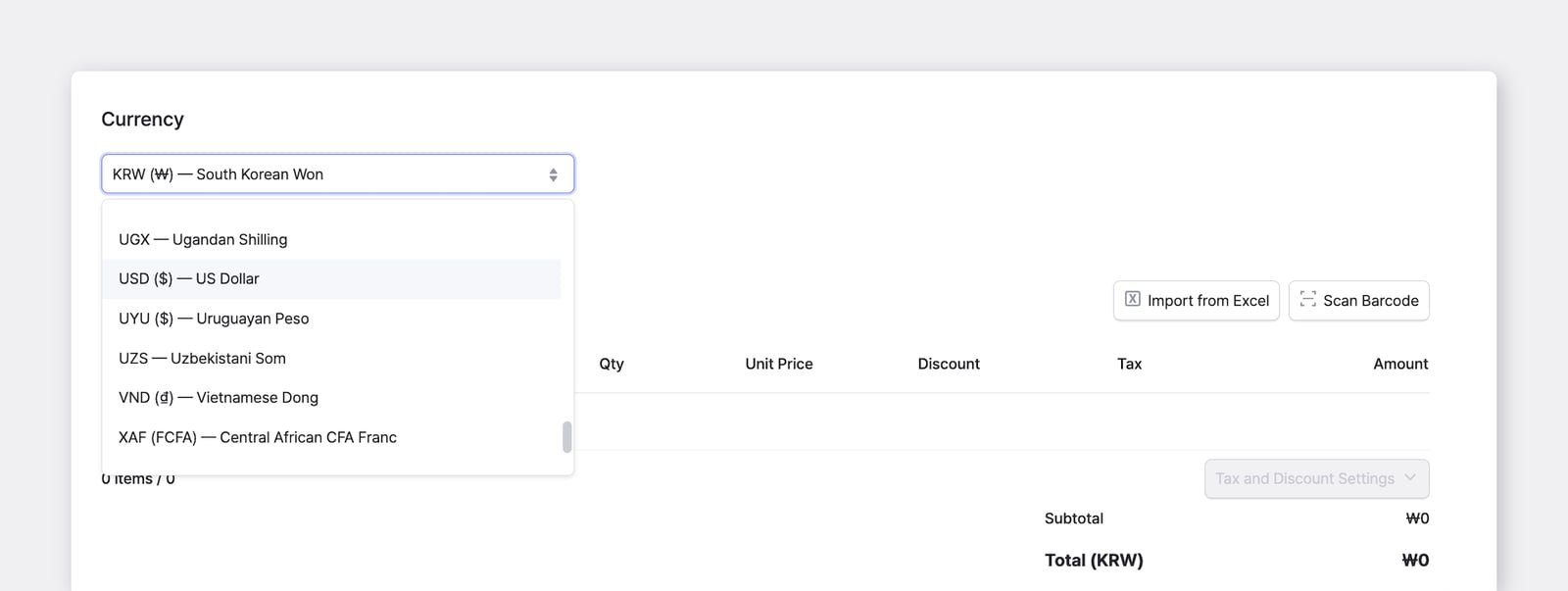
При необходимости для каждого заказа поставщику и заказа покупателя можно задать отдельную валюту — независимо от настроек команды.
- Если для команды задана валюта по умолчанию, она автоматически выбирается в каждом новом заказе.
- Валюту можно сменить прямо на экране заказа.
Курсы валют
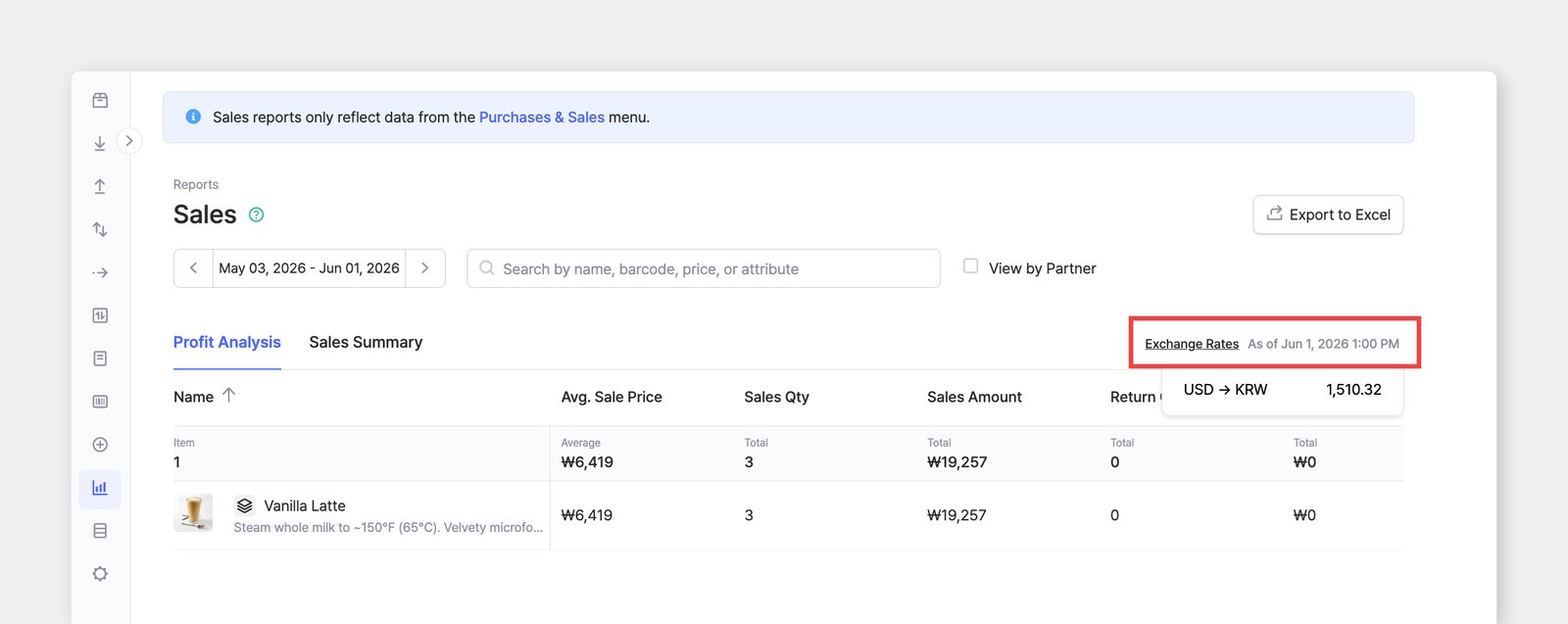
Заголовок раздела «Курсы валют»В анализе продаж каждый заказ пересчитывается из валюты, в которой он был создан, в валюту отображения по последнему курсу.
Применённый курс отображается в индикаторе Информация о курсах валют в верхней части отчёта с датой и временем его получения (например, «По состоянию на 1 июн. 2026 г. 13:00»).
Полезные функции
Заголовок раздела «Полезные функции»Узнайте о дополнительных возможностях раздела Закупки и продажи, чтобы работать с заказами максимально эффективно.
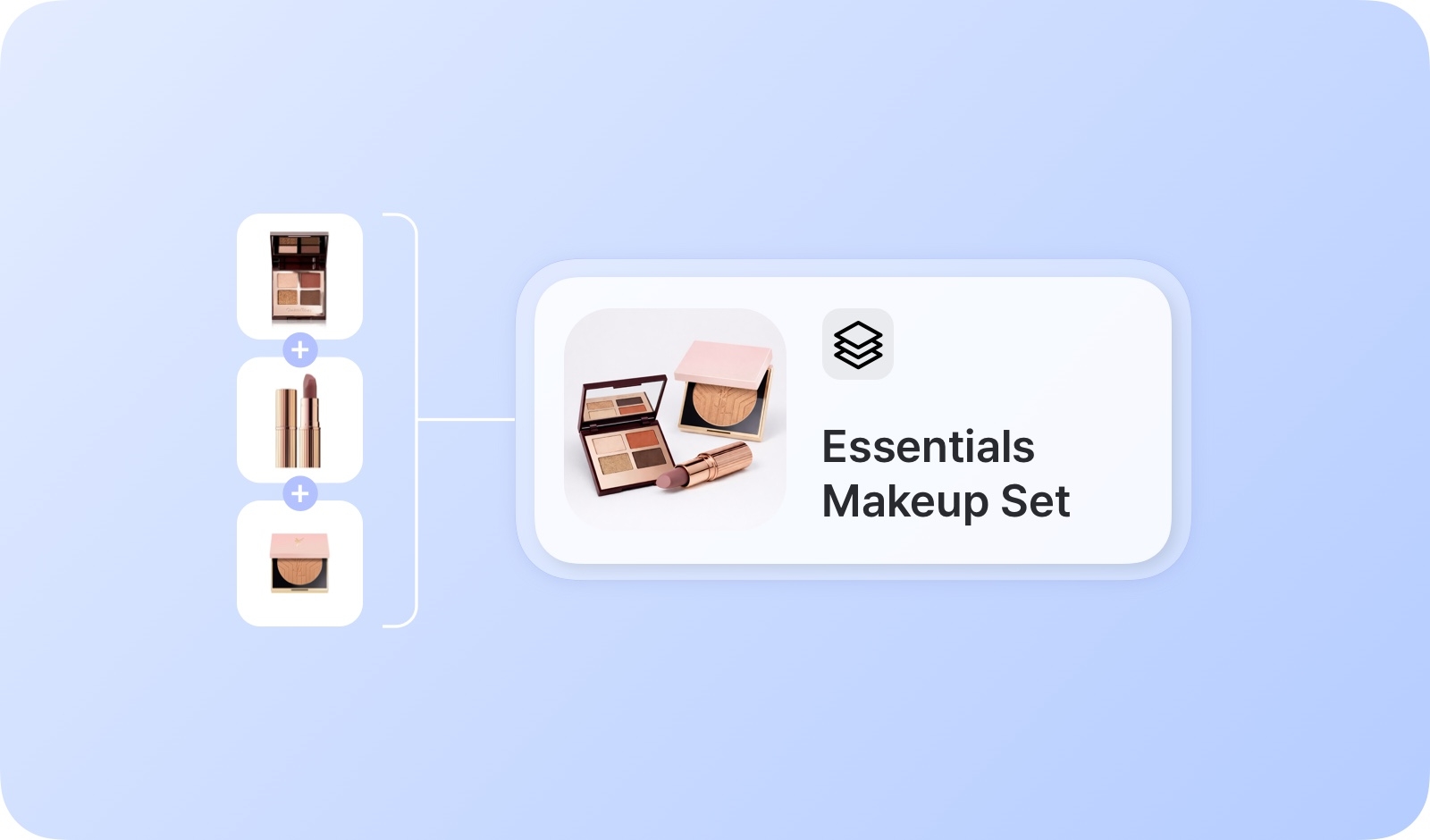 КомплектыОбъединяйте несколько товаров в одну единицу, чтобы упростить работу с заказами поставщикам и заказами покупателей.
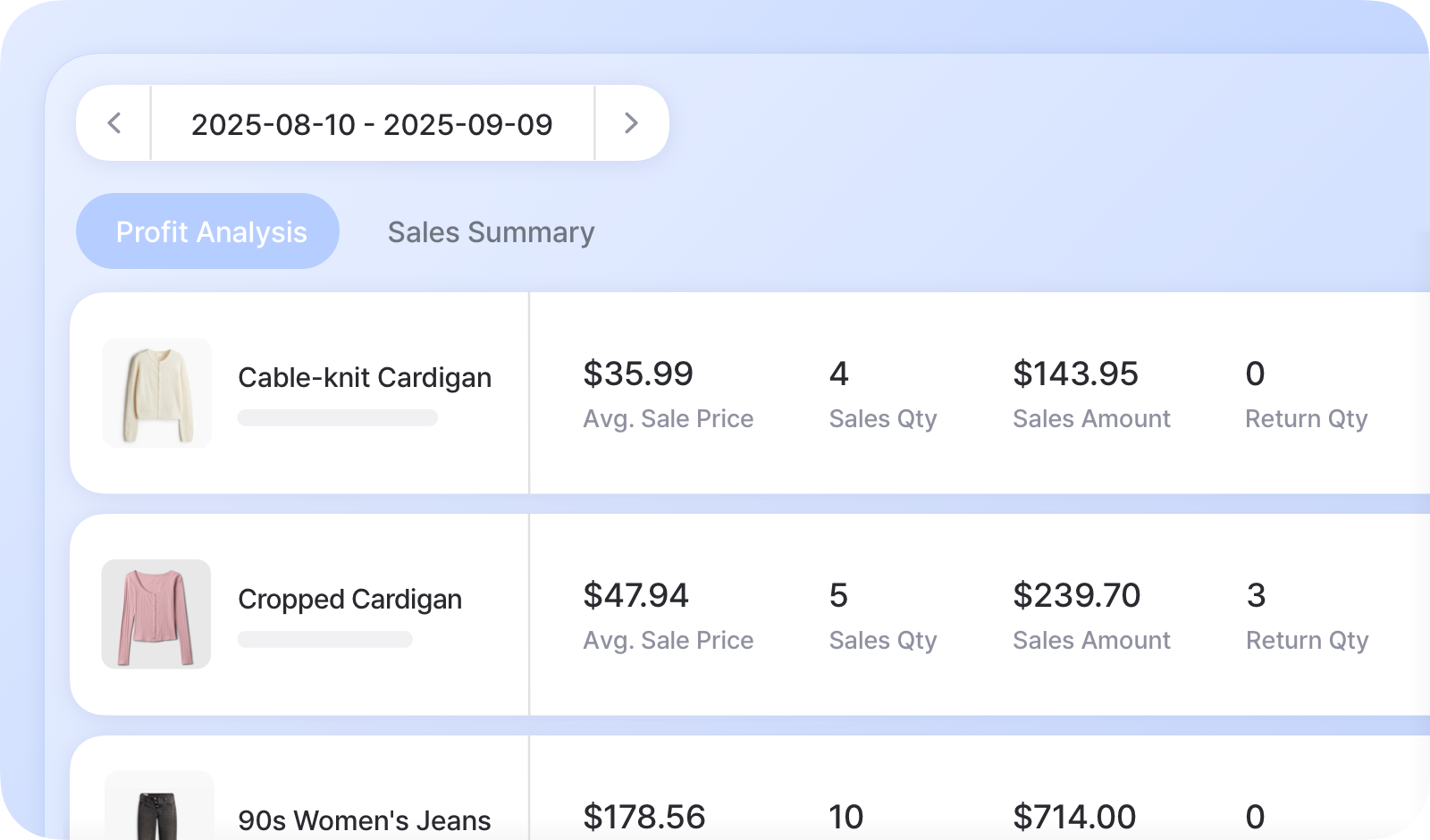 Анализ продажАнализируйте прибыль и результаты продаж, чтобы лучше понимать свой бизнес.
Часто задаваемые вопросы
Заголовок раздела «Часто задаваемые вопросы»Есть вопросы о закупках и продажах? Загляните в наш FAQ: