
采购与销售
简化库存和订单管理,涵盖从采购、入库到销售、出库的全过程。您可以管理订单、跟踪库存并分析销售情况。
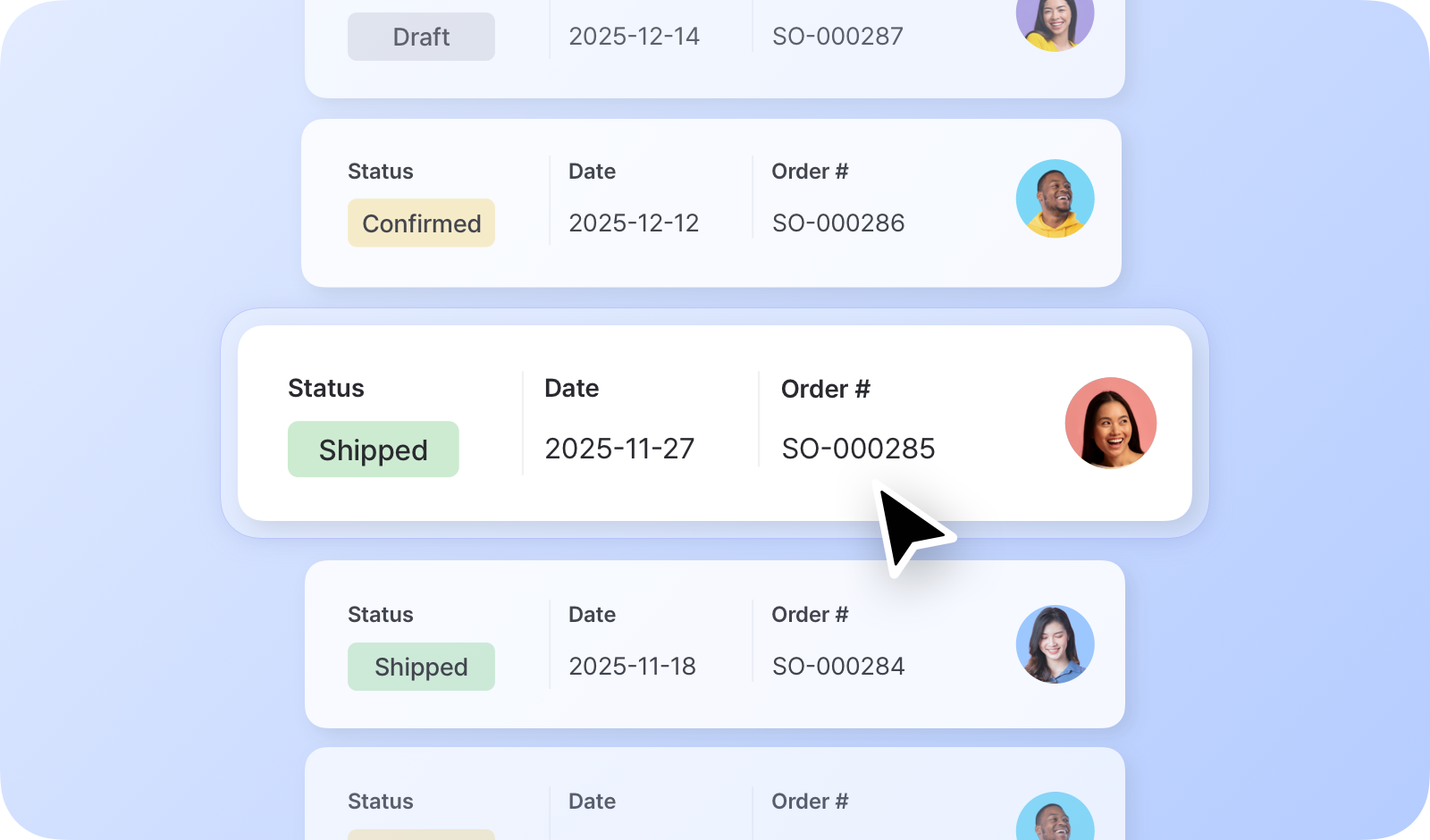
- 订单管理:创建和管理采购订单与销售订单。
- 状态跟踪:通过清晰的状态标签掌握订单进度。
- 发票:通过电子邮件向合作伙伴发送发票,或导出为 PDF 进行打印。
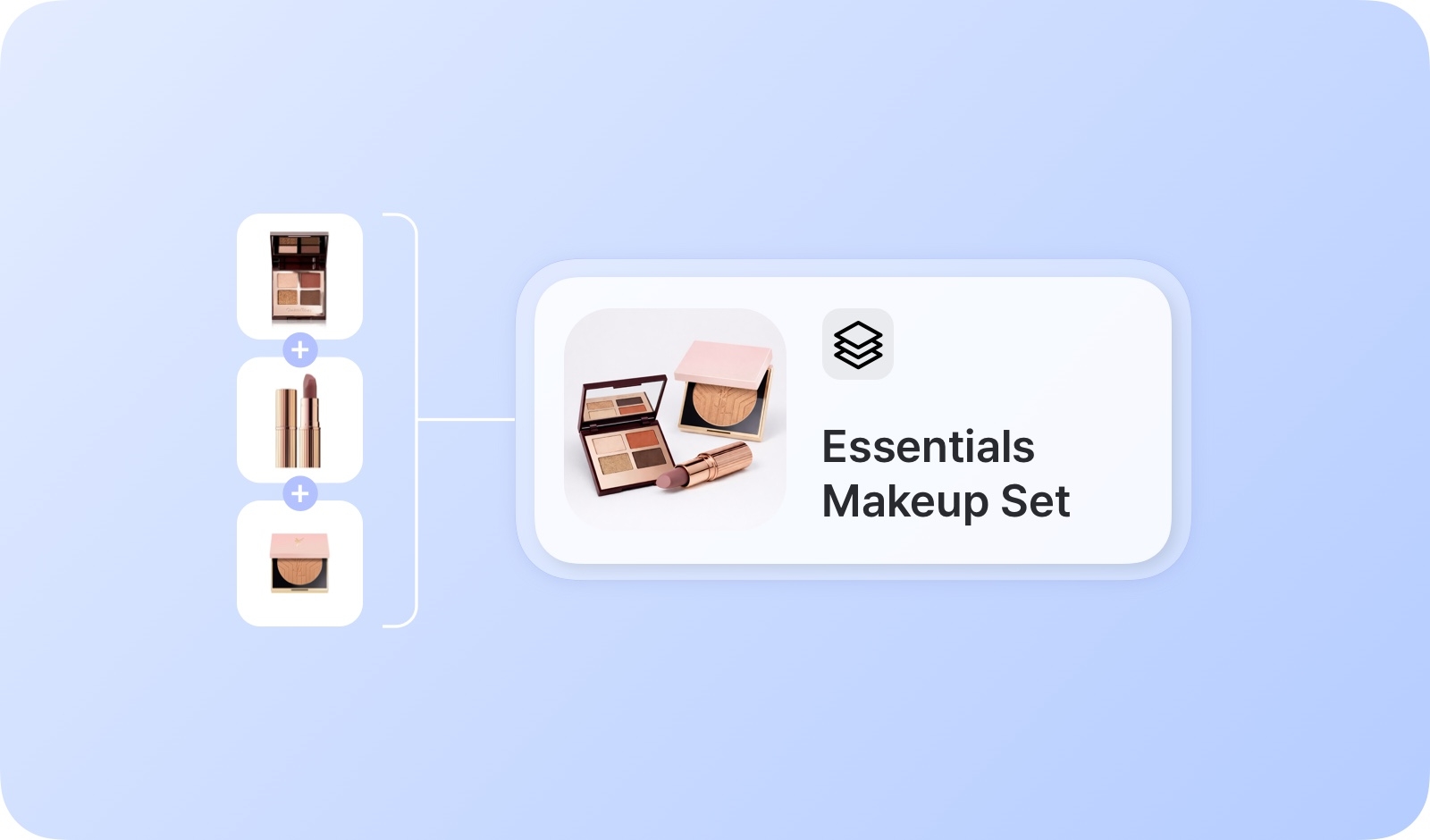
- 捆绑商品:通过创建捆绑商品,简化成组商品的管理。
- 自定义定价:为特定订单设置自定义价格,并应用税费/折扣。
- 退货管理:管理特定订单的退货和退款。
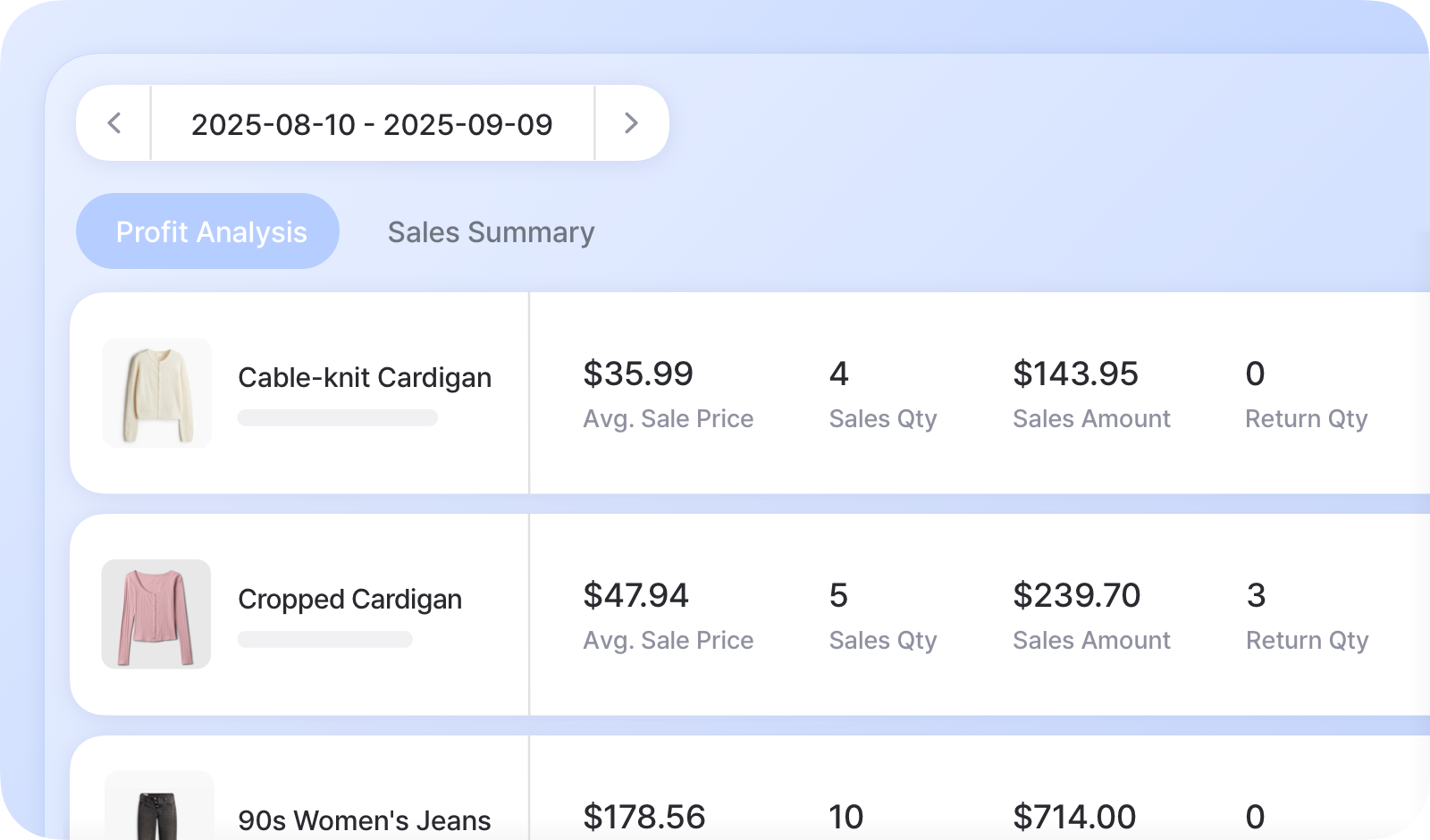
- 销售报告:通过详细的报告分析销售数据。
前往采购与销售 > 采购,即可创建和管理采购订单。
采购订单状态
Section titled “采购订单状态”| 采购订单状态 | 说明 | 是否更新库存? | 是否计入销售报告? |
|---|---|---|---|
| 草稿 | 已保存,但尚未发送给供应商 | 否 | 否 |
| 已下单 | 已向供应商下单,等待到货 | 否 | 是 |
| 部分入库 | 部分商品已到货,其余商品仍待入库 | 是 | 是 |
| 已入库 | 所有商品均已入库 | 是 | 是 |
通过采购订单接收商品
Section titled “通过采购订单接收商品”商品到货后,打开采购订单进行入库处理。
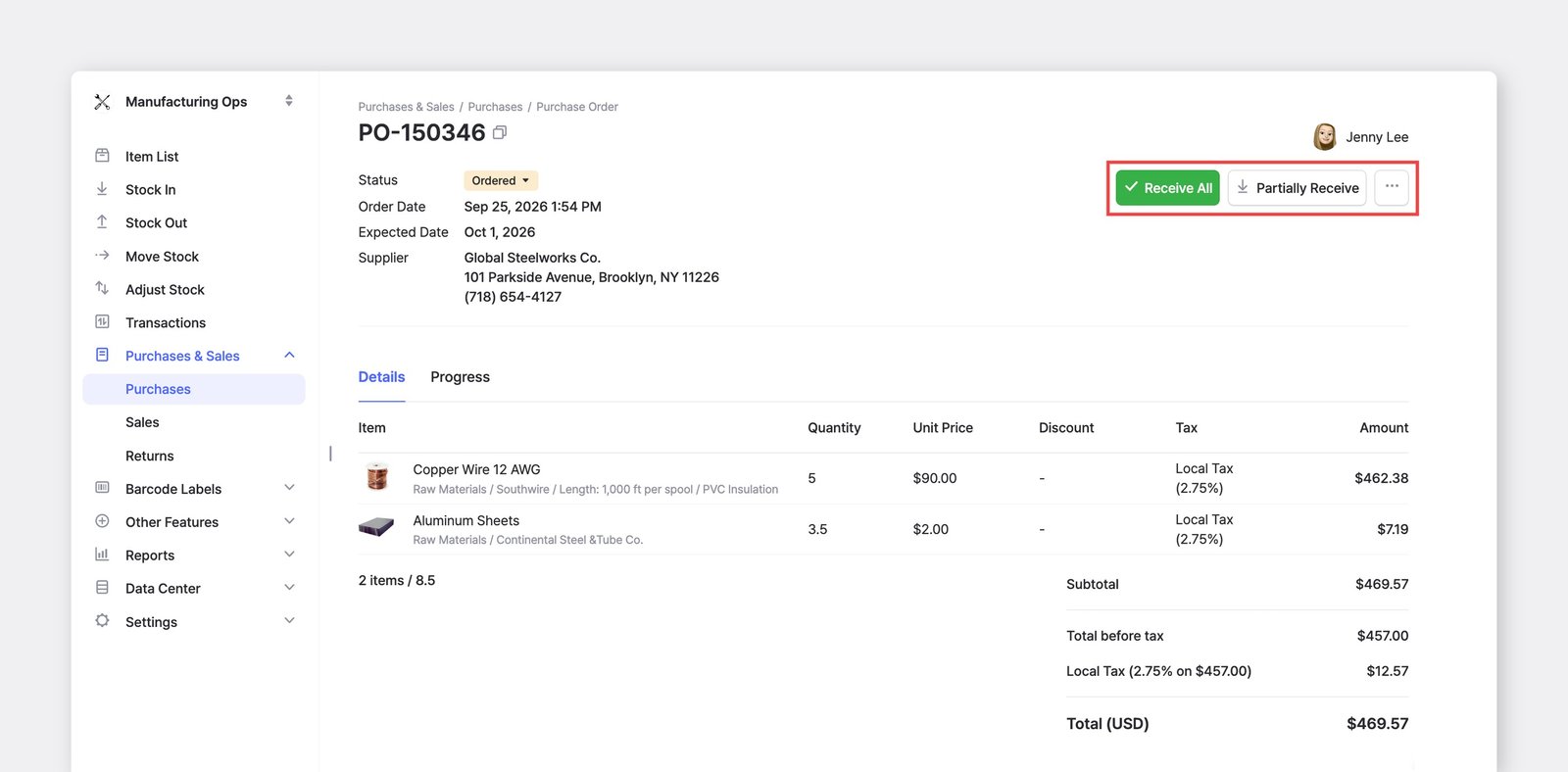
- 如需一次性接收全部订购数量,请点击
全部入库。 - 如需在商品陆续到货时分批接收,请点击
部分入库。
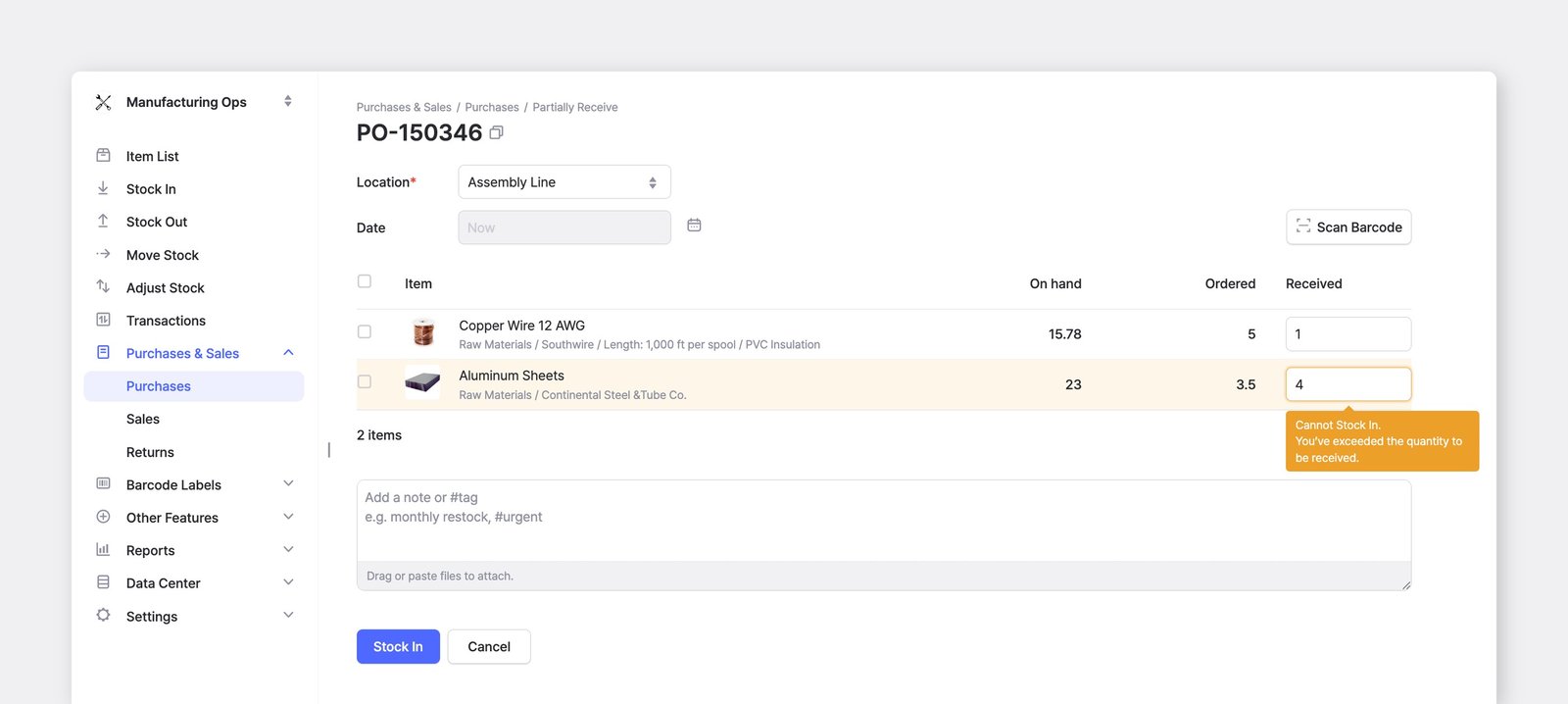
点击部分入库后,会打开一个界面,您可以在此记录每个商品的实收数量。如果您订购了 5 件但只到货 1 件,请输入 1。在剩余商品入库之前,订单状态将显示为部分入库。
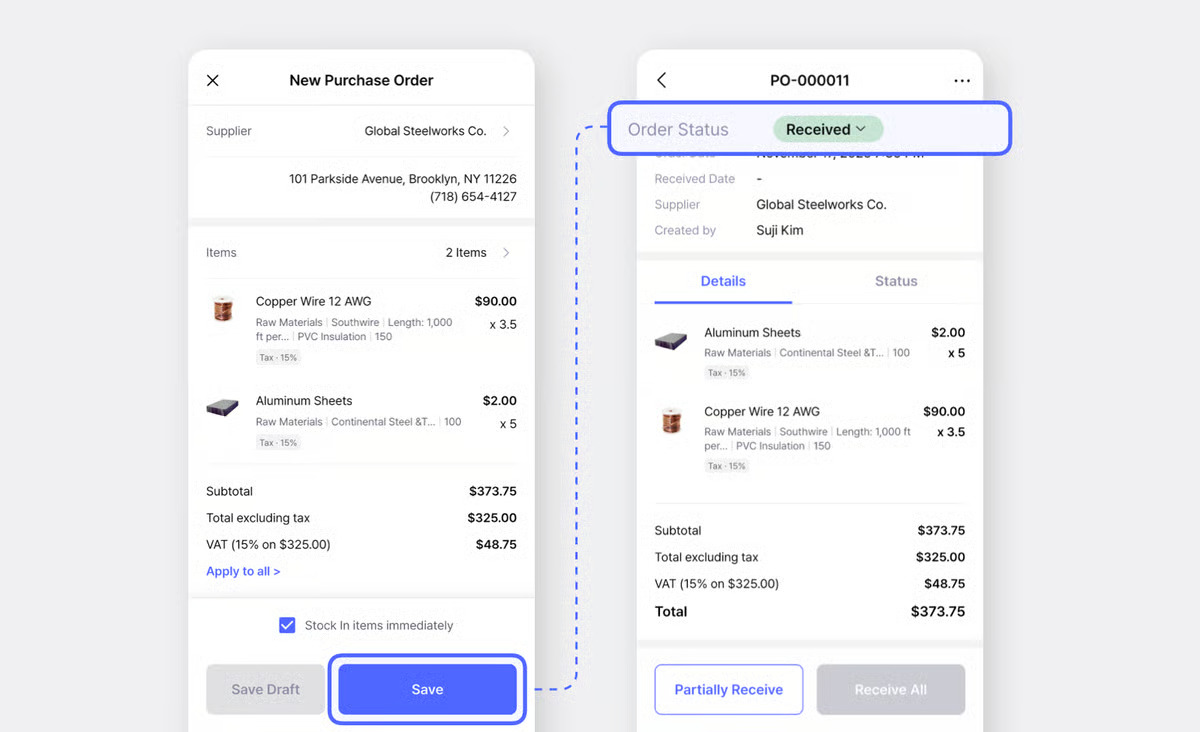
如果创建采购订单时商品已经到货,请勾选订单界面底部的“立即入库”。订单将以已入库状态保存,库存也会立即更新。
前往采购与销售 > 销售,即可创建和管理销售订单。
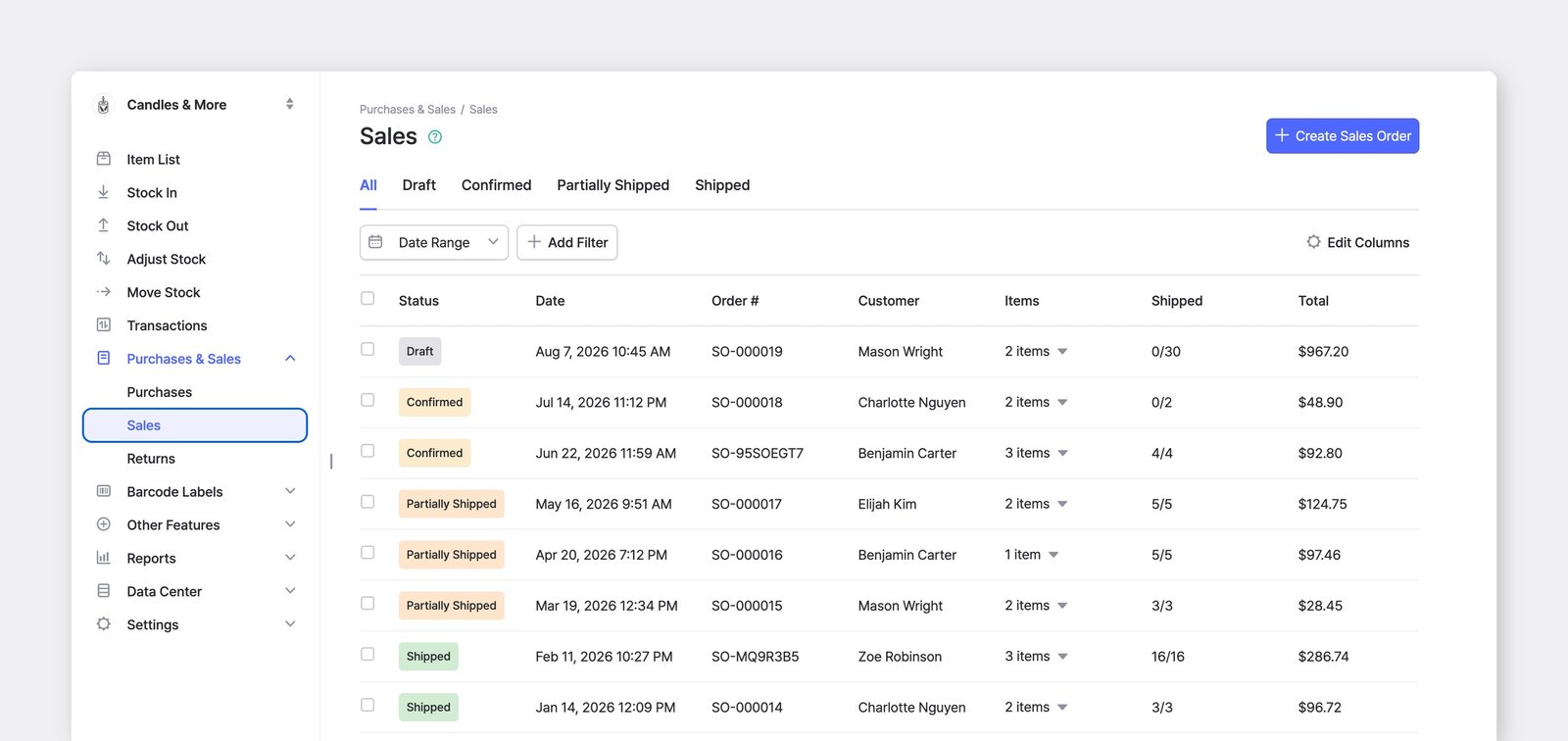
销售订单状态
Section titled “销售订单状态”| 销售订单状态 | 说明 | 是否更新库存? | 是否计入销售报告? |
|---|---|---|---|
| 草稿 | 已保存,但尚未确认 | 否 | 否 |
| 已确认 | 已确认,等待出库 | 否 | 是 |
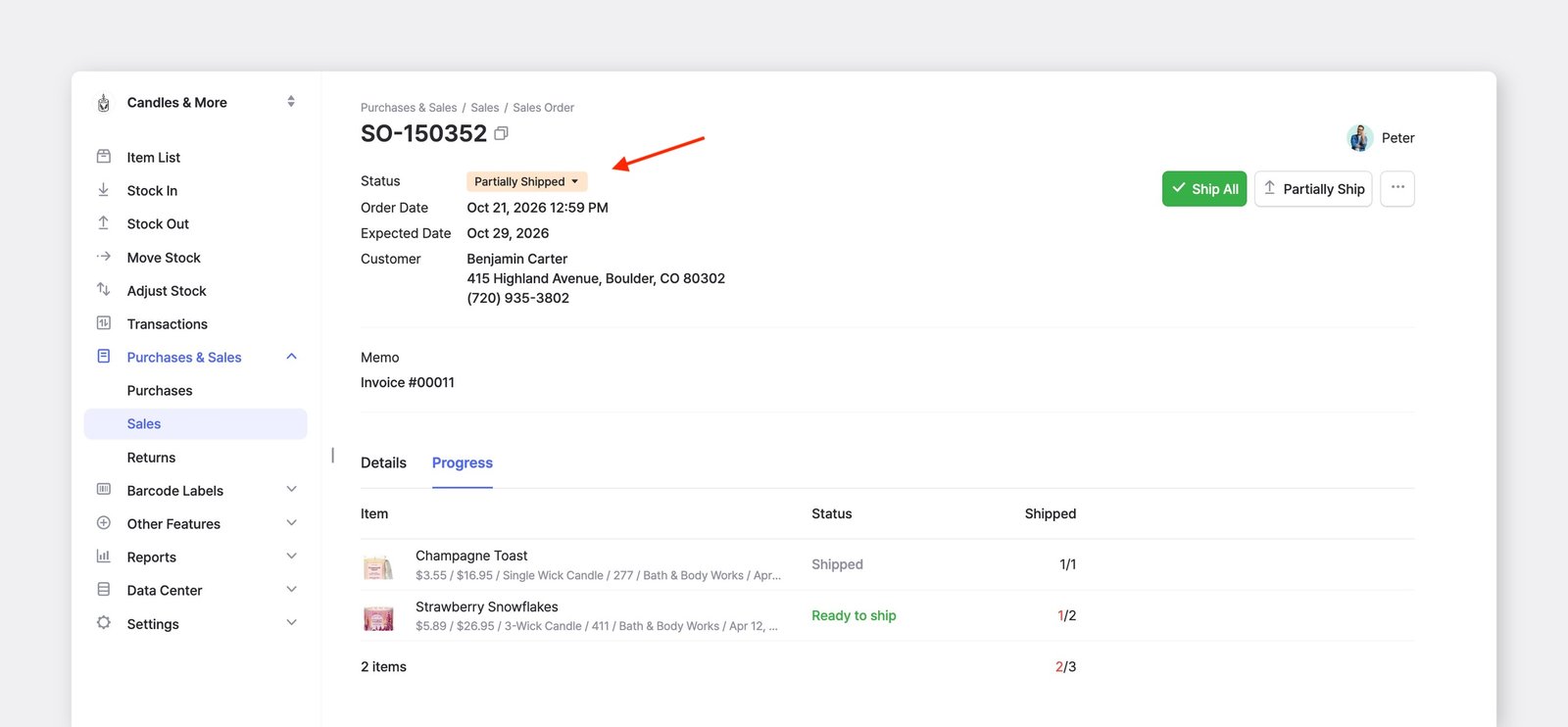
| 部分出库 | 部分商品已出库,其余商品仍待出库 | 是 | 是 |
| 已出库 | 所有商品均已出库 | 是 | 是 |
通过销售订单发货
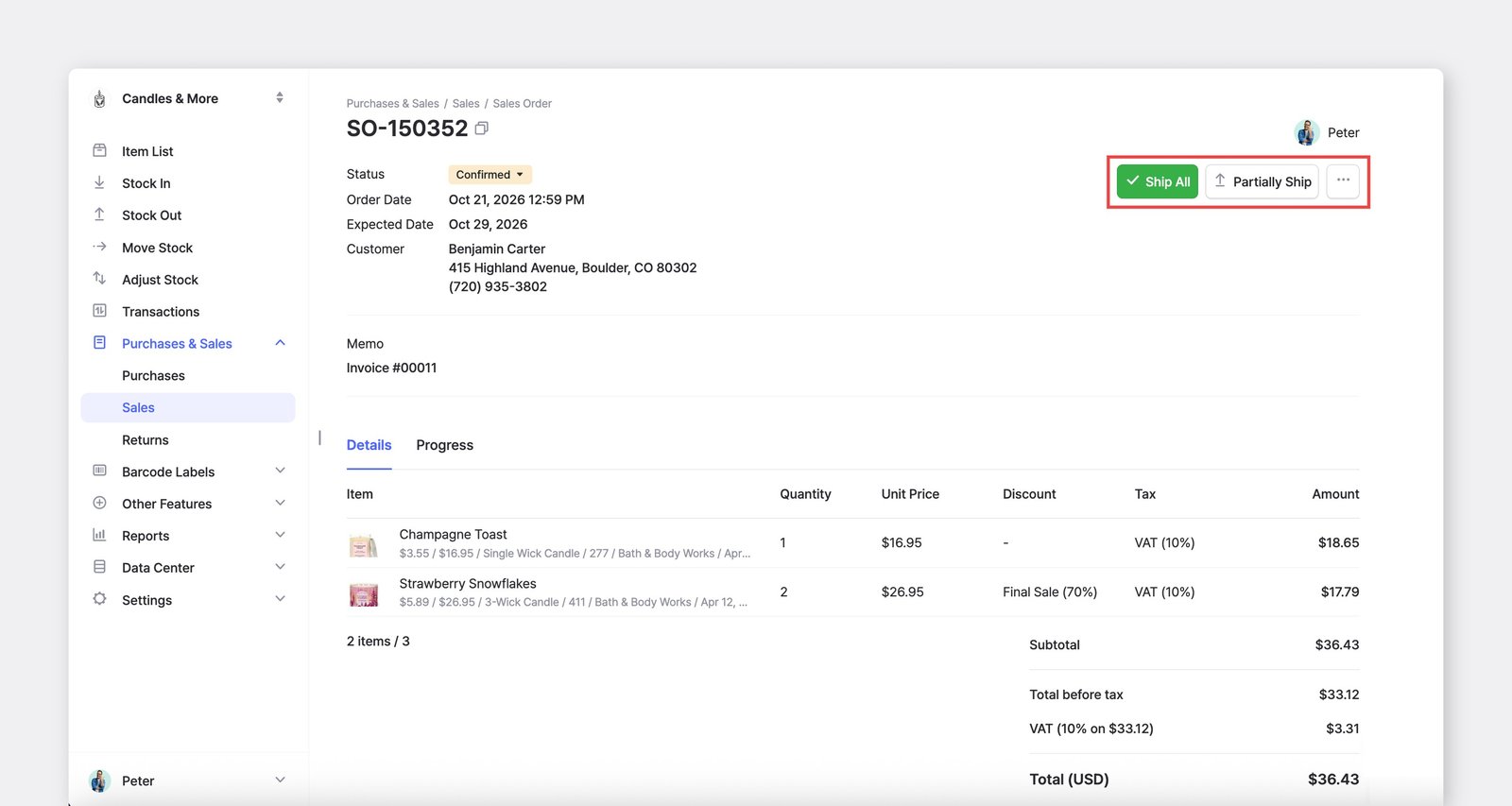
Section titled “通过销售订单发货”准备发货时,打开销售订单进行出库处理。如需一次性发出全部售出数量,请点击全部出库。如需分批发货,请点击部分出库。
点击部分出库后,您可以输入每个商品的出库数量,只需输入实际发出的数量即可。在所有商品出库之前,订单状态将显示为部分出库。
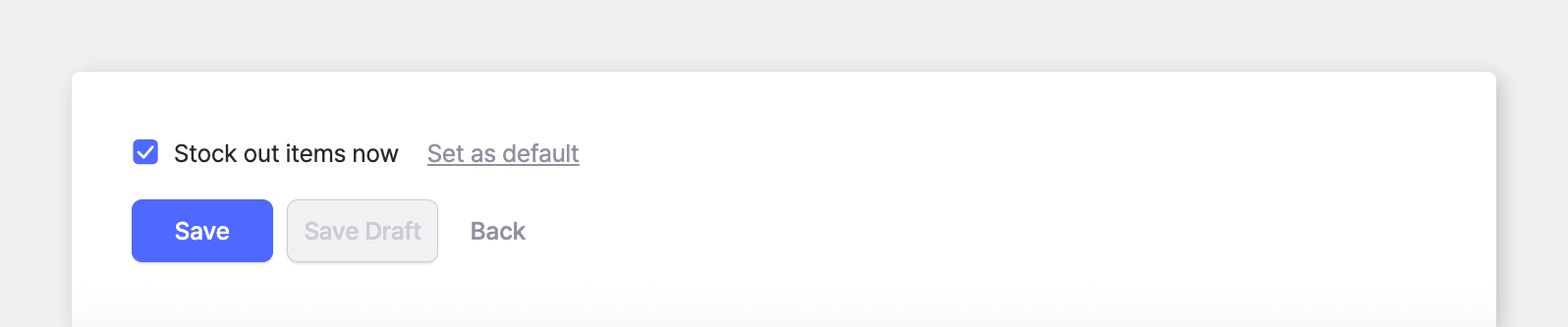
如果创建销售订单时商品已经发出,请勾选订单界面底部的“立即出库”。订单将以已出库状态保存,库存也会立即更新。
您可以将客户退货直接关联到原始销售订单,从而简化退货处理。
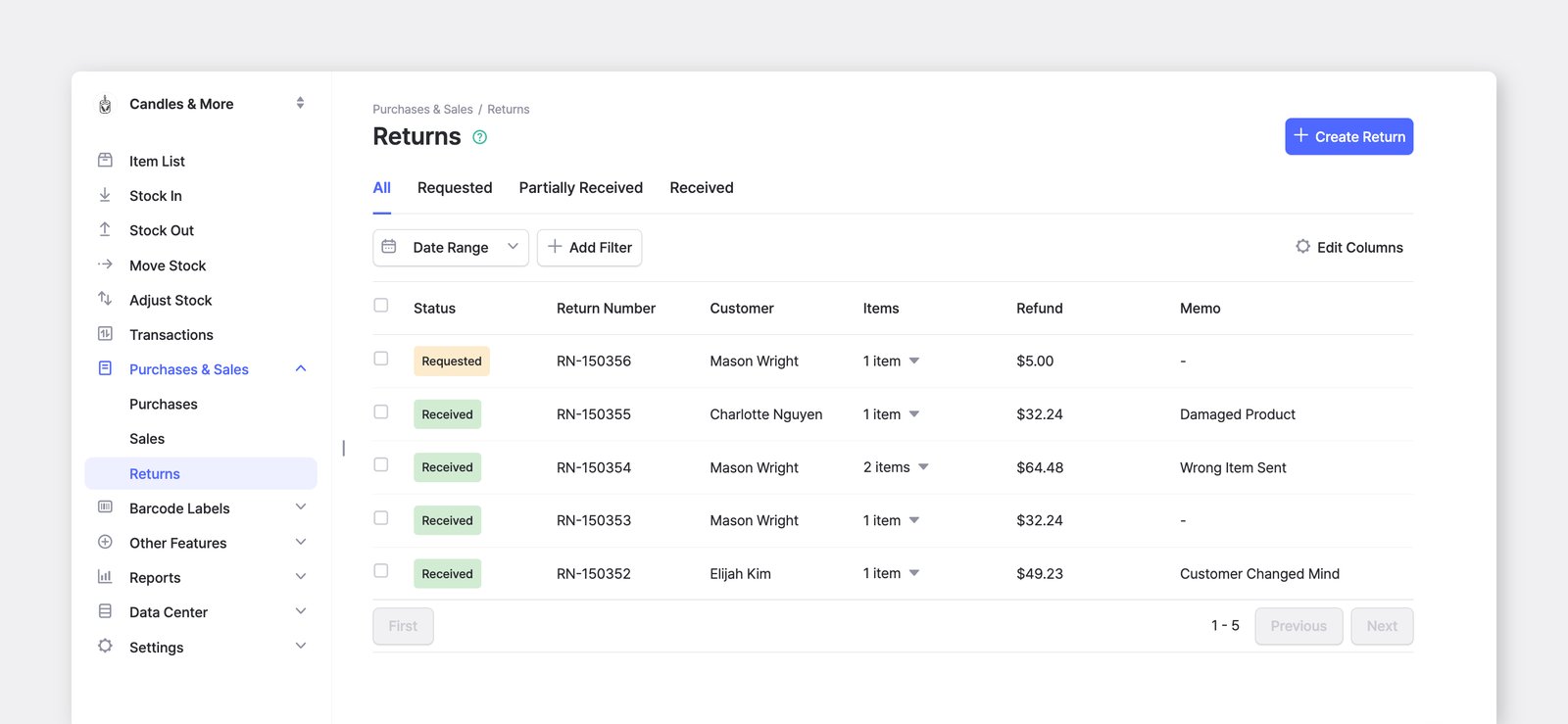
- 已申请:已发起退货申请,但商品尚未到达该位置。
- 部分入库:原始销售订单中的部分商品已到货,其余商品仍待入库。
- 已入库:退货中的所有商品均已实际收到,并重新计入库存。
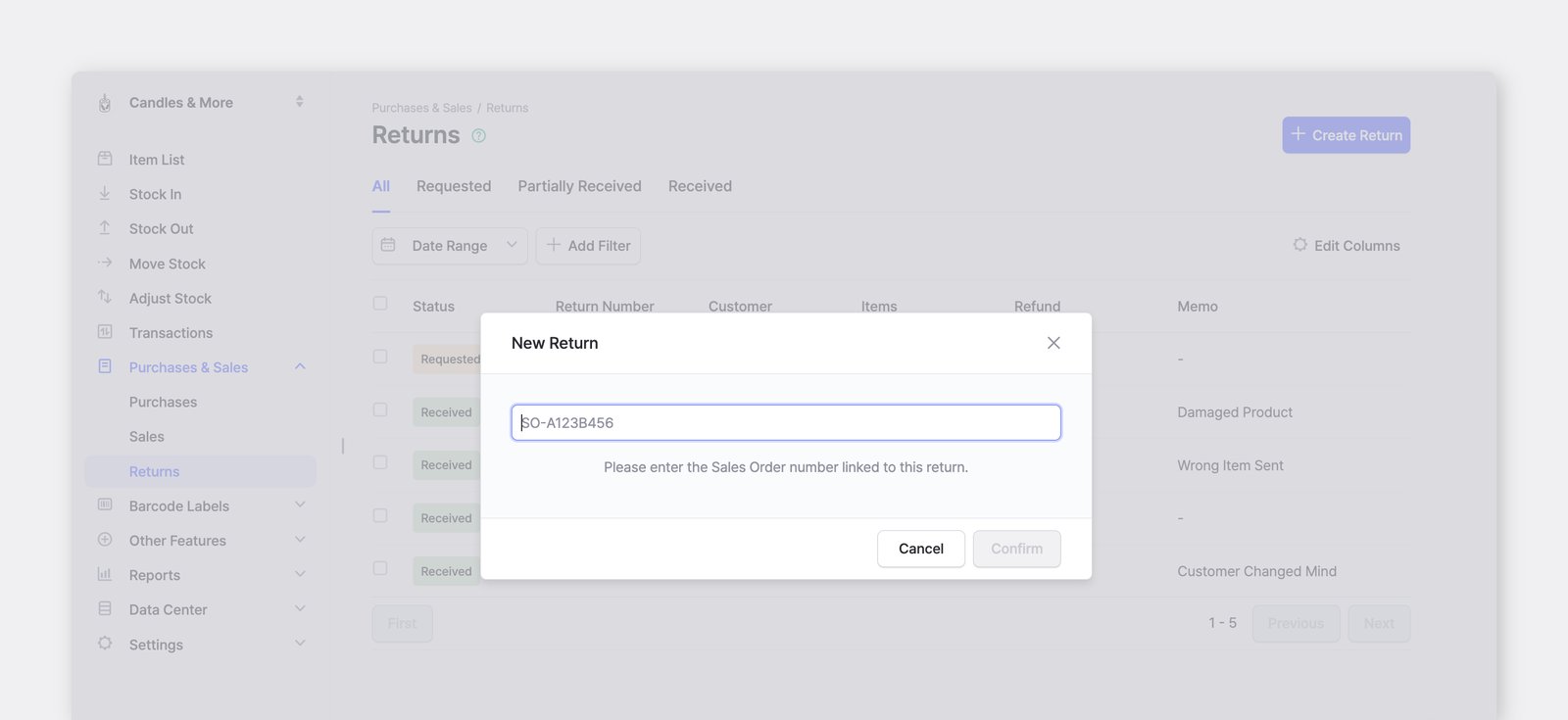
方式 1:按订单编号创建退货
Section titled “方式 1:按订单编号创建退货”如果您手头有客户的收据或发票,请使用此方式。
- 在侧边栏中前往
采购与销售>退货。 - 创建新的退货。
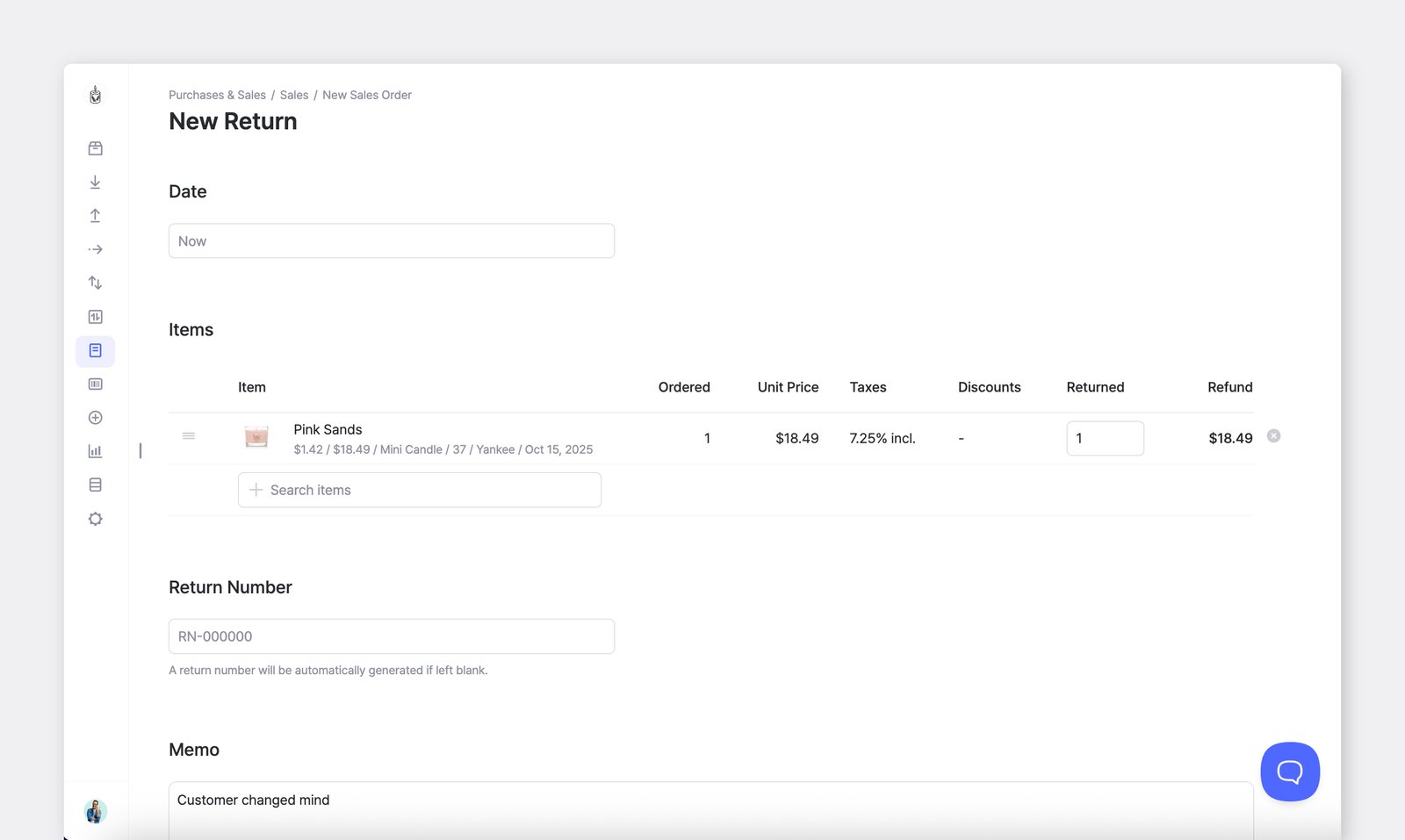
- 在搜索框中输入销售订单编号。系统将自动调出原始商品详情。
- 选择要退回的商品并保存订单。
方式 2:从销售列表创建退货
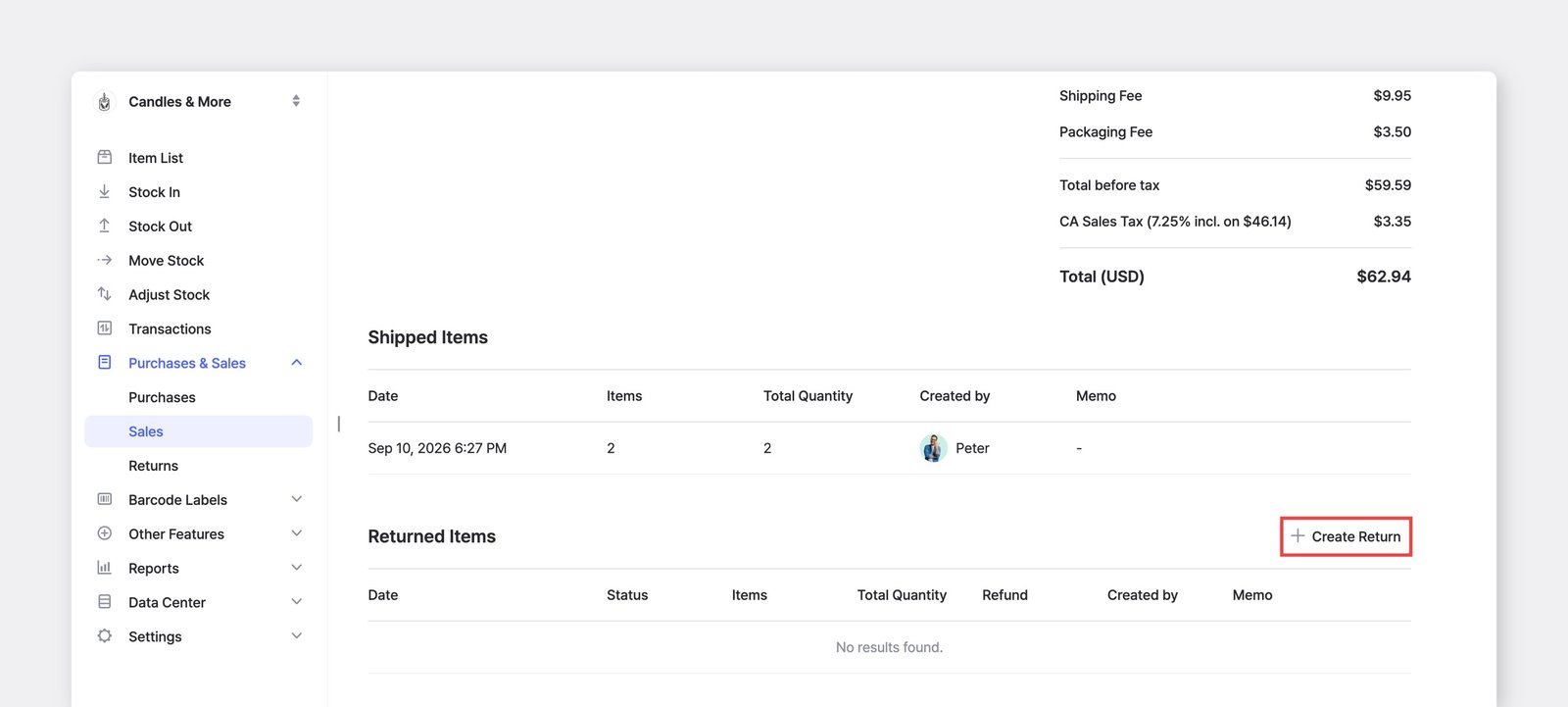
Section titled “方式 2:从销售列表创建退货”如果您需要先查找原始交易,请使用此方式。
- 前往
采购与销售>销售,找到客户要退货的订单。 - 点击该订单,打开详情视图。
- 点击退货详情部分下方的
+ 创建退货按钮。
- (可选)在备注字段中输入退货详情,便于跟踪和团队沟通(例如“客户改变主意”)。
共享和打印订单
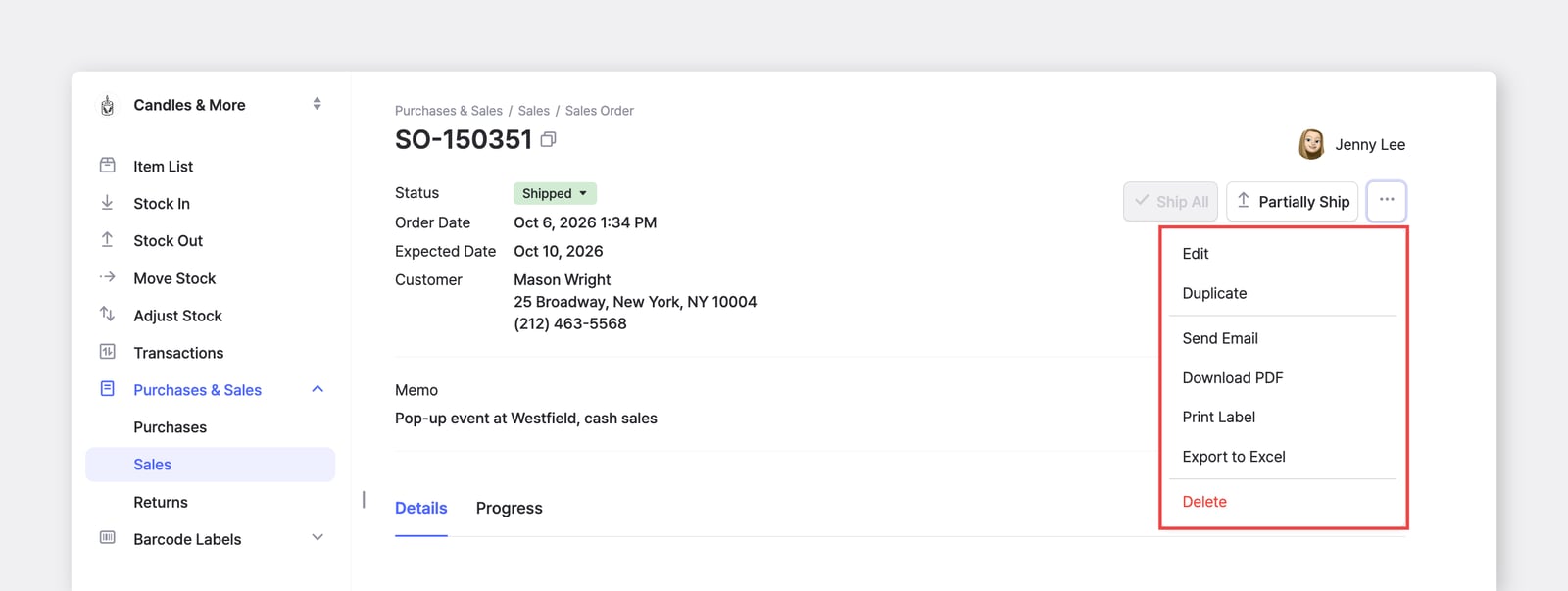
Section titled “共享和打印订单”您可以通过电子邮件发送订单、打印 订单,或将其保存为 PDF。点击右上角的...菜单并选择所需选项。
管理订单信息
Section titled “管理订单信息”- 在
数据中心>合作伙伴中添加或编辑供应商和客户信息。 - 在
设置>团队中更新公司信息。
A. 打印设置
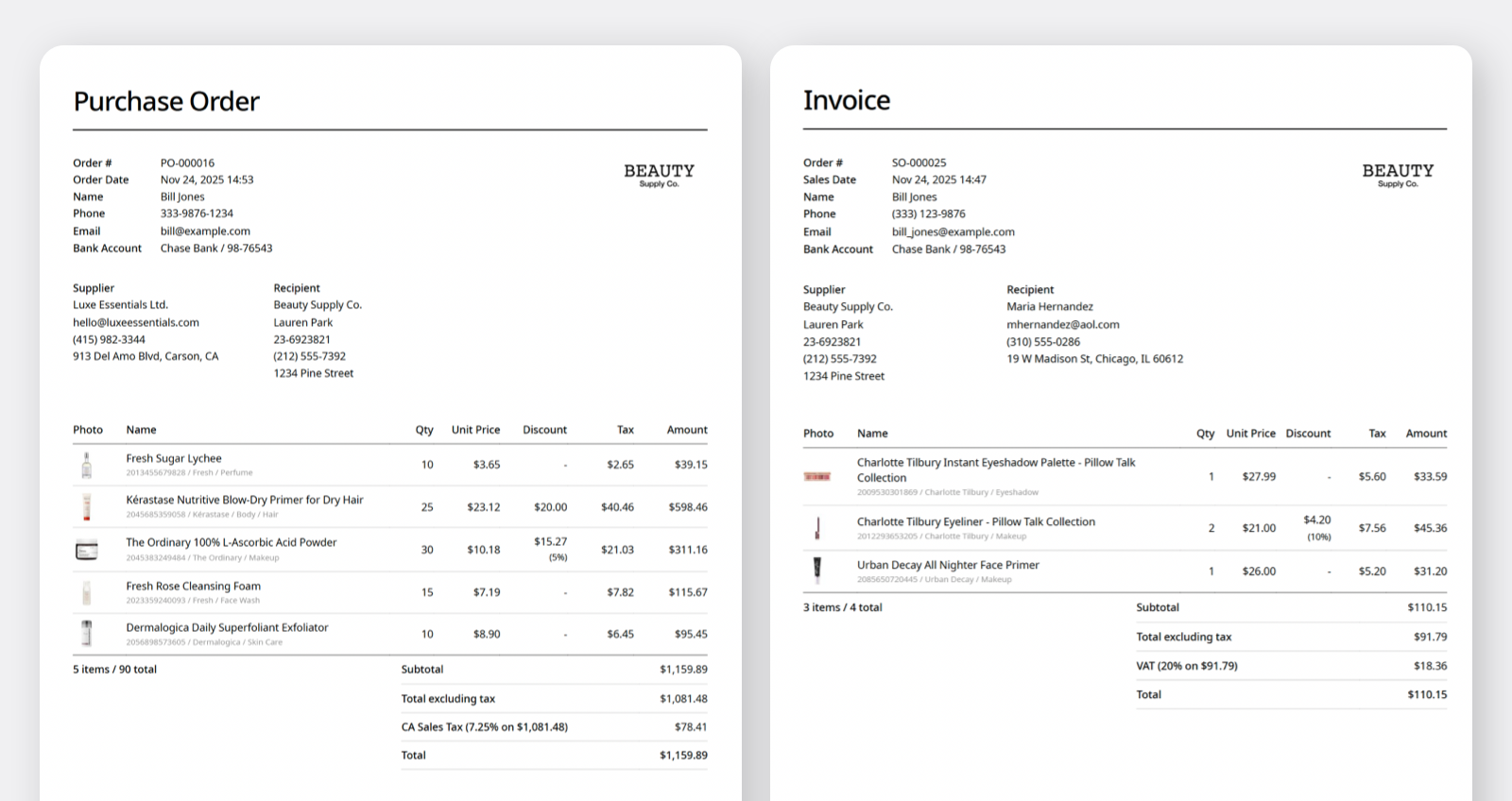
Section titled “A. 打印设置”自定义采购订单和销售发票上显示的信息。您可以为每种单据类型设置不同的布局模板。
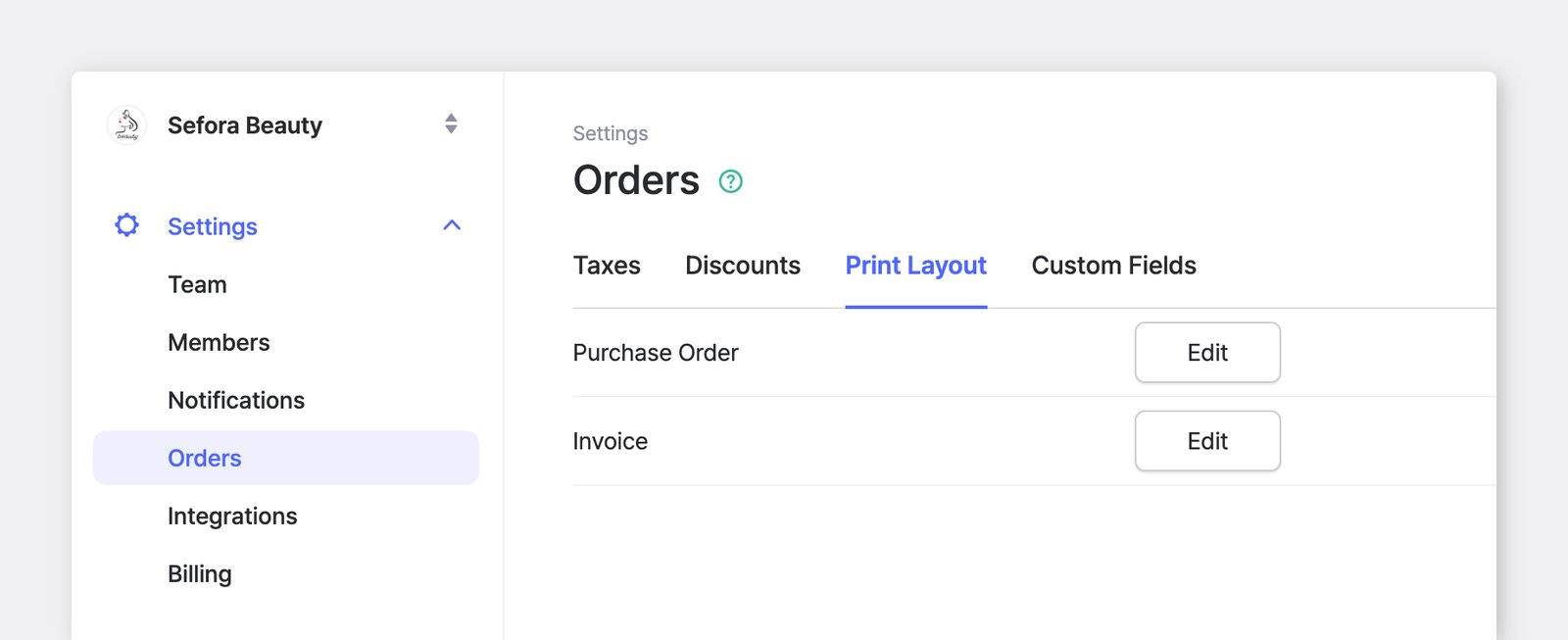
前往:设置 > 订单 > 打印设置
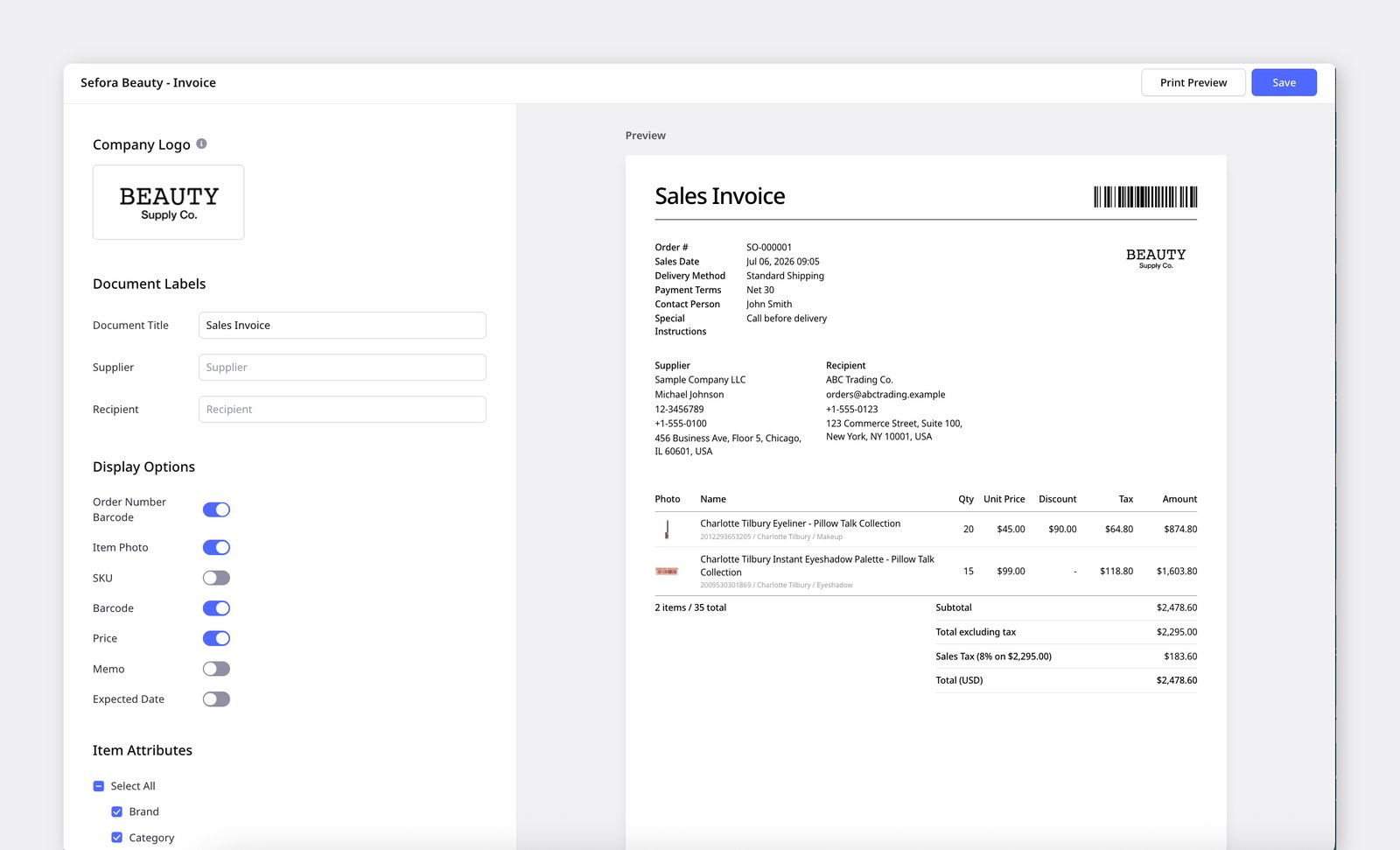
- 公司标志 — 在单据右上角添加您的品牌图片。
- 单据标签 — 更改单据上显示的用语。
- 单据标题(例如采购订单、发票、装箱单、送货单)
- 供应方(例如供应商、卖方、发货方)
- 接收方(例如客户、账单寄送至、收货方、买方)
- 显示选项 — 选择要在单据上显示的字段。
- 可用选项:订单编号条码、商品照片、SKU、条码、价格、备注、预计日期(入库/出库)
- 商品属性 — 选择要在单据商品详情部分显示的商品属性。
- 页脚 — 在单据底部添加固定文本(例如问候语、标准条款或签名栏)。支持换行和空格,您可以根据需要调整格式。
B. 自定义字段
Section titled “B. 自定义字段”如果您需要配送方式或付款信息等其他字段,可以在创建采购订单或销售订单时添加自定义字段。
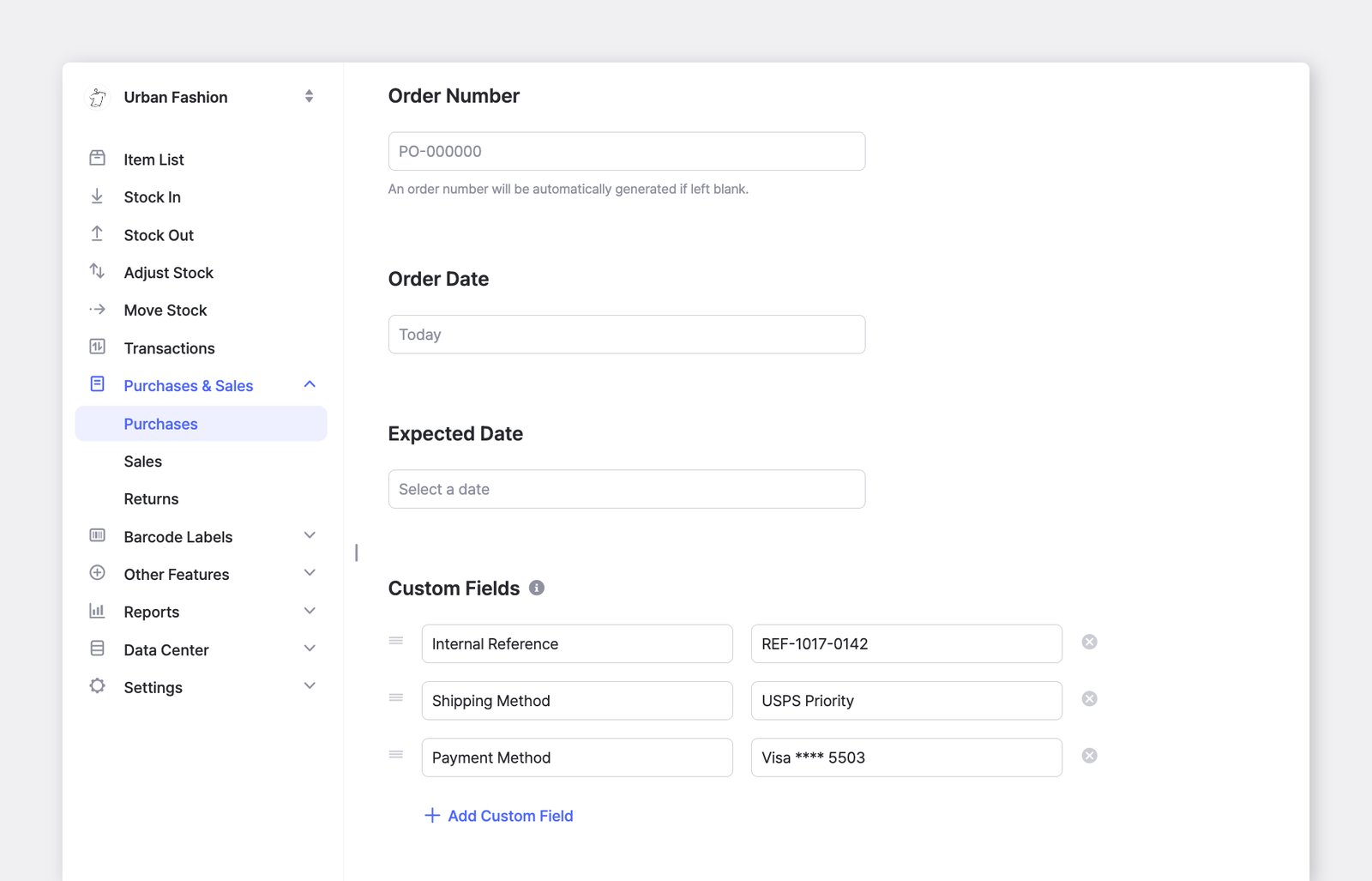
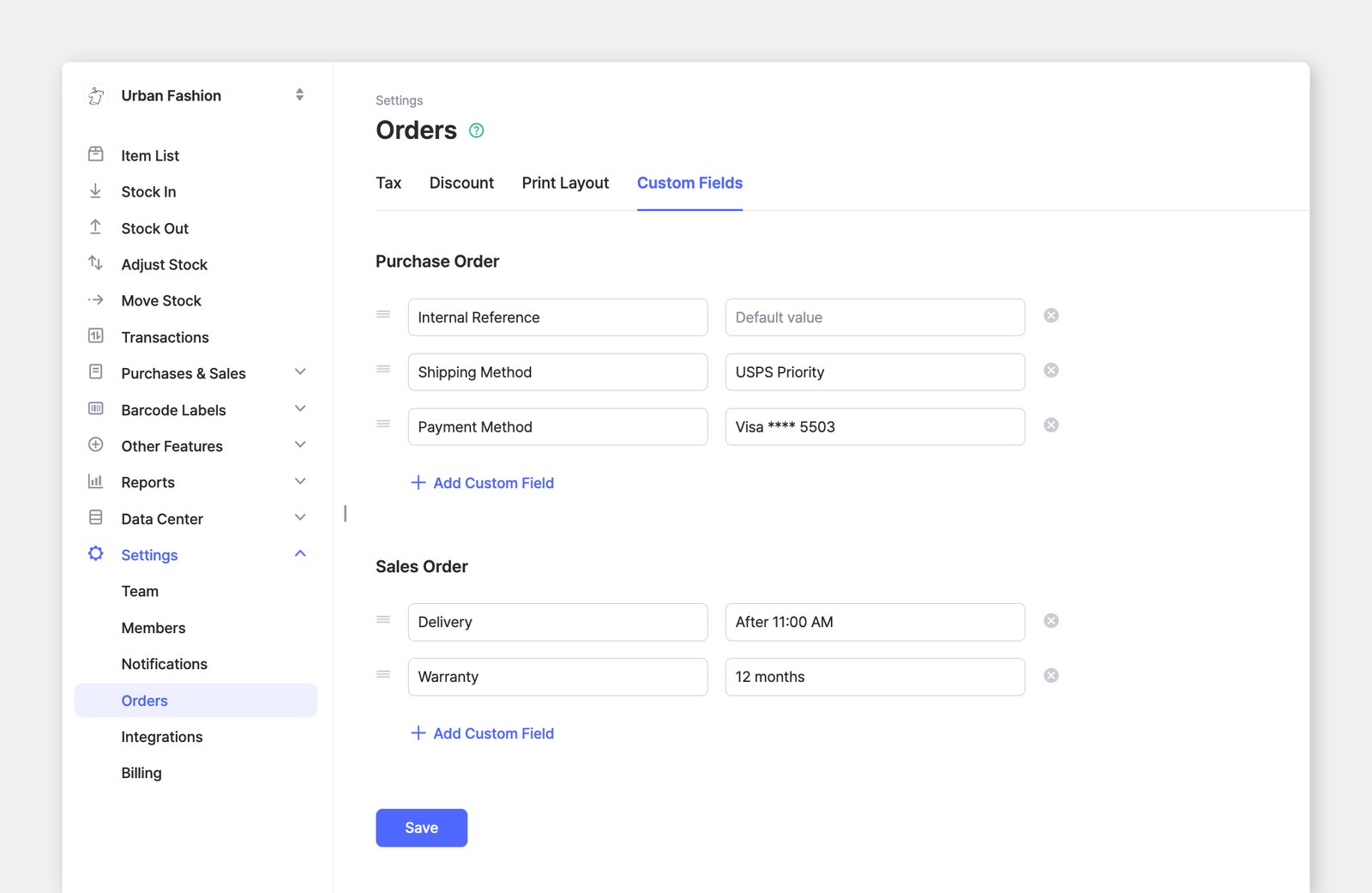
如果您经常使用相同的字段,可以将其保存为模板。
前往:设置 > 订单 > 自定义字段添加新的自定义字段,之后每次创建新订单时,已保存的字段及其值都会自动显示。
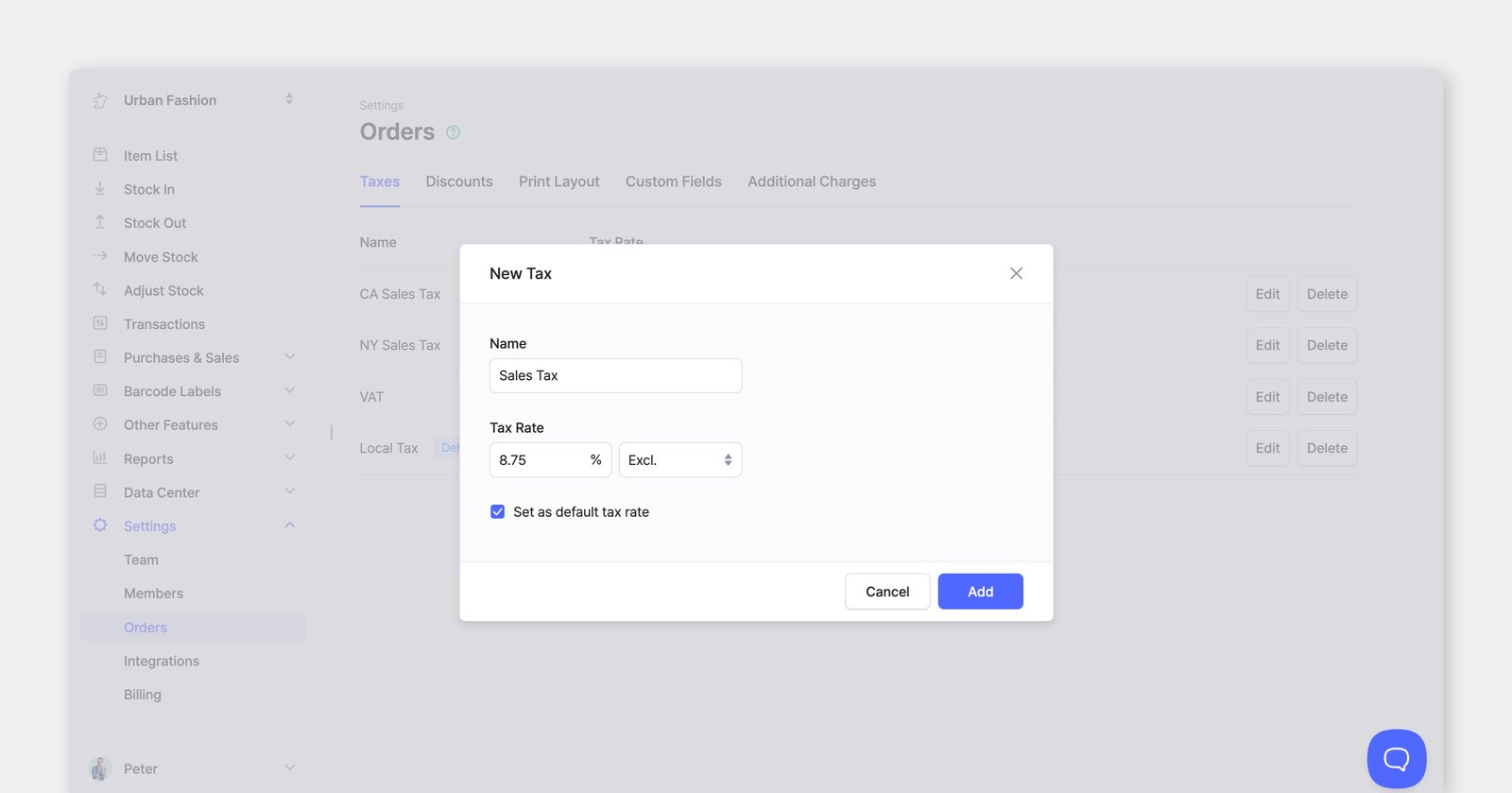
您可以为订单应用税费,并选择计算方式:
- 含税:税费已包含在商品价格中。
- 不含税:税费在商品价格之外另行加收。
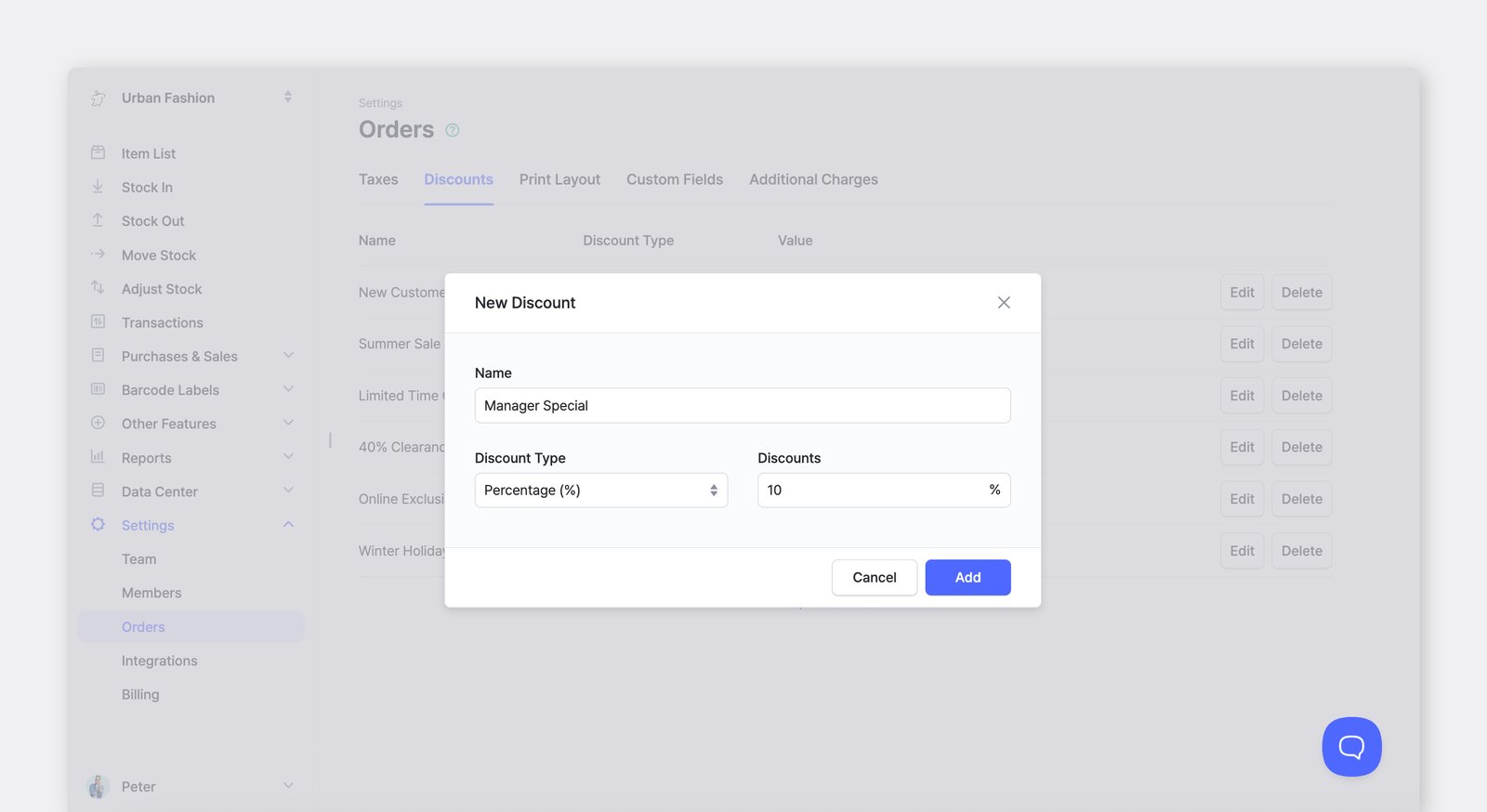
您还可以为订单应用折扣:
- 百分比(例如减免 10%)
- 固定金额(例如减免 $5)
E. 附加费用
Section titled “E. 附加费用”创建采购订单或销售订单时,您可以添加商品价格以外的额外费用,例如运费或手续费。每项费用都会计入订单总额。
如需为单个订单添加费用,请在订单摘要下方选择+ 添加费用,然后输入名称和金额。
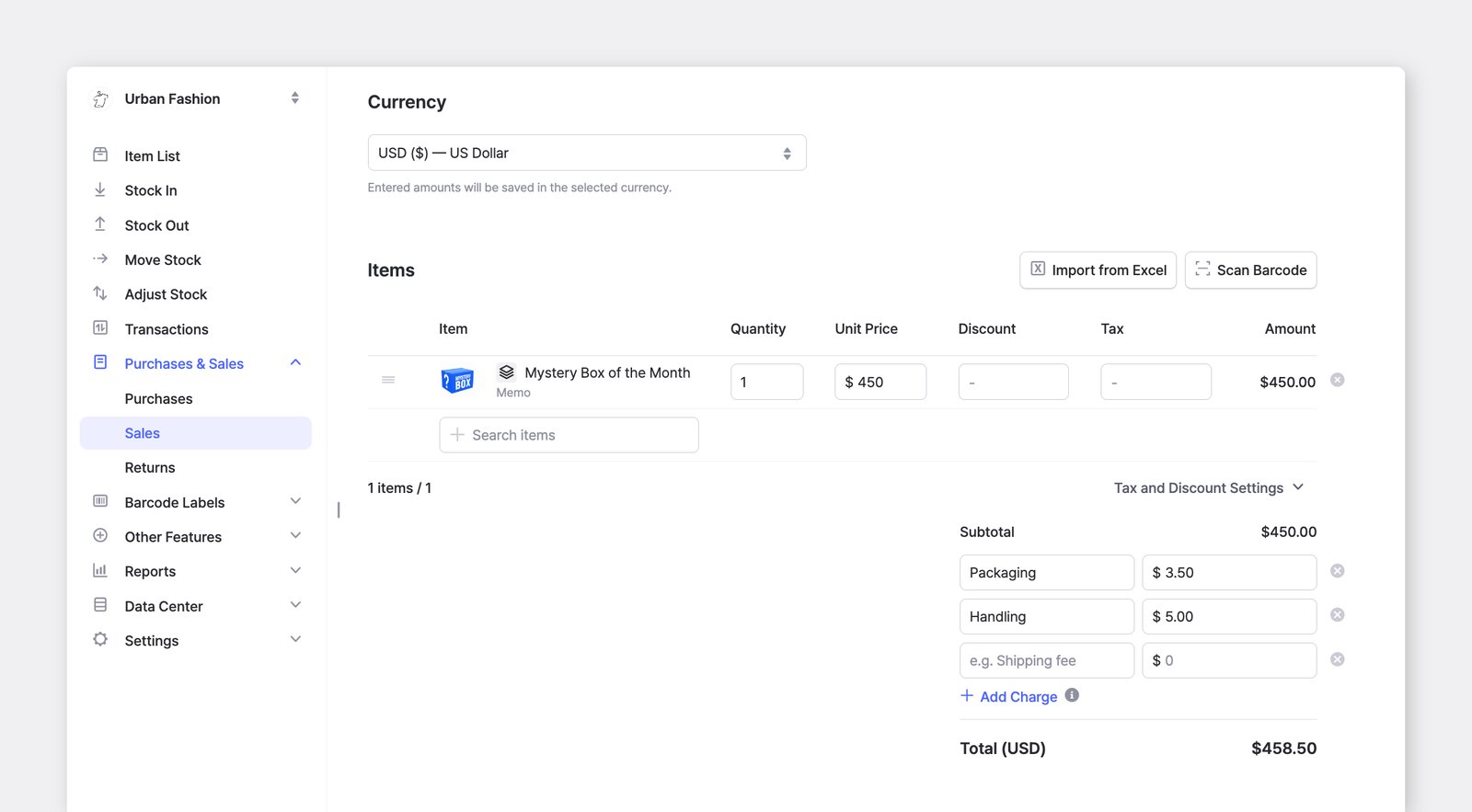
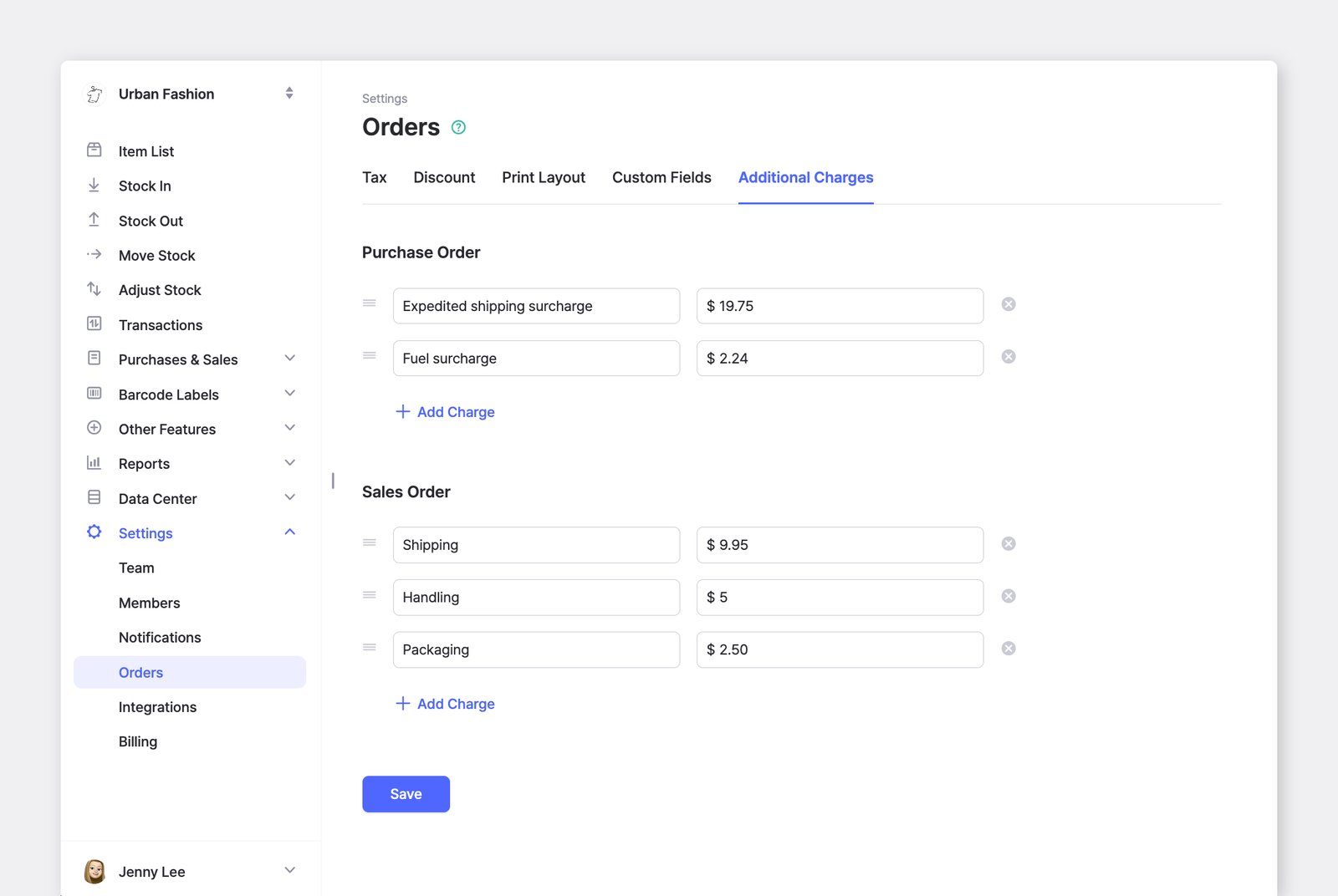
如果您经常使用相同的费用,可以将其保存以便重复使用。
前往:设置 > 订单 > 附加费用登记费用,之后每次创建新订单时,已保存的费用都会自动显示。采购订单和销售订单的费用可以分别设置,您也可以在单个订单中编辑或移除这些费用。
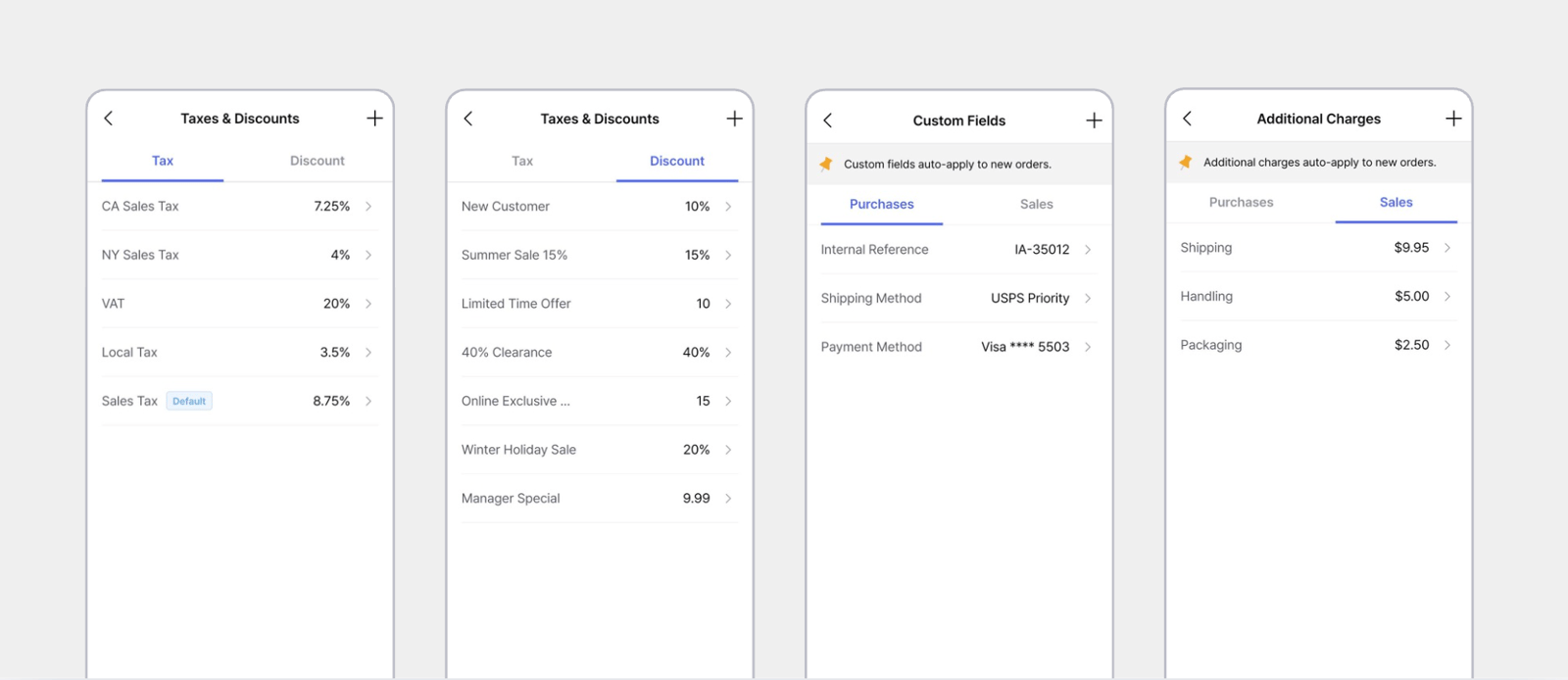
您也可以在 BoxHero 移动应用中使用相同的订单设置。
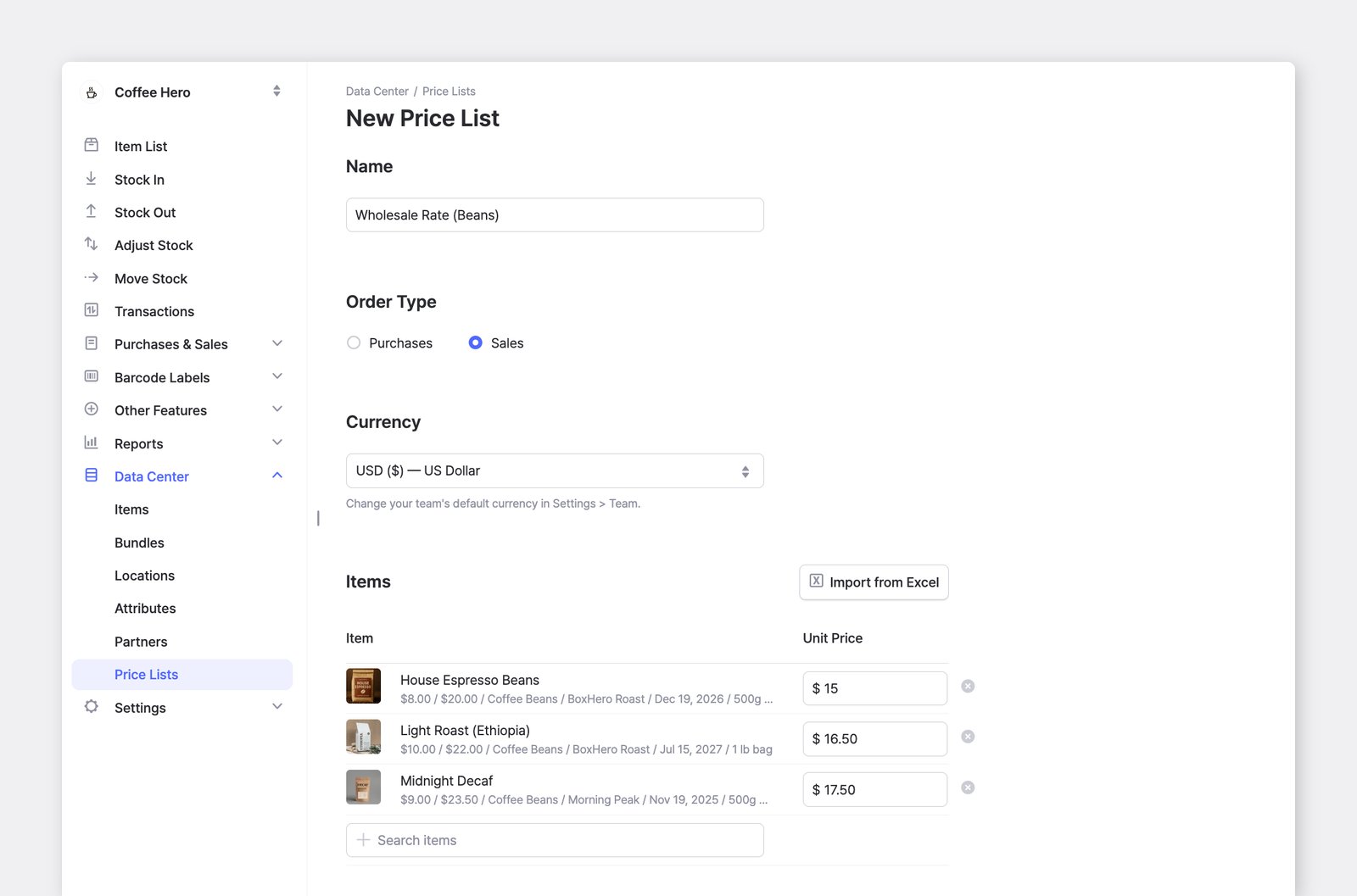
价格模板可让您为特定客户、促销活动或特殊协议保存不同的价格。除了默认的成本和售价之外,您还可以创建其他价格组合,并在创建采购订单或销售订单时应用。
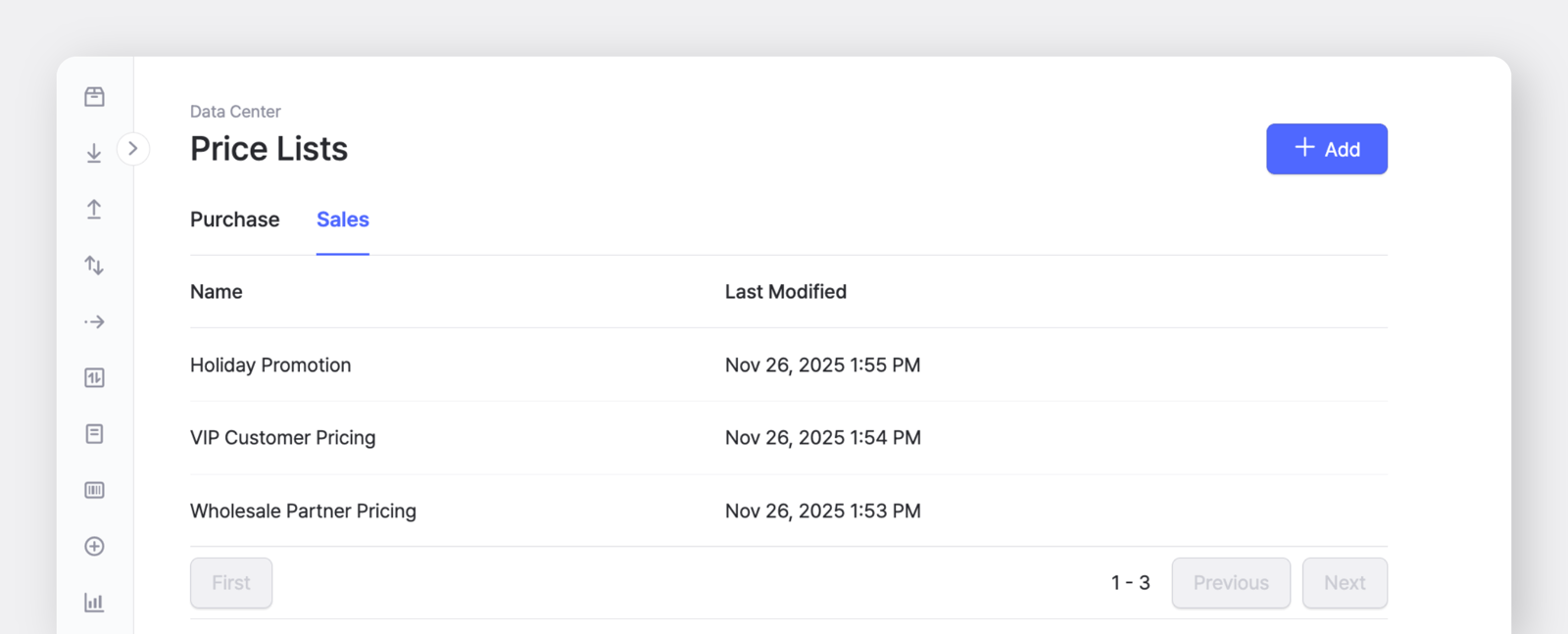
您可以在数据中心 > 价格模板中创建价格模板。
价格模板可以分别为采购和销售类型设置。您可以手动添加商品价格,也可以使用 Excel 文件一次性上传。
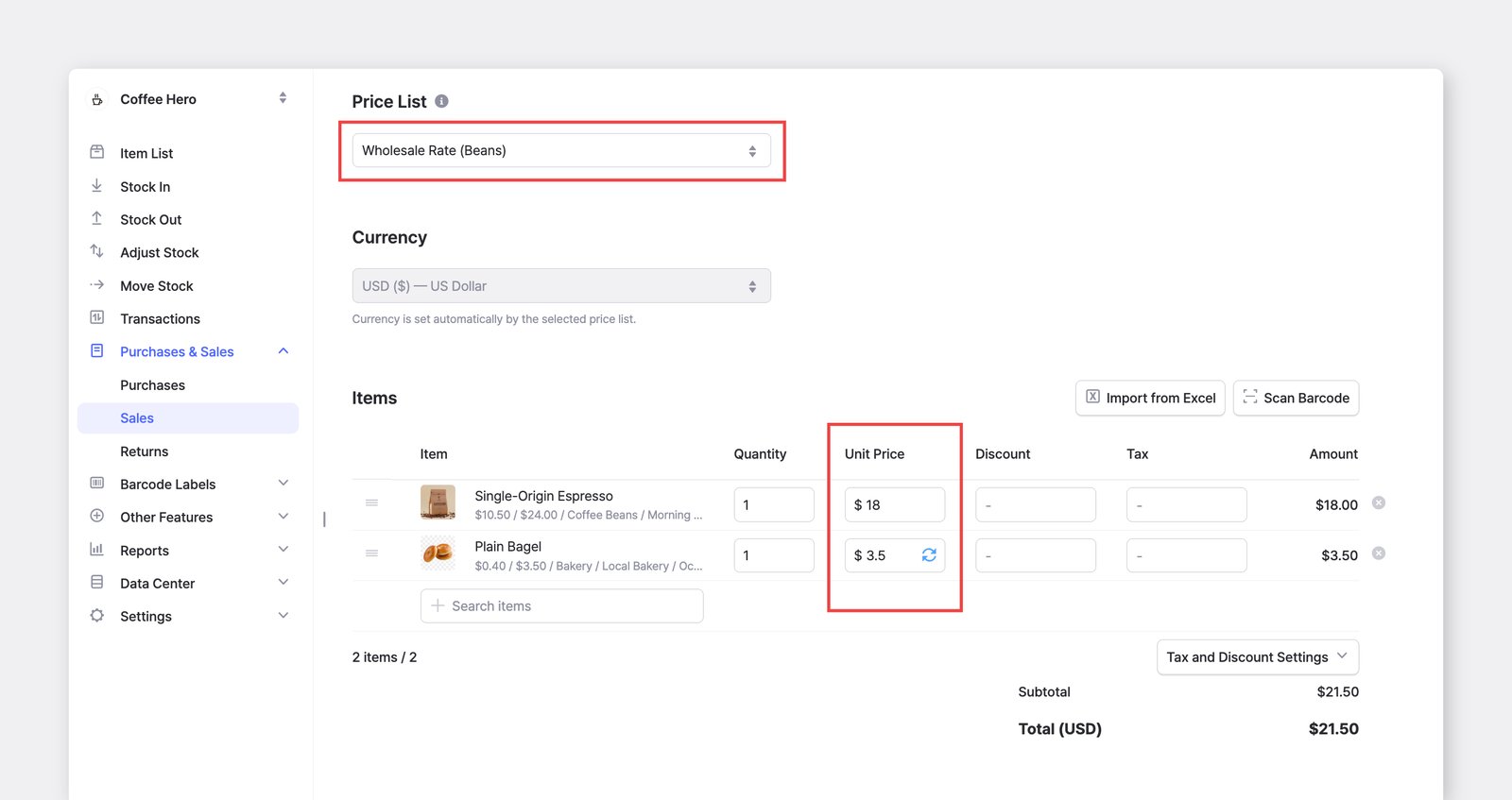
创建订单时,点击单价字段即可选择价格模板。如果在编辑过程中切换到其他价格模板,单价将根据所选模板更新。
如果您输入的价格与所应用模板中保存的价格不同,单价字段旁会出现更新图标(🔄)。点击该图标即可将新价格保存回模板,使价格模板保持最新。
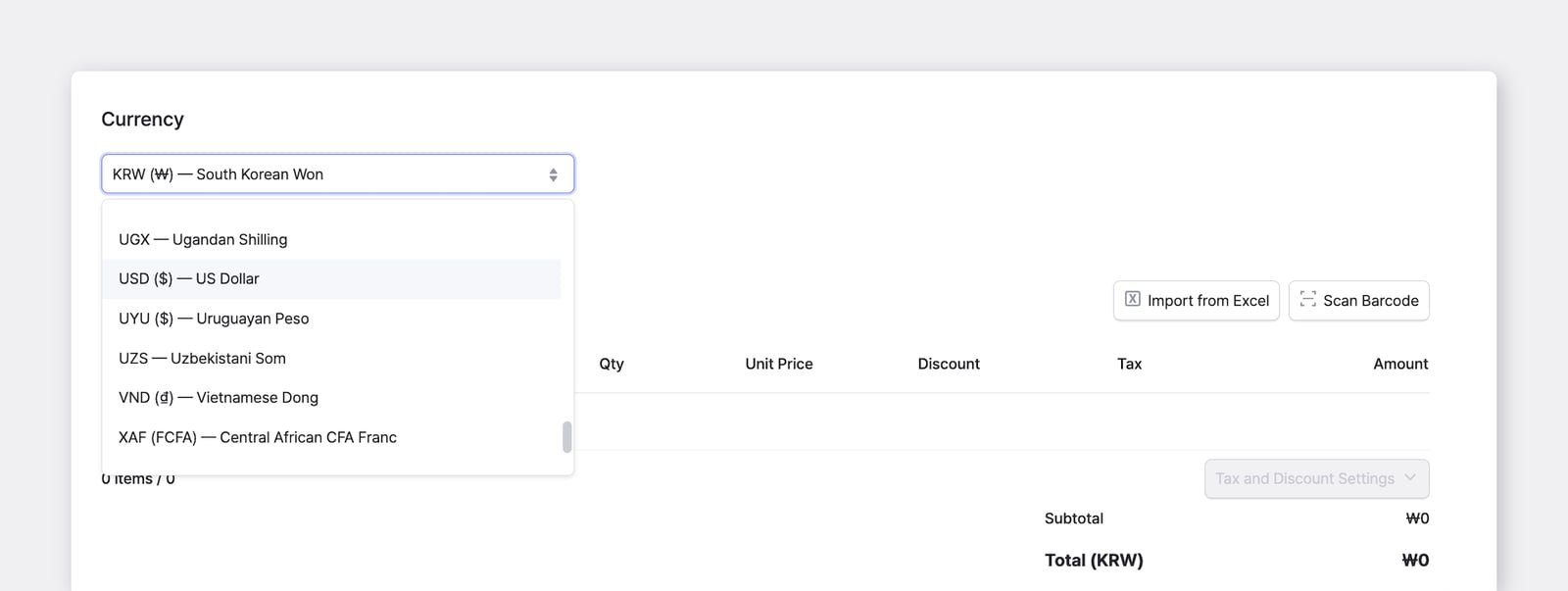
您可以根据需要为每个采购订单和销售订单单独设置货币,不受团队设置的影响。
- 为团队设置默认货币后,每个新订单都会自动选择该货币。
- 您可以直接在订单界面切换为其他货币。
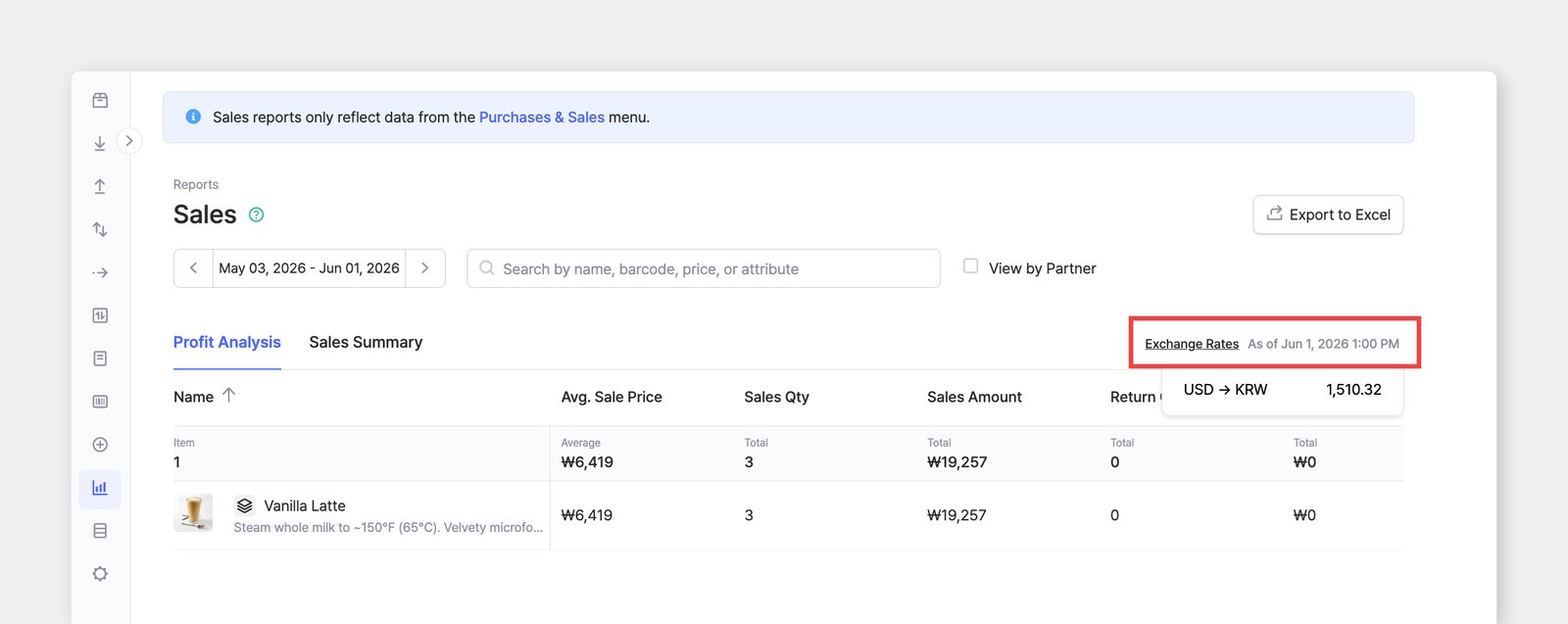
在销售报告中,每个订单都会使用最新汇率,从其创建时的货币换算为您的显示货币。
所应用的汇率会显示在报告顶部的汇率信息标识中,并标注获取该汇率的日期和时间(例如“截至 2026年6月1日 下午1:00”)。
探索采购与销售中的更多功能,充分利用您的订单。
还有 关于采购与销售的问题吗?请查看我们的常见问题: