
打印条码
您可以使用 BoxHero 打印自定义条码标签,加快库存跟踪。按您的方式设计标签,并使用任何标准打印机打印——无需特殊设备。
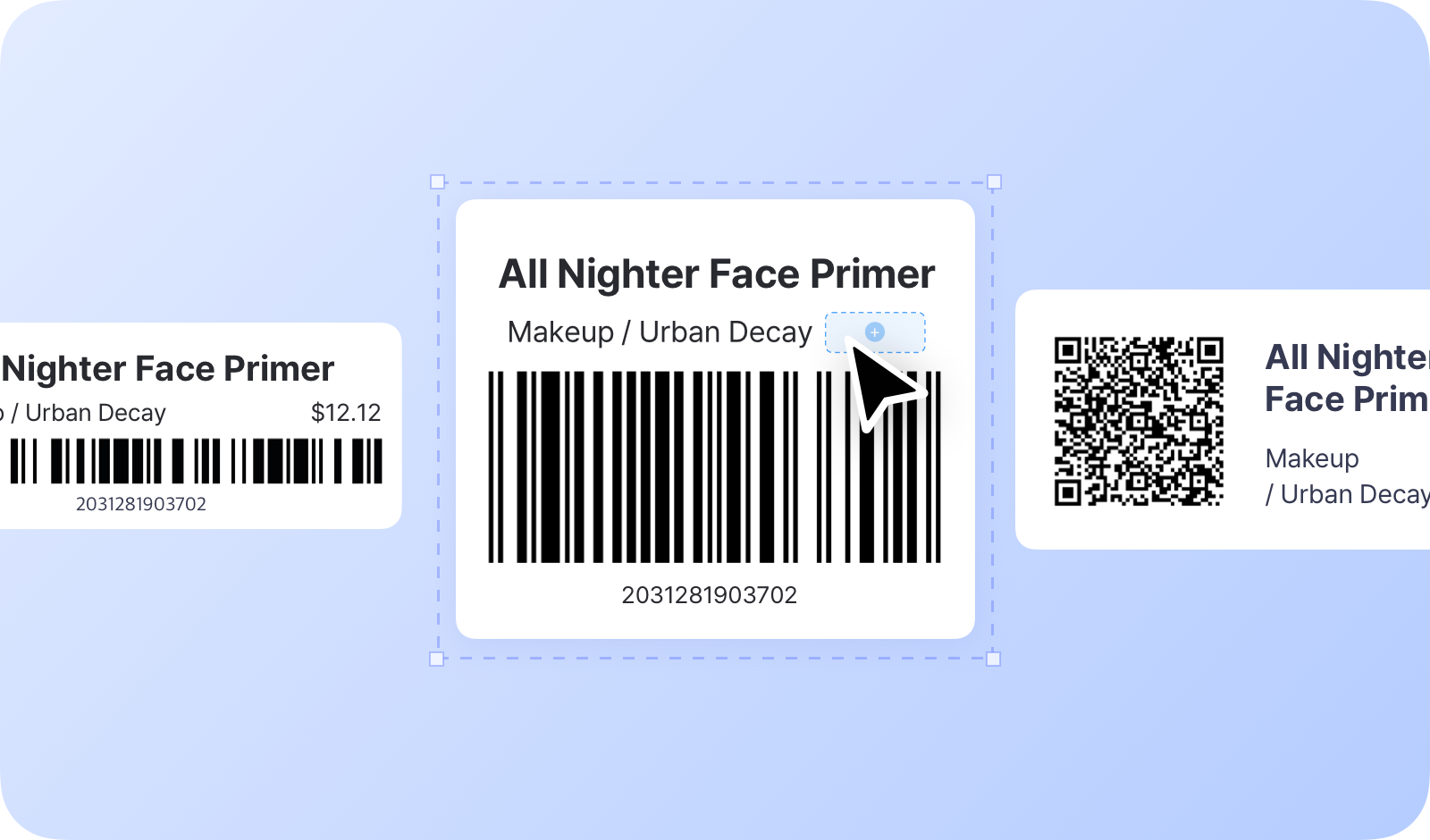
- 即使商品本身没有条码,也可以创建并使用条码。
- 同时支持一维条码和二维条码(二维码)。
- 适用于所有打印机和标签类型。
- 按您喜欢的布局和样式设计标签。
- 登记商品条码
- 确认打印机和标签的兼容性
- 设置打印机
- 创建标签
- 打印条码
登记商品条码
Section titled “登记商品条码”要在 BoxHero 中使用条码,请在添加新商品时添加条码。
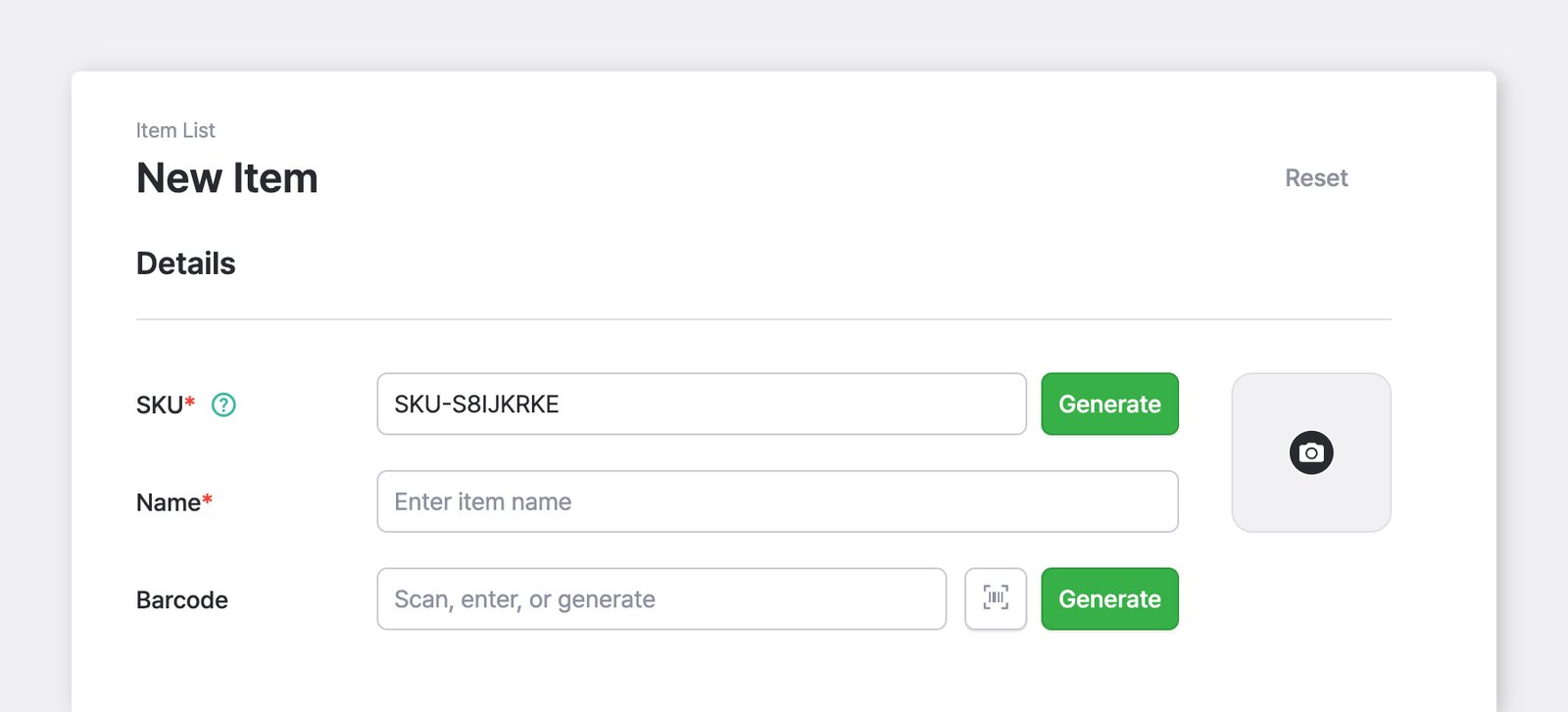
A. 商品没有条码时
Section titled “A. 商品没有条码时”选择 生成,创建供内部使用的条码。
B. 商品已有条码时
Section titled “B. 商品已有条码时”如果商品包装上已有条码,请在设置商品时输入该条码。
打印机和标签的兼容性
Section titled “打印机和标签的兼容性”您可以使用任何能连接到电脑的打印机。
A. 普通打印机
Section titled “A. 普通打印机”如果您使用的是普通家用或办公打印机,请购买贴纸式标签纸。Formtec 等品牌很常见,您可以在办公用品商店或网店选购所需尺寸。
B. 热敏打印机
Section titled “B. 热敏打印机”热敏打印机和热转印打印机打印出的标签比普通打印机更耐用。不过,它们支持的标签类型因型号而异,因此请在购买标签卷或碳带之前确认兼容性。
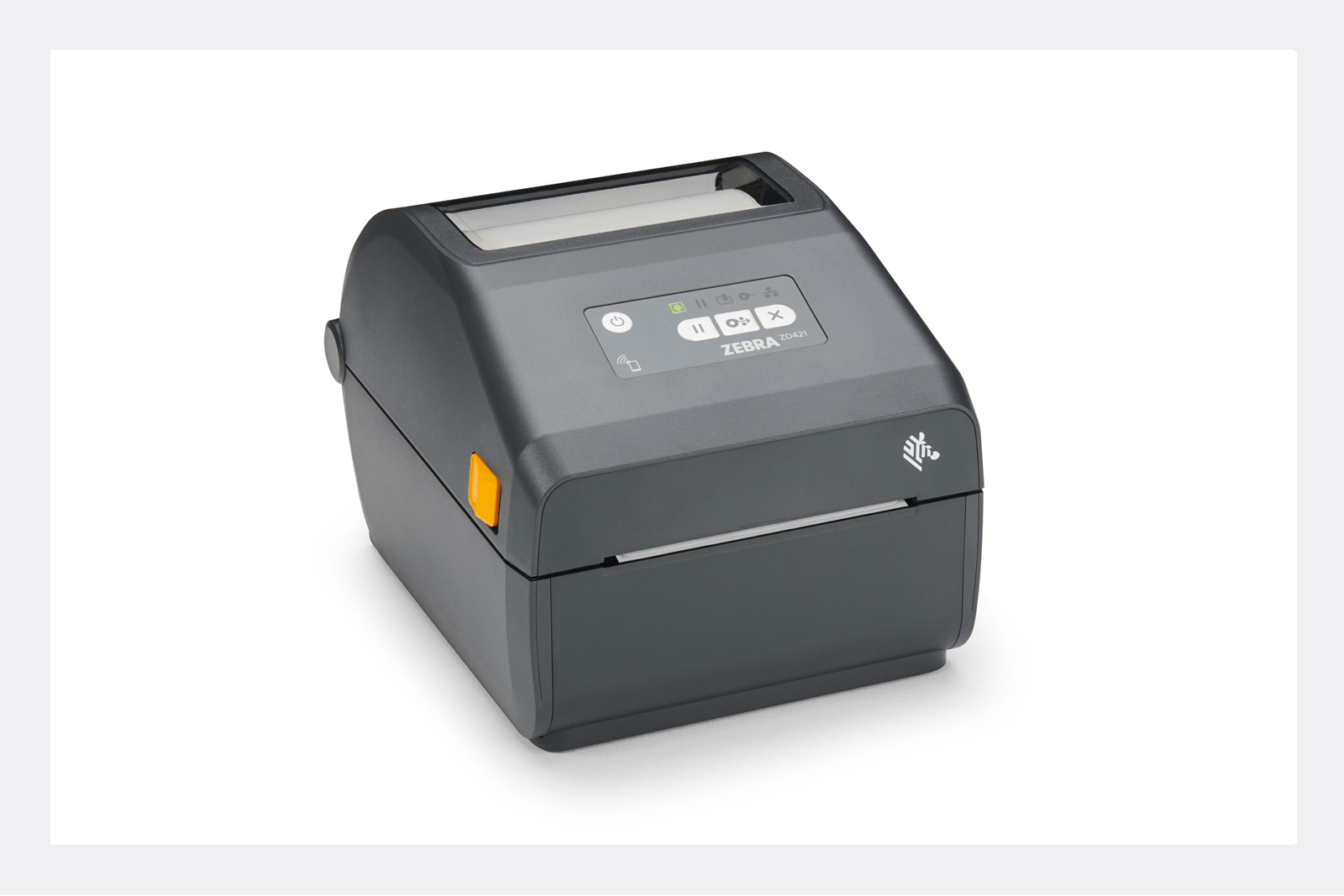
如果您在网页浏览器(Chrome、Safari)中使用 BoxHero,请在打印前务必完成以下打印机设置步骤。
提示: 使用 BoxHero 桌面应用,无需手动配置打印机即可打印标签。
1. 设置纸张尺寸
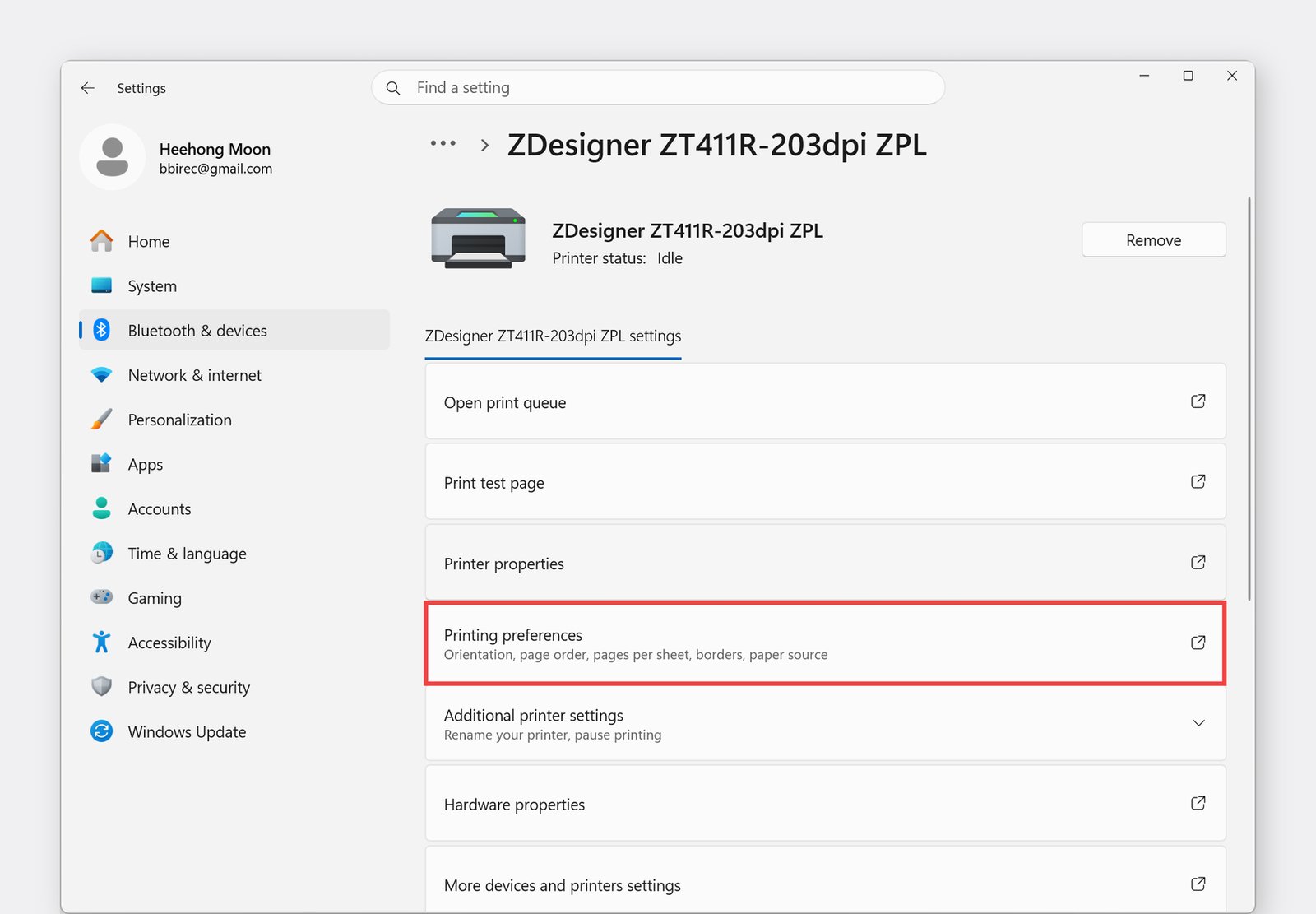
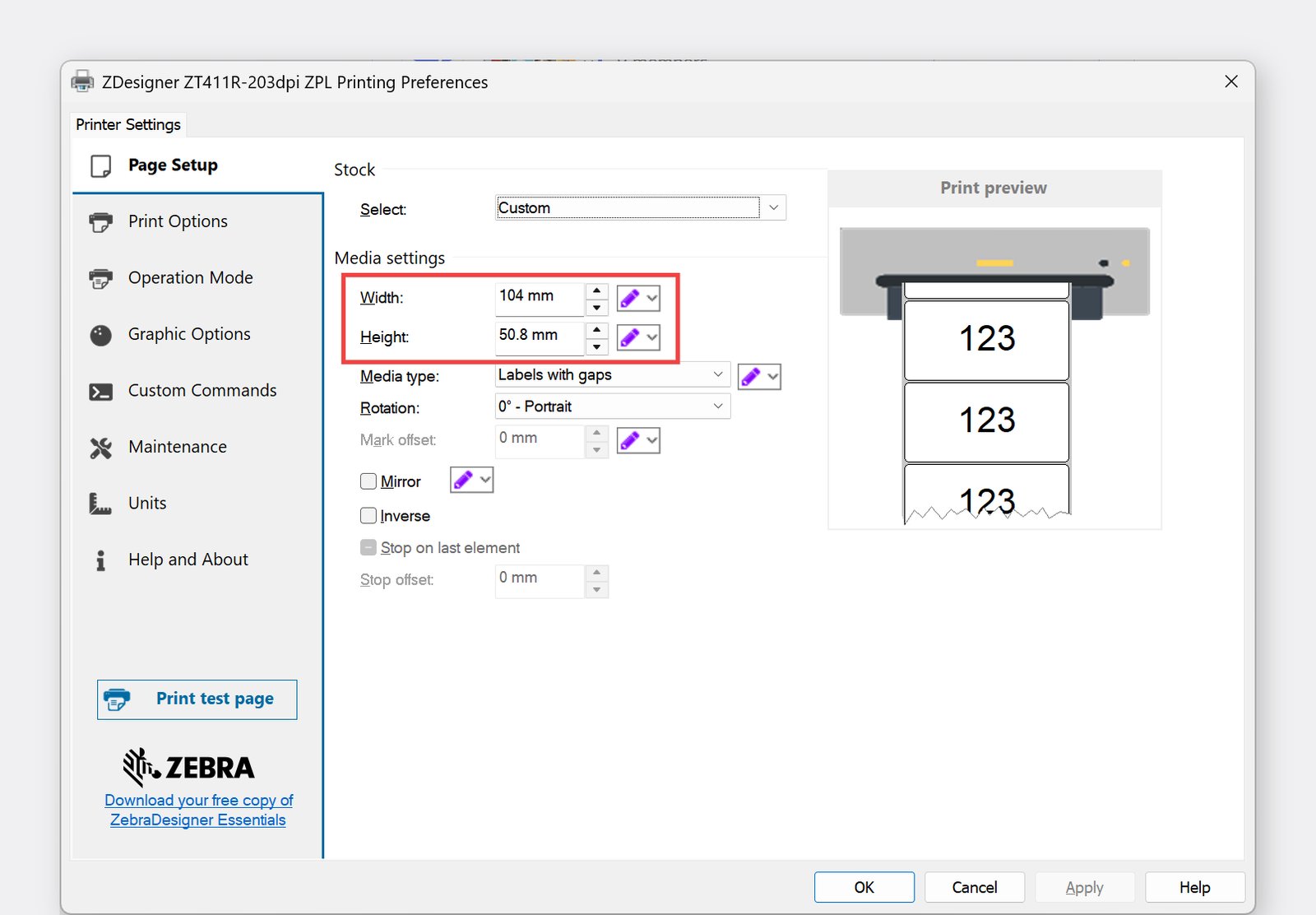
Section titled “1. 设置纸张尺寸”使用标签打印机时,您需要在操作系统的打印机设置中设置纸张尺寸。如果您使用多种标签尺寸,请在每次打印前检查此设置。
Windows 路径:Settings > Bluetooth & Devices > Printers & Scanners > Printing Preferences > Page Setup > Media Settings
2. 关闭抖动
Section titled “2. 关闭抖动”为获得更清晰的打印效果,请将抖动选项设置为 OFF。
Windows 路径:Settings> Bluetooth & Devices > Printers & Scanners > 选择您的打印机 > Printing Preferences > Graphic Options > Dithering
ZEBRA 驱动程序
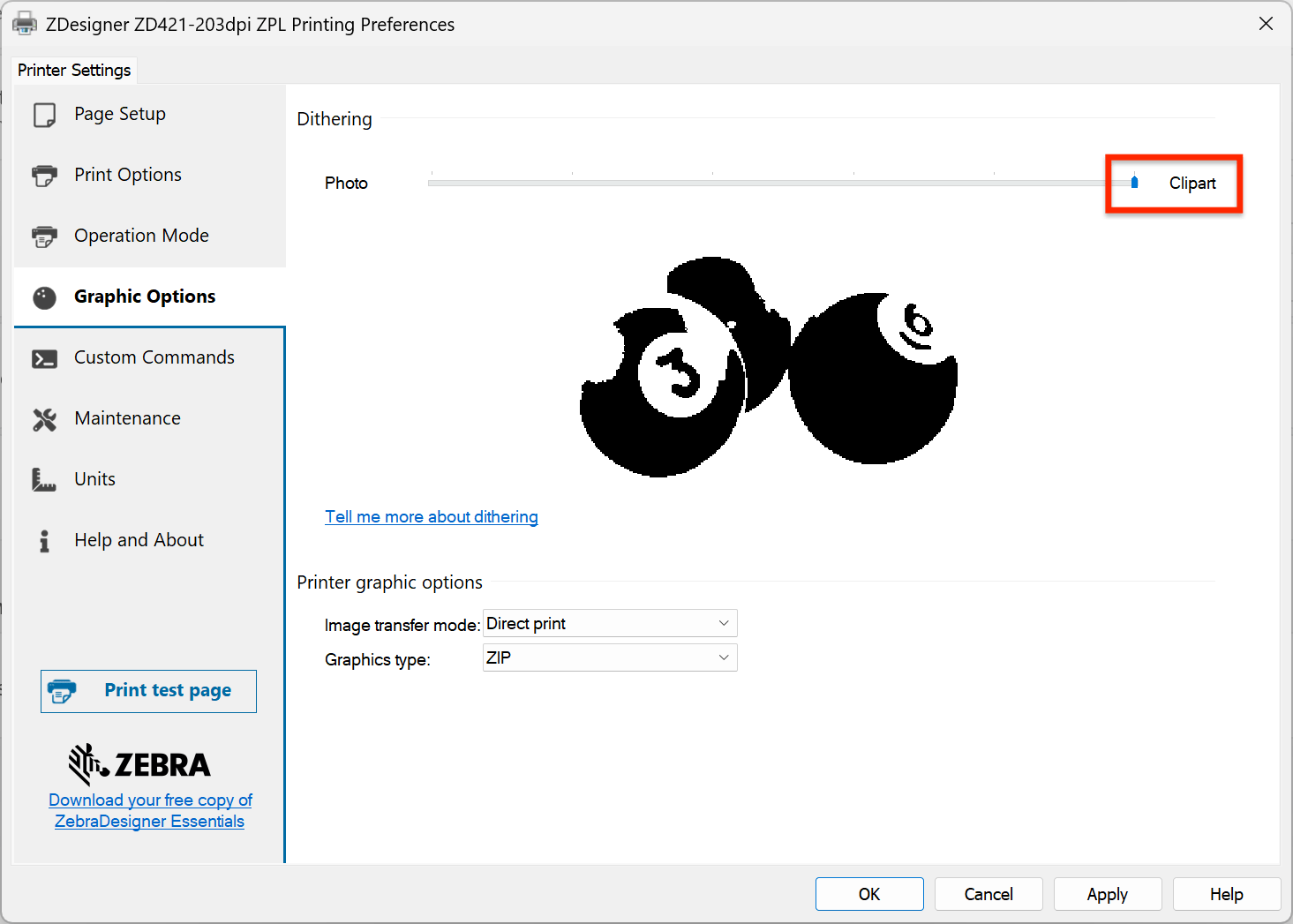
在 Graphic Options 下,将 Dithering 设置为 Clipart。
BarTender 驱动程序
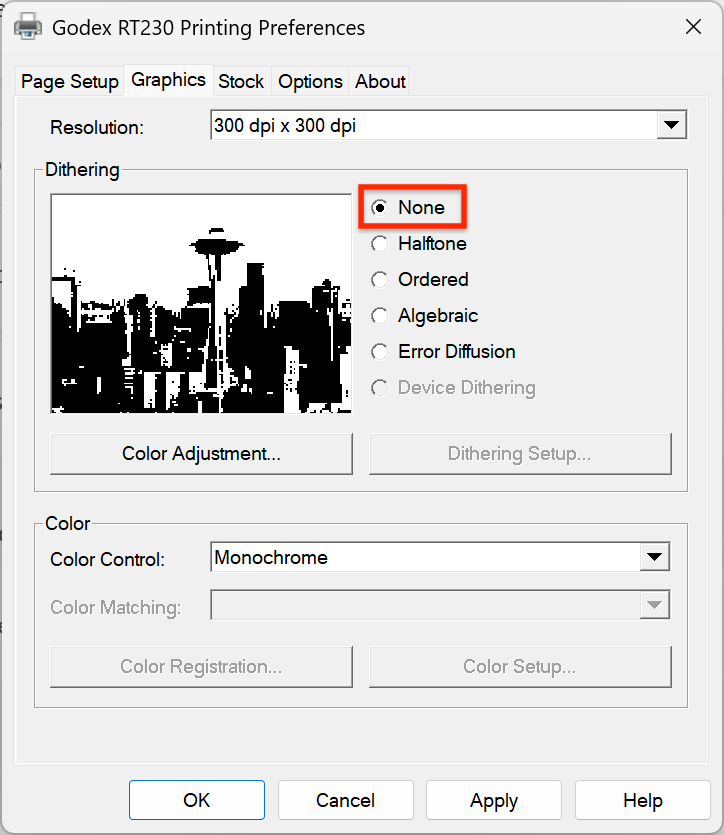
进入 Graphics 选项卡,将 Dithering 设置为 None。
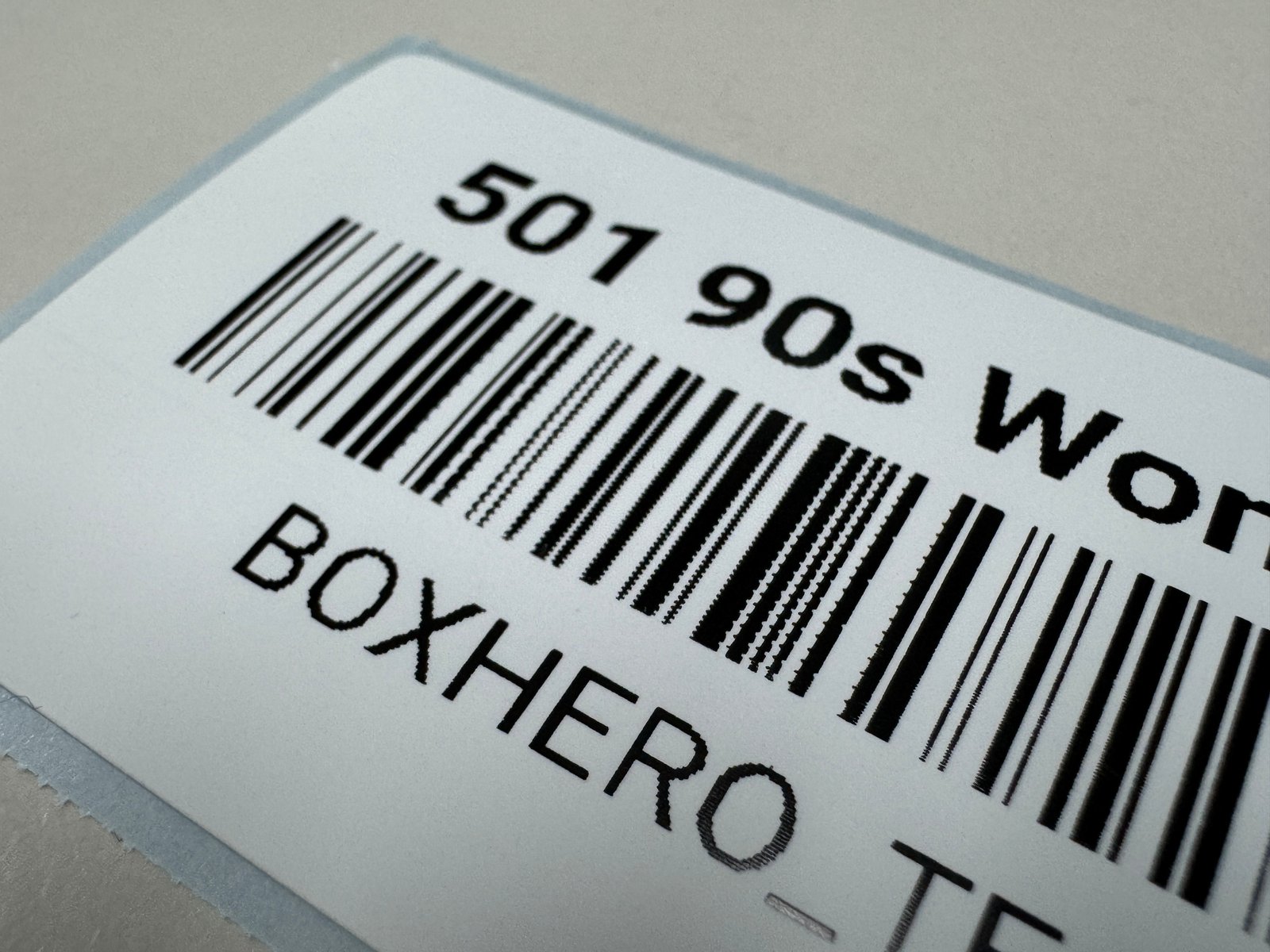 设置前
设置前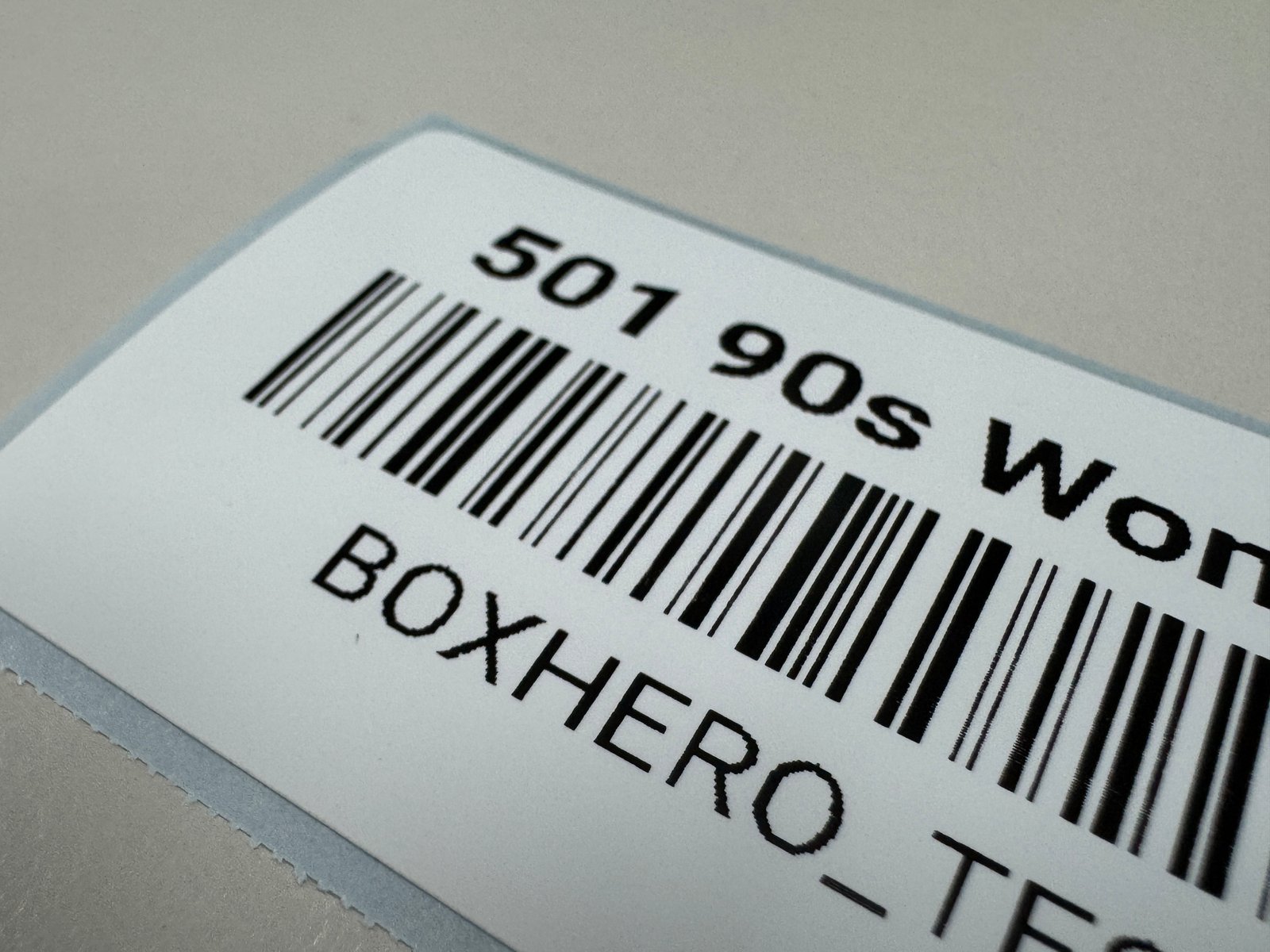 设置后
设置后创建条码标签
Section titled “创建条码标签”您可以通过两种方式在 BoxHero 中创建条码标签:
A. 从模板选择
使用预先设计好的格式快速创建标签。
B. 创建自定义设计
从零开始制作标签,完全掌控布局、位置和样式。
A. 从模板选择
Section titled “A. 从模板选择”前往 打印条码 > 打印商品,然后点击 添加 下拉菜单 > 从模板选择。
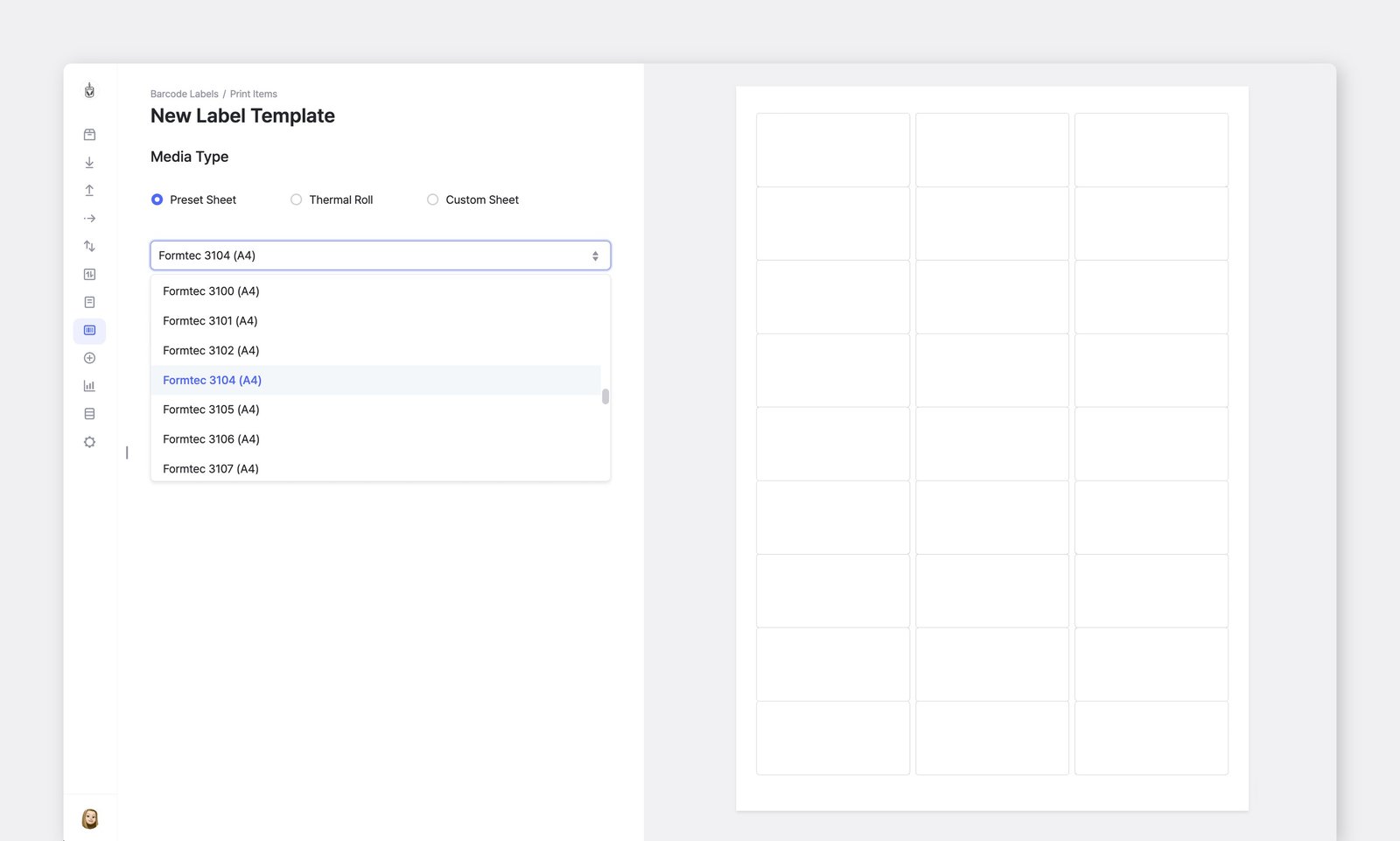
1. 介质类型
Section titled “1. 介质类型”选择与您实际打印所用纸张相符的标签纸。
| 预设标签纸 | 适用于普通打印机(如 Formtec、Avery、Printeec),请选择您计划使用的标签纸尺寸。 |
| 热敏标签 | 适用于热敏或热转印打印机,请选择相应的标签卷尺寸。请确认标签卷类型与您的打印机型号兼容。 |
| 自定义标签纸 | 如果您使用普通打印机,但列表中没有您的标签尺寸,可以手动输入尺寸。 |
2. 码类型
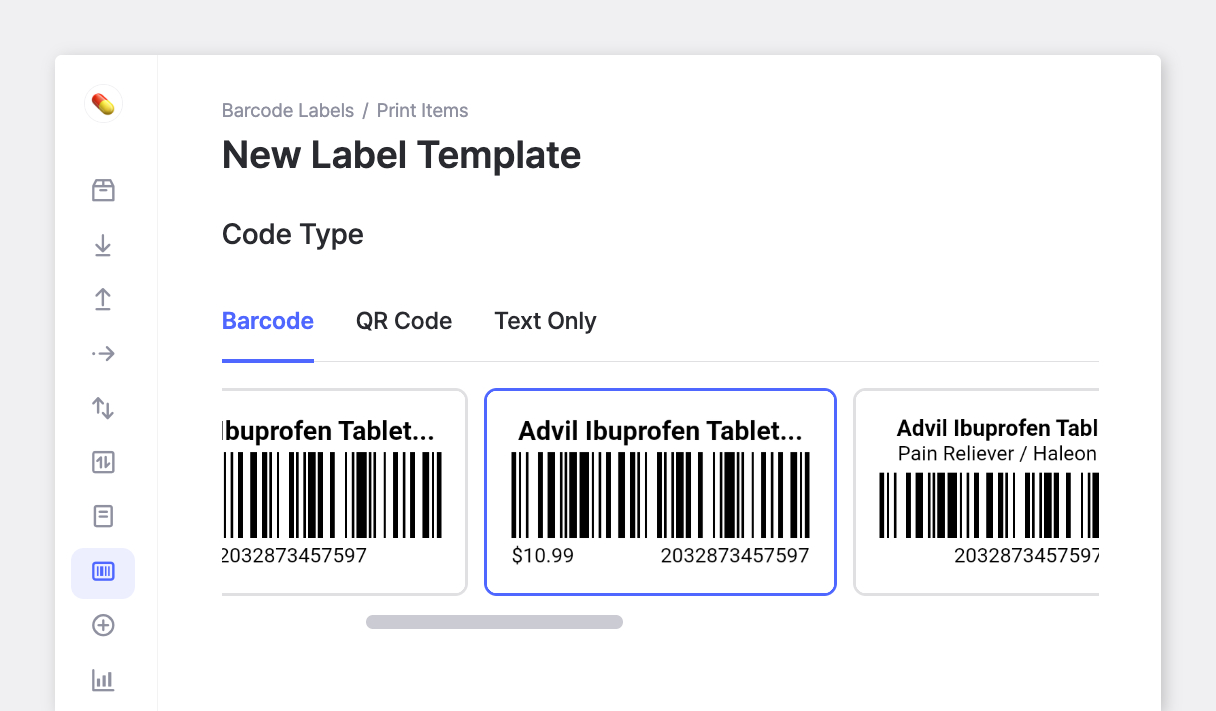
Section titled “2. 码类型”选择要创建的码类型:条码、二维码 或 仅文本。
3. 设计详情
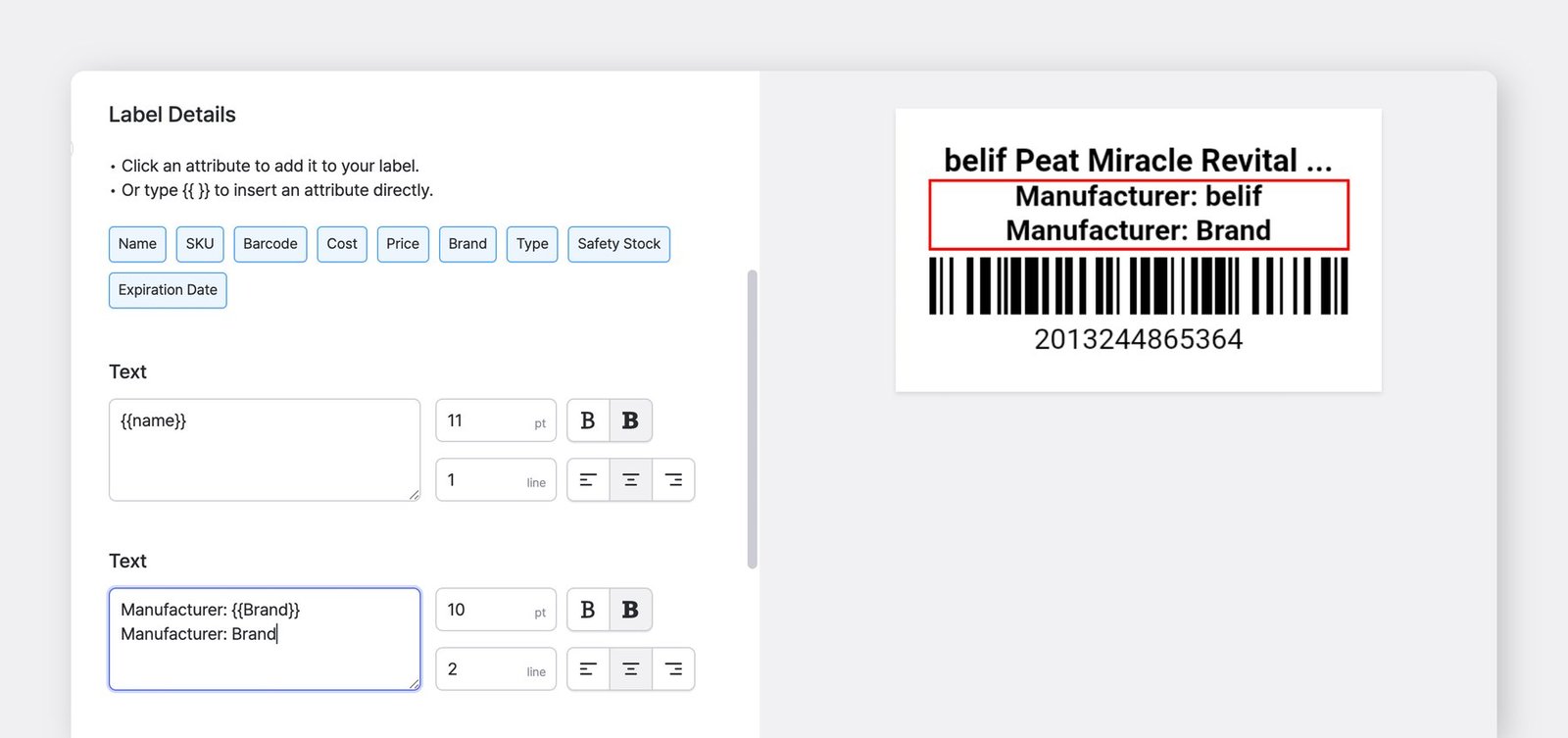
Section titled “3. 设计详情”点击商品字段按钮(蓝色显示),即可复制 {{Name}} 或 {{Brand}} 等变量。
将其粘贴到标签上的任意文本区域。
{{ }}中的值会读取每个商品的数据- 直接输入的文本在每张标签上都显示相同内容
示例:
Manufacturer:{{Brand}}→ 显示每个商品的品牌属性Manufacturer: Brand→ 在每张标签上显示“Brand”一词
B. 创建自定义设计
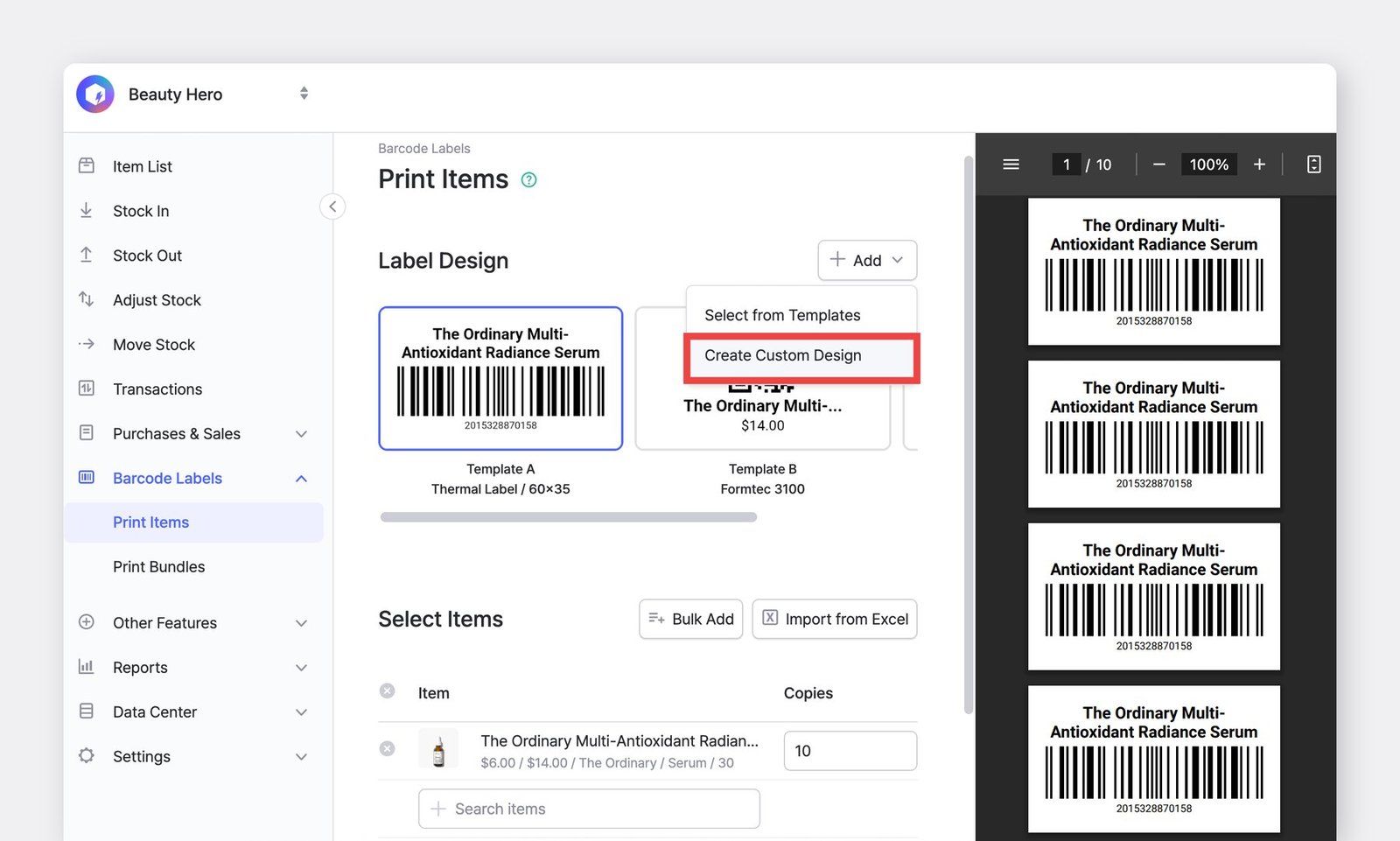
Section titled “B. 创建自定义设计”前往 打印条码 > 打印商品,然后点击 添加 下拉菜单 > 创建自定义设计。
1. 选择标签格式
Section titled “1. 选择标签格式”标签格式决定了您的设计区域,因此请选择与实际标签相符的尺寸。
| 标签纸 | 适用于普通打印机(如 Avery、Formtec 或类似品牌) |
| 热敏标签 | 适用于热敏或热转印打印机 |
| 自定义尺寸 | 适用于普通打印机,且列表中没有您的标签尺寸时 |
2. 设计标签
Section titled “2. 设计标签”您可以在标签画布上的任意位置放置文本、条码、二维码等元素,完全掌控布局和位置。
2-1. 添加文本
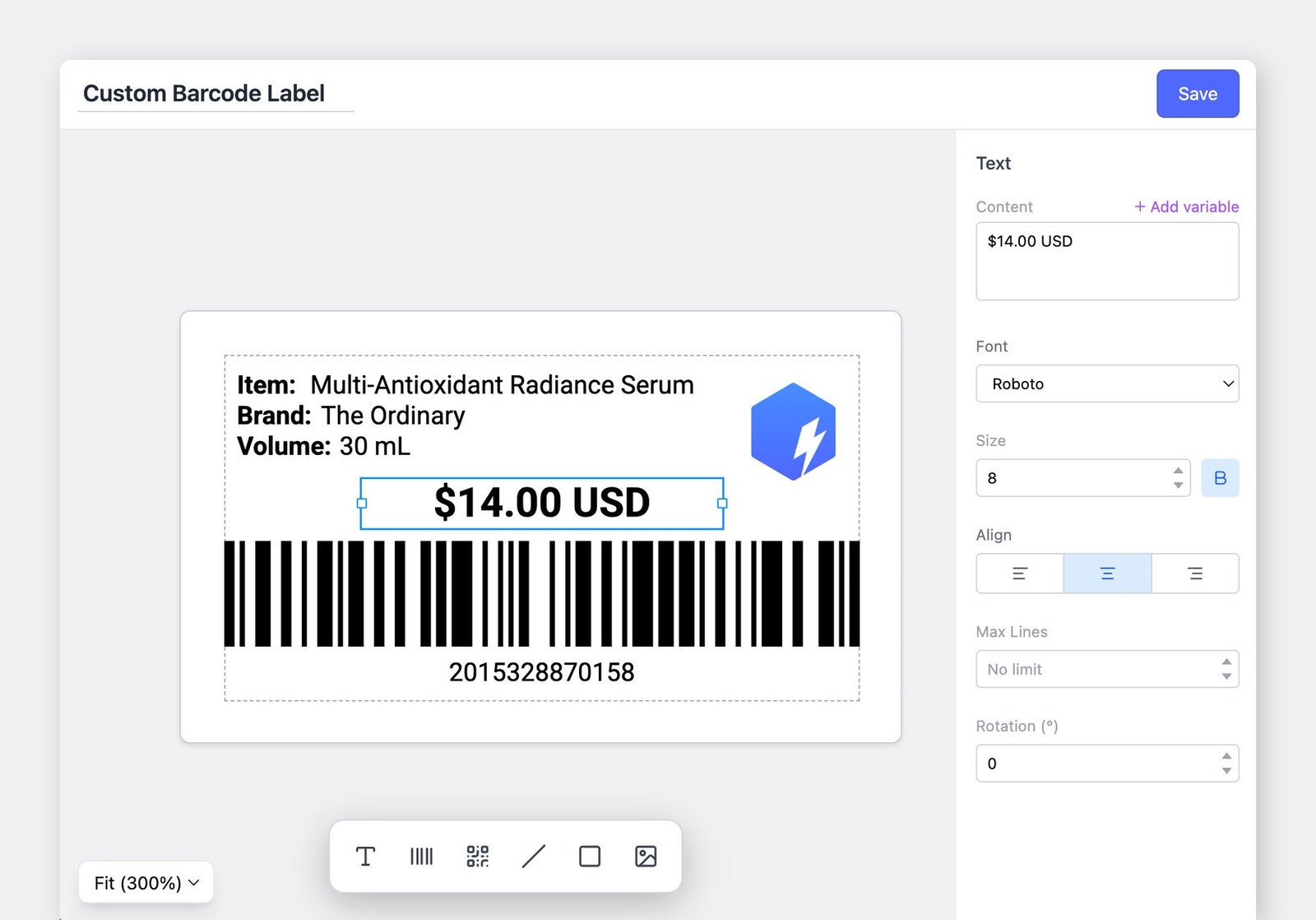
添加文本元素后,使用右侧的 + 添加变量 插入商品信息。
- 直接输入的文本在所有标签上都显示相同内容
- 变量会读取每个商品的信息
标签文本小贴士:
- 为较长的商品名称或值预留足够空间
- 如有需要,请设置
最大行数。超出限制的文本将被截断并显示为“…”
2-2. 添加条码
自定义标签设计支持 一维条码、QR(二维码)以及 Data Matrix 码。
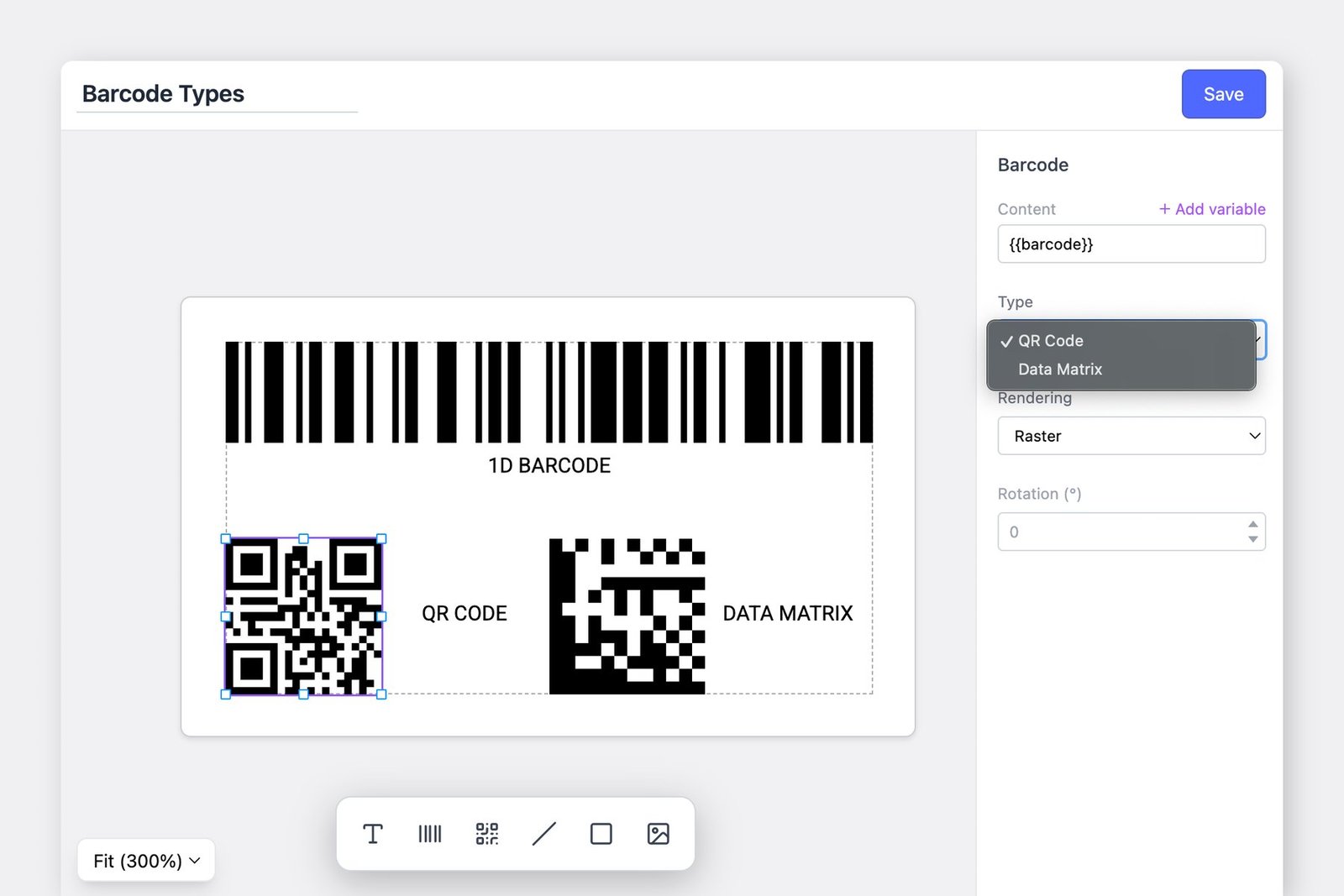
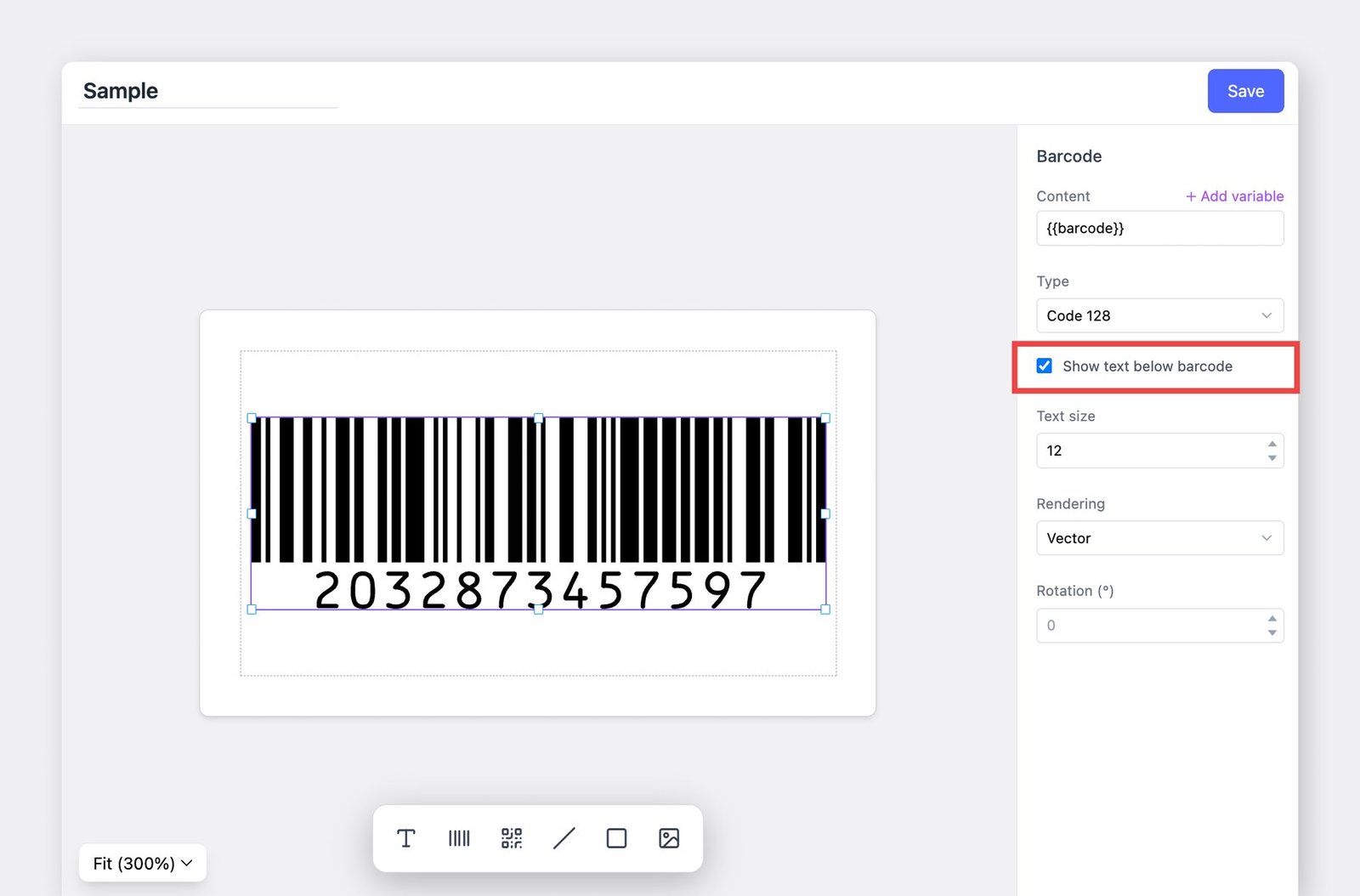
打印标签时,您可以在条码下方显示条码号。
- 在标签设计中选择条码。
- 在右侧面板中,启用
在条码下方显示文本。 - 如有需要,调整文字大小。
打印标签时,每个商品登记的条码号会自动显示在条码下方。
打印条码标签
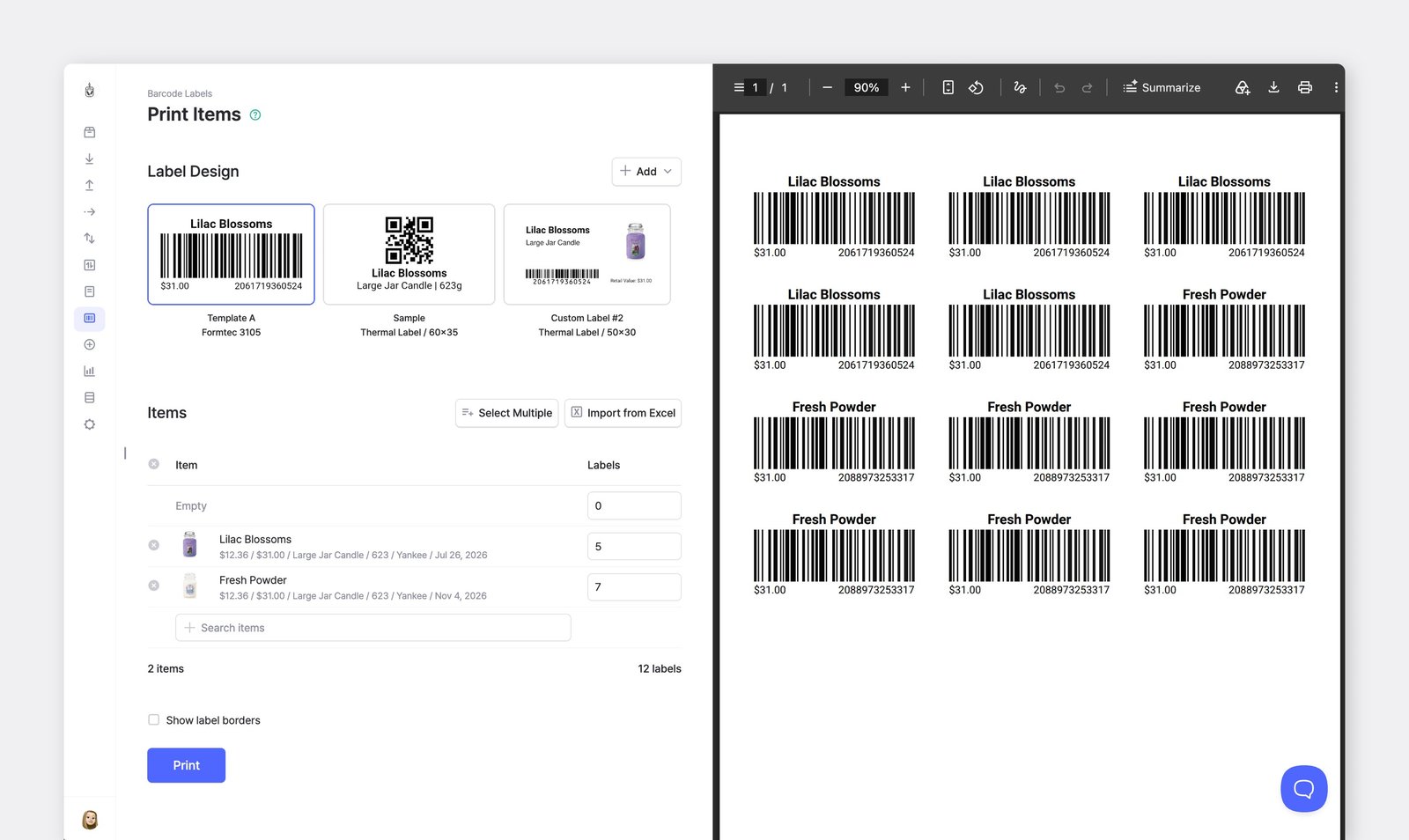
Section titled “打印条码标签”前往 打印条码 > 打印商品,然后选择要打印的商品。
完成 入库 交易后,您还可以按原样打印该商品列表。
在移动设备上
Section titled “在移动设备上”在主屏幕中,前往 打印条码 > 打印商品标签。
完成 入库 或 出库 交易后,您可以直接从该列表打印标签。
需要条码方面的帮助? 请访问我们的常见问题: